vpn per fire tv installare: come installare un vpn gratuito passo dopo passo
Immagina di poter trasmettere in streaming i tuoi programmi preferiti in modo privato e sicuro sulla tua Fire TV — tutto gratuitamente e senza il fastidio della registrazione. Questa guida all'installazione di VPN per Fire TV ti guiderà attraverso l'intero processo di configurazione utilizzando BeFreeVPN, dalla preparazione del tuo dispositivo alla connessione a un server VPN. Troverai anche soluzioni rapide per problemi comuni, oltre a risposte a domande popolari sui VPN per Fire TV.
Un VPN può aiutare a proteggere la tua connessione su reti condivise, ridurre l'esposizione al monitoraggio di base e aggiungere uno strato di privacy mentre utilizzi app di streaming. Su Fire TV, il metodo più semplice è installare un'app VPN direttamente dall'Amazon Appstore. In questo modo, non hai bisogno di cavi, impostazioni complesse del router o configurazioni manuali.
Questa guida si concentra su BeFreeVPN perché è progettata per un'esperienza semplice, gratuita e senza registrazione. Puoi scaricarla, aprirla, scegliere un server e connetterti in pochi passaggi.
Prima di iniziare: prepara la tua Fire TV
Prima di installare qualsiasi app VPN, prenditi un minuto per assicurarti che la tua Fire TV sia pronta. Questi controlli aiutano a prevenire errori di download, problemi di accesso e problemi di connessione più avanti.
Assicurati che la tua Fire TV sia connessa a Internet
La tua Fire TV ha bisogno di una connessione Internet attiva per cercare nell'Amazon Appstore e scaricare BeFreeVPN.
Per controllare la tua connessione:
- Dalla schermata principale di Fire TV, apri Impostazioni.
- Vai a Rete.
- Seleziona la tua rete Wi-Fi.
- Conferma che risulti connessa.
Se la tua Fire TV non è connessa, scegli la tua rete Wi-Fi e inserisci la password. Per uno streaming più fluido, posiziona la tua Fire TV vicino al router o utilizza un adattatore Ethernet se il tuo dispositivo lo supporta.
Controlla gli aggiornamenti software più recenti sulla tua Fire TV
Mantenere il software della Fire TV aggiornato può migliorare la compatibilità delle app e ridurre i crash. Può anche rendere la ricerca nell'Amazon Appstore più efficiente.
Per controllare gli aggiornamenti:
- Apri Impostazioni dalla schermata principale di Fire TV.
- Seleziona Il mio Fire TV.
- Scegli Informazioni.
- Seleziona Controlla aggiornamenti o Installa aggiornamento se disponibile.
Lascia terminare l'aggiornamento prima di installare il VPN. La tua Fire TV potrebbe riavviarsi durante il processo, il che è normale.
Crea un account Amazon se non ne hai uno
Un account Amazon è necessario per scaricare app su Fire TV, comprese le app gratuite. Se la tua Fire TV è già configurata, probabilmente sei già connesso. Se non lo sei, segui le istruzioni sullo schermo per accedere o creare un account.
Non hai bisogno di un abbonamento Amazon Prime per scaricare app gratuite dall'Amazon Appstore. Hai solo bisogno di un account Amazon valido collegato al dispositivo.
Passo 1: trova e seleziona un'app VPN gratuita
Una volta che la tua Fire TV è online, aggiornata e connessa, puoi cercare l'app VPN.
Cerca BeFreeVPN sulla tua Fire TV
Usa lo strumento di ricerca di Fire TV per trovare rapidamente l'app:
- Vai alla schermata principale di Fire TV.
- Naviga all'icona Cerca o all'opzione Trova.
- Digita BeFreeVPN utilizzando la tastiera sullo schermo o la ricerca vocale.
- Premi invio o seleziona il risultato di ricerca.
Se utilizzi la ricerca vocale, pronuncia chiaramente “BeFreeVPN”. Se l'app non appare immediatamente, prova a digitare il nome manualmente.
Seleziona l'app BeFreeVPN dai risultati
Nei risultati della ricerca, cerca l'app BeFreeVPN e apri la sua pagina. Assicurati di selezionare l'app corretta prima di scaricarla.
Nella pagina dell'app, dovresti vedere dettagli di base come il nome dell'app, la descrizione e l'opzione di download. Poiché si tratta di un'installazione VPN gratuita, non dovresti dover acquistare l'app prima di installarla.
Passo 2: scarica e installa l'app VPN
Dopo aver selezionato BeFreeVPN, il processo di installazione è simile a quello di qualsiasi altra app Fire TV.
Installa BeFreeVPN dall'Amazon Appstore
Segui questi passaggi:
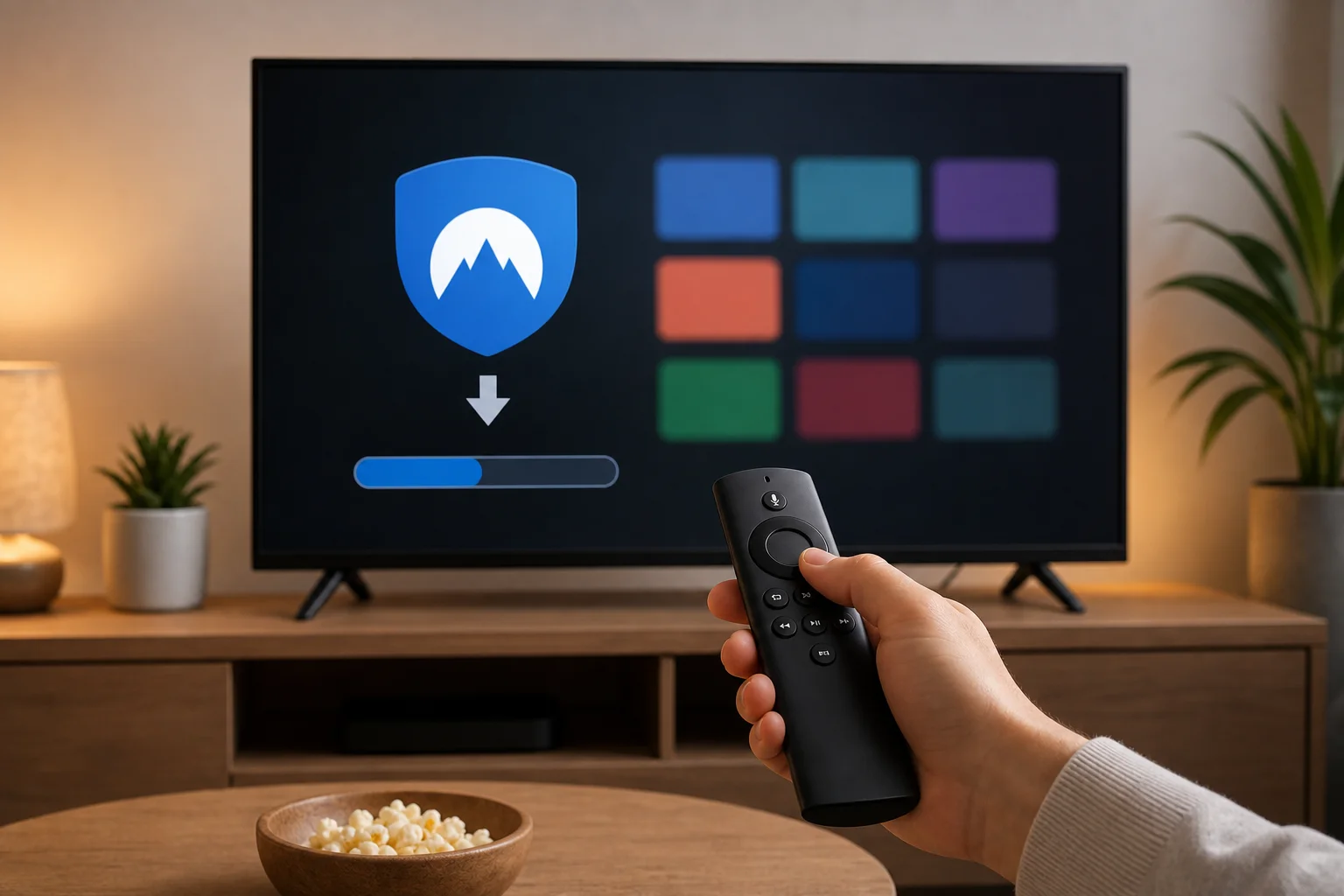
- Nella pagina dell'app BeFreeVPN, clicca su Ottieni.
- Aspetta mentre Fire TV scarica l'app.
- Consenti il completamento dell'installazione.
- Seleziona Apri una volta che l'app è installata.
Il download dovrebbe richiedere solo pochi minuti su una connessione stabile. Se la tua Wi-Fi è lenta, potrebbe richiedere più tempo.
Apri l'app senza registrazione
Uno dei principali vantaggi di questa configurazione è che BeFreeVPN non richiede registrazione prima di usarlo. Dopo l'installazione, apri l'app e vai direttamente alla schermata di connessione.
Non è necessario creare un account, inserire un indirizzo email o ricordare una password. Questo rende la configurazione del VPN per Fire TV più semplice, specialmente se la stai installando per un dispositivo nella sala condiviso da più persone.
Lista di controllo per un'installazione rapida
Usa questa lista di controllo se desideri la versione più breve del processo:
| Passo | Cosa fare | Perché è importante |
|---|---|---|
| 1 | Collega Fire TV a Wi-Fi | Necessario per i download delle app |
| 2 | Aggiorna il software di Fire TV | Aiuta con la compatibilità delle app |
| 3 | Accedi ad Amazon | Necessario per utilizzare l'Appstore |
| 4 | Cerca BeFreeVPN | Trova l'app VPN gratuita |
| 5 | Clicca Ottieni | Scarica e installa l'app |
| 6 | Apri BeFreeVPN | Inizia la configurazione del VPN senza registrazione |
Questo è il percorso più semplice per l'installazione di un VPN per Fire TV perché utilizza il metodo ufficiale dell'Appstore.
Passo 3: connettiti a un server VPN
Dopo aver installato BeFreeVPN, il passaggio successivo è avviare una connessione VPN sicura. Questo richiede solo un momento.
Avvia BeFreeVPN sulla tua Fire TV
Se l'app non è già aperta, puoi lanciarla dalla tua libreria di app:
- Tieni premuto il pulsante Home sul telecomando della tua Fire TV.
- Seleziona App.
- Trova BeFreeVPN.
- Apri l'app.
Puoi anche spostare l'app in cima alla tua fila di app per un accesso più facile in seguito.
Scegli una posizione del server per le tue esigenze di streaming
All'interno dell'app, scegli una posizione del server. Un server vicino è spesso una buona opzione se desideri una migliore velocità e un ritardo inferiore. Una posizione diversa può essere utile quando vuoi che la tua connessione appaia proveniente da un'altra regione.
Tieni presente che i servizi di streaming hanno le proprie condizioni e regole sui contenuti. Usa sempre un VPN in modo responsabile e segui i termini delle app e dei servizi che utilizzi.
Clicca per connetterti per proteggere la connessione della tua Fire TV
Una volta selezionato un server, clicca su Connetti. L'app dovrebbe stabilire una connessione VPN istantaneamente o entro pochi secondi.
Una volta connesso, il traffico della tua Fire TV verrà instradato attraverso il server VPN. Puoi quindi tornare alla schermata principale e aprire le tue solite app di streaming. Il VPN dovrebbe continuare a funzionare in background a meno che tu non lo disconnetta, lo chiuda o riavvii il dispositivo.
Per i migliori risultati, collega il VPN prima di avviare la tua app di streaming. Se un'app era già aperta, chiudila e riaprila dopo esserti connesso.
Passo 4: risolvere problemi comuni
La maggior parte delle installazioni di VPN per Fire TV sono semplici. Tuttavia, se qualcosa non funziona come previsto, prova queste soluzioni.
Se il VPN non riesce a connettersi
Per prima cosa, assicurati che la tua connessione Internet sia stabile. Apri un'altra app, come un'app di streaming o un browser se installato, e conferma che la Fire TV sia online.
Poi prova quanto segue:
- Disconnetti e riconnetti il tuo Wi-Fi.
- Scegli una posizione del server VPN diversa.
- Chiudi BeFreeVPN e aprilo di nuovo.
- Riavvia la tua Fire TV.
Un segnale Wi-Fi debole è una causa comune di guasti nella connessione. Spostare il router più vicino o ridurre le interferenze può aiutare.
Se l'app si chiude o si blocca
Crash imprevisti delle app possono accadere su qualsiasi dispositivo di streaming. Un riavvio spesso risolve problemi temporanei.
Per riavviare la Fire TV:
- Apri Impostazioni.
- Seleziona Il mio Fire TV.
- Scegli Riavvia.
- Conferma quando richiesto.
Puoi anche scollegare la Fire TV dall'alimentazione, attendere circa 10 secondi e ricollegarla. Dopo il riavvio, apri di nuovo BeFreeVPN e riconnettiti.
Se BeFreeVPN non appare nella ricerca
Se non riesci a trovare BeFreeVPN nei risultati di ricerca dell'Amazon Appstore, controlla prima l'ortografia. Quindi assicurati che il software della tua Fire TV sia aggiornato.
La disponibilità può variare a seconda del modello del dispositivo o della regione. Se l'app non appare ancora, visita le risorse ufficiali di supporto di BeFreeVPN per le attuali indicazioni di installazione.
Se lo streaming risulta lento dopo la connessione
Un VPN può influenzare la velocità perché il tuo traffico passa attraverso un server aggiuntivo. Per migliorare le prestazioni:
- Scegli un server più vicino alla tua posizione fisica.
- Riavvia il tuo router e la Fire TV.
- Ferma i download su altri dispositivi.
- Usa un segnale Wi-Fi più forte o una connessione cablata.
- Prova a collegarti prima di aprire la tua app di streaming.
Se il problema continua, verifica la tua connessione senza il VPN, quindi riconnettiti e confronta le prestazioni.
Se i problemi persistono
Per problemi persistenti, contatta il supporto di BeFreeVPN per assistenza nella risoluzione dei problemi. Includi il modello della tua Fire TV, la versione software, la posizione del server che hai provato e una breve descrizione del problema. Questo aiuta i team di supporto a rispondere più rapidamente.
Domande frequenti sull'installazione di un VPN su Fire TV
Posso installare un VPN gratuito su Fire TV senza registrazione?
Sì. Con BeFreeVPN, puoi installare l'app su Fire TV e aprirla senza creare un account. Questo rende la configurazione più veloce e più facile per gli utenti che desiderano un'esperienza VPN senza registrazione.
Ho bisogno di un account Amazon per installare un VPN su Fire TV?
Sì. Fire TV richiede un account Amazon per scaricare app dall'Amazon Appstore, anche quando l'app è gratuita. Non hai bisogno di Amazon Prime solo per scaricare app gratuite.
Il processo di installazione del VPN per Fire TV è lo stesso su Fire TV Stick?
Nella maggior parte dei casi, sì. I dispositivi Fire TV e Fire TV Stick utilizzano un'interfaccia simile. I nomi esatti dei menu possono variare leggermente a seconda del modello o della versione software, ma i passaggi sono generalmente gli stessi: cerca, scarica, apri, scegli un server e connettiti.
Dovrei mantenere il VPN connesso tutto il tempo?
Puoi tenerlo connesso quando desideri maggiore privacy per il traffico della tua Fire TV. Tuttavia, se noti problemi di velocità o un'app si comporta in modo diverso, prova a cambiare server o disconnetterti temporaneamente.
Qual è il modo più semplice per confermare che il VPN funziona?
Il metodo più semplice è controllare lo stato dell'app BeFreeVPN. Dovrebbe mostrare che sei connesso. Per i migliori risultati, connettiti prima di aprire le tue app di streaming in modo che utilizzino la connessione VPN fin dall'inizio.
Conclusione
Installare un VPN gratuito su Fire TV non deve essere complicato. Prepara il tuo dispositivo, cerca BeFreeVPN nell'Amazon Appstore, scarica l'app, aprila senza registrazione e connettiti a un server che soddisfi le tue esigenze. Se qualcosa va storto, un rapido riavvio, un cambio di server o una richiesta di supporto di solito aiuta. Prova BeFreeVPN oggi sulla tua Fire TV per un'esperienza di streaming gratuita, sicura e senza registrazione.