Dominare il VPN per la Configurazione del Laptop: Una Guida per i Lavoratori Remoti
Ti sei mai chiesto come proteggere il tuo laptop mentre lavori da remoto? Un VPN potrebbe essere il tuo migliore amico. Questa guida spiega vpn per configurare laptop in termini semplici, affinché tu possa proteggere il tuo ufficio domestico, le sessioni nei caffè e le connessioni Wi-Fi degli hotel senza sentirti perso nel gergo tecnico. Imparerai perché i VPN sono importanti, come funzionano, come installarne uno, quali funzionalità cercare e come mantenerlo funzionante senza problemi.
Perché un VPN è Essenziale per la Sicurezza del Tuo Laptop
Il tuo laptop è come un ufficio portatile. Può contenere email di lavoro, documenti nel cloud, sessioni bancarie, file dei clienti, dettagli di accesso e messaggi privati. Quando lo connetti a Internet, soprattutto al di fuori della tua casa, quell'ufficio ha improvvisamente porte e finestre che si affacciano su una strada trafficata.
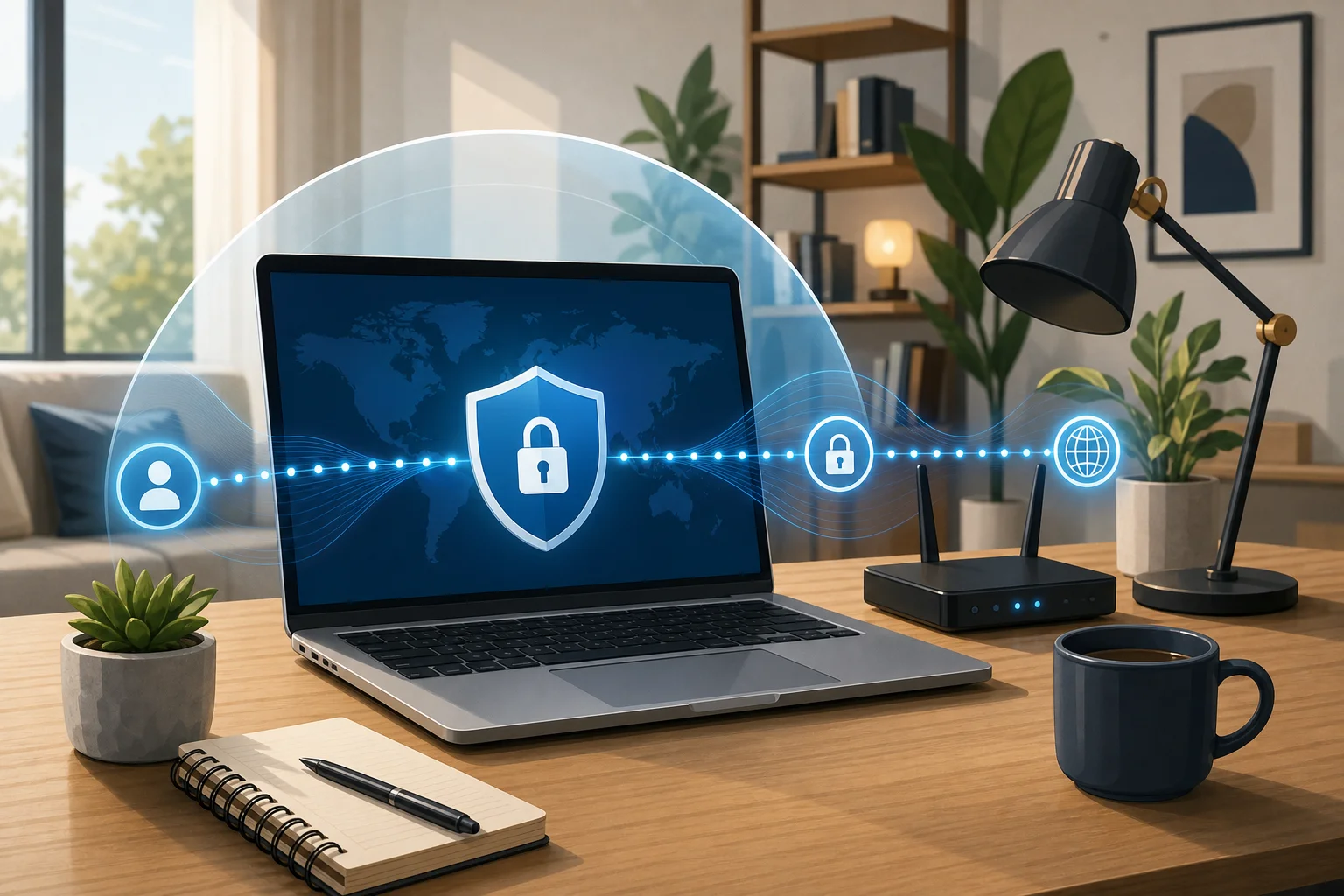
Una Rete Privata Virtuale, o VPN, aiuta a chiudere quelle finestre. Crea una connessione privata e crittografata tra il tuo laptop e Internet. Questo rende molto più difficile per gli altri sulla stessa rete vedere cosa stai facendo.
Il Wi-Fi Pubblico è Comodo, Ma Rischioso
Il Wi-Fi pubblico in aeroporti, caffè, spazi di coworking e hotel è utile. Tuttavia, è spesso meno sicuro di una rete domestica fidata. I lavoratori remoti possono affrontare rischi come:
- Snoop Wi-Fi: Qualcuno sulla stessa rete potrebbe cercare di monitorare il traffico non protetto.
- Hotspot falsi: Un attaccante può creare una rete con un nome che sembra legittimo.
- Hacking delle sessioni: Connessioni poco protette possono esporre le sessioni di accesso.
- Fughe di dati: App e siti web possono inviare piccole informazioni in modi che non noti.
- Attacchi "man-in-the-middle": Una terza parte potrebbe cercare di sedersi tra il tuo laptop e il servizio che stai utilizzando.
Un VPN non ti rende invincibile. Hai comunque bisogno di password forti, aggiornamenti software e abitudini di navigazione sicure. Ma aggiunge uno strato di privacy robusto, specialmente quando non ti fidi completamente della rete.
Come un VPN Mantiene Privata la Tua Connessione
Quando il tuo VPN è attivo, il tuo traffico internet viaggia attraverso una connessione crittografata prima di raggiungere siti web e servizi. Il tuo fornitore di internet, l'operatore del Wi-Fi pubblico o altre persone sulla rete non possono facilmente leggere il contenuto di quel traffico.
Per i lavoratori remoti, questo è utile quando controllano email, utilizzano strumenti di progetto, partecipano a chiamate video, accedono allo storage cloud o si registrano a piattaforme aziendali da diverse località.

Come Funzionano i VPN: Il Tunnel di Sicurezza
Pensa a un VPN come a un tunnel sicuro per i tuoi dati. Senza un VPN, il tuo laptop invia informazioni su Internet più come una cartolina. Alcune parti possono essere protette da HTTPS, ma il percorso e alcuni dettagli di connessione possono ancora essere visibili.
Con un VPN, i tuoi dati sono messi all'interno di un contenitore bloccato prima di lasciare il tuo laptop. Quel contenitore viaggia attraverso un tunnel verso un server VPN. Da lì, continua verso il sito web o il servizio che vuoi utilizzare.
Crittografia in Termini Semplici
La crittografia è il processo di mescolare i dati in modo che non possano essere letti da persone che non hanno la chiave giusta. Immagina di scrivere una nota in un codice che solo tu e il destinatario previsto comprendete. Se qualcun altro trova la nota, sembra un nonsenso.
Un VPN utilizza la crittografia per proteggere il tuo traffico internet tra il tuo laptop e il server VPN. Questo aiuta a mantenere la tua navigazione, l'attività delle app e i trasferimenti di dati più privati su reti condivise.
Dati Protetti vs. Non Protetti: Un Esempio Reale
Immagina di lavorare in un caffè e di dover caricare una proposta per un cliente nello storage cloud.
- Senza un VPN: La tua connessione potrebbe essere ancora parzialmente protetta dal servizio cloud, ma le persone sulla stessa Wi-Fi potrebbero vedere i metadati della connessione, come quali servizi stai utilizzando. Se ti connetti a un hotspot falso o a un sito mal configurato, il rischio aumenta.
- Con un VPN: Il tuo traffico passa prima attraverso un tunnel crittografato. Altri sulla rete del caffè hanno molta più difficoltà a vedere la tua attività o interferire con la tua connessione.
In breve, un VPN trasforma una strada pubblica in una corsia privata. Devi comunque guidare con attenzione, ma sei meno esposto.
Passi per Configurare un VPN sul Tuo Laptop
Configurare un VPN su un laptop è generalmente semplice. La maggior parte dei fornitori di VPN offre app per Windows, macOS e talvolta Linux. Gli schermi esatti possono variare, ma il processo è simile.
Passo Dopo Passo per la Configurazione del VPN sul Laptop
-
Scegli un fornitore VPN affidabile
Cerca un VPN con app per laptop, politiche sulla privacy chiare, crittografia forte e buone prestazioni. Se stai utilizzando un laptop aziendale, verifica se il tuo datore di lavoro richiede un VPN aziendale specifico. -
Scarica l'app ufficiale del VPN
Vai al sito ufficiale del fornitore o a un app store fidato. Evita siti di download casuali, poiché potrebbero pacchettizzare software non sicuro. -
Installa l'app
Apri l'installer e segui le istruzioni. Su macOS o Windows, potrebbe essere necessario approvare i permessi di rete. Questo è normale per il software VPN. -
Apri il VPN e accedi se richiesto
Alcuni VPN richiedono un account. Altri possono funzionare senza registrazione. Segui il flusso di configurazione del fornitore. -
Scegli una posizione del server
Per velocità, scegli un server vicino. Se hai bisogno di accesso a sistemi lavorativi in un paese o regione specifici, scegli la posizione che corrisponde alle tue esigenze. -
Attiva la connessione VPN
Fai clic o tocca il pulsante di connessione. Aspetta che l'app dica che sei connesso. -
Controlla che funzioni
Apri un browser e cerca “qual è il mio IP.” La posizione dovrebbe riflettere il server VPN, non la tua esatta connessione locale. -
Abilita le impostazioni di sicurezza
Attiva funzionalità come un kill switch, connessione automatica su Wi-Fi pubblico e protezione da perdite se disponibile.
Problemi Comuni di Configurazione del VPN e Soluzioni Veloci
| Problema | Causa probabile | Soluzione semplice |
|---|---|---|
| Il VPN non si connette | Il server è occupato o bloccato | Prova un altro server o riavvia l'app |
| Internet diventa lento | Server distante o Wi-Fi debole | Scegli un server più vicino e testa la tua rete |
| L'app aziendale smette di caricarsi | L'azienda blocca VPN sconosciuti | Chiedi all'IT o utilizza il VPN aziendale approvato |
| La verifica di accesso continua a comparire | Nuovo indirizzo IP del VPN | Conferma il login e salva il dispositivo se fidato |
| Il VPN si disconnette spesso | Rete instabile | Abilita la riconnessione automatica o avvicinati al router |
Se sei su un laptop gestito dall'azienda, non modificare le impostazioni di sicurezza senza permesso. Alcune organizzazioni utilizzano il proprio VPN per controllare l'accesso sicuro agli strumenti interni.
Scegliere le Giuste Funzionalità del VPN per il Lavoro Remoto
Non ogni VPN è ideale per il lavoro remoto. I principianti tendono a concentrarsi solo sul prezzo, ma le funzionalità contano di più quando il tuo laptop è il tuo principale spazio di lavoro.
Funzionalità Essenziali del VPN per gli Utenti di Laptop
Cerca queste funzionalità quando scegli un VPN per il lavoro remoto:
- Kill switch: Ferma l'accesso a Internet se il VPN si disconnette, aiutando a prevenire esposizioni accidentali.
- Politica no-log: Afferma che il fornitore non memorizza la tua attività di navigazione. Leggi attentamente la politica.
- Crittografia forte: Protocollo VPN moderni come WireGuard o OpenVPN sono scelte comuni.
- Auto-connect: Accende automaticamente il VPN quando ti unisci a Wi-Fi non fidati.
- Protezione dalle perdite DNS: Aiuta a mantenere le richieste DNS all'interno del tunnel VPN.
- Compatibilità con laptop: Assicurati che supporti il tuo sistema operativo, come Windows, macOS o Linux.
- Buona velocità: Il lavoro remoto include spesso videochiamate, condivisione di file e app cloud, quindi le prestazioni contano.
Opzioni VPN Gratuite vs. Pagate per Laptop
I VPN gratuiti possono essere utili, specialmente per la privacy di base su Wi-Fi pubblico. Tuttavia, dovresti scegliere con attenzione. Alcuni servizi gratuiti limitano velocità, dati, scelte di server o funzionalità. Altri possono utilizzare modelli di business poco chiari.
I VPN a pagamento forniscono spesso più server, velocità più elevate, supporto clienti e impostazioni avanzate. Possono essere migliori se lavori da remoto ogni giorno o gestisci informazioni sensibili.
Ecco un semplice confronto:
| Opzione | Migliore per | Fai attenzione a |
|---|---|---|
| VPN gratuito | Navigazione leggera, uso occasionale del Wi-Fi pubblico | Limiti di dati, meno server, supporto limitato |
| VPN a pagamento | Lavoro remoto quotidiano, file di grandi dimensioni, videochiamate in streaming | Costo mensile, termini di rinnovo |
| VPN aziendale | Accesso ai sistemi aziendali interni | Potrebbe non essere progettato per la navigazione personale |
Esempi di VPN Conosciuti per Compatibilità con Laptop
Molti servizi VPN ben noti supportano i sistemi operativi dei laptop. Esempi includono NordVPN, Proton VPN, Surfshark, ExpressVPN, Mullvad e CyberGhost. BeFreeVPN è anche progettato per funzionare su dispositivi comuni e può essere un'opzione pratica per gli utenti che desiderano un avvio semplice senza registrazione.
Prima di installare qualsiasi VPN, controlla la compatibilità attuale sul sito web del fornitore. Il supporto delle app può cambiare e i laptop aziendali possono avere restrizioni.
Mantenere il Tuo VPN per Prestazioni Ottimali
Un VPN non è qualcosa che imposti una volta e dimentichi per sempre. Come il software antivirus o il tuo sistema operativo, funziona meglio quando lo mantieni aggiornato e lo testi di tanto in tanto.
Mantieni il Tuo VPN Aggiornato e Sicuro
Inizia con queste abitudini:
- Installa gli aggiornamenti dell'app VPN quando sono disponibili.
- Aggiorna il tuo sistema operativo del laptop per correggere problemi di sicurezza.
- Usa password forti per i dispositivi e abilita il blocco dello schermo.
- Attiva l'auto-connessione per reti pubbliche o sconosciute.
- Esamina le impostazioni del VPN dopo aggiornamenti importanti dell'app.
- Rimuovi le vecchie app VPN che non usi più per evitare conflitti.
Inoltre, presta attenzione alle estensioni del browser. Un'app VPN protegge più del tuo traffico laptop rispetto a un'estensione solo per browser, che di solito copre solo quel browser.
Come Testare Regolarmente le Prestazioni del VPN
Non hai bisogno di strumenti avanzati. Una volta al mese, o quando la tua connessione sembra strana, esegui questi semplici controlli:
- Controlla il tuo indirizzo IP: Conferma che i siti web vedano l'indirizzo IP del server VPN, non il tuo normale indirizzo IP di rete.
- Esegui un test di velocità: Confronta le velocità con il VPN acceso e spento. Alcuna diminuzione è normale, ma non dovrebbe rendere il lavoro impossibile.
- Testa le videochiamate: Partecipa a una breve chiamata o a una sala riunioni di test per controllare la stabilità.
- Apri strumenti di lavoro: Assicurati che email, storage cloud, app di chat e dashboard si carichino correttamente.
- Prova un altro server: Se una posizione è lenta, passa a un server vicino.
Problemi di Prestazioni e Soluzioni
Se il tuo VPN sembra lento, controlla prima la tua connessione internet di base. Disconnetti brevemente il VPN e testa la tua velocità. Se anche la tua connessione normale è lenta, il VPN non è il problema principale.
Se solo il VPN è lento, prova queste soluzioni:
- Passa a un server più vicino.
- Cambia il protocollo VPN nelle impostazioni dell'app, se disponibile.
- Riavvia l'app VPN e il tuo laptop.
- Avvicinati al tuo router Wi-Fi.
- Metti in pausa i grandi download durante le videochiamate.
- Contatta il fornitore del VPN se un server specifico continua a fallire.
Per i lavoratori remoti, l'affidabilità è più importante della ricerca del numero di velocità più alto. Una connessione stabile che mantiene il tuo laptop protetto è l'obiettivo.
Domande Frequenti sulla Configurazione del VPN per Laptop
Ho bisogno di un VPN sul mio laptop a casa?
Un VPN è più utile su Wi-Fi pubblico o condiviso, ma può anche aggiungere privacy a casa riducendo ciò che il tuo fornitore di internet può vedere. Se gestisci file di lavoro o account sensibili, utilizzare un VPN a casa può essere un'abitudine intelligente.
Un VPN mi proteggerà da tutte le minacce online?
No. Un VPN protegge la tua connessione, ma non sostituisce gli strumenti antivirus, i gestori di password, gli aggiornamenti software o una navigazione attenta. Consideralo come una forte serratura, non l'intero sistema di sicurezza.
Dovrei lasciare il mio VPN acceso sempre?
Per molti lavoratori remoti, sì. Lasciarlo acceso riduce la possibilità di dimenticarlo quando si cambia rete. Se un'app specifica non funziona con il VPN, prova un altro server o chiedi al tuo team IT per indicazioni.
Posso usare un VPN sia su laptop Windows che Mac?
Sì, molti fornitori di VPN offrono app sia per Windows che per macOS. Alcuni supportano anche Linux. Scarica sempre la versione corretta dalla fonte ufficiale.
È sicuro utilizzare un VPN gratuito per il laptop?
Alcuni VPN gratuiti sono sicuri, ma devi essere selettivo. Cerca termini di privacy chiari, nessun tracciamento forzato e fonti di app affidabili. Evita VPN sconosciuti che fanno promesse irrealistiche.
Considerazioni Finali
Un buon VPN per la configurazione del laptop è uno dei modi più semplici per migliorare la privacy e la sicurezza mentre si lavora da remoto. Aiuta a proteggere i tuoi dati su Wi-Fi pubblico, crea un tunnel crittografato per la tua connessione e ti dà più fiducia quando utilizzi strumenti cloud, email e app aziendali lontano dall'ufficio. Scegli un VPN con le funzionalità giuste, mantienilo aggiornato e testalo regolarmente affinché rimanga affidabile.
Proteggi il tuo laptop con BeFreeVPN oggi—è gratuito, non richiede registrazione e funziona senza problemi su la maggior parte dei dispositivi per mantenere le tue connessioni da ufficio domestico sicure e private.