La guida definitiva per utilizzare un VPN per Apple TV con connessione veloce
Perché pagare per un VPN quando puoi guardare i tuoi spettacoli preferiti su Apple TV con una connessione veloce e gratuita utilizzando BeFreeVPN? Se stai cercando un VPN per Apple TV con connessione veloce, questa guida spiega cosa conta di più: opzioni di configurazione, ottimizzazione della velocità, qualità dello streaming, basi della privacy e risoluzione dei problemi semplici. Imparerai anche perché BeFreeVPN può essere una scelta pratica se desideri uno streaming veloce senza registrazione o un piano a pagamento.
Apple TV è progettata per un intrattenimento fluido, ma non ti offre sempre il pieno controllo sul routing della rete, l'accesso regionale o la privacy. Un VPN può aiutare instradando il traffico attraverso un server sicuro. Tuttavia, utilizzare un VPN con Apple TV è diverso dall'installarne uno su un laptop. La configurazione giusta può semplificare l'esperienza; quella sbagliata può creare buffering, errori delle app o caricamenti lenti.
Questa guida definitiva copre tutto in ordine: basi del VPN, vantaggi di BeFreeVPN, passaggi per la configurazione per principianti, ottimizzazione della velocità, suggerimenti avanzati, risposte rapide e conclusioni finali.
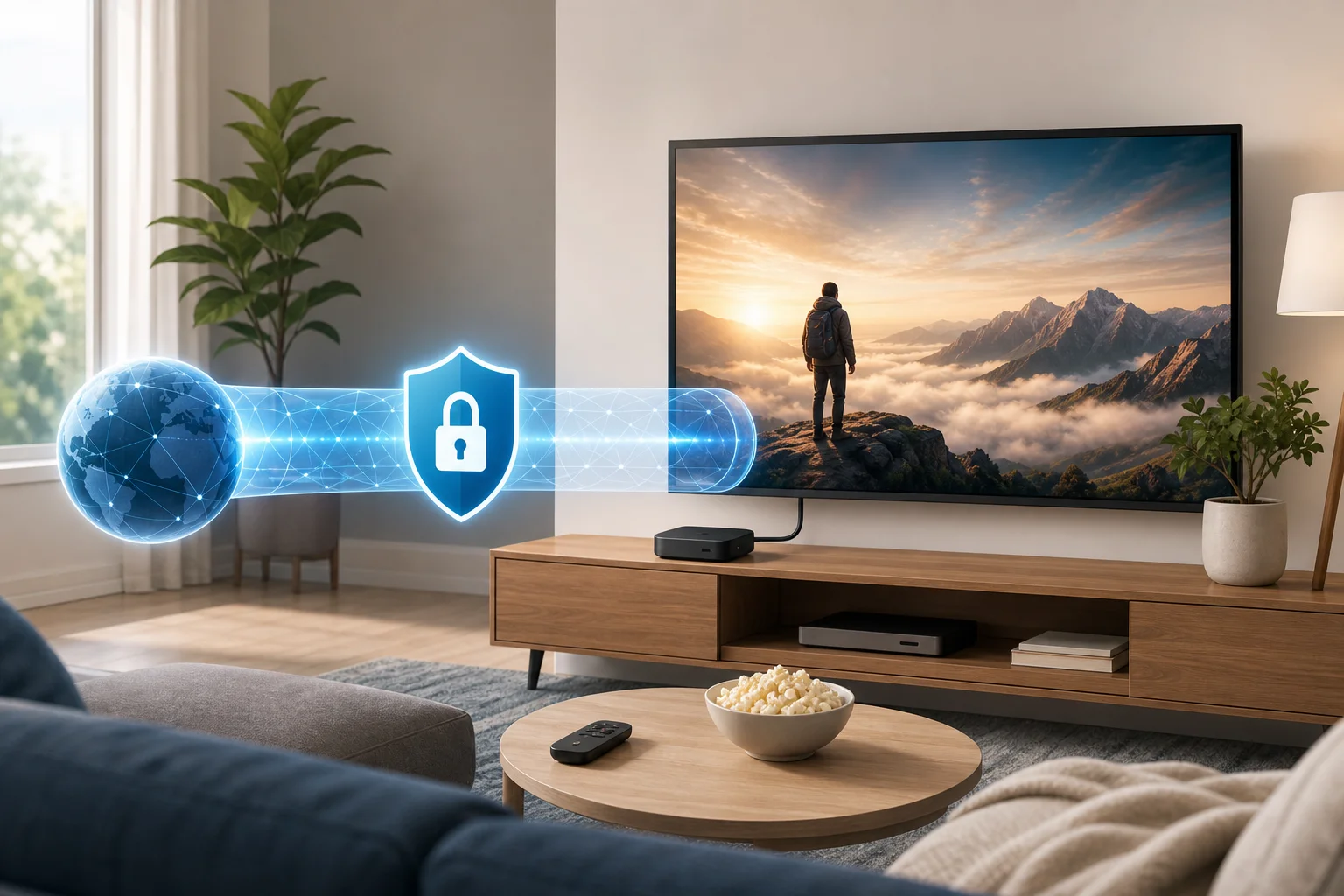
Introduzione ai VPN per Apple TV
Un VPN, o rete privata virtuale, crea un tunnel crittografato tra il tuo dispositivo o la tua rete domestica e un server VPN. Invece di collegarti direttamente a un'app di streaming tramite il tuo provider di servizi internet, il tuo traffico passa prima attraverso quel server VPN. Questo può migliorare la privacy sulla tua rete e potrebbe aiutarti ad accedere ai servizi mentre sei in viaggio, a seconda delle regole del servizio e delle leggi locali.
Con Apple TV, il processo può funzionare in diversi modi. Sulle versioni più recenti di tvOS, alcuni provider VPN possono offrire app native per Apple TV. La disponibilità dipende dal servizio VPN e dalla tua regione. Se un'app nativa non è disponibile, il metodo più comune è connettere Apple TV tramite un router abilitato al VPN. Un'altra opzione è condividere una connessione VPN da un computer o utilizzare funzionalità di rete compatibili.
Una connessione veloce è essenziale perché lo streaming video ha bisogno di una banda stabile, non solo di una velocità massima elevata. Gli streaming HD e 4K sono sensibili alla latenza, congestione, Wi-Fi debole e server sovraccarichi. Un VPN aggiunge un ulteriore salto di rete, quindi la scelta del server e la qualità della configurazione contano.
In questa guida, imparerai a scegliere un percorso di configurazione pratico, connettere Apple TV tramite un router, selezionare posizioni dei server migliori, risolvere le velocità lente e utilizzare BeFreeVPN in modo efficiente per lo streaming quotidiano.
Perché non è necessario pagare per la velocità: vantaggio di BeFreeVPN
Molte persone presumono che un VPN a pagamento sia sempre più veloce di un VPN gratuito. Questo può essere vero in alcuni casi, specialmente quando un servizio gratuito ha limiti rigorosi, server affollati o infrastrutture scadenti. Tuttavia, il prezzo da solo non garantisce le prestazioni. Ciò che conta di più è la qualità del percorso, la distanza dal server, l'efficienza del protocollo e quanto il servizio limita la tua connessione.
BeFreeVPN si posiziona come un'opzione semplice per gli utenti che desiderano iniziare rapidamente senza pagare in anticipo o creare un account. Per i proprietari di Apple TV, può essere utile perché la configurazione è già la principale sfida. Rimuovere i passaggi di registrazione e abbonamento semplifica il processo.
VPN gratuite rispetto a VPN a pagamento per Apple TV
| Fattore | VPN gratuite | VPN a pagamento | Cosa controllare |
|---|---|---|---|
| Costo | Nessun abbonamento | Tassa mensile o annuale | Se il piano si adatta al tuo utilizzo |
| Configurazione | Può essere semplice se i dettagli del router sono chiari | Spesso include più app per dispositivi | Supporto per Apple TV o router |
| Velocità | Varia con il server e la politica | Di solito più scelta di server | Prestazioni reali sulla tua rete domestica |
| Registrazione | Alcuni richiedono account | Di solito richiesto | Se è disponibile l'uso senza registrazione |
| Limiti | Possono avere limiti a seconda del servizio | Spesso meno limiti | Politiche su dati, velocità e posizione |
La lezione chiave è semplice: testa le prestazioni nel tuo ambiente reale. Un VPN gratuito che si connette rapidamente a un server vicino può sembrare più veloce di un VPN a pagamento connesso a una regione lontana o affollata.
Vantaggi di BeFreeVPN per lo streaming
BeFreeVPN è attraente per gli utenti di Apple TV perché si concentra sulla comodità. I principali vantaggi sono:
- Nessun ostacolo alla registrazione: Puoi iniziare senza creare un account.
- Efficienza dei costi: Puoi evitare una tassa ricorrente mentre testi lo streaming VPN.
- Focus sulla connessione veloce: Un server vicino e stabile può supportare una riproduzione più fluida.
- Uso amichevole per i principianti: Meno passaggi per l'account significano meno attriti prima della configurazione.
Per lo streaming, le prestazioni dipendono sia dal VPN che dalla tua rete locale. Se il tuo Wi-Fi è debole o il tuo router è vecchio, anche una buona connessione VPN può subire buffering. Tuttavia, BeFreeVPN ti offre un modo a basso costo per testare se un VPN si adatta alla tua routine su Apple TV.
Come BeFreeVPN supporta prestazioni di streaming solide
Un VPN per Apple TV con connessione veloce dovrebbe mantenere bassa la latenza, evitare salti di server non necessari e mantenere un throughput stabile. BeFreeVPN può aiutarti quando scegli un server vicino alla tua posizione fisica o vicino alla regione di streaming di cui hai bisogno. È anche utile mantenere la tua Apple TV su un segnale Wi-Fi forte o, idealmente, Ethernet.
Nella pratica, il miglior approccio è iniziare con il server più vicino, testare la riproduzione e cambiare regione solo se hai bisogno di una libreria di contenuti specifica, rispettando i termini del fornitore di streaming.
Configurare BeFreeVPN su Apple TV: guida per principianti
La configurazione di Apple TV dipende da ciò che supportano il tuo VPN e router. Poiché Apple TV potrebbe non supportare nativamente tutti i servizi VPN, il metodo del router è il più universale. Con questa configurazione, la tua Apple TV si collega al tuo router come al solito e il router invia il traffico attraverso il VPN.
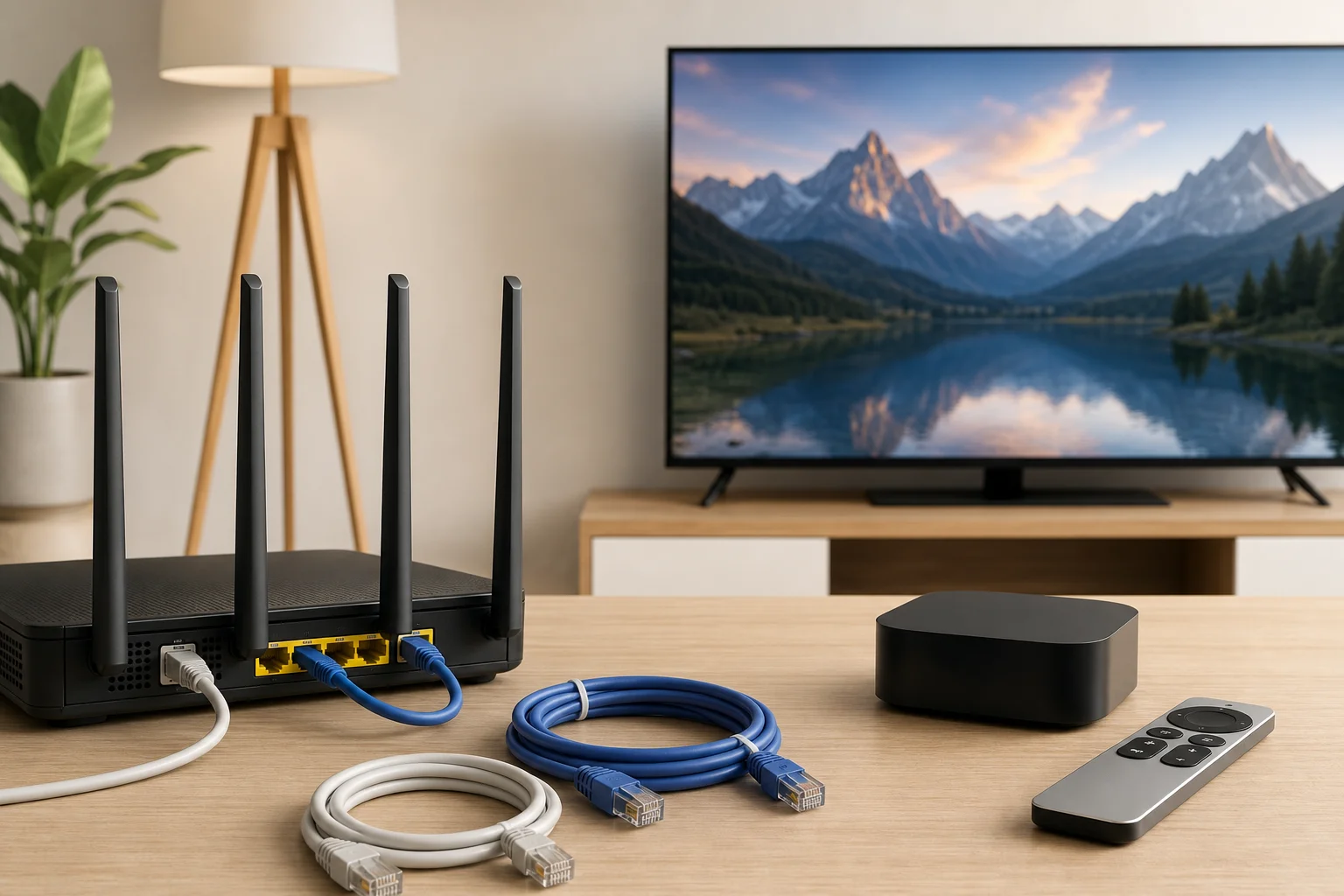
Processo di configurazione passo-passo per principianti
Utilizza questa lista di controllo come percorso generale basato sul router. I nomi esatti dei menu variano a seconda del modello del router.
- Controlla la tua Apple TV e la versione di tvOS. Vai alle impostazioni di Apple TV e conferma che il tuo dispositivo sia aggiornato. Se le app VPN native sono disponibili per la tua configurazione, potresti essere in grado di utilizzare un metodo basato su app. Se non è così, continua con il metodo del router.
- Conferma il supporto VPN del router. Accedi al pannello di amministrazione del tuo router e cerca le impostazioni del client VPN. Hai bisogno del supporto del client VPN, non solo del supporto del server VPN.
- Ottieni i dettagli di configurazione di BeFreeVPN. Utilizza i dettagli di connessione forniti da BeFreeVPN per il protocollo supportato. Tieni pronti indirizzo del server, protocollo e qualsiasi file di configurazione richiesto.
- Esegui il backup delle impostazioni del router. Prima di cambiare qualcosa, salva la configurazione corrente del tuo router se il tuo router lo consente. Questo rende più facile il ripristino.
- Aggiungi il profilo VPN al tuo router. Inserisci i dettagli del server BeFreeVPN nella sezione client VPN. Carica un file di configurazione se richiesto.
- Collega il router al VPN. Avvia il client VPN e attendi un messaggio di connessione avvenuta con successo.
- Collega Apple TV a quel router. Usa Wi-Fi o Ethernet. Ethernet è preferito per lo streaming 4K quando disponibile.
- Testa la tua app di streaming. Apri un video e verifica il tempo di caricamento, la qualità dell'immagine e il buffering.
- Regola la posizione del server se necessario. Se la riproduzione è lenta, prova un server nelle vicinanze o una posizione meno congestionata.
Questa configurazione instrada tutto il traffico selezionato del router attraverso il VPN. Alcuni router ti consentono di scegliere solo dispositivi specifici, il che è utile se desideri Apple TV sul VPN ma altri dispositivi sulla tua connessione normale.
Come collegare Apple TV con un VPN utilizzando un router
Il metodo del router funziona perché Apple TV non ha bisogno di eseguire l'app VPN stessa. Deve solo connettersi a una rete già protetta. Questa è spesso la soluzione più semplice per lo streaming nel soggiorno.
Per i migliori risultati, utilizza un router moderno a doppia banda o tri-banda. Se il tuo router supporta il routing basato su dispositivo, crea una regola per Apple TV. In questo modo, puoi mantenere i tuoi dispositivi smart home, laptop da lavoro o console di gioco al di fuori del VPN, se lo desideri.
Se il tuo attuale router non supporta la modalità client VPN, hai tre opzioni:
- Installa un firmware compatibile, se il tuo router lo supporta e comprendi i rischi.
- Utilizza un secondo router abilitato al VPN solo per i dispositivi di streaming.
- Condividi una connessione VPN da un computer ad Apple TV come soluzione temporanea.
Problemi comuni di configurazione e come risolverli
Se il VPN non si connette, ricontrolla l'indirizzo del server, il protocollo e i campi di accesso o configurazione. Un piccolo errore di battitura può bloccare la connessione. Se il router si connette ma Apple TV non ha internet, riavvia sia il router che Apple TV, poi verifica che le impostazioni DNS siano automatiche, a meno che le istruzioni di BeFreeVPN non dicano il contrario.
Se le app di streaming mostrano errori di posizione, disconnetti e riconnetti a un altro server. Pulisci anche la cache dell'app dove possibile o riavvia Apple TV. Alcuni servizi di streaming applicano regole rigorose regionali e di licenza, quindi usa sempre l'accesso VPN in linea con i loro termini di servizio.
Se l'intera rete si rallenta, utilizza il routing separato se disponibile. Instrada solo Apple TV attraverso il VPN e lascia gli altri dispositivi sulla connessione regolare.
Ottimizzare la tua connessione per uno streaming veloce
Una connessione VPN veloce per Apple TV non riguarda solo il fornitore di VPN. La tua rete domestica, la scelta del server, la posizione del dispositivo e le impostazioni di streaming contano tutte. Inizia con semplici miglioramenti prima di cambiare impostazioni avanzate.
Suggerimenti per migliorare la velocità del VPN su Apple TV
Utilizza questi passaggi pratici per migliorare la velocità:
- Usa Ethernet quando possibile. Una connessione cablata è di solito più stabile del Wi-Fi.
- Avvicina il router. Se Ethernet non è possibile, riduci i muri e la distanza tra Apple TV e il tuo router.
- Usa la banda 5 GHz o 6 GHz. Queste bande sono spesso più veloci a breve distanza rispetto a 2.4 GHz.
- Riavvia i dispositivi di rete. Riavvia il router, il modem e Apple TV per eliminare problemi temporanei.
- Chiudi streaming non utilizzati. Altri dispositivi possono consumare banda durante download o videochiamate.
- Scegli un server VPN vicino. Percorsi più brevi riducono spesso la latenza.
- Evita la congestione ai picchi quando testi. Prova a diversi orari per vedere se i rallentamenti sono temporanei.
Per lo streaming 4K, la stabilità è più importante dei diritti di vantarsi sui test di velocità. Una connessione che rimane coerente è migliore di una che sale in alto e poi scende.
Selezionare le migliori posizioni dei server per lo streaming
La selezione del server è la decisione più importante sulla velocità del VPN. Se desideri solo privacy per lo streaming normale, scegli un server vicino alla tua posizione reale. Questo di solito ti darà la migliore velocità.
Se sei in viaggio e hai bisogno di accedere ai contenuti dalla tua regione d'origine, scegli un server in quella regione. Scegli l'opzione della città o del paese più vicina che soddisfa le tue esigenze. Se un server subisce buffering, passa a un altro nella stessa regione prima di presumere che il VPN sia lento.
Un buon metodo di test è:
- Connetti al server BeFreeVPN più vicino.
- Riproduci uno spettacolo o un film familiare per cinque minuti.
- Nota il tempo di avvio, la risoluzione e il buffering.
- Prova un server alternativo.
- Mantieni il server che offre la riproduzione più stabile.
Risoluzione dei problemi di connessioni lente
Quando streaming rallenta, isola la causa. Prima, disconnetti il VPN e testa Apple TV sulla tua connessione normale. Se è lenta senza il VPN, il problema è probabilmente il tuo ISP, Wi-Fi, router o servizio di streaming. Se è lenta solo con il VPN, prova un server o un protocollo diverso.
Successivamente, controlla le prestazioni del router. Alcuni router hanno difficoltà con la crittografia VPN, specialmente i modelli più antichi. Se la CPU del tuo router è debole, le velocità possono diminuire anche quando il server VPN è veloce. In tal caso, un router più nuovo o un'app VPN a livello di dispositivo possono aiutare.
Infine, controlla le impostazioni della tua app di streaming. Alcune app abbassano automaticamente la qualità quando rilevano una banda instabile. Riavviare l'app dopo aver cambiato server può aiutarla a negoziare uno streaming migliore.
Suggerimenti avanzati per utilizzare i VPN su Apple TV
Una volta che la tua configurazione di base funziona, puoi perfezionare come e quando Apple TV utilizza il VPN. Gli utenti avanzati dovrebbero concentrarsi su accesso regionale, sicurezza, protocolli e segmentazione della rete.
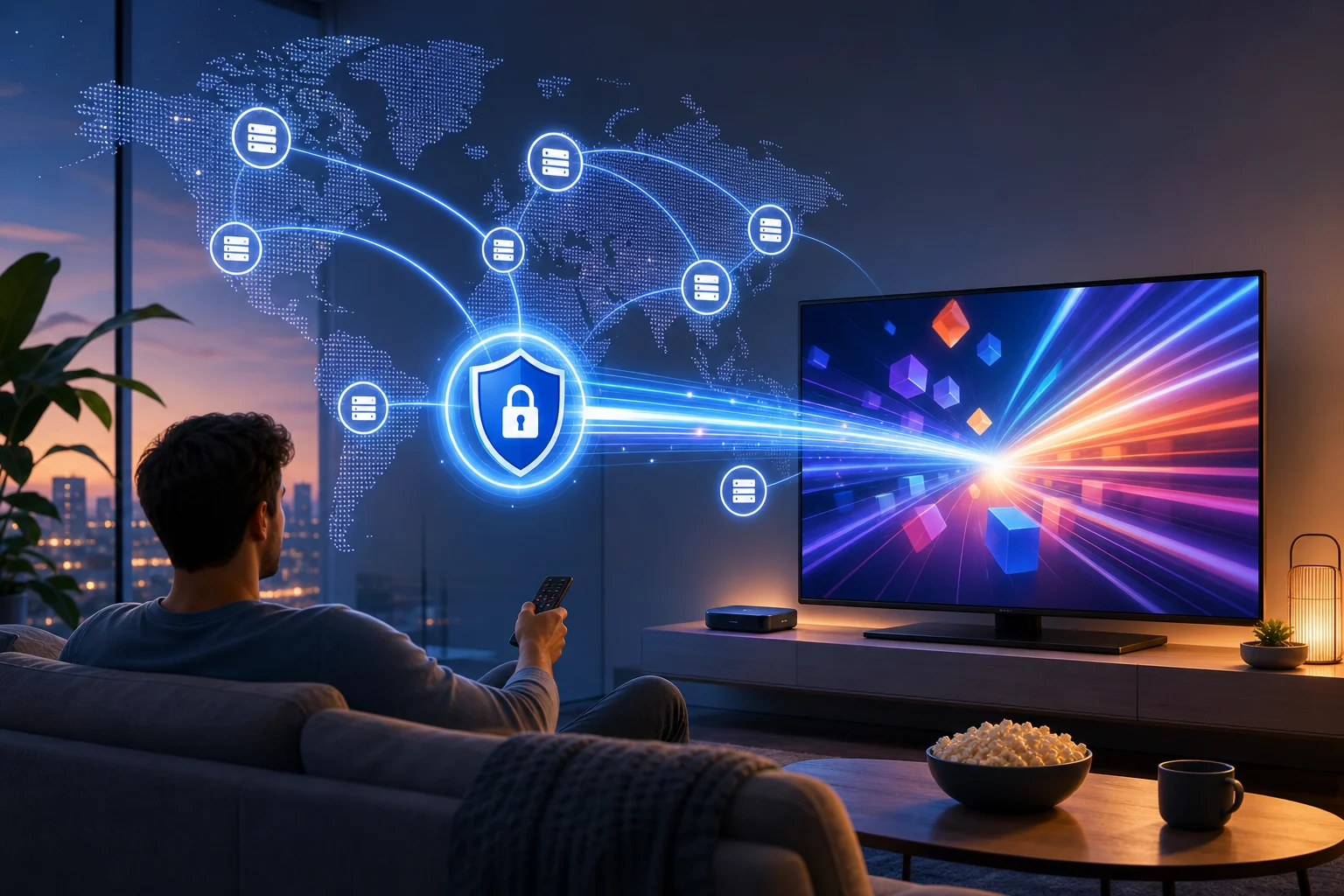
Utilizzare VPN per accedere a contenuti da diverse regioni
Un VPN può permetterti di sembrare connesso da un'altra posizione, il che può essere utile quando viaggi o quando hai bisogno di accedere a servizi disponibili nella tua regione d'origine. Tuttavia, le piattaforme di streaming hanno regole di licensing e termini di servizio. Utilizza un VPN in modo responsabile e comprendi che alcune app possono limitare il traffico VPN.
Per la migliore esperienza, evita di cambiare regione troppo spesso. Le app di streaming potrebbero segnalare frequenti cambiamenti di posizione come sospetti. Scegli la regione di cui hai bisogno, connettiti prima di aprire l'app e mantieni la connessione stabile durante la riproduzione.
Funzionalità di sicurezza da considerare per utenti avanzati
Anche su Apple TV, la sicurezza VPN è importante. Se configuri BeFreeVPN su un router, cerca funzionalità del router che migliorano l'affidabilità e la privacy:
- Kill switch o protezione della connessione: Blocca il traffico se il VPN si disconnette.
- Protezione dalle perdite DNS: Aiuta a garantire che le richieste DNS seguano il percorso VPN.
- Routing basato su dispositivo: Invia solo Apple TV attraverso il VPN.
- Riconnessione automatica: Ripristina il tunnel dopo un riavvio del router o un'interruzione della rete.
- Aggiornamenti del firmware: Mantiene le patch di sicurezza del router aggiornate.
Non tutti i router supportano tutte queste funzionalità. Se il tuo non lo fa, mantieni la configurazione semplice e monitora la connessione prima di streaming eventi dal vivo importanti.
Comprendere i protocolli VPN e il loro impatto sulla velocità
I protocolli VPN definiscono come la tua connessione è sicura e trasportata. Influenzano la velocità, la stabilità e la compatibilità. I protocolli comuni includono WireGuard, OpenVPN e IKEv2. WireGuard è spesso noto per velocità ed efficienza. OpenVPN è ampiamente supportato e affidabile, anche se può essere più pesante su alcuni router. IKEv2 può essere stabile su reti mobili, ma il supporto del router varia.
Il protocollo più veloce non è sempre il migliore per la tua configurazione. Se il tuo router gestisce un protocollo meglio di un altro, quel protocollo potrebbe offrire uno streaming Apple TV più fluido. Testa le opzioni disponibili da BeFreeVPN e mantieni quella che fornisce il miglior equilibrio tra velocità e affidabilità.
Risposte rapide a domande comuni
Come posso utilizzare un VPN se la mia Apple TV non lo supporta nativamente?
Utilizza un router abilitato al VPN. Configura BeFreeVPN sul router, quindi collega Apple TV a quella rete. Puoi anche condividere una connessione VPN da un computer, ma il metodo del router è solitamente migliore per lo streaming quotidiano.
L'utilizzo di un VPN su Apple TV può influenzare la qualità dello streaming?
Sì. Un VPN può migliorare la privacy e la flessibilità del routing, ma può anche ridurre la velocità se il server è lontano, affollato o poco compatibile con il tuo router. Per proteggere la qualità, utilizza Ethernet, scegli server vicini e testa più di una posizione.
È possibile utilizzare BeFreeVPN con altri dispositivi di streaming?
Sì, se questi dispositivi si connettono tramite un router configurato con BeFreeVPN o supportano metodi di configurazione VPN compatibili. Questo può includere Smart TV, stick di streaming, tablet e laptop, a seconda della configurazione della tua rete.
Qual è il modo migliore per ottenere una connessione VPN veloce su Apple TV?
Il miglior metodo è utilizzare una configurazione router affidabile, collegare Apple TV tramite Ethernet se possibile, selezionare un server BeFreeVPN vicino ed evitare di instradare dispositivi non necessari attraverso il VPN. Questo riduce la congestione e mantiene lo streaming stabile.
Ho bisogno di esperienza tecnica per configurare un VPN per Apple TV?
Non è necessario essere un esperto, ma dovresti sentirti a tuo agio nell'accedere al tuo router e seguire i passaggi di configurazione. Se l'interfaccia del tuo router è confusa, controlla la sua guida di supporto prima di cambiare le impostazioni del VPN.
Considerazioni chiave e pensieri finali
Un VPN può rendere Apple TV più flessibile instradando il tuo traffico di streaming attraverso un server sicuro. Tuttavia, la configurazione di Apple TV è diversa rispetto a un telefono o un laptop. Il supporto VPN nativo dipende dalla versione di tvOS e dalla disponibilità del provider, quindi un router abilitato al VPN rimane l'opzione più pratica per molti utenti.
BeFreeVPN si distingue perché può aiutarti a iniziare senza costi di registrazione o abbonamento. Questo lo rende una scelta utile se desideri testare un VPN per Apple TV con connessione veloce prima di impegnarti con un servizio a pagamento. Come con qualsiasi VPN, la vera velocità dipende dal tuo router, Wi-Fi, scelta del server e comportamento dell'app di streaming.
Per ottenere i migliori risultati, mantieni la configurazione semplice. Usa un server vicino per la velocità, usa un server specifico per regione solo quando necessario, collega Apple TV tramite Ethernet quando possibile e risolvi un solo fattore alla volta. Gli utenti avanzati possono migliorare ulteriormente l'esperienza con routing basato su dispositivo, protezione dalle perdite DNS, riconnessione automatica e test accurati dei protocolli.
Pronto a streaming più veloce e gratuitamente sulla tua Apple TV? Prova BeFreeVPN, una configurazione semplice senza registrazione necessaria, garantendo un'efficienza di streaming di alto livello.