VPN per installare LG TV: come installare una VPN gratuita sulla tua LG TV
Vuoi sbloccare più contenuti sulla tua LG TV senza complicazioni? Scopri come una VPN gratuita, senza registrazione, può aiutarti a guardare qualsiasi cosa, a livello globale, con facilità! Questa guida vpn per lg tv install mostra il modo pratico di utilizzare una VPN con una LG Smart TV, anche se la maggior parte delle TV LG webOS non supporta app VPN native. Invece, collegherai la tua TV attraverso un hotspot protetto dalla VPN da un laptop o smartphone.
Una VPN può aiutare a migliorare la privacy sulla tua rete domestica e potrebbe consentirti di accedere a librerie di streaming durante i viaggi o utilizzando servizi a cui sei già iscritto. Tuttavia, i risultati possono variare a seconda dell'app, della regione, del server VPN e del dispositivo. Segui sempre i termini dei servizi di streaming che utilizzi.
Prima di iniziare: raccogli i tuoi strumenti
Prima di configurare una VPN per LG TV, prenditi qualche minuto per prepararti. Questo rende l'installazione più fluida e riduce i problemi di connessione successivi.
Avrai bisogno di:
- Una LG TV connessa a Internet. La maggior parte delle moderne LG Smart TV eseguono webOS. I passaggi seguenti si applicano alle impostazioni di rete webOS, anche se i nomi dei menu possono variare leggermente a seconda del modello.
- Un laptop o smartphone per la connessione VPN. Poiché le TV LG di solito non possono installare app VPN direttamente, questo dispositivo funge da ponte tra la VPN e la tua TV.
- Una VPN gratuita che non richiede registrazione. Ad esempio, BeFreeVPN è progettata per accesso rapido senza creare un account, il che aiuta a ridurre l'attrito di configurazione.
- Una rete Wi-Fi stabile. Lo streaming attraverso una VPN può utilizzare più larghezza di banda, quindi un segnale forte aiuta a evitare il buffering.
- Il telecomando della tua LG TV. Ti servirà per selezionare la rete dell'hotspot e testare la connessione.
È anche utile sapere quale dispositivo utilizzerai come hotspot. Un laptop Windows è spesso l'opzione più semplice, poiché può condividere una connessione VPN tramite la sua funzionalità di hotspot mobile. Alcuni smartphone possono anche condividere una connessione VPN, ma ciò dipende dal sistema operativo e dalle impostazioni del dispositivo. Se l'hotspot del tuo telefono non instrada il traffico attraverso la VPN, prova un laptop invece.
Passo 1: connetti a una VPN adatta
Inizia configurando la VPN sul dispositivo che condividerà la sua connessione Internet con la tua LG TV.
1. Scarica BeFreeVPN su un dispositivo compatibile
Installa l'app BeFreeVPN sul tuo laptop o smartphone se è disponibile per la tua piattaforma. Scegli la fonte di download ufficiale per il tuo dispositivo. Evita i download di terze parti, poiché potrebbero essere non sicuri o obsoleti.
Se utilizzi un'altra VPN gratuita, verifica che supporti il tuo dispositivo, offra una posizione del server che soddisfi le tue esigenze e non richieda registrazione se desideri la configurazione più veloce.
2. Apri l'app e connettiti a un server gratuito
Avvia l'app VPN e scegli un server gratuito. Per lo streaming, un server vicino di solito fornisce una velocità migliore. Se hai bisogno di una regione specifica per l'accesso durante i viaggi, seleziona un server in quel paese.
Aspetta finché l'app non indica che la VPN è connessa. Non passare al passaggio successivo finché la connessione non è attiva.
3. Assicurati che il dispositivo sia sulla stessa rete della tua LG TV
Il tuo laptop o smartphone dovrebbe essere inizialmente connesso alla stessa rete Wi-Fi domestica che la tua LG TV può raggiungere. Successivamente, la TV si connetterà all'hotspot creato da questo dispositivo.
Un semplice controllo preliminare aiuta:
- Apri un browser sul laptop o sul telefono.
- Cerca “qual è il mio IP”.
- Conferma che la posizione visualizzata corrisponde al server VPN, non alla tua posizione reale.
- Mantieni l'app VPN aperta in background.
Se la posizione IP non cambia, disconnette e riconnetti la VPN prima di continuare.
Passo 2: configura un hotspot per la tua LG TV
Ora devi trasformare il tuo laptop o smartphone connesso alla VPN in un hotspot. Questo crea una nuova rete Wi-Fi per la LG TV.
Configurazione consigliata a colpo d'occhio
| Dispositivo usato per hotspot | Difficoltà | Note |
|---|---|---|
| Laptop Windows | Facile a moderato | Spesso il modo più affidabile per condividere una connessione VPN |
| Telefono Android | Moderato | Alcuni modelli condividono il traffico VPN, altri no |
| iPhone | Moderato a limitato | Il Personal Hotspot potrebbe non instradare il traffico TV attraverso la VPN in tutti i casi |
| Laptop Mac | Moderato | Potrebbe richiedere condivisione Internet e configurazione di rete extra |
Trasforma il tuo laptop o smartphone in un hotspot mobile
Su Windows:
- Connettiti a BeFreeVPN.
- Apri Impostazioni.
- Vai su Rete e Internet.
- Seleziona Hotspot mobile.
- Scegli di condividere la tua connessione Internet tramite Wi-Fi.
- Attiva Hotspot mobile.
- Prendi nota del nome della rete hotspot e della password.
Se la tua app VPN crea un adattatore di rete separato, potrebbe essere necessario consentire la condivisione da quell'adattatore VPN. Questa impostazione può apparire sotto le opzioni avanzate dell'adattatore in Windows.
Su Android:
- Connettiti alla VPN.
- Apri Impostazioni.
- Vai su Rete e Internet o Connessioni.
- Scegli Hotspot e tethering.
- Attiva Wi-Fi hotspot.
- Controlla il nome e la password dell'hotspot.
Su iPhone:
- Connettiti alla VPN.
- Apri Impostazioni.
- Tocca Personal Hotspot.
- Abilita Consenti ad altri di unirsi.
- Usa la password Wi-Fi visualizzata sulla tua LG TV.
Importante: i telefoni non condividono sempre il traffico protetto da VPN attraverso l'hotspot. Dopo aver collegato la tua LG TV, verifica la connessione come descritto di seguito.
Assicurati che l'hotspot sia attivo e la condivisione della rete sia abilitata
Mantieni l'app VPN connessa mentre l'hotspot è attivo. Se il tuo laptop va in standby, la VPN e l'hotspot potrebbero disconnettersi. Per una lunga sessione di streaming, collega il dispositivo all'alimentazione e disattiva temporaneamente lo standby.
Inoltre, tieni l'hotspot vicino alla tua TV. Un segnale debole può causare buffering, errori dell'app o tentativi di accesso non riusciti.
Collega la tua LG TV a questo nuovo hotspot
Sulla LG TV, ti connetterai all'hotspot proprio come a qualsiasi altra rete Wi-Fi. Usa la password dell'hotspot dal tuo laptop o smartphone. Se la rete non appare, spegni e riaccendi il Wi-Fi della TV, quindi aggiorna l'elenco.
Passo 3: configura la VPN sulla tua LG TV
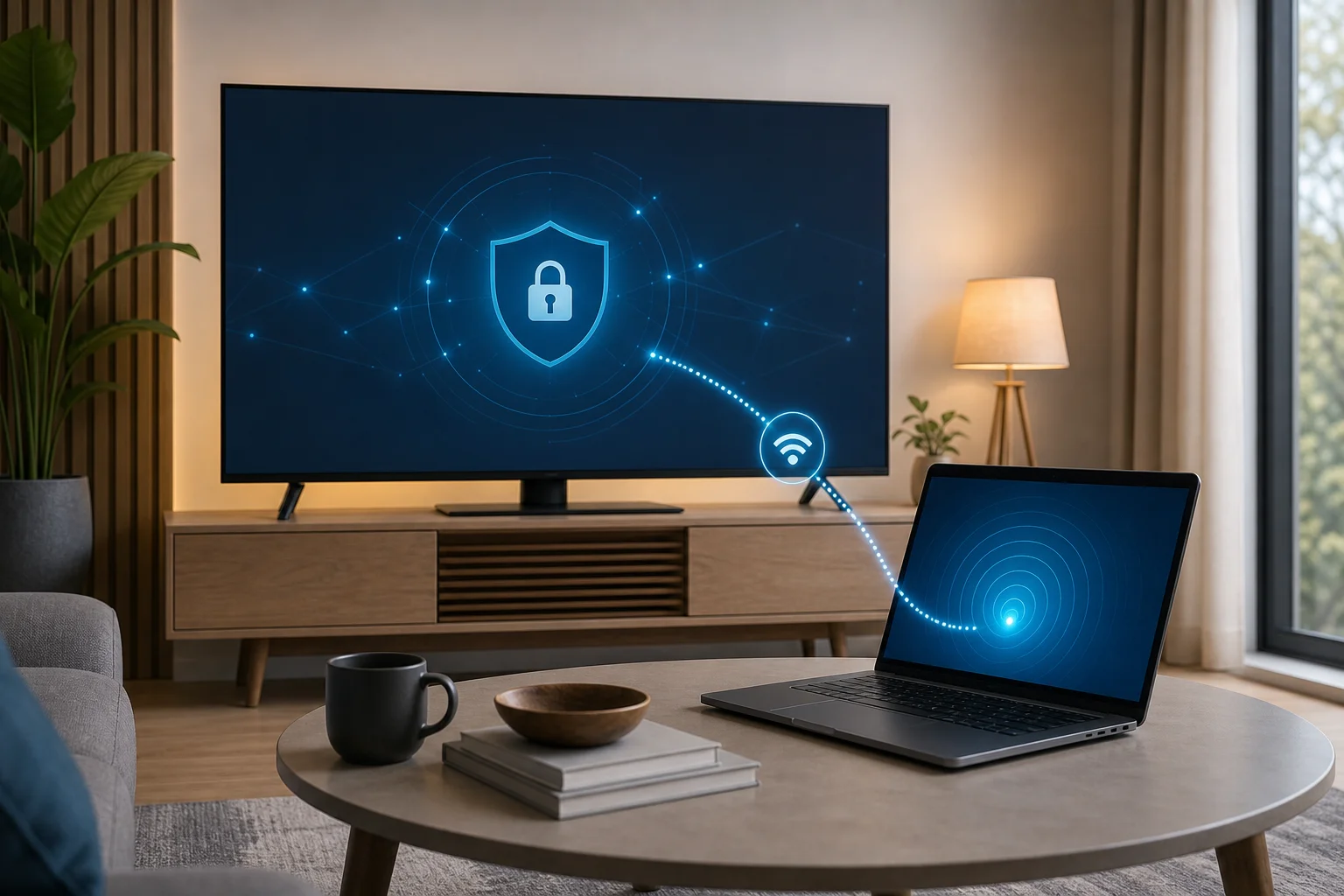
Non esiste un'installazione VPN nativa completa sulla maggior parte delle LG TV, quindi la "configurazione" avviene scegliendo l'hotspot protetto dalla VPN come rete della TV.
Naviga nelle impostazioni di rete sulla tua LG TV
Usando il telecomando:
- Premi il pulsante Impostazioni.
- Apri Tutte le impostazioni.
- Vai su Generale.
- Seleziona Rete.
- Scegli Connessione Wi-Fi.
I nomi dei menu possono differire in base alla versione del webOS, ma l'area di rete è solitamente sotto le impostazioni Generali o di Connessione.
Seleziona il tuo nuovo hotspot come rete
Trova il nome dell'hotspot creato sul tuo laptop o telefono. Selezionalo, inserisci la password e attendi che la TV si connetta.
Una volta connesso, apri un'app di streaming o il browser web LG se disponibile. Carica un sito web o avvia un video per confermare che la connessione Internet funzioni.
Valida la connessione per assicurarti che passi attraverso la VPN
Per controllare se il traffico della tua LG TV passa attraverso la VPN, utilizza uno di questi metodi:
- Apri il browser della LG TV e cerca “qual è il mio IP”. La posizione visibile dovrebbe corrispondere al server VPN.
- Apri un'app di streaming e controlla se il contenuto disponibile corrisponde alla tua regione selezionata.
- Testa la stessa app sul dispositivo hotspot e confronta i risultati.
Se la tua LG TV mostra ancora la tua posizione reale, l'hotspot potrebbe non condividere il tunnel della VPN. In tal caso, prova un laptop Windows, cambia il protocollo VPN nell'app se disponibile, oppure considera di installare la VPN sul tuo router se il tuo router lo supporta.
Passo 4: risoluzione dei problemi delle connessioni VPN
Se l'installazione della VPN per LG TV non funziona al primo tentativo, non preoccuparti. La maggior parte dei problemi deriva dall'hotspot, dal routing VPN o dal segnale Wi-Fi.
Assicurati che la VPN sia connessa se si verificano problemi di streaming
Le app di streaming possono non funzionare se la VPN si disconnette in background. Controlla l'app VPN e riconnettiti se necessario. Quindi riavvia l'app di streaming sulla tua LG TV.
Se la qualità video è scarsa, prova:
- Un server VPN più vicino alla tua posizione reale.
- Un server gratuito diverso.
- Riavviare l'app VPN.
- Ridurre la qualità video nell'app di streaming.
- Spostare il dispositivo hotspot più vicino alla TV.
I server VPN gratuiti possono essere occupati in orari di punta, quindi cambiare server può aiutare.
Ripristina il tuo hotspot se si verificano problemi di connettività
Se la TV si connette all'hotspot ma non ha accesso a Internet, ripristina il ciclo di connessione:
- Disattiva il Wi-Fi della LG TV.
- Disattiva l'hotspot.
- Disconnetti la VPN.
- Riconnetti la VPN.
- Riaccendi l'hotspot.
- Ricollega la LG TV all'hotspot.
Questo aggiorna il tunnel VPN e la condivisione della rete. Controlla anche che il tuo laptop o smartphone abbia ancora accesso a Internet mentre la VPN è attiva.
Contatta il supporto VPN o controlla le guide online per problemi complessi
Alcuni problemi dipendono dall'app VPN, dal router, dal sistema operativo o dal modello di LG TV. Se l'hotspot non condivide il traffico VPN, controlla le guide di aiuto del fornitore della VPN. Puoi anche cercare istruzioni per il tuo dispositivo specifico, come “condividi VPN tramite hotspot Windows 11” o “Android hotspot condividere VPN”.
Per utenti più avanzati, una configurazione VPN a livello di router può proteggere la LG TV senza utilizzare un hotspot. Tuttavia, ciò richiede un router compatibile e una configurazione aggiuntiva.
Domande frequenti sull'installazione della VPN per LG TV
Posso installare un'app VPN direttamente su una LG Smart TV?
Di solito no. La maggior parte delle TV LG webOS non supporta l'installazione diretta di app VPN standard. La soluzione più semplice è connettere la TV a un hotspot protetto dalla VPN o configurare la VPN su un router compatibile.
È sufficiente una VPN gratuita per lo streaming su LG TV?
Può essere sufficiente per un uso base, soprattutto se desideri privacy rapida o accesso occasionale senza registrazione. Tuttavia, i server gratuiti possono avere limiti di velocità, meno località o una domanda più alta. Per lunghe sessioni di streaming in 4K, le prestazioni possono variare.
Un hotspot del telefono condivide sempre la connessione VPN?
No. Alcuni telefoni condividono l'Internet normale tramite l'hotspot ma non instradano i dispositivi connessi attraverso il tunnel VPN. Testa la posizione IP sulla tua LG TV dopo la connessione. Se non funziona, utilizza un laptop Windows o la configurazione del router.
La VPN risolverà tutti gli errori di regione nelle app di streaming?
Non sempre. Le piattaforme di streaming utilizzano diversi metodi per rilevare la posizione, inclusa la regione dell'account, il metodo di pagamento, il GPS sui dispositivi mobili, DNS e indirizzo IP. Una VPN può aiutare, ma non è una soluzione garantita per ogni app.
È legale utilizzare una VPN su LG TV?
L'uso della VPN è legale in molti paesi, ma le norme variano a seconda della posizione. Devi anche seguire i termini di servizio di ciascuna piattaforma di streaming ed evitare di utilizzare una VPN per attività illecite.
Considerazioni finali
Installare una VPN su una LG TV riguarda meno l'aggiunta di un'app alla TV e più l'instradamento della TV attraverso un dispositivo connesso alla VPN. Una volta che connette BeFreeVPN su un laptop o smartphone, crea un hotspot e unisciti a quell'hotspot dalla tua LG TV, puoi streamere con un ulteriore livello di privacy e una maggiore flessibilità di posizione.
Migliora la tua esperienza di streaming utilizzando BeFreeVPN sulla tua LG TV gratuitamente, senza necessità di registrazione. Inizia a goderti contenuti globali senza soluzione di continuità oggi stesso!