Come Configurare un VPN Senza Pagamento per il Tuo Computer
Cerchi di proteggere il tuo computer senza spendere un centesimo? Scopri come configurare un VPN senza alcun pagamento o registrazione rapidamente. Se hai bisogno di un vpn senza pagamento per uso computer, questa guida ti guida attraverso cosa cercare, come installarlo, come connetterti in sicurezza e come risolvere problemi comuni. Non è necessario essere esperti. Con il giusto VPN gratuito, puoi aggiungere privacy alla navigazione quotidiana, ridurre l'esposizione su Wi-Fi pubblici e accedere al web con meno limitazioni basate sulla posizione.
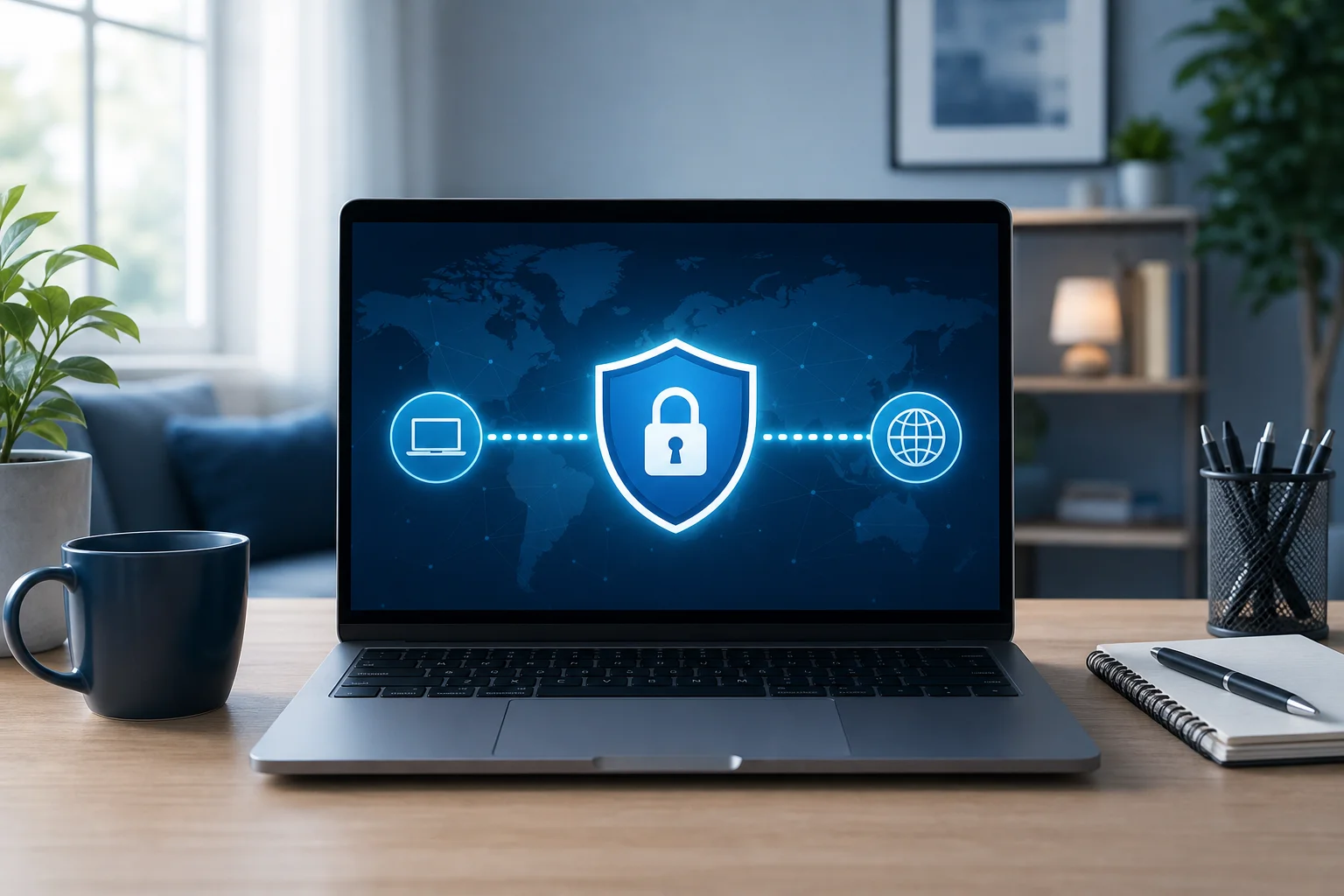
Un VPN, o rete privata virtuale, crea una connessione crittografata tra il tuo computer e un server VPN remoto. Questo aiuta a nascondere il tuo indirizzo IP dai siti web e rende più difficile per altri sulla stessa rete vedere la tua attività di navigazione. Tuttavia, non tutti i VPN gratuiti sono uguali. Alcuni richiedono account, limitano i dati, rallentano la tua connessione o spingono le offerte di upgrade in modo troppo aggressivo. L'obiettivo è scegliere un'opzione semplice e affidabile che funzioni con il tuo computer e non richieda dettagli di pagamento.
Passo 1: Comprendere Perché Hai Bisogno di un VPN
Prima di installare qualsiasi cosa, è utile sapere cosa può e non può fare un VPN. Un VPN gratuito per PC o Mac è utile per le comuni esigenze di privacy e accesso, ma non è magia. Migliora la privacy della tua connessione, ma non sostituisce password sicure, software antivirus, aggiornamenti del browser o buon senso online.
Vantaggi dell'uso di un VPN sul tuo computer
Un VPN può aiutarti in diversi modi pratici:
- Nascondi il tuo indirizzo IP pubblico: I siti web vedono l'indirizzo IP del server VPN anziché il tuo normale.
- Proteggi la navigazione su Wi-Fi pubblici: La crittografia VPN aiuta a ridurre il rischio durante l'uso di reti di hotel, aeroporti, biblioteche o caffè.
- Migliora la privacy dagli osservatori locali della rete: Le persone sulla stessa Wi-Fi non possono facilmente ispezionare il tuo traffico.
- Accedi a contenuti basati sulla regione: Un VPN può aiutarti a visualizzare siti web o servizi che mostrano contenuti diversi in base alla posizione.
- Riduci il tracciamento base per posizione: Poiché la tua posizione IP cambia, alcuni profili basati sulla posizione diventano meno diretti.
Miglioramenti della privacy e della sicurezza
Quando il tuo VPN è connesso, il tuo traffico internet percorre un tunnel crittografato. Questo è particolarmente utile su reti condivise. Ad esempio, se apri il tuo laptop in un caffè, altri utenti su quella Wi-Fi non dovrebbero essere in grado di leggere il tuo traffico nello stesso modo semplice in cui potrebbero fare su una connessione non protetta.
Detto ciò, la crittografia è solo una parte della sicurezza. Dovresti comunque utilizzare siti web HTTPS, aggiornare il sistema operativo, evitare download sospetti e usare password forti e uniche. Un VPN aiuta a proteggere il percorso che i tuoi dati prendono, ma non può rendere sicuri i siti web non sicuri.
Come i VPN aggirano le geo-restrizioni
Molti siti web usano il tuo indirizzo IP per stimare la tua posizione. Un VPN ti consente di connetterti attraverso un server in un'altra regione, il che può far sembrare che tu stia navigando dalla posizione di quel server. Questo può aiutare con siti web, pagine di notizie o servizi online che variano a seconda della regione.
Tuttavia, l'accesso dipende dai termini e dai sistemi di rilevamento di ciascun servizio. Alcune piattaforme di streaming bloccano il traffico VPN. Segui sempre le leggi locali e le regole dei servizi che utilizzi.
Passo 2: Prima di Iniziare - Scegliere il Giusto VPN Gratuito
Il passo più importante è scegliere il giusto VPN. Un "VPN gratuito" può significare molte cose. Alcuni sono veramente gratuiti con limiti. Altri sono prove gratuite che richiedono i dettagli di pagamento. Alcuni richiedono la registrazione prima di poter connetterti. Se il tuo obiettivo è zero attriti, cerca un VPN senza requisiti di pagamento o registrazione.
Caratteristiche chiave da cercare in un VPN gratuito
Utilizza questa tabella di confronto rapida prima di scaricare qualsiasi software VPN:
| Caratteristica | Perché è importante | Cosa cercare |
|---|---|---|
| Nessun pagamento richiesto | Evita addebiti a sorpresa o rinnovi di prova | Nessuna richiesta di carta di credito durante la configurazione |
| Nessuna registrazione | Fa risparmiare tempo e protegge i dettagli personali | Connettiti senza creare un account |
| Supporto desktop | Assicura che funzioni sul tuo computer | Windows, macOS o il tuo sistema operativo |
| Pulsante di connessione semplice | Rende l'uso quotidiano più facile | Interfaccia di connessione con un clic |
| Opzioni server chiare | Aiuta con velocità e necessità di posizione | Più posizioni server se disponibili |
| Velocità ragionevole | Mantiene la navigazione utilizzabile | Prestazioni stabili per web, email e video di base |
| Politiche trasparenti | Ti aiuta a giudicare l'affidabilità | Chiare informazioni su privacy e utilizzo |
Evita trappole nascoste come limiti di dati e velocità ridotte
I servizi VPN gratuiti spesso hanno limiti. Questo non è sempre negativo, ma dovresti conoscere i limiti prima di fare affidamento sull'app. I vincoli comuni includono:
- Cap di dati mensili o giornalieri: Alcuni VPN gratuiti smettono di funzionare dopo aver utilizzato una quantità prestabilita di dati.
- Posizioni server limitate: Meno server possono significare velocità più lente o meno scelte di regione.
- Velocità ridotte: Gli utenti gratuiti possono avere priorità più basse rispetto agli utenti a pagamento.
- Requisiti per la creazione dell'account: Alcuni servizi raccolgono la tua email prima di permetterti di accedere.
- Richieste di upgrade: Troppe finestre popup possono rendere l'app fastidiosa da usare.
Se hai solo bisogno di navigazione sicura, email e protezione occasionale su Wi-Fi pubblici, un VPN gratuito potrebbe essere sufficiente. Se hai bisogno di download pesanti, gaming o streaming in alta definizione ogni giorno, le opzioni gratuite potrebbero sembrare limitative.
Scegli un'opzione senza registrazione come BeFreeVPN
Per gli utenti che desiderano un VPN senza pagamento per la navigazione del computer, un VPN senza registrazione può essere il percorso più semplice. BeFreeVPN è un esempio di un'opzione VPN gratuita progettata attorno a un accesso facile senza registrazione richiesta. Questo significa che puoi installare l'app e connetterti senza inserire dettagli di pagamento o creare un account.
Prima di installare qualsiasi VPN, conferma di essere sul sito ufficiale. Evita le pagine di download di terze parti quando possibile, perché potrebbero includere software indesiderato o installer obsoleti.
Passo 3: Scarica e Installa il Software VPN
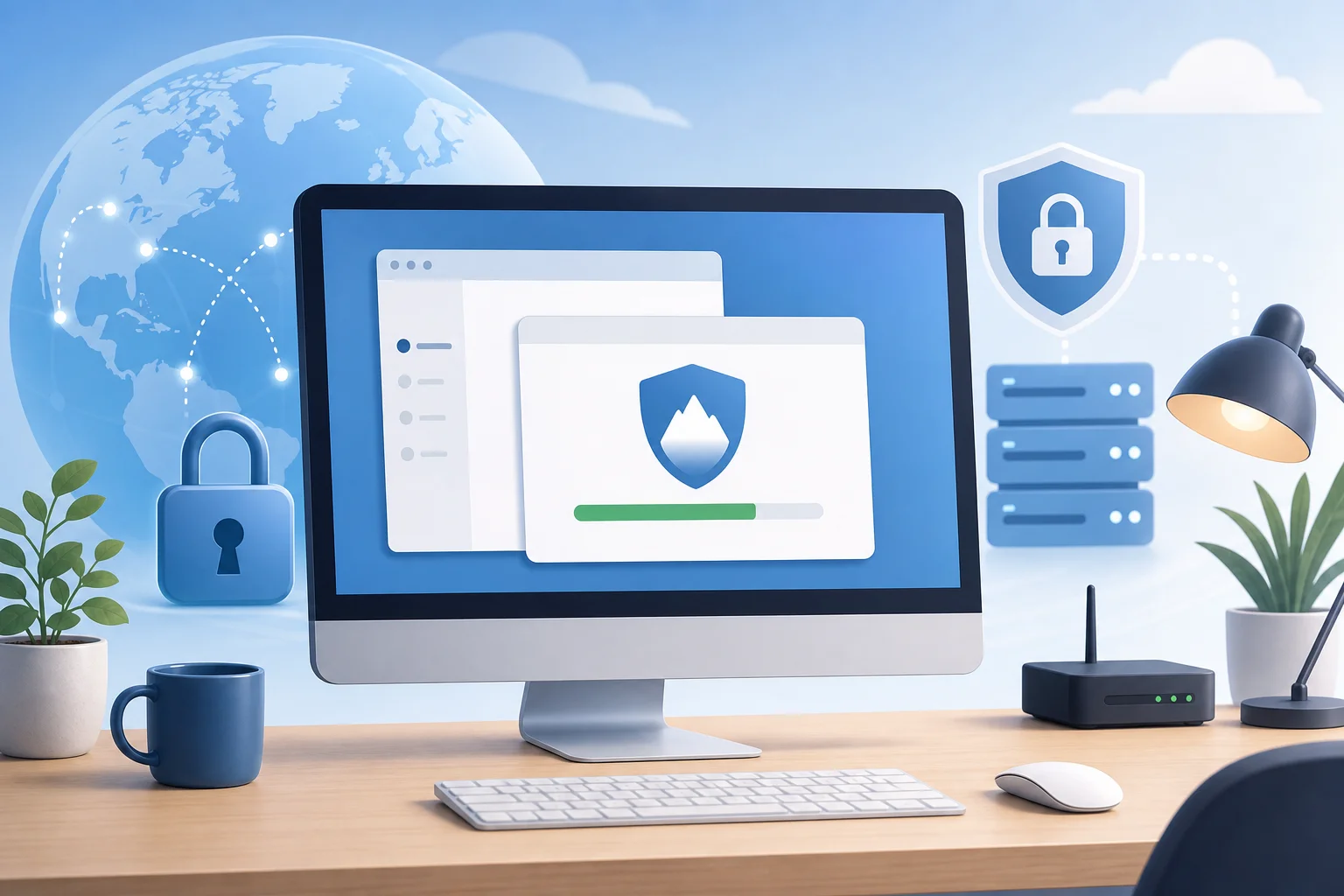
Una volta scelto il tuo VPN, scarica la versione corretta per il tuo computer. Il processo di installazione è solitamente semplice, ma prenditi il tuo tempo e leggi ogni avviso.
Guida all'installazione passo-passo
Segui questi passaggi per installare un VPN gratuito sul tuo computer:
- Visita il sito ufficiale del VPN. Apri il tuo browser e vai direttamente al sito ufficiale del fornitore. Ad esempio, se scegli BeFreeVPN, utilizza il suo sito ufficiale piuttosto che un portale di download casuale.
- Trova la pagina di download. Cerca un pulsante o un elemento di menu come "Download", "App" o "Ottieni VPN".
- Seleziona il tuo sistema operativo. Scegli la versione per Windows, macOS o un altro sistema desktop supportato.
- Scarica l'installer. Salva il file in un luogo facile da trovare, come la tua cartella Download.
- Apri l'installer. Fai doppio clic sul file scaricato. Se il tuo computer chiede il permesso, conferma solo se il publisher e il file sembrano corretti.
- Segui i messaggi di configurazione. Accetta i permessi richiesti e scegli le opzioni di installazione. Evita extra opzionali se non necessari.
- Avvia l'app VPN. Dopo l'installazione, apri l'app dal desktop, dal menu Start, dalla cartella delle Applicazioni o dal launcher.
- Controlla gli aggiornamenti. Se l'app offre un aggiornamento, installalo prima di connetterti. Gli aggiornamenti migliorano spesso stabilità e sicurezza.
Suggerimenti per l'installazione per Windows e macOS
Su Windows, potresti vedere un avviso del Controllo Account Utente che chiede se l'app può apportare modifiche al tuo dispositivo. Questo è normale per un software VPN perché deve creare una connessione di rete. Approvalo solo se hai scaricato il file dalla fonte ufficiale.
Su macOS, potresti dover autorizzare le estensioni di rete o le configurazioni VPN nelle Impostazioni di Sistema. Se richiesto, rivedi il messaggio e approva il profilo VPN. Questo consente all'app di instradare il traffico attraverso il tunnel VPN sicuro.
Passo 4: Connettersi e Configurare il Tuo VPN
Dopo l'installazione, sei pronto per connetterti. La maggior parte delle moderne app VPN è progettata per un uso con un clic, quindi non dovresti avere bisogno di impostazioni avanzate per iniziare.
Apri l'app e utilizza il pulsante di connessione
Avvia l'app VPN e cerca un pulsante principale contrassegnato come "Connetti", "Avvia" o un'icona di accensione. Cliccaci sopra e aspetta qualche secondo. L'app dovrebbe mostrare uno stato come "Connesso" quando il tunnel sicuro è attivo.
Per confermare che funzioni, puoi cercare "qual è il mio IP" nel tuo browser prima e dopo la connessione. Se il VPN è attivo, l'indirizzo IP o la posizione visualizzati dovrebbero cambiare.
Scegli un server in base alle tue esigenze di navigazione
Se l'app ti consente di scegliere un server, scegli uno in base a quello di cui hai bisogno:
- Per velocità: Scegli il server disponibile più vicino.
- Per privacy su Wi-Fi pubblici: Qualsiasi server stabile di solito va bene.
- Per accesso alla regione: Scegli un server nel paese o nella regione di cui hai bisogno.
- Per navigazione generale: Usa l'opzione raccomandata o automatica se disponibile.
Un server più vicino offre spesso una migliore velocità perché i tuoi dati percorrono una distanza più breve. Se un server sembra lento, disconnettiti e prova un altro.
Configura le impostazioni per migliorare le prestazioni
Le app VPN gratuite possono offrire impostazioni di base. Se disponibili, considera queste opzioni:
- Connessione automatica su Wi-Fi non sicuri: Utile se usi spesso reti pubbliche.
- Avvio all'accensione: Utile se desideri protezione non appena il tuo computer si accende.
- Selezione del protocollo VPN: Se un protocollo è lento o bloccato, prova un'altra opzione se l'app la supporta.
- Kill switch: Questo può bloccare il traffico se il VPN cade, aiutando a prevenire esposizioni accidentali.
Non modificare impostazioni avanzate a meno che tu non le comprenda. Nella maggior parte dei casi, le impostazioni predefinite sono migliori per la navigazione quotidiana.
Passo 5: Risolvere Problemi Comuni di Connessione
Anche un buon VPN gratuito può avere problemi. La maggior parte dei problemi è facile da risolvere con alcune semplici verifiche.
Come risolvere velocità lente del VPN
Se la tua connessione sembra lenta, prova questi passaggi in ordine:
- Cambia a un server vicino. La distanza può influenzare la velocità.
- Disconnettiti e riconnettiti. Questo potrebbe assegnare un percorso migliore.
- Chiudi app pesanti. Backup su cloud, download e stream video possono utilizzare larghezza di banda.
- Riavvia il tuo router. Una nuova connessione può migliorare le prestazioni.
- Prova un diverso protocollo. Se l'app offre impostazioni del protocollo, prova un altro.
- Controlla la tua velocità internet base. Disconnetti il VPN e testa la tua connessione normale. Se il tuo internet è lento senza VPN, il VPN non è la causa principale.
I VPN gratuiti possono essere più lenti durante le ore di punta. Se la velocità conta, connettiti in un momento diverso o prova un altro server.
Messaggi di errore comuni e soluzioni rapide
Ecco problemi tipici del VPN e cosa fare:
- "Connessione fallita": Riavvia l'app, cambia server o controlla la tua connessione internet.
- "Errore di autenticazione": Se il VPN non richiede registrazione, reinstalla l'app o aggiornala. Se utilizza account, controlla i dettagli di accesso.
- "Errore dell'adattatore di rete": Riavvia il computer. Su Windows, potrebbe essere necessario reinstallare anche l'adattatore VPN attraverso l'installer dell'app.
- "Server non disponibile": Scegli un altro server e riprova più tardi.
- I siti web mostrano ancora la tua vera posizione: Cancella i permessi di posizione del browser, disabilita la posizione basata su GPS nel browser o prova un altro server.
Quando contattare il supporto
Contatta il supporto se il VPN non si installa, non si connette mai o si disconnette ripetutamente dopo la risoluzione dei problemi di base. Includi dettagli utili come il tuo sistema operativo, versione dell'app, messaggio di errore e i passaggi che hai già provato. Questo aiuta il supporto a risolvere il problema più velocemente.
Domande Frequenti: VPN Senza Pagamento per Computer
Posso utilizzare un VPN senza pagare sul mio computer?
Sì. Molti fornitori offrono app VPN gratuite per computer. Scegli una che dica chiaramente che non è richiesto alcun pagamento ed evita i servizi che chiedono dettagli della carta di credito solo per iniziare.
Devo registrarmi per utilizzare un VPN gratuito?
Non sempre. Alcuni VPN gratuiti richiedono un account, ma altri sono opzioni senza registrazione. Se desideri il setup più veloce, cerca un VPN che ti consenta di connetterti senza creare un profilo.
È sicuro un VPN gratuito per la navigazione quotidiana?
Un VPN gratuito può essere sicuro se proviene da un fornitore affidabile, utilizza connessioni sicure e ha politiche chiare. Evita app sconosciute, download non ufficiali e servizi che fanno promesse irrealistiche.
Un VPN renderà il mio computer più veloce?
Di solito no. Un VPN può ridurre leggermente la velocità perché il traffico passa attraverso un server extra. Tuttavia, un server stabile vicino può comunque sembrare abbastanza veloce per la navigazione, l'email e lo streaming di base.
Dovrei mantenere il mio VPN attivo tutto il tempo?
Puoi tenerlo attivo per la privacy, soprattutto su Wi-Fi pubblici. Se un sito web o un'app non funziona correttamente, prova a cambiare server o a disconnetterti temporaneamente.
Pensieri Finali
Configurare un VPN senza pagamento è semplice quando scegli con attenzione. Inizia comprendendo le tue esigenze di privacy, scegli un VPN gratuito senza passaggi di pagamento nascosti, scarica solo dal sito ufficiale, connettiti a un server adatto e utilizza la risoluzione dei problemi semplice se qualcosa va storto. Per un'esperienza più fluida, scegli un servizio che evita registrazioni inutili e mantiene il processo di connessione semplice.
Inizia a navigare in modo sicuro senza costi nascosti utilizzando BeFreeVPN. Goditi una protezione senza problemi senza registrazione richiesta.