Guia para iniciantes de VPN para configuração de roteador: proteja sua privacidade
Você está preocupado com a privacidade online e deseja proteger todos os seus dispositivos de uma só vez? Descubra como configurar uma VPN no seu roteador pode proteger toda a sua rede de forma fácil. Este guia para iniciantes de VPN para configuração de roteador explica o que uma VPN de roteador faz, por que pode ser útil em casa, como escolher um serviço compatível e como configurá-lo passo a passo sem se perder em jargões técnicos.
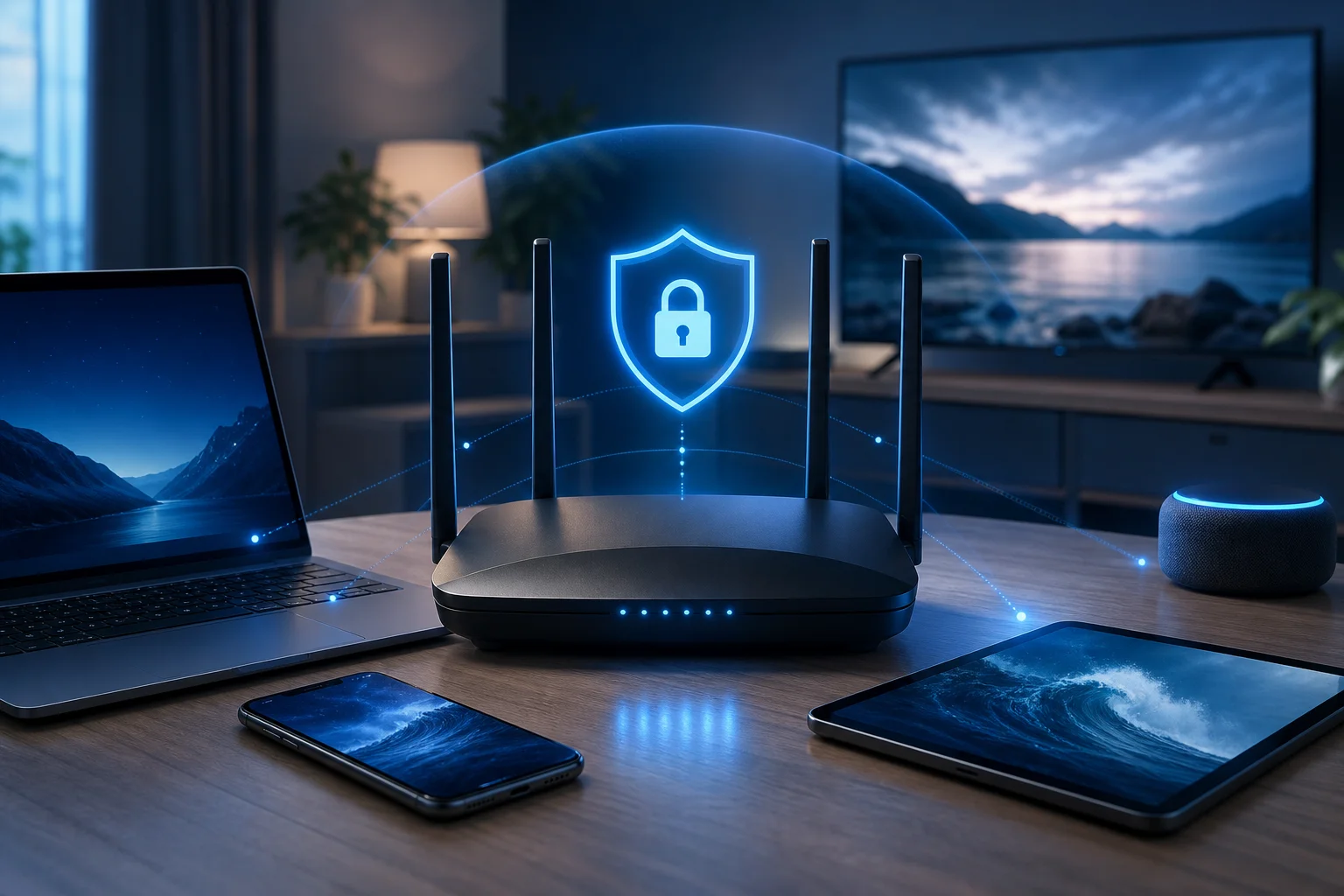
O que é uma VPN e como ela aprimora a segurança do roteador?
Uma VPN, ou Rede Privada Virtual, cria um túnel criptografado entre seu dispositivo e um servidor de VPN. Em vez de enviar seu tráfego de internet diretamente através do seu provedor de serviços de internet e depois para sites ou aplicativos, a VPN roteia esse tráfego através de um servidor seguro primeiro.
Quando você instala ou configura uma VPN em um único telefone ou laptop, apenas esse dispositivo é protegido. Quando você configura uma VPN no seu roteador, o roteador envia o tráfego dos dispositivos conectados através do túnel VPN. Isso pode incluir telefones, tablets, laptops, smart TVs, caixas de streaming, consoles de jogos e alguns dispositivos de casa inteligente.
VPN em um roteador versus VPN em dispositivos individuais
Aqui está uma comparação simples:
| Opção de configuração | Melhor para | Principal vantagem | Principal limitação |
|---|---|---|---|
| App de VPN em cada dispositivo | Pessoas que usam alguns dispositivos | Fácil de activar e desactivar por dispositivo | Você deve instalar e gerenciar cada aplicativo separadamente |
| VPN em um roteador | Lares com muitos dispositivos conectados | Proteção centralizada de uma única configuração | A configuração depende da compatibilidade do roteador |
| Ambos juntos | Usuários que viajam e também querem proteção em casa | Proteção flexível em casa e fora | Exige mais gerenciamento |
Uma VPN de roteador é especialmente útil para dispositivos que não suportam aplicativos de VPN diretamente. Por exemplo, muitas smart TVs e consoles não podem executar aplicativos de VPN padrão, mas ainda podem usar a conexão protegida se se conectarem através de um roteador habilitado para VPN.
Como as VPNs protegem dados pessoais em sua rede
Uma VPN pode ajudar a proteger dados pessoais criptografando o tráfego entre sua rede e o servidor VPN. Isso dificulta que terceiros no caminho da rede inspecionem sua atividade de navegação. Também pode mascarar seu endereço IP doméstico de sites e aplicativos, substituindo-o pelo endereço IP do servidor VPN.
No entanto, uma VPN não é uma solução completa de segurança por si só. Você ainda deve usar senhas fortes, manter o firmware do roteador atualizado, habilitar a segurança Wi-Fi WPA2 ou WPA3 e evitar links suspeitos. Pense em uma VPN como uma camada importante de privacidade em um plano de segurança de rede doméstica mais amplo.
Por que você deve considerar configurar uma VPN no seu roteador?
Configurar uma VPN no seu roteador pode ser uma escolha prática se você quiser proteção simples, sempre ativa, para sua rede doméstica. Em vez de pedir a cada membro da família para lembrar um aplicativo de VPN, seu roteador gerencia a conexão em segundo plano.
Proteção centralizada para todos os dispositivos conectados
O maior benefício é a cobertura centralizada. Uma vez que o roteador está configurado, os dispositivos suportados conectados a esse roteador podem usar a conexão VPN automaticamente. Isso é útil para:
- Famílias com muitos telefones, laptops e tablets
- Smart TVs e players de mídia que não suportam aplicativos de VPN
- Consoles de jogos e outros dispositivos conectados
- Visitantes usando sua rede Wi-Fi
- Pequenos escritórios em casa que precisam de uma camada de privacidade simples
Isso torna a proteção em nível de roteador mais fácil de manter do que instalar aplicativos separados em cada dispositivo.
Maior privacidade e segurança de dados
Uma VPN no seu roteador pode reduzir a quantidade de informações de navegação expostas ao seu provedor de internet e a outras partes ao longo do caminho de conexão. Também ajuda a ocultar seu verdadeiro endereço IP de sites e serviços que você acessa.
Além disso, a criptografia em nível de roteador é útil quando vários dispositivos compartilham a mesma conexão. Em vez de proteger apenas um laptop, a VPN pode garantir o tráfego de muitos dispositivos de uma só vez, dependendo da configuração do seu roteador e das regras do provedor de VPN.
Facilidade de gerenciamento com uma única configuração
Gerenciar a privacidade a partir de um único painel de controle do roteador pode ser mais simples do que verificar vários aplicativos. Você pode normalmente escolher um servidor VPN, atualizar configurações e reiniciar a conexão a partir do painel de administração do roteador.
Dito isso, a configuração da VPN no roteador é menos flexível do que o uso de VPN baseado em aplicativo. Se você quiser que um dispositivo use uma localização VPN diferente, pode ser necessário configurações avançadas, como tunelamento dividido, roteamento baseado em políticas ou uma segunda rede Wi-Fi. Iniciantes podem começar com uma configuração básica de roteador completo e ajustar mais tarde.
Como escolher a VPN certa para seu roteador
Nem todo serviço de VPN funciona bem em roteadores. Antes de assinar ou configurar qualquer coisa, verifique as páginas de suporte ao roteador do provedor e certifique-se de que o modelo do seu roteador é compatível.
Recursos principais a serem procurados em um provedor de VPN
Uma boa VPN para configuração de roteador deve oferecer:
- Compatibilidade com roteadores: Guias de configuração claras para sua marca de roteador ou firmware.
- Suporte a OpenVPN ou WireGuard: Esses são protocolos comuns de VPN usados em roteadores.
- Opções de servidor confiáveis: Escolha um provedor com locais de servidor que atendam às suas necessidades.
- Criptografia forte: Procure padrões de segurança modernos e bem documentados.
- Política de privacidade clara: O provedor deve explicar quais dados ele coleta e por quê.
- Velocidades estáveis: O desempenho da VPN do roteador depende tanto da VPN quanto do hardware do seu roteador.
- Suporte útil: Iniciantes se beneficiam de instruções passo a passo e guias de solução de problemas.
Compatibilidade com diferentes marcas de roteadores
O suporte a VPN em roteadores varia amplamente. Alguns roteadores incluem configurações de cliente de VPN em seu firmware padrão. Outros necessitam de firmware personalizado. As categorias comuns de roteadores incluem:
- Roteadores ASUS: Muitos modelos incluem recursos de cliente de VPN integrados.
- Roteadores TP-Link: Alguns modelos suportam clientes de VPN, enquanto outros apenas suportam passthrough de VPN.
- Roteadores Netgear: O suporte a VPN depende muito do modelo e do firmware.
- Roteadores GL.iNet: Muitos são projetados com o uso de VPN em mente e são amigáveis para iniciantes.
- Roteadores DD-WRT, OpenWrt e Tomato: Essas opções de firmware personalizado podem adicionar recursos avançados de VPN.
Antes de alterar o firmware, tenha cuidado. A instalação de firmware não suportado pode danificar seu roteador ou anular a garantia. Se você é novo nisso, escolha um roteador com suporte de cliente de VPN integrado em vez disso.
Importância de escolher um serviço de VPN confiável
Seu provedor de VPN pode ver algumas informações de conexão porque seu tráfego passa pelos servidores dele. Isso torna a confiança essencial. Procure um provedor que seja transparente sobre as práticas de privacidade, ofereça protocolos seguros e evite reivindicações confusas.
Também considere o modelo de conta. Alguns serviços de VPN requerem registro, enquanto outros visam um acesso mais simples. Escolha a opção que melhor corresponder às suas expectativas de privacidade, nível de conforto técnico e necessidades de dispositivo.
Como configurar uma VPN no seu roteador: um guia passo a passo
Os passos exatos dependem do seu roteador e do provedor de VPN. No entanto, o processo geral é semelhante para a maioria das configurações de VPN de roteador.
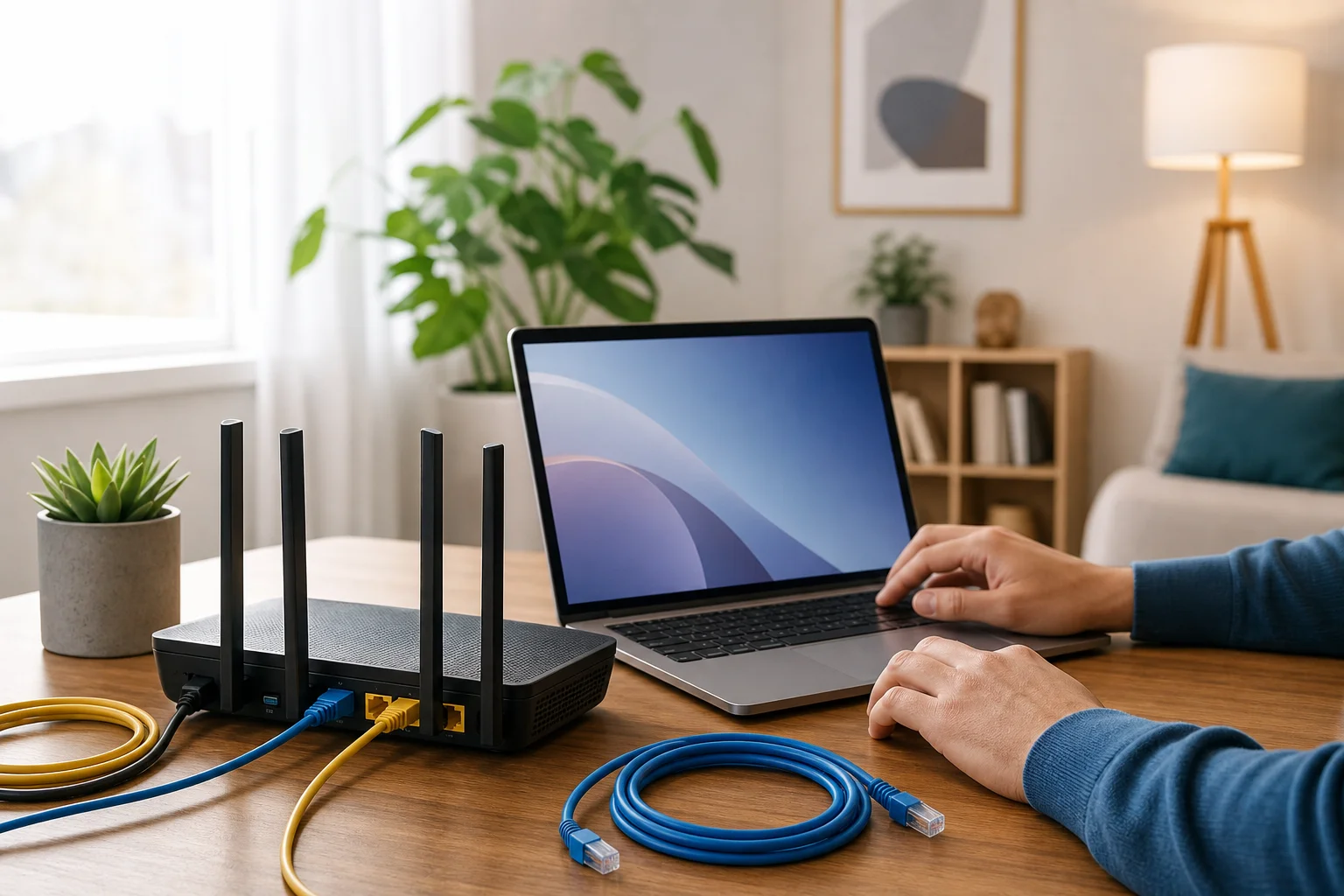
Passo 1: Verifique a compatibilidade do roteador e o firmware
Comece encontrando o número do modelo do seu roteador. Ele geralmente é impresso em um rótulo na parte inferior do roteador ou listado na página de administração do roteador.
Então verifique:
- Se o roteador suporta o modo cliente de VPN.
- Quais protocolos ele suporta, como OpenVPN ou WireGuard.
- Se seu firmware está atualizado.
- Se seu provedor de VPN oferece arquivos de configuração para roteadores.
Importante: “VPN passthrough” não é o mesmo que “cliente VPN”. VPN passthrough permite que dispositivos atrás do roteador se conectem a um aplicativo de VPN. Um cliente VPN permite que o próprio roteador se conecte à VPN.
Passo 2: Faça login no painel de administração do seu roteador
Abra um navegador e insira o endereço local do seu roteador. Endereços comuns incluem 192.168.1.1, 192.168.0.1 ou um endereço personalizado mostrado no rótulo do seu roteador.
Faça login com seu nome de usuário e senha de administrador. Se você ainda usa a senha de administrador padrão, altere-a antes de continuar. Uma senha forte do roteador é uma medida de segurança básica.
Passo 3: Encontre as configurações do cliente de VPN
Procure um menu chamado algo como:
- VPN
- Cliente VPN
- Configurações avançadas
- Configurações de internet
- Configurações de rede
- Cliente OpenVPN
- Cliente WireGuard
Se você só vê “servidor VPN”, isso significa que o roteador pode aceitar conexões VPN de entrada, mas pode não conectar sua rede doméstica a um serviço de VPN externo.
Passo 4: Adicione sua configuração de VPN
Seu provedor de VPN deve fornecer detalhes de configuração. Dependendo do roteador, você pode precisar de:
- Fazer upload de um arquivo de configuração OpenVPN.
- Colar as chaves e detalhes do servidor WireGuard.
- Inserir um endereço de servidor.
- Adicionar seu nome de usuário e senha de VPN, se necessário.
- Escolher se todo o tráfego deve usar a VPN.
- Salvar o perfil.
Use as configurações recomendadas pelo provedor se você não tiver certeza. Iniciantes devem evitar mudar opções avançadas de criptografia ou roteamento, a menos que o guia do provedor indique para fazê-lo.
Passo 5: Conecte e teste a VPN
Depois de salvar o perfil, clique em conectar ou habilitar. Aguarde o roteador mostrar um status de conectado.
Em seguida, teste a configuração:
- Visite um site de verificação de IP e confirme que o endereço IP visível mudou.
- Abra alguns sites para confirmar que a navegação funciona.
- Teste um telefone, laptop e smart TV, se disponíveis.
- Reinicie o roteador uma vez para garantir que a VPN se reconecte corretamente.
Se sua internet ficar mais lenta, tente um servidor VPN mais próximo ou um protocolo mais leve, se o seu roteador suportar.
Instruções para modelos populares de roteadores
Para roteadores ASUS, verifique a área do cliente VPN na interface de administração. Muitos modelos permitem uploads de perfis OpenVPN. Faça upload do arquivo de configuração, insira as credenciais, se necessário, ative o perfil e teste seu endereço IP.
Para roteadores TP-Link, confirme se seu modelo exato suporta modo cliente de VPN. Alguns modelos da TP-Link incluem apenas recursos de servidor VPN ou passthrough. Se o modo cliente de VPN estiver disponível, adicione os detalhes do servidor do provedor na seção do cliente VPN.
Para roteadores Netgear, o suporte varia conforme o firmware. Alguns usuários confiam em firmware personalizado, mas iniciantes devem evitar instalar firmware a menos que entendam os riscos. Verifique a documentação da Netgear e o guia do roteador do seu provedor de VPN primeiro.
Para roteadores GL.iNet, abra o painel do roteador, vá para a seção VPN, faça upload ou cole a configuração e conecte. Esses roteadores costumam ser mais fáceis para iniciantes porque os recursos de VPN geralmente estão integrados na interface.
Solucionando problemas comuns de configuração
Por que meu VPN de roteador não está conectando?
Verifique seu endereço do servidor, nome de usuário, senha, arquivo de configuração e hora do sistema. Conexões VPN podem falhar se o relógio do roteador estiver errado ou se o arquivo de configuração não corresponder ao protocolo selecionado.
Por que minha internet está lenta após configurar uma VPN no meu roteador?
A criptografia da VPN usa o poder de processamento do roteador. Roteadores mais antigos podem ficar mais lentos. Tente um servidor mais próximo, atualize o firmware, use WireGuard se disponível ou escolha um roteador com um processador mais forte.
Posso excluir um dispositivo da VPN do roteador?
Às vezes. Você precisa de um roteador que suporte tunelamento dividido ou roteamento baseado em políticas. Se seu roteador não suportar isso, você pode conectar esse dispositivo a outra rede ou usar aplicativos de VPN por dispositivo.
A VPN em um roteador está sempre ativa?
Pode ser. A maioria das configurações de VPN de roteador se reconecta automaticamente após uma reinicialização, mas você deve testar isso. Alguns roteadores precisam de uma configuração extra para reconectar após perda de energia ou interrupções da internet.
Assuma o controle da sua privacidade no roteador
Uma VPN para configuração de roteador é uma maneira inteligente de proteger muitos dispositivos de um só lugar, especialmente se você deseja privacidade simples na rede doméstica sem instalar aplicativos em todos os lugares. Comece verificando a compatibilidade, escolha um serviço de VPN confiável, siga cuidadosamente o processo de configuração do seu roteador e teste a conexão antes de confiar nela.
Assuma o controle da sua privacidade online hoje configurando o BeFreeVPN no seu roteador. Desfrute de proteção contínua para todos os seus dispositivos sem o incômodo de registro.