Перейти к основному содержимому

4 записи с тегом "google-tv"

Посмотреть все теги

Как BeFreeVPN изменил потоковое вещание на Google TV: Исследование случая

· 11 мин. чтения

Познакомьтесь с Алексом, любителем фильмов, который разочаровался из-за ограниченных возможностей стриминга на своем Google TV из-за региональных ограничений. Вот как простое решение изменило его опыт просмотра. В этом исследовании случая мы рассматриваем, как использование vpn для google tv для стриминга помогло Алексу изучить больше международных фильмов, уменьшить количество препятствий и лучше использовать устройство, которое уже находится в центре его гостиной.

История Алекса не о том, как искать короткие пути. Это о решении практической проблемы стриминга: доступность контента меняется в зависимости от региона, и пользователи Google TV часто обнаруживают, что нужный им титул заблокирован, отсутствует или представлен только в каталоге другой страны. Для Алекса BeFreeVPN стал простым способом проверить, может ли VPN вписаться в его обычный режим просмотра без дополнительных аккаунтов, сложной настройки или постоянных хлопот.
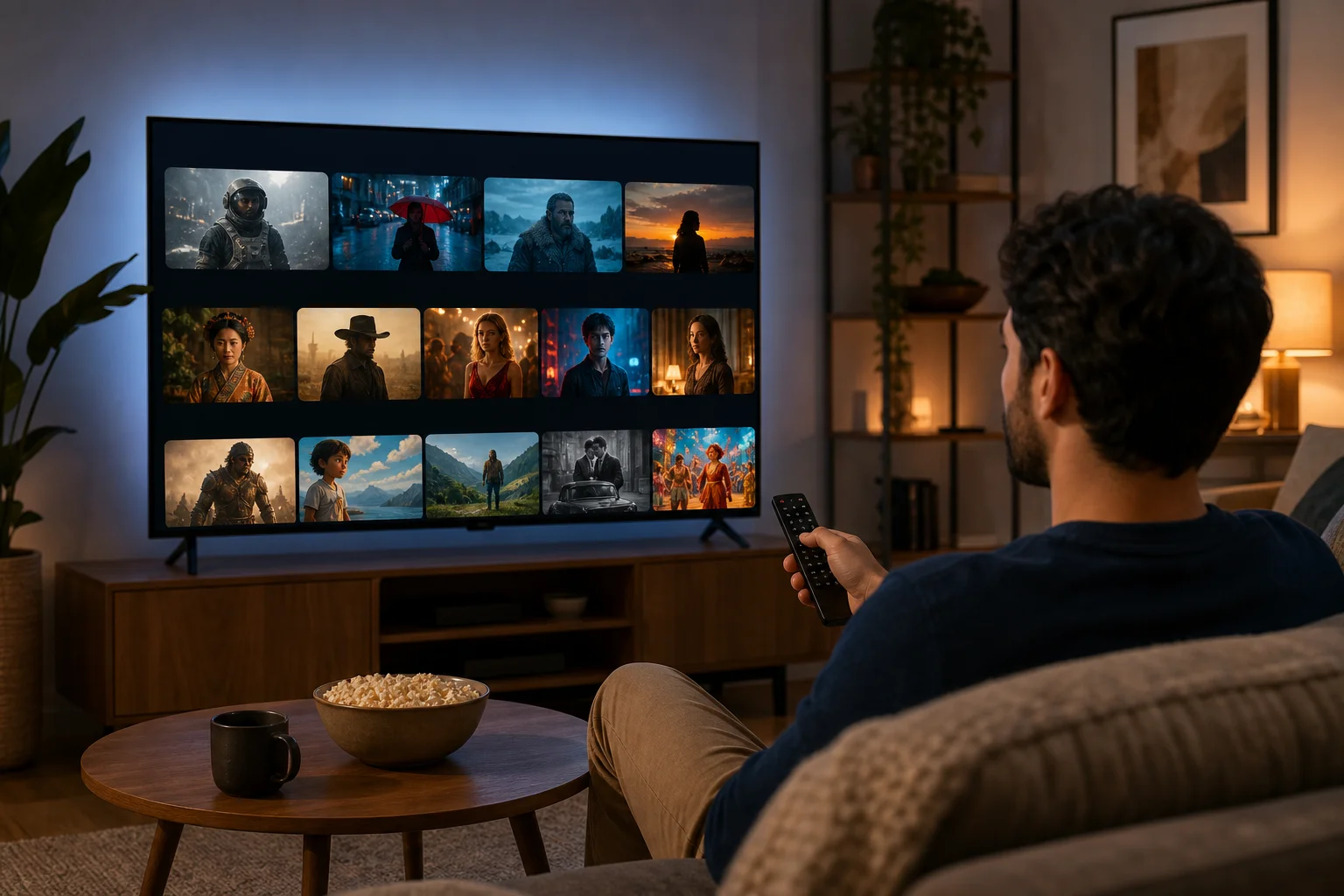
vpn для настройки стриминга google tv

1. Познакомьтесь с Алексом: Любитель стриминга

Алекс — это тот зритель, который составляет список фильмов в зависимости от настроения. По будням ему нравятся медленные драмы. На выходных он ищет международные триллеры, классические европейские фильмы, корейские сериалы, документальные фильмы и выборы фестивалей, которые редко появляются на местных главных страницах.

Google TV — его основной источник развлечений. Он собирает его приложения, рекомендации, аренду и подписки в одном интерфейсе. Из-за этого Алекс ожидает, что это будет самое простое место, чтобы узнать, что смотреть дальше.

Тем не менее, его местоположение часто влияло на то, что он мог фактически смотреть. Некоторые титулы появлялись в статьях, трейлерах или рекомендациях друзей, но не были доступны в его регионе. Другие появлялись в результатах поиска, лишь чтобы привести к тупику: недоступны, не включены или заперты в другом каталоге.

Для промежуточного пользователя, такого как Алекс, проблема не заключалась в отсутствии интереса или устройств. У него уже было оборудование. Он уже платил за стриминговые сервисы. Ему нужен был более гибкий способ доступа к библиотекам контента, доступным ему при цифровом путешествии между регионами, при этом сохраняя опыт достаточно простым для гостиной.

Почему Google TV был важен в конфигурации Алекса

Алекс использовал Google TV, потому что он объединял стриминг. Вместо того, чтобы открывать каждое приложение одно за другим, он мог искать по всем сервисам и продолжать просмотр с главного экрана. Это удобство было важным.

Тем не менее, удобство имеет свои пределы, когда каталоги стриминга основаны на регионах. Умный интерфейс может помочь пользователям найти контент, но он не всегда может преодолеть лицензионные ограничения сам по себе. Вот где Алекс начал исследовать, может ли VPN для стриминга на Google TV помочь.

2. Проблема: Гео-ограничения на Google TV

Главной проблемой было гео-блокирование. Многие стриминговые платформы организуют свои библиотеки по странам или регионам, потому что лицензионные соглашения варьируются. В результате любимые шоу и фильмы Алекса не всегда были доступны там, где он жил.

Это создавало три практических разочарования:

  • Недоступные международные релизы: Алекс читал о новом сериале, только чтобы обнаружить, что его нет в его местном каталоге.
  • Непостоянные результаты поиска: Google TV мог показать титул, но доступные варианты провайдеров были ограничены или недоступны.
  • Фрагментированные привычки просмотра: Вместо того, чтобы смотреть то, что его интересовало, Алекс тратил время на проверки форумов, каталогов приложений и примечаний о релизах.

Со временем это изменило то, как он использовал Google TV. Он перестал полагаться на функции открытия контента и начал предполагать, что многие рекомендации не сработают. Это сделало устройство менее мощным, чем оно должно было быть.

Его беспокойство: Можно ли действительно использовать VPN на Google TV?

Алекс ранее пользовался VPN-приложениями на телефонах и ноутбуках. Google TV казался ему другим. Он стоит в гостиной, подключается к нескольким стриминговым приложениям и зависит от интерфейса с пультом дистанционного управления. Он не был уверен, будет ли установка VPN легкой, будет ли это замедлять стриминг и прервется ли воспроизведение при смене местоположения.

У него были три ключевых вопроса:

  1. Будет ли приложение VPN работать плавно на Google TV?
  2. Потребует ли установка серьезных изменений маршрутизатора?
  3. Пострадает ли качество стриминга из-за соединения с VPN?

Это распространенные опасения. Многие люди предполагают, что VPN для телевизоров требуют сложной настройки маршрутизатора. В некоторых случаях это может быть правдой. Но для платформ Android, таких как Google TV, установка на основе приложения может быть намного более прямой, когда VPN поддерживает устройство.

3. Решение: Реализация BeFreeVPN на Google TV

Алекс обнаружил BeFreeVPN, ища бесплатный вариант VPN, который не требует регистрации. Привлекательность была мгновенной: он хотел протестировать VPN для стриминга на Google TV без создания другого аккаунта или обязательств по настройке, которые могли бы не соответствовать его потребностям.

BeFreeVPN выделялся по трем причинам:

  • Он был бесплатен для пробного использования.
  • Он не требовал регистрации.
  • Он предлагал простой интерфейс, который соответствовал тому, что Алекс хотел от приложения для телевизора.

Его цель не заключалась в том, чтобы перестраивать свою домашнюю сеть. Ему нужен был практичный стриминг VPN, который работал бы напрямую на Google TV и мог контролироваться с помощью пульта.

Пошагово: Как Алекс настроил BeFreeVPN на Google TV

Настройка была простой. Хотя точные шаги могут варьироваться в зависимости от модели устройства и региона, процесс Алекса следовал этому простому пути:

  1. Открыть главный экран Google TV
    Алекс начал с основного интерфейса Google TV и убедился, что устройство подключено к Wi-Fi.

  2. Перейти в раздел приложений
    Он открыл область поиска приложений из меню Google TV.

  3. Поиск BeFreeVPN
    Используя пульт, он искал приложение VPN по имени.

  4. Установить приложение
    Как только он его нашел, он выбрал установить и дождался завершения загрузки.

  5. Открыть BeFreeVPN
    После установки он запустил приложение прямо из Google TV.

  6. Выбрать местоположение VPN
    Он выбрал серверный регион в зависимости от контента, который хотел получить.

  7. Подключить VPN
    Одним действием он подключился и позволил VPN установить защищенный туннель.

  8. Вернуться к стриминговым приложениям
    Наконец, он снова открыл свои стриминговые приложения и проверил доступные каталоги.

Этот пошаговый процесс был важен, потому что он поддерживал процесс внутри Google TV. Алексу не нужно было настраивать маршрутизатор, устанавливать неизвестные файлы или управлять отдельным настольным приложением.
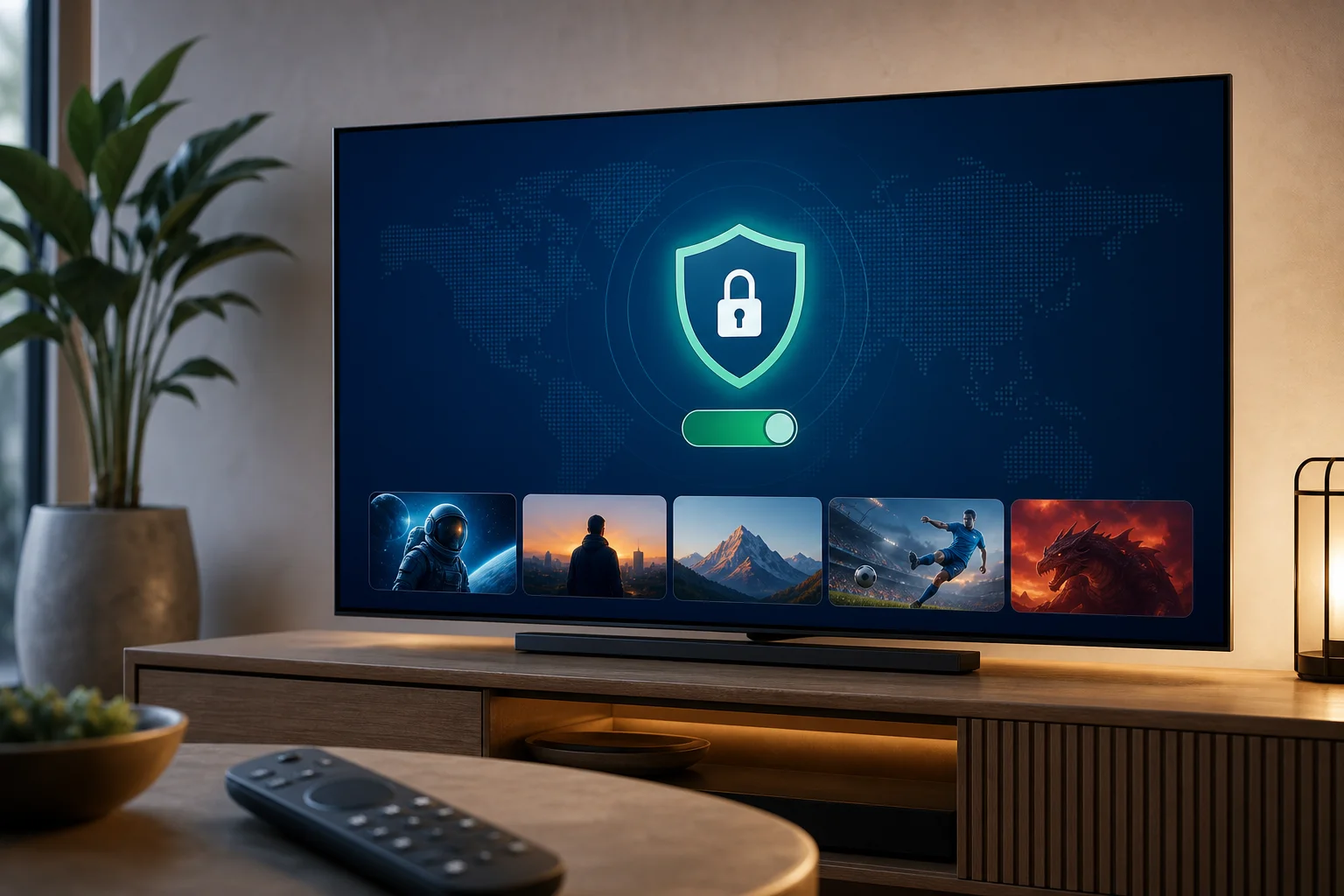
BeFreeVPN на google tv для стриминга

Опыт настройки: достаточно простой для повседневного использования

Удобный интерфейс сделал наибольшую разницу. На телевизоре каждое дополнительное меню кажется тяжелее, чем на телефоне. Алексу нужны были большие, четкие варианты и процесс подключения, не требующий ввода длинных учетных данных.

Поскольку BeFreeVPN не требовал регистрации, возникло меньше препятствий. Алексу не нужно было вводить адрес электронной почты с помощью пульта или проверять сообщение о подтверждении на другом устройстве. Он мог установить, открыть, подключиться и протестировать.

Эта простота сделала BeFreeVPN частью рабочего процесса просмотра, а не отдельной технической задачей.

Быстрое сравнение: до и после BeFreeVPN

ОбластьДо BeFreeVPNПосле BeFreeVPN
Доступ к контентуОграничен доступностью местного каталогаШирокий доступ к библиотекам на основе регионов
Уровень усилий для установкиНеясный и пугающийУстановка на основе приложения на Google TV
Привычки просмотраЧастые поиски и разочарованияБолее прямое открытие и воспроизведение
Препятствия для аккаунтаОзабоченность по поводу дополнительных регистрацийРегистрация не требуется
Уверенность в стримингеНеуверенность в том, сработает ли VPN на телевизореУверенное использование VPN по мере необходимости

Это сравнение показывает, почему решение сработало для Алекса. Оно не просто открыло больше вариантов контента. Оно также снизило умственные усилия, связанные с началом.

4. Результаты: Открытое стриминг без границ

После настройки BeFreeVPN Алекс сразу же заметил главное изменение: у него стало больше контроля над тем, что он может исследовать. Вместо того чтобы принимать узкий местный каталог, он мог проверять доступность контента из разных регионов и открывать титулы, которые были недоступны.

Это не означало, что каждый титул стал доступен повсюду. Доступ к стримингу все еще зависит от платформы, статуса подписки, лицензионных правил и выбранного местоположения VPN. Тем не менее, BeFreeVPN предоставил Алексу практический способ снизить региональные барьеры и делать более обоснованные выборы о том, где и как он смотрел.

Широкий доступ к глобальным медиа

Самая большая победа — это разнообразие. Алекс мог исследовать больше международных фильмов и сериалов из разных регионов. Это изменило его привычки просмотра в положительном ключе. Вместо того чтобы пересматривать одни и те же местные рекомендации, он начал исследовать:

  • Международные драмы и криминальные сериалы
  • Документальные фильмы из других регионов
  • Фильмы на иностранных языках
  • Региональные стриминговые каталоги во время путешествий или исследования контента
  • Нишевые жанры, которые было сложнее найти локально

Для кого-то, кто любит мировое кино, это ощущалось как восстановление обещания стриминга. Google TV снова стал инструментом открытия.

Качество стриминга и опыт буферизации

Алекс был особенно обеспокоен буферизацией. VPN может влиять на скорость, так как трафик проходит через удаленный сервер. Однако, по его опыту, BeFreeVPN работал достаточно плавно для обычных сессий стриминга.

Несколько факторов помогли:

  • Он использовал стабильное домашнее Wi-Fi-соединение.
  • Он выбрал местоположения VPN, которые соответствовали его целям стриминга.
  • Он избегал смены регионов во время активного воспроизведения.
  • Он закрывал неиспользуемые приложения, когда производительность казалась недостаточной.

В результате он не почувствовал, что VPN усложнил стриминг. Вместо этого это стало фоновым инструментом, который он использовал по мере необходимости.

Лучшая связь с Google TV

Самым интересным результатом было не только техническое. Это было поведенческое. Алекс начал использовать Google TV более уверенно.

До BeFreeVPN он часто прекращал поиски после одного или двух недоступных титулов. После настройки он стал более охотно исследовать рекомендации, сравнивать каталоги и пробовать новые жанры. Устройство казалось менее ограниченным и более соответствующим его интересам.

Вот истинная ценность VPN для стриминга на Google TV: он может превратить пассивный, ограниченный опыт в активный процесс открытия.

5. Выводы: Революционное решение для пользователей Google TV

Случай Алекса предлагает несколько полезных уроков для всех, кто сталкивается с аналогичными ограничениями в стриминге.

Во-первых, VPN может быть практичным на Google TV, когда его легко установить и использовать. Многие пользователи избегают VPN, потому что представляют себе сложные сетевые шаги. В случае Алекса установка на основе приложения сделала процесс управляемым.

Во-вторых, доступ без регистрации важен на устройстве TV. Ввод адресов электронной почты, паролей и кодов подтверждения с помощью пульта может быть раздражающим. BeFreeVPN снизил эти препятствия, что облегчило тестирование.

В-третьих, свобода стриминга — это не только доступ. Это удовольствие. Когда Алекс перестал так сильно беспокоиться о недоступных титлах, он стал больше времени проводить за просмотром и меньше — за устранением неполадок.

Ключевые преимущества, которые ощутил Алекс

  • Больше опций для стриминга: Он мог исследовать более широкий спектр регионального контента.
  • Проще установка: Установка происходила напрямую на Google TV.
  • Отсутствие барьеров для регистрации: Он мог попробовать BeFreeVPN без создания аккаунта.
  • Плавное повседневное использование: Приложение естественно вписалось в его режим просмотра.
  • Лучшее открытие контента: Google TV стал более полезным для международных медиа.

Что должны учитывать другие пользователи Google TV

Если вы думаете о том, чтобы использовать VPN для стриминга на Google TV, учтите несколько лучших практик:

  • Используйте надежное интернет-соединение.
  • Выберите местоположение VPN на основе региона контента, который вам нужен.
  • Проверьте условия обслуживания ваших стриминговых платформ.
  • Держите программное обеспечение Google TV и приложения в актуальном состоянии.
  • Протестируйте производительность с различными серверами, если воспроизведение кажется медленным.

Эти привычки помогут сделать опыт использования VPN более гладким и предсказуемым.

FAQ: VPN для Google TV для стриминга

Могу ли я использовать VPN на Google TV для стриминга?

Да. Многие устройства Google TV поддерживают VPN-приложения, что дает возможность устанавливать и запускать VPN напрямую на устройстве. Это может помочь с конфиденциальностью и доступом к региональным стриминговым каталогам, в зависимости от сервиса и лицензионных правил.

Бесплатен ли BeFreeVPN на Google TV?

BeFreeVPN позиционируется как бесплатный вариант VPN без необходимости регистрации. Это было полезно для Алекса, потому что он мог быстро протестировать установку без создания еще одного аккаунта.

Улучшит ли VPN качество стриминга?

VPN не предназначен для увеличения скорости вашего базового интернет-соединения. В некоторых случаях он может немного снизить скорость, поскольку трафик проходит через другой сервер. Однако, при стабильном соединении и подходящем сервере, Алекс смог стримить без серьезных проблем с буферизацией.

Нужно ли менять настройки маршрутизатора для использования VPN на Google TV?

Не всегда. Если приложение VPN доступно для вашего устройства Google TV, вы, возможно, сможете установить его напрямую. Настройка маршрутизатора обычно требуется только тогда, когда устройство не поддерживает VPN-приложения или когда вы хотите обеспечить VPN-защиту для каждого устройства в сети.

Законно ли использование VPN для стриминга?

Использование VPN законно во многих странах, но законы варьируются в зависимости от местоположения. Кроме того, у стриминговых платформ могут быть условия, регулирующие доступ к регионам. Всегда соблюдайте местные законы и проверяйте условия использования сервисов, которые вы используете.

Заключение: Практическое улучшение стриминга для Google TV

Опыт Алекса показывает, как простая настройка VPN может изменить способ использования Google TV. Он начал с разочарования: недоступные шоу, ограниченные каталоги и неуверенность в том, будет ли VPN слишком техническим. Используя BeFreeVPN, он нашел практический способ исследовать больше глобального контента, сохранить простоту настройки и наслаждаться Google TV как более гибким хранилищем для стриминга.

Готовы преобразить ваш опыт стриминга на Google TV, как Алекс? Попробуйте BeFreeVPN бесплатно — без необходимости регистрации и наслаждайтесь своими любимыми контентами без перебоев из любой точки.
Как использовать бесплатный VPN на Google TV для безопасного подключения в домашнем офисе

· 10 мин. чтения

Когда-нибудь задумывались, как сделать ваше соединение с Google TV безопасным во время работы из дома? Узнайте, как бесплатный VPN может стать простым решением, которое вам нужно. Если вы ищете vpn для google tv бесплатно, этот гид объясняет, почему это важно, как выбрать безопасный вариант и как настроить его, не запутавшись в техническом жаргоне.

Google TV обычно рассматривается как устройство для развлечений. Тем не менее, оно находится в той же домашней сети, что и ваш ноутбук, телефон, умная колонка и иногда ваши рабочие устройства. Это значит, что конфиденциальность и безопасность по-прежнему имеют значение. VPN может помочь уменьшить вероятность утечек, защитить ваше соединение в общих сетях и добавить еще один уровень конфиденциальности в вашу настройку домашнего офиса.

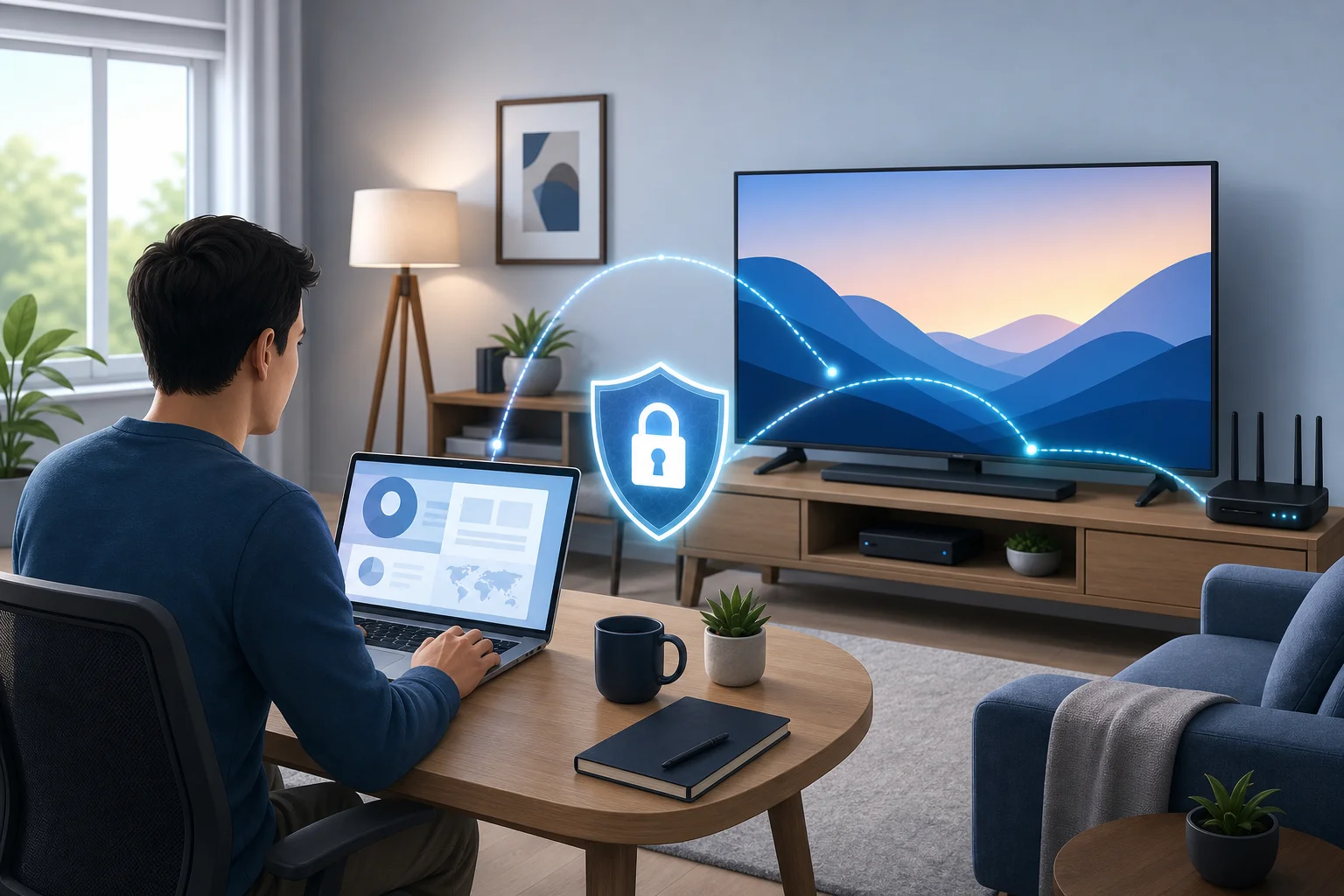
бесплатный vpn для настройки домашнего офиса google tv

Почему вам нужен VPN для Google TV

Google TV транслирует фильмы, запускает приложения, подключается к учетным записям и взаимодействует с онлайн-сервисами. Во время обычного использования ваше устройство может делиться информацией, такой как ваш IP-адрес, активность приложений, приблизительное местоположение и детали сети, с веб-сайтами, приложениями или провайдерами услуг.

VPN, или виртуальная частная сеть, помогает, перенаправляя ваш интернет-трафик через зашифрованное соединение. Он маскирует ваш IP-адрес таким образом, как будто вы носите солнечные очки: люди все еще могут видеть, что кто-то там есть, но они не могут легко увидеть ваши глаза. В терминах VPN веб-сайты и приложения видят IP-адрес сервера VPN вместо вашего домашнего IP-адреса.

Для потоковой передачи это может улучшить конфиденциальность. Для удаленной работы это также может поддержать более безопасные привычки. Ваш Google TV может не быть вашим основным рабочим устройством, но он все же часть вашей домашней сети. Если вы используете трансляцию экрана, веб-браузеры, инструменты для видеозвонков или облачные медиа, связанные с рабочими учетными записями, безопасное соединение становится более важным.

VPN для Google TV может помочь с:

  • Маскировка IP-адреса: Уменьшает прямую экспозицию вашего домашнего сетевого адреса.
  • Зашифрованный трафик: Усложняет анализ данных в небезопасных сетях.
  • Безопасное использование приложений: Добавляет конфиденциальность, когда приложения подключаются к внешним серверам.
  • Защита во время поездок: Полезно, если вы берете устройство Google TV в отель, аренду или общий офис.
  • Лучшие гигиенические условия для домашнего офиса: Разделяет трафик вашего умного телевизора от случайного подслушивания в публичном или общем Wi-Fi.

Тем не менее, VPN - это не магия. Он не заменяет надежные пароли, обновления устройств или необходимые инструменты безопасности вашего работодателя. Вместо этого думайте о нем как о полезном слое в более широкой системе конфиденциальности.

Как выбрать правильный бесплатный VPN для Google TV

Выбор бесплатного VPN немного похож на выбор замка для вашей входной двери. Вы бы не выбрали самый блестящий, если бы он был слабым. Безопасность стоит на первом месте. Бесплатный VPN для Google TV должен быть прост в использовании, но он также должен уважать вашу конфиденциальность и поддерживать стабильное соединение.

Вот простое сравнение, чтобы помочь вам выбрать умно:

ХарактеристикаПочему это важно на Google TVНа что следует обратить внимание новичкам
Без регистрации или минимальная регистрацияУменьшает личные данные, которые вы делитесьПровайдер, который не требует ненужных данных
Ясная политика конфиденциальностиОбъясняет, как обрабатываются ваши данныеПростой язык и никаких расплывчатых обещаний
Хорошая скоростьПредотвращает буферизацию и плохое качество видеоБлизкие сервера и стабильная производительность
Надежное соединениеИзбегает частых разрывов во время потоковой передачиАвто-подключение или простой ручной переподключение
Поддержка Google TVОблегчает настройкуНативное приложение Android TV или Google TV, когда это возможно
Лимиты данныхБесплатные тарифные планы могут ограничивать использованиеДостаточно данных для ваших типичных потребностей в потоковой передаче
Без подозрительных рекламИзбегает навязчивых или рискованных ситуацийЧистый дизайн приложения и прозрачные ограничения

Бесплатные VPN часто имеют компромиссы. Некоторые ограничивают скорость, выбор серверов или месячные данные. Другие могут показывать рекламу. Это не означает, что каждый бесплатный VPN плох, но это значит, что вам следует прочитать детали, прежде чем доверять одному.

В среде домашнего офиса конфиденциальность и надежность должны быть выше новаторских функций. Если ваш VPN часто отключается, вы можете не заметить этого сразу. Если у него неясные практики обработки данных, «бесплатная» цена может сопровождаться рисками для конфиденциальности.

Перед установкой любого бесплатного VPN на Google TV задайте эти быстрые вопросы:

  1. Поддерживает ли он Google TV или Android TV напрямую?
  2. Объясняет ли он, как обрабатываются журналы и личные данные?
  3. Предлагает ли он достаточно скорости для потоковой передачи?
  4. Можете ли вы подключиться без сложной конфигурации?
  5. Доступно ли приложение из надежного источника, такого как Google Play?

Если на большинство из них ответ «нет», продолжайте искать.

Руководство по установке: Настройка VPN на Google TV

Самый простой способ настроить VPN на Google TV - это использовать нативное приложение из Google Play Store. Google TV основан на Android TV, поэтому многие VPN-приложения, предназначенные для Android TV, могут работать хорошо. Сайдинг - это еще один вариант, но новичкам следует быть осторожными, так как это включает установку приложения извне официального магазина.

Шаг за шагом: установка нативного VPN-приложения на Google TV

  1. Включите ваш Google TV и убедитесь, что он подключен к интернету.
  2. Откройте вкладку Приложения на главном экране Google TV.
  3. Выберите Поиск приложений или используйте кнопку голосового поиска на вашем пульте.
  4. Поиск вашего провайдера VPN по имени.
  5. Выберите официальное приложение из результатов. Проверьте имя разработчика перед установкой.
  6. Выберите Установить и дождитесь завершения загрузки приложения.
  7. Откройте приложение VPN из списка ваших приложений.
  8. Следуйте указаниям по настройке. Некоторые VPN требуют учетную запись, в то время как другие могут позволить вам подключиться без регистрации.
  9. Утвердите запрос на подключение VPN, когда Google TV запросит разрешение.
  10. Выберите сервер или используйте самый быстрый доступный вариант.
  11. Подключитесь и протестируйте потоковую передачу, чтобы убедиться, что ваша скорость стабильна.

Нативные приложения против сайдлоадинговых приложений

Нативное приложение разрабатывается для Android TV или Google TV. Оно должно работать с вашим пультом, корректно отображаться на экране телевизора и обновляться через Play Store.

Сайдлоадинговое приложение устанавливается вручную с помощью APK-файла. Это может быть полезно, когда VPN не предлагает приложение для ТВ, но это имеет недостатки. Приложение может не подходить по размеру к вашему экрану, может требовать управление в стиле мыши или может не обновляться автоматически. Более важно, что APK-файлы с неизвестных сайтов могут содержать вредоносные программы.

Если вы решите использовать сайдлоад, используйте только официальный сайт провайдера VPN и избегайте случайных зеркал для скачивания. Для большинства новичков нативное приложение - более безопасный выбор.

Общие проблемы с настройкой и быстрые решения

  • Приложение не отображается в поиске: Проверьте, поддерживает ли провайдер Android TV или Google TV.
  • Пульт не работает в приложении: Приложение может быть разработано для телефонов, а не для ТВ.
  • Потоковая передача буферизуется после подключения: Попробуйте ближайший сервер VPN или немного уменьшите качество видео.
  • VPN не подключается: Перезагрузите Google TV, проверьте Wi-Fi и обновите приложение.
  • Приложения ведут себя странно после соединения: Отключитесь, очистите кэш приложения, затем повторно подключитесь к другому серверу.

Также помните, что некоторые потоковые сервисы ограничивают использование VPN. Всегда следуйте условиям соглашения тех сервисов, которые вы используете.

Защита вашего домашнего офиса: аналогия с удаленной работой

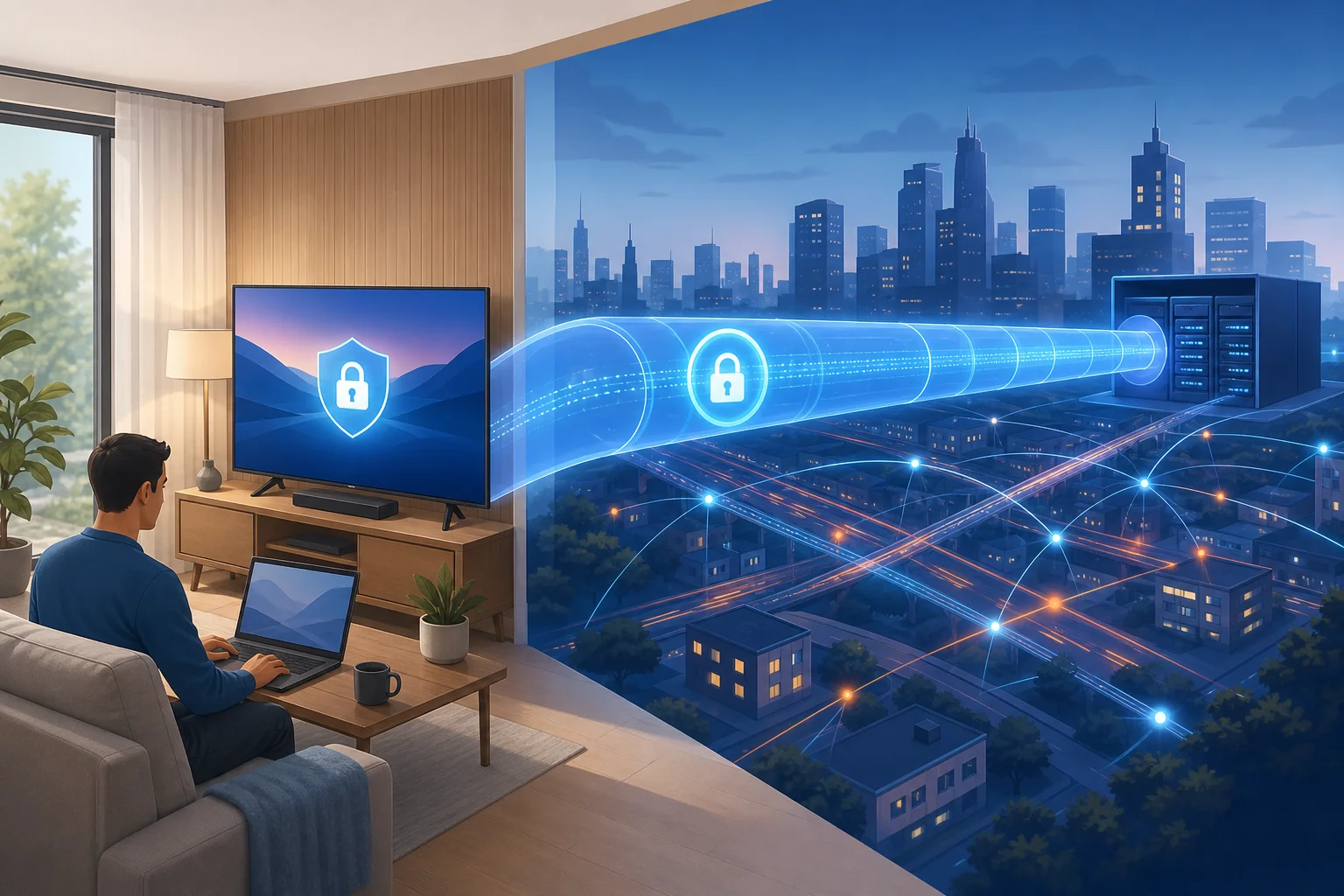
Подумайте о VPN как о защищенном туннеле через шумный город. Без туннеля ваш трафик движется по переполненным улицам, где многие системы могут наблюдать, куда он направляется. С туннелем ваш трафик защищен, пока не достигнет сервера VPN.

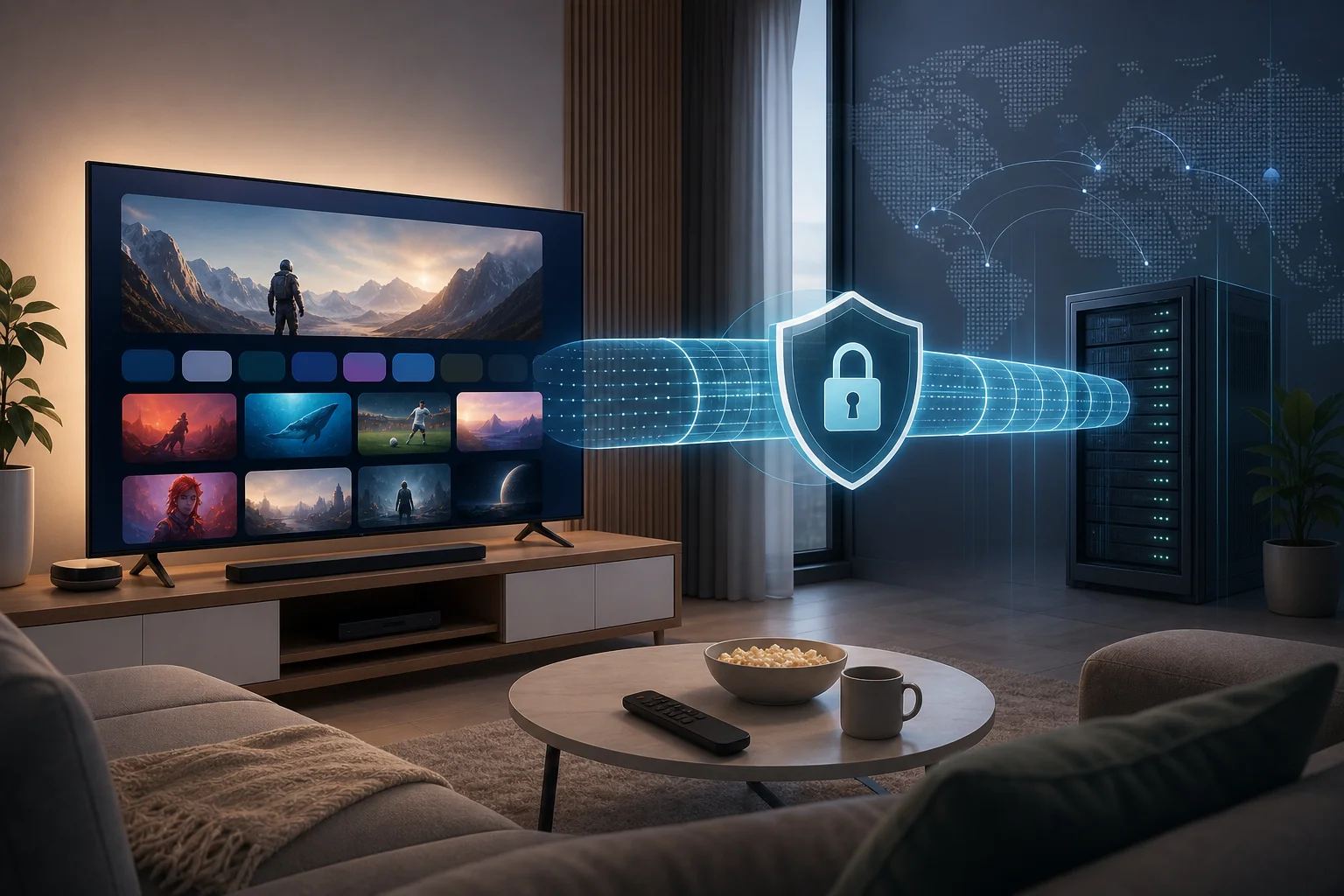
впн защищенный туннель для google tv

Это важно в домашнем офисе, потому что современные дома полны подключенных устройств. Ваш рабочий ноутбук может быть защищен, но ваш телевизор, телефон, планшет и умные устройства все подключены к одному маршрутизатору. Одна уязвимость может сделать вашу цифровую жизнь более запутанной, чем это необходимо.

VPN на Google TV может помочь защитить чувствительные привычки и уменьшить вероятность утечек, когда:

  • Вы проигрываете вкладку браузера или презентацию с рабочего устройства.
  • Вы получаете доступ к облачному хранилищу или медиафайлам, связанным с профессиональными аккаунтами.
  • Вы присоединяетесь к обучающему видео или вебинару на ТВ.
  • Вы используете Google TV во время подключения к Wi-Fi в отеле или коворкинге.
  • Вы хотите сделать трафик развлечений более конфиденциальным для наблюдателей сети.

Без VPN ваш интернет-провайдер, администратор общих сетей или оператор общественного Wi-Fi могут видеть метаданные соединения, такие как услуги, с которыми связывается ваше устройство. Шифрование, используемое веб-сайтами и приложениями, все еще защищает большую часть контента, но VPN может скрыть больше маршрута и исходного IP.

Для удаленной работы самая сильная настройка состоит из нескольких слоев. Используйте VPN вашего работодателя на рабочем ноутбуке, если это требуется. Поддерживайте Google TV в актуальном состоянии. Используйте надежные пароли для учетных записей и двухфакторную аутентификацию. И добавьте надежный бесплатный VPN для Google TV в качестве дополнительного инструмента для конфиденциальности, особенно когда вы находитесь вне своей привычной домашней сети.

Часто задаваемые вопросы о VPN и Google TV

Могу ли я действительно использовать бесплатный VPN на Google TV?

Да, вы можете использовать бесплатный VPN на Google TV, если провайдер поддерживает подключение к Google TV, Android TV или настройку на роутере. Однако бесплатные VPN часто включают ограничения, такие как меньшее количество серверных локаций, более низкая скорость или лимиты использования. Главное - выбрать тот, у кого ясные практики конфиденциальности и простая настройка.

Замедлит ли VPN потоковую передачу на Google TV?

Может. VPN добавляет дополнительный шаг между вашим устройством и интернетом, поэтому небольшая потеря скорости нормально. Хороший VPN все еще должен быть достаточно быстрым для плавной потоковой передачи. Для лучшей производительности выберите ближайший сервер и избегайте перегруженных местоположений.

Делает ли VPN Google TV полностью конфиденциальным?

Нет. VPN скрывает ваш IP-адрес от многих веб-сайтов и шифрует трафик между вашим устройством и сервером VPN. Но приложения все еще могут собирать данные на основе вашей учетной записи, настроек устройства, файлов cookie или разрешений приложения. Проверьте настройки конфиденциальности в Google TV и в приложениях, которые вы используете.

Является ли бесплатный VPN безопасным для удаленной работы?

Бесплатный VPN может помочь защитить общий интернет-серфинг и потоковый трафик, но он не должен заменять официальные средства безопасности вашей компании. Если ваш работодатель предоставляет бизнес-VPN или программное обеспечение для обеспечения безопасного соединения, используйте его на своих рабочих устройствах. Для Google TV выберите бесплатный VPN, который прозрачен, с хорошей репутацией и легко отключить, когда это необходимо.

Могу ли я установить VPN на маршрутизатор вместо этого?

Да, некоторые маршрутизаторы поддерживают соединения с VPN. Это может защитить каждое устройство, подключенное к маршрутизатору, включая Google TV. Тем не менее, настройка маршрутизатора более продвинута и зависит от модели вашего маршрутизатора и провайдера VPN. Новичкам обычно проще использовать приложение для Google TV.

Почему некоторые приложения не работают, когда мой VPN включен?

Некоторые приложения блокируют трафик VPN, требуют конкретный регион или обнаруживают необычную активность сервера. Если это происходит, попробуйте другой сервер, переподключитесь или выключите VPN для этого приложения. Всегда уважайте правила приложений и местные законы.

Заключительные мысли

Бесплатный VPN для Google TV - это практический способ улучшить конфиденциальность на устройстве, которое многие люди упускают из виду. Он может замаскировать ваш IP-адрес, добавить шифрование и сделать вашу домашнюю офисную сеть чуть более контролируемой. Внимательно выбирайте провайдера, устанавливайте нативное приложение, когда это возможно, и воспринимайте VPN как один слой в защищенной настройке для удаленной работы.

Готовы защитить ваш Google TV и обеспечить более безопасное подключение для домашнего офиса? Попробуйте BeFreeVPN сегодня. Это бесплатно, не требует регистрации и легко настраивается на любом устройстве, включая Google TV.

VPN для установки Google TV: Ваши главные вопросы в ответах

· 7 мин. чтения

Вы хотите защитить онлайн-активности вашей семьи на Google TV? Узнайте, как VPN может стать ключом к безопасному домашнему развлекательному опыту. Этот vpn для google tv install FAQ объясняет, как настроить приложение VPN, что оно может и не может сделать для безопасности детей, и как оно помогает защитить конфиденциальность в вашей домашней потоковой настройке.

Google TV часто используется всей семьей. Это делает важными вопросы конфиденциальности, безопасных привычек просмотра и простоты настройки. VPN может зашифровать трафик с вашего ТВ, помочь сократить отслеживание и поддержать более безопасное использование на нескольких устройствах, если настроен правильно.

Как установить VPN на Google TV?

Установка VPN на Google TV обычно проста, если ваш провайдер VPN предлагает приложение, которое поддерживает Google TV или Android TV. Начните с подписки на совместимый VPN-сервис, например BeFreeVPN. Затем используйте Google Play Store на вашем ТВ, чтобы найти и установить приложение.

Пошаговая установка VPN на Google TV

  1. Выберите совместимого провайдера VPN
    Выберите сервис VPN, который поддерживает Google TV. Ищите приложение, предназначенное для экранов ТВ, с простой авторизацией и стабильной производительностью потокового видео.

  2. Откройте Google Play Store на Google TV
    С главного экрана Google TV перейдите в раздел приложений и откройте Google Play Store.

  3. Найдите приложение VPN
    Введите название провайдера VPN, например BeFreeVPN, в строку поиска. Выберите официальное приложение, когда оно появится.

  4. Установите приложение
    Выберите Установить и дождитесь завершения загрузки. Приложение должно появиться с другими приложениями Google TV.

  5. Откройте VPN и выполните настройки
    Запустите приложение. Следуйте инструкциям на экране, чтобы настроить разрешения, выбрать местоположение сервера и подключиться.

  6. Подтвердите, что VPN подключен
    Большинство приложений VPN показывают статус подключения. Как только активировано, трафик вашего Google TV должен проходить через зашифрованное VPN-соединение.

шаги установки vpn для google tv

Если ваше предпочитаемое приложение VPN недоступно в Play Store для Google TV, у вас все еще могут быть варианты. В некоторых домах VPN устанавливают на маршрутизатор, чтобы каждое устройство, подключенное к Wi-Fi, было защищено. Тем не менее, настройка маршрутизатора может варьироваться в зависимости от модели, поэтому проверьте руководство вашего маршрутизатора и провайдера VPN перед изменением настроек.

Могут ли дети безопасно использовать Google TV с помощью VPN?

Да, дети могут использовать Google TV с VPN, но VPN следует рассматривать как одну часть более широкой системы безопасности. VPN шифрует интернет-трафик, что добавляет уровень конфиденциальности и помогает сократить выставление на показ данных о просмотре или потоковой передаче в домах посторонним.

Тем не менее, VPN не заменяет родительский контроль или фильтры контента. Он не блокирует неподобающие шоу, приложения, рекламу или результаты поиска автоматически. Для детей наилучшей настройкой будет сочетание защиты конфиденциальности с соответствующими возрастными ограничениями.

Используйте VPN вместе с родительским контролем

Для безопасного опыта на Google TV рассмотрите возможность использования:

  • Детских профилей Google TV для контроля просмотра по возрасту.
  • Ограничений приложений для ограничения доступа к потоковым сервисам для детей.
  • Фильтров контента внутри каждой потоковой платформы.
  • Контроля покупок для предотвращения нежелательных аренд, подписок или загрузки приложений.
  • VPN для защиты конфиденциальности данных и шифрования интернет-трафика.

Этот многослойный подход эффективнее, чем полагаться только на один инструмент. Кроме того, разговаривайте с детьми о том, почему некоторый контент ограничен, как просить о помощи и почему важна конфиденциальность в интернете.

семейная безопасность с vpn google tv

Каковы преимущества использования VPN для семейного просмотра на Google TV?

VPN для Google TV может улучшить конфиденциальность и гибкость для всей семьи. Для совместного просмотра основные преимущества заключаются не только в технической стороне. Они также поддерживают более продуктивные разговоры о безопасном и ответственном использовании интернета.

Во-первых, VPN маскирует IP-адрес вашей семьи. Это может сократить количество данных о местоположении, доступных для веб-сайтов, приложений и некоторых сетевых наблюдателей. Он также шифрует трафик между вашим устройством и сервером VPN, что помогает защитить данные от чтения в пути.

Во-вторых, VPN может предоставить доступ к контенту с географическими ограничениями, когда вы путешествуете или когда сервис предлагает разные библиотеки по регионам. Всегда соблюдайте условия обслуживания ваших потоковых платформ и местные законы.

В-третьих, VPN может поддерживать более стабильную конфиденциальность на 공유 devices. Семьи часто используют один ТV для детских шоу, фильмов, живых мероприятий и образовательных видео. Когда инструменты конфиденциальности интегрированы в эту рутину, дети учатся, что цифровая безопасность – это нормально.

Быстрые преимущества для домохозяйств

ПреимуществоКак это помогает на Google TV
Зашифрованный трафикДобавляет конфиденциальность к потоковому и приложенческому активу
Замаскированный IP-адресУменьшает выставление на показ сетевой идентичности вашей семьи
Гибкость при путешествияхПомогает получить доступ к доступным сервисам, находясь вдали от дома
Привычки безопасности семьиПродвигает обсуждение о конфиденциальности и ответственном просмотре
Планирование для нескольких устройствМожет вписаться в более широкую настройку конфиденциальности дома

VPN не является волшебным выключателем безопасности. Тем не менее, он может стать практической частью более безопасной, более конфиденциальной системы домашнего развлечения.

Сложно ли настроить VPN для всех моих устройств?

Для большинства людей настройка VPN не является сложной. Большинство провайдеров VPN предлагают удобные приложения для обычных устройств, включая телефоны, планшеты, ноутбуки и смарт-ТВ. Установка обычно подразумевает загрузку приложения, его открытие и вход в систему или начало сервиса. Для базовой настройки не нужны продвинутые технические навыки.

Google TV часто является одним из самых простых устройств для защиты, поскольку он использует Google Play Store. Если приложение VPN поддерживает Google TV, вы можете установить его так же, как и любое потоковое приложение.

Настройка приложения против настройки маршрутизатора

Существует два распространенных способа защитить устройства семьи:

  • Установите приложение VPN на каждое устройство. Это просто и гибко. Вы можете выбрать, какие устройства используют VPN, и изменить настройки для каждого устройства.
  • Установите VPN на маршрутизатор. После настройки он может охватывать все устройства в домашней сети, включая устройства, не поддерживающие приложения VPN. Однако настройка маршрутизатора более техническа и зависит от совместимости маршрутизатора.

Для большинства семей лучше всего начать с установки приложений. Начните с Google TV, а затем добавьте VPN на телефоны, планшеты и ноутбуки по мере необходимости. Если позже вы захотите покрытие всего дома, рассмотрите настройку маршрутизатора после изучения инструкций провайдера.

Нужен ли мне VPN, если я просто использую Google TV дома?

Многие люди думают, что VPN полезны только в публичном Wi-Fi. Это миф. Публичные сети могут быть рискованными, но домашние сети также связаны с вопросами конфиденциальности. Ваш интернет-провайдер может видеть определенные данные о соединении, а приложения или сервисы могут собирать информацию, связанную с вашим IP-адресом.

VPN помогает сократить это выставление на показ, шифруя трафик и маскируя IP-адрес вашей семьи. Это может быть полезно, даже если вы только стримите из своей гостиной.

Также существует вопрос о снижении пропускной способности. Некоторые пользователи выбирают VPN, потому что хотят уменьшить вероятность замедления работы по трафику. VPN не может гарантировать более быстрой потоковой передачи, и производительность зависит от местоположения сервера, скорости сети и качества провайдера. Тем не менее, он может помочь защитить активность потоковой передачи от легкой категоризации внешними сетевыми наблюдателями.

Часто задаваемые вопросы о домашнем использовании VPN

Сделает ли VPN Google TV более безопасным для детей?

Он может сделать Google TV более конфиденциальным, шифруя трафик, но его следует использовать вместе с родительским контролем, фильтрами контента и четкими семейными правилами.

Можно ли оставлять VPN включенным все время?

В большинстве случаев да. Если стриминговые приложения работают правильно и скорости остаются стабильными, оставление VPN подключенным может обеспечить постоянную защиту конфиденциальности.

Заблокирует ли VPN неподобающий контент?

Нет. VPN в основном является инструментом конфиденциальности и безопасности. Используйте родительский контроль на уровне платформы и ограничения контента, чтобы управлять тем, что могут смотреть дети.

Требуется ли настройка маршрутизатора для VPN?

Нет. Установка приложения VPN непосредственно на Google TV обычно достаточна для этого устройства. Настройка маршрутизатора полезна, если вы хотите защитить много устройств одновременно.

Заключительные мысли

Установка VPN для Google TV не должна быть сложной. Выберите совместимого провайдера, загрузите приложение из Google Play Store, следуйте инструкциям по настройке и подключитесь. Для семей реальная ценность заключается в сочетании конфиденциальности VPN с родительским контролем, фильтрами контента и открытыми разговорами о безопасном просмотре.

Защитите онлайн-активности вашей семьи на нескольких устройствах, легко установив BeFreeVPN на вашем Google TV. Получите бесплатный доступ без регистрации.

Настройка VPN для Google TV: углубленный обзор

· 19 мин. чтения

Вы хотите обойти региональные ограничения и обеспечить безопасность своего стриминга на Google TV? Этот подробный гид рассматривает технические шаги, необходимые для эффективной настройки VPN. Если вам нужна vpn for google tv setup в ограниченном регионе, цель заключается не только в более плавном доступе к приложениям и медиа. Это также уменьшит воздействие сетевого мониторинга, ограничений со стороны ISP, фильтрации DNS и блокировки контента, сохраняя при этом стабильность и скорость вашего стримингового устройства.

Google TV основан на Android TV, что делает развертывание VPN более гибким, чем на многих платформах смарт-ТВ. Однако сети с высокой цензурой, слабые маршрутизаторы, ограничения в магазинах приложений и блокировка протоколов могут усложнить процесс. Этот гид охватывает технические выборы, пути настройки, настройку производительности, контроли конфиденциальности, заблуждения и продвинутые методы обхода, которые вы должны понимать, прежде чем полагаться на VPN для стриминга или обхода цензуры.

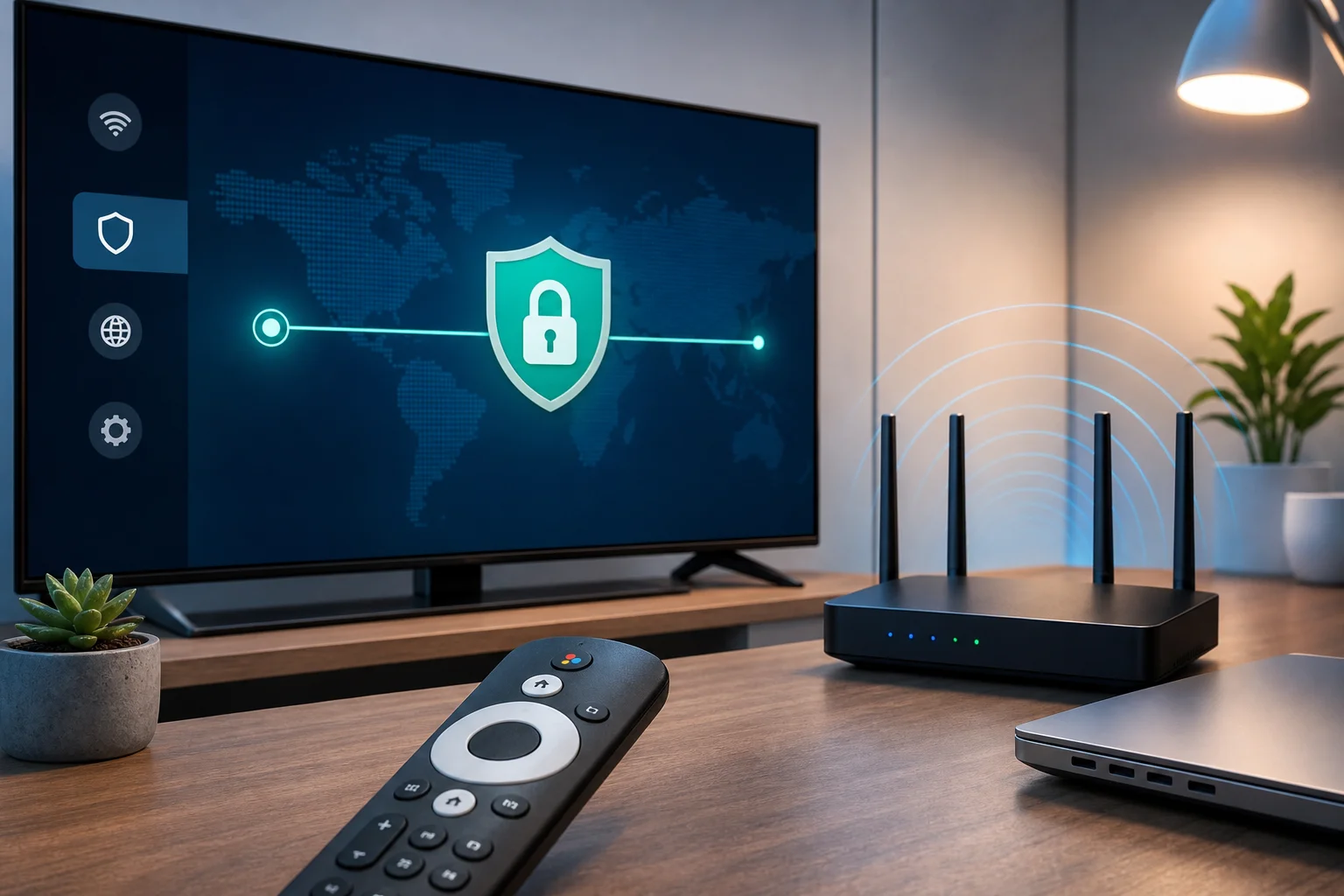
обзор настройки vpn для google tv

1. Введение в VPN для Google TV

VPN, или виртуальная частная сеть, создает зашифрованный туннель между вашим устройством Google TV и удалённым сервером VPN. Вместо того чтобы отправлять трафик напрямую через вашего ISP или местного оператора сети, ваш трафик заходит в зашифрованное соединение и выходит через сервер поставщика VPN.

Для пользователей Google TV в открытых интернет-средах это может в основном улучшить конфиденциальность или помочь получить доступ к библиотекам стриминга, специфичным для региона. В ограниченных регионах роль становится более серьезной. VPN может помочь обойти блокировки трафика, уменьшить манипуляции с DNS и усложнить людям местным контроль над тем, какие услуги вы используете.

Зачем использовать VPN на Google TV в ограниченных регионах

Ограниченные сети часто используют комбинацию методов блокировки. Это могут быть отравление DNS, блокировка IP, глубокая проверка пакетов, фильтрация в магазинах приложений или ограничение известных конечных точек стриминга. Google TV зависит от облачных сервисов, обновлений приложений, API для стриминга и запросов DNS, поэтому даже частичная цензура может нарушить опыт.

VPN может помочь:

  • Шифровать трафик между Google TV и сервером VPN.
  • Заменить локальное разрешение DNS DNS, контролируемым VPN.
  • Маскировать ваш видимый IP-адрес от стриминговых платформ и сайтов.
  • Обходить блокировки местных ISP и сетевых межсетевых экранов.
  • Уменьшить некоторые формы классификации трафика и ограничения.

Тем не менее, VPN не является магией. Если протокол VPN заблокирован, если приложение VPN удалено из местного Play Store, или если стриминговые сервисы блокируют переполненные серверы VPN, вам может потребоваться продвинутая настройка.

Преимущества VPN для стриминга и конфиденциальности

Основные преимущества VPN на Google TV практичны:

  1. Доступ к стримингу: Вы можете подключиться через сервер в поддерживаемой стране, чтобы получить доступ к приложениям или библиотекам, доступным в этом регионе.
  2. Конфиденциальность в сети: Ваш ISP видит, что вы подключены к серверу VPN, но не точные домены стриминга или запросы медиа внутри зашифрованного туннеля.
  3. Безопасные публичные или совместные сети: Если ваш Google TV подключен в отеле, общежитии, офисной квартире или совместном жилище, VPN уменьшает местное сетевое воздействие.
  4. Целостность DNS: Хороший VPN заставляет запросы DNS проходить через зашифрованные или провайдером контролируемые резолверы, помогая предотвращать хищение DNS.
  5. Консистентность: Со стабильным сервером и протоколом вы можете избежать несогласованной маршрутизации, вызванной фильтрацией местного ISP.

Проблемы, с которыми сталкиваются без VPN

Без VPN трафик Google TV обычно виден нескольким сторонам: ISP, администратору Wi-Fi, провайдеру DNS и в некоторых случаях региональным сетевым шлюзам. В ограниченных регионах это может привести к заблокированным приложениям, прерываниям потоков, неудачным входам и проблемам с доступом в магазины приложений.

Вы также можете видеть симптомы, которые выглядят как проблемы с устройством, но на самом деле являются сетевыми помехами:

  • Стриминговые приложения загружаются, но видео никогда не начинается.
  • Результаты поиска в Play Store неполные.
  • Сервисы Google работают с перебоями.
  • Ошибки DNS возникают только в определенных приложениях.
  • Потоки теряют качество, несмотря на быстрое соединение.
  • Определенные иностранные новостные, образовательные или развлекательные приложения не работают.

Правильная настройка VPN может решить многие из этих проблем, но протокол и метод настройки имеют значение.

2. Понимание протоколов и механизмов VPN

Протокол VPN управляет тем, как ваш зашифрованный туннель создается, аутентифицируется, поддерживается и транспортируется по сети. В ограниченных регионах выбор протокола может определить, подключится ли VPN вообще.

Общие протоколы VPN для Google TV

ПротоколСильные стороныСлабостиЛучший случай использования на Google TV
OpenVPN UDPЗрелый, широко поддерживаемый, настраиваемыйМожет быть обнаружен или ограничен; может потребоваться дополнительная обфускацияГибкая настройка, ручная конфигурация, ограниченные сети с пользовательскими портами
OpenVPN TCPБолее надежный на нестабильных сетях; может использовать порт 443Медленнее, чем UDP из-за накладных расходов TCP поверх TCPСети, которые блокируют UDP или позволяют только трафик, похожий на веб-трафик
IKEv2/IPsecБыстрое повторное подключение, хорошо для мобильных сетейЛегче заблокировать в некоторых регионах; поддержка приложения варьируетсяСтабильные домашние сети или соединения ISP без агрессивной фильтрации
WireGuardОчень быстро, современная криптография, низкие накладные расходыЯвный паттерн трафика; может быть заблокирован без обфускацииВысокоскоростной стриминг, где цензура умеренная
Проприетарные устойчивые протоколыРазработаны для скрытия признаков VPNМенее прозрачны; зависят от реализации провайдераСреды с высокой цензурой, где стандартные протоколы терпят неудачу

Для настройки VPN для Google TV OpenVPN и WireGuard являются распространёнными, так как многие приложения VPN для Android TV их поддерживают. Тем не менее, в случае агрессивной блокировки VPN могут потребоваться режимы обфускации или скрытия.

Как протоколы помогают обходить цензуру

Системы цензуры обычно ищут один или несколько сигналов:

  • IP-адреса назначения, связанные с запрещенными услугами.
  • Запросы DNS для заблокированных доменов.
  • Признаки трафика, которые соответствуют протоколам VPN.
  • Метаданные рукопожатий TLS или указания имен серверов.
  • Непривычное время пакетов или поведение соединений.

Протоколы VPN помогают, шифруя контент и туннелируя запросы через другой сервер. Обфускация идет еще дальше. Она пытается сделать трафик VPN похожим на обычный HTTPS или другой разрешенный протокол. Например, OpenVPN через TCP порт 443 может напоминать стандартный зашифрованный веб-трафик на базовом уровне межсетевого экрана. Более сложные системы скрытия обворачивают или маскируют пакеты VPN, чтобы уменьшить отпечатки протоколов.

Учет факторов при выборе правильного протокола

Выбирайте в зависимости от вашей модели угроз и сетевых ограничений:

  • Для скорости: Начните с WireGuard или OpenVPN UDP.
  • Для надежности: Попробуйте IKEv2 или OpenVPN TCP.
  • Для ограниченных сетей: Используйте OpenVPN TCP на порту 443, режим скрытия или обфусцированный протокол, специфичный для провайдера.
  • Для конфиденциальности: Предпочитайте провайдеров с сильным шифрованием, защитой от утечек и ясной политикой отсутствия логов.
  • Для совместимости: Подтвердите, что у провайдера есть приложение для Android TV или Google TV, или он поддерживает настройку на уровне роутера.

Также учитывайте, хватает ли вашему устройству Google TV вычислительных мощностей. Устройства начального уровня могут испытывать трудности с потоковой передачей контента 4K высокого битрейта через сильное шифрование, особенно с OpenVPN.

3. Пошаговая настройка VPN для Google TV

Существует три основных способа настройки VPN на Google TV: установить приложение VPN напрямую, загрузить APK Android или настроить VPN на вашем роутере. Прямой установка является самой простой. Настройка роутера более надежна, когда устройство не может запускать приложение VPN или когда вы хотите, чтобы весь трафик был зашифрован.

шаги настройки vpn на google tv

Требования и соображения перед установкой

Перед тем как начать, подтвердите следующее:

  • Ваше устройство Google TV обновлено до последней доступной версии системы.
  • У вас стабильное интернет-соединение.
  • Ваша учетная запись Google имеет доступ к Play Store, или у вас есть безопасный источник APK.
  • Ваш провайдер VPN поддерживает Android TV, Google TV, OpenVPN, WireGuard или настройку роутера.
  • Вы знаете, какой регион или сервер вам нужен.
  • Вы понимаете местные правила и риски, связанные с использованием VPN в вашей юрисдикции.

Если вы находитесь в ограниченном регионе, загрузите необходимые приложения, конфигурационные файлы и резервные APK перед поездкой или прежде, чем блокировки активируются. Храните файлы конфигурации OpenVPN .ovpn и учетные данные в безопасности.

Метод 1: Установка приложения VPN из Google Play на Google TV

Это предпочтительный метод, когда он доступен.

  1. Откройте главную страницу Google TV. Используйте пульт, чтобы перейти к верхнему меню.
  2. Перейдите в Отзывы. Откройте функцию поиска приложений.
  3. Ищите вашего поставщика VPN. Используйте точное имя поставщика, чтобы избежать клонов.
  4. Установите официальное приложение. Проверьте имя разработчика перед установкой.
  5. Откройте приложение VPN. Войдите или активируйте в соответствии с процессом поставщика.
  6. Выберите сервер. Выберите расположение, близкое к вашему целевому региону контента, или близкий сервер с низкой задержкой.
  7. Выберите протокол. Начните с WireGuard или OpenVPN UDP. Если заблокирован, переключите на OpenVPN TCP или режим скрытия.
  8. Подтвердите запрос на подключение VPN. Android TV покажет системный запрос.
  9. Проверьте стриминг и DNS. Откройте ваше целевое приложение и проверьте, загружается ли контент правильно.

Эта настройка обеспечивает защиту на уровне устройства. Только трафик Google TV проходит через VPN, а не ваша вся домашняя сеть.

Метод 2: УстановкаVPN APK

Если приложение VPN недоступно в вашем регионе Play Store, возможно, подойдет установка APK. Используйте осторожность, так как вредоносные APK распространены.

  1. Установите надежный файловый менеджер из Play Store.
  2. Скачайте APK с официального сайта провайдера VPN на другом устройстве.
  3. Перенесите его с помощью USB-накопителя, облачного хранилища или локальной сети.
  4. На Google TV включите установку из неизвестных источников для файлового менеджера.
  5. Откройте APK и установите его.
  6. После установки отключите разрешения для неизвестных источников.
  7. Запустите приложение VPN и подключитесь.

Устанавливайте APK только из официальных источников. Избегайте измененных приложений, взломанных клиентов VPN или неофициальных зеркал. Они могут утечку данных или содержать вредоносные программы.

Метод 3: Настройка VPN на вашем роутере

НастройкаVPN на уровне роутера полезна, когда приложение Google TV не может подключиться, когда вы хотите покрыть всю сеть или когда хотите использовать пользовательские конфигурации OpenVPN/WireGuard.

Общие шаги:

  1. Подтвердите, что ваш роутер поддерживает режим клиента VPN. Многие роутеры от ISP этого не делают.
  2. Установите совместимую прошивку, если требуется, такую как OpenWrt, DD-WRT, AsusWRT-Merlin или VPN-прошивку от производителя.
  3. Скачайте конфигурационные файлы VPN от вашего провайдера.
  4. Загрузите настройки OpenVPN или WireGuard на роутер.
  5. Введите учетные данные, сертификаты, ключи и настройки DNS.
  6. Направьте ваш Google TV через туннель VPN.
  7. Проверьте на утечки IP и DNS с другого устройства в той же сети.
  8. Подключите Google TV к этому роутеру или Wi-Fi сети с включенным VPN.

Продвинутые пользователи могут предпочесть маршрутирование на основе политики. Это отправляет только Google TV через VPN, оставляя игровые консоли, устройства умного дома или локальные сервисы вне туннеля.

Устранение общих проблем с настройкой

Приложение VPN устанавливается, но не подключается. Переключите протоколы. Попробуйте OpenVPN TCP порт 443, режим скрытия или другой сервер. Проверьте, блокирует ли ваша сеть UDP.

Стриминговое приложение обнаруживает VPN. Смените серверы, очистите кеш приложения, перезагрузите Google TV и избегайте перегруженных мест. Некоторые платформы блокируют известные IP-адреса VPN.

Интернет останавливается после подключения. Проверьте настройки DNS, поведение переключателя отключения и правила межсетевого экрана роутера. Если используете VPN на роутере, проверьте правила NAT и шлюза по умолчанию.

VPN подключается, но местоположение не изменяется. Принудительно остановите стриминговое приложение. Очистите кеш. Подтвердите, что IP-адрес сервера VPN геолокализуется в ожидаемой стране.

Навигация с пульта сломана в установленном приложении. Некоторые мобильные Android VPN приложения не оптимизированы для ТВ. Используйте Bluetooth-мышь, приложение для дистанционного управления или провайдер с поддержкой Android TV.

Портал доступа блокирует VPN. Отели и совместные сети могут требовать входа в браузере перед тем, как разрешить трафик VPN. Сначала аутентифицируйтесь, а затем подключите VPN.

4. Оптимизация производительности VPN на Google TV

Работающий VPN не всегда является оптимизированным VPN. Стриминг требует стабильной пропускной способности, низкой потери пакетов и стабильного DNS. В ограниченных регионах медленное, но стабильное соединение скрытия может быть лучше, чем быстрый протокол, который часто отключается.

Техники для повышения скорости VPN и качества соединения

Начните с основ:

  • Используйте Ethernet вместо Wi-Fi, когда это возможно.
  • Если используете Wi-Fi, предпочитайте 5 ГГц или 6 ГГц вместо перегруженных 2.4 ГГц.
  • Расположите роутер рядом с устройством Google TV.
  • Закройте неиспользуемые фоновые приложения.
  • Перезапустите приложение VPN после смены протокола.
  • Держите прошивку Google TV и приложение VPN обновленными.

Затем настройте VPN:

  • Попробуйте WireGuard для скорости, если он не заблокирован.
  • Попробуйте OpenVPN UDP для баланса совместимости и производительности.
  • Уменьшите накладные расходы шифрования только если приложение безопасно это поддерживает; не отключайте шифрование.
  • Используйте разделенное туннелирование для незащищенных приложений, если это возможно.
  • Избегайте удалённых серверов, если это не требуется для конкретного контента.

Настройка для оптимального стриминг-опыта

Для стриминга 4K стабильность важнее, чем пик скорости. VPN, который поднимается до высокой пропускной способности, но теряет пакеты, будет буферизовать. Используйте эти настройки, где это возможно:

  • Автоматическое подключение при загрузке: Убедитесь, что Google TV защищён перед запуском приложений.
  • Ключ-выключатель VPN: Блокирует трафик, если туннель падает, уменьшая случайное воздействие.
  • Защита от утечек DNS: Принуждает DNS проходить через VPN.
  • Запасной протокол: Позволяет приложению переключаться, если один протокол дает сбой.
  • Разделенное туннелирование: Направляет только выбранные приложения через VPN.

Если ваш провайдер поддерживает разделенное туннелирование на уровне приложений, направляйте стриминговые приложения, браузеры и заблокированные сервисы через VPN. Оставьте локальные медиа-серверы или LAN-приложения вне туннеля, если им нужно локальное обнаружение.

Влияние выбора сервера на производительность

Выбор сервера влияет на задержку, пропускную способность, риск обнаружения и надежность. Ближайший сервер обычно быстрее, но сервер в целевой стране может потребоваться для регионального контента. В ограниченных зонах, в некоторых соседних странах лучше пирание и меньше потеря пакетов, чем в отдалённых популярных местах.

Используйте этот путь принятия решений:

  1. Нужен определенный регион для стриминга? Сначала выберите эту страну.
  2. Доступно несколько городов? Проверьте наименее загруженный или ближайший город.
  3. Соединение заблокировано? Переключитесь на серверы, поддерживающие скрытые режимы.
  4. Скорости нестабильны? Попробуйте ближайшую страну с более нагруженной маршрутизацией.
  5. VPN обнаружен? Поменяйте на другой сервер или резиденциальное местоположение, если это предлагается.

Избегайте предположения, что самый популярный сервер является лучшим. Популярные серверы могут быть перегружены и более подвержены тем, кто их блокирует.

5. Обеспечение конфиденциальности и безопасности на Google TV

VPN защищает сетевой путь, но конфиденциальность Google TV также зависит от настроек учетной записи, разрешений приложений, поведения DNS и гигиеничности устройства. Продвинутые пользователи должны рассматривать VPN как один уровень в широкой модели безопасности.

Как VPN защищают данные и личность

VPN может защитить от наблюдения за локальной сетью, шифруя трафик от Google TV к серверу VPN. Это помогает скрыть модели трафика приложений от операторов Wi-Fi и ISP. Он также заменяет ваш публичный IP-адрес на IP-адрес сервера VPN, когда вы получаете доступ к удалённым услугам.

Тем не менее, VPN не делает вас анонимным сам по себе. Учётные записи стриминга, активность учетной записи Google, идентификаторы устройства, файлы cookie и методы оплаты все еще могут идентифицировать вас. Если вы входите в личную учетную запись, сервис знает, что это вы, даже если ваше сетевое местоположение изменяется.

Дополнительные настройки безопасности на Google TV

Просмотрите следующие настройки Google TV:

  • Отключите установку из неизвестных источников после загрузки.
  • Удалите неиспользуемые приложения и старые инсталляторы APK.
  • Проверьте права приложений, особенно местоположение, микрофон и хранилище.
  • Отключите персонализированные рекомендации, если конфиденциальность важнее удобства.
  • Оставляйте автоматические обновления включенными, когда это возможно.
  • Используйте отдельную учетную запись Google для поездок с высоким риском или ограниченных условий.
  • Отключите сопряжение Bluetooth, когда оно не нужно.

Если ваше приложение VPN имеет ключ-выключатель или опцию всегда включенного VPN, активируйте его. На некоторых версиях Android TV опции всегда включенного VPN могут быть ограничены по сравнению с телефонами. Проверьте поведение, отключив VPN и подтвердив, заблокирован ли трафик или разрешен.

Лучшие практики для поддержания конфиденциальности

Используйте режим конфиденциальности:

  1. Подключите VPN перед открытием ограниченных приложений.
  2. Подтвердите местоположение сервера, если доступ важен.
  3. Очистите кеш приложений после смены регионов.
  4. Избегайте входа в чувствительные учетные записи через неизвестные сети без защиты VPN.
  5. Держите резервные серверы и протоколы под рукой.
  6. Не устанавливайте неофициальные стриминговые или VPN-приложения из случайных источников.
  7. Повторно проверьте настройки после обновлений прошивки.

Также разделяйте цели. Если ваша цель — обход цензуры, приоритизируйте скрытие и надежность. Если ваша цель — качество стриминга, приоритизируйте низкую задержку и репутацию сервера. Если ваша цель — конфиденциальность, приоритизируйте защиту от утечек и разделение учётных записей.

6. Общие заблуждения о VPN на Google TV

VPN — мощные инструменты, но переоценка их возможностей может создать ложное чувство уверенности. Лучше понять их ограничения, прежде чем полагаться на них в ограниченном регионе.

Неверные представления о эффективности VPN в ограниченных регионах

Заблуждение: Любой VPN обойдет цензуру.
Это неверно. Некоторые VPN используют легко обнаруживаемые протоколы или заблокированные диапазоны серверов. В строгих сетях вам может потребоваться обфускация, чередующиеся серверы, поддержка TCP 443 или настройка на уровне роутера.

Заблуждение: VPN гарантирует доступ ко всем стриминговым сервисам.
Стриминговые платформы могут блокировать IP-адреса из дата-центров или применять правила по регионам учётных записей. VPN улучшает маршрутизацию, но не гарантирует доступность.

Заблуждение: После установки он всегда будет работать.
Системы цензуры изменяются. Серверы блокируются. Приложения обновляются. Держите несколько протоколов и местоположений серверов под рукой.

Объяснение проблем с пропускной способностью и нагрузкой на сервер

Когда пользователи обвиняют VPN в медленном стриминге, причиной может быть один из нескольких слоев:

  • Местные помехи Wi-Fi.
  • Ограничение или загруженность со стороны ISP.
  • Долгосрочная маршрутизация к серверу VPN.
  • Перегруженный сервер VPN.
  • Слабое железо Google TV.
  • Большие накладные расходы на шифрование.
  • Ограничения по скорости на стороне стриминговой платформы.

Тестируйте систематически. Сравните скорости с VPN и без. Тестируйте несколько серверов. Попробуйте Ethernet. Меняйте протоколы. Если только одно стриминговое приложение медленно, проблема может быть специфичной для платформы, а не общесистемной для VPN.

Разъяснение мифа о том, что использование VPN незаконно

Законность VPN зависит от юрисдикции. Во многих странах использование VPN законно для повышения конфиденциальности, удаленной работы и безопасности. В некоторых ограниченных регионах доступ к VPN может регулироваться, ограничиваться только для одобренных провайдеров или быть рискованным в определенных контекстах.

Ключевой момент таков: сама технология VPN не является незаконной, однако как и где она используется, может иметь значение. Прежде чем использовать VPN для обхода цензуры, ознакомьтесь с местными законами и пониманием возможных последствий. Эта статья предоставляет техническую информацию, а не юридическую консультацию.

Часто задаваемые вопросы: Общие вопросы о настройке VPN для Google TV

Могу ли я установить VPN непосредственно на Google TV?

Да. Если у провайдера VPN есть приложение для Android TV или Google TV, установите его из Play Store, войдите, выберите сервер и подтвердите запрос на подключение VPN.

Какой лучший протокол VPN для стриминга на Google TV?

WireGuard часто быстрее, в то время как OpenVPN UDP широко совместим. В ограниченных регионах OpenVPN TCP на порту 443 или скрытый протокол могут работать лучше.

Должен ли я использовать VPN на роутере вместо приложения Google TV?

Используйте VPN на роутере, если приложение недоступно, заблокировано или нестабильно. Настройка роутера также защищает все выбранные устройства, но требует больше технической настройки.

Остановит ли VPN буферизацию на Google TV?

Не всегда. VPN может уменьшить ограничения или проблемы с маршрутизацией, но также может добавить накладные расходы. Выбирайте близкие серверы, используйте Ethernet и тестируйте протоколы для достижения лучших результатов.

7. Продвинутые советы для обхода цензуры

Продвинутый обход цензуры требует гибкости. Не полагайтесь на один протокол, один сервер или один способ установки. Подготовьте запасные варианты, прежде чем они понадобятся.

обход цензуры с помощью скрытого vpn

Использование функций скрытия VPN, чтобы избежать обнаружения

Функции скрытия VPN разработаны для снижения отпечатков VPN. В зависимости от провайдера они могут называться обфускацией, режимом камуфляжа, режимом скрытия, режимом моста или режимом противодействия цензуре.

Полезные тактики включают:

  • Запуск OpenVPN через TCP порт 443.
  • Использование обфусцированных серверов, предназначенных для ограниченных сетей.
  • Переключение на специфические для провайдера протоколы скрытия.
  • Избегание стандартных портов VPN, которые легко заблокировать.
  • Использование защиты от утечек DNS, чтобы предотвратить локальное выявление резолверов.

В регионах с высокой цензурой тестируйте скрытые серверы в разное время суток. Некоторые сети применяют более жесткую фильтрацию во время политических событий, экзаменов, протестов или крупных трансляций.

Понимание разделенного туннелирования и его преимуществ

Разделенное туннелирование позволяет вам выбирать, какие приложения используют VPN. На Google TV это может улучшить производительность и снизить риск обнаружения. Например, вы можете направлять приложение для стриминга и браузер через VPN, оставляя локальное воспроизведение медиа за пределами.

Преимущества включают:

  • Меньшее использование пропускной способности VPN.
  • Лучшая производительность для приложений, которым не нужна VPN.
  • Меньше проблем с локальным обнаружением сети.
  • Уменьшенная вероятность запуска проверок мошенничества на несвязанных приложениях.

Однако разделенное туннелирование также может создавать утечки, если неправильно настроено. Если конфиденциальность критична, направляйте весь трафик через VPN и включите ключ-выключатель. Если приоритетом является производительность, разделите только низкорисковые приложения вне туннеля.

Примеры успешного использования VPN в ограниченных зонах

Рассмотрите эти реалистичные сценарии:

Сценарий 1: Фильтрация магазинов приложений.
Путешественник в ограниченном регионе не может найти приложение VPN в Play Store на Google TV. Он скачивает официальный APK перед поездкой, загружает его, включает режим скрытия и подключается через TCP 443. Приложение затем работает без зависимости от доступности в локальном магазине приложений.

Сценарий 2: Блокировка UDP.
Домашний ISP блокирует или ограничивает трафик UDP VPN. WireGuard и OpenVPN UDP терпят неудачу. Переключение на OpenVPN TCP решает проблемы с подключением, хотя скорость падает немного. Для стриминга HD-контента стабильный TCP-туннель оказывается лучше, чем нестабильный UDP.

Сценарий 3: Обнаружение VPN стриминговым сервисом.
Пользователь подключается к популярному серверу, и стриминговое приложение блокирует воспроизведение. Он очищает кеш приложения, переключается на менее загруженный город в той же стране и повторно подключается перед запуском приложения. Воспроизведение возобновляется, потому что новый IP-адрес сервера не отмечен.

Сценарий 4: Устойчивость на уровне роутера.
Устройство Google TV не может надежно запускать приложение VPN после обновления. Пользователь настраивает WireGuard на роутере OpenWrt и использует маршрутизацию на основе политики только для ТВ. Это восстанавливает покрытие VPN, оставляя другие устройства в доме на обычном соединении.

Эти примеры показывают, почему сильная vpn for google tv setup — это не только установка приложения. Это построение устойчивой настройки с несколькими резервными путями.

Заключение: создайте устойчивую настройку VPN для Google TV

Надежный VPN для Google TV требует правильного протокола, чистого метода установки, тщательного выбора серверов и постоянной дисциплины конфиденциальности. В ограниченных регионах добавьте функции скрытия, резервные серверы, доступ к APK, опции роутера и разделенное туннелирование, где это уместно. Начните просто с официального приложения Google TV, если оно доступно, а затем переходите к загрузке или настройке роутера, когда цензура, обнаружение или проблемы с производительностью требуют этого.

Откройте для себя простоту и безопасность BeFreeVPN, бесплатного, без регистрации VPN, который без проблем работает с Google TV, помогая вам обойти цензуру без усилий.