Перейти к основному содержимому

3 записи с тегом "vpn-install"

Посмотреть все теги

Как установить vpn на вашем Смарт ТВ без лишних хлопот

· 9 мин. чтения

Когда-нибудь хотели улучшить свой Смарт ТВ с помощью VPN, но думали, что это слишком сложно? Узнайте, насколько это может быть легко с нашим решением без регистрации. Этот гид по установке vpn для smart tv показывает самые простые способы настроить BeFreeVPN прямо на вашем ТВ или через маршрутизатор, если ваша модель не поддерживает VPN-приложения. Вы узнаете, что сначала проверить, как подключиться и как решить распространенные проблемы, не запутавшись в технических меню.

VPN на Смарт ТВ может помочь защитить ваше соединение, уменьшить уязвимость на общих сетях и упростить управление вашими настройками просмотра через приложения. Лучший метод зависит от платформы вашего ТВ. Некоторые телевизоры позволяют устанавливать VPN-приложения из магазина приложений. Другим нужно настраивать маршрутизатор или использовать дополнительное устройство.
ustanovka vpn dlya smart tv

Прежде чем начать: соберите ваше оборудование​

Перед тем, как начать, уделите несколько минут, чтобы проверить вашу настройку. Это предотвратит большинство проблем с установкой и поможет вам выбрать правильный метод с самого начала.

Проверьте подключение вашего Смарт ТВ к интернету​

Сначала убедитесь, что ваш Смарт ТВ подключен к интернету. Откройте стриминговое приложение, браузер или магазин приложений, чтобы подтвердить, что он загружается нормально. Если ваш телевизор не в сети, подключите его к Wi-Fi или Ethernet перед тем, как пытаться установить VPN.

Для наиболее стабильного опыта с VPN Ethernet часто лучше, чем Wi-Fi. Тем не менее, сильный сигнал Wi-Fi обычно подойдет для повседневного стриминга и серфинга на вашем ТВ.

Посмотрите, поддерживает ли ваш телевизор VPN-приложения​

Затем проверьте, может ли ваш Смарт ТВ устанавливать VPN-приложения напрямую. Это обычно возможно на устройствах с Android TV и Google TV, поскольку они поддерживают магазины приложений с утилитами. Некоторые устройства Fire TV также могут поддерживать установку VPN-приложений.

Другие системы Смарт ТВ могут не разрешать VPN-приложения. Например, некоторые бренды телевизоров используют закрытые магазины приложений, которые сосредоточены только на стриминге и медиа-приложениях. Если вы не можете найти BeFreeVPN или другие VPN-приложения в магазине приложений вашего телевизора, не переживайте. Вы все равно можете использовать метод с маршрутизатором.

Подготовьте вторичное устройство​

Если прямая установка не поддерживается, держите под рукой вторичное устройство. Это может быть ноутбук, настольный компьютер, планшет или телефон. Вам может понадобиться оно, чтобы получить доступ к настройкам вашего маршрутизатора, скачать детали установки или настроить параметры сети.

Вот быстрый способ выбрать ваш путь настройки:

Настройка вашего Смарт ТВЛучший метод установки VPNЧто вам нужно
ТВ поддерживает VPN-приложенияУстановите BeFreeVPN прямо на ТВПульт от телевизора и доступ в интернет
ТВ не поддерживает VPN-приложенияНастройте VPN на вашем маршрутизатореЛогин для маршрутизатора и браузер
Вы используете стриминговый ключУстановите VPN на стриминговом устройстве, если поддерживаетсяДоступ к магазину приложений устройства
Общая домашняя сетьНастройка маршрутизатора для покрытия всей сетиМаршрутизатор с поддержкой VPN

Шаг 1: Скачайте и установите VPN-приложение​

Если ваш Смарт ТВ поддерживает VPN-приложения, прямая установка — самый простой путь. Это сохраняет управление VPN на вашем ТВ и избегает настройки маршрутизатора.

Получите доступ к магазину приложений вашего Смарт ТВ​

Включите телевизор и откройте его магазин приложений. В зависимости от вашего устройства это может называться Google Play Store, Приложения, Appstore или что-то похожее.

Используйте пульт, чтобы выбрать опцию поиска. Если ваш телевизор поддерживает голосовой ввод, вы можете использовать кнопку микрофона для быстрого поиска.

Поиск приложения BeFreeVPN​

Введите или скажите «BeFreeVPN» в поле поиска. Выберите приложение BeFreeVPN из результатов. Прежде чем устанавливать любое приложение, убедитесь, что имя написано правильно и это официальное объявление.

BeFreeVPN предназначен для простоты установки. Поскольку гид сосредоточен на подходе без регистрации, вы можете перейти от установки к подключению без создания учетной записи.

Скачивание и установка приложения напрямую на ваш Смарт ТВ​

Выберите Установить, Получить или Скачать, в зависимости от интерфейса вашего ТВ. Подождите, пока установка завершится. Обычно это занимает немного времени, но зависит от скорости интернета и производительности телевизора.

После установки вы можете открыть BeFreeVPN с экрана магазина приложений или найти его в списке приложений вашего телевизора. Если вы планируете использовать его часто, переместите его на главный экран или в строку избранных для быстрого доступа.

Простая прямая установка VPN на Смарт ТВ обычно выглядит следующим образом:

  1. Откройте магазин приложений на вашем Смарт ТВ.
  2. Поиск BeFreeVPN.
  3. Выберите официальное приложение.
  4. Выберите установить или скачать.
  5. Откройте приложение с главного экрана вашего ТВ.
  6. Подключитесь, используя быстрые или пользовательские настройки.

Шаг 2: Настройка параметров VPN​

После установки приложения следующим шагом является настройка соединения. Этот этап должен быть простым, особенно если вы используете стандартный вариант.

Запустите приложение BeFreeVPN на вашем ТВ​

Откройте BeFreeVPN из меню приложений вашего телевидения. Если ваш телевизор запросит разрешение на создание VPN-соединения, одобрите это. Это разрешение необходимо, чтобы приложение могло перенаправить трафик вашего Смарт ТВ через VPN.

Если вы не видите запроса на разрешение, откройте настройки приложения и найдите кнопку подключения. Некоторые платформы ТВ показывают запросы на разрешение только при первом подключении.

Выберите быстрое подключение или пользовательские настройки​

Большинству пользователей стоит начать с Быстрого подключения. Этот вариант использует стандартные настройки и идеально подходит, если вы хотите получить самую быструю настройку. Это также полезно, если вы не уверены, какой сервер выбрать.

Выберите Пользовательские настройки, если вам нужно больше контроля. Например, вы можете захотеть выбрать близкое местоположение сервера для лучшей скорости. Или вам может понадобиться конкретное место для согласованности между вашими приложениями.

Используйте этот простой справочник по принятию решений:

  • Выберите Быстрое подключение, если хотите самую простую настройку.
  • Выберите Пользовательский, если вам нужно конкретное местоположение сервера.
  • Переключите местоположения, если приложение загружается медленно.
  • Вернитесь к Быстрому подключению, если не уверены, какой вариант лучше.

Убедитесь, что VPN активирован для всех приложений на вашем Смарт ТВ​

После подключения подтвердите, что VPN активен, прежде чем открывать стриминговые приложения, браузеры или другие сервисы. Во многих приложениях VPN статус меняется на подключенный и показывает выбранное местоположение сервера.

Затем откройте те приложения, которые вы используете больше всего. Если они работают, как ожидалось, ваша настройка VPN на Смарт ТВ завершена. Если одно приложение не загружается, попробуйте переключить серверы или перезапустить приложение.
konfiguratsiya vpn-prilozheniya smart tv

Шаг 3: Подключение вашего Смарт ТВ через маршрутизатор​

Используйте этот метод, если ваш телевизор не поддерживает VPN-приложения. Настройка VPN на маршрутизаторе защищает трафик на уровне сети, поэтому любое устройство, подключенное к этому маршрутизатору, может использовать соединение VPN. Это может включать ваш Смарт ТВ, стриминговый ключ, игровую консоль, телефон и ноутбук.

Подтвердите поддержку конфигурации VPN вашим маршрутизатором​

Не каждый маршрутизатор поддерживает настройки VPN. Откройте руководство вашего маршрутизатора или админ-страницу и ищите опции VPN. Общие термины включают VPN-клиент, OpenVPN-клиент, WireGuard-клиент или настройки VPN.

Если ваш текущий маршрутизатор не поддерживает функции VPN-клиента, вам может понадобиться совместимая прошивка маршрутизатора или маршрутизатор, который включает поддержку VPN. Избегайте изменения прошивки маршрутизатора, если вам некомфортно с процессом, так как неправильные настройки могут нарушить вашу сеть.

Войдите в настройки вашего маршрутизатора через браузер​

На вторичном устройстве откройте веб-браузер. Введите локальный адрес вашего маршрутизатора. Общие примеры включают 192.168.0.1, 192.168.1.1 или адрес, указанный на этикетке маршрутизатора.

Войдите с своим именем пользователя администратора маршрутизатора и паролем. Это не всегда совпадает с вашим паролем Wi-Fi. Если вы никогда его не меняли, проверьте этикетку маршрутизатора или инструкции вашего интернет-провайдера.

Настройте маршрутизатор с помощью настроек BeFreeVPN​

Найдите раздел VPN-клиента в панели управления вашего маршрутизатора. Добавьте данные настройки BeFreeVPN, как указано в инструкциях сервиса или приложения. Точные поля варьируются в зависимости от маршрутизатора, но вы можете увидеть параметры для адреса сервера, протокола, аутентификации или загрузки файла конфигурации.

После сохранения настроек включите VPN-соединение на маршрутизаторе. Затем подключите ваш Смарт ТВ к Wi-Fi или Ethernet сети этого маршрутизатора. Теперь ваш телевизор должен использовать VPN через маршрутизатор без необходимости в отдельном приложении для ТВ.

Для достижения наилучших результатов перезагрузите Смарт ТВ после подключения VPN маршрутизатора. Это помогает приложениям обновить свои сетевые сессии.

Шаг 4: Устранение распространенных проблем​

Даже простая настройка VPN на Смарт ТВ может столкнуться с небольшими проблемами. Большинство из них легко исправить с помощью нескольких проверок.

Если VPN не удается подключить​

Начните с проверки подключения к интернету. Отключите VPN и откройте приложение или веб-сайт на вашем ТВ. Если ничего не загружается, проблема в вашей сети, а не в VPN.

Затем попробуйте следующие шаги:

  1. Перезагрузите приложение BeFreeVPN.
  2. Перезагрузите ваш Смарт ТВ.
  3. Перезагрузите ваш маршрутизатор.
  4. Попробуйте снова Быстрое подключение.
  5. Если используется настройка маршрутизатора, подтвердите, что настройки VPN были сохранены правильно.

Если стриминг медленный​

Медленный стриминг может происходить, когда сервер занят, слишком далеко или подвержен сетевым перегрузкам. Переключитесь на сервер, ближайший к вам, если вы используете пользовательские настройки. Если вы использовали Быстрое подключение, отключитесь и подключитесь снова, чтобы приложение могло выбрать новый маршрут.

Также проверьте, используют ли другие устройства в вашей сети большой объем трафика. Большие загрузки, облачные резервные копии и онлайн-игры могут повлиять на качество стриминга.

Если контент заблокирован или приложение показывает ошибку​

Некоторые стриминговые приложения имеют строгие правила подключения и могут показывать ошибки, когда условия сети изменяются. Сначала закройте приложение полностью и откройте его снова. Если это не помогает, переключите серверы.

Вы также можете очистить кэш приложения, если ваш ТВ поддерживает эту опцию. На многих Смарт ТВ это находится в настройках приложения или настройках хранения.

Если проблемы продолжаются​

Если проблема сохраняется, свяжитесь с поддержкой BeFreeVPN. Укажите модель вашего ТВ, метод настройки VPN, модель маршрутизатора, если это уместно, и точное сообщение об ошибке. Четкие детали помогут командам поддержки быстрее идентифицировать проблему.

Часто задаваемые вопросы о установке VPN на Смарт ТВ​

Могу ли я установить VPN на любом Смарт ТВ?​

Не всегда. Некоторые Смарт ТВ поддерживают VPN-приложения напрямую, особенно модели Android TV и Google TV. Другие не разрешают VPN-приложения, поэтому вам нужна настройка маршрутизатора или поддерживаемое стриминговое устройство.

Нужна ли мне регистрация перед использованием BeFreeVPN на моем Смарт ТВ?​

BeFreeVPN сосредоточен на настройке без регистрации, что упрощает начало работы. Установите приложение там, где это поддерживается, откройте его и подключитесь без длительного процесса регистрации.

Лучше установить VPN на ТВ или маршрутизаторе?​

Прямая установка на ТВ проще, если ваш Смарт ТВ поддерживает ее. Настройка маршрутизатора лучше, когда ваш телевизор не поддерживает VPN-приложения или когда вы хотите получить покрытие VPN для нескольких подключенных устройств.

Ускорит ли VPN работу моего Смарт ТВ?​

VPN предназначен в основном для конфиденциальности и маршрутизации соединений, а не для увеличения скорости. В некоторых случаях скорости могут варьироваться в зависимости от местоположения сервера, качества сети и производительности маршрутизатора. Если стриминг замедляется, попробуйте подключиться к ближайшему серверу.

Как узнать, работает ли VPN на моем Смарт ТВ?​

Откройте приложение BeFreeVPN и проверьте, что оно говорит о подключении. Если вы используете настройку маршрутизатора, проверьте страницу статуса VPN вашего маршрутизатора. Вы также можете протестировать, открыв приложения после подключения и подтвердив, что они загружаются нормально.

Заключение​

Установка VPN на вашем Смарт ТВ не должна быть запутанной. Если ваш телевизор поддерживает приложения, скачайте BeFreeVPN, выберите Быстрое подключение и начните смотреть через защищенное соединение. Если ваш телевизор не поддерживает VPN-приложения, используйте свой маршрутизатор для покрытия всей сети. Готовы улучшить свой опыт с Смарт ТВ? Попробуйте BeFreeVPN сегодня для бесплатной, простой установки без регистрации!
VPN для установки Google TV: Ваши главные вопросы в ответах

· 7 мин. чтения

Вы хотите защитить онлайн-активности вашей семьи на Google TV? Узнайте, как VPN может стать ключом к безопасному домашнему развлекательному опыту. Этот vpn для google tv install FAQ объясняет, как настроить приложение VPN, что оно может и не может сделать для безопасности детей, и как оно помогает защитить конфиденциальность в вашей домашней потоковой настройке.

Google TV часто используется всей семьей. Это делает важными вопросы конфиденциальности, безопасных привычек просмотра и простоты настройки. VPN может зашифровать трафик с вашего ТВ, помочь сократить отслеживание и поддержать более безопасное использование на нескольких устройствах, если настроен правильно.

Как установить VPN на Google TV?​

Установка VPN на Google TV обычно проста, если ваш провайдер VPN предлагает приложение, которое поддерживает Google TV или Android TV. Начните с подписки на совместимый VPN-сервис, например BeFreeVPN. Затем используйте Google Play Store на вашем ТВ, чтобы найти и установить приложение.

Пошаговая установка VPN на Google TV​

  1. Выберите совместимого провайдера VPN
    Выберите сервис VPN, который поддерживает Google TV. Ищите приложение, предназначенное для экранов ТВ, с простой авторизацией и стабильной производительностью потокового видео.

  2. Откройте Google Play Store на Google TV
    С главного экрана Google TV перейдите в раздел приложений и откройте Google Play Store.

  3. Найдите приложение VPN
    Введите название провайдера VPN, например BeFreeVPN, в строку поиска. Выберите официальное приложение, когда оно появится.

  4. Установите приложение
    Выберите Установить и дождитесь завершения загрузки. Приложение должно появиться с другими приложениями Google TV.

  5. Откройте VPN и выполните настройки
    Запустите приложение. Следуйте инструкциям на экране, чтобы настроить разрешения, выбрать местоположение сервера и подключиться.

  6. Подтвердите, что VPN подключен
    Большинство приложений VPN показывают статус подключения. Как только активировано, трафик вашего Google TV должен проходить через зашифрованное VPN-соединение.

шаги установки vpn для google tv

Если ваше предпочитаемое приложение VPN недоступно в Play Store для Google TV, у вас все еще могут быть варианты. В некоторых домах VPN устанавливают на маршрутизатор, чтобы каждое устройство, подключенное к Wi-Fi, было защищено. Тем не менее, настройка маршрутизатора может варьироваться в зависимости от модели, поэтому проверьте руководство вашего маршрутизатора и провайдера VPN перед изменением настроек.

Могут ли дети безопасно использовать Google TV с помощью VPN?​

Да, дети могут использовать Google TV с VPN, но VPN следует рассматривать как одну часть более широкой системы безопасности. VPN шифрует интернет-трафик, что добавляет уровень конфиденциальности и помогает сократить выставление на показ данных о просмотре или потоковой передаче в домах посторонним.

Тем не менее, VPN не заменяет родительский контроль или фильтры контента. Он не блокирует неподобающие шоу, приложения, рекламу или результаты поиска автоматически. Для детей наилучшей настройкой будет сочетание защиты конфиденциальности с соответствующими возрастными ограничениями.

Используйте VPN вместе с родительским контролем​

Для безопасного опыта на Google TV рассмотрите возможность использования:

  • Детских профилей Google TV для контроля просмотра по возрасту.
  • Ограничений приложений для ограничения доступа к потоковым сервисам для детей.
  • Фильтров контента внутри каждой потоковой платформы.
  • Контроля покупок для предотвращения нежелательных аренд, подписок или загрузки приложений.
  • VPN для защиты конфиденциальности данных и шифрования интернет-трафика.

Этот многослойный подход эффективнее, чем полагаться только на один инструмент. Кроме того, разговаривайте с детьми о том, почему некоторый контент ограничен, как просить о помощи и почему важна конфиденциальность в интернете.

семейная безопасность с vpn google tv

Каковы преимущества использования VPN для семейного просмотра на Google TV?​

VPN для Google TV может улучшить конфиденциальность и гибкость для всей семьи. Для совместного просмотра основные преимущества заключаются не только в технической стороне. Они также поддерживают более продуктивные разговоры о безопасном и ответственном использовании интернета.

Во-первых, VPN маскирует IP-адрес вашей семьи. Это может сократить количество данных о местоположении, доступных для веб-сайтов, приложений и некоторых сетевых наблюдателей. Он также шифрует трафик между вашим устройством и сервером VPN, что помогает защитить данные от чтения в пути.

Во-вторых, VPN может предоставить доступ к контенту с географическими ограничениями, когда вы путешествуете или когда сервис предлагает разные библиотеки по регионам. Всегда соблюдайте условия обслуживания ваших потоковых платформ и местные законы.

В-третьих, VPN может поддерживать более стабильную конфиденциальность на 공유 devices. Семьи часто используют один ТV для детских шоу, фильмов, живых мероприятий и образовательных видео. Когда инструменты конфиденциальности интегрированы в эту рутину, дети учатся, что цифровая безопасность – это нормально.

Быстрые преимущества для домохозяйств​

ПреимуществоКак это помогает на Google TV
Зашифрованный трафикДобавляет конфиденциальность к потоковому и приложенческому активу
Замаскированный IP-адресУменьшает выставление на показ сетевой идентичности вашей семьи
Гибкость при путешествияхПомогает получить доступ к доступным сервисам, находясь вдали от дома
Привычки безопасности семьиПродвигает обсуждение о конфиденциальности и ответственном просмотре
Планирование для нескольких устройствМожет вписаться в более широкую настройку конфиденциальности дома

VPN не является волшебным выключателем безопасности. Тем не менее, он может стать практической частью более безопасной, более конфиденциальной системы домашнего развлечения.

Сложно ли настроить VPN для всех моих устройств?​

Для большинства людей настройка VPN не является сложной. Большинство провайдеров VPN предлагают удобные приложения для обычных устройств, включая телефоны, планшеты, ноутбуки и смарт-ТВ. Установка обычно подразумевает загрузку приложения, его открытие и вход в систему или начало сервиса. Для базовой настройки не нужны продвинутые технические навыки.

Google TV часто является одним из самых простых устройств для защиты, поскольку он использует Google Play Store. Если приложение VPN поддерживает Google TV, вы можете установить его так же, как и любое потоковое приложение.

Настройка приложения против настройки маршрутизатора​

Существует два распространенных способа защитить устройства семьи:

  • Установите приложение VPN на каждое устройство. Это просто и гибко. Вы можете выбрать, какие устройства используют VPN, и изменить настройки для каждого устройства.
  • Установите VPN на маршрутизатор. После настройки он может охватывать все устройства в домашней сети, включая устройства, не поддерживающие приложения VPN. Однако настройка маршрутизатора более техническа и зависит от совместимости маршрутизатора.

Для большинства семей лучше всего начать с установки приложений. Начните с Google TV, а затем добавьте VPN на телефоны, планшеты и ноутбуки по мере необходимости. Если позже вы захотите покрытие всего дома, рассмотрите настройку маршрутизатора после изучения инструкций провайдера.

Нужен ли мне VPN, если я просто использую Google TV дома?​

Многие люди думают, что VPN полезны только в публичном Wi-Fi. Это миф. Публичные сети могут быть рискованными, но домашние сети также связаны с вопросами конфиденциальности. Ваш интернет-провайдер может видеть определенные данные о соединении, а приложения или сервисы могут собирать информацию, связанную с вашим IP-адресом.

VPN помогает сократить это выставление на показ, шифруя трафик и маскируя IP-адрес вашей семьи. Это может быть полезно, даже если вы только стримите из своей гостиной.

Также существует вопрос о снижении пропускной способности. Некоторые пользователи выбирают VPN, потому что хотят уменьшить вероятность замедления работы по трафику. VPN не может гарантировать более быстрой потоковой передачи, и производительность зависит от местоположения сервера, скорости сети и качества провайдера. Тем не менее, он может помочь защитить активность потоковой передачи от легкой категоризации внешними сетевыми наблюдателями.

Часто задаваемые вопросы о домашнем использовании VPN​

Сделает ли VPN Google TV более безопасным для детей?​

Он может сделать Google TV более конфиденциальным, шифруя трафик, но его следует использовать вместе с родительским контролем, фильтрами контента и четкими семейными правилами.

Можно ли оставлять VPN включенным все время?​

В большинстве случаев да. Если стриминговые приложения работают правильно и скорости остаются стабильными, оставление VPN подключенным может обеспечить постоянную защиту конфиденциальности.

Заблокирует ли VPN неподобающий контент?​

Нет. VPN в основном является инструментом конфиденциальности и безопасности. Используйте родительский контроль на уровне платформы и ограничения контента, чтобы управлять тем, что могут смотреть дети.

Требуется ли настройка маршрутизатора для VPN?​

Нет. Установка приложения VPN непосредственно на Google TV обычно достаточна для этого устройства. Настройка маршрутизатора полезна, если вы хотите защитить много устройств одновременно.

Заключительные мысли​

Установка VPN для Google TV не должна быть сложной. Выберите совместимого провайдера, загрузите приложение из Google Play Store, следуйте инструкциям по настройке и подключитесь. Для семей реальная ценность заключается в сочетании конфиденциальности VPN с родительским контролем, фильтрами контента и открытыми разговорами о безопасном просмотре.

Защитите онлайн-активности вашей семьи на нескольких устройствах, легко установив BeFreeVPN на вашем Google TV. Получите бесплатный доступ без регистрации.

How to install a VPN on Android TV: a step-by-step guide

· 9 мин. чтения

Did you know you can enhance your Android TV experience with a VPN that's completely free and requires no registration? This vpn for android tv install guide walks you through installing BeFreeVPN from the Google Play Store, opening the app, choosing a server, and connecting without creating an account. The process is simple, remote-friendly, and suitable even if you have never used a VPN on a TV before.

A VPN on Android TV can help route your connection through a VPN server, adding a useful privacy layer for everyday browsing and streaming apps. It may also help you keep a more consistent connection when using public or shared networks. Always use VPN services responsibly and follow the terms of the apps and platforms you use.

Before You Start: Gather Your Tools​

Before you install a VPN on Android TV, take a minute to check that your device is ready. This avoids common setup problems and makes the installation faster.

Here is a quick preparation checklist:

What to checkWhy it mattersWhat to do
Internet connectionThe app must download from Google PlayConnect Android TV to Wi-Fi or Ethernet
Google Play Store accessBeFreeVPN is installed from the storeSign in with a Google account if prompted
Storage spaceApps need free space to installRemove unused apps if storage is low
Android TV softwareUpdates can improve app compatibilityInstall system updates if available
BeFreeVPN account detailsRegistration is not neededNo username, password, or account setup is required

First, make sure your Android TV is connected to the internet. Open any streaming app or the YouTube app to confirm that the connection works. If videos load normally, your TV is online.

Next, verify that you can access the Google Play Store. Most Android TV devices include it by default. If you do not see it on the home screen, open the Apps section and look for the Play Store icon. You may need to sign in with a Google account before downloading apps.

Finally, prepare for the BeFreeVPN setup. Although some VPN apps ask for account details, BeFreeVPN is designed for a no-registration experience. That means you do not need to create an account, remember a password, or enter payment details to get started.

vpn for android tv setup checklist

Step 1: Find BeFreeVPN in Google Play Store​

Once your Android TV is ready, the first step is to find the official BeFreeVPN app in the Google Play Store. Using the Play Store is the easiest and safest method because it installs the app directly onto your Android TV.

Follow these steps:

  1. On your Android TV home screen, open Google Play Store.
  2. Select the Search icon, usually shown as a magnifying glass.
  3. Use your remote, voice search, or on-screen keyboard to search for BeFreeVPN.
  4. Review the search results carefully.
  5. Open the app page that matches BeFreeVPN.

Before installing, confirm the app details. Check the app name, icon, and developer information shown on the Play Store page. This helps ensure you are downloading the official version rather than a similarly named app.

If you use voice search, speak clearly and say “BeFreeVPN.” If the result does not appear right away, try typing the name manually. Android TV search can sometimes show general VPN results first, so scrolling through the list may help.

Step 2: Install BeFreeVPN on Your Android TV​

After you open the official BeFreeVPN app page, installing it takes only a few clicks.

Use this step-by-step process:

  1. Select Install on the BeFreeVPN app page.
  2. Wait while Android TV downloads the app.
  3. Keep the TV connected to the internet during installation.
  4. When the button changes to Open, the app is ready.
  5. Launch BeFreeVPN from the Play Store or return to the home screen and open it from your apps list.

The download time depends on your internet speed. In most cases, VPN apps are not very large, so installation should be quick. However, if your connection is slow, give it a few minutes before trying again.

If your Android TV asks for permission during setup, read the prompt carefully. VPN apps usually need permission to create a VPN connection on your device. This is a normal part of how Android handles VPN services. You should only approve this request when you are sure you are using the official app.

Once installed, you may want to move BeFreeVPN to a convenient place on your Android TV home screen. On many devices, you can press and hold the app icon with your remote, then choose an option to move or add it to favorites. This makes it easier to connect later.

Step 3: Connect to VPN with No Registration​

Now that BeFreeVPN is installed, you can connect to a VPN server. The main advantage of this setup is that you can start without registration. There is no need to create a profile, confirm an email address, or enter account credentials.

Here is how to connect:

  1. Open the BeFreeVPN app on your Android TV.
  2. Browse the available server locations in the app.
  3. Choose a server location from the list.
  4. Select the connect button.
  5. If Android TV shows a VPN permission prompt, approve it.
  6. Wait until the app shows that the VPN is connected.

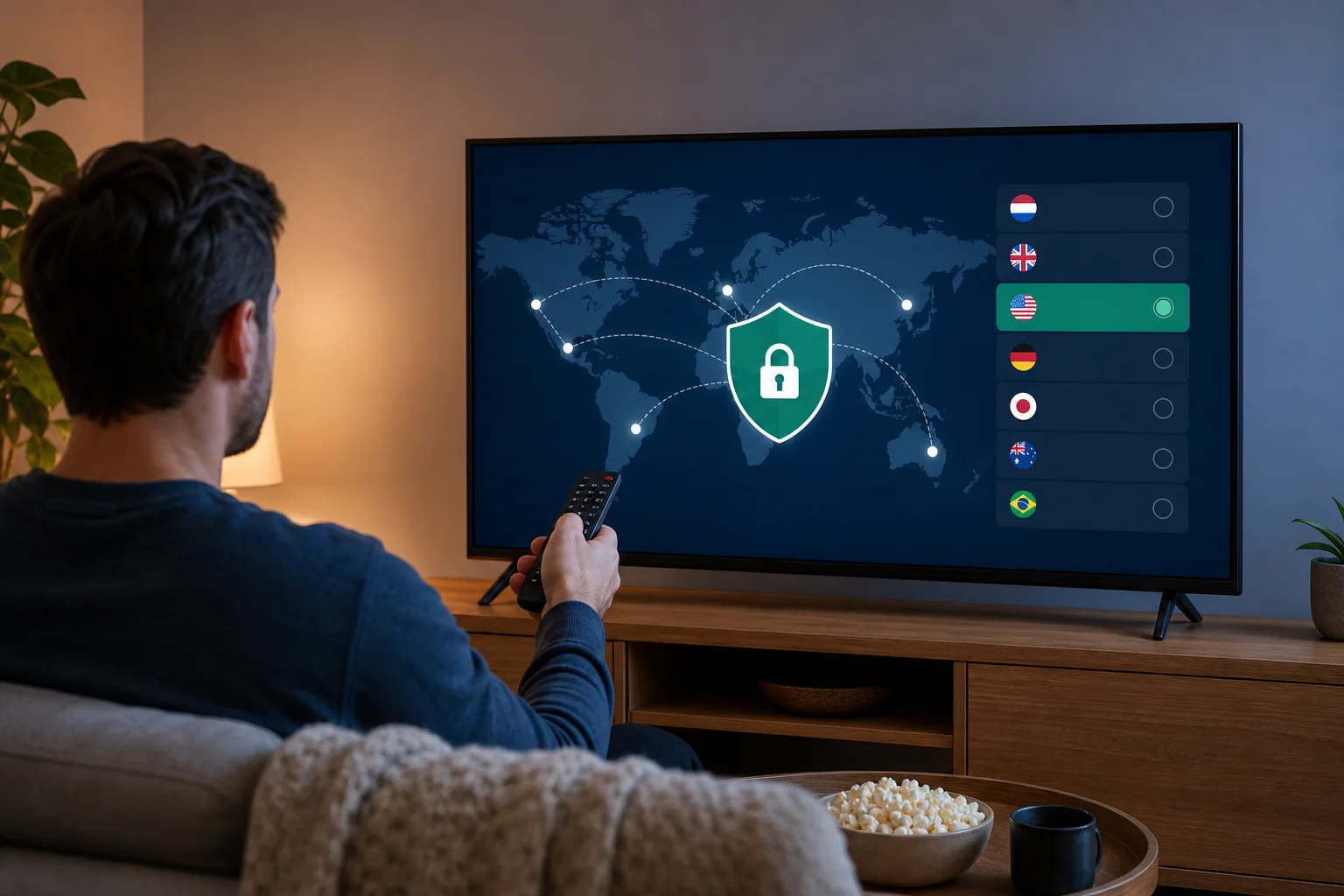
android tv vpn connection screen

After connecting, your Android TV traffic will route through the selected VPN server. You can then open your preferred streaming, media, or browsing apps as usual.

For the best experience, choose a server location that is close to your actual location when speed matters most. A closer server often has lower latency. If a stream loads slowly or buffers, disconnect and try a different server.

Because BeFreeVPN does not require registration, setup is especially simple for shared living rooms, guest devices, and users who want to avoid long sign-up forms. You can install the app, choose a server, and connect in just a few minutes.

Troubleshooting: Common Installation Issues​

Most Android TV VPN installation problems are easy to fix. If BeFreeVPN does not install, open, or connect, start with the basics below.

BeFreeVPN does not appear in Google Play Store​

First, confirm that your device is an Android TV or Google TV device with Play Store support. Some smart TVs use different operating systems and may not support Android TV apps.

If your device is compatible, try these fixes:

  • Check that your Google account is signed in.
  • Restart the Google Play Store app.
  • Search for BeFreeVPN again using manual typing.
  • Restart your Android TV.
  • Check for system updates in Settings.

The app fails to install​

If installation stops or fails, your TV may have a connection, storage, or software issue.

Try the following:

  1. Restart your Android TV.
  2. Check your Wi-Fi or Ethernet connection.
  3. Free up storage by removing unused apps.
  4. Open Settings and check for Android TV software updates.
  5. Return to Google Play Store and select Install again.

Keeping your TV software up to date is important. Updates often include app compatibility improvements and Play Store fixes.

BeFreeVPN opens but will not connect​

If the app installs but cannot connect to a server, check your internet connection first. Open another app and confirm that your TV can load content.

Then try these steps:

  • Disconnect and reconnect your Wi-Fi.
  • Restart your router if other devices are also slow.
  • Choose another VPN server location.
  • Restart the BeFreeVPN app.
  • Restart your Android TV and try again.

If one server is busy or temporarily unavailable, another location may connect normally. Switching servers is often the fastest fix.

Streaming apps are slow after connecting​

A VPN may affect speed because your connection is routed through an extra server. If video quality drops, try a nearby server location. You can also close background apps, restart the TV, or test your internet speed without the VPN to compare performance.

FAQ: VPN for Android TV Install Questions​

Can I install a VPN directly on Android TV?​

Yes. If your Android TV has access to the Google Play Store, you can search for a compatible VPN app such as BeFreeVPN and install it directly on the device.

Do I need to register to use BeFreeVPN on Android TV?​

No. BeFreeVPN is presented as a no-registration VPN option, so you can connect without creating an account or entering login details.

Is the Google Play Store the best way to install a VPN on Android TV?​

For most users, yes. Installing from the Google Play Store is simple and reduces the risk of downloading the wrong file or an unofficial version.

What should I do if my Android TV does not have Google Play Store?​

Check whether your device is truly Android TV or another smart TV platform. If it does not support Google Play Store, direct installation may not be available. You may need to use a compatible Android TV device or streaming box.

Which server location should I choose?​

For general streaming and smoother performance, start with a nearby server. If the connection is slow, try another location from the server list.

Conclusion​

Installing a VPN on Android TV does not have to be complicated. With BeFreeVPN, you can open the Google Play Store, search for the app, install it, and connect to a server without registration. If you run into problems, update your TV, restart the device, and check your internet connection before trying again.

Install BeFreeVPN on your Android TV and enjoy seamless streaming with our free, no-registration VPN service. Enhance your entertainment experience today!