Перейти к основному содержимому

4 записи с тегом "router-vpn"

Посмотреть все теги

Кейс: как VPN для Wi-Fi роутера для стриминга преобразил домашние развлечения Алекса

· 9 мин. чтения

Представьте, что вы смотрите свои любимые шоу без границ, прямо с вашего Wi-Fi роутера — история Алекса показывает, как эта мечта стала реальностью. В этом кейсе мы рассматриваем, как Алекс использовал VPN для Wi-Fi роутера для стриминга, чтобы упростить доступ к умным телевизорам, планшетам и стриминговым приборам. Вместо установки отдельных приложений на каждом экране в доме, он перенес VPN-соединение на сетевой уровень с BeFreeVPN и уменьшил повседневные проблемы с просмотром международного контента.

Путь Алекса полезен, потому что отражает общую проблему. Многие домохозяйства имеют несколько стриминговых устройств, но не все из них поддерживают VPN-приложения. Настройка на базе роутера может сделать подключение дома более стабильным, при условии, что роутер поддерживает конфигурацию VPN и служба правильно настроена.
VPN для настройки роутера для стриминга

Познакомьтесь с Алексом: увлеченным стримером

Алекс — это тот тип зрителя, который всегда готов к просмотру. Он следит за международными драмами, документальными фильмами, живыми мероприятиями и нишевыми коллекциями фильмов. Он разбирается в базовых сетевых концепциях, но не хочет проводить каждую вечер, устраняя проблемы в настройках устройств.

Его домашняя настройка развивалась со временем. В гостиной у него был умный телевизор и стриминговая палочка. В спальне еще один умный телевизор принимал поздние шоу. Члены семьи также смотрели на планшетах, ноутбуках и телефонах. Все эти устройства подключались через один центральный Wi-Fi роутер.

Сначала эта настройка работала хорошо. Местные стриминговые приложения загружались быстро, и каждый в доме мог смотреть то, что хотел. Проблема возникла, когда Алекс попытался получить доступ к контенту, доступному в других регионах. Некоторые шоу отображались в онлайн-рекомендациях, но были недоступны в его регионе. Другие сервисы показывали ограниченные каталоги, когда он путешествовал или менял учетные записи.

Этот разрыв заставил Алекса искать лучшее решение. Ему не нужна была сложная система уровня предприятия. Он хотел практичный способ направлять стриминговый трафик через VPN, сохранить процесс простым и избежать настройки каждого устройства по отдельности.

Проблема: контент с гео-ограничениями

Контент с гео-ограничениями был главной фрустрацией. Алекс мог видеть, что многие стриминговые платформы предлагают разные библиотеки по странам. В некоторых случаях шоу было доступно на международном уровне, но не в его регионе. В других случаях само приложение работало, но выбор контента изменялся в зависимости от сетевого местоположения.

Сначала Алекс пробовал традиционные VPN-приложения на отдельных устройствах. Это работало на его ноутбуке и телефоне, где установка приложения была простой. Однако это стало менее удобным для остальной настройки в доме.

Умные телевизоры были самой сложной частью. У некоторых из них были ограниченные магазины приложений. Другие не поддерживали VPN-приложения напрямую. Стриминговая палочка поддерживала больше приложений, но переключение настроек вручную все равно было раздражающим. Члены семьи хотели, чтобы стриминг казался нормальным: включить телевизор, открыть приложение и смотреть.

У Алекса также было три практических беспокойства:

  • Покрытие устройств: Каждый экран в доме нуждался в одном и том же доступе к стримингу.
  • Удобство использования: Решение должно было работать без повторных входов или сложных шагов.
  • Стабильность сети: VPN не должен был делать повседневный стриминг медленным или ненадежным.

Установка VPN на каждое устройство не решила всей проблемы. Это добавило обслуживания, создало непоследовательный доступ и оставило некоторые устройства без покрытия. Алекс нуждался в одной настройке, которая защищала бы соединение на уровне роутера и применялась ко всем устройствам в Wi-Fi сети.

Решение: реализация BeFreeVPN на Wi-Fi роутере

Алекс решил протестировать BeFreeVPN, потому что он соответствовал нескольким его приоритетам. Он предлагал бесплатный вариант VPN, не требовал регистрации и мог использоваться без создания другого аккаунта для управления домом. Для кого-то, сосредоточенного на удобстве стриминга, модель без регистрации также уменьшила затраты времени на настройку.

Ключевая идея была проста: вместо установки VPN-клиента на каждое устройство, Алекс настроил Wi-Fi роутер на передачу поддерживаемого сетевого трафика через BeFreeVPN. После подключения совместимые устройства в домашней сети могли автоматически получать преимущества от VPN-соединения.

Первый важный шаг состоял в том, чтобы проверить, поддерживает ли его роутер настройку VPN. Поддержка VPN роутером отличается в зависимости от модели и прошивки. Некоторые роутеры имеют встроенные настройки VPN-клиента. Другим может потребоваться совместимая прошивка или они могут вообще не поддерживать использование VPN на уровне роутера. Эта проверка помогла Алексу избежать потери времени на неправильный путь настройки.

Процесс настройки VPN роутера, который следовал Алекс

Точные шаги могут варьироваться в зависимости от модели роутера, но процесс Алекса следовал четкому шаблону:

  1. Проверил совместимость роутера
    Алекс вошел в панель администратора своего роутера и искал опции VPN-клиента. Он подтвердил, что его роутер может подключаться к внешнему VPN-сервису.

  2. Просмотрел детали настройки BeFreeVPN
    Он собрал информацию о конфигурации, необходимую для роутера. Это включало тип подключения и детали VPN-сервера, доступные для его настройки.

  3. Создал резервную копию настроек роутера
    Прежде чем что-либо менять, Алекс сохранил копию текущей конфигурации роутера. Это упростило восстановление предыдущей настройки в случае необходимости.

  4. Ввел конфигурацию VPN
    В разделе VPN-клиента роутера Алекс добавил детали подключения BeFreeVPN и сохранил профиль.

  5. Подключил и протестировал сеть
    После включения профиля VPN он перезагрузил роутер и протестировал стриминговые приложения на умном телевизоре, ноутбуке и планшете.

  6. Отрегулировал группы устройств при необходимости
    Для нескольких устройств, которым не нужно было прокладывать путь через VPN, Алекс оставил их на отдельной Wi-Fi полосе или отрегулировал настройки роутера, где это было возможно.

Этот поэтапный подход помог Алексу сохранить проект управляемым. Вместо того, чтобы менять каждый экран в доме, он сосредоточился на одной центральной точке: Wi-Fi роутере.

Почему BeFreeVPN подошел для стриминга Алекса

BeFreeVPN работал для Алекса, потому что он устранял распространенные барьеры. Служба была бесплатной, так что он мог протестировать подход VPN на базе роутера без платных обязательств. Она также не требовала регистрации, что означало, что ему не нужно было делиться дополнительными личными данными просто для начала.

Для стриминговых домохозяйств такая простота имеет значение. VPN на роутере должен снизить усилия, а не добавлять еще больше задач. Как только он был настроен, дом Алекса не нужно было помнить, какой телевизор имел приложение VPN, какой планшет был подключен или поддерживала ли стриминговая палочка ручную настройку VPN.

Вот как Алекс сравнил свои варианты перед выбором подхода с роутером:

ВариантПокрытие домохозяйстваУровень настройкиЛучший для
VPN приложение на одном ноутбукеНизкийНизкийПериодический одиночный стриминг
VPN приложения на каждом устройствеСреднийВысокийДома с совместимыми с VPN устройствами
VPN на Wi-Fi роутереВысокийСреднийНесколько умных телевизоров и общие стриминговые устройства

Опция роутера предложила лучший баланс для его ситуации. Она требовала больше заботы на старте, но затем снизила повторную работу.
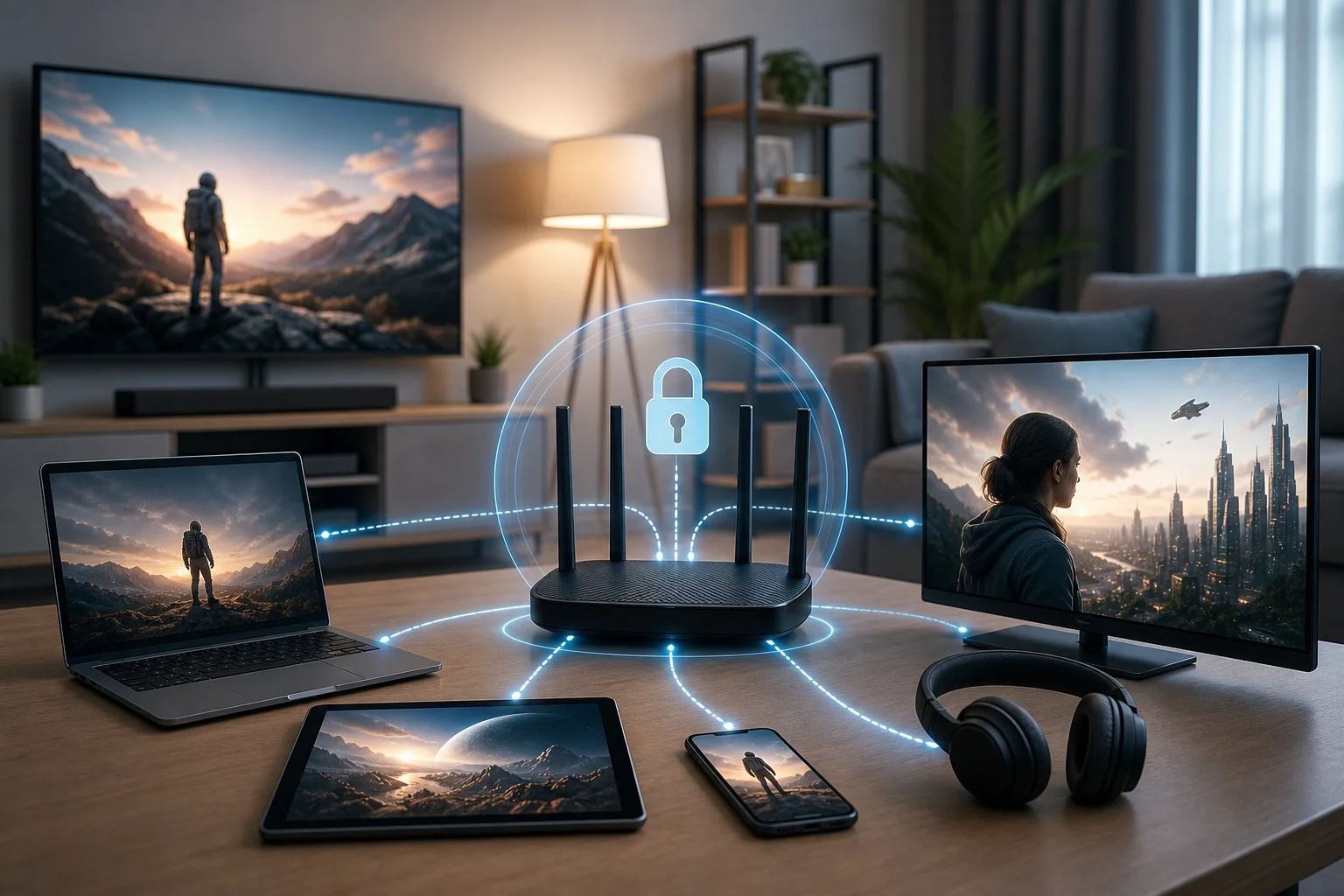
Рабочий процесс стриминга роутера BeFreeVPN

Результаты: открытие мира стриминговых возможностей

После завершения настройки роутера Алекс сразу увидел наибольшую выгоду: опыт стриминга стал единым. Телевизор в гостиной, телевизор в спальне, планшеты и ноутбуки все использовали одно и то же VPN-соединение на сетевом уровне при подключении к настроенной Wi-Fi сети.

Алекс мог получать доступ к более широкому выбору международного стримингового контента из поддерживаемых служб. Вместо постоянного переключения устройств или тестирования разных обходных путей, он мог сесть и просматривать с того экрана, который предпочитал. Для домохозяйства с несколькими зрителями такое удобство сделало настройку VPN оправданной.

Стабильность также была важна. Алекс следил за соединением во время обычных сеансов просмотра. Он хотел плавного воспроизведения, достаточной скорости загрузки и отсутствия постоянного буферизации. В его случае BeFreeVPN обеспечил стабильное и безопасное соединение для повседневного стриминга, не создавая заметных замедлений на его домашней сети. Как и с любым VPN, производительность может зависеть от аппаратного обеспечения роутера, силы сигнала Wi-Fi, нагрузки на сервер и используемой стриминговой платформы.

Безопасность и конфиденциальность были вторичными целями, но все равно имели значение. С работающим на уровне роутера VPN Алекс уменьшил необходимость управлять отдельными настройками VPN на устройствах. Модель без регистрации BeFreeVPN также поддержала его предпочтение в более удобной настройке конфиденциальности.

Самое главное изменение заключалось не только в доступе. Это была последовательность. Члены семьи не нуждались в инструкциях для каждого устройства. Они подключались к обычной Wi-Fi сети, открывали свое любимое стриминговое приложение и смотрели как обычно.

Выводы: ключевые уроки из опыта Алекса

Кейс Алекса показывает, что VPN, установленный непосредственно на роутере, может упростить доступ к стримингу по всему дому. Это особенно полезно, когда домохозяйство зависит от умных телевизоров, стриминговых палочек, игровых консолей и планшетов, которые не все поддерживают VPN-приложения в равной степени.

Самый важный урок — начинать с роутера, а не со стримингового приложения. Если роутер не может поддерживать настройки VPN-клиента, план может потребовать другого роутера, поддерживаемой прошивки или уровня устройства VPN. Ранняя проверка совместимости экономит время.

Второй урок заключается в том, что пользовательский опыт важен. Мощный VPN не поможет, если настройка слишком запутанная для повседневного использования. Бесплатный доступ BeFreeVPN и политика без регистрации сделали Алекса более уверенным в тестировании решения. Он мог сосредоточиться на том, работает ли настройка VPN роутера для стриминга, а не на управлении учетными записями и подписками.

Наконец, Алекс понял, что конфиденциальность и удобство могут работать в унисон. Сервис VPN без регистрации уменьшает количество шагов, необходимых для начала работы. Когда этот VPN настроен на роутере, он также может сократить количество устройств, требующих отдельной настройки.

ЧАВО о использовании VPN на Wi-Fi роутере для стриминга

Могу ли я использовать VPN на любом Wi-Fi роутере для стриминга?

Не всегда. Ваш роутер должен поддерживать конфигурацию VPN-клиента. Некоторые роутеры включают эту функцию, в то время как другие — нет. Проверьте панель администратора вашего роутера или документацию производителя перед началом.

Будет ли работать роутер VPN с умными телевизорами?

Да, если умный телевизор подключается через Wi-Fi роутер, на котором работает VPN-соединение. Это одна из причин, почему настройки VPN на роутере полезны для стриминговых устройств, которые не поддерживают VPN-приложения напрямую.

Может ли VPN улучшить доступ к международным стриминговым библиотекам?

VPN может помочь направить ваше соединение через другое местоположение, что может повлиять на то, какой контент отображается на некоторых платформах. Доступность все еще зависит от политики каждой стриминговой службы, правил лицензирования и условий использования.

Подходит ли BeFreeVPN для начинающих?

BeFreeVPN разработан, чтобы уменьшить трение при настройке, потому что он бесплатный и не требует регистрации. Настройка роутера все еще зависит от вашего оборудования, но модель сервиса упрощает тестирование для пользователей, которые хотят простой старт.

Заключение: более простой способ стриминга по всему дому

Опыт Алекса показывает, почему VPN на базе роутера может быть практическим решением для стриминговых домохозяйств. Он централизует соединение, сокращает настройку устройства по отдельности и помогает умным телевизорам и другим Wi-Fi устройствам делиться одной сетью с поддержкой VPN. Для Алекса BeFreeVPN преобразовал разбросанную настройку стриминга в более простую и последовательную систему.

Готовы преобразить свой опыт стриминга, как Алекс? Попробуйте BeFreeVPN для вашего Wi-Fi роутера и наслаждайтесь бесшовным доступом к глобальному контенту бесплатно, без регистрации.
Полное руководство по настройке VPN для Wi-Fi роутера с быстрым соединением

· 15 мин. чтения

Вы устали от медленных соединений и дорогих подписок на VPN? Узнайте, как можно получить и скорость, и экономию, используя бесплатный VPN на своем роутере. Это руководство объясняет, как выбрать, установить, оптимизировать и защитить VPN для Wi-Fi роутера с быстрым соединением, с практическим акцентом на использование BeFreeVPN для бесплатной настройки без регистрации, которая защищает все устройства в вашей домашней сети.

Введение в VPN для Wi-Fi роутеров

VPN, или виртуальная частная сеть, создает зашифрованный туннель между вашим устройством и интернетом. Когда вы устанавливаете VPN на Wi-Fi роутер, эта защита может применяться ко многим подключенным устройствам одновременно, включая телефоны, ноутбуки, планшеты, смарт-телевизоры и игровые консоли.

Вместо того, чтобы устанавливать приложение VPN на каждом устройстве, роутер обрабатывает VPN-соединение. Это полезно, когда устройство не поддерживает приложения VPN напрямую или когда вы хотите более простую конфиденциальность по всей сети.

Роутер VPN может помочь вам:

  • Добавить конфиденциальность к повседневному серфингу.
  • Защитить трафик на устройствах, которые не поддерживают приложения VPN.
  • Снизить необходимость в отдельной настройке каждого устройства.
  • Поддерживать стабильное соединение VPN на вашей Wi-Fi сети.
  • Управлять конфиденциальностью для членов семьи, гостей или домашних офисных устройств.

Тем не менее, скорость имеет значение. Медленный VPN на роутере может повлиять на каждое подключенное устройство. Видеозвонки могут зависать. Потоки могут заикаться. Загрузки могут занимать больше времени. Игры могут ощущаться с задержками. Вот почему это руководство фокусируется на быстрой настройке роутера VPN, а не только на базовой установке.

Вы можете использовать разделы ниже как содержание. Начните с сопоставления цен, если вы решаете, стоит ли платить. Перейдите к быстрому ответу, если хотите самый быстрый путь. Затем следуйте разделам для начинающих, средних и продвинутых пользователей, чтобы получить наилучшее сочетание скорости и безопасности.

Настройка VPN для Wi-Fi роутера

Почему вам не нужно платить за VPN

Многие люди предполагают, что роутер VPN должен быть дорогим. Платные VPN часто предлагают долгосрочные планы, премиум уровни и лимиты на устройства. Для некоторых пользователей платные услуги могут оказаться полезными. Но если ваша цель - получить базовую конфиденциальность по всей сети, быстрое соединение и простой доступ без создания очередной учетной записи, бесплатный вариант может оказаться более разумным.

BeFreeVPN считается хорошим выбором, потому что устраняет две общие преграды: стоимость подписки и регистрацию. Это означает, что вы можете начать использовать VPN без ввода данных платежа или создания учетной записи.

Сравнение стоимости платных и бесплатных VPN

Реальная стоимость VPN - это не только ежемесячная плата. Она также включает время настройки, управление обновлениями и необходимость платить больше за дополнительные устройства или поддержку роутера.

Вариант VPNТипичная стоимостьИспользование роутераРегистрацияЛучше всего для
Ежемесячный платный VPNОбычно регулярная ежемесячная платаЧасто поддерживается, но установка различаетсяОбычно требуетсяПользователи, желающие платную поддержку и расширенные функции
Долгосрочный платный план VPNБолее низкая месячная цена, оплачивается сразуЧасто поддерживаетсяОбычно требуетсяПользователи, готовые к годовым обязательствам
Бесплатный VPN с ограничениямиБесплатно, но может включать ограниченияПоддержка роутера может быть ограниченнойЧасто требуетсяЛегкое использование на одном или двух устройствах
BeFreeVPNБесплатноПодходит для пользователей, ищущих простой доступ к VPNРегистрация не требуетсяПользователи, желающие быструю, бесплатную, простую конфиденциальность

Лучшая выборка зависит от ваших нужд. Тем не менее, если вы хотите избежать подписок, BeFreeVPN предоставляет вам практичный способ начать. Вам не нужно подписываться на долгосрочный план, прежде чем узнать, подходит ли использование роутера VPN для вашей домашней сети.

Как BeFreeVPN предлагает быстрое соединение бесплатно

Быстрый VPN зависит от нескольких факторов. К ним относятся расстояние до сервера, загруженность сети, накладные расходы на шифрование, аппаратное обеспечение роутера и скорость вашего интернет-провайдера. Никакой VPN не может сделать медленное базовое соединение волшебно быстрым. Тем не менее, хорошо настроенный VPN может минимизировать ненужные замедления.

BeFreeVPN полезен для пользователей роутеров, потому что он сосредоточен на простом доступе. Меньше трений означает, что вы можете уделить больше времени выбору правильного сервера, тестированию скоростей и настройке параметров роутера. Для многих домохозяйств такие практичные решения оказывают большее влияние, чем оплата подписки.

Чтобы получить наилучшую скорость, подключитесь к ближнему VPN-местоположению, когда это возможно. Используйте роутер с достаточной вычислительной мощностью. Также избегайте перенаправления каждого устройства с высоким потреблением трафика через VPN, если это не нужно.

Преимущества доступа без необходимости регистрации с BeFreeVPN

Отсутствие необходимости в регистрации - это не только удобство. Это также может снизить трения и ограничить количество личной информации, которую вы предоставляете во время настройки.

Без необходимости регистрации вы можете:

  • Быстрее начать, не дожидаясь подтверждения учетной записи.
  • Избежать хранения еще одного пароля.
  • Пропустить формы оплаты и напоминания о продлении.
  • Протестировать производительность VPN перед изменением всей вашей домашней настройки.
  • Помочь гостям или членам семьи подключаться с меньшей сложностью.

Для любого, кто настраивает VPN на Wi-Fi роутере в первый раз, эта простота имеет значение. Настройки роутера могут уже казаться техническими. Устранение настройки учетной записи упрощает весь процесс.

Быстрый ответ: Настройка VPN для быстрого Wi-Fi соединения

Самый быстрый метод - использовать BeFreeVPN с совместимым роутером или с прошивкой роутера, поддерживающей настройки VPN-клиента. Точные названия меню различаются в зависимости от бренда роутера, но базовый процесс обычно остается неизменным: получите конфигурацию VPN, добавьте ее в роутер, подключитесь, а затем проверьте скорость и утечки.

Самый быстрый способ настройки с BeFreeVPN

Следуйте этой короткой версии, если вы уже знаете, что ваш роутер поддерживает конфигурацию VPN-клиента:

  1. Откройте панель администратора роутера в браузере.
  2. Найдите раздел VPN-клиента, часто в разделе расширенные, безопасность или настройки сети.
  3. Получите детали конфигурации BeFreeVPN из официального приложения BeFreeVPN, страницы сервиса или инструкций по настройке.
  4. Добавьте профиль VPN в роутер.
  5. Выберите ближайший подходящий сервер VPN для улучшения скорости.
  6. Сохраните настройки и подключитесь.
  7. Перезагрузите Wi-Fi устройства или переподключите их к сети.
  8. Проведите тест скорости и тест утечки DNS.
  9. Отрегулируйте местоположение сервера или протокол, если производительность плохая.

Для более детального руководства используйте раздел установки для начинающих ниже в качестве вашего подробного руководства по настройке.

Необходимые инструменты и предварительные требования

Перед тем как начать, соберите основы. Это предотвратит большинство задержек настройки.

Вам потребуется:

  • Wi-Fi роутер, который поддерживает режим VPN-клиента.
  • Администраторский доступ к вашему роутеру.
  • Адрес входа в вашу учетную запись роутера, часто напечатанный на ярлыке роутера.
  • Текущая прошивка роутера.
  • Данные конфигурации BeFreeVPN.
  • Компьютер или телефон, подключенный к роутеру.
  • Инструмент тестирования скорости.
  • Веб-сайт для тестирования утечки DNS или IP.

Проверьте один важный момент: ваш роутер должен действовать как VPN-клиент, а не только как VPN-сервер. VPN-сервер позволяет вам подключиться обратно в вашу домашнюю сеть, когда вы находитесь вдали. VPN-клиент подключает вашу домашнюю сеть к провайдеру VPN. Для этого руководства вам нужна поддержка VPN-клиента.

Быстрая настройка роутера VPN

Руководство для начинающих: Установка VPN на вашем роутере

Установка роутера VPN легче, когда вы движетесь медленно и тестируете каждый шаг. Инструкции ниже общие, поскольку интерфейсы роутеров различаются. Тем не менее, порядок действий применим к большинству роутеров, готовых к VPN.

Процесс установки по шагам для начинающих

  1. Подтвердите, что ваш роутер поддерживает режим VPN-клиента
    Посмотрите в инструкции или панель администратора на такие термины, как VPN-клиент, OpenVPN-клиент, WireGuard-клиент или VPN-профиль. Если у вашего роутера есть только настройки VPN-сервера, он может не подойти для этой цели без другой прошивки.

  2. Обновите прошивку вашего роутера
    Обновления прошивок могут улучшить стабильность и безопасность. Откройте панель администратора роутера и найдите опцию обновления. Не выключайте роутер во время обновления.

  3. Создайте резервную копию текущих настроек роутера
    Многие роутеры позволяют экспортировать файл конфигурации. Это дает вам точку восстановления, если вы измените неправильную настройку.

  4. Получите данные настройки BeFreeVPN
    Используйте официальные источники BeFreeVPN для получения актуальных данных конфигурации. В зависимости от поддержки роутера это может включать адрес сервера, протокол, порт, сертификаты или файл конфигурации.

  5. Добавьте новый профиль VPN
    В области VPN-клиента роутера создайте новый профиль. Вставьте или загрузите необходимые данные BeFreeVPN. Дайте профилю ясное название, например, BeFreeVPN home.

  6. Выберите ближайший сервер
    Расстояние влияет на задержку. Для более быстрого серфинга и потоковой передачи начните с ближайшего доступного местоположения, которое удовлетворяет вашим требованиям.

  7. Сохраните и подключитесь
    Примените настройки. Некоторые роутеры требуют перезагрузки. После подключения проверьте страницу статуса VPN, чтобы подтвердить, что туннель активен.

  8. Проверьте свой публичный IP-адрес
    Посетите проверку IP с подключенного устройства. Он должен показывать расположение VPN, а не обычное местоположение вашего интернет-провайдера.

  9. Проверьте скорость и стабильность
    Выполните два или три теста скорости. Сравните их с вашей обычной скоростью без VPN. Небольшое падение — это нормально, так как шифрование добавляет накладные расходы.

  10. Переподключите важные устройства
    Перезагрузите или переподключите ваш телефон, ноутбук, смарт-телевизор и другие Wi-Fi устройства, чтобы они использовали новый маршрут.

Общие проблемы и решения

У роутера нет меню VPN-клиента.
Ваш роутер может не поддерживать режим VPN-клиента. Проверьте, предлагает ли производитель обновленную прошивку. Если нет, подумайте о роутере, готовом к VPN, или совместимой третьей части прошивке, но только если вы уверены в своих силах.

VPN подключается, но интернет перестает работать.
Это часто проблема с DNS или маршрутизацией. Попробуйте изменить настройки DNS, переподключить профиль VPN или выбрать другой сервер.

Скорость намного медленнее, чем ожидалось.
Используйте ближний сервер. Сократите количество активно подключенных устройств. Если процессор вашего роутера слабый, он может не справляться с шифрованием VPN на высоких скоростях.

Устройства для потокового вещания не подключаются.
Перезагрузите устройства и проверьте, применяется ли VPN ко всем клиентам роутера. У некоторых роутеров есть политика маршрутизации, которая может исключать определенные устройства.

Вы не можете получить доступ к локальным устройствам.
Некоторые конфигурации VPN изолируют трафик. Ищите настройки, связанные с доступом к локальной сети, доступом к LAN или разделением туннелей, если ваш роутер поддерживает их.

Выбор правильного роутера для использования VPN

Хороший VPN роутер не обязательно должен быть самым дорогим. Тем не менее, он должен иметь достаточную вычислительную мощность и правильные программные функции.

Ищите:

  • Поддержка VPN-клиента.
  • Современные стандарты Wi-Fi, такие как Wi-Fi 5 или Wi-Fi 6.
  • Регулярные обновления прошивки.
  • Ясный интерфейс администратора.
  • Достаточная вычислительная мощность для зашифрованного трафика.
  • Поддержка современных протоколов VPN, где это возможно.
  • Политика маршрутизации, если вы хотите, чтобы некоторые устройства находились вне VPN.

Если у вас очень старый роутер, обновление может улучшить скорость больше, чем изменение настроек VPN. Аппаратное обеспечение роутера часто является узким местом в настройке VPN по сети.

Средние техники: Оптимизация скорости VPN

Как только VPN работает, следующая цель - скорость. Оптимизация заключается в устранении узких мест. Начните с простых изменений, затем переходите к более сложным настройкам, если это необходимо.

Советы по повышению скорости вашего VPN на Wi-Fi роутерах

Используйте эти практические шаги:

  • Выбирайте ближний сервер. Более короткое расстояние обычно означает меньшую задержку.
  • Тестируйте более одного сервера. Ближайший сервер не всегда менее загружен.
  • Используйте Ethernet для тестирования. Это отделяет скорость VPN от проблем с сигналом Wi-Fi.
  • Расположите роутер в центральном месте. Слабый Wi-Fi может выглядеть как медленная производительность VPN.
  • Уменьшите фоновый трафик. Облачные резервные копии, загрузки игр и обновления могут потреблять пропускную способность.
  • Перезагружайте роутер после основных изменений. Это может очистить зависшие сессии.
  • Используйте диапазоны Wi-Fi 5 ГГц или 6 ГГц, когда находитесь близко к роутеру. Эти диапазоны часто обеспечивают более высокую скорость, чем 2,4 ГГц.
  • Держите прошивку актуальной. Обновления могут улучшить стабильность VPN и производительность Wi-Fi.

Понимание пропускной способности и ее влияния

Пропускная способность - это максимальное количество данных, которые ваше соединение может передать. Шифрование VPN использует часть этой емкости. Ваш роутер также нуждается в вычислительной мощности для шифрования и расшифровки трафика.

Например, если ваш интернет- Plan быстрый, но у вашего роутера слабый процессор, скорость VPN может ограничиваться роутером. С другой стороны, если ваш Wi-Fi сигнал плохой, изменение серверов VPN не исправит проблему.

Чтобы найти узкое место, тестируйте в этом порядке:

  1. Тестируйте скорость интернета без VPN через Ethernet.
  2. Тестируйте скорость интернета с VPN через Ethernet.
  3. Тестируйте скорость интернета с VPN через Wi-Fi близко к роутеру.
  4. Тестируйте снова из обычной комнаты или рабочего пространства.

Это показывает, является ли проблемой ваше интернет-соединение, туннель VPN, сигнал Wi-Fi или расположение устройства.

Настройка параметров для оптимальной производительности

Если ваш роутер позволяет выбирать протокол, тестируйте доступные варианты. Некоторые протоколы быстрее на определенных роутерах, в то время как другие более стабильны. Выберите наилучшее сочетание для ваших нужд.

Вы также можете использовать правила для устройств, если ваш роутер поддерживает их. Например, вы можете перенаправить ноутбуки и телефоны через BeFreeVPN, оставив игровую консоль или работу видеозвонка вне VPN, когда важна минимальная задержка. Это называется разделением туннелей или политикой маршрутизации.

Еще одной полезной настройкой является пользовательский DNS. Надежный DNS может сделать загрузку веб-сайтов быстрее, даже если скорость загрузки не меняется. Если BeFreeVPN предоставляет рекомендации по DNS, следуйте этому в первую очередь. В противном случае используйте надежного поставщика DNS и тестируйте на утечки после изменения.

Защищенное VPN-соединение на роутере

Продвинутые практики: Защита вашего VPN соединения

Скорость важна, но конфиденциальность - это причина, по которой большинство людей используют VPN. После того как ваш роутер VPN быстрый и стабильный, усильте параметры безопасности.

Продвинутые настройки безопасности для повышения безопасности

Начните с вашего роутера. VPN не может защитить плохо защищенную панель администратора.

Используйте следующие практики:

  • Смените пароль администратора роутера по умолчанию.
  • Отключите удаленное администрирование, если это вам действительно не нужно.
  • Используйте WPA2 или WPA3 для безопасности Wi-Fi.
  • Создайте гостевую сеть для посетителей и умных домашних устройств.
  • Выключите WPS, если не используете его.
  • Держите прошивку роутера актуальной.
  • Используйте надежные пароли для Wi-Fi.
  • Регулярно проверяйте подключенные устройства.

Для профиля VPN используйте безопасные протоколы и рекомендуемые настройки от BeFreeVPN. Избегайте устаревших вариантов, если на вашем роутере доступны лучшие варианты.

Профилактика утечек и поддержание конфиденциальности

Утечка VPN происходит, когда часть трафика обходит зашифрованный туннель. Обычно встречающиеся типы утечек включают утечки DNS, утечки IPv6 и утечки WebRTC в браузерах.

Чтобы уменьшить утечки:

  1. Выполните тест на утечку DNS после подключения.
  2. Проверьте свой публичный IP-адрес с нескольких устройств.
  3. Отключите IPv6 на роутере, если ваш VPN не поддерживает маршрутизацию IPv6.
  4. Используйте безопасные параметры DNS, рекомендуемые вашим VPN.
  5. Включите переключатель аварийной остановки или блокируйте трафик, когда VPN отключается, если ваш роутер поддерживает это.
  6. Повторно тестируйте после обновления прошивки или крупных изменений настроек.

Не каждый роутер имеет переключатель аварийной остановки. Если у вашего нет, ищите правила брандмауэра, которые блокируют интернет-трафик, если туннель VPN не активен. Это что-то более сложное, поэтому вносите изменения осторожно и сохраняйте резервную копию настроек вашего роутера.

Регулярное обслуживание и обновления для безопасности

Безопасность роутера VPN - это не однократная задача. Установите простое расписание обслуживания.

Каждый месяц проверяйте обновления прошивки и проверяйте неизвестные устройства в вашей сети. Каждые несколько месяцев выполняйте свежие тесты скорости и утечки. Если вы заметили резкое замедление, протестируйте другой сервер BeFreeVPN и перезагрузите роутер.

Также пересмотрите свои потребности. Домашняя сеть изменяется с течением времени. Вы можете добавить умные колонки, камеры, рабочие устройства или игровые системы. Решите, какие устройства нуждаются в защите VPN, а какие требуют минимальной задержки.

Ключевые выводы и часто задаваемые вопросы

Быстрый роутер VPN возможен, когда вы сочетаете правильный сервис, роутер и настройки. BeFreeVPN - это хороший вариант для пользователей, которые хотят бесплатный опыт VPN без регистрации. Это может помочь вам избежать затрат на подписку, обеспечивая при этом простой путь к конфиденциальности по всей сети.

Ключевые выводы

  • Роутер VPN защищает множество Wi-Fi устройств через одно соединение.
  • Быстрая производительность зависит от аппаратного обеспечения роутера, выбора сервера, сигнала Wi-Fi и настроек протокола.
  • BeFreeVPN полезен для бесплатной настройки VPN без регистрации.
  • Начните с ближайшего VPN сервера для улучшения скорости.
  • Сначала тестируйте с помощью Ethernet, чтобы отделить проблемы VPN от проблем Wi-Fi.
  • Держите свой роутер в актуальном состоянии и защищенным с помощью надежного пароля администратора.
  • Используйте тесты на утечки, чтобы подтвердить, что ваш VPN работает как ожидалось.
  • Рассмотрите политику маршрутизации, если защищены только некоторые устройства.

Является ли VPN на Wi-Fi роутере лучше, чем приложение VPN?

Это зависит от вашей цели. Роутер VPN лучше подходит для защиты многих устройств одновременно, особенно устройств, которые не поддерживают приложения VPN. Приложение VPN лучше, когда вам нужно легкое переключение местоположений или защита только на одном устройстве.

Замедлит ли роутер VPN мой интернет?

Некоторое снижение скорости нормально, поскольку шифрование VPN добавляет нагрузку и отправляет трафик через дополнительный сервер. Вы можете уменьшить воздействие, используя ближний сервер, выбирая способный роутер, поддерживая прошивку актуальной и улучшая свой Wi-Fi сигнал.

Могу ли я использовать BeFreeVPN без регистрации?

Да. BeFreeVPN разработан для использования без регистрации, что упрощает процесс для пользователей, которые хотят быстрой настройки без создания учетной записи или введения платежной информации.

Какой роутер мне нужен для BeFreeVPN?

Вам нужен роутер, который поддерживает режим VPN-клиента и может принимать необходимые данные конфигурации BeFreeVPN. Проверьте руководство вашего роутера или панель администратора для настроек VPN-клиента. Если роутер старый или с ограниченными возможностями, роутер, готовый к VPN, может оказаться проще в настройке.

Как я могу узнать, работает ли мой VPN на роутере?

Подключите устройство к Wi-Fi и проверьте его публичный IP-адрес в интернете. Если местоположение или IP-адрес соответствует соединению VPN, а не вашему интернет-провайдеру, VPN активен. Затем выполните тест на утечку DNS, чтобы подтвердить, что запросы DNS также защищены.

Должно ли каждое устройство использовать VPN?

Не всегда. Телефоны, ноутбуки и устройства для серфинга - хорошие кандидаты. Игровые консоли, рабочие видеозвонки или устройства, требующие локальных служб, могут работать лучше вне VPN. Если ваш роутер поддерживает политику маршрутизации, вы можете выбрать, какие устройства используют BeFreeVPN.

Является ли бесплатный VPN безопасным для использования на роутере?

Безопасность зависит от провайдера, конфигурации и настроек вашего роутера. Используйте официальные данные настройки, поддерживайте свой роутер в актуальном состоянии и тестируйте на утечки. BeFreeVPN привлекателен тем, что предлагает бесплатный доступ без регистрации, уменьшая трения при настройке и избегая обязательств по оплате.

Какой самый быстрый способ улучшить скорость VPN на Wi-Fi?

Сначала протестируйте ближайший сервер BeFreeVPN. Затем переместитесь ближе к роутеру или используйте диапазон Wi-Fi 5 ГГц или 6 ГГц. Если скорость по-прежнему плохая, протестируйте с помощью Ethernet. Это поможет вам определить, является ли проблемой VPN, роутер или сигнал Wi-Fi.

Настройка VPN для Wi-Fi роутера с быстрым соединением не обязательно должна быть дорогостоящей или сложной. С совместимым роутером, тщательным выбором сервера и несколькими проверками скорости и безопасности вы можете защитить свою всю сеть, сохраняя при этом практичную производительность. Возьмите под контроль свою интернет-конфиденциальность сегодня, настроив BeFreeVPN на своем роутере для быстрого, бесплатного и безрегистрационного опыта.

VPN для роутера для стриминга: мифы и факты

· 10 мин. чтения

Вы упускаете возможность плавного стриминга из-за заблуждений о VPN на роутерах? Давайте отделим мифы от фактов, сравнив варианты. VPN для роутера для стриминга может защитить каждое устройство в вашей домашней сети, уменьшить количество настроек на смарт-ТВ и консоли, а также помочь сохранить просмотр в приватности. Однако производительность VPN на роутере зависит от вашего оборудования, протокола VPN, выбора сервера и правил стриминговой платформы. Этот гид сравнивает основные параметры настройки, объясняет распространенные мифы и показывает, как BeFreeVPN может вписаться в практическую настройку стриминга.

настройка vpn роутера для стриминга

Распространенные мифы о VPN для роутеров в стриминге

VPN на уровне роутера часто обсуждаются крайностями. Некоторые люди ожидают, что они решат все проблемы со стримингом. Другие предполагают, что они медленные, дорогие или слишком сложные. Реальность более уравновешена.

Миф 1: VPN замедляют скорости стриминга

Факт: VPN может повлиять на скорость, но не разрушает стриминг автоматически.

Когда вы используете VPN на роутере, весь зашифрованный трафик проходит через процессор роутера. Старые роутеры могут испытывать затруднения с тяжелым шифрованием, особенно когда несколько человек стримят одновременно. В отличие от них, новые роутеры со сильными процессорами могут лучше обрабатывать трафик VPN.

Скорость также зависит от:

  • Протокола VPN, такого как WireGuard, OpenVPN или IKEv2, если поддерживается.
  • Расстояния между вами и сервером VPN.
  • Нагрузки сервера в пиковые часы просмотра.
  • Вашей базовой скорости интернета до включения VPN.
  • Качества стриминга, такого как HD, Full HD или 4K.

Для HD стриминга стабильность часто важнее, чем сырая скорость. Быстрое, но нестабильное соединение может требовать больше буферизации, чем немного медленное соединение с низкими потерями пакетов. Поэтому лучшая настройка VPN роутера для стриминга - это та, которая балансирует скорость, стабильность и приватность.

Миф 2: Установка VPN на роутер сложна

Факт: Настройка варьируется от очень простой до сложной в зависимости от роутера и метода VPN.

Некоторые роутеры имеют встроенный клиент VPN. В этом случае настройка может потребовать только импорта конфигурационного файла, выбора сервера и ввода необходимых учетных данных. Другие роутеры требуют заливки пользовательской прошивки, что более технически сложно и может аннулировать гарантию, если сделать неправильно.

Простая настройка VPN роутера обычно включает следующие шаги:

  1. Проверьте, поддерживает ли ваш роутер режим клиента VPN.
  2. Подтвердите, какие протоколы он поддерживает.
  3. Скачайте конфигурацию VPN от вашего провайдера.
  4. Добавьте конфигурацию в панель администратора роутера.
  5. Подключитесь к ближайшему серверу VPN.
  6. Проверьте стриминг на ТВ, планшете или медиаплеере.
  7. Отрегулируйте местоположение сервера, если происходит буферизация.

Ключевым моментом является выбор настройки, которая соответствует вашему уровню комфорта. Вам не нужно иметь опыт в корпоративных сетях, чтобы использовать VPN для стриминговых роутеров, но вы должны понимать основы перед изменением прошивки.

Миф 3: VPN для роутеров дорогие

Факт: Доступные варианты существуют, и общая стоимость зависит от вашего маршрута.

Существуют три основных модели стоимости. Во-первых, вы можете купить специализированный VPN роутер, который обходится дороже на старте, но экономит время. Во-вторых, можно установить пользовательскую прошивку на совместимое оборудование, что может быть дешевле, но требует аккуратности. В-третьих, вы можете использовать бесплатный или недорогой сервис VPN, если он поддерживает нужную вам конфигурацию роутера.

BeFreeVPN полезен для пользователей с ограниченным бюджетом, так как он предлагает бесплатный вариант и не требует регистрации. Это снижает барьеры при тестировании VPN на роутере для стриминга. Тем не менее, следует проверить поддерживаемые протоколы вашего роутера и подтвердить, что выбранные вами стриминговые платформы хорошо работают с выбранным сервером.

Быстрая таблица сравнения VPN для стриминговых роутеров

Таблица ниже сравнивает типичные подходы к VPN для роутеров, не делая нереалистичных обещаний «всё в одном». Фактические результаты варьируются в зависимости от модели роутера, интернет-провайдера, сервера VPN и стримингового сервиса.

Опция роутера VPNУдобство интерфейса для настройкиПроизводительность стриминга HDСовместимость устройств и платформЛучше всего для
Пакет специального VPN роутераВысокоеОбычно стабильно, если оборудование современноеРаботает по всей сети с смарт-ТВ, Apple TV, Google TV, Fire TV, консолями, телефонами и ноутбукамиПользователи, желающие «подключи и работай»
Стандартный роутер с встроенным клиентом VPNСреднееХорошо, когда поддержка CPU и протоколов сильнаШирокое покрытие по дому, но возможности зависят от прошивкиПользователи среднего уровня, которые могут использовать администраторские настройки
Пользовательская прошивка, такая как DD-WRT или TomatoСреднее до низкогоМожет быть хорошей, но качество настройки имеет значениеШирокое покрытие устройств, ограниченное совместимостью роутераПользователи, комфортные с установкой прошивки
BeFreeVPN на совместимом роутереСреднее до высокого, когда конфигурация поддерживаетсяПодходит для качественного стриминга, если использовать стабильный ближайший серверМожет покрывать множество домашних устройств через роутерПользователи, желающие бесплатного доступа к VPN без регистрации
Приложения VPN только для устройствВысокоеЧасто сильно, так как приложение оптимизированоОграничено устройствами, поддерживающими приложениеПользователи, у которых только несколько устройств для стриминга

Для многих домохозяйств практичный выбор зависит не только от максимальной скорости. Речь идет о простоте настройки, надежном воспроизведении HD, приватности и поддержке устройств, на которых трудно запустить приложения VPN. Это включает в себя смарт-ТВ, стриминговые палочки, игровые консоли и телеприставки.

сравнение vpn роутеров для стриминга

Глубокое сравнение: варианты VPN для роутеров

Хорошее сравнение требует больше, чем просто список функций. Ниже приведены три самых распространенных пути использования роутера VPN для стриминга, с плюсами, минусами и заметками по настройке.

Вариант 1: Пакеты специального VPN роутера

Пакеты специального VPN роутера продаются уже настроенными или спроектированными с учетом использования VPN. Они часто включают дружелюбный интерфейс, пошаговую настройку и лучшее оборудование, чем базовые роутеры от интернет-провайдера.

Плюсы:

  • Самый простой путь к покрытию VPN для всего дома.
  • Хороший выбор для смарт-ТВ и консолей, которые не поддерживают родные приложения VPN.
  • Меньше рисков, чем самостоятельно прошивать прошивку.
  • Обычно включает профили для разных VPN-серверов.

Минусы:

  • Высокая первоначальная стоимость.
  • Вам может все равно понадобиться подписка на VPN, если сервис не включен в пакет.
  • Некоторые продвинутые настройки могут быть заблокированы инструментами поставщика.

Обзор настройки:

  1. Подключите VPN роутер к вашему модему или существующему шлюзу.
  2. Откройте панель управления роутера.
  3. Выберите провайдера VPN или импортируйте конфигурационный файл.
  4. Выберите сервер, близкий к вашему местоположению, для большей стабильности стриминга.
  5. Подключите ваши стриминговые устройства к Wi-Fi VPN роутера.

Этот вариант идеален, если вы хотите более чистый опыт и не хотите решать проблемы с прошивкой. Он также хорошо подходит для домохозяйств, где несколько человек стримят одновременно.

Вариант 2: Пользовательская VPN прошивка, такая как DD-WRT или Tomato

Пользовательская прошивка может разблокировать функции клиента VPN на роутерах, которые не поддерживают их по умолчанию. DD-WRT, Tomato и подобные проекты прошивок популярны среди технических пользователей.

Преимущества:

  • Больше контроля над маршрутизацией, DNS и настройками VPN.
  • Возможная более низкая стоимость, если вы уже обладаете совместимым роутером.
  • Полезно для правил разделенного туннелирования в некоторых сборках.
  • Может продлить срок службы старого оборудования.

Проблемы:

  • Не каждый роутер поддерживается.
  • Неправильная прошивка может повредить роутер или «заблокировать» его.
  • Настройка требует больше терпения, чем использование преднастроенной системы.
  • Производительность может быть ограничена старыми процессорами.

Пользовательская прошивка лучше всего подходит для пользователей, которые увлечены сетями и хотят детального контроля. Это может хорошо работать для стриминга, но это не самый безопасный путь для новичков. Перед началом всегда читайте список совместимости прошивки и сохраняйте резервную копию ваших оригинальных настроек.

Вариант 3: Использование BeFreeVPN

BeFreeVPN - это выгодный вариант для пользователей, которые хотят более простой и экономичный старт. Его ключевое преимущество - немедленный доступ: регистрация не требуется. Это упрощает тестирование производительности VPN для стриминга без длительного процесса регистрации.

Удобство: BeFreeVPN снижает барьеры для учета. Если ваш роутер или прошивка поддерживает нужную конфигурацию VPN, вы можете сосредоточиться на выборе сервера и тестировании производительности, а не на настройке учетной записи.

Экономичность: Поскольку BeFreeVPN предлагает бесплатный вариант, он помогает пользователям избежать крупных предварительных затрат. Это полезно, если вы все еще решаете, подходит ли установка VPN роутера для вашего домохозяйства.

Производительность: Для стриминга выбирайте самый близкий надежный сервер и тестируйте в привычное время просмотра. Если один сервер буферизуется, переключитесь на другой. Также помните, что процессор роутера и поддержка протоколов могут быть так же важны, как и сам сервис VPN.

Совместимость: BeFreeVPN может использоваться в различных настройках на базе роутеров, когда роутер поддерживает совместимую конфигурацию VPN. После конфигурации на уровне роутера устройства, подключенные к этому роутеру, могут получать преимущества, не устанавливая отдельно приложения VPN.

Какую настройку VPN выбрать?

Лучшая настройка зависит от ваших технических навыков, бюджета, модели роутера и целей стриминга. Используйте следующее руководство, чтобы сузить выбор.

  • Выберите пакет специального VPN роутера, если хотите простоту подключения и не против большую начальную стоимость.
  • Выберите пользовательскую прошивку, если вам комфортно с прошивкой роутеров, конфигурационными файлами, настройками DNS и устранением неполадок.
  • Выберите BeFreeVPN, если хотите бесплатный способ тестирования стриминга VPN на роутере без необходимости регистрации.
  • Выберите приложения VPN только для устройств, если вы стримите только на одном или двух устройствах и не нуждаетесь в сетевом покрытии.

Для непрерывного HD стриминга сосредоточьтесь на трех вещах. Во-первых, используйте роутер, достаточно мощный для шифрования. Во-вторых, выбирайте ближайший VPN сервер с стабильной производительностью. В-третьих, избегайте перегрузки вашей сети слишком большим количеством одновременных стримов. Приватность также важна. VPN на роутере защищает трафик от устройств, которые могут не поддерживать приложения VPN, но не заменяет хорошую безопасность учетной записи или лучшие практики стримингового сервиса.

Стоимость тоже является фактором. Специальный роутер может иметь единственную плату за оборудование. Настройка с пользовательской прошивкой может стоить меньше, но ваше время и риски тоже идут в фактическую цену. Бесплатный вариант VPN, такой как BeFreeVPN, может помочь вам оценить преимущества перед затратами на новое оборудование.

Какова самая простая настройка VPN для стриминга на роутере?

Самая простая настройка - это обычно специальный VPN роутер или роутер с поддержкой встроенного клиента VPN. BeFreeVPN может быть удобным вариантом, когда ваш роутер поддерживает необходимую конфигурацию, так как для использования не требуется регистрация.

Может ли VPN роутер помочь со смарт-ТВ и игровыми консолями?

Да. VPN роутер может защитить устройства, которые не поддерживают приложения VPN напрямую, включая многие смарт-ТВ, консоли и стриминговые коробки. Когда роутер подключен к VPN, эти устройства используют VPN через Wi-Fi или Ethernet.

Всегда ли VPN роутер разблокирует каждый стриминговый сервис?

Нет. Стриминговые сервисы используют разные правила доступа и могут блокировать некоторые VPN-серверы. VPN может улучшить приватность и гибкость маршрутизации, но доступ никогда не гарантируется. Если поток не работает, попробуйте другой сервер, проверьте настройки DNS или используйте приложение, специфичное для устройства, когда это возможно.

Итог: почему BeFreeVPN идеален для роутеров

BeFreeVPN идеален для многих стриминговых настроек роутеров, так как устраняет два общих барьера: регистрацию и стоимость. Вы можете быстро начать тестирование, что ценно, когда хотите узнать, улучшает ли VPN на вашем роутере ваш рабочий процесс стриминга.

Его функция без регистрации поддерживает немедленное использование, особенно для пользователей, которые не хотят создавать еще одну учетную запись перед тем, как попробовать сервис. Для настроек роутеров это может сделать процесс первоначальной конфигурации более легким и быстрым.

Также очевидна стоимость. BeFreeVPN - это бесплатный вариант, поэтому вы можете оценить качественный стриминг в вашей сети, прежде чем инвестировать в специализированный VPN роутер или подписку. Это особенно помогает пользователям со средним уровнем, которые хотят практических результатов без переплат.

Наконец, BeFreeVPN может вписываться в различные среды роутеров, когда доступна совместимая конфигурация VPN. Это означает, что одна настройка может поддерживать смарт-ТВ, стриминговые палочки, телефоны, ноутбуки, игровые консоли и планшеты, подключенные к роутеру. В результате вы получаете более простое покрытие по сети, а не управляете каждым устройством по отдельности.

Начните стримить без хлопот, установив BeFreeVPN на ваш роутер сегодня — это бесплатно и не требует регистрации!

Как настроитьVPN на Samsung TV: углубленный технический обзор

· 16 мин. чтения

Вы живете в регионе с ограничениями и нуждаетесь в надежном способе обойти цензуру на своем Samsung TV? Этот углубленный обзор объясняет практические варианты настройки vpn для samsung tv, включая туннелирование на уровне маршрутизатора, Smart DNS, выбор протоколов, тестирование безопасности и оптимизацию производительности. Поскольку Samsung TV обычно не поддерживает нативные VPN-приложения, наиболее надежный вариант - перенести функцию VPN на край вашей сети: маршрутизатор.

Для опытных пользователей ключевой вопрос не только в том, "Как изменить местоположение своего телевизора?" Но и в том, "Как сделать это, не утечив DNS-запросы, не ухудшив потоковое качество или не подвергнув свою домашнюю сеть риску?" Следующие разделы подробно разбирают эти компромиссы в техническом, но практическом ключе.

Понимание совместимости VPN с Samsung TV

Умные телевизоры Samsung работают на операционной системе Tizen. В отличие от Android TV или устройств Google TV, Tizen, как правило, не позволяет вам устанавливать стандартные VPN-клиенты от коммерческих провайдеров. Это ограничение определяет каждую серьезную настройку VPN для Samsung TV.

На практике у вас есть три основных варианта:

МетодШифрованиеОбрабатывает трафик Samsung TVЛучшая область примененияОсновное ограничение
Нативное приложение VPN на ТВОбычно нетОбычно нетТолько редкие крайние случаиSamsung TVs обычно это не поддерживают
Smart DNSНетДа, для сервисов, направленных на DNSПереключение местоположения для потокового вещанияНе скрывает трафик от ISP или межсетевых экранов
VPN на основе маршрутизатораДаДа, весь маршрутизируемый трафикУстойчивость к цензуре и покрытие всей сетиТребует совместимого маршрутизатора и настройки

Встроенные ограничения телевизоров Samsung

Телевизоры Samsung оптимизированы как медиааппараты, а не как универсальные компьютеры. Это означает:

  • Вы обычно не можете установить OpenVPN, WireGuard или IKEv2-клиенты непосредственно на телевизор.
  • Вы не можете настроить VPN-туннели на системном уровне в настройках Tizen.
  • Трафик приложений может использовать жестко закодированные DNS или маршрутизацию через CDN в некоторых случаях.
  • Региональная доступность приложений зависит от региона аккаунта Samsung, настроек региона телевизора, разрешения DNS, IP-адреса и проверок на уровне приложений.

В результате клиент VPN, установленный на вашем телефоне или ноутбуке, не защищает Samsung TV, если вы не делитесь этим VPN-соединением через точку доступа, Ethernet-мост или маршрутизатор. Для долгосрочного использования обычный VPN на основе маршрутизатора более подходит.

Альтернативные методы: Smart DNS и настройка на основе маршрутизатора

Smart DNS изменяет то, как разрешаются запросы к выбранным доменам. Это может помочь направить потоковые запросы через инфраструктуру прокси, специфичную для региона. Однако это не шифрует соединение и не создает туннель для конфиденциальности.

VPN на основе маршрутизатора работает по-другому. Маршрутизатор аутентифицируется у провайдера VPN и отправляет выбранный трафик через зашифрованный туннель. Ваш Samsung TV просто подключается к Wi-Fi или Ethernet как обычно. Телевизору не нужно знать о существовании VPN.

Настройка маршрутизатора VPN для Samsung TV

Почему VPN на основе маршрутизатора часто является наиболее надежным вариантом

VPN на маршрутизаторе может защитить каждое устройство за ним, включая Samsung TV, игровые консоли, сетевые приставки и более старые смарт-устройства. Он также централизует настройки. Вместо управления отдельными VPN-клиентами вы управляете одним туннелем и одной политикой маршрутизации.

Для ограничивающих окружений, VPN на уровне маршрутизатора имеет явные преимущества:

  • Он может туннелировать весь трафик Samsung TV, а не только DNS-запросы.
  • Он может уменьшить подверженность локальной маршрутизации.
  • Он может охватывать приложения, которые не предоставляют настройки прокси.
  • Он может обеспечить использование DNS-серверов, контролируемых провайдером VPN.
  • Он может предотвратить случайные прямые подключения, если правила межсетевых экранов настроены правильно.

Тем не менее, этот подход также создает единую точку отказа. Если VPN-туннель обрывается и маршрутизатор позволяет возврат к нормальному WAN-маршруту, ваш реальный IP-адрес и DNS-резолвер могут быть открыты. Поэтому важны правила отключения и предотвращения утечек DNS.

Выбор правильных протоколов VPN для Samsung TV

Выбор протокола влияет на скорость, надежность, устойчивость к блокировкам и безопасность. Поскольку VPN работает на маршрутизаторе, вы должны выбрать протокол, который поддерживается как вашей прошивкой, так и провайдером.

OpenVPN

OpenVPN широко поддерживается провайдерами VPN и сторонними прошивками маршрутизаторов, такими как DD-WRT, Tomato, FreshTomato, OpenWrt и Asuswrt-Merlin. Он может работать по UDP или TCP.

  • OpenVPN UDP обычно быстрее и лучше подходит для потоковой передачи.
  • OpenVPN TCP может работать лучше в сетях, которые блокируют или ограничивают UDP, но может страдать от проблем с производительностью TCP через TCP.
  • OpenVPN по TCP 443 может сливаться с трафиком, похожим на HTTPS, хотя сложные межсетевые экраны все равно могут его распознать.

Для устойчивости к цензуре OpenVPN остается практической отправной точкой, поскольку он зрелый и настраиваемый. Тем не менее, на маршрутизаторах с низкой мощностью он может быть обременен ЦП и уменьшить пропускную способность.

L2TP/IPsec

L2TP/IPsec старше и широко поддерживается, но это не лучший первый выбор для ограничительных регионов. Он использует узнаваемые порты и может быть проще заблокировать. Он также может быть менее гибким, чем OpenVPN для обфускации.

Используйте L2TP/IPsec только в том случае, если ваш маршрутизатор не поддерживает лучшие варианты, и ваша угроза умеренная. Он может работать для базового изменения IP-адреса, но не является идеальным вариантом при активной цензуре.

IKEv2/IPsec

IKEv2 быстрый, стабильный и хорошо восстанавливается при изменениях сети. Он распространен на мобильных платформах и некоторых маршрутизаторах. Его производительность может быть высокой, но доступность на прошивках потребительских маршрутизаторов варьируется.

Для Samsung TV за маршрутизатором IKEv2 может быть привлекательным, если ваш маршрутизатор хорошо его поддерживает. Однако поскольку многие системы цензуры могут идентифицировать и блокировать стандартный трафик IPsec, могут потребоваться резервные варианты.

Скорость против безопасности для потоковой передачи

Потоковая передача требует стабильной пропускной способности, низкой потери пакетов и стабильного разрешения DNS. Безопасность требует надежного шифрования, отсутствия утечек и устойчивости к фильтрации трафика. Эти цели могут противоречить друг другу.

Практическая иерархия такая:

  1. Используйте OpenVPN UDP для наилучшего баланса совместимости и скорости потоковой передачи.
  2. Попробуйте IKEv2, если ваш маршрутизатор поддерживает его, и ваша сеть не блокирует IPsec.
  3. Используйте OpenVPN TCP 443, когда UDP заблокирован или нестабилен.
  4. Избегайте L2TP/IPsec, если нет лучших вариантов маршрутизатора.

Для преодоления цензуры оптимальным выбором часто является OpenVPN с UDP в первую очередь, затем TCP 443 в качестве резервного варианта. Если ваш провайдер поддерживает обфусцированные серверы или режимы обхода проверки в маршрутизаторах, это может улучшить доступ в сильно отфильтрованных окружениях.

Пошаговая настройка VPN на основе маршрутизатора для Samsung TV

Настройка VPN на основе маршрутизатора является наиболее технически полной стратегией для Samsung TV. Точный интерфейс различается в зависимости от прошивки, но рабочий процесс остается постоянным.

Перед началом

Вам понадобится:

  • Провайдер VPN, который поддерживает файлы конфигурации маршрутизатора.
  • Маршрутизатор, который поддерживает режим VPN-клиента.
  • DD-WRT, Tomato, FreshTomato, OpenWrt, Asuswrt-Merlin или прошивка производителя с поддержкой VPN-клиента.
  • Файлы конфигурации OpenVPN от вашего провайдера.
  • Учетные данные VPN, сертификаты и детали DNS-сервера.
  • Доступ администратора к маршрутизатору.

Если маршрутизатор вашего интернет-провайдера не поддерживает режим VPN-клиента, добавьте второй маршрутизатор за ним. В этой модели маршрутизатор провайдера остается модемом/шлюзом, в то время как VPN-маршрутизатор создает защищенную подсеть для Samsung TV.

Пошаговая настройка на совместимом маршрутизаторе

  1. Резервное копирование конфигурации маршрутизатора
    Экспортируйте текущие настройки маршрутизатора перед внесением изменений. Если что-то пойдет не так, вы сможете восстановить известное работоспособное состояние.

  2. Обновите или установите прошивку, поддерживающую VPN
    Установите DD-WRT, Tomato, FreshTomato, OpenWrt или Asuswrt-Merlin только в том случае, если ваша модель маршрутизатора явно поддерживается. Неправильная прошивка может «убить» устройство.

  3. Скачать файлы конфигурации VPN
    Со своей панели управления провайдера VPN загрузите файл OpenVPN с расширением .ovpn для желаемого региона сервера. Для обхода цензуры выберите ближайшую страну с открытым интернет-доступом и хорошими пиринговыми связями.

  4. Откройте настройки VPN-клиента
    В DD-WRT перейдите в Сервисы > VPN и включите клиент OpenVPN. В Tomato или FreshTomato перейдите в VPN-туннелирование > Клиент OpenVPN.

  5. Введите серверные и параметры туннеля
    Добавьте имя хоста сервера, порт, протокол, шифр, хэш-аутентификацию, режим TLS и настройки сжатия точно так же, как указано вашим провайдером. Избегайте включения сжатия, если это не требуется, так как это может создать проблемы безопасности.

  6. Вставьте сертификаты и ключи
    Добавьте сертификат CA, клиентский сертификат, закрытый ключ и ключ TLS auth или TLS crypt, если он предоставлен. Храните закрытые ключи в безопасности.

  7. Настройте DNS
    Используйте DNS-резолверы, предоставленные VPN, или уважаемые резолверы, доступные через туннель. Отключите резервирование DNS от ISP. На DD-WRT опции, такие как “Использовать DNSMasq для DNS” и правила межсетевого экрана могут помочь заставить DNS проходить через туннель.

  8. Добавьте правила межсетевого экрана для отключения
    Заблокируйте трафик Samsung TV от использования WAN-интерфейса, если VPN отключается. На прошивках маршрутизаторов на основе Linux это обычно делается с помощью правил iptables, которые отклоняют пересылку с IP-адреса телевизора на WAN-интерфейс, если это не происходит через интерфейс VPN-тоннеля.

  9. Назначьте Samsung TV статический IP
    Создайте резервирование DHCP для телевизора. Это значительно упрощает маршрутизацию и устранение неполадок.

  10. Подключите Samsung TV к маршрутизатору VPN
    Используйте Ethernet, если это возможно. Если используете Wi-Fi, подключитесь к SSID, который транслирует маршрутизатор VPN.

  11. Проверьте внешний IP и путь DNS
    Откройте браузер телевизора, если он доступен, или протестируйте с другого устройства в той же подсети VPN. Убедитесь, что публичный IP соответствует региону сервера VPN и что DNS не разрешается через вашего провайдера.

Настройка маршрутизатора VPN для Samsung TV

Настройка прошивки DD-WRT или Tomato

На DD-WRT самые важные поля - это IP/имя сервера, порт, устройство туннеля, протокол туннеля, шифр шифрования, алгоритм хеширования, пользователь/аутентификация пароля, расширенные опции, сертификат CA и ключ аутентификации TLS. Многие провайдеры также требуют пользовательские параметры, такие как remote-cert-tls server, auth-nocache или persist-tun.

На Tomato или FreshTomato конфигурация часто разделяется на вкладки Основные, Расширенные и Ключи. Сверьте каждое поле с файлом .ovpn. Если файл содержит встроенные сертификаты, скопируйте каждый блок в соответствующее поле сертификата.

Для маршрутизации по политике направляйте только Samsung TV через VPN, добавив его статический IP-адрес в поле политики маршрутизации, если это поддерживается. Это уменьшает нагрузку на маршрутизатор и сохраняет другие устройства на обычном пути WAN.

Общие шаги по устранению неполадок, если VPN не подключается

Если VPN не работает, работайте с нижних уровней вверх:

  • Проверьте синхронизацию времени. Проверка сертификатов TLS может не пройти, если часы маршрутизатора неправильные.
  • Подтвердите учетные данные. У некоторых провайдеров есть отдельные учетные данные для маршрутизаторов, а не ваш пароль сайта.
  • Попробуйте другой порт или протокол. UDP может быть заблокирован. TCP 443 может подключаться там, где UDP не может.
  • Проверьте журналы. Журналы DD-WRT и Tomato обычно показывают ошибки сертификатов, аутентификации или маршрута.
  • Отключите конфликтующие настройки. Сжатие, ускорение NAT или аппаратная разгрузка могут нарушить некоторые пути VPN.
  • Проверьте без маршрутизации по политике. Сначала подтвердите, что полный туннель VPN работает, затем добавьте выборочную маршрутизацию.
  • Уменьшите MTU. Если потоки загружаются, но останавливаются, попробуйте MTU около 1400 или используйте рекомендации провайдера.

Использование Smart DNS как альтернативы для Samsung TV

Smart DNS - это не VPN, но он может быть полезен, когда скорость важнее конфиденциальности. Он изменяет ответы DNS для выбранных сервисов, чтобы ваше потоковое приложение достигало прокси-узлов, специфичных для региона.

Как работает Smart DNS по сравнению с VPN-сервисами

VPN шифрует трафик между вашим маршрутизатором и VPN-сервером. Он изменяет ваш видимый IP-адрес и может защищать данные от локальных наблюдателей в сети.

Smart DNS обычно не шифрует трафик. Он изменяет то, как разрешаются определенные доменные имена, в то время как большинство трафика продолжает проходить через ваш обычный маршрут через ISP. Это означает, что Smart DNS часто быстрее, но не обеспечивает такой же устойчивости к цензуре или защиты конфиденциальности.

Шаги для настройки Smart DNS на Samsung TV

  1. Откройте Настройки на Samsung TV.
  2. Перейдите в Общее > сеть > статус сети.
  3. Выберите Настройки IP.
  4. Установите Настройки DNS на ручные.
  5. Введите адрес сервера Smart DNS от вашего провайдера.
  6. Сохраните конфигурацию и перезапустите телевизор.
  7. На панели управления вашего провайдера Smart DNS зарегистрируйте ваш текущий публичный IP-адрес, если это требуется.
  8. Перезапустите потоковое приложение и протестируйте целевой регион.

Названия меню могут различаться в зависимости от модели и версии Tizen, но настройка DNS обычно находится в статусе сети или в расширенных настройках сети.

Ограничения Smart DNS

Smart DNS стоит рассмотреть, когда:

  • Ваша главная цель - выбор региона для потокового вещания.
  • Ваша локальная сеть не блокирует контент агрессивно.
  • Вам нужна максимальная скорость и минимальная нагрузка на ЦП маршрутизатора.

Это не идеальный вариант, когда:

  • Вы сталкиваетесь с наблюдением или правовым риском.
  • Ваш ISP блокирует целевые сервисы фильтрацией по IP или SNI.
  • Вам нужно скрыть трафик от локального межсетевого экрана.
  • Вам нужен выключатель или зашифрованный туннель.

В ограничительных регионах Smart DNS может быть полезным запасным вариантом, но не должен рассматриваться как инструмент конфиденциальности.

Общие заблуждения о VPN на Samsung TVs

Недопонимания часты, потому что "VPN на Samsung TV" может означать несколько различных архитектур. Ответы ниже проясняют самые частые поисковые запросы.

Могу ли я установить VPN напрямую на Samsung TV?

Обычно нет. Samsung TV на Tizen обычно не поддерживает нативные VPN-клиенты. Обычно обходной путь - установить VPN на маршрутизатор, поделиться VPN-соединением с компьютера или использовать Smart DNS.

Улучшает ли VPN всегда качество потоковой передачи?

Нет. VPN может улучшить доступ, когда проблема в маршрутизации или цензуре, но он также может снизить скорость из-за накладных расходов на шифрование и более длинных маршрутов в сети. Лучший результат достигается выбором ближайшего сервера, быстрого протокола и маршрутизатора с достаточной вычислительной мощностью.

Является ли Smart DNS тем же самым, что и VPN?

Нет. Smart DNS может изменить поведение местоположения для некоторых сервисов, но он не шифрует трафик и не скрывает все действия от вашего ISP или оператора сети. VPN лучше всего подходит для конфиденциальности и устойчивости к цензуре.

Является ли использование VPN законным в ограничительных регионах?

Это зависит от местных законов и правоприменения. В некоторых странах использование VPN законно. В других странах разрешены только одобренные VPN, или использование VPN может быть ограничено. Вам следует ознакомиться с законами и рисками в вашей юрисдикции перед использованием любого инструмента обхода.

Разблокирует ли VPN каждое потоковое приложение на Samsung TV?

Нет. Стриминговые платформы используют множество сигналов, включая репутацию IP, поведение DNS, регион аккаунта, регион платежа, GPS на сопутствующих устройствах и регион магазина приложений. VPN может помочь, но это не универсальная гарантия.

Безопасностные соображения при использовании VPN в ограничительных регионах

Когда активна цензура, модель угроз отличается от обычной потоковой передачи. Вы должны предполагать, что сеть может проверять DNS-запросы, блокировать известные конечные точки VPN, ограничивать подозрительный трафик и вести журнал метаданных соединения.

Риски межсетевых экранов и наблюдения со стороны правительства

Государственные или межсетевые экраны на уровне ISP могут использовать:

  • Ядро DNS или блокировку DNS.
  • Блокировку IP-адресов VPN-серверов.
  • Фильтрацию на основе SNI.
  • Глубокий анализ пакетов.
  • Отпечатки трафика.
  • Активное обследование подозреваемых конечных точек прокси.

Стандартный VPN может все еще работать, но его также могут заблокировать или пометить. VPN на основе маршрутизатора помогает централизовать защиту, но не делает вас невидимым. ISP часто может видеть, что вы подключаетесь к VPN-серверу, даже если он не может прочитать зашифрованный контент.

Лучшие практики для анонимности и конфиденциальности

Для более надежной настройки VPN для Samsung TV в ограничительных условиях:

  • Используйте провайдера VPN с поддержкой маршрутизаторов и современным шифрованием.
  • Предпочитайте серверы в ближайших открытых юрисдикциях, чтобы уменьшить задержки.
  • Включите правила межсетевого экрана для выключателя на маршрутизаторе.
  • Принудительно направляйте DNS через туннель VPN.
  • Отключите IPv6 на маршрутизаторе, если VPN не поддерживает IPv6 безопасно.
  • Держите прошивку маршрутизатора обновленной.
  • Не входите в аккаунты, которые раскрывают вашу реальную идентичность, если требуется анонимность.
  • Отделите высокий риск трафика от обычного домашнего трафика с помощью VLAN или выделенного маршрутизатора VPN.

Сама Samsung TV не является устройством анонимности. Она может использовать аккаунты, телеметрию, идентификаторы приложений и идентификаторы устройств. Рассматривайте VPN как один из уровней, а не как всю модель безопасности.

Как тестировать безопасность VPN на вашей настройке Samsung TV

Тестирование с телевизора может быть ограничено, поэтому тестируйте с другого устройства, подключенного к той же политике маршрутизации, что и телевизор.

Проверьте следующее:

  1. Публичный IP-адрес: Он должен соответствовать серверу VPN, а не вашему ISP.
  2. Статус утечек DNS: DNS-резолверы должны принадлежать провайдеру VPN или выбранному безопасному резолверу.
  3. Выявление IPv6: Если ваш VPN не поддерживает IPv6, убедитесь, что IPv6 отключен или заблокирован.
  4. Поведение выключателя: Остановите клиент VPN и подтвердите, что Samsung TV не может напрямую выйти в интернет.
  5. Поведение потокового приложения: Протестируйте несколько приложений, так как каждое может по-разному применять проверки региона.
  6. Журналы маршрутизатора: Убедитесь, что пакеты от телевизора проходят через интерфейс туннеля.

Тестирование безопасности VPN на Samsung TV

Оптимизация производительности VPN для лучшего потока

Даже самая защищенная конфигурация раздражает, если потоки буферизуются. Оптимизация производительности, следовательно, является частью настройки, а не второстепенной задачей.

Выберите самые быстрые серверные локации

Выберите ближайший сервер, который соответствует вашей цели доступа. Например, если вы находитесь в ограничительном регионе и нуждаетесь в открытом доступе в интернет, ближайшая страна с сильной международной связью обычно лучше, чем удаленный сервер. Меньшее расстояние обычно означает меньшую задержку и меньше проблем с маршрутизацией.

Тестируйте несколько серверов в то же время суток, когда вы обычно потоковые передачи. Шаблоны загруженности важны. Сервер, который быстрый утром, может быть перегружен вечером.

Используйте разделение туннелирования или маршрутизацию по политике

На маршрутизаторах разделение туннелирования часто реализовано как маршрутизация по политике. Вместо перенаправления каждого устройства через VPN, путеводите только Samsung TV или определенные потоковые устройства через туннель.

Это улучшает производительность, потому что:

  • Маршрутизатор шифрует меньший объем трафика.
  • Другие устройства в домашней сети не потребляют пропускную способность VPN.
  • Услуги с низкой задержкой могут оставаться на обычном пути WAN.
  • Устранение неполадок проще, потому что у телевизора есть известный статический маршрут.

Для более сложных настроек разместите Samsung TV на выделенной VLAN или SSID, который всегда использует VPN. Затем оставьте надежные локальные устройства на отдельной сети без VPN.

Мониторинг и улучшение скорости и надежности VPN

Используйте практические измерения, а не предположения:

  • Запустите тесты скорости с ноутбука на том же маршруте VPN, что и телевизор.
  • Мониторьте использование ЦП маршрутизатора во время потоковой передачи.
  • Проверьте потерю пакетов с помощью непрерывных пинг-тестов.
  • Сравните производительность UDP и TCP.
  • Проверьте журналы VPN на повторные подключения или сбои аутентификации.
  • Измените MTU, если потоки начинаются, но замирают.
  • При возможности предпочитайте Ethernet для Samsung TV.

Оборудование маршрутизатора часто является узким местом. OpenVPN требует много ресурсов ЦП на многих потребительских маршрутизаторах. Если ваша интернет-линия быстрая, но пропускная способность VPN низкая, обновите маршрутизатор с лучшей производительностью VPN или используйте небольшое специализированное устройство для межсетевого экрана.

Заключение

Надежная настройка VPN для Samsung TV обычно не устанавливается непосредственно на сам телевизор. Она строится вокруг сети: маршрутизатор с поддержкой VPN, тщательный выбор протоколов, контроль утечек DNS, правила для отключения и оптимизация производительности. Smart DNS может помочь с простыми переключениями локации, но он не заменяет зашифрованное туннелирование в ограничительных условиях. Для наилучшего баланса начните с настройки OpenVPN на маршрутизаторе, протестируйте на утечки, затем оптимизируйте выбор сервера и маршрутизацию по политике.

Испытайте бесшовную потоковую передачу видео и обойдите цензуру на вашем Samsung TV, настроив BeFreeVPN — бесплатное решение VPN без регистрации, поддерживающее конфигурации маршрутизатора.