Pular para o conteúdo principal

177 postagens marcadas com "befreevpn"

Ver todas os Marcadores

O guia definitivo para usar um VPN para Apple TV com conexão rápida

· Leitura de 16 minutos

Por que pagar por um VPN quando você pode transmitir seus shows favoritos na Apple TV com uma conexão rápida e gratuita usando o BeFreeVPN? Se você está procurando um VPN para Apple TV com conexão rápida, este guia explica o que mais importa: opções de configuração, ajuste de velocidade, qualidade de streaming, noções básicas sobre privacidade e solução de problemas simples. Você também aprenderá por que o BeFreeVPN pode ser uma escolha prática se você quiser streaming rápido sem registro ou um plano pago.

Apple TV é feita para entretenimento suave, mas nem sempre lhe dá controle total sobre o roteamento de rede, acesso regional ou privacidade. Um VPN pode ajudar roteando o tráfego através de um servidor seguro. No entanto, usar um VPN com Apple TV é diferente de instalar um em um laptop. A configuração correta pode fazer a experiência parecer simples; a configuração errada pode criar buffering, erros em aplicativos ou carregamentos lentos.

Este guia definitivo cobre tudo em ordem: conceitos básicos sobre VPN, a vantagem do BeFreeVPN, etapas de configuração para iniciantes, otimização de velocidade, dicas avançadas, respostas rápidas e considerações finais.
Configuração de VPN para streaming na Apple TV

Introdução aos VPNs para Apple TV

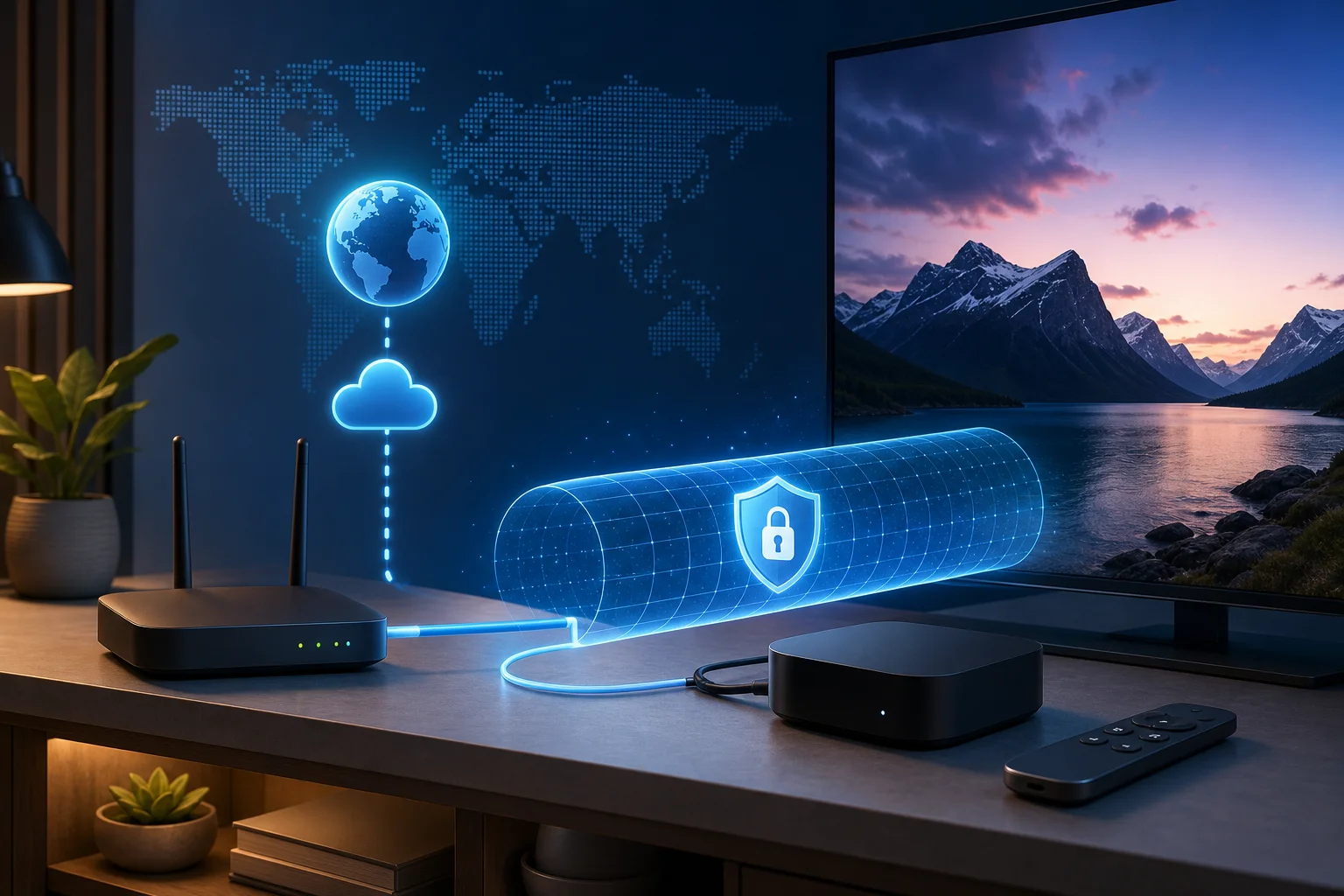
Um VPN, ou rede privada virtual, cria um túnel criptografado entre seu dispositivo ou rede doméstica e um servidor VPN. Em vez de se conectar diretamente a um aplicativo de streaming através do seu provedor de internet, seu tráfego passa primeiro por esse servidor VPN. Isso pode melhorar a privacidade na sua rede e pode ajudá-lo a acessar serviços enquanto viaja, dependendo das regras de serviço e das leis locais.

Com a Apple TV, o processo pode funcionar de algumas maneiras. Nas versões mais recentes do tvOS, alguns provedores de VPN podem oferecer aplicativos nativos para Apple TV. A disponibilidade depende do serviço VPN e da sua região. Se um aplicativo nativo não estiver disponível, o método mais comum é conectar a Apple TV através de um roteador compatível com VPN. Outra opção é compartilhar uma conexão VPN de um computador ou usar recursos de rede compatíveis.

Uma conexão rápida é essencial porque o streaming de vídeo precisa de largura de banda estável, não apenas de alta velocidade de pico. Fluxos HD e 4K são sensíveis à latência, congestão, Wi-Fi fraco e servidores sobrecarregados. Um VPN adiciona mais um salto de rede, então a escolha do servidor e a qualidade da configuração são importantes.

Neste guia, você aprenderá a escolher um caminho de configuração prático, conectar a Apple TV através de um roteador, selecionar melhores locais de servidor, corrigir velocidades lentas e usar o BeFreeVPN de forma eficiente para streaming diário.

Por que você não precisa pagar por velocidade: a vantagem do BeFreeVPN

Muitas pessoas presumem que um VPN pago é sempre mais rápido que um VPN gratuito. Isso pode ser verdade em alguns casos, especialmente quando um serviço gratuito tem limites rigorosos, servidores lotados ou infraestrutura ruim. No entanto, o preço por si só não garante desempenho. O que importa mais é a qualidade da rota, a distância do servidor, a eficiência do protocolo e o quanto o serviço restringe sua conexão.

O BeFreeVPN é posicionado como uma opção simples para usuários que desejam começar rapidamente sem pagar antecipadamente ou criar uma conta. Para proprietários de Apple TV, isso pode ser útil porque a configuração já é o principal desafio. Remover os passos de registro e assinatura torna o processo mais fácil.

VPNs gratuitas versus pagas para Apple TV

FatorVPNs gratuitasVPNs pagasO que verificar
CustoSem assinaturaMensal ou anualSe o plano atende ao seu uso
ConfiguraçãoPode ser simples se os detalhes do roteador estiverem clarosMuitas vezes inclui mais aplicativos para dispositivosSuporte para Apple TV ou roteador
VelocidadeVaria por servidor e políticaNormalmente mais escolha de servidoresDesempenho real em sua rede doméstica
RegistroAlguns exigem contasGeralmente necessárioSe o uso sem registro está disponível
LimitesPode ter limites dependendo do serviçoMuitas vezes, menos limitesPolíticas de dados, velocidade e localização

A lição chave é simples: teste o desempenho no seu ambiente real. Um VPN gratuito que conecta rapidamente a um servidor próximo pode parecer mais rápido que um VPN pago conectado a uma região distante ou congestionada.

Benefícios do BeFreeVPN para streaming

O BeFreeVPN é atraente para usuários de Apple TV porque se concentra na conveniência. Os principais benefícios são:

  • Sem barreira de registro: Você pode começar sem criar uma conta.
  • Eficiência de custo: Você pode evitar uma taxa recorrente enquanto testa o streaming de VPN.
  • Foco na conexão rápida: Um servidor próximo e estável pode suportar uma reprodução mais suave.
  • Uso amigável para iniciantes: Menos etapas de conta significam menos atrito antes da configuração.

Para streaming, o desempenho depende tanto do VPN quanto da sua rede local. Se o seu Wi-Fi for fraco ou seu roteador for antigo, até mesmo uma boa conexão VPN pode ter buffering. Ainda assim, o BeFreeVPN oferece uma maneira de baixo custo para testar se um VPN se encaixa na sua rotina de Apple TV.

Como o BeFreeVPN suporta um desempenho forte de streaming

Um VPN para Apple TV com conexão rápida deve manter a latência baixa, evitar saltos desnecessários de servidor e manter uma taxa de transferência estável. O BeFreeVPN pode ajudar quando você escolhe um servidor próximo à sua localização física ou próximo à área de streaming que você precisa. Também é útil manter sua Apple TV em um sinal Wi-Fi forte ou, idealmente, em Ethernet.

Na prática, a melhor abordagem é começar com o servidor mais próximo, testar a reprodução e só mudar de região se você precisar de uma biblioteca de conteúdo específica enquanto cumpre os termos do provedor de streaming.

Configurando o BeFreeVPN na Apple TV: guia para iniciantes

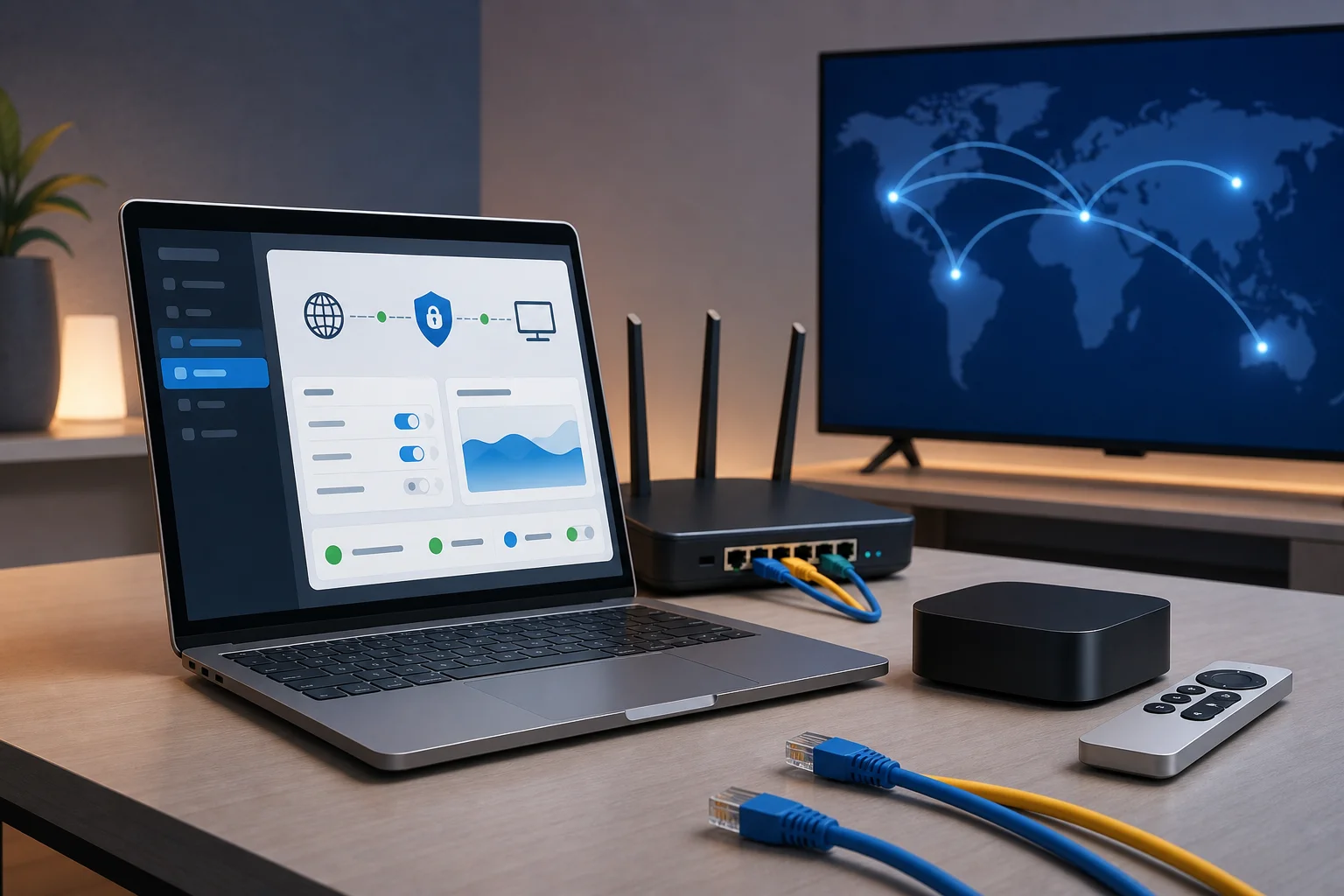
A configuração da Apple TV depende do que seu VPN e roteador suportam. Como a Apple TV pode não suportar todos os serviços de VPN nativamente, o método do roteador é o mais universal. Com essa configuração, sua Apple TV se conecta ao seu roteador como de costume, e o roteador envia o tráfego através do VPN.
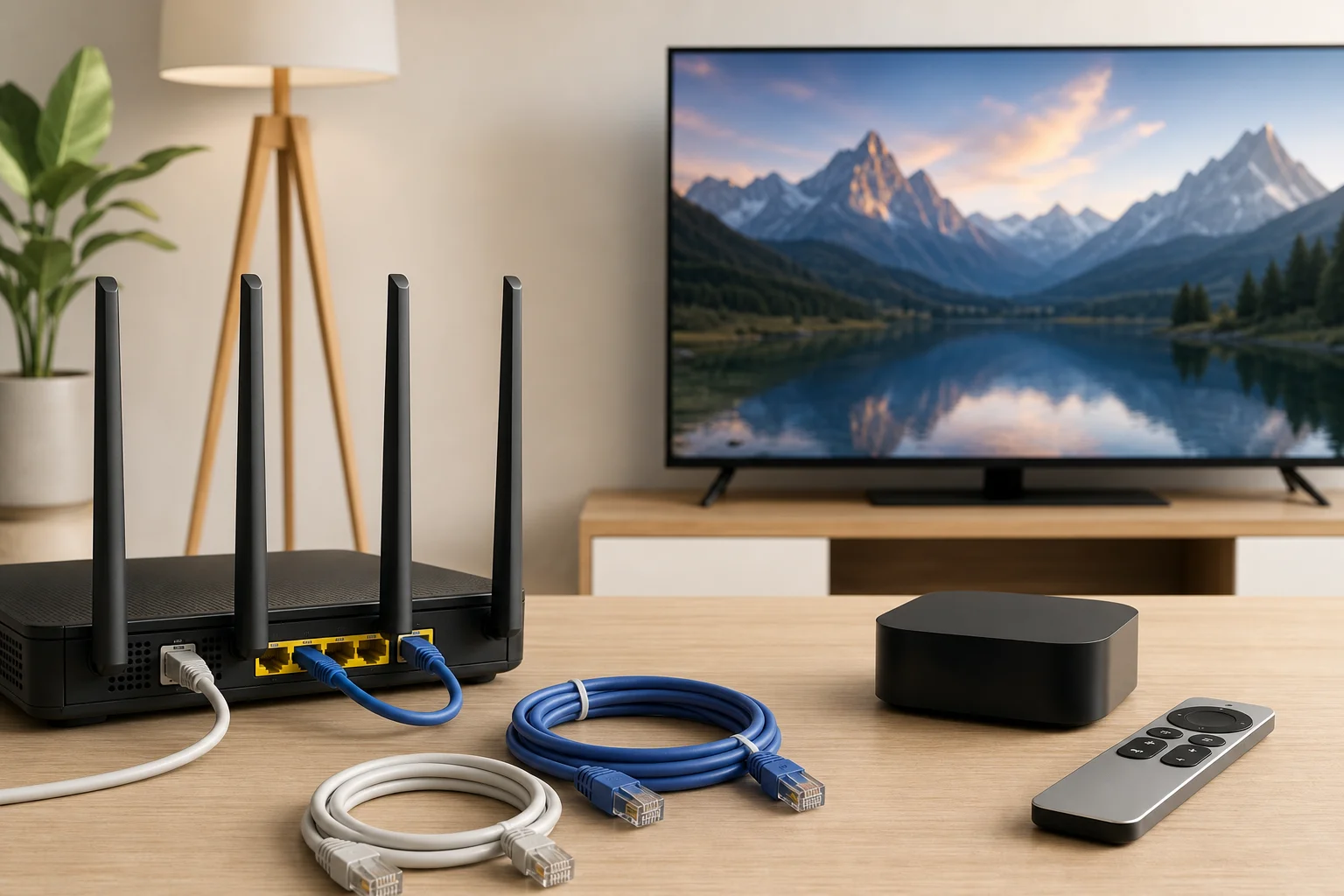
Configuração de roteador VPN para Apple TV

Processo de configuração passo a passo para iniciantes

Use esta lista de verificação como um caminho geral de configuração baseado no roteador. Os nomes exatos dos menus variam de acordo com o modelo do roteador.

  1. Verifique sua Apple TV e versão do tvOS. Vá para as configurações da Apple TV e confirme que seu dispositivo está atualizado. Se aplicativos nativos de VPN estiverem disponíveis para sua configuração, você poderá usar um método baseado em aplicativo. Caso contrário, continue com o método do roteador.
  2. Confirme o suporte VPN do roteador. Faça login no painel de administração do seu roteador e procure as configurações do cliente VPN. Você precisa de suporte ao cliente VPN, não apenas ao servidor VPN.
  3. Obtenha detalhes de configuração do BeFreeVPN. Use as informações de conexão fornecidas pelo BeFreeVPN para o protocolo suportado. Mantenha o endereço do servidor, protocolo e qualquer arquivo de configuração necessário à mão.
  4. Faça backup das configurações do roteador. Antes de mudar qualquer coisa, salve sua configuração atual do roteador, se o seu roteador permitir. Isso facilita a recuperação.
  5. Adicione o perfil VPN ao seu roteador. Insira os detalhes do servidor BeFreeVPN na seção do cliente VPN. Envie um arquivo de configuração se necessário.
  6. Conecte o roteador ao VPN. Inicie o cliente VPN e aguarde uma mensagem de conexão bem-sucedida.
  7. Conecte a Apple TV a esse roteador. Use Wi-Fi ou Ethernet. Ethernet é preferido para streaming em 4K quando disponível.
  8. Teste seu aplicativo de streaming. Abra um vídeo e verifique o tempo de carregamento, qualidade da imagem e buffering.
  9. Ajuste a localização do servidor se necessário. Se a reprodução estiver lenta, tente um servidor próximo ou uma localização menos congestionada.

Essa configuração roteia todo o tráfego selecionado do roteador através do VPN. Alguns roteadores permitem que você escolha apenas dispositivos específicos, o que é útil se você quiser que a Apple TV esteja no VPN, mas outros dispositivos na sua conexão normal.

Como conectar a Apple TV com um VPN usando um roteador

O método de roteador funciona porque a Apple TV não precisa executar o aplicativo VPN por si só. Ela só precisa se conectar a uma rede que já esteja protegida. Esta é muitas vezes a solução mais limpa para o streaming na sala de estar.

Para melhores resultados, use um roteador moderno de banda dupla ou tri-banda. Se o seu roteador suportar roteamento baseado em dispositivos, crie uma regra para a Apple TV. Dessa forma, você pode manter seus dispositivos inteligentes, laptop de trabalho ou console de jogos fora do VPN se assim preferir.

Se seu roteador atual não suportar o modo cliente VPN, você tem três opções:

  • Instalar firmware compatível, se o seu roteador suportar e você entender os riscos.
  • Usar um segundo roteador compatível com VPN apenas para dispositivos de streaming.
  • Compartilhar uma conexão VPN de um computador para a Apple TV como solução temporária.

Problemas comuns na configuração e como resolvê-los

Se o VPN não conectar, verifique novamente o endereço do servidor, protocolo e campos de login ou configuração. Um pequeno erro pode bloquear a conexão. Se o roteador conectar, mas a Apple TV não tiver internet, reinicie tanto o roteador quanto a Apple TV, e então confirme se as configurações do DNS estão automáticas, a menos que as instruções do BeFreeVPN digam o contrário.

Se os aplicativos de streaming mostrarem erros de localização, desconecte e reconecte a outro servidor. Também limpe o cache do aplicativo onde for possível ou reinicie a Apple TV. Alguns serviços de streaming aplicam regras regionais e de licenciamento rigorosas, então sempre use o acesso VPN em conformidade com seus termos de serviço.

Se toda a sua rede desacelerar, use roteamento dividido, se disponível. Roteie apenas a Apple TV através do VPN e deixe outros dispositivos na conexão regular.

Otimizando sua conexão para streaming rápido

Uma conexão VPN rápida para a Apple TV não se trata apenas do provedor de VPN. Sua rede doméstica, escolha de servidor, posicionamento do dispositivo e configurações de streaming também são importantes. Comece com melhorias simples antes de alterar configurações avançadas.

Dicas para aumentar a velocidade do VPN na Apple TV

Use estas etapas práticas para melhorar a velocidade:

  • Use Ethernet quando possível. Uma conexão com fio é geralmente mais estável que Wi-Fi.
  • Mova o roteador mais perto. Se o Ethernet não for possível, reduza paredes e distância entre a Apple TV e seu roteador.
  • Use a banda de 5 GHz ou 6 GHz. Essas bandas são frequentemente mais rápidas em curto alcance do que 2.4 GHz.
  • Reinicie dispositivos de rede. Reinicie o roteador, modem e Apple TV para limpar problemas temporários.
  • Feche streams não utilizados. Outros dispositivos podem consumir largura de banda durante downloads ou chamadas de vídeo.
  • Escolha um servidor VPN próximo. Rotas mais curtas geralmente reduzem a latência.
  • Evite congestionamento em picos durante os testes. Teste em diferentes horários para ver se as lentidões são temporárias.

Para streaming em 4K, a estabilidade é mais importante do que ostentar tempos de teste de velocidade. Uma conexão que se mantém consistente é melhor do que uma que dispara em alta e depois cai.

Selecionando os melhores locais de servidor para streaming

A seleção de servidores é a decisão mais importante em termos de velocidade do VPN. Se você deseja apenas privacidade para streaming normal, escolha um servidor próximo à sua localização real. Isso geralmente lhe dará a melhor velocidade.

Se você estiver viajando e precisar de acesso a conteúdo da sua região de origem, escolha um servidor naquela região. Escolha a cidade ou país mais próximo que atenda às suas necessidades. Se um servidor buffer, mude para outro na mesma região antes de supor que o VPN é lento.

Um bom método de teste é:

  1. Conecte-se ao servidor BeFreeVPN mais próximo.
  2. Reproduza um show ou filme familiar por cinco minutos.
  3. Anote o tempo de inicialização, resolução e buffering.
  4. Tente um servidor alternativo.
  5. Mantenha o servidor que oferece a reprodução mais estável.

Solucionando conexões lentas

Quando o streaming desacelera, isole a causa. Primeiro, desconecte o VPN e teste a Apple TV na sua conexão normal. Se estiver lenta sem o VPN, o problema provavelmente é seu ISP, Wi-Fi, roteador ou serviço de streaming. Se estiver lenta apenas com o VPN, tente um servidor ou protocolo diferente.

Em seguida, verifique o desempenho do roteador. Alguns roteadores têm dificuldades com a criptografia VPN, especialmente modelos mais antigos. Se o CPU do seu roteador for fraco, as velocidades podem cair mesmo quando o servidor VPN é rápido. Nesse caso, um roteador mais novo ou um aplicativo VPN em nível de dispositivo pode ajudar.

Finalmente, verifique as configurações do seu aplicativo de streaming. Alguns aplicativos reduzem automaticamente a qualidade quando detectam largura de banda instável. Reiniciar o aplicativo após mudar de servidores pode ajudar a renegociar um stream melhor.

Dicas avançadas para usar VPNs na Apple TV

Uma vez que sua configuração básica funcione, você pode ajustar como e quando a Apple TV usa o VPN. Usuários avançados devem se concentrar no acesso regional, segurança, protocolos e segmentação de rede.
Conexão rápida de VPN para streaming

Usando VPNs para acessar conteúdo de diferentes regiões

Um VPN pode permitir que você pareça estar se conectando de outra localização, o que pode ser útil ao viajar ou quando você precisa acessar serviços disponíveis na sua região de origem. No entanto, as plataformas de streaming têm regras de licenciamento e termos de serviço. Use um VPN de forma responsável e entenda que alguns aplicativos podem restringir o tráfego VPN.

Para a melhor experiência, evite mudar de regiões com muita frequência. Aplicativos de streaming podem sinalizar mudanças de localização frequentes como suspeitas. Escolha a região que você precisa, conecte antes de abrir o aplicativo e mantenha a conexão estável durante a reprodução.

Recursos de segurança a considerar para usuários avançados

Mesmo na Apple TV, a segurança do VPN é importante. Se você configurar o BeFreeVPN em um roteador, procure recursos do roteador que melhorem a confiabilidade e a privacidade:

  • Kill switch ou guarda de conexão: Bloqueia o tráfego se o VPN cair.
  • Proteção contra vazamento de DNS: Ajuda a garantir que as solicitações de DNS sigam a rota do VPN.
  • Roteamento baseado em dispositivo: Envia apenas a Apple TV através do VPN.
  • Reconexão automática: Restaura o túnel após uma reinicialização do roteador ou queda de rede.
  • Atualizações de firmware: Mantém os patches de segurança do roteador atualizados.

Nem todo roteador suporta todos esses recursos. Se o seu não suporta, mantenha a configuração simples e monitore a conexão antes de transmitir eventos ao vivo importantes.

Compreendendo os protocolos de VPN e seu impacto na velocidade

Os protocolos de VPN definem como sua conexão é protegida e transportada. Eles afetam a velocidade, estabilidade e compatibilidade. Protocolos comuns incluem WireGuard, OpenVPN e IKEv2. O WireGuard é frequentemente conhecido por sua velocidade e eficiência. O OpenVPN é amplamente suportado e confiável, embora possa ser mais pesado em alguns roteadores. O IKEv2 pode ser estável em redes móveis, mas o suporte em roteadores varia.

O protocolo mais rápido nem sempre é o melhor para sua configuração. Se o seu roteador lida melhor com um protocolo do que com outro, esse protocolo pode oferecer um streaming mais suave na Apple TV. Teste as opções disponíveis do BeFreeVPN e mantenha a que proporciona o melhor equilíbrio entre velocidade e confiabilidade.

Respostas rápidas para perguntas comuns

Como posso usar um VPN se minha Apple TV não o suporta nativamente?

Use um roteador habilitado para VPN. Configure o BeFreeVPN no roteador e, em seguida, conecte sua Apple TV a essa rede. Você também pode compartilhar uma conexão VPN de um computador, mas o método do roteador é geralmente melhor para streaming diário.

Usar um VPN na Apple TV pode afetar a qualidade do streaming?

Sim. Um VPN pode melhorar a privacidade e a flexibilidade de roteamento, mas também pode reduzir a velocidade se o servidor estiver longe, congestionado ou mal compatível com seu roteador. Para proteger a qualidade, use Ethernet, escolha servidores próximos e teste mais de uma localização.

É possível usar o BeFreeVPN com outros dispositivos de streaming?

Sim, se esses dispositivos se conectarem através de um roteador configurado com o BeFreeVPN ou suportarem métodos de configuração de VPN compatíveis. Isso pode incluir smart TVs, dongles de streaming, tablets e laptops, dependendo da configuração da sua rede.

Qual é a melhor maneira de obter uma conexão VPN rápida na Apple TV?

O melhor método é usar uma configuração de roteador confiável, conectar a Apple TV via Ethernet se possível, selecionar um servidor BeFreeVPN próximo e evitar o roteamento de dispositivos desnecessários pelo VPN. Isso reduz a congestão e mantém o streaming estável.

Preciso de experiência técnica para configurar um VPN na Apple TV?

Você não precisa ser um especialista, mas deve se sentir confortável fazendo login no seu roteador e seguindo os passos de configuração. Se a interface do seu roteador for confusa, verifique seu guia de suporte antes de alterar as configurações do VPN.

Considerações finais e principais aprendizados

Um VPN pode tornar a Apple TV mais flexível roteando seu tráfego de streaming através de um servidor seguro. No entanto, a configuração da Apple TV é diferente da de um telefone ou laptop. O suporte nativo a VPN depende da versão do tvOS e da disponibilidade do provedor, então um roteador habilitado para VPN continua sendo a opção mais prática para muitos usuários.

O BeFreeVPN se destaca porque pode ajudá-lo a começar sem custos de registro ou assinatura. Isso o torna uma escolha útil se você quiser testar um VPN para Apple TV com conexão rápida antes de se comprometer com um serviço pago. Como acontece com qualquer VPN, a velocidade real depende do seu roteador, Wi-Fi, escolha de servidor e comportamento do aplicativo de streaming.

Para os melhores resultados, mantenha a configuração simples. Use um servidor próximo para velocidade, use um servidor específico da região apenas quando necessário, conecte a Apple TV via Ethernet quando possível e resolva um variável de cada vez. Usuários avançados podem melhorar ainda mais a experiência com roteamento baseado em dispositivo, proteção contra vazamento de DNS, reconexão automática e testes cuidadosos de protocolo.

Pronto para transmitir mais rápido e gratuitamente na sua Apple TV? Experimente o BeFreeVPN, uma configuração simples sem necessidade de registro, garantindo eficiência de streaming de primeira linha.

Desbloqueie streaming sem interrupções na Apple TV: Um estudo de caso com BeFreeVPN

· Leitura de 13 minutos

Como Alex, um entusiasta de streaming ávido, superou restrições regionais em sua Apple TV para acessar conteúdo de todo o mundo? Este estudo de caso acompanha sua busca por uma vpn para apple tv para streaming, os problemas que encontrou e como a BeFreeVPN o ajudou a transformar uma configuração frustrante da sala de estar em uma forma mais flexível de assistir os programas e filmes disponíveis através de suas próprias assinaturas de streaming.

A história de Alex é familiar para muitos usuários da Apple TV. O dispositivo é rápido, refinado e ideal para uma experiência de streaming em tela grande. No entanto, no momento em que tentou acompanhar lançamentos internacionais, viajar com suas assinaturas ou comparar catálogos entre regiões, ele bateu na mesma parede repetidamente: geo-restrições.

Este artigo detalha o que aconteceu, o que Alex testou e o que outros usuários da Apple TV podem aprender com sua experiência.

Conheça Alex, o streamer ávido

Alex é o tipo de espectador que planeja as noites de sexta-feira em torno de novos lançamentos de filmes. Ele acompanha dramas de crime da Europa, documentários dos Estados Unidos, lançamentos de animes do Japão e filmes independentes que muitas vezes aparecem em um país muito antes de outro.

A Apple TV era seu dispositivo preferido porque mantinha tudo simples. Seus aplicativos de streaming estavam organizados em um só lugar. A interface era suave. A qualidade de imagem em sua TV era excelente. Para a maioria dos conteúdos diários, funcionava exatamente como ele queria.

No entanto, sua frustração começou quando amigos recomendaram programas que não estavam disponíveis em sua região. Às vezes, ele conseguia ver um artigo sobre uma nova temporada, mas o título não aparecia em seu aplicativo. Em outras ocasiões, ele viajava e descobria que seu catálogo habitual parecia diferente. Em alguns casos, um show aparecia nos resultados da pesquisa, mas não podia ser reproduzido de sua localização.

Alex não estava em busca de atalhos ou acesso ilegal. Ele já pagava por vários serviços de streaming. Seu objetivo era prático: ele queria acesso mais consistente a bibliotecas de conteúdo enquanto usava sua Apple TV, especialmente ao viajar ou assistir a lançamentos internacionais que suas assinaturas suportavam em outras regiões.

Como Alex é razoavelmente experiente em tecnologia, ele não parou em conselhos genéricos. Comparou opções, leu sobre VPNs, verificou como a Apple TV lida com configurações de rede e procurou uma ferramenta que não fizesse o streaming parecer mais lento ou complicado.

vpn para apple tv streaming setup

O desafio: geo-restrições na Apple TV

Geo-restrições são regras de conteúdo baseadas na localização. As plataformas de streaming usam seu endereço IP e outros sinais para decidir qual catálogo, opções de idioma ou direitos de reprodução se aplicam à sua sessão. Isso significa que dois usuários com a mesma assinatura podem às vezes ver conteúdos diferentes, dependendo de onde estão.

Para Alex, o problema tornou-se claro em três situações:

  • Uma série recomendada por um amigo estava disponível no exterior, mas faltava em seu catálogo local.
  • Ao viajar, sua lista de visualização habitual mudou e alguns títulos se tornaram indisponíveis.
  • Certos lançamentos internacionais chegaram atrasados em sua região, mesmo que resenhas e discussões já estivessem por toda parte online.

Em um laptop ou telefone, usar uma VPN pode ser simples. A Apple TV, no entanto, historicamente tem sido mais restritiva do que dispositivos de desktop. Dependendo do modelo da Apple TV, da versão do tvOS e do provedor de VPN, os usuários podem precisar usar um aplicativo de VPN dedicado para tvOS, configurar uma VPN em um roteador ou compartilhar uma conexão protegida de outro dispositivo.

Alex primeiro tentou soluções alternativas que não resolveram totalmente o problema. O AirPlay de um laptop era inconsistente para longas sessões de visualização. A visualização baseada em navegador era menos conveniente do que usar aplicativos nativos da Apple TV. Mudar as regiões da loja de aplicativos criava mais atrito do que valor. Nenhuma dessas opções parecia uma solução para a sala de estar.

Sua solução ideal tinha que atender a quatro requisitos:

  1. Funcionar bem com streaming na Apple TV. Precisava se adequar à forma como ele realmente assistia ao conteúdo.
  2. Proteger a velocidade. O buffering arruinaria a intenção de assistir em 4K ou HD.
  3. Ser fácil de iniciar. Ele não queria um longo processo de registro ou configuração de conta complexa.
  4. Ser confiável. Uma VPN que desconecta com frequência não é útil para noites de filmes.

Em resumo, Alex precisava de uma VPN para Apple TV que focasse no desempenho do streaming, acesso simples e visualização estável.

A solução: Descobrindo a BeFreeVPN

Alex encontrou a BeFreeVPN enquanto comparava opções de VPN leves para dispositivos de streaming. O que chamou sua atenção foi a promessa de uma experiência de VPN gratuita, sem registro necessário. Para alguém que já havia testado ferramentas que exigiam contas, confirmações de e-mail e telas de upsell antes do uso básico, isso se destacou.

Ele ainda tinha dúvidas. Ferramentas de VPN gratuitas podem variar amplamente na qualidade, e Alex se importava com privacidade, velocidade e estabilidade. Assim, ele tratou a BeFreeVPN como um teste em vez de uma solução instantânea. Seu plano era avaliá-la da mesma forma que avaliaria qualquer configuração de streaming: instalar ou conectar, escolher uma localização, abrir os aplicativos de streaming que já usava e verificar se a reprodução permanecia suave.

Como Alex abordou a configuração na Apple TV

O caminho exato para configurar uma VPN na Apple TV pode depender da versão do seu tvOS e das funcionalidades da VPN disponíveis em sua região. Alex manteve o processo prático e seguiu uma lista de verificação simples.

  1. Verifique a versão do software da Apple TV.
    Primeiro, ele confirmou que sua Apple TV estava atualizada. Versões mais novas do tvOS oferecem melhor suporte para aplicativos de VPN do que configurações mais antigas.

  2. Procure o método de conexão mais simples da BeFreeVPN.
    Onde um aplicativo direto da Apple TV ou configuração suportada estava disponível, ele preferiu esse caminho. Manteve a experiência mais próxima de usar qualquer outro aplicativo de TV.

  3. Considere o uso de VPN no nível do roteador, se necessário.
    Como uma opção de backup, ele verificou se seu roteador doméstico poderia rotear o tráfego da Apple TV através de uma VPN. Isso pode proteger cada dispositivo conectado a esse roteador, mas requer mais cuidado.

  4. Selecione uma localização VPN relevante.
    Alex escolheu locais com base no catálogo ou região que queria acessar e depois testou um serviço de streaming de cada vez.

  5. Teste a reprodução antes de uma noite completa de filmes.
    Ele reproduziu trailers, avançou episódios e assistiu ao buffering antes de se comprometer com um filme longo.

  6. Mantenha expectativas realistas.
    Uma VPN não cria assinaturas, não remove regras de plataforma e não garante que todo título funcionará. Pode ajudar com acesso baseado em localização, mas os serviços de streaming podem mudar os métodos de detecção ao longo do tempo.

Por que a BeFreeVPN se destacou para Alex

Alex comparou sua experiência com os problemas comuns que ele havia visto em outras ferramentas de VPN.

NecessidadeO que Alex queriaComo a BeFreeVPN ajudou em seu caso
Início fácilSem longo processo de inscriçãoA BeFreeVPN não exigiu registro para começar a usá-la
Conforto no streamingReprodução suave na Apple TVSeus testes mostraram visualização estável com menos interrupções
FlexibilidadeAcesso a catálogos internacionaisEle pôde testar diferentes locais para serviços suportados
Baixo compromissoTestar antes de confiarO modelo gratuito facilitou o teste
Usabilidade na sala de estarUma configuração que não parecia técnica toda vezUma vez configurada, se encaixou na sua rotina normal da Apple TV

Essa comparação não deixou Alex descuidado. Em vez disso, fez com que ele se sentisse mais confiante. A BeFreeVPN reduziu o atrito que o impediu de usar uma VPN de forma consistente na Apple TV.

BeFreeVPN streaming na Apple TV

Resultados: Potenciais de streaming desbloqueados

Após a configuração, Alex começou com os títulos que causaram mais frustração. Ele abriu os aplicativos de streaming aos quais já estava inscrito, selecionou a localização da VPN apropriada e verificou se os catálogos ou títulos ausentes apareciam.

Em seus testes, a maior melhoria foi a consistência. Em vez de alternar entre dispositivos ou procurar soluções alternativas desajeitadas, ele pôde usar a Apple TV como pretendido. Sua lista de visualização tornou-se mais fácil de gerenciar. As recomendações internacionais de amigos eram mais úteis. As mudanças no catálogo relacionadas a viagens eram menos disruptivas.

A qualidade da reprodução também importava. Alex esperava alguma perda de velocidade porque as VPNs criptografam e redirecionam o tráfego. No entanto, ele descobriu que sua visualização normal permanecia suave quando ele escolhia locais de servidores próximos ou de bom desempenho. Para streaming HD diário, a experiência era estável o suficiente para que ele parasse de pensar na VPN e se concentrasse no programa.

Alex descreveu a mudança da seguinte forma:

“Antes de usar a BeFreeVPN, sentia que a Apple TV era poderosa, mas limitada. Depois de configurá-la, pude explorar mais do conteúdo que já me interessava sem transformar a noite de filmes em um projeto técnico.”

Ele também notou um benefício menos óbvio: a descoberta melhorou. Quando podia visualizar diferentes catálogos regionais, encontrou documentários, dramas locais e filmes antigos que raramente apareciam em suas recomendações padrão. Isso fez com que a Apple TV parecesse menos uma prateleira fechada e mais um centro global de entretenimento.

Ainda assim, Alex manteve hábitos sensatos. Ele não assumiu que todo serviço funcionaria toda vez. Ele testou locais antes de convidar amigos para assistir a um título específico. Também fez questão de respeitar os termos das plataformas de streaming que usou e entendeu que as regras de licenciamento podem mudar.

Para ele, o resultado não foi mágica. Foi um controle melhor. A BeFreeVPN lhe deu uma maneira prática de diminuir a fricção das geo-restrições sem abandonar a experiência da Apple TV que ele já gostava.

Conclusões: O que Alex aprendeu

A experiência de Alex oferece um modelo útil para outros usuários intermediários da Apple TV que desejam melhor acesso ao streaming sem complicar demais sua configuração.

Principais benefícios que ele encontrou com a BeFreeVPN

Alex identificou vários benefícios que mais importavam para o streaming na Apple TV:

  • Sem barreira de registro. Ele pôde começar a testar sem criar outra conta.
  • Acesso gratuito. Isso diminuiu o risco de testar uma VPN para Apple TV antes de incorporá-la em sua rotina.
  • Streaming mais flexível. Ele pôde explorar catálogos baseados em regiões através de seus serviços existentes.
  • Fluxo de trabalho melhor na sala de estar. Uma vez configurada, a Apple TV permaneceu no centro da experiência.
  • Visualização estável em uso real. A configuração funcionou melhor quando ele escolheu locais adequados e testou a reprodução primeiro.

Esses pontos tornaram a BeFreeVPN uma opção prática para suas necessidades. Mais importante ainda, ajudaram-no a evitar a armadilha usual de escolher uma ferramenta apenas com base em alegações de marketing. Ele a julgou pela verdadeira experiência de streaming em sua TV.

Conselhos para usuários da Apple TV enfrentando problemas similares

Se você está considerando uma VPN para Apple TV para streaming, o processo de Alex é um bom ponto de partida.

  1. Atualize sua Apple TV primeiro. Softwares mais novos podem oferecer melhor suporte para VPN e compatibilidade de aplicativos.
  2. Use uma localização de VPN que corresponda ao seu objetivo. Não escolha um país aleatório. Escolha a região relacionada ao catálogo que deseja acessar.
  3. Teste com conteúdo curto primeiro. Experimente uma prévia de um episódio, trailer ou um programa curto antes de começar um filme longo.
  4. Priorize velocidade e estabilidade. A localização de VPN mais rápida geralmente está geograficamente mais próxima, mas os resultados podem variar.
  5. Mantenha suas assinaturas ativas. Uma VPN muda os sinais de localização; não substitui o acesso pago a streaming.
  6. Tenha uma configuração de backup. Se o uso direto da Apple TV não estiver disponível, a configuração no nível do roteador pode valer a pena explorar.

Seguindo esses passos, os usuários podem evitar muitos erros comuns, como culpar o aplicativo de streaming quando o verdadeiro problema é uma escolha de servidor fraca ou software de dispositivo desatualizado.

Perguntas comuns sobre o uso de uma VPN na Apple TV

Posso usar uma VPN na Apple TV para streaming?

Sim, em muitos casos. Dependendo do modelo da sua Apple TV, da versão do tvOS e do provedor de VPN, você pode ser capaz de usar um aplicativo dedicado de VPN para tvOS ou rotear o tráfego da Apple TV através de um roteador habilitado para VPN. O objetivo é mudar a localização da rede usada pelos seus aplicativos de streaming.

Uma VPN melhora a velocidade de streaming da Apple TV?

Uma VPN não torna automaticamente o streaming mais rápido. Na verdade, a criptografia pode adicionar sobrecarga. No entanto, uma conexão VPN estável pode reduzir bloqueios relacionados à localização e pode fornecer reprodução suave quando o servidor é bem escolhido e sua velocidade de internet base é forte.

A BeFreeVPN requer registro?

A BeFreeVPN é projetada para ser gratuita e não requer registro, que foi uma das razões pelas quais Alex a testou. Isso facilitou para ele experimentar o serviço em sua configuração na Apple TV sem se comprometer com um longo processo de registro.

Usar uma VPN é o mesmo que obter conteúdo de streaming gratuito?

Não. Uma VPN não lhe dá assinaturas ou títulos pagos de graça. Alex usou a BeFreeVPN com serviços pelos quais já pagava. Uma VPN pode ajudar com acesso regional, privacidade e roteamento de rede, mas as regras das plataformas de streaming e as licenças de conteúdo ainda se aplicam.

O que devo fazer se um aplicativo de streaming ainda bloquear conteúdo?

Tente outra localização de VPN, reinicie o aplicativo, verifique o software da sua Apple TV e confirme que o título está incluído em sua assinatura naquela região. Se não funcionar, a plataforma pode estar bloqueando o tráfego da VPN ou limitando o acesso com base nas regras da conta.

Conclusão: Transformando a Apple TV em um hub de streaming mais flexível

O caso de Alex mostra que a configuração certa de VPN pode tornar a Apple TV mais útil para streaming internacional. Seu desafio não era a falta de assinaturas ou interesse. Era a fricção causada por geo-restrições, mudanças de viagem e bibliotecas de conteúdo fragmentadas. Ao testar a BeFreeVPN cuidadosamente, ele encontrou uma maneira simples de acessar mais do entretenimento que lhe interessava enquanto mantinha a Apple TV no centro de sua configuração doméstica.

Experimente a liberdade que Alex sentiu usando a BeFreeVPN na sua Apple TV — é gratuita, não requer registro e eleva suas aventuras de streaming sem esforço.

Como usar um VPN gratuito para Apple TV: Proteja sua casa e espaços de trabalho remoto

· Leitura de 11 minutos

Sempre se perguntou como manter seu streaming no Apple TV seguro enquanto garante que seu escritório em casa esteja protegido? Se você procurou "vpn para apple tv gratuito", provavelmente quer uma maneira simples de adicionar privacidade sem pagar adiantado ou se preocupar com configurações complexas. Este guia para iniciantes explica o que um VPN faz, como ele pode funcionar com Apple TV, o que os VPNs gratuitos podem e não podem fazer, e como a mesma proteção pode ajudar a garantir sua casa e espaços de trabalho remoto.

Entendendo Apple TV e VPNs: Um guia para iniciantes

Apple TV é a caixa de streaming e a plataforma de TV inteligente da Apple. Ele permite que você assista a serviços como Apple TV+, Netflix, YouTube, Disney+ e aplicativos de TV ao vivo, além de usar AirPlay, jogos e aplicativos de mídia doméstica. Como ele se conecta à internet, ele envia e recebe dados como seu telefone ou laptop.

Um VPN, ou rede privada virtual, é uma ferramenta de privacidade que cria um túnel criptografado entre seu dispositivo e um servidor VPN. Pense nisso como uma capa digital de invisibilidade. Seu provedor de internet pode ainda ver que você está online, mas se torna mais difícil para outros na rede inspecionar o que você está fazendo. Websites e aplicativos também podem ver o endereço IP do servidor VPN em vez do seu endereço IP residencial.

Para os usuários de Apple TV, um VPN pode ser útil por três razões principais:

  • Privacidade em redes compartilhadas: Útil se seu Apple TV estiver conectado em um apartamento compartilhado, dormitório ou aluguel temporário.
  • Hábitos de streaming mais seguros: Um VPN pode reduzir a exposição do seu endereço IP residencial enquanto os aplicativos se conectam a serviços online.
  • Proteção no trabalho remoto: Se seu Apple TV compartilhar a mesma rede doméstica que seu laptop de trabalho, melhorar a privacidade da rede ajuda todo o sistema a parecer menos exposto.

Um VPN gratuito pode ser benéfico se você estiver testando a ideia, protegendo streams ocasionais ou garantindo uma configuração básica em casa sem uma assinatura. No entanto, os VPNs gratuitos geralmente vêm com limites. Estes podem incluir menos locais de servidor, velocidades mais lentas, limites de dados ou menos opções de configuração de dispositivo.

configuração de VPN gratuita para Apple TV

Configurando um VPN gratuito no Apple TV: Passo a passo

Antes de começar, é bom saber um detalhe importante: o Apple TV nem sempre funcionou como um telefone, onde você simplesmente instala qualquer aplicativo VPN e pressiona conectar. Versões mais recentes do tvOS suportam aplicativos VPN, mas a disponibilidade depende do provedor e da sua região. Alguns serviços VPN gratuitos podem não oferecer um aplicativo dedicado para Apple TV.

Aqui estão os principais métodos de configuração, do mais fácil ao mais flexível.

Passo 1: Verifique um aplicativo VPN nativo para Apple TV

  1. Abra o App Store no seu Apple TV.
  2. Pesquise o provedor de VPN que você deseja usar.
  3. Instale o aplicativo se ele estiver disponível.
  4. Faça login ou siga o processo de configuração gratuita do provedor.
  5. Escolha um servidor próximo para melhor velocidade.
  6. Conecte, e depois abra seu aplicativo de streaming.

Esta é a rota mais simples. O lado negativo é que muitos planos gratuitos não incluem suporte completo para Apple TV.

Passo 2: Use um VPN no seu roteador

Um VPN de nível de roteador protege todos os dispositivos conectados a essa rede Wi-Fi, incluindo Apple TV, laptops, celulares e tablets. Isso é útil para um escritório em casa porque pode cobrir seus dispositivos de entretenimento e de trabalho juntos.

Processo básico:

  1. Verifique se o seu roteador suporta configurações de cliente VPN.
  2. Faça login na página de administração do roteador.
  3. Adicione a configuração VPN do seu provedor.
  4. Escolha um local de servidor.
  5. Salve as configurações e reinicie o roteador, se necessário.
  6. Conecte a Apple TV a essa rede Wi-Fi.

Nem todo roteador suporta conexões VPN. Alguns roteadores dos provedores de internet são bloqueados, então pode ser necessário um roteador compatível ou firmware.

Passo 3: Compartilhe uma conexão VPN de um computador

Se seu VPN gratuito funciona em um Mac ou laptop Windows, você pode conseguir compartilhar essa conexão com o Apple TV. Isso é menos elegante, mas pode funcionar para testes.

Ideia geral:

  1. Conecte seu computador ao VPN.
  2. Ative o compartilhamento de internet ou hotspot móvel.
  3. Conecte o Apple TV à rede compartilhada.
  4. Teste a reprodução e a velocidade.

Mantenha o computador acordado enquanto usa o Apple TV. Se o laptop entrar em repouso, a conexão pode cair.

Passo 4: Entenda as configurações de DNS

Alguns serviços oferecem Smart DNS em vez de um VPN completo. DNS é como o livro de endereços da internet. Mudar as configurações de DNS é um pouco como sintonizar um rádio para captar estações distantes: você está dizendo ao Apple TV onde procurar endereços online.

No Apple TV, você geralmente pode ajustar o DNS indo para:

Configurações → Rede → Wi-Fi ou Ethernet → Configurar DNS → Manual

No entanto, as alterações de DNS não criptografam seu tráfego como um VPN. Elas podem ajudar com problemas de roteamento ou acesso, mas não são a mesma coisa que um túnel digital de privacidade.

Dicas comuns de solução de problemas

  • Streaming está lento: Escolha um servidor VPN próximo ou desconecte outros dispositivos de alta largura de banda.
  • O aplicativo não carrega: Reinicie o Apple TV e reconecte o VPN.
  • Wi-Fi cai frequentemente: Mova o roteador mais próximo ou use Ethernet.
  • Um serviço bloqueia o VPN: Tente outro servidor ou use o aplicativo sem VPN se o acesso for essencial.
  • A configuração do roteador falha: Confirme se o seu roteador suporta OpenVPN, WireGuard ou o protocolo que seu VPN fornece.

Pense nisso como uma autoestrada: Como os VPNs gerenciam o tráfego de dados

Imagine sua conexão de internet em casa como uma autoestrada movimentada. Seu Apple TV é um carro. Seu laptop de trabalho é outro. Seu celular, tablet, alto-falante inteligente e chamadas de vídeo são mais carros ingressando na mesma estrada.

Sem um VPN, o tráfego segue a rota usual atribuída pelo seu provedor de internet. Com um VPN, seu tráfego entra primeiro em uma pista protegida. Essa pista leva a um servidor VPN e depois continua para o site, aplicativo ou serviço de streaming que você está usando.

Isso pode ajudar de algumas maneiras:

  • Pista de privacidade: A criptografia dificulta que estranhos na mesma rede inspecionem o tráfego.
  • Escolha da rota: Diferentes servidores VPN podem agir como saídas alternativas na autoestrada.
  • Consistência da rede: Um servidor confiável pode, às vezes, criar uma rota mais estável para ferramentas de trabalho e navegação.

Ainda assim, um VPN não é mágica. Se o servidor VPN gratuito estiver lotado, ele pode se tornar um congestionamento de tráfego. Isso pode causar buffering no Apple TV ou lentidão durante chamadas de vídeo. Para streaming, servidores próximos geralmente apresentam melhor desempenho. Para trabalho remoto, estabilidade é mais importante do que distância sozinha.

Quando configurado corretamente, um VPN pode suportar ambos os lados da sua vida em casa: streaming privado mais suave à noite e conexões de trabalho mais seguras durante o dia.

VPNs gratuitos: Fato vs. ficção

VPNs gratuitos podem ser úteis, mas muitas vezes são mal compreendidos. Alguns são confiáveis com limites claros. Outros podem registrar dados demais, mostrar anúncios invasivos ou oferecer desempenho fraco. A chave é escolher com cuidado.

DeclaraçãoFatoO que iniciantes devem fazer
VPNs gratuitos são sempre insegurosNem sempre. Alguns provedores respeitáveis oferecem planos gratuitos limitadosLeia a política de privacidade e evite aplicativos desconhecidos
VPNs gratuitos são tão rápidos quanto VPNs pagasGeralmente não. Servidores gratuitos podem estar lotadosEscolha servidores próximos e espere limites
Um VPN garante acesso a streamingNão. Aplicativos de streaming podem bloquear tráfego VPNUse VPNs para privacidade primeiro, não para acesso garantido
DNS é o mesmo que um VPNNão. DNS não criptografa tráfegoUse um verdadeiro VPN quando a privacidade importa
VPNs gratuitos suportam todos os dispositivosMuitas vezes falso. O suporte para Apple TV variaVerifique as opções do tvOS, roteador ou compartilhamento antes da configuração

Exemplos de VPNs conhecidas com camadas gratuitas incluem Proton VPN, Windscribe, PrivadoVPN e hide.me. Seus planos gratuitos podem ser úteis para testar recursos de privacidade, proteger navegação leve ou aprender como os VPNs funcionam. O suporte para Apple TV pode variar, portanto, sempre verifique se o provedor oferece um aplicativo para tvOS, configuração de roteador ou arquivos de configuração manual.

As limitações mais comuns são:

  • Limites mensais de dados
  • Menos locais de servidor
  • Velocidades mais lentas em horários de pico
  • Suporte de streaming limitado
  • Sem suporte a roteador em alguns planos gratuitos
  • Requisitos de registro de conta

Em resumo, VPNs gratuitos não são ficção. Eles podem funcionar. Mas devem ser vistos como um ponto de partida em vez de uma solução perfeita a longo prazo para streaming intenso e trabalho remoto diário.

Protegendo seu escritório em casa com um VPN gratuito no Apple TV

À primeira vista, o Apple TV pode não parecer relacionado ao trabalho remoto. É para streaming, não para planilhas. Mas ele está na mesma rede doméstica que seus dispositivos de trabalho. Isso conta.

Um escritório em casa pode enfrentar vários riscos cotidianos:

  • Convidados usando seu Wi-Fi
  • Senhas fracas de roteador
  • Dispositivos inteligentes com software desatualizado
  • Compartilhamento de arquivos não seguro
  • Redes públicas ou compartilhadas em espaços de trabalho temporários
  • Links de phishing abertos em dispositivos pessoais

Um VPN ajuda a reduzir alguns desses riscos criptografando o tráfego entre seu dispositivo e o servidor VPN. Assim como a fechadura na porta da frente mantém intrusos fora, um VPN impede que intrusos digitais espiem facilmente sua conexão.

Para a configuração mais forte, combine um VPN com hábitos básicos de segurança em casa:

  • Use uma senha Wi-Fi forte.
  • Mantenha o Apple TV, laptops e roteadores atualizados.
  • Separe o Wi-Fi para convidados dos dispositivos de trabalho, se o seu roteador suportar.
  • Desative recursos de compartilhamento que você não usa.
  • Use autenticação em dois fatores para contas de trabalho.
  • Evite instalar aplicativos VPN ou de streaming desconhecidos.

segurança do escritório em casa com VPN

Se seu VPN estiver instalado no roteador, o Apple TV e seus dispositivos de escritório em casa poderão compartilhar a mesma rota protegida. Se você usar um VPN apenas em seu laptop de trabalho, o Apple TV não será protegido por esse VPN, a menos que você compartilhe a conexão ou use uma configuração de roteador.

Perguntas frequentes rápidas sobre o uso de um VPN gratuito para Apple TV

Posso instalar um VPN gratuito diretamente no Apple TV?

Às vezes. Depende da sua versão do tvOS e se o provedor de VPN oferece um aplicativo para Apple TV. Se não houver aplicativo, use a configuração do roteador ou o compartilhamento de conexão.

O Smart DNS é suficiente para privacidade?

Não. O Smart DNS pode mudar como os endereços são resolvidos, mas não criptografa seu tráfego. Use um VPN se a privacidade for seu objetivo.

Um VPN gratuito vai parar o buffering?

Nem sempre. Um VPN pode melhorar o roteamento em alguns casos, mas servidores gratuitos também podem ser mais lentos. Para os melhores resultados, escolha um servidor próximo e use Ethernet, se possível.

Um VPN gratuito é seguro para trabalho remoto?

Pode ajudar, mas escolha um provedor respeitável. Para trabalhos sensíveis da empresa, siga as regras de segurança do seu empregador e use o VPN empresarial oficial, se disponível.

Qual é a melhor configuração para iniciantes?

Comece verificando se há um aplicativo VPN nativo para Apple TV. Se isso não estiver disponível, tente compartilhar uma conexão VPN a partir de um computador. Para proteção em toda a casa, considere a configuração do roteador.

Conclusão

Usar um VPN gratuito no Apple TV é possível, mas o melhor método depende do seu dispositivo, provedor de VPN e rede doméstica. Comece simples, entenda os limites e lembre-se de que a privacidade funciona melhor como uma configuração em camadas. Garanta que seu Apple TV e os espaços de trabalho em casa permaneçam seguros e privados com BeFreeVPN, um VPN gratuito sem registro que facilita proteger todos os seus dispositivos.

Como instalar um VPN no Apple TV para uso familiar

· Leitura de 10 minutos

Você está buscando melhorar a segurança online para sua família em múltiplos dispositivos, incluindo o Apple TV? Descubra como uma instalação de VPN pode transformar sua experiência de visualização em casa. Se sua busca começou com "vpn para apple tv instalar," o ponto chave é simples: o Apple TV nem sempre suporta a configuração de VPN tradicional da mesma forma que um telefone ou laptop. No entanto, você ainda pode proteger o tráfego do Apple TV usando um roteador ativado para VPN, uma conexão compartilhada de computador ou, onde disponível, um aplicativo para tvOS compatível com VPN.

VPN para configuração familiar do Apple TV

Como posso instalar um VPN no Apple TV?

Na maioria dos casos, você não pode instalar manualmente uma configuração padrão de VPN diretamente no Apple TV porque a Apple limita as configurações de rede disponíveis para os usuários. Modelos mais novos do Apple TV que executam versões recentes do tvOS podem suportar alguns aplicativos de VPN, mas isso depende do seu dispositivo, região e provedor de VPN. Para muitas casas, o método mais confiável ainda é executar a VPN através do seu roteador ou compartilhar uma conexão VPN de um computador.

Aqui estão as principais opções de configuração.

Opção 1: Usar um roteador ativado para VPN

Um roteador VPN protege o Apple TV roteando todo o tráfego da rede doméstica através da VPN. Esta é geralmente a melhor configuração amigável para a família porque cobre mais de um dispositivo ao mesmo tempo.

  1. Escolha um provedor de VPN que suporte a instalação no roteador.
  2. Verifique se seu roteador suporta configurações de cliente VPN, como OpenVPN ou WireGuard.
  3. Faça login no painel de administração do seu roteador usando um navegador.
  4. Siga o guia do seu provedor de VPN para roteadores para adicionar os detalhes do servidor.
  5. Salve as configurações e reinicie o roteador, se necessário.
  6. Conecte seu Apple TV a essa rede Wi-Fi.
  7. Abra um aplicativo de streaming e teste a conexão.

A maioria dos provedores respeitáveis de VPN publica guias detalhados passo a passo para marcas de roteadores comuns. Se seu roteador não suportar configurações de VPN, você poderá precisar de firmware compatível ou de um roteador VPN pré-configurado.

Opção 2: Compartilhar uma conexão VPN de um computador

Você também pode usar um computador Mac ou Windows como uma ponte entre sua VPN e o Apple TV. Isso geralmente requer um cabo Ethernet.

  1. Instale o aplicativo de VPN no seu computador.
  2. Conecte seu computador ao servidor VPN que deseja usar.
  3. Conecte o Apple TV ao computador com Ethernet, ou compartilhe a conexão de internet do computador via Wi-Fi, se suportado.
  4. Ative o compartilhamento de internet nas configurações de rede do seu computador.
  5. Conecte o Apple TV à conexão compartilhada.
  6. Teste o streaming e ajuste o servidor se o desempenho estiver ruim.

Esse método é útil se você não quiser mudar as configurações do roteador. No entanto, o computador deve ficar ligado enquanto o Apple TV usa a conexão VPN compartilhada.

Opção 3: Usar um aplicativo de VPN para tvOS, se disponível

Alguns serviços de VPN agora oferecem aplicativos para Apple TV para versões compatíveis do tvOS. Se o seu provedor suporta isso, a instalação pode ser tão simples quanto baixar o aplicativo da App Store, fazer login e escolher um servidor. No entanto, isso não é universal, então verifique o suporte antes de se inscrever.

Por que eu precisaria de um VPN no meu Apple TV?

Um VPN no Apple TV pode ajudar a melhorar a privacidade, controle e consistência em toda a sua rede doméstica. Embora o Apple TV seja principalmente um dispositivo de streaming, ele ainda envia dados através do seu provedor de serviço de internet e plataformas de aplicativos. Um VPN criptografa o tráfego entre seu dispositivo ou roteador e o servidor VPN, tornando mais difícil para partes externas monitorar as atividades de visualização da sua casa.

Para famílias, os benefícios são práticos:

  • Hábitos de visualização mais privados: Um VPN ajuda a reduzir a exposição ao que sua casa transmite ou acessa online.
  • Conexões compartilhadas mais seguras: A criptografia é útil quando membros da família usam múltiplos dispositivos na mesma rede.
  • Acesso enquanto viaja: Um VPN pode ajudar pais e filhos acessar bibliotecas de conteúdo familiares quando fora de casa, dependendo dos termos de serviço e regras regionais.
  • Melhor consistência no lar: A proteção a nível de roteador pode se aplicar a TVs inteligentes, tablets, telefones, consoles e laptops.

Um VPN não substitui os controles parentais. Você ainda deve usar as restrições do Apple TV, perfis infantis, controles de nível de aplicativo e configurações de pesquisa segura. No entanto, um VPN adiciona outra camada de privacidade à configuração digital da família.

Instalar um VPN no Apple TV pode proteger múltiplos dispositivos?

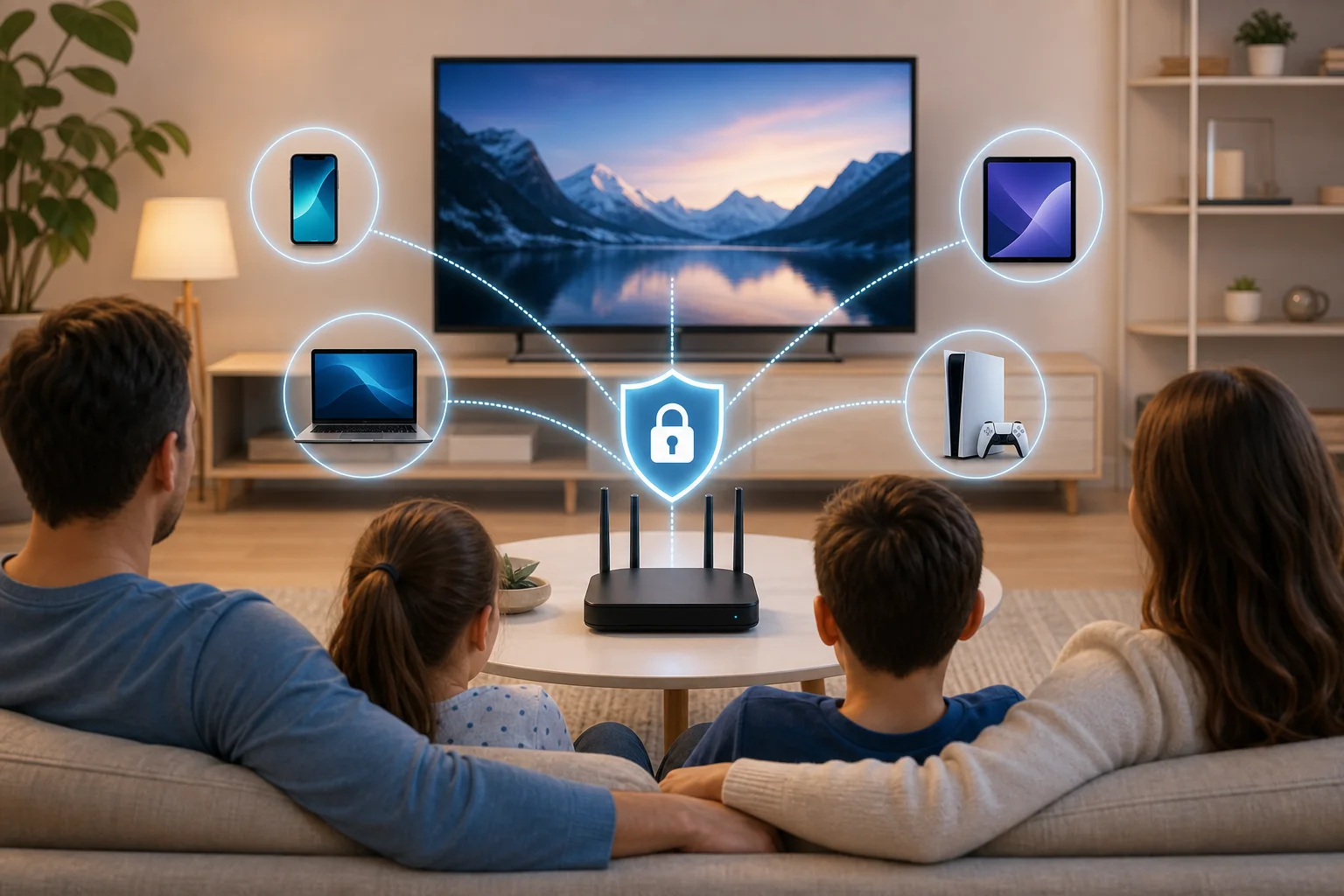
Sim, se você instalar o VPN no seu roteador. Esta é uma das razões mais fortes para escolher uma configuração de VPN para Apple TV baseada em roteador. Em vez de instalar aplicativos de VPN separados em cada dispositivo, seu roteador envia o tráfego através do túnel VPN criptografado para todos os dispositivos conectados.

Isso significa que uma configuração pode ajudar a proteger:

  • Apple TV
  • TVs inteligentes
  • Telefones e tablets
  • Laptops e computadores de mesa
  • Consoles de jogos
  • Caixas de som inteligentes e outros dispositivos conectados da casa

Roteador VPN protegendo dispositivos Apple TV

Essa configuração é especialmente útil em lares com crianças, adolescentes, convidados e trabalhadores remotos. Todos usam a mesma rede protegida sem precisar entender as configurações de VPN.

Ainda assim, há algumas desvantagens. A configuração de VPN do roteador pode levar mais tempo do que instalar um aplicativo. Além disso, alguns dispositivos podem precisar de locais de servidor diferentes para tarefas diferentes. Por exemplo, um pai pode querer um servidor próximo para chamadas de trabalho, enquanto o Apple TV pode precisar de um servidor rápido para streaming. Alguns roteadores permitem que você crie regras para dispositivos específicos, mas nem todos fazem isso.

Para a maioria das famílias, a versão simples funciona bem: defina o roteador para um servidor de VPN próximo, conecte o Apple TV à rede e mantenha a VPN funcionando em segundo plano.

É um mito que VPNs desaceleram minha internet no Apple TV?

É parcialmente um mito. Um VPN pode reduzir a velocidade porque seus dados estão criptografados e roteados através de um servidor extra. No entanto, a desaceleração geralmente é pequena quando você usa um provedor de qualidade, um servidor próximo e um protocolo de VPN moderno.

Para streaming no Apple TV, a velocidade depende de vários fatores:

FatorPor que é importanteO que fazer
Distância do servidorServidores mais distantes geralmente adicionam delayEscolha um servidor próximo à sua localização
Protocolo de VPNAlguns protocolos são mais rápidos que outrosUse WireGuard ou outra opção rápida se disponível
Potência do roteadorRoteadores mais antigos podem ter dificuldade com criptografiaUse um roteador com bom desempenho em VPN
Qualidade do Wi-FiWi-Fi fraco causa bufferingColoque o Apple TV perto do roteador ou use Ethernet
Congestionamento da redeRedes ocupadas reduzem a velocidadeFaça streaming durante horários de baixo tráfego ou limite downloads

Se o Apple TV começar a buffer após a configuração da VPN, mude para um servidor mais próximo primeiro. Em seguida, reinicie o Apple TV e o roteador. Você também pode testar sua velocidade base de internet sem a VPN e compará-la com a VPN ativada. Isso ajuda você a ver se o problema é a VPN, Wi-Fi ou seu plano de internet.

Em muitos casos, a melhor configuração de VPN para Apple TV não é a que tem o servidor mais distante. É aquela que oferece à sua família streaming estável, privado e suave.

O que devo considerar ao escolher um VPN para Apple TV?

Ao escolher um VPN para o Apple TV, concentre-se na compatibilidade, privacidade, velocidade e facilidade de uso. Um provedor pode ser excelente em telefones, mas menos útil para o Apple TV se não suportar roteadores, compartilhamento de computador ou um aplicativo para tvOS.

Procure por estas características:

  • Suporte a roteadores: Isso é importante se você quiser proteger o Apple TV e outros dispositivos ao mesmo tempo.
  • Guias de configuração claras: Bons provedores oferecem instruções simples para marcas de roteadores, compartilhamento do Mac, compartilhamento do Windows e uso do Apple TV.
  • Criptografia forte: A criptografia moderna ajuda a proteger os dados da família na rede.
  • Política de não registros: Um provedor confiável deve explicar claramente o que coleta e o que não coleta.
  • Servidores rápidos: Streaming precisa de desempenho estável, não apenas altas velocidades anunciadas.
  • Suporte responsivo: Um bom suporte ao cliente é importante quando as configurações do roteador ficam confusas.
  • Flexibilidade multi-dispositivo: Famílias muitas vezes precisam de proteção para telefones, laptops, tablets e TVs.

Além disso, considere quão fácil é pausar, trocar servidores ou excluir certos dispositivos, se necessário. Um VPN familiar deve ser simples o suficiente para uso diário, não um projeto técnico constante.

Perguntas comuns sobre a configuração do VPN no Apple TV

Posso instalar qualquer aplicativo de VPN diretamente no Apple TV?

Nem sempre. Alguns dispositivos Apple TV mais novos e versões do tvOS suportam aplicativos de VPN selecionados, mas muitas configurações ainda exigem um roteador VPN ou conexão de computador compartilhada. Sempre verifique a página de suporte do Apple TV do seu provedor de VPN antes de começar.

Um VPN substitui os controles parentais?

Não. Um VPN melhora a privacidade e a criptografia, mas não decide qual conteúdo é apropriado para a idade. Use os controles parentais do Apple TV, perfis infantis de serviços de streaming e restrições a nível de dispositivo junto com seu VPN.

Um VPN de roteador é melhor do que um serviço de DNS inteligente?

Eles resolvem problemas diferentes. Um VPN criptografa o tráfego e pode proteger muitos dispositivos. DNS inteligente pode ajudar com acesso de streaming baseado em localização, mas geralmente não criptografa seus dados. Para segurança e privacidade familiar, um VPN é a escolha mais forte.

Qual é a configuração mais fácil para um lar não técnico?

Para a maioria das famílias, a opção mais fácil a longo prazo é um roteador VPN compatível ou um roteador pré-configurado. Uma vez configurado, o Apple TV e outros dispositivos conectados usam a VPN automaticamente.

Instalar um VPN para Apple TV é menos sobre um único dispositivo e mais sobre proteger toda a casa. A instalação direta pode ser limitada, mas a configuração do roteador, o compartilhamento de computador e os aplicativos tvOS suportados oferecem opções viáveis. Escolha um método que se encaixe nos dispositivos da sua família, hábitos de streaming e nível de conforto. Experimente o BeFreeVPN para proteger seu Apple TV e todos os dispositivos conectados com uma configuração simples e sem registro, garantindo tranquilidade para toda a sua família.

Resolvendo problemas de streaming lento: VPN para Fire TV com conexão rápida

· Leitura de 10 minutos

Assistir ao seu programa favorito no Fire TV, apenas para enfrentar o buffering, interrompe uma noite perfeita. Por que suportar isso quando a solução está a apenas alguns cliques de distância? Se você está procurando uma vpn para fire tv com conexão rápida, este guia explica por que o streaming lento acontece, como uma VPN pode afetar o desempenho e como a BeFreeVPN pode ajudá-lo a manter a proteção da privacidade sem transformar sua noite de filmes em uma tela de carregamento.

A frustração do buffering no Fire TV

Você se acomoda, abre seu aplicativo de streaming favorito, escolhe um episódio e espera o início da introdução. Então, o vídeo congela. O círculo giratório aparece. A qualidade cai de HD nítido para uma bagunça embaçada. Alguns minutos depois, acontece de novo.

O Fire TV é popular porque facilita o streaming. Ele reúne os principais aplicativos, canais ao vivo, filmes e shows em um só lugar. Para muitas pessoas, é o centro de sua configuração de entretenimento em casa. Portanto, quando problemas de velocidade aparecem, a frustração parece imediata. O dispositivo está pronto. O show está pronto. Sua internet também deveria estar.

No entanto, muitos usuários do Fire TV ficam inseguros sobre as VPNs quando o buffering começa. Eles podem pensar: "A VPN está lenta", e desativá-la. Isso pode resolver um problema enquanto cria outro: menos privacidade, menos controle sobre sua conexão e menos confiança ao transmitir em redes compartilhadas ou desconhecidas.

A verdade é mais equilibrada. Uma VPN mal otimizada pode atrasar o streaming. Mas uma VPN rápida para Fire TV, configurada corretamente, pode proteger sua conexão enquanto mantém a reprodução de vídeo suave.

Fire TV buffering com VPN

Entendendo por que conexões lentas acontecem

Antes de consertar o streaming lento, é útil entender o que o causa. O buffering nem sempre é culpa da VPN. Pode vir do seu plano de internet, sinal Wi-Fi, limites do dispositivo, aplicativos em segundo plano ou um servidor congestionado. O desempenho da VPN é apenas uma parte da equação.

A criptografia adiciona trabalho à sua conexão

Uma VPN protege seu tráfego enviando-o por um túnel criptografado. Isso é útil porque ajuda a manter sua atividade online mais privada em relação à espionagem da rede local e a outros monitoramentos indesejados. Mas a criptografia requer processamento.

Quando você transmite sem uma VPN, seu Fire TV recebe os dados de vídeo de forma mais direta. Quando você transmite com uma VPN, esses dados são criptografados, roteados através de um servidor VPN e, em seguida, descriptografados em seu dispositivo. Cada etapa pode adicionar um pequeno atraso. Com um servidor VPN lento ou sobrecarregado, esse atraso se torna perceptível.

Dito isso, a criptografia não precisa arruinar o streaming. Um serviço de VPN bem construído reduz o impacto ao usar protocolos eficientes, servidores responsivos e roteamento estável. O objetivo não é "zero perda de velocidade", porque qualquer VPN pode adicionar sobrecarga. O objetivo é uma perda de velocidade baixa o suficiente para que o streaming em HD ainda pareça suave.

Dispositivos Fire TV têm limites de processamento

Os dispositivos Fire TV são hardware de streaming compacto. Eles são projetados para executar aplicativos, decodificar vídeo, gerenciar Wi-Fi e responder ao seu controle remoto. Eles não são tão poderosos quanto um computador desktop completo.

Isso é importante porque um aplicativo de VPN também precisa de recursos do dispositivo. Se seu Fire TV for mais antigo, quase cheio de armazenamento ou executando muitos processos em segundo plano, a criptografia da VPN pode parecer mais pesada. Você pode notar carregamento mais lento de aplicativos, mais buffering ou resposta atrasada do controle remoto.

Por esse motivo, uma conexão rápida não é apenas uma questão do provedor de VPN. É também sobre manter o Fire TV limpo, atualizado e conectado a um sinal Wi-Fi forte.

Equívocos comuns sobre a velocidade da VPN

Muitas pessoas assumem que toda VPN torna o streaming lento. Isso não é verdade. A velocidade da VPN depende de vários fatores:

  • A distância entre você e o servidor VPN selecionado
  • A carga do servidor no momento em que você se conecta
  • O protocolo VPN utilizado pelo aplicativo
  • Sua velocidade de internet base antes da ativação da VPN
  • Modelo do Fire TV, armazenamento e condição do software
  • Força do Wi-Fi e desempenho do roteador

Em outras palavras, uma VPN não é automaticamente o problema. A VPN, servidor ou configuração errada pode ser o problema. Com a abordagem certa, você pode usar uma VPN no Fire TV e ainda desfrutar de streaming constante.

Solução: VPN rápida sem registro para Fire TV

A melhor solução é simples: escolha uma VPN projetada para fácil acesso, baixa fricção e desempenho estável em dispositivos de streaming. A BeFreeVPN é construída em torno de uma experiência sem registro, o que significa que você pode começar sem criar uma conta antes de cada teste ou tentativa de configuração. Isso importa quando você só quer consertar o buffering e voltar a assistir.

Como configurar a BeFreeVPN no Fire TV

Use estas etapas como uma lista de verificação prática para uma conexão VPN mais rápida no Fire TV:

  1. Verifique sua velocidade de internet primeiro
    Antes de instalar qualquer coisa, teste sua conexão normal em outro dispositivo perto da TV. Se seu Wi-Fi base já estiver lento, a VPN não poderá resolver isso completamente. Mova seu roteador mais perto, reinicie-o ou use uma rede mais forte, se necessário.

  2. Instale a BeFreeVPN no Fire TV
    Abra a opção de pesquisa do Fire TV e procure por BeFreeVPN. Instale-a a partir da fonte de aplicativo disponível para seu dispositivo. Se sua configuração exigir um método de instalação alternativo, use apenas a fonte oficial da BeFreeVPN ou instruções de loja de aplicativos confiáveis.

  3. Abra o aplicativo sem registro
    Inicie a BeFreeVPN e comece o processo de conexão. O modelo sem registro reduz o tempo de configuração e evita etapas extras de conta, o que é útil quando você deseja acesso rápido do sofá.

  4. Escolha uma localização VPN próxima sempre que possível
    Para velocidade, selecione um servidor que esteja geograficamente perto de você, a menos que você tenha um motivo específico para escolher outro local. Rotas mais curtas geralmente significam menor latência e resposta mais rápida.

  5. Conecte-se antes de abrir seu aplicativo de streaming
    Ative a BeFreeVPN primeiro. Depois, abra seu aplicativo de streaming. Isso ajuda o aplicativo a iniciar com um caminho de rede estável, em vez de trocar no meio da sessão.

  6. Teste um stream em HD
    Toque um vídeo por vários minutos. Se ele bufferizar, tente um servidor próximo diferente, reinicie o aplicativo de streaming ou reinicie o Fire TV.

  7. Mantenha a configuração mais rápida funcionando
    Assim que você encontrar uma combinação de servidor e configuração suave, use-a como sua configuração padrão para visões futuras.

Configuração rápida da VPN no Fire TV

Como a BeFreeVPN minimiza a perda de velocidade

Uma VPN rápida para Fire TV precisa equilibrar privacidade e desempenho. A BeFreeVPN se concentra em tornar esse equilíbrio fácil para usuários cotidianos. Ela mantém a configuração leve, evita fricções desnecessárias de registro e visa fornecer conexões de VPN responsivas adequadas para streaming.

O benefício prático é que você passa menos tempo ajustando opções técnicas e mais tempo assistindo. A criptografia ainda acontece, mas o serviço é projetado para manter a experiência simples e eficiente.

Configurações do Fire TV para otimizar o desempenho da VPN

Alguns ajustes no dispositivo podem melhorar a qualidade de streaming com a BeFreeVPN:

  • Reinicie o Fire TV regularmente. Isso limpa falhas temporárias e libera memória.
  • Remova aplicativos não utilizados. Pouco armazenamento pode afetar o desempenho.
  • Atualize o software do Fire TV. Atualizações podem melhorar a estabilidade do aplicativo e o gerenciamento da rede.
  • Use Wi-Fi de 5 GHz, se disponível. Geralmente é mais rápido que 2.4 GHz a distâncias mais curtas.
  • Coloque o roteador mais perto da TV. Paredes e distância enfraquecem a força do sinal.
  • Feche aplicativos que você não está usando. Aplicativos em segundo plano podem consumir recursos.
  • Evite congestionamentos de rede em horários de pico. Se muitos dispositivos stream ou download ao mesmo tempo, a velocidade pode cair.

Essas etapas são simples, mas muitas vezes fazem a diferença entre buffering constante e reprodução suave.

Os benefícios de usar BeFreeVPN para Fire TV

Usar a BeFreeVPN no Fire TV não é apenas sobre consertar streaming lento. É sobre tornar sua experiência de visualização mais confiável, privada e conveniente.

Streaming HD contínuo com menos pausas

Quando sua conexão VPN é estável e seu Fire TV está otimizado, o streaming parece natural novamente. Os shows começam mais rápido. A qualidade do vídeo permanece mais consistente. Você é menos propenso a ser puxado do momento por telas de buffering.

Uma conexão VPN rápida pode ser especialmente útil se você alternar entre aplicativos, assistir a filmes mais longos ou usar o Fire TV como seu principal dispositivo de entretenimento. Streaming suave não é um luxo. É a experiência básica que os usuários esperam.

Acesso sem registro para menos complicação

Muitas VPNs pedem que você crie uma conta antes mesmo de poder testar o serviço. Isso pode ser irritante em uma interface de TV, onde digitar com um controle remoto é lento. A abordagem sem registro da BeFreeVPN remove essa barreira.

Isso é útil para todos os usuários, incluindo iniciantes. Você não precisa gerenciar etapas de login extras apenas para proteger sua conexão. Você pode abrir o aplicativo, conectar-se e se concentrar no seu conteúdo.

Privacidade e desempenho em uma única configuração

Desligar sua VPN sempre que o streaming ficar lento é tentador. Mas isso também significa abrir mão dos benefícios de privacidade que você queria em primeiro lugar. Uma abordagem melhor é usar uma VPN que seja rápida o suficiente para Fire TV e simples o suficiente para manter ativada.

Com a BeFreeVPN, o objetivo é tornar a privacidade prática. Você obtém um caminho mais suave para o streaming criptografado sem configuração complicada ou atrasos desnecessários.

Perguntas frequentes sobre VPNs rápidas para Fire TV

Uma VPN sempre desacelera o streaming no Fire TV?

Não. Uma VPN pode adicionar alguma sobrecarga devido à criptografia e roteamento, mas não deve causar buffering sempre. Lentas muitas vezes vêm de servidores distantes, Wi-Fi fraco, redes sobrecarregadas ou um dispositivo Fire TV mais antigo.

Qual é a melhor localização de servidor VPN para streaming mais rápido no Fire TV?

Para velocidade, comece com um servidor próximo. Uma localização VPN mais próxima geralmente reduz a latência. Se a reprodução ainda estiver lenta, experimente outra opção nas proximidades e compare os resultados.

A BeFreeVPN pode ajudar se meu plano de internet já for lento?

A BeFreeVPN pode ajudar a reduzir a fricção relacionada à VPN, mas não pode tornar uma conexão de internet base fraca mais rápida do que seu provedor permite. Primeiro, verifique sua velocidade normal. Depois, use a BeFreeVPN com uma configuração otimizada no Fire TV.

Devo deixar minha VPN ativada enquanto uso o Fire TV?

Se sua conexão permanecer suave, deixar sua VPN ativada é conveniente e ajuda a manter a privacidade. Se você notar buffering, mude para um servidor mais próximo, reinicie o aplicativo ou otimize seu Fire TV antes de desligar a VPN.

Desfrute de um streaming mais rápido e privado no Fire TV

Buffering pode fazer o Fire TV parecer pouco confiável, mas você não precisa escolher entre privacidade e desempenho. Ao entender o que causa conexões lentas, escolher uma VPN rápida para Fire TV e otimizar as configurações do seu dispositivo, você pode criar uma configuração de streaming mais suave. Melhore sua experiência no Fire TV hoje mesmo: experimente a BeFreeVPN gratuitamente, sem complicações de registro, e aproveite o streaming rápido e ininterrupto.

Como configurar uma VPN no Apple TV: uma profundidade técnica

· Leitura de 19 minutos

Tendo dificuldades com restrições geográficas no seu Apple TV em uma região restritiva? Desbloqueie um mundo de conteúdo com nosso guia de configuração detalhado para VPN no Apple TV. Esta profundidade técnica explica as opções práticas para uma configuração de vpn para apple tv, incluindo túneis VPN em nível de roteador, Smart DNS, seleção de protocolos, tunelamento dividido e etapas de solução de problemas para usuários que precisam de acesso confiável a streaming sob censura de rede.

O Apple TV é uma caixa de streaming refinada, mas não é um computador de uso geral. Essa escolha de design afeta como as VPNs funcionam. Você não pode instalar a maioria dos clientes de VPN diretamente em versões mais antigas do tvOS, e mesmo onde existe suporte para novos aplicativos de VPN, a disponibilidade depende de sua região, provedor e modelo de dispositivo. Para usuários avançados, a configuração mais estável ainda é muitas vezes em nível de rede: execute a VPN em um roteador, gateway, firewall ou camada DNS, e depois deixe o Apple TV se conectar por esse caminho.

configuração de vpn para Apple TV

Entendendo as VPNs e a compatibilidade com o Apple TV

Uma VPN cria um túnel criptografado entre sua rede e um servidor remoto. O tráfego do seu Apple TV pode então parecer originar-se da localização do servidor VPN em vez de sua ISP local ou rede de acesso. Em regiões com forte censura, isso pode ajudar a contornar a contaminação do DNS, bloqueio de IP, redução de velocidade ou restrições de conteúdo baseadas em localização. No entanto, o modelo de compatibilidade do Apple TV é diferente do macOS, iOS, Android TV ou Google TV.

Por que o Apple TV não suporta VPNs nativamente da mesma forma que os computadores

O Apple TV executa o tvOS, um sistema operacional bloqueado projetado para reprodução de mídia, AirPlay, integração com o HomeKit e streaming baseado em aplicativos. Ele não expõe os mesmos controles de rede de baixo nível que o macOS fornece. Historicamente, isso significou que não havia suporte nativo para OpenVPN, WireGuard ou perfis de VPN personalizados diretamente no dispositivo.

Versões recentes do tvOS melhoraram as possibilidades de aplicativos de VPN, mas isso não resolve todos os problemas de implantação. Usuários avançados ainda podem enfrentar questões como:

  • Opções de protocolo limitadas dentro dos aplicativos do provedor.
  • Restrições da App Store regional.
  • Falta de controles de roteamento por aplicativo.
  • Problemas de portal cativo e filtragem de ISP antes que a VPN comece.
  • Suporte inconsistente entre Apple TV HD, Apple TV 4K e versões do tvOS.

Por essa razão, uma VPN baseada em roteador continua sendo a abordagem mais universal. O Apple TV simplesmente se conecta ao Wi-Fi ou Ethernet, enquanto o roteador decide se o tráfego sai localmente ou através de um túnel VPN.

Métodos alternativos para habilitar a funcionalidade da VPN

Existem quatro maneiras comuns de roteamento do tráfego do Apple TV através de uma camada de privacidade ou desbloqueio:

MétodoCriptografiaMelhor caso de usoPrincipal limitação
Aplicativo VPN no tvOSSimConfiguração simples quando suportadaDepende do provedor, região e suporte do tvOS
VPN no roteadorSimRoteamento VPN em toda a rede ou específico de dispositivoRequer firmware de roteador compatível
Compartilhamento de VPN do computadorSimConfiguração temporária ou testeO computador deve permanecer ligado e conectado
Smart DNSNãoDesbloqueio geográfico com perda mínima de velocidadeNão criptografa o tráfego

Para usuários avançados em regiões restritivas, a VPN do roteador e o controle DNS são os métodos mais importantes. Eles funcionam antes que o tráfego chegue aos aplicativos do Apple TV, portanto, podem contornar algumas limitações em nível de aplicativo.

Como os serviços DNS e as configurações do roteador entram em cena

DNS mapeia nomes de domínio para endereços IP. Plataformas de streaming frequentemente utilizam respostas DNS, geolocalização de IP e seleção de redes de entrega de conteúdo para decidir o que você pode acessar. Um serviço Smart DNS altera as respostas DNS selecionadas para que verificações regionais sejam roteadas através de infraestrutura de proxy, enquanto a maior parte do tráfego de vídeo ainda flui diretamente.

Um roteador VPN, em contraste, altera tanto o DNS quanto o roteamento de IP quando configurado corretamente. O roteador deve enviar servidores DNS seguros para o Apple TV e evitar vazamentos de DNS. Se o Apple TV usar o DNS da sua ISP enquanto o tráfego de vídeo usa uma VPN, os serviços podem detectar uma discrepância. Portanto, uma boa configuração de VPN para Apple TV geralmente inclui:

  • Um roteador ou firewall compatível com VPN.
  • Servidores DNS atribuídos pelo provedor de VPN ou resolvedor confiável.
  • Roteamento baseado em políticas para o endereço IP do Apple TV.
  • Regras de kill-switch ou firewall para evitar o fallback para a WAN local.

Protocolos de VPN e sua relevância para o Apple TV

O protocolo que você escolhe afeta a velocidade, estabilidade, resistência à censura e carga do CPU do roteador. O Apple TV em si pode não negociar o túnel se a VPN estiver executando em um roteador, mas o protocolo ainda determina como o tráfego se comporta.

Visão geral dos protocolos de VPN populares usados com o Apple TV

Os protocolos mais comuns nas configurações de rede do Apple TV são OpenVPN, L2TP/IPsec, IKEv2/IPsec e WireGuard. Alguns provedores comerciais também oferecem modos de stealth, ofuscação ou criptografia TLS para reduzir bloqueios. Se seu roteador suportar apenas um subconjunto, suas escolhas podem estar limitadas pelo firmware.

Para streaming, as principais métricas técnicas são:

  • Throughput: O protocolo pode sustentar a taxa de bits de 4K mais a sobrecarga?
  • Latência: Isso adiciona atraso suficiente para afetar o carregamento do aplicativo e a navegação?
  • Resistência à censura: É fácil para firewalls identificarem e bloquearem?
  • Eficiência do roteador: Seu roteador pode criptografar na velocidade necessária?
  • Manipulação de DNS: O túnel previne vazamentos de DNS?

Análise técnica de OpenVPN, L2TP/IPsec e IKEv2 para dispositivos de TV

OpenVPN é amplamente suportado em roteadores, incluindo OpenWrt, DD-WRT, AsusWRT-Merlin, pfSense e OPNsense. Ele pode rodar sobre UDP para velocidade ou TCP para redes restritivas. UDP geralmente é melhor para streaming porque TCP-over-TCP pode causar problemas de retransmissão. No entanto, o OpenVPN pode ser mais lento em roteadores fracos porque a criptografia é executada em software, a menos que a aceleração de hardware esteja disponível.

L2TP/IPsec é mais antigo e amplamente disponível, mas não é ideal para regiões com forte censura. Ele usa portas previsíveis e é mais fácil de bloquear. Pode ser aceitável para roteamento básico em casa quando não há melhor opção, mas raramente é a melhor escolha para contornos avançados.

IKEv2/IPsec é estável, eficiente e bom em reconectar após mudanças de rede. É comum em dispositivos móveis e alguns roteadores. Para o Apple TV atrás de um roteador, o IKEv2 pode oferecer um desempenho forte se o provedor de VPN suportá-lo no hardware do gateway. Assim como o L2TP/IPsec, no entanto, pode ser bloqueado em redes que filtram agressivamente o tráfego de IPsec.

WireGuard merece ser mencionado, mesmo que não estivesse no kit clássico de VPN do Apple TV. É rápido e eficiente, especialmente em roteadores com poder de CPU modesto. Seu padrão de tráfego pode ser identificado, a menos que esteja encapsulado ou ofuscado, então pode precisar de recursos adicionais de stealth em ambientes restritivos.

Escolhendo o protocolo certo para contornar a censura de forma eficaz

Comece com o protocolo que seu roteador pode executar de forma confiável na taxa de bits necessária. Para streaming em 4K, você quer espaço adicional acima da largura de banda de pico do stream. Depois, considere as condições de bloqueio.

Um caminho de decisão prático é:

  1. Use WireGuard se a velocidade for a prioridade e sua rede não o bloquear.
  2. Use OpenVPN UDP se precisar de amplo suporte ao roteador e streaming estável.
  3. Use OpenVPN TCP sobre a porta 443 apenas quando o UDP estiver bloqueado.
  4. Use IKEv2 se seu gateway suportá-lo bem e o IPsec não estiver filtrado.
  5. Evite L2TP/IPsec, a menos que seja a única opção suportada.

Em redes de alta censura, a ofuscação de protocolo pode importar mais do que a velocidade bruta. Procure serviços de VPN que suportem modos de stealth, endpoints rotativos ou tunelamento semelhante ao HTTPS.

Guia passo a passo: configuração da VPN no roteador para Apple TV

A configuração do roteador é o método mais robusto porque não requer cliente de VPN no Apple TV. A interface exata varia, mas a lógica é a mesma: instale ou habilite um cliente de VPN no roteador, autentique-se em um servidor de VPN, roteie o Apple TV através do túnel e bloqueie o DNS para o mesmo caminho.

Configuração de roteador VPN para Apple TV

Configuração passo a passo do roteador para Apple TV

  1. Verifique o suporte do roteador. Confirme se seu roteador suporta o modo cliente de VPN, não apenas o modo servidor de VPN. AsusWRT-Merlin, OpenWrt, DD-WRT, GL.iNet, pfSense e OPNsense são opções comuns.
  2. Atualize o firmware. Instale uma versão atual e estável do firmware. Bugs de VPN, vazamentos de DNS e problemas de cifra muitas vezes são corrigidos em atualizações de firmware.
  3. Reserve um endereço IP para o Apple TV. Nas configurações DHCP do roteador, vincule o endereço MAC do Apple TV a um IP LAN estático, como 192.168.1.50.
  4. Importe o perfil da VPN. Faça upload do arquivo OpenVPN .ovpn, configuração do WireGuard ou credenciais do IPsec do provedor. Verifique os certificados, chaves e nome do servidor.
  5. Escolha o servidor de destino. Selecione um servidor na região necessária para seu catálogo de streaming ou caminho de contorno de censura. Servidores mais próximos geralmente reduzem a latência.
  6. Defina o DNS através do túnel. Use DNS fornecido pela VPN ou um DNS criptografado confiável upstream no roteador. Desative o fallback DNS da ISP.
  7. Habilite o roteamento baseado em políticas. Roteie apenas o IP reservado do Apple TV pela VPN se quiser que outros dispositivos usem a conexão normal.
  8. Adicione uma regra de kill-switch. Bloqueie o IP do Apple TV de usar a WAN diretamente se a VPN cair. Isso previne vazamentos acidentais.
  9. Reinicie a rede do Apple TV. Reinicie o Apple TV ou altere Wi-Fi/Ethernet para que receba o gateway e o DNS corretos.
  10. Teste com ferramentas de streaming e vazamento. Use os aplicativos do Apple TV e um navegador em outro dispositivo roteado para confirmar o IP de saída, caminho DNS e região.

Notas para plataformas de roteador comuns

AsusWRT-Merlin: Use as configurações do Cliente VPN, importe a configuração OpenVPN e depois habilite as regras de política. Defina o IP do Apple TV em "Regras para roteamento do tráfego do cliente através do túnel." Habilite "Bloquear clientes roteados se o túnel cair."

OpenWrt: Instale pacotes como openvpn-openssl ou ferramentas do WireGuard. Use o LuCI para criação de interface, atribuição de zona de firewall e encaminhamento de DNS. Para roteamento de políticas, instale vpn-policy-routing ou configure manualmente as regras nftables/ip.

DD-WRT: Habilite o Cliente OpenVPN em Serviços. Adicione certificados e chaves na GUI. O roteamento baseado em políticas pode usar o IP ou subnet do Apple TV. O DNSMasq pode impor configurações de DNS.

pfSense ou OPNsense: Crie um cliente VPN, atribua uma interface, configure NAT de saída e adicione regras de firewall para o alias do Apple TV. Use regras de gateway para rotear o Apple TV através do gateway da VPN. Adicione uma regra de rejeição acima da regra WAN padrão para comportamento fail-closed.

Roteadores GL.iNet: Estes são frequentemente a opção de roteador de viagem mais fácil. Importe perfis OpenVPN ou WireGuard, conecte e depois atribua o Apple TV ao grupo de políticas da VPN.

Compreendendo uma configuração de dual-router

Uma configuração de dual-router separa o tráfego de VPN e não-VPN de forma limpa. Seu roteador principal se conecta à ISP. Um segundo roteador se conecta por trás dele e executa a VPN. O Apple TV se conecta ao segundo roteador.

Esse design tem benefícios:

  • Retorno rápido se um endpoint da VPN falhar.
  • SSIDs de Wi-Fi separados para VPN e acesso normal.
  • Menos risco de quebrar dispositivos de casa inteligente na LAN local.
  • Testes mais fáceis de diferentes protocolos e regiões.

No entanto, o NAT duplo pode afetar o AirPlay, a descoberta do HomeKit e servidores de mídia locais. Se a descoberta de dispositivos locais for importante, configure rotas estáticas, modo bridge, onde possível, ou reflexão mDNS. Usuários avançados podem preferir VLANs e roteamento de políticas em um roteador capaz em vez de dois roteadores físicos.

Solucionando problemas comuns de configuração do roteador que afetam o Apple TV

Se os aplicativos do Apple TV falharem ao carregar, verifique o DNS primeiro. Muitos erros de streaming vêm de vazamentos de DNS ou cache DNS desatualizado. Reinicie o Apple TV após mudar o DNS e limpe o DNS do roteador, se suportado.

Se o vídeo começa, mas fica em buffer, verifique o uso da CPU do roteador. O OpenVPN em roteadores de baixo custo pode sobrecarregar a CPU. Mudar para WireGuard, diminuir a sobrecarga de criptografia ou atualizar o hardware pode ajudar.

Se a VPN conectar, mas a localização continuar errada, confirme que o IP do Apple TV realmente está na política da VPN. Também verifique o IPv6. Alguns roteadores tunelam IPv4, mas deixam o IPv6 no caminho da ISP. Desative o IPv6 para o Apple TV ou roteie-o corretamente.

Se o AirPlay parar de funcionar, os dispositivos Apple podem estar em sub-redes diferentes. Coloque o Apple TV e o dispositivo de origem na mesma LAN de VPN, ou configure o encaminhamento mDNS entre redes.

Usando serviços de Smart DNS como alternativa

Smart DNS não é uma VPN, mas é uma ferramenta útil para o Apple TV. Muitas vezes funciona onde a criptografia não é necessária e a velocidade importa mais do que a privacidade.

Explicação técnica do Smart DNS versus VPN para Apple TV

Uma VPN altera a rota e criptografa o tráfego. O Smart DNS altera consultas DNS selecionadas. Por exemplo, quando um aplicativo de streaming verifica um endpoint específico da região, o provedor de Smart DNS retorna um endereço que roteia a etapa de verificação através de um proxy. O stream de mídia pode então usar um caminho normal de rede de entrega de conteúdo.

Isso significa que o Smart DNS pode ser mais rápido do que uma VPN porque evita a sobrecarga de criptografia. Ele também funciona diretamente no Apple TV porque o tvOS permite que você altere as configurações de DNS. No entanto, ele não oculta seu tráfego da rede local ou da ISP e não pode contornar a censura baseada em IP tão confiavelmente quanto um túnel completo.

Configurando Smart DNS no Apple TV

  1. Registre ou ative seu endereço IP com o provedor de Smart DNS, se necessário.
  2. No Apple TV, vá para Configurações.
  3. Abra Rede e selecione sua conexão ativa de Wi-Fi ou Ethernet.
  4. Escolha Configurar DNS.
  5. Selecione Manual.
  6. Insira o endereço do servidor Smart DNS.
  7. Reinicie o Apple TV.
  8. Abra o aplicativo de streaming de destino e teste a reprodução.

Se seu IP público mudar com frequência, o provedor de Smart DNS pode exigir reativação. Em redes com sequestro de DNS pela ISP, o Smart DNS pode falhar a menos que seu roteador intercepte e redirecione o tráfego DNS corretamente.

Prós e contras do Smart DNS em regiões restritivas

Vantagem do Smart DNSLimitação do Smart DNS
Geralmente baixa latênciaSem criptografia de tráfego
Fácil de configurar no Apple TVFraco contra inspeção profunda de pacotes
Bom para checagens de restrição geográficaNão oculta seu IP real para todo o tráfego
Menor carga do CPU do roteadorPode falhar quando ISPs sequestram DNS

Use Smart DNS quando precisar de uma troca simples de região e sua rede não censurar agressivamente o tráfego. Use uma VPN quando confidencialidade, mascaramento de IP e resistência à censura forem mais importantes.

Conceitos errôneos comuns sobre VPNs no Apple TV

Muitos problemas de VPN no Apple TV vêm de suposições incorretas. Uma configuração tecnicamente sólida começa separando mitos do comportamento real da rede.

Uma VPN sempre torna o streaming do Apple TV lento?

Não. Uma VPN adiciona sobrecarga de criptografia e pode aumentar a latência, mas a velocidade depende do hardware do roteador, protocolo, carga do servidor, peering da ISP e comportamento do DNS. Um túnel bem configurado de WireGuard ou OpenVPN UDP em hardware capaz pode transmitir suavemente. Um roteador fraco ou um endpoint congestionado não o fará.

O Apple TV pode usar qualquer provedor de VPN?

Nem sempre. O provedor deve suportar o método escolhido. Para uso direto do tvOS, precisa de um aplicativo compatível com Apple TV em sua região. Para uso em roteador, deve fornecer arquivos de configuração manual, endpoints estáveis, detalhes de DNS e, de preferência, opções de protocolo. Em regiões restritivas, ofuscação ou servidores rotativos podem ser importantes.

O Smart DNS é tão seguro quanto uma VPN?

Não. O Smart DNS é principalmente uma ferramenta de desbloqueio. Ele não criptografa o tráfego do Apple TV e não fornece as mesmas propriedades de privacidade que um túnel VPN. Ainda pode ser útil, mas não deve ser tratado como um controle de segurança.

Uma VPN protege automaticamente todos os dispositivos de streaming?

Apenas se o tráfego desse dispositivo realmente passar pela VPN. Se a VPN estiver rodando no seu telefone, o Apple TV não está protegido. Se a VPN estiver rodando em um roteador, mas o Apple TV estiver excluído do roteamento de políticas, também não estará protegido. Sempre verifique a rota.

As VPNs em dispositivos de streaming representam um risco de segurança?

Uma configuração de VPN reputável pode reduzir a exposição em redes hostis, mas uma configuração inadequada pode criar riscos. Evite builds de firmware desconhecidos, chaves privadas vazadas, certificados desatualizados e fallback de DNS para resolvedores não confiáveis. Mantenha a administração do roteador fora da internet pública, a menos que você tenha um plano de gerenciamento aprimorado.

Dicas avançadas para otimizar sua VPN no Apple TV

Uma vez que a configuração básica de vpn para apple tv funcione, a otimização diz respeito à confiabilidade. Serviços de streaming mudam endpoints, redes limitam protocolos e atualizações de firmware podem redefinir configurações. Trate a configuração como infraestrutura, não como uma otimização única.

streaming VPN otimizado no Apple TV

Configure configurações avançadas para desempenho de streaming ideal

Use Ethernet sempre que possível. O Apple TV 4K se sai bem no Wi-Fi, mas a Ethernet remove interferências e reduz o jitter. Se você precisar usar Wi-Fi, prefira 5 GHz ou 6 GHz com qualidade de sinal forte.

Ajuste o MTU se você notar paradas ou cargas parciais. A encapsulação da VPN reduz o tamanho do pacote disponível. Sintomas de problemas de MTU incluem aplicativos carregando miniaturas, mas falhando na reprodução. Valores comuns de MTU para VPN variam de cerca de 1280 a 1420, dependendo do protocolo e do caminho da rede.

Escolha UDP para streaming em tempo real, a menos que a rede o bloqueie. O modo TCP pode passar por firewalls restritivos, mas pode ter desempenho pior em caso de perda de pacotes. Se estiver usando OpenVPN TCP, teste vários servidores e portas.

Use servidores VPN próximos sempre que possível. Se seu objetivo é contornar a censura em vez de uma região específica de conteúdo, uma jurisdição próxima sem censura pode reduzir a latência e o buffering.

Integre o tunelamento dividido da VPN para melhor gerenciamento de largura de banda

O tunelamento dividido permite que apenas o Apple TV ou destinos selecionados usem a VPN. Nos roteadores, isso é geralmente chamado de roteamento baseado em políticas. Você pode roteirizar o Apple TV através da VPN, mantendo consoles de jogos, laptops de trabalho ou hubs de casa inteligente na WAN regular.

Um design de roteamento baseado em políticas forte inclui:

  • Uma reserva DHCP para o Apple TV.
  • Um alias de firewall para dispositivos Apple TV.
  • Uma regra de gateway de VPN para esse alias.
  • Uma regra de fail-closed se o túnel cair.
  • Regras de DNS que correspondem à mesma política de roteamento.

Para implantações avançadas, VLANs são mais limpas do que regras de dispositivo por dispositivo. Crie uma VLAN e SSID dedicados para "streaming VPN". Coloque o Apple TV nessa rede. Então, roteie toda a VLAN através do gateway da VPN.

Mantenha o acesso e a segurança ao longo do tempo

Mantenha o firmware do roteador atualizado, mas evite atualizações logo antes de precisar de acesso confiável. Leia as notas de lançamento para mudanças de VPN, DNS, firewall e kernel. Faça backup de sua configuração antes de grandes atualizações.

Rotacione servidores quando aplicativos de streaming detectarem ou bloquearem uma região. Muitas plataformas classificam centros de dados de VPN de forma diferente ao longo do tempo. Ter múltiplos endpoints configurados reduz o tempo de inatividade.

Monitore os logs, mas não colete mais do que precisa. Logs de roteador podem revelar falhas de DNS, erros de autenticação e quedas de túnel. Eles também podem expor metadados de navegação para sua casa. Use limites de retenção.

Por fim, documente sua configuração. Registre o modelo do roteador, versão do firmware, protocolo de VPN, região do servidor, servidores DNS, endereço IP do Apple TV e regras de firewall. Isso torna a recuperação muito mais rápida após reinicializações ou interrupções.

Conclusão

Uma configuração confiável de vpn para apple tv diz respeito menos a instalar um aplicativo e mais a controlar o caminho da rede. O Apple TV pode não oferecer a mesma flexibilidade de VPN que um laptop, mas VPNs de roteador, Smart DNS, roteamento de políticas e aplicação cuidadosa do DNS oferecem aos usuários avançados opções robustas. Para regiões restritivas, priorize protocolos que sobrevivem ao filtragem, previnem vazamentos de DNS e falham de maneira fechada quando os túneis caem.

Desbloqueie um mundo de entretenimento sem censura no seu Apple TV com o serviço gratuito e sem registro da BeFreeVPN — perfeito para contornar restrições em todo o mundo.

VPN para Fire TV para streaming: comparação de mitos vs fatos

· Leitura de 12 minutos

Você ainda acredita em mitos comuns sobre VPNs para streaming no Fire TV? É hora de descobrir a verdade e melhorar sua experiência de streaming. Se você está procurando uma VPN para Fire TV para streaming, a verdadeira questão não é se as VPNs são "boas" ou "más". A questão é se o serviço que você escolher é rápido, fácil de instalar, compatível com o Fire TV e adequado para os aplicativos que você realmente usa.

Esta comparação separa mitos comuns de fatos práticos. Você verá como as VPNs afetam a velocidade, como a instalação funciona em dispositivos Amazon Fire TV e como as opções de VPN populares se comparam para usuários focados em streaming.

Tabela de comparação rápida

Uma VPN no Fire TV pode ajudar a proteger sua conexão, reduzir a exposição em redes compartilhadas e tornar o streaming mais privado. No entanto, não é mágica. Não pode consertar um plano de internet ruim, garantir acesso a todas as bibliotecas de streaming ou contornar todas as restrições de plataforma. A melhor abordagem é comparar benefícios realistas com suposições comuns.

Comparação de VPN para streaming no Fire TV

Principais mitos vs fatos sobre VPNs para streaming no Fire TV

MitoFatoO que isso significa para usuários do Fire TV
Uma VPN sempre diminui a velocidade de streamingUma VPN bem otimizada pode manter velocidades estáveis em HD ou 4K quando a conexão base é forteEscolha servidores próximos e um protocolo moderno para melhor desempenho
A configuração de VPN requer habilidades técnicas avançadasA maioria dos aplicativos de VPN para Fire TV instala a partir da Amazon Appstore em alguns passosUsuários intermediários podem configurar uma VPN sem mudanças no roteador ou instalação lateral
Todas as VPNs funcionam da mesma maneira para streamingAs VPNs diferem em design de aplicativo, carga de servidor, suporte a protocolos e confiabilidade de streamingEscolha um serviço projetado para uso em TV, não apenas para navegação em desktop
VPNs gratuitas são sempre inutilizáveisAlgumas opções gratuitas podem ser úteis se forem transparentes, sem registro e fáceis de controlarVerifique limites, termos de privacidade e compatibilidade com Fire TV antes de contar com uma
Uma VPN garante acesso a todas as plataformas de streamingServiços de streaming podem restringir o tráfego VPN e os termos variam de acordo com o provedorUse VPNs de forma responsável e siga as regras de cada serviço de streaming

Comparação lado a lado de serviços populares de VPN para Fire TV

Serviço de VPNCompatibilidade com Fire TVExperiência de configuraçãoFoco em desempenho de streamingMelhor adequação
BeFreeVPNProjetado para uso simples no Fire TVFluxo gratuito e sem registro; mínima fricçãoFacilidade, conexão rápida e proteção simples de streamingUsuários que desejam um começo rápido sem etapas de registro
NordVPNAplicativo para Fire TV disponívelConfiguração baseada em aplicativo com login de contaGrande rede de servidores e protocolos modernosUsuários que desejam recursos avançados e muitas opções de servidores
ExpressVPNAplicativo para Fire TV disponívelAplicativo polido com login de contaConhecido por aplicativos simples e desempenho estávelUsuários que valorizam a usabilidade premium
SurfsharkAplicativo para Fire TV disponívelConfiguração baseada em aplicativo com login de contaPlanos para múltiplos dispositivos e recursos amigáveis para streamingFamílias com muitos dispositivos
Proton VPNSuporte para Fire TV pode depender da disponibilidade de aplicativo e planoConfiguração mais focada na privacidadePosição forte em privacidade; recursos de streaming variam conforme o planoUsuários que priorizam o controle de privacidade

A principal conclusão é simples: a melhor VPN para streaming no Fire TV não é apenas a que tem a lista de recursos mais longa. É aquela que continua fácil de usar do sofá, conecta rapidamente e funciona bem na sua rede doméstica.

Mito: VPN diminui a velocidade de streaming

A preocupação mais comum é a velocidade. Muitos usuários pressupõem que ativar uma VPN fará com que ocorra buffering instantaneamente, diminuindo a qualidade do vídeo e atrasando o carregamento. Esse mito vem de experiências reais, mas desatualizadas, com servidores superlotados, protocolos de criptografia fracos ou VPNs gratuitas de baixa qualidade.

O fato é mais equilibrado. Qualquer VPN adiciona um passo extra entre seu Fire TV e o serviço de streaming. Isso pode aumentar a latência e reduzir a velocidade. No entanto, serviços de VPN de qualidade otimizam o roteamento do servidor, usam protocolos eficientes e fornecem locais que estão próximos o suficiente para manter a conexão suave.

Para streaming, a estabilidade muitas vezes importa mais do que a velocidade máxima. Uma conexão que se mantém constante é melhor do que uma que é rápida por cinco segundos e depois cai. No Fire TV, isso significa menos alterações de qualidade e menos buffering durante longas sessões de visualização.

O que afeta a velocidade de streaming de VPN no Fire TV

Vários fatores decidem se uma VPN parece rápida ou lenta:

  • Sua velocidade original de internet: Uma VPN não pode criar largura de banda que seu plano de internet não fornece.
  • Distância do servidor: Um servidor VPN próximo geralmente funciona melhor do que um do outro lado do mundo.
  • Congestionamento do servidor: Servidores congestionados podem desacelerar durante horários de pico.
  • Protocolo de VPN: Protocolos modernos costumam ser mais rápidos e estáveis do que os mais antigos.
  • Qualidade do Wi-Fi: Dispositivos Fire TV em Wi-Fi fraco podem apresentar buffering mesmo sem uma VPN.
  • Resolução de streaming: Streaming em 4K precisa de largura de banda muito mais consistente do que HD.

Exemplos de casos de VPNs que mantêm a velocidade no Fire TV

Serviços premium como NordVPN, ExpressVPN e Surfshark são frequentemente escolhidos por usuários que desejam uma ampla seleção de servidores e desempenho voltado para streaming. Eles fornecem aplicativos nativos para Fire TV e geralmente permitem rápida troca de servidores se um local parecer lento.

BeFreeVPN toma um caminho diferente ao focar na simplicidade. Para muitos usuários de streaming, menos barreiras de configuração importam. Uma VPN sem registro pode reduzir a fricção quando você simplesmente deseja se conectar e assistir. Como com qualquer VPN, os resultados dependem da sua velocidade base de internet, servidor escolhido e do aplicativo de streaming que você utiliza.

Para obter o melhor desempenho, conecte-se ao servidor mais próximo adequado primeiro. Depois teste seu aplicativo de streaming habitual. Se a reprodução apresentar buffering, troque de servidor antes de assumir que o problema está na VPN.

Mito: VPNs são complicadas de configurar no Fire TV

Outro mito comum é que instalar uma VPN no Fire TV requer configuração de roteador, instalação lateral de arquivos APK ou conhecimento avançado de rede. Isso pode ter sido verdade para algumas configurações mais antigas. Hoje, muitas VPNs oferecem aplicativos dedicados para Fire TV através da Amazon Appstore.

Para a maioria dos usuários, o processo é semelhante à instalação de qualquer outro aplicativo de streaming. Você pesquisa, instala, abre, conecta e retorna ao seu serviço de streaming. Algumas VPNs exigem uma conta e assinatura. Outras, como o BeFreeVPN, enfatizam uma experiência sem registro.

Etapas de configuração de VPN para Fire TV

Como instalar uma VPN no Fire TV passo a passo

Siga estas etapas para uma configuração típica de VPN no Fire TV:

  1. Abra sua tela inicial do Fire TV. Certifique-se de que seu dispositivo está conectado à internet.
  2. Vá para Encontrar ou Pesquisar. Use o controle remoto ou a pesquisa por voz para procurar seu aplicativo de VPN.
  3. Selecione o aplicativo de VPN. Escolha o aplicativo oficial a partir dos resultados. Evite cópias desconhecidas ou aplicativos semelhantes.
  4. Instale o aplicativo. Aguarde o download e a instalação serem concluídos.
  5. Abra a VPN. Inicie a partir da página do aplicativo ou da lista de aplicativos do seu Fire TV.
  6. Faça login se necessário. VPNs pagas geralmente pedem login de conta. Uma opção sem registro pode permitir que você continue sem essa etapa.
  7. Escolha um servidor. Para velocidade, comece com um local próximo ou recomendado.
  8. Conecte a VPN. Aceite qualquer aviso de conexão de VPN no Fire TV, se mostrado.
  9. Abra seu aplicativo de streaming. Teste a reprodução e verifique se a conexão parece estável.
  10. Ajuste se necessário. Se ocorrer buffering, tente outro servidor ou reinicie o aplicativo Fire TV.

Esse processo é simples o suficiente para a maioria dos usuários intermediários. A configuração de VPN em nível de roteador ainda é útil se você deseja proteger todos os dispositivos em sua casa, mas não é necessária para streaming básico no Fire TV.

Qual você deve escolher?

Escolher uma VPN para Fire TV depende dos seus hábitos de streaming, nível de conforto técnico e expectativas de privacidade. Uma VPN poderosa com muitas configurações pode ser ideal para usuários avançados. Uma VPN leve e sem registro pode ser melhor se você valoriza a velocidade de configuração e a mínima complicação.

Critérios a considerar ao selecionar uma VPN para Fire TV

Use esta lista de verificação antes de escolher:

  • Aplicativo nativo para Fire TV: Esta é a maneira mais fácil de configurar.
  • Interface simples e amigável para controle remoto: Botões grandes e listas de servidores claras são importantes na TV.
  • Desempenho confiável: Procure reprodução estável, não apenas velocidade anunciada.
  • Escolha de servidores: Mais locais podem ajudar quando um servidor está ocupado.
  • Política de privacidade: Entenda quais dados são coletados e por quê.
  • Requisitos de registro: Alguns usuários preferem ferramentas sem registro por conveniência.
  • Custo: Gratuita pode ser útil, mas planos pagos podem oferecer mais opções de servidores e recursos.
  • Opções de suporte: Páginas de ajuda e suporte ao vivo podem ser importantes se os aplicativos de streaming falharem ao carregar.

Comparando interfaces de usuário e facilidade de uso

Fire TV não é um laptop. Você está usando um controle remoto, muitas vezes de vários pés de distância. Portanto, a melhor interface de VPN é aquela que reduz o número de cliques.

BeFreeVPN é atraente para usuários que desejam um caminho direto: abra o aplicativo, conecte-se e faça streaming. NordVPN e Surfshark oferecem mais configurações, que podem ser úteis, mas podem parecer mais confusas. ExpressVPN é conhecida por uma experiência de aplicativo limpa, embora ainda exija uma conta. Proton VPN pode atender a usuários focados em privacidade, mas a configuração ideal pode variar de acordo com o dispositivo e o plano.

Se você frequentemente troca de regiões, escolha uma VPN com uma lista de locais clara. Se você normalmente deseja streaming privado em seus aplicativos regulares, escolha uma com conexão rápida e configuração mínima.

Como combinar recursos de VPN com suas necessidades de streaming

Se você principalmente faz streaming em HD, quase qualquer VPN moderna e estável pode funcionar bem em uma conexão forte. Se você faz streaming em 4K, priorize velocidade, servidores próximos e baixo congestionamento. Se seu lar tem muitos dispositivos, um plano para múltiplos dispositivos pode ser mais prático. Se você deseja uma solução rápida somente para Fire TV, um aplicativo gratuito sem registro pode ser suficiente.

Considere também sua tolerância para solucionar problemas. Servidores de streaming podem mudar como detectam tráfego de VPN. Quando isso acontece, a troca de servidores e atualizações de aplicativos se tornam importantes. Uma VPN com uma interface simples facilita isso.

Uma VPN funciona com Netflix, Prime Video e outros aplicativos de streaming?

Uma VPN pode funcionar com muitos aplicativos de streaming, mas o acesso não é garantido. As plataformas têm seus próprios termos, regras de licenciamento e sistemas de detecção de VPN. Siga sempre os termos do serviço de streaming que você utiliza.

Uma VPN gratuita para Fire TV é segura para streaming?

Depende do provedor. Procure práticas claras de privacidade, limites transparentes e um aplicativo oficial para Fire TV. Evite aplicativos desconhecidos que pedem permissões desnecessárias ou fazem promessas irreais.

Devo manter minha VPN sempre ligada no Fire TV?

Você pode, mas não é sempre necessário. Mantenha-a ativa quando desejar privacidade adicional ou uma conexão protegida. Desconecte se um aplicativo específico tiver dificuldades para carregar e você precisar testar a causa.

Veredicto: por que escolher BeFreeVPN

BeFreeVPN se destaca porque responde diretamente aos dois maiores mitos sobre o uso de uma VPN para Fire TV para streaming. Primeiro, foca em uma experiência eficiente em vez de forçar os usuários a seguir uma configuração complexa. Segundo, seu modelo gratuito e sem registro remove uma das maiores barreiras para pessoas que querem experimentar uma VPN no Fire TV sem criar outra conta.

Para usuários de streaming, a conveniência é importante. Você não quer passar sua noite comparando protocolos, copiando códigos de ativação ou solucionando uma interface bagunçada. Você quer um serviço que conecte rapidamente, proteja sua sessão e permita que você retorne ao seu filme ou programa.

Isso não significa que todos os usuários tenham as mesmas necessidades. Se você deseja configurações avançadas, muitos locais de servidor ou ferramentas de segurança agrupadas, uma VPN premium pode ser uma escolha melhor. Mas se sua prioridade é uma experiência simples de VPN para Fire TV sem registro e sem custo de início, BeFreeVPN é uma escolha prática.

Os mitos em torno das VPNs para Fire TV muitas vezes fazem o tema parecer mais difícil do que realmente é. Uma boa VPN não precisa arruinar a velocidade de streaming, e a configuração não precisa ser técnica. Escolha com base na compatibilidade, facilidade de uso, expectativas de privacidade e como você faz streaming.

Experimente streaming ininterrupto no seu Fire TV com o serviço gratuito e sem registro da BeFreeVPN — simples e perfeito para suas necessidades de streaming.

5 melhores VPNs gratuitas para Fire TV em 2023

· Leitura de 8 minutos

Já desejou streaming ilimitado na sua Fire TV sem restrições geográficas? Uma VPN gratuita pode ser sua porta de entrada para um entretenimento sem fim. Se você está procurando um vpn para fire tv gratuito, este guia compara maneiras fáceis e de baixo custo para adicionar privacidade, desbloquear mais opções de conteúdo e testar streaming de VPN sem pagar adiantado.

Antes de começarmos, uma rápida nota: VPNs gratuitas podem ser úteis, mas muitas vezes vêm com limites como velocidades mais lentas, menos localizações, limites de dados ou restrições de aplicativos. Para Fire TV, a melhor escolha é aquela que é simples de instalar, estável o suficiente para streaming e clara sobre sua política de privacidade.

configuração de VPN gratuita para Fire TV

Comparação rápida de VPNs gratuitas para Fire TV

VPNMelhor paraDados gratuitosFacilidade de uso no Fire TVPrincipal limitação
BeFreeVPNStreaming sem registroIlimitadoInstalação simplesA escolha de servidores pode variar
WindscribeA quantidade mensal de dados10GB por mêsAmigável para Fire TVLimite de dados aplicável
ProtonVPNPrivacidade e segurançaIlimitadoInstalação fácilLocalizações gratuitas limitadas
TunnelBearIniciantes500MB por mêsMelhor para uso casualLimite de dados muito pequeno
Hide.meNavegação privada básicaDados mensais limitadosA instalação manual pode ser necessáriaMenos servidores gratuitos

1. BeFreeVPN: acesso ilimitado sem registro

BeFreeVPN é um ótimo ponto de partida se você quer uma VPN gratuita para Fire TV sem criar uma conta. A maior vantagem é a conveniência. Você pode instalá-la, conectar-se e começar a usar sua Fire TV com menos atrito do que muitos serviços que exigem verificação de e-mail ou um processo completo de registro.

Para streaming, essa simplicidade importa. A Fire TV é frequentemente usada do sofá, então quanto menos menus e formulários você precisa lidar, melhor. BeFreeVPN é projetada para ajudar os usuários a acessarem conteúdo com um mínimo de buffering, embora a velocidade no mundo real ainda dependa da sua conexão de internet, distância até o servidor e o aplicativo de streaming que você usa.

Como configurar o BeFreeVPN na Fire TV

  1. Abra a tela inicial da sua Fire TV.
  2. Vá para a área de busca de aplicativos.
  3. Procure por BeFreeVPN, se disponível em sua região.
  4. Instale o aplicativo de uma fonte confiável.
  5. Abra o aplicativo VPN e escolha um servidor ou opção de conexão rápida.
  6. Aguarde até o VPN indicar que está conectado.
  7. Abra seu aplicativo de streaming e comece a assistir.

Se o aplicativo não estiver listado em sua loja de aplicativos Amazon local, verifique as instruções de instalação oficiais do fornecedor. Evite sites aleatórios de download de APK, pois eles podem criar riscos de segurança.

2. Windscribe: alocação de dados generosa

Windscribe é uma das VPNs gratuitas mais conhecidas, pois oferece uma quantidade mensal prática. Com até 10GB de dados gratuitos por mês quando configurada corretamente, ela oferece aos usuários da Fire TV mais espaço do que muitos planos gratuitos limitados. Isso pode ser suficiente para episódios ocasionais, navegação ou para testar se uma VPN melhora o acesso aos seus serviços preferidos.

Sua interface também é amigável para dispositivos de streaming. Você pode geralmente se conectar rapidamente, escolher entre localizações de servidores disponíveis e ver os dados restantes. A variedade de localizações de servidores gratuitos é outra vantagem, pois proporciona mais flexibilidade ao tentar acessar bibliotecas de conteúdo globais.

No entanto, 10GB podem desaparecer rapidamente se você fizer streaming em HD ou 4K. Para melhores resultados, use o Windscribe para sessões de visualização mais curtas, streams em definição padrão ou aplicativos específicos onde você precisa de uma localização diferente.

3. ProtonVPN: abordagem focada na segurança

ProtonVPN é uma boa opção se a privacidade é sua principal preocupação. Seu plano gratuito é conhecido por dados ilimitados, o que é raro entre serviços de VPN sem custo. Isso o torna atraente para usuários da Fire TV que não querem monitorar um limite mensal toda vez que assistem a algo.

A segurança é o principal ponto de venda. ProtonVPN utiliza criptografia forte e tem uma reputação voltada para a privacidade. Quando conectado, o tráfego da sua Fire TV é roteado através do túnel da VPN, o que pode ajudar a reduzir a exposição em redes Wi-Fi compartilhadas e limitar o que seu provedor de internet pode ver.

A desvantagem é a escolha de servidores. Usuários gratuitos normalmente têm menos localizações do que usuários pagos, e as velocidades podem variar quando os servidores estão ocupados. No entanto, se você deseja uma VPN gratuita ilimitada para Fire TV com foco na segurança, o ProtonVPN merece um lugar na sua lista curta.

streaming seguro de VPN na Fire TV

4. TunnelBear: divertido e amigável ao usuário

TunnelBear é projetado para pessoas que querem uma VPN que pareça simples e acessível. Seu design é lúdico, os controles são fáceis de entender, e conectar-se a um servidor é rápido. Isso o torna uma opção amigável para quem é novo no uso de VPN na Fire TV.

O plano gratuito inclui 500MB de dados, que é a principal desvantagem. Isso não é suficiente para streaming regular. Na prática, TunnelBear funciona melhor para testar uma conexão VPN, proteger uma sessão de navegação curta ou aprender como os aplicativos de VPN se comportam antes de escolher um plano gratuito maior ou um serviço pago.

A compatibilidade com Fire TV também pode exigir atenção extra dependendo do seu dispositivo e região. Se não houver um aplicativo nativo disponível para Fire TV, você pode precisar usar uma configuração baseada em roteador ou seguir orientações oficiais de instalação para Android. Para uso casual, no entanto, o TunnelBear continua sendo uma das marcas de VPN mais fáceis de entender.

5. Hide.me: uma opção de backup prática

Hide.me é uma boa opção a ser considerada como uma VPN gratuita de backup para usuários de Fire TV que querem outra escolha focada em privacidade. Ela oferece um plano gratuito com um conjunto limitado de localizações e uma alocação mensal de dados, que pode funcionar para streaming leve, testes de aplicativos ou navegação segura em seu dispositivo de TV.

A interface é direta, e o serviço tem um foco claro em privacidade. No entanto, como a maioria das VPNs gratuitas, é melhor utilizada com expectativas realistas. Você pode ver menos opções de servidores, velocidades de pico mais baixas e etapas de configuração ocasionais dependendo do seu modelo de Fire TV.

Se sua escolha principal estiver ocupada ou não se conectar bem, Hide.me pode ser útil para manter instalada como uma alternativa.

O que procurar em uma VPN gratuita para Fire TV

Ao escolher um aplicativo de VPN para Fire TV, concentre-se nas características que importam mais em um dispositivo de streaming:

  • Suporte nativo para Fire TV: Um aplicativo da Amazon Appstore é mais fácil do que instalação lateral.
  • Sem configuração confusa: Um controle remoto de TV não é ideal para formulários longos ou menus complexos.
  • Velocidades amigáveis para streaming: Servidores gratuitos podem estar lotados, então desempenho estável importa.
  • Limites de dados claros: Planos ilimitados são mais fáceis para streaming, mas a velocidade pode variar.
  • Política de privacidade confiável: Evite VPNs desconhecidas que não explicam como lidam com dados.
  • Fonte de instalação segura: Use lojas de aplicativos oficiais ou o site do fornecedor da VPN.

Perguntas frequentes sobre VPNs gratuitas na Fire TV

Posso usar uma VPN gratuita na Fire TV?

Sim. Muitas VPNs podem funcionar na Fire TV através de um aplicativo nativo, aplicativo para Android TV, configuração de roteador ou método de instalação lateral oficial. A opção mais fácil é uma VPN com um aplicativo para Fire TV.

Qual é a melhor VPN gratuita para streaming na Fire TV?

Para uma configuração simples e sem registro, BeFreeVPN é uma escolha conveniente. Windscribe é boa para usuários que querem uma alocação clara de dados mensais, enquanto ProtonVPN é forte para dados gratuitos ilimitados e privacidade.

Uma VPN gratuita irá parar o buffering na Fire TV?

Nem sempre. Uma VPN pode às vezes melhorar o roteamento, mas também pode desacelerar sua conexão. Para um streaming mais suave, escolha um servidor próximo, reduza a qualidade do vídeo se necessário e use um sinal de Wi-Fi forte.

É seguro fazer a instalação lateral de uma VPN na Fire TV?

Pode ser seguro apenas se você usar o arquivo oficial e as instruções do fornecedor da VPN. Não baixe APKs de VPN de sites desconhecidos, pois podem conter malware ou software modificado.

Considerações finais

A melhor VPN gratuita para Fire TV depende de como você faz streaming. BeFreeVPN é ideal se você deseja uma opção rápida, sem registro. Windscribe oferece dados úteis mensalmente, ProtonVPN se concentra na segurança com dados gratuitos ilimitados, TunnelBear é ótimo para iniciantes e Hide.me funciona bem como um backup.

Experimente BeFreeVPN para desbloquear um mundo de conteúdo na sua Fire TV sem qualquer registro ou custo. Faça streaming livremente hoje!