Zum Hauptinhalt springen

4 Posts getaggt mit "smart-dns"

Alle Tags anzeigen

Wie man ein VPN auf Apple TV einrichtet: Eine technische Analyse

· 16 Minuten Lesezeit

Haben Sie Schwierigkeiten mit Geo-Einschränkungen auf Ihrem Apple TV in einer restriktiven Region? Öffnen Sie eine Welt voller Inhalte mit unserem detaillierten Einrichtungsleitfaden für VPN auf Apple TV. Diese technische Analyse erklärt die praktischen Optionen für eine VPN-Einrichtung für Apple TV, einschließlich VPN-Tunnel auf Router-Ebene, Smart DNS, Protokollauswahl, Split-Tunneling und Schritte zur Fehlerbehebung für Benutzer, die unter Netzwerkzensur zuverlässigen Streaming-Zugang benötigen.

Apple TV ist eine hochentwickelte Streaming-Box, aber kein Computer für allgemeine Zwecke. Diese Designentscheidung beeinflusst, wie VPNs funktionieren. Sie können die meisten VPN-Clients nicht direkt auf älteren tvOS-Versionen installieren, und selbst wenn Unterstützung für neuere VPN-Apps existiert, hängt die Verfügbarkeit von Ihrer Region, Ihrem Anbieter und Ihrem Geräte-Modell ab. Für fortgeschrittene Benutzer ist die stabilste Einrichtung oft noch auf Netzwerkebene: Führen Sie das VPN auf einem Router, Gateway, einer Firewall oder einer DNS-Ebene aus, und lassen Sie Apple TV dann durch diesen Pfad verbinden.
VPN für die Apple TV-Netzwerkeinrichtung

Verständnis von VPNs und der Kompatibilität mit Apple TV

Ein VPN erstellt einen verschlüsselten Tunnel zwischen Ihrem Netzwerk und einem Remote-Server. Ihr Apple TV-Verkehr kann somit so erscheinen, als komme er vom Standort des VPN-Servers, statt von Ihrem lokalen ISP oder Zugangsniveau. In zensurstarken Regionen kann dies helfen, DNS-Vergiftungen, IP-Blockierungen, Drosselungen oder standortbezogene Inhaltsbeschränkungen zu umgehen. Es ist jedoch zu beachten, dass das Kompatibilitätsmodell von Apple TV sich von dem von macOS, iOS, Android TV oder Google TV unterscheidet.

Warum Apple TV VPNs nicht nativ auf die gleiche Weise unterstützt wie Computer

Apple TV läuft auf tvOS, einem gesperrten Betriebssystem, das für Medienwiedergabe, AirPlay, HomeKit-Integration und App-basiertes Streaming entwickelt wurde. Es gibt nicht die gleichen tiefen Netzwerksteuerungen, die macOS bereitstellt. Historisch bedeutete dies, dass es keine nativen OpenVPN-, WireGuard- oder benutzerdefinierten VPN-Profile direkt auf dem Gerät gab.

Neuere tvOS-Versionen haben die Möglichkeiten von VPN-Apps verbessert, aber das löst nicht jedes Implementierungsproblem. Fortgeschrittene Benutzer könnten weiterhin mit Problemen konfrontiert sein, wie:

  • Eingeschränkte Protokolloptionen innerhalb der Anbieter-Apps.
  • Regionale Beschränkungen im App Store.
  • Fehlende Routing-Kontrollen pro App.
  • Probleme mit Captive Portalen und ISP-Filterung, bevor das VPN startet.
  • Inkonsistente Unterstützung über Apple TV HD, Apple TV 4K und tvOS-Versionen hinweg.

Aus diesem Grund bleibt ein routerbasiertes VPN der universellste Ansatz. Apple TV verbindet sich einfach mit Wi-Fi oder Ethernet, während der Router entscheidet, ob der Verkehr lokal oder durch einen VPN-Tunnel ausgegeben wird.

Alternative Methoden zur Aktivierung von VPN-Funktionalität

Es gibt vier gängige Möglichkeiten, den Apple TV-Verkehr durch eine Datenschutz- oder Entsperrschicht zu leiten:

MethodeVerschlüsselungBestes AnwendungsgebietHauptbeschränkung
VPN-App auf tvOSJaEinfache Einrichtung, wenn unterstütztHängt von Anbieter, Region und tvOS-Unterstützung ab
VPN auf RouterJaVPN-Routing für das ganze Netzwerk oder gerätespezifischErfordert kompatible Router-Firmware
VPN-Sharing von ComputerJaTemporäre Einrichtung oder TestsComputer muss eingeschaltet und verbunden bleiben
Smart DNSNeinGeo-Entsperrung mit minimalem GeschwindigkeitsverlustVerschlüsselt keinen Verkehr

Für fortgeschrittene Benutzer in restriktiven Regionen sind Router-VPN und DNS-Kontrolle die wichtigsten Methoden. Sie funktionieren, bevor der Verkehr die Apple TV-Apps erreicht, sodass sie einige Beschränkungen auf App-Ebene umgehen können.

Wie DNS-Dienste und Router-Konfigurationen eine Rolle spielen

DNS mappt Domainnamen auf IP-Adressen. Streaming-Plattformen verwenden häufig DNS-Antworten, IP-Geolokalisierung und Auswahl von Content Delivery Networks, um zu entscheiden, auf was Sie zugreifen können. Ein Smart DNS-Dienst ändert ausgewählte DNS-Antworten, sodass regionale Überprüfungen durch Proxy-Infrastrukturen geleitet werden, während der Großteil des Videoverkehrs weiterhin direkt fließt.

Ein VPN-Router hingegen ändert sowohl DNS- als auch IP-Routing, wenn er korrekt konfiguriert ist. Der Router sollte sichere DNS-Server an Apple TV weiterleiten und DNS-Lecks verhindern. Wenn Apple TV die DNS Ihres ISPs nutzt, während der Videoverkehr über ein VPN läuft, können Dienste eine Diskrepanz feststellen. Daher umfasst eine gute Apple TV VPN-Einrichtung in der Regel:

  • Einen VPN-fähigen Router oder eine Firewall.
  • DNS-Server, die vom VPN-Anbieter oder einem vertrauenswürdigen Resolver zugewiesen werden.
  • Richtlinienbasiertes Routing für die IP-Adresse von Apple TV.
  • Kill-Switch oder Firewall-Regeln, um ein Zurückfallen auf das lokale WAN zu verhindern.

VPN-Protokolle und deren Bedeutung für Apple TV

Das Protokoll, das Sie wählen, beeinflusst Geschwindigkeit, Stabilität, Zensurresistenz und die CPU-Last des Routers. Apple TV selbst kann den Tunnel möglicherweise nicht aushandeln, wenn das VPN auf einem Router läuft, aber das Protokoll bestimmt dennoch, wie sich der Verkehr verhält.

Übersicht über beliebte VPN-Protokolle, die mit Apple TV verwendet werden

Die gebräuchlichsten Protokolle in Apple TV-Netzwerkeinrichtungen sind OpenVPN, L2TP/IPsec, IKEv2/IPsec und WireGuard. Einige kommerzielle Anbieter bieten auch Stealth-, Obfuskation- oder TLS-umschlossene Modi an, um Blockierungen zu reduzieren. Wenn Ihr Router nur eine Teilmenge unterstützt, können Ihre Optionen durch die Firmware eingeschränkt sein.

Für Streaming sind die wichtigsten technischen Kennzahlen:

  • Durchsatz: Kann das Protokoll 4K-Bitrate plus Overhead aufrechterhalten?
  • Latenz: Fügt es genügend Verzögerung hinzu, um das Laden von Apps und Scrubbing zu beeinträchtigen?
  • Zensurresistenz: Ist es für Firewalls schwierig, es zu identifizieren und zu blockieren?
  • Router-Effizienz: Kann Ihr Router mit der erforderlichen Geschwindigkeit verschlüsseln?
  • DNS-Verwaltung: Verhindert der Tunnel DNS-Lecks?

Technische Analyse von OpenVPN, L2TP/IPsec und IKEv2 für TV-Geräte

OpenVPN wird weitgehend auf Routern unterstützt, einschließlich OpenWrt, DD-WRT, AsusWRT-Merlin, pfSense und OPNsense. Es kann über UDP für Geschwindigkeit oder TCP für restriktive Netzwerke betrieben werden. UDP ist in der Regel besser für Streaming, da die Nutzung von TCP über TCP zu Übertragungsproblemen führen kann. Allerdings kann OpenVPN auf schwachen Routern langsamer sein, da die Verschlüsselung in Software abläuft, es sei denn, es steht Hardware-Beschleunigung zur Verfügung.

L2TP/IPsec ist älter und weit verbreitet, aber nicht ideal für zensurstarke Regionen. Es verwendet vorhersehbare Ports und ist leichter zu blockieren. Es kann akzeptabel für einfache Heimroutings sein, wenn keine bessere Option zur Verfügung steht, ist jedoch selten die beste Wahl für fortschrittliche Umgehungen.

IKEv2/IPsec ist stabil, effizient und gut beim Wiederverbinden nach Netzwerkänderungen. Es ist häufig auf mobilen Geräten und einigen Routern zu finden. Für Apple TV hinter einem Router kann IKEv2 starke Leistung bieten, wenn der VPN-Anbieter es auf Gateway-Hardware unterstützt. Wie L2TP/IPsec kann es jedoch in Netzwerken blockiert werden, die IPsec-Verkehr aggressiv filtern.

WireGuard sollte erwähnt werden, auch wenn es nicht im klassischen Apple TV VPN-Toolkit enthalten ist. Es ist schnell und effizient, insbesondere auf Routern mit bescheidenem CPU-Power. Sein Standardverkehrsmuster kann identifiziert werden, es sei denn, es wird umschlossen oder obfuskiert, sodass es in restriktiven Umgebungen zusätzliche Stealth-Funktionen benötigen könnte.

Das richtige Protokoll auswählen, um Zensur effektiv zu umgehen

Beginnen Sie mit dem Protokoll, das Ihr Router zuverlässig mit Ihrem erforderlichen Bitrate betreiben kann. Für 4K-Streaming sollten Sie einen Spielraum über der Spitzenbandbreite des Streams haben. Berücksichtigen Sie dann die Blockierungsbedingungen.

Ein praktischer Entscheidungsweg ist:

  1. Verwenden Sie WireGuard, wenn Geschwindigkeit Priorität hat und Ihr Netzwerk es nicht blockiert.
  2. Verwenden Sie OpenVPN UDP, wenn Sie breite Router-Unterstützung und stabiles Streaming benötigen.
  3. Verwenden Sie OpenVPN TCP über Port 443 nur, wenn UDP blockiert ist.
  4. Verwenden Sie IKEv2, wenn Ihr Gateway es gut unterstützt und IPsec nicht gefiltert wird.
  5. Vermeiden Sie L2TP/IPsec, es sei denn, es ist die einzige unterstützte Option.

In hochzensierten Netzwerken kann die Protokollobfuskation wichtiger sein als rohe Geschwindigkeit. Suchen Sie nach VPN-Diensten, die Stealth-Modi, rotierende Endpunkte oder HTTPS-ähnliches Tunnelprotokoll unterstützen.

Schritt-für-Schritt-Anleitung: Router-VPN-Konfiguration für Apple TV

Die Router-Konfiguration ist die robusteste Methode, da sie keinen VPN-Client auf dem Apple TV erfordert. Die genaue Benutzeroberfläche variiert, aber die Logik ist dieselbe: Installieren oder aktivieren Sie einen VPN-Client auf dem Router, authentifizieren Sie sich bei einem VPN-Server, leiten Sie Apple TV durch den Tunnel und sperren Sie DNS auf denselben Pfad.
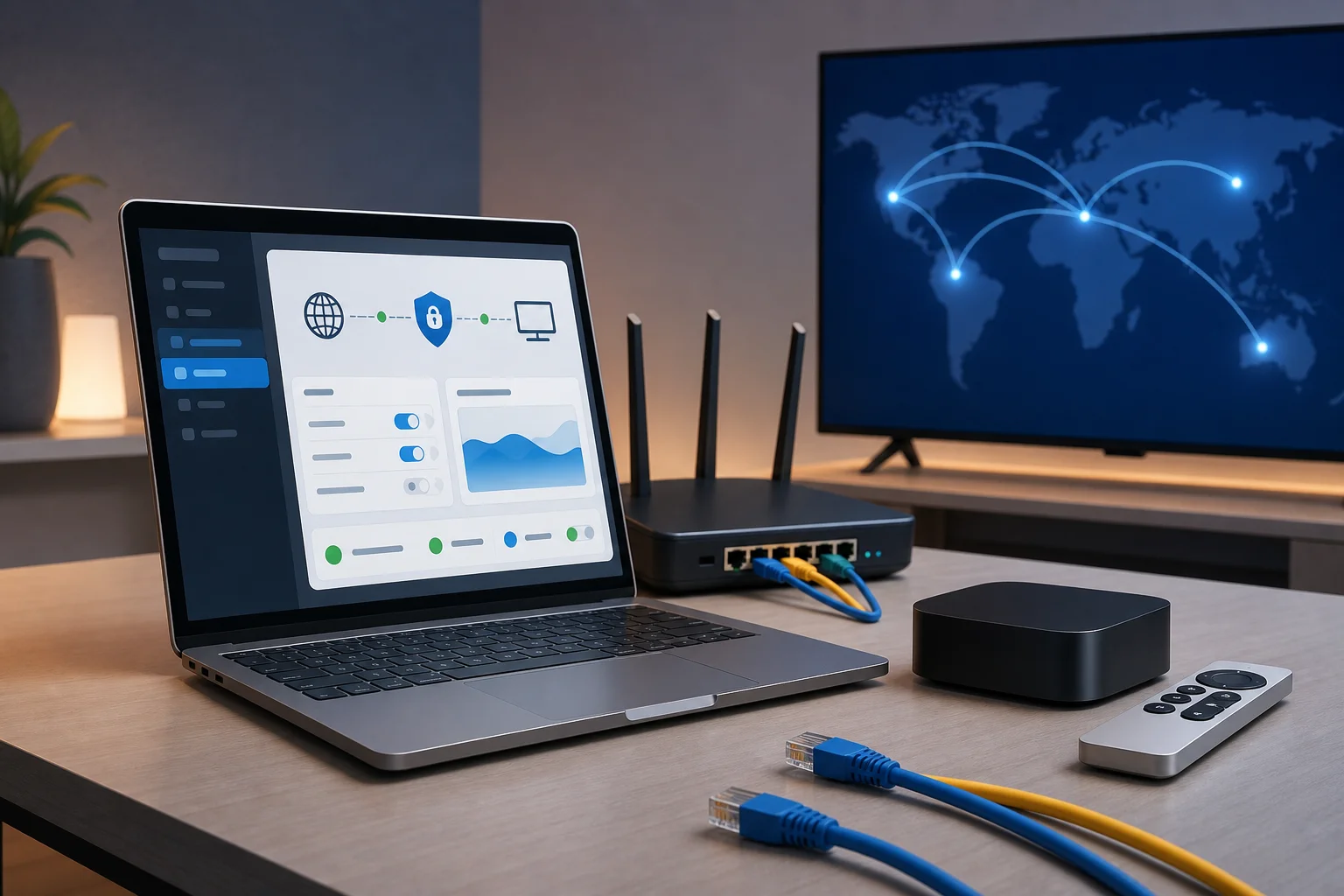
Apple TV VPN Router-Konfiguration

Schritt-für-Schritt-Routereinrichtung für Apple TV

  1. Überprüfen Sie die Routerunterstützung. Bestätigen Sie, ob Ihr Router den VPN-Client-Modus unterstützt, nicht nur den VPN-Server-Modus. AsusWRT-Merlin, OpenWrt, DD-WRT, GL.iNet, pfSense und OPNsense sind gängige Optionen.
  2. Firmware aktualisieren. Installieren Sie eine aktuelle stabile Firmware-Version. VPN-Fehler, DNS-Lecks und Chiffreprobleme werden häufig in Firmware-Updates behoben.
  3. Reservieren Sie eine IP-Adresse für Apple TV. Binden Sie die MAC-Adresse von Apple TV in den DHCP-Einstellungen des Routers an eine statische LAN-IP, z.B. 192.168.1.50.
  4. Importieren Sie das VPN-Profil. Laden Sie die OpenVPN-.ovpn, WireGuard-Konfiguration oder IPsec-Anmeldeinformationen des Anbieters hoch. Überprüfen Sie die Zertifikate, Schlüssel und den Server-Hostnamen.
  5. Wählen Sie den Zielserver. Wählen Sie einen Server in der Region, die Sie für Ihr Streaming-Katalog oder den Zensurumgehungsweg benötigen. Näher gelegene Server reduzieren normalerweise die Latenz.
  6. DNS über den Tunnel einstellen. Verwenden Sie die vom VPN bereitgestellten DNS oder ein vertrauenswürdiges verschlüsseltes DNS weiter oben im Router. Deaktivieren Sie die Rückfall-DNS des ISP.
  7. Aktivieren Sie das richtlinienbasierte Routing. Leiten Sie nur die reservierte IP von Apple TV durch das VPN, wenn Sie wollen, dass andere Geräte die normale Verbindung nutzen.
  8. Fügen Sie eine Kill-Switch-Regel hinzu. Blockieren Sie die IP von Apple TV, um direkt über das WAN zuzugreifen, falls das VPN abbricht. Dies verhindert versehentliches Leck.
  9. Starten Sie die Netzwerkverbindung von Apple TV neu. Starten Sie Apple TV neu oder schalten Sie Wi-Fi/Ethernet um, damit es das richtige Gateway und DNS erhält.
  10. Testen Sie mit Streaming- und Leak-Tools. Verwenden Sie Apple TV-Apps sowie einen Browser auf einem anderen gerouteten Gerät, um die Ausgangs-IP, den DNS-Pfad und die Region zu bestätigen.

Hinweise zu gängigen Router-Plattformen

AsusWRT-Merlin: Verwenden Sie VPN-Client-Einstellungen, importieren Sie die OpenVPN-Konfiguration und aktivieren Sie dann die Richtlinienregeln. Setzen Sie die IP-Adresse von Apple TV unter „Regeln für das Routing von Client-Verkehr durch den Tunnel“. Aktivieren Sie „Blockiere geroutete Clients, wenn der Tunnel ausfällt.“

OpenWrt: Installieren Sie Pakete wie openvpn-openssl oder WireGuard-Tools. Verwenden Sie LuCI für die Erstellung von Schnittstellen, Firewall-Zonen-Zuweisungen und DNS-Weiterleitung. Für das Policy-Routing installieren Sie vpn-policy-routing oder konfigurieren Sie nftables/ip-Regeln manuell.

DD-WRT: Aktivieren Sie den OpenVPN-Client unter den Diensten. Fügen Sie Zertifikate und Schlüssel in der GUI hinzu. Das richtlinienbasierte Routing kann die IP oder das Subnetz von Apple TV verwenden. DNSMasq kann DNS-Einstellungen durchsetzen.

pfSense oder OPNsense: Erstellen Sie einen VPN-Client, weisen Sie eine Schnittstelle zu, konfigurieren Sie das ausgehende NAT und fügen Sie Firewall-Regeln für das Alias von Apple TV hinzu. Verwenden Sie Gateway-Regeln, um Apple TV durch das VPN-Gateway zu routen. Fügen Sie eine Ablehnungsregel über der Standard-WAN-Regel für ein fail-closed Verhalten hinzu.

GL.iNet-Router: Diese sind oft die einfachsten Reisrouter-Optionen. Importieren Sie OpenVPN- oder WireGuard-Profile, verbinden Sie sich, und ordnen Sie dann Apple TV der VPN-Richtlinengruppe zu.

Verständnis einer Dual-Router-Konfiguration

Eine Dual-Router-Konfiguration trennt VPN- und Nicht-VPN-Verkehr klar. Ihr primärer Router verbindet sich mit dem ISP. Ein zweiter Router hängt dahinter und führt das VPN aus. Apple TV verbindet sich mit dem zweiten Router.

Dieses Design hat Vorteile:

  • Schnelles Zurücksetzen, wenn ein VPN-Endpunkt ausfällt.
  • Separate Wi-Fi-SSIDs für VPN und normalen Zugriff.
  • Weniger Risiko, dass Smart-Home-Geräte im lokalen LAN beeinträchtigt werden.
  • Einfacheres Testen verschiedener Protokolle und Regionen.

Allerdings kann Double NAT AirPlay, HomeKit-Entdeckung und lokale Medienserver beeinträchtigen. Wenn die lokale Geräteentdeckung wichtig ist, konfigurieren Sie statische Routen, den Bridge-Modus wo möglich oder mDNS-Reflexion. Fortgeschrittene Benutzer ziehen möglicherweise VLANs und Richtlinien-Routing auf einem einzigen fähigen Router anstelle von zwei physischen Routern vor.

Fehlersuche bei häufigen Router-Konfigurationsproblemen, die Apple TV betreffen

Wenn Apple TV-Apps nicht geladen werden, überprüfen Sie zuerst DNS. Viele Streaming-Fehler stammen von DNS-Lecks oder veralteten DNS-Caches. Starten Sie Apple TV neu, nachdem Sie DNS geändert haben, und leeren Sie DNS auf dem Router, wenn dies unterstützt wird.

Wenn das Video beginnt, aber puffert, überprüfen Sie die CPU-Auslastung des Routers. OpenVPN auf schwachen Routern kann die CPU überlasten. Der Wechsel zu WireGuard, das Senken von Verschlüsselungsüberkopf oder das Aufrüsten der Hardware kann helfen.

Wenn das VPN sich verbindet, die Position jedoch falsch bleibt, bestätigen Sie, dass die IP von Apple TV tatsächlich in der VPN-Richtlinie ist. Überprüfen Sie auch IPv6. Einige Router tunneln IPv4, lassen jedoch IPv6 auf dem ISP-Pfad. Deaktivieren Sie IPv6 für Apple TV oder leiten Sie es richtig weiter.

Wenn AirPlay nicht mehr funktioniert, befinden sich Apple-Geräte möglicherweise in verschiedenen Subnetzen. Platzieren Sie Apple TV und das Quellgerät im gleichen VPN-LAN oder konfigurieren Sie mDNS-Weiterleitung zwischen Netzwerken.

Verwendung von Smart DNS-Diensten als Alternative

Smart DNS ist kein VPN, aber ein nützliches Werkzeug für Apple TV. Es funktioniert häufig, wenn keine Verschlüsselung erforderlich ist und Geschwindigkeit wichtiger ist als Datenschutz.

Technische Erklärung von Smart DNS versus VPN für Apple TV

Ein VPN verändert den Pfad und verschlüsselt den Verkehr. Smart DNS ändert ausgewählte DNS-Abfragen. Zum Beispiel, wenn eine Streaming-App einen regionsspezifischen Endpunkt überprüft, gibt der Smart DNS-Anbieter eine Adresse zurück, die den Überprüfungsschritt durch einen Proxy leitet. Der Medienstream kann dann den normalen Pfad des Content Delivery Networks verwenden.

Das bedeutet, dass Smart DNS schneller als ein VPN sein kann, weil es den Verschlüsselungsaufwand vermeidet. Es funktioniert auch direkt auf Apple TV, da tvOS es Ihnen ermöglicht, die DNS-Einstellungen zu ändern. Es verbirgt jedoch Ihren Verkehr nicht vor dem lokalen Netzwerk oder ISP und kann nicht so zuverlässig wie ein vollständiger Tunnel eine IP-basierte Zensur umgehen.

Smart DNS auf Apple TV einrichten

  1. Registrieren oder aktivieren Sie Ihre IP-Adresse beim Smart DNS-Anbieter, falls erforderlich.
  2. Gehen Sie auf Apple TV zu Einstellungen.
  3. Öffnen Sie Netzwerk und wählen Sie Ihre aktive Wi-Fi- oder Ethernet-Verbindung aus.
  4. Wählen Sie DNS konfigurieren.
  5. Wählen Sie Manuell.
  6. Geben Sie die Adresse des Smart DNS-Servers ein.
  7. Starten Sie Apple TV neu.
  8. Öffnen Sie die Ziel-Streaming-App und testen Sie die Wiedergabe.

Wenn sich Ihre öffentliche IP-Adresse häufig ändert, verlangt der Smart DNS-Anbieter möglicherweise eine Reaktivierung. In Netzwerken mit ISP-DNS-Hijacking kann Smart DNS scheitern, es sei denn, Ihr Router leitet den DNS-Verkehr korrekt um.

Vor- und Nachteile von Smart DNS in restriktiven Regionen

Vorteil von Smart DNSEinschränkung von Smart DNS
In der Regel geringe LatenzKeine Verkehrverschlüsselung
Einfach auf Apple TV zu konfigurierenSchwach gegen Deep Packet Inspection
Gut für Geo-EinschränkungsprüfungenVerbirgt Ihre echte IP nicht für gesamten Verkehr
Geringere CPU-Last auf dem RouterKann scheitern, wenn ISPs DNS hijacken

Verwenden Sie Smart DNS, wenn Sie eine einfache Regionenumschaltung benötigen und Ihr Netzwerk den Verkehr nicht aggressiv zensiert. Verwenden Sie ein VPN, wenn Vertraulichkeit, IP-Verschleierung und Zensurresistenz wichtiger sind.

Häufige Missverständnisse über VPNs auf Apple TV

Viele Probleme mit Apple TV VPN resultieren aus falschen Annahmen. Eine technisch fundierte Einrichtung beginnt mit der Trennung von Mythen und tatsächlichem Netzwerkverhalten.

Macht ein VPN das Streaming auf Apple TV immer langsamer?

Nein. Ein VPN fügt Verschlüsselungsaufwand hinzu und kann die Latenz erhöhen, aber die Geschwindigkeit hängt von der Router-Hardware, dem Protokoll, der Serverauslastung, dem ISP-Peering und dem DNS-Verhalten ab. Ein gut konfiguriertes WireGuard oder OpenVPN UDP-Tunnel auf fähiger Hardware kann reibungslos streamen. Ein schwacher Router oder ein überlasteter Endpunkt kann das nicht.

Kann Apple TV jeden VPN-Anbieter verwenden?

Nicht immer. Der Anbieter muss Ihre gewählte Methode unterstützen. Für die direkte Verwendung auf tvOS benötigt er eine für Apple TV kompatible App in Ihrer Region. Für die Verwendung auf einem Router sollte er manuelle Konfigurationsdateien, stabile Endpunkte, DNS-Details und idealerweise Protokolloptionen bereitstellen. In restriktiven Regionen können Obfuskation oder rotierende Server wichtig sein.

Ist Smart DNS so sicher wie ein VPN?

Nein. Smart DNS ist hauptsächlich ein Entsperrwerkzeug. Es verschlüsselt den Verkehr von Apple TV nicht und bietet nicht die gleichen Datenschutzattribute wie ein VPN-Tunnel. Es kann jedoch nützlich sein, sollte aber nicht als Sicherheitsmaßnahme betrachtet werden.

Schützt ein VPN automatisch jedes Streaming-Gerät?

Nur wenn der Verkehr von diesem Gerät tatsächlich über das VPN läuft. Wenn das VPN auf Ihrem Telefon läuft, ist Apple TV nicht geschützt. Wenn das VPN auf einem Router läuft, aber Apple TV vom richtlinienbasierten Routing ausgeschlossen ist, ist es ebenfalls nicht geschützt. Überprüfen Sie immer den Pfad.

Stellen VPNs auf Streaming-Geräten ein Sicherheitsrisiko dar?

Eine seriöse VPN-Einrichtung kann die Exposition in feindlichen Netzwerken verringern, aber eine schlechte Konfiguration kann Risiken schaffen. Vermeiden Sie unbekannte Firmware-Bauten, geleakte private Schlüssel, veraltete Zertifikate und DNS-Rückfälle zu unzuverlässigen Resolvern. Halten Sie die Router-Administration vom öffentlichen Internet fern, es sei denn, Sie haben einen gehärteten Managementplan.

Fortgeschrittene Tipps zur Optimierung Ihres VPN auf Apple TV

Sobald die grundlegende VPN-Einrichtung für Apple TV funktioniert, besteht die Optimierung darin, die Zuverlässigkeit zu verbessern. Streaming-Dienste ändern Endpunkte, Netzwerke drosseln Protokolle und Firmware-Updates können Einstellungen zurücksetzen. Behandeln Sie die Einrichtung als Infrastruktur, nicht als einmalige Anpassung.
Optimiertes VPN-Streaming auf Apple TV

Konfigurieren Sie erweiterte Einstellungen für optimale Streaming-Leistung

Verwenden Sie wo immer möglich Ethernet. Apple TV 4K funktioniert gut mit Wi-Fi, aber Ethernet beseitigt Störungen und reduziertes Jitter. Wenn Sie Wi-Fi verwenden müssen, bevorzugen Sie 5 GHz oder 6 GHz mit starker Signalqualität.

Passen Sie MTU an, wenn Sie Stockungen oder teilweise Ladefehler sehen. VPN-Kapselung reduziert die verfügbare Paketgröße. Symptome von MTU-Problemen sind, dass Apps Miniaturansichten laden, aber die Wiedergabe fehlschlägt. Häufige VPN-MTU-Werte liegen zwischen etwa 1280 und 1420, je nach Protokoll und Netzwerkpfad.

Wählen Sie UDP für Echtzeit-Streaming, es sei denn, das Netzwerk blockiert es. Der TCP-Modus kann durch restriktive Firewalls hindurchkommen, aber er kann unter Paketverlust schlechter abschneiden. Wenn Sie OpenVPN TCP verwenden, testen Sie mehrere Server und Ports.

Verwenden Sie nach Möglichkeit nahegelegene VPN-Server. Wenn Ihr Ziel die Zensurumgehung ist und nicht eine bestimmte Inhaltsregion, kann eine nahegelegene, nicht zensierte Gerichtsbarkeit die Latenz und das Puffern verringern.

Integrieren Sie VPN-Split-Tunneling für besseres Bandbreitenmanagement

Split-Tunneling erlaubt nur Apple TV oder ausgewählten Zielen die Nutzung des VPNs. Auf Routern wird dies in der Regel als richtlinienbasiertes Routing bezeichnet. Sie können Apple TV durch das VPN leiten, während Spielkonsolen, Arbeitslaptops oder Smart-Home-Hubs die reguläre WAN-Verbindung behalten.

Ein starkes Design für das richtlinienbasierte Routing umfasst:

  • Eine DHCP-Reservierung für Apple TV.
  • Ein Firewall-Alias für Apple TV-Geräte.
  • Eine VPN-Gateway-Regel für dieses Alias.
  • Eine Fail-Closed-Regel, wenn der Tunnel abbricht.
  • DNS-Regeln, die derselben Routing-Politik entsprechen.

Für komplexe Bereitstellungen sind VLANs sauberer als Regeln von Gerät zu Gerät. Erstellen Sie ein dediziertes "Streaming-VPN"-VLAN und SSID. Setzen Sie Apple TV in dieses Netzwerk. Dann leiten Sie das gesamte VLAN durch das VPN-Gateway.

Gewährleistung des Zugangs und der Sicherheit über die Zeit

Halten Sie die Firmware des Routers aktuell, aber vermeiden Sie Updates kurz bevor Sie zuverlässigen Zugriff benötigen. Lesen Sie die Versionshinweise zu VPN-, DNS-, Firewall- und Kerneländerungen. Sichern Sie Ihre Konfiguration vor größeren Aktualisierungen.

Wechseln Sie die Server, wenn Streaming-Apps eine Region erkennen oder blockieren. Viele Plattformen klassifizieren VPN-Datenzentren im Laufe der Zeit unterschiedlich. Mehrere konfigurierte Endpunkte verringern Ausfallzeiten.

Überwachen Sie Protokolle, sammeln Sie jedoch nicht mehr als nötig. Routerprotokolle können DNS-Fehler, Authentifizierungsfehler und Tunnelabbrüche aufdecken. Sie können auch Browsing-Metadaten für Ihren Haushalt offenlegen. Verwenden Sie Aufbewahrungsgrenzen.

Dokumentieren Sie schließlich Ihre Einrichtung. Halten Sie den Routertyp, die Firmware-Version, das VPN-Protokoll, die Serverregion, die DNS-Server, die IP-Adresse von Apple TV und die Firewall-Regeln fest. Dies macht die Wiederherstellung nach Rücksetzungen oder Ausfällen viel schneller.

Fazit

Eine zuverlässige VPN-Einrichtung für Apple TV hängt weniger von der Installation einer App ab und mehr davon, den Netzwerkpfad zu kontrollieren. Apple TV bietet möglicherweise nicht die gleiche VPN-Flexibilität wie ein Laptop, aber Router-VPNs, Smart DNS, Richtlinien-Routing und sorgfältige DNS-Durchsetzung bieten fortgeschrittenen Benutzern starke Optionen. Für restriktive Regionen sollten Protokolle priorisiert werden, die die Filterung überstehen, DNS-Lecks verhindern und bei Tunnelabbrüchen sicher geschlossen werden.

Öffnen Sie eine Welt voller unzensierter Unterhaltung auf Ihrem Apple TV mit BeFreeVPNs kostenlosem, registrierungsfreiem Dienst – perfekt zum Umgehen von Einschränkungen weltweit.

vpn für samsung tv installation: ihre fragen beantwortet

· 8 Minuten Lesezeit

Möchten Sie die Streaming-Gewohnheiten Ihrer Familie auf Ihrem Samsung TV schützen? Entdecken Sie die einfache Möglichkeit, ein VPN zu installieren und Ihren Haushalt sicher zu halten. Wenn Sie nach einer vpn für samsung tv installation suchen, ist das Wichtigste, dass die meisten Samsung Smart TVs keine direkte Installation einer VPN-App erlauben. Sie können das Streaming jedoch weiterhin sichern, indem Sie ein VPN auf Ihrem Router einrichten, Smart DNS verwenden oder über ein VPN-freundliches Streaming-Gerät verbinden.

Diese FAQ erklärt die sichersten Optionen für Familien, einschließlich wie Sie mehrere Geräte zu Hause schützen können, ohne separate VPN-Einstellungen auf jedem Telefon, Laptop, Tablet und TV verwalten zu müssen.

VPN für Samsung TV Einrichtung

Wie installiere ich ein VPN auf meinem Samsung TV?

Samsung TVs laufen normalerweise mit Tizen OS, das keine Standard-VPN-Apps auf die gleiche Weise unterstützt wie Android-, Windows-, macOS-, iOS- oder Fire TV-Geräte. In den meisten Fällen können Sie den Samsung TV App Store nicht öffnen, eine VPN-App herunterladen und sich direkt verbinden.

Stattdessen haben Sie drei praktische Optionen.

Option 1: VPN auf Ihrem Router einrichten

Eine Router-VPN-Einrichtung schützt jedes Gerät, das mit Ihrem Heim-WLAN verbunden ist, einschließlich Ihres Samsung TVs. Dies ist oft die beste Methode für Familien, da sie im Hintergrund funktioniert und es den Kindern oder anderen Haushaltsmitgliedern nicht abverlangt, sich an die Aktivierung des VPNs zu erinnern.

Hier ist der allgemeine Prozess:

  1. Überprüfen Sie, ob Ihr Router VPN-Verbindungen unterstützt. Suchen Sie in den Router-Einstellungen nach OpenVPN, WireGuard, L2TP oder VPN-Client-Optionen.
  2. Wählen Sie einen VPN-Dienst, der die Router-Einrichtung unterstützt. Laden Sie die richtigen Konfigurationsdateien von Ihrem VPN-Anbieter herunter.
  3. Melden Sie sich im Admin-Panel Ihres Routers an. Dies erfolgt normalerweise über einen Browser mit einer Adresse wie 192.168.1.1 oder einer Router-App.
  4. Fügen Sie die VPN-Konfiguration hinzu. Geben Sie die Serverdetails, Anmeldeinformationen und gegebenenfalls die Konfigurationsdatei ein.
  5. Verbinden Sie den Router mit dem VPN. Sobald es aktiv ist, nutzen alle Geräte in diesem WLAN-Netzwerk die VPN-Verbindung.
  6. Starten Sie Ihren Samsung TV neu. Öffnen Sie dann eine Streaming-App und testen Sie, ob alles wie erwartet geladen wird.

Wenn Ihr derzeitiger Router keine VPN-Einstellungen unterstützt, benötigen Sie möglicherweise eine kompatible Firmware, einen VPN-fähigen Router oder einen zweiten Router, der nur für Streaming-Geräte konfiguriert ist.

Option 2: Smart DNS mit Ihrem Samsung TV verwenden

Einige VPN-Dienste beinhalten Smart DNS. Dies ist kein vollständiges VPN, da es Ihren Datenverkehr nicht verschlüsselt. Trotzdem kann es helfen, Standortprüfungen für bestimmte Streaming-Dienste über DNS-Server zu leiten.

Smart DNS kann nützlich sein, wenn:

  • Ihr Router keine VPN-Einrichtung unterstützt.
  • Sie hauptsächlich auf regionenspezifische Streaming-Bibliotheken zugreifen möchten.
  • Sie weniger Geschwindigkeitsverluste als bei einer vollständigen VPN-Verbindung haben wollen.

Um es zu verwenden, aktivieren Sie normalerweise Smart DNS in Ihrem VPN-Konto, kopieren die DNS-Adressen und geben sie in die Netzwerkeinstellungen Ihres Samsung TVs ein. Die genauen Menübezeichnungen variieren je nach TV-Modell, aber normalerweise finden Sie die DNS-Einstellungen unter Netzwerk oder IP-Einstellungen.

Option 3: Ein Streaming-Gerät verwenden, das mit VPNs funktioniert

Eine weitere einfache Option besteht darin, ein Streaming-Gerät anzuschließen. Amazon Fire TV Stick und Android TV-basierte Geräte unterstützen häufig VPN-Apps. Apple TV kann VPN-Apps unterstützen, je nach Softwareversion und Verfügbarkeit des Anbieters. Roku unterstützt normalerweise keine nativen VPN-Apps, kann jedoch über einen VPN-Router oder Smart DNS funktionieren.

Dieser Ansatz ist nützlich, wenn Sie die Router-Einstellungen für das gesamte Zuhause nicht ändern möchten.

MethodeAm besten geeignet fürVerschlüsselungDeckt Samsung TV abFamilienfreundliche Einrichtung
Router VPNSchutz des gesamten HausesJaJaHoch
Smart DNSZugriff auf Streaming-StandorteNeinJaMittel
Firestick oder Android TV VPN-AppEinfache app-basierte EinrichtungJaIndirekt, über das GerätMittel
Mobiler Hotspot mit VPNTemporäre TestsIn der Regel jaJa, wenn TV sich mit dem Hotspot verbindetNiedrig

Kann ich ein kostenloses VPN auf Samsung TV verwenden?

Ja, aber mit Einschränkungen. Da Samsung TVs normalerweise keine direkte Installation von VPN-Apps unterstützen, muss ein kostenloses VPN immer über einen Router, Smart DNS, mobilen Hotspot oder Streaming-Gerät funktionieren. Hier wird es für viele kostenlose Dienste schwierig.

Kostenlose VPNs sind oft unzuverlässig für Streaming, weil sie möglicherweise:

  • Niedrigere Geschwindigkeiten während Stoßzeiten haben.
  • Monatliche oder tägliche Datenobergrenzen haben.
  • Weniger Serverstandorte bieten.
  • Eingeschränkten Router-Support haben.
  • Weniger konsistenten Zugriff auf Streaming-Plattformen bieten.

Sicherheit ist ebenfalls wichtig, insbesondere für Familien. Ein VPN behandelt sensible Browsing- und Verbindungsdaten, sodass Sie eines mit klaren Datenschutzpraktiken wählen sollten. Einige kostenlose VPNs zeigen möglicherweise Werbung, schränken Funktionen ein oder sammeln mehr Nutzungsdaten als kostenpflichtige Dienste. Lesen Sie immer die Datenschutzrichtlinie, bevor Sie den Datenverkehr Ihres Haushalts über einen Anbieter leiten.

BeFreeVPN bietet eine kostenlose Option ohne erforderliche Registrierung, die sich gut für erste Tests eignet. Beispielsweise können Sie testen, ob ein VPN gut mit Ihrer Internetverbindung funktioniert, bevor Sie einen umfassenderen Familienschutz einrichten. Wenn Sie planen, jedes Gerät zu Hause zu schützen, überprüfen Sie, ob die kostenlose Option die benötigte Einrichtungsmethode unterstützt, wie beispielsweise die Nutzung eines Routers oder eines kompatiblen Streaming-Geräts.

Familien-Streaming mit VPN

Verbessert ein VPN die Streaming-Qualität auf Samsung TV?

Ein VPN kann die Streaming-Qualität in einigen Situationen verbessern, garantiert jedoch keinen Geschwindigkeitsboost.

Es kann helfen, wenn Ihr Internetdienstanbieter bestimmte Arten von Datenverkehr verlangsamt. Dies wird oft Drosselung genannt. Da ein VPN Ihre Verbindung verschlüsselt, kann es für einen ISP schwieriger sein, spezifische Streaming-Aktivitäten zu identifizieren. Infolgedessen könnten einige Haushalte eine reibungslosere Wiedergabe bemerken.

Ein VPN kann auch bei Geolokalisierungseinschränkungen helfen. Wenn Sie sich mit einem Server in einer anderen Region verbinden, können Sie möglicherweise auf verschiedene Versionen von Streaming-Bibliotheken zugreifen, während Sie reisen oder wenn die Verfügbarkeit von Inhalten je nach Standort variiert. Dennoch sollten Sie stets die Bedingungen der von Ihnen verwendeten Streaming-Dienste beachten.

Andererseits kann ein VPN Ihre Verbindung verlangsamen, wenn Sie sich mit einem entfernten oder überlasteten Server verbinden. Die Verschlüsselung verursacht ebenfalls einen gewissen Verarbeitungsaufwand. Für die besten Ergebnisse auf einem Samsung TV:

  • Wählen Sie einen nahen VPN-Server, wenn Sie keine spezifische Region benötigen.
  • Verwenden Sie nach Möglichkeit eine kabelgebundene Ethernet-Verbindung.
  • Starten Sie Ihren Router nach Konfigurationsänderungen neu.
  • Vermeiden Sie überlastete kostenlose Server während der Hauptsehdzeiten.
  • Testen Sie mehrere Server, um den stabilsten für Streaming zu finden.

Kurz gesagt, ein VPN kann in den richtigen Bedingungen das Puffern reduzieren, aber die Serverwahl und die Internetgeschwindigkeit sind ebenfalls wichtig.

Sind VPNs sicher für das Anschauen von Kindern auf Samsung TV?

VPNs können eine wertvolle Datenschicht für das Anschauen von Kindern hinzufügen, sind jedoch kein vollständiges Kinderschutzwerkzeug für sich allein.

Ein VPN schützt Daten, indem es die Verbindung zwischen Ihrem Zuhause und dem VPN-Server verschlüsselt. Dies hilft, das Tracking durch Netzwerke zu reduzieren und kann die Privatsphäre erhöhen, wenn Kinder Streaming-Apps, Bildungsseiten oder verbundene Geräte verwenden. Wenn es auf einem Router installiert ist, kann dasselbe Schutzniveau auf Tablets, Telefone, Laptops und intelligente Geräte erweitern, die mit dem Heim-WLAN verbunden sind.

Ein VPN kann Familien auch dabei helfen, auf Bildungs- und kinderfreundliche Inhalte zuzugreifen, die regional eingeschränkt sind, insbesondere auf Reisen. Beispielsweise benötigt Ihr Haushalt möglicherweise Zutritt zu vertrauten Lernressourcen, während Sie nicht zu Hause sind.

Ein VPN ersetzt jedoch keine elterlichen Kontrollen. Es wird nicht automatisch unangemessene Videos blockieren, die Bildschirmzeit einschränken oder jede unangemessene Website filtern. Für ein sichereres Anschauen verwenden Sie ein VPN zusammen mit:

  • Elterlichen Kontrollen für Samsung TV.
  • Kindprofilen in Streaming-Apps.
  • Inhaltsbewertungen und PIN-Sperren.
  • Familien-Sicherheitseinstellungen auf Routern.
  • Klaren Haushaltsregeln für Bildschirmzeit und App-Nutzung.

Diese Kombination bietet Familien ein stärkeres Sicherheitssetup als die Nutzung eines einzelnen Werkzeugs allein.

Muss ich ein VPN auf jedem Gerät zu Hause für die Sicherheit installieren?

Nein. Sie müssen ein VPN nicht separat auf jedes Gerät installieren, wenn Sie es auf Ihrem Router konfigurieren. Ein Router-VPN deckt automatisch verbundene Geräte ab, einschließlich Ihres Samsung TVs, Smartphones, Tablets, Laptops, Spielkonsolen und anderer intelligenter Haushaltsgeräte.

Diese Einrichtung ist besonders nützlich für Familien, da sie Fehler reduziert. Kinder müssen vor dem Streaming keine App öffnen. Gäste in Ihrem WLAN können ebenfalls die geschützte Verbindung nutzen, abhängig davon, wie Ihr Netzwerk konfiguriert ist. Zusätzlich können Geräte, die keine VPN-Apps unterstützen, wie viele Samsung TVs und Spielkonsolen, dennoch profitieren.

Das gesagt, hat die VPN-Einrichtung auf dem Router einige Handelsabkommen:

  • Alle Geräte verwenden möglicherweise denselben VPN-Server, es sei denn, Sie erstellen separate Netzwerke.
  • Einige Banken, Spiele oder lokale Dienste können sich hinter einem VPN anders verhalten.
  • Das Ändern der Serverstandorte ist in der Regel weniger bequem als das Antippen einer VPN-App.
  • Ältere Router könnten mit der Verschlüsselung eine langsamere Leistung haben.

Ein gutes Familieneinrichtung ist oft eine Mischung. Verwenden Sie ein VPN auf dem Router für den ständigen Schutz im Haushalt und installieren Sie dann VPN-Apps auf einzelnen Geräten, die das Haus verlassen, wie Telefone und Laptops. So bleibt der Schutz aktiv auf öffentlichen WLANs sowie zu Hause.

BeFreeVPNs Router-Einrichtung kann diesen Prozess für Familien mit mehreren Geräten vereinfachen. Es ist ein praktischer Weg, wenn Ihr Ziel sicheres Streaming auf Samsung TV und damit verbundenen Datenschutz für den Haushalt ist.

Endgültige Antwort: Was ist die einfachste VPN-Einrichtung für Samsung TV?

Für die meisten Familien ist die einfachste und umfassendste Methode, das VPN auf dem Router einzurichten. Es schützt den Samsung TV und andere Geräte im Haushalt, ohne eine native Samsung TV VPN-App zu benötigen. Wenn die Router-Einrichtung nicht möglich ist, können Smart DNS oder ein VPN-kompatibles Streaming-Gerät dennoch beim Streaming-Zugriff helfen.

Schützen Sie die Online-Aktivitäten Ihrer Familie mit BeFreeVPN, einem unkomplizierten VPN ohne erforderliche Registrierung, perfekt für Samsung TV und andere Haushaltsgeräte.

Wie man ein VPN auf dem Samsung TV einrichtet: eine technische eingehende Analyse

· 16 Minuten Lesezeit

Lebst du in einer restriktiven Region und benötigst eine zuverlässige Methode, um Zensur auf deinem Samsung TV zu umgehen? Diese technische eingehende Analyse erklärt die praktischen Optionen für eine vpn für samsung tv einrichtung, einschließlich Tunnelung auf Routern, Smart DNS, Protokollauswahl, Sicherheitstests und Leistungsoptimierung. Da Samsung TVs normalerweise keine nativen VPN-Apps unterstützen, ist der zuverlässigste Weg, die VPN-Funktion an den Rand deines Netzwerks zu verlagern: den Router.

Für fortgeschrittene Benutzer ist die zentrale Frage nicht nur „Wie ändere ich meinen TV-Standort?“ Es ist auch „Wie mache ich das, ohne DNS-Anfragen zu verlieren, das Streaming zu stark zu beeinträchtigen oder mein Heimnetzwerk offenzulegen?“ Die folgenden Abschnitte erörtern diese Kompromisse auf technische, aber umsetzbare Weise.

Verständnis der VPN-Kompatibilität mit Samsung TV

Samsung Smart TVs laufen auf Samsungs Tizen-Betriebssystem. Im Gegensatz zu Android TV oder Google TV-Geräten erlaubt Tizen in der Regel nicht die Installation von Standard-VPN-Client-Apps von kommerziellen VPN-Anbietern. Diese Einschränkung prägt jede ernsthafte Samsung TV VPN-Einrichtung.

In der Praxis hast du drei Hauptoptionen:

MethodeVerschlüsselungDeckt den Verkehr des Samsung TVs abBeste VerwendungHauptbeschränkung
Native VPN-App auf dem TVNormalerweise neinNormalerweise neinSeltene AusnahmefälleSamsung TVs unterstützen es normalerweise nicht
Smart DNSNeinJa, für DNS-geleitete DiensteStandortwechsel für StreamingVersteckt den Verkehr nicht vor ISP oder Firewall
Router-basiertes VPNJaJa, sämtlicher geleiteter VerkehrZensurresistenz und Abdeckung im gesamten HausErfordert kompatiblen Router und Anpassung

Eingebaute Einschränkungen von Samsung TVs

Samsung TVs sind als Mediengeräte optimiert, nicht als allgemeine Computer. Das bedeutet:

  • Du kannst normalerweise keine OpenVPN-, WireGuard- oder IKEv2-Clients direkt auf dem TV installieren.
  • Du kannst keine systemweiten VPN-Tunnel in den Tizen-Einstellungen konfigurieren.
  • App-Verkehr kann in einigen Fällen hart codierte DNS- oder Content-Delivery-Netzwerk-Routing verwenden.
  • Die regionale App-Verfügbarkeit hängt von der Samsung-Kontoregion, den TV-Regionseinstellungen, der DNS-Auflösung, der IP-Adresse und den App-Level-Checks ab.

Daher schützt ein auf deinem Smartphone oder Laptop installierter VPN-Client den Samsung TV nicht, es sei denn, du teilst diese VPN-Verbindung über einen Hotspot, Ethernet-Brücke oder Router. Für den langfristigen Gebrauch ist ein routerbasiertes VPN sauberer.

Alternative Methoden: Smart DNS und Router-basierte Einrichtung

Smart DNS ändert, wie ausgewählte Domain-Abfragen aufgelöst werden. Es kann helfen, Streaming-Anfragen über regionsspezifische Proxy-Infrastrukturen zu leiten. Es verschlüsselt jedoch nicht die Verbindung und erstellt keinen Datenschutztunnel.

Ein routerbasiertes VPN funktioniert anders. Der Router authentifiziert sich bei einem VPN-Anbieter und leitet ausgewählten Verkehr durch einen verschlüsselten Tunnel. Dein Samsung TV verbindet sich einfach wie gewohnt mit Wi-Fi oder Ethernet. Der TV muss nicht wissen, dass ein VPN existiert.

VPN für Samsung TV Routereinrichtung

Warum router-basiertes VPN oft die stärkste Option ist

Ein VPN auf dem Router kann jedes Gerät dahinter schützen, einschließlich Samsung TVs, Spielkonsolen, Set-Top-Boxen und älteren Smart-Geräten. Es zentralisiert auch die Konfiguration. Anstatt separate VPN-Clients zu verwalten, verwaltest du einen Tunnel und eine Routing-Politik.

Für restriktive Umgebungen hat ein routerbasiertes VPN klare Vorteile:

  • Es kann den gesamten Verkehr des Samsung TVs tunneln, nicht nur DNS-Anfragen.
  • Es kann die Exposition gegenüber lokaler Netzwerkfilterung reduzieren.
  • Es kann Apps abdecken, die keine Proxy-Einstellungen bereitstellen.
  • Es kann DNS-Server durch den VPN-Anbieter durchsetzen.
  • Es kann zufällige direkte Verbindungen verhindern, wenn die Firewall-Regeln korrekt konfiguriert sind.

Diese Methode schafft jedoch auch einen einzelnen Punkt des Versagens. Wenn der VPN-Tunnel abbricht und der Router einen Rückfall auf die normale WAN-Verbindung zulässt, kann deine echte IP-Adresse und DNS-Resolver sichtbar werden. Daher sind Kill-Switch-Regeln und DNS-Leckprävention wichtig.

Auswahl der richtigen VPN-Protokolle für Samsung TV

Die Wahl des Protokolls beeinflusst Geschwindigkeit, Zuverlässigkeit, Blockresistenz und Sicherheit. Da das VPN auf dem Router läuft, musst du ein Protokoll wählen, das von deiner Firmware und deinem Anbieter unterstützt wird.

OpenVPN

OpenVPN wird von vielen Verbraucher-VPN-Anbietern und Third-Party-Router-Firmware wie DD-WRT, Tomato, FreshTomato, OpenWrt und Asuswrt-Merlin weitgehend unterstützt. Es kann über UDP oder TCP ausgeführt werden.

  • OpenVPN UDP ist normalerweise schneller und besser für Streaming.
  • OpenVPN TCP funktioniert möglicherweise besser in Netzwerken, die UDP blockieren oder drosseln, kann jedoch unter TCP-over-TCP-Leistungsproblemen leiden.
  • OpenVPN über TCP 443 kann sich mit HTTPS-ähnlichen Verkehrsmustern mischen, obwohl ausgeklügelte Firewalls es immer noch identifizieren können.

Für Zensurresistenz bleibt OpenVPN eine praktische Basis, da es ausgereift und konfigurierbar ist. Dennoch kann es auf schwachbrüstigen Routern CPU-gebunden sein und den Durchsatz reduzieren.

L2TP/IPsec

L2TP/IPsec ist älter und wird weit unterstützt, ist aber nicht die beste erste Wahl für restriktive Regionen. Es verwendet erkennbare Ports und kann leichter blockiert werden. Es ist möglicherweise auch weniger flexibel als OpenVPN für Obfuskation.

Verwende L2TP/IPSec nur, wenn dein Router keine besseren Optionen unterstützt und dein Bedrohungsmodell moderat ist. Es kann für grundlegende IP-Standortänderungen funktionieren, ist jedoch nicht ideal, wenn aktive Zensur vorhanden ist.

IKEv2/IPsec

IKEv2 ist schnell, stabil und gut darin, sich wieder zu verbinden, wenn sich das Netzwerk ändert. Es ist auf mobilen Plattformen und einigen Routern verbreitet. Seine Leistung kann stark sein, aber die Verfügbarkeit auf der Firmware von Consumer-Routern variiert.

Für einen Samsung TV hinter einem Router kann IKEv2 attraktiv sein, wenn dein Router es gut unterstützt. Da jedoch viele Zensursysteme standardmäßigen IPsec-Verkehr identifizieren und blockieren können, sind möglicherweise Rückfalloptionen erforderlich.

Geschwindigkeit versus Sicherheit für Streaming

Streaming benötigt nachhaltige Durchsatzraten, niedrige Paketverluste und stabile DNS-Auflösung. Sicherheit benötigt starke Verschlüsselung, keine Lecks und Widerstand gegen Verkehrsfilterung. Diese Ziele können im Konflikt stehen.

Eine praktische Hierarchie ist:

  1. Verwende OpenVPN UDP für das beste Gleichgewicht zwischen Kompatibilität und Streaminggeschwindigkeit.
  2. Versuche IKEv2, wenn dein Router es unterstützt und dein Netzwerk IPsec nicht blockiert.
  3. Verwende OpenVPN TCP 443, wenn UDP blockiert oder instabil ist.
  4. Vermeide L2TP/IPsec, es sei denn, es gibt keine bessere Router-Option.

Um Zensur zu überwinden, ist die optimale Wahl oft OpenVPN mit UDP zuerst, gefolgt von TCP 443 als Rückfall. Wenn dein Anbieter obfuskierte Server oder Stealth-Modi auf Routern unterstützt, können diese die Erreichbarkeit in stark gefilterten Umgebungen verbessern.

Schritt-für-Schritt Anleitung zur router-basierten VPN-Einrichtung für Samsung TV

Eine routerbasierte VPN-Einrichtung ist der technisch vollständigste Ansatz für den Samsung TV. Die genaue Schnittstelle variiert je nach Firmware, aber der Arbeitsablauf ist konstant.

Bevor du beginnst

Du benötigst:

  • Einen VPN-Anbieter, der Router-Konfigurationsdateien unterstützt.
  • Einen Router, der den VPN-Client-Modus unterstützt.
  • DD-WRT, Tomato, FreshTomato, OpenWrt, Asuswrt-Merlin oder Herstellersoftware mit VPN-Client-Unterstützung.
  • OpenVPN-Konfigurationsdateien von deinem Anbieter.
  • VPN-Zugangsdaten, Zertifikate und DNS-Server-Details.
  • Admin-Zugang zum Router.

Wenn dein ISP-Router den VPN-Client-Modus nicht unterstützt, füge einen zweiten Router dahinter hinzu. In diesem Modell bleibt der ISP-Router das Modem/Gateway, während der VPN-Router ein geschütztes Subnetz für den Samsung TV schafft.

Schritt-für-Schritt-Einrichtung auf einem kompatiblen Router

  1. Sichere die Routerkonfiguration
    Exportiere deine aktuellen Routereinstellungen, bevor du Änderungen vornimmst. Falls irgendetwas schiefgeht, kannst du einen bekannten guten Zustand wiederherstellen.

  2. Aktualisiere oder installiere VPN-fähige Firmware
    Installiere DD-WRT, Tomato, FreshTomato, OpenWrt oder Asuswrt-Merlin nur, wenn dein Routermodell ausdrücklich unterstützt wird. Falsches Flashen kann das Gerät unbrauchbar machen.

  3. Lade VPN-Konfigurationsdateien herunter
    Lade von deinem VPN-Anbieter-Dashboard die OpenVPN .ovpn-Datei für die Serverregion herunter, die du möchtest. Wähle für die Umgehung von Zensur ein nahes Land mit öffentlichem Internetzugang und guter Peering.

  4. Öffne die VPN-Client-Einstellungen
    Gehe in DD-WRT zu Services > VPN und aktiviere den OpenVPN-Client. In Tomato oder FreshTomato gehe zu VPN-Tunneling > OpenVPN-Client.

  5. Gib Server- und Tunnelparameter ein
    Füge den Server-Hostname, Port, Protokoll, Verschlüsselung, Authentifizierungs-Hash, TLS-Modus und Kompressionseinstellung genau so hinzu, wie es dein Anbieter angibt. Vermeide es, die Kompression zu aktivieren, es sei denn, es ist erforderlich, da dies Sicherheitsprobleme mit sich bringen kann.

  6. Füge Zertifikate und Schlüssel ein
    Füge das CA-Zertifikat, das Client-Zertifikat, den privaten Schlüssel und den TLS-Auth- oder TLS-Crypt-Schlüssel hinzu, falls vorhanden. Halte private Schlüssel sicher.

  7. Konfiguriere DNS
    Verwende von VPN bereitgestellte DNS-Resolver oder datenschutzfreundliche Resolver, die durch den Tunnel verfügbar sind. Deaktiviere den DNS-Rückfall des ISP. In DD-WRT können Optionen wie „Verwende DNSMasq für DNS“ und Firewall-Regeln helfen, DNS durch den Tunnel zu erzwingen.

  8. Füge Kill-Switch-Firewall-Regeln hinzu
    Blockiere den Verkehr des Samsung TVs daran, die WAN-Schnittstelle zu verwenden, wenn das VPN ausfällt. Auf Linux-basierten Router-Firmwares wird dies normalerweise mit iptables-Regeln durchgeführt, die das Weiterleiten von der IP-Adresse des TV zur WAN-Schnittstelle ablehnen, es sei denn, es erfolgt über die VPN-Tunnel-Schnittstelle.

  9. Weise dem Samsung TV eine statische IP zu
    Erstelle eine DHCP-Reservierung für den TV. Das macht die Richtlinienrouting und Fehlersuche viel einfacher.

  10. Verbinde den Samsung TV mit dem VPN-Router
    Verwende Ethernet, wenn möglich. Wenn du Wi-Fi verwendest, verbinde dich mit der SSID, die vom VPN-Router ausgestrahlt wird.

  11. Überprüfe die externe IP und den DNS-Pfad
    Öffne den Browser des TVs, wenn verfügbar, oder teste von einem anderen Gerät im selben VPN-Subnetz. Stelle sicher, dass die öffentliche IP mit der VPN-Serverregion übereinstimmt und dass DNS nicht über deinen ISP aufgelöst wird.

Router VPN-Einrichtung für Samsung TV

Konfiguration von DD-WRT oder Tomato-Firmware

Bei DD-WRT sind die wichtigsten Felder Server-IP/Name, Port, Tunnelgerät, Tunnelprotokoll, Verschlüsselung, Hashalgorithmus, Benutzer-/Passwort-Authentifizierung, erweiterte Optionen, CA-Zertifikat und TLS-Authentifizierungsschlüssel. Viele Anbieter erfordern auch benutzerdefinierte Optionen wie remote-cert-tls server, auth-nocache oder persist-tun.

Bei Tomato oder FreshTomato ist die Konfiguration oft auf die Registerkarten Grundlegende Einstellungen, Erweiterte Einstellungen und Schlüssel aufgeteilt. Ordne jedes Feld der .ovpn-Datei zu. Wenn die Datei interne Zertifikate enthält, kopiere jeden Block in das richtige Zertifikatfeld.

Für das richtlinienbasierte Routing routiere nur den Samsung TV über das VPN, indem du seine statische IP-Adresse in das Routing-Politikfeld hinzufügst, wenn dies unterstützt wird. Das reduziert die Last auf dem Router und hält andere Geräte auf dem normalen WAN-Pfad.

Häufige Fehlersuche, wenn das VPN nicht verbindet

Wenn das VPN fehlschlägt, arbeite von den unteren Schichten nach oben:

  • Überprüfe die Zeit-Synchronisation. Die TLS-Zertifikatsvalidierung kann fehlschlagen, wenn die Router-Uhr falsch ist.
  • Bestätige die Anmeldedaten. Einige Anbieter verwenden separate Router-Anmeldedaten, nicht dein Website-Passwort.
  • Versuche einen anderen Port oder Protokoll. UDP könnte blockiert sein. TCP 443 kann verbinden, wo UDP fehlschlägt.
  • Inspektiere die Protokolle. DD-WRT und Tomato-Protokolle zeigen normalerweise Zertifikats-, Authentifizierungs- oder Routenfehler.
  • Deaktiviere konfliktbehaftete Einstellungen. Kompression, NAT-Beschleunigung oder Hardware-Entlastung können einige VPN-Pfade unterbrechen.
  • Teste ohne richtlinienbasiertes Routing. Bestätige zuerst, dass der Voll-Tunnel-VPN funktioniert, dann fügst du selektives Routing hinzu.
  • Senke MTU. Wenn Streams laden, aber stillstehen, versuche eine MTU von etwa 1400 oder nutze die Vorgaben des Anbieters.

Verwendung von Smart DNS als Alternative für Samsung TV

Smart DNS ist kein VPN, aber es kann nützlich sein, wenn Geschwindigkeit wichtiger ist als Privatsphäre. Es ändert die DNS-Antworten für ausgewählte Dienste, damit deine Streaming-App auf regionsspezifische Proxy-Endpunkte zugreifen kann.

Wie Smart DNS im Vergleich zu VPN-Diensten funktioniert

Ein VPN verschlüsselt den Verkehr zwischen deinem Router und dem VPN-Server. Es ändert deine offensichtliche IP-Adresse und kann Daten vor lokalen Netzwerkbeobachtern schützen.

Smart DNS verschlüsselt normalerweise keinen Verkehr. Es ändert, wie bestimmte Domainnamen aufgelöst werden, während der Großteil des Verkehrs weiterhin durch deinen normalen ISP-Pfad läuft. Das bedeutet, Smart DNS ist oft schneller, bietet jedoch nicht denselben Widerstand gegen Zensur oder Datenschutzschutz.

Schritte zur Konfiguration von Smart DNS auf Samsung TV

  1. Öffne Einstellungen auf dem Samsung TV.
  2. Gehe zu Allgemein > Netzwerk > Netzwerkstatus.
  3. Wähle IP-Einstellungen.
  4. Setze die DNS-Einstellung auf manuell.
  5. Gib die Smart DNS-Serveradresse von deinem Anbieter ein.
  6. Speichere die Konfiguration und starte den TV neu.
  7. Registriere in deinem Smart DNS-Anbieter-Dashboard deine aktuelle öffentliche IP-Adresse, falls erforderlich.
  8. Öffne die Streaming-App erneut und teste die Zielregion.

Die Menübezeichnungen variieren je nach Modell und Tizen-Version, aber die DNS-Einstellung befindet sich normalerweise im Netzwerkstatus oder in den erweiterten Netzwerkeinstellungen.

Einschränkungen von Smart DNS

Smart DNS ist es wert, in Betracht gezogen zu werden, wenn:

  • Dein Hauptziel das Streaming von Regionsauswahl ist.
  • Dein lokales Netzwerk Inhalte nicht aggressiv blockiert.
  • Du maximale Geschwindigkeit und minimale Router-CPU-Auslastung benötigst.

Es ist nicht ideal, wenn:

  • Du Überwachung oder rechtliches Risiko verspürst.
  • Dein ISP Ziel-Dienste durch IP- oder SNI-Filterung blockiert.
  • Du den Verkehr vor einer lokalen Firewall verbergen musst.
  • Du einen Kill-Switch oder verschlüsselten Tunnel benötigst.

In restriktiven Regionen kann Smart DNS eine nützliche Rückfallebene sein, sollte jedoch nicht als Datenschutz-Tool behandelt werden.

Häufige Missverständnisse über VPNs auf Samsung TVs

Missverständnisse sind verbreitet, da "VPN auf Samsung TV" mehrere unterschiedliche Architekturen bedeuten kann. Die folgenden Antworten klären die häufigsten Suchanfragen.

Kann ich ein VPN direkt auf einem Samsung TV installieren?

Normalerweise nein. Samsung TVs, die auf Tizen laufen, unterstützen normalerweise keine nativen VPN-Client-Apps. Der gängige Workaround besteht darin, das VPN auf einem Router zu installieren, eine VPN-Verbindung von einem Computer zu teilen oder Smart DNS zu verwenden.

Verbessert ein VPN immer die Streaming-Qualität?

Nein. Ein VPN kann den Zugang verbessern, wenn Routing oder Zensur das Problem sind, kann aber auch die Geschwindigkeit aufgrund von Verschlüsselungsüberhang und längeren Netzwerkpfaden verringern. Das beste Ergebnis erzielt man, indem man einen nahen Server, ein schnelles Protokoll und einen Router mit ausreichend CPU-Leistung wählt.

Ist Smart DNS dasselbe wie ein VPN?

Nein. Smart DNS kann das Standortverhalten für einige Dienste ändern, verschlüsselt jedoch keinen Verkehr und verbirgt nicht alle Aktivitäten vor deinem ISP oder Netzwerkbetreiber. Ein VPN ist die bessere Wahl für Datenschutz und Widerstand gegen Zensur.

Das hängt von den lokalen Gesetzen und der Durchsetzung ab. In einigen Ländern ist die Verwendung von VPN legal. In anderen dürfen nur genehmigte VPNs verwendet werden oder die Verwendung von VPN kann eingeschränkt sein. Du solltest die Gesetze und Risiken in deinem Rechtsbereich verstehen, bevor du ein Umgehungstool verwendest.

Entsperrt ein VPN jede Streaming-App auf Samsung TV?

Nein. Streaming-Plattformen verwenden viele Signale, einschließlich IP-Reputation, DNS-Verhalten, Kontoregion, Zahlungsregion, GPS auf Begleitgeräten und App-Store-Region. Ein VPN kann helfen, ist jedoch keine universelle Garantie.

Sicherheitsüberlegungen bei der Verwendung von VPNs in restriktiven Regionen

Wenn Zensur aktiv ist, ist das Bedrohungsmodell anders als beim normalen Streaming. Du musst davon ausgehen, dass das Netzwerk DNS-Anfragen inspizieren, bekannte VPN-Endpunkte blockieren, verdächtige Ströme drosseln und Verbindungsmetadaten protokollieren kann.

Staatliche Firewalls und Überwachungsrisiken

Staatliche oder ISP-Ebene Firewalls können verwenden:

  • DNS-Vergiftung oder DNS-Blockierung.
  • IP-Blockierung von VPN-Servern.
  • SNI-basiertes Filtern.
  • Deep Packet Inspection.
  • Verkehr-Fingerprinting.
  • Aktives Probieren von verdächtigen Proxy-Endpunkten.

Ein Standard-VPN funktioniert möglicherweise weiterhin, kann aber auch blockiert oder markiert werden. Router-basiertes VPN hilft, den Schutz zu zentralisieren, gewährleistet jedoch nicht, dass du unsichtbar bist. Der ISP kann oft sehen, dass du dich mit einem VPN-Server verbindest, selbst wenn er den verschlüsselten Inhalt nicht lesen kann.

Beste Praktiken für Anonymität und Datenschutz

Für eine stärkere Samsung TV VPN-Einrichtung in restriktiven Umgebungen:

  • Verwende einen VPN-Anbieter mit Router-Unterstützung und modernen Verschlüsselungen.
  • Bevorzuge Server in nahegelegenen offenen Jurisdiktionen, um die Latenz zu reduzieren.
  • Aktiviere die Kill-Switch-Firewall-Regeln auf dem Router.
  • Erzwinge DNS durch den VPN-Tunnel.
  • Deaktiviere IPv6 auf dem Router, es sei denn, das VPN unterstützt IPv6 sicher.
  • Halte die Router-Firmware aktuell.
  • Vermeide es, dich bei Konten anzumelden, die deine echte Identität preisgeben, wenn Anonymität erforderlich ist.
  • Trenne hochriskanten Verkehr vom normalen Haushaltsverkehr durch VLANs oder einen dedizierten VPN-Router.

Ein Samsung TV selbst ist kein Anonymitätsgerät. Er kann Konten, Telemetrie, App-Identifikatoren und Geräteidentifikatoren verwenden. Behandle das VPN als eine Schicht, nicht als das gesamte Sicherheitsmodell.

So testest du die VPN-Sicherheit deiner Samsung TV-Einrichtung

Tests vom TV können eingeschränkt sein, daher teste von einem anderen Gerät aus, das demselben Router-Politik wie der TV angeschlossen ist.

Überprüfe Folgendes:

  1. Öffentliche IP-Adresse: Sie sollte mit dem VPN-Server übereinstimmen, nicht mit deinem ISP.
  2. DNS-Leckstatus: DNS-Resolver sollten dem VPN-Anbieter oder dem ausgewählten sicheren Resolver gehören.
  3. IPv6-Exposition: Wenn dein VPN IPv6 nicht unterstützt, überprüfe, ob IPv6 deaktiviert oder blockiert ist.
  4. Kill-Switch-Verhalten: Stoppe den VPN-Client und stelle sicher, dass der Samsung TV nicht direkt auf das Internet zugreifen kann.
  5. Streaming-App-Verhalten: Teste mehrere Apps, da jede die Regionsprüfungen unterschiedlich durchsetzen kann.
  6. Router-Protokolle: Bestätige, dass Pakete von dem TV über die Tunnel-Schnittstelle geleitet werden.

Samsung TV VPN-Sicherheitstest

Optimierung der VPN-Leistung für besseres Streaming

Selbst die sicherste Konfiguration ist frustrierend, wenn Streams puffern. Die Leistungsoptimierung ist daher Teil der Einrichtung, nicht nachträglich.

Wähle die schnellsten Serverstandorte

Wähle den nächstgelegenen Server, der dein Zugangs-Ziel erfüllt. Wenn du beispielsweise in einer restriktiven Region bist und einen offenen Internetzugang benötigst, ist ein nahes Land mit starker internationaler Anbindung oft besser als ein weiter entfernter Server. Kürzere Entfernung bedeutet normalerweise niedrigere Latenz und weniger Routing-Probleme.

Teste mehrere Server zur gleichen Tageszeit, zu der du normalerweise streamst. Stau-Muster sind wichtig. Ein Server, der morgens schnell ist, kann abends überlastet sein.

Verwende Split-Tunneling oder richtlinienbasiertes Routing

Auf Routern wird Split-Tunneling oft als richtlinienbasiertes Routing implementiert. Anstatt jedes Gerät über das VPN zu senden, leite nur den Samsung TV oder ausgewählte Streaming-Geräte durch den Tunnel.

Das verbessert die Leistung, da:

  • Der Router weniger Verkehr verschlüsselt.
  • Andere Haushaltsgeräte keine VPN-Bandbreite verbrauchen.
  • Latenzempfindliche Dienste die normale WAN-Verbindung beibehalten können.
  • Die Fehlersuche einfacher ist, da der TV eine bekannte statische Route hat.

Für fortgeschrittene Setups platziere den Samsung TV in einem dedizierten VLAN oder SSID, die immer das VPN verwendet. Halte dann vertrauenswürdige lokale Geräte in einem separaten Netzwerk ohne VPN.

Überwache und verbessere VPN-Geschwindigkeit und Zuverlässigkeit

Verwende praktische Messungen anstelle von Annahmen:

  • Führe Geschwindigkeitstests von einem Laptop im selben VPN-Pfad wie der TV aus.
  • Überwache die CPU-Auslastung des Routers während des Streamings.
  • Überprüfe Paketverluste mit kontinuierlichen Ping-Tests.
  • Vergleiche UDP- und TCP-Leistung.
  • Überprüfe VPN-Protokolle auf Wiederverbindungen oder Authentifizierungsfehler.
  • Passe MTU an, wenn Streams starten, aber einfrieren.
  • Bevorzuge Ethernet für den Samsung TV, wenn möglich.

Router-Hardware ist oft der Flaschenhals. OpenVPN benötigt auf vielen Verbraucherroutern viel CPU-Leistung. Wenn deine Internetverbindung schnell ist, aber der VPN-Durchsatz schlecht ist, wechsle zu einem Router mit besserer VPN-Leistung oder verwende ein kleines dediziertes Firewall-Gerät.

Fazit

Eine zuverlässige VPN-Einrichtung für den Samsung TV wird normalerweise nicht direkt auf dem TV installiert. Sie wird um das Netzwerk herum aufgebaut: ein VPN-fähiger Router, sorgfältige Protokollauswahl, DNS-Leckkontrolle, Kill-Switch-Regeln und Leistungsoptimierung. Smart DNS kann bei einfachen Standortwechseln helfen, ersetzt jedoch keinen verschlüsselten Tunnel in restriktiven Umgebungen. Für das beste Gleichgewicht beginne mit einer routerbasierten OpenVPN-Konfiguration, teste auf Lecks und optimiere dann die Serverauswahl und das Richtlinienrouting.

Erlebe nahtloses Video-Streaming und umgehe Zensur auf deinem Samsung TV, indem du BeFreeVPN einrichtest – eine kostenlose, registrierungsfreie VPN-Lösung, die Router-Konfigurationen unterstützt.

Free VPN options for LG TV explained

· 10 Minuten Lesezeit

If you searched for vpn для lg tv бесплатный, you are likely looking for a free VPN for an LG Smart TV. The short answer is: LG TVs usually cannot install a VPN app directly, but you can still route TV traffic through a VPN using a router, a shared computer connection, a mobile hotspot, or Smart DNS. This guide explains the safest free and low-cost options, what works on webOS, and how to set everything up without wasting time.

free VPN for LG TV setup