Zum Hauptinhalt springen

49 Posts getaggt mit "privacy"

Alle Tags anzeigen

Der ultimative Leitfaden zur Nutzung eines VPN für Apple TV mit schneller Verbindung

· 15 Minuten Lesezeit

Warum für ein VPN bezahlen, wenn Sie Ihre Lieblingssendungen auf Apple TV mit einer schnellen, kostenlosen Verbindung über BeFreeVPN streamen können? Wenn Sie nach einem VPN für Apple TV mit schneller Verbindung suchen, erklärt dieser Leitfaden, was am wichtigsten ist: Einrichtungsoptionen, Geschwindigkeitsoptimierung, Streaming-Qualität, Grundkenntnisse zur Privatsphäre und einfache Fehlersuche. Sie werden auch erfahren, warum BeFreeVPN eine praktische Wahl sein kann, wenn Sie schnelles Streaming ohne Registrierung oder kostenpflichtigen Plan wünschen.

Apple TV ist für nahtlose Unterhaltung ausgelegt, bietet jedoch nicht immer die volle Kontrolle über die Netzwerkroute, den regionalen Zugriff oder die Privatsphäre. Ein VPN kann helfen, indem es den Datenverkehr über einen sicheren Server leitet. Die Nutzung eines VPN mit Apple TV unterscheidet sich jedoch von der Installation auf einem Laptop. Die richtige Einrichtung kann die Erfahrung einfach erscheinen lassen; die falsche Einrichtung kann Pufferung, App-Fehler oder langsames Laden verursachen.

Dieser ultimative Leitfaden behandelt alles der Reihe nach: VPN-Grundlagen, den BeFreeVPN-Vorteil, Einrichtungsanleitungen für Anfänger, Geschwindigkeitsoptimierung, erweiterte Tipps, schnelle Antworten und abschließende Erkenntnisse.
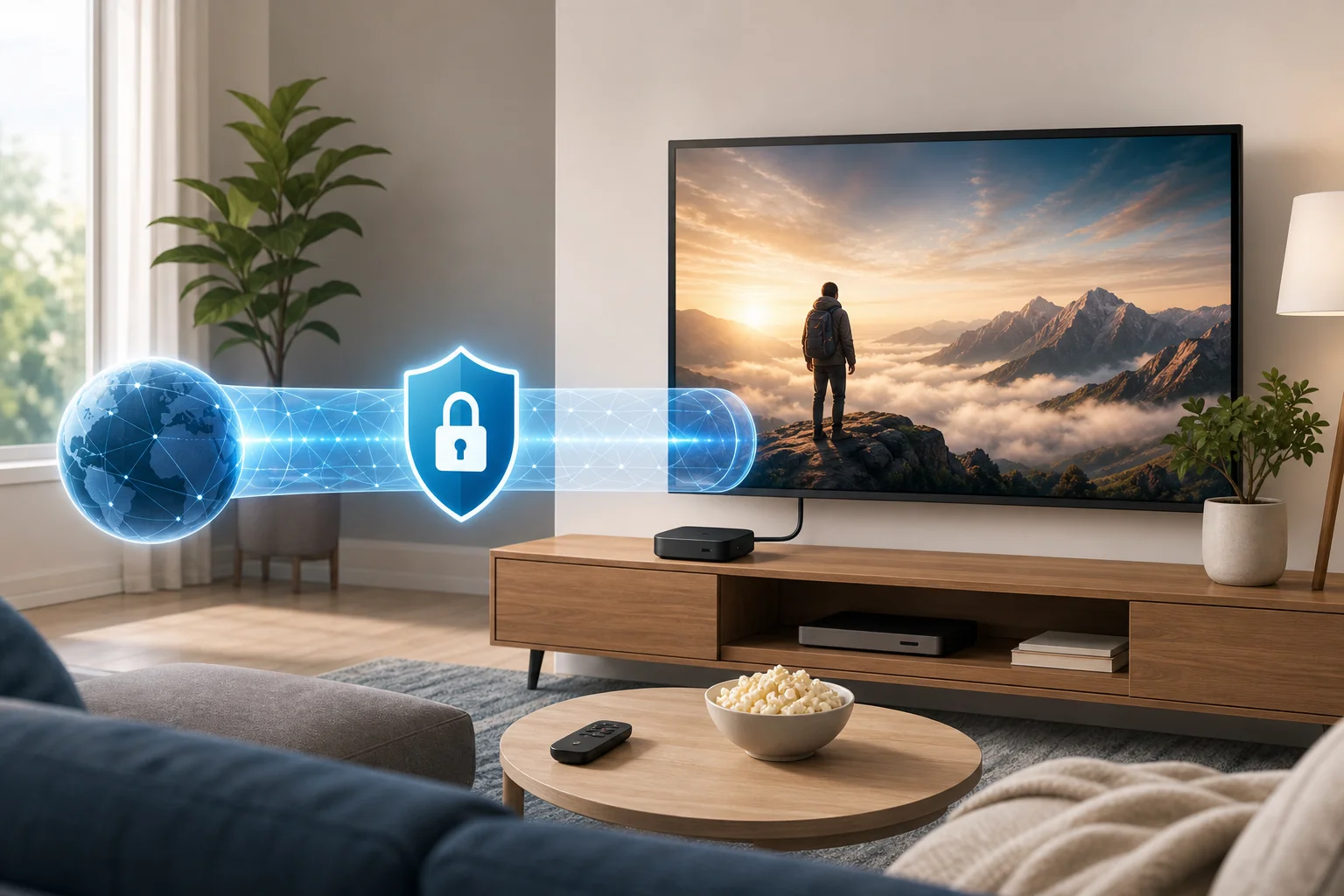
VPN für Apple TV Streaming Setup

Einführung in VPNs für Apple TV

Ein VPN oder virtuelles privates Netzwerk erstellt einen verschlüsselten Tunnel zwischen Ihrem Gerät oder Heimnetzwerk und einem VPN-Server. Anstatt direkt über Ihren Internetdienstanbieter eine Verbindung zu einer Streaming-App herzustellen, passiert Ihr Datenverkehr zuerst diesen VPN-Server. Dies kann die Privatsphäre in Ihrem Netzwerk verbessern und Ihnen helfen, auf Dienste zuzugreifen, während Sie reisen, abhängig von den Dienstregeln und lokalen Gesetzen.

Mit Apple TV kann der Prozess auf verschiedene Arten funktionieren. Bei neueren tvOS-Versionen bieten einige VPN-Anbieter möglicherweise native Apple TV-Apps an. Die Verfügbarkeit hängt vom VPN-Dienst und Ihrer Region ab. Wenn keine native App verfügbar ist, ist die gebräuchlichste Methode, Apple TV über einen VPN-fähigen Router zu verbinden. Eine andere Möglichkeit ist das Teilen einer VPN-Verbindung von einem Computer oder die Nutzung kompatibler Netzwerkfunktionen.

Eine schnelle Verbindung ist entscheidend, da das Streaming von Videos stabile Bandbreite benötigt, nicht nur eine hohe Spitzengeschwindigkeit. HD- und 4K-Streams sind empfindlich gegenüber Latenz, Staus, schwachem Wi-Fi und überlasteten Servern. Ein VPN fügt einen weiteren Netzwerk-Hops hinzu, daher sind die Wahl des Servers und die Qualität der Einrichtung entscheidend.

In diesem Leitfaden erfahren Sie, wie Sie einen praktischen Einrichtungspfad wählen, Apple TV über einen Router verbinden, bessere Serverstandorte auswählen, langsame Geschwindigkeiten beheben und BeFreeVPN effizient für das tägliche Streaming nutzen.

Warum Sie nicht für Geschwindigkeit bezahlen müssen: der BeFreeVPN-Vorteil

Viele Menschen gehen davon aus, dass ein kostenpflichtiges VPN immer schneller ist als ein kostenloses VPN. Das kann in einigen Fällen zutreffen, insbesondere wenn ein kostenloser Dienst strenge Grenzen, überfüllte Server oder eine schlechte Infrastruktur hat. Preis allein gewährleistet jedoch keine Leistung. Wichtiger sind die Qualität der Route, die Serverdistanz, die Protokolleffizienz und wie stark der Dienst Ihre Verbindung einschränkt.

BeFreeVPN ist als einfache Option für Benutzer positioniert, die schnell starten möchten, ohne im Voraus zu bezahlen oder ein Konto zu erstellen. Für Apple TV-Besitzer kann das hilfreich sein, da die Einrichtung bereits die größte Herausforderung darstellt. Das Entfernen von Registrierungs- und Abonnement-Schritten erleichtert den Prozess.

Kostenlose versus kostenpflichtige VPNs für Apple TV

FaktorKostenlose VPNsKostenpflichtige VPNsWas zu überprüfen ist
KostenKein AbonnementMonatliche oder jährliche GebührOb der Plan zu Ihrer Nutzung passt
EinrichtungKann einfach sein, wenn die Routerdetails klar sindBeinhaltet oft mehr Geräte-AppsUnterstützung für Apple TV oder Router
GeschwindigkeitVariiert je nach Server und RichtlinieIn der Regel mehr ServerauswahlReale Leistung in Ihrem Heimnetzwerk
RegistrierungEinige erfordern KontenNormalerweise erforderlichOb die Nutzung ohne Registrierung verfügbar ist
LimitsKann je nach Dienst Einschränkungen habenOft weniger EinschränkungenDaten-, Geschwindigkeits- und Standortrichtlinien

Die wichtige Lektion ist einfach: Testen Sie die Leistung in Ihrer realen Umgebung. Ein kostenloses VPN, das sich schnell mit einem nahegelegenen Server verbindet, kann sich schneller anfühlen als ein kostenpflichtiges VPN, das mit einer entfernten oder überfüllten Region verbunden ist.

Vorteile von BeFreeVPN für Streaming

BeFreeVPN ist für Apple TV-Nutzer attraktiv, da es sich auf Komfort konzentriert. Die Hauptvorteile sind:

  • Keine Registrierungsbarriere: Sie können sofort loslegen, ohne ein Konto zu erstellen.
  • Kosteneffizienz: Sie können eine wiederkehrende Gebühr vermeiden, während Sie das VPN-Streaming testen.
  • Fokus auf schnelle Verbindung: Ein nahegelegener, stabiler Server kann reibungslosere Wiedergabe unterstützen.
  • Anfängerfreundliche Nutzung: Weniger Kontostufen bedeuten weniger Reibung vor der Einrichtung.

Für das Streaming hängt die Leistung sowohl vom VPN als auch von Ihrem lokalen Netzwerk ab. Wenn Ihr Wi-Fi schwach oder Ihr Router alt ist, kann selbst eine gute VPN-Verbindung Pufferung verursachen. Trotzdem bietet BeFreeVPN eine kostengünstige Möglichkeit, zu testen, ob ein VPN in Ihre Apple TV-Routine passt.

Wie BeFreeVPN starke Streaming-Leistung unterstützt

Ein VPN für Apple TV mit schneller Verbindung sollte die Latenz niedrig halten, unnötige Serverhops vermeiden und einen stabilen Durchsatz aufrechterhalten. BeFreeVPN kann helfen, wenn Sie einen Server in der Nähe Ihres physischen Standorts oder nahe der Streaming-Region, die Sie benötigen, auswählen. Es ist auch hilfreich, Ihr Apple TV mit einem starken Wi-Fi-Signal oder, idealerweise, über Ethernet zu verbinden.

In der Praxis ist der beste Ansatz, mit dem nächstgelegenen Server zu beginnen, die Wiedergabe zu testen und nur die Regionen zu wechseln, wenn Sie eine spezielle Inhaltsbibliothek benötigen, während Sie die Nutzungsbedingungen des Streaminganbieters einhalten.

BeFreeVPN auf Apple TV einrichten: Einsteigerleitfaden

Die Einrichtung von Apple TV hängt davon ab, welche VPN- und Router-Unterstützung Sie haben. Da Apple TV möglicherweise nicht jede VPN-Dienstleistung nativ unterstützt, ist die Router-Methode die universellste. Mit dieser Einrichtung verbindet sich Ihr Apple TV wie gewohnt mit Ihrem Router, und der Router sendet den Datenverkehr über das VPN.
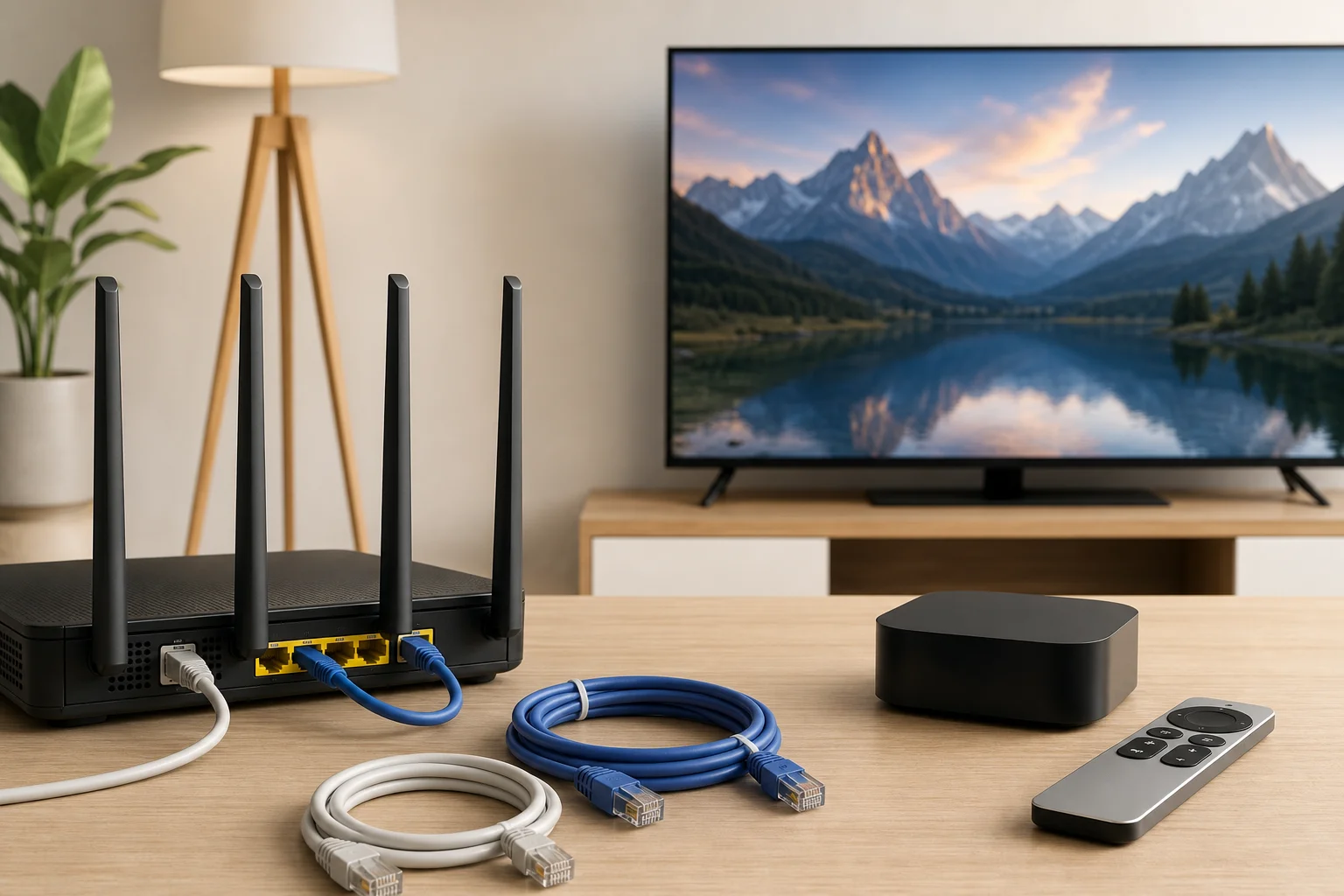
Apple TV VPN Router Setup

Schritt-für-Schritt-Einrichtungsprozess für Anfänger

Verwenden Sie diese Checkliste als allgemeinen routerbasierten Einrichtungsweg. Die genauen Menünamen variieren je nach Routermodell.

  1. Überprüfen Sie Ihr Apple TV und die tvOS-Version. Gehen Sie zu den Apple TV-Einstellungen und bestätigen Sie, dass Ihr Gerät aktualisiert ist. Wenn native VPN-Apps für Ihre Einrichtung verfügbar sind, können Sie eine app-basierte Methode verwenden. Andernfalls fahren Sie mit der Router-Methode fort.
  2. Bestätigen Sie die VPN-Unterstützung des Routers. Melden Sie sich im Admin-Bereich Ihres Routers an und suchen Sie nach den VPN-Client-Einstellungen. Sie benötigen die Unterstützung des VPN-Clients, nicht nur die des VPN-Servers.
  3. Holen Sie sich die Konfigurationsdetails von BeFreeVPN. Verwenden Sie die von BeFreeVPN bereitgestellten Verbindungsdetails für das unterstützte Protokoll. Halten Sie die Serveradresse, das Protokoll und alle erforderlichen Konfigurationsdateien bereit.
  4. Sichern Sie die Router-Einstellungen. Bevor Sie etwas ändern, speichern Sie Ihre aktuelle Router-Konfiguration, wenn Ihr Router dies zulässt. Dies erleichtert die Wiederherstellung.
  5. Fügen Sie das VPN-Profil zu Ihrem Router hinzu. Geben Sie die Serverdetails von BeFreeVPN im Abschnitt VPN-Client ein. Laden Sie eine Konfigurationsdatei hoch, wenn dies erforderlich ist.
  6. Verbinden Sie den Router mit dem VPN. Starten Sie den VPN-Client und warten Sie auf eine erfolgreiche Verbindungsnachricht.
  7. Verbinden Sie das Apple TV mit diesem Router. Verwenden Sie Wi-Fi oder Ethernet. Ethernet wird bevorzugt für 4K-Streaming, wenn verfügbar.
  8. Testen Sie Ihre Streaming-App. Öffnen Sie ein Video und überprüfen Sie die Ladezeit, Bildqualität und Pufferung.
  9. Passen Sie den Standort des Servers bei Bedarf an. Wenn die Wiedergabe langsam ist, versuchen Sie es mit einem nahegelegenen Server oder einem weniger überlasteten Standort.

Diese Einrichtung leitet den gesamten ausgewählten Routerverkehr über das VPN. Einige Router ermöglichen es Ihnen, nur bestimmte Geräte auszuwählen, was nützlich ist, wenn Sie Apple TV über das VPN, aber andere Geräte über Ihre normale Verbindung nutzen möchten.

So verbinden Sie Apple TV mit einem VPN über einen Router

Die Router-Methode funktioniert, weil Apple TV die VPN-App selbst nicht ausführen muss. Es muss nur mit einem Netzwerk verbunden werden, das bereits geschützt ist. Dies ist oft die sauberste Lösung für Streaming im Wohnzimmer.

Für die besten Ergebnisse verwenden Sie einen modernen Dual-Band- oder Tri-Band-Router. Wenn Ihr Router die gerätebasierte Routing-Funktion unterstützt, erstellen Sie eine Regel für Apple TV. So können Sie Ihre Smart-Home-Geräte, Ihren Arbeitslaptop oder Ihre Spielekonsole außerhalb des VPN halten, wenn Sie dies wünschen.

Wenn Ihr aktueller Router den VPN-Client-Modus nicht unterstützt, haben Sie drei Optionen:

  • Installieren Sie kompatible Firmware, wenn Ihr Router dies unterstützt und Sie die Risiken verstehen.
  • Verwenden Sie einen zweiten VPN-fähigen Router ausschließlich für Streaming-Geräte.
  • Teilen Sie eine VPN-Verbindung von einem Computer zu Apple TV als vorübergehende Lösung.

Häufige Einrichtungsprobleme und deren Lösung

Wenn sich das VPN nicht verbinden lässt, überprüfen Sie die Serveradresse, das Protokoll und die Anmelde- oder Konfigurationsfelder erneut. Ein kleiner Schreibfehler kann die Verbindung blockieren. Wenn sich der Router verbindet, Apple TV jedoch kein Internet hat, starten Sie sowohl den Router als auch Apple TV neu, und stellen Sie sicher, dass die DNS-Einstellungen automatisch sind, es sei denn, die Anweisungen von BeFreeVPN besagen etwas anderes.

Wenn Streaming-Apps Standortfehler anzeigen, trennen Sie die Verbindung und verbinden Sie sich erneut mit einem anderen Server. Löschen Sie auch den App-Cache, wo immer möglich, oder starten Sie Apple TV neu. Einige Streaming-Dienste setzen strenge regionale und Lizenzierungsregeln durch, verwenden Sie also immer den VPN-Zugang gemäß deren Nutzungsbedingungen.

Wenn Ihr gesamtes Netzwerk langsamer wird, verwenden Sie, wenn verfügbar, das Split-Routing. Leiten Sie nur Apple TV über das VPN und belassen Sie andere Geräte auf der regulären Verbindung.

Optimierung Ihrer Verbindung für schnelles Streaming

Eine schnelle VPN-Verbindung für Apple TV hängt nicht nur vom VPN-Anbieter ab. Ihr Heimnetzwerk, die Serverauswahl, die Platzierung des Geräts und die Streaming-Einstellungen sind alle wichtig. Beginnen Sie mit einfachen Verbesserungen, bevor Sie erweiterte Einstellungen ändern.

Tipps zur Verbesserung der VPN-Geschwindigkeit auf Apple TV

Verwenden Sie diese praktischen Schritte zur Geschwindigkeitsverbesserung:

  • Verwenden Sie Ethernet, wenn möglich. Eine kabelgebundene Verbindung ist normalerweise stabiler als Wi-Fi.
  • Bewegen Sie den Router näher. Wenn Ethernet nicht möglich ist, reduzieren Sie Wände und die Distanz zwischen Apple TV und Ihrem Router.
  • Verwenden Sie das 5 GHz oder 6 GHz Band. Diese Bänder sind oft schneller, wenn sie in kurzer Entfernung sind, als das 2,4 GHz Band.
  • Starten Sie Netzwerkgeräte neu. Starten Sie den Router, das Modem und Apple TV neu, um vorübergehende Probleme zu beheben.
  • Schließen Sie nicht verwendete Streams. Andere Geräte können Bandbreite während Downloads oder Videoanrufen verbrauchen.
  • Wählen Sie einen nahegelegenen VPN-Server. Kürzere Routen reduzieren oft die Latenz.
  • Vermeiden Sie Spitzenbelastungen beim Testen. Testen Sie zu unterschiedlichen Zeiten, um zu sehen, ob Verzögerungen vorübergehend sind.

Für 4K-Streaming ist Stabilität wichtiger als die bragging rights für Geschwindigkeitstests. Eine Verbindung, die konstant bleibt, ist besser als eine, die kurzfristig hochgeht und dann abbricht.

Auswahl der besten Serverstandorte für Streaming

Die Auswahl des Servers ist die wichtigste Entscheidung für die VPN-Geschwindigkeit. Wenn Sie nur Privatsphäre für normales Streaming möchten, wählen Sie einen Server in der Nähe Ihres tatsächlichen Standorts. Dies gibt Ihnen normalerweise die beste Geschwindigkeit.

Wenn Sie reisen und Zugriff auf Inhalte aus Ihrer Heimatregion benötigen, wählen Sie einen Server in dieser Region. Wählen Sie die nächstgelegene Stadt oder Landesoption, die Ihren Bedürfnissen entspricht. Wenn ein Server puffert, wechseln Sie zu einem anderen in derselben Region, bevor Sie davon ausgehen, dass das VPN langsam ist.

Eine gute Testmethode ist:

  1. Verbinden Sie sich mit dem nächsten BeFreeVPN-Server.
  2. Spielen Sie eine vertraute Show oder einen Film fünf Minuten lang.
  3. Notieren Sie die Startzeit, die Auflösung und die Pufferung.
  4. Versuchen Sie einen alternativen Server.
  5. Behalten Sie den Server, der die stabilste Wiedergabe bietet.

Fehlersuche bei langsamen Verbindungen

Wenn das Streaming langsamer wird, isolieren Sie die Ursache. Trennen Sie zuerst das VPN und testen Sie Apple TV mit Ihrer normalen Verbindung. Wenn es ohne das VPN langsam ist, liegt das Problem wahrscheinlich bei Ihrem ISP, Wi-Fi, Router oder Streaming-Dienst. Wenn es nur mit dem VPN langsam ist, versuchen Sie einen anderen Server oder ein anderes Protokoll.

Überprüfen Sie dann die Router-Leistung. Einige Router kämpfen mit der VPN-Verschlüsselung, insbesondere ältere Modelle. Wenn Ihre Router-CPU schwach ist, können die Geschwindigkeiten sogar fallen, selbst wenn der VPN-Server schnell ist. In diesem Fall kann ein neuerer Router oder eine App auf Geräteeebene helfen.

Prüfen Sie schließlich die Einstellungen Ihrer Streaming-App. Einige Apps senken automatisch die Qualität, wenn sie instabile Bandbreite erkennen. Das Neustarten der App nach dem Wechseln der Server kann helfen, einen besseren Stream auszuhandeln.

Erweiterte Tipps zur Verwendung von VPNs auf Apple TV

Sobald Ihre grundlegende Einrichtung funktioniert, können Sie verfeinern, wie und wann Apple TV das VPN nutzt. Fortgeschrittene Benutzer sollten sich auf regionalen Zugriff, Sicherheit, Protokolle und Netzwerksegmentierung konzentrieren.
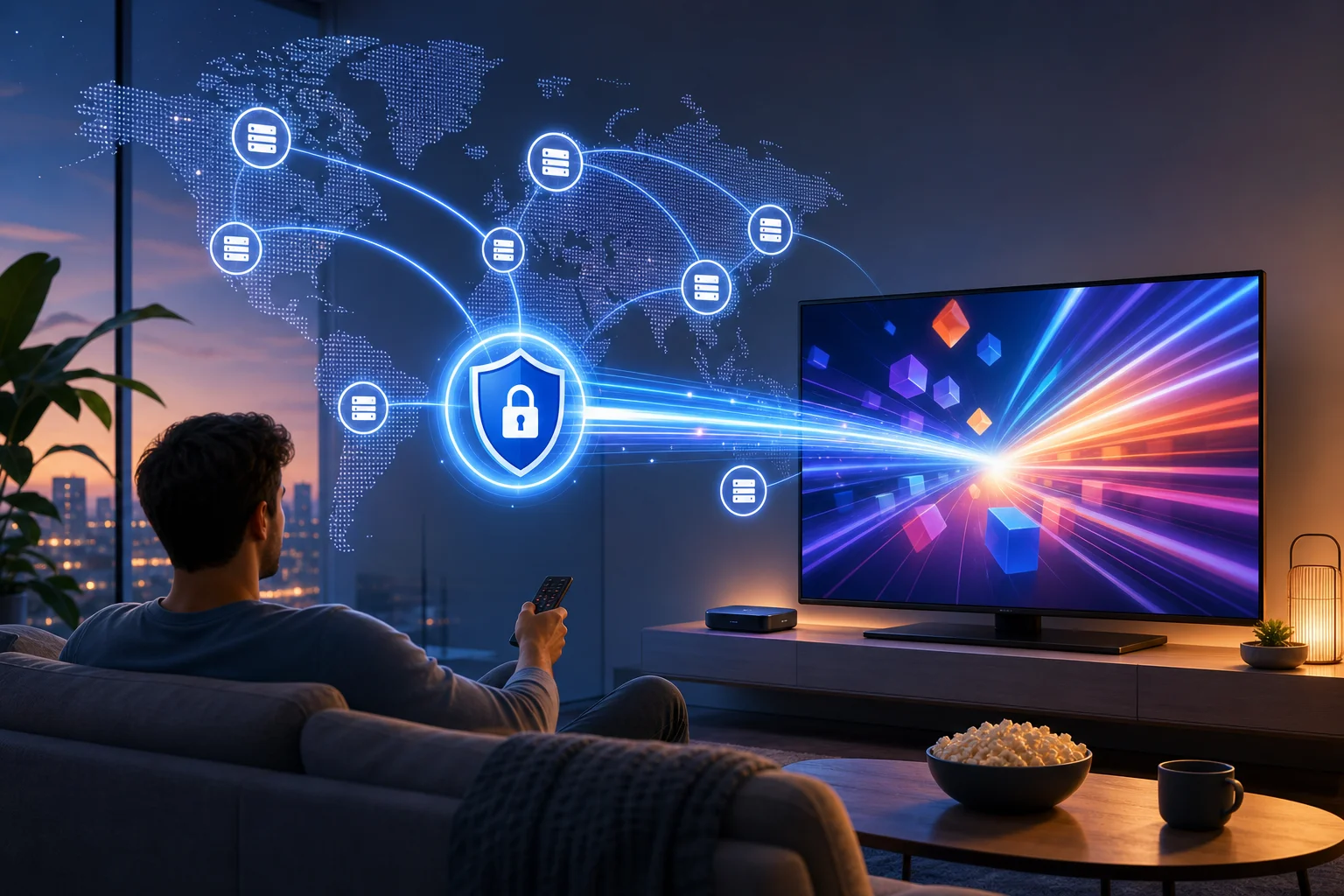
Schnelle VPN-Verbindung für Streaming

Verwendung von VPNs zum Zugriff auf Inhalte aus anderen Regionen

Ein VPN kann Ihnen ermöglichen, so auszusehen, als ob Sie sich von einem anderen Standort verbinden, was nützlich sein kann, wenn Sie reisen oder auf Dienste zugreifen müssen, die in Ihrer Heimatregion verfügbar sind. Streaming-Plattformen haben jedoch Lizenzierungsregeln und Nutzungsbedingungen. Verwenden Sie ein VPN verantwortungsvoll und verstehen Sie, dass einige Apps den VPN-Verkehr möglicherweise einschränken.

Für die beste Erfahrung sollten Sie vermeiden, die Regionen zu oft zu wechseln. Streaming-Apps können häufige Standortänderungen als verdächtig kennzeichnen. Wählen Sie die Region, die Sie benötigen, stellen Sie eine Verbindung her, bevor Sie die App öffnen, und halten Sie die Verbindung während der Wiedergabe stabil.

Sicherheitsmerkmale, die fortgeschrittene Benutzer beachten sollten

Selbst auf Apple TV zählt die VPN-Sicherheit. Wenn Sie BeFreeVPN auf einem Router konfigurieren, suchen Sie nach Router-Funktionen, die Zuverlässigkeit und Privatsphäre verbessern:

  • Kill Switch oder Verbindungswächter: Blockiert den Datenverkehr, wenn das VPN unterbrochen wird.
  • DNS-Leckschutz: Hilft sicherzustellen, dass DNS-Anfragen den VPN-Weg folgen.
  • Gerätebasiertes Routing: Leitet nur Apple TV über das VPN.
  • Automatische Wiederverbindung: Stellt den Tunnel nach einem Router-Neustart oder einem Netzwerkabbruch wieder her.
  • Firmware-Updates: Hält die Router-Sicherheitsupdates aktuell.

Nicht jeder Router unterstützt all diese Funktionen. Wenn Ihr Router dies nicht tut, halten Sie die Einrichtung einfach und überwachen Sie die Verbindung, bevor Sie wichtige Live-Events streamen.

Verständnis der VPN-Protokolle und ihrer Auswirkungen auf die Geschwindigkeit

VPN-Protokolle definieren, wie Ihre Verbindung gesichert und transportiert wird. Sie wirken sich auf Geschwindigkeit, Stabilität und Kompatibilität aus. Gängige Protokolle sind WireGuard, OpenVPN und IKEv2. WireGuard ist oft bekannt für Geschwindigkeit und Effizienz. OpenVPN wird breit unterstützt und ist zuverlässig, kann jedoch auf einigen Routern schwerer sein. IKEv2 kann in mobilen Netzwerken stabil sein, aber die Routerunterstützung variiert.

Das schnellste Protokoll ist nicht immer das beste für Ihre Einrichtung. Wenn Ihr Router ein Protokoll besser handhabt als ein anderes, kann dieses Protokoll ein reibungsloseres Streaming auf Apple TV liefern. Testen Sie die verfügbaren Optionen von BeFreeVPN und behalten Sie das bei, das das beste Gleichgewicht zwischen Geschwindigkeit und Zuverlässigkeit bietet.

Schnelle Antworten auf häufige Fragen

Wie kann ich ein VPN verwenden, wenn mein Apple TV es nicht nativ unterstützt?

Verwenden Sie einen VPN-fähigen Router. Konfigurieren Sie BeFreeVPN auf dem Router, und verbinden Sie dann Ihr Apple TV mit diesem Netzwerk. Sie können auch eine VPN-Verbindung von einem Computer teilen, aber die Router-Methode ist normalerweise besser für das tägliche Streaming.

Kann die Verwendung eines VPN auf Apple TV die Streaming-Qualität beeinträchtigen?

Ja. Ein VPN kann die Privatsphäre und die Routing-Flexibilität verbessern, kann jedoch auch die Geschwindigkeit verringern, wenn der Server weit entfernt, überfüllt oder schlecht auf Ihren Router abgestimmt ist. Um die Qualität zu schützen, verwenden Sie Ethernet, wählen Sie nahegelegene Server aus und testen Sie mehr als einen Standort.

Ist es möglich, BeFreeVPN mit anderen Streaming-Geräten zu verwenden?

Ja, wenn diese Geräte über einen Router verbunden sind, der mit BeFreeVPN konfiguriert ist, oder kompatible VPN-Einrichtungsverfahren unterstützen. Dazu können Smart TVs, Streaming-Sticks, Tablets und Laptops gehören, abhängig von Ihrer Netzwerk-Konfiguration.

Was ist der beste Weg, um eine schnelle VPN-Verbindung auf Apple TV zu erhalten?

Die beste Methode ist es, eine zuverlässige Router-Einrichtung zu verwenden, Apple TV wenn möglich über Ethernet zu verbinden, einen nahegelegenen BeFreeVPN-Server auszuwählen und zu vermeiden, unnötige Geräte über das VPN zu leiten. Dies reduziert die Überlastung und hält das Streaming stabil.

Brauche ich technische Erfahrung, um ein VPN für Apple TV einzurichten?

Sie müssen kein Experte sein, aber Sie sollten sich sicher fühlen, wenn Sie sich in Ihren Router einloggen und die Konfigurationsschritte befolgen. Wenn die Benutzeroberfläche Ihres Routers verwirrend ist, überprüfen Sie das Unterstützungsdokument, bevor Sie VPN-Einstellungen ändern.

Wichtige Erkenntnisse und abschließende Gedanken

Ein VPN kann Apple TV flexibler machen, indem es Ihren Streaming-Datenverkehr über einen sicheren Server leitet. Die Einrichtung von Apple TV unterscheidet sich jedoch von einem Telefon oder Laptop. Die native VPN-Unterstützung hängt von der tvOS-Version und der Verfügbarkeit des Anbieters ab, sodass ein VPN-fähiger Router für viele Benutzer die praktischste Option bleibt.

BeFreeVPN sticht hervor, weil es Ihnen helfen kann, ohne Registrierungs- oder Abonnementkosten zu beginnen. Das macht es zu einer nützlichen Wahl, wenn Sie ein VPN für Apple TV mit schneller Verbindung testen möchten, bevor Sie sich für einen kostenpflichtigen Dienst entscheiden. Wie bei jedem VPN hängt die tatsächliche Geschwindigkeit von Ihrem Router, Wi-Fi, der Serverauswahl und dem Verhalten der Streaming-App ab.

Für die besten Ergebnisse halten Sie die Einrichtung einfach. Verwenden Sie einen nahegelegenen Server für Geschwindigkeit, verwenden Sie einen regionsspezifischen Server nur bei Bedarf, verbinden Sie Apple TV wann immer möglich über Ethernet und beheben Sie eine Variable nach der anderen. Fortgeschrittene Benutzer können die Erfahrung weiter verbessern mit gerätebasierter Routing, DNS-Leckschutz, automatischer Wiederverbindung und sorgfältigen Protokolltests.

Bereit, schneller und kostenlos auf Ihrem Apple TV zu streamen? Probieren Sie BeFreeVPN aus, eine einfache Einrichtung ohne Registrierung, die eine erstklassige Streaming-Effizienz gewährleistet.
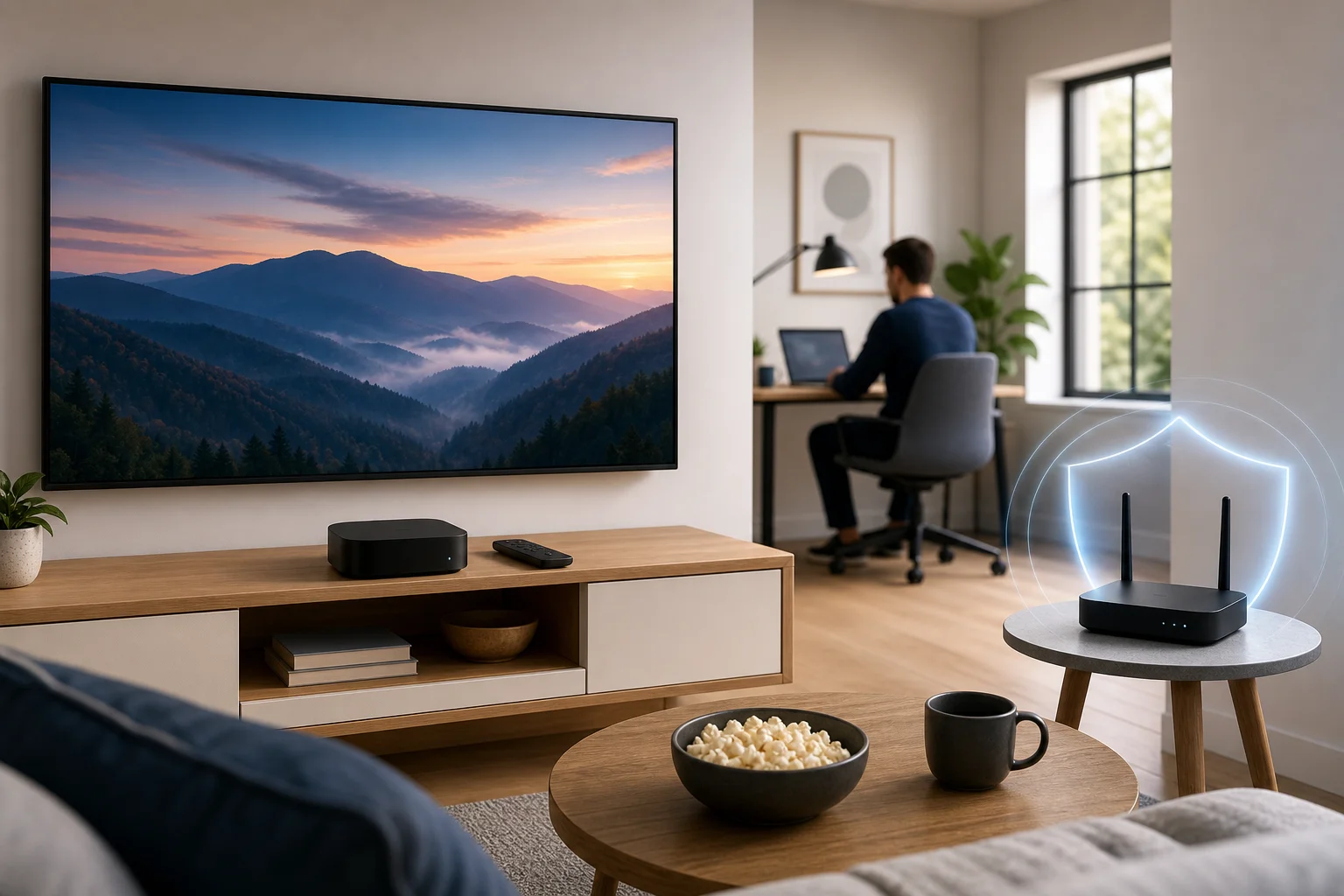
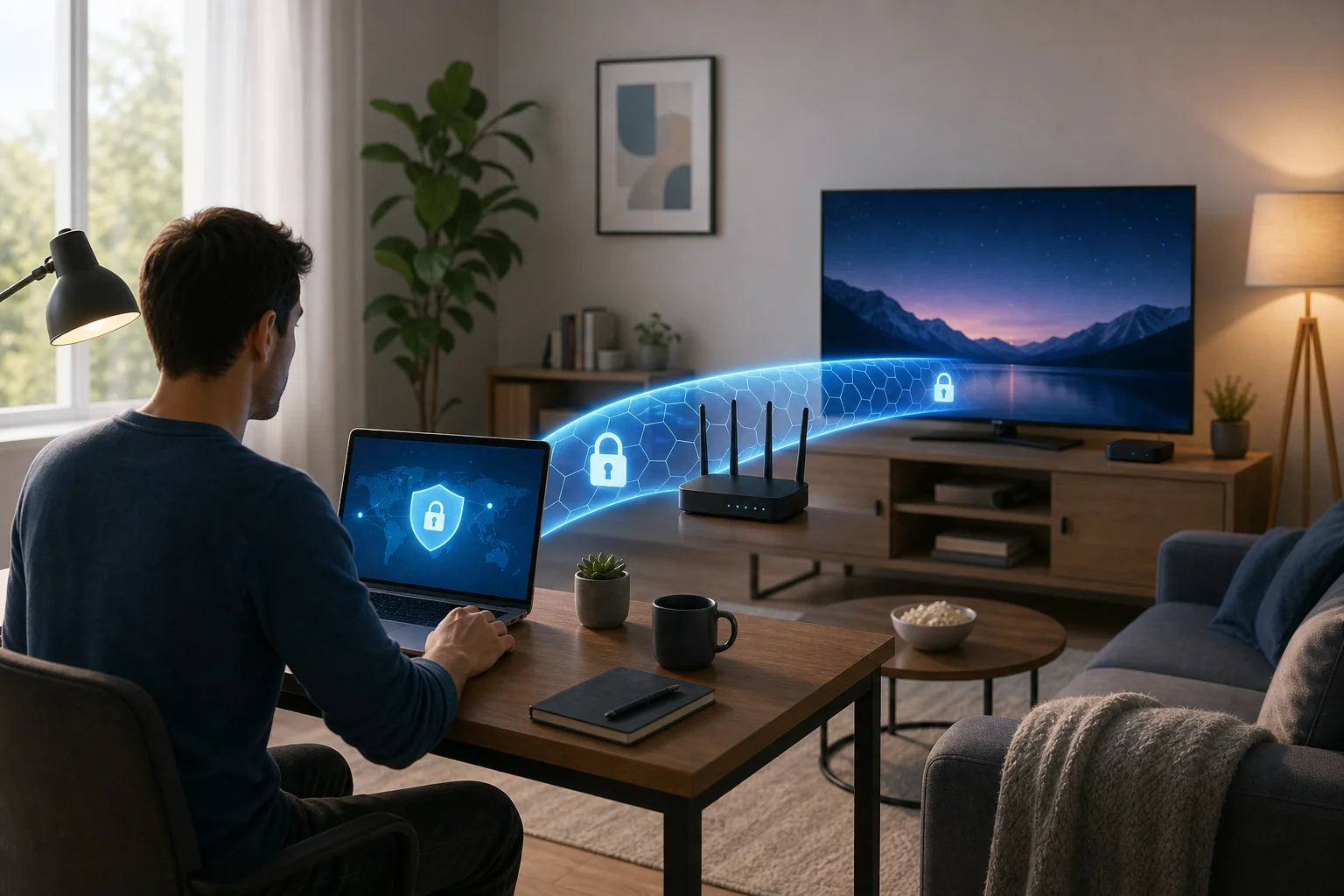
So verwenden Sie ein kostenloses VPN für Apple TV: Sichern Sie Ihr Zuhause und Ihre Remote-Arbeitsplätze

· 10 Minuten Lesezeit

Haben Sie sich schon einmal gefragt, wie Sie das Streaming auf Ihrem Apple TV sicher halten können, während Sie sicherstellen, dass Ihr Home Office geschützt ist? Wenn Sie nach "kostenloses VPN für Apple TV" gesucht haben, möchten Sie wahrscheinlich eine einfache Möglichkeit, Privatsphäre hinzuzufügen, ohne im Voraus zu zahlen oder sich mit komplexen Einstellungen herumschlagen zu müssen. Dieser benutzerfreundliche Leitfaden erklärt, was ein VPN tut, wie es mit Apple TV funktionieren kann, was kostenlose VPNs tun und nicht tun können und wie der gleiche Schutz helfen kann, Ihr Zuhause und Ihre Remote-Arbeitsplätze zu sichern.

Apple TV und VPNs verstehen: Ein Anfängerleitfaden

Apple TV ist Apples Streaming-Box und Smart-TV-Plattform. Sie ermöglicht das Ansehen von Diensten wie Apple TV+, Netflix, YouTube, Disney+ und Live-TV-Apps sowie die Nutzung von AirPlay, Spielen und Heim-Media-Apps. Da es mit dem Internet verbunden ist, sendet und empfängt es Daten wie Ihr Telefon oder Laptop.

Ein VPN, oder virtuelles privates Netzwerk, ist ein Privacy-Tool, das einen verschlüsselten Tunnel zwischen Ihrem Gerät und einem VPN-Server erstellt. Denken Sie daran als an einen digitalen Unsichtbarkeitsumhang. Ihr Internetanbieter kann immer noch sehen, dass Sie online sind, aber es wird schwieriger für andere im Netzwerk, zu überprüfen, was Sie tun. Websites und Apps sehen möglicherweise auch die IP-Adresse des VPN-Servers anstelle Ihrer Heim-IP-Adresse.

Für Apple TV-Nutzer kann ein VPN aus drei Hauptgründen nützlich sein:

  • Privatsphäre in gemeinsam genutzten Netzwerken: Nützlich, wenn Ihr Apple TV in einer gemeinsam genutzten Wohnung, einem Wohnheim oder einer vorübergehenden Miete verbunden ist.
  • Sicherere Streaming-Gewohnheiten: Ein VPN kann die Exposition Ihrer Heim-IP-Adresse verringern, während Apps Verbindungen zu Online-Diensten herstellen.
  • Schutz bei Remote-Arbeit: Wenn Ihr Apple TV dasselbe Heimnetzwerk wie Ihr Arbeits-Laptop teilt, hilft eine Verbesserung der Netzprivatsphäre, dass das gesamte Setup weniger exponiert erscheint.

Ein kostenloses VPN kann vorteilhaft sein, wenn Sie die Idee testen, gelegentliches Streaming schützen oder ein grundlegendes Heimsetup ohne Abonnement sichern möchten. Allerdings haben kostenlose VPNs in der Regel Einschränkungen. Dazu gehören möglicherweise weniger Serverstandorte, langsamere Geschwindigkeiten, Datenbeschränkungen oder weniger Möglichkeiten zur Einrichtung von Geräten.

kostenloses VPN für Apple TV Setup

Ein kostenloses VPN auf Apple TV einrichten: Schritt für Schritt

Bevor Sie beginnen, hilft es, ein wichtiges Detail zu wissen: Apple TV hat nicht immer wie ein Telefon funktioniert, auf dem Sie einfach jede VPN-App installieren und verbinden. Neuere tvOS-Versionen unterstützen VPN-Apps, aber die Verfügbarkeit hängt vom Anbieter und Ihrer Region ab. Einige kostenlose VPN-Dienste bieten möglicherweise keine dedizierte Apple TV-App an.

Hier sind die Hauptmethoden zur Einrichtung, von der einfachsten bis zur flexibelsten.

Schritt 1: Überprüfen Sie, ob eine native Apple TV VPN-App verfügbar ist

  1. Öffnen Sie den App Store auf Ihrem Apple TV.
  2. Suchen Sie nach dem VPN-Anbieter, den Sie verwenden möchten.
  3. Installieren Sie die App, wenn sie verfügbar ist.
  4. Melden Sie sich an oder folgen Sie dem kostenlosen Einrichtungsprozess des Anbieters.
  5. Wählen Sie einen nahen Server für bessere Geschwindigkeit.
  6. Verbinden Sie sich, und öffnen Sie dann Ihre Streaming-App.

Dies ist der einfachste Weg. Der Nachteil ist, dass viele kostenlose Pläne keine vollständige Unterstützung für Apple TV bieten.

Schritt 2: Verwenden Sie ein VPN auf Ihrem Router

Ein VPN auf Router-Ebene schützt jedes Gerät, das mit diesem Wi-Fi-Netzwerk verbunden ist, einschließlich Apple TV, Laptops, Telefonen und Tablets. Dies ist nützlich für ein Home Office, da es Ihre Unterhaltungsvorrichtungen und Arbeitsgeräte gemeinsam abdecken kann.

Grundprozess:

  1. Überprüfen Sie, ob Ihr Router VPN-Client-Einstellungen unterstützt.
  2. Melden Sie sich auf der Router-Admin-Seite an.
  3. Fügen Sie die VPN-Konfiguration von Ihrem Anbieter hinzu.
  4. Wählen Sie einen Serverstandort aus.
  5. Speichern Sie die Einstellungen und starten Sie den Router gegebenenfalls neu.
  6. Verbinden Sie Ihr Apple TV mit diesem Wi-Fi-Netzwerk.

Nicht jeder Router unterstützt VPN-Verbindungen. Einige Internetanbieter-Router sind gesperrt, daher benötigen Sie möglicherweise einen kompatiblen Router oder eine kompatible Firmware.

Schritt 3: Teilen Sie eine VPN-Verbindung von einem Computer

Wenn Ihr kostenloses VPN auf einem Mac oder Windows-Laptop funktioniert, können Sie möglicherweise diese Verbindung mit Apple TV teilen. Dies ist weniger elegant, kann aber zum Testen funktionieren.

Allgemeine Idee:

  1. Verbinden Sie Ihren Computer mit dem VPN.
  2. Aktivieren Sie die Internetfreigabe oder den mobilen Hotspot.
  3. Verbinden Sie Apple TV mit dem freigegebenen Netzwerk.
  4. Testen Sie die Wiedergabe und Geschwindigkeit.

Halten Sie den Computer wach, während Sie Apple TV verwenden. Wenn der Laptop in den Ruhezustand versetzt wird, kann die Verbindung abbrechen.

Schritt 4: DNS-Einstellungen verstehen

Einige Dienste bieten Smart DNS anstelle eines vollständigen VPNs an. DNS ist wie das Adressbuch des Internets. DNS-Einstellungen zu ändern ist ein bisschen wie das Abstimmen eines Radios, um entfernte Stationen zu empfangen: Sie sagen Apple TV, wo es Online-Adressen nachschlagen soll.

Auf Apple TV können Sie DNS normalerweise anpassen, indem Sie:

Einstellungen → Netzwerk → Wi-Fi oder Ethernet → DNS konfigurieren → Manuell

Allerdings ändern DNS-Änderungen nicht Ihre Daten wie ein VPN. Sie können bei der Weiterleitung oder Zugangsproblemen helfen, sind jedoch nicht dasselbe wie ein digitaler Privatsphärentunnel.

Häufige Tipps zur Fehlersuche

  • Streaming ist langsam: Wählen Sie einen nahegelegenen VPN-Server oder trennen Sie andere Geräte mit hohem Bandbreitenverbrauch.
  • Die App lädt nicht: Starten Sie Apple TV neu und stellen Sie die VPN-Verbindung erneut her.
  • Wi-Fi bricht oft ab: Bewegen Sie den Router näher oder verwenden Sie Ethernet.
  • Ein Dienst blockiert das VPN: Versuchen Sie es mit einem anderen Server oder verwenden Sie die App ohne VPN, wenn der Zugang wichtig ist.
  • Router-Setup schlägt fehl: Bestätigen Sie, dass Ihr Router OpenVPN, WireGuard oder das Protokoll unterstützt, das Ihr VPN bereitstellt.

Stellen Sie sich das wie eine Autobahn vor: Wie VPNs Datenverkehr verwalten

Stellen Sie sich Ihre Internetverbindung zu Hause als belebte Autobahn vor. Ihr Apple TV ist ein Auto. Ihr Arbeits-Laptop ist ein weiteres. Ihr Telefon, Tablet, smarter Lautsprecher und Videokonferenzen sind weitere Autos, die die gleiche Straße befahren.

Ohne ein VPN folgt der Verkehr dem üblichen Weg, der von Ihrem Internetanbieter zugewiesen wird. Mit einem VPN betritt Ihr Verkehr zuerst eine geschützte Spur. Diese Spur führt zu einem VPN-Server und erst dann weiter zur Website, App oder zum Streaming-Dienst, den Sie verwenden.

Dies kann auf einige Weisen hilfreich sein:

  • Privatsphäre-Spur: Verschlüsselung erschwert es Außenstehenden im selben Netzwerk, den Verkehr zu überprüfen.
  • Wahl des Weges: Verschiedene VPN-Server können wie alternative Ausfahrten auf der Autobahn fungieren.
  • Netzwerk-Konsistenz: Ein zuverlässiger Server kann manchmal eine stabilere Route für Arbeitswerkzeuge und Surfen schaffen.

Dennoch ist ein VPN kein Zauber. Wenn der kostenlose VPN-Server überfüllt ist, kann er zu einem eigenen Stau werden. Das kann Pufferung auf Apple TV oder Verzögerungen bei Videokonferenzen verursachen. Für Streaming schneiden nahegelegene Server in der Regel am besten ab. Für Remote-Arbeit ist Stabilität wichtiger als die Distanz allein.

Wenn gut eingerichtet, kann ein VPN beide Seiten Ihres Lebens zu Hause unterstützen: reibungsloses privates Streaming am Abend und sicherere Arbeitsverbindungen tagsüber.

Kostenlose VPNs: Fakten vs. Fiktion

Kostenlose VPNs können hilfreich sein, sind aber oft missverstanden. Einige sind vertrauenswürdig mit klaren Grenzen. Andere protokollieren möglicherweise zu viele Daten, zeigen aufdringliche Werbung oder bieten schwache Leistung. Der Schlüssel ist eine sorgfältige Auswahl.

AnspruchFaktWas Anfänger tun sollten
Kostenlose VPNs sind immer unsicherNicht immer. Einige seriöse Anbieter bieten begrenzte kostenlose Pläne anLesen Sie die Datenschutzrichtlinie und vermeiden Sie unbekannte Apps
Kostenlose VPNs sind so schnell wie kostenpflichtige VPNsIn der Regel nicht. Kostenlose Server können überfüllt seinWählen Sie nahegelegene Server und erwarten Sie Einschränkungen
Ein VPN garantiert Streaming-ZugangNein. Streaming-Apps können VPN-Verkehr blockierenVerwenden Sie VPNs zunächst für Privatsphäre, nicht für garantierten Zugang
DNS ist dasselbe wie ein VPNNein. DNS verschlüsselt keinen VerkehrVerwenden Sie ein echtes VPN, wenn Privatsphäre wichtig ist
Kostenlose VPNs unterstützen jedes GerätOft falsch. Die Unterstützung für Apple TV variiertÜberprüfen Sie tvOS, Router oder Freigabeoptionen vor der Einrichtung

Beispiele für bekannte VPNs mit kostenlosen Varianten sind Proton VPN, Windscribe, PrivadoVPN und hide.me. Ihre kostenlosen Pläne können nützlich sein, um Datenschutzfunktionen zu testen, leichtes Surfen zu sichern oder zu lernen, wie VPNs funktionieren. Die Unterstützung für Apple TV kann variieren, daher sollten Sie immer überprüfen, ob der Anbieter eine tvOS-App, Routerkonfiguration oder manuelle Einrichtungsdateien anbietet.

Die häufigsten Einschränkungen sind:

  • Monatliche Datenbeschränkungen
  • Weniger Serverstandorte
  • Langsamere Geschwindigkeiten zu Stoßzeiten
  • Begrenzte Streaming-Unterstützung
  • Keine Router-Unterstützung bei einigen kostenlosen Plänen
  • Anforderungen an die Kontoanmeldung

Kurz gesagt, kostenlose VPNs sind keine Fiktion. Sie können funktionieren. Aber sie sind am besten als Ausgangspunkt zu sehen, nicht als perfekte langfristige Lösung für intensives Streaming und tägliches Remote-Arbeiten.

Sicherung Ihres Home Offices mit einem kostenlosen VPN auf Apple TV

Zunächst mag Apple TV nicht mit Remote-Arbeit verbunden erscheinen. Es ist zum Streamen, nicht für Tabellenkalkulationen. Aber es befindet sich im selben Heimnetzwerk wie Ihre Arbeitsgeräte. Das ist wichtig.

Ein Home Office kann mehreren alltäglichen Risiken ausgesetzt sein:

  • Gäste, die Ihr Wi-Fi nutzen
  • Schwache Router-Passwörter
  • Smarte Geräte mit veralteter Software
  • Unsichere Dateifreigabe
  • Öffentliches oder gemeinsames Netzwerk in vorübergehenden Arbeitsplätzen
  • Phishing-Links, die auf persönlichen Geräten geöffnet werden

Ein VPN hilft, einige dieser Risiken zu verringern, indem es den Verkehr zwischen Ihrem Gerät und dem VPN-Server verschlüsselt. Genauso wie ein Schloss an der Haustür Einbrecher draußen hält, schließt ein VPN digitale Eindringlinge davon aus, leicht auf Ihre Verbindung zuzugreifen.

Für das stärkste Setup kombinieren Sie ein VPN mit grundlegenden Sicherheitsgewohnheiten zu Hause:

  • Verwenden Sie ein starkes Wi-Fi-Passwort.
  • Halten Sie Apple TV, Laptops und Router aktualisiert.
  • Trennen Sie das Gäste-Wi-Fi von Arbeitsgeräten, wenn Ihr Router dies unterstützt.
  • Deaktivieren Sie Freigabefunktionen, die Sie nicht verwenden.
  • Verwenden Sie eine multifaktorielle Authentifizierung für Arbeitskonten.
  • Vermeiden Sie die Installation unbekannter VPN- oder Streaming-Apps.

VPN-Sicherheit im Home Office

Wenn Ihr VPN auf dem Router installiert ist, können Apple TV und Ihre Home Office-Geräte die gleiche geschützte Route teilen. Wenn Sie ein VPN nur auf Ihrem Arbeitslaptop verwenden, ist Apple TV nicht durch dieses VPN geschützt, es sei denn, Sie teilen die Verbindung oder verwenden eine Routerkonfiguration.

Schnelle FAQ zur Verwendung eines kostenlosen VPNs für Apple TV

Kann ich ein kostenloses VPN direkt auf Apple TV installieren?

Manchmal. Es hängt von Ihrer tvOS-Version und davon ab, ob der VPN-Anbieter eine Apple TV-App anbietet. Wenn es keine App gibt, verwenden Sie Router-Setup oder Verbindungsteilung.

Ist Smart DNS für die Privatsphäre ausreichend?

Nein. Smart DNS kann ändern, wie Adressen aufgelöst werden, schützt jedoch Ihren Verkehr nicht. Verwenden Sie ein VPN, wenn Privatsphäre Ihr Ziel ist.

Wird ein kostenloses VPN das Pufferung stoppen?

Nicht immer. Ein VPN kann in einigen Fällen die Weiterleitung verbessern, aber kostenlose Server können auch langsamer sein. Für die besten Ergebnisse wählen Sie einen nahegelegenen Server und verwenden Sie Ethernet, wenn möglich.

Ist ein kostenloses VPN sicher für Remote-Arbeit?

Es kann helfen, aber wählen Sie einen seriösen Anbieter. Für sensible Unternehmensarbeit befolgen Sie die Sicherheitsrichtlinien Ihres Unternehmens und verwenden Sie das offizielle Unternehmens-VPN, falls eines bereitgestellt wird.

Was ist das beste Setup für Anfänger?

Beginnen Sie, indem Sie nach einer nativen Apple TV-VPN-App suchen. Wenn diese nicht verfügbar ist, versuchen Sie, eine VPN-Verbindung von einem Computer zu teilen. Für einen vollständigen Schutz haben Sie Router-Setup in Betracht.

Fazit

Die Verwendung eines kostenlosen VPNs auf Apple TV ist möglich, aber die beste Methode hängt von Ihrem Gerät, dem VPN-Anbieter und Ihrem Heimnetzwerk ab. Beginnen Sie einfach, verstehen Sie die Grenzen, und denken Sie daran, dass Datenschutz am besten als mehrschichtiges Setup funktioniert. Stellen Sie sicher, dass Ihr Apple TV und Ihre Home Office-Arbeitsplätze mit BeFreeVPN, einem kostenlosen, ohne Registrierung notwendigen VPN, das alle Ihre Geräte einfach schützt, sicher und privat bleiben.

Langsame Streaming-Probleme lösen: VPN für Fire TV mit schneller Verbindung

· 10 Minuten Lesezeit

Ihre Lieblingssendung auf Fire TV zu streamen, nur um von Buffering unterbrochen zu werden, stört einen perfekten Abend. Warum das ertragen, wenn die Lösung nur ein paar Klicks entfernt ist? Wenn Sie nach einem vpn für fire tv mit schneller verbindung suchen, erklärt diese Anleitung, warum langsames Streaming passiert, wie ein VPN die Leistung beeinflussen kann und wie BeFreeVPN Ihnen helfen kann, den Datenschutz zu schützen, ohne Ihren Filmabend in einen Ladebildschirm zu verwandeln.

Die Frustration des Bufferings auf Fire TV

Sie setzen sich, öffnen Ihre Lieblings-Streaming-App, wählen eine Episode und warten darauf, dass das Intro beginnt. Dann friert das Video ein. Der sich drehende Kreis erscheint. Die Qualität sinkt von klarem HD zu einem verschwommenen Durcheinander. Einige Minuten später passiert es erneut.

Fire TV ist beliebt, weil es Streaming einfach macht. Es bringt wichtige Apps, Live-Kanäle, Filme und Shows an einem Ort zusammen. Für viele Menschen ist es das Zentrum ihrer Heimunterhaltungsanlage. Wenn also Geschwindigkeitsprobleme auftreten, fühlt sich die Frustration sofort an.

Das Gerät ist bereit. Die Show ist bereit. Ihr Internet sollte auch bereit sein.

Viele Fire TV-Nutzer sind jedoch unsicher über VPNs, wenn das Buffering beginnt. Sie denken vielleicht: "Das VPN verlangsamt alles" und schalten es aus. Das kann ein Problem lösen, während es ein anderes schafft: weniger Datenschutz, weniger Kontrolle über Ihre Verbindung und weniger Vertrauen beim Streaming in gemeinsamen oder unbekannten Netzwerken.

Die Wahrheit ist ausgeglichener. Ein schlecht optimiertes VPN kann das Streaming verlangsamen. Aber ein schnelles VPN für Fire TV, das richtig konfiguriert ist, kann Ihre Verbindung schützen, während das Video reibungslos abgespielt wird.

Fire TV Buffering mit VPN

Verstehen, warum langsame Verbindungen passieren

Bevor Sie langsames Streaming beheben, hilft es, zu verstehen, was es verursacht. Buffering ist nicht immer die Schuld des VPN. Es kann von Ihrem Internetplan, WLAN-Signal, Gerätegrenzen, Hintergrund-Apps oder einem überlasteten Server kommen. Die VPN-Leistung ist nur ein Teil des Bildes.

Verschlüsselung belastet Ihre Verbindung

Ein VPN schützt Ihren Datenverkehr, indem es ihn durch einen verschlüsselten Tunnel sendet. Dies ist nützlich, da es hilft, Ihre Online-Aktivitäten vor lokalem Netzwerkeinsicht und anderer unerwünschter Überwachung geheim zu halten. Aber Verschlüsselung erfordert Verarbeitung.

Wenn Sie ohne VPN streamen, erhält Ihr Fire TV Videodaten direkter. Wenn Sie mit einem VPN streamen, werden diese Daten verschlüsselt, über einen VPN-Server geleitet und dann auf Ihrem Gerät entschlüsselt. Jeder Schritt kann eine kleine Verzögerung verursachen. Bei einem langsamen oder überlasteten VPN-Server wird diese Verzögerung spürbar.

Das gesagt, muss Verschlüsselung das Streaming nicht ruinieren. Ein gut gebauter VPN-Dienst verringert die Auswirkungen, indem er effiziente Protokolle, reaktionsschnelle Server und stabiles Routing verwendet. Das Ziel ist nicht "null Geschwindigkeitsverlust", denn jedes VPN kann Overhead hinzufügen. Das Ziel ist ein ausreichend niedriger Geschwindigkeitsverlust, damit HD-Streaming weiterhin reibungslos erscheint.

Fire TV-Geräte haben Verarbeitungsgrenzen

Fire TV-Geräte sind kompakte Streaming-Hardware. Sie sind dafür ausgelegt, Apps auszuführen, Video zu decodieren, WLAN zu verwalten und auf Ihre Fernbedienung zu reagieren. Sie sind nicht so leistungsstark wie ein vollwertiger Desktop-Computer.

Dies ist wichtig, da auch die VPN-App Ressourcen vom Gerät benötigt. Wenn Ihr Fire TV älter ist, fast voll im Speicher oder viele Hintergrundprozesse ausführt, kann die VPN-Verschlüsselung schwerer erscheinen. Sie könnten langsamere App-Ladezeiten, mehr Buffering oder verzögerte Reaktionen der Fernbedienung sehen.

Aus diesem Grund geht es bei einer schnellen Verbindung nicht nur um den VPN-Anbieter. Es geht auch darum, das Fire TV sauber, aktuell und mit einem starken WLAN-Signal verbunden zu halten.

Häufige Missverständnisse über VPN-Geschwindigkeit

Viele Menschen nehmen an, dass jedes VPN das Streaming verlangsamt. Das ist nicht wahr. Die VPN-Geschwindigkeit hängt von mehreren Faktoren ab:

  • Die Entfernung zwischen Ihnen und dem ausgewählten VPN-Server
  • Serverauslastung zur Zeit der Verbindung
  • Das vom App verwendete VPN-Protokoll
  • Ihre Grund-Internetgeschwindigkeit, bevor das VPN eingeschaltet ist
  • Fire TV-Modell, Speicher und Softwarezustand
  • WLAN-Stärke und Router-Leistung

Mit anderen Worten, ein VPN ist nicht automatisch das Problem. Das falsche VPN, der falsche Server oder die falsche Konfiguration können das Problem sein. Mit dem richtigen Ansatz können Sie ein VPN auf Fire TV verwenden und dennoch kontinuierliches Streaming genießen.

Lösung: Schnelles, keine Registrierung erforderliches VPN für Fire TV

Die beste Lösung ist einfach: Wählen Sie ein VPN, das für einfachen Zugriff, geringe Reibung und stabile Leistung auf Streaming-Geräten ausgelegt ist. BeFreeVPN ist um eine Registrierungserfahrung herum aufgebaut, was bedeutet, dass Sie starten können, ohne ein Konto zu erstellen, bevor Sie jeden Test oder jede Einrichtung versuchen. Das ist wichtig, wenn Sie nur das Buffering beheben und zurück zum Anschauen kommen möchten.

So richten Sie BeFreeVPN auf Fire TV ein

Verwenden Sie diese Schritte als praktisches Setup-Checkliste für eine schnellere Fire TV VPN-Verbindung:

  1. Überprüfen Sie zuerst Ihre Internetgeschwindigkeit
    Bevor Sie irgendetwas installieren, testen Sie Ihre normale Verbindung auf einem anderen Gerät in der Nähe des Fernsehers. Wenn Ihr Basis-WLAN bereits langsam ist, kann das VPN das nicht vollständig lösen. Bringen Sie Ihren Router näher, starten Sie ihn neu oder verwenden Sie ein stärkeres Netzwerk, falls erforderlich.

  2. Installieren Sie BeFreeVPN auf Fire TV
    Öffnen Sie die Fire TV-Suchoption und suchen Sie nach BeFreeVPN. Installieren Sie es aus der verfügbaren App-Quelle für Ihr Gerät. Wenn Ihre Einrichtung eine alternative Installationsmethode erfordert, verwenden Sie nur die offizielle BeFreeVPN-Quelle oder die Anweisungen des vertrauenswürdigen App-Stores.

  3. Öffnen Sie die App ohne Registrierung
    Starten Sie BeFreeVPN und beginnen Sie den Verbindungsprozess. Das Modell ohne Registrierung reduziert die Einrichtungszeit und vermeidet zusätzliche Konto-Schritte, was hilfreich ist, wenn Sie schnellen Zugriff vom Sofa möchten.

  4. Wählen Sie nach Möglichkeit einen nahegelegenen VPN-Standort
    Um die Geschwindigkeit zu verbessern, wählen Sie einen Server, der geografisch nahe bei Ihnen ist, es sei denn, Sie haben einen bestimmten Grund, einen anderen Standort auszuwählen. Kürzere Routen bedeuten oft geringere Latenz und schnellere Reaktionen.

  5. Verbinden Sie sich, bevor Sie Ihre Streaming-App öffnen
    Schalten Sie zunächst BeFreeVPN ein. Öffnen Sie dann Ihre Streaming-App. Dies hilft der App, mit einem stabilen Netzwerkpfad zu starten, anstatt mitten in der Sitzung zu wechseln.

  6. Testen Sie einen Stream in HD
    Spielen Sie ein Video für mehrere Minuten. Wenn es buffer-t, versuchen Sie einen anderen nahegelegenen Server, starten Sie die Streaming-App neu oder starten Sie das Fire TV neu.

  7. Behalten Sie die schnellste funktionierende Einrichtung
    Wenn Sie eine reibungslose Server- und Einstellungskombination gefunden haben, verwenden Sie diese als Standard für zukünftige Anzeigensitzungen.

Schnelle VPN-Einrichtung auf Fire TV

Wie BeFreeVPN den Geschwindigkeitsverlust minimiert

Ein schnelles VPN für Fire TV muss Datenschutz und Leistung in Einklang bringen. BeFreeVPN konzentriert sich darauf, diesen Ausgleich für Alltagsnutzer einfach zu gestalten. Es hält die Einrichtung leicht, vermeidet unnötige Registrierungshürden und zielt darauf ab, reaktionsschnelle VPN-Verbindungen bereitzustellen, die sich zum Streaming eignen.

Der praktische Vorteil ist, dass Sie weniger Zeit mit der Anpassung technischer Optionen verbringen und mehr Zeit mit dem Anschauen. Die Verschlüsselung findet weiterhin statt, aber der Dienst ist so konzipiert, dass die Erfahrung einfach und effizient bleibt.

Fire TV-Einstellungen zur Optimierung der VPN-Leistung

Einige Geräteanpassungen können die Streaming-Qualität mit BeFreeVPN verbessern:

  • Starten Sie Fire TV regelmäßig neu. Dies bereinigt temporäre Störungen und befreit den Speicher.
  • Entfernen Sie ungenutzte Apps. Wenig Speicher kann die Leistung beeinträchtigen.
  • Aktualisieren Sie die Fire TV-Software. Updates können die Stabilität der Apps und die Netzwerkverarbeitung verbessern.
  • Verwenden Sie 5 GHz WLAN, wenn verfügbar. Es ist oft schneller als 2,4 GHz auf kürzeren Entfernungen.
  • Platzieren Sie den Router näher am TV. Wände und Entfernung schwächen die Signalstärke.
  • Schließen Sie Apps, die Sie nicht verwenden. Hintergrund-Apps können Ressourcen verbrauchen.
  • Vermeiden Sie Spitzenzeiten der Netzwerküberlastung. Wenn viele Geräte gleichzeitig streamen oder herunterladen, kann die Geschwindigkeit sinken.

Diese Schritte sind einfach, aber sie machen oft den Unterschied zwischen ständigen Buffering und flüssigem Abspielen.

Die Vorteile der Verwendung von BeFreeVPN für Fire TV

Die Verwendung von BeFreeVPN auf Fire TV geht nicht nur darum, langsames Streaming zu beheben. Es dreht sich darum, Ihr Seherlebnis zuverlässiger, privater und bequemer zu gestalten.

Nahtloses HD-Streaming mit weniger Unterbrechungen

Wenn Ihre VPN-Verbindung stabil ist und Ihr Fire TV optimiert ist, fühlt sich Streaming wieder natürlich an. Shows beginnen schneller. Die Videoqualität bleibt konstanter. Sie werden weniger wahrscheinlich von Buffering-Bildschirmen aus dem Moment gerissen.

Eine schnelle VPN-Verbindung kann besonders nützlich sein, wenn Sie zwischen Apps wechseln, längere Filme ansehen oder Fire TV als Ihr Hauptunterhaltungsgerät verwenden. Flüssiges Streaming ist kein Luxus. Es ist die grundlegende Erfahrung, die die Benutzer erwarten.

Registrierungsfreier Zugang für weniger Aufwand

Viele VPNs verlangen von Ihnen, ein Konto zu erstellen, bevor Sie den Dienst überhaupt testen können. Das kann auf einer TV-Oberfläche nervig sein, wo das Tippen mit einer Fernbedienung langsam ist. Der Ansatz ohne Registrierung von BeFreeVPN beseitigt diese Hürde.

Dies ist für alle Benutzer hilfreich, einschließlich Anfängern. Sie müssen keine zusätzlichen Anmeldeschritte verwalten, nur um Ihre Verbindung zu schützen. Sie können die App öffnen, sich verbinden und sich auf Ihren Inhalt konzentrieren.

Datenschutz und Leistung in einem Setup

Es ist verlockend, Ihr VPN auszuschalten, wenn das Streaming langsam wird. Aber das bedeutet auch, die Datenschutzvorteile aufzugeben, die Sie ursprünglich wollten. Ein besserer Ansatz ist es, ein VPN zu verwenden, das schnell genug für Fire TV und einfach genug ist, um es dauerhaft eingeschaltet zu lassen.

Mit BeFreeVPN zielt man darauf ab, Datenschutz praktisch erscheinen zu lassen. Sie erhalten einen reibungsloseren Weg zu verschlüsseltem Streaming ohne komplizierte Einrichtung oder unnötige Verzögerungen.

Häufig gestellte Fragen zu schnellen VPNs für Fire TV

Verlangsamt ein VPN immer das Streaming auf Fire TV?

Nein. Ein VPN kann aufgrund von Verschlüsselung und Routing zwar etwas Overhead hinzufügen, sollte jedoch nicht immer Buffering verursachen. Verlangsamungen kommen oft von entfernten Servern, schwachem WLAN, überlasteten Netzwerken oder einem älteren Fire TV-Gerät.

Was ist der beste VPN-Serverstandort für schnelleres Streaming auf Fire TV?

Um die Geschwindigkeit zu verbessern, beginnen Sie mit einem nahegelegenen Server. Ein näherer VPN-Standort reduziert normalerweise die Latenz. Wenn die Wiedergabe immer noch langsam ist, versuchen Sie eine andere nahegelegene Option und vergleichen Sie die Ergebnisse.

Kann BeFreeVPN helfen, wenn mein Internetplan bereits langsam ist?

BeFreeVPN kann helfen, die VPN-bezogene Reibung zu verringern, aber es kann eine schwache Grund-Internetverbindung nicht schneller machen, als Ihr Anbieter zulässt. Überprüfen Sie zuerst Ihre normale Geschwindigkeit. Verwenden Sie dann BeFreeVPN mit einer optimierten Fire TV-Einrichtung.

Sollte ich mein VPN während der Nutzung von Fire TV eingeschaltet lassen?

Wenn Ihre Verbindung reibungslos bleibt, ist das Einschalten Ihres VPNs praktisch und hilft, die Privatsphäre aufrechtzuerhalten. Wenn Sie Buffering bemerken, wechseln Sie zu einem näheren Server, starten Sie die App neu oder optimieren Sie Ihr Fire TV, bevor Sie das VPN abschalten.

Genießen Sie schnelleres, privateres Streaming auf Fire TV

Buffering kann Fire TV unzuverlässig erscheinen lassen, aber Sie müssen sich nicht zwischen Datenschutz und Leistung entscheiden. Indem Sie verstehen, was langsame Verbindungen verursacht, ein schnelles VPN für Fire TV auswählen und Ihre Geräteinstellungen optimieren, können Sie ein reibungsloses Streaming-Setup erstellen. Verbessern Sie noch heute Ihr Fire TV-Erlebnis: Probieren Sie BeFreeVPN kostenlos aus, ohne Registrierungsaufwand, und genießen Sie schnelles, ununterbrochenes Streaming.

VPN für Fire TV zum Streamen: Mythen vs. Fakten Vergleich

· 11 Minuten Lesezeit

Glauben Sie immer noch an gängige Mythen über VPNs für Fire TV-Streaming? Es ist Zeit, die Wahrheit ans Licht zu bringen und Ihr Streaming-Erlebnis zu verbessern. Wenn Sie nach einem VPN für Fire TV zum Streamen suchen, ist die eigentliche Frage nicht, ob VPNs "gut" oder "schlecht" sind. Es ist, ob der Service, den Sie wählen, schnell, einfach zu installieren, mit Fire TV kompatibel und für die Apps geeignet ist, die Sie tatsächlich nutzen.

Dieser Vergleich trennt gängige Mythen von praktischen Fakten. Sie werden sehen, wie sich VPNs auf die Geschwindigkeit auswirken, wie die Einrichtung auf Amazon Fire TV-Geräten funktioniert und wie beliebte VPN-Optionen für Streaming-fokussierte Nutzer abschneiden.

Schnellvergleichstabelle

Ein VPN auf Fire TV kann helfen, Ihre Verbindung zu schützen, die Exposition in gemeinsamen Netzwerken zu verringern und das Streamen privater zu gestalten. Es ist jedoch kein Zauber. Es kann einen schlechten Internetplan nicht reparieren, den Zugang zu jeder Streaming-Bibliothek nicht garantieren oder jede Plattformbeschränkung umgehen. Der beste Ansatz besteht darin, realistische Vorteile mit gängigen Annahmen zu vergleichen.

VPN für Fire TV Streaming Vergleich

Wichtige Mythen vs. Fakten über VPNs für Fire TV Streaming

MythosFaktWas es für Fire TV-Nutzer bedeutet
Ein VPN verlangsamt das Streaming immerEin gut optimiertes VPN kann stabile HD- oder 4K-fähige Geschwindigkeiten aufrechterhalten, wenn die Basisverbindung stark istWählen Sie nahegelegene Server und ein modernes Protokoll für bessere Leistung
Die VPN-Einrichtung erfordert fortgeschrittene technische KenntnisseDie meisten Fire TV VPN-Apps werden in wenigen Schritten aus dem Amazon Appstore installiertFortgeschrittene Nutzer können ein VPN ohne Änderungen am Router oder Sideloading einrichten
Alle VPNs funktionieren gleich beim StreamingVPNs unterscheiden sich in App-Design, Serverauslastung, Protokollunterstützung und Streaming-ZuverlässigkeitWählen Sie einen Dienst, der für die TV-Nutzung entwickelt wurde und nicht nur für das Surfen auf Desktops
Kostenlose VPNs sind immer unbrauchbarEinige kostenlose Optionen können nützlich sein, wenn sie transparent, ohne Registrierung und einfach zu steuern sindÜberprüfen Sie die Limits, Datenschutzbestimmungen und Fire TV-Kompatibilität, bevor Sie sich auf einen verlassen
Ein VPN garantiert Zugang zu jeder Streaming-PlattformStreaming-Dienste können VPN-Verkehr einschränken, und die Bedingungen variieren je nach AnbieterNutzen Sie VPNs verantwortungsbewusst und befolgen Sie die Regeln jedes Streaming-Dienstes

Nebeneinander Vergleich beliebter VPN-Dienste für Fire TV

VPN-DienstFire TV-KompatibilitätEinrichtungserlebnisStreaming-LeistungsfokusBeste Passform
BeFreeVPNEntwickelt für einfache Fire TV-NutzungKostenlos, Registrierung nicht erforderlich; minimale ReibungEinfachheit, schnelle Verbindung und einfacher Streaming-SchutzNutzer, die einen schnellen Start ohne Anmeldeschritte wünschen
NordVPNFire TV-App verfügbarApp-basierte Einrichtung mit KontoanmeldungGroßes Servernetzwerk und moderne ProtokolleNutzer, die erweiterte Funktionen und viele Serveroptionen wünschen
ExpressVPNFire TV-App verfügbarPolierte App mit KontoanmeldungBekannt für einfache Apps und stabile LeistungNutzer, die Wert auf Premium-Benutzerfreundlichkeit legen
SurfsharkFire TV-App verfügbarApp-basierte Einrichtung mit KontoanmeldungMultigerätepläne und streamingfreundliche FunktionenHaushalte mit vielen Geräten
Proton VPNFire TV-Unterstützung kann von der Verfügbarkeit der App und dem Plan abhängenDatenschutzorientierte EinrichtungStarke Datenschutzpositionierung; Streaming-Funktionen variieren je nach PlanNutzer, die Wert auf Datenschutzkontrollen legen

Die wichtigste Erkenntnis ist einfach: das beste VPN für Fire TV Streaming ist nicht nur das mit der längsten Funktionsliste. Es ist das, das einfach zu bedienen ist, schnell verbindet und gut in Ihrem Heimnetzwerk funktioniert.

Mythos: VPN verlangsamt Streaming-Geschwindigkeiten

Die häufigste Sorge ist die Geschwindigkeit. Viele Nutzer nehmen an, dass das Aktivieren eines VPN sofort zu Puffern, niedrigerer Videoqualität und längeren Ladezeiten führt. Dieser Mythos stammt aus realen, aber veralteten Erfahrungen mit überlasteten Servern, schwachen Verschlüsselungsprotokollen oder minderwertigen kostenlosen VPNs.

Die Tatsachen sind ausgewogener. Jedes VPN fügt einen zusätzlichen Schritt zwischen Ihrem Fire TV und dem Streaming-Dienst hinzu. Dies kann die Latenz erhöhen und die Geschwindigkeit verringern. Hochwertige VPN-Dienste optimieren jedoch die Server-Routing, verwenden effiziente Protokolle und bieten Standorte an, die nahe genug sind, um die Verbindung reibungslos zu halten.

Für das Streaming ist Stabilität oft wichtiger als die Spitzengeschwindigkeit. Eine Verbindung, die stabil bleibt, ist besser als eine, die für fünf Sekunden schnell testet und dann abbricht. Auf Fire TV bedeutet das weniger Qualitätsverschiebungen und weniger Puffern während langer Viewing-Sessions.

Was die VPN-Streaming-Geschwindigkeit auf Fire TV beeinflusst

Mehrere Faktoren entscheiden, ob ein VPN schnell oder langsam ist:

  • Ihre ursprüngliche Internetgeschwindigkeit: Ein VPN kann keine Bandbreite erzeugen, die Ihr Internetplan nicht bereitstellt.
  • Serverdistanz: Ein nahegelegener VPN-Server schneidet normalerweise besser ab als einer auf der anderen Seite der Welt.
  • Serverüberlastung: Überlastete Server können während der Spitzenzeiten langsamer werden.
  • VPN-Protokoll: Moderne Protokolle sind oft schneller und stabiler als ältere.
  • Wi-Fi-Qualität: Fire TV-Geräte mit schwachem Wi-Fi können auch ohne VPN puffern.
  • Streaming-Auflösung: 4K-Streaming benötigt viel konsistentere Bandbreite als HD.

Fallbeispiele von VPNs, die Geschwindigkeit auf Fire TV halten

Premium-Dienste wie NordVPN, ExpressVPN und Surfshark werden oft von Nutzern gewählt, die eine große Serverauswahl und streamingorientierte Leistung wünschen. Sie bieten native Fire TV-Apps und ermöglichen in der Regel einen schnellen Serverwechsel, wenn ein Standort langsam erscheint.

BeFreeVPN geht einen anderen Weg, indem es sich auf Einfachheit konzentriert. Für viele Streaming-Nutzer sind weniger Einrichtungshürden wichtig. Ein kostenloses VPN ohne Registrierung kann die Reibung verringern, wenn Sie einfach nur verbinden und schauen möchten. Wie bei jedem VPN hängen die Ergebnisse von Ihrer grundlegenden Internetgeschwindigkeit, dem gewählten Server und der von Ihnen genutzten Streaming-App ab.

Um die beste Leistung zu erzielen, verbinden Sie sich zuerst mit dem nächstgelegenen geeigneten Server. Testen Sie dann Ihre übliche Streaming-App. Wenn die Wiedergabe puffert, wechseln Sie den Server, bevor Sie annehmen, dass das VPN das Problem ist.

Mythos: VPNs sind kompliziert einzurichten auf Fire TV

Ein weiterer häufiger Mythos ist, dass die Installation eines VPN auf Fire TV Router-Konfiguration, Sideloading von APK-Dateien oder fortgeschrittene Netzwerkkenntnisse erfordert. Das mag für einige ältere Setups zutreffend gewesen sein. Heute bieten viele VPNs dedizierte Fire TV-Apps über den Amazon Appstore an.

Für die meisten Nutzer fühlt sich der Prozess ähnlich an wie die Installation einer anderen Streaming-App. Sie suchen, installieren, öffnen, verbinden und kehren zu Ihrem Streaming-Dienst zurück. Einige VPNs erfordern ein Konto und ein Abonnement. Andere, wie BeFreeVPN, betonen ein Erlebnis ohne Anmeldung.

Fire TV VPN Einrichtungs Schritte

So installieren Sie ein VPN auf Fire TV Schritt für Schritt

Befolgen Sie diese Schritte für eine typische Fire TV VPN Einrichtung:

  1. Öffnen Sie Ihren Fire TV-Startbildschirm. Stellen Sie sicher, dass Ihr Gerät mit dem Internet verbunden ist.
  2. Gehen Sie zu Finden oder Suchen. Verwenden Sie die Fernbedienung oder die Sprachsuche, um nach Ihrer VPN-App zu suchen.
  3. Wählen Sie die VPN-App aus. Wählen Sie die offizielle App aus den Ergebnissen. Vermeiden Sie unbekannte Kopien oder ähnlich aussehende Apps.
  4. Installieren Sie die App. Warten Sie, bis der Download und die Installation abgeschlossen sind.
  5. Öffnen Sie das VPN. Starten Sie es von der App-Seite oder aus Ihrer Fire TV-App-Liste.
  6. Melden Sie sich an, falls erforderlich. Kostenpflichtige VPNs fragen normalerweise nach der Kontoanmeldung. Eine Option ohne Registrierung kann Ihnen ermöglichen, ohne diesen Schritt fortzufahren.
  7. Wählen Sie einen Server. Beginnen Sie aus Geschwindigkeitsgründen mit einem nahegelegenen oder empfohlenen Standort.
  8. Verbinden Sie das VPN. Akzeptieren Sie eine Fire TV-VPN-Verbindungsaufforderung, falls angezeigt.
  9. Öffnen Sie Ihre Streaming-App. Testen Sie die Wiedergabe und prüfen Sie, ob die Verbindung stabil erscheint.
  10. Passen Sie es an, falls erforderlich. Wenn Puffern auftritt, versuchen Sie einen anderen Server oder starten Sie die Fire TV-App neu.

Dieser Prozess ist für die meisten fortgeschrittenen Nutzer einfach genug. Die VPN-Einrichtung auf Router-Ebene ist immer noch nützlich, wenn Sie jedes Gerät in Ihrem Zuhause schützen möchten, ist aber nicht erforderlich für grundlegendes Fire TV Streaming.

Welches sollten Sie wählen?

Die Wahl eines VPN für Fire TV hängt von Ihren Streaming-Gewohnheiten, Ihrem technischen Komfortniveau und Ihren Datenschutz-Erwartungen ab. Ein leistungsstarkes VPN mit vielen Einstellungen ist möglicherweise ideal für fortgeschrittene Nutzer. Ein leichtgewichtiges, registrierungsfreies VPN kann besser sein, wenn Sie Geschwindigkeit bei der Einrichtung und minimale Hindernisse schätzen.

Kriterien, die Sie bei der Auswahl eines VPN für Fire TV berücksichtigen sollten

Verwenden Sie diese Checkliste, bevor Sie wählen:

  • Native Fire TV-App: Dies ist der einfachste Einrichtungsweg.
  • Einfache fernbedienungsfreundliche Benutzeroberfläche: Große Tasten und klare Serverlisten sind wichtig auf dem Fernseher.
  • Zuverlässige Leistung: Achten Sie auf stabile Wiedergabe, nicht nur auf angegebene Geschwindigkeiten.
  • Serverauswahl: Mehr Standorte können helfen, wenn ein Server überlastet ist.
  • Datenschutzbestimmungen: Verstehen Sie, welche Daten gesammelt werden und warum.
  • Registrierungsanforderungen: Einige Nutzer bevorzugen Werkzeuge ohne Anmeldung aus Gründen des Komforts.
  • Kosten: Kostenlos kann nützlich sein, aber kostenpflichtige Pläne bieten möglicherweise mehr Serverauswahl und Funktionen.
  • Supportoptionen: Hilfeseiten und Live-Support können wichtig sein, wenn Streaming-Apps nicht geladen werden.

Vergleich der Benutzeroberflächen und Benutzerfreundlichkeit

Fire TV ist kein Laptop. Sie verwenden eine Fernbedienung, oft aus mehreren Fuß Entfernung. Die beste VPN-Oberfläche ist also diejenige, die Klicks reduziert.

BeFreeVPN ist ansprechend für Nutzer, die einen direkten Weg wollen: App öffnen, verbinden und streamen. NordVPN und Surfshark bieten mehr Einstellungen, was nützlich sein kann, aber geschäftiger erscheinen kann. ExpressVPN ist bekannt für eine saubere App-Erfahrung, erfordert jedoch weiterhin ein Konto. Proton VPN kann Datenschutz-orientierten Nutzern entgegenkommen, aber die ideale Einrichtung kann je nach Gerät und Plan variieren.

Wenn Sie oft die Regionen wechseln, wählen Sie ein VPN mit einer klaren Standortliste. Wenn Sie hauptsächlich privates Streaming auf Ihren regulären Apps wünschen, wählen Sie eines mit schneller Verbindung und minimaler Einrichtung.

So verwandeln Sie VPN-Funktionen in Ihre Streaming-Bedürfnisse

Wenn Sie hauptsächlich in HD streamen, kann fast jedes stabile moderne VPN gut bei einer starken Verbindung funktionieren. Wenn Sie in 4K streamen, priorisieren Sie Geschwindigkeit, nahegelegene Server und geringe Überlastung. Wenn Ihr Haushalt viele Geräte hat, kann ein Multigeräteplan praktischer sein. Wenn Sie eine schnelle nur für Fire TV-Lösung möchten, könnte eine kostenlose Option ohne Registrierung ausreichen.

Berücksichtigen Sie auch Ihre Toleranz für Fehlerbehebungen. Streaming-Dienste können ändern, wie sie VPN-Verkehr erkennen. Wenn das passiert, werden Serverwechsel und App-Updates wichtig. Ein VPN mit einer einfachen Benutzeroberfläche erleichtert dies.

Funktioniert ein VPN mit Netflix, Prime Video und anderen Streaming-Apps?

Ein VPN kann mit vielen Streaming-Apps funktionieren, aber der Zugang ist nicht garantiert. Plattformen haben ihre eigenen Bedingungen, Lizenzregeln und VPN-Erkennungssysteme. Befolgen Sie immer die Bedingungen des Streaming-Dienstes, den Sie verwenden.

Ist ein kostenloses VPN für Fire TV sicher für Streaming?

Es hängt vom Anbieter ab. Achten Sie auf klare Datenschutzpraktiken, transparente Limits und eine offizielle Fire TV-App. Vermeiden Sie unbekannte Apps, die nach unnötigen Berechtigungen fragen oder unrealistische Versprechen machen.

Sollte ich mein VPN ständig auf Fire TV aktiviert lassen?

Sie können, aber es ist nicht immer notwendig. Lassen Sie es eingeschaltet, wenn Sie zusätzlichen Datenschutz oder eine geschützte Verbindung wünschen. Schalten Sie es aus, wenn eine bestimmte App Ladeprobleme hat und Sie die Ursache testen müssen.

Urteil: Warum BeFreeVPN wählen

BeFreeVPN sticht hervor, weil es direkt die zwei größten Mythen über die Verwendung eines VPN für Fire TV zum Streamen ansprechen. Erstens konzentriert es sich auf ein effizientes Erlebnis, anstatt die Nutzer durch eine komplexe Einrichtung zu zwingen. Zweitens entfernt das kostenlose, registrierungsfreie Modell eine der größten Barrieren für Personen, die einen VPN-Experiment auf Fire TV versuchen möchten, ohne ein weiteres Konto zu erstellen.

Für Streaming-Nutzer ist Bequemlichkeit wichtig. Sie möchten Ihren Abend nicht damit verbringen, Protokolle zu vergleichen, Aktivierungscodes zu kopieren oder eine überladene Benutzeroberfläche zu beheben. Sie möchten einen Dienst, der Sie schnell verbindet, Ihre Sitzung schützt und es Ihnen ermöglicht, zu Ihrem Film oder Ihrer Show zurückzukehren.

Das bedeutet nicht, dass jeder Nutzer die gleichen Bedürfnisse hat. Wenn Sie erweiterte Einstellungen, viele Serverstandorte oder gebündelte Sicherheitswerkzeuge wünschen, könnte ein Premium-VPN besser geeignet sein. Aber wenn Ihre Priorität eine einfache Fire TV VPN-Erfahrung ohne Anmeldung und ohne Kosten zu starten ist, ist BeFreeVPN eine praktische Wahl.

Die Mythen rund um VPNs für Fire TV lassen das Thema oft schwieriger erscheinen, als es ist. Ein gutes VPN muss die Streaminggeschwindigkeit nicht ruinieren, und die Einrichtung muss nicht technisch sein. Wählen Sie basierend auf Kompatibilität, Benutzerfreundlichkeit, Datenschutz-Erwartungen und wie Sie streamen.

Erleben Sie ununterbrochenes Streaming auf Ihrem Fire TV mit BeFreeVPNs kostenloser, registrierungsfreier Dienst—einfach und perfekt für Ihre Streaming-Bedürfnisse.

5 beste vpn für fire tv kostenlose optionen im jahr 2023

· 7 Minuten Lesezeit

Haben Sie sich jemals unbegrenztes Streaming auf Ihrem Fire TV ohne geografische Einschränkungen gewünscht? Ein kostenloser vpn könnte Ihr Tor zu unbegrenzter Unterhaltung sein. Wenn Sie nach einem vpn für fire tv kostenlos suchen, vergleicht dieser Leitfaden einfache, kostengünstige Möglichkeiten, um Datenschutz hinzuzufügen, mehr Inhaltsoptionen freizuschalten und das Streaming von VPNs auszuprobieren, ohne im Voraus zu bezahlen.

Bevor wir beginnen, eine kurze Anmerkung: Kostenlose vpns können nützlich sein, aber sie haben oft Einschränkungen wie langsamere Geschwindigkeiten, weniger Standorte, Datenobergrenzen oder App-Beschränkungen. Für Fire TV ist die beste Wahl die, die einfach zu installieren, stabil genug für Streaming ist und klar über ihre Datenschutzrichtlinie ist.

kostenloser vpn für fire tv einrichtung

Schneller Vergleich von kostenlosen vpns für Fire TV

vpnam besten fürkostenlose datenbenutzerfreundlichkeit für fire tvHauptbeschränkung
BeFreeVPNStreaming ohne AnmeldungUnbegrenztEinfache EinrichtungServerwahl kann variieren
WindscribeMonatliches Datenkontingent10 GB pro MonatFire TV-freundlichDatenobergrenze gilt
ProtonVPNDatenschutz und SicherheitUnbegrenztEinfache EinrichtungBegrenzte kostenlose Standorte
TunnelBearAnfänger500 MB pro MonatAm besten für gelegentliche NutzungSehr kleine Datenobergrenze
Hide.meGrundlegendes privates BrowsenBegrenzte monatliche DatenManuelle Einrichtung kann erforderlich seinWeniger kostenlose Server

1. BeFreeVPN: unbegrenzter Zugriff ohne Registrierung

BeFreeVPN ist ein starker Ausgangspunkt, wenn Sie einen kostenlosen vpn für Fire TV ohne Erstellung eines Kontos wünschen. Der größte Vorteil ist die Bequemlichkeit. Sie können es installieren, sich verbinden und Ihr Fire TV mit weniger Aufwand nutzen als bei vielen Diensten, die eine E-Mail-Verifizierung oder einen vollständigen Anmeldevorgang erfordern.

Für das Streaming ist diese Einfachheit entscheidend. Fire TV wird oft vom Sofa aus verwendet, daher ist es besser, je weniger Menüs und Formulare Sie zu bearbeiten haben. BeFreeVPN wurde entwickelt, um Benutzern den Zugriff auf Inhalte mit minimalen Pufferzeiten zu ermöglichen, obwohl die tatsächliche Geschwindigkeit weiterhin von Ihrer Internetverbindung, der Entfernung zum Server und der Streaming-App abhängt, die Sie verwenden.

So richten Sie BeFreeVPN auf Fire TV ein

  1. Öffnen Sie Ihren Fire TV-Startbildschirm.
  2. Gehen Sie zum App-Suchbereich.
  3. Suchen Sie nach BeFreeVPN, falls in Ihrer Region verfügbar.
  4. Installieren Sie die App aus einer vertrauenswürdigen Quelle.
  5. Öffnen Sie die VPN-App und wählen Sie einen Server oder eine Schnellverbindungsoption aus.
  6. Warten Sie, bis die VPN-App anzeigt, dass sie verbunden ist.
  7. Öffnen Sie Ihre Streaming-App und beginnen Sie mit dem Ansehen.

Wenn die App nicht in Ihrem lokalen Amazon Appstore aufgeführt ist, prüfen Sie die offiziellen Installationsanweisungen des Anbieters. Vermeiden Sie zufällige APK-Downloadseiten, da diese Sicherheitsrisiken darstellen können.

2. Windscribe: großzügige Datenzuweisung

Windscribe ist eines der bekannteren kostenlosen vpns, weil es eine praktische monatliche Zuteilung bietet. Mit bis zu 10 GB kostenlosen Daten pro Monat bei ordnungsgemäßer Einrichtung bietet es Fire TV-Benutzern mehr Raum als viele eingeschränkte kostenlose Tarife. Das kann für gelegentliche Episoden, Surfen oder das Testen ausreichen, ob ein vpn den Zugang zu Ihren bevorzugten Diensten verbessert.

Seine Benutzeroberfläche ist auch freundlich für Streaming-Geräte. Normalerweise können Sie sich schnell verbinden, aus verfügbaren Serverstandorten wählen und Ihre verbleibenden Daten sehen. Die Auswahl an kostenlosen Serverstandorten ist ein weiterer Vorteil, da sie Ihnen mehr Flexibilität beim Zugriff auf globale Inhaltsbibliotheken bietet.

Allerdings können 10 GB schnell verschwinden, wenn Sie in HD oder 4K streamen. Für die besten Ergebnisse sollten Sie Windscribe für kürzere Betrachtungssitzungen, Streams in Standardauflösung oder spezielle Apps verwenden, bei denen Sie einen anderen Standort benötigen.

3. ProtonVPN: sicherheitsorientierter Ansatz

ProtonVPN ist eine gute Wahl, wenn Datenschutz Ihrer oberste Priorität ist. Sein kostenloser Tarif ist bekannt für unbegrenzte Daten, was unter kostenlosen vpn-Diensten selten ist. Das macht es attraktiv für Fire TV-Nutzer, die nicht jeden Monat eine Obergrenze im Auge behalten möchten, wenn sie etwas ansehen.

Sicherheit ist das Hauptverkaufsargument. ProtonVPN verwendet starke Verschlüsselung und hat einen datenschutzorientierten Ruf. Wenn Sie verbunden sind, wird Ihr Fire TV-Verkehr durch den VPN-Tunnel geleitet, was dazu beitragen kann, die Exposition in gemeinsamen Wi-Fi-Netzen zu reduzieren und zu begrenzen, was Ihr Internetanbieter sehen kann.

Die Kehrseite ist die Serverwahl. Kostenlose Nutzer erhalten normalerweise weniger Standorte als zahlende Nutzer, und die Geschwindigkeiten können variieren, wenn Server stark belastet sind. Trotzdem verdient ProtonVPN, wenn Sie einen unbegrenzten kostenlosen vpn für Fire TV mit einem sicherheitsorientierten Ansatz suchen, einen Platz auf Ihrer Shortlist.

sichere vpn-streaming auf fire tv

4. TunnelBear: Spaß und benutzerfreundlich

TunnelBear ist für Menschen gedacht, die einen vpn wünschen, der einfach und zugänglich ist. Sein Design ist spielerisch, die Steuerung ist leicht verständlich, und die Verbindung zu einem Server ist schnell. Das macht es zu einer freundlichen Option für alle, die neu darin sind, einen vpn auf Fire TV zu verwenden.

Der kostenlose Tarif umfasst 500 MB Daten, was der Hauptnachteil ist. Das reicht nicht für regelmäßiges Streaming. In der Praxis funktioniert TunnelBear besser für das Testen einer vpn-Verbindung, das Schützen einer kurzen Browsing-Sitzung oder das Lernen, wie vpn-Apps sich verhalten, bevor Sie einen größeren kostenlosen Tarif oder einen kostenpflichtigen Dienst wählen.

Die Kompatibilität mit Fire TV kann ebenfalls zusätzliche Aufmerksamkeit erfordern, je nach Ihrem Gerät und Ihrer Region. Wenn keine native Fire TV-App verfügbar ist, müssen Sie möglicherweise ein routerbasiertes Setup verwenden oder den offiziellen Android-Installationsanweisungen folgen. Für gelegentliche Nutzung bleibt TunnelBear jedoch eine der benutzerfreundlichsten vpn-Marken.

5. Hide.me: eine praktische Backup-Option

Hide.me ist es wert, als kostenlose vpn-Backup-Option für Fire TV-Nutzer in Betracht gezogen zu werden, die eine weitere datenschutzorientierte Wahl möchten. Es bietet einen kostenlosen Tarif mit einer begrenzten Anzahl von Standorten und einem monatlichen Datenkontingent, das für leichtes Streaming, App-Tests oder sicheres Surfen auf Ihrem TV-Gerät funktionieren kann.

Die Benutzeroberfläche ist einfach und der Dienst hat eine klare Ausrichtung auf Datenschutz. Dennoch, wie bei den meisten kostenlosen vpns, ist es am besten, mit realistischen Erwartungen verwendet zu werden. Sie sehen möglicherweise weniger Serveroptionen, niedrigere Spitzenwerte und gelegentliche Einrichtungsschritte, abhängig von Ihrem Fire TV-Modell.

Wenn Ihre Hauptauswahl beschäftigt ist oder sich nicht gut verbindet, kann Hide.me nützlich sein, um es als Alternative installiert zu halten.

Worauf Sie bei einem kostenlosen vpn für Fire TV achten sollten

Wenn Sie eine vpn-App für Fire TV auswählen, konzentrieren Sie sich auf die Funktionen, die auf einem Streaming-Gerät am wichtigsten sind:

  • Native Fire TV-Unterstützung: Eine App aus dem Amazon Appstore ist einfacher als das Sideloading.
  • Keine verwirrende Einrichtung: Eine TV-Fernbedienung ist nicht ideal für lange Formulare oder komplexe Menüs.
  • Streaming-freundliche Geschwindigkeiten: Kostenlose Server können überfüllt sein, daher ist eine stabile Leistung wichtig.
  • Klare Datenlimits: Unbegrenzte Tarife sind einfacher für Streaming, aber die Geschwindigkeit kann variieren.
  • Vertrauenswürdige Datenschutzrichtlinie: Vermeiden Sie unbekannte vpns, die nicht erklären, wie sie Daten behandeln.
  • Sichere Installationsquelle: Verwenden Sie offizielle App-Stores oder die Website des vpn-Anbieters.

FAQs zu kostenlosen vpns auf Fire TV

Kann ich einen kostenlosen vpn auf Fire TV verwenden?

Ja. Viele vpns können auf Fire TV über eine native App, eine Android TV-App, eine routerbasierte Einrichtung oder eine offizielle Sideloading-Methode funktionieren. Die einfachste Option ist ein vpn mit einer Fire TV-App.

Was ist der beste kostenlose vpn für Fire TV-Streaming?

Für eine einfache Einrichtung und keine Registrierung ist BeFreeVPN eine bequeme Wahl. Windscribe ist gut für Benutzer, die eine klare monatliche Datenzuweisung wünschen, während ProtonVPN stark für unbegrenzte kostenlose Daten und Datenschutz ist.

Wird ein kostenloser vpn Pufferung auf Fire TV stoppen?

Nicht immer. Ein vpn kann manchmal das Routing verbessern, kann jedoch auch Ihre Verbindung verlangsamen. Für flüssigeres Streaming wählen Sie einen nahegelegenen Server, reduzieren Sie die Videoqualität bei Bedarf und verwenden Sie ein starkes Wi-Fi-Signal.

Ist es sicher, einen vpn auf Fire TV zu sideloaden?

Es kann sicher sein, wenn Sie die offizielle Datei und die Anweisungen des vpn-Anbieters verwenden. Laden Sie keine vpn APKs von unbekannten Websites herunter, da diese Malware oder modifizierte Software enthalten können.

Fazit

Der beste kostenlose vpn für Fire TV hängt davon ab, wie Sie streamen. BeFreeVPN ist ideal, wenn Sie eine schnelle, keine Registrierung benötigende Option wünschen. Windscribe gibt Ihnen nützliche monatliche Daten, ProtonVPN konzentriert sich auf Sicherheit mit unbegrenzten kostenlosen Daten, TunnelBear ist großartig für Anfänger, und Hide.me funktioniert gut als Backup.

Versuchen Sie BeFreeVPN, um eine Welt von Inhalten auf Ihrem Fire TV ohne Anmeldung oder Kosten freizuschalten. Streamen Sie noch heute kostenlos!

VPN für Fire TV installieren: So installieren Sie ein kostenloses VPN Schritt für Schritt

· 10 Minuten Lesezeit

Stellen Sie sich vor, Sie streamen Ihre Lieblingssendungen privat und sicher auf Ihrem Fire TV — alles kostenlos und ohne den Aufwand einer Registrierung. Dieser VPN für Fire TV Installationsleitfaden führt Sie durch den gesamten Einrichtungsprozess mit BeFreeVPN, von der Vorbereitung Ihres Geräts bis zur Verbindung mit einem VPN-Server. Sie finden auch schnelle Lösungen für häufige Probleme sowie Antworten auf beliebte Fire TV VPN-Fragen.

Ein VPN kann helfen, Ihre Verbindung in gemeinsamen Netzwerken zu schützen, die Exposition gegenüber einfachem Tracking zu reduzieren und eine Datenschicht hinzuzufügen, während Sie Streaming-Apps verwenden. Auf Fire TV ist die einfachste Methode, eine VPN-App direkt aus dem Amazon Appstore zu installieren. So benötigen Sie keine Kabel, komplexen Routereinstellungen oder manuelle Konfiguration.

Dieser Leitfaden konzentriert sich auf BeFreeVPN, da es für eine einfache, kostenlose, registrierungsfreie Erfahrung konzipiert ist. Sie können es herunterladen, öffnen, einen Server auswählen und sich in wenigen Schritten verbinden.

VPN für Fire TV Installationssetup

Bevor Sie beginnen: Bereiten Sie Ihr Fire TV vor

Bevor Sie eine VPN-App installieren, nehmen Sie sich einen Moment Zeit, um sicherzustellen, dass Ihr Fire TV bereit ist. Diese Überprüfungen helfen, Downloadfehler, Anmeldeprobleme und Verbindungsprobleme später zu vermeiden.

Stellen Sie sicher, dass Ihr Fire TV mit dem Internet verbunden ist

Ihr Fire TV benötigt eine aktive Internetverbindung, um im Amazon Appstore nach BeFreeVPN zu suchen und es herunterzuladen.

Um Ihre Verbindung zu überprüfen:

  1. Öffnen Sie den Einstellungs-Bildschirm Ihres Fire TV.
  2. Gehen Sie zu Netzwerk.
  3. Wählen Sie Ihr Wi-Fi-Netzwerk.
  4. Bestätigen Sie, dass es als verbunden angezeigt wird.

Wenn Ihr Fire TV nicht verbunden ist, wählen Sie Ihr Wi-Fi-Netzwerk und geben Sie das Passwort ein. Für ein reibungsloseres Streaming platzieren Sie Ihr Fire TV in der Nähe Ihres Routers oder verwenden Sie einen Ethernet-Adapter, falls Ihr Gerät einen unterstützt.

Überprüfen Sie, ob die neuesten Software-Updates auf Ihrem Fire TV installiert sind

Das Halten der Fire TV-Software auf dem neuesten Stand kann die Kompatibilität der Apps verbessern und Abstürze reduzieren. Es kann auch die Suchfunktion im Amazon Appstore verbessern.

Um nach Updates zu suchen:

  1. Öffnen Sie Einstellungen vom Fire TV-Startbildschirm.
  2. Wählen Sie Mein Fire TV.
  3. Wählen Sie Über.
  4. Wählen Sie Nach Updates suchen oder Update installieren, wenn eines verfügbar ist.

Lassen Sie das Update abschließen, bevor Sie die VPN installieren. Ihr Fire TV kann während des Prozesses neu starten, was normal ist.

Erstellen Sie ein Amazon-Konto, wenn Sie noch keines haben

Ein Amazon-Konto ist erforderlich, um Apps auf Fire TV herunterzuladen, einschließlich kostenloser Apps. Wenn Ihr Fire TV bereits eingerichtet ist, sind Sie wahrscheinlich angemeldet. Wenn nicht, folgen Sie den Anweisungen auf dem Bildschirm, um sich anzumelden oder ein Konto zu erstellen.

Sie benötigen kein Amazon Prime-Abonnement, um kostenlose Apps aus dem Amazon Appstore herunterzuladen. Sie benötigen nur ein gültiges Amazon-Konto, das mit dem Gerät verknüpft ist.

Schritt 1: Finden und auswählen einer kostenlosen VPN-App

Sobald Ihr Fire TV online, aktualisiert und angemeldet ist, können Sie nach der VPN-App suchen.

Suchen Sie nach BeFreeVPN auf Ihrem Fire TV

Verwenden Sie das Suchwerkzeug von Fire TV, um die App schnell zu finden:

  1. Gehen Sie zum Fire TV-Startbildschirm.
  2. Navigieren Sie zum Suchsymbol oder zur Finden-Option.
  3. Geben Sie BeFreeVPN mit der Bildschirmtastatur oder der Sprachsuche ein.
  4. Drücken Sie die Eingabetaste oder wählen Sie das Suchergebnis aus.

Wenn Sie die Sprachsuche verwenden, sagen Sie „BeFreeVPN“ deutlich. Wenn die App nicht sofort erscheint, versuchen Sie, den Namen manuell einzugeben.

Wählen Sie die BeFreeVPN-App aus den Ergebnissen aus

In den Suchergebnissen suchen Sie die BeFreeVPN-App und öffnen deren App-Seite. Stellen Sie sicher, dass Sie die richtige App auswählen, bevor Sie sie herunterladen.

Auf der App-Seite sollten Sie grundlegende Details wie den App-Namen, die Beschreibung und die Download-Option sehen. Da dies eine kostenlose VPN-Installation ist, sollten Sie die App vor der Installation nicht kaufen müssen.

Schritt 2: Laden Sie die VPN-App herunter und installieren Sie sie

Nach der Auswahl von BeFreeVPN ähnelt der Installationsprozess dem Herunterladen jeder anderen Fire TV-App.

Installieren Sie BeFreeVPN aus dem Amazon Appstore

Befolgen Sie diese Schritte:

  1. Klicken Sie auf der BeFreeVPN-App-Seite auf Holen.
  2. Warten Sie, während Fire TV die App herunterlädt.
  3. Lassen Sie die Installation abschließen.
  4. Wählen Sie Öffnen, sobald die App installiert ist.

Der Download sollte nur wenige Minuten bei einer stabilen Verbindung in Anspruch nehmen. Wenn Ihr Wi-Fi langsam ist, kann es länger dauern.

Öffnen Sie die App ohne Registrierung

Einer der Hauptvorteile dieses Setups ist, dass BeFreeVPN keine Registrierung benötigt, bevor Sie es verwenden. Nach der Installation öffnen Sie die App und fahren direkt zum Verbindungsbildschirm fort.

Sie müssen kein Konto erstellen, keine E-Mail-Adresse eingeben oder sich ein Passwort merken. Dies macht das Fire TV VPN-Setup einfacher, besonders wenn Sie es für ein Wohnzimmergerät installieren, das von mehreren Personen geteilt wird.

Schnellinstallationscheckliste

Verwenden Sie diese Checkliste, wenn Sie die kürzeste Version des Prozesses wünschen:

SchrittWas zu tun istWarum es wichtig ist
1Fire TV mit Wi-Fi verbindenErforderlich für App-Downloads
2Fire TV-Software aktualisierenHilft bei der Kompatibilität von Apps
3Bei Amazon anmeldenErforderlich zur Nutzung des Appstore
4Nach BeFreeVPN suchenFindet die kostenlose VPN-App
5Auf Holen klickenLädt die App herunter und installiert sie
6BeFreeVPN öffnenStartet die VPN-Installation ohne Registrierung

Dies ist der einfachste Weg, um ein VPN für die Fire TV-Installation vorzunehmen, da er die offizielle App-Store-Methode verwendet.

BeFreeVPN Fire TV-App-Installation

Schritt 3: Mit einem VPN-Server verbinden

Nach der Installation von BeFreeVPN besteht der nächste Schritt darin, eine sichere VPN-Verbindung herzustellen. Dies dauert nur einen Moment.

Starten Sie BeFreeVPN auf Ihrem Fire TV

Wenn die App nicht bereits geöffnet ist, können Sie sie aus Ihrer App-Bibliothek starten:

  1. Halten Sie die Home-Taste auf Ihrer Fire TV-Fernbedienung gedrückt.
  2. Wählen Sie Apps.
  3. Finden Sie BeFreeVPN.
  4. Öffnen Sie die App.

Sie können die App auch nach vorne in Ihre App-Reihe verschieben, um später leichter darauf zuzugreifen.

Wählen Sie einen Standort für Ihren Streaming-Bedarf

Wählen Sie innerhalb der App einen Serverstandort aus. Ein naher Server ist oft eine gute Option, wenn Sie bessere Geschwindigkeit und geringere Verzögerung wünschen. Ein anderer Standort kann nützlich sein, wenn Sie möchten, dass Ihre Verbindung aus einer anderen Region erscheint.

Bitte beachten Sie, dass Streaming-Dienste ihre eigenen Bedingungen und Inhaltsregeln haben. Verwenden Sie ein VPN immer verantwortungsbewusst und halten Sie sich an die Bedingungen der Apps und Dienste, die Sie nutzen.

Klicken Sie auf Verbinden, um Ihre Fire TV-Verbindung zu sichern

Sobald Sie einen Server ausgewählt haben, klicken Sie auf Verbinden. Die App sollte sofort oder innerhalb weniger Sekunden eine VPN-Verbindung herstellen.

Wenn Sie verbunden sind, wird Ihr Fire TV-Verkehr über den VPN-Server geleitet. Sie können dann zu Ihrem Startbildschirm zurückkehren und Ihre üblichen Streaming-Apps öffnen. Das VPN sollte im Hintergrund weiterlaufen, es sei denn, Sie trennen es, schließen es oder starten Ihr Gerät neu.

Für beste Ergebnisse verbinden Sie das VPN, bevor Sie Ihre Streaming-App starten. Wenn eine App bereits geöffnet war, schließen Sie sie und öffnen Sie sie erneut nach der Verbindung.

Schritt 4: Fehlerbehebung bei häufigen Problemen

Die meisten Fire TV VPN-Installationen sind einfach. Wenn jedoch etwas nicht wie erwartet funktioniert, versuchen Sie diese Lösungen.

Wenn das VPN keine Verbindung herstellt

Stellen Sie zunächst sicher, dass Ihre Internetverbindung stabil ist. Öffnen Sie eine andere App, z. B. eine Streaming-App oder einen Browser, falls installiert, und bestätigen Sie, dass das Fire TV online ist.

Versuchen Sie dann Folgendes:

  • Trennen Sie Ihr Wi-Fi und verbinden Sie sich erneut.
  • Wählen Sie einen anderen Standort des VPN-Servers aus.
  • Schließen Sie BeFreeVPN und öffnen Sie es erneut.
  • Starten Sie Ihr Fire TV neu.

Ein schwaches Wi-Fi-Signal ist ein häufiger Grund für Verbindungsfehler. Den Router näher zu bewegen oder Störungen zu reduzieren, kann helfen.

Wenn die App abstürzt oder einfriert

Unerwartete Abstürze von Apps können bei jedem Streaming-Gerät auftreten. Ein Neustart behebt oft vorübergehende Probleme.

Um Fire TV neu zu starten:

  1. Öffnen Sie Einstellungen.
  2. Wählen Sie Mein Fire TV.
  3. Wählen Sie Neustart.
  4. Bestätigen Sie, wenn Sie dazu aufgefordert werden.

Sie können auch das Fire TV vom Stromnetz trennen, etwa 10 Sekunden warten und es wieder einstecken. Öffnen Sie nach dem Neustart BeFreeVPN erneut und stellen Sie die Verbindung wieder her.

Wenn BeFreeVPN in der Suche nicht erscheint

Wenn Sie BeFreeVPN in den Amazon Appstore-Suchergebnissen nicht finden können, überprüfen Sie zuerst die Schreibweise. Stellen Sie dann sicher, dass die Software Ihres Fire TV auf dem neuesten Stand ist.

Die Verfügbarkeit kann je nach Gerätetyp oder Region variieren. Wenn die App weiterhin nicht erscheint, besuchen Sie die offiziellen BeFreeVPN-Supportressourcen für aktuelle Installationsanleitungen.

Wenn das Streaming nach der Verbindung langsam ist

Ein VPN kann die Geschwindigkeit beeinträchtigen, da Ihr Verkehr durch einen zusätzlichen Server geleitet wird. Um die Leistung zu verbessern:

  • Wählen Sie einen Server, der näher an Ihrem physischen Standort liegt.
  • Starten Sie Ihren Router und Fire TV neu.
  • Stoppen Sie Downloads auf anderen Geräten.
  • Verwenden Sie ein stärkeres Wi-Fi-Signal oder eine kabelgebundene Verbindung.
  • Versuchen Sie, sich zu verbinden, bevor Sie Ihre Streaming-App öffnen.

Wenn das Problem weiterhin besteht, testen Sie Ihre Verbindung ohne das VPN, verbinden Sie sich erneut und vergleichen Sie die Leistung.

Wenn Probleme weiterhin bestehen

Bei anhaltenden Problemen wenden Sie sich an den BeFreeVPN-Support, um Hilfe bei der Fehlerbehebung zu erhalten. Geben Sie Ihr Fire TV-Modell, die Softwareversion, den Standort des Servers, den Sie ausprobiert haben, und eine kurze Beschreibung des Problems an. Dies hilft den Support-Teams, schneller zu reagieren.

Häufig gestellte Fragen zur Installation eines VPN auf Fire TV

Kann ich ein kostenloses VPN auf Fire TV ohne Registrierung installieren?

Ja. Mit BeFreeVPN können Sie die App auf Fire TV installieren und ohne Erstellung eines Kontos öffnen. Dies beschleunigt das Setup und erleichtert es Benutzern, die eine registrierungsfreie VPN-Erfahrung wünschen.

Brauche ich ein Amazon-Konto, um ein VPN auf Fire TV zu installieren?

Ja. Fire TV benötigt ein Amazon-Konto, um Apps aus dem Amazon Appstore herunterzuladen, selbst wenn die App kostenlos ist. Sie benötigen kein Amazon Prime, um nur kostenlose Apps herunterzuladen.

Ist der Installationsprozess für das VPN für Fire TV der gleiche wie beim Fire TV Stick?

In den meisten Fällen ja. Fire TV und Fire TV Stick-Geräte verwenden eine ähnliche Benutzeroberfläche. Die genauen Menünamen können je nach Modell oder Softwareversion leicht variieren, aber die Schritte sind im Allgemeinen die gleichen: suchen, herunterladen, öffnen, Server auswählen und verbinden.

Soll ich das VPN die ganze Zeit verbunden lassen?

Sie können es verbunden lassen, wenn Sie zusätzliche Privatsphäre für Ihren Fire TV-Verkehr wünschen. Wenn Sie jedoch Geschwindigkeitsprobleme bemerken oder eine App sich anders verhält, versuchen Sie, die Server zu wechseln oder vorübergehend zu trennen.

Wie kann ich am einfachsten bestätigen, dass das VPN funktioniert?

Die einfachste Methode ist, den Status der BeFreeVPN-App zu überprüfen. Sie sollte anzeigen, dass Sie verbunden sind. Für die besten Ergebnisse verbinden Sie sich, bevor Sie Ihre Streaming-Apps öffnen, damit sie von Anfang an die VPN-Verbindung nutzen.

Fazit

Die Installation eines kostenlosen VPN auf Fire TV muss nicht kompliziert sein. Bereiten Sie Ihr Gerät vor, suchen Sie nach BeFreeVPN im Amazon Appstore, laden Sie die App herunter, öffnen Sie sie ohne Registrierung und verbinden Sie sich mit einem Server, der Ihren Bedürfnissen entspricht. Wenn etwas schiefgeht, hilft oft ein schneller Neustart, ein Serverwechsel oder eine Supportanfrage. Probieren Sie BeFreeVPN noch heute auf Ihrem Fire TV für ein kostenloses, sicheres und registrierungsfreies Streaming-Erlebnis aus.

Fallstudie: Wie ein VPN für den Wi-Fi-Router für Streaming Alex' Zuhause unterhalten hat

· 9 Minuten Lesezeit

Stellen Sie sich vor, Sie streamen Ihre Lieblingssendungen ohne Grenzen, direkt von Ihrem Wi-Fi-Router - Alex' Geschichte zeigt, wie dieser Traum Wirklichkeit wurde. In dieser Fallstudie betrachten wir, wie Alex ein VPN für den Wi-Fi-Router für Streaming genutzt hat, um den Zugriff auf Smart TVs, Tablets und Streaming-Sticks zu vereinfachen. Anstatt separate Apps auf jedem Bildschirm im Haus zu installieren, stellte er die VPN-Verbindung auf Netzwerkniveau mit BeFreeVPN um und reduzierte den alltäglichen Aufwands beim Ansehen internationaler Inhalte.

Alex’ Reise ist nützlich, weil sie ein häufiges Problem widerspiegelt. Viele Haushalte haben mehrere Streaming-Geräte, aber nicht alle unterstützen VPN-Apps. Eine routerbasierte Einrichtung kann die gesamte Internetverbindung konsistenter machen, vorausgesetzt, der Router unterstützt die VPN-Konfiguration und der Dienst ist korrekt eingerichtet.

VPN für Wi-Fi-Router Streaming-Einrichtung

Lernen Sie Alex kennen: Der Streaming-Enthusiast

Alex ist der typ von Zuschauer, der immer eine Watchlist bereit hat. Er verfolgt internationale Dramen, Dokumentationen, Live-Events und Nischenfilmkollektionen. Er ist mit grundlegenden Netzwerken vertraut, möchte jedoch nicht jeden Abend mit den Geräteeinstellungen herumtun.

Seine Heimkonfiguration hatte sich über die Zeit entwickelt. Im Wohnzimmer nutzte er einen Smart TV und einen Streaming Stick. Im Schlafzimmer sorgte ein anderer Smart TV für nächtliche Unterhaltung. Familienmitglieder schauten auch auf Tablets, Laptops und Handys. Alle diese Geräte verbanden sich über einen zentralen Wi-Fi-Router.

Zunächst funktionierte diese Konfiguration gut. Lokale Streaming-Apps luden schnell, und jeder im Haushalt konnte sehen, was er wollte. Das Problem trat auf, als Alex versuchte, auf Inhalte zuzugreifen, die in anderen Regionen verfügbar waren. Einige Shows wurden in Online-Empfehlungen angezeigt, waren jedoch an seinem Standort nicht verfügbar. Andere Dienste zeigten eine begrenzte Bibliothek, wenn er reiste oder die Konten wechselte.

Diese Lücke brachte Alex dazu, nach einer besseren Lösung zu suchen. Er benötigte kein kompliziertes System für Unternehmen. Er wollte einen praktischen Weg, um Streaming-Verkehr über ein VPN zu leiten, den Prozess einfach zu halten und zu vermeiden, jedes Gerät einzeln einzurichten.

Die Herausforderung: Geobeschränkte Inhalte

Geobeschränkte Inhalte waren die größte Frustration. Alex konnte sehen, dass viele Streaming-Plattformen unterschiedliche Bibliotheken nach Land anboten. In einigen Fällen war eine Show international verfügbar, jedoch nicht in seiner Region. In anderen funktionierte die App selbst, aber die Inhaltsauswahl änderte sich je nach Netzwerkstandort.

Zunächst versuchte Alex traditionelle VPN-Apps auf einzelnen Geräten. Das funktionierte auf seinem Laptop und Handy, wo die Installation einer App einfach war. Doch es wurde weniger praktisch im Rest der Haushaltskonfiguration.

Die Smart TVs waren der schwierigste Teil. Einige hatten begrenzte App-Stores. Andere unterstützten keine VPN-Anwendungen direkt. Der Streaming Stick unterstützte mehr Apps, aber manuelles Umschalten der Einstellungen war weiterhin lästig. Familienmitglieder wollten, dass Streaming sich normal anfühlt: Fernseher einschalten, App öffnen und zusehen.

Alex hatte auch drei praktische Bedenken:

  • Geräteabdeckung: Jeder Bildschirm im Haus benötigte denselben Streaming-Zugang.
  • Benutzerfreundlichkeit: Die Lösung musste ohne wiederholte Anmeldungen oder komplexe Schritte funktionieren.
  • Netzwerkstabilität: Ein VPN sollte nicht dazu führen, dass das alltägliche Streaming langsam oder unzuverlässig erscheint.

Ein VPN auf jedem Gerät zu installieren, löste das gesamte Problem nicht. Es fügte Wartung hinzu, schuf inkonsistenten Zugriff und ließ einige Geräte ungeschützt. Alex benötigte eine einzige Konfiguration, die die Verbindung auf Routerebene schützte und auf alle Geräte im Wi-Fi-Netzwerk anwendbar war.

Die Lösung: Implementierung von BeFreeVPN auf einem Wi-Fi-Router

Alex entschied sich, BeFreeVPN zu testen, da es mehreren seiner Prioritäten entsprach. Es bot eine kostenlose VPN-Option, erforderte keine Registrierung und konnte genutzt werden, ohne ein weiteres Konto für den Haushalt zu erstellen. Für jemanden, der auf Streamingkomfort fokussiert ist, reduzierte das Modell ohne Registrierung auch den Einrichtungsaufwand.

Die Schlüsselidee war einfach: Anstatt einen VPN-Client auf jedem Gerät zu installieren, würde Alex den Wi-Fi-Router so konfigurieren, dass er unterstützten Netzwerkverkehr über BeFreeVPN leitet. Sobald verbunden, konnten kompatible Geräte im Heimnetzwerk automatisch von der VPN-Verbindung profitieren.

Es gab einen wichtigen ersten Schritt. Alex überprüfte, ob sein Router die VPN-Konfiguration unterstützte. Die Unterstützung von Router-VPN variiert je nach Modell und Firmware. Einige Router haben integrierte VPN-Client-Einstellungen. Andere benötigen möglicherweise kompatible Firmware oder unterstützen die Nutzung von VPN auf Routerebene überhaupt nicht. Diese Überprüfung half Alex, Zeit auf den falschen Setup-Pfad zu vermeiden.

Die Router-VPN-Einrichtung, die Alex folgte

Die genauen Schritte können je nach Routermodell variieren, aber Alex’ Prozess folgte einem klaren Muster:

  1. Überprüfung der Routerkompatibilität
    Alex meldete sich beim Admin-Panel seines Routers an und suchte nach VPN-Client-Optionen. Er bestätigte, dass sein Router sich mit einem externen VPN-Dienst verbinden konnte.

  2. Überprüfung der BeFreeVPN-Einrichtungsdetails
    Er sammelte die Konfigurationsinformationen, die für den Router benötigt wurden. Dazu gehörten der Verbindungstyp und die VPN-Serverdetails, die für seine Einrichtung verfügbar waren.

  3. Sicherung der Routereinstellungen
    Bevor er etwas änderte, speicherte Alex eine Kopie der aktuellen Routerkonfiguration. Dies erleichterte das Wiederherstellen der vorherigen Einrichtung, falls erforderlich.

  4. Eingabe der VPN-Konfiguration
    Im VPN-Client-Bereich des Routers fügte Alex die BeFreeVPN-Verbindungsdetails hinzu und speicherte das Profil.

  5. Verbinden und Testen des Netzwerks
    Nachdem er das VPN-Profil aktiviert hatte, startete er den Router neu und testete Streaming-Apps auf einem Smart TV, Laptop und Tablet.

  6. Anpassung der Gerätegruppen bei Bedarf
    Für einige Geräte, die kein VPN-Routing benötigten, behielt Alex sie auf einer separaten Wi-Fi-Band oder passte die Routereinstellungen dort an, wo es unterstützt wurde.

Dieser schrittweise Ansatz half Alex, das Projekt überschaubar zu halten. Anstatt jeden Bildschirm im Haus zu ändern, konzentrierte er sich auf einen zentralen Punkt: den Wi-Fi-Router.

Warum BeFreeVPN zu Alex' Streaming-Bedürfnissen passte

BeFreeVPN funktionierte für Alex, weil es häufige Hürden beseitigte. Der Dienst war kostenlos, sodass er den routerbasierten VPN-Ansatz ohne finanzielle Verpflichtungen testen konnte. Außerdem war keine Registrierung erforderlich, was bedeutete, dass er keine zusätzlichen persönlichen Daten nur zum Starten preisgeben musste.

Für Streaming-Haushalte ist diese Einfachheit wichtig. Ein Router-VPN sollte den Aufwand reduzieren und keine zusätzlichen Aufgaben hinzufügen. Einmal konfiguriert, musste Alex’ Haushalt sich nicht daran erinnern, welcher TV eine VPN-App hatte, welches Tablet angemeldet war oder ob ein Streaming-Stick manuelle VPN-Einstellungen unterstützte.

So verglich Alex seine Optionen, bevor er sich für den Router-Ansatz entschied:

OptionHaushaltsabdeckungEinrichtungsaufwandAm besten für
VPN-App auf einem LaptopNiedrigNiedrigGelegentliches Solo-Streaming
VPN-Apps auf jedem GerätMittelHochHaushalte mit VPN-kompatiblen Geräten
VPN auf Wi-Fi-RouterHochMittelMehrere Smart TVs und gemeinsame Streaming-Geräte

Die Router-Option bot die beste Balance für seine Situation. Sie erforderte zu Beginn mehr Sorgfalt, reduzierte jedoch später die wiederholte Arbeit.

BeFreeVPN Router Streaming Workflow

Ergebnisse: Eine Welt von Streaming-Möglichkeiten freischalten

Nachdem die Router-Einrichtung abgeschlossen war, sah Alex den größten Vorteil sofort: Das Streaming-Erlebnis fühlte sich einheitlich an. Der Fernseher im Wohnzimmer, der Fernseher im Schlafzimmer, Tablets und Laptops nutzten alle dieselbe VPN-Verbindung auf Netzwerkniveau, wenn sie mit dem konfigurierten Wi-Fi-Netzwerk verbunden waren.

Alex konnte auf eine größere Auswahl internationaler Streaming-Inhalte von unterstützten Diensten zugreifen. Anstatt ständig zwischen Geräten zu wechseln oder verschiedene Umgehungen zu testen, konnte er sich setzen und vom gewünschten Bildschirm aus browsen. Für einen Haushalt mit mehreren Zuschauern machte diese Bequemlichkeit die VPN-Einrichtung lohnenswert.

Stabilität war ebenfalls wichtig. Alex überwachte die Verbindung während normaler Viewing-Sitzungen. Er wollte einen flüssigen Ablauf, eine schnelle Ladezeit und kein ständiges Puffern. In seinem Fall bot BeFreeVPN eine stabile und sichere Verbindung für das tägliche Streaming, ohne bemerkbare Verlangsamungen in seinem Heimnetzwerk zu verursachen. Wie bei jedem VPN kann die Leistung von der Hardware des Routers, der Wi-Fi-Signalstärke, der Serverauslastung und der verwendeten Streaming-Plattform abhängen.

Sicherheit und Datenschutz waren sekundäre Ziele, aber sie waren dennoch wichtig. Mit dem VPN auf Routerebene reduzierte Alex die Notwendigkeit, separate VPN-Einstellungen auf verschiedenen Geräten zu verwalten. Der Ansatz ohne Registrierung von BeFreeVPN unterstützte ebenfalls seine Präferenz für eine unkomplizierte Datenschutzeinrichtung.

Die größte Veränderung war nicht nur der Zugang. Es war die Konsistenz. Familienmitglieder benötigten keine Anweisungen für jedes Gerät. Sie verbanden sich mit dem üblichen Wi-Fi-Netzwerk, öffneten ihre bevorzugte Streaming-App und schauten ganz normal.

Erkenntnisse: Wichtige Lehren aus Alex' Erfahrung

Alex’ Fall zeigt, dass ein VPN, das direkt auf einem Router installiert ist, den Streaming-Zugang im gesamten Haus vereinfachen kann. Es ist besonders nützlich, wenn ein Haushalt auf Smart TVs, Streaming-Sticks, Spielkonsolen und Tablets angewiesen ist, die nicht alle VPN-Apps gleich gut unterstützen.

Die wichtigste Lektion ist, mit dem Router und nicht mit der Streaming-App zu beginnen. Wenn der Router keine VPN-Client-Einstellungen unterstützen kann, könnte der Plan einen anderen Router, unterstützte Firmware oder ein gerätebasiertes VPN erfordern. Die Überprüfung der Kompatibilität zu Beginn spart Zeit.

Eine zweite Lektion ist, dass die Benutzererfahrung wichtig ist. Ein leistungsstarkes VPN ist nicht hilfreich, wenn die Einrichtung zu verwirrend für den täglichen Gebrauch ist. Der kostenlose Zugriff und die keine Registrierung erfordernde Politik von BeFreeVPN machten Alex den Test der Lösung angenehmer. Er konnte sich darauf konzentrieren, ob die Router-VPN-Einrichtung für Streaming funktionierte, anstatt sich um Konten und Anmeldungen zu kümmern.

Abschließend lernte Alex, dass Datenschutz und Bequemlichkeit zusammenarbeiten können. Ein VPN-Dienst ohne Registrierung reduziert die Anzahl der Schritte, die erforderlich sind, um zu starten. Wenn dieses VPN auf dem Router konfiguriert ist, kann es auch die Anzahl der Geräte reduzieren, die separat eingerichtet werden müssen.

FAQs zur Verwendung eines VPN auf einem Wi-Fi-Router für Streaming

Kann ich ein VPN auf jedem Wi-Fi-Router für Streaming verwenden?

Nicht immer. Ihr Router muss die VPN-Client-Konfiguration unterstützen. Einige Router haben diese Funktion, andere nicht. Überprüfen Sie Ihr Router-Admin-Panel oder die Dokumentation des Herstellers, bevor Sie beginnen.

Funktioniert ein Router-VPN mit Smart TVs?

Ja, wenn der Smart TV über den Wi-Fi-Router, der die VPN-Verbindung betreibt, verbunden ist. Das ist einer der Gründe, warum Router-VPN-Einrichtungen für Streaming-Geräte nützlich sind, die keine VPN-Apps direkt unterstützen.

Kann ein VPN den Zugang zu internationalen Streaming-Bibliotheken verbessern?

Ein VPN kann dazu beitragen, Ihre Verbindung über einen anderen Standort zu routen, was beeinflussen kann, welche Inhalte auf einigen Plattformen angezeigt werden. Die Verfügbarkeit hängt jedoch weiterhin von den Richtlinien, Lizenzbestimmungen und Nutzungsbedingungen jedes Streaming-Dienstes ab.

Ist BeFreeVPN für Anfänger geeignet?

BeFreeVPN ist so konzipiert, dass es den Einrichtungsaufwand reduziert, da es kostenlos ist und keine Registrierung erfordert. Die Routereinrichtung hängt dennoch von Ihrer Hardware ab, aber das Dienstmodell macht den Test für Benutzer einfacher, die einen einfachen Ausgangspunkt wünschen.

Fazit: Eine einfachere Möglichkeit, im gesamten Zuhause zu streamen

Alex’ Erfahrung zeigt, warum ein routerbasiertes VPN eine praktische Lösung für Streaming-Haushalte sein kann. Es zentralisiert die Verbindung, reduziert die Einrichtung von Gerät zu Gerät und hilft Smart TVs und anderen Wi-Fi-Geräten, dasselbe VPN-fähige Netzwerk zu teilen. Für Alex verwandelt BeFreeVPN eine verstreute Streaming-Einrichtung in ein einfacheres, konsistenteres System.

Bereit, Ihr Streaming-Erlebnis wie Alex zu transformieren? Probieren Sie BeFreeVPN für Ihren Wi-Fi-Router aus und genießen Sie nahtlosen Zugang zu globalen Inhalten kostenlos, ohne Registrierung.

VPN für Wi-Fi-Router-Setup: Eine technische Vertiefung

· 16 Minuten Lesezeit

In restriktiven Regionen ist das Einrichten eines VPN auf Ihrem Wi-Fi-Router Ihre beste Möglichkeit, um Zensur zu umgehen und auf das offene Internet zuzugreifen. Aber wie funktioniert das wirklich? Ein VPN für Wi-Fi-Router-Setup verlagert das verschlüsselte Tunnelverfahren von individuellen Geräten an den Netzwerkrand und schützt Telefone, Laptops, Smart-TVs, Konsolen und IoT-Geräte über eine Verbindung auf Routerebene. Diese Vertiefung erklärt die Architektur, Protokollauswahl, Firmware-Optionen, Leistungsgrenzen und Fehlersuche, die fortgeschrittene Benutzer verstehen sollten, bevor sie ein Router-VPN implementieren.

Die Bereitstellung eines routerbasierten VPN ist mächtig, aber es ist kein Zauber. Es hängt von der CPU-Kapazität des Routers, der Firmware-Unterstützung, dem Verhalten des VPN-Protokolls, der DNS-Verwaltung und den im Netzwerk verwendeten Zensurtechniken ab. Richtig genutzt, kann es die Datenschutzkontrollen vereinfachen und die Umgehung von Zensur konsistenter über ein Zuhause oder ein kleines Büronetzwerk machen.

Verständnis von VPNs und Wi-Fi-Routern

Ein virtuelles privates Netzwerk, oder VPN, erstellt einen verschlüsselten Tunnel zwischen einem Client und einem entfernten VPN-Server. Der Datenverkehr, der den Client verlässt, wird gekapselt, verschlüsselt und an den Server gesendet. Der Server leitet diesen Datenverkehr dann an sein Ziel im öffentlichen Internet weiter. Antworten kehren durch denselben Tunnel zurück.

Die Hauptfunktionen eines VPN sind:

  • Verschlüsselung: Verhindert, dass lokale Beobachter wie öffentliche Wi-Fi-Betreiber oder ein ISP den Inhalt von Paketen lesen können.
  • Tunneling: Verpackt den Netzwerkverkehr innerhalb eines VPN-Protokolls, sodass er nicht vertrauenswürdige Netzwerke passieren kann.
  • IP-Adressenaustausch: Websites und Dienste sehen die IP-Adresse des VPN-Servers anstelle der öffentlichen IP des Clients.
  • Verkehrssteuerung: Leitet ausgewählten oder allen Verkehr durch das Tunnel, abhängig von der Politik.
  • Integritätsschutz: Hilft, Manipulationen mit Paketen im Transit zu verhindern.

Ein Wi-Fi-Router spielt eine andere Rolle. Er ist das Tor zwischen Ihrem lokalen Netzwerk und dem Internet. In einem typischen Heimnetzwerk führt der Router mehrere Aufgaben gleichzeitig aus:

  • Erstellt das drahtlose LAN mit 2,4 GHz, 5 GHz oder 6 GHz-Radios.
  • Weist lokale IP-Adressen mit DHCP zu.
  • Übersetzt private IP-Adressen in eine öffentliche IP mit NAT.
  • Wendet Firewall-Regeln zwischen WAN und LAN an.
  • Leitet den Verkehr zwischen kabelgebundenen, drahtlosen, Gast- und manchmal VLAN-basierten Netzwerken.
  • Bietet DNS-Weiterleitung oder -Relay.

Wenn ein VPN auf einem Laptop oder Telefon läuft, verwendet nur dieses Gerät den verschlüsselten Tunnel. Wenn ein VPN auf dem Router läuft, wird der Router zum VPN-Client. Geräte hinter dem Router senden normalen lokalen Datenverkehr zum Gateway. Der Router verschlüsselt und leitet diesen Datenverkehr dann durch das Tunnel.

Diese Zusammenarbeit verändert das Datenschutzmodell. Anstatt eine VPN-App auf jedem Endpunkt zu installieren und zu warten, zentralisieren Sie die Durchsetzung des VPN an der Netzwerkgrenze. Dies ist besonders nützlich für Geräte, die keine VPN-Apps ausführen können, wie Spielkonsolen, einige Streaming-Boxen, ältere Smart-TVs und eingebettete IoT-Hardware.

vpn-router-netzwerkdiagramm

Router-Level-VPNs verschieben jedoch auch die Verantwortung zum Gateway. DNS, Firewall-Regeln, Split-Tunneling, Kill-Switch-Verhalten und Firmware-Updates müssen sorgfältig behandelt werden. Eine schwache Routerkonfiguration kann Datenverkehr auslaufen lassen, selbst wenn das VPN-Tunnel verbunden scheint.

Warum ein VPN auf Ihrem Wi-Fi-Router verwenden?

Ein Router-VPN dreht sich hauptsächlich um Abdeckung, Konsistenz und Kontrolle. Anstatt darauf zu vertrauen, dass Benutzer VPN-Apps korrekt aktivieren, machen Sie die verschlüsselte Routenführung zur Standardoption für das Netzwerk.

Die Hauptvorteile sind:

  • Netzwerkweite Schutz: Jedes Gerät, das mit dem ausgewählten Wi-Fi-Netzwerk verbunden ist, kann den VPN-Tunnel nutzen.
  • Unterstützung für Nicht-VPN-Geräte: Smart-TVs, Konsolen und IoT-Geräte profitieren ohne lokale VPN-Clients.
  • Zentralisierte Politik: Routingregeln, DNS-Einstellungen und Firewall-Kontrollen werden an einem Ort verwaltet.
  • Reduzierte Einrichtungserleichterungen: Gäste und sekundäre Geräte benötigen keine separate VPN-Konfiguration.
  • Standortunabhängigkeit: Sie können den Datenverkehr durch eine VPN-Region leiten, die den Zugriff auf blockierte Websites oder regionenbegrenzte Inhalte verbessert.

Für Benutzer in restriktiven Regionen ist der wichtigste Vorteil die konsistente Umgehung. Wenn die Zensur durch DNS-Blockierung, IP-Blockierung oder grundlegendes Verkehrsfiltern implementiert wird, kann ein ordnungsgemäß konfiguriertes VPN-Tunnel die lokalen Netzwerkbeschränkungen schwieriger durchzusetzen. Der ISP sieht eine verschlüsselte Verbindung zum VPN-Server anstelle direkter Verbindungen zu blockierten Zielen.

Das gesagt, Zensursysteme variieren. Einige Netzwerke verwenden Deep Packet Inspection, aktives Probing, VPN-Server-Blacklists oder Protokoll-Drosselung. In diesen Umgebungen hängt der Erfolg des Router-VPN stark vom Protokoll, Port, Serverreputation und Verschleierungsfähigkeiten ab. Sie sollten auch die lokalen Gesetze und Risiken verstehen, bevor Sie die Umgehung versuchen.

Aus Datenschutzsicht verbirgt ein VPN auf Ihrem Router die Ziel-Details vor dem lokalen ISP, macht Sie aber nicht anonym. Der VPN-Anbieter kann Metadaten wie Verbindungszeiten sehen, und der VPN-Server kann den nach außen strömenden Verkehr sehen, es sei denn, die End-to-End-Verschlüsselung, wie HTTPS, schützt ihn ebenfalls. Browser-Fingerprinting, Konto-Logins, Cookies und Geräteidentifikatoren können Sie trotzdem identifizieren.

Die Sicherheit verbessert sich, wenn das VPN mit einer guten Router-Hygiene kombiniert wird: starke Admin-Passwörter, aktualisierte Firmware, deaktivierte Fernverwaltung, segmentierte Gastnetzwerke und DNS-Leckschutz. Mit anderen Worten, ein Router-VPN sollte Teil eines mehrschichtigen Netzwerksicherheitsdesigns sein, nicht das gesamte Design.

Schritt-für-Schritt-Anleitung zur Einrichtung eines VPN auf Ihrem Router

Bevor Sie beginnen, bestätigen Sie, dass Ihr Router als VPN-Client fungieren kann. Viele Consumer-Router unterstützen den VPN-Server-Modus, der es Ihnen ermöglicht, von außen nach Hause zu verbinden, aber nicht den VPN-Client-Modus, der den Heimverkehr über einen kommerziellen oder externen VPN-Anbieter leitet. Das sind unterschiedliche Funktionen.

Schritt 1: Überprüfen Sie Ihr Netzwerk und die Routerfähigkeiten

Notieren Sie Ihre aktuellen Netzwerkeinstellungen, bevor Sie Änderungen vornehmen:

  1. Router-Modell und Hardware-Revision.
  2. Aktuelle Firmware-Version.
  3. WAN-Verbindungstyp, wie DHCP, PPPoE, statische IP oder Mobilfunkmodem.
  4. LAN-Subnetz, DHCP-Bereich und reservierte IP-Adressen.
  5. DNS-Konfiguration.
  6. Vorhandene Portweiterleitungen, VLANs, Gastnetzwerke oder Jugendschutz.
  7. ISP-Modem-Modus, wie Bridge-Modus oder Router-Modus.

Überprüfen Sie dann die Hardware-Limiten. VPN-Verschlüsselung ist CPU-intensiv. Ältere Router mit stromsparenden MIPS- oder ARM-Chips können möglicherweise nur einen moderaten Durchsatz über OpenVPN bewältigen. Neuere Router mit AES-Beschleunigung, Multi-Core-ARM-Prozessoren oder WireGuard-Unterstützung schneiden in der Regel besser ab.

Schritt 2: Bestätigen Sie die VPN-Kompatibilität und Firmware-Optionen

Überprüfen Sie, ob Ihre Firmware die VPN-Clientkonfiguration unterstützt. Häufige Optionen umfassen:

Firmware oder PlattformVPN-Client-UnterstützungBeste AnpassungNotizen
Stock AsusWRTOft jaFortgeschrittene HeimanwenderGute OpenVPN-Unterstützung bei vielen Asus-Modellen
OpenWrtJaTechnische BenutzerHochflexibel, starkes Paket-Ökosystem
DD-WRTJaLegacy- und Enthusiasten-RouterModellunterstützung variiert je nach Build
FreshTomatoJaBroadcom-basierte RouterNützliche Schnittstelle, eingeschränkte Gerätepalette
pfSense oder OPNsenseJaDedizierte Firewall-GeräteHervorragendes Routing, Firewall und Richtlinienkontrollen
MikroTik RouterOSJaNetzwerkingenieureLeistungsstark, erfordert jedoch sorgfältige Konfiguration
Von ISP bereitgestellte FirmwareOft eingeschränktBasisnetzwerkeFehlen oft fortgeschrittener VPN-Client-Funktionen

Wenn die Standard-Firmware keine VPN-Client-Unterstützung bietet, können Sie Drittanbieter-Firmware installieren, jedoch nur, wenn Ihre genaue Hardware-Revision unterstützt wird. Ein falsches Image kann den Router unbrauchbar machen. Laden Sie die Firmware von der offiziellen Projektseite herunter, überprüfen Sie die Prüfziffern, wenn verfügbar, und halten Sie eine Wiederherstellungsmethode bereit.

Schritt 3: Wählen Sie die Router-VPN-Topologie

Es gibt drei gängige Bereitstellungsmuster:

  • Voll-Tunnel-VPN: Allen LAN-Datenverkehr über das VPN. Dies ist einfach und kraftvoll für die Zensurresistenz.
  • Split-Tunnel-VPN: Nur ausgewählte Geräte, Domänen oder Ziel-IP-Bereiche verwenden das VPN. Dies verbessert die Geschwindigkeit und Kompatibilität.
  • Dual-SSID-Design: Ein Wi-Fi-Netzwerk läuft über das VPN, während ein anderes den normalen ISP-Pfad nutzt. Dies ist praktisch für Haushalte mit gemischten Bedürfnissen.

Erfahrene Benutzer ziehen häufig ein Dual-SSID- oder VLAN-basiertes Design vor. Zum Beispiel kann wifi-vpn durch das VPN-Tunnel leiten, während wifi-direct den ISP-Pfad nutzt. Dies verhindert, dass Dienste, die VPN-Verkehr ablehnen, wie einige Bankseiten oder lokale Streaming-Plattformen, unterbrochen werden.

Schritt 4: Importieren Sie VPN-Anmeldeinformationen und Konfiguration

Ihr VPN-Anbieter sollte Konfigurationsdateien oder manuelle Einstellungen bereitstellen. Für OpenVPN handelt es sich in der Regel um eine .ovpn-Datei plus Anmeldeinformationen oder Zertifikate. Für WireGuard handelt es sich um eine Peer-Konfiguration, die private und öffentliche Schlüssel, Endpunktdetails und erlaubte IPs enthält.

Typische OpenVPN-Parameter umfassen:

  • Server-Hostnamen oder IP-Adresse.
  • Port und Transport, wie UDP 1194 oder TCP 443.
  • Verschlüsselung und Authentifizierungseinstellungen.
  • CA-Zertifikat und Client-Zertifikat, wenn erforderlich.
  • Benutzername und Passwort, falls verwendet.
  • Umleitungs-Gateway-Option für vollständige Tunnel-Routing.
  • DNS-Push-Optionen.

Typische WireGuard-Parameter umfassen:

  • Lokaler privater Schlüssel.
  • Peer-öffentlicher Schlüssel.
  • Endpunkt-Hostname und Port.
  • Erlaubte IPs, üblicherweise 0.0.0.0/0 und ::/0 für den vollen Tunnel.
  • Persistentes Keepalive, oft nützlich hinter NAT.

Bewahren Sie private Schlüssel und Anmeldeinformationen sicher auf. Jeder, der über diese Details verfügt, kann möglicherweise Ihr VPN-Konto nutzen.

Schritt 5: Konfigurieren Sie Routing, DNS und Firewall-Verhalten

Nachdem das Tunnel verbunden ist, bestimmt das Routing, ob der Datenverkehr es tatsächlich nutzt. Bei einer Voll-Tunnel-Installation sollte die Standardroute über die VPN-Schnittstelle zeigen. Für Split-Tunneling verwenden Sie eine politikbasierte Routing-Entscheidung basierend auf Quell-IP, Quell-Subnetz, VLAN oder Ziel.

DNS ist ebenso wichtig. Wenn LAN-Clients weiterhin ISP-DNS-Server verwenden, können blockierte Domain-Suchanfragen fehlschlagen oder auslaufen. Konfigurieren Sie den Router so, dass er DNS über das VPN weiterleitet oder sichere DNS-Resolver verwendet, die innerhalb des Tunnels erreichbar sind. Blockieren Sie auch den ausgehenden DNS-Verkehr von LAN-Clients, es sei denn, er führt zum Router, wenn Sie eine strengere Kontrolle wünschen.

Ein einfaches entlecker-resistentes Design umfasst:

  • DHCP gibt die Router-IP als DNS-Server aus.
  • Der Router leitet DNS durch das VPN-Tunnel.
  • Firewall-Regeln blockieren LAN-zu-WAN-DNS auf Port 53, wenn die VPN-Politik Tunnel erfordert.
  • IPv6 wird entweder über das VPN geleitet oder deaktiviert, wenn es nicht unterstützt wird.
  • Ein Kill-Switch blockiert WAN-Egress, wenn das VPN-Tunnel abbricht.

Schritt 6: Testen Sie die Einrichtung, bevor Sie sich darauf verlassen

Gehen Sie nicht einfach davon aus, dass das VPN funktioniert, nur weil die Schnittstelle "verbunden" anzeigt. Testen Sie von einem Client-Gerät, das mit dem VPN-Wi-Fi-Netzwerk verbunden ist.

Überprüfen Sie Folgendes:

  1. Die öffentliche IP-Adresse entspricht dem VPN-Server, nicht dem ISP.
  2. DNS-Lecktests zeigen VPN- oder gewählte Resolver-Adressen.
  3. IPv6 offenbart nicht die ISP-Adresse.
  4. Blockierte Websites laden wie erwartet.
  5. Non-VPN-SSIDs oder VLANs verhalten sich weiterhin wie vorgesehen.
  6. Durchsatz und Latenz sind akzeptabel.
  7. Der Kill-Switch funktioniert, indem er den VPN-Prozess stoppt und bestätigt, dass der Datenverkehr nicht über WAN entweicht.

Häufige Fallstricke sind doppeltes NAT von ISP-Gateways, falsche Zeiteinstellungen, die die Zertifikatvalidierung stören, MTU-Probleme, die teilweise Ladeprobleme verursachen, und DNS-Einstellungen, die durch WAN-Erneuerungen überschrieben werden. Dokumentieren Sie jede Änderung, damit Sie schnell zurückkehren können.

router-VPN-Setup-Dashboard

Erkunden von VPN-Protokollen und deren Einfluss

Die Wahl des Protokolls hat direkte Auswirkungen auf Geschwindigkeit, Stabilität, Zensurresistenz und CPU-Last des Routers. Die beste Option hängt sowohl von Ihrer Hardware als auch von der Filterumgebung ab.

OpenVPN

OpenVPN ist ausgereift, wird weitgehend unterstützt und ist hochgradig konfigurierbar. Es kann über UDP für bessere Leistung oder TCP für einfachere Überquerung restriktiver Netzwerke ausgeführt werden. TCP 443 kann auf Port-Ebene wie normales HTTPS aussehen, obwohl Deep Packet Inspection es immer noch als VPN-Verkehr identifizieren kann.

Auf Routern kann OpenVPN langsamer sein als neuere Protokolle, da es häufig im Benutzerspeicher ausgeführt wird und möglicherweise nicht die vollständige Hardwarebeschleunigung nutzt. Dennoch bleibt es eine starke Option, da viele Router-Firmware-Varianten es gut unterstützen.

WireGuard

WireGuard ist leichtgewichtig und oft viel schneller als OpenVPN auf modernen Routern. Es verwendet einen schlanken Code und moderne Kryptografie. Die Konfiguration ist einfach, und das Roaming-Verhalten ist ausgezeichnet.

Der Nachteil ist, dass WireGuard-Verkehr in einigen restriktiven Umgebungen einfacher zu erkennen sein kann, es sei denn, der Anbieter fügt Verschleierung hinzu oder präsentiert es in einem anderen Transport. Für rohe Leistung auf unterstützter Firmware ist es in der Regel eine der besten Optionen.

L2TP/IPSec und IKEv2/IPSec

L2TP/IPSec ist gängig, aber älter. Es kann leicht blockiert werden, da es erkennbare Ports und Protokolle verwendet. Es kann auch hinter striktem NAT Schwierigkeiten haben, es sei denn, das NAT-Traversal funktioniert korrekt.

IKEv2/IPSec ist moderner und stabiler für mobile Geräte, aber die Routerunterstützung variiert. Es kann schnell sein, wenn Hardwarebeschleunigung verfügbar ist. Wie L2TP/IPSec kann es jedoch für restriktive Netzwerke leichter zu blockieren sein als hochgradig anpassbare OpenVPN-Konfigurationen.

PPTP

PPTP sollte für sicherheitskritische Anwendungen vermieden werden. Es ist veraltet und hat bekannte Schwächen. Es kann weiterhin in alten Router-Oberflächen erscheinen, ist jedoch nicht für Datenschutz oder Zensurumgehung geeignet.

Protokollempfehlungen für restriktive Regionen

Für restriktive Regionen priorisieren Sie Zuverlässigkeit und Anpassungsfähigkeit:

  • Verwenden Sie OpenVPN über TCP 443, wenn Netzwerke gängige VPN-Ports blockieren.
  • Verwenden Sie OpenVPN über UDP, wenn Geschwindigkeit wichtig ist und UDP nicht drosselt.
  • Verwenden Sie WireGuard, wenn Ihr Anbieter stabile Endpunkte unterstützt und das Netzwerk es nicht aggressiv erfassen kann.
  • Berücksichtigen Sie verschleierte oder unsichtbare Modi, wenn Ihr VPN-Anbieter diese für routerkompatible Konfigurationen anbietet.
  • Vermeiden Sie PPTP und verlassen Sie sich nicht auf L2TP/IPSec, wo Blockierungen üblich sind.

Die Wahl des Protokolls beeinflusst auch das MTU. Kapselung fügt Overhead hinzu, sodass Pakete möglicherweise eine kleinere maximale Größe benötigen. Symptome von MTU-Problemen sind teilweise ladende Sites, hängende Videoplayer und fehlerhafte TLS-Handshake. Die Anpassung von MTU oder MSS-Clamping am Router behebt dies oft.

Technische Herausforderungen und Lösungen bei der Router-VPN-Einrichtung

Router-VPN-Bereitstellungen scheitern auf vorhersehbare Weise. Die meisten Probleme resultieren aus Hardwaregrenzen, Routingfehlern, DNS-Lecks oder Konflikten zwischen ISP-Geräten und Router-Firmware.

Häufige Einrichtungs- und Nutzungsprobleme

Niedriger Durchsatz ist die häufigste Beschwerde. Die Verschlüsselung kann die CPU des Routers überfordern. Überprüfen Sie die CPU-Auslastung während Geschwindigkeitstests. Wenn ein Kern ausgelastet ist, ist das Protokoll oder die Hardware der Flaschenhals.

Tunnel verbindet sich, aber Datenverkehr passiert nicht deutet normalerweise auf Routing- oder Firewallfehler hin. Bestätigen Sie, dass Standardrouten, NAT-Regeln und politikbasierte Routing-Tabellen auf die Tunnel-Schnittstelle zeigen.

DNS-Lecks treten auf, wenn Clients ISP-DNS, fest codierte öffentliche DNS oder IPv6-DNS außerhalb des Tunnels verwenden. Blockieren Sie den direkten DNS-Abfluss und erzwingen Sie DNS über den Router.

Streaming- oder Bankseiten funktionieren nicht, weil einige Dienste IP-Bereiche von VPN blockieren. Verwenden Sie Split-Tunneling oder eine direkte Zugriffs-SSID für Dienste, die den ISP-Pfad erfordern.

Häufige Trennungen können durch instabiles WAN, blockierte Keepalives, überlastete Router oder VPN-Serverüberlastungen verursacht werden. Versuchen Sie es mit einem anderen Server, ändern Sie den Transport oder passen Sie die Keepalive-Einstellungen an.

IPv6-Lecks treten auf, wenn IPv4 getunnelt ist, aber IPv6 weiterhin über den ISP geleitet wird. Entweder konfigurieren Sie IPv6 über das VPN oder deaktivieren Sie IPv6 in dem VPN-Netzwerk.

Lösungen für bessere Leistung

Beginnen Sie mit der Auswahl des Protokolls. Wenn verfügbar, testen Sie WireGuard und OpenVPN UDP vor OpenVPN TCP. TCP-over-TCP-Tunneling kann unter Paketverlust zu schlechter Leistung führen, da beide Schichten retransmitieren.

Optimieren Sie dann das Routing. Politikbasiertes Routing reduziert die unnötige VPN-Belastung. Routen Sie beispielsweise nur sensible Geräte oder spezifische VLANs über das VPN. Halten Sie latenzempfindlichen lokalen Datenverkehr, wie Gaming oder lokale Medien, auf dem direkten Weg, wenn die Datenschutzvorgaben dies erlauben.

Passen Sie dann die Paketgröße an. Wenn Sie Fragmentierung vermuten, senken Sie die Tunnel-MTU oder aktivieren Sie MSS-Clamping. Häufige VPN-MTU-Werte variieren je nach Protokoll und WAN-Typ, daher testen Sie besser, als blind zu kopieren.

Die Hardware kann ebenfalls der begrenzende Faktor sein. Für eine nachhaltige Hochgeschwindigkeits-VPN-Nutzung sollten Sie in Betracht ziehen:

  • Einen Router mit leistungsstarker ARM-CPU und AES-Beschleunigung.
  • Einen Mini-PC, der pfSense, OPNsense oder OpenWrt ausführt.
  • Ein dediziertes VPN-Gateway hinter Ihrem bestehenden Router.
  • VLAN-fähige Switches und Access Points für eine sauberere Segmentierung.

Beste Praktiken für Sicherheit und Geschwindigkeit

Verwenden Sie eine Sicherheitsbasislinie, bevor Sie das VPN aktivieren:

  • Ändern Sie die Standard-Admin-Anmeldeinformationen des Routers.
  • Deaktivieren Sie die WAN-seitige Verwaltung, es sei denn, sie ist unbedingt erforderlich.
  • Aktualisieren Sie die Firmware regelmäßig.
  • Sichern Sie die Router-Konfiguration nach erfolgreicher Einrichtung.
  • Verwenden Sie starke Wi-Fi-Verschlüsselung, vorzugsweise WPA2-AES oder WPA3.
  • Trennen Sie IoT-Geräte von vertrauenswürdigen Laptops und Handys.
  • Wenden Sie möglichst geringe Firewall-Regeln zwischen VLANs an.
  • Überwachen Sie Protokolle auf Tunnelabrisse und Authentifizierungsfehler.

Für Geschwindigkeit halten Sie die Konfiguration einfach. Vermeiden Sie es, mehrere VPN-Tunnel zu stapeln, es sei denn, Sie verstehen den Einfluss auf Latenz und MTU. Wählen Sie nahegelegene VPN-Server, wenn die Zensurumgehung keinen entfernt gelegenen Standort erfordert. Schließlich planen Sie regelmäßige Tests, da VPN-Server, ISP-Routen und Blockierungsmuster sich im Lauf der Zeit ändern können.

VPN-Performance-Fehlerbehebung

Häufige Missverständnisse über VPNs und Router

Router-VPN-Setups werden oft missverstanden. Die folgenden FAQ-ähnlichen Antworten klären über die häufigsten Annahmen auf, die fortgeschrittene Benutzer in Frage stellen sollten.

Macht ein VPN auf meinem Router jedes Gerät anonym?

Nein. Es ändert die öffentliche IP-Adresse, die von Websites gesehen wird, und verschlüsselt den Datenverkehr zwischen Ihrem Router und dem VPN-Server. Es entfernt jedoch nicht Browser-Fingerabdrücke, Konto-Logins, Cookies, Geräte-Telemetrie oder Tracking-Pixel. Verwenden Sie datenschutzorientierte Browsereinstellungen, compartmentalisierte Konten und End-to-End-Verschlüsselung, wenn Anonymität wichtig ist.

Funktioniert jeder Wi-Fi-Router mit einem VPN?

Nein. Der Router muss den VPN-Client-Modus unterstützen und ausreichend leistungsstark sein, um den benötigten Durchsatz zu gewährleisten. Einige Router werben mit "VPN-Unterstützung", bieten jedoch nur Funktionen für den VPN-Server. Bestätigen Sie immer die Client-Unterstützung für das Protokoll, das Sie verwenden möchten.

Ist die Leistung eines Router-VPN die gleiche wie die Verwendung einer VPN-App?

In der Regel nicht. Telefone und Laptops haben oft schnellere CPUs und optimierte VPN-Apps. Router können schwächere Prozessoren und begrenzte kryptographische Beschleunigung haben. WireGuard auf fähiger Hardware kann schnell sein, aber OpenVPN auf älteren Routern kann viel langsamer sein.

Kann ein VPN immer Zensur umgehen?

Nein. Ein VPN kann viele Formen der Filterung umgehen, insbesondere DNS- und grundlegende IP-Blockierungen. Fortgeschrittene Zensur kann jedoch bekannte VPN-Server blockieren, Protokolle fingerprinten, verschlüsselte Tunnel drosseln oder Handshakes stören. Verschleierung, alternative Ports und Serverrotation können notwendig sein.

Schützt ein Router-VPN mich vor bösartigen Websites?

Nicht von sich aus. Ein VPN verschlüsselt den Transport zwischen Ihnen und dem VPN-Server. Es blockiert jedoch nicht automatisch Phishing, Malware, unsichere Downloads oder kompromittierte Websites. Verwenden Sie sicheres DNS-Filtering, Browserschutzmaßnahmen, Endpunktsicherheitsmaßnahmen und sorgfältige Browsing-Gewohnheiten.

Sollte ich IPv6 deaktivieren, wenn ich ein Router-VPN verwende?

Wenn Ihr VPN und Router IPv6-Tunneling nicht korrekt unterstützen, kann die Deaktivierung von IPv6 im VPN-gerouteten Netzwerk Lecks verhindern. Wenn Sie IPv6 benötigen, konfigurieren Sie es absichtlich und testen Sie es mit Leck-Prüftools.

Abschließende Überlegungen für fortgeschrittene Benutzer

Bevor Sie ein VPN auf einem Wi-Fi-Router bereitstellen, überprüfen Sie Ihre tatsächlichen Netzwerkbedürfnisse. Fragen Sie, was geschützt werden muss, was schnell sein muss und was mit lokalen Diensten kompatibel bleiben muss. Eine Voll-Tunnel-Installation ist einfacher, eignet sich jedoch möglicherweise nicht für jedes Gerät. Ein segmentiertes Design mit VPN- und Non-VPN-SSIDs bietet oft eine bessere Kontrolle über den Betrieb.

Planen Sie für fortlaufende Verwaltung. Bewahren Sie Kopien von funktionierenden Konfigurationen, Zertifikaten, Schlüsseln und Firmware-Images an einem sicheren Ort auf. Verfolgen Sie, welche Geräte die VPN-Route nutzen. Überprüfen Sie DNS- und IP-Lecks nach Firmware-Updates. Überprüfen Sie die Protokolle, wenn sich die Konnektivität ändert. Wenn Benutzer auf unzensierten Zugriff angewiesen sind, konfigurieren Sie ein Fail-Closed-Firewall-Verhalten, damit der Verkehr nicht stillschweigend auf den ISP-Pfad zurückfällt.

Die Planung für die Zukunft ist wichtig, da sich die Einschränkungen entwickeln. Wählen Sie Firmware mit aktiver Wartung, Protokolle mit starker Unterstützung der Community und einen VPN-Anbieter, der mehrere Verbindungsarten anbietet. Verwenden Sie nach Möglichkeit Router oder Firewall-Geräte, die WireGuard, OpenVPN, VLANs, politikbasiertes Routing, benutzerdefinierte Firewall-Regeln und DNS-Kontrolle unterstützen. Dies gibt Ihnen Spielraum, sich anzupassen, wenn ein Protokoll blockiert wird oder eine Servergruppe unzuverlässig wird.

Ein gut gestaltetes Router-VPN-Setup kann dauerhaften, netzwerkweiten Datenschutz und zuverlässigeren Zugriff in restriktiven Regionen bieten. Es funktioniert am besten, wenn es als ein konstruiertes System betrachtet wird: getestet, überwacht, dokumentiert und abgestimmt. Rüsten Sie Ihren Wi-Fi-Router mit BeFreeVPN aus, um mühelos Zensur zu umgehen und ein sicheres, registrierungsfreies Surferlebnis zu genießen.