VPN für Router-Installation: So richten Sie ein VPN auf Ihrem Router ein
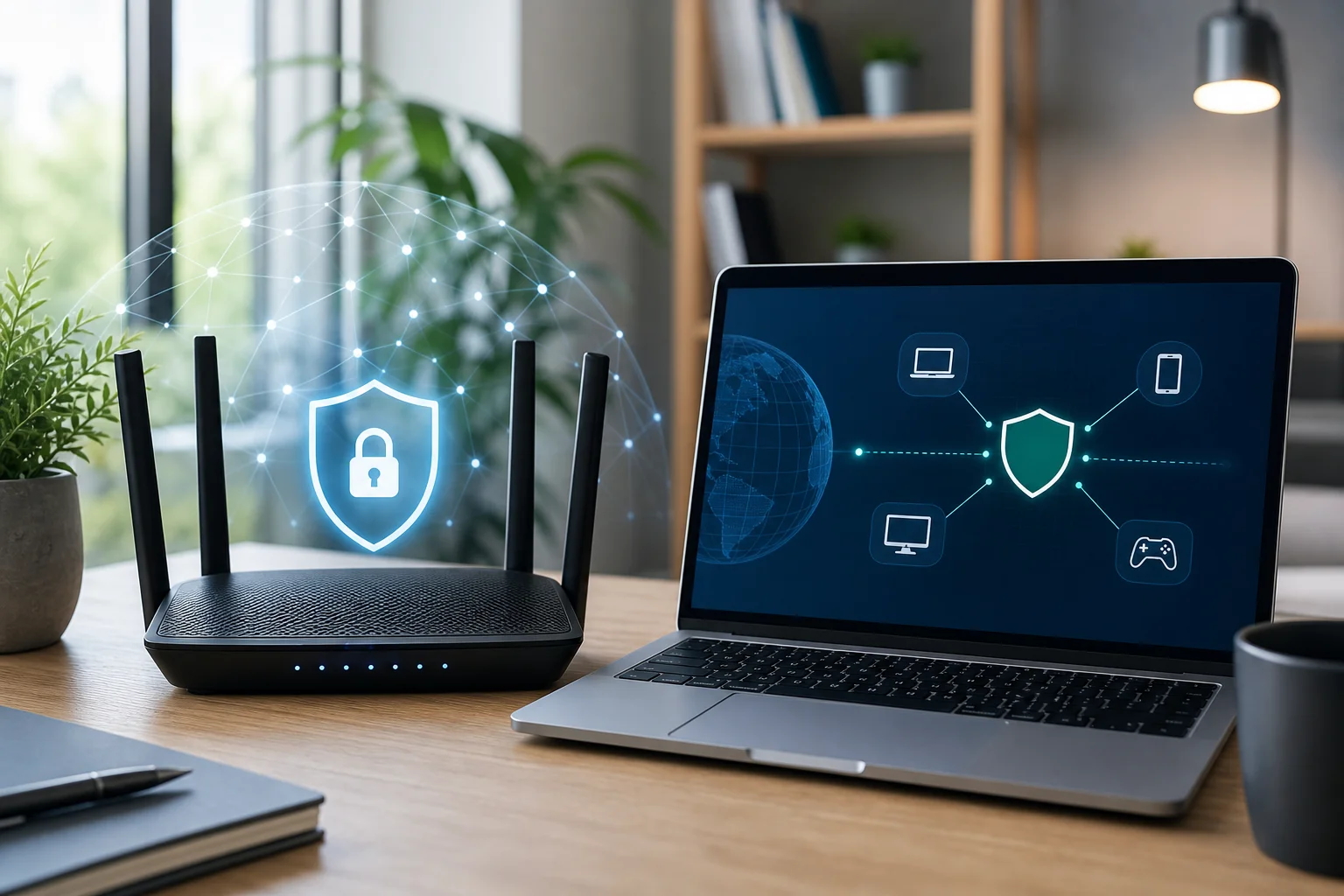
Die Installation eines VPN auf Ihrem Router kann alle Ihre Geräte mit einer einzigen Einrichtung schützen, ganz ohne Registrierungsprobleme. Dieser Leitfaden zur VPN-Installationsanleitung für Router führt Sie durch Kompatibilitätsprüfungen, Router-Anmeldung, VPN-Konfiguration, Tests und einfache Lösungen, falls etwas beim ersten Mal nicht funktioniert. Nach der Einrichtung können Telefone, Laptops, Smart-TVs, Spielkonsolen und andere verbundene Geräte ihren Datenverkehr durch das VPN leiten, ohne dass separate Apps auf jedem einzelnen installiert werden müssen.
Eine Router-VPN-Einrichtung ist nützlich, wenn Sie eine größere Netzabdeckung, eine einfachere Geräteverwaltung oder Schutz für Geräte wünschen, die keine VPN-Apps unterstützen. Die genauen Menübezeichnungen variieren je nach Routermarke, aber der gesamte Prozess ist normalerweise ähnlich.
Schritt 1: Bevor Sie beginnen – Sammeln Sie Ihre Informationen
Bevor Sie die Routereinstellungen ändern, nehmen Sie sich ein paar Minuten Zeit, um die benötigten Informationen zu sammeln. Dies reduziert die Wahrscheinlichkeit, dass Sie ausgesperrt werden oder falsche VPN-Werte eingeben.
Überprüfen Sie die Kompatibilität Ihres Routers mit VPNs
Nicht jeder Router kann einen VPN-Client ausführen. Sie benötigen einen Router, der VPN-Verbindungen als Client unterstützt, nicht nur als VPN-Server. Ein VPN-Server ermöglicht es Ihnen, sich von außerhalb mit Ihrem Heimnetzwerk zu verbinden. Ein VPN-Client ermöglicht es Ihrem Router, sich mit einem VPN-Anbieter zu verbinden und den Datenverkehr Ihres Heimnetzwerks darüber zu leiten.
Überprüfen Sie in Ihrem Router-Admin-Panel oder Handbuch auf Begriffe wie:
- VPN-Client
- OpenVPN-Client
- WireGuard-Client
- PPTP oder L2TP-Client
- VPN-Fusion oder ähnliche herstellerspezifische Namen
OpenVPN und WireGuard sind gängige Optionen. WireGuard ist häufig schneller und einfacher, während OpenVPN weit verbreitet ist. Vermeiden Sie ältere Protokolle wie PPTP, wenn möglich, da sie nicht als sicher für die Privatsphäre gelten.
Wenn Ihr Router die VPN-Client-Einstellungen nicht unterstützt, haben Sie dennoch Optionen. Möglicherweise können Sie kompatible Firmware installieren, einen VPN-fähigen Router verwenden oder VPN-Apps direkt auf Ihren Geräten installieren.
Sammeln Sie die IP-Adresse Ihres Routers und die Anmeldedaten
Die meisten Heimrouter verwenden eine lokale IP-Adresse wie 192.168.1.1, 192.168.0.1 oder 10.0.0.1. Sie können diese normalerweise auf einem Aufkleber auf dem Router, im Router-Handbuch oder in den Netzwerkeinstellungen Ihres Computers finden. Sie wird möglicherweise als "Standardgateway" oder "Router" aufgeführt.
Bestätigen Sie als Nächstes Ihren Admin-Benutzernamen und Ihr Passwort. Diese unterscheiden sich von Ihrem Wi-Fi-Namen und dem Wi-Fi-Passwort. Wenn Sie die Admin-Anmeldung zuvor geändert und sich nicht daran erinnern, müssen Sie möglicherweise den Router zurücksetzen. Seien Sie vorsichtig: Ein Zurücksetzen auf die Werkseinstellungen kann Ihre Wi-Fi-Einstellungen, ISP-Einstellungen, Portweiterleitungsregeln und andere Anpassungen löschen.
Laden Sie die Firmware herunter, falls erforderlich
Einige Router benötigen aktualisierte Firmware, bevor die VPN-Optionen angezeigt werden. Besuchen Sie die offizielle Website des Routerherstellers und suchen Sie nach Ihrer genauen Modellnummer. Laden Sie nur Firmware herunter, die mit Ihrer Routerversion übereinstimmt. Die Installation der falschen Datei kann ernsthafte Probleme verursachen.
Wenn Sie planen, Drittanbieter-Firmware wie DD-WRT, OpenWrt oder FreshTomato zu verwenden, lesen Sie die Installationsanweisungen sorgfältig. Diese Tools können einigen Routern VPN-Funktionen hinzufügen, sind jedoch nicht für jedes Modell geeignet. Sie können auch die Garantie erlöschen lassen oder erfordern fortgeschrittene Fehlersuche.
Bevor Sie fortfahren, sichern Sie eine Sicherungskopie Ihrer Router-Konfiguration, wenn Ihr Router diese Option bietet.
Schritt 2: Greifen Sie auf das Admin-Panel Ihres Routers zu
Nachdem Sie die Kompatibilität bestätigt haben, besteht der nächste Schritt darin, sich bei Ihrem Router anzumelden und das VPN-Menü zu finden.
Öffnen Sie einen Webbrowser und geben Sie die IP-Adresse Ihres Routers ein
Verbinden Sie Ihren Computer oder Ihr Telefon mit dem Wi-Fi- oder Ethernet-Netzwerk des Routers. Öffnen Sie einen Browser und geben Sie die Router-IP-Adresse in die Adressleiste ein. Zum Beispiel:
192.168.1.1
Wenn die Seite nicht lädt, versuchen Sie eine andere gängige Adresse oder überprüfen Sie die Netzwerkinformationen Ihres Geräts auf das Standardgateway. Stellen Sie auch sicher, dass Sie keine mobilen Daten oder ein anderes Wi-Fi-Netzwerk verwenden.
Melden Sie sich mit Admin-Anmeldeinformationen an
Geben Sie den Benutzernamen und das Passwort des Router-Admins ein. Wenn Sie sich zum ersten Mal anmelden, können die Standardanmeldeinformationen auf dem Routeraufkleber abgedruckt sein. Ändern Sie aus Sicherheitsgründen das Standard-Admin-Passwort, wenn Sie dies noch nicht getan haben.
Verwenden Sie ein starkes Passwort, das nicht dasselbe wie Ihr Wi-Fi-Passwort ist. Dies hilft, unerwünschte Änderungen an Ihren Routereinstellungen zu verhindern.
Suchen Sie die VPN-Einstellungen im Menü Ihres Routers
Die Menüs der Router sind unterschiedlich, aber die VPN-Einstellungen finden sich oft unter einem dieser Abschnitte:
- Erweiterte Einstellungen
- Netzwerk
- Internet
- VPN
- Sicherheit
- WAN
- Dienste
Suchen Sie speziell nach "VPN-Client" oder "OpenVPN-Client". Wenn Sie nur "VPN-Server" sehen, unterstützt Ihr Router möglicherweise nicht das Routen Ihrer Heimgeräte über einen VPN-Anbieter.
Wenn Sie die Option nicht finden können, überprüfen Sie die Hilfeseiten Ihres Routers, suchen Sie die Modellnummer mit "VPN-Client" oder aktualisieren Sie die Firmware aus der offiziellen Quelle.
Schritt 3: Konfigurieren Sie die VPN-Einstellungen
Jetzt können Sie die VPN-Details eingeben. Dies ist der Hauptteil des Installationsprozesses für VPN-Router, aber es ist einfacher, wenn Sie es Feld für Feld durchgehen.
Wählen Sie einen kostenlosen VPN-Service wie BeFreeVPN für eine einfache Einrichtung
Für einen einfachen Start wählen Sie einen kostenlosen VPN-Service, der routerkompatible Details wie Serveradresse, Protokoll, Benutzernamen oder Token, falls erforderlich, und Konfigurationsdateien bereitstellt. BeFreeVPN ist eine praktische Option für Benutzer, die einen kostenlosen, keine Registrierung erforderlichen Einrichtungsweg suchen, wo verfügbar, und so den Prozess reibungslos und anfängerfreundlich gestalten.
Bevor Sie ein VPN auf einem Router verwenden, überprüfen Sie, was der Anbieter unterstützt. Bestätigen Sie:
- Das VPN funktioniert auf Routern oder bietet eine manuelle Konfiguration.
- Es unterstützt ein Protokoll, das Ihr Router akzeptiert.
- Es bietet Serverdetails oder Konfigurationsdateien.
- Es sind keine gerätespezifischen Apps erforderlich.
- Der kostenlose Plan deckt Ihre Browsing-Bedürfnisse ab.
Kostenlose VPN-Dienste können Einschränkungen haben, wie weniger Serverstandorte, Geschwindigkeitseinschränkungen oder Nutzungseinschränkungen. Das kann für allgemeines Surfen in Ordnung sein, aber bandbreitenintensive Aufgaben benötigen möglicherweise einen kostenpflichtigen Plan oder eine andere Einrichtung.
Geben Sie die VPN-Serverdetails in die Einstellungen Ihres Routers ein
Verwenden Sie die folgende Tabelle als schnelle Referenz. Die genauen Bezeichnungen können abweichen, aber dies sind die gängigen Einstellungen, die Sie sehen werden.
| Routerfeld | Was einzugeben ist | Tipp |
|---|---|---|
| VPN-Protokoll | OpenVPN, WireGuard oder eine andere unterstützte Option | Passen Sie das Protokoll an, das vom VPN-Dienst bereitgestellt wird |
| Serveradresse | VPN-Server-Hostname oder IP-Adresse | Kopieren Sie es genau, um Verbindungsfehler zu vermeiden |
| Port | Die Portnummer des VPN-Anbieters | Gängige OpenVPN-Ports sind 1194 oder 443 |
| Benutzername oder Schlüssel | Anmeldedaten, Token oder Schlüssel, falls erforderlich | Einige Keine-Registrierungs-Dienste verwenden stattdessen Konfigurationsdateien |
| Passwort | VPN-Passwort, falls erforderlich | Nur dann leer lassen, wenn es der Anbieter sagt |
| DNS-Einstellungen | VPN DNS oder automatisches DNS | VPN DNS kann helfen, Lecks zu vermeiden |
| Importdatei | .ovpn oder WireGuard-Konfigurationsdatei | Verwenden Sie dies, wenn Ihr Router Importe unterstützt |
Wenn Ihr Router das Importieren einer Konfigurationsdatei unterstützt, ist dies oft die einfachste Methode. Laden Sie die Datei hoch, überprüfen Sie die Einstellungen und speichern Sie. Wenn Ihr Router die manuelle Eingabe erfordert, kopieren Sie jeden Wert sorgfältig.
Stellen Sie sicher, dass keine Registrierung für einen reibungslosen Prozess erforderlich ist
Eine VPN-Einrichtung ohne Registrierung kann Zeit sparen, da Sie kein Konto erstellen müssen, bevor Sie die Verbindung testen. Bei BeFreeVPN besteht das Ziel darin, eine schnelle, reibungslose Einrichtung für Benutzer zu ermöglichen, die ihr Netzwerk ohne unnötige Schritte schützen möchten.
Denken Sie jedoch an einen praktischen Punkt: Ihr Router benötigt gültige VPN-Verbindungsdetails. Egal, ob diese Details aus einer Konfigurationsdatei, einer Serverseite oder einem app-freien Einrichtungshandbuch stammen – stellen Sie sicher, dass sie aktuell sind, bevor Sie die Routereinstellungen speichern.
Wenn alles eingegeben ist, klicken Sie auf Übernehmen, Speichern oder Verbinden, je nach Router.
Schritt 4: Testen Sie Ihre VPN-Verbindung
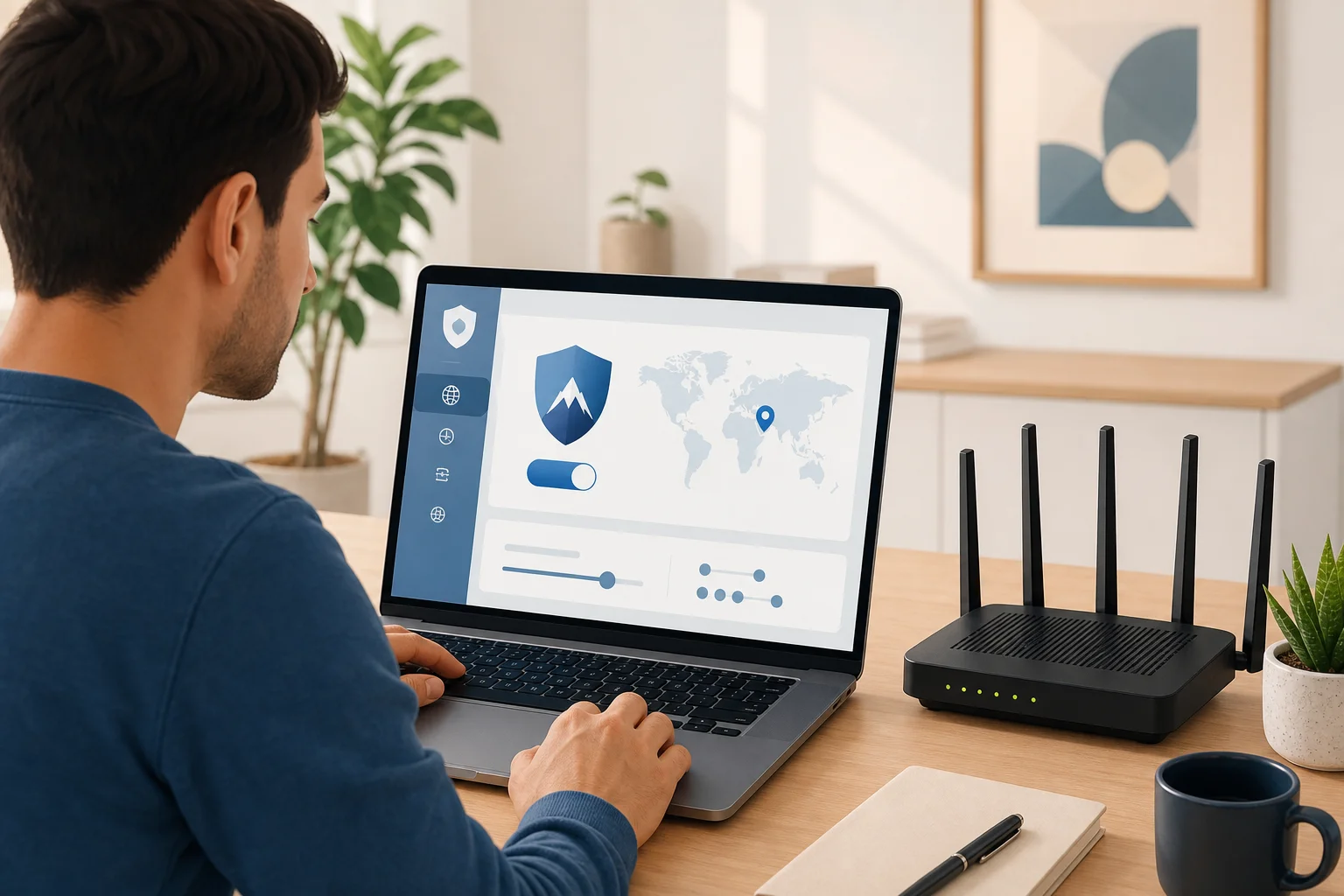
Das Testen bestätigt, dass Ihr Router tatsächlich Verkehr über das VPN sendet. Überspringen Sie diesen Schritt nicht.
Starten Sie Ihren Router neu, um Änderungen anzuwenden
Viele Router wenden VPN-Einstellungen sofort an, aber ein Neustart kann alte Sitzungen löschen und Geräte zwingen, über die neue Route erneut zu verbinden. Verwenden Sie, wenn möglich, die Neustartoption des Routers im Admin-Panel. Das Abziehen des Stroms sollte die letzte Möglichkeit sein.
Warten Sie nach dem Neustart des Routers ein paar Minuten, bis das Internet und die VPN-Verbindung wieder online sind.
Überprüfen Sie Ihre Konnektivität auf mehreren Geräten
Testen Sie mindestens zwei Geräte, wie ein Telefon und einen Laptop. Öffnen Sie eine Website, führen Sie eine Suche durch und probieren Sie eine Streaming- oder Messaging-App aus, wenn Sie eine verwenden. Wenn ein Gerät funktioniert, das andere jedoch nicht, kann das Problem lokal zu diesem Gerät anstatt zur Router-VPN-Einrichtung sein.
Überprüfen Sie auch Geräte, die über Ethernet und Wi-Fi verbunden sind, falls Sie beide verwenden. Einige Router ermöglichen es Ihnen, das VPN nur für ausgewählte Geräte anzuwenden, also bestätigen Sie, dass Ihr gesamtes Netzwerk abgedeckt ist, wenn das Ihr Ziel ist.
Überprüfen Sie, ob Ihr VPN funktioniert, indem Sie Online-IP-Prüfwerkzeuge verwenden
Öffnen Sie eine IP-Suchmaschine und vergleichen Sie die angezeigte IP-Adresse mit Ihrer normalen ISP-Adresse. Wenn das VPN aktiv ist, sollte die sichtbare IP mit dem Standort des VPN-Servers übereinstimmen, nicht mit Ihrer Heimverbindung.
Für eine vollständigere Überprüfung suchen Sie nach:
- Änderungen der öffentlichen IP-Adresse
- Ergebnisse des DNS-Leak-Tests
- WebRTC-Leak-Ergebnisse in Browsern
- Router-VPN-Status, der "verbunden" anzeigt
Wenn sich die IP-Adresse nicht geändert hat, gehen Sie zurück zu den VPN-Einstellungen und bestätigen Sie, dass der VPN-Client aktiviert, verbunden und Ihrem Netzwerkverkehr zugewiesen ist.
Schritt 5: Fehlerbehebung bei häufigen Problemen
Wenn die VPN-Installation für Router nicht sofort funktioniert, machen Sie sich keine Sorgen. Die meisten Probleme resultieren aus wenigen häufigen Einstellungen.
Beheben Sie Verbindungsabbrüche, indem Sie die DNS-Einstellungen anpassen
Verbindungsabbrüche können auftreten, wenn der VPN-Server überlastet ist, das Protokoll in Ihrem Netzwerk instabil ist oder Konflikte in den DNS-Einstellungen bestehen.
Versuchen Sie diese Lösungen:
- Wechseln Sie zu einem anderen VPN-Server, falls verfügbar.
- Ändern Sie von UDP zu TCP für OpenVPN, falls Ihr Router dies zulässt.
- Verwenden Sie vom VPN bereitgestellte DNS oder vertrauenswürdige öffentliche DNS-Einstellungen.
- Deaktivieren Sie vorübergehend Konflikte von Sicherheitsfiltern zum Testen.
- Aktualisieren Sie die Router-Firmware von der offiziellen Herstellerseite.
Wenn das VPN sich verbindet, aber Websites langsam laden, probieren Sie einen Server näher an Ihrem Standort oder ein schnelleres Protokoll wie WireGuard aus, wenn es unterstützt wird.
Beheben Sie Anmeldeprobleme, indem Sie die Admin-Anmeldeinformationen zurücksetzen
Wenn Sie nicht auf das Admin-Panel des Routers zugreifen können, stellen Sie sicher, dass Sie das Passwort des Router-Admins verwenden, nicht das Wi-Fi-Passwort. Wenn das Passwort geändert und verloren gegangen ist, müssen Sie möglicherweise den Router auf die Werkseinstellungen zurücksetzen.
Vor dem Zurücksetzen sollten Sie überprüfen, ob ein anderes Haushaltsmitglied das Passwort hat oder ob es in einem Passwortmanager gespeichert ist. Ein Zurücksetzen sollte Ihre letzte Option sein, da es Internet- und Wi-Fi-Einstellungen löschen kann.
Wenn die VPN-Anmeldung fehlschlägt, stellen Sie sicher, dass Sie die VPN-Anmeldeinformationen korrekt eingegeben haben. Achten Sie beim Kopieren von Serveradressen, Benutzernamen, Passwörtern oder Schlüsseln auf zusätzliche Leerzeichen.
Konsultieren Sie Online-Foren oder den Support, wenn anhaltende Probleme auftreten
Einige Routermodelle haben einzigartige Einschränkungen. Wenn derselbe Fehler weiterhin auftritt, suchen Sie nach Ihrem Routermodell plus der genauen Fehlermeldung. Foren des Herstellers, VPN-Installationsanleitungen und Netzwerk-Communities können hilfreich sein.
Wenn Sie um Hilfe bitten, teilen Sie Ihr Routermodell, die Firmware-Version, das VPN-Protokoll und die Fehlermeldung. Teilen Sie keine Passwörter, privaten Schlüssel oder vollständigen Konfigurationsdateien öffentlich.
Häufig gestellte Fragen zur VPN-Einrichtung für Router
Kann ich ein VPN auf jedem Router installieren?
Nein. Ihr Router muss VPN-Client-Funktionen oder kompatible Firmware unterstützen. Viele von ISPs bereitgestellte Router haben eingeschränkte Einstellungen, sodass Sie möglicherweise einen VPN-fähigen Router oder eine Drittanbieter-Firmware benötigen.
Ist ein Router-VPN besser als eine VPN-App?
Es hängt von Ihren Bedürfnissen ab. Ein Router-VPN schützt viele Geräte gleichzeitig, einschließlich Geräte, die keine VPN-Apps ausführen können. Eine VPN-App ist einfacher ein- und auszuschalten für ein Gerät und bietet möglicherweise mehr Funktionen.
Verlangsamt die Installation eines VPN auf meinem Router mein Internet?
Das kann es. VPN-Verschlüsselung und Serverentfernung können die Geschwindigkeit reduzieren. Für eine bessere Leistung wählen Sie einen nahegelegenen Server, verwenden Sie ein modernes Protokoll, falls verfügbar, und stellen Sie sicher, dass Ihr Router über ausreichend Verarbeitungskapazität verfügt.
Muss ich mich registrieren, um BeFreeVPN auf einem Router zu verwenden?
BeFreeVPN wurde entwickelt, um die Einrichtung einfach zu halten, ohne dass eine Registrierung erforderlich ist, wo die Konfiguration ohne Registrierung unterstützt wird. Überprüfen Sie die neuesten Details zur BeFreeVPN-Router-Einrichtung, bevor Sie Serverinformationen eingeben.
Wie erkenne ich, ob alle Geräte geschützt sind?
Verbinden Sie jedes Gerät mit Ihrem Heimnetzwerk und führen Sie einen IP-Test durch. Wenn jedes Gerät die IP-Adresse des VPN-Servers anzeigt und nicht Ihre ISP-IP, funktioniert Ihre Router-VPN-Verbindung für diese Geräte.
Letzte Überprüfung, bevor Sie surfen
Bevor Sie sich auf Ihre neue Einrichtung verlassen, bestätigen Sie diese Punkte:
- Ihr Router unterstützt den VPN-Client-Modus.
- Die Firmware ist aktuell und stabil.
- VPN-Serverdetails wurden korrekt eingegeben.
- DNS-Einstellungen lecken keine ISP-Informationen.
- Mehrere Geräte zeigen die VPN-IP-Adresse.
- Sie haben eine Sicherung Ihrer funktionierenden Router-Konfiguration gespeichert.
Ein VPN auf Ihrem Router ist eine clevere Möglichkeit, Ihr ganzes Netzwerk mit weniger täglichem Aufwand zu schützen. Genießen Sie umfassende Gerätesicherheit mit BeFreeVPN, einem kostenlosen und einfach zu verwendenden Dienst, der keine Registrierung erfordert. Schützen Sie Ihr gesamtes Netzwerk heute mühelos.