Como configurar uma VPN no Apple TV: uma profundidade técnica
Tendo dificuldades com restrições geográficas no seu Apple TV em uma região restritiva? Desbloqueie um mundo de conteúdo com nosso guia de configuração detalhado para VPN no Apple TV. Esta profundidade técnica explica as opções práticas para uma configuração de vpn para apple tv, incluindo túneis VPN em nível de roteador, Smart DNS, seleção de protocolos, tunelamento dividido e etapas de solução de problemas para usuários que precisam de acesso confiável a streaming sob censura de rede.
O Apple TV é uma caixa de streaming refinada, mas não é um computador de uso geral. Essa escolha de design afeta como as VPNs funcionam. Você não pode instalar a maioria dos clientes de VPN diretamente em versões mais antigas do tvOS, e mesmo onde existe suporte para novos aplicativos de VPN, a disponibilidade depende de sua região, provedor e modelo de dispositivo. Para usuários avançados, a configuração mais estável ainda é muitas vezes em nível de rede: execute a VPN em um roteador, gateway, firewall ou camada DNS, e depois deixe o Apple TV se conectar por esse caminho.
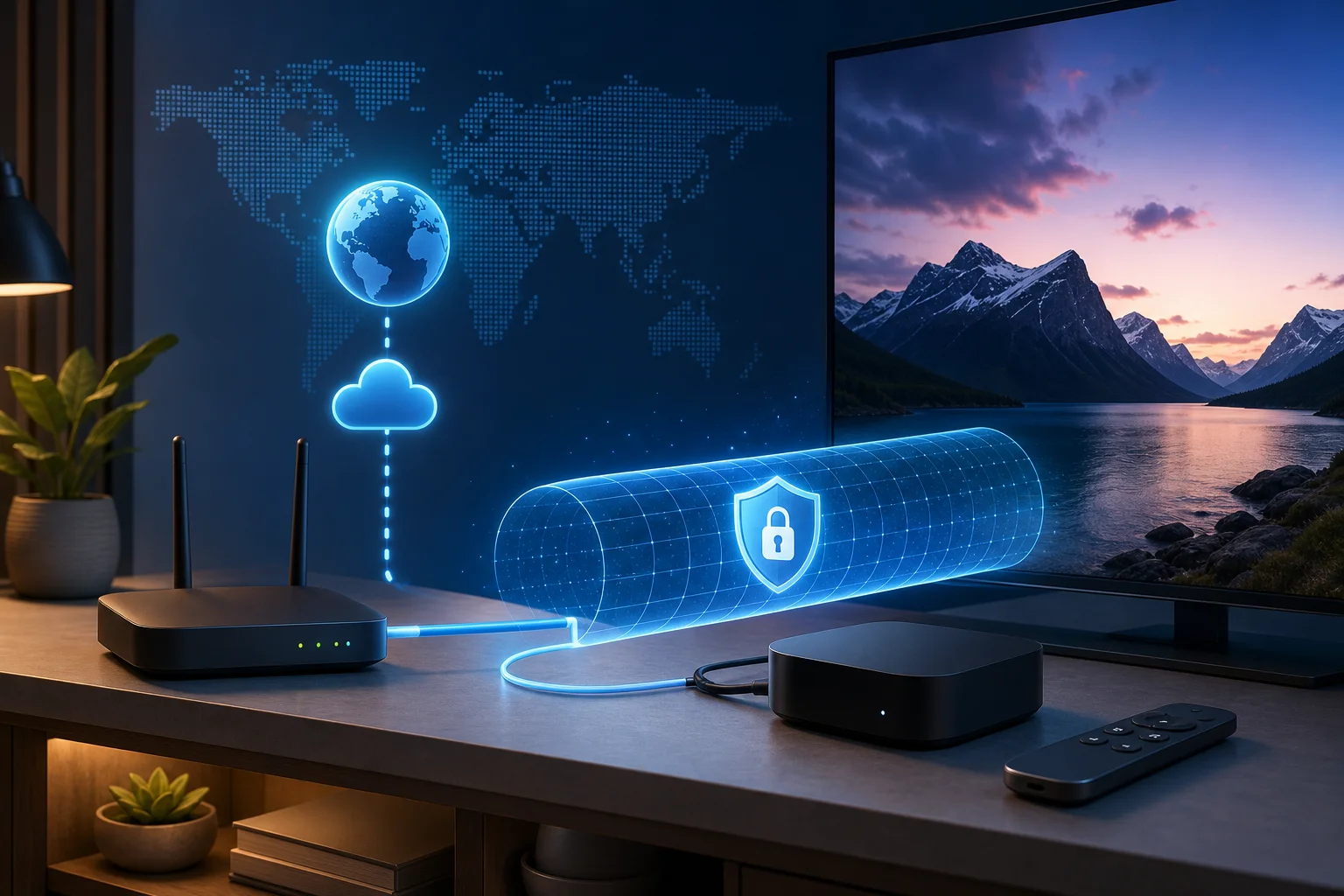
Entendendo as VPNs e a compatibilidade com o Apple TV
Uma VPN cria um túnel criptografado entre sua rede e um servidor remoto. O tráfego do seu Apple TV pode então parecer originar-se da localização do servidor VPN em vez de sua ISP local ou rede de acesso. Em regiões com forte censura, isso pode ajudar a contornar a contaminação do DNS, bloqueio de IP, redução de velocidade ou restrições de conteúdo baseadas em localização. No entanto, o modelo de compatibilidade do Apple TV é diferente do macOS, iOS, Android TV ou Google TV.
Por que o Apple TV não suporta VPNs nativamente da mesma forma que os computadores
O Apple TV executa o tvOS, um sistema operacional bloqueado projetado para reprodução de mídia, AirPlay, integração com o HomeKit e streaming baseado em aplicativos. Ele não expõe os mesmos controles de rede de baixo nível que o macOS fornece. Historicamente, isso significou que não havia suporte nativo para OpenVPN, WireGuard ou perfis de VPN personalizados diretamente no dispositivo.
Versões recentes do tvOS melhoraram as possibilidades de aplicativos de VPN, mas isso não resolve todos os problemas de implantação. Usuários avançados ainda podem enfrentar questões como:
- Opções de protocolo limitadas dentro dos aplicativos do provedor.
- Restrições da App Store regional.
- Falta de controles de roteamento por aplicativo.
- Problemas de portal cativo e filtragem de ISP antes que a VPN comece.
- Suporte inconsistente entre Apple TV HD, Apple TV 4K e versões do tvOS.
Por essa razão, uma VPN baseada em roteador continua sendo a abordagem mais universal. O Apple TV simplesmente se conecta ao Wi-Fi ou Ethernet, enquanto o roteador decide se o tráfego sai localmente ou através de um túnel VPN.
Métodos alternativos para habilitar a funcionalidade da VPN
Existem quatro maneiras comuns de roteamento do tráfego do Apple TV através de uma camada de privacidade ou desbloqueio:
| Método | Criptografia | Melhor caso de uso | Principal limitação |
|---|---|---|---|
| Aplicativo VPN no tvOS | Sim | Configuração simples quando suportada | Depende do provedor, região e suporte do tvOS |
| VPN no roteador | Sim | Roteamento VPN em toda a rede ou específico de dispositivo | Requer firmware de roteador compatível |
| Compartilhamento de VPN do computador | Sim | Configuração temporária ou teste | O computador deve permanecer ligado e conectado |
| Smart DNS | Não | Desbloqueio geográfico com perda mínima de velocidade | Não criptografa o tráfego |
Para usuários avançados em regiões restritivas, a VPN do roteador e o controle DNS são os métodos mais importantes. Eles funcionam antes que o tráfego chegue aos aplicativos do Apple TV, portanto, podem contornar algumas limitações em nível de aplicativo.
Como os serviços DNS e as configurações do roteador entram em cena
DNS mapeia nomes de domínio para endereços IP. Plataformas de streaming frequentemente utilizam respostas DNS, geolocalização de IP e seleção de redes de entrega de conteúdo para decidir o que você pode acessar. Um serviço Smart DNS altera as respostas DNS selecionadas para que verificações regionais sejam roteadas através de infraestrutura de proxy, enquanto a maior parte do tráfego de vídeo ainda flui diretamente.
Um roteador VPN, em contraste, altera tanto o DNS quanto o roteamento de IP quando configurado corretamente. O roteador deve enviar servidores DNS seguros para o Apple TV e evitar vazamentos de DNS. Se o Apple TV usar o DNS da sua ISP enquanto o tráfego de vídeo usa uma VPN, os serviços podem detectar uma discrepância. Portanto, uma boa configuração de VPN para Apple TV geralmente inclui:
- Um roteador ou firewall compatível com VPN.
- Servidores DNS atribuídos pelo provedor de VPN ou resolvedor confiável.
- Roteamento baseado em políticas para o endereço IP do Apple TV.
- Regras de kill-switch ou firewall para evitar o fallback para a WAN local.
Protocolos de VPN e sua relevância para o Apple TV
O protocolo que você escolhe afeta a velocidade, estabilidade, resistência à censura e carga do CPU do roteador. O Apple TV em si pode não negociar o túnel se a VPN estiver executando em um roteador, mas o protocolo ainda determina como o tráfego se comporta.
Visão geral dos protocolos de VPN populares usados com o Apple TV
Os protocolos mais comuns nas configurações de rede do Apple TV são OpenVPN, L2TP/IPsec, IKEv2/IPsec e WireGuard. Alguns provedores comerciais também oferecem modos de stealth, ofuscação ou criptografia TLS para reduzir bloqueios. Se seu roteador suportar apenas um subconjunto, suas escolhas podem estar limitadas pelo firmware.
Para streaming, as principais métricas técnicas são:
- Throughput: O protocolo pode sustentar a taxa de bits de 4K mais a sobrecarga?
- Latência: Isso adiciona atraso suficiente para afetar o carregamento do aplicativo e a navegação?
- Resistência à censura: É fácil para firewalls identificarem e bloquearem?
- Eficiência do roteador: Seu roteador pode criptografar na velocidade necessária?
- Manipulação de DNS: O túnel previne vazamentos de DNS?
Análise técnica de OpenVPN, L2TP/IPsec e IKEv2 para dispositivos de TV
OpenVPN é amplamente suportado em roteadores, incluindo OpenWrt, DD-WRT, AsusWRT-Merlin, pfSense e OPNsense. Ele pode rodar sobre UDP para velocidade ou TCP para redes restritivas. UDP geralmente é melhor para streaming porque TCP-over-TCP pode causar problemas de retransmissão. No entanto, o OpenVPN pode ser mais lento em roteadores fracos porque a criptografia é executada em software, a menos que a aceleração de hardware esteja disponível.
L2TP/IPsec é mais antigo e amplamente disponível, mas não é ideal para regiões com forte censura. Ele usa portas previsíveis e é mais fácil de bloquear. Pode ser aceitável para roteamento básico em casa quando não há melhor opção, mas raramente é a melhor escolha para contornos avançados.
IKEv2/IPsec é estável, eficiente e bom em reconectar após mudanças de rede. É comum em dispositivos móveis e alguns roteadores. Para o Apple TV atrás de um roteador, o IKEv2 pode oferecer um desempenho forte se o provedor de VPN suportá-lo no hardware do gateway. Assim como o L2TP/IPsec, no entanto, pode ser bloqueado em redes que filtram agressivamente o tráfego de IPsec.
WireGuard merece ser mencionado, mesmo que não estivesse no kit clássico de VPN do Apple TV. É rápido e eficiente, especialmente em roteadores com poder de CPU modesto. Seu padrão de tráfego pode ser identificado, a menos que esteja encapsulado ou ofuscado, então pode precisar de recursos adicionais de stealth em ambientes restritivos.
Escolhendo o protocolo certo para contornar a censura de forma eficaz
Comece com o protocolo que seu roteador pode executar de forma confiável na taxa de bits necessária. Para streaming em 4K, você quer espaço adicional acima da largura de banda de pico do stream. Depois, considere as condições de bloqueio.
Um caminho de decisão prático é:
- Use WireGuard se a velocidade for a prioridade e sua rede não o bloquear.
- Use OpenVPN UDP se precisar de amplo suporte ao roteador e streaming estável.
- Use OpenVPN TCP sobre a porta 443 apenas quando o UDP estiver bloqueado.
- Use IKEv2 se seu gateway suportá-lo bem e o IPsec não estiver filtrado.
- Evite L2TP/IPsec, a menos que seja a única opção suportada.
Em redes de alta censura, a ofuscação de protocolo pode importar mais do que a velocidade bruta. Procure serviços de VPN que suportem modos de stealth, endpoints rotativos ou tunelamento semelhante ao HTTPS.
Guia passo a passo: configuração da VPN no roteador para Apple TV
A configuração do roteador é o método mais robusto porque não requer cliente de VPN no Apple TV. A interface exata varia, mas a lógica é a mesma: instale ou habilite um cliente de VPN no roteador, autentique-se em um servidor de VPN, roteie o Apple TV através do túnel e bloqueie o DNS para o mesmo caminho.
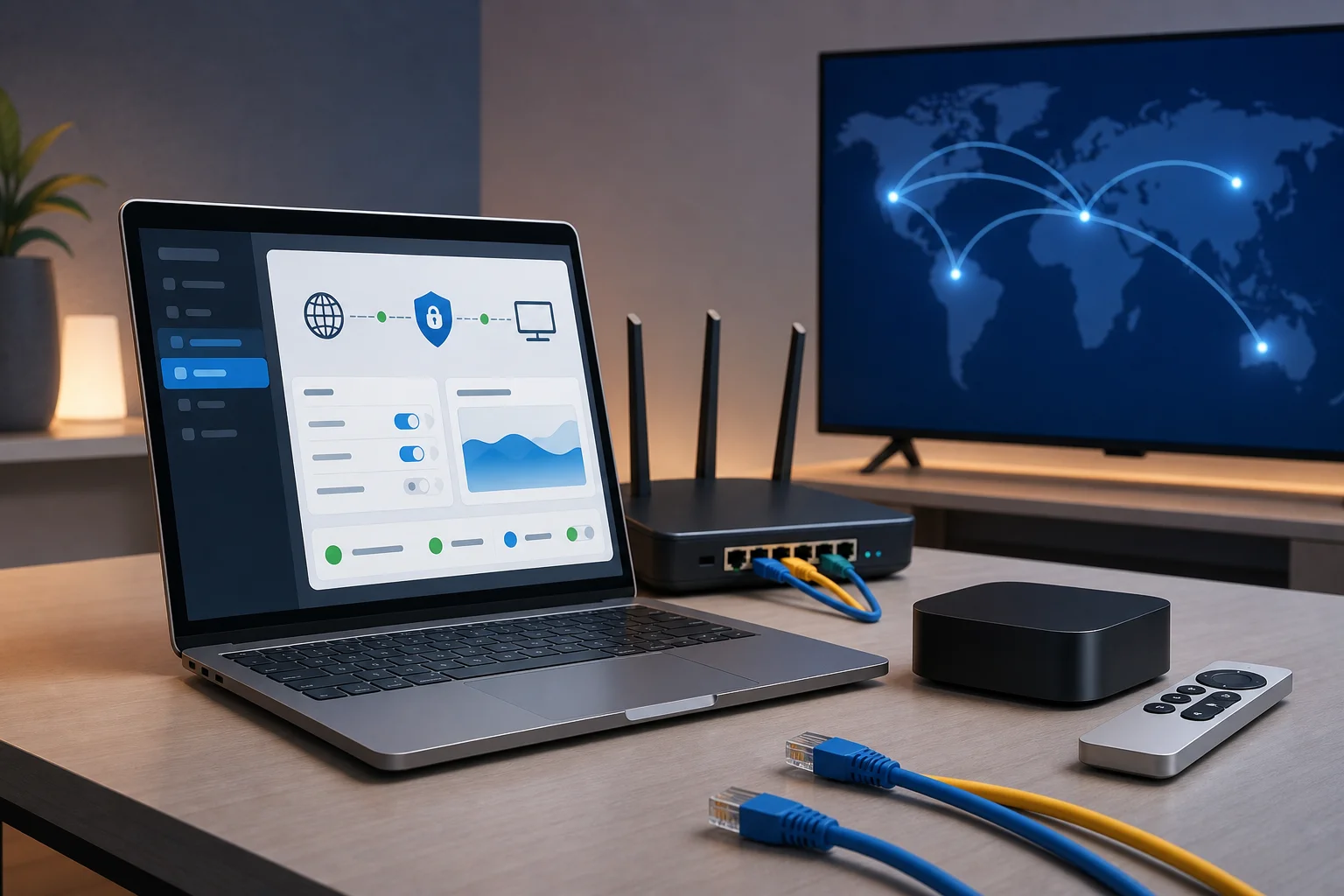
Configuração passo a passo do roteador para Apple TV
- Verifique o suporte do roteador. Confirme se seu roteador suporta o modo cliente de VPN, não apenas o modo servidor de VPN. AsusWRT-Merlin, OpenWrt, DD-WRT, GL.iNet, pfSense e OPNsense são opções comuns.
- Atualize o firmware. Instale uma versão atual e estável do firmware. Bugs de VPN, vazamentos de DNS e problemas de cifra muitas vezes são corrigidos em atualizações de firmware.
- Reserve um endereço IP para o Apple TV. Nas configurações DHCP do roteador, vincule o endereço MAC do Apple TV a um IP LAN estático, como
192.168.1.50. - Importe o perfil da VPN. Faça upload do arquivo OpenVPN
.ovpn, configuração do WireGuard ou credenciais do IPsec do provedor. Verifique os certificados, chaves e nome do servidor. - Escolha o servidor de destino. Selecione um servidor na região necessária para seu catálogo de streaming ou caminho de contorno de censura. Servidores mais próximos geralmente reduzem a latência.
- Defina o DNS através do túnel. Use DNS fornecido pela VPN ou um DNS criptografado confiável upstream no roteador. Desative o fallback DNS da ISP.
- Habilite o roteamento baseado em políticas. Roteie apenas o IP reservado do Apple TV pela VPN se quiser que outros dispositivos usem a conexão normal.
- Adicione uma regra de kill-switch. Bloqueie o IP do Apple TV de usar a WAN diretamente se a VPN cair. Isso previne vazamentos acidentais.
- Reinicie a rede do Apple TV. Reinicie o Apple TV ou altere Wi-Fi/Ethernet para que receba o gateway e o DNS corretos.
- Teste com ferramentas de streaming e vazamento. Use os aplicativos do Apple TV e um navegador em outro dispositivo roteado para confirmar o IP de saída, caminho DNS e região.
Notas para plataformas de roteador comuns
AsusWRT-Merlin: Use as configurações do Cliente VPN, importe a configuração OpenVPN e depois habilite as regras de política. Defina o IP do Apple TV em "Regras para roteamento do tráfego do cliente através do túnel." Habilite "Bloquear clientes roteados se o túnel cair."
OpenWrt: Instale pacotes como openvpn-openssl ou ferramentas do WireGuard. Use o LuCI para criação de interface, atribuição de zona de firewall e encaminhamento de DNS. Para roteamento de políticas, instale vpn-policy-routing ou configure manualmente as regras nftables/ip.
DD-WRT: Habilite o Cliente OpenVPN em Serviços. Adicione certificados e chaves na GUI. O roteamento baseado em políticas pode usar o IP ou subnet do Apple TV. O DNSMasq pode impor configurações de DNS.
pfSense ou OPNsense: Crie um cliente VPN, atribua uma interface, configure NAT de saída e adicione regras de firewall para o alias do Apple TV. Use regras de gateway para rotear o Apple TV através do gateway da VPN. Adicione uma regra de rejeição acima da regra WAN padrão para comportamento fail-closed.
Roteadores GL.iNet: Estes são frequentemente a opção de roteador de viagem mais fácil. Importe perfis OpenVPN ou WireGuard, conecte e depois atribua o Apple TV ao grupo de políticas da VPN.
Compreendendo uma configuração de dual-router
Uma configuração de dual-router separa o tráfego de VPN e não-VPN de forma limpa. Seu roteador principal se conecta à ISP. Um segundo roteador se conecta por trás dele e executa a VPN. O Apple TV se conecta ao segundo roteador.
Esse design tem benefícios:
- Retorno rápido se um endpoint da VPN falhar.
- SSIDs de Wi-Fi separados para VPN e acesso normal.
- Menos risco de quebrar dispositivos de casa inteligente na LAN local.
- Testes mais fáceis de diferentes protocolos e regiões.
No entanto, o NAT duplo pode afetar o AirPlay, a descoberta do HomeKit e servidores de mídia locais. Se a descoberta de dispositivos locais for importante, configure rotas estáticas, modo bridge, onde possível, ou reflexão mDNS. Usuários avançados podem preferir VLANs e roteamento de políticas em um roteador capaz em vez de dois roteadores físicos.
Solucionando problemas comuns de configuração do roteador que afetam o Apple TV
Se os aplicativos do Apple TV falharem ao carregar, verifique o DNS primeiro. Muitos erros de streaming vêm de vazamentos de DNS ou cache DNS desatualizado. Reinicie o Apple TV após mudar o DNS e limpe o DNS do roteador, se suportado.
Se o vídeo começa, mas fica em buffer, verifique o uso da CPU do roteador. O OpenVPN em roteadores de baixo custo pode sobrecarregar a CPU. Mudar para WireGuard, diminuir a sobrecarga de criptografia ou atualizar o hardware pode ajudar.
Se a VPN conectar, mas a localização continuar errada, confirme que o IP do Apple TV realmente está na política da VPN. Também verifique o IPv6. Alguns roteadores tunelam IPv4, mas deixam o IPv6 no caminho da ISP. Desative o IPv6 para o Apple TV ou roteie-o corretamente.
Se o AirPlay parar de funcionar, os dispositivos Apple podem estar em sub-redes diferentes. Coloque o Apple TV e o dispositivo de origem na mesma LAN de VPN, ou configure o encaminhamento mDNS entre redes.
Usando serviços de Smart DNS como alternativa
Smart DNS não é uma VPN, mas é uma ferramenta útil para o Apple TV. Muitas vezes funciona onde a criptografia não é necessária e a velocidade importa mais do que a privacidade.
Explicação técnica do Smart DNS versus VPN para Apple TV
Uma VPN altera a rota e criptografa o tráfego. O Smart DNS altera consultas DNS selecionadas. Por exemplo, quando um aplicativo de streaming verifica um endpoint específico da região, o provedor de Smart DNS retorna um endereço que roteia a etapa de verificação através de um proxy. O stream de mídia pode então usar um caminho normal de rede de entrega de conteúdo.
Isso significa que o Smart DNS pode ser mais rápido do que uma VPN porque evita a sobrecarga de criptografia. Ele também funciona diretamente no Apple TV porque o tvOS permite que você altere as configurações de DNS. No entanto, ele não oculta seu tráfego da rede local ou da ISP e não pode contornar a censura baseada em IP tão confiavelmente quanto um túnel completo.
Configurando Smart DNS no Apple TV
- Registre ou ative seu endereço IP com o provedor de Smart DNS, se necessário.
- No Apple TV, vá para Configurações.
- Abra Rede e selecione sua conexão ativa de Wi-Fi ou Ethernet.
- Escolha Configurar DNS.
- Selecione Manual.
- Insira o endereço do servidor Smart DNS.
- Reinicie o Apple TV.
- Abra o aplicativo de streaming de destino e teste a reprodução.
Se seu IP público mudar com frequência, o provedor de Smart DNS pode exigir reativação. Em redes com sequestro de DNS pela ISP, o Smart DNS pode falhar a menos que seu roteador intercepte e redirecione o tráfego DNS corretamente.
Prós e contras do Smart DNS em regiões restritivas
| Vantagem do Smart DNS | Limitação do Smart DNS |
|---|---|
| Geralmente baixa latência | Sem criptografia de tráfego |
| Fácil de configurar no Apple TV | Fraco contra inspeção profunda de pacotes |
| Bom para checagens de restrição geográfica | Não oculta seu IP real para todo o tráfego |
| Menor carga do CPU do roteador | Pode falhar quando ISPs sequestram DNS |
Use Smart DNS quando precisar de uma troca simples de região e sua rede não censurar agressivamente o tráfego. Use uma VPN quando confidencialidade, mascaramento de IP e resistência à censura forem mais importantes.
Conceitos errôneos comuns sobre VPNs no Apple TV
Muitos problemas de VPN no Apple TV vêm de suposições incorretas. Uma configuração tecnicamente sólida começa separando mitos do comportamento real da rede.
Uma VPN sempre torna o streaming do Apple TV lento?
Não. Uma VPN adiciona sobrecarga de criptografia e pode aumentar a latência, mas a velocidade depende do hardware do roteador, protocolo, carga do servidor, peering da ISP e comportamento do DNS. Um túnel bem configurado de WireGuard ou OpenVPN UDP em hardware capaz pode transmitir suavemente. Um roteador fraco ou um endpoint congestionado não o fará.
O Apple TV pode usar qualquer provedor de VPN?
Nem sempre. O provedor deve suportar o método escolhido. Para uso direto do tvOS, precisa de um aplicativo compatível com Apple TV em sua região. Para uso em roteador, deve fornecer arquivos de configuração manual, endpoints estáveis, detalhes de DNS e, de preferência, opções de protocolo. Em regiões restritivas, ofuscação ou servidores rotativos podem ser importantes.
O Smart DNS é tão seguro quanto uma VPN?
Não. O Smart DNS é principalmente uma ferramenta de desbloqueio. Ele não criptografa o tráfego do Apple TV e não fornece as mesmas propriedades de privacidade que um túnel VPN. Ainda pode ser útil, mas não deve ser tratado como um controle de segurança.
Uma VPN protege automaticamente todos os dispositivos de streaming?
Apenas se o tráfego desse dispositivo realmente passar pela VPN. Se a VPN estiver rodando no seu telefone, o Apple TV não está protegido. Se a VPN estiver rodando em um roteador, mas o Apple TV estiver excluído do roteamento de políticas, também não estará protegido. Sempre verifique a rota.
As VPNs em dispositivos de streaming representam um risco de segurança?
Uma configuração de VPN reputável pode reduzir a exposição em redes hostis, mas uma configuração inadequada pode criar riscos. Evite builds de firmware desconhecidos, chaves privadas vazadas, certificados desatualizados e fallback de DNS para resolvedores não confiáveis. Mantenha a administração do roteador fora da internet pública, a menos que você tenha um plano de gerenciamento aprimorado.
Dicas avançadas para otimizar sua VPN no Apple TV
Uma vez que a configuração básica de vpn para apple tv funcione, a otimização diz respeito à confiabilidade. Serviços de streaming mudam endpoints, redes limitam protocolos e atualizações de firmware podem redefinir configurações. Trate a configuração como infraestrutura, não como uma otimização única.
Configure configurações avançadas para desempenho de streaming ideal
Use Ethernet sempre que possível. O Apple TV 4K se sai bem no Wi-Fi, mas a Ethernet remove interferências e reduz o jitter. Se você precisar usar Wi-Fi, prefira 5 GHz ou 6 GHz com qualidade de sinal forte.
Ajuste o MTU se você notar paradas ou cargas parciais. A encapsulação da VPN reduz o tamanho do pacote disponível. Sintomas de problemas de MTU incluem aplicativos carregando miniaturas, mas falhando na reprodução. Valores comuns de MTU para VPN variam de cerca de 1280 a 1420, dependendo do protocolo e do caminho da rede.
Escolha UDP para streaming em tempo real, a menos que a rede o bloqueie. O modo TCP pode passar por firewalls restritivos, mas pode ter desempenho pior em caso de perda de pacotes. Se estiver usando OpenVPN TCP, teste vários servidores e portas.
Use servidores VPN próximos sempre que possível. Se seu objetivo é contornar a censura em vez de uma região específica de conteúdo, uma jurisdição próxima sem censura pode reduzir a latência e o buffering.
Integre o tunelamento dividido da VPN para melhor gerenciamento de largura de banda
O tunelamento dividido permite que apenas o Apple TV ou destinos selecionados usem a VPN. Nos roteadores, isso é geralmente chamado de roteamento baseado em políticas. Você pode roteirizar o Apple TV através da VPN, mantendo consoles de jogos, laptops de trabalho ou hubs de casa inteligente na WAN regular.
Um design de roteamento baseado em políticas forte inclui:
- Uma reserva DHCP para o Apple TV.
- Um alias de firewall para dispositivos Apple TV.
- Uma regra de gateway de VPN para esse alias.
- Uma regra de fail-closed se o túnel cair.
- Regras de DNS que correspondem à mesma política de roteamento.
Para implantações avançadas, VLANs são mais limpas do que regras de dispositivo por dispositivo. Crie uma VLAN e SSID dedicados para "streaming VPN". Coloque o Apple TV nessa rede. Então, roteie toda a VLAN através do gateway da VPN.
Mantenha o acesso e a segurança ao longo do tempo
Mantenha o firmware do roteador atualizado, mas evite atualizações logo antes de precisar de acesso confiável. Leia as notas de lançamento para mudanças de VPN, DNS, firewall e kernel. Faça backup de sua configuração antes de grandes atualizações.
Rotacione servidores quando aplicativos de streaming detectarem ou bloquearem uma região. Muitas plataformas classificam centros de dados de VPN de forma diferente ao longo do tempo. Ter múltiplos endpoints configurados reduz o tempo de inatividade.
Monitore os logs, mas não colete mais do que precisa. Logs de roteador podem revelar falhas de DNS, erros de autenticação e quedas de túnel. Eles também podem expor metadados de navegação para sua casa. Use limites de retenção.
Por fim, documente sua configuração. Registre o modelo do roteador, versão do firmware, protocolo de VPN, região do servidor, servidores DNS, endereço IP do Apple TV e regras de firewall. Isso torna a recuperação muito mais rápida após reinicializações ou interrupções.
Conclusão
Uma configuração confiável de vpn para apple tv diz respeito menos a instalar um aplicativo e mais a controlar o caminho da rede. O Apple TV pode não oferecer a mesma flexibilidade de VPN que um laptop, mas VPNs de roteador, Smart DNS, roteamento de políticas e aplicação cuidadosa do DNS oferecem aos usuários avançados opções robustas. Para regiões restritivas, priorize protocolos que sobrevivem ao filtragem, previnem vazamentos de DNS e falham de maneira fechada quando os túneis caem.
Desbloqueie um mundo de entretenimento sem censura no seu Apple TV com o serviço gratuito e sem registro da BeFreeVPN — perfeito para contornar restrições em todo o mundo.