Saltar al contenido principal

3 publicaciones etiquetados con "laptop-security"

Ver Todas las Etiquetas

Dominando el VPN para la Configuración del Portátil: Una Guía para Trabajadores Remotos

· 13 min de lectura

¿Alguna vez te has preguntado cómo asegurar tu portátil mientras trabajas de forma remota? Un VPN podría ser tu mejor amigo. Esta guía explica vpn para la configuración del portátil en un lenguaje sencillo, para que puedas proteger tu oficina en casa, las sesiones en cafeterías y las conexiones Wi-Fi de hoteles sin sentirte perdido en jerga técnica. Aprenderás por qué son importantes los VPN, cómo funcionan, cómo instalar uno, qué características buscar y cómo mantenerlo funcionando sin problemas.

Por qué un VPN es Esencial para la Seguridad de Tu Portátil

Tu portátil es como una oficina portátil. Puede contener correos electrónicos de trabajo, documentos en la nube, sesiones bancarias, archivos de clientes, detalles de inicio de sesión y mensajes privados. Cuando lo conectas a Internet, especialmente fuera de casa, esa oficina de repente tiene puertas y ventanas que dan a una calle concurrida.

Una Red Privada Virtual, o VPN, ayuda a cerrar esas ventanas. Crea una conexión privada y encriptada entre tu portátil y el internet. Esto hace que sea mucho más difícil para otros en la misma red ver lo que estás haciendo.

El Wi-Fi Público es Conveniente, Pero Arriesgado

El Wi-Fi público en aeropuertos, cafés, espacios de coworking y hoteles es útil. Sin embargo, a menudo es menos seguro que una red doméstica de confianza. Los trabajadores remotos pueden enfrentar riesgos como:

  • Espionaje de Wi-Fi: Alguien en la misma red puede intentar monitorear el tráfico desprotegido.
  • Puntos de acceso falsos: Un atacante puede crear una red con un nombre que parezca legítimo.
  • Secuestro de sesiones: Las conexiones mal protegidas pueden exponer sesiones de inicio de sesión.
  • Filtraciones de datos: Las aplicaciones y sitios web pueden enviar pequeños fragmentos de información de maneras que no notas.
  • Ataques de intermediarios: Un tercero puede intentar interponerse entre tu portátil y el servicio que estás utilizando.

Un VPN no te hace invencible. Aún necesitas contraseñas fuertes, actualizaciones de software y hábitos de navegación seguros. Pero añade una fuerte capa de privacidad, especialmente cuando no confías completamente en la red.

Cómo un VPN Mantiene Tu Conexión Privada

Cuando tu VPN está activado, tu tráfico de internet viaja a través de una conexión encriptada antes de llegar a sitios web y servicios. Tu proveedor de internet, el operador de Wi-Fi público u otras personas en la red no pueden leer fácilmente el contenido de ese tráfico.

Para los trabajadores remotos, esto es útil al revisar correos electrónicos, utilizar herramientas de proyecto, unirse a videollamadas, acceder a almacenamiento en la nube o iniciar sesión en plataformas empresariales desde diferentes ubicaciones.
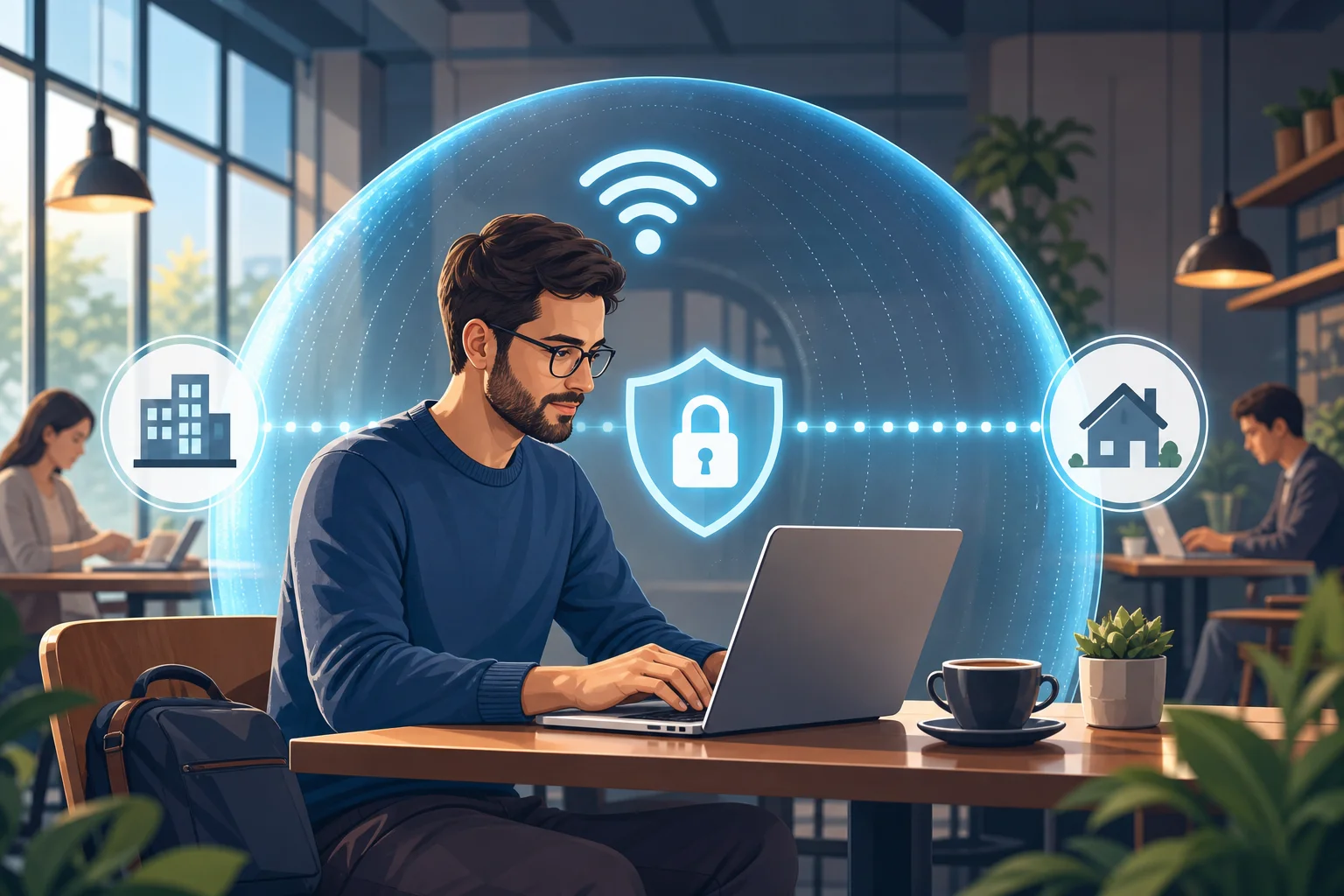
seguridad vpn portátil en wifi público

Cómo Funcionan los VPNs: El Túnel de Seguridad

Piensa en un VPN como un túnel seguro para tus datos. Sin un VPN, tu portátil envía información a través del internet más como una postal. Algunas partes pueden estar protegidas por HTTPS, pero la ruta y algunos detalles de conexión aún pueden ser visibles.

Con un VPN, tus datos se colocan dentro de un contenedor bloqueado antes de salir de tu portátil. Ese contenedor viaja a través de un túnel hacia un servidor VPN. Desde allí, continúa hacia el sitio web o servicio que deseas utilizar.

Encriptación en Términos Sencillos

La encriptación es el proceso de distorsionar los datos para que no puedan ser leídos por personas que no tienen la clave correcta. Imagínate escribiendo una nota en un código que solo tú y el destinatario previsto entienden. Si alguien más encuentra la nota, parece un sinsentido.

Un VPN utiliza encriptación para proteger tu tráfico de internet entre tu portátil y el servidor VPN. Esto ayuda a mantener más privada tu navegación, actividad en aplicaciones y transferencias de datos en redes compartidas.

Datos Protegidos vs. No Protegidos: Un Ejemplo del Mundo Real

Imagina que estás trabajando en un café y necesitas subir una propuesta de cliente a almacenamiento en la nube.

  • Sin un VPN: Tu conexión puede estar parcialmente protegida por el servicio en la nube, pero las personas en el mismo Wi-Fi podrían ver metadatos de conexión, como qué servicios estás utilizando. Si te conectas a un punto de acceso falso o a un sitio mal configurado, el riesgo aumenta.
  • Con un VPN: Tu tráfico primero pasa por un túnel encriptado. Otros en la red del café tienen mucho más difícil ver tu actividad o interferir con tu conexión.

En resumen, un VPN convierte una carretera pública en un carril privado. Aún necesitas conducir con cuidado, pero estás menos expuesto.

Pasos para Configurar un VPN en Tu Portátil

Configurar un VPN en un portátil suele ser simple. La mayoría de los proveedores de VPN ofrecen aplicaciones para Windows, macOS y a veces Linux. Las pantallas exactas pueden variar, pero el proceso es similar.

Pasos para la Configuración del VPN en el Portátil

  1. Elige un proveedor de VPN confiable
    Busca un VPN con aplicaciones para portátil, políticas de privacidad claras, encriptación fuerte y buen rendimiento. Si estás usando un portátil de trabajo, verifica si tu empleador requiere un VPN de la empresa específico.

  2. Descarga la aplicación oficial del VPN
    Ve al sitio web oficial del proveedor o a una tienda de aplicaciones de confianza. Evita sitios de descarga aleatorios, ya que pueden incluir software no seguro.

  3. Instala la aplicación
    Abre el instalador y sigue las indicaciones. En macOS o Windows, es posible que debas aprobar permisos de red. Esto es normal para el software VPN.

  4. Abre el VPN e inicia sesión si es necesario
    Algunos VPN requieren una cuenta. Otros pueden funcionar sin registro. Sigue el flujo de configuración del proveedor.

  5. Elige una ubicación de servidor
    Para velocidad, selecciona un servidor cercano. Si necesitas acceder a sistemas de trabajo en un país o región específica, elige la ubicación que coincida con tu necesidad.

  6. Activa la conexión VPN
    Haz clic o toca el botón de conexión. Espera hasta que la aplicación indique que estás conectado.

  7. Verifica que funcione
    Abre un navegador y busca “cuál es mi IP.” La ubicación debería reflejar el servidor VPN, no tu conexión local exacta.

  8. Habilita las configuraciones de seguridad
    Activa funciones como un interruptor de apagado, auto-conexión en Wi-Fi público y protección contra filtraciones si están disponibles.

Problemas Comunes en la Configuración del VPN y Soluciones Rápidas

ProblemaCausa probableSolución simple
VPN no se conectaEl servidor está ocupado o bloqueadoPrueba otro servidor o reinicia la aplicación
Internet se vuelve lentoServidor lejano o Wi-Fi débilElige un servidor más cercano y prueba tu red
La aplicación de trabajo deja de cargarLa empresa bloquea VPNs desconocidosPregunta al departamento de IT o utiliza el VPN empresarial aprobado
La verificación de inicio de sesión sigue apareciendoNueva dirección IP del VPNConfirma el inicio de sesión y guarda el dispositivo si es de confianza
VPN se desconecta frecuentementeRed inestableHabilita auto-reconexión o muévete más cerca del router

Si estás en un portátil administrado por la empresa, no cambies las configuraciones de seguridad sin permiso. Algunas organizaciones usan su propio VPN para controlar el acceso seguro a herramientas internas.

Elegir las Características Adecuadas del VPN para el Trabajo Remoto

No todos los VPN son ideales para el trabajo remoto. Los principiantes a menudo se enfocan solo en el precio, pero las características son más importantes cuando tu portátil es tu principal espacio de trabajo.

Características Esenciales del VPN para Usuarios de Portátil

Busca estas características al elegir un VPN para el trabajo remoto:

  • Interruptor de apagado: Detiene el acceso a internet si el VPN se cae, ayudando a prevenir exposiciones accidentales.
  • Política de no registros: Declara que el proveedor no almacena tu actividad de navegación. Lee la política cuidadosamente.
  • Fuerte encriptación: Protocolos modernos de VPN como WireGuard o OpenVPN son elecciones comunes.
  • Auto-conexión: Activa el VPN automáticamente cuando te unes a Wi-Fi no confiable.
  • Protección contra filtraciones de DNS: Ayuda a mantener las solicitudes DNS dentro del túnel VPN.
  • Compatibilidad con portátiles: Asegúrate de que sea compatible con tu sistema operativo, como Windows, macOS o Linux.
  • Buena velocidad: El trabajo remoto a menudo incluye videollamadas, compartir archivos y aplicaciones en la nube, por lo que el rendimiento es importante.

Opciones de VPN Gratuitas vs. Pagadas para Portátiles

Los VPN gratuitos pueden ser útiles, especialmente para privacidad básica en Wi-Fi público. Sin embargo, debes elegir con cuidado. Algunos servicios gratuitos limitan la velocidad, datos, opciones de servidores o características. Otros pueden utilizar modelos de negocio poco claros.

Los VPN de pago a menudo ofrecen más servidores, velocidades más rápidas, soporte al cliente y configuraciones avanzadas. Pueden ser mejores si trabajas de forma remota todos los días o manejas información sensible.

Aquí hay una simple comparación:

OpciónMejor paraCuidado con
VPN gratuitoNavegación ligera, uso ocasional de Wi-Fi públicoLímites de datos, menos servidores, soporte limitado
VPN de pagoTrabajo remoto diario, archivos grandes, llamadas de streamingCosto mensual, condiciones de renovación
VPN de empresaAcceso a sistemas internos de negociosPuede no estar diseñado para navegación personal

Ejemplos de VPNs Conocidos por su Compatibilidad con Portátiles

Muchos servicios de VPN conocidos son compatibles con sistemas operativos de portátiles. Ejemplos incluyen NordVPN, Proton VPN, Surfshark, ExpressVPN, Mullvad y CyberGhost. BeFreeVPN también está diseñado para funcionar en dispositivos comunes y puede ser una opción práctica para usuarios que desean un inicio simple sin registro.

Antes de instalar cualquier VPN, verifica la compatibilidad actual en el sitio web del proveedor. El soporte de la aplicación puede cambiar, y los portátiles empresariales pueden tener restricciones.
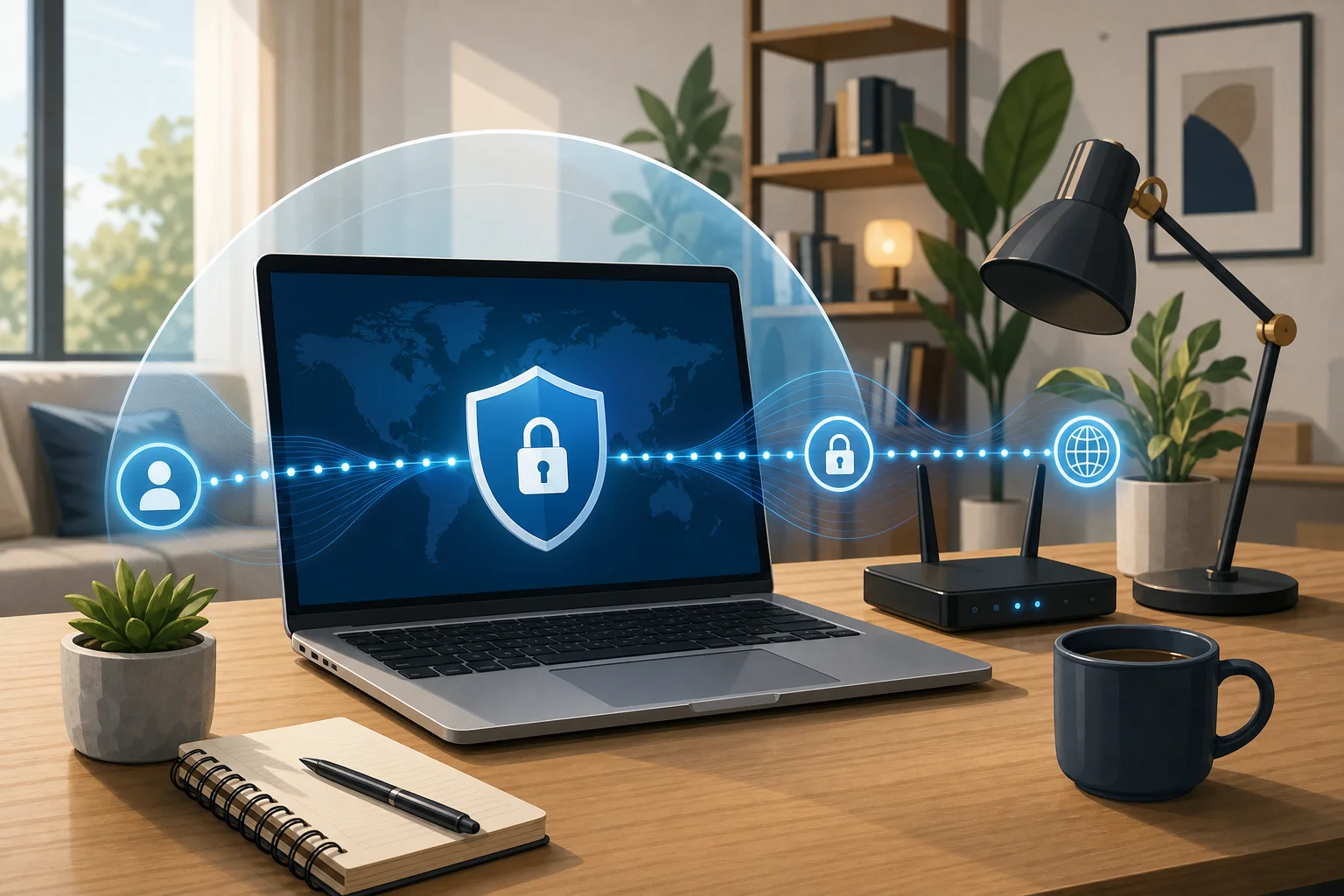
características vpn para trabajo remoto en portátil

Manteniendo Tu VPN para un Rendimiento Óptimo

Un VPN no es algo que configuras una vez y olvidas para siempre. Al igual que el software antivirus o tu sistema operativo, funciona mejor cuando lo mantienes actualizado y lo pruebas de vez en cuando.

Mantén Tu VPN Actualizado y Seguro

Comienza con estos hábitos:

  • Instala actualizaciones de la aplicación VPN cuando estén disponibles.
  • Actualiza el sistema operativo de tu portátil para corregir problemas de seguridad.
  • Utiliza contraseñas fuertes en el dispositivo y habilita el bloqueo de pantalla.
  • Activa la auto-conexión para redes públicas o desconocidas.
  • Revisa las configuraciones del VPN después de actualizaciones importantes de la aplicación.
  • Elimina aplicaciones VPN antiguas que ya no uses para evitar conflictos.

También, presta atención a las extensiones del navegador. Una aplicación VPN protege más tráfico de tu portátil que una extensión solo para el navegador, que generalmente cubre solo ese navegador.

Cómo Probar Regularmente el Rendimiento del VPN

No necesitas herramientas avanzadas. Una vez al mes, o cada vez que tu conexión se sienta extraña, realiza estas comprobaciones simples:

  1. Verifica tu dirección IP: Confirma que los sitios web vean la IP del servidor VPN, no tu IP de red habitual.
  2. Realiza una prueba de velocidad: Compara las velocidades con el VPN activado y desactivado. Alguna desaceleración es normal, pero no debería hacer que el trabajo sea imposible.
  3. Prueba las videollamadas: Únete a una llamada corta o a una sala de prueba para verificar la estabilidad.
  4. Abre herramientas de trabajo: Asegúrate de que el correo electrónico, el almacenamiento en la nube, las aplicaciones de chat y los tableros se carguen correctamente.
  5. Prueba otro servidor: Si una ubicación está lenta, cambia a un servidor cercano.

Problemas de Rendimiento y Soluciones

Si tu VPN se siente lento, primero verifica tu conexión de internet base. Desconecta el VPN brevemente y prueba tu velocidad. Si tu conexión normal también es lenta, el VPN no es el principal problema.

Si solo el VPN es lento, prueba las siguientes soluciones:

  • Cambia a un servidor más cercano.
  • Cambia el protocolo VPN en la configuración de la aplicación, si está disponible.
  • Reinicia la aplicación VPN y tu portátil.
  • Acércate a tu router Wi-Fi.
  • Pausa descargas grandes durante videollamadas.
  • Contacta al proveedor del VPN si un servidor específico sigue fallando.

Para los trabajadores remotos, la confiabilidad es más importante que perseguir el número de velocidad más alto. Una conexión estable que mantenga tu portátil protegido es el objetivo.

Preguntas Frecuentes sobre la Configuración de VPN para Portátiles

¿Necesito un VPN en mi portátil en casa?

Un VPN es más útil en Wi-Fi público o compartido, pero también puede agregar privacidad en casa al reducir lo que puede ver tu proveedor de internet. Si manejas archivos de trabajo o cuentas sensibles, usar un VPN en casa puede ser un hábito inteligente.

¿Un VPN me protegerá de todas las amenazas en línea?

No. Un VPN protege tu conexión, pero no reemplaza herramientas antivirus, gestores de contraseñas, actualizaciones de software o navegación cuidadosa. Piénsalo como una cerradura fuerte, no como todo el sistema de seguridad.

¿Debo dejar mi VPN activado todo el tiempo?

Para muchos trabajadores remotos, sí. Dejarlo activado reduce la posibilidad de olvidarlo al cambiar de redes. Si una aplicación específica no funciona con el VPN, prueba otro servidor o pregunta a tu equipo de IT por orientación.

¿Puedo usar un VPN en portátiles tanto con Windows como con Mac?

Sí, muchos proveedores de VPN ofrecen aplicaciones para tanto Windows como macOS. Algunos también apoyan Linux. Siempre descarga la versión correcta de la fuente oficial.

¿Es seguro un VPN gratuito para uso en portátiles?

Algunos VPN gratuitos son seguros, pero necesitas ser selectivo. Busca términos de privacidad claros, sin seguimiento forzado y fuentes de aplicaciones confiables. Evita VPN desconocidos que hagan promesas poco realistas.

Reflexiones Finales

Un buen VPN para la configuración del portátil es una de las maneras más fáciles de mejorar la privacidad y la seguridad mientras trabajas de forma remota. Ayuda a proteger tus datos en Wi-Fi público, crea un túnel encriptado para tu conexión y te da más confianza al usar herramientas en la nube, correos electrónicos y aplicaciones empresariales lejos de la oficina. Elige un VPN con las características adecuadas, mantenlo actualizado y pruébalo regularmente para que se mantenga confiable.

Asegura tu portátil con BeFreeVPN hoy — es gratuito, no requiere registro y funciona sin problemas en la mayoría de dispositivos para mantener seguras y privadas tus conexiones de oficina en casa.

La Guía Definitiva para Usar VPN en Laptops con Servidores Rápidos

· 18 min de lectura

¿Te preguntas si necesitas pagar por un VPN en tu laptop? Piensa de nuevo: hay una opción gratuita con servidores rápidos listos para usar. Si buscas un vpn para laptop con servidores rápidos, esta guía explica lo que más importa: velocidad, privacidad, facilidad de configuración y si un VPN gratuito puede ser lo suficientemente bueno para la navegación diaria, streaming, y protección en Wi-Fi público. Nos enfocaremos en BeFreeVPN como una opción sin registro y sin tarifas para los usuarios de laptops que quieren una forma sencilla de conectarse de manera segura sin quedar atrapados en una suscripción.

Un laptop es a menudo tu dispositivo principal para trabajar, estudiar, viajar, comprar, hacer streaming y mensajear. Eso hace que el rendimiento del VPN sea importante. Un VPN lento puede convertir tareas básicas en una espera frustrante. Un VPN rápido, por otro lado, debería sentirse casi invisible mientras ayuda a proteger tu conexión.

vpn para laptop servidores rápidos

1. Introducción: ¿Por Qué Optar por un VPN con Servidores Rápidos?

Un VPN, o red privada virtual, enruta tu tráfico de internet a través de una conexión cifrada. Esto puede ayudar a proteger tus datos en Wi-Fi público, reducir la exposición al espionaje en redes y darte una experiencia de navegación más privada. Sin embargo, un VPN solo es útil si es práctico mantenerlo encendido. Ahí es donde importan los servidores rápidos.

Cuando un servidor VPN está sobrecargado, lejos o mal configurado, es posible que notes:

  • Páginas cargando lentamente
  • Video en buffering más a menudo
  • Descargas de archivos tardando más
  • Llamadas de video volviéndose inestables
  • Aplicaciones agotándose o desconectándose

Para los usuarios de laptops, esto es especialmente molesto porque las laptops se usan en muchos entornos diferentes. Puedes conectarte desde casa, un hotel, un aeropuerto, una biblioteca, una cafetería o una red de campus. En cada caso, la velocidad y la fiabilidad pueden cambiar.

El desafío es el costo. Muchos proveedores de VPN reservan sus servidores más rápidos para planes de pago. Los niveles gratuitos a menudo vienen con límites de datos estrictos, largas colas, anuncios, ubicaciones limitadas o un fuerte estrangulamiento. Como resultado, la gente asume que un VPN rápido para uso en laptops debe ser caro.

La respuesta rápida: BeFreeVPN se presenta como una alternativa gratuita que no requiere tarifas de suscripción ni registro. Para los usuarios que quieren un VPN simple para un laptop con servidores rápidos y mínima fricción, puede ser un punto de partida práctico. Al igual que con cualquier VPN, tu velocidad final depende de tu conexión de internet base, la distancia al servidor, la carga del servidor, el rendimiento de la laptop y las condiciones de la red.

2. ¿Qué es un VPN y Por Qué es Crucial la Velocidad del Servidor?

Un VPN crea un túnel seguro entre tu laptop y un servidor de VPN. En lugar de que tu laptop envíe tráfico directamente a sitios web y aplicaciones, el tráfico primero pasa por el túnel VPN. El sitio web luego ve el servidor VPN como el punto de conexión en lugar de tu red local.

En términos simples, un VPN puede ayudar con tres objetivos cotidianos:

  1. Privacidad en redes compartidas — Ayuda a proteger el tráfico del espionaje casual en Wi-Fi público.
  2. Navegación más segura mientras viajas — Agrega una capa de protección cuando no controlas la red.
  3. Acceso más consistente y flexibilidad de ubicación — Dependiendo de las opciones de servidor disponibles, puede ayudarte a conectarte a través de otra región.

Cómo la velocidad del servidor afecta tu experiencia con la laptop

La velocidad del servidor no se trata solo de un solo número de descarga. Incluye varios factores:

  • Latencia: Cuánto tiempo tarda en viajar los datos entre tu laptop y el servidor. Menor latencia ayuda con llamadas de video, juegos y navegación receptiva.
  • Velocidad de descarga: Qué tan rápido recibe datos tu laptop. Esto es importante para streaming, descargas, documentos en la nube y páginas web.
  • Velocidad de subida: Qué tan rápido envía datos tu laptop. Esto es crucial para reuniones de video, cargas de archivos, copias de seguridad y trabajo remoto.
  • Carga del servidor: Cuántos usuarios están usando el mismo servidor. Un servidor concurrido puede desacelerarse incluso si la infraestructura es buena.
  • Estabilidad de la conexión: Qué tan a menudo el VPN se mantiene conectado sin caídas.

Un servidor VPN rápido debería reducir el impacto del cifrado y el enrutamiento. Ningún VPN puede hacer que cada conexión sea más rápida en cada situación, porque tu tráfico tiene que viajar a través de un paso adicional. Pero un VPN que funcione bien debe mantener ese retraso adicional lo suficientemente bajo como para que la navegación normal se sienta fluida.

Servicios VPN gratuitos vs. remunerados

Los VPN de pago a menudo promocionan grandes redes de servidores, funciones avanzadas y soporte dedicado. Sin embargo, no todos los usuarios necesitan todo eso. Si tu principal objetivo es la navegación segura diaria en laptop, un VPN gratuito con servidores rápidos y sin requisito de cuenta puede ser suficiente.

CaracterísticaProblema típico de un VPN gratuitoLo que los usuarios de laptop deberían buscar
CostoLos planes gratuitos pueden presionar para actualizacionesAcceso realmente gratuito sin tarifas sorpresa
RegistroAlgunos requieren correo electrónico o configuración de cuentaConexión sin registro si la privacidad y la velocidad importan
VelocidadAlgunos servidores gratuitos están limitadosServidores rápidos disponibles y fácil cambio
Límites de datosLas limitaciones diarias o mensuales pueden interrumpir el usoAcceso suficiente para necesidades normales de navegación
Facilidad de usoConfiguración compleja puede desanimar el usoConfiguración de laptop con un clic o simple
PrivacidadAlgunas aplicaciones gratuitas dependen de anuncios agresivos o rastreoPrácticas de privacidad claras y datos personales mínimos requeridos

Por eso BeFreeVPN se destaca para los usuarios que quieren evitar pagar antes de saber si un VPN se adapta a su flujo de trabajo. Un VPN gratuito para laptop debería ser fácil de probar, fácil de desinstalar si no es el adecuado, y lo suficientemente simple para usuarios no técnicos.

3. Cómo BeFreeVPN Ofrece Velocidad sin Costo

El principal atractivo de BeFreeVPN es simple: se presenta como una opción de VPN gratuita que no requiere tarifas de suscripción ni registro. Eso importa porque muchas personas no quieren compartir una dirección de correo electrónico, crear otra contraseña o ingresar datos de pago solo para asegurar una conexión en su laptop.

Sin tarifas de suscripción ni registro necesario

Un VPN sin registro reduce la fricción entre decidir que necesitas protección y realmente encenderlo. Para los usuarios de laptops, esto es útil en situaciones reales:

  • Estás a punto de usar Wi-Fi en el aeropuerto.
  • Necesitas unirte a una llamada de video desde un hotel.
  • Estás trabajando desde una cafetería.
  • Quieres privacidad adicional mientras usas una red compartida.
  • Necesitas un VPN rápido sin configurar una cuenta.

Con BeFreeVPN, el beneficio no solo es que es gratuito. Es que la configuración busca ser rápida. Eso hace que sea más probable que los usuarios realmente usen el VPN cuando lo necesiten.

Ubicaciones de servidores e infraestructura

La velocidad de un VPN depende en gran medida de su red de servidores. En general, el mejor servidor para velocidad es usualmente el que está más cerca de tu ubicación física con la carga actual más baja. Algunos usuarios también pueden elegir un servidor en un país o región específica dependiendo de sus necesidades.

Debido a que la disponibilidad de servidores puede cambiar con el tiempo, el mejor enfoque es verificar la lista de servidores actual dentro de BeFreeVPN y probar algunas opciones cercanas. Busca servidores que proporcionen:

  • Bajo ping o latencia
  • Conexión estable durante varios minutos
  • Carga de página fluida
  • Buena reproducción de video sin buffering repetido
  • Cargas fiables de documentos o llamadas

La infraestructura también es importante. Un servicio de VPN rápido debería equilibrar a los usuarios en los servidores, mantener bajas las caídas de conexión y hacer que el cambio de servidor sea sencillo. Si un servidor se siente lento, cambiar a otro servidor cercano a menudo puede mejorar la experiencia.

servidores vpn rápidos para laptop

Comparación con otros servicios gratuitos

No todos los VPN gratuitos son iguales. Algunos proveedores gratuitos limitan tanto la velocidad que el VPN se vuelve difícil de usar. Otros limitan datos, muestran anuncios disruptivos o requieren registro antes de poder conectarte.

Aquí hay una comparación práctica:

Factor de VPNExperiencia común de VPN gratuitoPerspectiva de BeFreeVPN para usuarios de laptop
Costo inicialPrueba gratuita o nivel gratuito limitadoAcceso gratuito sin requerimiento de plan de pago
RegistroA menudo se requiere correo electrónico o cuentaNo se necesita registro
Velocidad del servidorPuede variar ampliamenteEnfoque en servidores rápidos disponibles para uso diario
ConfiguraciónPuede involucrar varios pasosDiseñado para uso simple en laptop
Mejor caso de usoNavegación ligera ocasionalNavegación rápida segura sin tarifas o registros

El punto clave es la expectativa realista. BeFreeVPN puede ser una buena opción si deseas un VPN gratuito para navegación en laptop, viajes y privacidad general. Si necesitas controles empresariales especializados, direcciones IP dedicadas o herramientas administrativas avanzadas, un VPN de pago de nivel empresarial puede seguir teniendo sentido.

4. Caja de Respuestas Rápidas: ¿Es un VPN Gratuito Realmente Rápido?

¿Es un VPN gratuito realmente lo suficientemente rápido para un laptop?

Sí, un VPN gratuito puede ser lo suficientemente rápido para uso en laptop si tiene servidores receptivos, enrutamiento simple y no hay estrangulamiento severo. Vale la pena probar BeFreeVPN porque elimina dos barreras importantes: el pago y el registro. Sin embargo, el rendimiento siempre debe probarse en tu propia red porque la velocidad del VPN depende de la ubicación, la calidad de Wi-Fi, la distancia del servidor y la configuración del dispositivo.

¿Qué métricas de rendimiento debo verificar?

No te fíes solo de las afirmaciones de marketing. Realiza una prueba rápida antes y después:

  1. Prueba tu velocidad de internet normal con el VPN apagado.
  2. Conéctate al servidor BeFreeVPN más cercano disponible.
  3. Prueba la velocidad de descarga, la velocidad de subida y el ping.
  4. Abre varios sitios web que uses diariamente.
  5. Intenta una transmisión de video corta o prueba de llamada de video.
  6. Cambia de servidores si el rendimiento se siente lento.

Las métricas más útiles son:

  • Ping: Menor es mejor para la receptividad.
  • Velocidad de descarga: Más alta es mejor para streaming y navegación.
  • Velocidad de subida: Más alta es mejor para llamadas y trabajo en la nube.
  • Jitter: Menor es mejor para llamadas estables y streaming.
  • Caídas de conexión: Menos caídas significan mejor fiabilidad.

Un buen resultado no siempre es el número más alto de pruebas de velocidad. Es una conexión que se siente estable para tus tareas reales.

¿Qué suelen decir los usuarios sobre VPNs gratuitos rápidos?

Cuando las personas reseñan un VPN gratuito rápido, suelen enfocarse en señales prácticas en lugar de detalles técnicos. Los comentarios positivos comunes incluyen tiempos de conexión rápidos, navegación fluida, menos interrupciones y fácil cambio de servidores. Los comentarios negativos comunes para VPNs gratuitos deficientes incluyen inicios lentos, servidores concurridos, desconexiones frecuentes y demasiadas solicitudes de actualización.

Para BeFreeVPN, la mejor manera de juzgar la fiabilidad es probarlo durante los momentos en que verdaderamente usas tu laptop. Streaming por la noche, llamadas de trabajo por la mañana y sesiones de Wi-Fi público pueden comportarse de manera diferente.

¿Puede un VPN hacer que mi internet sea más rápido?

A veces, un VPN puede sentirse más rápido si tu red local o proveedor de internet está enrutando cierto tráfico de manera deficiente. Sin embargo, esto no es garantizado. En la mayoría de los casos, el objetivo de un VPN es proteger y enrutar el tráfico con el menor retraso posible, no aumentar mágicamente la velocidad de tu internet base.

5. Configurando BeFreeVPN en Tu Laptop

Configurar un VPN no debería sentirse como un proyecto técnico. Un buen VPN para laptop es fácil de instalar, fácil de conectar y fácil de deshabilitar cuando sea necesario. Los pasos exactos pueden variar ligeramente dependiendo de tu sistema operativo, pero el proceso general es sencillo.

configurando vpn laptop

Guía de instalación paso a paso

Sigue estos pasos para comenzar a usar BeFreeVPN en tu laptop:

  1. Ve a la fuente oficial de BeFreeVPN
    Usa el sitio web oficial o la lista de aplicaciones confiables. Evita descargar instaladores de VPN desde sitios de terceros aleatorios.

  2. Descarga la versión para laptop
    Elige la versión correcta para tu sistema operativo, como Windows, macOS o otra plataforma compatible.

  3. Instala la aplicación
    Abre el instalador y sigue las instrucciones en pantalla. Si tu laptop pide permiso para añadir configuraciones de VPN, revisa el aviso y continúa solo si coincide con la aplicación que descargaste.

  4. Abre BeFreeVPN
    Lanza la aplicación después de la instalación. Dado que BeFreeVPN se promueve como no requiriendo registro, deberías poder avanzar hacia la conexión sin crear una cuenta.

  5. Elige un servidor
    Comienza con el servidor más cercano o recomendado. Los servidores cercanos generalmente proporcionan menor latencia y mejor velocidad.

  6. Conecta el VPN
    Haz clic en el botón de conexión y espera la confirmación. Una vez conectado, el tráfico de tu laptop debería enrutarse a través del túnel VPN.

  7. Prueba tu conexión
    Abre un navegador, carga algunos sitios web y ejecuta una prueba de velocidad si es necesario. Verifica si la navegación se siente fluida.

  8. Ajusta si es necesario
    Si la velocidad no es ideal, desconéctate y prueba otro servidor. Pequeños cambios pueden marcar una diferencia notable.

Configuración para velocidad óptima

Después de la instalación, usa estos ajustes y hábitos para mejorar el rendimiento:

  • Elige el servidor más cercano primero. La distancia más corta generalmente significa menor latencia.
  • Usa una red Wi-Fi estable. Un Wi-Fi débil puede hacer que cualquier VPN se sienta lento.
  • Cierra aplicaciones pesadas en segundo plano. Copias de seguridad en la nube, descargas de juegos y actualizaciones del sistema pueden consumir ancho de banda.
  • Mantén la aplicación VPN actualizada. Las actualizaciones pueden mejorar la estabilidad y compatibilidad.
  • Reinicia la conexión si se vuelve lenta. Una nueva conexión de servidor puede ayudar.
  • Evita extensiones de navegador innecesarias. Algunas extensiones ralentizan las páginas o interfieren con las herramientas de privacidad.

Solución de problemas comunes de velocidad

Si BeFreeVPN se siente lento en tu laptop, prueba este rápido checklist:

ProblemaCausa probableQué probar
Los sitios web cargan lentamenteAlta carga del servidor o Wi-Fi débilCambia de servidor, acércate al router
El video se queda en buffersBaja velocidad de descargaPrueba un servidor cercano, baja la calidad del video brevemente
Las llamadas de video se congelanAlto ping o Wi-Fi inestableUsa un servidor más cercano, cierra cargas en segundo plano
El VPN se desconectaCambios de red o configuraciones de sueñoDesactiva el modo de sueño agresivo, reconéctate manualmente
La prueba de velocidad cae drásticamenteDistancia del servidor o congestiónCompara varios servidores y prueba nuevamente

También recuerda comparar el rendimiento con el VPN apagado. Si tu conexión base ya es lenta, el VPN puede no ser el problema principal.

6. Avanzado: Optimizando el Rendimiento del VPN en Laptops

Una vez que BeFreeVPN esté instalado, puedes mejorar aún más la velocidad comprendiendo cómo los servidores, la configuración de la laptop y los hábitos de seguridad trabajan juntos.

Elegir el mejor servidor para máxima velocidad

El servidor más rápido no siempre es el que tiene la ubicación más atractiva. Para velocidad, comienza con estas reglas:

  1. Elige el servidor disponible más cercano. Esto generalmente disminuye el ping.
  2. Evita servidores concurridos cuando sea posible. Si la aplicación muestra carga, elige una opción menos ocupada.
  3. Prueba en diferentes momentos. Las velocidades pueden cambiar durante las horas pico.
  4. Usa decisiones basadas en tareas. Para llamadas de video, prioriza baja latencia. Para descargas, prioriza la velocidad de descarga.
  5. Cambia si el rendimiento baja. No te quedes en un servidor lento por costumbre.

Una rutina simple funciona bien: conéctate, prueba la navegación real, luego cambia solo si notas problemas.

Configuraciones de laptop que afectan el rendimiento del VPN

Tu laptop puede ralentizar un VPN incluso cuando el servidor está bien. Verifica estas áreas:

  • Modo de energía: Los modos de ahorro de batería pueden reducir el rendimiento de red y procesador. Usa modo equilibrado o de rendimiento cuando la velocidad sea importante.
  • Señal de Wi-Fi: Una señal débil causa pérdidas de paquetes y retrasos. Acércate al router o usa una red más fuerte.
  • Sincronización en segundo plano: Almacenamiento en la nube, copias de seguridad de fotos y actualizaciones de software pueden usar ancho de banda.
  • Carga del navegador: Demasiadas pestañas y extensiones pueden hacer que navegar se sienta lento, incluso cuando el VPN funciona bien.
  • Conflictos de software de seguridad: Los firewalls y herramientas antivirus pueden inspeccionar el tráfico del VPN. Si hay un conflicto, verifica la configuración en lugar de desactivar la protección por completo.
  • Actualizaciones del sistema operativo: Controladores de red obsoletos o componentes del sistema pueden afectar la estabilidad.

Para la mejor experiencia de VPN en laptop, trata la velocidad como un problema de dispositivo completo. El servidor VPN importa, pero tu configuración local también es importante.

Consejos de seguridad al usar VPNs gratuitos

Los VPNs gratuitos pueden ser convenientes, pero debes usarlos sabiamente. El enfoque sin registro de BeFreeVPN es atractivo porque reduce la cantidad de información personal necesaria para comenzar. Aun así, sigue hábitos de seguridad básicos:

  • Descarga solo de fuentes oficiales o confiables.
  • Revisa permisos durante la instalación.
  • Mantén tu sistema operativo y navegador actualizados.
  • Usa sitios web HTTPS siempre que sea posible.
  • Evita iniciar sesión en cuentas sensibles en Wi-Fi público sospechoso a menos que el VPN esté conectado.
  • Usa contraseñas fuertes y únicas y un gestor de contraseñas.
  • Habilita la autenticación de múltiples factores para cuentas importantes.
  • Desconéctate de Wi-Fi público cuando hayas terminado.

Un VPN es una capa de protección. No reemplaza la navegación segura, las buenas contraseñas, las actualizaciones de dispositivos o el sentido común.

Cuándo pagar por un VPN aún podría tener sentido

Esta guía se centra en por qué pagar por un VPN puede ser innecesario para muchos usuarios de laptops. Aun así, hay casos donde un plan de pago podría ser apropiado:

  • Necesitas un servidor en un país o ciudad específica todos los días.
  • Requieres soporte comercial dedicado.
  • Necesitas funciones avanzadas como IPs dedicadas o gestión de equipo.
  • Tienes requisitos de cumplimiento estrictos.
  • Necesitas compromisos garantizados de nivel de servicio.

Para navegación general, protección en Wi-Fi público y privacidad simple en laptops, intentar BeFreeVPN primero es un movimiento razonable. Puedes evaluar la velocidad y la usabilidad antes de gastar dinero en otro lugar.

7. Puntos Clave y Reflexiones Finales

Un vpn para laptop con servidores rápidos debería ser simple, fiable y lo suficientemente rápido como para que realmente lo mantengas encendido cuando necesites protección. Los servidores rápidos importan porque afectan cada parte de la experiencia, desde la navegación y el streaming hasta las llamadas de video y las descargas.

Aquí están los puntos principales a recordar:

  • Un VPN cifra tu tráfico de laptop y lo enruta a través de un servidor seguro.
  • La velocidad del servidor afecta la latencia, las descargas, las subidas y la estabilidad de la conexión.
  • Los VPN gratuitos varían ampliamente, por lo que la prueba real es importante.
  • BeFreeVPN ofrece un enfoque gratuito y sin registro que elimina barreras comunes.
  • El servidor más cercano suele ser el mejor punto de partida para la velocidad.
  • La configuración de la laptop, la fuerza del Wi-Fi y las aplicaciones en segundo plano pueden afectar el rendimiento del VPN.
  • Pagar por un VPN no siempre es necesario para la privacidad y la navegación diarias.

BeFreeVPN es especialmente atractivo para los usuarios que quieren una opción de baja fricción. No necesitas comenzar con una suscripción, y no necesitas crear una cuenta solo para ver si funciona para tu laptop. Eso lo hace práctico para estudiantes, viajeros, trabajadores remotos, streamers ocasionales y cualquiera que use Wi-Fi público.

El mejor enfoque es probarlo en tu rutina normal. Conéctate a BeFreeVPN, elige un servidor cercano, navega por tus sitios web habituales, intenta una transmisión o llamada, y compara la experiencia. Si es rápido y estable para tus necesidades, puede que no haya razón para pagar por un VPN.

Prueba BeFreeVPN hoy para disfrutar de una navegación rápida y segura en tu laptop sin la molestia de registros o tarifas.

Preguntas Frecuentes Sobre VPN Gratuitas para Laptops

· 10 min de lectura

¿Tienes curiosidad sobre cómo una VPN gratuita puede proteger tu laptop y a tu familia? Descubre lo esencial aquí mismo. Si estás buscando una vpn para laptop gratis, probablemente quieras una protección de privacidad simple sin agregar otra suscripción pagada. Esta FAQ explica cómo las VPN gratuitas pueden apoyar una navegación más segura para la familia, proteger la actividad en línea de los niños, funcionar en múltiples dispositivos y afectar la velocidad de internet. También muestra qué verificar antes de confiar en cualquier servicio de VPN gratuita.

Una VPN gratuita no es una solución de seguridad completa. Sin embargo, cuando se usa con buenas contraseñas, hábitos de navegación seguros, actualizaciones de dispositivos y controles parentales, puede agregar una útil capa de privacidad para el uso diario de laptops.

¿Es seguro usar una VPN gratuita en mi laptop para la navegación familiar?

Sí, una VPN gratuita puede ser segura para la navegación familiar si eliges una con prácticas de privacidad claras y funciones de seguridad básicas. VPNs gratuitas como BeFreeVPN pueden ofrecer cifrado que ayuda a proteger los datos de navegación en Wi-Fi público, redes compartidas y conexiones comunes en casa.

Una VPN crea un túnel cifrado entre tu laptop y el servidor VPN. Como resultado, tu proveedor de internet, los usuarios de la red local o las personas en Wi-Fi no seguro tienen más dificultades para ver los detalles de tu actividad de navegación. Esto es especialmente útil cuando los miembros de la familia utilizan laptops en aeropuertos, cafés, hoteles, escuelas o bibliotecas.

Aun así, no todas las VPN gratuitas son iguales. Antes de instalar una VPN gratuita para tu laptop, revisa estos puntos:

Qué verificarPor qué es importante para las familias
Estándares de cifradoAyuda a proteger los datos de navegación de un espionaje básico de red
Política de registro de datosMuestra si el proveedor almacena información relacionada con la navegación
Soporte de dispositivosFacilita la protección de más de una laptop o teléfono
Límites de ancho de bandaAfecta cuánto tiempo pueden navegar o transmitir los miembros de la familia
Facilidad de usoReduce errores de instalación para niños o usuarios menos técnicos

Las opciones gratuitas pueden no incluir cada función avanzada que se encuentra en VPN premium, como direcciones IP dedicadas, servidores de transmisión especializados o bloqueo avanzado de amenazas. Aun así, pueden ser útiles para una navegación familiar general, especialmente cuando tu objetivo es la privacidad básica y conexiones más seguras.

vpn gratuita para la navegación familiar en laptops

¿Cómo puede una VPN gratuita contribuir a la seguridad en línea de mi hijo en una laptop?

Una VPN gratuita puede apoyar la seguridad en línea de tu hijo al ocultar la dirección IP de la laptop y dificultar el rastreo. Esto agrega una capa de privacidad cuando los niños navegan por sitios web, usan plataformas de aprendizaje, juegan o se conectan a Wi-Fi público.

Sin embargo, una VPN no es una herramienta de control parental por sí sola. No reemplaza la supervisión, los filtros de contenido, las reglas de tiempo de pantalla o la configuración de búsqueda segura. En cambio, funciona mejor como una parte de un conjunto más amplio de seguridad familiar.

Una configuración práctica para una navegación más segura

Sigue estos pasos para crear una rutina de seguridad en línea más sólida para la laptop de un niño:

  1. Instala una VPN gratuita de confianza. Elige un servicio con políticas de datos claras y controles simples. BeFreeVPN está diseñado para facilitar el acceso seguro sin una configuración complicada.
  2. Activa los controles parentales. Usa herramientas integradas de tu sistema operativo, navegador o proveedor de seguridad para filtrar contenido y gestionar el tiempo de pantalla.
  3. Usa cuentas seguras para niños. Dale a los niños cuentas de usuario estándar en lugar de acceso administrativo, por lo que no pueden cambiar fácilmente las configuraciones de seguridad.
  4. Mantén el software actualizado. Las actualizaciones del navegador, sistema y aplicaciones suelen solucionar fallos de seguridad.
  5. Habla sobre los riesgos en línea. Enseña a los niños a no compartir información personal, hacer clic en enlaces desconocidos o descargar archivos sospechosos.
  6. Revisa la actividad juntos. Mantén la seguridad en línea abierta y calma. La supervisión funciona mejor cuando los niños entienden la razón detrás de ella.

Una VPN puede reducir la exposición a algunos riesgos de seguimiento y de red, pero no es infalible. Por ejemplo, no puede evitar que un niño ingrese detalles personales en un sitio no seguro, descargue malware o hable con extraños en línea. Por eso, emparejar una VPN con controles parentales y conversaciones regulares es esencial.

¿Qué dispositivos puedo conectar a una VPN gratuita simultáneamente?

La mayoría de las VPN gratuitas permiten solo un número limitado de conexiones simultáneas. Algunas pueden soportar un dispositivo a la vez, mientras que otras permiten varios laptops, teléfonos o tabletas. Los límites varían según el proveedor, así que siempre debes revisar los términos antes de elegir una VPN gratuita para uso familiar.

Para los hogares, el soporte de múltiples dispositivos es importante. Un padre puede trabajar en una laptop, otro miembro de la familia puede navegar en una tableta y un niño puede usar una laptop escolar. Si tu VPN solo protege un dispositivo, el resto del hogar puede seguir expuesto en redes públicas o compartidas.

BeFreeVPN funciona en múltiples dispositivos sin problemas, convirtiéndola en una opción práctica para familias que necesitan una protección sencilla en varias pantallas. Esto puede ser útil cuando diferentes personas en el hogar utilizan laptops al mismo tiempo para tareas, trabajo remoto, entretenimiento y compras en línea.

Al comparar servicios de VPN gratuitas, busca:

  • El número de conexiones simultáneas permitidas
  • Compatibilidad con Windows, macOS, Android, iOS y navegadores
  • Si se requiere registro
  • Si hay límites de velocidad o datos por dispositivo
  • Qué tan fácil es instalar y desconectar

Una VPN gratuita es ideal para el uso básico del hogar cuando todos necesitan una protección de privacidad simple. Sin embargo, si tu familia transmite mucho, transfiere archivos grandes o necesita herramientas de seguridad avanzadas, puede que desees comparar cuidadosamente los planes gratuitos y pagados.

vpn gratuita en múltiples dispositivos

¿Usar una VPN gratuita ralentizará la velocidad de internet de mi laptop?

Sí, una VPN puede ralentizar la velocidad de internet de tu laptop en algunas situaciones. Esto sucede porque tus datos están cifrados y son redirigidos a través de un servidor VPN antes de llegar al sitio web o aplicación que estás utilizando. Ese paso adicional puede agregar retraso.

Las VPN gratuitas también pueden tener límites de ancho de banda, menos opciones de servidores o más usuarios en los mismos servidores. Estos factores pueden contribuir a velocidades más lentas, especialmente durante horas ocupadas. Puedes notar esto al transmitir video, unirte a videollamadas, descargar archivos grandes o jugar en línea.

Dicho esto, la pérdida de velocidad no siempre es grave. Una VPN gratuita bien optimizada puede mantener un rendimiento razonable para navegación normal, correo electrónico, investigación escolar y compras en línea. BeFreeVPN está posicionada como una opción sencilla para usuarios que quieren una protección básica manteniendo velocidades utilizables en el día a día.

Para mejorar el rendimiento de la VPN en una laptop:

  • Conéctate al servidor VPN más cercano disponible cuando sea posible.
  • Cierra pestañas y aplicaciones de fondo no utilizadas.
  • Evita realizar descargas grandes durante videollamadas.
  • Prueba tu conexión con y sin la VPN.
  • Utiliza una red Wi-Fi confiable o una conexión por cable cuando esté disponible.

Si una VPN gratuita hace que tu internet sea inutilizable lento, intenta otro servidor o revisa si el plan gratuito tiene restricciones de datos. Para la mayoría de las familias, el objetivo es el equilibrio: suficiente privacidad para navegar de manera más segura, con suficiente velocidad para mantener el trabajo escolar, el trabajo y el entretenimiento funcionando sin problemas.

¿Es cierto que las VPN gratuitas son ineficaces para cubrir rastros digitales?

No, no siempre es cierto. Un mito común es que todas las VPN gratuitas son poco fiables o inútiles. En realidad, algunas VPN gratuitas, incluida BeFreeVPN, pueden ofrecer funciones útiles de privacidad para la navegación diaria. Pueden ocultar tu dirección IP, cifrar el tráfico y reducir algunas formas de seguimiento a nivel de red.

Sin embargo, es importante entender lo que una VPN puede y no puede hacer. Una VPN puede ayudar a enmascarar tu ubicación de los sitios web y proteger datos del espionaje en la red local. También puede dificultar que los anunciantes o plataformas conecten la actividad a tu verdadera dirección IP.

Pero una VPN no elimina tu rastro digital completo. Los sitios web aún pueden identificar a los usuarios a través de inicios de sesión de cuentas, cookies, huellas digitales de navegadores, ID de dispositivos y la información que ingresas manualmente. Por ejemplo, si inicias sesión en una cuenta de redes sociales, esa plataforma aún sabe que eres tú, incluso si tu VPN está activa.

Para evaluar si una VPN gratuita vale la pena usar, revisa:

  • Si tiene una política clara de no registros o registros mínimos
  • Qué datos recopila para operar el servicio
  • Si requiere una cuenta o detalles personales
  • Si utiliza cifrado para las conexiones
  • Si muestra anuncios intrusivos o vende datos de usuarios

Las VPN gratuitas generalmente no son tan fuertes como los suites de privacidad premium. Pueden carecer de protección avanzada contra fugas, servidores especializados o redes de servidores más grandes. Aun así, pueden proporcionar mejoras básicas de privacidad para familias que desean una experiencia de navegación más segura sin pagar por adelantado.

Respuestas rápidas sobre VPN gratuitas para laptops

¿Puedo usar una VPN gratuita en una laptop de escuela o trabajo?

A veces, pero debes revisar primero la política de dispositivos de la escuela o el empleador. Algunas laptops gestionadas restringen la instalación de VPN o requieren solo herramientas de seguridad aprobadas.

¿Necesito una VPN en casa?

Una VPN aún puede ser útil en casa porque oculta tu dirección IP de los sitios web y agrega privacidad contra el seguimiento a nivel de red. Es especialmente útil si varios miembros de la familia comparten la misma conexión.

¿Es suficiente una VPN gratuita para la banca en línea?

Una VPN gratuita puede agregar cifrado en Wi-Fi público, pero la seguridad bancaria también depende del sitio web seguro del banco, buenas contraseñas, autenticación en dos pasos y dispositivos libres de malware. Evita realizar operaciones bancarias en redes públicas desconocidas cuando sea posible.

¿Deben los niños navegar siempre con una VPN activa?

Para la mayoría de las familias, mantener la VPN activada durante la navegación diaria es un hábito sensato. Sin embargo, los padres también deben usar filtros de contenido, configuraciones de búsqueda segura y supervisión adecuada para la edad.

Conclusión: elige una VPN gratuita para laptops con cuidado

Una VPN gratuita para tu laptop puede ayudar a proteger la navegación familiar, mejorar la privacidad y apoyar la seguridad en línea de los niños cuando se usa junto con controles parentales y hábitos inteligentes. Puede que no reemplace un conjunto de seguridad completo, pero puede ser un primer paso práctico. Descubre cómo BeFreeVPN puede asegurar las laptops de tu familia sin costo ni registro, ofreciendo tranquilidad en línea.