Passa al contenuto principale

3 post etichettati con "laptop-security"

Guarda tutte le etichette

Dominare il VPN per la Configurazione del Laptop: Una Guida per i Lavoratori Remoti

· 12 minuti di lettura

Ti sei mai chiesto come proteggere il tuo laptop mentre lavori da remoto? Un VPN potrebbe essere il tuo migliore amico. Questa guida spiega vpn per configurare laptop in termini semplici, affinché tu possa proteggere il tuo ufficio domestico, le sessioni nei caffè e le connessioni Wi-Fi degli hotel senza sentirti perso nel gergo tecnico. Imparerai perché i VPN sono importanti, come funzionano, come installarne uno, quali funzionalità cercare e come mantenerlo funzionante senza problemi.

Perché un VPN è Essenziale per la Sicurezza del Tuo Laptop

Il tuo laptop è come un ufficio portatile. Può contenere email di lavoro, documenti nel cloud, sessioni bancarie, file dei clienti, dettagli di accesso e messaggi privati. Quando lo connetti a Internet, soprattutto al di fuori della tua casa, quell'ufficio ha improvvisamente porte e finestre che si affacciano su una strada trafficata.

Una Rete Privata Virtuale, o VPN, aiuta a chiudere quelle finestre. Crea una connessione privata e crittografata tra il tuo laptop e Internet. Questo rende molto più difficile per gli altri sulla stessa rete vedere cosa stai facendo.

Il Wi-Fi Pubblico è Comodo, Ma Rischioso

Il Wi-Fi pubblico in aeroporti, caffè, spazi di coworking e hotel è utile. Tuttavia, è spesso meno sicuro di una rete domestica fidata. I lavoratori remoti possono affrontare rischi come:

  • Snoop Wi-Fi: Qualcuno sulla stessa rete potrebbe cercare di monitorare il traffico non protetto.
  • Hotspot falsi: Un attaccante può creare una rete con un nome che sembra legittimo.
  • Hacking delle sessioni: Connessioni poco protette possono esporre le sessioni di accesso.
  • Fughe di dati: App e siti web possono inviare piccole informazioni in modi che non noti.
  • Attacchi "man-in-the-middle": Una terza parte potrebbe cercare di sedersi tra il tuo laptop e il servizio che stai utilizzando.

Un VPN non ti rende invincibile. Hai comunque bisogno di password forti, aggiornamenti software e abitudini di navigazione sicure. Ma aggiunge uno strato di privacy robusto, specialmente quando non ti fidi completamente della rete.

Come un VPN Mantiene Privata la Tua Connessione

Quando il tuo VPN è attivo, il tuo traffico internet viaggia attraverso una connessione crittografata prima di raggiungere siti web e servizi. Il tuo fornitore di internet, l'operatore del Wi-Fi pubblico o altre persone sulla rete non possono facilmente leggere il contenuto di quel traffico.

Per i lavoratori remoti, questo è utile quando controllano email, utilizzano strumenti di progetto, partecipano a chiamate video, accedono allo storage cloud o si registrano a piattaforme aziendali da diverse località.
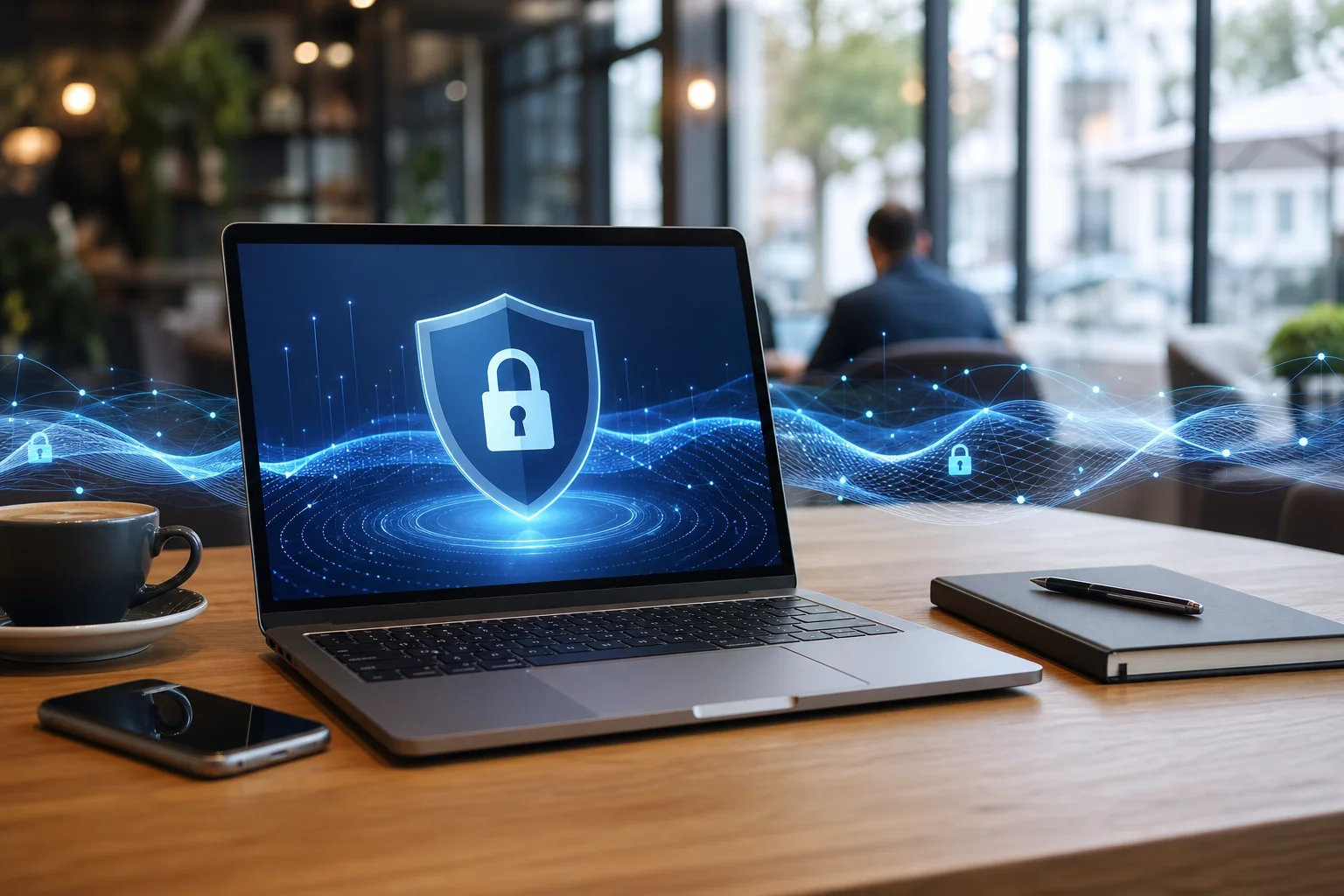
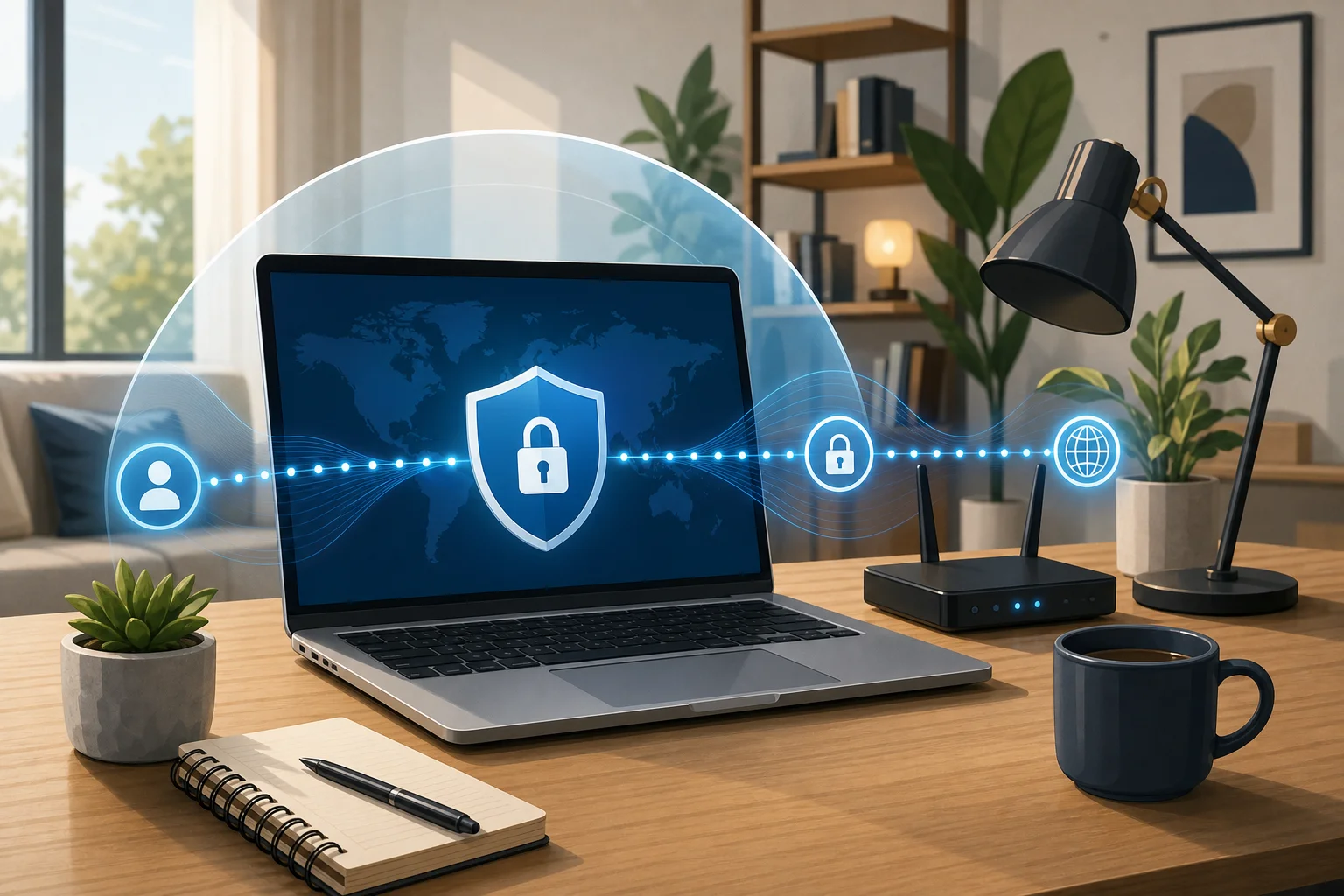
vpn laptop security on public wifi

Come Funzionano i VPN: Il Tunnel di Sicurezza

Pensa a un VPN come a un tunnel sicuro per i tuoi dati. Senza un VPN, il tuo laptop invia informazioni su Internet più come una cartolina. Alcune parti possono essere protette da HTTPS, ma il percorso e alcuni dettagli di connessione possono ancora essere visibili.

Con un VPN, i tuoi dati sono messi all'interno di un contenitore bloccato prima di lasciare il tuo laptop. Quel contenitore viaggia attraverso un tunnel verso un server VPN. Da lì, continua verso il sito web o il servizio che vuoi utilizzare.

Crittografia in Termini Semplici

La crittografia è il processo di mescolare i dati in modo che non possano essere letti da persone che non hanno la chiave giusta. Immagina di scrivere una nota in un codice che solo tu e il destinatario previsto comprendete. Se qualcun altro trova la nota, sembra un nonsenso.

Un VPN utilizza la crittografia per proteggere il tuo traffico internet tra il tuo laptop e il server VPN. Questo aiuta a mantenere la tua navigazione, l'attività delle app e i trasferimenti di dati più privati su reti condivise.

Dati Protetti vs. Non Protetti: Un Esempio Reale

Immagina di lavorare in un caffè e di dover caricare una proposta per un cliente nello storage cloud.

  • Senza un VPN: La tua connessione potrebbe essere ancora parzialmente protetta dal servizio cloud, ma le persone sulla stessa Wi-Fi potrebbero vedere i metadati della connessione, come quali servizi stai utilizzando. Se ti connetti a un hotspot falso o a un sito mal configurato, il rischio aumenta.
  • Con un VPN: Il tuo traffico passa prima attraverso un tunnel crittografato. Altri sulla rete del caffè hanno molta più difficoltà a vedere la tua attività o interferire con la tua connessione.

In breve, un VPN trasforma una strada pubblica in una corsia privata. Devi comunque guidare con attenzione, ma sei meno esposto.

Passi per Configurare un VPN sul Tuo Laptop

Configurare un VPN su un laptop è generalmente semplice. La maggior parte dei fornitori di VPN offre app per Windows, macOS e talvolta Linux. Gli schermi esatti possono variare, ma il processo è simile.

Passo Dopo Passo per la Configurazione del VPN sul Laptop

  1. Scegli un fornitore VPN affidabile
    Cerca un VPN con app per laptop, politiche sulla privacy chiare, crittografia forte e buone prestazioni. Se stai utilizzando un laptop aziendale, verifica se il tuo datore di lavoro richiede un VPN aziendale specifico.

  2. Scarica l'app ufficiale del VPN
    Vai al sito ufficiale del fornitore o a un app store fidato. Evita siti di download casuali, poiché potrebbero pacchettizzare software non sicuro.

  3. Installa l'app
    Apri l'installer e segui le istruzioni. Su macOS o Windows, potrebbe essere necessario approvare i permessi di rete. Questo è normale per il software VPN.

  4. Apri il VPN e accedi se richiesto
    Alcuni VPN richiedono un account. Altri possono funzionare senza registrazione. Segui il flusso di configurazione del fornitore.

  5. Scegli una posizione del server
    Per velocità, scegli un server vicino. Se hai bisogno di accesso a sistemi lavorativi in un paese o regione specifici, scegli la posizione che corrisponde alle tue esigenze.

  6. Attiva la connessione VPN
    Fai clic o tocca il pulsante di connessione. Aspetta che l'app dica che sei connesso.

  7. Controlla che funzioni
    Apri un browser e cerca “qual è il mio IP.” La posizione dovrebbe riflettere il server VPN, non la tua esatta connessione locale.

  8. Abilita le impostazioni di sicurezza
    Attiva funzionalità come un kill switch, connessione automatica su Wi-Fi pubblico e protezione da perdite se disponibile.

Problemi Comuni di Configurazione del VPN e Soluzioni Veloci

ProblemaCausa probabileSoluzione semplice
Il VPN non si connetteIl server è occupato o bloccatoProva un altro server o riavvia l'app
Internet diventa lentoServer distante o Wi-Fi deboleScegli un server più vicino e testa la tua rete
L'app aziendale smette di caricarsiL'azienda blocca VPN sconosciutiChiedi all'IT o utilizza il VPN aziendale approvato
La verifica di accesso continua a comparireNuovo indirizzo IP del VPNConferma il login e salva il dispositivo se fidato
Il VPN si disconnette spessoRete instabileAbilita la riconnessione automatica o avvicinati al router

Se sei su un laptop gestito dall'azienda, non modificare le impostazioni di sicurezza senza permesso. Alcune organizzazioni utilizzano il proprio VPN per controllare l'accesso sicuro agli strumenti interni.

Scegliere le Giuste Funzionalità del VPN per il Lavoro Remoto

Non ogni VPN è ideale per il lavoro remoto. I principianti tendono a concentrarsi solo sul prezzo, ma le funzionalità contano di più quando il tuo laptop è il tuo principale spazio di lavoro.

Funzionalità Essenziali del VPN per gli Utenti di Laptop

Cerca queste funzionalità quando scegli un VPN per il lavoro remoto:

  • Kill switch: Ferma l'accesso a Internet se il VPN si disconnette, aiutando a prevenire esposizioni accidentali.
  • Politica no-log: Afferma che il fornitore non memorizza la tua attività di navigazione. Leggi attentamente la politica.
  • Crittografia forte: Protocollo VPN moderni come WireGuard o OpenVPN sono scelte comuni.
  • Auto-connect: Accende automaticamente il VPN quando ti unisci a Wi-Fi non fidati.
  • Protezione dalle perdite DNS: Aiuta a mantenere le richieste DNS all'interno del tunnel VPN.
  • Compatibilità con laptop: Assicurati che supporti il tuo sistema operativo, come Windows, macOS o Linux.
  • Buona velocità: Il lavoro remoto include spesso videochiamate, condivisione di file e app cloud, quindi le prestazioni contano.

Opzioni VPN Gratuite vs. Pagate per Laptop

I VPN gratuiti possono essere utili, specialmente per la privacy di base su Wi-Fi pubblico. Tuttavia, dovresti scegliere con attenzione. Alcuni servizi gratuiti limitano velocità, dati, scelte di server o funzionalità. Altri possono utilizzare modelli di business poco chiari.

I VPN a pagamento forniscono spesso più server, velocità più elevate, supporto clienti e impostazioni avanzate. Possono essere migliori se lavori da remoto ogni giorno o gestisci informazioni sensibili.

Ecco un semplice confronto:

OpzioneMigliore perFai attenzione a
VPN gratuitoNavigazione leggera, uso occasionale del Wi-Fi pubblicoLimiti di dati, meno server, supporto limitato
VPN a pagamentoLavoro remoto quotidiano, file di grandi dimensioni, videochiamate in streamingCosto mensile, termini di rinnovo
VPN aziendaleAccesso ai sistemi aziendali interniPotrebbe non essere progettato per la navigazione personale

Esempi di VPN Conosciuti per Compatibilità con Laptop

Molti servizi VPN ben noti supportano i sistemi operativi dei laptop. Esempi includono NordVPN, Proton VPN, Surfshark, ExpressVPN, Mullvad e CyberGhost. BeFreeVPN è anche progettato per funzionare su dispositivi comuni e può essere un'opzione pratica per gli utenti che desiderano un avvio semplice senza registrazione.

Prima di installare qualsiasi VPN, controlla la compatibilità attuale sul sito web del fornitore. Il supporto delle app può cambiare e i laptop aziendali possono avere restrizioni.
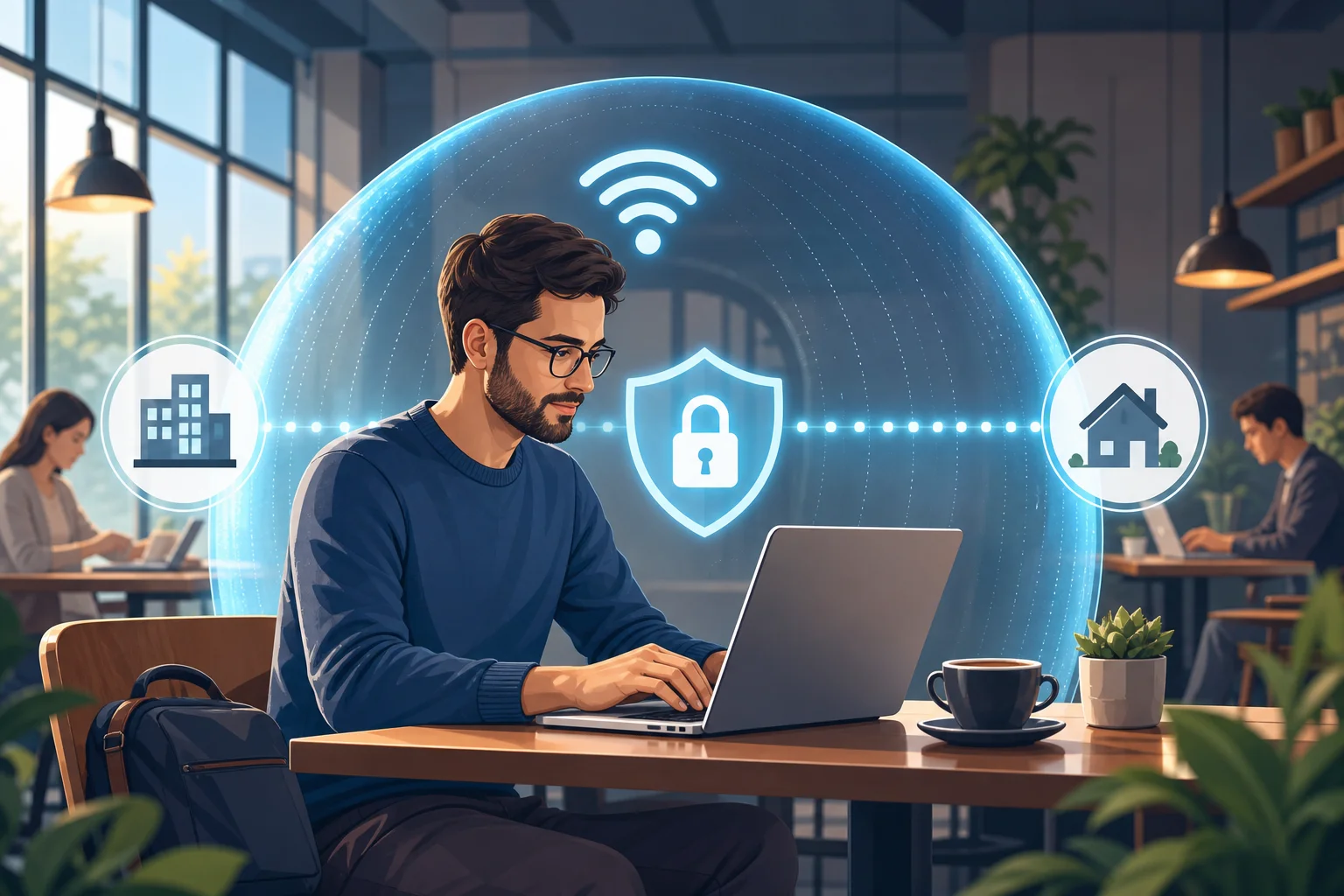
vpn features for remote work laptop

Mantenere il Tuo VPN per Prestazioni Ottimali

Un VPN non è qualcosa che imposti una volta e dimentichi per sempre. Come il software antivirus o il tuo sistema operativo, funziona meglio quando lo mantieni aggiornato e lo testi di tanto in tanto.

Mantieni il Tuo VPN Aggiornato e Sicuro

Inizia con queste abitudini:

  • Installa gli aggiornamenti dell'app VPN quando sono disponibili.
  • Aggiorna il tuo sistema operativo del laptop per correggere problemi di sicurezza.
  • Usa password forti per i dispositivi e abilita il blocco dello schermo.
  • Attiva l'auto-connessione per reti pubbliche o sconosciute.
  • Esamina le impostazioni del VPN dopo aggiornamenti importanti dell'app.
  • Rimuovi le vecchie app VPN che non usi più per evitare conflitti.

Inoltre, presta attenzione alle estensioni del browser. Un'app VPN protegge più del tuo traffico laptop rispetto a un'estensione solo per browser, che di solito copre solo quel browser.

Come Testare Regolarmente le Prestazioni del VPN

Non hai bisogno di strumenti avanzati. Una volta al mese, o quando la tua connessione sembra strana, esegui questi semplici controlli:

  1. Controlla il tuo indirizzo IP: Conferma che i siti web vedano l'indirizzo IP del server VPN, non il tuo normale indirizzo IP di rete.
  2. Esegui un test di velocità: Confronta le velocità con il VPN acceso e spento. Alcuna diminuzione è normale, ma non dovrebbe rendere il lavoro impossibile.
  3. Testa le videochiamate: Partecipa a una breve chiamata o a una sala riunioni di test per controllare la stabilità.
  4. Apri strumenti di lavoro: Assicurati che email, storage cloud, app di chat e dashboard si carichino correttamente.
  5. Prova un altro server: Se una posizione è lenta, passa a un server vicino.

Problemi di Prestazioni e Soluzioni

Se il tuo VPN sembra lento, controlla prima la tua connessione internet di base. Disconnetti brevemente il VPN e testa la tua velocità. Se anche la tua connessione normale è lenta, il VPN non è il problema principale.

Se solo il VPN è lento, prova queste soluzioni:

  • Passa a un server più vicino.
  • Cambia il protocollo VPN nelle impostazioni dell'app, se disponibile.
  • Riavvia l'app VPN e il tuo laptop.
  • Avvicinati al tuo router Wi-Fi.
  • Metti in pausa i grandi download durante le videochiamate.
  • Contatta il fornitore del VPN se un server specifico continua a fallire.

Per i lavoratori remoti, l'affidabilità è più importante della ricerca del numero di velocità più alto. Una connessione stabile che mantiene il tuo laptop protetto è l'obiettivo.

Domande Frequenti sulla Configurazione del VPN per Laptop

Ho bisogno di un VPN sul mio laptop a casa?

Un VPN è più utile su Wi-Fi pubblico o condiviso, ma può anche aggiungere privacy a casa riducendo ciò che il tuo fornitore di internet può vedere. Se gestisci file di lavoro o account sensibili, utilizzare un VPN a casa può essere un'abitudine intelligente.

Un VPN mi proteggerà da tutte le minacce online?

No. Un VPN protegge la tua connessione, ma non sostituisce gli strumenti antivirus, i gestori di password, gli aggiornamenti software o una navigazione attenta. Consideralo come una forte serratura, non l'intero sistema di sicurezza.

Dovrei lasciare il mio VPN acceso sempre?

Per molti lavoratori remoti, sì. Lasciarlo acceso riduce la possibilità di dimenticarlo quando si cambia rete. Se un'app specifica non funziona con il VPN, prova un altro server o chiedi al tuo team IT per indicazioni.

Posso usare un VPN sia su laptop Windows che Mac?

Sì, molti fornitori di VPN offrono app sia per Windows che per macOS. Alcuni supportano anche Linux. Scarica sempre la versione corretta dalla fonte ufficiale.

È sicuro utilizzare un VPN gratuito per il laptop?

Alcuni VPN gratuiti sono sicuri, ma devi essere selettivo. Cerca termini di privacy chiari, nessun tracciamento forzato e fonti di app affidabili. Evita VPN sconosciuti che fanno promesse irrealistiche.

Considerazioni Finali

Un buon VPN per la configurazione del laptop è uno dei modi più semplici per migliorare la privacy e la sicurezza mentre si lavora da remoto. Aiuta a proteggere i tuoi dati su Wi-Fi pubblico, crea un tunnel crittografato per la tua connessione e ti dà più fiducia quando utilizzi strumenti cloud, email e app aziendali lontano dall'ufficio. Scegli un VPN con le funzionalità giuste, mantienilo aggiornato e testalo regolarmente affinché rimanga affidabile.

Proteggi il tuo laptop con BeFreeVPN oggi—è gratuito, non richiede registrazione e funziona senza problemi su la maggior parte dei dispositivi per mantenere le tue connessioni da ufficio domestico sicure e private.
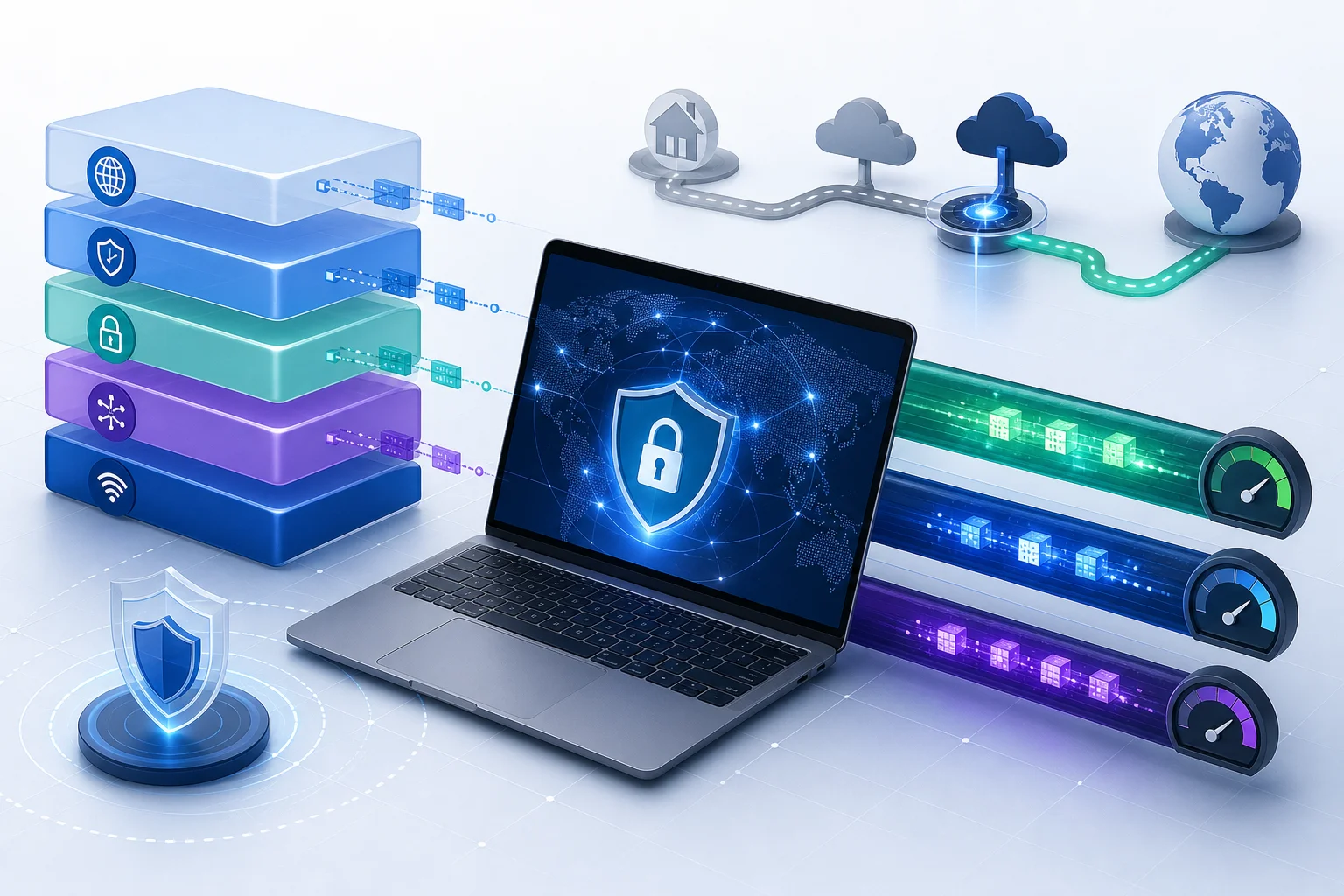
vpn per laptop download: un'immersione profonda nelle opzioni avanzate

· 18 minuti di lettura

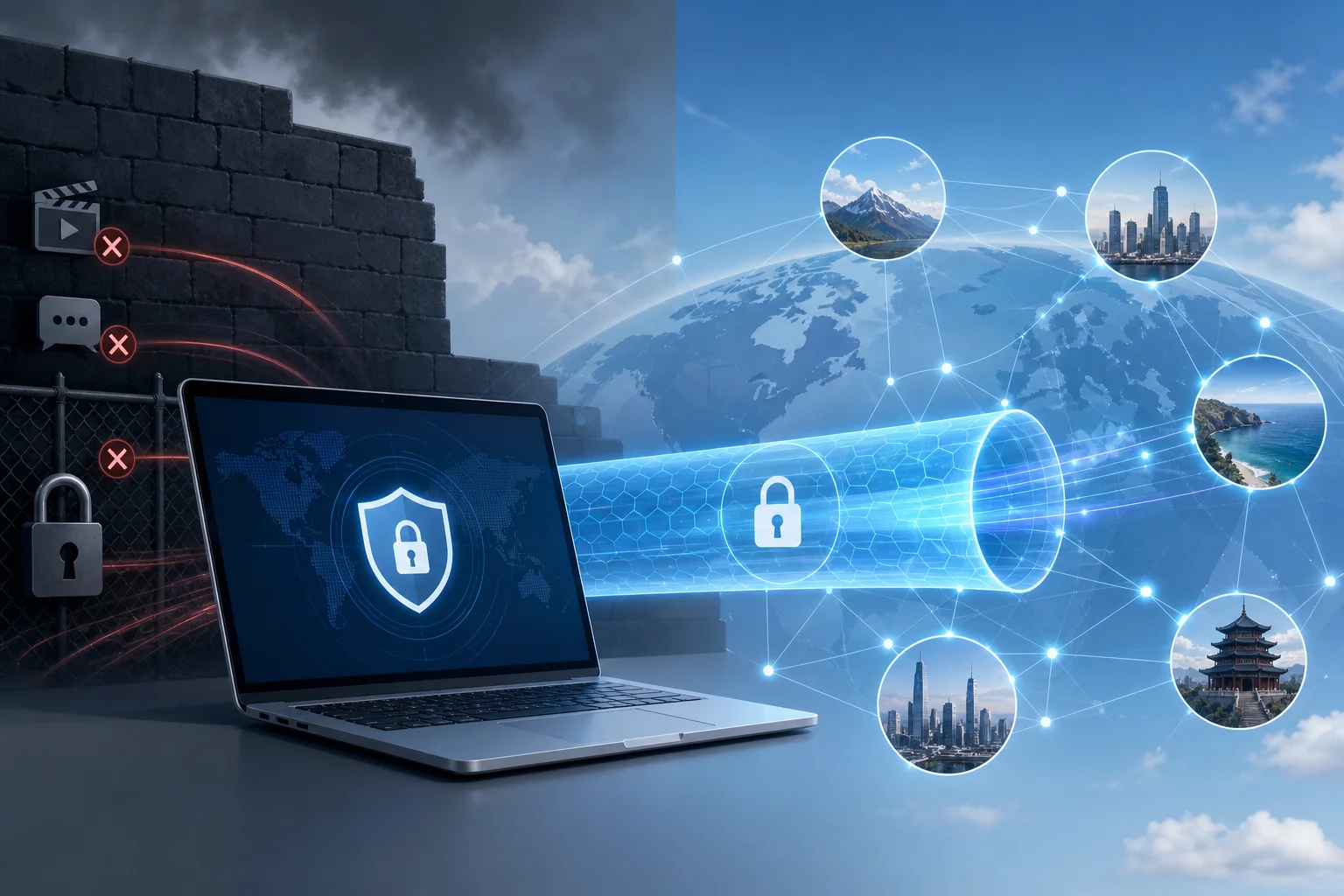
In un mondo dove la libertà di internet è sempre più limitata, un vpn per laptop download può essere la chiave per un accesso non censurato—soprattutto cruciale per coloro che si trovano in regioni restrittive. Questa guida spiega come funzionano i vpn per laptop, quali protocolli sono importanti, come installarli in modo sicuro e cosa controllare prima di fidarsi di qualsiasi fornitore. Affronta anche i limiti legali, i miti comuni e modi pratici per rafforzare la privacy oltre il tunnel vpn.

Un laptop è spesso il dispositivo principale per lavoro, studio, ricerca e comunicazione transfrontaliera. Questo rende la scelta del vpn più di una semplice questione di convenienza. In ambienti pesantemente censurati, il protocollo sbagliato, una gestione DNS debole o un kill switch mal implementato possono esporre il traffico nel momento peggiore. Non si tratta semplicemente di “scaricare un vpn.” L'obiettivo è scegliere, verificare e gestirne uno con un chiaro modello di minaccia.

vpn per laptop download in regioni restrittive

1. Comprendere la necessità dei vpn in regioni restrittive

La censura di internet può assumere molte forme. Alcuni governi bloccano siti di notizie, app di messaggistica, motori di ricerca, archiviazione cloud o social network. Altri usano il filtraggio delle parole chiave, il poisoning del DNS, il blocco degli IP, l'ispezione approfondita dei pacchetti o il throttling per rendere inaffidabili alcuni servizi. In alcune regioni, l'accesso può cambiare durante le elezioni, i protesti, i conflitti o le emergenze pubbliche.

Per gli utenti, gli effetti sono diretti. Gli studenti possono perdere accesso alle piattaforme di ricerca. I giornalisti possono non essere in grado di contattare le fonti. I lavoratori remoti possono essere esclusi dagli strumenti di produttività. Le famiglie possono avere difficoltà a comunicare oltre i confini. Anche quando un sito non è completamente bloccato, l'accesso lento o instabile può renderlo inutilizzabile.

Un vpn aiuta creando un tunnel crittografato tra il tuo laptop e un server vpn remoto. Il tuo fornitore di servizi internet può solitamente vedere che ti stai connettendo a un endpoint vpn, ma non può leggere il contenuto del tuo traffico all'interno del tunnel. I siti web e le app vedono l'indirizzo IP del server vpn invece del tuo indirizzo IP locale. Di conseguenza, un vpn può aiutare a bypassare le restrizioni regionali quando il server vpn è situato in un ambiente di rete meno restrittivo.

Tuttavia, un vpn non è magia. Non elimina tutti i rischi. Le leggi locali si applicano ancora e lo stato legale dell'uso di vpn varia da paese a paese. In alcune località, i vpn sono legali per affari e privacy. In altre, sono autorizzati solo fornitori approvati. Alcune regioni limitano o penalizzano gli strumenti di elusione. Prima di utilizzare un vpn in un paese restrittivo, rivedi le normative locali attuali e valuta il rischio personale. Questo articolo è una guida tecnica, non un parere legale.

Eticamente, i vpn possono sostenere l'accesso all'informazione, la comunicazione sicura e una privacy di base. Possono anche essere abusati. Gli utenti avanzati dovrebbero concentrarsi su scopi legittimi: proteggere dati sensibili, raggiungere fonti di informazione aperte e garantire comunicazioni su reti ostili.

2. Protocolli chiave dietro il vpn per laptop download

Il protocollo è il motore di una connessione vpn. Definisce come funzionano crittografia, autenticazione, instradamento e gestione delle sessioni. Per gli utenti di laptop, le principali scelte sono OpenVPN, IKEv2/IPsec e WireGuard. Ognuno ha punti di forza e compromessi.

OpenVPN

OpenVPN è uno dei protocolli vpn più stabiliti. Utilizza la libreria OpenSSL e può funzionare su UDP o TCP. L'UDP è solitamente più veloce ed è migliore per la navigazione normale, lo streaming e le chiamate. Il TCP può essere utile quando le reti bloccano o degradano l'UDP, anche se TCP-su-TCP può causare problemi di prestazioni su link instabili.

OpenVPN è popolare in regioni restrittive perché è flessibile. Può funzionare su porte comuni come TCP 443, la stessa porta utilizzata da HTTPS. Questo può aiutare il traffico a mescolarsi con il normale traffico web crittografato, anche se i sistemi di filtraggio avanzati possono ancora rilevare i modelli di OpenVPN. Alcuni fornitori aggiungono strati di offuscamento per rendere più difficile l'identificazione di OpenVPN.

La sicurezza dipende dalla configurazione. Suite di cifratura forti, convalida dei certificati e impostazioni TLS moderne sono essenziali. Un OpenVPN mal configurato può essere più debole di quanto la sua reputazione suggerisca.

IKEv2/IPsec

IKEv2/IPsec è noto per una rapida riconnessione. È utile su laptop che passano tra reti Wi-Fi, hotspot mobili e stati di sospensione. Quando la rete cambia, IKEv2 può spesso ripristinare rapidamente il tunnel.

È generalmente sicuro quando implementato con algoritmi forti. È anche supportato da molti sistemi operativi, a volte con client nativi. Questo riduce la necessità di software extra in alcune configurazioni aziendali.

Lo svantaggio è la resistenza alla censura. IKEv2/IPsec utilizza porte e modelli di traffico che potrebbero essere più facili da bloccare in alcuni ambienti. Se un paese o una rete bloccano ampiamente il traffico IPsec, IKEv2 potrebbe fallire anche quando altri protocolli funzionano.

WireGuard

WireGuard è moderno, snello e veloce. Il suo codice sorgente è più piccolo rispetto ai protocolli vpn più vecchi, il che può aiutare l'auditing della sicurezza. Utilizza primitive crittografiche moderne ed è spesso efficiente sui laptop, inclusi hardware più vecchi.

Per velocità, WireGuard è solitamente una scelta forte. Può ridurre la latenza e l'uso della CPU rispetto alle configurazioni più vecchie. Questo lo rende attraente per videochiamate, grandi download e lavoro remoto.

Per le regioni pesantemente censurate, la situazione è mista. Il traffico WireGuard standard può essere riconoscibile. Utilizza anche UDP per impostazione predefinita. Se la rete blocca l'UDP o identifica WireGuard, la connessione può fallire. Alcuni fornitori risolvono questo con offuscamento, incapsulamento TCP o modalità stealth personalizzate. Senza quei livelli, WireGuard può essere veloce ma non sempre il migliore per reti ostili.

Tabella di comparazione dei protocolli

ProtocolloVelocitàSicurezzaCompatibilitàResistenza alla censuraMiglior caso d'uso
OpenVPN UDPBuonaAlta se configurata beneMolto ampiaModerata a alta con offuscamentoUso generale in regioni restrittive
OpenVPN TCP 443ModerataAlta se configurata beneMolto ampiaSpesso migliore su reti bloccateReti che bloccano UDP
IKEv2/IPsecBuona a molto buonaAlta con impostazioni fortiForte supporto nativo del OSBassa a moderataRoaming tra reti
WireGuardMolto altaAlta con design modernoAmpia e in crescitaModerata a meno che non sia offuscataUso laptop orientato alla velocità

Per utenti avanzati in regioni restrittive, il miglior vpn per laptop download è spesso quello che supporta più di un protocollo. Se WireGuard è bloccato, passa a OpenVPN TCP. Se una rete Wi-Fi captive interrompe OpenVPN UDP, prova IKEv2 o una modalità stealth. La flessibilità è importante.

protocolli vpn per la sicurezza del laptop

3. Come scaricare e installare un vpn sul tuo laptop

Scaricare un vpn in un ambiente ristretto richiede attenzione. Installatori falsi, siti web clonati e pacchetti manomessi sono rischi comuni. Utilizza un processo pulito e verifica ciò che installi.

Guida passo passo per il download e l'installazione di un vpn

  1. Definisci il tuo modello di minaccia. Decidi cosa hai più bisogno: elusione della censura, privacy dalle reti locali, protezione su Wi-Fi pubblico o accesso stabile agli strumenti di lavoro. La tua scelta di protocollo e fornitore dovrebbe corrispondere a quel rischio.

  2. Usa la fonte ufficiale. Scarica l'app vpn dal sito ufficiale del fornitore o da un app store fidato. Evita i portali di download di terze parti. Potrebbero includere software indesiderato o client obsoleti.

  3. Controlla l'autenticità del dominio. Cerca HTTPS, ortografia corretta e un certificato valido. Fai attenzione a domini simili, soprattutto se il vpn è popolare nella tua regione.

  4. Verifica l'installer quando possibile. Gli utenti avanzati dovrebbero controllare le firme digitali, gli hash o le firme del pacchetto. Su Windows, ispeziona la firma del publisher. Su macOS, controlla la notifica. Su Linux, preferisci repository firmati o pacchetti verificati.

  5. Installa con meno sorprese. Leggi i messaggi di autorizzazione. Un client vpn necessita di diritti di estensione della rete o di adattatore, ma non dovrebbe richiedere accessi non correlati come password del browser o cartelle di documenti.

  6. Scegli il protocollo giusto. Inizia con il protocollo raccomandato dal fornitore. Se la censura lo blocca, prova OpenVPN TCP 443, una modalità offuscata o un'altra opzione supportata.

  7. Abilita i controlli di sicurezza prima di navigare. Attiva il kill switch, la protezione dalle perdite DNS e la connessione automatica su reti non fidate. Testali prima di fare affidamento sul vpn.

  8. Esegui un test di perdita. Controlla il tuo indirizzo IP pubblico, il risolutore DNS e il comportamento di WebRTC. Se il DNS del tuo ISP appare ancora, sistema le impostazioni prima di utilizzare siti sensibili.

Installazione sicura su Windows, macOS e Linux

Su Windows, installa da un file eseguibile firmato o da un elenco dello Microsoft Store, se disponibile. Evita di eseguire installatori come amministratore, a meno che non sia necessario. Dopo la configurazione, controlla che l'adattatore di rete vpn sia stato creato dal fornitore previsto. Controlla anche le voci di avvio così sai cosa si avvia all'accensione.

Su macOS, utilizza app che sono notarizzate e distribuite tramite il sito ufficiale o l'App Store. macOS potrebbe chiedere autorizzazione per aggiungere configurazioni vpn o estensioni di rete. Conferma che il nome del fornitore corrisponda. Se l'app utilizza un'estensione di sistema, mantienila aggiornata.

Su Linux, preferisci l'installazione basata su repository se offerta. I pacchetti APT, RPM, Flatpak o Snap firmati riducono il rischio di manomissione. Se importi una chiave di repository, conferma le impronte dalla documentazione ufficiale del fornitore. Per configurazioni OpenVPN o WireGuard manuali, proteggi le chiavi private con i giusti permessi di file.

Risoluzione dei problemi di download e installazione

Se il sito web del vpn è bloccato, prova un link mirror fornito, un app store fidato o una connessione sicura da un'altra rete. Alcuni utenti mantengono installatori offline su supporti crittografati prima di andare in regioni restrittive.

Se l'installazione fallisce, rimuovi i vecchi driver vpn, riavvia e reinstalla. Possono verificarsi conflitti quando diverse app vpn competono per il controllo dell'instradamento e del DNS. Se le connessioni falliscono dopo l'installazione, prova un protocollo e un server diversi. Controlla anche i firewall locali, gli strumenti endpoint aziendali e i portali captive.

Se le velocità sono inutilizzabili, passa da TCP a UDP quando possibile, scegli un server vicino o testa WireGuard. Se la connessione si interrompe sotto pressione di censura, prova TCP 443 o opzioni stealth.

4. Caratteristiche da cercare in un vpn per laptop

Non ogni client vpn è adatto per un uso avanzato del laptop. Le affermazioni di marketing sono facili da fare. La qualità di implementazione è più difficile da verificare. Concentrati su caratteristiche che riducono l'esposizione reale.

Politica No-Log e Crittografia Forte

Una politica no-log significa che il fornitore afferma di non memorizzare registri di attività che possono identificare ciò che fai online. Cerca un linguaggio chiaro. La politica dovrebbe spiegare cosa non viene raccolto, quali dati operativi minimi potrebbero essere trattati e per quanto tempo vengono conservati eventuali dati. Auditing indipendenti possono aiutare, ma leggi il loro ambito. Un'auditing di un sistema di server non copre sempre ogni app, protocollo o processo aziendale.

La crittografia dovrebbe essere moderna e ben configurata. OpenVPN dovrebbe utilizzare impostazioni TLS forti. WireGuard dovrebbe utilizzare le sue primitive moderne standard. Evita fornitori che continuano a promuovere protocolli obsoleti come PPTP per privacy o elusione della censura.

Kill Switch e Protezione contro le Perdite DNS

Un kill switch blocca il traffico internet se il vpn cade. Questo è critico in regioni restrittive perché una breve disconnessione può esporre il tuo vero indirizzo IP o le query DNS. Un robusto kill switch dovrebbe funzionare a livello di firewall o di rete di sistema, non solo all'interno dell'interfaccia dell'app.

La protezione dalle perdite DNS garantisce che le tue richieste DNS passino attraverso il tunnel vpn. Senza questo, il tuo ISP o il risolutore locale potrebbero ancora vedere i domini che visiti. Gli utenti avanzati dovrebbero testare il comportamento DNS dopo ogni aggiornamento importante dell'app o del sistema operativo.

Controlla anche la gestione di IPv6. Alcuni vpn incapsulano IPv4 ma perdono traffico IPv6. Se il fornitore non supporta IPv6 in modo sicuro, l'app dovrebbe bloccarlo mentre è connessa.

Velocità, Disponibilità dei Server e Elusione della Censura

La velocità non riguarda solo il comfort. I vpn lenti possono rendere impraticabili strumenti sicuri, spingendo gli utenti verso scorciatoie non sicure. Anche la disponibilità del server è importante. Se solo un server funziona nella tua regione, potrebbe diventare bloccato o sovraccarico.

Cerca più regioni, selezione automatica del server e controllo manuale. In ambienti restrittivi, la capacità di ruotare i server è utile. Tuttavia, più server non significano sempre un servizio migliore. Qualità, instradamento e resistenza al blocco sono più importanti del semplice numero di server.

5. Idee sbagliate comuni sui vpn per laptop download

I vpn sono potenti, ma i malintesi possono portare a decisioni sbagliate. Gli utenti avanzati dovrebbero separare la protezione utile da promesse irrealistiche.

Mito 1: Un vpn garantisce completa anonimato

Un vpn nasconde il tuo traffico dalla rete locale e maschera il tuo indirizzo IP dai siti web. Non ti rende completamente anonimo. Le impronte digitali del browser, i login degli account, i cookie, i registri di pagamento, il malware e i comportamenti utente possono ancora identificarti.

Se accedi a un account personale, quel servizio sa chi sei. Se il tuo browser ha un'impronta unica, i siti potrebbero tracciarti attraverso i cambiamenti IP. Se il tuo laptop è compromesso, il vpn non può proteggere i dati prima che entrino nel tunnel.

Mito 2: I vpn sono sempre legali ovunque

Le leggi sui vpn variano. In molti paesi, i vpn sono strumenti di privacy legali. In altri, sono limitati, regolamentati o bloccati. Alcuni governi consentono solo servizi autorizzati. Altri possono punire l'uso durante periodi sensibili.

Non fare affidamento su post obsoleti nei forum. Le leggi e le pratiche di enforcement cambiano. Rivedi le informazioni locali attuali e considera il tuo livello di rischio personale.

Mito 3: I vpn gratuiti non sono mai sicuri, e i vpn a pagamento sono sempre sicuri

Il dibattito sui gratuiti rispetto ai pagati è più complesso di quanto sembri. Alcuni vpn gratuiti finanziano le operazioni attraverso annunci, tracciamento o piani dati limitati. Questo può essere una cattiva scelta per la privacy. Eppure il pagamento da solo non garantisce buona sicurezza. Un fornitore a pagamento può comunque mantenere registri eccessivi, utilizzare app deboli o offrire un supporto scadente.

Valuta il modello. Chiedi come il servizio è finanziato, quali dati raccoglie, quali limiti si applicano e se richiede registrazione. Un vpn con accesso gratuito e senza registrazione può ridurre l'esposizione collegata all'account, ma gli utenti dovrebbero comunque testare le perdite e rivedere le salvaguardie tecniche.

6. Accrescere le misure di sicurezza oltre i vpn

Un vpn è un layer. Per gli utenti in regioni ad alto rischio, la sicurezza dovrebbe essere stratificata. Combina la privacy della rete con navigazione più sicura, indurimento del dispositivo e abitudini caute.

vpn con Tor per maggiore anonimato

Tor instrada il traffico attraverso più relay volontari. Può fornire un'anonimato più forte di un vpn da solo, ma è più lento e può attirare attenzione su alcune reti. Ci sono due modelli comuni:

  • vpn poi Tor: Ti connetti prima al vpn, poi apri Tor Browser. Il tuo ISP vede il vpn, non l'uso diretto di Tor. Il vpn vede il tuo IP, ma non la tua destinazione Tor.
  • Tor poi vpn: Questo è più complesso e meno comune. Può essere utile in casi speciali ma può anche indebolire l'anonimato se configurato male.

Per la maggior parte degli utenti, Tor Browser su un vpn fidato è più semplice. Non installare estensioni del browser casuali su Tor Browser. Possono compromettere la protezione delle impronte digitali.

Firewall, Antivirus e Sicurezza degli Endpoint

Un vpn non può fermare malware, phishing o documenti dannosi. Mantieni il tuo sistema operativo aggiornato. Utilizza antivirus o protezione degli endpoint affidabili dove appropriato. Abilita il firewall integrato e blocca le connessioni in ingresso non necessarie.

Gli utenti avanzati dovrebbero anche rivedere i permessi delle applicazioni. Un'app di messaggistica, un'estensione del browser o un pacchetto software piratato possono divulgare più di quanto il tuo ISP potrebbe mai fare. Evita clienti vpn piratati. Sono un vettore comune di malware.

Migliori pratiche per Wi-Fi pubblico con un vpn

Il Wi-Fi pubblico è rischioso perché gli aggressori locali possono monitorare il traffico, impersonare portali captive o tentare di scoprire i dispositivi. Un vpn riduce l'esposizione, ma le abitudini sono ancora importanti:

  • Disabilita l'auto-join per reti sconosciute.
  • Utilizza siti HTTPS e app sicure anche quando il vpn è attivo.
  • Abilita il vpn prima di accedere a email, servizi bancari o strumenti di lavoro.
  • Evita di accettare certificati sconosciuti.
  • Disabilita la condivisione di file e le funzionalità di scoperta simili ad AirDrop.
  • Usa l'hotspot del tuo telefono se la rete Wi-Fi sembra ostile.

vpn laptop sicuro su Wi-Fi pubblico

7. Considerazioni principali nella scelta di un fornitore di vpn

Scegliere un fornitore è una decisione di fiducia. Stai spostando la visibilità dalla rete locale all'operatore vpn. Questo non significa che i vpn siano insicuri. Significa che la reputazione, il design e la trasparenza del fornitore contano.

Reputazione e Recensioni degli Utenti

Cerca una reputazione a lungo termine, aggiornamenti costanti delle app e documentazione sulla privacy chiara. Le recensioni degli utenti possono rivelare problemi di connessione in specifici paesi o su piattaforme di laptop specifiche. Tuttavia, le recensioni possono essere manipolate. Dai più peso a rapporti tecnici dettagliati che non solo a lodi generiche.

Controlla se il fornitore risponde a problemi di sicurezza. Un buon fornitore risolve i bug, spiega le variazioni e aggiorna rapidamente i client. Il silenzio dopo una vulnerabilità seria è un segnale d’allerta.

Supporto Clienti e Affidabilità

Il supporto conta di più in regioni restrittive perché i blocchi cambiano. Potresti avere bisogno di nuovi server, protocolli alternativi o file di configurazione manuali. Un supporto utile dovrebbe offrire passi pratici, non solo risposte standardizzate.

Per utenti avanzati, la documentazione è parte del supporto. Cerca guide all'installazione, note sui protocolli, pagine di risoluzione dei problemi e spiegazioni chiare sul comportamento del kill switch. Se un vpn fornisce configurazioni Linux, file WireGuard o profili OpenVPN, dovrebbe spiegare come usarli in modo sicuro.

Perché considerare BeFreeVPN per l'accesso ai laptop

BeFreeVPN è progettato per utenti che hanno bisogno di accesso semplice senza barriere. I suoi vantaggi principali includono accesso gratuito, senza registrazione, e funzionalità di sicurezza mirate ad aiutare gli utenti a eludere efficacemente la censura. Senza registrazione può essere utile perché riduce l'attrito della configurazione dell'account e evita di collegare l'uso routine del vpn a un indirizzo email.

Per gli utenti di laptop, questo ha importanza. Quando una rete blocca rapidamente le informazioni, la possibilità di scaricare e connettersi senza un lungo processo di onboarding può risparmiare tempo. Come con qualsiasi vpn, anche gli utenti avanzati dovrebbero comunque testare il comportamento DNS, confermare le impostazioni del kill switch e scegliere il protocollo che funziona meglio sulla rete locale.

FAQ: Domande sul vpn per laptop download

Qual è il modo più sicuro per scaricare un vpn per un laptop?

Usa il sito ufficiale del fornitore o un app store fidato. Verifica la firma dell'installer quando possibile. Evita siti di download di terze parti, client crackati e link mirror sconosciuti.

Quale protocollo vpn è migliore per regioni pesantemente censurate?

OpenVPN TCP 443 con offuscamento è spesso affidabile su reti restrittive. WireGuard è di solito più veloce, ma potrebbe necessitare di funzionalità stealth quando l'ispezione approfondita dei pacchetti è attiva.

Un vpn può rendermi completamente anonimo?

No. Un vpn maschera il tuo indirizzo IP e crittografa il traffico tra il tuo laptop e il server vpn. Non elimina le impronte digitali del browser, i login degli account, i cookie, il malware o i modelli di comportamento personale.

Dovrei usare un vpn gratuito sul mio laptop?

Dipende dal fornitore. Rivedi la sua politica di registrazione, il modello di finanziamento, i permessi e le protezioni tecniche. L'accesso gratuito può essere utile, soprattutto senza registrazione, ma dovresti comunque testare per perdite e stabilità della connessione.

Perché il mio vpn si connette ma i siti rimangono bloccati?

L'IP del server potrebbe essere bloccato, il DNS potrebbe perdere, o il protocollo potrebbe essere identificato. Prova un altro server, attiva la protezione dalle perdite DNS, cambia protocollo o usa una modalità offuscata se disponibile.

Conclusione

Un vpn per laptop download non è solo una scelta di app. È una decisione di sicurezza che coinvolge protocolli, igiene dell'installazione, protezione dalle perdite, affidabilità dei server e contesto legale locale. In regioni restrittive, gli utenti avanzati dovrebbero dare priorità a protocolli flessibili, un forte comportamento del kill switch, protezione DNS e a un fornitore che riduca l'attrito quando l'accesso è limitato. Sperimenta la libertà di navigare senza confini scaricando BeFreeVPN per il tuo laptop oggi—è gratuito, non richiede registrazione e offre robusta sicurezza per bypassare efficacemente la censura.

FAQ principali sui VPN gratuiti per laptop

· 10 minuti di lettura

Curioso di sapere come un VPN gratuito può proteggere il tuo laptop e la tua famiglia? Scopri le informazioni fondamentali proprio qui. Se stai cercando un vpn per laptop gratuito, probabilmente desideri una protezione della privacy semplice senza aggiungere un'altra sottoscrizione a pagamento. Questa FAQ spiega come i VPN gratuiti possono supportare una navigazione più sicura per la famiglia, proteggere l'attività online dei bambini, funzionare su più dispositivi e influire sulla velocità di internet. Mostra anche cosa controllare prima di fidarsi di un servizio VPN gratuito.

Un VPN gratuito non è una soluzione di sicurezza completa. Tuttavia, se utilizzato insieme a buone password, abitudini di navigazione sicure, aggiornamenti dei dispositivi e controlli parentali, può aggiungere un utile strato di privacy per l'uso quotidiano del laptop.

È sicuro usare un VPN gratuito sul mio laptop per la navigazione familiare?

Sì, un VPN gratuito può essere sicuro per la navigazione familiare se scegli uno con pratiche di privacy chiare e funzionalità di sicurezza di base. I VPN gratuiti come BeFreeVPN possono offrire crittografia che aiuta a proteggere i dati di navigazione su Wi-Fi pubblici, reti condivise e connessioni domestiche quotidiane.

Un VPN crea un tunnel crittografato tra il tuo laptop e il server VPN. Di conseguenza, il tuo fornitore di internet, gli utenti della rete locale o le persone su Wi-Fi non sicuri hanno più difficoltà a vedere i dettagli della tua attività di navigazione. Questo è particolarmente utile quando i membri della famiglia usano laptop in aeroporti, caffè, hotel, scuole o biblioteche.

Tuttavia, non tutti i VPN gratuiti sono uguali. Prima di installare un VPN gratuito per il tuo laptop, rivedi questi punti:

Cosa controllarePerché è importante per le famiglie
Standard di crittografiaAiuta a proteggere i dati di navigazione da un semplici spionaggio di rete
Politica di registrazione dei datiMostra se il fornitore memorizza informazioni relative alla navigazione
Supporto ai dispositiviRende più facile proteggere più laptop o smartphone
Limiti di larghezza di bandaInfluisce su quanto a lungo i membri della famiglia possono navigare o trasmettere
Facilità d'usoRiduce gli errori di impostazione per i bambini o per gli utenti meno tecnici

Le opzioni gratuite potrebbero non includere tutte le funzionalità avanzate disponibili nei VPN premium, come indirizzi IP dedicati, server di streaming specializzati o blocco avanzato delle minacce. Anche così, possono essere utili per la navigazione familiare generale, specialmente quando il tuo obiettivo è la privacy di base e connessioni più sicure.

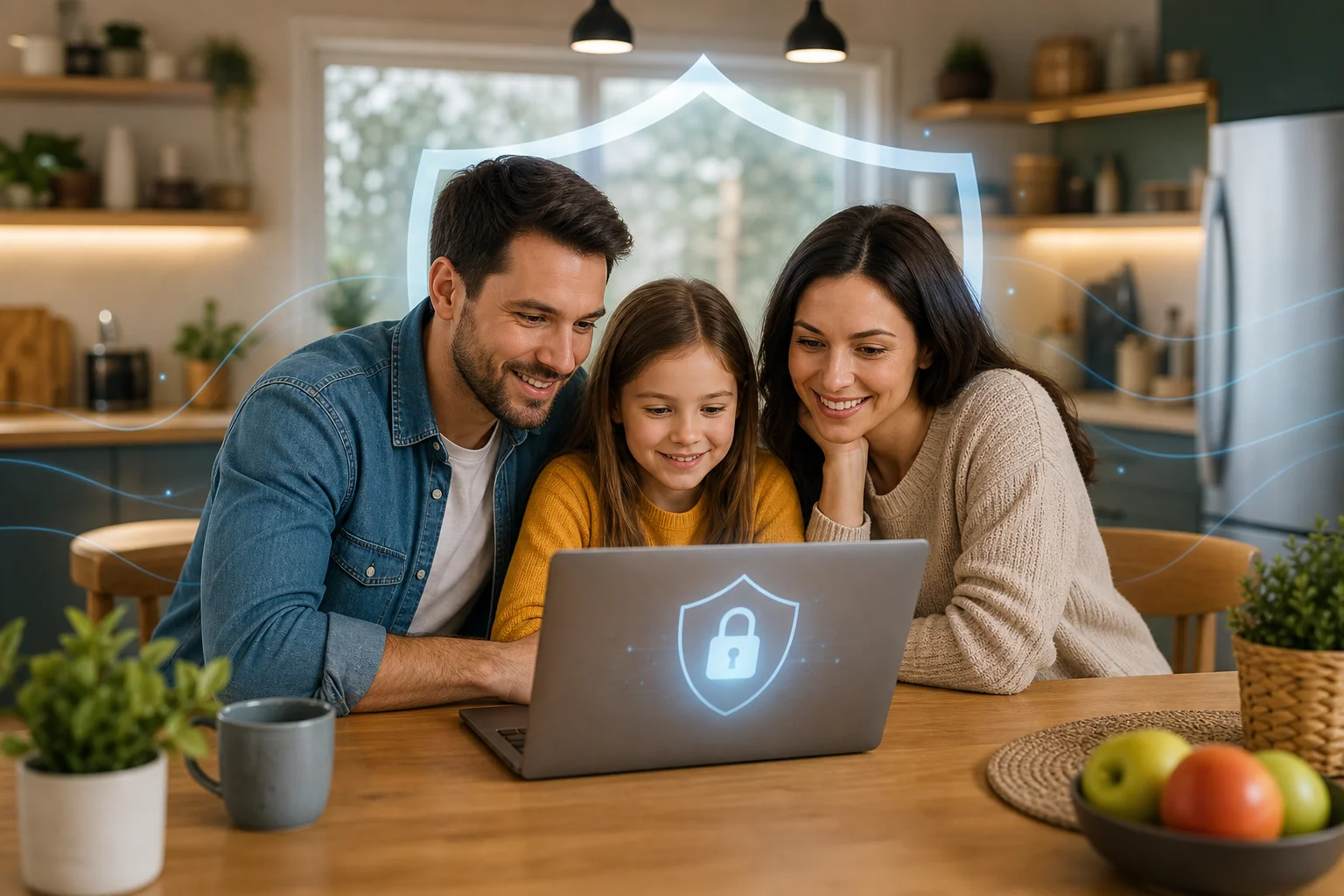
vpn gratuito per la navigazione familiare su laptop

Come può un VPN gratuito contribuire alla sicurezza online di mio figlio su un laptop?

Un VPN gratuito può supportare la sicurezza online di tuo figlio nascondendo l'indirizzo IP del laptop e rendendo più difficile il tracciamento. Questo aggiunge uno strato di privacy quando i bambini navigano in siti web, utilizzano piattaforme di apprendimento, giocano o si connettono a Wi-Fi pubblici.

Tuttavia, un VPN non è uno strumento di controllo parentale di per sé. Non sostituisce la supervisione, i filtri dei contenuti, le regole sul tempo di schermo o le impostazioni di ricerca sicura. Invece, funziona meglio come una parte di un più ampio setup di sicurezza familiare.

Un setup pratico per una navigazione più sicura

Segui questi passaggi per creare una routine di sicurezza online più forte per il laptop di un bambino:

  1. Installa un VPN gratuito fidato. Scegli un servizio con politiche sui dati chiare e controlli semplici. BeFreeVPN è progettato per rendere più facile l'accesso sicuro senza una configurazione complicata.
  2. Attiva i controlli parentali. Usa gli strumenti integrati dal tuo sistema operativo, browser o fornitore di sicurezza per filtrare i contenuti e gestire il tempo di schermo.
  3. Utilizza account adatti ai bambini. Dai ai bambini account utente standard piuttosto che accesso da amministratore, così non possono facilmente modificare le impostazioni di sicurezza.
  4. Mantieni il software aggiornato. Gli aggiornamenti di browser, sistema e app spesso risolvono difetti di sicurezza.
  5. Parla dei rischi online. Insegna ai bambini a non condividere informazioni personali, a non cliccare su link sconosciuti o a non scaricare file sospetti.
  6. Rivedi l'attività insieme. Mantieni la sicurezza online aperta e calma. Il monitoraggio funziona meglio quando i bambini comprendono il motivo dietro di esso.

Un VPN può ridurre l'esposizione ad alcuni rischi di tracciamento e a livello di rete, ma non è infallibile. Ad esempio, non può impedire a un bambino di inserire dettagli personali su un sito non sicuro, scaricare malware o parlare con estranei online. È per questo che abbinare un VPN a controlli parentali e conversazioni regolari è fondamentale.

Quali dispositivi posso connettere a un VPN gratuito contemporaneamente?

La maggior parte dei VPN gratuiti consente solo un numero limitato di connessioni simultanee. Alcuni possono supportare un dispositivo alla volta, mentre altri consentono diversi laptop, telefoni o tablet. I limiti variano a seconda del fornitore, quindi dovresti sempre controllare i termini prima di scegliere un VPN gratuito da utilizzare in famiglia.

Per le famiglie, il supporto per più dispositivi è importante. Un genitore può lavorare su un laptop, un altro membro della famiglia può navigare su un tablet e un bambino può utilizzare un laptop scolastico. Se il tuo VPN protegge solo un dispositivo, il resto della famiglia potrebbe rimanere esposto su reti pubbliche o condivise.

BeFreeVPN funziona senza problemi su più dispositivi, rendendolo un'opzione praticabile per le famiglie che hanno bisogno di una protezione semplice su più schermi. Questo può essere utile quando persone diverse in casa usano laptop contemporaneamente per compiti, lavoro a distanza, intrattenimento e acquisti online.

Quando confronti i servizi VPN gratuiti, cerca:

  • Il numero di connessioni simultanee consentite
  • Compatibilità con Windows, macOS, Android, iOS e browser
  • Se è necessaria la registrazione
  • Se si applicano limiti di velocità o dati per dispositivo
  • Quanto è facile installare e disconnettere

Un VPN gratuito è ideale per un uso domestico base quando tutti necessitano di una semplice protezione della privacy. Tuttavia, se la tua famiglia fa molto streaming, trasferisce file di grandi dimensioni o ha bisogno di strumenti di sicurezza avanzati, potresti voler confrontare attentamente piani gratuiti e a pagamento.

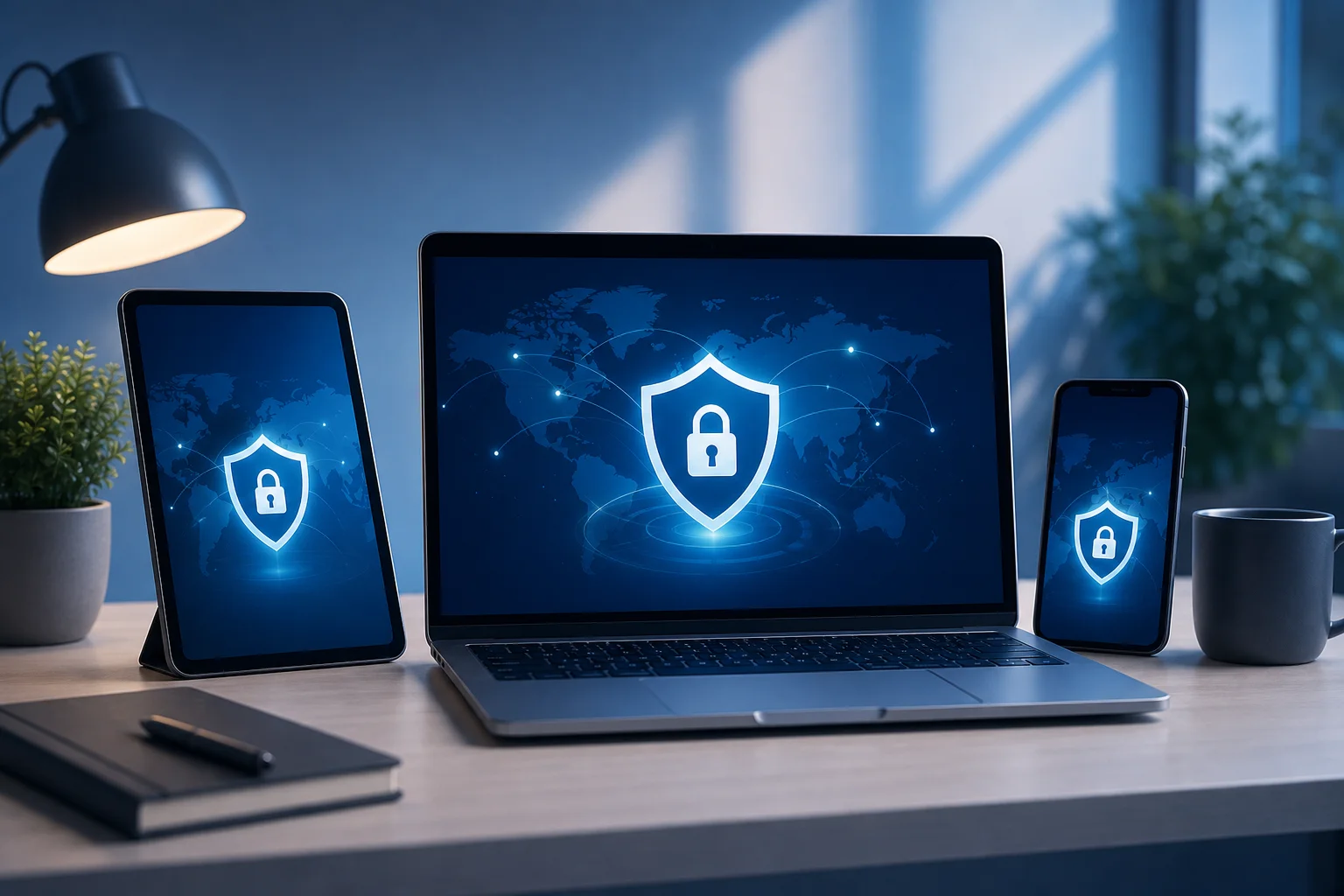
vpn gratuito su più dispositivi

È vero che un VPN gratuito rallenterà la velocità di internet del mio laptop?

Sì, un VPN può rallentare la velocità di internet del tuo laptop in alcune situazioni. Questo accade perché i tuoi dati sono crittografati e instradati attraverso un server VPN prima di raggiungere il sito web o l'app che stai utilizzando. Quello passaggio aggiuntivo può aggiungere un ritardo.

I VPN gratuiti possono anche avere limiti di larghezza di banda, poche opzioni di server o più utenti sugli stessi server. Questi fattori possono contribuire a velocità più lente, specialmente durante le ore di punta. Potresti notare questo quando trasmetti video, partecipi a videochiamate, scarichi file di grandi dimensioni o giochi online.

Detto ciò, la perdita di velocità non è sempre severa. Un VPN gratuito ben ottimizzato può mantenere prestazioni ragionevoli per navigazione normale, email, ricerche scolastiche e acquisti online. BeFreeVPN è posizionato come una semplice opzione per gli utenti che desiderano una protezione di base pur mantenendo le velocità quotidiane utilizzabili.

Per migliorare le prestazioni di un VPN su un laptop:

  • Connettiti al server VPN disponibile più vicino quando possibile.
  • Chiudi le schede inutilizzate e le app in background.
  • Evita di eseguire grandi download durante videochiamate.
  • Testa la tua connessione con e senza VPN.
  • Usa una rete Wi-Fi affidabile o una connessione cablata quando disponibile.

Se un VPN gratuito rende la tua internet inutilizzabile, prova un altro server o controlla se il piano gratuito ha restrizioni sui dati. Per la maggior parte delle famiglie, l'obiettivo è l'equilibrio: abbastanza privacy per navigare in modo più sicuro, con abbastanza velocità per mantenere scuola, lavoro e intrattenimento in funzione senza intoppi.

È vero che i VPN gratuiti sono inefficaci nel coprire le impronte digitali?

No, non è sempre vero. Un comune mito è che tutti i VPN gratuiti siano inaffidabili o inutili. In realtà, alcuni VPN gratuiti, incluso BeFreeVPN, possono offrire utili funzionalità di privacy per la navigazione quotidiana. Possono nascondere il tuo indirizzo IP, crittografare il traffico e ridurre alcune forme di tracciamento a livello di rete.

Tuttavia, è importante capire cosa può e non può fare un VPN. Un VPN può aiutare a mascherare la tua posizione dai siti web e proteggere i dati dallo spionaggio della rete locale. Può anche rendere più difficile per gli inserzionisti o le piattaforme collegare le attività al tuo vero indirizzo IP.

Ma un VPN non cancella la tua impronta digitale completa. I siti web possono comunque identificare gli utenti attraverso il login degli account, i cookie, il fingerprinting del browser, gli ID dei dispositivi e le informazioni che inserisci manualmente. Ad esempio, se accedi a un account di social media, quella piattaforma sa ancora che sei tu, anche se il tuo VPN è attivo.

Per valutare se un VPN gratuito vale la pena di essere utilizzato, controlla:

  • Se ha una chiara politica di no-logs o di registrazione minima
  • Quali dati raccoglie per far funzionare il servizio
  • Se richiede un account o dettagli personali
  • Se utilizza la crittografia per le connessioni
  • Se mostra annunci invasivi o vende dati degli utenti

I VPN gratuiti di solito non sono forti come suite di privacy premium. Potrebbero mancare di protezione avanzata contro le perdite, server specializzati o reti di server più grandi. Anche così, possono ancora fornire miglioramenti di privacy di base per le famiglie che vogliono un'esperienza di navigazione più sicura senza pagare in anticipo.

Risposte rapide sui VPN gratuiti per laptop

Posso usare un VPN gratuito su un laptop scolastico o di lavoro?

A volte, ma dovresti prima controllare la politica del dispositivo della scuola o del datore di lavoro. Alcuni laptop gestiti limitano l'installazione dei VPN o richiedono solo strumenti di sicurezza approvati.

Ho bisogno di un VPN a casa?

Un VPN può comunque essere utile a casa perché nasconde il tuo indirizzo IP dai siti web e aggiunge privacy dal tracciamento a livello di rete. È particolarmente utile se diversi membri della famiglia condividono la stessa connessione.

Un VPN gratuito è sufficiente per il banking online?

Un VPN gratuito può aggiungere crittografia su Wi-Fi pubblici, ma la sicurezza bancaria dipende anche dal sito web sicuro della banca, dalle password forti, dall'autenticazione a due fattori e dai dispositivi privi di malware. Evita di effettuare operazioni bancarie su reti pubbliche sconosciute quando possibile.

I bambini dovrebbero sempre navigare con un VPN attivato?

Per la maggior parte delle famiglie, mantenere il VPN attivato durante la navigazione quotidiana è un'abitudine sensata. Tuttavia, i genitori dovrebbero anche utilizzare filtri per i contenuti, impostazioni di ricerca sicura e supervisione adeguata all'età.

Conclusione: scegli un VPN gratuito per laptop con cura

Un VPN gratuito per il tuo laptop può aiutare a proteggere la navigazione familiare, migliorare la privacy e supportare la sicurezza online dei bambini quando usato insieme a controlli parentali e abitudini intelligenti. Potrebbe non sostituire una suite di sicurezza completa, ma può essere un primo passo pratico. Scopri come BeFreeVPN può proteggere i laptop della tua famiglia senza costi o registrazione, offrendo tranquillità online.