Saltar al contenido principal

3 publicaciones etiquetados con "router-security"

Ver Todas las Etiquetas

Entendiendo las VPN gratuitas para tu router Wi-Fi

· 11 min de lectura

¿Tienes curiosidad por asegurar tu router Wi-Fi en casa sin gastar un centavo? Descubre cómo una VPN gratuita puede mejorar tu configuración de trabajo remoto sin esfuerzo. Si buscaste "VPN gratuita para router Wi-Fi", es probable que busques una manera sencilla de proteger cada teléfono, computadora portátil, tableta y dispositivo inteligente conectado a tu red doméstica. Esta guía explica qué hacen las VPN para routers, por qué las utilizan los trabajadores remotos, cómo funciona la configuración y qué deben revisar los principiantes antes de elegir un servicio de VPN gratuito.

¿Qué es una VPN para tu router Wi-Fi?

Una VPN para tu router cifra la actividad de internet de los dispositivos conectados enviando ese tráfico a través de un túnel seguro entre tu router y el servidor VPN. En lugar de instalar una aplicación VPN en cada dispositivo, configuras el router una vez y los dispositivos que usan esa conexión Wi-Fi se benefician automáticamente.

Piénsalo como usar una red de seguridad que cubre toda la actividad online de tu hogar. Una aplicación VPN en una computadora portátil es como un paraguas sobre una persona. Una VPN para router es más como un techo sobre la casa. Todos bajo ese techo obtienen cobertura sin necesidad de recordar pasos adicionales.

Eso hace que una VPN gratuita para un router Wi-Fi sea útil cuando tienes varios dispositivos, espacios de trabajo compartidos o miembros de la familia utilizando la misma red. Puede ayudar a proteger la navegación en dispositivos que pueden no admitir aplicaciones VPN, como algunos televisores inteligentes, consolas de juegos y tabletas más antiguas.

Sin embargo, es importante entender el límite. Una VPN para router cifra el tráfico entre tu hogar y el proveedor de VPN. No te hace invencible en línea, no bloquea cada estafa, ni reemplaza contraseñas seguras, actualizaciones de software, herramientas antivirus o sitios web HTTPS.
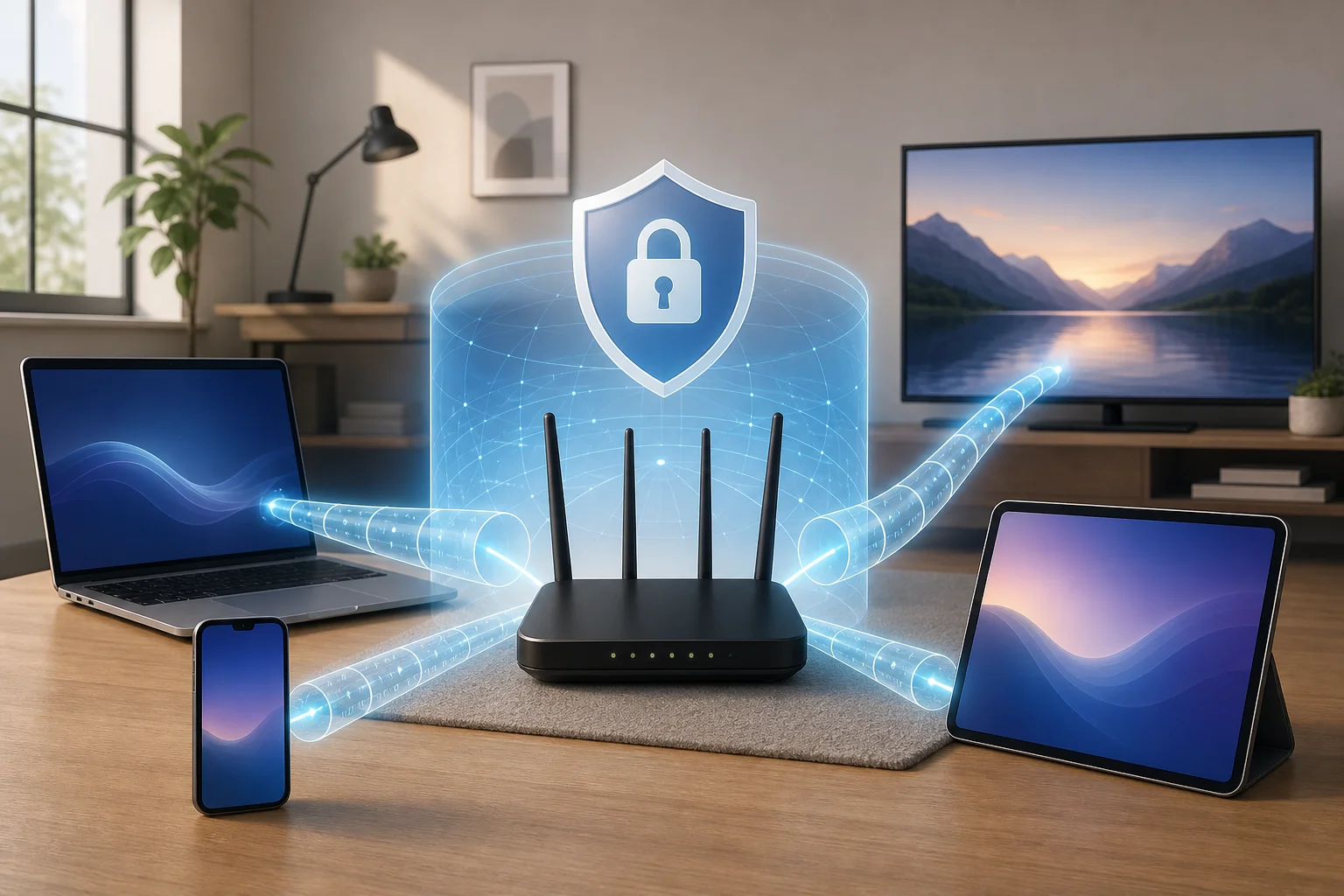
VPN para protección de router Wi-Fi

Por qué los trabajadores remotos necesitan una VPN gratuita para sus routers

Los trabajadores remotos a menudo manejan datos sensibles. Esto puede incluir archivos de clientes, correos electrónicos privados, facturas, sesiones de inicio de sesión, borradores de diseño, notas de llamadas o tableros de empresa. Incluso cuando trabajas desde casa, tu conexión aún merece una fuerte protección.

Una VPN gratuita ofrece una forma económica de mejorar la seguridad en línea para tu oficina en casa. Para principiantes, puede ser un primer paso de bajo riesgo hacia una mejor privacidad. En lugar de pagar por adelantado, puedes aprender cómo funciona la protección de VPN, probar la compatibilidad del router y decidir si la configuración se adapta a tu flujo de trabajo diario.

Utilizar una VPN en tu router también significa protección constante para todos los dispositivos en casa sin inicios de sesión individuales en cada uno. Una vez que el router se conecta a la VPN, tu computadora portátil, teléfono de trabajo, tableta y otros dispositivos conectados pueden dirigir el tráfico a través del mismo túnel protegido.

Esto es especialmente útil si te mueves entre dispositivos durante el día. Por ejemplo, podrías unirte a una reunión por video en tu computadora portátil, revisar un documento en tu tableta y revisar un mensaje en tu teléfono. Con protección VPN de nivel router, no tienes que recordar activar aplicaciones VPN separadas cada vez.

Aun así, las VPN gratuitas varían ampliamente. Antes de confiar en una con el tráfico de tu oficina en casa, verifica si ofrece soporte para routers, términos de privacidad claros, velocidades razonables y suficientes datos para tus necesidades laborales. Algunos servicios de VPN gratuitos están diseñados solo para aplicaciones móviles o de escritorio y pueden no proporcionar los archivos de configuración necesarios para routers.

Configurando una VPN gratuita en tu router: lo básico

Primero, verifica si tu router admite configuraciones de VPN. La mayoría de los modelos más nuevos tienen soporte integrado para configuraciones de cliente VPN, pero los más antiguos pueden necesitar una actualización de firmware. En algunos casos, un router puede soportar actuar como servidor VPN pero no como cliente VPN. Para este caso de uso, necesitas soporte de cliente VPN.

Instalar una VPN en tu router es como darle a toda tu red doméstica una capa de invisibilidad. Tus dispositivos siguen conectándose a Wi-Fi como de costumbre, pero el router maneja la conexión VPN en segundo plano.

Lista de verificación de configuración paso a paso

  1. Verifica el modelo de tu router. Busca en el panel de administración del router o en el sitio web del fabricante el soporte para clientes VPN.
  2. Confirma los protocolos admitidos. Los protocolos comunes de VPN para routers incluyen OpenVPN, WireGuard, IKEv2, L2TP/IPsec y PPTP. Evita PPTP si es posible porque está obsoleto y es débil.
  3. Elige una VPN gratuita con soporte para routers. Asegúrate de que proporcione detalles de configuración manual, direcciones de servidor o archivos de configuración.
  4. Haz una copia de seguridad de la configuración de tu router. Esto facilita restaurar tu red si algo sale mal.
  5. Inicia sesión en la página de administración del router. Esto normalmente se hace a través de una dirección local como 192.168.0.1 o 192.168.1.1.
  6. Ingresa los detalles de la VPN. Agrega el servidor, protocolo, nombre de usuario o clave, y cualquier archivo de configuración requerido.
  7. Conéctate y prueba. Después de guardar la configuración, verifica tu dirección IP en línea para confirmar que el tráfico está pasando a través de la VPN.
  8. Prueba tus herramientas de trabajo. Abre videollamadas, almacenamiento en la nube, correos electrónicos y portales de empresa para asegurarte de que todo siga funcionando sin problemas.

Una rápida comparación para principiantes

OpciónMejor paraPrincipal ventajaPrincipal limitación
Aplicación VPN en un dispositivoUna computadora portátil o teléfono únicoFácil de instalarSolo protege ese dispositivo
VPN en un router Wi-FiVarios dispositivos en casaCobertura de red siempre activaLa configuración puede ser más técnica
Extensión VPN para navegadorSolo navegación webSimple para tráfico del navegadorNo protege todas las aplicaciones
Plan VPN para router de pagoUso intensivo diarioMás servidores y menos límitesRequiere una suscripción

Si tu router no admite configuraciones de VPN, aún tienes opciones. Puedes usar aplicaciones VPN en dispositivos individuales, reemplazar tu router por un modelo compatible con VPN, o instalar firmware personalizado solo si te sientes cómodo con el riesgo. Los cambios en el firmware pueden anular garantías o dañar el router si se hacen incorrectamente.

Piensa en una VPN gratuita como agregar una cerradura a la puerta de tu oficina en casa

Así como no dejarías tu casa sin llave, una VPN ayuda a asegurar tus datos digitales. Agrega una capa entre tu red doméstica y el internet más amplio, dificultando que los extraños observen tu actividad de conexión.

Una analogía simple ayuda. Tu router Wi-Fi es la puerta principal de tu hogar digital. Tus dispositivos son las habitaciones. Tus archivos de trabajo son objetos valiosos dentro. Una VPN gratuita es como agregar una cerradura fuerte y una pantalla de privacidad. Las personas pueden saber que tienes una casa, pero no pueden ver fácilmente a través de la ventana.

Esto es importante cuando trabajas con información sensible. Una VPN para router puede ayudar a proteger tu identidad en línea, ocultar tu dirección IP de muchos sitios web y servicios, y reducir la exposición en redes donde el tráfico podría ser más fácil de inspeccionar.

Incluso si es gratuita, el impacto en tu privacidad puede ser sustancial cuando el servicio es confiable y está correctamente configurado. Pero "gratis" no debe significar descuidado. Busca estas características básicas:

  • Una opción clara de no registro o registro mínimo
  • Términos de privacidad transparentes
  • Instrucciones de configuración del router
  • Protocolos de cifrado modernos
  • Sin permisos sospechosos o software empaquetado
  • Límites razonables de datos y velocidad

Una VPN gratuita para uso en router se debe ver como una capa de protección. Mantén tu firmware del router actualizado, usa una contraseña Wi-Fi fuerte, habilita WPA2 o WPA3, y cambia la contraseña de administrador predeterminada del router. Juntas, estos hábitos crean una oficina en casa más segura.
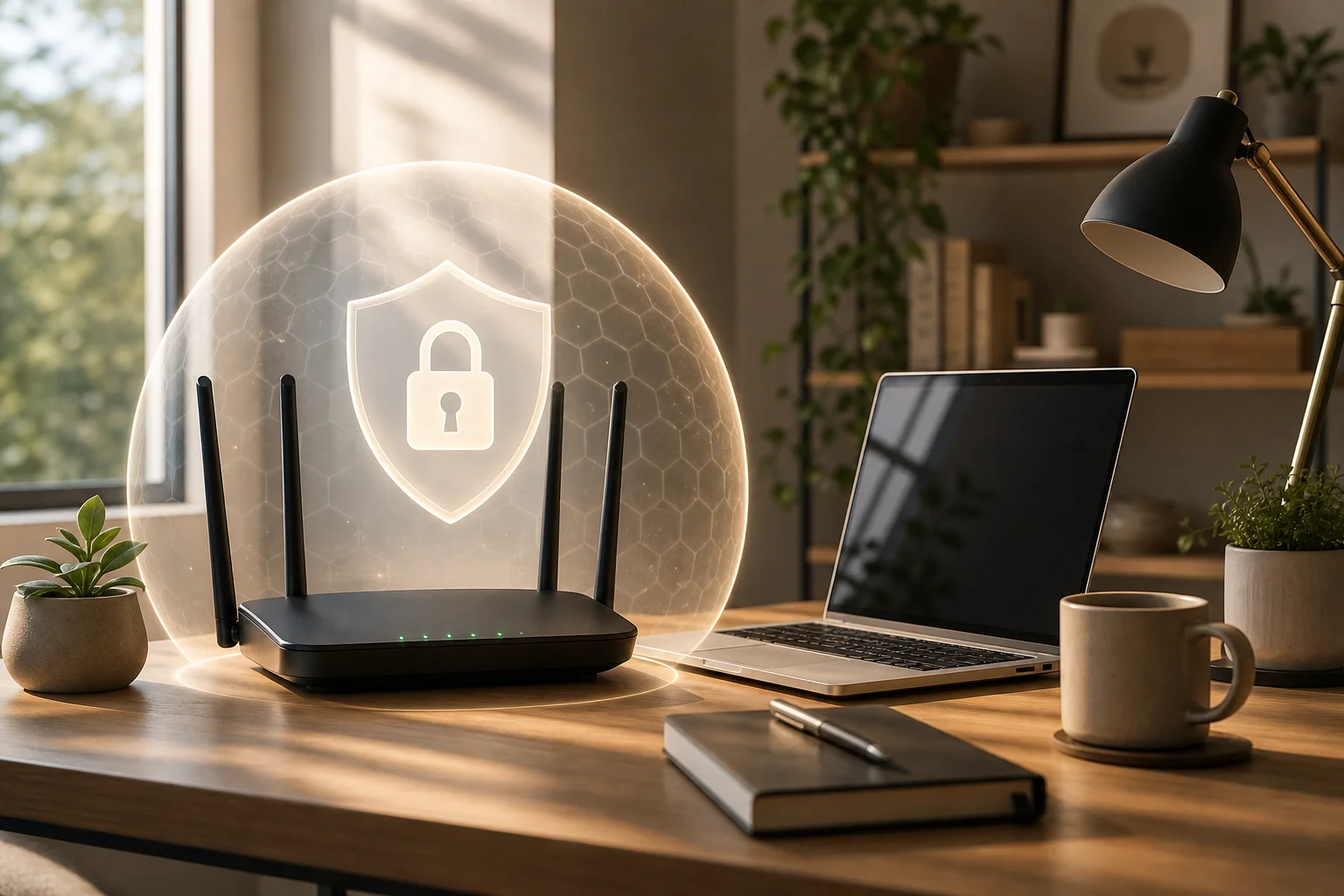
seguridad de oficina en casa con VPN gratuita para router

Ejemplo del mundo real: cómo Jenny optimizó su oficina en casa con una VPN gratuita

Conoce a Jenny, una diseñadora gráfica que trabaja de forma remota desde un pequeño apartamento. Su jornada laboral incluye descargar archivos de marca de clientes, unirse a videollamadas, enviar facturas y subir grandes borradores de diseño. Solía instalar herramientas de privacidad solo en su computadora portátil principal, pero a menudo cambiaba a una tableta para revisiones y a un teléfono para mensajes de clientes.

Eso significaba que su protección era inconsistente. Algunos dispositivos tenían una aplicación VPN. Otros no. Su pantalla inteligente y la tableta de respaldo no tenían VPN en absoluto.

Jenny revisó la configuración de su router y encontró soporte integrado para cliente VPN. Luego eligió una VPN gratuita que ofrecía detalles de configuración para el router, ingresó la información del servidor y probó la conexión. Después de la configuración, su red de oficina en casa se volvió más fácil de manejar porque no necesitaba iniciar sesión por separado en cada dispositivo.

Su configuración ayudó a reducir la exposición a riesgos cibernéticos comunes y le dio más tranquilidad. También hizo que la seguridad se sintiera menos como una tarea. La historia de Jenny ilustra el beneficio práctico para principiantes: una vez que la VPN del router está funcionando, la protección se convierte en parte de la red en lugar de otra tarea diaria.

Por supuesto, Jenny aún mantenía buenos hábitos. Actualizaba su software de diseño, usaba contraseñas fuertes, habilitaba la autenticación de dos factores y evitaba archivos adjuntos de correo electrónico sospechosos. La VPN no era todo el plan de seguridad. Era la red de seguridad que cubría su espacio de trabajo conectado.

Preguntas comunes sobre las VPN gratuitas para routers Wi-Fi

¿Puedo realmente usar una VPN gratuita en mi router Wi-Fi?

Sí, pero solo si tanto tu router como el servicio VPN soportan la configuración manual del router. Muchas aplicaciones VPN gratuitas no ofrecen archivos para routers, así que verifica esto antes de comenzar.

¿Una VPN para router ralentizará mi internet?

Puede. El cifrado de VPN y la distancia del servidor pueden reducir la velocidad. Para un rendimiento más fluido, elige un servidor cercano y usa un protocolo moderno como WireGuard u OpenVPN cuando esté disponible.

¿Es una VPN gratuita para router segura para trabajo remoto?

Puede ser segura si el proveedor es confiable, transparente y usa un cifrado fuerte. Evita servicios desconocidos con políticas de privacidad poco claras, anuncios agresivos o que no ofrezcan información sobre cómo se maneja la información.

¿Todavía necesito una aplicación VPN si mi router tiene VPN?

En casa, tal vez no. El router puede proteger los dispositivos conectados. Pero cuando sales de casa y usas datos móviles, Wi-Fi público u otra red, aún puedes necesitar una aplicación VPN en ese dispositivo.

¿Qué pasa si mi empresa ya proporciona una VPN laboral?

Utiliza la VPN de tu empresa según sea necesario. Una VPN personal para router no debe reemplazar las herramientas de seguridad del empleador. Si se usan juntas, prueba cuidadosamente porque las conexiones de doble VPN pueden afectar la velocidad o el acceso.

Reflexiones finales sobre elegir una VPN gratuita para tu router

Una VPN gratuita para tu router Wi-Fi puede ser una forma inteligente y amigable para principiantes de proteger una oficina en casa. Cifra el tráfico de la red, cubre múltiples dispositivos conectados y reduce la necesidad de gestionar aplicaciones separadas. Al mismo tiempo, funciona mejor cuando eliges un servicio confiable, confirmas el soporte del router y continúas utilizando hábitos de seguridad básicos.

¿Listo para proteger tu oficina en casa sin esfuerzo? Prueba BeFreeVPN hoy mismo: es gratis y no requiere registro, ofreciendo una protección robusta para tu router Wi-Fi y todos los dispositivos conectados.
Cómo configurar una VPN para el router con conexión rápida

· 11 min de lectura

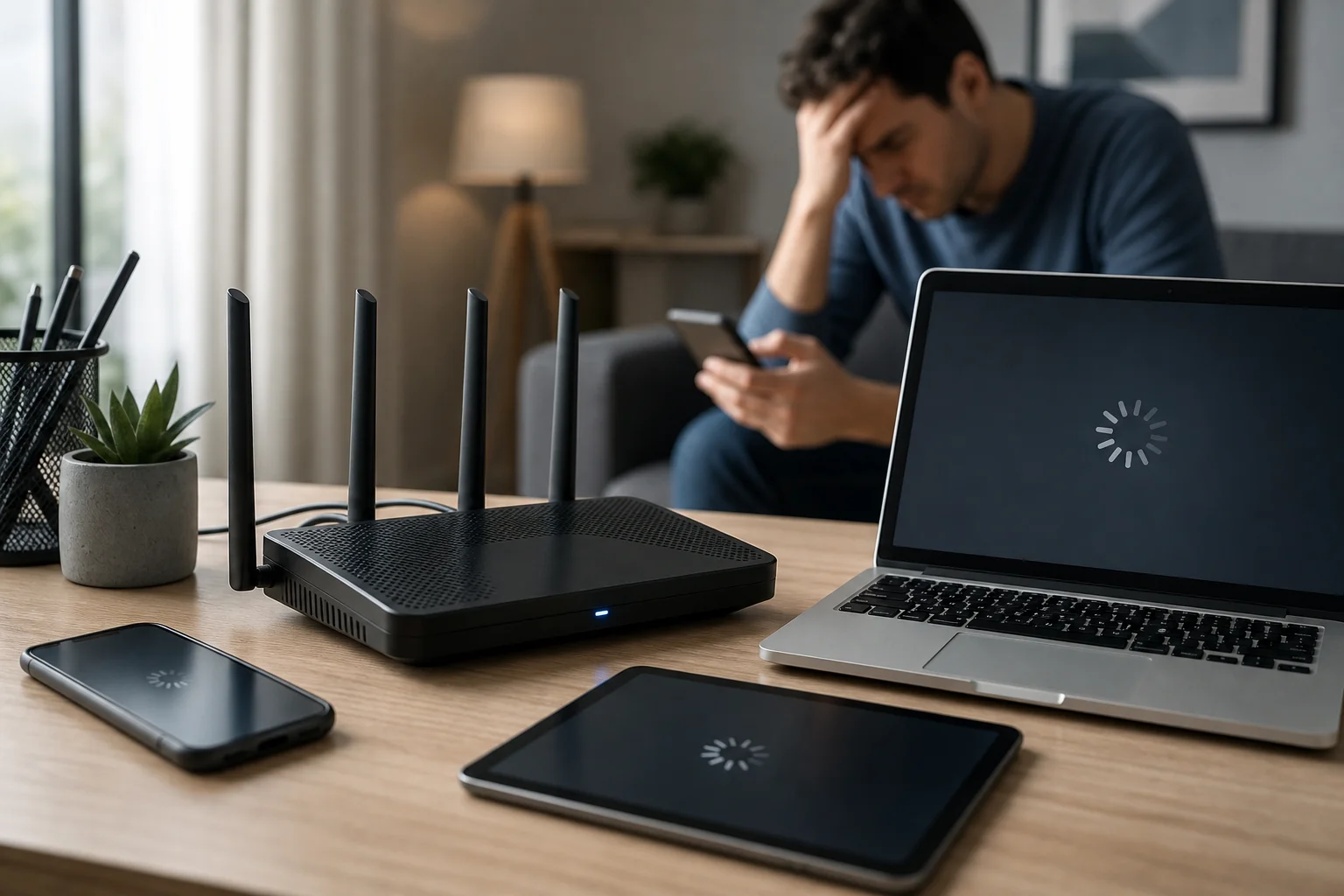
¿Frustrado con cómo el uso de una VPN en tu router reduce la velocidad de internet? No estás solo. Una vpn para router con conexión rápida puede proteger cada dispositivo en tu red, pero una configuración incorrecta puede convertir la transmisión, los juegos, las videollamadas y la navegación en una experiencia lenta e inestable. La buena noticia es que los problemas de velocidad en la VPN del router generalmente tienen causas claras y soluciones prácticas. Esta guía explica por qué ocurren las ralentizaciones y cómo mejorar el rendimiento sin renunciar a la privacidad.

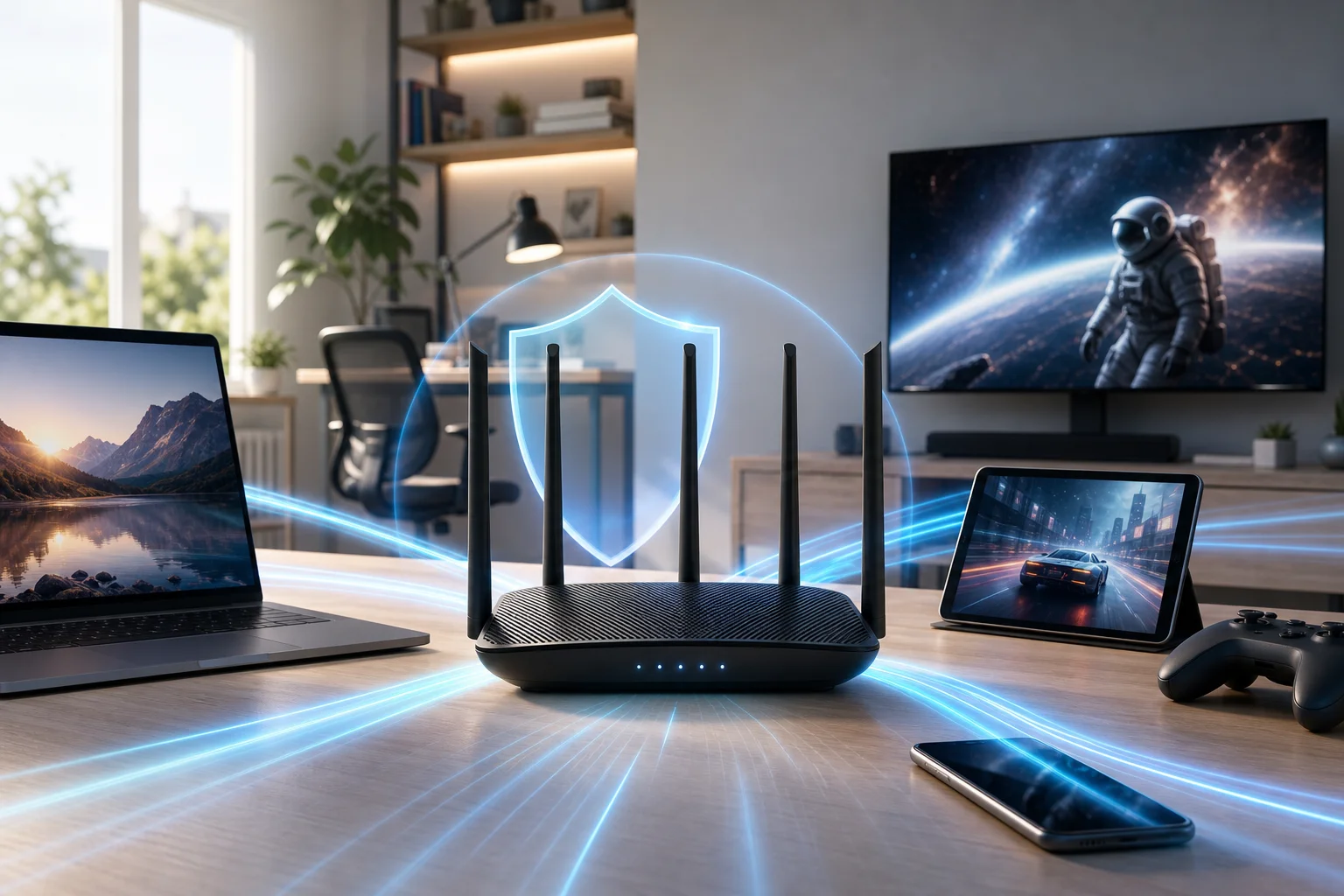
Una VPN en un router es útil porque asegura el tráfico de teléfonos, laptops, televisores inteligentes, consolas y dispositivos conectados desde un punto central. Sin embargo, esa conveniencia también significa que tu router debe hacer trabajo adicional. Si el router, el servidor VPN o la configuración no están diseñados para la velocidad, todo el hogar puede sentir el impacto.

Problema de velocidad de VPN en router

La frustración de las conexiones VPN lentas en los routers

Usar una VPN a menudo causa caídas en la velocidad de internet, y el efecto puede sentirse peor cuando la VPN corre en un router. En lugar de que un solo dispositivo maneje la encriptación, tu router se convierte en la puerta de entrada para todo el tráfico encriptado. Si varias personas están en línea al mismo tiempo, el router puede tener dificultades para mantenerse al día.

Esta ralentización afecta tareas cotidianas de diferentes maneras:

  • Streaming: Los videos pueden bufferizar, bajar a una calidad inferior o no cargar rápidamente.
  • Juegos: Una mayor latencia puede causar retrasos, reacciones tardías y partidas inestables.
  • Navegación: Los sitios web pueden sentirse lentos, especialmente si las páginas contienen muchas imágenes, scripts o videos.
  • Videollamadas: Las reuniones pueden congelarse, el audio puede cortarse y la compartición de pantalla puede entrecortarse.
  • Dispositivos de hogar inteligente: Las cámaras, altavoces y hubs pueden responder más lentamente.

La frustración a menudo proviene de una expectativa razonable: deseas privacidad y seguridad, pero no quieres que tu internet se sienta roto. Muchas personas suponen que este compromiso es inevitable. En realidad, una VPN generalmente añade un poco de sobrecarga, pero no debería hacer que tu conexión sea inutilizable. Con el router, proveedor, protocolo y elección de servidor adecuados, una conexión VPN rápida en tu router es alcanzable.

¿Por qué ralentizan las VPN tu conexión?

Una VPN crea un túnel seguro entre tu red y un servidor remoto. Ese proceso es valioso, pero añade pasos adicionales a cada conexión. Entender esos pasos te ayuda a encontrar el verdadero cuello de botella en lugar de adivinar.

La encriptación añade trabajo de procesamiento

La encriptación de la VPN protege tus datos de ser leídos fácilmente mientras viajan por internet. Sin embargo, la encriptación y desencriptación requieren potencia de procesamiento. En un laptop o teléfono moderno, esto se maneja bien. En un router antiguo o de bajo rendimiento, puede convertirse en un límite mayor de velocidad.

Por ejemplo, tu plan de internet puede soportar altas velocidades de descarga, pero la CPU de tu router puede procesar el tráfico VPN a un ritmo mucho más bajo. En ese caso, actualizar tu plan no solucionará el problema. El cuello de botella es el router, no el servicio de internet.

El hardware del router puede ser inadecuado

No todos los routers están diseñados para el uso de VPN. Algunos modelos soportan configuraciones de VPN pero carecen de la potencia para ejecutarlas de manera eficiente. Otros requieren cambios complicados en el firmware, lo que puede crear problemas de estabilidad si se hacen incorrectamente.

Los factores de hardware importantes incluyen:

  • Rendimiento de la CPU
  • Memoria disponible
  • Soporte para protocolos VPN modernos
  • Calidad del firmware y frecuencia de actualizaciones
  • Gestión del calor bajo un uso intensivo

Si tu router tiene varios años, fue suministrado como un dispositivo básico del ISP o tiene opciones limitadas de VPN, puede que no sea la mejor opción para una configuración enfocada en la velocidad.

La carga del servidor VPN puede crear cuellos de botella

Incluso con un router fuerte, tu servidor VPN es importante. Si demasiados usuarios se conectan al mismo servidor, las velocidades pueden caer. La distancia también juega un papel. Un servidor en el otro lado del mundo generalmente aumenta la latencia en comparación con un servidor cercano.

Un proveedor de VPN confiable debe ofrecer servidores rápidos, enrutamiento estable y suficientes ubicaciones para ayudarte a evitar rutas sobrecargadas. Servicios como BeFreeVPN son útiles para un acceso rápido y sin registro cuando deseas una forma simple de navegar más seguro sin un proceso de configuración largo.

Pasos para lograr una conexión VPN rápida en tu router

La mejor solución no es un solo truco. Es un conjunto de mejoras prácticas que funcionan en conjunto. Comienza con los cuellos de botella más grandes primero: capacidad del router, calidad del proveedor de VPN, elección del servidor y configuración de protocolos.

Configuración rápida de VPN en router

Lista de verificación de velocidad de VPN en router paso a paso

  1. Prueba tu velocidad sin la VPN
    Realiza una prueba de velocidad mientras estás conectado normalmente. Esto te da una base. Si tu velocidad sin VPN ya es pobre, arregla tu conexión a internet o la cobertura de Wi-Fi antes de ajustar la VPN.

  2. Prueba tu velocidad con la VPN habilitada
    Compara la velocidad de descarga, la velocidad de carga y el ping. Una caída modesta es normal. Una caída severa indica un problema con el router, el servidor o la configuración.

  3. Elige un router que maneje VPN de manera eficiente
    Busca routers con procesadores potentes, suficiente memoria, firmware estable y claro soporte de VPN. Si usas OpenVPN, la potencia de la CPU del router es muy importante. Si tu router soporta WireGuard u otro protocolo moderno ligero, las velocidades pueden mejorar significativamente.

  4. Selecciona un proveedor de VPN rápido
    Usa un proveedor conocido por su rendimiento estable de servidores y acceso simple. BeFreeVPN es una opción práctica para los usuarios que valoran la navegación rápida, la privacidad y la conveniencia de un servicio gratuito sin registro.

  5. Elige un servidor VPN cercano
    En la mayoría de los casos, cuanto más cerca esté el servidor, menor será la latencia. Para juegos, videollamadas y navegación general, elige la ubicación confiable más cercana, a menos que necesites una región específica.

  6. Usa un protocolo VPN más rápido cuando esté disponible
    La elección del protocolo puede cambiar el rendimiento. WireGuard suele ser más rápido y ligero que opciones más antiguas. OpenVPN aún puede ser seguro y confiable, pero puede ser más lento en routers de bajo rendimiento.

  7. Reduce la carga de trabajo innecesaria del router
    Desactiva funciones que no usas, como el monitoreo de tráfico pesado, filtrados complejos o registros adicionales. Estas herramientas pueden ser útiles, pero pueden consumir recursos.

  8. Mantén el firmware actualizado
    Las actualizaciones de firmware pueden mejorar la estabilidad, solucionar problemas de seguridad y, a veces, mejorar el rendimiento de la VPN. Usa firmware oficial a menos que comprendas los riesgos y beneficios de las opciones personalizadas.

  9. Mejora el rendimiento de Wi-Fi
    Una conexión inalámbrica lenta puede parecer un problema de VPN. Coloca tu router en el centro, usa Wi-Fi de 5 GHz o 6 GHz cuando sea posible y evita canales abarrotados.

  10. Utiliza el túnel dividido si está soportado
    Algunos routers y servicios de VPN te permiten elegir qué dispositivos o aplicaciones utilizan la VPN. Esto puede liberar ancho de banda para dispositivos que no necesitan protección de VPN.

Comparación rápida de soluciones comunes para la velocidad

ProblemaCausa probableSolución práctica
La velocidad cae drásticamente después de habilitar la VPNLa CPU del router está subpotenciadaActualiza a un router capaz de VPN
El ping es alto durante los juegosEl servidor VPN está lejosElige un servidor más cercano
El streaming a menudo bufferizaCarga del servidor o Wi-Fi débilCambia de servidor y mejora la señal de Wi-Fi
La navegación se siente inconsistenteProblema de protocolo o DNSPrueba un protocolo más rápido y configuraciones de DNS confiables
Solo algunos dispositivos necesitan privacidadTodo el tráfico forzado a través de la VPNUtiliza túnel dividido si está disponible

Estos pasos te ayudan a pasar de prueba y error a un enfoque claro de problema-solución. Comienza con la medición, luego cambia una configuración a la vez para que sepas qué mejora realmente la velocidad.

Resultados y beneficios de una conexión VPN optimizada para velocidad

Cuando la configuración de tu VPN en el router está optimizada, la diferencia es fácil de sentir. Las páginas cargan más rápido, los videos comienzan antes y las llamadas se vuelven más estables. Más importante aún, puedes mantener los beneficios de privacidad de una VPN sin tratar las velocidades lentas como el costo de la protección.

Un router VPN bien ajustado puede ayudarte a:

  • Disfrutar de un streaming más fluido: Una ruta más rápida reduce el buffering y las caídas de calidad.
  • Mejorar la estabilidad en juegos: Una menor latencia ayuda a reducir el retraso y las desconexiones.
  • Proteger múltiples dispositivos a la vez: Teléfonos, laptops, televisores inteligentes y consolas pueden usar la misma conexión segura.
  • Simplificar la privacidad en el hogar: No necesitas instalar una aplicación VPN en cada dispositivo.
  • Asegurar dispositivos que no admiten aplicaciones VPN: Muchos televisores inteligentes, consolas y dispositivos IoT se benefician de la protección a nivel de router.

También hay un factor de conveniencia. El enfoque gratuito y sin registro de BeFreeVPN facilita el acceso rápido a la protección VPN, especialmente para usuarios que desean navegar seguro sin crear primero una cuenta. Para los usuarios de routers, emparejar un dispositivo capaz con una configuración de VPN ligera y enfocada en la velocidad puede hacer que la privacidad se sienta práctica en lugar de frustrante.

Preguntas frecuentes sobre la configuración rápida de VPN en router

¿Puede una VPN en un router ser tan rápida como sin VPN?

Normalmente, una VPN añade algo de sobrecarga porque tu tráfico está encriptado y se enruta a través de un servidor VPN. Sin embargo, con un router fuerte, un servidor cercano y un protocolo eficiente, la diferencia de velocidad puede ser lo suficientemente pequeña como para que la navegación, el streaming y los juegos normales aún se sientan fluidos.

¿Cuál es el mejor router para una conexión VPN rápida?

La mejor elección es un router con un rendimiento fuerte de CPU, suficiente memoria, firmware confiable y soporte para protocolos VPN modernos. Evita elegir solo por clasificaciones de velocidad de Wi-Fi. Un router puede tener Wi-Fi rápido pero aún así funcionar mal al encriptar tráfico VPN.

¿La ubicación del servidor afecta la velocidad del router VPN?

Sí. Un servidor más cercano generalmente significa menor latencia y mejor capacidad de respuesta. Si no necesitas un país específico, elige un servidor cercano con un rendimiento estable.

¿Por qué es más rápido mi VPN en mi teléfono que en mi router?

Tu teléfono puede tener un procesador mucho más potente que tu router. Cuando la aplicación VPN se ejecuta en el teléfono, el teléfono maneja la encriptación. Cuando la VPN se ejecuta en el router, el router maneja la encriptación para cada dispositivo conectado.

¿Debería usar una VPN en cada dispositivo en lugar de en el router?

Depende. La protección VPN a nivel de router es conveniente para cubrir toda la casa. Las aplicaciones a nivel de dispositivo pueden ofrecer más control y mejor velocidad en dispositivos potentes. Algunos usuarios combinan ambos métodos: VPN en el router para protección general y VPN basada en aplicaciones para necesidades específicas.

Conclusión

Una configuración de VPN lenta en el router es frustrante, pero no es un callejón sin salida. En la mayoría de los casos, los problemas de velocidad provienen de hardware limitado del router, configuraciones ineficientes, servidores distantes o rutas VPN sobrecargadas. Al probar tu velocidad base, elegir un router capaz de VPN, seleccionar servidores cercanos, utilizar protocolos eficientes y mantener tu configuración limpia, puedes crear una conexión VPN rápida que proteja tu red sin arruinar el rendimiento cotidiano.

Experimenta un internet más rápido y seguro con el servicio de BeFreeVPN sin registro, perfecto para una navegación rápida y segura en tu router.

Guía para principiantes sobre la configuración de VPN para routers: protege tu privacidad

· 12 min de lectura

¿Te preocupa la privacidad en línea y buscas asegurar todos tus dispositivos a la vez? Descubre cómo configurar una VPN en tu router puede proteger toda tu red fácilmente. Esta guía para principiantes sobre la configuración de VPN para routers explica qué hace una VPN de router, por qué puede ser útil en casa, cómo elegir un servicio compatible y cómo configurarlo paso a paso sin perderse en la jerga técnica.

VPN para la configuración de router protegiendo dispositivos domésticos

¿Qué es una VPN y cómo mejora la seguridad del router?

Una VPN, o Red Privada Virtual, crea un túnel encriptado entre tu dispositivo y un servidor de VPN. En lugar de enviar tu tráfico de internet directamente a través de tu proveedor de servicios de internet y luego a los sitios web o aplicaciones, la VPN enruta ese tráfico primero a través de un servidor seguro.

Cuando instalas o configuras una VPN en un solo teléfono o portátil, solo ese dispositivo está protegido. Cuando configuras una VPN en tu router, el router envía tráfico de los dispositivos conectados a través del túnel VPN. Esto puede incluir teléfonos, tabletas, portátiles, televisores inteligentes, cajas de streaming, consolas de juegos y algunos dispositivos de hogar inteligente.

VPN en un router vs. VPN en dispositivos individuales

Aquí hay una comparación simple:

Opción de configuraciónMejor paraPrincipal ventajaPrincipal limitación
Aplicación VPN en cada dispositivoPersonas que usan pocos dispositivosFácil de activar y desactivar por dispositivoTienes que instalar y gestionar cada aplicación por separado
VPN en un routerHogares con muchos dispositivos conectadosProtección central de una sola configuraciónLa configuración depende de la compatibilidad del router
Ambas juntasUsuarios que viajan y también desean protección en casaProtección flexible en casa y fueraRequiere más gestión

Una VPN de router es especialmente útil para dispositivos que no soportan aplicaciones de VPN directamente. Por ejemplo, muchos televisores inteligentes y consolas no pueden ejecutar aplicaciones de VPN estándar, pero aún pueden usar la conexión protegida si se conectan a través de un router habilitado para VPN.

Cómo las VPNs protegen los datos personales en tu red

Una VPN puede ayudar a proteger los datos personales al encriptar el tráfico entre tu red y el servidor de VPN. Esto hace que sea más difícil para los externos en el camino de la red inspeccionar tu actividad de navegación. También puede enmascarar tu dirección IP doméstica ante sitios web y aplicaciones, reemplazándola con la dirección IP del servidor de VPN.

Sin embargo, una VPN no es una solución de seguridad completa por sí sola. Aún debes usar contraseñas fuertes, mantener el firmware del router actualizado, habilitar la seguridad Wi-Fi WPA2 o WPA3, y evitar enlaces sospechosos. Piensa en una VPN como una capa importante de privacidad en un plan de seguridad de red doméstica más amplio.

¿Por qué deberías considerar configurar una VPN en tu router?

Configurar una VPN en tu router puede ser una opción práctica si deseas una protección simple y siempre activa para tu red doméstica. En lugar de pedir a cada miembro de la familia que recuerde una aplicación de VPN, tu router maneja la conexión en segundo plano.

Protección centralizada para todos los dispositivos conectados

El mayor beneficio es la cobertura centralizada. Una vez que el router está configurado, los dispositivos compatibles conectados a ese router pueden usar la conexión VPN automáticamente. Esto es útil para:

  • Familias con muchos teléfonos, portátiles y tabletas
  • Televisores inteligentes y reproductores multimedia que no soportan aplicaciones de VPN
  • Consolas de juegos y otros dispositivos conectados
  • Invitados utilizando tu red Wi-Fi
  • Oficinas pequeñas en casa que necesitan una capa de privacidad simple

Esto facilita el mantenimiento de la protección de VPN a nivel de router en lugar de instalar aplicaciones separadas en cada dispositivo.

Mayor privacidad y seguridad de datos

Una VPN en tu router puede reducir cuánto de la información de navegación está expuesta a tu proveedor de internet y otros terceros a lo largo del camino de conexión. También ayuda a ocultar tu dirección IP real de los sitios web y servicios que accedes.

Además, la encriptación a nivel de router es útil cuando varios dispositivos comparten la misma conexión. En lugar de proteger solo un portátil, la VPN puede asegurar el tráfico de muchos dispositivos a la vez, dependiendo de la configuración de tu router y las normas de tu proveedor de VPN.

Facilidad de gestión con una configuración

Gestionar la privacidad desde un panel de control del router puede ser más simple que verificar múltiples aplicaciones. Por lo general, puedes elegir un servidor de VPN, actualizar configuraciones y reiniciar la conexión desde el panel de administrador del router.

Dicho esto, la configuración de VPN en el router es menos flexible que el uso de VPN basado en aplicaciones. Si deseas que un dispositivo use una ubicación VPN diferente, es posible que necesites configuraciones avanzadas como túneles divididos, enrutamiento basado en políticas o una segunda red Wi-Fi. Los principiantes pueden comenzar con una configuración básica de router completo y ajustar más tarde.

Cómo elegir la VPN adecuada para tu router

No todos los servicios de VPN funcionan bien en los routers. Antes de suscribirte o configurar algo, verifica las páginas de soporte para routers del proveedor y asegúrate de que tu modelo de router sea compatible.

Características clave a buscar en un proveedor de VPN

Una buena VPN para la configuración de routers debe ofrecer:

  • Compatibilidad con routers: Guías de configuración claras para tu marca o firmware de router.
  • Soporte para OpenVPN o WireGuard: Estos son protocolos VPN comunes utilizados en routers.
  • Opciones de servidor confiables: Elige un proveedor con ubicaciones de servidor que se ajusten a tus necesidades.
  • Encriptación fuerte: Busca estándares de seguridad modernos y bien documentados.
  • Política de privacidad clara: El proveedor debe explicar qué datos recopila y por qué.
  • Velocidades estables: El rendimiento de la VPN en el router depende tanto de la VPN como del hardware de tu router.
  • Soporte útil: Los principiantes se benefician de instrucciones paso a paso y guías de resolución de problemas.

Compatibilidad con diferentes marcas de routers

El soporte de VPN para routers varía ampliamente. Algunos routers incluyen configuraciones de cliente VPN en su firmware predeterminado. Otros requieren firmware personalizado. Las categorías comunes de routers incluyen:

  • Routers ASUS: Muchos modelos incluyen funciones de cliente VPN integradas.
  • Routers TP-Link: Algunos modelos soportan clientes VPN, mientras que otros solo soportan el paso VPN.
  • Routers Netgear: El soporte de VPN depende en gran medida del modelo y firmware.
  • Routers GL.iNet: Muchos están diseñados con el uso de VPN en mente y son amigables para principiantes.
  • Routers DD-WRT, OpenWrt y Tomato: Estas opciones de firmware personalizado pueden agregar funciones avanzadas de VPN.

Antes de cambiar el firmware, ten cuidado. Instalar firmware no soportado puede dañar tu router o anular su garantía. Si eres nuevo en esto, elige un router con soporte integrado para cliente VPN en su lugar.

Importancia de elegir un servicio VPN confiable

Tu proveedor de VPN puede ver cierta información de conexión porque tu tráfico pasa a través de sus servidores. Eso hace que la confianza sea esencial. Busca un proveedor que sea transparente en sus prácticas de privacidad, ofrezca protocolos seguros y evite afirmaciones confusas.

También considera el modelo de cuenta. Algunos servicios de VPN requieren registro, mientras que otros buscan acceso más simple. Elige la opción que mejor se adapte a tus expectativas de privacidad, nivel de comodidad técnica y necesidades de dispositivos.

Cómo configurar una VPN en tu router: una guía paso a paso

Los pasos exactos dependen de tu router y proveedor de VPN. Sin embargo, el proceso general es similar para la mayoría de las configuraciones de VPN en routers.

Pasos de configuración de VPN en una red doméstica

Paso 1: Verifica la compatibilidad del router y el firmware

Comienza por encontrar el número de modelo de tu router. Generalmente está impreso en una etiqueta debajo del router o listado en la página de administración del router.

Luego verifica:

  1. Si el router soporta el modo cliente de VPN.
  2. Qué protocolos soporta, como OpenVPN o WireGuard.
  3. Si tu firmware está actualizado.
  4. Si tu proveedor de VPN ofrece archivos de configuración para routers.

Importante: “passthrough de VPN” no es lo mismo que “cliente de VPN”. El passthrough de VPN permite que los dispositivos detrás del router se conecten a una aplicación de VPN. Un cliente de VPN permite que el propio router se conecte a la VPN.

Paso 2: Inicia sesión en el panel de administración de tu router

Abre un navegador e ingresa la dirección local de tu router. Las direcciones comunes incluyen 192.168.1.1, 192.168.0.1, o una dirección personalizada mostrada en la etiqueta de tu router.

Inicia sesión con tu nombre de usuario y contraseña de administrador. Si aún usas la contraseña predeterminada de administrador, cámbiala antes de continuar. Una contraseña fuerte para el router es un paso básico de seguridad.

Paso 3: Encuentra la configuración del cliente de VPN

Busca un menú llamado algo como:

  • VPN
  • Cliente de VPN
  • Configuraciones avanzadas
  • Configuraciones de internet
  • Configuraciones de red
  • Cliente OpenVPN
  • Cliente WireGuard

Si solo ves “servidor VPN”, eso significa que el router puede aceptar conexiones VPN entrantes, pero puede que no conecte tu red doméstica a un servicio VPN externo.

Paso 4: Agrega tu configuración de VPN

Tu proveedor de VPN debería darte detalles de configuración. Dependiendo del router, es posible que necesites:

  1. Subir un archivo de configuración de OpenVPN.
  2. Pegar las claves de WireGuard y detalles del servidor.
  3. Ingresar una dirección del servidor.
  4. Agregar tu nombre de usuario y contraseña de VPN si es necesario.
  5. Elegir si todo el tráfico debe usar la VPN.
  6. Guardar el perfil.

Utiliza los ajustes recomendados por el proveedor si no estás seguro. Los principiantes deben evitar cambiar opciones avanzadas de encriptación o enrutamiento a menos que la guía del proveedor les indique que lo hagan.

Paso 5: Conéctate y prueba la VPN

Después de guardar el perfil, haz clic en conectar o habilitar. Espera a que el router muestre un estado de conexión.

A continuación, prueba la configuración:

  • Visita un sitio web de verificación de IP y confirma que la dirección IP visible ha cambiado.
  • Abre algunos sitios web para confirmar que la navegación funciona.
  • Prueba un teléfono, portátil y televisor inteligente si está disponible.
  • Reinicia el router una vez para asegurarte de que la VPN se reconecte correctamente.

Si tu internet se vuelve más lento, prueba un servidor VPN más cercano o un protocolo más ligero si tu router lo soporta.

Instrucciones para modelos de routers populares

Para routers ASUS, verifica el área del cliente de VPN en la interfaz de administración. Muchos modelos permiten subir perfiles de OpenVPN. Sube el archivo de configuración, ingresa las credenciales si es necesario, activa el perfil y prueba tu dirección IP.

Para routers TP-Link, confirma que tu modelo exacto soporte el modo cliente de VPN. Algunos modelos TP-Link solo incluyen funciones de servidor VPN o passthrough. Si el modo cliente de VPN está disponible, agrega los detalles del servidor del proveedor en la sección del cliente de VPN.

Para routers Netgear, el soporte varía según el firmware. Algunos usuarios dependen de firmware personalizado, pero los principiantes deben evitar flashear firmware a menos que comprendan los riesgos. Revisa la documentación de Netgear y la guía de routers de tu proveedor de VPN primero.

Para routers GL.iNet, abre el panel del router, ve a la sección de VPN, sube o pega la configuración y conecta. Estos routers son a menudo más fáciles para principiantes porque las funciones de VPN suelen estar integradas en la interfaz.

Solución de problemas comunes de configuración

¿Por qué no se conecta mi VPN de router?

Verifica tu dirección del servidor, nombre de usuario, contraseña, archivo de configuración y hora del sistema. Las conexiones VPN pueden fallar si el reloj del router está mal o si el archivo de configuración no coincide con el protocolo seleccionado.

¿Por qué mi internet es lento después de configurar una VPN en mi router?

La encriptación de VPN utiliza la potencia de procesamiento del router. Los routers más antiguos pueden desacelerarse. Prueba un servidor más cercano, actualiza el firmware, usa WireGuard si está disponible, o elige un router con un procesador más potente.

¿Puedo excluir un dispositivo de la VPN del router?

A veces. Necesitas un router que soporte túneles divididos o enrutamiento basado en políticas. Si tu router no soporta esto, puedes conectar ese dispositivo a otra red o usar aplicaciones de VPN por dispositivo en su lugar.

¿Una VPN en un router está siempre activa?

Puede ser. La mayoría de la configuraciones de VPN en router se reconectan automáticamente después de un reinicio, pero debes probar esto. Algunos routers necesitan una configuración adicional para reconectarse después de una pérdida de alimentación o cortes de internet.

Toma el control de la privacidad de tu router

Una VPN para la configuración de routers es una forma inteligente de proteger muchos dispositivos desde un solo lugar, especialmente si deseas privacidad sencilla en la red doméstica sin instalar aplicaciones en todas partes. Comienza verificando la compatibilidad, elige un servicio VPN confiable, sigue cuidadosamente el proceso de configuración de tu router y prueba la conexión antes de confiar en ella.

Toma el control de tu privacidad en línea hoy configurando BeFreeVPN en tu router. Disfruta de protección fluida para todos tus dispositivos sin la molestia del registro.