VPN pour la configuration du routeur Wi-Fi : une plongée technique approfondie
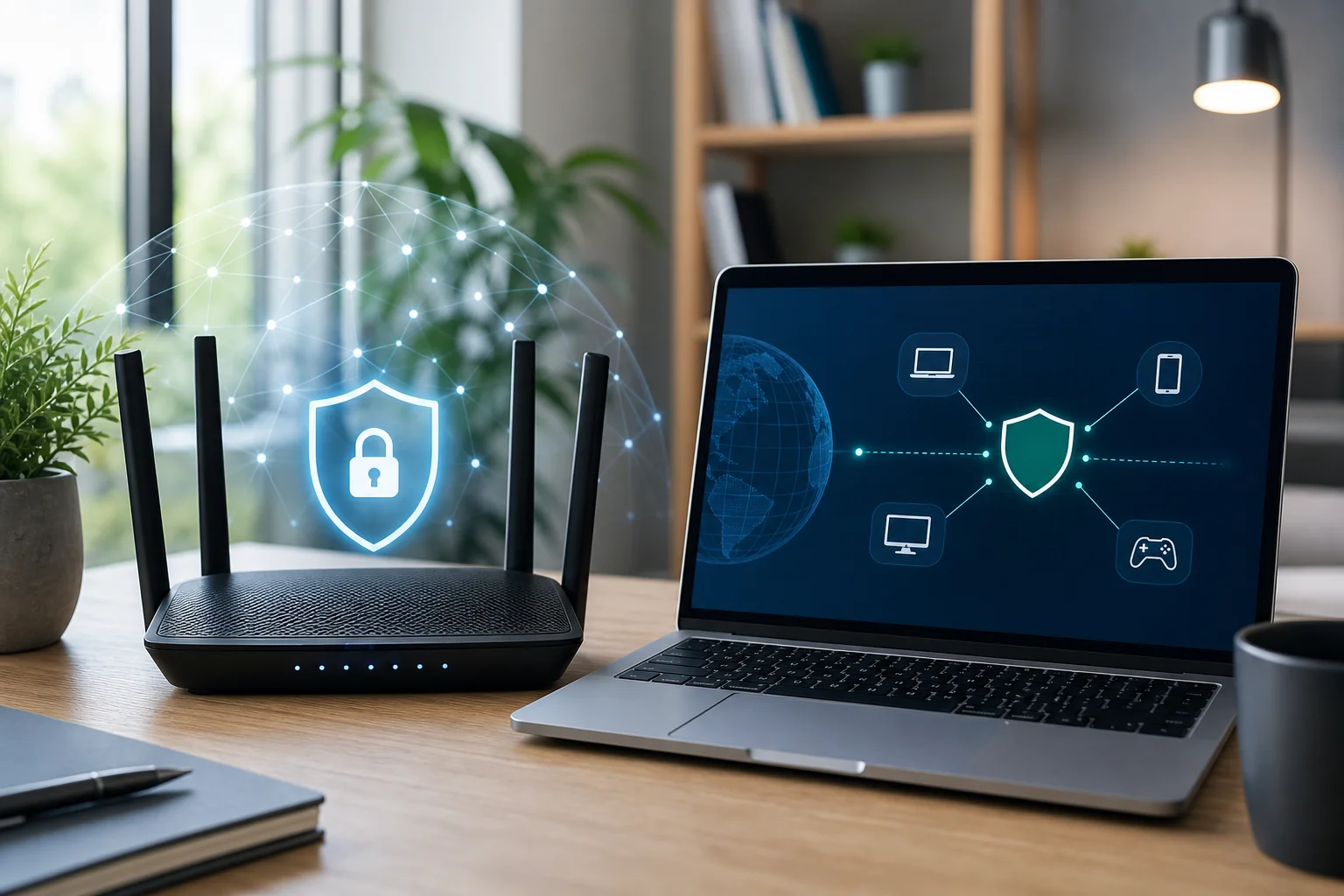
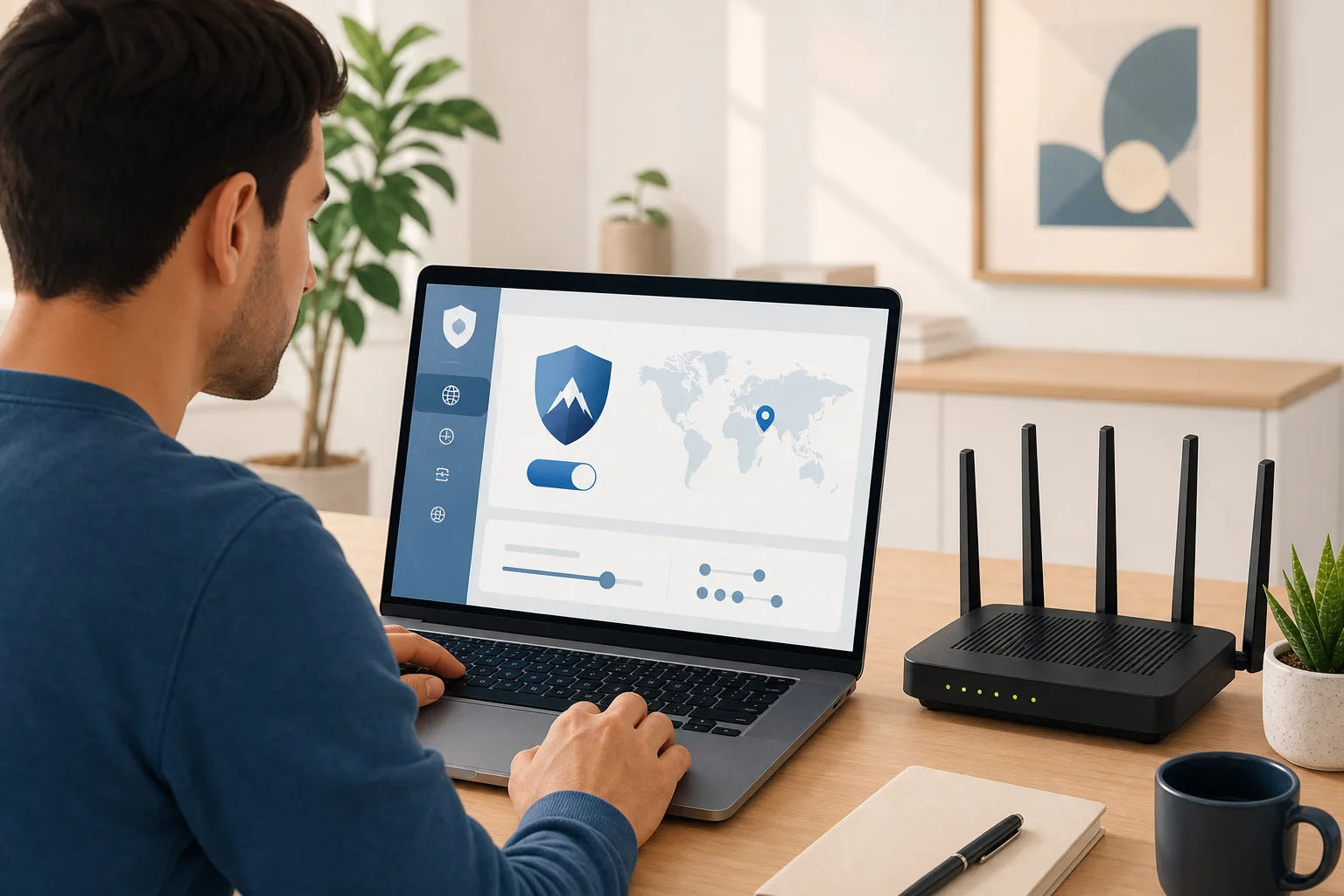
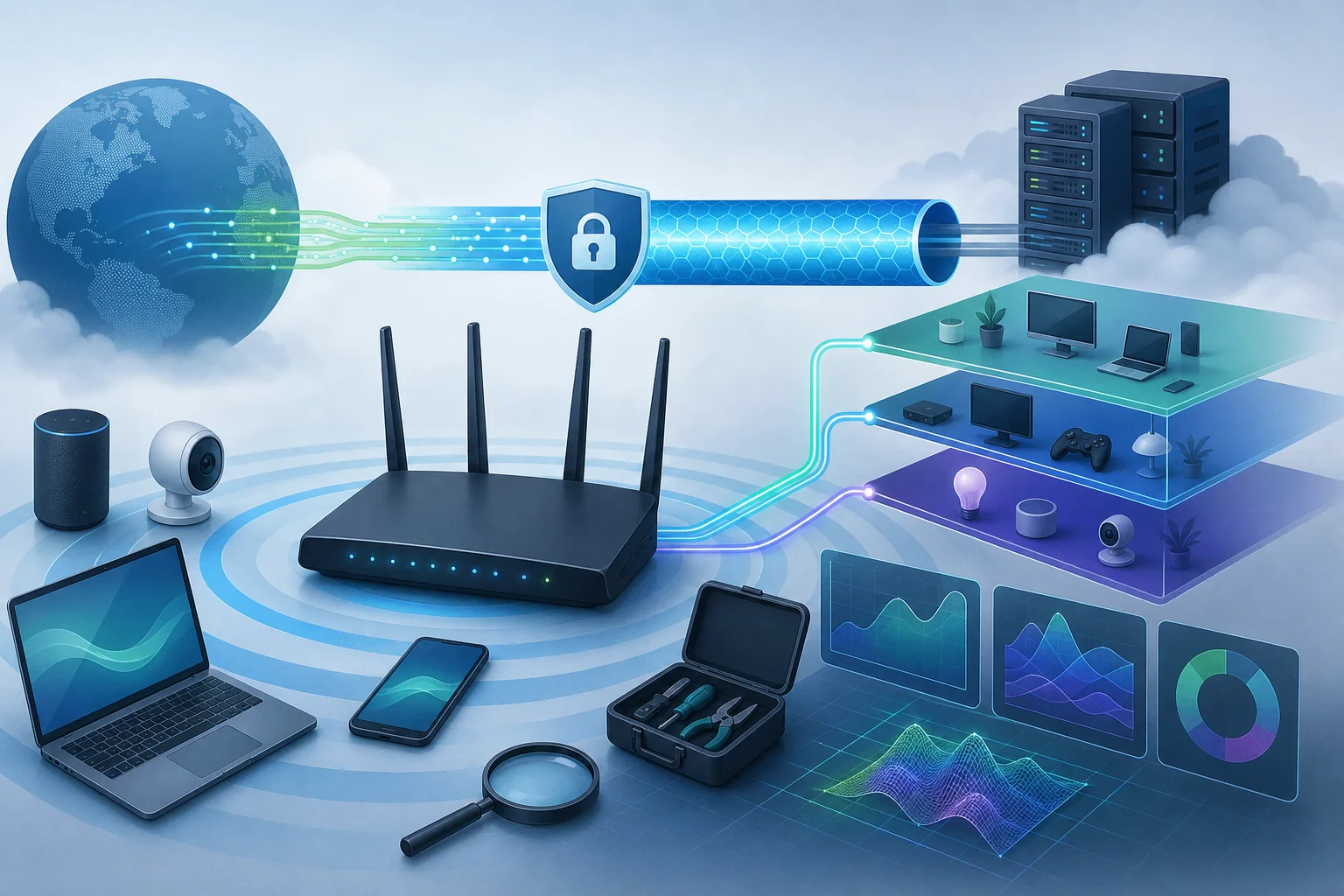
Dans les régions restrictives, configurer un VPN sur votre routeur Wi-Fi peut être votre meilleure option pour contourner la censure et accéder à un Internet ouvert. Mais comment cela fonctionne-t-il vraiment ? Un vpn pour la configuration du routeur wi-fi déplace le tunneling chiffré des appareils individuels vers la périphérie du réseau, protégeant les téléphones, ordinateurs portables, téléviseurs intelligents, consoles et dispositifs IoT par le biais d'une seule connexion au niveau du routeur. Cette plongée approfondie explique l'architecture, les choix de protocole, les options de firmware, les limites de performance et les étapes de dépannage que les utilisateurs avancés devraient comprendre avant de déployer un VPN sur un routeur.
Le déploiement d'un VPN basé sur un routeur est puissant, mais ce n'est pas de la magie. Cela dépend de la capacité du CPU du routeur, du support du firmware, du comportement du protocole VPN, de la gestion DNS et des techniques de censure utilisées sur le réseau. Utilisé correctement, il peut simplifier les contrôles de confidentialité et rendre le contournement de la censure plus cohérent sur un réseau domestique ou de petit bureau.
Comprendre les VPN et les routeurs Wi-Fi
Un réseau privé virtuel, ou VPN, crée un tunnel chiffré entre un client et un serveur VPN distant. Le trafic quittant le client est encapsulé, chiffré et envoyé au serveur. Le serveur redirige ensuite ce trafic vers sa destination sur l'internet public. Les réponses retournent par le même tunnel.
Les fonctions principales d'un VPN sont :
- Chiffrement : Empêche les observateurs locaux, comme les opérateurs de Wi-Fi public ou un FAI, de lire le contenu des paquets.
- Tunneling : Enveloppe le trafic réseau à l'intérieur d'un protocole VPN afin qu'il puisse franchir des réseaux non fiables.
- Substitution d'adresse IP : Les sites web et services voient l'adresse IP du serveur VPN au lieu de l'adresse IP publique du client.
- Contrôle du routage du trafic : Envoie le trafic sélectionné ou tout le trafic à travers le tunnel, en fonction de la politique.
- Protection de l'intégrité : Aide à prévenir la manipulation des paquets en transit.
Un routeur Wi-Fi joue un rôle différent. Il est la passerelle entre votre réseau local et Internet. Dans un réseau domestique typique, le routeur effectue plusieurs tâches à la fois :
- Crée le réseau LAN sans fil en utilisant des radios 2,4 GHz, 5 GHz ou 6 GHz.
- Attribue des adresses IP locales via DHCP.
- Traduit les adresses IP privées en une adresse IP publique via NAT.
- Applique les règles de pare-feu entre WAN et LAN.
- Routage du trafic entre les réseaux câblés, sans fil, invités et parfois basés sur VLAN.
- Fournit le transfert ou le relais DNS.
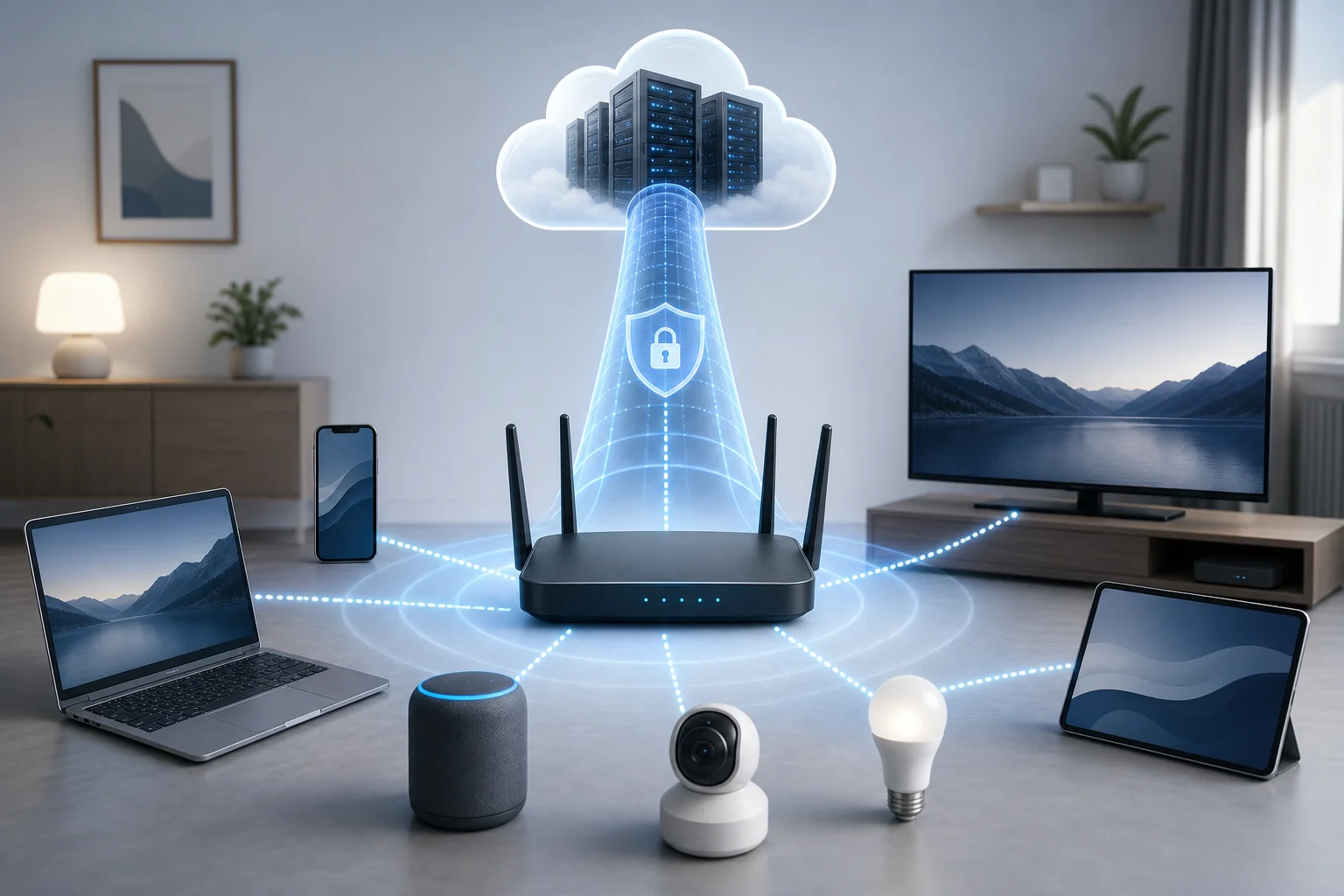
Lorsque un VPN fonctionne sur un ordinateur portable ou un téléphone, seul cet appareil utilise le tunnel chiffré. Lorsque un VPN fonctionne sur le routeur, le routeur devient le client VPN. Les appareils derrière le routeur envoient un trafic local normal à la passerelle. Le routeur chiffre ensuite et redirige ce trafic à travers le tunnel.
Cette collaboration change le modèle de confidentialité. Au lieu d'installer et de maintenir une application VPN sur chaque point de terminaison, vous centralisez l'application du VPN à la frontière du réseau. Cela est particulièrement utile pour des appareils qui ne peuvent pas exécuter d'applications VPN, tels que les consoles de jeux, certaines boxes de streaming, les téléviseurs intelligents plus anciens et le matériel IoT intégré.
Cependant, les VPN au niveau du routeur transfèrent également la responsabilité à la passerelle. DNS, règles de pare-feu, tunneling fractionné, comportement du kill switch et mises à jour du firmware doivent être gérés avec soin. Une configuration de routeur faible peut laisser fuiter le trafic même lorsque le tunnel VPN semble connecté.
Pourquoi utiliser un VPN sur votre routeur Wi-Fi ?
Un VPN sur routeur concerne principalement la couverture, la cohérence et le contrôle. Au lieu de dépendre des utilisateurs pour activer correctement les applications VPN, vous faites du routage chiffré le paramètre par défaut pour le réseau.
Les principaux avantages incluent :
- Protection réseau étendue : Chaque appareil connecté au réseau Wi-Fi sélectionné peut utiliser le tunnel VPN.
- Support pour les dispositifs non-VPN : Les téléviseurs intelligents, les consoles et les appareils IoT peuvent en bénéficier sans clients VPN locaux.
- Politique centralisée : Les règles de routage, les paramètres DNS et les contrôles de pare-feu sont gérés en un seul endroit.
- Réduction du friction d'installation : Invités et dispositifs secondaires n'ont pas besoin d'une configuration VPN séparée.
- Flexibilité de localisation : Vous pouvez router le trafic à travers une région VPN qui améliore l'accès aux sites bloqués ou au contenu limité par région.
Pour les utilisateurs dans des régions restrictives, le plus grand avantage est un contournement cohérent. Si la censure est mise en œuvre par le blocage DNS, le blocage IP ou le filtrage de trafic de base, un tunnel VPN bien configuré peut rendre les restrictions locales du réseau plus difficiles à appliquer. Le FAI voit une connexion chiffrée au serveur VPN plutôt que des connexions directes à des destinations bloquées.
Cela dit, les systèmes de censure varient. Certains réseaux utilisent l'inspection approfondie des paquets, le sondage actif, les listes noires de serveurs VPN ou le throttling de protocole. Dans ces environnements, le succès du VPN sur routeur dépend fortement du protocole, du port, de la réputation du serveur et des capacités d'obfuscation. Vous devriez également comprendre les lois et les risques locaux avant de tenter le contournement.
D'un point de vue de confidentialité, un VPN sur votre routeur cache les détails de destination du FAI local, mais cela ne vous rend pas anonyme. Le fournisseur de VPN peut voir les métadonnées telles que les heures de connexion et le serveur VPN peut voir le trafic quittant en direction d'Internet à moins que le chiffrement de bout en bout, comme HTTPS, le protège également. Le fingerprinting des navigateurs, les connexions de compte, les cookies et les identifiants de dispositifs peuvent encore vous identifier.
La sécurité s'améliore lorsque le VPN est combiné avec une bonne hygiène du routeur : mots de passe administratifs forts, firmware à jour, gestion à distance désactivée, réseaux invités segmentés et prévention des fuites DNS. En d'autres termes, un VPN sur routeur devrait faire partie d'une conception de sécurité réseau multicouche, et non en être la seule conception.
Guide étape par étape pour configurer un VPN sur votre routeur
Avant de commencer, confirmez que votre routeur peut agir en tant que client VPN. De nombreux routeurs grand public prennent en charge le mode serveur VPN, ce qui vous permet de vous connecter de l'extérieur à la maison, mais pas le mode client VPN, qui route le trafic de retour à la maison via un fournisseur VPN commercial ou externe. Ce sont des fonctionnalités différentes.
Étape 1 : Auditer votre réseau et les capacités de votre routeur
Enregistrez vos paramètres réseau actuels avant de changer quoi que ce soit :
- Modèle de routeur et révision matérielle.
- Version du firmware actuelle.
- Type de connexion WAN, tel que DHCP, PPPoE, IP statique ou modem cellulaire.
- Sous-réseau LAN, plage DHCP et adresses IP réservées.
- Configuration DNS.
- Portages existants, VLAN, réseaux invités ou contrôles parentaux.
- Mode modem ISP, tel que mode pont ou mode routeur.
Ensuite, vérifiez les limites matérielles. Le chiffrement VPN est intensif en CPU. Les routeurs plus anciens avec des puces MIPS ou ARM à faible consommation peuvent ne traiter qu'un débit modeste via OpenVPN. Les routeurs plus récents possédant une accélération AES, des processeurs ARM multicœurs ou un support WireGuard fonctionnent généralement mieux.
Étape 2 : Confirmer la compatibilité VPN et les options de firmware
Vérifiez si votre firmware prend en charge la configuration du client VPN. Les options courantes incluent :
| Firmware ou plateforme | Support du client VPN | Meilleure adaptation | Remarques |
|---|---|---|---|
| Stock AsusWRT | Souvent oui | Utilisateurs avancés à domicile | Bon support OpenVPN sur de nombreux modèles Asus |
| OpenWrt | Oui | Utilisateurs techniques | Hautement flexible, fort écosystème de paquets |
| DD-WRT | Oui | Routeurs hérités et passionnés | Le support des modèles varie selon la version |
| FreshTomato | Oui | Routeurs basés sur Broadcom | Interface utile, gamme d'appareils limitée |
| pfSense ou OPNsense | Oui | Appareils de pare-feu dédiés | Excellent routage, pare-feu et contrôles de politique |
| MikroTik RouterOS | Oui | Ingénieurs réseau | Puissant mais nécessite une configuration minutieuse |
| Firmware fourni par l'ISP | Souvent limité | Réseaux basiques | Manque généralement des fonctionnalités avancées du client VPN |
Si le firmware d'origine manque de support pour le client VPN, vous pouvez installer un firmware tiers uniquement si votre révision matérielle précise est prise en charge. Flasher la mauvaise image peut rendre le routeur inutilisable. Téléchargez le firmware à partir du site officiel du projet, vérifiez les sommes de contrôle lorsque c'est possible et gardez une méthode de récupération prête.
Étape 3 : Choisissez la topologie du VPN du routeur
Il existe trois modèles de déploiement courants :
- VPN tunnel complet : Tout le trafic LAN sort par le VPN. C'est simple et fort pour la résistance à la censure.
- VPN tunnel fractionné : Seuls les appareils, domaines ou plages d'adresses IP sélectionnés utilisent le VPN. Cela améliore la vitesse et la compatibilité.
- Conception dual-SSID : Un réseau Wi-Fi passe par le VPN, tandis qu'un autre utilise le chemin normal du FAI. Cela est pratique pour les ménages avec des besoins mixtes.
Les utilisateurs avancés préfèrent souvent une conception dual-SSID ou basée sur VLAN. Par exemple, wifi-vpn peut passer par le tunnel VPN, tandis que wifi-direct utilise le chemin du FAI. Cela permet d’éviter de briser des services qui rejettent le trafic VPN, comme certains sites bancaires ou plateformes de streaming locales.
Étape 4 : Importer les identifiants VPN et la configuration
Votre fournisseur VPN doit fournir des fichiers de configuration ou des paramètres manuels. Pour OpenVPN, il s'agit généralement d'un fichier .ovpn plus des identifiants ou des certificats. Pour WireGuard, c'est une configuration de pair contenant des clés privées et publiques, des détails sur le point d'extrémité et des IP autorisées.
Les paramètres OpenVPN typiques incluent :
- Nom d'hôte ou adresse IP du serveur.
- Port et transport, tel que UDP 1194 ou TCP 443.
- Paramètres de chiffrement et d'authentification.
- Certificat CA et certificat client si requis.
- Nom d'utilisateur et mot de passe si utilisés.
- Option de passerelle redirigée pour le routage à tunnel complet.
- Options de push DNS.
Les paramètres typiques de WireGuard incluent :
- Clé privée locale.
- Clé publique du pair.
- Nom d'hôte et port du point d’extrémité.
- IP autorisées, couramment
0.0.0.0/0et::/0pour un tunnel complet. - Keepalive persistant, souvent utile derrière NAT.
Stockez les clés privées et les identifiants en toute sécurité. Quiconque a ces détails peut être en mesure d'utiliser votre compte VPN.
Étape 5 : Configurer le routage, le DNS et le comportement du pare-feu
Après que le tunnel soit connecté, le routage détermine si le trafic l'utilise réellement. Pour une configuration de tunnel complet, la route par défaut doit pointé à travers l'interface VPN. Pour le tunneling fractionné, utilisez le routage basé sur la politique par IP source, sous-réseau source, VLAN ou destination.
Le DNS est tout aussi important. Si les clients LAN utilisent toujours les serveurs DNS des FAI, les recherches de domaines bloqués peuvent échouer ou fuir. Configurez le routeur pour transférer le DNS à travers le VPN ou utilisez des résolveurs DNS sécurisés accessibles à l'intérieur du tunnel. Également, bloquez les sorties DNS des clients LAN sauf à destination du routeur si vous souhaitez un contrôle plus strict.
Un design de base résistant aux fuites inclut :
- DHCP attribue l'IP du routeur comme serveur DNS.
- Le routeur redirige le DNS à travers le tunnel VPN.
- Les règles de pare-feu bloquent le DNS de LAN à WAN sur le port 53 lorsque la politique VPN exige le tunneling.
- IPv6 est soit routé à travers le VPN, soit désactivé si non supporté.
- Un kill switch bloque l'egress WAN si le tunnel VPN se désactive.
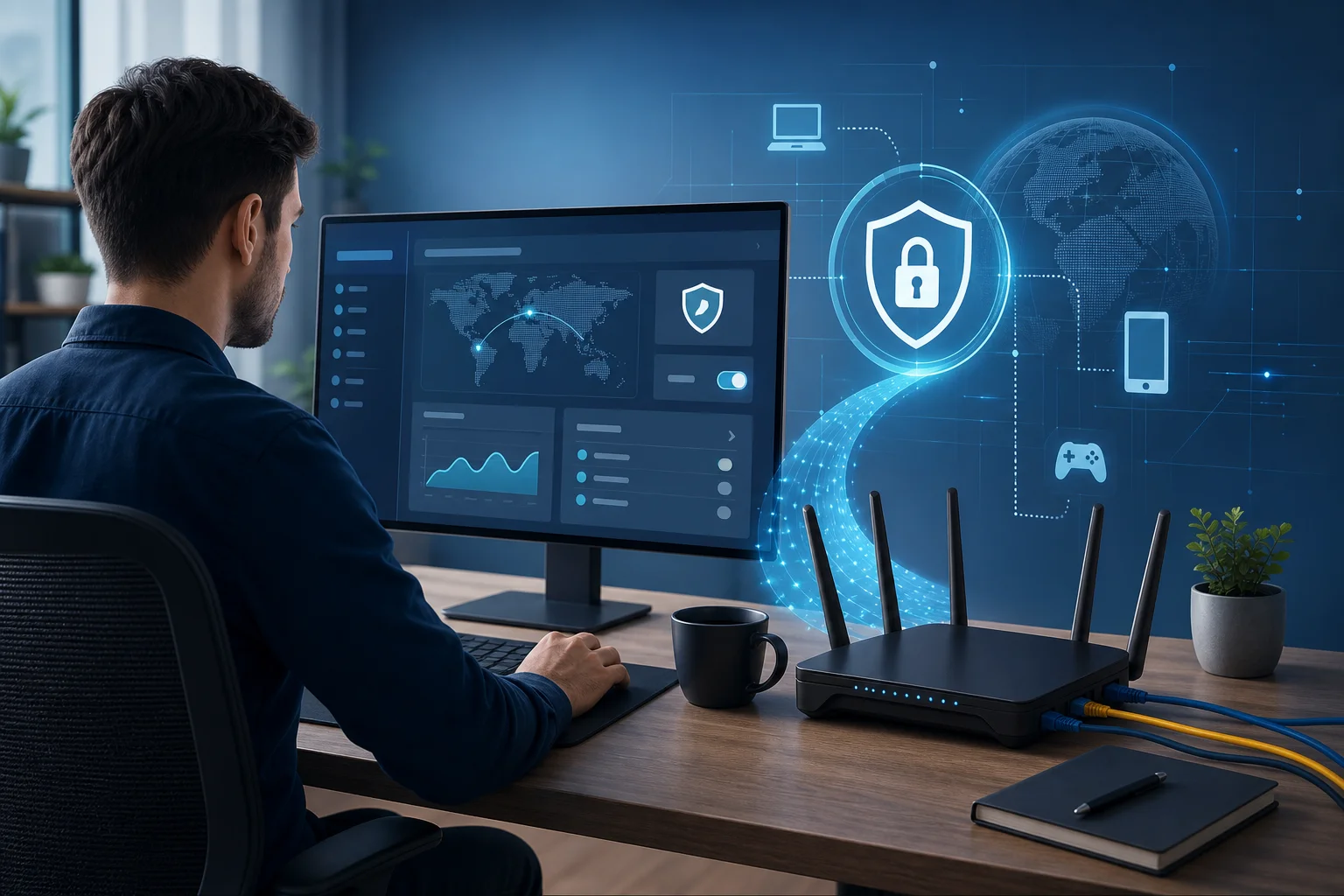
Étape 6 : Testez la configuration avant de compter dessus
Ne supposez pas que le VPN fonctionne parce que l'interface indique "connecté". Testez à partir d'un appareil client connecté au réseau Wi-Fi VPN.
Vérifiez les éléments suivants :
- L'adresse IP publique correspond au serveur VPN, pas au FAI.
- Les tests de fuite DNS montrent les adresses du VPN ou du résolveur choisi.
- IPv6 n'expose pas l'adresse du FAI.
- Les sites bloqués se chargent comme prévu.
- Les SSID ou VLAN non-VPN fonctionnent toujours comme prévu.
- Le débit et la latence sont acceptables.
- Le kill switch fonctionne en arrêtant le processus VPN et en confirmant que le trafic ne passe pas par WAN.
Les pièges courants incluent le double NAT des passerelles ISP, des réglages d'heure incorrects qui cassent la validation des certificats, des problèmes de MTU qui causent des chargements partiels, et des réglages DNS qui sont écrasés par des renouvellements WAN. Documentez chaque changement afin de pouvoir revenir rapidement en arrière.
Explorer les protocoles VPN et leur impact
Le choix du protocole a un effet direct sur la vitesse, la stabilité, la résistance à la censure et la charge CPU du routeur. La meilleure option dépend à la fois de votre matériel et de l'environnement de filtrage.
OpenVPN
OpenVPN est mature, largement soutenu et très configurable. Il peut fonctionner sur UDP pour de meilleures performances ou TCP pour un passage plus facile à travers des réseaux restrictifs. TCP 443 peut ressembler à un HTTPS normal au niveau du port, bien que l'inspection approfondie des paquets puisse encore l'identifier comme un trafic VPN.
Sur les routeurs, OpenVPN peut être plus lent que les protocoles plus récents car il fonctionne souvent dans l'espace utilisateur et peut ne pas utiliser pleinement l'accélération matérielle. Cependant, il reste une option solide car de nombreux firmwares de routeur le prennent bien en charge.
WireGuard
WireGuard est léger et souvent bien plus rapide qu'OpenVPN sur les routeurs modernes. Il utilise une base de code minimaliste et une cryptographie moderne. La configuration est simple, et le comportement de roaming est excellent.
Le compromis est que le trafic WireGuard peut être plus facile à identifier dans certains environnements restrictifs à moins que le fournisseur n'ajoute de l'obfuscation ou ne l'enveloppe dans un autre transport. Pour des performances brutes sur un firmware supporté, c'est généralement l'un des meilleurs choix.
L2TP/IPSec et IKEv2/IPSec
L2TP/IPSec est courant mais plus ancien. Il peut être facilement bloqué car il utilise des ports et protocoles reconnaissables. Il peut également rencontrer des difficultés derrière un NAT strict, sauf si la traversée NAT fonctionne correctement.
IKEv2/IPSec est plus moderne et stable pour les appareils mobiles, mais le support des routeurs varie. Il peut être rapide lorsque l'accélération matérielle est disponible. Cependant, tout comme L2TP/IPSec, il peut être plus facile à bloquer par des réseaux restrictifs que les configurations OpenVPN hautement adaptables.
PPTP
PPTP doit être évité pour les utilisations sensibles à la sécurité. Il est obsolète et présente des faiblesses connues. Il peut encore apparaître dans d'anciennes interfaces de routeur, mais il n'est pas adapté à la confidentialité ou au contournement de la censure.
Recommandations de protocole pour les régions restrictives
Pour les régions restrictives, privilégiez la fiabilité et l'adaptabilité :
- Utilisez OpenVPN sur TCP 443 lorsque les réseaux bloquent des ports VPN courants.
- Utilisez OpenVPN sur UDP lorsque la vitesse compte et que l'UDP n'est pas limité.
- Utilisez WireGuard lorsque votre fournisseur prend en charge des points d’extrémité stables et que le réseau ne l'identifie pas agressivement.
- Envisagez des modes obfusqués ou furtifs si votre fournisseur VPN les propose pour des configs compatibles avec les routeurs.
- Évitez PPTP et ne comptez pas sur L2TP/IPSec là où le blocage est courant.
Le choix du protocole influence également le MTU. L'encapsulation ajoute des frais généraux, donc les paquets peuvent nécessiter une taille maximale plus petite. Les symptômes de problèmes de MTU incluent des sites qui se chargent partiellement, des lecteurs vidéo qui se figent et des poignées TLS qui échouent. Ajuster le MTU ou le clamp MSS sur le routeur résout souvent ce problème.
Défis techniques et solutions dans la configuration du VPN sur le routeur
Les déploiements de VPN sur routeur échouent de manière prévisible. La plupart des problèmes proviennent des limites matérielles, des erreurs de routage, des fuites DNS ou des conflits entre le matériel du FAI et le firmware du routeur.
Problèmes communs d'installation et d'utilisation
Faible débit est la plainte la plus courante. Le chiffrement peut submerger le CPU du routeur. Vérifiez l'utilisation du CPU pendant les tests de vitesse. Si un cœur est sollicité à 100%, le protocole ou le matériel est le goulet d'étranglement.
Le tunnel se connecte mais le trafic ne passe pas indique généralement des erreurs de routage ou de pare-feu. Confirmez que les routes par défaut, les règles NAT et les tables de routage par politique pointent vers l'interface du tunnel.
Fuites DNS se produisent lorsque les clients utilisent le DNS du FAI, le DNS public codé en dur ou le DNS IPv6 hors tunnel. Bloquez l'égress DNS direct et forcez le DNS via le routeur.
Les sites de streaming ou bancaires échouent car certains services bloquent les plages d'adresses IP VPN. Utilisez un tunneling fractionné ou un SSID d'accès direct pour les services nécessitant le chemin du FAI.
Déconnexions fréquentes peuvent être causées par une WAN instable, des keepalives bloqués, des routeurs surchargés ou une congestion du serveur VPN. Essayez un autre serveur, changez de transport ou ajustez les réglages de keepalive.
Fuites IPv6 se produisent lorsque l'IPv4 est tunnellisé mais l'IPv6 reste routé via le FAI. Configurez soit l'IPv6 via le VPN, soit désactivez l'IPv6 sur le réseau VPN.
Solutions pour de meilleures performances
Commencez par le choix du protocole. Si disponible, testez WireGuard et OpenVPN UDP avant OpenVPN TCP. Le tunneling TCP sur TCP peut créer de faibles performances en cas de perte de paquets car les deux couches retransmettent.
Ensuite, optimisez le routage. Le routage basé sur les politiques réduit la charge VPN inutile. Par exemple, routez uniquement les appareils sensibles ou des VLAN spécifiques via le VPN. Gardez le trafic local sensible à la latence, tel que les jeux ou les médias locaux, sur le chemin direct si les exigences de confidentialité le permettent.
Puis ajustez la taille des paquets. Si vous suspectez une fragmentation, réduisez le MTU du tunnel ou activez le clamp MSS. Les valeurs de MTU VPN courantes varient selon le protocole et le type de WAN, donc testez plutôt que de copier aveuglément.
Le matériel peut également être le facteur limitant. Pour un usage VPN à haute vitesse soutenue, envisagez :
- Un routeur avec un CPU ARM puissant et une accélération AES.
- Un mini PC exécutant pfSense, OPNsense ou OpenWrt.
- Une passerelle VPN dédiée derrière votre routeur existant.
- Des commutateurs et points d'accès capables de VLAN pour une segmentation plus propre.
Bonnes pratiques pour la sécurité et la vitesse
Utilisez une base de sécurité avant d'activer le VPN :
- Changez les identifiants par défaut de l'administrateur du routeur.
- Désactivez l'administration côté WAN sauf si strictement nécessaire.
- Mettez régulièrement à jour le firmware.
- Sauvegardez la configuration du routeur après une installation réussie.
- Utilisez un chiffrement Wi-Fi fort, de préférence WPA2-AES ou WPA3.
- Séparez les dispositifs IoT des ordinateurs portables et téléphones de confiance.
- Appliquez les règles de pare-feu à privilège minimum entre les VLAN.
- Surveillez les journaux pour des pertes de tunnel et des échecs d'authentification.
Pour la vitesse, gardez la configuration simple. Évitez d'empiler plusieurs tunnels VPN à moins que vous ne compreniez l'impact sur la latence et le MTU. Choisissez des serveurs VPN proches lorsque le contournement de la censure ne nécessite pas une région éloignée. Enfin, programmez des tests périodiques car les serveurs VPN, les routes FAI et les schémas de blocage changent avec le temps.
Idées fausses courantes sur les VPN et les routeurs
Les configurations de VPN sur routeur sont souvent mal comprises. Les réponses au format FAQ suivantes clarifient les hypothèses les plus courantes que les utilisateurs avancés devraient remettre en question.
Un VPN sur mon routeur rend-il chaque appareil anonyme ?
Non. Cela change l'adresse IP publique vue par les sites web et chiffre le trafic entre votre routeur et le serveur VPN. Cela ne supprime pas les empreintes digitales du navigateur, les connexions de compte, les cookies, la télémétrie des dispositifs ou les pixels de suivi. Utilisez des paramètres de navigateur axés sur la confidentialité, des comptes compartimentés et un chiffrement de bout en bout lorsque l'anonymat est important.
N'importe quel routeur Wi-Fi fonctionnera-t-il avec un VPN ?
Non. Le routeur doit prendre en charge le mode client VPN, et il doit être assez puissant pour le débit dont vous avez besoin. Certains routeurs annoncent "support VPN" mais ne fournissent que des fonctionnalités serveur VPN. Confirmez toujours le support client pour le protocole que vous prévoyez d'utiliser.
La performance du VPN sur routeur est-elle la même que celle d'une application VPN ?
Habituellement non. Les téléphones et ordinateurs portables ont souvent des CPU plus rapides et des applications VPN optimisées. Les routeurs peuvent avoir des processeurs plus faibles et une accélération cryptographique limitée. WireGuard sur un matériel capable peut être rapide, mais OpenVPN sur des routeurs plus anciens peut être beaucoup plus lent.
Un VPN peut-il toujours contourner la censure ?
Non. Un VPN peut contourner de nombreuses formes de filtrage, en particulier le blocage DNS et le blocage IP de base. Cependant, la censure avancée peut bloquer des serveurs VPN connus, identifier des protocoles, limiter des tunnels chiffrés ou perturber des poignées de main. L'obfuscation, des ports alternatifs et la rotation des serveurs peuvent être nécessaires.
Un VPN sur routeur me protège-t-il des sites web malveillants ?
Pas par lui-même. Un VPN chiffre le transport entre vous et le serveur VPN. Il ne bloque pas automatiquement le phishing, les logiciels malveillants, les téléchargements non sécurisés ou les sites compromis. Utilisez un filtrage DNS sécurisé, des protections de navigateur, la sécurité des points d'extrémité et des habitudes de navigation prudentes.
Dois-je désactiver l'IPv6 lorsque j'utilise un VPN sur routeur ?
Si votre VPN et votre routeur ne supportent pas correctement le tunneling IPv6, désactiver l'IPv6 sur le réseau routé VPN peut empêcher les fuites. Si vous avez besoin de l'IPv6, configurez-le délibérément et testez-le avec des outils de vérification de fuite.
Considérations finales pour les utilisateurs avancés
Avant de déployer un VPN sur un routeur Wi-Fi, passez en revue vos exigences réseau réelles. Interrogez-vous sur ce qui doit être protégé, ce qui doit être rapide et ce qui doit rester compatible avec les services locaux. Une configuration de tunnel complet est plus simple, mais elle peut ne pas être idéale pour chaque appareil. Une conception segmentée avec des SSID VPN et non-VPN offre souvent un meilleur contrôle opérationnel.
Planifiez une gestion continue. Gardez des copies des configurations de travail, des certificats, des clés et des images de firmware dans un endroit sûr. Suivez quels dispositifs utilisent le chemin VPN. Vérifiez les fuites DNS et IP après les mises à jour de firmware. Passez en revue les journaux lorsque la connectivité change. Si les utilisateurs dépendent d'un accès non censuré, configurez le comportement de pare-feu pour qu'il soit "fail-closed" afin que le trafic ne tombe pas silencieusement sur le chemin du FAI.
Prévoir l'avenir est important car les restrictions évoluent. Choisissez un firmware avec maintenance active, des protocoles avec un soutien communautaire fort, et un fournisseur VPN qui propose plusieurs méthodes de connexion. Dans la mesure du possible, utilisez des routeurs ou des appareils de pare-feu qui prennent en charge WireGuard, OpenVPN, VLAN, routage de politique, règles de pare-feu personnalisées et contrôle DNS. Cela vous donne la flexibilité nécessaire pour vous adapter lorsque un protocole est bloqué ou une plage de serveur devient peu fiable.
Une configuration VPN sur routeur bien conçue peut fournir une confidentialité durable sur l’ensemble du réseau et un accès plus fiable dans des régions restrictives. Cela fonctionne mieux lorsqu'il est traité comme un système ingénierie : testé, surveillé, documenté et ajusté. Équipez votre routeur Wi-Fi avec BeFreeVPN pour contourner facilement la censure et profiter d'une expérience de navigation sécurisée et sans inscription.