Aller au contenu principal

106 articles tagués avec « vpn »

Voir tous les tags

Le guide ultime pour utiliser un VPN sur Apple TV avec une connexion rapide

· 17 minutes de lecture

Pourquoi payer pour un VPN quand vous pouvez diffuser vos émissions préférées sur Apple TV avec une connexion rapide et gratuite en utilisant BeFreeVPN ? Si vous cherchez un VPN pour Apple TV avec une connexion rapide, ce guide explique ce qui compte le plus : options de configuration, réglages de vitesse, qualité de streaming, bases de la confidentialité et dépannage simple. Vous apprendrez également pourquoi BeFreeVPN peut être un choix pratique si vous souhaitez un streaming rapide sans inscription ni plan payant.

Apple TV est conçu pour un divertissement fluide, mais il ne vous donne pas toujours un contrôle total sur le routage du réseau, l'accès régional ou la confidentialité. Un VPN peut aider en dirigeant le trafic via un serveur sécurisé. Cependant, utiliser un VPN avec Apple TV est différent de l'installer sur un ordinateur portable. La bonne configuration peut rendre l'expérience simple ; la mauvaise configuration peut créer des problèmes de mise en mémoire tampon, des erreurs d'application ou un temps de chargement lent.

Ce guide ultime couvre tout dans l'ordre : les bases du VPN, l'avantage de BeFreeVPN, les étapes de configuration pour débutants, l'optimisation de la vitesse, des conseils avancés, des réponses rapides et des éléments à retenir.
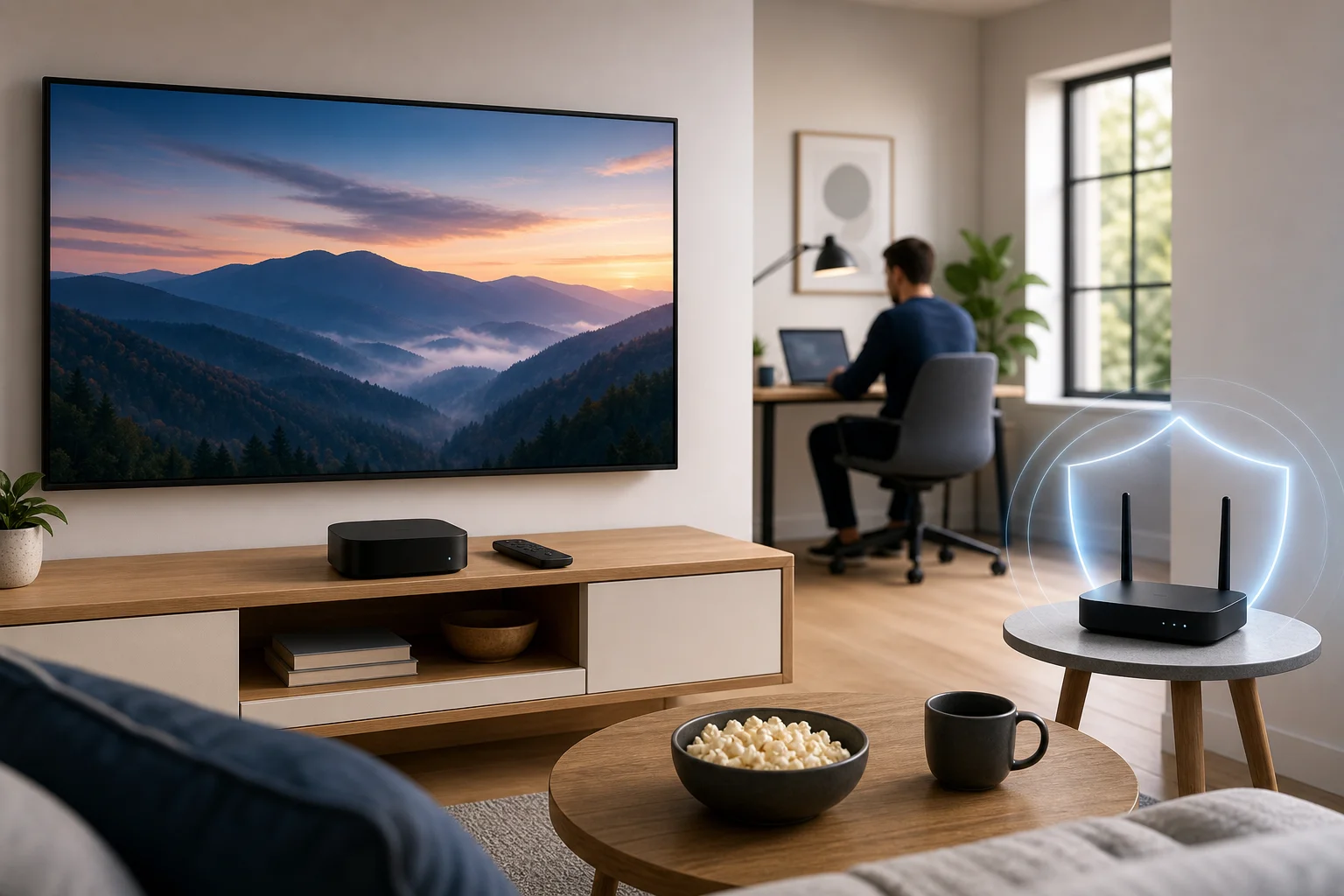
Configuration de VPN pour le streaming sur Apple TV

Introduction aux VPN pour Apple TV

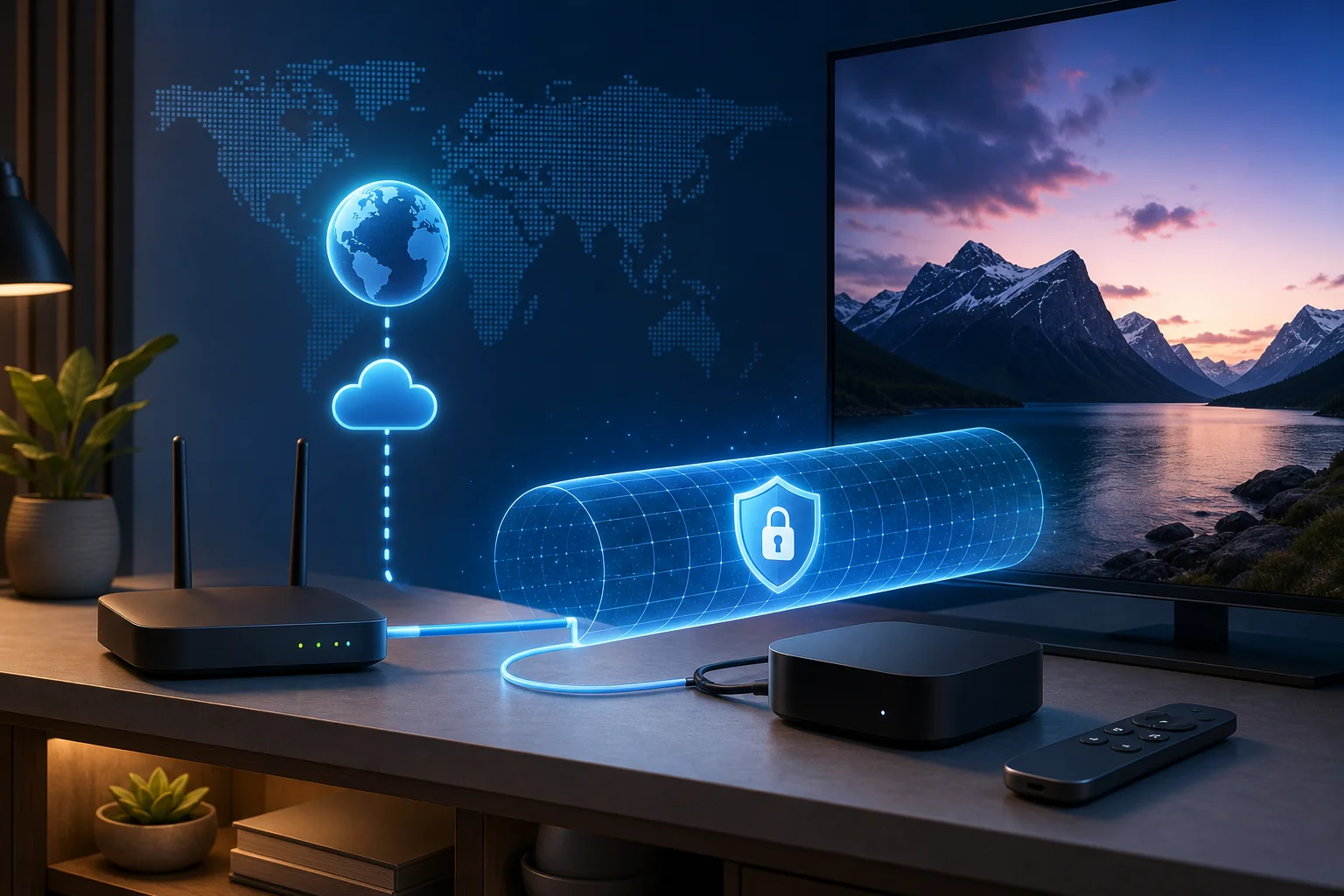
Un VPN, ou réseau privé virtuel, crée un tunnel crypté entre votre appareil ou votre réseau domestique et un serveur VPN. Au lieu de se connecter directement à une application de streaming via votre fournisseur de services Internet, votre trafic passe d'abord par ce serveur VPN. Cela peut améliorer la confidentialité sur votre réseau et peut vous aider à accéder à des services lors de vos déplacements, selon les règles du service et les lois locales.

Avec Apple TV, le processus peut fonctionner de plusieurs manières. Sur les versions récentes de tvOS, certains fournisseurs de VPN peuvent proposer des applications Apple TV natives. La disponibilité dépend du service VPN et de votre région. Si une application native n'est pas disponible, la méthode la plus courante consiste à connecter Apple TV via un routeur compatible VPN. Une autre option consiste à partager une connexion VPN depuis un ordinateur ou à utiliser des fonctionnalités réseau compatibles.

Une connexion rapide est essentielle car le streaming vidéo nécessite une bande passante stable, et pas seulement une vitesse de pointe élevée. Les flux HD et 4K sont sensibles à la latence, à la congestion, à un Wi-Fi défaillant et à des serveurs surchargés. Un VPN ajoute un saut réseau supplémentaire, donc le choix du serveur et la qualité de la configuration importent.

Dans ce guide, vous apprendrez comment choisir une voie de configuration pratique, connecter Apple TV via un routeur, sélectionner de meilleurs emplacements de serveur, corriger des vitesses lentes et utiliser BeFreeVPN efficacement pour le streaming quotidien.

Pourquoi vous n'avez pas besoin de payer pour la vitesse : l'avantage de BeFreeVPN

Beaucoup de gens supposent qu'un VPN payant est toujours plus rapide qu'un VPN gratuit. Cela peut être vrai dans certains cas, en particulier lorsque un service gratuit a des limites strictes, des serveurs encombrés ou une mauvaise infrastructure. Cependant, le prix seul ne garantit pas la performance. Ce qui compte le plus, c'est la qualité de la route, la distance des serveurs, l'efficacité du protocole, et le niveau de restriction de votre connexion par le service.

BeFreeVPN se positionne comme une option simple pour les utilisateurs qui veulent commencer rapidement sans payer à l'avance ou créer un compte. Pour les propriétaires d'Apple TV, cela peut être utile car la configuration est déjà le principal défi. Supprimer l'inscription et les étapes d'abonnement facilite le processus.

VPN gratuits vs VPN payants pour Apple TV

FacteurVPN gratuitsVPN payantsCe qu'il faut vérifier
CoûtPas d'abonnementFrais mensuels ou annuelsSi le plan correspond à votre utilisation
ConfigurationPeut être simple si les détails du routeur sont clairsComprend souvent plus d'applications pour les appareilsSupport Apple TV ou routeur
VitesseVarie selon le serveur et la politiqueGénéralement plus de choix de serveursPerformance réelle sur votre réseau domestique
InscriptionCertains nécessitent des comptesSouvent requisSi l'utilisation sans inscription est disponible
LimitesPeut avoir des limites selon le serviceSouvent moins de limitesPolitiques de données, vitesse et localisation

La leçon clé est simple : testez la performance dans votre environnement réel. Un VPN gratuit qui se connecte rapidement à un serveur proche peut sembler plus rapide qu'un VPN payant connecté à une région éloignée ou encombrée.

Avantages de BeFreeVPN pour le streaming

BeFreeVPN est attrayant pour les utilisateurs d'Apple TV car il se concentre sur la commodité. Les principaux avantages sont :

  • Pas de barrière d'inscription : Vous pouvez commencer sans créer de compte.
  • Efficacité des coûts : Vous pouvez éviter un frais récurrent pendant que vous testez le streaming VPN.
  • Concentration sur la connexion rapide : Un serveur proche et stable peut prendre en charge une lecture plus fluide.
  • Utilisation conviviale pour les débutants : Moins d'étapes de compte signifient moins de friction avant la configuration.

Pour le streaming, la performance dépend à la fois du VPN et de votre réseau local. Si votre Wi-Fi est faible ou si votre routeur est ancien, même une bonne connexion VPN peut mettre en mémoire tampon. Cependant, BeFreeVPN vous offre un moyen peu coûteux de tester si un VPN correspond à votre routine Apple TV.

Comment BeFreeVPN soutient une bonne performance de streaming

Un VPN pour Apple TV avec connexion rapide devrait maintenir une faible latence, éviter les sauts de serveur inutiles et maintenir un débit stable. BeFreeVPN peut aider lorsque vous choisissez un serveur proche de votre emplacement physique ou proche de la région de streaming dont vous avez besoin. Il est également utile de garder votre Apple TV sur un signal Wi-Fi fort ou, idéalement, sur Ethernet.

Dans la pratique, la meilleure approche est de commencer avec le serveur le plus proche, de tester la lecture, et de ne changer de région que si vous avez besoin d'une bibliothèque de contenu spécifique tout en respectant les conditions du fournisseur de streaming.

Configuration de BeFreeVPN sur Apple TV : guide pour débutants

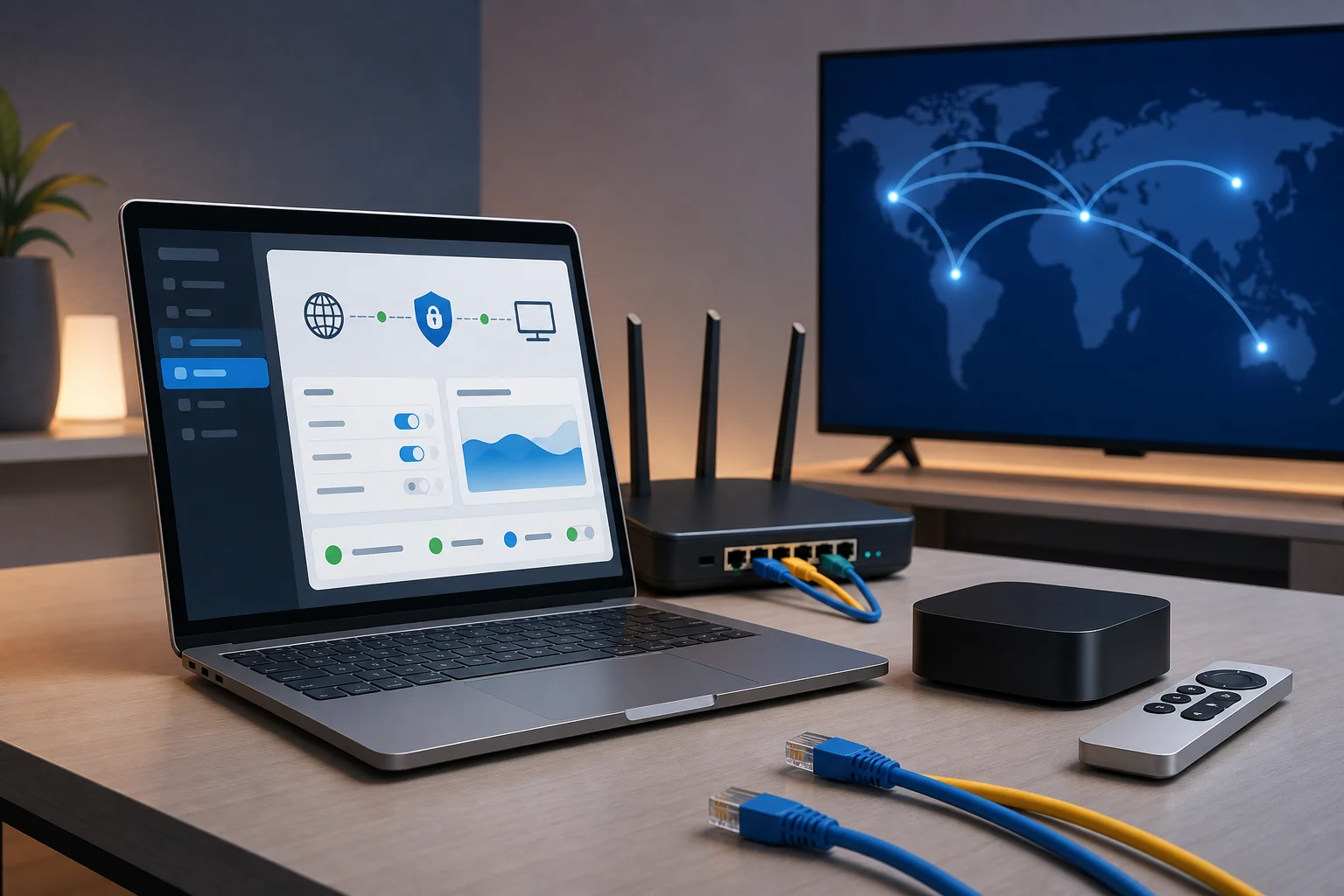
La configuration d'Apple TV dépend de ce que votre VPN et votre routeur prennent en charge. Étant donné qu'Apple TV peut ne pas prendre en charge tous les services VPN nativement, la méthode du routeur est la plus universelle. Avec cette configuration, votre Apple TV se connecte à votre routeur comme d'habitude, et le routeur envoie le trafic via le VPN.
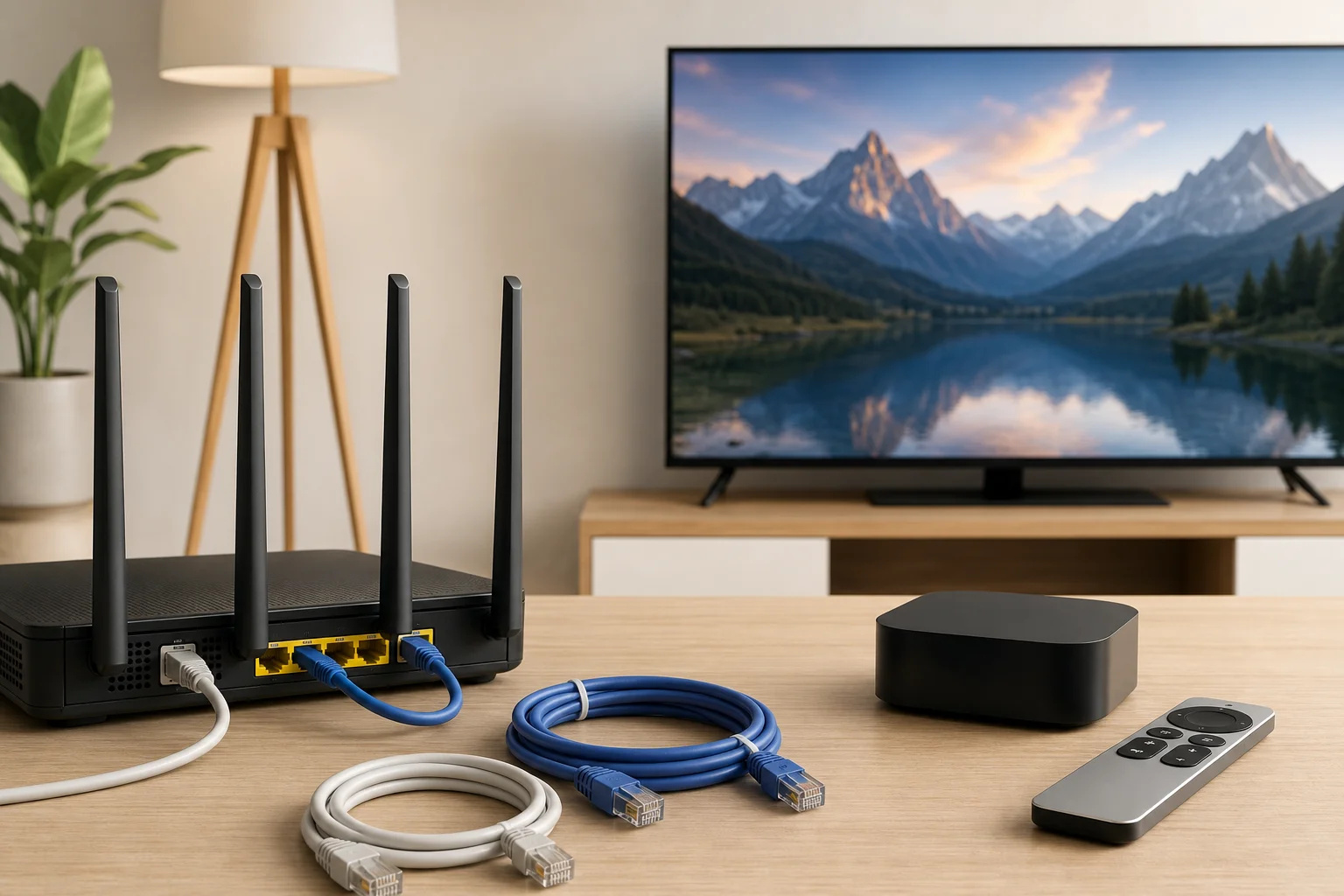
Configuration de routeur VPN pour Apple TV

Processus de configuration étape par étape pour les débutants

Utilisez cette liste de contrôle comme une voie de configuration générale basée sur le routeur. Les noms exacts des menus varient selon le modèle de routeur.

  1. Vérifiez votre Apple TV et votre version tvOS. Accédez aux paramètres de l'Apple TV et confirmez que votre appareil est à jour. Si des applications VPN natives sont disponibles pour votre configuration, vous pourrez peut-être utiliser une méthode basée sur une application. Sinon, continuez avec la méthode du routeur.
  2. Confirmez le support VPN de votre routeur. Connectez-vous au panneau d'administration de votre routeur et cherchez les paramètres du client VPN. Vous avez besoin d'un support de client VPN, pas seulement de support de serveur VPN.
  3. Obtenez les détails de configuration de BeFreeVPN. Utilisez les détails de connexion fournis par BeFreeVPN pour le protocole pris en charge. Gardez l'adresse du serveur, le protocole et tout fichier de configuration requis à portée de main.
  4. Sauvegardez les paramètres du routeur. Avant de modifier quoi que ce soit, sauvegardez votre configuration de routeur actuelle si votre routeur le permet. Cela facilite la récupération.
  5. Ajoutez le profil VPN à votre routeur. Entrez les détails du serveur BeFreeVPN dans la section client VPN. Téléversez un fichier de configuration si nécessaire.
  6. Connectez le routeur au VPN. Démarrez le client VPN et attendez un message de connexion réussie.
  7. Connectez Apple TV à ce routeur. Utilisez Wi-Fi ou Ethernet. Ethernet est préféré pour le streaming 4K quand c'est possible.
  8. Testez votre application de streaming. Ouvrez une vidéo et vérifiez le temps de chargement, la qualité de l'image et la mise en mémoire tampon.
  9. Ajustez la localisation du serveur si nécessaire. Si la lecture est lente, essayez un serveur à proximité ou un emplacement moins encombré.

Cette configuration dirige tout le trafic sélectionné du routeur à travers le VPN. Certains routeurs vous permettent de choisir uniquement des appareils spécifiques, ce qui est utile si vous souhaitez que l'Apple TV passe par le VPN mais que d'autres appareils restent sur votre connexion normale.

Comment connecter Apple TV avec un VPN en utilisant un routeur

La méthode du routeur fonctionne parce qu'Apple TV n'a pas besoin d'exécuter l'application VPN elle-même. Il lui suffit de se connecter à un réseau déjà protégé. Cela est souvent la solution la plus propre pour le streaming dans le salon.

Pour de meilleurs résultats, utilisez un routeur moderne à double bande ou tri-bande. Si votre routeur prend en charge le routage basé sur les appareils, créez une règle pour Apple TV. De cette façon, vous pouvez garder vos appareils domestiques intelligents, votre ordinateur portable de travail ou votre console de jeux en dehors du VPN si vous le souhaitez.

Si votre routeur actuel ne prend pas en charge le mode client VPN, vous avez trois options :

  • Installer un firmware compatible, si votre routeur le prend en charge et que vous comprenez les risques.
  • Utiliser un deuxième routeur compatible VPN uniquement pour les appareils de streaming.
  • Partager une connexion VPN d'un ordinateur à Apple TV comme solution temporaire.

Problèmes de configuration courants et comment les résoudre

Si le VPN ne se connecte pas, vérifiez à nouveau l'adresse du serveur, le protocole, et les champs de connexion ou de configuration. Une petite faute de frappe peut bloquer la connexion. Si le routeur se connecte mais qu'Apple TV n'a pas Internet, redémarrez à la fois le routeur et l'Apple TV, puis confirmez que les paramètres DNS sont automatiques à moins que les instructions de BeFreeVPN ne stipulent le contraire.

Si les applications de streaming affichent des erreurs de localisation, déconnectez et reconnectez-vous à un autre serveur. Effacez également le cache de l'application si possible ou redémarrez l'Apple TV. Certains services de streaming imposent des règles et des conditions strictes en matière de localisation, alors utilisez toujours l'accès VPN conformément à leurs conditions de service.

Si tout votre réseau ralentit, utilisez le routage fractionné si disponible. Dirigez uniquement l'Apple TV à travers le VPN et laissez les autres appareils sur la connexion régulière.

Optimiser votre connexion pour un streaming rapide

Une connexion VPN rapide pour Apple TV ne dépend pas seulement du fournisseur de VPN. Votre réseau domestique, le choix du serveur, l'emplacement de l'appareil et les paramètres de streaming sont tous importants. Commencez par des améliorations simples avant de changer les paramètres avancés.

Conseils pour améliorer la vitesse du VPN sur Apple TV

Utilisez ces étapes pratiques pour améliorer la vitesse :

  • Utilisez Ethernet lorsque c'est possible. Une connexion filaire est généralement plus stable que le Wi-Fi.
  • Déplacez le routeur plus près. Si Ethernet n'est pas possible, réduisez les murs et la distance entre l'Apple TV et votre routeur.
  • Utilisez la bande de 5 GHz ou 6 GHz. Ces bandes sont souvent plus rapides à courte distance que la bande de 2,4 GHz.
  • Redémarrez les appareils réseau. Redémarrez le routeur, le modem, et l'Apple TV pour éliminer les problèmes temporaires.
  • Fermez les flux inutilisés. D'autres appareils peuvent consommer de la bande passante pendant les téléchargements ou les appels vidéo.
  • Choisissez un serveur VPN à proximité. Des routes plus courtes réduisent souvent la latence.
  • Évitez la congestion maximale lors des tests. Testez à différents moments pour voir si les ralentissements sont temporaires.

Pour le streaming 4K, la stabilité compte plus que les prouesses de vitesse. Une connexion qui reste cohérente est meilleure qu'une connexion qui monte en flèche puis redescend.

Sélectionner les meilleurs emplacements de serveur pour le streaming

Le choix des serveurs est la décision la plus importante pour la vitesse du VPN. Si vous ne cherchez que la confidentialité pour le streaming normal, choisissez un serveur près de votre véritable emplacement. Cela vous donne généralement la meilleure vitesse.

Si vous voyagez et avez besoin d'accéder à du contenu de votre région d'origine, choisissez un serveur dans cette région. Choisissez l'option de ville ou de pays la plus proche qui correspond à vos besoins. Si un serveur met en mémoire tampon, passez à un autre dans la même région avant de supposer que le VPN est lent.

Une bonne méthode de test :

  1. Connectez-vous au serveur BeFreeVPN le plus proche.
  2. Diffusez une émission ou un film familier pendant cinq minutes.
  3. Notez le temps de démarrage, la résolution et la mise en mémoire tampon.
  4. Essayez un serveur alternatif.
  5. Gardez le serveur qui offre la lecture la plus stable.

Résoudre les problèmes de connexions lentes

Lorsque le streaming ralentit, isolez la cause. Tout d'abord, déconnectez le VPN et testez Apple TV sur votre connexion normale. Si elle est lente sans le VPN, le problème vient probablement de votre FAI, du Wi-Fi, du routeur, ou du service de streaming. Si elle est seulement lente avec le VPN, essayez un autre serveur ou protocole.

Ensuite, vérifiez la performance du routeur. Certains routeurs ont du mal avec le cryptage VPN, en particulier les modèles plus anciens. Si le CPU de votre routeur est faible, les vitesses peuvent chuter même lorsque le serveur VPN est rapide. Dans ce cas, un routeur plus récent ou une application VPN au niveau de l'appareil peut aider.

Enfin, vérifiez les paramètres de votre application de streaming. Certaines applications abaissent automatiquement la qualité lorsqu'elles détectent une bande passante instable. Redémarrer l'application après avoir changé de serveur peut l'aider à renégocier un meilleur flux.

Conseils avancés pour utiliser des VPN sur Apple TV

Une fois que votre configuration de base fonctionne, vous pouvez peaufiner comment et quand l'Apple TV utilise le VPN. Les utilisateurs avancés devraient se concentrer sur l'accès régional, la sécurité, les protocoles et la segmentation du réseau.
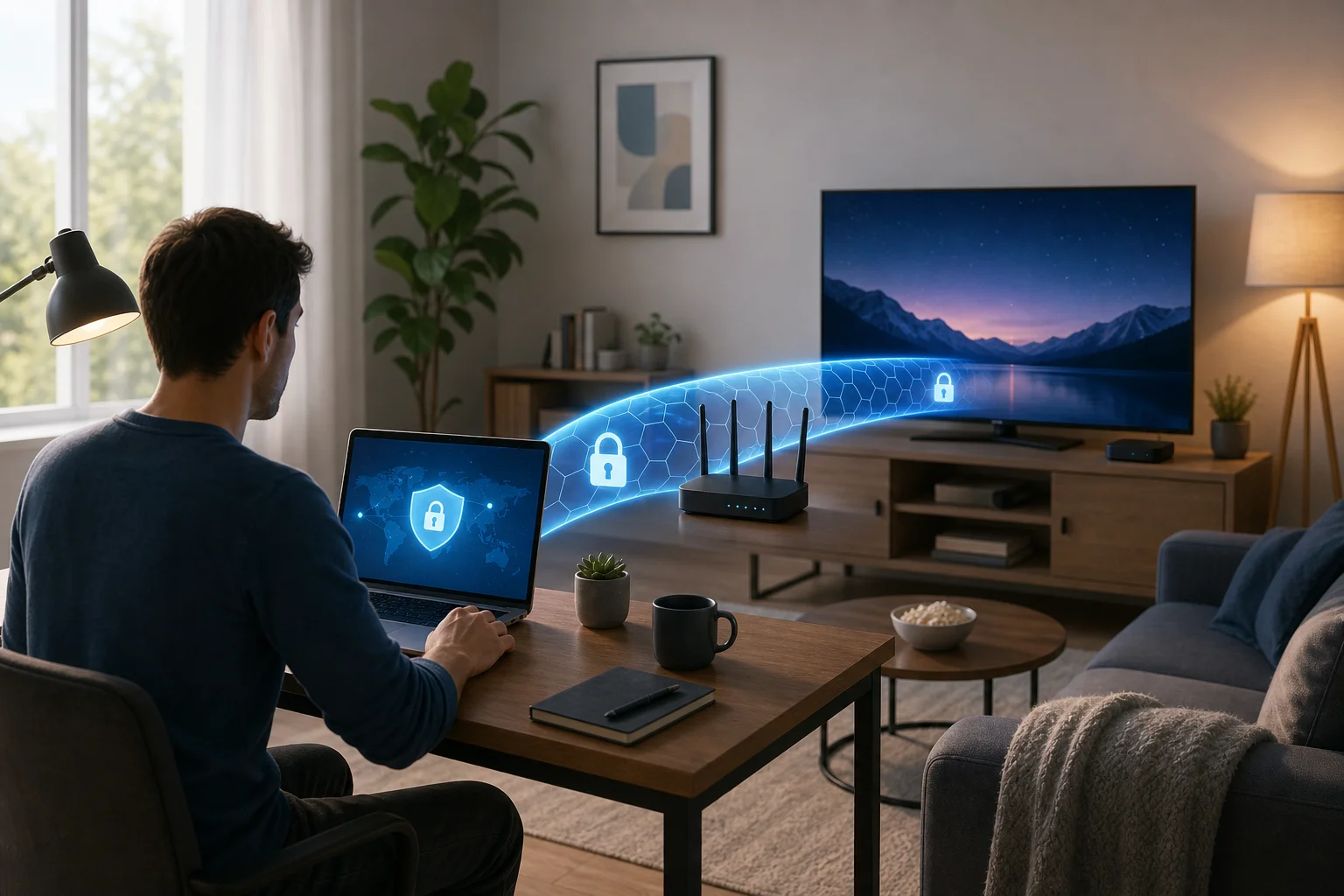
Connexion VPN rapide pour le streaming

Utiliser des VPN pour accéder à des contenus de différentes régions

Un VPN peut vous permettre de sembler vous connecter depuis un autre emplacement, ce qui peut être utile lorsque vous voyagez ou lorsque vous avez besoin d'accéder à des services disponibles dans votre région d'origine. Cependant, les plateformes de streaming ont des règles de licence et des conditions de service. Utilisez un VPN de manière responsable et comprenez que certaines applications peuvent restreindre le trafic VPN.

Pour la meilleure expérience, évitez de changer trop souvent de région. Les applications de streaming peuvent signaler des changements fréquents de localisation comme suspects. Choisissez la région dont vous avez besoin, connectez-vous avant d'ouvrir l'application, et maintenez la connexion stable pendant la lecture.

Caractéristiques de sécurité à considérer pour les utilisateurs avancés

Même sur Apple TV, la sécurité VPN est importante. Si vous configurez BeFreeVPN sur un routeur, recherchez des caractéristiques de routeur qui améliorent la fiabilité et la confidentialité :

  • Kill switch ou protection de connexion : Bloque le trafic si le VPN chute.
  • Protection contre les fuites DNS : Aide à s'assurer que les requêtes DNS suivent la route VPN.
  • Routage basé sur les appareils : Envoie uniquement l'Apple TV à travers le VPN.
  • Reconnaissance automatique : Rétablit le tunnel après un redémarrage du routeur ou une coupure réseau.
  • Mises à jour du firmware : Maintient les patches de sécurité du routeur à jour.

Tous les routeurs ne prennent pas en charge toutes ces fonctionnalités. Si le vôtre ne le fait pas, gardez la configuration simple et surveillez la connexion avant de diffuser des événements importants en direct.

Comprendre les protocoles VPN et leur impact sur la vitesse

Les protocoles VPN définissent comment votre connexion est sécurisée et transportée. Ils influencent la vitesse, la stabilité et la compatibilité. Les protocoles courants incluent WireGuard, OpenVPN et IKEv2. WireGuard est souvent reconnu pour sa rapidité et son efficacité. OpenVPN est largement supporté et fiable, bien qu'il puisse être plus lourd sur certains routeurs. IKEv2 peut être stable sur les réseaux mobiles, mais le support du routeur varie.

Le protocole le plus rapide n'est pas toujours le meilleur pour votre configuration. Si votre routeur gère un protocole mieux qu'un autre, ce protocole peut fournir un streaming Apple TV plus fluide. Testez les options disponibles de BeFreeVPN et conservez celui qui offre le meilleur équilibre entre vitesse et fiabilité.

Réponses rapides aux questions courantes

Comment puis-je utiliser un VPN si mon Apple TV ne le prend pas en charge nativement ?

Utilisez un routeur compatible VPN. Configurez BeFreeVPN sur le routeur, puis connectez l'Apple TV à ce réseau. Vous pouvez également partager une connexion VPN depuis un ordinateur, mais la méthode du routeur est généralement meilleure pour le streaming quotidien.

Utiliser un VPN sur Apple TV peut-il affecter la qualité du streaming ?

Oui. Un VPN peut améliorer la confidentialité et la flexibilité du routage, mais il peut également réduire la vitesse si le serveur est loin, encombré ou mal adapté à votre routeur. Pour protéger la qualité, utilisez Ethernet, choisissez des serveurs à proximité et testez plus d'un emplacement.

Est-il possible d'utiliser BeFreeVPN avec d'autres appareils de streaming ?

Oui, si ces appareils se connectent via un routeur configuré avec BeFreeVPN ou prennent en charge des méthodes de configuration VPN compatibles. Cela peut inclure des téléviseurs intelligents, des clés de streaming, des tablettes et des ordinateurs portables, en fonction de votre configuration réseau.

Quelle est la meilleure façon d'obtenir une connexion VPN rapide sur Apple TV ?

La meilleure méthode est d'utiliser une configuration de routeur fiable, de connecter Apple TV via Ethernet si possible, de sélectionner un serveur BeFreeVPN à proximité, et d'éviter de faire passer des appareils inutiles par le VPN. Cela réduit la congestion et maintient le streaming stable.

Ai-je besoin d'une expérience technique pour configurer un VPN pour Apple TV ?

Vous n'avez pas besoin d'être un expert, mais vous devez être à l'aise pour vous connecter à votre routeur et suivre les étapes de configuration. Si l'interface de votre routeur est confuse, consultez son guide de support avant de changer les paramètres du VPN.

Points clés et réflexions finales

Un VPN peut rendre Apple TV plus flexible en dirigeant votre trafic de streaming à travers un serveur sécurisé. Cependant, la configuration d'Apple TV est différente de celle d'un téléphone ou d'un ordinateur portable. Le support VPN natif dépend de la version de tvOS et de la disponibilité des fournisseurs, donc un routeur compatible VPN reste l'option la plus pratique pour de nombreux utilisateurs.

BeFreeVPN se distingue car il peut vous aider à démarrer sans coûts d'inscription ou d'abonnement. Cela en fait un choix utile si vous souhaitez tester un VPN pour Apple TV avec une connexion rapide avant de vous engager dans un service payant. Comme avec tout VPN, la vitesse réelle dépend de votre routeur, votre Wi-Fi, le choix du serveur et le comportement de l'application de streaming.

Pour obtenir les meilleurs résultats, gardez la configuration simple. Utilisez un serveur proche pour la vitesse, utilisez un serveur spécifique à votre région uniquement lorsque c'est nécessaire, connectez l'Apple TV via Ethernet si possible, et dépannez une variable à la fois. Les utilisateurs avancés peuvent améliorer l'expérience avec le routage basé sur les appareils, la protection contre les fuites DNS, la reconnexion automatique et des tests de protocole prudents.

Prêt à diffuser plus vite et gratuitement sur votre Apple TV ? Essayez BeFreeVPN, une configuration simple sans inscription nécessaire, garantissant une efficacité de streaming de premier ordre.

Déverrouillez le streaming sans faille sur Apple TV : une étude de cas avec BeFreeVPN

· 14 minutes de lecture

Comment Alex, un passionné de streaming, a-t-il surmonté les restrictions régionales sur son Apple TV pour accéder à du contenu du monde entier ? Cette étude de cas suit sa recherche d'un vpn pour apple tv pour streaming, les problèmes qu'il a rencontrés et comment BeFreeVPN l'a aidé à transformer une configuration de salon frustrante en une manière plus flexible de regarder les émissions et films disponibles à travers ses propres abonnements de streaming.

L'histoire d'Alex est familière à de nombreux utilisateurs d'Apple TV. L'appareil est rapide, poli et idéal pour une expérience de streaming sur grand écran. Pourtant, au moment où il a essayé de suivre les sorties internationales, de voyager avec ses abonnements ou de comparer des catalogues entre les régions, il a rencontré le même mur encore et encore : les geo-restrictions.

Cet article décompose ce qui s'est passé, ce qu'Alex a testé et ce que d'autres utilisateurs d'Apple TV peuvent apprendre de son expérience.

Faites connaissance avec Alex, le streamer passionné

Alex est le genre de spectateur qui planifie ses soirées du vendredi autour des nouvelles sorties de films. Il suit des drames criminels d'Europe, des documentaires des États-Unis, des sorties d'anime du Japon et des films indépendants qui apparaissent souvent dans un pays bien avant l'autre.

Apple TV était son appareil préféré parce qu'il simplifiait tout. Ses applications de streaming étaient organisées en un seul endroit. L'interface était fluide. La qualité d'image sur sa TV était excellente. Pour la plupart des visionnages quotidiens, cela fonctionnait exactement comme il le souhaitait.

Cependant, sa frustration a commencé lorsque des amis lui ont recommandé des émissions qui n'étaient pas disponibles dans sa région. Parfois, il pouvait voir un article sur une nouvelle saison, mais le titre n'apparaissait pas dans son application. D'autres fois, il voyageait et trouvait que son catalogue habituel avait changé. Dans quelques cas, une émission apparaissait dans les résultats de recherche mais ne pouvait pas être lue depuis sa localisation.

Alex ne cherchait pas des raccourcis ou un accès illégal. Il payait déjà plusieurs services de streaming. Son objectif était pratique : il voulait un accès plus cohérent aux bibliothèques de contenu en utilisant son Apple TV, surtout lorsqu'il voyageait ou regardait des sorties internationales que ses abonnements supportaient dans d'autres régions.

Étant raisonnablement adepte de la technologie, Alex ne s'est pas arrêté à des conseils génériques. Il a comparé les options, a lu sur les VPN, vérifié comment Apple TV gère les paramètres réseau et a cherché un outil qui ne ralentirait pas ou ne compliquerait pas le streaming.

vpn pour apple tv streaming setup

Le défi : geo-restrictions sur Apple TV

Les geo-restrictions sont des règles de contenu basées sur la localisation. Les plateformes de streaming utilisent votre adresse IP et d'autres signaux pour décider quel catalogue, quelles options de langue ou quels droits de lecture s'appliquent à votre session. Cela signifie que deux utilisateurs avec le même abonnement peuvent parfois voir différents contenus en fonction de leur emplacement.

Pour Alex, le problème est devenu clair dans trois situations :

  • Une série recommandée par un ami était disponible à l'étranger mais manquait dans son catalogue local.
  • En voyage, sa liste de visionnage habituelle a changé et certains titres sont devenus indisponibles.
  • Certaines sorties internationales sont arrivées tard dans sa région, même si les critiques et discussions étaient déjà partout en ligne.

Sur un ordinateur portable ou un téléphone, l'utilisation d'un VPN peut être simple. Apple TV, cependant, a historiquement été plus restrictive que les appareils de bureau. En fonction du modèle d'Apple TV, de la version de tvOS et du fournisseur de VPN, les utilisateurs peuvent avoir besoin d'utiliser une application VPN dédiée pour tvOS, de configurer un VPN sur un routeur ou de partager une connexion protégée depuis un autre appareil.

Alex a d'abord essayé des solutions de contournement qui n'ont pas complètement résolu le problème. AirPlay depuis un ordinateur portable était inconstant pour les longues sessions de visionnage. Le visionnage via navigateur était moins pratique que d'utiliser les applications natives d'Apple TV. Changer les régions de l'App Store créait plus de friction que de valeur. Aucune de ces options ne semblait représenter une solution conviviale pour le salon.

Sa solution idéale devait répondre à quatre exigences :

  1. Fonctionner correctement avec le streaming Apple TV. Elle devait s'adapter à la manière dont il regardait effectivement le contenu.
  2. Protéger la vitesse. Le buffering ruinerait l'intérêt de regarder en 4K ou HD.
  3. Être facile à démarrer. Il ne voulait pas d'un long processus d'inscription ou d'une configuration compte complexe.
  4. Se sentir fiable. Un VPN qui se déconnecte souvent n'est pas utile pour les soirées films.

En résumé, Alex avait besoin d'un VPN pour Apple TV qui se concentre sur la performance de streaming, l'accès simple et la visualisation stable.

La solution : Découverte de BeFreeVPN

Alex a trouvé BeFreeVPN en comparant des options de VPN légers pour dispositifs de streaming. Ce qui a attiré son attention, c'était la promesse d'une expérience VPN gratuite sans inscription requise. Pour quelqu'un qui avait déjà testé des outils exigeant des comptes, des confirmations par email et des écrans de vente avant une utilisation de base, cela se démarquait.

Il avait encore des doutes. Les outils VPN gratuits peuvent varier considérablement en qualité, et Alex tenait à la confidentialité, à la vitesse et à la stabilité. Il a donc traité BeFreeVPN comme un test plutôt qu'une solution instantanée. Son plan était de l'évaluer de la même manière qu'il évaluerait n'importe quelle configuration de streaming : installer ou connecter, choisir un emplacement, ouvrir les applications de streaming qu'il utilisait déjà et vérifier si la lecture restait fluide.

Comment Alex a abordé l'installation sur Apple TV

Le chemin exact pour configurer un VPN sur Apple TV peut dépendre de votre version de tvOS et des fonctionnalités VPN disponibles dans votre région. Alex a gardé le processus pratique et a suivi une simple liste de contrôle.

  1. Vérifiez la version du logiciel Apple TV.
    Il a d'abord confirmé que son Apple TV était à jour. Les versions de tvOS plus récentes offrent un meilleur support pour les applications VPN que les anciennes configurations.

  2. Cherchez la méthode de connexion BeFreeVPN la plus simple.
    Là où une application directe pour Apple TV ou une configuration supportée était disponible, il a préféré cette option. Cela maintenait l'expérience plus proche de l'utilisation de n'importe quelle autre application TV.

  3. Envisagez l'utilisation d'un VPN au niveau du routeur si nécessaire.
    En secours, il a vérifié si son routeur domestique pouvait acheminer le trafic de l'Apple TV via un VPN. Cela peut protéger chaque appareil connecté à ce routeur, mais cela nécessite plus de précautions.

  4. Sélectionnez un emplacement VPN pertinent.
    Alex a choisi des emplacements en fonction du catalogue ou de la région qu'il voulait accéder, puis il a testé un service de streaming à la fois.

  5. Testez la lecture avant une soirée film complète.
    Il a joué les bandes-annonces, a sauté des épisodes, et a observé le buffering avant de s'engager pour un long film.

  6. Gardez des attentes réalistes.
    Un VPN ne crée pas d'abonnements, ne supprime pas les règles des plateformes, ni ne garantit que chaque titre fonctionnera. Il peut aider avec l'accès basé sur la localisation, mais les services de streaming peuvent changer les méthodes de détection au fil du temps.

Pourquoi BeFreeVPN s'est démarqué pour Alex

Alex a comparé son expérience avec les problèmes courants qu'il avait vus dans d'autres outils VPN.

BesoinCe qu'Alex voulaitComment BeFreeVPN l'a aidé dans son cas
Démarrage facilePas de long processus d'inscriptionBeFreeVPN ne nécessitait aucune inscription pour commencer à l'utiliser
Confort de streamingLecture fluide sur Apple TVSes tests ont montré une visualisation stable avec moins d'interruptions
FlexibilitéAccès à des catalogues internationauxIl pouvait tester différents emplacements pour les services pris en charge
Faible engagementEssayer avant de s'y fierLe modèle gratuit a facilité le test
Utilisation en salonUne configuration qui ne semblait pas technique à chaque foisUne fois configuré, cela s'intégrait dans sa routine normale d'Apple TV

Cette comparaison n'a pas rendu Alex négligent. Au contraire, elle l'a rendu plus confiant. BeFreeVPN a réduit la friction qui l'avait empêché d'utiliser un VPN de manière cohérente sur Apple TV.

BeFreeVPN streaming sur Apple TV

Résultats : Potentiels de streaming déverrouillés

Après l'installation, Alex a commencé avec les titres qui avaient causé le plus de frustration. Il a ouvert les applications de streaming auxquelles il était déjà abonné, a sélectionné l'emplacement VPN approprié et a vérifié si les catalogues ou titres manquants apparaissaient.

Dans ses tests, la plus grande amélioration était la cohérence. Au lieu de changer d'appareils ou de chercher des solutions de contournement maladroites, il pouvait utiliser Apple TV comme prévu. Sa liste de visionnage est devenue plus facile à gérer. Les recommandations internationales de ses amis étaient plus utiles. Les changements de catalogue liés aux voyages étaient moins perturbants.

La qualité de lecture importait aussi. Alex s'attendait à une perte de vitesse car les VPN cryptent et réacheminent le trafic. Cependant, il a constaté que son visionnage normal restait fluide lorsqu'il choisissait des emplacements de serveur proches ou performants. Pour le streaming HD quotidien, l'expérience était suffisamment stable pour qu'il cesse de penser au VPN et se concentre sur l'émission.

Alex a décrit le changement de cette manière :

"Avant d'utiliser BeFreeVPN, je pensais qu'Apple TV était puissant mais enfermé. Après l'avoir configuré, je pouvais explorer plus de contenu qui m'intéressait déjà sans transformer ma soirée films en un projet technique."

Il a également remarqué un bénéfice moins évident : la découverte s'est améliorée. Lorsqu'il pouvait visualiser différents catalogues régionaux, il a trouvé des documentaires, des drames locaux et des films plus anciens qui apparaissaient rarement dans ses recommandations par défaut. Cela a fait d'Apple TV moins une étagère fermée et plus un hub de divertissement mondial.

Pourtant, Alex a gardé des habitudes sensées. Il n'a pas supposé que chaque service fonctionnerait à chaque fois. Il testait les emplacements avant d'inviter des amis pour un titre spécifique. Il s'est également assuré de respecter les termes des plateformes de streaming qu'il utilisait et de comprendre que les règles de licence peuvent changer.

Pour lui, le résultat n'était pas magique. C'était un meilleur contrôle. BeFreeVPN lui a offert une manière pratique de réduire la friction des geo-blocages sans abandonner l'expérience Apple TV qu'il appréciait déjà.

Leçons à tirer : Ce qu'Alex a appris

L'expérience d'Alex offre un schéma utile pour d'autres utilisateurs intermédiaires d'Apple TV qui souhaitent un meilleur accès au streaming sans compliquer leur configuration.

Avantages clés qu'il a trouvés avec BeFreeVPN

Alex a identifié plusieurs avantages qui importaient le plus pour le streaming sur Apple TV :

  • Pas de barrière d'inscription. Il pouvait commencer à tester sans créer un autre compte.
  • Accès gratuit. Cela a réduit le risque d'essayer un VPN pour Apple TV avant de l'intégrer dans sa routine.
  • Streaming plus flexible. Il pouvait explorer des catalogues basés sur la région via ses services existants.
  • Meilleur flux de travail en salon. Une fois configuré, Apple TV est resté le centre de l'expérience.
  • Visionnage stable dans la pratique. La configuration fonctionnait mieux lorsqu'il choisissait des emplacements appropriés et testait la lecture d'abord.

Ces points ont fait de BeFreeVPN une option pratique pour ses besoins. Plus important encore, ils l'ont aidé à éviter le piège habituel de choisir un outil uniquement en fonction des déclarations marketing. Il l'a jugé par l'expérience de streaming réelle sur sa TV.

Conseils pour les utilisateurs d'Apple TV rencontrant des problèmes similaires

Si vous envisagez un VPN pour Apple TV pour le streaming, le processus d'Alex est un bon point de départ.

  1. Mettez à jour votre Apple TV d'abord. Un logiciel plus récent peut offrir un meilleur support VPN et une meilleure compatibilité des applications.
  2. Utilisez un emplacement VPN qui correspond à votre objectif. Ne choisissez pas un pays au hasard. Choisissez la région liée au catalogue que vous voulez accéder.
  3. Testez d'abord avec un contenu court. Essayez un aperçu d'épisode, une bande-annonce ou un court spectacle avant de commencer un long film.
  4. Priorisez la vitesse et la stabilité. L'emplacement VPN le plus rapide est souvent géographiquement plus proche, mais les résultats peuvent varier.
  5. Gardez vos abonnements actifs. Un VPN change les signaux de localisation; il ne remplace pas l'accès aux streaming payants.
  6. Ayez une configuration de secours. Si l'utilisation directe d'Apple TV n'est pas disponible, la configuration au niveau du routeur peut valoir la peine d'être explorée.

En suivant ces étapes, les utilisateurs peuvent éviter de nombreuses erreurs courantes, comme blâmer l'application de streaming lorsque le véritable problème est un choix de serveur faible ou un logiciel d'appareil obsolète.

Questions fréquentes sur l'utilisation d'un VPN sur Apple TV

Puis-je utiliser un VPN sur Apple TV pour du streaming ?

Oui, dans de nombreux cas. En fonction de votre modèle d'Apple TV, de la version de tvOS et du fournisseur de VPN, vous pourrez peut-être utiliser une application VPN dédiée pour tvOS ou acheminer le trafic Apple TV via un routeur activé par VPN. L'objectif est de changer la localisation du réseau utilisée par vos applications de streaming.

Un VPN améliorera-t-il la vitesse de streaming sur Apple TV ?

Un VPN ne rend pas automatiquement le streaming plus rapide. En fait, le cryptage peut ajouter une surcharge. Cependant, une connexion VPN stable peut réduire les blocages liés à la localisation et peut fournir une lecture fluide lorsque le serveur est bien choisi et que votre vitesse internet de base est forte.

BeFreeVPN nécessite-t-il une inscription ?

BeFreeVPN est conçu pour être gratuit et ne nécessite aucune inscription, ce qui était l'une des raisons pour lesquelles Alex l'a testé. Cela lui a facilité le test du service sur sa configuration Apple TV sans s'engager dans un long processus d'inscription.

Utiliser un VPN est-il la même chose que d'obtenir un contenu de streaming gratuit ?

Non. Un VPN ne vous donne pas d'abonnements ou de titres payants gratuitement. Alex a utilisé BeFreeVPN avec des services pour lesquels il payait déjà. Un VPN peut aider avec l'accès régional, la confidentialité et le routage réseau, mais les règles des plateformes de streaming et les licences de contenu s'appliquent toujours.

Que dois-je faire si une application de streaming bloque toujours du contenu ?

Essayez un autre emplacement VPN, redémarrez l'application, vérifiez le logiciel de votre Apple TV et confirmez que le titre est inclus dans votre abonnement dans cette région. Si cela ne fonctionne toujours pas, la plateforme peut bloquer le trafic VPN ou limiter l'accès en fonction des règles de compte.

Conclusion : Transformer Apple TV en un hub de streaming plus flexible

Le cas d'Alex montre que la bonne configuration VPN peut rendre Apple TV plus utile pour le streaming international. Son défi n’était pas un manque d'abonnements ou d'intérêt. C'était la friction causée par les geo-restrictions, les changements de voyage et les bibliothèques de contenu fragmentées. En testant BeFreeVPN avec soin, il a trouvé une manière simple d'accéder à plus de divertissement qui lui tenait à cœur tout en gardant Apple TV au centre de sa configuration à la maison.

Découvrez la liberté que ressentait Alex en utilisant BeFreeVPN sur votre Apple TV — c'est gratuit, ne nécessite aucune inscription et élève vos aventures de streaming sans effort.

Comment utiliser un VPN gratuit pour Apple TV : Sécurisez votre maison et vos espaces de travail à distance

· 12 minutes de lecture

Vous vous êtes déjà demandé comment garder votre streaming Apple TV en sécurité tout en vous assurant que votre bureau à domicile est sécurisé ? Si vous avez recherché "vpn gratuit pour apple tv", vous voulez probablement un moyen simple d'ajouter de la confidentialité sans payer d'avance ou lutter avec des paramètres complexes. Ce guide convivial explique ce qu'est un VPN, comment il peut fonctionner avec Apple TV, ce que les VPN gratuits peuvent et ne peuvent pas faire, et comment la même protection peut aider à sécuriser votre maison et vos espaces de travail à distance.

Comprendre Apple TV et les VPN : Un guide pour les débutants

Apple TV est la box de streaming et la plateforme de smart TV d'Apple. Elle vous permet de regarder des services comme Apple TV+, Netflix, YouTube, Disney+ et des applications de TV en direct, ainsi que d'utiliser AirPlay, des jeux et des applications médias domestiques. Puisqu'elle se connecte à Internet, elle envoie et reçoit des données tout comme votre téléphone ou votre ordinateur portable.

Un VPN, ou réseau privé virtuel, est un outil de confidentialité qui crée un tunnel crypté entre votre appareil et un serveur VPN. Pensez-y comme une cape d'invisibilité numérique. Votre fournisseur d'accès Internet peut toujours voir que vous êtes en ligne, mais il devient plus difficile pour les autres sur le réseau d'inspecter ce que vous faites. Les sites Web et les applications peuvent également voir l'adresse IP du serveur VPN au lieu de votre adresse IP domestique.

Pour les utilisateurs d'Apple TV, un VPN peut être utile pour trois raisons principales :

  • Confidentialité sur les réseaux partagés : Utile si votre Apple TV est connectée dans un appartement partagé, un dortoir ou une location temporaire.
  • Habitudes de streaming plus sûres : Un VPN peut réduire l'exposition de votre adresse IP domestique lors de la connexion des applications à des services en ligne.
  • Protection du travail à distance : Si votre Apple TV partage le même réseau domestique que votre ordinateur portable professionnel, améliorer la confidentialité du réseau aide à réduire l'exposition de l'ensemble de la configuration.

Un VPN gratuit peut être bénéfique si vous testez l'idée, protégez un streaming occasionnel ou sécurisez une configuration de base à domicile sans abonnement. Cependant, les VPN gratuits viennent généralement avec des limitations. Celles-ci peuvent inclure moins de lieux de serveurs, des vitesses plus lentes, des plafonds de données ou moins d'options de configuration d'appareils.

configuration VPN gratuit pour Apple TV

Installer un VPN gratuit sur Apple TV : Étape par étape

Avant de commencer, il est utile de connaître un détail important : Apple TV n'a pas toujours fonctionné comme un téléphone où vous installez simplement n'importe quelle application VPN et appuyez sur connecter. Les versions plus récentes de tvOS prennent en charge les applications VPN, mais la disponibilité dépend du fournisseur et de votre région. Certains services VPN gratuits peuvent ne pas offrir d'application Apple TV dédiée.

Voici les principales méthodes d'installation, de la plus simple à la plus flexible.

Étape 1 : Vérifiez la disponibilité d'une application VPN native pour Apple TV

  1. Ouvrez l'App Store sur votre Apple TV.
  2. Recherchez le fournisseur de VPN que vous souhaitez utiliser.
  3. Installez l'application si elle est disponible.
  4. Connectez-vous ou suivez le processus d'installation gratuit du fournisseur.
  5. Choisissez un serveur à proximité pour une meilleure vitesse.
  6. Connectez-vous, puis ouvrez votre application de streaming.

C'est le chemin le plus simple. L'inconvénient est que de nombreux plans gratuits n'incluent pas un support complet pour Apple TV.

Étape 2 : Utilisez un VPN sur votre routeur

Un VPN au niveau du routeur protège chaque appareil connecté à ce réseau Wi-Fi, y compris Apple TV, ordinateurs portables, téléphones et tablettes. Cela est utile pour un bureau à domicile car cela peut couvrir vos appareils de divertissement et vos appareils de travail ensemble.

Processus de base :

  1. Vérifiez si votre routeur prend en charge les paramètres du client VPN.
  2. Connectez-vous à la page d'administration du routeur.
  3. Ajoutez la configuration VPN de votre fournisseur.
  4. Choisissez un emplacement de serveur.
  5. Enregistrez les paramètres et redémarrez le routeur si nécessaire.
  6. Connectez Apple TV à ce réseau Wi-Fi.

Tous les routeurs ne prennent pas en charge les connexions VPN. Certains routeurs de fournisseurs d'accès Internet sont verrouillés, vous devrez donc peut-être un routeur compatible ou un firmware.

Étape 3 : Partagez une connexion VPN depuis un ordinateur

Si votre VPN gratuit fonctionne sur un Mac ou un ordinateur Windows, vous pouvez être en mesure de partager cette connexion avec Apple TV. C'est moins élégant, mais cela peut fonctionner pour tester.

Idée générale :

  1. Connectez votre ordinateur au VPN.
  2. Activez le partage d'Internet ou le point d'accès mobile.
  3. Connectez Apple TV au réseau partagé.
  4. Testez la lecture et la vitesse.

Gardez l'ordinateur éveillé pendant l'utilisation d'Apple TV. Si l'ordinateur portable entre en veille, la connexion peut tomber.

Étape 4 : Comprendre les paramètres DNS

Certains services proposent Smart DNS plutôt qu'un VPN complet. DNS fonctionne comme le carnet d'adresses de l'internet. Modifier les paramètres DNS est un peu comme régler une radio pour capter des stations lointaines : vous indiquez à Apple TV où rechercher les adresses en ligne.

Sur Apple TV, vous pouvez généralement ajuster DNS en allant dans :

Paramètres → Réseau → Wi-Fi ou Ethernet → Configurer DNS → Manuel

Cependant, les changements DNS ne cryptent pas votre trafic comme un VPN. Ils peuvent aider avec le routage ou des problèmes d'accès, mais ils ne remplacent pas un tunnel de confidentialité numérique.

Conseils de dépannage courants

  • Le streaming est lent : Choisissez un serveur VPN à proximité ou déconnectez d'autres appareils à forte bande passante.
  • L'application ne se charge pas : Redémarrez Apple TV et reconnectez le VPN.
  • Le Wi-Fi se déconnecte souvent : Approchez le routeur ou utilisez Ethernet.
  • Un service bloque le VPN : Essayez un autre serveur ou utilisez l'application sans VPN si l'accès est essentiel.
  • La configuration du routeur échoue : Confirmez que votre routeur prend en charge OpenVPN, WireGuard ou le protocole fourni par votre VPN.

Pensez-y comme une autoroute : Comment les VPN gèrent le trafic de données

Imaginez votre connexion Internet domestique comme une autoroute bondée. Votre Apple TV est une voiture. Votre ordinateur portable de travail en est une autre. Votre téléphone, votre tablette, votre enceinte intelligente et vos appels vidéo sont d'autres voitures rejoignant la même route.

Sans VPN, le trafic prend l'itinéraire habituel assigné par votre fournisseur d'accès Internet. Avec un VPN, votre trafic entre d'abord dans une voie protégée. Cette voie mène à un serveur VPN, puis continue vers le site Web, l'application ou le service de streaming que vous utilisez.

Cela peut aider de plusieurs manières :

  • Voie de confidentialité : Le cryptage rend plus difficile pour des personnes extérieures sur le même réseau d'inspecter le trafic.
  • Choix d'itinéraire : Différents serveurs VPN peuvent agir comme des sorties alternatives sur l'autoroute.
  • Cohérence du réseau : Un serveur fiable peut parfois créer un itinéraire plus stable pour les outils de travail et la navigation.

Cependant, un VPN n'est pas magique. Si le serveur VPN gratuit est encombré, il peut devenir un embouteillage à lui tout seul. Cela peut provoquer des mises en mémoire tampon sur Apple TV ou du décalage durant les appels vidéo. Pour le streaming, des serveurs à proximité obtiennent généralement les meilleures performances. Pour le travail à distance, la stabilité compte plus que la distance à elle seule.

Lorsqu'il est bien configuré, un VPN peut supporter les deux aspects de votre vie à domicile : un streaming privé plus fluide le soir et des connexions de travail plus sécurisées pendant la journée.

VPN gratuits : Réalité contre fiction

Les VPN gratuits peuvent être utiles, mais ils sont souvent mal compris. Certains sont fiables avec des limites claires. D'autres peuvent enregistrer trop de données, afficher des publicités intrusives ou offrir des performances faibles. L'essentiel est de choisir soigneusement.

AffirmationRéalitéQue doivent faire les débutants ?
Les VPN gratuits sont toujours dangereuxPas toujours. Certains fournisseurs réputés offrent des plans gratuits limitésLisez la politique de confidentialité et évitez les applications inconnues
Les VPN gratuits sont aussi rapides que les VPN payantsEn général non. Les serveurs gratuits peuvent être encombrésChoisissez des serveurs à proximité et attendez-vous à des limites
Un VPN garantit l'accès au streamingNon. Les applications de streaming peuvent bloquer le trafic VPNUtilisez les VPN pour la confidentialité d'abord, pas pour un accès garanti
Le DNS est le même qu'un VPNNon. Le DNS ne crypte pas le traficUtilisez un vrai VPN quand la confidentialité compte
Les VPN gratuits supportent chaque appareilSouvent faux. Le support d'Apple TV varieVérifiez les options tvOS, routeur ou de partage avant l'installation

Des exemples de VPN connus avec des niveaux gratuits incluent Proton VPN, Windscribe, PrivadoVPN et hide.me. Leurs plans gratuits peuvent être utiles pour tester les fonctionnalités de confidentialité, sécuriser une navigation légère ou apprendre comment fonctionnent les VPN. Le support pour Apple TV peut varier, alors vérifiez toujours si le fournisseur propose une application tvOS, une configuration de routeur ou des fichiers de configuration manuels.

Les limitations les plus courantes sont :

  • Plafonds de données mensuels
  • Moins de lieux de serveurs
  • Vitesses plus lentes aux heures de pointe
  • Support de streaming limité
  • Pas de support de routeur sur certains plans gratuits
  • Exigences d'inscription de compte

En résumé, les VPN gratuits ne sont pas de la fiction. Ils peuvent fonctionner. Mais ils sont mieux considérés comme un point de départ plutôt que comme une solution parfaite à long terme pour un streaming intensif et un travail à distance quotidien.

Sécuriser votre bureau à domicile avec un VPN gratuit sur Apple TV

Au début, Apple TV peut ne pas sembler lié au travail à distance. C'est pour le streaming, pas pour les tableurs. Mais elle est sur le même réseau domestique que vos appareils de travail. Cela compte.

Un bureau à domicile peut faire face à plusieurs risques quotidiens :

  • Invités utilisant votre Wi-Fi
  • Mots de passe de routeur faibles
  • Appareils intelligents avec des logiciels obsolètes
  • Partage de fichiers non sécurisé
  • Réseaux publics ou partagés dans des espaces de travail temporaires
  • Liens de phishing ouverts sur des appareils personnels

Un VPN aide à réduire certains de ces risques en cryptant le trafic entre votre appareil et le serveur VPN. Tout comme une serrure sur une porte d'entrée empêche les intrus d'entrer, un VPN empêche les intrus numériques de jeter un œil facilement à votre connexion.

Pour la configuration la plus robuste, combinez un VPN avec des habitudes de sécurité domestique de base :

  • Utilisez un mot de passe Wi-Fi fort.
  • Gardez Apple TV, ordinateurs portables et routeurs à jour.
  • Séparez le Wi-Fi invité des appareils de travail si votre routeur le permet.
  • Désactivez les fonctionnalités de partage que vous n'utilisez pas.
  • Utilisez l'authentification multi-facteurs pour les comptes professionnels.
  • Évitez d'installer des applications VPN ou de streaming inconnues.

Sécurité VPN bureau à domicile

Si votre VPN est installé sur le routeur, Apple TV et vos appareils de bureau à domicile peuvent partager le même itinéraire protégé. Si vous utilisez un VPN uniquement sur votre ordinateur portable professionnel, Apple TV ne sera pas protégée par ce VPN, sauf si vous partagez la connexion ou utilisez une configuration de routeur.

FAQ rapide sur l'utilisation d'un VPN gratuit pour Apple TV

Puis-je installer un VPN gratuit directement sur Apple TV ?

Parfois. Cela dépend de votre version de tvOS et si le fournisseur VPN propose une application Apple TV. S'il n'y a pas d'application, utilisez la configuration du routeur ou le partage de connexion.

Le Smart DNS est-il suffisant pour la confidentialité ?

Non. Le Smart DNS peut changer la façon dont les adresses sont résolues, mais il ne crypte pas votre trafic. Utilisez un VPN si la confidentialité est votre objectif.

Un VPN gratuit arrêtera-t-il le buffering ?

Pas toujours. Un VPN peut améliorer le routage dans certains cas, mais les serveurs gratuits peuvent également être plus lents. Pour de meilleurs résultats, choisissez un serveur à proximité et utilisez Ethernet si possible.

Un VPN gratuit est-il sûr pour le travail à distance ?

Cela peut aider, mais choisissez un fournisseur réputé. Pour un travail sensible pour l'entreprise, suivez les règles de sécurité de votre employeur et utilisez le VPN professionnel officiel s'il est fourni.

Quelle est la meilleure configuration pour les débutants ?

Commencez par vérifier la disponibilité d'une application VPN native pour Apple TV. Si ce n'est pas disponible, essayez de partager une connexion VPN depuis un ordinateur. Pour une protection complète à domicile, envisagez la configuration du routeur.

Conclusion

Utiliser un VPN gratuit sur Apple TV est possible, mais la meilleure méthode dépend de votre appareil, de votre fournisseur VPN et de votre réseau domestique. Commencez simple, comprenez les limites et rappelez-vous que la confidentialité fonctionne mieux comme une configuration en couches. Assurez-vous que votre Apple TV et vos espaces de travail à domicile restent sécurisés et privés avec BeFreeVPN, un VPN gratuit sans inscription qui facilite la protection de tous vos appareils.

Comment installer un VPN sur Apple TV pour un usage familial

· 10 minutes de lecture

Vous cherchez à améliorer la sécurité en ligne de votre famille sur plusieurs appareils, y compris Apple TV ? Découvrez comment l'installation d'un VPN peut transformer votre expérience de visionnage à la maison. Si votre recherche a commencé par "vpn pour apple tv installer," le point clé est simple : Apple TV ne prend pas toujours en charge la configuration VPN traditionnelle de la même manière qu'un téléphone ou un ordinateur portable. Cependant, vous pouvez toujours protéger le trafic Apple TV en utilisant un routeur compatible avec le VPN, une connexion partagée d'ordinateur, ou, lorsque disponible, une application VPN compatible avec tvOS.

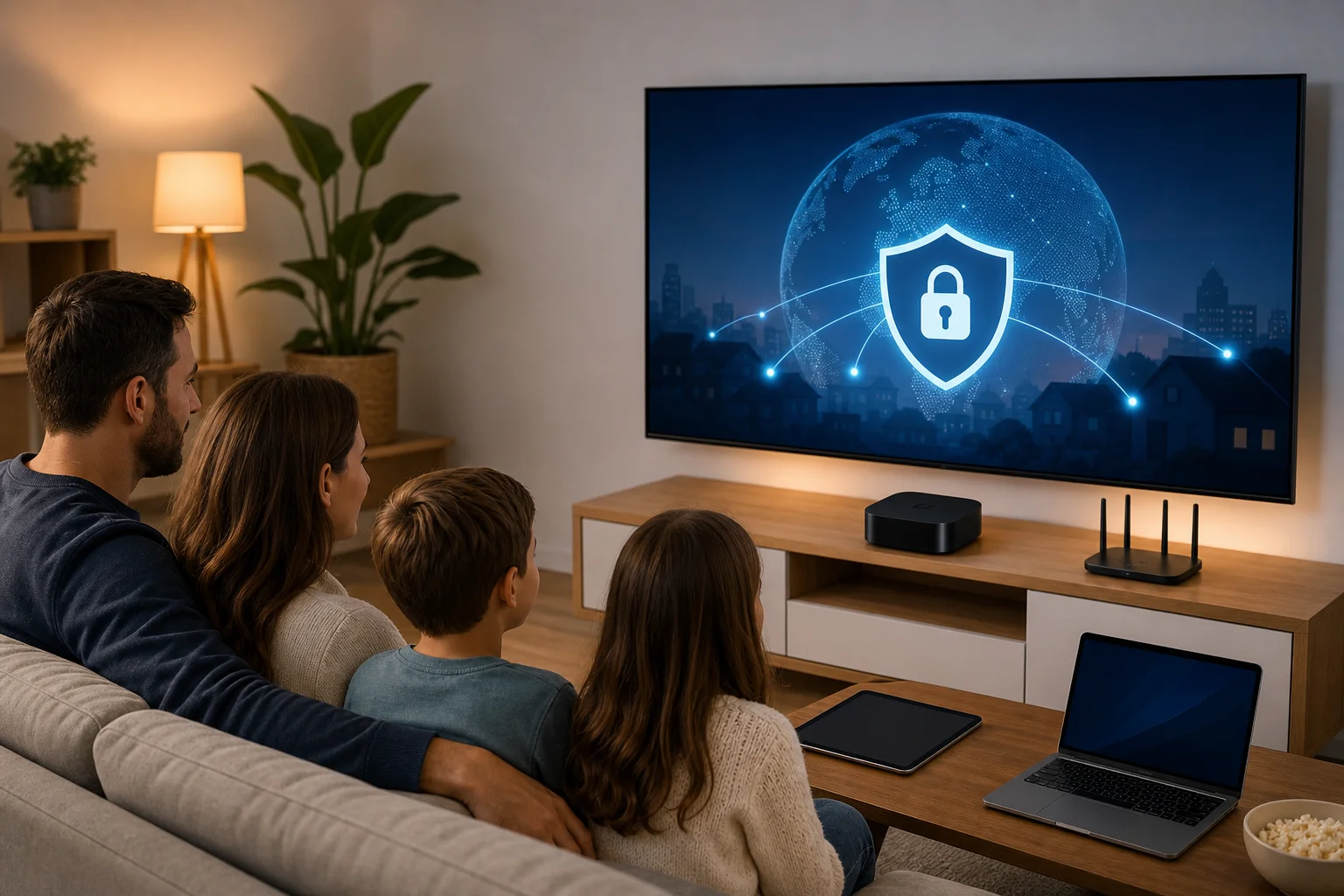
vpn pour apple tv config familiale

Comment puis-je installer un VPN sur Apple TV ?

Dans la plupart des cas, vous ne pouvez pas installer manuellement une configuration VPN standard directement sur Apple TV parce qu'Apple limite les paramètres réseau disponibles pour les utilisateurs. Les modèles plus récents d'Apple TV exécutant des versions récentes de tvOS peuvent prendre en charge certaines applications VPN, mais cela dépend de votre appareil, de votre région et de votre fournisseur de VPN. Pour de nombreux foyers, la méthode la plus fiable reste d'exécuter le VPN via votre routeur ou de partager une connexion VPN depuis un ordinateur.

Voici les principales options de configuration.

Option 1 : Utiliser un routeur compatible VPN

Un routeur VPN protège Apple TV en redirigeant tout le trafic réseau domestique via le VPN. C'est généralement la meilleure configuration adaptée aux familles car elle couvre plusieurs appareils à la fois.

  1. Choisissez un fournisseur de VPN qui prend en charge l'installation sur routeur.
  2. Vérifiez si votre routeur prend en charge les paramètres VPN client tels qu'OpenVPN ou WireGuard.
  3. Connectez-vous au panneau d'administration de votre routeur en utilisant un navigateur.
  4. Suivez le guide de votre fournisseur de VPN pour ajouter les détails du serveur.
  5. Enregistrez les paramètres et redémarrez le routeur si nécessaire.
  6. Connectez votre Apple TV à ce réseau Wi-Fi.
  7. Ouvrez une application de streaming et testez la connexion.

La plupart des fournisseurs de VPN respectables publient des guides détaillés étape par étape pour les marques de routeurs courantes. Si votre routeur ne prend pas en charge les paramètres VPN, vous pourriez avoir besoin d'un firmware compatible ou d'un routeur VPN préconfiguré.

Option 2 : Partager une connexion VPN depuis un ordinateur

Vous pouvez également utiliser un ordinateur Mac ou Windows comme pont entre votre VPN et Apple TV. Cela nécessite souvent un câble Ethernet.

  1. Installez l'application VPN sur votre ordinateur.
  2. Connectez votre ordinateur au serveur VPN que vous souhaitez utiliser.
  3. Connectez Apple TV à l'ordinateur avec un câble Ethernet, ou partagez la connexion Internet de l'ordinateur via Wi-Fi si supporté.
  4. Activez le partage Internet dans les paramètres réseau de votre ordinateur.
  5. Connectez Apple TV à la connexion partagée.
  6. Testez le streaming et ajustez le serveur si les performances sont médiocres.

Cette méthode est utile si vous ne souhaitez pas modifier les paramètres du routeur. Cependant, l'ordinateur doit rester allumé pendant que l'Apple TV utilise la connexion VPN partagée.

Option 3 : Utiliser une application VPN tvOS si disponible

Certaines services VPN proposent maintenant des applications Apple TV pour les versions compatibles de tvOS. Si votre fournisseur prend en charge cela, l'installation peut être aussi simple que de télécharger l'application depuis l'App Store, de se connecter et de choisir un serveur. Cependant, ce n'est pas universel, donc vérifiez le support avant de vous abonner.

Pourquoi aurais-je besoin d'un VPN sur mon Apple TV ?

Un VPN sur Apple TV peut aider à améliorer la confidentialité, le contrôle et la cohérence sur votre réseau domestique. Bien qu'Apple TV soit principalement un dispositif de streaming, il envoie toujours des données à travers votre fournisseur de services Internet et les plateformes d'applications. Un VPN crypte le trafic entre votre appareil ou votre routeur et le serveur VPN, rendant plus difficile pour des tiers de surveiller l'activité de visionnage de votre foyer.

Pour les familles, les avantages sont pratiques :

  • Habitudes de visionnage plus privées : Un VPN aide à réduire l'exposition de ce que votre ménage visionne ou accède en ligne.
  • Connexions partagées plus sûres : Le chiffrement est utile lorsque les membres de la famille utilisent plusieurs appareils sur le même réseau.
  • Accès lors de voyages : Un VPN peut aider les parents et les enfants à accéder à des bibliothèques de contenu familières lorsqu'ils sont loin de chez eux, en fonction des conditions de service et des règles régionales.
  • Meilleure cohérence domestique : La protection VPN au niveau du routeur peut s'appliquer aux smart TVs, tablettes, téléphones, consoles et ordinateurs portables.

Un VPN ne remplace pas les contrôles parentaux. Vous devriez toujours utiliser les restrictions d'Apple TV, les profils d'enfants, les contrôles au niveau des applications et les paramètres de recherche sécurisée. Cependant, un VPN ajoute une couche supplémentaire de confidentialité à la configuration numérique de la famille.

Installer un VPN sur Apple TV peut-il protéger plusieurs appareils ?

Oui, si vous installez le VPN sur votre routeur. C'est l'une des raisons les plus convaincantes de choisir une configuration VPN basée sur le routeur pour Apple TV. Au lieu d'installer des applications VPN séparées sur chaque appareil, votre routeur envoie le trafic à travers le tunnel VPN crypté pour tous les appareils connectés.

Cela signifie qu'une seule configuration peut aider à protéger :

  • Apple TV
  • Smart TVs
  • Téléphones et tablettes
  • Ordinateurs portables et de bureau
  • Consoles de jeux
  • Enceintes intelligentes et autres appareils connectés à la maison

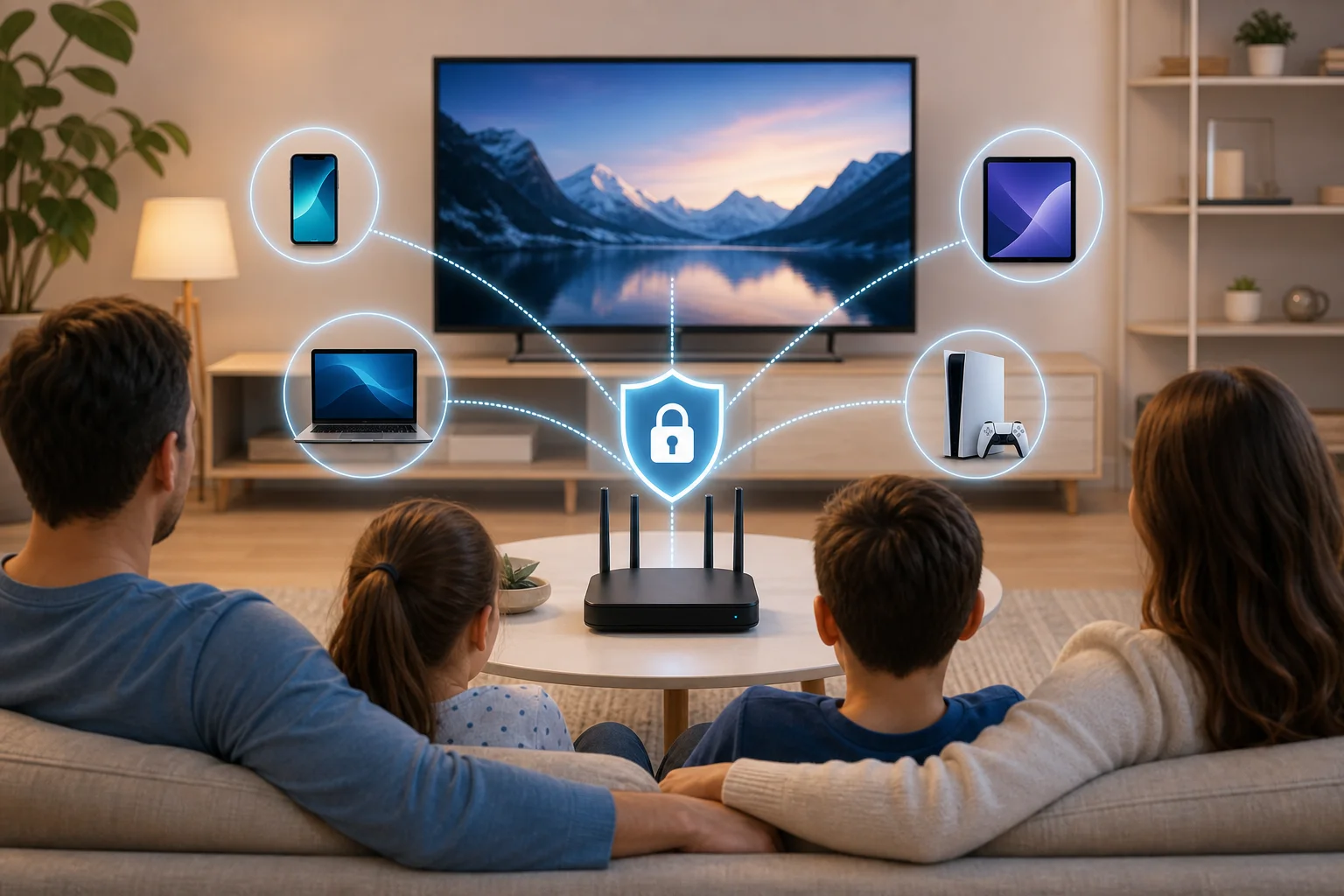
routeur VPN protégeant les appareils Apple TV

Cette configuration est particulièrement utile dans les foyers avec des enfants, des adolescents, des invités et des travailleurs à distance. Tout le monde utilise le même réseau protégé sans avoir besoin de comprendre les paramètres du VPN.

Cependant, il y a quelques compromis. La configuration d'un VPN sur le routeur peut prendre plus de temps que l'installation d'une application. De plus, certains appareils peuvent avoir besoin de différents emplacements de serveur pour différentes tâches. Par exemple, un parent peut vouloir un serveur proche pour des appels professionnels, tandis qu'Apple TV pourrait nécessiter un serveur rapide pour le streaming. Certains routeurs vous permettent de créer des règles pour des appareils spécifiques, mais ce n'est pas le cas de tous.

Pour la plupart des familles, la version simple fonctionne bien : configurez le routeur sur un serveur VPN proche, connectez Apple TV au réseau et gardez le VPN en fonctionnement en arrière-plan.

Est-il vrai que les VPN ralentissent ma connexion Internet sur Apple TV ?

C'est en partie un mythe. Un VPN peut réduire la vitesse car vos données sont cryptées et redirigées via un serveur supplémentaire. Cependant, la diminution de vitesse est souvent faible lorsque vous utilisez un fournisseur de qualité, un serveur proche et un protocole VPN moderne.

Pour le streaming sur Apple TV, la vitesse dépend de plusieurs facteurs :

FacteurPourquoi cela compteQue faire
Distance du serveurLes serveurs plus éloignés ajoutent généralement un délaiChoisissez un serveur proche de votre emplacement
Protocole VPNCertains protocoles sont plus rapides que d'autresUtilisez WireGuard ou une autre option rapide si disponible
Puissance du routeurLes anciens routeurs peuvent avoir des difficultés avec le chiffrementUtilisez un routeur avec de bonnes performances VPN
Qualité du Wi-FiUn Wi-Fi faible entraîne une mise en mémoire tamponPlacez Apple TV près du routeur ou utilisez Ethernet
Congestion du réseauLes réseaux occupés réduisent la vitesseDiffusez pendant des périodes de faible trafic ou limitez les téléchargements

Si Apple TV commence à mettre en mémoire tampon après l'installation du VPN, commencez par passer à un serveur plus proche. Ensuite, redémarrez l'Apple TV et le routeur. Vous pouvez également tester votre vitesse Internet de base sans le VPN et la comparer avec le VPN activé. Cela vous aide à voir si le problème vient du VPN, du Wi-Fi ou de votre plan Internet.

Dans de nombreux cas, la meilleure configuration de VPN pour Apple TV n'est pas celle avec le serveur le plus éloigné. C'est celle qui offre à votre famille un streaming stable, privé et fluide.

Que dois-je considérer lors du choix d'un VPN pour Apple TV ?

Lors du choix d'un VPN pour Apple TV, concentrez-vous sur la compatibilité, la confidentialité, la vitesse et la facilité d'utilisation. Un fournisseur peut être excellent sur les téléphones mais moins utile pour Apple TV s'il ne prend pas en charge les routeurs, le partage d'ordinateurs ou une application tvOS.

Recherchez ces fonctionnalités :

  • Support de routeur : C'est important si vous souhaitez protéger Apple TV et d'autres appareils en même temps.
  • Guides de configuration clairs : De bons fournisseurs offrent des instructions simples pour les marques de routeurs, le partage Mac, le partage Windows et l'utilisation d'Apple TV.
  • Chiffrement fort : Le chiffrement moderne aide à protéger les données de la famille sur le réseau.
  • Politique de non-conservation des journaux : Un fournisseur de confiance doit expliquer clairement ce qu'il collecte et ce qu'il ne collecte pas.
  • Serveurs rapides : Le streaming nécessite des performances stables, pas seulement des vitesses annoncées élevées.
  • Support réactif : Un service client utile est important lorsque les paramètres du routeur deviennent confus.
  • Flexibilité multi-appareils : Les familles ont souvent besoin de protection pour les téléphones, ordinateurs portables, tablettes et télévisions.

Considérez également la facilité avec laquelle vous pouvez mettre sur pause, changer de serveur ou exclure certains appareils si nécessaire. Un VPN familial doit être suffisamment simple pour un usage quotidien, pas un projet technique constant.

Questions courantes sur la configuration du VPN Apple TV

Puis-je installer n'importe quelle application VPN directement sur Apple TV ?

Pas toujours. Certains nouveaux appareils Apple TV et versions tvOS prennent en charge certaines applications VPN, mais de nombreuses configurations nécessitent encore un routeur VPN ou une connexion d'ordinateur partagée. Vérifiez toujours la page de support Apple TV de votre fournisseur de VPN avant de commencer.

Un VPN remplace-t-il les contrôles parentaux ?

Non. Un VPN améliore la confidentialité et le chiffrement, mais il ne décide pas quel contenu est approprié pour l'âge. Utilisez les contrôles parentaux d'Apple TV, les profils d'enfants des services de streaming et les restrictions au niveau des appareils en plus de votre VPN.

Un VPN de routeur est-il meilleur qu'un service DNS intelligent ?

Ils résolvent des problèmes différents. Un VPN crypte le trafic et peut protéger de nombreux appareils. Un DNS intelligent peut aider avec l'accès au streaming basé sur la localisation, mais il ne crypte généralement pas vos données. Pour la sécurité et la confidentialité familiales, un VPN est le choix le plus solide.

Quelle est la configuration la plus facile pour un foyer non technique ?

Pour la plupart des familles, l'option la plus facile à long terme est un routeur VPN compatible ou un routeur préconfiguré. Une fois configuré, Apple TV et les autres appareils connectés utilisent automatiquement le VPN.

Installer un VPN pour Apple TV concerne moins un appareil et plus la protection de l'ensemble de la maison. L'installation directe peut être limitée, mais la configuration du routeur, le partage d'ordinateurs et les applications tvOS prises en charge vous offrent des options utilisables. Choisissez une méthode qui correspond aux appareils, aux habitudes de streaming et au niveau de confort de votre famille. Essayez BeFreeVPN pour protéger sans effort votre Apple TV et tous les appareils connectés avec une configuration simple, sans inscription, garantissant la tranquillité d'esprit pour toute votre famille.

Résoudre les problèmes de streaming lent : VPN pour Fire TV avec connexion rapide

· 11 minutes de lecture

Streaming de votre émission préférée sur Fire TV seulement pour être interrompu par des mises en mémoire tampon ruine une parfaite soirée. Pourquoi endurer cela alors que la solution est à quelques clics ? Si vous cherchez un vpn pour fire tv avec connexion rapide, ce guide explique pourquoi le streaming lent se produit, comment un VPN peut affecter les performances, et comment BeFreeVPN peut vous aider à garder la protection de votre vie privée sans transformer votre soirée cinéma en écran de chargement.

La frustration des mises en mémoire tampon sur Fire TV

Vous vous installez, ouvrez votre application de streaming préférée, choisissez un épisode et attendez que l'intro commence. Puis la vidéo se fige. Le cercle tournant apparaît. La qualité descend d'un HD net à un flou. Quelques minutes plus tard, cela se reproduit.

Fire TV est populaire car elle rend le streaming simple. Elle regroupe les principales applications, chaînes en direct, films et émissions en un seul endroit. Pour beaucoup de gens, c'est le centre de leur installation de divertissement à domicile. Alors, lorsque des problèmes de vitesse apparaissent, la frustration se fait immédiatement sentir. L'appareil est prêt. L'émission est prête. Votre internet devrait aussi être prêt.

Cependant, de nombreux utilisateurs de Fire TV deviennent incertains quant aux VPN lorsque les mises en mémoire tampon commencent. Ils peuvent penser : « Le VPN ralentit tout », et l'éteindre. Cela peut résoudre un problème tout en en créant un autre : moins de confidentialité, moins de contrôle sur votre connexion, et moins de confiance lors du streaming sur des réseaux partagés ou inconnus.

La vérité est plus équilibrée. Un VPN mal optimisé peut ralentir le streaming. Mais un VPN rapide pour Fire TV, configuré correctement, peut protéger votre connexion tout en gardant la lecture vidéo fluide.

Fire TV buffering with VPN

Comprendre pourquoi les connexions lentes se produisent

Avant de résoudre le streaming lent, il est utile de comprendre ce qui le cause. Les mises en mémoire tampon ne sont pas toujours de la faute du VPN. Cela peut venir de votre plan Internet, du signal Wi-Fi, des limites de l’appareil, des applications en arrière-plan, ou d’un serveur surchargé. La performance du VPN n'est qu'une partie de l'équation.

Le cryptage ajoute du travail à votre connexion

Un VPN protège votre trafic en l'envoyant à travers un tunnel chiffré. Cela est utile car cela aide à garder votre activité en ligne plus privée par rapport à l'espionnage sur le réseau local et d'autres surveillances indésirables. Mais le cryptage nécessite un traitement.

Lorsque vous streamez sans VPN, votre Fire TV reçoit les données vidéo plus directement. Lorsque vous streamez avec un VPN, ces données sont chiffrées, routées à travers un serveur VPN, puis déchiffrées sur votre appareil. Chaque étape peut ajouter un léger retard. Avec un serveur VPN lent ou surchargé, ce retard devient perceptible.

Cela dit, le cryptage ne doit pas nécessairement ruiner le streaming. Un service VPN bien conçu réduit l'impact en utilisant des protocoles efficaces, des serveurs réactifs et un routage stable. L'objectif n'est pas « zéro perte de vitesse », car n'importe quel VPN peut ajouter une surcharge. L'objectif est une perte de vitesse suffisamment faible pour que le streaming HD reste fluide.

Les appareils Fire TV ont des limites de traitement

Les appareils Fire TV sont du matériel de streaming compact. Ils sont conçus pour exécuter des applications, décoder des vidéos, gérer le Wi-Fi et répondre à votre télécommande. Ils ne sont pas aussi puissants qu'un ordinateur de bureau complet.

Cela a de l'importance car une application VPN a également besoin de ressources de l'appareil. Si votre Fire TV est plus ancienne, presque pleine de stockage, ou exécute de nombreux processus en arrière-plan, le cryptage VPN peut sembler plus lourd. Vous pourriez voir un chargement d'application plus lent, plus de mises en mémoire tampon, ou un retard de réponse de la télécommande.

Pour cette raison, une connexion rapide ne dépend pas seulement du fournisseur de VPN. Il s'agit également de garder la Fire TV propre, à jour, et connectée à un signal Wi-Fi fort.

Idées reçues sur la vitesse des VPN

Beaucoup de gens supposent que chaque VPN ralentit le streaming. Ce n'est pas vrai. La vitesse du VPN dépend de plusieurs facteurs :

  • La distance entre vous et le serveur VPN sélectionné
  • La charge du serveur au moment où vous vous connectez
  • Le protocole VPN utilisé par l'application
  • Votre vitesse Internet de base avant que le VPN ne soit activé
  • Le modèle de Fire TV, le stockage et l'état du logiciel
  • La force du Wi-Fi et la performance du routeur

En d'autres termes, un VPN n'est pas automatiquement le problème. Le mauvais VPN, serveur ou configuration peut être le problème. Avec la bonne approche, vous pouvez utiliser un VPN sur Fire TV et continuer à profiter d'un streaming stable.

Solution : VPN rapide sans enregistrement pour Fire TV

La meilleure solution est simple : choisir un VPN conçu pour un accès facile, peu d'effort et des performances stables sur les appareils de streaming. BeFreeVPN est construit autour d'une expérience sans enregistrement, ce qui signifie que vous pouvez commencer sans créer un compte avant chaque test ou tentative de configuration. Cela compte quand vous voulez simplement résoudre les mises en mémoire tampon et retourner au visionnage.

Comment configurer BeFreeVPN sur Fire TV

Utilisez ces étapes comme une liste de vérification pratique pour une connexion VPN plus rapide sur Fire TV :

  1. Vérifiez d'abord votre vitesse Internet
    Avant d'installer quoi que ce soit, testez votre connexion normale sur un autre appareil près de la télévision. Si votre Wi-Fi de base est déjà lent, le VPN ne pourra pas complètement résoudre ça. Déplacez votre routeur plus près, redémarrez-le, ou utilisez un réseau plus fort si nécessaire.

  2. Installez BeFreeVPN sur Fire TV
    Ouvrez l'option de recherche de Fire TV et recherchez BeFreeVPN. Installez-le à partir de la source d'application disponible pour votre appareil. Si votre configuration nécessite une méthode d'installation alternative, utilisez uniquement la source officielle de BeFreeVPN ou les instructions de magasin d'applications de confiance.

  3. Ouvrez l'application sans enregistrement
    Lancez BeFreeVPN et commencez le processus de connexion. Le modèle sans enregistrement réduit le temps de configuration et évite les étapes supplémentaires de compte, ce qui est utile lorsque vous voulez un accès rapide depuis le canapé.

  4. Choisissez un emplacement VPN proche si possible
    Pour la vitesse, sélectionnez un serveur qui est géographiquement proche de vous à moins que vous n'ayez une raison spécifique de choisir un autre emplacement. Des trajets plus courts signifient souvent moins de latence et une réponse plus rapide.

  5. Connectez-vous avant d'ouvrir votre application de streaming
    Allumez d'abord BeFreeVPN. Ensuite, ouvrez votre application de streaming. Cela aide l'application à démarrer avec un chemin réseau stable au lieu de changer en cours de session.

  6. Testez un stream en HD
    Jouez une vidéo pendant plusieurs minutes. Si elle se met en mémoire tampon, essayez un autre serveur à proximité, redémarrez l'application de streaming ou redémarrez la Fire TV.

  7. Conservez la configuration la plus rapide
    Une fois que vous trouvez une combinaison de serveur et de réglage fluide, utilisez-la comme votre paramètre par défaut pour les visionnages futurs.

Fast VPN setup on Fire TV

Comment BeFreeVPN minimise la perte de vitesse

Un VPN rapide pour Fire TV doit équilibrer la confidentialité et la performance. BeFreeVPN se concentre sur la facilitation de cet équilibre pour les utilisateurs quotidiens. Il maintient la configuration légère, évite la friction d'enregistrement inutile, et vise à fournir des connexions VPN réactives adaptées au streaming.

Le bénéfice pratique est que vous passez moins de temps à ajuster des options techniques et plus de temps à regarder. Le cryptage a toujours lieu, mais le service est conçu pour garder l'expérience simple et efficace.

Paramètres Fire TV pour optimiser les performances du VPN

Quelques ajustements de l'appareil peuvent améliorer la qualité de streaming avec BeFreeVPN :

  • Redémarrez régulièrement Fire TV. Cela efface les glitches temporaires et libère de la mémoire.
  • Supprimez les applications inutilisées. Un stockage faible peut affecter les performances.
  • Mettez à jour le logiciel Fire TV. Les mises à jour peuvent améliorer la stabilité des applications et la gestion du réseau.
  • Utilisez le Wi-Fi 5 GHz si disponible. Il est souvent plus rapide que le 2.4 GHz à courte distance.
  • Placez le routeur plus près de la télévision. Les murs et la distance affaiblissent la force du signal.
  • Fermez les applications que vous n'utilisez pas. Les applications en arrière-plan peuvent consommer des ressources.
  • Évitez la congestion du réseau de pointe. Si de nombreux appareils diffusent ou téléchargent en même temps, la vitesse peut diminuer.

Ces étapes sont simples, mais elles font souvent la différence entre les mises en mémoire tampon constantes et la lecture fluide.

Les avantages d'utiliser BeFreeVPN pour Fire TV

Utiliser BeFreeVPN sur Fire TV ne consiste pas seulement à résoudre le streaming lent. Il s'agit de rendre votre expérience de visionnage plus fiable, privée et pratique.

Streaming HD sans à-coups avec moins de pauses

Lorsque votre connexion VPN est stable et que votre Fire TV est optimisée, le streaming semble naturel à nouveau. Les émissions commencent plus rapidement. La qualité vidéo reste plus constante. Vous êtes moins susceptibles d'être tiré de l'instant par des écrans de mise en mémoire tampon.

Une connexion VPN rapide peut être particulièrement utile si vous changez entre des applications, regardez des films plus longs, ou utilisez Fire TV comme votre principal appareil de divertissement. Un streaming fluide n'est pas un luxe. C'est l'expérience de base que les utilisateurs attendent.

Accès sans enregistrement pour moins de tracas

De nombreux VPN vous demandent de créer un compte avant même de pouvoir tester le service. Cela peut être agaçant sur une interface de télévision, où taper avec une télécommande est lent. L'approche sans enregistrement de BeFreeVPN supprime cette barrière.

Ceci est utile pour tous les utilisateurs, y compris les débutants. Vous n'avez pas besoin de gérer des étapes de connexion supplémentaires juste pour protéger votre connexion. Vous pouvez ouvrir l'application, vous connecter, et vous concentrer sur votre contenu.

Confidentialité et performance dans une seule configuration

Éteindre votre VPN chaque fois que le streaming devient lent est tentant. Mais cela implique également de renoncer aux avantages en matière de confidentialité que vous désiriez au départ. Une meilleure approche est d'utiliser un VPN suffisamment rapide pour Fire TV et suffisamment simple à garder actif.

Avec BeFreeVPN, l'objectif est de rendre la confidentialité pratique. Vous obtenez un chemin plus fluide vers le streaming chiffré sans configuration compliquée ou retard inutile.

Questions fréquemment posées sur les VPN rapides pour Fire TV

Un VPN ralentit-il toujours le streaming sur Fire TV ?

Non. Un VPN peut ajouter une certaine surcharge en raison du cryptage et du routage, mais il ne devrait pas toujours provoquer des mises en mémoire tampon. Les ralentissements proviennent souvent de serveurs éloignés, d'un Wi-Fi faible, de réseaux surchargés ou d'un appareil Fire TV plus ancien.

Quel est le meilleur emplacement de serveur VPN pour un streaming Fire TV plus rapide ?

Pour la vitesse, commencez par un serveur à proximité. Un emplacement VPN plus proche réduit généralement la latence. Si la lecture est toujours lente, essayez une autre option à proximité et comparez les résultats.

BeFreeVPN peut-il aider si mon plan Internet est déjà lent ?

BeFreeVPN peut aider à réduire la friction liée au VPN, mais il ne peut pas rendre une connexion Internet de base faible plus rapide que ce que votre fournisseur permet. Tout d'abord, vérifiez votre vitesse normale. Ensuite, utilisez BeFreeVPN avec une configuration Fire TV optimisée.

Dois-je laisser mon VPN activé lors de l'utilisation de Fire TV ?

Si votre connexion reste fluide, laisser votre VPN activé est pratique et aide à maintenir la confidentialité. Si vous remarquez des mises en mémoire tampon, passez à un serveur plus proche, redémarrez l'application ou optimisez votre Fire TV avant d'éteindre le VPN.

Profitez d'un streaming plus rapide et plus privé sur Fire TV

Les mises en mémoire tampon peuvent rendre Fire TV peu fiable, mais vous n'avez pas à choisir entre confidentialité et performance. En comprenant ce qui cause des connexions lentes, en choisissant un VPN rapide pour Fire TV, et en optimisant les paramètres de votre appareil, vous pouvez créer une configuration de streaming plus fluide. Améliorez votre expérience Fire TV aujourd'hui : essayez BeFreeVPN gratuitement, sans tracas d'enregistrement, et profitez d'un streaming rapide et ininterrompu.

Comment configurer un VPN sur Apple TV : une exploration technique approfondie

· 20 minutes de lecture

Vous avez des difficultés avec les geo-restrictions sur votre Apple TV dans une région restrictive ? Débloquez un monde de contenu avec notre guide de configuration détaillé pour le VPN sur Apple TV. Cette exploration technique explique les options pratiques pour une configuration de vpn pour apple tv, y compris les tunnels VPN au niveau du routeur, Smart DNS, sélection de protocole, tunneling fractionné, et étapes de dépannage pour les utilisateurs qui ont besoin d'un accès de streaming fiable sous censure réseau.

L'Apple TV est une box de streaming soignée, mais ce n'est pas un ordinateur polyvalent. Ce choix de conception affecte le fonctionnement des VPN. Vous ne pouvez pas installer la plupart des clients VPN directement sur les anciennes versions de tvOS, et même là où le support d'application VPN plus récent existe, la disponibilité dépend de votre région, fournisseur et modèle d'appareil. Pour les utilisateurs avancés, la configuration la plus stable est encore souvent au niveau du réseau : exécutez le VPN sur un routeur, une passerelle, un pare-feu ou un niveau DNS, puis laissez Apple TV se connecter par ce chemin.

configuration du réseau VPN pour Apple TV

Comprendre les VPN et la compatibilité avec Apple TV

Un VPN crée un tunnel crypté entre votre réseau et un serveur distant. Le trafic de votre Apple TV peut alors sembler provenir de l'emplacement du serveur VPN plutôt que de votre FAI local ou réseau d'accès. Dans les régions où la censure est forte, cela peut aider à contourner l'empoisonnement DNS, le blocage IP, le throttling, ou les restrictions de contenu basées sur la localisation. Cependant, le modèle de compatibilité de l'Apple TV est différent de celui de macOS, iOS, Android TV ou Google TV.

Pourquoi Apple TV ne prend-elle pas en charge nativement les VPN de la même manière que les ordinateurs

Apple TV fonctionne sous tvOS, un système d'exploitation verrouillé conçu pour la lecture multimédia, AirPlay, l'intégration HomeKit et le streaming basé sur des applications. Il n'expose pas les mêmes contrôles réseau de bas niveau que macOS. Historiquement, cela signifiait pas de natif OpenVPN, WireGuard ou profils VPN personnalisés directement sur l'appareil.

Les versions récentes de tvOS ont amélioré les possibilités des applications VPN, mais cela ne résout pas tous les problèmes de déploiement. Les utilisateurs avancés peuvent encore faire face à des problèmes tels que :

  • Options de protocole limitées dans les applications des fournisseurs.
  • Restrictions régionales de l'App Store.
  • Manque de contrôles de routage par application.
  • Problèmes de portail captif et de filtrage ISP avant le démarrage du VPN.
  • Support incohérent entre Apple TV HD, Apple TV 4K et les versions de tvOS.

Pour cette raison, un VPN basé sur un routeur reste l'approche la plus universelle. L'Apple TV se connecte simplement au Wi-Fi ou à l'Ethernet, tandis que le routeur décide si le trafic sort localement ou par un tunnel VPN.

Méthodes alternatives pour activer les fonctionnalités VPN

Il existe quatre façons courantes de router le trafic de l'Apple TV à travers une couche de confidentialité ou de déblocage :

MéthodeChiffrementMeilleur cas d'utilisationPrincipale limitation
Application VPN sur tvOSOuiConfiguration simple quand supportéeDépend du fournisseur, de la région et du support de tvOS
VPN sur routeurOuiRoutage VPN au niveau réseau ou spécifique à un appareilNécessite un firmware de routeur compatible
Partage VPN depuis un ordinateurOuiConfiguration temporaire ou testL'ordinateur doit rester allumé et connecté
Smart DNSNonDéblocage géographique avec une perte de vitesse minimaleNe chiffre pas le trafic

Pour les utilisateurs avancés dans des régions restrictives, le VPN sur routeur et le contrôle DNS sont les méthodes les plus importantes. Ils fonctionnent avant que le trafic n'atteigne les applications Apple TV, donc ils peuvent contourner certaines limitations au niveau des applications.

Comment les services DNS et les configurations de routeur entrent en jeu

Le DNS associe les noms de domaine aux adresses IP. Les plateformes de streaming utilisent souvent les réponses DNS, la géolocalisation IP et la sélection de réseau de diffusion de contenu pour décider de ce que vous pouvez accéder. Un service Smart DNS modifie les réponses DNS sélectionnées de sorte que les vérifications de région passent par une infrastructure de proxy, tandis que la plupart du trafic vidéo continue de circuler directement.

Un routeur VPN, en revanche, change à la fois le routage DNS et IP lorsqu'il est configuré correctement. Le routeur doit pousser des serveurs DNS sécurisés à l'Apple TV et prévenir les fuites DNS. Si l'Apple TV utilise le DNS de votre FAI tandis que le trafic vidéo utilise un VPN, des services peuvent détecter un désaccord. Par conséquent, une bonne configuration VPN pour Apple TV inclut généralement :

  • Un routeur ou pare-feu compatible VPN.
  • Serveurs DNS assignés par le fournisseur VPN ou un résolveur de confiance.
  • Routage basé sur des politiques pour l'adresse IP de l'Apple TV.
  • Règles de kill-switch ou de pare-feu pour empêcher le retour au WAN local.

Protocoles VPN et leur pertinence pour Apple TV

Le protocole que vous choisissez affecte la vitesse, la stabilité, la résistance à la censure et la charge CPU du routeur. L'Apple TV elle-même peut ne pas négocier le tunnel si le VPN fonctionne sur un routeur, mais le protocole détermine toujours comment se comporte le trafic.

Aperçu des protocoles VPN populaires utilisés avec Apple TV

Les protocoles les plus courants dans les configurations réseau d'Apple TV sont OpenVPN, L2TP/IPsec, IKEv2/IPsec et WireGuard. Certains fournisseurs commerciaux offrent également des modes d'obfuscation ou enveloppés dans du TLS pour réduire le blocage. Si votre routeur ne prend en charge qu'un sous-ensemble, vos choix peuvent être contraints par le firmware.

Pour le streaming, les principales métriques techniques sont :

  • Débit : Le protocole peut-il soutenir un bitrate 4K plus la surcharge ?
  • Latence : Ajoute-t-il suffisamment de délai pour affecter le chargement des applications et le défilement ?
  • Résistance à la censure : Est-il facile pour les pare-feu de l'identifier et de le bloquer ?
  • Efficacité du routeur : Votre routeur peut-il chiffrer à la vitesse requise ?
  • Gestion DNS : Le tunnel empêche-t-il les fuites DNS ?

Décomposition technique d'OpenVPN, L2TP/IPsec et IKEv2 pour les appareils TV

OpenVPN est largement supporté sur les routeurs, y compris OpenWrt, DD-WRT, AsusWRT-Merlin, pfSense et OPNsense. Il peut fonctionner sur UDP pour la vitesse ou TCP pour les réseaux restrictifs. Le protocole UDP est généralement meilleur pour le streaming parce que TCP sur TCP peut causer des problèmes de retransmission. Cependant, OpenVPN peut être plus lent sur les routeurs faibles parce que le chiffrement se fait en logiciel sauf si une accélération matérielle est disponible.

L2TP/IPsec est plus ancien et largement disponible, mais il n'est pas idéal pour les régions à forte censure. Il utilise des ports prévisibles et est plus facile à bloquer. Il peut être acceptable pour un routage de base à domicile quand aucune meilleure option n'existe, mais il n'est rarement le meilleur choix pour le contournement avancé.

IKEv2/IPsec est stable, efficace et bon pour se reconnecter après des changements de réseau. Il est courant sur les appareils mobiles et certains routeurs. Pour une Apple TV derrière un routeur, IKEv2 peut offrir une bonne performance si le fournisseur VPN le supporte sur le matériel de passerelle. Comme L2TP/IPsec, cela peut être bloqué sur des réseaux qui filtrent agressivement le trafic IPsec.

WireGuard mérite d'être mentionné même s'il n'était pas dans l'arsenal classique de VPN pour Apple TV. Il est rapide et efficace, surtout sur les routeurs avec une puissance CPU modeste. Son modèle de trafic standard peut être identifié à moins d'être enveloppé ou obfusqué, donc il peut nécessiter des caractéristiques de furtivité supplémentaires dans des environnements restrictifs.

Choisir le bon protocole pour contourner efficacement la censure

Commencez par le protocole que votre routeur peut exécuter de manière fiable à votre bitrate requis. Pour le streaming 4K, vous souhaitez avoir une marge au-dessus du pic de bande passante du flux. Ensuite, considérez les conditions de blocage.

Un chemin de décision pratique est :

  1. Utilisez WireGuard si la vitesse est la priorité et si votre réseau ne le bloque pas.
  2. Utilisez OpenVPN UDP si vous avez besoin d'un large support de routeur et d'un streaming stable.
  3. Utilisez OpenVPN TCP via le port 443 uniquement quand UDP est bloqué.
  4. Utilisez IKEv2 si votre passerelle le supporte bien et que l'IPsec n'est pas filtré.
  5. Évitez L2TP/IPsec à moins que ce ne soit que l'option supportée.

Dans des réseaux à forte censure, l'obfuscation des protocoles peut être plus importante que la vitesse brute. Recherchez des services VPN qui supportent les modes de furtivité, les points de terminaison tournants ou le tunneling similaire à HTTPS.

Guide étape par étape : configuration du routeur VPN pour Apple TV

La configuration du routeur est la méthode la plus robuste car elle ne nécessite pas de client VPN sur Apple TV. L'interface exacte varie, mais la logique est la même : installez ou activez un client VPN sur le routeur, authentifiez-vous à un serveur VPN, routez l'Apple TV à travers le tunnel, et verrouillez le DNS pour le même chemin.

Configuration du routeur VPN Apple TV

Configuration étape par étape du routeur pour Apple TV

  1. Vérifiez le support du routeur. Confirmez si votre routeur prend en charge le mode client VPN, pas seulement le mode serveur VPN. AsusWRT-Merlin, OpenWrt, DD-WRT, GL.iNet, pfSense et OPNsense sont des choix courants.
  2. Mettez à jour le firmware. Installez une version stable du firmware à jour. Les bugs VPN, les fuites DNS et les problèmes de chiffrement sont souvent corrigés dans les mises à jour du firmware.
  3. Réservez une adresse IP pour l'Apple TV. Dans les paramètres DHCP du routeur, liez l'adresse MAC de l'Apple TV à une adresse IP LAN statique, comme 192.168.1.50.
  4. Importez le profil VPN. Téléchargez le fichier OpenVPN .ovpn du fournisseur, la configuration WireGuard ou les identifiants IPsec. Vérifiez les certificats, les clés et le nom d'hôte du serveur.
  5. Choisissez le serveur cible. Sélectionnez un serveur dans la région nécessaire pour votre catalogue de streaming ou le chemin de contournement de censure. Les serveurs plus proches réduisent généralement la latence.
  6. Définissez DNS à travers le tunnel. Utilisez le DNS fourni par le VPN ou un DNS crypté de confiance en amont sur le routeur. Désactivez le fallback DNS du FAI.
  7. Activez le routage basé sur des politiques. Routez uniquement l'adresse IP réservée de l'Apple TV à travers le VPN si vous souhaitez que d'autres appareils n'utilisent pas la connexion normale.
  8. Ajoutez une règle de kill-switch. Bloquez l'adresse IP de l'Apple TV pour qu'elle n'utilise pas le WAN directement si le VPN se déconnecte. Cela empêche les fuites accidentelles.
  9. Redémarrez le réseau de l'Apple TV. Redémarrez l'Apple TV ou activez/désactivez le Wi-Fi/Ethernet afin qu'elle reçoive la bonne passerelle et le bon DNS.
  10. Testez avec des outils de streaming et de détection de fuites. Utilisez les applications Apple TV ainsi qu'un navigateur sur un autre appareil routé pour confirmer l'IP de sortie, le chemin DNS et la région.

Remarques pour les plateformes de routeur courantes

AsusWRT-Merlin : Utilisez les paramètres du client VPN, importez la configuration OpenVPN, puis activez les règles politiques. Définissez l'adresse IP de l'Apple TV sous "Règles pour acheminer le trafic client à travers le tunnel. "Activez "Bloquer les clients routés si le tunnel tombe."

OpenWrt : Installez des paquets tels que openvpn-openssl ou des outils WireGuard. Utilisez LuCI pour la création d'interface, l'attribution de zone de pare-feu, et le forwarding DNS. Pour le routage basé sur des politiques, installez vpn-policy-routing ou configurez manuellement les règles nftables/ip.

DD-WRT : Activez le client OpenVPN sous Services. Ajoutez les certificats et les clés dans l'interface utilisateur. Le routage basé sur des politiques peut utiliser l'IP de l'Apple TV ou le sous-réseau. DNSMasq peut appliquer des paramètres DNS.

pfSense ou OPNsense : Créez un client VPN, assignez une interface, configurez NAT sortant, et ajoutez des règles de pare-feu pour l'alias de l'Apple TV. Utilisez des règles de passerelle pour acheminer l'Apple TV à travers la passerelle VPN. Ajoutez une règle de rejet au-dessus de la règle WAN par défaut pour un comportement fail-closed.

Routeurs GL.iNet : Ce sont souvent les meilleures options de routeur de voyage. Importez des profils OpenVPN ou WireGuard, connectez, puis attribuez l'Apple TV au groupe de politiques VPN.

Comprendre la configuration à double routeur

Une configuration à double routeur sépare proprement le trafic VPN et non-VPN. Votre routeur principal se connecte au FAI. Un deuxième routeur se connecte derrière lui et exécute le VPN. L'Apple TV se connecte au deuxième routeur.

Cette conception présente des avantages :

  • Rétablissement rapide si un point de terminaison VPN échoue.
  • SSID Wi-Fi séparés pour le VPN et l'accès normal.
  • Moins de risques de casser les dispositifs domotiques sur le LAN local.
  • Tests plus faciles de différents protocoles et régions.

Cependant, le double NAT peut affecter AirPlay, la découverte HomeKit et les serveurs multimédias locaux. Si la découverte des appareils locaux est importante, configurez des routes statiques, le mode pont où cela est possible, ou la réflexion mDNS. Les utilisateurs avancés peuvent préférer les VLANs et le routage basé sur des politiques sur un seul routeur capable au lieu de deux routeurs physiques.

Dépannage des problèmes communs de configuration de routeur affectant l'Apple TV

Si les applications de l'Apple TV échouent à se charger, vérifiez d'abord le DNS. De nombreuses erreurs de streaming proviennent de fuites DNS ou de caches DNS obsolètes. Redémarrez l'Apple TV après avoir changé le DNS, et videz le DNS sur le routeur si supporté.

Si la vidéo commence mais se met en mise en mémoire tampon, vérifiez l'utilisation du CPU du routeur. OpenVPN sur des routeurs bas de gamme peut saturer le CPU. Passer à WireGuard, réduire la surcharge de chiffrement, ou mettre à niveau le matériel peut aider.

Si le VPN se connecte mais que la localisation reste incorrecte, confirmez que l'adresse IP de l'Apple TV est réellement dans la politique VPN. Vérifiez également l'IPv6. Certains routeurs tunnellent IPv4 mais laissent l'IPv6 sur le chemin du FAI. Désactivez IPv6 pour l'Apple TV ou routez-le correctement.

Si AirPlay cesse de fonctionner, les appareils Apple peuvent être sur des sous-réseaux différents. Placez l'Apple TV et l'appareil source sur le même LAN VPN, ou configurez le forwarding mDNS entre les réseaux.

Utilisation de services Smart DNS comme alternative

Smart DNS n'est pas un VPN, mais c'est un outil utile pour l'Apple TV. Il fonctionne souvent là où le chiffrement n'est pas requis et où la vitesse compte plus que la confidentialité.

Explication technique de Smart DNS par rapport au VPN pour Apple TV

Un VPN change le chemin et chiffre le trafic. Smart DNS change des requêtes DNS sélectionnées. Par exemple, lorsque une application de streaming vérifie un point de terminaison spécifique à une région, le fournisseur Smart DNS renvoie une adresse qui contourne l'étape de vérification via un proxy. Ensuite, le flux médiatique peut utiliser un chemin de réseau de diffusion de contenu normal.

Cela signifie que Smart DNS peut être plus rapide qu'un VPN car il évite la surcharge de chiffrement. Il fonctionne également directement sur l'Apple TV car tvOS vous permet de changer les paramètres DNS. Cependant, il ne masque pas votre trafic du réseau local ou du FAI, et il ne peut pas contourner la censure basée sur l'IP aussi efficacement qu'un tunnel complet.

Configuration de Smart DNS sur Apple TV

  1. Inscrivez ou activez votre adresse IP auprès du fournisseur Smart DNS si nécessaire.
  2. Sur l'Apple TV, allez dans Réglages.
  3. Ouvrez Réseau et sélectionnez votre connexion Wi-Fi ou Ethernet active.
  4. Choisissez Configurer DNS.
  5. Sélectionnez Manuel.
  6. Entrez l'adresse du serveur Smart DNS.
  7. Redémarrez l'Apple TV.
  8. Ouvrez l'application de streaming cible et testez la lecture.

Si votre IP publique change souvent, le fournisseur Smart DNS peut nécessiter une réactivation. Sur les réseaux avec détournement DNS par les FAI, Smart DNS peut échouer à moins que votre routeur intercepte et redirige le trafic DNS correctement.

Avantages et inconvénients de Smart DNS dans les régions restrictives

Avantage du Smart DNSLimitation du Smart DNS
Latence généralement faiblePas de chiffrement du trafic
Facile à configurer sur Apple TVFaible contre l'inspection en profondeur des paquets
Bon pour les vérifications de geo-restrictionNe cache pas votre véritable IP pour tout le trafic
Moins de charge CPU sur le routeurPeut échouer lorsque les FAI détournent le DNS

Utilisez Smart DNS lorsque vous avez besoin d'un simple basculement de région et que votre réseau ne censure pas agressivement le trafic. Utilisez un VPN lorsque la confidentialité, le masquage IP et la résistance à la censure sont plus importants.

Idées reçues courantes sur les VPN sur Apple TV

De nombreux problèmes de VPN sur Apple TV proviennent d'assumptions incorrectes. Une configuration techniquement solide commence par séparer les mythes du comportement réseau réel.

Un VPN rend-il toujours le streaming Apple TV lent ?

Non. Un VPN ajoute une surcharge de chiffrement et peut augmenter la latence, mais la vitesse dépend du matériel du routeur, du protocole, de la charge du serveur, de l'interconnexion ISP et du comportement DNS. Un tunnel WireGuard ou OpenVPN UDP bien configuré sur du matériel capable peut streamer sans problème. Un routeur faible ou un point de terminaison encombré ne le fera pas.

L'Apple TV peut-elle utiliser n'importe quel fournisseur VPN ?

Pas toujours. Le fournisseur doit prendre en charge votre méthode choisie. Pour une utilisation directe sur tvOS, il doit avoir une application compatible avec l'Apple TV dans votre région. Pour une utilisation sur routeur, il doit fournir des fichiers de configuration manuels, des points de terminaison stables, des détails DNS et de préférence des options de protocoles. Pour les régions restrictives, l'obfuscation ou le tournant des serveurs peuvent être importants.

Le Smart DNS est-il aussi sécurisé qu'un VPN ?

Non. Smart DNS est principalement un outil de déblocage. Il ne chiffre pas le trafic de l'Apple TV et ne fournit pas les mêmes propriétés de confidentialité qu'un tunnel VPN. Il peut encore être utile, mais il ne devrait pas être traité comme un contrôle de sécurité.

Un VPN protège-t-il automatiquement tous les appareils de streaming ?

Seulement si le trafic de cet appareil passe effectivement par le VPN. Si le VPN fonctionne sur votre téléphone, l'Apple TV n'est pas protégée. Si le VPN fonctionne sur un routeur mais que l'Apple TV est exclue du routage de la politique, elle n'est pas non plus protégée. Vérifiez toujours le chemin.

Les VPN sur les appareils de streaming sont-ils un risque pour la sécurité ?

Une configuration VPN réputée peut réduire l'exposition sur des réseaux hostiles, mais une mauvaise configuration peut créer des risques. Évitez les builds de firmware inconnus, les clés privées fuitées, les certificats obsolètes et les retours DNS vers des résolveurs non fiables. Gardez l'administration des routeurs hors d'Internet public à moins d'avoir un plan de gestion durci.

Conseils avancés pour optimiser votre VPN sur Apple TV

Une fois que la configuration de vpn pour apple tv fonctionne, l'optimisation concerne la fiabilité. Les services de streaming changent les points de terminaison, les réseaux limitent les protocoles, et les mises à jour de firmware peuvent réinitialiser les paramètres. Traitez la configuration comme une infrastructure, pas comme un ajustement ponctuel.

streaming VPN optimisé sur Apple TV

Configurez des paramètres avancés pour des performances de streaming optimales

Utilisez l'Ethernet lorsque cela est possible. L'Apple TV 4K fonctionne bien sur le Wi-Fi, mais l'Ethernet élimine les interférences et réduit le jitter. Si vous devez utiliser le Wi-Fi, préférez les fréquences 5 GHz ou 6 GHz avec une qualité de signal forte.

Ajustez le MTU si vous constatez des blocages ou des chargements partiels. L'encapsulation VPN réduit la taille de paquet disponible. Les symptômes de problèmes de MTU incluent des applications qui chargent des vignettes mais échouent à lire. Les valeurs MTU VPN courantes varient entre environ 1280 et 1420, selon le protocole et le chemin réseau.

Choisissez UDP pour le streaming en temps réel à moins que le réseau ne le bloque. Le mode TCP peut passer des pare-feu restrictifs, mais il peut avoir des performances pires en cas de perte de paquets. Si vous utilisez OpenVPN TCP, testez plusieurs serveurs et ports.

Utilisez des serveurs VPN proches lorsque cela est possible. Si votre objectif est de contourner la censure plutôt que de viser une région de contenu spécifique, une juridiction sans censure à proximité peut réduire latence et mise en mémoire tampon.

Intégrez le tunneling fractionné VPN pour une meilleure gestion de la bande passante

Le tunneling fractionné permet uniquement à l'Apple TV ou à des destinations sélectionnées d'utiliser le VPN. Sur les routeurs, cela est généralement appelé routage basé sur des politiques. Vous pouvez acheminer l'Apple TV à travers le VPN tout en gardant les consoles de jeux, les ordinateurs portables de travail ou les hubs domotiques sur le WAN normal.

Une conception robuste de routage basé sur des politiques inclut :

  • Une réservation DHCP pour l'Apple TV.
  • Un alias de pare-feu pour les appareils Apple TV.
  • Une règle de passerelle VPN pour cet alias.
  • Une règle de fermeture si le tunnel tombe.
  • Règles DNS qui correspondent à la même politique de routage.

Pour les déploiements avancés, les VLANs sont plus propres que les règles appareil par appareil. Créez un VLAN et un SSID dédiés au "streaming VPN". Placez l'Apple TV sur ce réseau. Acheminerez ensuite l'ensemble du VLAN à travers la passerelle VPN.

Maintenir l'accès et la sécurité dans le temps

Gardez le firmware du routeur à jour, mais évitez de mettre à jour juste avant d'avoir besoin d'un accès fiable. Lisez les notes de version concernant les changements de VPN, de DNS, de pare-feu et de noyau. Sauvegardez votre configuration avant les mises à jour majeures.

Changez de serveurs lorsque les applications de streaming détectent ou bloquent une région. De nombreuses plateformes classifient différemment les centres de données VPN avec le temps. Avoir plusieurs points de terminaison configurés réduit les temps d'arrêt.

Surveillez les journaux, mais ne collectez pas plus que ce dont vous avez besoin. Les journaux du routeur peuvent révéler des échecs DNS, des erreurs d'authentification et des interruptions de tunnel. Ils peuvent également exposer les métadonnées de navigation pour votre ménage. Utilisez des limites de rétention.

Enfin, documentez votre configuration. Notez le modèle de routeur, la version du firmware, le protocole VPN, la région du serveur, les serveurs DNS, l'adresse IP de l'Apple TV et les règles de pare-feu. Cela rend la récupération beaucoup plus rapide après des réinitialisations ou des pannes.

Conclusion

Une configuration fiable de vpn pour apple tv concerne moins l'installation d'une application et davantage le contrôle du chemin réseau. L'Apple TV peut ne pas offrir la même flexibilité VPN qu'un ordinateur portable, mais les VPN sur routeur, Smart DNS, le routage basé sur des politiques et une application minutieuse des règles DNS offrent aux utilisateurs avancés de solides options. Pour les régions restrictives, privilégiez les protocoles qui survivent au filtrage, préviennent les fuites DNS et échouent convenablement lorsque les tunnels tombent.

Débloquez un monde de divertissement non censuré sur votre Apple TV avec le service gratuit et sans inscription de BeFreeVPN — parfait pour contourner les restrictions dans le monde entier.

VPN pour Fire TV pour le streaming : comparaison des mythes et des faits

· 13 minutes de lecture

Croyez-vous encore à des mythes courants sur les VPN pour le streaming sur Fire TV ? Il est temps de découvrir la vérité et d'améliorer votre expérience de streaming. Si vous recherchez un VPN pour Fire TV pour le streaming, la véritable question n'est pas de savoir si les VPN sont "bons" ou "mauvais". Il s'agit de déterminer si le service que vous choisissez est rapide, facile à installer, compatible avec Fire TV et adapté aux applications que vous utilisez réellement.

Cette comparaison distingue les mythes courants des faits pratiques. Vous verrez comment les VPN affectent la vitesse, comment la configuration fonctionne sur les appareils Amazon Fire TV, et comment les options VPN populaires se comparent pour les utilisateurs axés sur le streaming.

Tableau de comparaison rapide

Un VPN sur Fire TV peut aider à protéger votre connexion, réduire l'exposition sur les réseaux partagés et rendre le streaming plus privé. Cependant, ce n'est pas de la magie. Il ne peut pas réparer un mauvais plan Internet, garantir l'accès à chaque bibliothèque de streaming, ou contourner chaque restriction de plateforme. La meilleure approche est de comparer les avantages réalistes aux suppositions communes.

Comparaison VPN pour streaming Fire TV

Mythes vs faits clés sur les VPN pour le streaming Fire TV

MytheFaitCe que cela signifie pour les utilisateurs de Fire TV
Un VPN ralentit toujours le streamingUn VPN bien optimisé peut maintenir des vitesses HD ou 4K stables lorsque la connexion de base est forteChoisissez des serveurs proches et un protocole moderne pour de meilleures performances
La configuration d'un VPN nécessite des compétences techniques avancéesLa plupart des applications VPN pour Fire TV s'installent depuis l'Amazon Appstore en quelques étapesLes utilisateurs intermédiaires peuvent configurer un VPN sans changements de routeur ni chargement latéral
Tous les VPN fonctionnent de la même manière pour le streamingLes VPN diffèrent par la conception de l'application, le chargement des serveurs, le support des protocoles et la fiabilité du streamingChoisissez un service conçu pour une utilisation TV, pas seulement pour la navigation sur bureau
Les VPN gratuits sont toujours inutilisablesCertaines options gratuites peuvent être utiles si elles sont transparentes, sans enregistrement et faciles à gérerVérifiez les limites, les conditions de confidentialité et la compatibilité avec Fire TV avant de vous y fier
Un VPN garantit l'accès à chaque plateforme de streamingLes services de streaming peuvent restreindre le trafic VPN et les conditions varient selon le fournisseurUtilisez les VPN de manière responsable et suivez les règles de chaque service de streaming

Comparaison côte à côte des services VPN populaires pour Fire TV

Service VPNCompatibilité Fire TVExpérience de configurationFocus sur les performances de streamingMeilleur ajustement
BeFreeVPNConçu pour une utilisation simple sur Fire TVFlux gratuit, sans enregistrement ; friction minimaleFacilité, connexion rapide et protection simple du streamingUtilisateurs qui veulent un démarrage rapide sans étapes d'inscription
NordVPNApplication Fire TV disponibleConfiguration basée sur l'application avec connexion au compteGrand réseau de serveurs et protocoles modernesUtilisateurs qui veulent des fonctionnalités avancées et de nombreux choix de serveurs
ExpressVPNApplication Fire TV disponibleApplication soignée avec connexion au compteConnu pour les applications simples et des performances stablesUtilisateurs qui valorisent l'utilisabilité premium
SurfsharkApplication Fire TV disponibleConfiguration basée sur l'application avec connexion au comptePlans multi-appareils et fonctionnalités adaptées au streamingMénages avec de nombreux appareils
Proton VPNLe support de Fire TV peut dépendre de la disponibilité de l'application et du planConfiguration plus axée sur la confidentialitéPositionnement fort sur la confidentialité ; les fonctionnalités de streaming varient selon le planUtilisateurs qui accordent la priorité aux contrôles de confidentialité

La principale leçon est simple : le meilleur VPN pour le streaming Fire TV n'est pas seulement celui avec la liste de fonctionnalités la plus longue. C'est celui qui reste facile à utiliser depuis le canapé, se connecte rapidement et fonctionne bien sur votre réseau domestique.

Mythe : Un VPN ralentit les vitesses de streaming

La préoccupation la plus courante est la vitesse. De nombreux utilisateurs supposent que l'activation d'un VPN provoquera instantanément des mises en mémoire tampon, une qualité vidéo réduite et des temps de chargement retardés. Ce mythe découle d'expériences réelles mais obsolètes avec des serveurs encombrés, des protocoles de cryptage faibles ou des VPN gratuits de mauvaise qualité.

Le fait est plus équilibré. Tout VPN ajoute une étape supplémentaire entre votre Fire TV et le service de streaming. Cela peut augmenter la latence et réduire la vitesse. Cependant, les services VPN de qualité optimisent le routage des serveurs, utilisent des protocoles efficaces et fournissent des emplacements suffisamment proches pour maintenir une connexion fluide.

Pour le streaming, la stabilité compte souvent plus que la vitesse de pointe. Une connexion qui reste stable est meilleure qu'une connexion qui est rapide pendant cinq secondes et qui ensuite chutent. Sur Fire TV, cela signifie moins de changements de qualité et moins de mises en mémoire tampon lors de longues sessions de visionnage.

Ce qui affecte la vitesse de streaming VPN sur Fire TV

Plusieurs facteurs décident si un VPN semble rapide ou lent :

  • Votre vitesse Internet d'origine : Un VPN ne peut pas créer de bande passante que votre plan Internet ne fournit pas.
  • Distance du serveur : Un serveur VPN à proximité est généralement plus performant qu'un serveur à l'autre bout du monde.
  • Congestion du serveur : Les serveurs occupés peuvent ralentir pendant les heures de pointe.
  • Protocole VPN : Les protocoles modernes sont souvent plus rapides et plus stables que les anciens.
  • Qualité Wi-Fi : Les appareils Fire TV sur un Wi-Fi faible peuvent avoir des mises en mémoire tampon même sans VPN.
  • Résolution de streaming : Le streaming 4K nécessite une bande passante beaucoup plus consistante que la HD.

Exemples de cas de VPN maintenant la vitesse sur Fire TV

Des services premium tels que NordVPN, ExpressVPN et Surfshark sont souvent choisis par les utilisateurs qui veulent une large sélection de serveurs et des performances axées sur le streaming. Ils fournissent des applications Fire TV natives et permettent généralement un changement rapide de serveur si un emplacement semble lent.

BeFreeVPN adopte une approche différente en se concentrant sur la simplicité. Pour de nombreux utilisateurs de streaming, moins de barrières à la configuration comptent. Un VPN sans enregistrement peut réduire la friction lorsque vous voulez simplement vous connecter et regarder. Comme pour tout VPN, les résultats dépendent de votre vitesse Internet de base, du serveur choisi et de l'application de streaming que vous utilisez.

Pour obtenir les meilleures performances, connectez-vous d'abord au serveur approprié le plus proche. Testez ensuite votre application de streaming habituelle. Si la lecture est mise en mémoire tampon, changez de serveur avant de supposerd que le VPN est le problème.

Mythe : Les VPN sont compliqués à configurer sur Fire TV

Un autre mythe courant est qu'installer un VPN sur Fire TV nécessite une configuration de routeur, le chargement de fichiers APK ou des connaissances techniques avancées. Cela pouvait être vrai pour certaines anciennes configurations. Aujourd'hui, de nombreux VPN offrent des applications dédiées pour Fire TV via l'Amazon Appstore.

Pour la plupart des utilisateurs, le processus ressemble à l'installation de n'importe quelle autre application de streaming. Vous recherchez, installez, ouvrez, vous connectez et retournez à votre service de streaming. Certains VPN nécessitent un compte et un abonnement. D'autres, comme BeFreeVPN, mettent l'accent sur une expérience sans inscription.

Étapes de configuration VPN Fire TV

Comment installer un VPN sur Fire TV étape par étape

Suivez ces étapes pour une configuration typique de VPN Fire TV :

  1. Ouvrez votre écran d'accueil Fire TV. Assurez-vous que votre appareil est connecté à Internet.
  2. Allez à Trouver ou Rechercher. Utilisez la télécommande ou la recherche vocale pour chercher votre application VPN.
  3. Sélectionnez l'application VPN. Choisissez l'application officielle dans les résultats. Évitez les copies inconnues ou les applications similaires.
  4. Installez l'application. Attendez la fin du téléchargement et de l'installation.
  5. Ouvrez le VPN. Lancez-le depuis la page de l'application ou de votre liste d'applications Fire TV.
  6. Connectez-vous si nécessaire. Les VPN payants demandent généralement la connexion au compte. Une option sans enregistrement peut vous permettre de continuer sans cette étape.
  7. Choisissez un serveur. Pour la vitesse, commencez par un emplacement proche ou recommandé.
  8. Connectez le VPN. Acceptez toute invite de connexion VPN Fire TV si elle est affichée.
  9. Ouvrez votre application de streaming. Testez la lecture et vérifiez si la connexion est stable.
  10. Ajustez si nécessaire. Si des mises en mémoire tampon apparaissent, essayez un autre serveur ou redémarrez l'application Fire TV.

Ce processus est assez simple pour la plupart des utilisateurs intermédiaires. La configuration de VPN au niveau du routeur est toujours utile si vous voulez protéger chaque appareil de votre maison, mais elle n'est pas requise pour le streaming de base sur Fire TV.

Lequel devriez-vous choisir ?

Choisir un VPN pour Fire TV dépend de vos habitudes de streaming, votre niveau de confort technique et vos attentes en matière de confidentialité. Un VPN puissant avec de nombreux réglages peut être idéal pour les utilisateurs avancés. Un VPN léger sans enregistrement peut être préférable si vous valorisez la rapidité d'installation et un minimum de désagrément.

Critères à considérer lors du choix d'un VPN pour Fire TV

Utilisez cette check-list avant de choisir :

  • Application Fire TV native : C'est le chemin de configuration le plus facile.
  • Interface simple et adaptée à la télécommande : Les gros boutons et les listes de serveurs claires comptent sur la TV.
  • Performances fiables : Recherchez une lecture stable, pas seulement la vitesse annoncée.
  • Choix de serveurs : Plus d'emplacements peuvent aider lorsque un serveur est occupé.
  • Politique de confidentialité : Comprenez quelles données sont collectées et pourquoi.
  • Exigences d'inscription : Certains utilisateurs préfèrent des outils sans inscription pour plus de commodité.
  • Coût : Les gratuits peuvent être utiles, mais les plans payants peuvent offrir plus de choix de serveurs et de fonctionnalités.
  • Options de support : Les pages d'aide et le support en direct peuvent être importants si des applications de streaming échouent à charger.

Comparaison des interfaces utilisateur et de la facilité d'utilisation

Fire TV n'est pas un ordinateur portable. Vous utilisez une télécommande, souvent à plusieurs pieds de distance. Ainsi, la meilleure interface VPN est celle qui réduit le nombre de clics.

BeFreeVPN est attrayant pour les utilisateurs qui veulent un chemin direct : ouvrez l'application, connectez-vous et diffusez. NordVPN et Surfshark offrent plus de paramètres, ce qui peut être utile mais peut sembler plus chargé. ExpressVPN est connu pour une expérience d'application propre, bien qu'il nécessite toujours un compte. Proton VPN peut convenir aux utilisateurs axés sur la confidentialité, mais la configuration idéale peut varier selon l'appareil et le plan.

Si vous changez souvent de régions, choisissez un VPN avec une liste de localisation claire. Si vous voulez principalement du streaming privé sur vos applications régulières, choisissez-en un avec une connexion rapide et un minimum de configuration.

Comment faire correspondre les fonctionnalités VPN à vos besoins de streaming

Si vous diffusez principalement en HD, presque n'importe quel VPN moderne stable peut bien fonctionner avec une connexion forte. Si vous diffusez en 4K, privilégiez la vitesse, des serveurs proches et une faible congestion. Si votre ménage a de nombreux appareils, un plan multi-appareils peut être plus pratique. Si vous voulez une solution rapide uniquement pour Fire TV, une application gratuite sans enregistrement peut suffire.

Considérez aussi votre tolérance pour le dépannage. Les services de streaming peuvent changer la manière dont ils détectent le trafic VPN. Lorsque cela se produit, le changement de serveur et les mises à jour de l'application deviennent importantes. Un VPN avec une interface simple facilite cela.

Un VPN fonctionne-t-il avec Netflix, Prime Video et d'autres applications de streaming ?

Un VPN peut fonctionner avec de nombreuses applications de streaming, mais l'accès n'est pas garanti. Les plateformes ont leurs propres conditions, règles de licence et systèmes de détection VPN. Suivez toujours les conditions du service de streaming que vous utilisez.

Un VPN gratuit pour Fire TV est-il sûr pour le streaming ?

Cela dépend du fournisseur. Recherchez des pratiques de confidentialité claires, des limites transparentes et une application officielle Fire TV. Évitez les applications inconnues qui demandent des autorisations inutiles ou font des promesses irréalistes.

Dois-je garder mon VPN activé tout le temps sur Fire TV ?

Vous pouvez, mais ce n'est pas toujours nécessaire. Gardez-le activé lorsque vous souhaitez une confidentialité supplémentaire ou une connexion protégée. Éteignez-le si une application spécifique a des problèmes de chargement et que vous devez tester la cause.

Verdict : pourquoi choisir BeFreeVPN

BeFreeVPN se distingue car il répond directement aux deux plus grands mythes concernant l'utilisation d'un VPN pour Fire TV pour le streaming. Premièrement, il se concentre sur une expérience efficace plutôt que de forcer les utilisateurs à traverser une configuration complexe. Deuxièmement, son modèle gratuit et sans enregistrement supprime l'une des plus grandes barrières pour les personnes qui souhaitent essayer un VPN sur Fire TV sans créer un autre compte.

Pour les utilisateurs de streaming, la commodité est importante. Vous ne voulez pas passer votre soirée à comparer des protocoles, copier des codes d'activation, ou à dépanner une interface encombrée. Vous voulez un service qui vous connecte rapidement, protège votre session, et vous permet de retourner à votre film ou émission.

Cela ne signifie pas que chaque utilisateur a les mêmes besoins. Si vous voulez des réglages avancés, de nombreux emplacements de serveurs, ou des outils de sécurité groupés, un VPN premium peut être un meilleur choix. Mais si votre priorité est une expérience VPN Fire TV simple sans inscription et sans coût de démarrage, BeFreeVPN est un choix pratique.

Les mythes entourant les VPN pour Fire TV rendent souvent le sujet plus difficile qu'il ne l'est. Un bon VPN ne doit pas ruiner la vitesse de streaming, et la configuration ne doit pas être technique. Choisissez en fonction de la compatibilité, de la facilité d'utilisation, des attentes en matière de confidentialité, et de la manière dont vous diffusez.

Vivez un streaming sans interruption sur votre Fire TV avec le service gratuit sans inscription de BeFreeVPN—simple et parfait pour vos besoins de streaming.

VPN pour l'installation de Fire TV : comment installer un VPN gratuit étape par étape

· 11 minutes de lecture

Imaginez diffuser vos séries préférées de manière privée et sécurisée sur votre Fire TV - le tout gratuitement et sans tracas d'inscription. Ce guide d'installation VPN pour Fire TV vous accompagne tout au long du processus de configuration complet en utilisant BeFreeVPN, de la préparation de votre appareil à la connexion à un serveur VPN. Vous trouverez également des solutions rapides pour des problèmes courants, ainsi que des réponses aux questions populaires sur les VPN pour Fire TV.

Un VPN peut protéger votre connexion sur des réseaux partagés, réduire l'exposition à un suivi basique et ajouter une couche de confidentialité pendant que vous utilisez des applications de streaming. Sur Fire TV, la méthode la plus simple est d'installer une application VPN directement depuis l'Amazon Appstore. De cette façon, vous n'avez pas besoin de câbles, de paramètres de routeur complexes ou de configuration manuelle.

Ce guide se concentre sur BeFreeVPN car il est conçu pour une expérience simple, gratuite et sans enregistrement. Vous pouvez le télécharger, l'ouvrir, choisir un serveur et vous connecter en quelques étapes.

Configuration de l'installation VPN pour Fire TV

Avant de commencer : préparez votre Fire TV

Avant d'installer une application VPN, prenez une minute pour vous assurer que votre Fire TV est prête. Ces vérifications aident à prévenir les erreurs de téléchargement, les problèmes de connexion et autres problèmes plus tard.

Assurez-vous que votre Fire TV est connectée à internet

Votre Fire TV a besoin d'une connexion internet active pour rechercher l'Amazon Appstore et télécharger BeFreeVPN.

Pour vérifier votre connexion :

  1. Depuis l'écran d'accueil de Fire TV, ouvrez Paramètres.
  2. Allez à Réseau.
  3. Sélectionnez votre réseau Wi-Fi.
  4. Confirmez qu'il est affiché comme connecté.

Si votre Fire TV n'est pas connectée, choisissez votre réseau Wi-Fi et entrez le mot de passe. Pour un streaming plus fluide, placez votre Fire TV près de votre routeur ou utilisez un adaptateur Ethernet si votre appareil le supporte.

Vérifiez les dernières mises à jour logicielles sur votre Fire TV

Garder le logiciel Fire TV à jour peut améliorer la compatibilité des applications et réduire les plantages. Cela peut également améliorer les recherches dans l'Amazon Appstore.

Pour vérifier les mises à jour :

  1. Ouvrez Paramètres depuis l'écran d'accueil de Fire TV.
  2. Sélectionnez Mon Fire TV.
  3. Choisissez À propos.
  4. Sélectionnez Vérifier les mises à jour ou Installer la mise à jour si une est disponible.

Laissez la mise à jour se terminer avant d'installer le VPN. Votre Fire TV peut redémarrer pendant le processus, ce qui est normal.

Créez un compte Amazon si vous n'en avez pas

Un compte Amazon est nécessaire pour les téléchargements d'applications sur Fire TV, y compris les applications gratuites. Si votre Fire TV est déjà configurée, vous êtes probablement connecté. Sinon, suivez les instructions à l'écran pour vous connecter ou créer un compte.

Vous n'avez pas besoin d'un abonnement Amazon Prime pour télécharger des applications gratuites depuis l'Amazon Appstore. Vous avez juste besoin d'un compte Amazon valide lié à l'appareil.

Étape 1 : trouvez et sélectionnez une application VPN gratuite

Une fois que votre Fire TV est en ligne, à jour et connecté, vous pouvez rechercher l'application VPN.

Recherchez BeFreeVPN sur votre Fire TV

Utilisez l'outil de recherche de Fire TV pour trouver l'application rapidement :

  1. Allez à l'écran d'accueil de Fire TV.
  2. Naviguez vers l'icône Recherche ou l'option Trouver.
  3. Tapez BeFreeVPN en utilisant le clavier à l'écran ou la recherche vocale.
  4. Appuyez sur entrée ou sélectionnez le résultat de recherche.

Si vous utilisez la recherche vocale, dites "BeFreeVPN" clairement. Si l'application n'apparaît pas tout de suite, essayez de taper le nom manuellement.

Sélectionnez l'application BeFreeVPN parmi les résultats

Dans les résultats de recherche, recherchez l'application BeFreeVPN et ouvrez sa page d'application. Assurez-vous de sélectionner la bonne application avant de la télécharger.

Sur la page de l'application, vous devriez voir des détails de base comme le nom de l'application, la description et l'option de téléchargement. Puisqu'il s'agit d'une installation de VPN gratuit, vous ne devriez pas avoir besoin d'acheter l'application avant de l'installer.

Étape 2 : télécharger et installer l'application VPN

Après avoir sélectionné BeFreeVPN, le processus d'installation est similaire à celui du téléchargement de n'importe quelle autre application Fire TV.

Installez BeFreeVPN depuis l'Amazon Appstore

Suivez ces étapes :

  1. Sur la page de l'application BeFreeVPN, cliquez sur Obtenir.
  2. Attendez que Fire TV télécharge l'application.
  3. Laissez l'installation se terminer.
  4. Sélectionnez Ouvrir une fois l'application installée.

Le téléchargement ne devrait prendre que quelques minutes sur une connexion stable. Si votre Wi-Fi est lent, cela pourrait prendre plus de temps.

Ouvrez l'application sans inscription

Un des principaux avantages de cette configuration est que BeFreeVPN ne nécessite pas d'inscription avant que vous commenciez à l'utiliser. Après l'installation, ouvrez l'application et passez directement à l'écran de connexion.

Vous n'avez pas besoin de créer un compte, d'entrer une adresse e-mail ou de vous souvenir d'un mot de passe. Cela rend la configuration du VPN pour Fire TV plus simple, surtout si vous l'installez pour un appareil de salon partagé par plusieurs personnes.

Liste de contrôle d'installation rapide

Utilisez cette liste de contrôle si vous voulez la version la plus courte du processus :

ÉtapeQue fairePourquoi c'est important
1Connecter Fire TV au Wi-FiNécessaire pour le téléchargement d'applications
2Mettre à jour le logiciel de Fire TVAide à la compatibilité des applications
3Se connecter à AmazonNécessaire pour utiliser l'Appstore
4Rechercher BeFreeVPNTrouve l'application VPN gratuite
5Cliquez sur ObtenirTélécharge et installe l'application
6Ouvrez BeFreeVPNLance la configuration du VPN sans inscription

C'est le chemin d'installation VPN pour Fire TV le plus simple car il utilise la méthode officielle de l'app store.

Installation de l'application BeFreeVPN sur Fire TV

Étape 3 : connectez-vous à un serveur VPN

Après avoir installé BeFreeVPN, la prochaine étape consiste à commencer une connexion VPN sécurisée. Cela ne prend qu'un instant.

Lancez BeFreeVPN sur votre Fire TV

Si l'application n'est pas déjà ouverte, vous pouvez la lancer depuis votre bibliothèque d'applications :

  1. Maintenez le bouton Accueil de votre télécommande Fire TV.
  2. Sélectionnez Applications.
  3. Trouvez BeFreeVPN.
  4. Ouvrez l'application.

Vous pouvez également déplacer l'application au début de votre ligne d'applications pour un accès plus facile plus tard.

Choisissez un emplacement de serveur pour vos besoins de streaming

À l'intérieur de l'application, choisissez un emplacement de serveur. Un serveur à proximité est souvent une bonne option si vous souhaitez avoir une meilleure vitesse et moins de latence. Un emplacement différent peut être utile si vous voulez que votre connexion apparaisse d'une autre région.

Gardez à l'esprit que les services de streaming ont leurs propres règles et conditions de contenu. Utilisez toujours un VPN de manière responsable et suivez les conditions des applications et des services que vous utilisez.

Cliquez pour vous connecter et sécuriser votre connexion Fire TV

Une fois que vous avez sélectionné un serveur, cliquez sur Connecter. L'application devrait établir une connexion VPN instantanément ou dans quelques secondes.

Une fois connecté, le trafic de votre Fire TV passera par le serveur VPN. Vous pouvez alors revenir à l'écran d'accueil et ouvrir vos applications de streaming habituelles. Le VPN devrait continuer à fonctionner en arrière-plan, sauf si vous le déconnectez, le fermez ou redémarrez votre appareil.

Pour de meilleurs résultats, connectez le VPN avant de lancer votre application de streaming. Si une application était déjà ouverte, fermez-la et rouvrez-la après vous être connecté.

Étape 4 : dépannage des problèmes courants

La plupart des installations de VPN sur Fire TV sont simples. Cependant, si quelque chose ne fonctionne pas comme prévu, essayez ces solutions.

Si le VPN échoue à se connecter

Tout d'abord, assurez-vous que votre connexion internet soit stable. Ouvrez une autre application, comme une application de streaming ou un navigateur si installé, et confirmez que le Fire TV est en ligne.

Essayez ensuite ce qui suit :

  • Déconnectez puis reconnectez votre Wi-Fi.
  • Choisissez un autre emplacement de serveur VPN.
  • Fermez BeFreeVPN puis ouvrez-le à nouveau.
  • Redémarrez votre Fire TV.

Un signal Wi-Fi faible est une raison courante pour les échecs de connexion. Déplacer le routeur plus près ou réduire les interférences peut aider.

Si l'application plante ou se fige

Des plantages inattendus d'applications peuvent se produire sur n'importe quel appareil de streaming. Un redémarrage résout souvent les problèmes temporaires.

Pour redémarrer Fire TV :

  1. Ouvrez Paramètres.
  2. Sélectionnez Mon Fire TV.
  3. Choisissez Redémarrer.
  4. Confirmez lorsque vous y êtes invité.

Vous pouvez également débrancher le Fire TV de l'alimentation, attendre environ 10 secondes et le rebrancher. Après le redémarrage, ouvrez à nouveau BeFreeVPN et reconnectez-vous.

Si BeFreeVPN n'apparaît pas dans la recherche

Si vous ne parvenez pas à trouver BeFreeVPN dans les résultats de recherche de l'Amazon Appstore, vérifiez d'abord l'orthographe. Ensuite, assurez-vous que le logiciel de votre Fire TV est à jour.

La disponibilité peut varier en fonction du modèle d'appareil ou de la région. Si l'application n'apparaît toujours pas, visitez les ressources d'aide officielles de BeFreeVPN pour obtenir des instructions d'installation actuelles.

Si le streaming semble lent après la connexion

Un VPN peut affecter la vitesse car votre trafic passe par un serveur supplémentaire. Pour améliorer les performances :

  • Choisissez un serveur plus proche de votre emplacement physique.
  • Redémarrez votre routeur et votre Fire TV.
  • Arrêtez les téléchargements sur d'autres appareils.
  • Utilisez un signal Wi-Fi plus fort ou une connexion filaire.
  • Essayez de vous connecter avant d'ouvrir votre application de streaming.

Si le problème persiste, testez votre connexion sans le VPN, puis reconnectez-vous et comparez les performances.

Si les problèmes persistent

Pour les problèmes persistants, contactez le support de BeFreeVPN pour obtenir de l'aide en matière de dépannage. Incluez le modèle de votre Fire TV, la version du logiciel, l'emplacement du serveur que vous avez essayé, et une brève description du problème. Cela aide les équipes de support à répondre plus rapidement.

Questions fréquentes sur l'installation d'un VPN sur Fire TV

Puis-je installer un VPN gratuit sur Fire TV sans inscription ?

Oui. Avec BeFreeVPN, vous pouvez installer l'application sur Fire TV et l'ouvrir sans créer de compte. Cela rend la configuration plus rapide et plus facile pour les utilisateurs qui souhaitent une expérience VPN sans enregistrement.

Ai-je besoin d'un compte Amazon pour installer un VPN sur Fire TV ?

Oui. Fire TV nécessite un compte Amazon pour télécharger des applications depuis l'Amazon Appstore, même lorsque l'application est gratuite. Vous n'avez pas besoin d'Amazon Prime juste pour télécharger des applications gratuites.

Le processus d'installation du VPN pour Fire TV est-il le même sur Fire TV Stick ?

Dans la plupart des cas, oui. Les appareils Fire TV et Fire TV Stick utilisent une interface similaire. Les noms exacts des menus peuvent varier légèrement selon le modèle ou la version du logiciel, mais les étapes sont généralement les mêmes : rechercher, télécharger, ouvrir, choisir un serveur et se connecter.

Dois-je garder le VPN connecté tout le temps ?

Vous pouvez le garder connecté lorsque vous voulez plus de confidentialité pour votre trafic Fire TV. Cependant, si vous remarquez des problèmes de vitesse ou qu'une application se comporte différemment, essayez de changer de serveur ou de vous déconnecter temporairement.

Quelle est la façon la plus simple de confirmer que le VPN fonctionne ?

La méthode la plus simple est de vérifier l'état de l'application BeFreeVPN. Elle doit indiquer que vous êtes connecté. Pour de meilleurs résultats, connectez-vous avant d'ouvrir vos applications de streaming afin qu'elles utilisent la connexion VPN dès le départ.

Conclusion

Installer un VPN gratuit sur Fire TV ne doit pas être compliqué. Préparez votre appareil, recherchez BeFreeVPN dans l'Amazon Appstore, téléchargez l'application, ouvrez-la sans inscription et connectez-vous à un serveur qui correspond à vos besoins. Si quelque chose ne va pas, un redémarrage rapide, un changement de serveur ou une demande d'assistance est généralement utile. Essayez BeFreeVPN aujourd'hui sur votre Fire TV pour une expérience de streaming gratuite, sécurisée et sans enregistrement.