Maîtriser le VPN pour la configuration des ordinateurs portables : Un guide pour les travailleurs à distance
Vous vous êtes déjà demandé comment sécuriser votre ordinateur portable tout en travaillant à distance ? Un VPN pourrait bien être votre meilleur ami. Ce guide explique le VPN pour la configuration des ordinateurs portables en des termes simples, afin que vous puissiez protéger votre bureau à domicile, vos sessions dans les cafés, et vos connexions Wi-Fi d'hôtel sans vous sentir perdu dans le jargon technique. Vous apprendrez pourquoi les VPN sont importants, comment ils fonctionnent, comment en installer un, quelles fonctionnalités rechercher, et comment le maintenir en bon état de fonctionnement.
Pourquoi un VPN est essentiel pour la sécurité de votre ordinateur portable
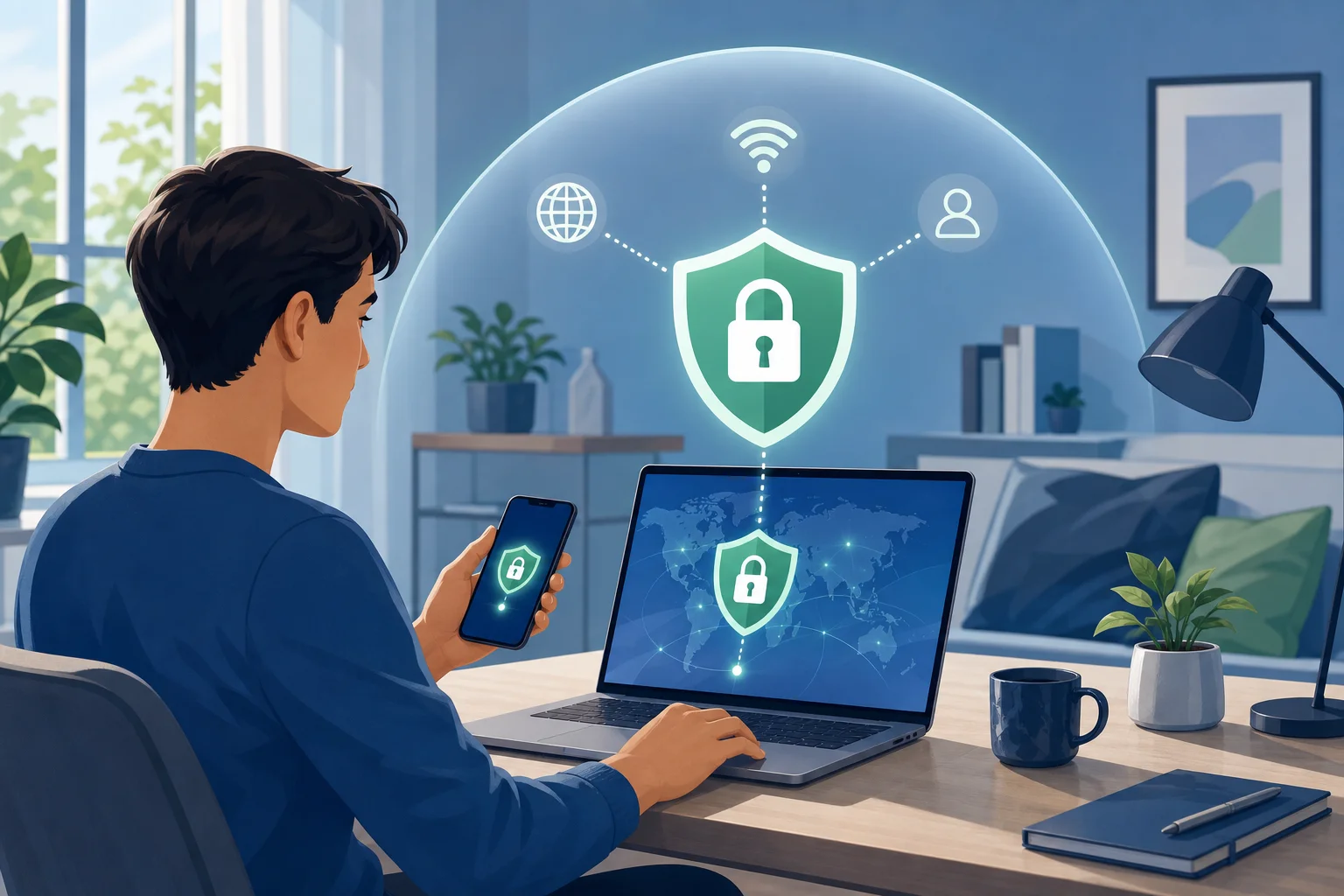
Votre ordinateur portable est comme un bureau portatif. Il peut contenir des e-mails professionnels, des documents dans le cloud, des sessions bancaires, des fichiers clients, des informations de connexion, et des messages privés. Lorsque vous le connectez à internet, surtout en dehors de chez vous, ce bureau a soudainement des portes et des fenêtres donnant sur une rue animée.
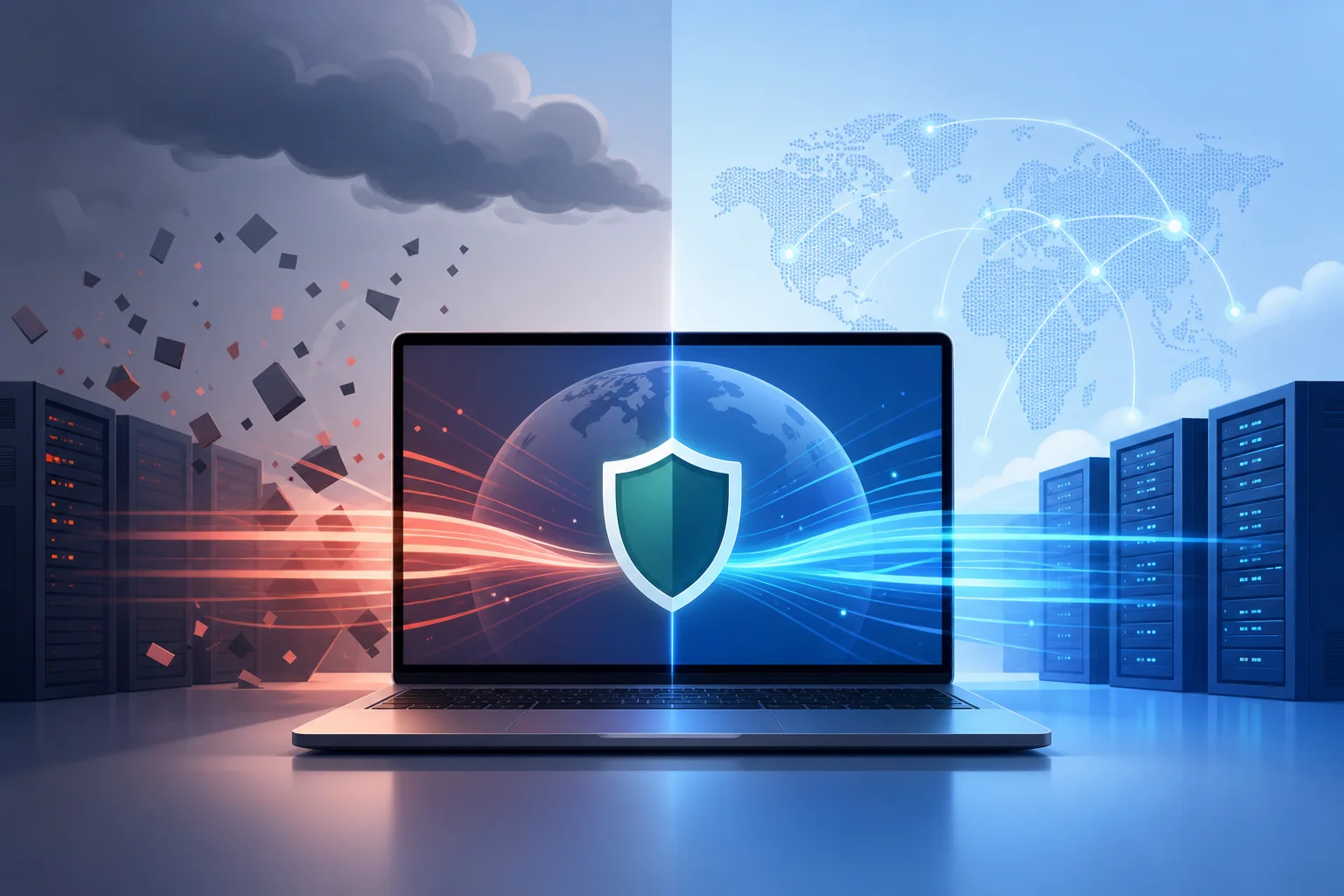
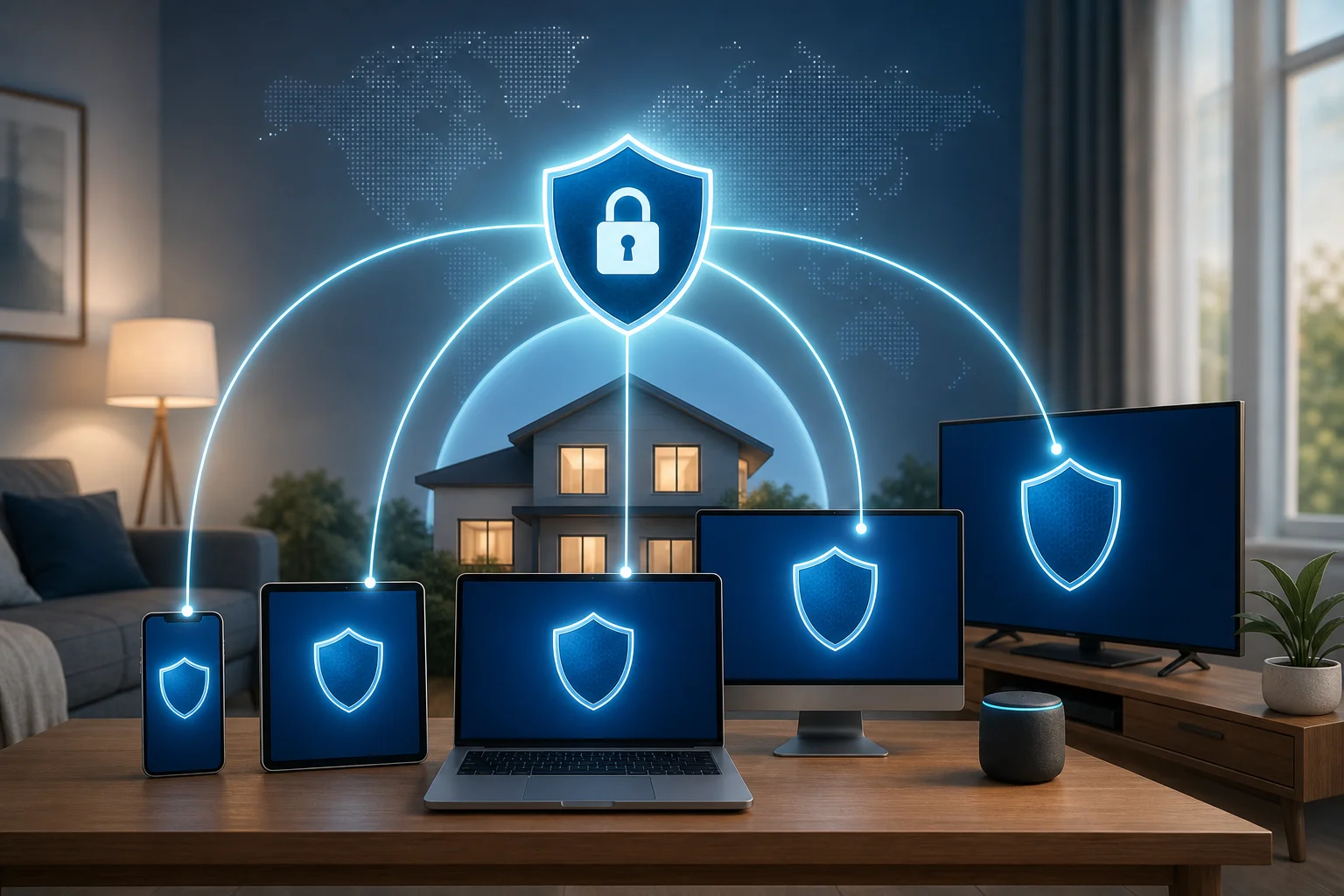
Un Réseau Privé Virtuel, ou VPN, aide à fermer ces fenêtres. Il crée une connexion privée et chiffrée entre votre ordinateur portable et internet. Cela rend beaucoup plus difficile pour les autres sur le même réseau de voir ce que vous faites.
Le Wi-Fi public est pratique, mais risqué
Le Wi-Fi public dans les aéroports, cafés, espaces de coworking et hôtels est utile. Cependant, il est souvent moins sécurisé qu'un réseau domestique de confiance. Les travailleurs à distance peuvent faire face à des risques tels que :
- Espionnage Wi-Fi : Quelqu'un sur le même réseau peut essayer de surveiller le trafic non protégé.
- Points d'accès falsifiés : Un attaquant peut créer un réseau avec un nom qui semble légitime.
- Détournement de session : Des connexions mal protégées peuvent exposer des sessions de connexion.
- Fuites de données : Les applications et sites web peuvent envoyer de petites informations de façon que vous ne remarquez pas.
- Attaques de type homme du milieu : Un tiers peut essayer de se glisser entre votre ordinateur portable et le service que vous utilisez.
Un VPN ne vous rend pas invincible. Vous avez toujours besoin de mots de passe forts, de mises à jour logicielles et d'habitudes de navigation sûres. Mais il ajoute une couche forte de confidentialité, surtout lorsque vous ne faites pas entièrement confiance au réseau.
Comment un VPN maintient votre connexion privée
Lorsque votre VPN est activé, votre trafic internet passe par une connexion chiffrée avant d'atteindre les sites web et les services. Votre fournisseur d'internet, l'opérateur de Wi-Fi public, ou d'autres personnes sur le réseau ne peuvent pas facilement lire le contenu de ce trafic.
Pour les travailleurs à distance, cela est utile lors de la vérification des e-mails, de l'utilisation des outils de projet, de la participation à des appels vidéo, de l'accès au stockage cloud, ou de la connexion à des plateformes professionnelles à partir de différents emplacements.
Comment fonctionnent les VPN : Le tunnel de sécurité
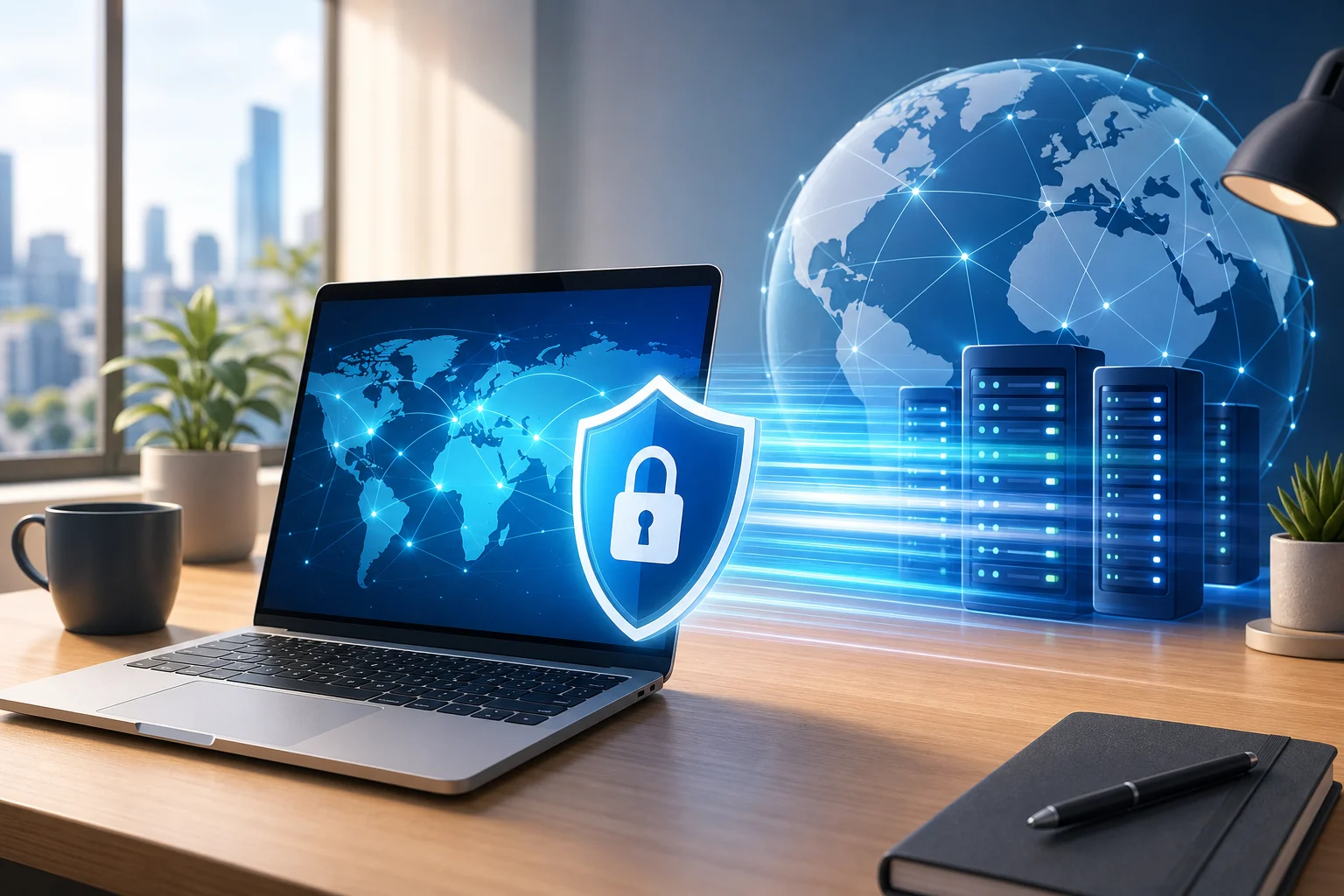
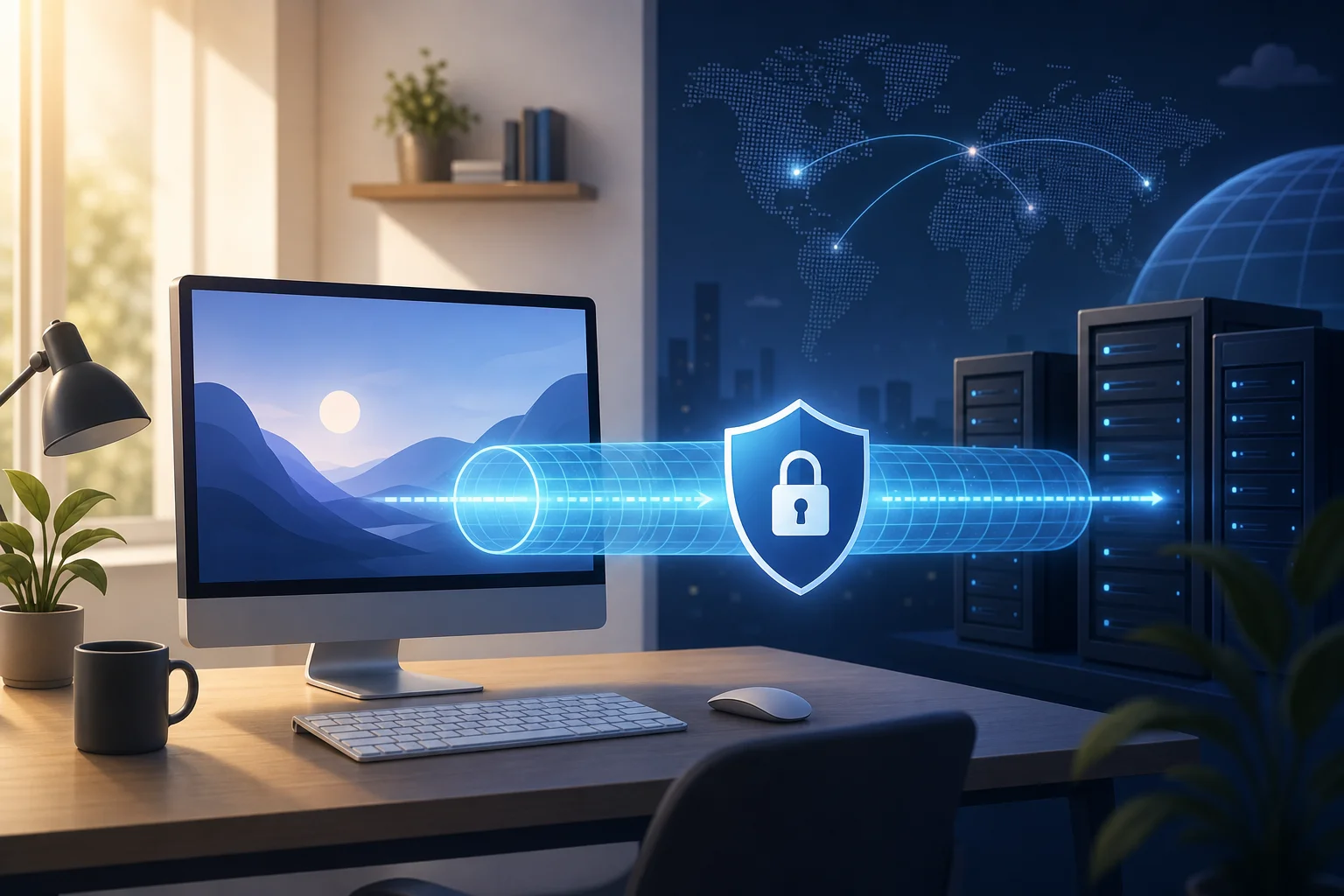
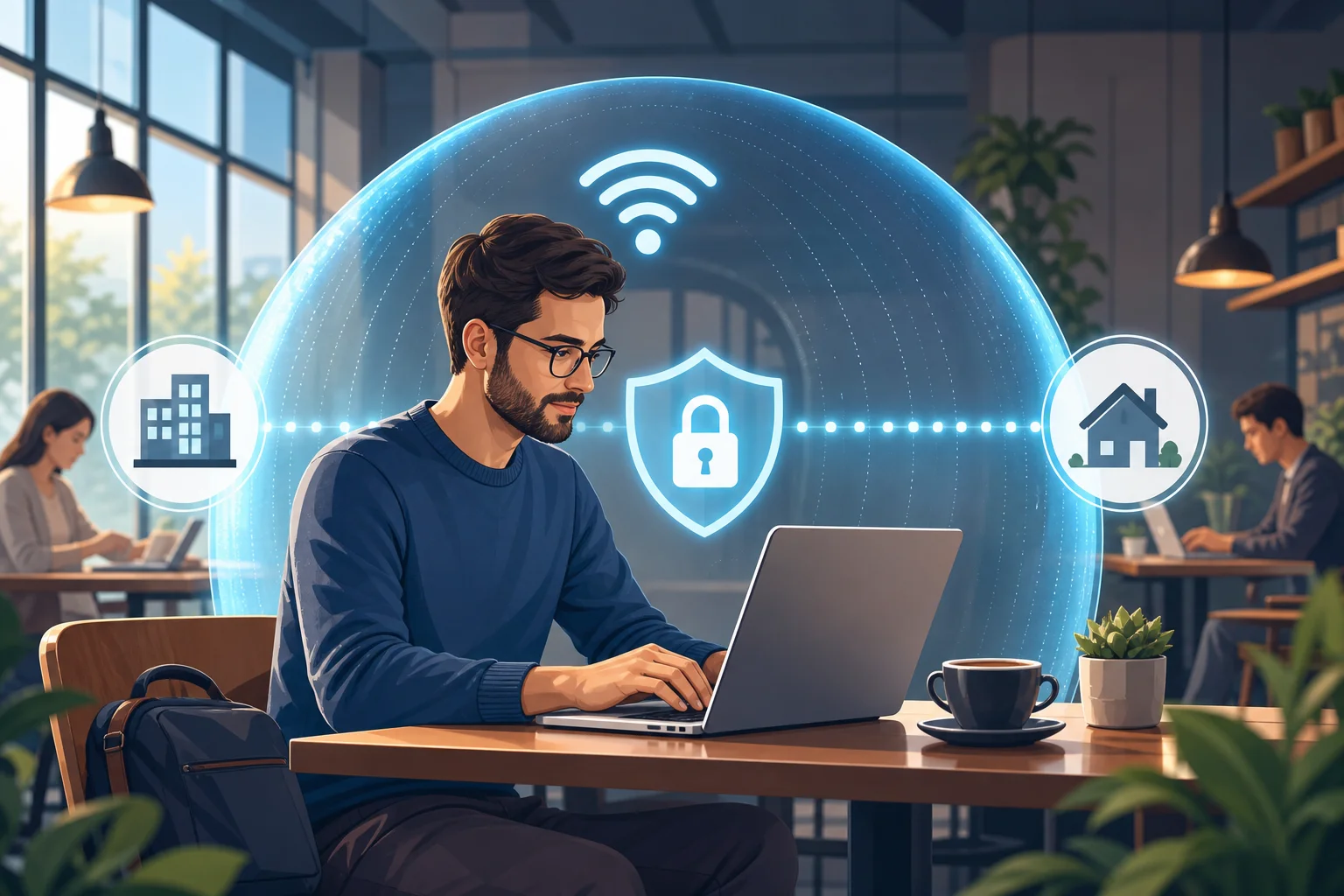
Considérez un VPN comme un tunnel sécurisé pour vos données. Sans VPN, votre ordinateur portable envoie des informations sur internet plus comme une carte postale. Certaines parties peuvent être protégées par HTTPS, mais le chemin et certains détails de connexion peuvent encore être visibles.
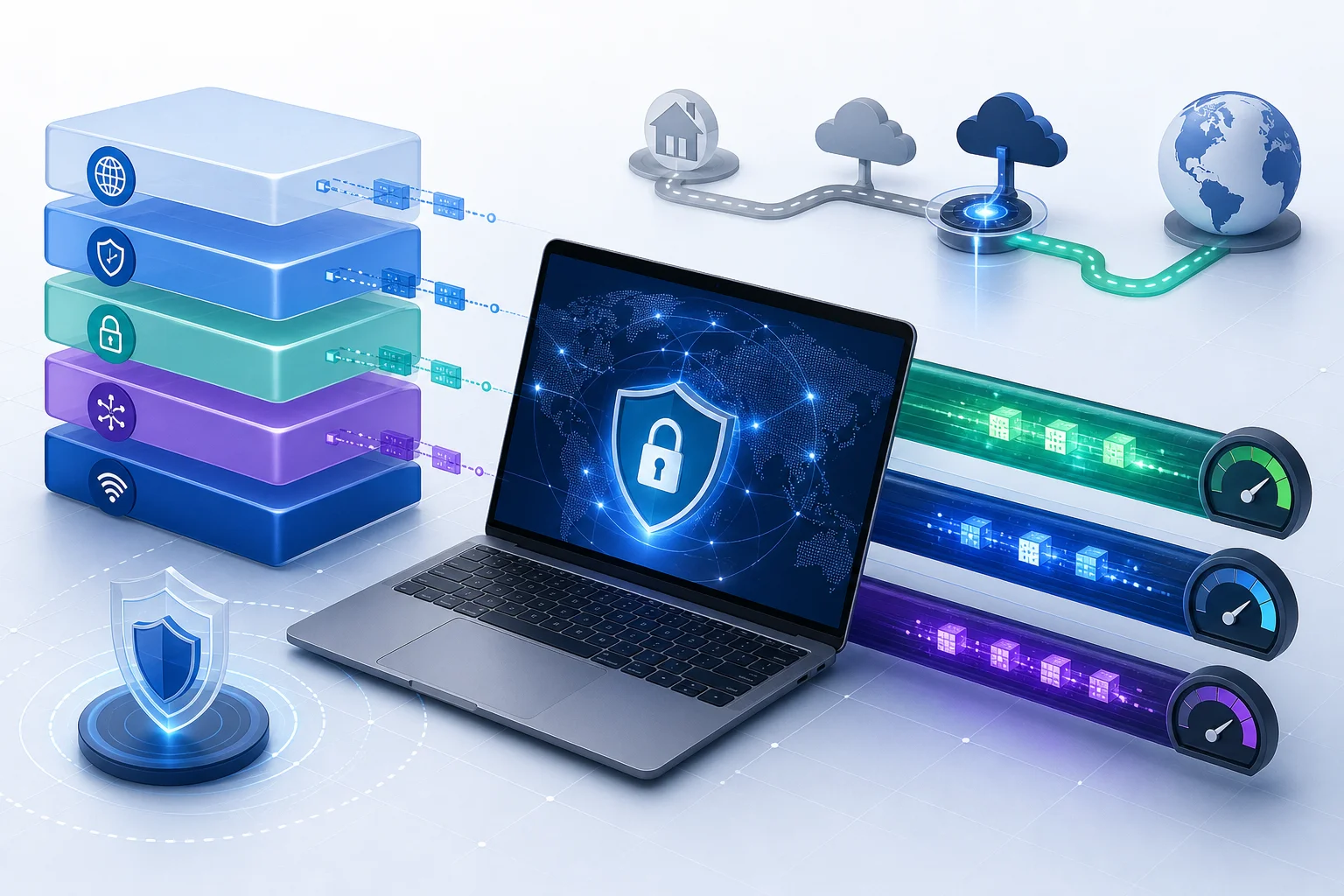
Avec un VPN, vos données sont placées à l'intérieur d'un conteneur verrouillé avant de quitter votre ordinateur portable. Ce conteneur passe par un tunnel jusqu'à un serveur VPN. De là, il continue vers le site web ou le service que vous souhaitez utiliser.
Chiffrement en termes simples
Le chiffrement est le processus de brouillage des données afin qu'elles ne puissent pas être lues par des personnes qui n'ont pas la bonne clé. Imaginez écrire une note dans un code que vous et le destinataire prévu comprenez uniquement. Si quelqu'un d'autre trouve la note, cela ressemble à des balivernes.
Un VPN utilise le chiffrement pour protéger votre trafic internet entre votre ordinateur portable et le serveur VPN. Cela aide à garder votre navigation, votre activité dans les applications, et vos transferts de données plus privés sur des réseaux partagés.
Données protégées vs. données non protégées : Un exemple réel
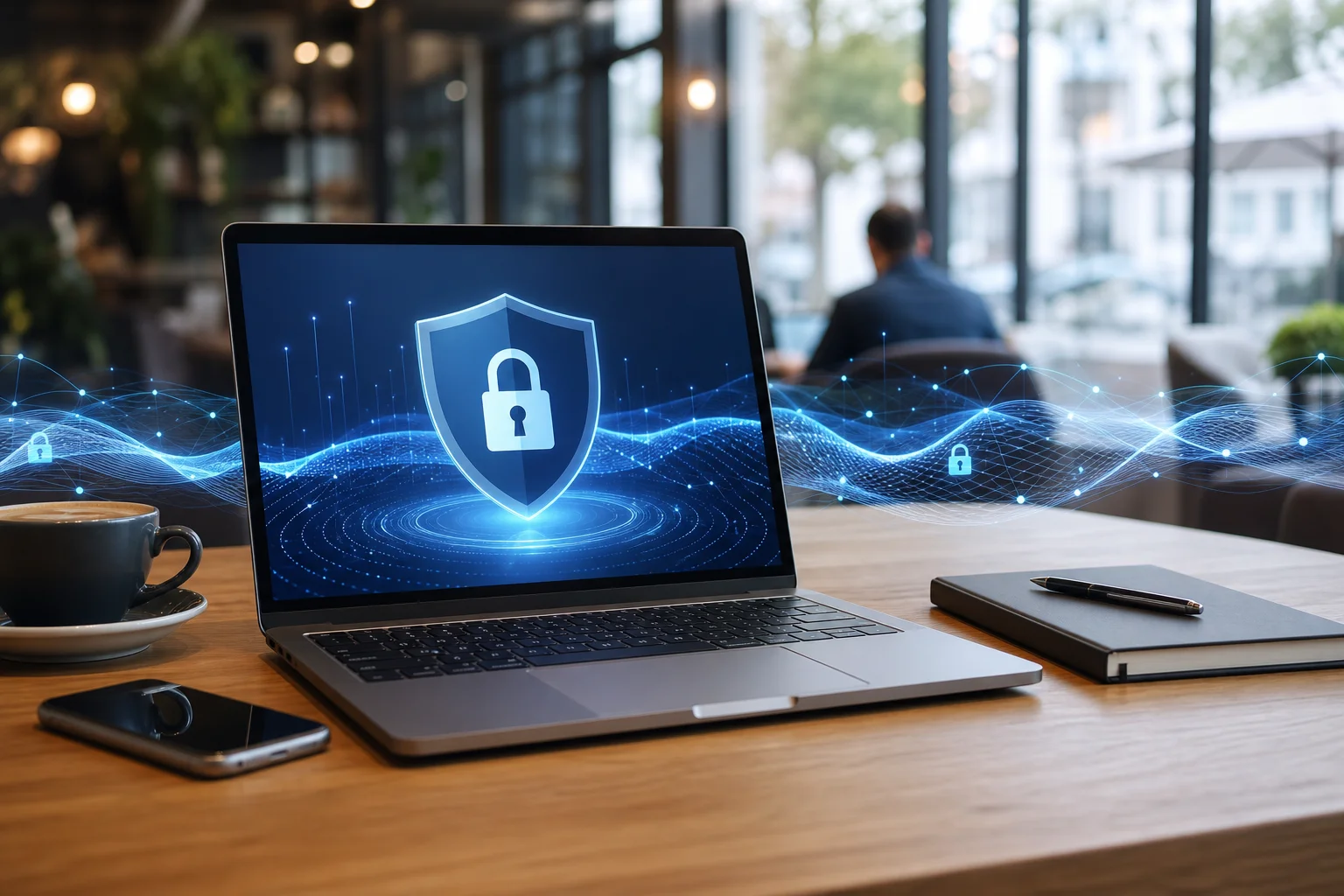
Imaginez que vous travaillez dans un café et devez télécharger une proposition client vers un stockage cloud.
- Sans VPN : Votre connexion peut encore être partiellement protégée par le service cloud, mais les personnes sur le même Wi-Fi pourraient voir des métadonnées de connexion, telles que les services que vous utilisez. Si vous vous connectez à un point d'accès faux ou à un site mal configuré, le risque augmente.
- Avec un VPN : Votre trafic passe d'abord par un tunnel chiffré. Les autres sur le réseau du café ont beaucoup plus de mal à voir votre activité ou à interférer avec votre connexion.
En résumé, un VPN transforme une route publique en une voie privée. Vous devez toujours conduire prudemment, mais vous êtes moins exposé.
Étapes pour configurer un VPN sur votre ordinateur portable
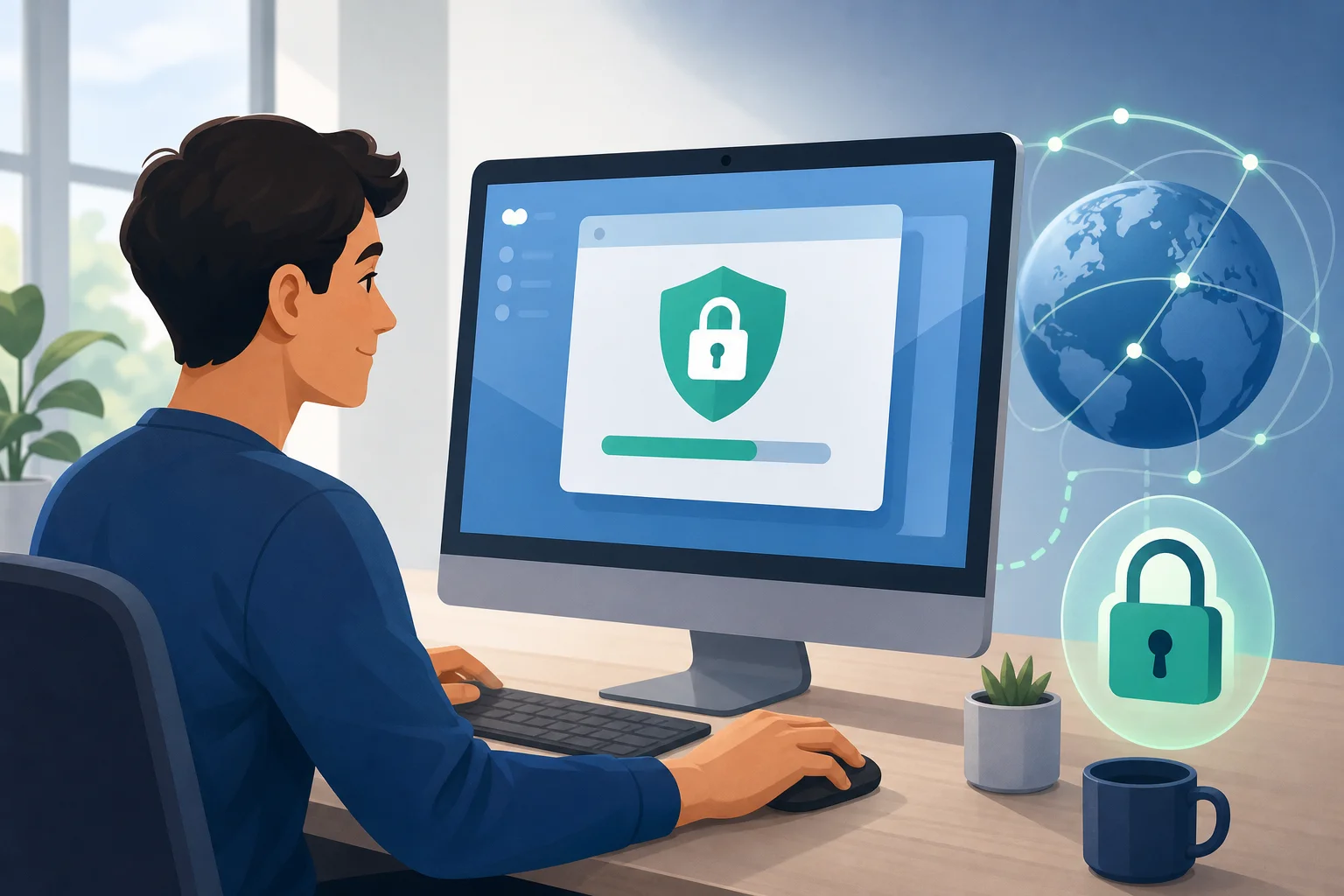
Configurer un VPN sur un ordinateur portable est généralement simple. La plupart des fournisseurs de VPN offrent des applications pour Windows, macOS, et parfois Linux. Les écrans exacts peuvent varier, mais le processus est similaire.
Étapes de configuration du VPN pour l'ordinateur portable
-
Choisissez un fournisseur de VPN fiable
Recherchez un VPN avec des applications pour ordinateur portable, des politiques de confidentialité claires, un chiffrement fort, et de bonnes performances. Si vous utilisez un ordinateur portable professionnel, vérifiez si votre employeur exige un VPN d'entreprise spécifique. -
Téléchargez l'application VPN officielle
Rendez-vous sur le site officiel du fournisseur ou sur un magasin d'applications de confiance. Évitez les sites de téléchargement aléatoires, car ils peuvent regrouper des logiciels non sécurisés. -
Installez l'application
Ouvrez l'installateur et suivez les instructions. Sur macOS ou Windows, vous devrez peut-être approuver les autorisations réseau. C'est normal pour le logiciel VPN. -
Ouvrez le VPN et connectez-vous si nécessaire
Certains VPN nécessitent un compte. D'autres peuvent fonctionner sans inscription. Suivez le flux de configuration du fournisseur. -
Choisissez un emplacement de serveur
Pour la vitesse, choisissez un serveur à proximité. Si vous avez besoin d'accéder à des systèmes de travail dans un pays ou une région spécifique, choisissez l'emplacement qui correspond à votre besoin. -
Activez la connexion VPN
Cliquez ou appuyez sur le bouton de connexion. Attendez que l'application indique que vous êtes connecté. -
Vérifiez que cela fonctionne
Ouvrez un navigateur et recherchez "quel est mon IP". L'emplacement devrait refléter le serveur VPN, pas votre connexion locale exacte. -
Activez les paramètres de sécurité
Activez des fonctionnalités comme le kill switch, la connexion automatique sur Wi-Fi public, et la protection contre les fuites si disponible.
Problèmes courants de configuration du VPN et solutions rapides
| Problème | Cause probable | Solution simple |
|---|---|---|
| Le VPN ne se connecte pas | Serveur occupé ou bloqué | Essayez un autre serveur ou redémarrez l'application |
| Internet devient lent | Serveur éloigné ou Wi-Fi faible | Choisissez un serveur plus près et testez votre réseau |
| L'application de travail cesse de se charger | La société bloque les VPN inconnus | Demandez à l'IT ou utilisez le VPN d'entreprise approuvé |
| La vérification de connexion apparaît sans cesse | Nouvelle adresse IP VPN | Confirmez la connexion et enregistrez l'appareil si de confiance |
| Le VPN se déconnecte souvent | Réseau instable | Activez la reconnexion automatique ou rapprochez-vous du routeur |
Si vous êtes sur un ordinateur portable géré par l'entreprise, ne changez pas les paramètres de sécurité sans autorisation. Certaines organisations utilisent leur propre VPN pour contrôler l'accès sécurisé aux outils internes.
Choisir les bonnes fonctionnalités de VPN pour le travail à distance
Tous les VPN ne sont pas idéaux pour le travail à distance. Les débutants se concentrent souvent uniquement sur le prix, mais les fonctionnalités comptent davantage lorsque votre ordinateur portable est votre principal espace de travail.
Fonctionnalités essentielles du VPN pour les utilisateurs d'ordinateurs portables
Recherchez ces fonctionnalités lorsque vous choisissez un VPN pour le travail à distance :
- Kill switch : Interrompt l'accès à Internet si le VPN se déconnecte, aidant à prévenir l'exposition accidentelle.
- Politique sans journal : Indique que le fournisseur ne stocke pas votre activité de navigation. Lisez la politique attentivement.
- Chiffrement fort : Les protocoles VPN modernes comme WireGuard ou OpenVPN sont des choix courants.
- Connexion automatique : Active le VPN automatiquement lorsque vous rejoignez un Wi-Fi non fiable.
- Protection contre les fuites DNS : Aide à garder les requêtes DNS à l'intérieur du tunnel VPN.
- Compatibilité avec les ordinateurs portables : Assurez-vous qu'il prend en charge votre système d'exploitation, comme Windows, macOS, ou Linux.
- Bonne vitesse : Le travail à distance inclut souvent des appels vidéo, le partage de fichiers, et des applications cloud, donc les performances comptent.
Options de VPN gratuites vs payantes pour les ordinateurs portables
Les VPN gratuits peuvent être utiles, surtout pour une confidentialité de base sur le Wi-Fi public. Cependant, vous devriez choisir prudemment. Certains services gratuits limitent la vitesse, les données, les choix de serveurs, ou les fonctionnalités. D'autres peuvent utiliser des modèles commerciaux flous.
Les VPN payants offrent souvent plus de serveurs, des vitesses plus rapides, un support client, et des réglages avancés. Ils peuvent être mieux adaptés si vous travaillez à distance tous les jours ou traitez des informations sensibles.
Voici une comparaison simple :
| Option | Meilleur pour | À surveiller |
|---|---|---|
| VPN gratuit | Navigation légère, utilisation occasionnelle du Wi-Fi public | Limites de données, moins de serveurs, support limité |
| VPN payant | Travail à distance quotidien, gros fichiers, appels en streaming | Coût mensuel, conditions de renouvellement |
| VPN d'entreprise | Accès aux systèmes commerciaux internes | Peut ne pas être conçu pour la navigation personnelle |
Exemples de VPN connus pour leur compatibilité avec les ordinateurs portables
De nombreux services VPN bien connus prennent en charge les systèmes d'exploitation d'ordinateurs portables. Des exemples incluent NordVPN, Proton VPN, Surfshark, ExpressVPN, Mullvad, et CyberGhost. BeFreeVPN est également conçu pour fonctionner sur des appareils courants et peut être une option pratique pour les utilisateurs qui souhaitent un démarrage simple sans inscription.
Avant d'installer un VPN, vérifiez la compatibilité actuelle sur le site du fournisseur. Le support d'application peut changer, et les ordinateurs portables d'entreprise peuvent avoir des restrictions.
Maintenir votre VPN pour des performances optimales
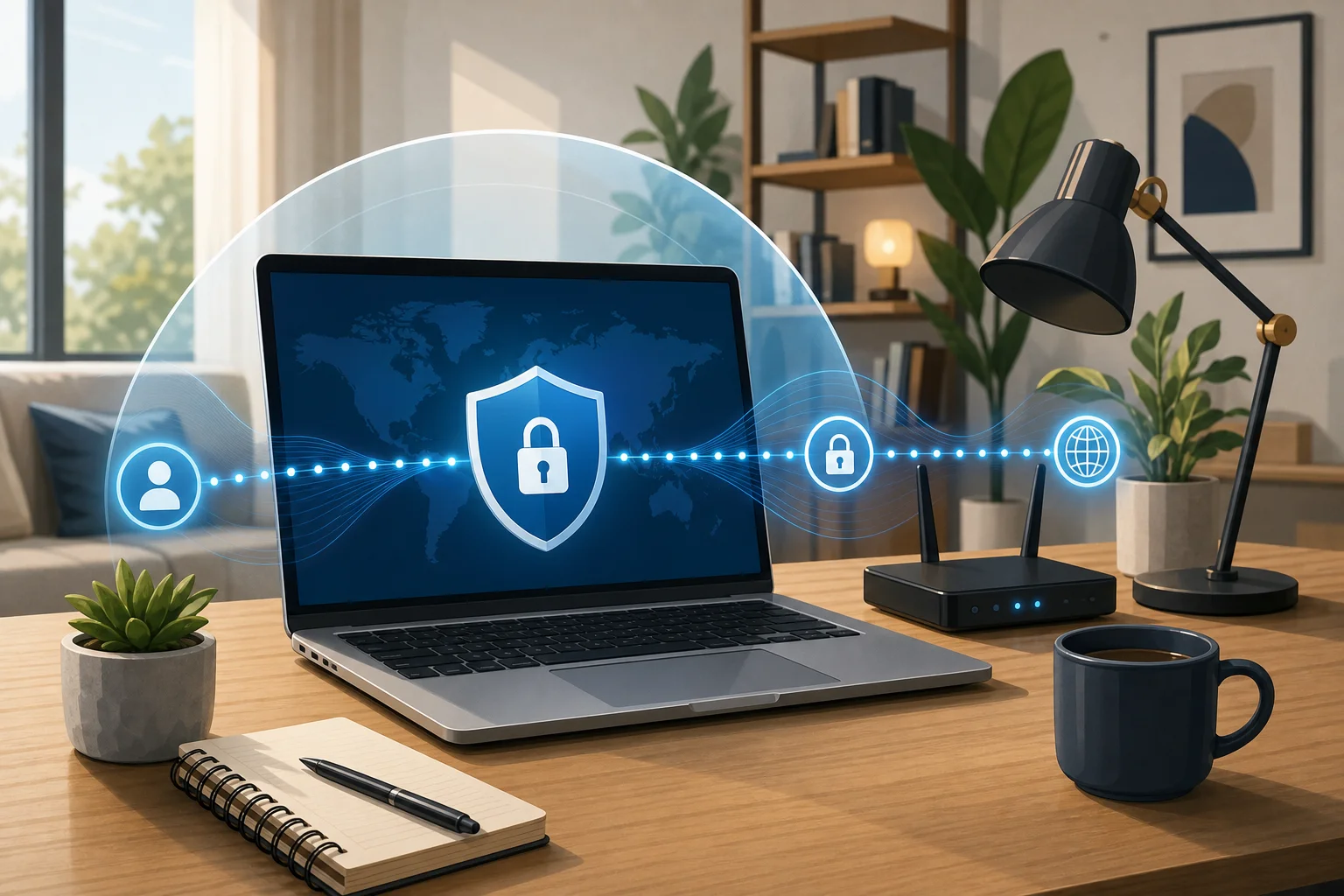
Un VPN n'est pas quelque chose que vous configurez une fois et oubliez pour toujours. Comme un logiciel antivirus ou votre système d'exploitation, il fonctionne mieux quand vous le gardez à jour et que vous le testez de temps en temps.
Gardez votre VPN à jour et sécurisé
Commencez par ces habitudes :
- Installez les mises à jour de l'application VPN lorsqu'elles sont disponibles.
- Mettez à jour votre système d'exploitation d'ordinateur portable pour corriger les problèmes de sécurité.
- Utilisez des mots de passe forts pour votre appareil et activez le verrouillage d'écran.
- Activez la connexion automatique pour les réseaux publics ou inconnus.
- Révisez les paramètres du VPN après des mises à jour majeures de l'application.
- Supprimez les anciennes applications VPN que vous n'utilisez plus pour éviter les conflits.
De plus, soyez attentif aux extensions de navigateur. Une application VPN protège plus de votre trafic d'ordinateur portable qu'une extension uniquement de navigateur, qui ne couvre généralement que ce navigateur.
Comment tester régulièrement les performances du VPN
Vous n'avez pas besoin d'outils avancés. Une fois par mois, ou chaque fois que votre connexion semble étrange, effectuez ces vérifications simples :
- Vérifiez votre adresse IP : Confirmez que les sites voient l'IP du serveur VPN, et non votre IP de réseau régulière.
- Effectuez un test de vitesse : Comparez les vitesses avec le VPN activé et désactivé. Un peu de ralentissement est normal, mais cela ne devrait pas rendre le travail impossible.
- Testez les appels vidéo : Rejoignez un court appel ou une salle de test de réunion pour vérifier la stabilité.
- Ouvrez les outils de travail : Assurez-vous que les e-mails, le stockage cloud, les applications de chat, et les tableaux de bord se chargent correctement.
- Essayez un autre serveur : Si un emplacement est lent, passez à un serveur à proximité.
Problèmes de performances et solutions
Si votre VPN semble lent, vérifiez d'abord votre connexion internet de base. Déconnectez le VPN brièvement et testez votre vitesse. Si votre connexion normale est également lente, le VPN n'est pas le principal problème.
Si seul le VPN est lent, essayez ces solutions :
- Changez pour un serveur plus proche.
- Changez le protocole VPN dans les paramètres de l'application, si disponible.
- Redémarrez l'application VPN et votre ordinateur portable.
- Rapprochez-vous de votre routeur Wi-Fi.
- Mettez en pause les gros téléchargements pendant les appels vidéo.
- Contactez le fournisseur VPN si un serveur spécifique continue de faillir.
Pour les travailleurs à distance, la fiabilité est plus importante que de poursuivre le chiffre de vitesse le plus élevé. Une connexion stable qui garde votre ordinateur portable protégé est l'objectif.
Questions fréquentes concernant le VPN pour la configuration des ordinateurs portables
Ai-je besoin d'un VPN sur mon ordinateur portable à la maison ?
Un VPN est le plus utile sur le Wi-Fi public ou partagé, mais il peut aussi ajouter de la confidentialité à la maison en réduisant ce que votre fournisseur d'internet peut voir. Si vous gérez des fichiers de travail ou des comptes sensibles, utiliser un VPN à la maison peut être une bonne habitude.
Un VPN me protégera-t-il contre toutes les menaces en ligne ?
Non. Un VPN protège votre connexion, mais il ne remplace pas les outils antivirus, les gestionnaires de mots de passe, les mises à jour logicielles, ou une navigation prudente. Considérez-le comme une forte serrure, pas le système de sécurité entier.
Devrais-je laisser mon VPN activé tout le temps ?
Pour de nombreux travailleurs à distance, oui. Le laisser activé réduit le risque d'oublier de l'activer lors du passage à d'autres réseaux. Si une application spécifique ne fonctionne pas avec le VPN, essayez un autre serveur ou demandez des conseils à votre équipe IT.
Puis-je utiliser un VPN sur des ordinateurs portables Windows et Mac ?
Oui, de nombreux fournisseurs de VPN proposent des applications tant pour Windows que pour macOS. Certains prennent également en charge Linux. Téléchargez toujours la version correcte à partir de la source officielle.
Un VPN gratuit est-il sûr pour une utilisation sur ordinateur portable ?
Certains VPN gratuits sont sûrs, mais vous devez être sélectif. Recherchez des termes de confidentialité clairs, pas de suivi forcé, et des sources d'applications fiables. Évitez les VPN inconnus qui font des promesses irréalistes.
Dernières réflexions
Un bon VPN pour la configuration d'un ordinateur portable est l'un des moyens les plus simples d'améliorer la confidentialité et la sécurité tout en travaillant à distance. Il aide à protéger vos données sur le Wi-Fi public, crée un tunnel chiffré pour votre connexion, et vous donne plus de confiance lors de l'utilisation d'outils cloud, d'e-mails, et d'applications professionnelles loin du bureau. Choisissez un VPN avec les bonnes fonctionnalités, maintenez-le à jour, et testez-le régulièrement afin qu'il reste fiable.
Sécurisez votre ordinateur portable avec BeFreeVPN aujourd'hui—c'est gratuit, nécessite aucune inscription, et fonctionne sans problème sur la plupart des appareils pour garder vos connexions de bureau sécurisées et privées.