Passa al contenuto principale

70 post etichettati con "privacy"

Guarda tutte le etichette

La guida definitiva per utilizzare un VPN per Apple TV con connessione veloce

· 16 minuti di lettura

Perché pagare per un VPN quando puoi guardare i tuoi spettacoli preferiti su Apple TV con una connessione veloce e gratuita utilizzando BeFreeVPN? Se stai cercando un VPN per Apple TV con connessione veloce, questa guida spiega cosa conta di più: opzioni di configurazione, ottimizzazione della velocità, qualità dello streaming, basi della privacy e risoluzione dei problemi semplici. Imparerai anche perché BeFreeVPN può essere una scelta pratica se desideri uno streaming veloce senza registrazione o un piano a pagamento.

Apple TV è progettata per un intrattenimento fluido, ma non ti offre sempre il pieno controllo sul routing della rete, l'accesso regionale o la privacy. Un VPN può aiutare instradando il traffico attraverso un server sicuro. Tuttavia, utilizzare un VPN con Apple TV è diverso dall'installarne uno su un laptop. La configurazione giusta può semplificare l'esperienza; quella sbagliata può creare buffering, errori delle app o caricamenti lenti.

Questa guida definitiva copre tutto in ordine: basi del VPN, vantaggi di BeFreeVPN, passaggi per la configurazione per principianti, ottimizzazione della velocità, suggerimenti avanzati, risposte rapide e conclusioni finali.
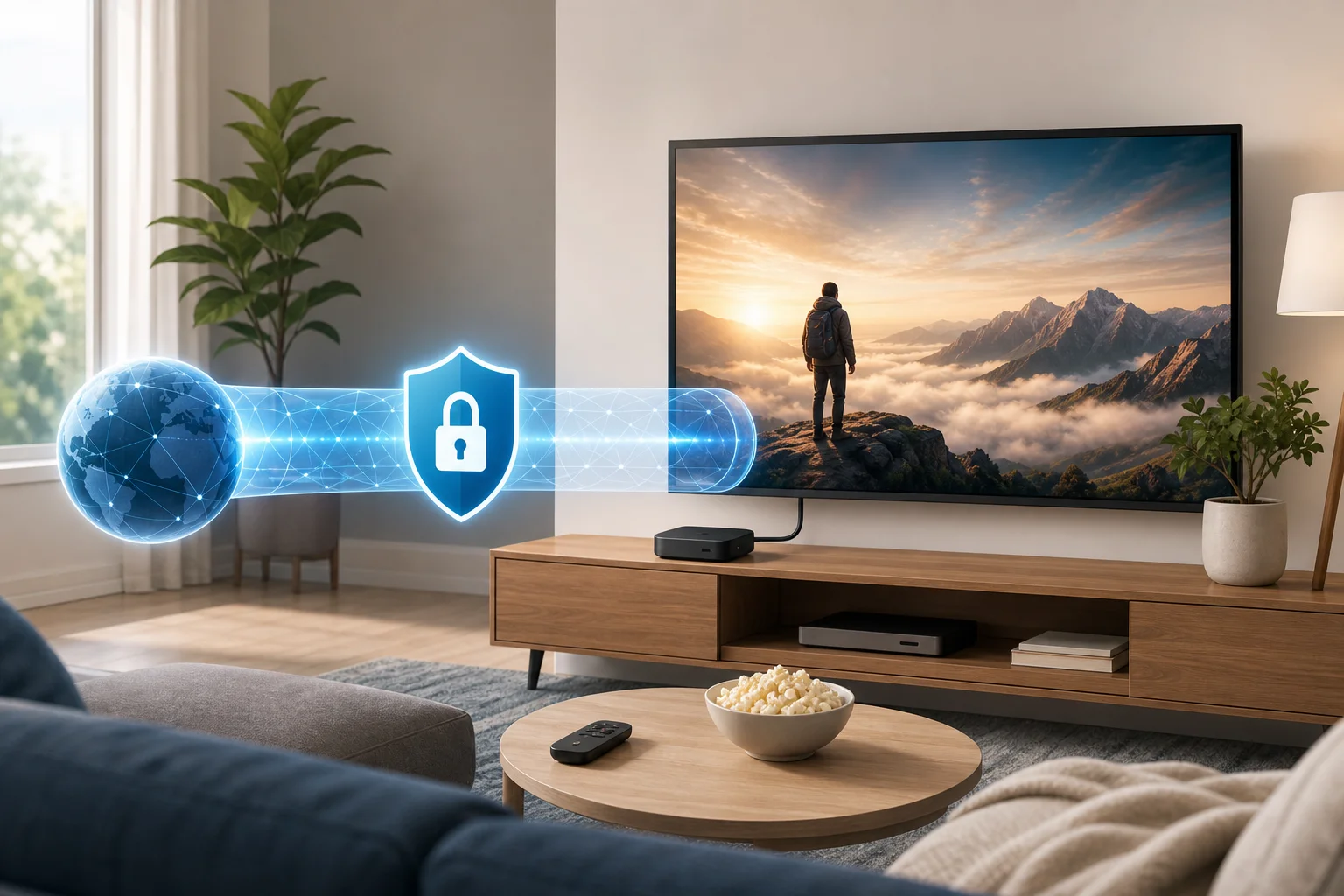
VPN per la configurazione di streaming su Apple TV

Introduzione ai VPN per Apple TV

Un VPN, o rete privata virtuale, crea un tunnel crittografato tra il tuo dispositivo o la tua rete domestica e un server VPN. Invece di collegarti direttamente a un'app di streaming tramite il tuo provider di servizi internet, il tuo traffico passa prima attraverso quel server VPN. Questo può migliorare la privacy sulla tua rete e potrebbe aiutarti ad accedere ai servizi mentre sei in viaggio, a seconda delle regole del servizio e delle leggi locali.

Con Apple TV, il processo può funzionare in diversi modi. Sulle versioni più recenti di tvOS, alcuni provider VPN possono offrire app native per Apple TV. La disponibilità dipende dal servizio VPN e dalla tua regione. Se un'app nativa non è disponibile, il metodo più comune è connettere Apple TV tramite un router abilitato al VPN. Un'altra opzione è condividere una connessione VPN da un computer o utilizzare funzionalità di rete compatibili.

Una connessione veloce è essenziale perché lo streaming video ha bisogno di una banda stabile, non solo di una velocità massima elevata. Gli streaming HD e 4K sono sensibili alla latenza, congestione, Wi-Fi debole e server sovraccarichi. Un VPN aggiunge un ulteriore salto di rete, quindi la scelta del server e la qualità della configurazione contano.

In questa guida, imparerai a scegliere un percorso di configurazione pratico, connettere Apple TV tramite un router, selezionare posizioni dei server migliori, risolvere le velocità lente e utilizzare BeFreeVPN in modo efficiente per lo streaming quotidiano.

Perché non è necessario pagare per la velocità: vantaggio di BeFreeVPN

Molte persone presumono che un VPN a pagamento sia sempre più veloce di un VPN gratuito. Questo può essere vero in alcuni casi, specialmente quando un servizio gratuito ha limiti rigorosi, server affollati o infrastrutture scadenti. Tuttavia, il prezzo da solo non garantisce le prestazioni. Ciò che conta di più è la qualità del percorso, la distanza dal server, l'efficienza del protocollo e quanto il servizio limita la tua connessione.

BeFreeVPN si posiziona come un'opzione semplice per gli utenti che desiderano iniziare rapidamente senza pagare in anticipo o creare un account. Per i proprietari di Apple TV, può essere utile perché la configurazione è già la principale sfida. Rimuovere i passaggi di registrazione e abbonamento semplifica il processo.

VPN gratuite rispetto a VPN a pagamento per Apple TV

FattoreVPN gratuiteVPN a pagamentoCosa controllare
CostoNessun abbonamentoTassa mensile o annualeSe il piano si adatta al tuo utilizzo
ConfigurazionePuò essere semplice se i dettagli del router sono chiariSpesso include più app per dispositiviSupporto per Apple TV o router
VelocitàVaria con il server e la politicaDi solito più scelta di serverPrestazioni reali sulla tua rete domestica
RegistrazioneAlcuni richiedono accountDi solito richiestoSe è disponibile l'uso senza registrazione
LimitiPossono avere limiti a seconda del servizioSpesso meno limitiPolitiche su dati, velocità e posizione

La lezione chiave è semplice: testa le prestazioni nel tuo ambiente reale. Un VPN gratuito che si connette rapidamente a un server vicino può sembrare più veloce di un VPN a pagamento connesso a una regione lontana o affollata.

Vantaggi di BeFreeVPN per lo streaming

BeFreeVPN è attraente per gli utenti di Apple TV perché si concentra sulla comodità. I principali vantaggi sono:

  • Nessun ostacolo alla registrazione: Puoi iniziare senza creare un account.
  • Efficienza dei costi: Puoi evitare una tassa ricorrente mentre testi lo streaming VPN.
  • Focus sulla connessione veloce: Un server vicino e stabile può supportare una riproduzione più fluida.
  • Uso amichevole per i principianti: Meno passaggi per l'account significano meno attriti prima della configurazione.

Per lo streaming, le prestazioni dipendono sia dal VPN che dalla tua rete locale. Se il tuo Wi-Fi è debole o il tuo router è vecchio, anche una buona connessione VPN può subire buffering. Tuttavia, BeFreeVPN ti offre un modo a basso costo per testare se un VPN si adatta alla tua routine su Apple TV.

Come BeFreeVPN supporta prestazioni di streaming solide

Un VPN per Apple TV con connessione veloce dovrebbe mantenere bassa la latenza, evitare salti di server non necessari e mantenere un throughput stabile. BeFreeVPN può aiutarti quando scegli un server vicino alla tua posizione fisica o vicino alla regione di streaming di cui hai bisogno. È anche utile mantenere la tua Apple TV su un segnale Wi-Fi forte o, idealmente, Ethernet.

Nella pratica, il miglior approccio è iniziare con il server più vicino, testare la riproduzione e cambiare regione solo se hai bisogno di una libreria di contenuti specifica, rispettando i termini del fornitore di streaming.

Configurare BeFreeVPN su Apple TV: guida per principianti

La configurazione di Apple TV dipende da ciò che supportano il tuo VPN e router. Poiché Apple TV potrebbe non supportare nativamente tutti i servizi VPN, il metodo del router è il più universale. Con questa configurazione, la tua Apple TV si collega al tuo router come al solito e il router invia il traffico attraverso il VPN.
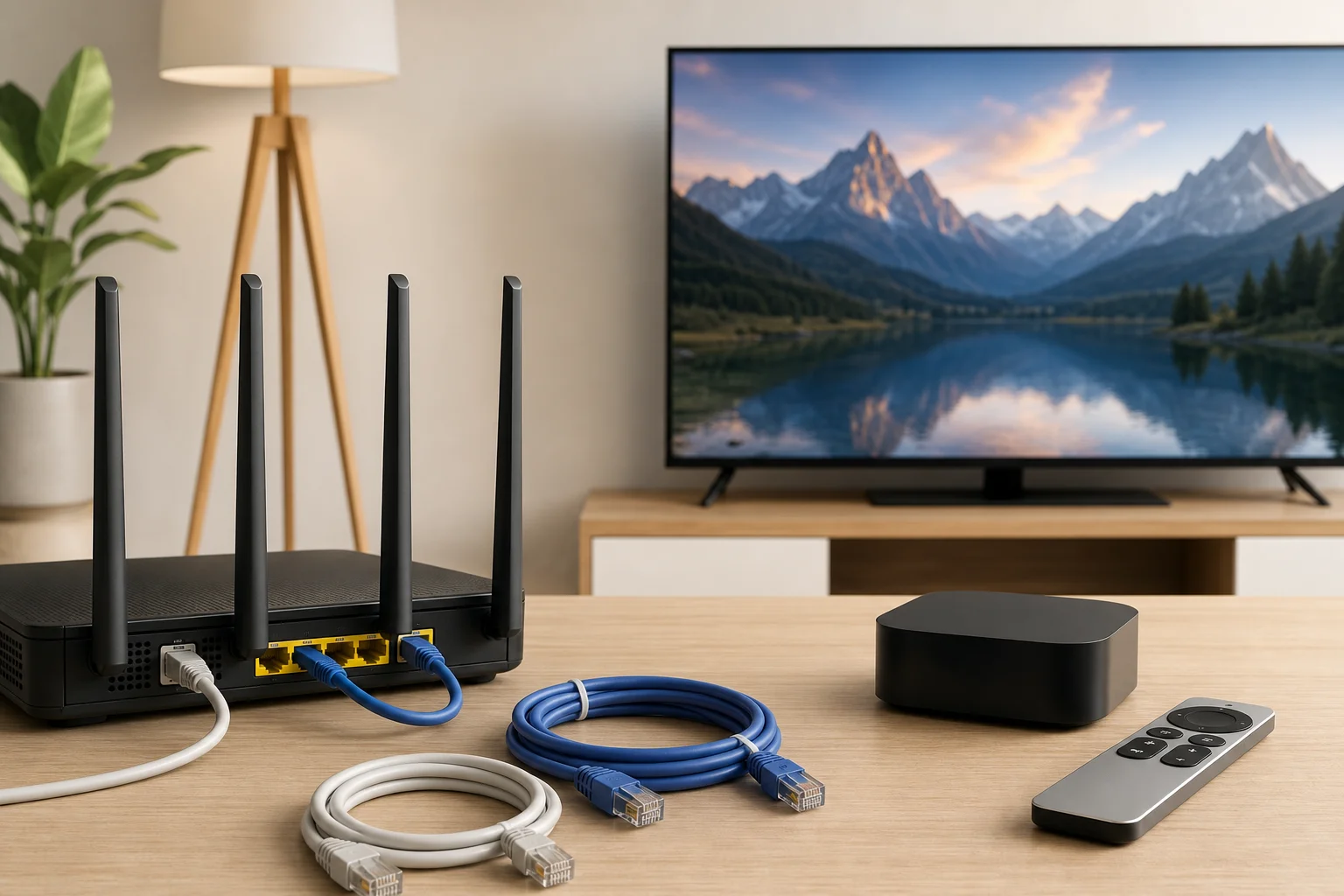
Configurazione del router VPN Apple TV

Processo di configurazione passo-passo per principianti

Utilizza questa lista di controllo come percorso generale basato sul router. I nomi esatti dei menu variano a seconda del modello del router.

  1. Controlla la tua Apple TV e la versione di tvOS. Vai alle impostazioni di Apple TV e conferma che il tuo dispositivo sia aggiornato. Se le app VPN native sono disponibili per la tua configurazione, potresti essere in grado di utilizzare un metodo basato su app. Se non è così, continua con il metodo del router.
  2. Conferma il supporto VPN del router. Accedi al pannello di amministrazione del tuo router e cerca le impostazioni del client VPN. Hai bisogno del supporto del client VPN, non solo del supporto del server VPN.
  3. Ottieni i dettagli di configurazione di BeFreeVPN. Utilizza i dettagli di connessione forniti da BeFreeVPN per il protocollo supportato. Tieni pronti indirizzo del server, protocollo e qualsiasi file di configurazione richiesto.
  4. Esegui il backup delle impostazioni del router. Prima di cambiare qualcosa, salva la configurazione corrente del tuo router se il tuo router lo consente. Questo rende più facile il ripristino.
  5. Aggiungi il profilo VPN al tuo router. Inserisci i dettagli del server BeFreeVPN nella sezione client VPN. Carica un file di configurazione se richiesto.
  6. Collega il router al VPN. Avvia il client VPN e attendi un messaggio di connessione avvenuta con successo.
  7. Collega Apple TV a quel router. Usa Wi-Fi o Ethernet. Ethernet è preferito per lo streaming 4K quando disponibile.
  8. Testa la tua app di streaming. Apri un video e verifica il tempo di caricamento, la qualità dell'immagine e il buffering.
  9. Regola la posizione del server se necessario. Se la riproduzione è lenta, prova un server nelle vicinanze o una posizione meno congestionata.

Questa configurazione instrada tutto il traffico selezionato del router attraverso il VPN. Alcuni router ti consentono di scegliere solo dispositivi specifici, il che è utile se desideri Apple TV sul VPN ma altri dispositivi sulla tua connessione normale.

Come collegare Apple TV con un VPN utilizzando un router

Il metodo del router funziona perché Apple TV non ha bisogno di eseguire l'app VPN stessa. Deve solo connettersi a una rete già protetta. Questa è spesso la soluzione più semplice per lo streaming nel soggiorno.

Per i migliori risultati, utilizza un router moderno a doppia banda o tri-banda. Se il tuo router supporta il routing basato su dispositivo, crea una regola per Apple TV. In questo modo, puoi mantenere i tuoi dispositivi smart home, laptop da lavoro o console di gioco al di fuori del VPN, se lo desideri.

Se il tuo attuale router non supporta la modalità client VPN, hai tre opzioni:

  • Installa un firmware compatibile, se il tuo router lo supporta e comprendi i rischi.
  • Utilizza un secondo router abilitato al VPN solo per i dispositivi di streaming.
  • Condividi una connessione VPN da un computer ad Apple TV come soluzione temporanea.

Problemi comuni di configurazione e come risolverli

Se il VPN non si connette, ricontrolla l'indirizzo del server, il protocollo e i campi di accesso o configurazione. Un piccolo errore di battitura può bloccare la connessione. Se il router si connette ma Apple TV non ha internet, riavvia sia il router che Apple TV, poi verifica che le impostazioni DNS siano automatiche, a meno che le istruzioni di BeFreeVPN non dicano il contrario.

Se le app di streaming mostrano errori di posizione, disconnetti e riconnetti a un altro server. Pulisci anche la cache dell'app dove possibile o riavvia Apple TV. Alcuni servizi di streaming applicano regole rigorose regionali e di licenza, quindi usa sempre l'accesso VPN in linea con i loro termini di servizio.

Se l'intera rete si rallenta, utilizza il routing separato se disponibile. Instrada solo Apple TV attraverso il VPN e lascia gli altri dispositivi sulla connessione regolare.

Ottimizzare la tua connessione per uno streaming veloce

Una connessione VPN veloce per Apple TV non riguarda solo il fornitore di VPN. La tua rete domestica, la scelta del server, la posizione del dispositivo e le impostazioni di streaming contano tutte. Inizia con semplici miglioramenti prima di cambiare impostazioni avanzate.

Suggerimenti per migliorare la velocità del VPN su Apple TV

Utilizza questi passaggi pratici per migliorare la velocità:

  • Usa Ethernet quando possibile. Una connessione cablata è di solito più stabile del Wi-Fi.
  • Avvicina il router. Se Ethernet non è possibile, riduci i muri e la distanza tra Apple TV e il tuo router.
  • Usa la banda 5 GHz o 6 GHz. Queste bande sono spesso più veloci a breve distanza rispetto a 2.4 GHz.
  • Riavvia i dispositivi di rete. Riavvia il router, il modem e Apple TV per eliminare problemi temporanei.
  • Chiudi streaming non utilizzati. Altri dispositivi possono consumare banda durante download o videochiamate.
  • Scegli un server VPN vicino. Percorsi più brevi riducono spesso la latenza.
  • Evita la congestione ai picchi quando testi. Prova a diversi orari per vedere se i rallentamenti sono temporanei.

Per lo streaming 4K, la stabilità è più importante dei diritti di vantarsi sui test di velocità. Una connessione che rimane coerente è migliore di una che sale in alto e poi scende.

Selezionare le migliori posizioni dei server per lo streaming

La selezione del server è la decisione più importante sulla velocità del VPN. Se desideri solo privacy per lo streaming normale, scegli un server vicino alla tua posizione reale. Questo di solito ti darà la migliore velocità.

Se sei in viaggio e hai bisogno di accedere ai contenuti dalla tua regione d'origine, scegli un server in quella regione. Scegli l'opzione della città o del paese più vicina che soddisfa le tue esigenze. Se un server subisce buffering, passa a un altro nella stessa regione prima di presumere che il VPN sia lento.

Un buon metodo di test è:

  1. Connetti al server BeFreeVPN più vicino.
  2. Riproduci uno spettacolo o un film familiare per cinque minuti.
  3. Nota il tempo di avvio, la risoluzione e il buffering.
  4. Prova un server alternativo.
  5. Mantieni il server che offre la riproduzione più stabile.

Risoluzione dei problemi di connessioni lente

Quando streaming rallenta, isola la causa. Prima, disconnetti il VPN e testa Apple TV sulla tua connessione normale. Se è lenta senza il VPN, il problema è probabilmente il tuo ISP, Wi-Fi, router o servizio di streaming. Se è lenta solo con il VPN, prova un server o un protocollo diverso.

Successivamente, controlla le prestazioni del router. Alcuni router hanno difficoltà con la crittografia VPN, specialmente i modelli più antichi. Se la CPU del tuo router è debole, le velocità possono diminuire anche quando il server VPN è veloce. In tal caso, un router più nuovo o un'app VPN a livello di dispositivo possono aiutare.

Infine, controlla le impostazioni della tua app di streaming. Alcune app abbassano automaticamente la qualità quando rilevano una banda instabile. Riavviare l'app dopo aver cambiato server può aiutarla a negoziare uno streaming migliore.

Suggerimenti avanzati per utilizzare i VPN su Apple TV

Una volta che la tua configurazione di base funziona, puoi perfezionare come e quando Apple TV utilizza il VPN. Gli utenti avanzati dovrebbero concentrarsi su accesso regionale, sicurezza, protocolli e segmentazione della rete.
Connessione VPN veloce per lo streaming

Utilizzare VPN per accedere a contenuti da diverse regioni

Un VPN può permetterti di sembrare connesso da un'altra posizione, il che può essere utile quando viaggi o quando hai bisogno di accedere a servizi disponibili nella tua regione d'origine. Tuttavia, le piattaforme di streaming hanno regole di licensing e termini di servizio. Utilizza un VPN in modo responsabile e comprendi che alcune app possono limitare il traffico VPN.

Per la migliore esperienza, evita di cambiare regione troppo spesso. Le app di streaming potrebbero segnalare frequenti cambiamenti di posizione come sospetti. Scegli la regione di cui hai bisogno, connettiti prima di aprire l'app e mantieni la connessione stabile durante la riproduzione.

Funzionalità di sicurezza da considerare per utenti avanzati

Anche su Apple TV, la sicurezza VPN è importante. Se configuri BeFreeVPN su un router, cerca funzionalità del router che migliorano l'affidabilità e la privacy:

  • Kill switch o protezione della connessione: Blocca il traffico se il VPN si disconnette.
  • Protezione dalle perdite DNS: Aiuta a garantire che le richieste DNS seguano il percorso VPN.
  • Routing basato su dispositivo: Invia solo Apple TV attraverso il VPN.
  • Riconnessione automatica: Ripristina il tunnel dopo un riavvio del router o un'interruzione della rete.
  • Aggiornamenti del firmware: Mantiene le patch di sicurezza del router aggiornate.

Non tutti i router supportano tutte queste funzionalità. Se il tuo non lo fa, mantieni la configurazione semplice e monitora la connessione prima di streaming eventi dal vivo importanti.

Comprendere i protocolli VPN e il loro impatto sulla velocità

I protocolli VPN definiscono come la tua connessione è sicura e trasportata. Influenzano la velocità, la stabilità e la compatibilità. I protocolli comuni includono WireGuard, OpenVPN e IKEv2. WireGuard è spesso noto per velocità ed efficienza. OpenVPN è ampiamente supportato e affidabile, anche se può essere più pesante su alcuni router. IKEv2 può essere stabile su reti mobili, ma il supporto del router varia.

Il protocollo più veloce non è sempre il migliore per la tua configurazione. Se il tuo router gestisce un protocollo meglio di un altro, quel protocollo potrebbe offrire uno streaming Apple TV più fluido. Testa le opzioni disponibili da BeFreeVPN e mantieni quella che fornisce il miglior equilibrio tra velocità e affidabilità.

Risposte rapide a domande comuni

Come posso utilizzare un VPN se la mia Apple TV non lo supporta nativamente?

Utilizza un router abilitato al VPN. Configura BeFreeVPN sul router, quindi collega Apple TV a quella rete. Puoi anche condividere una connessione VPN da un computer, ma il metodo del router è solitamente migliore per lo streaming quotidiano.

L'utilizzo di un VPN su Apple TV può influenzare la qualità dello streaming?

Sì. Un VPN può migliorare la privacy e la flessibilità del routing, ma può anche ridurre la velocità se il server è lontano, affollato o poco compatibile con il tuo router. Per proteggere la qualità, utilizza Ethernet, scegli server vicini e testa più di una posizione.

È possibile utilizzare BeFreeVPN con altri dispositivi di streaming?

Sì, se questi dispositivi si connettono tramite un router configurato con BeFreeVPN o supportano metodi di configurazione VPN compatibili. Questo può includere Smart TV, stick di streaming, tablet e laptop, a seconda della configurazione della tua rete.

Qual è il modo migliore per ottenere una connessione VPN veloce su Apple TV?

Il miglior metodo è utilizzare una configurazione router affidabile, collegare Apple TV tramite Ethernet se possibile, selezionare un server BeFreeVPN vicino ed evitare di instradare dispositivi non necessari attraverso il VPN. Questo riduce la congestione e mantiene lo streaming stabile.

Ho bisogno di esperienza tecnica per configurare un VPN per Apple TV?

Non è necessario essere un esperto, ma dovresti sentirti a tuo agio nell'accedere al tuo router e seguire i passaggi di configurazione. Se l'interfaccia del tuo router è confusa, controlla la sua guida di supporto prima di cambiare le impostazioni del VPN.

Considerazioni chiave e pensieri finali

Un VPN può rendere Apple TV più flessibile instradando il tuo traffico di streaming attraverso un server sicuro. Tuttavia, la configurazione di Apple TV è diversa rispetto a un telefono o un laptop. Il supporto VPN nativo dipende dalla versione di tvOS e dalla disponibilità del provider, quindi un router abilitato al VPN rimane l'opzione più pratica per molti utenti.

BeFreeVPN si distingue perché può aiutarti a iniziare senza costi di registrazione o abbonamento. Questo lo rende una scelta utile se desideri testare un VPN per Apple TV con connessione veloce prima di impegnarti con un servizio a pagamento. Come con qualsiasi VPN, la vera velocità dipende dal tuo router, Wi-Fi, scelta del server e comportamento dell'app di streaming.

Per ottenere i migliori risultati, mantieni la configurazione semplice. Usa un server vicino per la velocità, usa un server specifico per regione solo quando necessario, collega Apple TV tramite Ethernet quando possibile e risolvi un solo fattore alla volta. Gli utenti avanzati possono migliorare ulteriormente l'esperienza con routing basato su dispositivo, protezione dalle perdite DNS, riconnessione automatica e test accurati dei protocolli.

Pronto a streaming più veloce e gratuitamente sulla tua Apple TV? Prova BeFreeVPN, una configurazione semplice senza registrazione necessaria, garantendo un'efficienza di streaming di alto livello.
Come utilizzare un VPN gratuito per Apple TV: Sicurezza per la tua casa e spazi di lavoro remoti

· 11 minuti di lettura

Ti sei mai chiesto come mantenere sicuro il tuo streaming su Apple TV mentre garantisci la sicurezza del tuo ufficio domestico? Se hai cercato "vpn per apple tv gratuito", probabilmente vuoi un modo semplice per aggiungere privacy senza pagare in anticipo o combattere con impostazioni complesse. Questa guida per principianti spiega cosa fa un VPN, come può funzionare con Apple TV, cosa possono e non possono fare i VPN gratuiti e come la stessa protezione può aiutare a garantire la sicurezza della tua casa e degli spazi di lavoro remoti.

Comprendere Apple TV e VPN: Una guida per principianti

Apple TV è la scatola di streaming e la piattaforma smart TV di Apple. Ti consente di guardare servizi come Apple TV+, Netflix, YouTube, Disney+ e app per la TV in diretta, oltre a utilizzare AirPlay, giochi e app per media domestico. Poiché si connette a Internet, invia e riceve dati proprio come il tuo telefono o laptop.

Un VPN, o rete privata virtuale, è uno strumento di privacy che crea un tunnel crittografato tra il tuo dispositivo e un server VPN. Pensalo come un mantello di invisibilità digitale. Il tuo fornitore di servizi Internet può ancora vedere che sei online, ma diventa più difficile per gli altri sulla rete ispezionare cosa stai facendo. I siti web e le app potrebbero anche vedere l'indirizzo IP del server VPN invece del tuo indirizzo IP di casa.

Per gli utenti di Apple TV, un VPN può essere utile per tre motivi principali:

  • Privacy sulle reti condivise: Utile se la tua Apple TV è connessa in un appartamento condiviso, un dormitorio o un affitto temporaneo.
  • Abitudini di streaming più sicure: Un VPN può ridurre l'esposizione del tuo indirizzo IP domestico mentre le app si connettono a servizi online.
  • Protezione per il lavoro remoto: Se la tua Apple TV condivide la stessa rete domestica del tuo laptop di lavoro, migliorare la privacy della rete aiuta l'intero sistema a sentirsi meno esposto.

Un VPN gratuito può essere vantaggioso se stai testando l'idea, proteggendo streaming occasionali o garantendo una configurazione domestica di base senza abbonamento. Tuttavia, i VPN gratuiti di solito hanno dei limiti. Questi possono includere meno posizioni server, velocità più lente, limiti di dati o meno opzioni per la configurazione dei dispositivi.

configurazione VPN gratuita per Apple TV

Configurare un VPN gratuito su Apple TV: Passo dopo passo

Prima di iniziare, è utile conoscere un dettaglio importante: Apple TV non ha sempre funzionato come un telefono dove installi semplicemente qualsiasi app VPN e tocchi connetti. Le versioni più recenti di tvOS supportano le app VPN, ma la disponibilità dipende dal fornitore e dalla tua regione. Alcuni servizi VPN gratuiti potrebbero non offrire un'app dedicata per Apple TV.

Ecco i principali metodi di configurazione, dal più semplice al più flessibile.

Passo 1: Controlla se c'è un'app VPN nativa per Apple TV

  1. Apri l'App Store sulla tua Apple TV.
  2. Cerca il fornitore VPN che desideri utilizzare.
  3. Installa l'app se è disponibile.
  4. Accedi o segui il processo di configurazione gratuito del fornitore.
  5. Scegli un server nelle vicinanze per una velocità migliore.
  6. Connettiti, quindi apri la tua app di streaming.

Questo è il percorso più semplice. Lo svantaggio è che molti piani gratuiti non includono il supporto completo per Apple TV.

Passo 2: Utilizza un VPN sul tuo router

Un VPN a livello di router protegge ogni dispositivo connesso a quella rete Wi-Fi, inclusi Apple TV, laptop, telefoni e tablet. Questo è utile per un ufficio domestico perché può coprire sia i tuoi dispositivi di intrattenimento che quelli di lavoro.

Processo di base:

  1. Controlla se il tuo router supporta le impostazioni del client VPN.
  2. Accedi alla pagina di amministrazione del router.
  3. Aggiungi la configurazione VPN dal tuo fornitore.
  4. Scegli una posizione del server.
  5. Salva le impostazioni e riavvia il router se necessario.
  6. Collega Apple TV a quella rete Wi-Fi.

Non tutti i router supportano connessioni VPN. Alcuni router dei fornitori di servizi Internet sono bloccati, quindi potresti aver bisogno di un router compatibile o di un firmware.

Passo 3: Condividi una connessione VPN da un computer

Se il tuo VPN gratuito funziona su un laptop Mac o Windows, potresti essere in grado di condividere quella connessione con Apple TV. Questo è meno elegante, ma può funzionare per test.

Idea generale:

  1. Collega il tuo computer al VPN.
  2. Abilita la condivisione di Internet o il punto di accesso mobile.
  3. Collega Apple TV alla rete condivisa.
  4. Testa la riproduzione e la velocità.

Mantieni il computer attivo mentre usi Apple TV. Se il laptop si mette in sospensione, la connessione potrebbe interrompersi.

Passo 4: Comprendi le impostazioni DNS

Alcuni servizi offrono Smart DNS invece di un VPN completo. DNS è come l'elenco telefonico di Internet. Cambiare le impostazioni DNS è un po' come sintonizzare una radio per captare stazioni lontane: stai dicendo ad Apple TV dove cercare gli indirizzi online.

Su Apple TV, di solito puoi regolare il DNS andando su:

Impostazioni → Rete → Wi-Fi o Ethernet → Configura DNS → Manuale

Tuttavia, le modifiche DNS non crittografano il tuo traffico come fa un VPN. Possono aiutare con problemi di routing o di accesso, ma non sono la stessa cosa di un tunnel di privacy digitale.

Suggerimenti comuni per la risoluzione dei problemi

  • Lo streaming è lento: Scegli un server VPN nelle vicinanze o disconnetti altri dispositivi ad alta larghezza di banda.
  • L'app non si carica: Riavvia Apple TV e riconnetti il VPN.
  • Il Wi-Fi cade spesso: Avvicina il router o usa Ethernet.
  • Un servizio blocca il VPN: Prova un altro server o utilizza l'app senza VPN se l'accesso è essenziale.
  • La configurazione del router fallisce: Conferma che il tuo router supporti OpenVPN, WireGuard, o il protocollo fornito dal tuo VPN.

Pensalo come un'autostrada: Come i VPN gestiscono il traffico dati

Immagina la tua connessione internet domestica come un'autostrada affollata. La tua Apple TV è una macchina. Il tuo laptop di lavoro è un'altra. Il tuo telefono, tablet, altoparlante smart e videochiamate sono altre macchine che si uniscono alla stessa strada.

Senza un VPN, il traffico segue il consueto percorso assegnato dal tuo fornitore di servizi internet. Con un VPN, il tuo traffico entra prima in una corsia protetta. Quella corsia conduce a un server VPN, quindi continua verso il sito web, l'app o il servizio di streaming che stai utilizzando.

Questo può aiutare in vari modi:

  • Corsia della privacy: La crittografia rende più difficile per gli estranei sulla stessa rete ispezionare il traffico.
  • Scelta del percorso: Diversi server VPN possono agire come uscite alternative sull'autostrada.
  • Coerenza della rete: Un server affidabile può a volte creare un percorso più stabile per strumenti di lavoro e navigazione.

Tuttavia, un VPN non è magia. Se il server VPN gratuito è affollato, potrebbe diventare il suo stesso ingorgo. Ciò potrebbe causare buffering su Apple TV o ritardi durante le videochiamate. Per lo streaming, i server nelle vicinanze di solito funzionano meglio. Per il lavoro remoto, la stabilità conta più della distanza da sola.

Quando è configurato bene, un VPN può supportare entrambi i lati della tua vita domestica: uno streaming privato più fluido la sera e connessioni lavorative più sicure durante il giorno.

VPN gratuiti: Fatti vs. finzione

I VPN gratuiti possono essere utili, ma spesso vengono fraintesi. Alcuni sono affidabili con limiti chiari. Altri potrebbero registrare troppi dati, mostrare annunci invasivi o offrire prestazioni scarse. La chiave è scegliere con attenzione.

AffermareFattoCosa dovrebbero fare i principianti
I VPN gratuiti sono sempre non sicuriNon sempre. Alcuni fornitori rispettabili offrono piani gratuiti limitatiLeggi la politica sulla privacy e evita app sconosciute
I VPN gratuiti sono veloci quanto i VPN a pagamentoDi solito no. I server gratuiti possono essere affollatiScegli server vicini e aspettati limiti
Un VPN garantisce l'accesso allo streamingNo. Le app di streaming possono bloccare il traffico VPNUsa i VPN per la privacy prima, non per un accesso garantito
DNS è la stessa cosa di un VPNNo. DNS non crittografa il trafficoUsa un vero VPN quando la privacy conta
I VPN gratuiti supportano ogni dispositivoSpesso falso. Il supporto per Apple TV variaControlla tvOS, router o opzioni di condivisione prima della configurazione

Esempi di VPN noti con livelli gratuiti includono Proton VPN, Windscribe, PrivadoVPN e hide.me. I loro piani gratuiti possono essere utili per testare le funzionalità di privacy, garantire una navigazione leggera o imparare come funzionano i VPN. Il supporto per Apple TV può variare, quindi controlla sempre se il fornitore offre un'app tvOS, configurazione del router o file di setup manuale.

Le limitazioni più comuni sono:

  • Limiti di dati mensili
  • Meno posizioni dei server
  • Velocità più lente in momenti di affollamento
  • Supporto di streaming limitato
  • Nessun supporto per router in alcuni piani gratuiti
  • Requisiti di registrazione dell'account

In breve, i VPN gratuiti non sono finzione. Possono funzionare. Ma è meglio considerarli come un punto di partenza piuttosto che una soluzione perfetta a lungo termine per lo streaming intenso e il lavoro remoto quotidiano.

Garantire la sicurezza del tuo ufficio domestico con un VPN gratuito su Apple TV

All'inizio, Apple TV potrebbe non sembrare correlata al lavoro remoto. È per lo streaming, non per fogli di calcolo. Ma si trova sulla stessa rete domestica dei tuoi dispositivi di lavoro. Questo è importante.

Un ufficio domestico può affrontare diversi rischi quotidiani:

  • Ospiti che utilizzano il tuo Wi-Fi
  • Password deboli del router
  • Dispositivi smart con software obsoleto
  • Condivisione di file non protetta
  • Reti pubbliche o condivise in spazi di lavoro temporanei
  • Link di phishing aperti su dispositivi personali

Un VPN aiuta a ridurre alcuni di questi rischi crittografando il traffico tra il tuo dispositivo e il server VPN. Proprio come una serratura sulla porta d'ingresso tiene lontani gli intrusi, un VPN impedisce agli intrusi digitali di curiosare facilmente nella tua connessione.

Per la configurazione più forte, combina un VPN con abitudini di sicurezza domestica di base:

  • Utilizza una password Wi-Fi robusta.
  • Tieni aggiornata Apple TV, laptop e router.
  • Se il tuo router lo supporta, separa il Wi-Fi degli ospiti dai dispositivi di lavoro.
  • Disattiva le funzionalità di condivisione che non utilizzi.
  • Usa l'autenticazione a più fattori per gli account lavorativi.
  • Evita di installare VPN o app di streaming sconosciute.

Sicurezza dell'ufficio domestico VPN

Se il tuo VPN è installato sul router, Apple TV e i tuoi dispositivi dell'ufficio domestico possono condividere lo stesso percorso protetto. Se utilizzi un VPN solo sul tuo laptop di lavoro, Apple TV non sarà protetta da quel VPN a meno che tu non condivida la connessione o utilizzi una configurazione del router.

Domande frequenti rapide sull'uso di un VPN gratuito per Apple TV

Posso installare un VPN gratuito direttamente su Apple TV?

A volte. Dipende dalla tua versione di tvOS e se il fornitore di VPN offre un'app per Apple TV. Se non c'è un'app, utilizza la configurazione del router o la condivisione della connessione.

Smart DNS è sufficiente per la privacy?

No. Smart DNS può cambiare il modo in cui vengono risolti gli indirizzi, ma non crittografa il tuo traffico. Usa un VPN se la privacy è il tuo obiettivo.

Un VPN gratuito fermerà il buffering?

Non sempre. Un VPN può migliorare il routing in alcuni casi, ma i server gratuiti possono anche essere più lenti. Per i migliori risultati, scegli un server nelle vicinanze e usa Ethernet se possibile.

Un VPN gratuito è sicuro per il lavoro remoto?

Può aiutare, ma scegli un fornitore rispettabile. Per il lavoro aziendale sensibile, segui le regole di sicurezza del tuo datore di lavoro e utilizza il VPN aziendale ufficiale se ne viene fornito uno.

Qual è la migliore configurazione per principianti?

Inizia controllando se c'è un'app VPN nativa per Apple TV. Se non è disponibile, prova a condividere una connessione VPN da un computer. Per una protezione completa a casa, considera la configurazione del router.

Conclusione

Utilizzare un VPN gratuito su Apple TV è possibile, ma il metodo migliore dipende dal tuo dispositivo, fornitore di VPN e rete domestica. Inizia in modo semplice, comprendi i limiti e ricorda che la privacy funziona meglio come un sistema stratificato. Assicurati che la tua Apple TV e gli spazi di lavoro domestici rimangano sicuri e privati con BeFreeVPN, un VPN gratuito senza registrazione che facilita la protezione di tutti i tuoi dispositivi.

Risoluzione dei problemi di streaming lento: VPN per Fire TV con connessione veloce

· 10 minuti di lettura

Guardare il tuo programma preferito su Fire TV solo per essere interrotto da buffering rovinerebbe una serata perfetta. Perché sopportare questo quando la soluzione è a pochi clic di distanza? Se stai cercando un vpn per fire tv con connessione veloce, questa guida spiega perché si verificano problemi di streaming lento, come una VPN può influenzare le prestazioni e come BeFreeVPN può aiutarti a mantenere la protezione della privacy senza trasformare la tua serata di film in uno schermo di caricamento.

La frustrazione del buffering su Fire TV

Ti sistemate, apri la tua app di streaming preferita, scegli un episodio e aspetti che inizi l'intro. Poi il video si blocca. Compare il cerchio che gira. La qualità scende da un HD nitido a un pasticcio sfocato. Pochi minuti dopo, succede di nuovo.

Fire TV è popolare perché rende lo streaming semplice. Riunisce grandi app, canali in diretta, film e spettacoli in un unico posto. Per molte persone, è il centro del loro sistema di intrattenimento domestico. Quindi, quando si verificano problemi di velocità, la frustrazione è immediata. Il dispositivo è pronto. Lo spettacolo è pronto. Anche la tua connessione Internet dovrebbe essere pronta.

Tuttavia, molti utenti di Fire TV diventano incerti riguardo alle VPN quando inizia il buffering. Potrebbero pensare: “La VPN sta rallentando tutto” e spegnerla. Questo può risolvere un problema a scapito di un altro: meno privacy, meno controllo sulla tua connessione e meno fiducia quando si fa streaming su reti condivise o sconosciute.

La verità è più equilibrata. Una VPN mal ottimizzata può rallentare lo streaming. Ma una VPN veloce per Fire TV, configurata correttamente, può proteggere la tua connessione mantenendo le riproduzioni video fluide.

Buffering di Fire TV con VPN

Comprendere perché si verificano connessioni lente

Prima di risolvere lo streaming lento, aiuta capire cosa lo causa. Il buffering non è sempre colpa della VPN. Può derivare dal tuo piano Internet, dal segnale Wi-Fi, dai limiti del dispositivo, dalle app in background o da un server congestionato. Le prestazioni della VPN sono solo una parte del quadro.

La crittografia aggiunge lavoro alla tua connessione

Una VPN protegge il tuo traffico inviandolo attraverso un tunnel crittografato. Questo è utile perché aiuta a mantenere la tua attività online più privata dal monitoraggio ingannevole e da altre sorveglianze indesiderate. Ma la crittografia richiede elaborazione.

Quando fai streaming senza una VPN, il tuo Fire TV riceve i dati video in modo più diretto. Quando fai streaming con una VPN, quei dati vengono crittografati, instradati tramite un server VPN e poi decrittografati sul tuo dispositivo. Ogni passaggio può aggiungere un po' di ritardo. Con un server VPN lento o sovraccarico, quel ritardo diventa evidente.

Detto ciò, la crittografia non deve rovinare lo streaming. Un servizio VPN ben costruito riduce l'impatto utilizzando protocolli efficienti, server reattivi e instradamenti stabili. L'obiettivo non è "zero perdita di velocità", perché qualsiasi VPN può aggiungere un overhead. L'obiettivo è una perdita di velocità abbastanza bassa da far sembrare ancora fluido lo streaming HD.

I dispositivi Fire TV hanno limiti di elaborazione

I dispositivi Fire TV sono hardware di streaming compatti. Sono progettati per eseguire app, decodificare video, gestire il Wi-Fi e rispondere al tuo telecomando. Non sono potenti come un computer desktop completo.

Questo è importante perché un'app VPN ha anche bisogno di risorse del dispositivo. Se il tuo Fire TV è più vecchio, quasi pieno di memoria o sta eseguendo molti processi in background, la crittografia VPN può sembrare più pesante. Potresti notare un caricamento più lento delle app, più buffering o una risposta ritardata del telecomando.

Per questo motivo, una connessione veloce non riguarda solo il fornitore VPN. Si tratta anche di mantenere il Fire TV pulito, aggiornato e connesso a un segnale Wi-Fi forte.

Idee sbagliate comuni sulla velocità della VPN

Molte persone suppongono che ogni VPN renda lo streaming lento. Non è vero. La velocità della VPN dipende da diversi fattori:

  • La distanza tra te e il server VPN selezionato
  • Il carico del server al momento della connessione
  • Il protocollo VPN utilizzato dall'app
  • La tua velocità internet di base prima che la VPN sia accesa
  • Modello di Fire TV, spazio di archiviazione e condizioni del software
  • Forza del Wi-Fi e prestazioni del router

In altre parole, una VPN non è automaticamente il problema. La VPN sbagliata, il server o la configurazione potrebbero essere il problema. Con l'approccio giusto, puoi utilizzare una VPN su Fire TV e goderti comunque uno streaming costante.

Soluzione: VPN veloce senza registrazione per Fire TV

La soluzione migliore è semplice: scegli una VPN progettata per un accesso facile, bassa frizione e prestazioni stabili sui dispositivi di streaming. BeFreeVPN è costruita attorno a un'esperienza senza registrazione, il che significa che puoi iniziare senza creare un account prima di ogni prova o tentativo di configurazione. Questo è importante quando vuoi solo risolvere il buffering e tornare a guardare.

Come configurare BeFreeVPN su Fire TV

Utilizza questi passaggi come una pratica lista di controllo per una connessione VPN più veloce su Fire TV:

  1. Controlla prima la tua velocità Internet
    Prima di installare qualsiasi cosa, testa la tua connessione normale su un altro dispositivo vicino alla TV. Se il tuo Wi-Fi di base è già lento, la VPN non può risolvere completamente questo problema. Sposta il tuo router più vicino, riavvialo o utilizza una rete più forte se necessario.

  2. Installa BeFreeVPN su Fire TV
    Apri l'opzione di ricerca di Fire TV e cerca BeFreeVPN. Installa l'app dal sorgente disponibile per il tuo dispositivo. Se la tua configurazione richiede un metodo di installazione alternativo, utilizza solo la fonte ufficiale di BeFreeVPN o le istruzioni del trusted app store.

  3. Apri l'app senza registrazione
    Avvia BeFreeVPN e inizia il processo di connessione. Il modello senza registrazione riduce il tempo di configurazione e evita passaggi extra per l'account, il che è utile quando vuoi un accesso rapido dal divano.

  4. Scegli una posizione VPN vicina quando possibile
    Per velocità, seleziona un server geograficamente vicino a te, a meno che tu non abbia un motivo specifico per scegliere un'altra posizione. Percorsi più brevi significano spesso una latenza inferiore e una risposta più veloce.

  5. Connettiti prima di aprire la tua app di streaming
    Attiva prima BeFreeVPN. Poi apri la tua app di streaming. Questo aiuta l'app a partire con un percorso di rete stabile invece di passare durante la sessione.

  6. Testa uno stream in HD
    Riproduci un video per diversi minuti. Se si blocca, prova un server vicino diverso, riavvia l'app di streaming o riavvia Fire TV.

  7. Mantieni la configurazione più veloce
    Una volta trovata una combinazione di server e impostazioni fluida, utilizzala come predefinita per la visione futura.

Configurazione VPN veloce su Fire TV

Come BeFreeVPN riduce la perdita di velocità

Una VPN veloce per Fire TV deve bilanciare privacy e prestazioni. BeFreeVPN si concentra su rendere facile quel bilanciamento per gli utenti quotidiani. Mantiene la configurazione leggera, evita frizioni di registrazione inutili e mira a fornire connessioni VPN reattive adatte allo streaming.

Il beneficio pratico è che spendi meno tempo ad aggiustare opzioni tecniche e più tempo a guardare. La crittografia avviene comunque, ma il servizio è progettato per mantenere l'esperienza semplice ed efficiente.

Impostazioni Fire TV per ottimizzare le prestazioni della VPN

Alcuni aggiustamenti del dispositivo possono migliorare la qualità dello streaming con BeFreeVPN:

  • Riavviare Fire TV regolarmente. Questo elimina glitch temporanei e libera memoria.
  • Rimuovere app non utilizzate. Spazio di archiviazione ridotto può influenzare le prestazioni.
  • Aggiorna il software di Fire TV. Gli aggiornamenti possono migliorare la stabilità delle app e la gestione della rete.
  • Usa Wi-Fi a 5 GHz se disponibile. Spesso è più veloce di 2,4 GHz a distanze più brevi.
  • Posiziona il router più vicino alla TV. Muri e distanza indeboliscono la forza del segnale.
  • Chiudi app che non stai usando. Le app in background possono consumare risorse.
  • Evita la congestione di rete di picco. Se molti dispositivi fanno streaming o scaricano contemporaneamente, la velocità può diminuire.

Questi passaggi sono semplici, ma spesso fanno la differenza tra buffering costante e riproduzione fluida.

I vantaggi di utilizzare BeFreeVPN per Fire TV

Utilizzare BeFreeVPN su Fire TV non riguarda solo la risoluzione di problemi di streaming lento. Si tratta di rendere la tua esperienza di visione più affidabile, privata e conveniente.

Streaming HD senza interruzioni con meno pause

Quando la tua connessione VPN è stabile e il tuo Fire TV è ottimizzato, lo streaming torna a sembrare naturale. Gli spettacoli iniziano più velocemente. La qualità video rimane più costante. È meno probabile che tu venga distratto da schermate di buffering.

Una connessione VPN veloce può essere particolarmente utile se cambi app, guardi film più lunghi o usi Fire TV come tuo principale dispositivo di intrattenimento. Lo streaming fluido non è un lusso. È l'esperienza di base che gli utenti si aspettano.

Accesso senza registrazione per meno problemi

Molte VPN ti chiedono di creare un account prima di poter persino testare il servizio. Questo può essere fastidioso su un'interfaccia TV, dove digitare con un telecomando è lento. L'approccio senza registrazione di BeFreeVPN rimuove quel limite.

Questo è utile per tutti gli utenti, anche per i principianti. Non devi gestire passaggi extra di accesso solo per proteggere la tua connessione. Puoi aprire l'app, connetterti e concentrarti sul tuo contenuto.

Privacy e prestazioni in un'unica configurazione

Spegnerlo ogni volta che lo streaming diventa lento è allettante. Ma significa anche rinunciare ai vantaggi della privacy che desideravi in primo luogo. Un approccio migliore è utilizzare una VPN che sia abbastanza veloce per Fire TV e abbastanza semplice da mantenere accesa.

Con BeFreeVPN, l'obiettivo è rendere la privacy pratica. Ottieni un percorso più fluido per lo streaming crittografato senza configurazioni complicate o ritardi non necessari.

Domande frequenti sulle VPN veloci per Fire TV

Una VPN rallenta sempre lo streaming su Fire TV?

No. Una VPN può aggiungere un po' di overhead a causa della crittografia e dell'instradamento, ma non dovrebbe sempre causare buffering. I rallentamenti provengono spesso da server distanti, Wi-Fi debole, reti sovraccariche o un dispositivo Fire TV più vecchio.

Qual è la migliore posizione del server VPN per uno streaming più veloce su Fire TV?

Per velocità, inizia con un server vicino. Una posizione VPN più vicina di solito riduce la latenza. Se la riproduzione è ancora lenta, prova un'altra opzione vicina e confronta i risultati.

BeFreeVPN può aiutare se il mio piano internet è già lento?

BeFreeVPN può aiutare a ridurre l'attrito legato alla VPN, ma non può rendere una connessione internet di base debole più veloce di quanto consenta il tuo fornitore. Prima verifica la tua velocità normale. Poi utilizza BeFreeVPN con un'impostazione Fire TV ottimizzata.

Dovrei tenere la mia VPN attivata mentre uso Fire TV?

Se la tua connessione rimane fluida, lasciarla attivata è conveniente e aiuta a mantenere la privacy. Se noti buffering, passa a un server più vicino, riavvia l'app o ottimizza il tuo Fire TV prima di spegnere la VPN.

Goditi uno streaming più veloce e privato su Fire TV

Il buffering può far sembrare Fire TV inaffidabile, ma non devi scegliere tra privacy e prestazioni. Comprendendo cosa causa connessioni lente, scegliendo una VPN veloce per Fire TV e ottimizzando le impostazioni del tuo dispositivo, puoi creare un setup di streaming più fluido. Migliora la tua esperienza Fire TV oggi stesso: prova BeFreeVPN gratuitamente, senza problemi di registrazione, e goditi uno streaming veloce e ininterrotto.

VPN per Fire TV per streaming: confronto tra miti e fatti

· 12 minuti di lettura

Credi ancora ai miti comuni sui VPN per lo streaming su Fire TV? È tempo di scoprire la verità e migliorare la tua esperienza di streaming. Se stai cercando un VPN per Fire TV per lo streaming, la vera domanda non è se i VPN siano "buoni" o "cattivi". È se il servizio che scegli è veloce, facile da installare, compatibile con Fire TV e adatto alle app che usi realmente.

Questo confronto separa i miti comuni dai fatti pratici. Vedrai come i VPN influenzano la velocità, come funziona la configurazione sui dispositivi Amazon Fire TV e come si confrontano le opzioni VPN popolari per gli utenti focalizzati sullo streaming.

Tabella di confronto rapida

Un VPN su Fire TV può aiutare a proteggere la tua connessione, ridurre l'esposizione su reti condivise e rendere lo streaming più privato. Tuttavia, non è magia. Non può risolvere un piano internet scarso, garantire accesso a tutte le librerie di streaming o aggirare ogni restrizione della piattaforma. Il miglior approccio è confrontare benefici realistici con assunzioni comuni.

Confronto VPN per streaming Fire TV

Miti chiave vs fatti sui VPN per lo streaming su Fire TV

MitoFattoCosa significa per gli utenti di Fire TV
Un VPN rallenta sempre lo streamingUn VPN ben ottimizzato può mantenere velocità stabili in HD o 4K quando la connessione base è forteScegli server vicini e un protocollo moderno per migliori prestazioni
La configurazione del VPN richiede abilità tecniche avanzateLa maggior parte delle app VPN per Fire TV si installa dall'Amazon Appstore in pochi passaggiGli utenti intermedi possono configurare un VPN senza modifiche al router o sideloading
Tutti i VPN funzionano allo stesso modo per lo streamingI VPN differiscono nel design dell'app, nel carico del server, nel supporto ai protocolli e nell'affidabilità dello streamingScegli un servizio progettato per l'uso su TV, non solo per la navigazione desktop
I VPN gratuiti sono sempre inutilizzabiliAlcune opzioni gratuite possono essere utili se sono trasparenti, senza registrazione, e facili da controllareControlla i limiti, i termini sulla privacy e la compatibilità con Fire TV prima di fare affidamento su uno
Un VPN garantisce accesso a ogni piattaforma di streamingI servizi di streaming possono limitare il traffico VPN e i termini variano a seconda del fornitoreUsa i VPN responsabilmente e segui le regole di ciascun servizio di streaming

Confronto affiancato dei servizi VPN popolari per Fire TV

Servizio VPNCompatibilità con Fire TVEsperienza di configurazioneFocus sulle prestazioni di streamingMiglior abbinamento
BeFreeVPNProgettato per un uso semplice su Fire TVFlusso gratuito, senza registrazione; frizione minimaFacilità, connessione rapida e protezione semplice per lo streamingUtenti che vogliono una partenza veloce senza passaggi di registrazione
NordVPNApp Fire TV disponibileConfigurazione basata su app con accesso all'accountAmpia rete di server e protocolli moderniUtenti che vogliono funzionalità avanzate e molte scelte di server
ExpressVPNApp Fire TV disponibileApp raffinata con accesso all'accountConosciuto per app semplici e prestazioni stabiliUtenti che apprezzano un'usabilità premium
SurfsharkApp Fire TV disponibileConfigurazione basata su app con accesso all'accountPiani multi-dispositivo e funzionalità adatte allo streamingFamiglie con molti dispositivi
Proton VPNIl supporto per Fire TV può dipendere dalla disponibilità dell'app e dal pianoConfigurazione più focalizzata sulla privacyPosizionamento forte sulla privacy; le funzionalità di streaming variano a seconda del pianoUtenti che danno priorità ai controlli sulla privacy

Il messaggio principale è semplice: il miglior VPN per lo streaming su Fire TV non è solo quello con la lista di funzionalità più lunga. È quello che rimane facile da usare dal divano, si connette rapidamente e offre buone prestazioni sulla tua rete domestica.

Mito: il VPN rallenta la velocità di streaming

La preoccupazione più comune è la velocità. Molti utenti suppongono che attivando un VPN causerà immediatamente buffering, una qualità video inferiore e caricamenti rallentati. Questo mito deriva da esperienze reali ma obsolete con server affollati, protocolli di crittografia deboli o VPN gratuiti di bassa qualità.

Il fatto è più equilibrato. Qualsiasi VPN aggiunge un passaggio extra tra il tuo Fire TV e il servizio di streaming. Questo può aumentare la latenza e ridurre la velocità. Tuttavia, i servizi VPN di qualità ottimizzano il routing dei server, utilizzano protocolli efficienti e forniscono posizioni che sono abbastanza vicine da mantenere la connessione fluida.

Per lo streaming, la stabilità spesso conta di più della velocità di picco. Una connessione che rimane stabile è meglio di una che risulta veloce per cinque secondi e poi si interrompe. Su Fire TV, ciò significa meno cambiamenti di qualità e meno buffering durante lunghe sessioni di visione.

Cosa influisce sulla velocità di streaming del VPN su Fire TV

Diversi fattori decidono se un VPN si percepisce veloce o lento:

  • La tua velocità internet originale: Un VPN non può creare banda che il tuo piano internet non fornisce.
  • Distanza del server: Un server VPN vicino di solito performa meglio di uno dall'altra parte del mondo.
  • Congestione del server: Server affollati possono rallentare durante le ore di punta.
  • Protocollo VPN: I protocolli moderni sono spesso più veloci e stabili rispetto a quelli più vecchi.
  • Qualità Wi-Fi: I dispositivi Fire TV su Wi-Fi debole potrebbero comunque bufferizzare anche senza un VPN.
  • Risoluzione di streaming: Lo streaming in 4K ha bisogno di una banda molto più costante rispetto a HD.

Esempi di casi di VPN che mantengono la velocità su Fire TV

Servizi premium come NordVPN, ExpressVPN e Surfshark sono spesso scelti da utenti che desiderano un'ampia selezione di server e prestazioni orientate allo streaming. Forniscono app native per Fire TV e di solito permettono un rapido cambio di server se una posizione sembra lenta.

BeFreeVPN adotta un approccio diverso concentrandosi sulla semplicità. Per molti utenti di streaming, meno barriere di configurazione sono importanti. Un VPN senza registrazione può ridurre la frizione quando desideri semplicemente connetterti e guardare. Come con qualsiasi VPN, i risultati dipendono dalla tua velocità internet di base, dal server scelto e dall'app di streaming che usi.

Per ottenere le migliori prestazioni, collegati prima al server più vicino e adatto. Quindi testa la tua app di streaming abituale. Se la riproduzione è in buffering, cambia server prima di presumere che il VPN sia il problema.

Mito: i VPN sono complicati da configurare su Fire TV

Un altro mito comune è che installare un VPN su Fire TV richieda la configurazione del router, il sideloading di file APK o conoscenze avanzate di rete. Questo poteva essere vero per alcune configurazioni più vecchie. Oggi, molti VPN offrono app dedicate per Fire TV attraverso l'Amazon Appstore.

Per la maggior parte degli utenti, il processo è simile all'installazione di qualsiasi altra app di streaming. Cerchi, installi, apri, ti connetti e torni al tuo servizio di streaming. Alcuni VPN richiedono un account e un abbonamento. Altri, come BeFreeVPN, enfatizzano un'esperienza senza registrazione.

Passaggi di configurazione VPN Fire TV

Come installare un VPN su Fire TV passo dopo passo

Segui questi passaggi per una tipica configurazione di VPN su Fire TV:

  1. Apri la schermata principale del tuo Fire TV. Assicurati che il tuo dispositivo sia connesso a internet.
  2. Vai su Trova o Cerca. Usa il telecomando o la ricerca vocale per cercare la tua app VPN.
  3. Seleziona l'app VPN. Scegli l'app ufficiale dai risultati. Evita copie sconosciute o app simili.
  4. Installa l'app. Attendi che il download e l'installazione siano completati.
  5. Apri il VPN. Avvialo dalla pagina dell'app o dalla lista delle app del tuo Fire TV.
  6. Accedi se richiesto. I VPN a pagamento di solito chiedono l'accesso all'account. Un'opzione senza registrazione può consentirirti di proseguire senza questo passaggio.
  7. Scegli un server. Per la velocità, inizia con una posizione vicina o consigliata.
  8. Connetti il VPN. Accetta qualsiasi richiesta di connessione VPN di Fire TV se viene visualizzata.
  9. Apri la tua app di streaming. Testa la riproduzione e controlla se la connessione sembra stabile.
  10. Regola se necessario. Se si verifica buffering, prova un altro server o riavvia l'app Fire TV.

Questo processo è abbastanza semplice per la maggior parte degli utenti intermedi. La configurazione del VPN a livello di router è ancora utile se vuoi proteggere ogni dispositivo in casa, ma non è necessaria per lo streaming di base su Fire TV.

Quale dovresti scegliere?

Scegliere un VPN per Fire TV dipende dalle tue abitudini di streaming, dal tuo livello di comfort tecnico e dalle tue aspettative sulla privacy. Un VPN potente con molte impostazioni può essere ideale per utenti avanzati. Un VPN leggero senza registrazione potrebbe essere migliore se valorizzi la velocità di configurazione e il minimo fastidio.

Criteri da considerare quando si seleziona un VPN per Fire TV

Usa questa lista di controllo prima di scegliere:

  • App nativa per Fire TV: Questo è il percorso di configurazione più semplice.
  • Interfaccia semplice e compatibile con il telecomando: Grandi pulsanti e elenchi chiari di server sono importanti sulla TV.
  • Prestazioni affidabili: Cerca riproduzione stabile, non solo velocità pubblicizzata.
  • Scelta del server: Più posizioni possono aiutare quando un server è occupato.
  • Politica sulla privacy: Comprendi quali dati vengono raccolti e perché.
  • Requisiti di registrazione: Alcuni utenti preferiscono strumenti senza registrazione per convenienza.
  • Costo: Gratuite possono essere utili, ma piani a pagamento possono offrire più scelte di server e funzionalità.
  • Opzioni di supporto: Pagine di aiuto e supporto dal vivo possono essere importanti se le app di streaming non si caricano.

Confronto delle interfacce utente e facilità d'uso

Fire TV non è un laptop. Stai usando un telecomando, spesso da diversi piedi di distanza. Pertanto, la migliore interfaccia VPN è quella che riduce il numero di clic.

BeFreeVPN è attraente per gli utenti che desiderano un percorso diretto: apri l'app, connettiti e inizia a streammare. NordVPN e Surfshark offrono più impostazioni, che possono essere utili ma potrebbero sembrare più affollate. ExpressVPN è conosciuto per una pulita esperienza dell'app, anche se richiede comunque un account. Proton VPN può adattarsi agli utenti focalizzati sulla privacy, ma l'impostazione ideale può variare a seconda del dispositivo e del piano.

Se cambi spesso regione, scegli un VPN con un elenco chiaro delle posizioni. Se desideri principalmente streaming privato sulle tue app abituali, scegli uno con connessioni rapide e configurazioni minime.

Come abbinare le funzionalità del VPN alle tue esigenze di streaming

Se fai streaming principalmente in HD, quasi qualsiasi VPN moderna e stabile può funzionare bene su una connessione forte. Se fai streaming in 4K, dai priorità alla velocità, ai server vicini e alla bassa congestione. Se la tua casa ha molti dispositivi, un piano multi-dispositivo potrebbe essere più pratico. Se desideri una soluzione rapida solo per Fire TV, un'app gratuita senza registrazione potrebbe essere sufficiente.

Considera anche la tua tolleranza per la risoluzione dei problemi. I servizi di streaming possono cambiare come rilevano il traffico VPN. Quando accade, il cambio di server e gli aggiornamenti delle app diventano importanti. Un VPN con un'interfaccia semplice rende questo più facile.

Un VPN funziona con Netflix, Prime Video e altre app di streaming?

Un VPN può funzionare con molte app di streaming, ma l'accesso non è garantito. Le piattaforme hanno i propri termini, regole di licenza e sistemi di rilevamento VPN. Segui sempre i termini del servizio di streaming che usi.

Un VPN gratuito per Fire TV è sicuro per lo streaming?

Dipende dal fornitore. Cerca pratiche chiare sulla privacy, limiti trasparenti e un'app ufficiale per Fire TV. Evita app sconosciute che richiedono permessi non necessari o fanno promesse irrealistiche.

Dovrei tenere il mio VPN acceso tutto il tempo su Fire TV?

Puoi, ma non è sempre necessario. Lascialo acceso quando desideri maggiore privacy o una connessione protetta. Spegnilo se un'app specifica ha problemi a caricarsi e hai bisogno di testarne la causa.

Sentenza: perché scegliere BeFreeVPN

BeFreeVPN si distingue perché risponde direttamente ai due miti più grandi sull'uso di un VPN per Fire TV per lo streaming. Primo, si concentra su un'esperienza efficiente piuttosto che costringere gli utenti attraverso una configurazione complessa. Secondo, il suo modello gratuito e senza registrazione rimuove una delle principali barriere per le persone che vogliono provare un VPN su Fire TV senza creare un altro account.

Per gli utenti di streaming, la convenienza conta. Non vuoi passare la tua serata a confrontare protocolli, copiare codici di attivazione o risolvere un'interfaccia ingombra. Vuoi un servizio che ti connetta rapidamente, protegga la tua sessione e ti permetta di tornare al tuo film o programma.

Ciò non significa che ogni utente abbia le stesse esigenze. Se desideri impostazioni avanzate, molte posizioni server o strumenti di sicurezza in bundle, un VPN premium potrebbe essere una scelta migliore. Ma se la tua priorità è un'esperienza semplice con un VPN per Fire TV senza registrazione e senza costi per iniziare, BeFreeVPN è una scelta pratica.

I miti sui VPN per Fire TV spesso fanno sembrare l'argomento più difficile di quanto non sia. Un buon VPN non deve rovinare la velocità di streaming e la configurazione non deve essere tecnica. Scegli in base a compatibilità, facilità d'uso, aspettative di privacy e come fai streaming.

Sperimenta uno streaming ininterrotto sul tuo Fire TV con il servizio gratuito senza registrazione di BeFreeVPN: semplice e perfetto per le tue esigenze di streaming.

5 migliori VPN gratuite per Fire TV nel 2023

· 8 minuti di lettura

Hai mai desiderato uno streaming illimitato sulla tua Fire TV senza restrizioni geografiche? Una VPN gratuita potrebbe essere la tua porta verso un intrattenimento senza fine. Se stai cercando un vpn per fire tv gratis, questa guida confronta modi semplici e a basso costo per aggiungere privacy, sbloccare più opzioni di contenuto e testare lo streaming VPN senza pagare in anticipo.

Prima di iniziare, una nota veloce: le VPN gratuite possono essere utili, ma spesso presentano limiti come velocità più lente, meno posizioni, limiti di dati o restrizioni sulle app. Per Fire TV, la scelta migliore è quella che è semplice da installare, abbastanza stabile per lo streaming e chiara sulla sua politica sulla privacy.

setup VPN gratuita per Fire TV

Confronto rapido delle VPN gratuite per Fire TV

VPNMigliore perDati gratuitiFacilità d'uso su Fire TVPrincipale limitazione
BeFreeVPNStreaming senza registrazioneIllimitatoInstallazione sempliceLa scelta del server può variare
WindscribeAssegnazione dati mensili10GB al meseCompatibile con Fire TVLimite di dati applicabile
ProtonVPNPrivacy e sicurezzaIllimitatoInstallazione facilePosizioni gratuite limitate
TunnelBearPrincipianti500MB al meseMigliore per uso occasionaleLimite di dati molto ridotto
Hide.meNavigazione privata di baseDati mensili limitatiPotrebbe essere necessario setup manualeMeno server gratuiti

1. BeFreeVPN: accesso illimitato senza registrazione

BeFreeVPN è un ottimo punto di partenza se desideri una VPN gratuita per Fire TV senza creare un account. Il principale vantaggio è la comodità. Puoi installarlo, connetterti e iniziare a utilizzare la tua Fire TV con meno attriti rispetto a molti servizi che richiedono la verifica dell'email o un intero processo di registrazione.

Per lo streaming, quella semplicità conta. Fire TV è spesso utilizzata dal divano, quindi meno menu e moduli con cui dover avere a che fare, meglio è. BeFreeVPN è progettato per aiutare gli utenti ad accedere ai contenuti con un buffering minimo, anche se la velocità reale dipenderà comunque dalla tua connessione Internet, dalla distanza dal server e dall'app di streaming che utilizzi.

Come impostare BeFreeVPN su Fire TV

  1. Apri la schermata principale della tua Fire TV.
  2. Vai all'area di ricerca delle app.
  3. Cerca BeFreeVPN, se disponibile nella tua regione.
  4. Installa l'app da una fonte affidabile.
  5. Apri l'app VPN e scegli un server o un'opzione di connessione rapida.
  6. Aspetta fino a quando la VPN dice che è connessa.
  7. Apri la tua app di streaming e inizia a guardare.

Se l'app non è elencata nel tuo Amazon Appstore locale, controlla le istruzioni di installazione ufficiali del fornitore. Evita siti di download di APK casuali, in quanto possono creare rischi per la sicurezza.

2. Windscribe: generosa assegnazione di dati

Windscribe è una delle VPN gratuite più conosciute perché offre un'assegnazione mensile pratica. Con fino a 10GB di dati gratuiti al mese quando impostato correttamente, offre agli utenti Fire TV più spazio rispetto a molti piani gratuiti limitati. Questo può essere sufficiente per episodi occasionali, navigazione o testare se una VPN migliora l'accesso ai servizi preferiti.

La sua interfaccia è anche amichevole per i dispositivi di streaming. Di solito puoi connetterti rapidamente, scegliere tra le posizioni di server disponibili e vedere i tuoi dati rimanenti. La gamma di posizioni di server gratuite è un altro punto a favore perché ti offre più flessibilità quando cerchi di accedere a biblioteche di contenuti globali.

Tuttavia, 10GB possono finire rapidamente se streami in HD o 4K. Per risultati migliori, utilizza Windscribe per sessioni di visione più brevi, streaming in definizione standard o app specifiche in cui hai bisogno di una posizione diversa.

3. ProtonVPN: approccio incentrato sulla sicurezza

ProtonVPN è una buona scelta se la privacy è la tua principale preoccupazione. Il suo piano gratuito è noto per i dati illimitati, cosa rara tra i servizi VPN senza costi. Questo lo rende attraente per gli utenti Fire TV che non vogliono monitorare un limite mensile ogni volta che guardano qualcosa.

La sicurezza è il principale punto di forza. ProtonVPN utilizza una forte crittografia e ha una reputazione incentrata sulla privacy. Quando sei connesso, il traffico della tua Fire TV viene instradato attraverso il tunnel VPN, il che può aiutare a ridurre l'esposizione sulle reti Wi-Fi condivise e limitare ciò che il tuo provider Internet può vedere.

Il compromesso è la scelta dei server. Gli utenti gratuiti di solito hanno meno posizioni rispetto agli utenti paganti e le velocità possono variare quando i server sono occupati. Tuttavia, se desideri una VPN gratuita illimitata per Fire TV con un approccio incentrato sulla sicurezza, ProtonVPN merita un posto nella tua lista ristretta.

streaming VPN sicura su Fire TV

4. TunnelBear: divertente e user-friendly

TunnelBear è costruito per le persone che vogliono una VPN che sia semplice e accessibile. Il suo design è giocoso, i controlli sono facili da capire e connettersi a un server è rapido. Questo lo rende un'opzione amichevole per chi è nuovo all'uso di una VPN su Fire TV.

Il piano gratuito include 500MB di dati, che è il principale svantaggio. Questo non è sufficiente per lo streaming regolare. In pratica, TunnelBear funziona meglio per testare una connessione VPN, proteggere una breve sessione di navigazione o apprendere come si comportano le app VPN prima di scegliere un piano gratuito più grande o un servizio a pagamento.

La compatibilità con Fire TV può anche richiedere attenzione extra a seconda del tuo dispositivo e della tua regione. Se non è disponibile un'app nativa per Fire TV, potrebbe essere necessario utilizzare un'impostazione basata su router o seguire le guide di installazione ufficiali di Android. Per un uso occasionale, tuttavia, TunnelBear rimane uno dei marchi VPN più facili da comprendere.

5. Hide.me: un'opzione di backup pratica

Hide.me merita di essere considerata come VPN gratuita di backup per gli utenti Fire TV che vogliono un'altra scelta incentrata sulla privacy. Offre un piano gratuito con un insieme limitato di posizioni e un'assegnazione di dati mensili, che può funzionare per streaming leggeri, testing delle app o navigazione sicura sul tuo dispositivo TV.

L'interfaccia è semplice e il servizio ha un chiaro focus sulla privacy. Tuttavia, come la maggior parte delle VPN gratuite, è meglio utilizzarlo con aspettative realistiche. Potresti vedere meno opzioni di server, velocità massime più basse e passaggi di configurazione occasionali a seconda del tuo modello di Fire TV.

Se la tua scelta principale è occupata o non si connette bene, Hide.me può essere utile da mantenere installato come alternativa.

Cosa cercare in una VPN gratuita per Fire TV

Quando scegli un'app VPN per Fire TV, concentrati sulle caratteristiche che contano di più su un dispositivo di streaming:

  • Supporto nativo per Fire TV: Un'app dall'Amazon Appstore è più semplice rispetto al sideloading.
  • Nessuna configurazione confusa: Un telecomando TV non è ideale per moduli lunghi o menu complessi.
  • Velocità adatte allo streaming: I server gratuiti possono essere affollati, quindi le prestazioni stabili contano.
  • Limiti di dati chiari: I piani illimitati sono più facili per lo streaming, ma la velocità può variare.
  • Politica sulla privacy affidabile: Evita VPN sconosciute che non spiegano come gestiscono i dati.
  • Sorgente di installazione sicura: Utilizza store ufficiali delle app o il sito web del fornitore della VPN.

FAQ sulle VPN gratuite su Fire TV

Posso usare una VPN gratuita su Fire TV?

Sì. Molte VPN possono funzionare su Fire TV attraverso un'app nativa, un'app per Android TV, un'impostazione del router o un metodo ufficiale di sideloading. L'opzione più semplice è una VPN con un'app per Fire TV.

Qual è la migliore VPN gratuita per lo streaming su Fire TV?

Per una configurazione semplice e senza registrazione, BeFreeVPN è una scelta conveniente. Windscribe è buona per gli utenti che vogliono un chiaro limite di dati mensili, mentre ProtonVPN è forte per dati gratuiti illimitati e privacy.

Una VPN gratuita fermerà il buffering su Fire TV?

Non sempre. Una VPN può a volte migliorare l'instradamento, ma può anche rallentare la tua connessione. Per uno streaming più fluido, scegli un server vicino, riduci la qualità video se necessario e utilizza un segnale Wi-Fi forte.

È sicuro fare il sideload di una VPN su Fire TV?

Può essere sicuro solo se utilizzi il file ufficiale e le istruzioni del fornitore della VPN. Non scaricare APK di VPN da siti non conosciuti, poiché potrebbero contenere malware o software modificati.

Considerazioni finali

La migliore VPN gratuita per Fire TV dipende da come streami. BeFreeVPN è ideale se desideri un'opzione rapida e senza registrazione. Windscribe ti offre dati mensili utili, ProtonVPN si concentra sulla sicurezza con dati gratuiti illimitati, TunnelBear è ottimo per i principianti e Hide.me funziona bene come backup.

Prova BeFreeVPN per sbloccare un mondo di contenuti sulla tua Fire TV senza alcuna registrazione o costo. Streama liberamente oggi!

vpn per fire tv installare: come installare un vpn gratuito passo dopo passo

· 10 minuti di lettura

Immagina di poter trasmettere in streaming i tuoi programmi preferiti in modo privato e sicuro sulla tua Fire TV — tutto gratuitamente e senza il fastidio della registrazione. Questa guida all'installazione di VPN per Fire TV ti guiderà attraverso l'intero processo di configurazione utilizzando BeFreeVPN, dalla preparazione del tuo dispositivo alla connessione a un server VPN. Troverai anche soluzioni rapide per problemi comuni, oltre a risposte a domande popolari sui VPN per Fire TV.

Un VPN può aiutare a proteggere la tua connessione su reti condivise, ridurre l'esposizione al monitoraggio di base e aggiungere uno strato di privacy mentre utilizzi app di streaming. Su Fire TV, il metodo più semplice è installare un'app VPN direttamente dall'Amazon Appstore. In questo modo, non hai bisogno di cavi, impostazioni complesse del router o configurazioni manuali.

Questa guida si concentra su BeFreeVPN perché è progettata per un'esperienza semplice, gratuita e senza registrazione. Puoi scaricarla, aprirla, scegliere un server e connetterti in pochi passaggi.

Installazione VPN per Fire TV

Prima di iniziare: prepara la tua Fire TV

Prima di installare qualsiasi app VPN, prenditi un minuto per assicurarti che la tua Fire TV sia pronta. Questi controlli aiutano a prevenire errori di download, problemi di accesso e problemi di connessione più avanti.

Assicurati che la tua Fire TV sia connessa a Internet

La tua Fire TV ha bisogno di una connessione Internet attiva per cercare nell'Amazon Appstore e scaricare BeFreeVPN.

Per controllare la tua connessione:

  1. Dalla schermata principale di Fire TV, apri Impostazioni.
  2. Vai a Rete.
  3. Seleziona la tua rete Wi-Fi.
  4. Conferma che risulti connessa.

Se la tua Fire TV non è connessa, scegli la tua rete Wi-Fi e inserisci la password. Per uno streaming più fluido, posiziona la tua Fire TV vicino al router o utilizza un adattatore Ethernet se il tuo dispositivo lo supporta.

Controlla gli aggiornamenti software più recenti sulla tua Fire TV

Mantenere il software della Fire TV aggiornato può migliorare la compatibilità delle app e ridurre i crash. Può anche rendere la ricerca nell'Amazon Appstore più efficiente.

Per controllare gli aggiornamenti:

  1. Apri Impostazioni dalla schermata principale di Fire TV.
  2. Seleziona Il mio Fire TV.
  3. Scegli Informazioni.
  4. Seleziona Controlla aggiornamenti o Installa aggiornamento se disponibile.

Lascia terminare l'aggiornamento prima di installare il VPN. La tua Fire TV potrebbe riavviarsi durante il processo, il che è normale.

Crea un account Amazon se non ne hai uno

Un account Amazon è necessario per scaricare app su Fire TV, comprese le app gratuite. Se la tua Fire TV è già configurata, probabilmente sei già connesso. Se non lo sei, segui le istruzioni sullo schermo per accedere o creare un account.

Non hai bisogno di un abbonamento Amazon Prime per scaricare app gratuite dall'Amazon Appstore. Hai solo bisogno di un account Amazon valido collegato al dispositivo.

Passo 1: trova e seleziona un'app VPN gratuita

Una volta che la tua Fire TV è online, aggiornata e connessa, puoi cercare l'app VPN.

Cerca BeFreeVPN sulla tua Fire TV

Usa lo strumento di ricerca di Fire TV per trovare rapidamente l'app:

  1. Vai alla schermata principale di Fire TV.
  2. Naviga all'icona Cerca o all'opzione Trova.
  3. Digita BeFreeVPN utilizzando la tastiera sullo schermo o la ricerca vocale.
  4. Premi invio o seleziona il risultato di ricerca.

Se utilizzi la ricerca vocale, pronuncia chiaramente “BeFreeVPN”. Se l'app non appare immediatamente, prova a digitare il nome manualmente.

Seleziona l'app BeFreeVPN dai risultati

Nei risultati della ricerca, cerca l'app BeFreeVPN e apri la sua pagina. Assicurati di selezionare l'app corretta prima di scaricarla.

Nella pagina dell'app, dovresti vedere dettagli di base come il nome dell'app, la descrizione e l'opzione di download. Poiché si tratta di un'installazione VPN gratuita, non dovresti dover acquistare l'app prima di installarla.

Passo 2: scarica e installa l'app VPN

Dopo aver selezionato BeFreeVPN, il processo di installazione è simile a quello di qualsiasi altra app Fire TV.

Installa BeFreeVPN dall'Amazon Appstore

Segui questi passaggi:

  1. Nella pagina dell'app BeFreeVPN, clicca su Ottieni.
  2. Aspetta mentre Fire TV scarica l'app.
  3. Consenti il completamento dell'installazione.
  4. Seleziona Apri una volta che l'app è installata.

Il download dovrebbe richiedere solo pochi minuti su una connessione stabile. Se la tua Wi-Fi è lenta, potrebbe richiedere più tempo.

Apri l'app senza registrazione

Uno dei principali vantaggi di questa configurazione è che BeFreeVPN non richiede registrazione prima di usarlo. Dopo l'installazione, apri l'app e vai direttamente alla schermata di connessione.

Non è necessario creare un account, inserire un indirizzo email o ricordare una password. Questo rende la configurazione del VPN per Fire TV più semplice, specialmente se la stai installando per un dispositivo nella sala condiviso da più persone.

Lista di controllo per un'installazione rapida

Usa questa lista di controllo se desideri la versione più breve del processo:

PassoCosa farePerché è importante
1Collega Fire TV a Wi-FiNecessario per i download delle app
2Aggiorna il software di Fire TVAiuta con la compatibilità delle app
3Accedi ad AmazonNecessario per utilizzare l'Appstore
4Cerca BeFreeVPNTrova l'app VPN gratuita
5Clicca OttieniScarica e installa l'app
6Apri BeFreeVPNInizia la configurazione del VPN senza registrazione

Questo è il percorso più semplice per l'installazione di un VPN per Fire TV perché utilizza il metodo ufficiale dell'Appstore.

Installazione dell'app BeFreeVPN per Fire TV

Passo 3: connettiti a un server VPN

Dopo aver installato BeFreeVPN, il passaggio successivo è avviare una connessione VPN sicura. Questo richiede solo un momento.

Avvia BeFreeVPN sulla tua Fire TV

Se l'app non è già aperta, puoi lanciarla dalla tua libreria di app:

  1. Tieni premuto il pulsante Home sul telecomando della tua Fire TV.
  2. Seleziona App.
  3. Trova BeFreeVPN.
  4. Apri l'app.

Puoi anche spostare l'app in cima alla tua fila di app per un accesso più facile in seguito.

Scegli una posizione del server per le tue esigenze di streaming

All'interno dell'app, scegli una posizione del server. Un server vicino è spesso una buona opzione se desideri una migliore velocità e un ritardo inferiore. Una posizione diversa può essere utile quando vuoi che la tua connessione appaia proveniente da un'altra regione.

Tieni presente che i servizi di streaming hanno le proprie condizioni e regole sui contenuti. Usa sempre un VPN in modo responsabile e segui i termini delle app e dei servizi che utilizzi.

Clicca per connetterti per proteggere la connessione della tua Fire TV

Una volta selezionato un server, clicca su Connetti. L'app dovrebbe stabilire una connessione VPN istantaneamente o entro pochi secondi.

Una volta connesso, il traffico della tua Fire TV verrà instradato attraverso il server VPN. Puoi quindi tornare alla schermata principale e aprire le tue solite app di streaming. Il VPN dovrebbe continuare a funzionare in background a meno che tu non lo disconnetta, lo chiuda o riavvii il dispositivo.

Per i migliori risultati, collega il VPN prima di avviare la tua app di streaming. Se un'app era già aperta, chiudila e riaprila dopo esserti connesso.

Passo 4: risolvere problemi comuni

La maggior parte delle installazioni di VPN per Fire TV sono semplici. Tuttavia, se qualcosa non funziona come previsto, prova queste soluzioni.

Se il VPN non riesce a connettersi

Per prima cosa, assicurati che la tua connessione Internet sia stabile. Apri un'altra app, come un'app di streaming o un browser se installato, e conferma che la Fire TV sia online.

Poi prova quanto segue:

  • Disconnetti e riconnetti il tuo Wi-Fi.
  • Scegli una posizione del server VPN diversa.
  • Chiudi BeFreeVPN e aprilo di nuovo.
  • Riavvia la tua Fire TV.

Un segnale Wi-Fi debole è una causa comune di guasti nella connessione. Spostare il router più vicino o ridurre le interferenze può aiutare.

Se l'app si chiude o si blocca

Crash imprevisti delle app possono accadere su qualsiasi dispositivo di streaming. Un riavvio spesso risolve problemi temporanei.

Per riavviare la Fire TV:

  1. Apri Impostazioni.
  2. Seleziona Il mio Fire TV.
  3. Scegli Riavvia.
  4. Conferma quando richiesto.

Puoi anche scollegare la Fire TV dall'alimentazione, attendere circa 10 secondi e ricollegarla. Dopo il riavvio, apri di nuovo BeFreeVPN e riconnettiti.

Se BeFreeVPN non appare nella ricerca

Se non riesci a trovare BeFreeVPN nei risultati di ricerca dell'Amazon Appstore, controlla prima l'ortografia. Quindi assicurati che il software della tua Fire TV sia aggiornato.

La disponibilità può variare a seconda del modello del dispositivo o della regione. Se l'app non appare ancora, visita le risorse ufficiali di supporto di BeFreeVPN per le attuali indicazioni di installazione.

Se lo streaming risulta lento dopo la connessione

Un VPN può influenzare la velocità perché il tuo traffico passa attraverso un server aggiuntivo. Per migliorare le prestazioni:

  • Scegli un server più vicino alla tua posizione fisica.
  • Riavvia il tuo router e la Fire TV.
  • Ferma i download su altri dispositivi.
  • Usa un segnale Wi-Fi più forte o una connessione cablata.
  • Prova a collegarti prima di aprire la tua app di streaming.

Se il problema continua, verifica la tua connessione senza il VPN, quindi riconnettiti e confronta le prestazioni.

Se i problemi persistono

Per problemi persistenti, contatta il supporto di BeFreeVPN per assistenza nella risoluzione dei problemi. Includi il modello della tua Fire TV, la versione software, la posizione del server che hai provato e una breve descrizione del problema. Questo aiuta i team di supporto a rispondere più rapidamente.

Domande frequenti sull'installazione di un VPN su Fire TV

Posso installare un VPN gratuito su Fire TV senza registrazione?

Sì. Con BeFreeVPN, puoi installare l'app su Fire TV e aprirla senza creare un account. Questo rende la configurazione più veloce e più facile per gli utenti che desiderano un'esperienza VPN senza registrazione.

Ho bisogno di un account Amazon per installare un VPN su Fire TV?

Sì. Fire TV richiede un account Amazon per scaricare app dall'Amazon Appstore, anche quando l'app è gratuita. Non hai bisogno di Amazon Prime solo per scaricare app gratuite.

Il processo di installazione del VPN per Fire TV è lo stesso su Fire TV Stick?

Nella maggior parte dei casi, sì. I dispositivi Fire TV e Fire TV Stick utilizzano un'interfaccia simile. I nomi esatti dei menu possono variare leggermente a seconda del modello o della versione software, ma i passaggi sono generalmente gli stessi: cerca, scarica, apri, scegli un server e connettiti.

Dovrei mantenere il VPN connesso tutto il tempo?

Puoi tenerlo connesso quando desideri maggiore privacy per il traffico della tua Fire TV. Tuttavia, se noti problemi di velocità o un'app si comporta in modo diverso, prova a cambiare server o disconnetterti temporaneamente.

Qual è il modo più semplice per confermare che il VPN funziona?

Il metodo più semplice è controllare lo stato dell'app BeFreeVPN. Dovrebbe mostrare che sei connesso. Per i migliori risultati, connettiti prima di aprire le tue app di streaming in modo che utilizzino la connessione VPN fin dall'inizio.

Conclusione

Installare un VPN gratuito su Fire TV non deve essere complicato. Prepara il tuo dispositivo, cerca BeFreeVPN nell'Amazon Appstore, scarica l'app, aprila senza registrazione e connettiti a un server che soddisfi le tue esigenze. Se qualcosa va storto, un rapido riavvio, un cambio di server o una richiesta di supporto di solito aiuta. Prova BeFreeVPN oggi sulla tua Fire TV per un'esperienza di streaming gratuita, sicura e senza registrazione.

Casi studio: Come un VPN per router Wi-Fi per lo streaming ha trasformato l'intrattenimento domestico di Alex

· 11 minuti di lettura

Immagina di guardare i tuoi programmi preferiti senza confini, direttamente dal tuo router Wi-Fi: la storia di Alex rivela come questo sogno si sia trasformato in realtà. In questo caso studio, esaminiamo come Alex ha utilizzato un VPN per router Wi-Fi per lo streaming per semplificare l'accesso su smart TV, tablet e streaming stick. Invece di installare app separate su ogni schermo della casa, ha spostato la connessione VPN a livello di rete con BeFreeVPN e ha ridotto i freni quotidiani nella visione di contenuti internazionali.

Il viaggio di Alex è utile perché riflette un problema comune. Molti nuclei familiari hanno diversi dispositivi di streaming, ma non tutti supportano le app VPN. Un'impostazione basata sul router può rendere la connessione domestica più coerente, a condizione che il router supporti la configurazione VPN e il servizio sia impostato correttamente.

VPN per configurazione router Wi-Fi per lo streaming

Incontra Alex: L'appassionato di streaming

Alex è il tipo di spettatore che ha sempre una lista di programmi pronta. Segue drammi internazionali, documentari, eventi live e collezioni di film di nicchia. È a suo agio con le reti di base, ma non vuole passare ogni sera a risolvere i problemi delle impostazioni dei dispositivi.

La sua configurazione domestica era cresciuta nel tempo. Nel soggiorno, usava una smart TV e uno streaming stick. In camera da letto, un'altra smart TV gestiva i programmi notturni. I membri della famiglia guardavano anche su tablet, laptop e telefoni. Tutti questi dispositivi si collegavano tramite un unico router Wi-Fi centrale.

All'inizio, questa configurazione funzionava bene. Le app di streaming locali caricavano rapidamente e tutti i membri della famiglia potevano guardare ciò che volevano. Il problema è emerso quando Alex ha cercato di accedere a contenuti disponibili in altre regioni. Alcuni programmi apparivano nelle raccomandazioni online ma non erano disponibili nella sua posizione. Altri servizi mostravano cataloghi limitati quando viaggiava o cambiava account.

Questa lacuna ha spinto Alex a cercare una soluzione migliore. Non aveva bisogno di un sistema complicato di livello aziendale. Voleva un modo pratico per instradare il traffico di streaming attraverso un VPN, mantenere il processo semplice ed evitare di impostare ogni dispositivo uno per uno.

La sfida: Contenuti con restrizioni geografiche

I contenuti con restrizioni geografiche erano la principale frustrazione. Alex poteva vedere che molte piattaforme di streaming offrivano biblioteche diverse a seconda del paese. In alcuni casi, un programma era disponibile a livello internazionale ma non nella sua regione. In altri, l'app stessa funzionava, ma la selezione dei contenuti cambiava in base alla posizione della rete.

All'inizio, Alex ha provato le app VPN tradizionali su singoli dispositivi. Questo funzionava bene sul laptop e sul telefono, dove l'installazione di un'app era semplice. Tuttavia, è diventato meno conveniente per il resto della configurazione domestica.

Le smart TV erano la parte più difficile. Alcune avevano negozi di app limitati. Altre non supportavano direttamente le applicazioni VPN. Lo streaming stick supportava più app, ma cambiare manualmente le impostazioni era comunque fastidioso. I membri della famiglia volevano che lo streaming sembrasse normale: accendere la TV, aprire l'app e guardare.

Alex aveva anche tre preoccupazioni pratiche:

  • Copertura dei dispositivi: Ogni schermo della casa aveva bisogno dello stesso accesso allo streaming.
  • Facilità d'uso: La soluzione doveva funzionare senza accessi ripetuti o passaggi complessi.
  • Stabilità della rete: Un VPN non doveva rendere la visione quotidiana lenta o inaffidabile.

Installare un VPN su ogni dispositivo non risolveva il problema interamente. Aggiungeva manutenzione, creava accesso incoerente e lasciava alcuni dispositivi scoperti. Alex aveva bisogno di un'unica configurazione che proteggesse la connessione a livello di router e si applicasse a tutti i dispositivi sulla rete Wi-Fi.

La soluzione: Implementare BeFreeVPN su un router Wi-Fi

Alex ha scelto di provare BeFreeVPN perché corrispondeva a diverse delle sue priorità. Ha offerto un'opzione VPN gratuita, non richiedeva registrazione e poteva essere utilizzata senza creare un altro account da gestire per la famiglia. Per qualcuno concentrato sulla comodità dello streaming, il modello senza registrazione ha anche ridotto l'attrito nella configurazione.

L'idea chiave era semplice: invece di installare un client VPN su ogni dispositivo, Alex avrebbe configurato il router Wi-Fi per inviare il traffico di rete supportato attraverso BeFreeVPN. Una volta connessi, i dispositivi compatibili sulla rete domestica potevano beneficiare automaticamente della connessione VPN.

C'era un importante primo passo. Alex ha controllato se il suo router supportava la configurazione VPN. Il supporto VPN del router varia a seconda del modello e del firmware. Alcuni router includono impostazioni di client VPN integrate. Altri potrebbero aver bisogno di firmware compatibili o potrebbero non supportare affatto l'uso VPN a livello di router. Questo controllo ha aiutato Alex a evitare di perdere tempo su un percorso di configurazione sbagliato.

La configurazione VPN del router seguita da Alex

I passaggi esatti possono variare a seconda del modello del router, ma il processo di Alex ha seguito uno schema chiaro:

  1. Controllata la compatibilità del router
    Alex ha effettuato il login nel pannello di amministrazione del router e cercato le opzioni del client VPN. Ha confermato che il suo router poteva connettersi a un servizio VPN esterno.

  2. Esaminati i dettagli della configurazione di BeFreeVPN
    Ha raccolto le informazioni di configurazione necessarie per il router. Questo includeva il tipo di connessione e i dettagli del server VPN disponibili per la sua configurazione.

  3. Eseguito il backup delle impostazioni del router
    Prima di cambiare qualsiasi cosa, Alex ha salvato una copia della configurazione attuale del router. Questo ha reso più facile ripristinare la configurazione precedente se necessario.

  4. Inseriti i dettagli di configurazione del VPN
    Nella sezione del client VPN del router, Alex ha aggiunto i dettagli della connessione BeFreeVPN e salvato il profilo.

  5. Connesso e testato la rete
    Dopo aver abilitato il profilo VPN, ha riavviato il router e ha testato le app di streaming su una smart TV, un laptop e un tablet.

  6. Regolati i gruppi di dispositivi quando necessario
    Per alcuni dispositivi che non avevano bisogno dell'instradamento VPN, Alex li ha mantenuti su un'altra banda Wi-Fi o ha regolato le impostazioni del router dove supportato.

Questo approccio passo dopo passo ha aiutato Alex a mantenere il progetto gestibile. Invece di cambiare ogni schermo della casa, si è concentrato su un unico punto centrale: il router Wi-Fi.

Perché BeFreeVPN si adattava alle esigenze di streaming di Alex

BeFreeVPN ha funzionato per Alex perché ha rimosso le barriere comuni. Il servizio era gratuito, quindi poteva testare l'approccio VPN basato sul router senza un impegno economico. Inoltre, non richiedeva registrazione, il che significava che non doveva condividere ulteriori dettagli personali solo per iniziare.

Per i nuclei familiari che fanno streaming, questa semplicità conta. Un VPN per router dovrebbe ridurre lo sforzo, non aggiungere ulteriori compiti. Una volta configurato, il nucleo familiare di Alex non doveva più ricordare quale TV avesse un'app VPN, quale tablet fosse autenticato o se un streaming stick supportasse l'impostazione manuale del VPN.

Ecco come Alex ha confrontato le sue opzioni prima di scegliere l'approccio del router:

OpzioneCopertura del nucleo familiareSforzo di configurazioneMigliore per
App VPN su un laptopBassaBassoStreaming solitario occasionale
App VPN su ogni dispositivoMediaAltaCase con dispositivi compatibili con VPN
VPN su router Wi-FiAltaMediaPiù smart TV e dispositivi di streaming condivisi

L'opzione router ha offerto il miglior equilibrio per la sua situazione. Ha richiesto più attenzione all'inizio, ma ha ridotto il lavoro ripetuto in seguito.

Flusso di lavoro di streaming del router BeFreeVPN

Risultati: Sbloccare un mondo di possibilità di streaming

Dopo che la configurazione del router era stata completata, Alex ha visto immediatamente il maggiore beneficio: l'esperienza di streaming sembrava unificata. La TV del soggiorno, la TV della camera da letto, i tablet e i laptop utilizzavano tutti la stessa connessione VPN a livello di rete quando erano collegati alla rete Wi-Fi configurata.

Alex poteva accedere a una gamma più ampia di contenuti di streaming internazionali da servizi supportati. Invece di passare continuamente da un dispositivo all'altro o testare diverse soluzioni alternative, poteva sedersi e navigare dallo schermo preferito. Per un nucleo familiare con diversi spettatori, quella comodità ha reso la configurazione VPN meritevole.

La stabilità era anche importante. Alex ha monitorato la connessione durante le sessioni di visione normali. Voleva una riproduzione fluida, caricamenti abbastanza veloci e niente buffering costante. Nel suo caso, BeFreeVPN ha fornito una connessione stabile e sicura per lo streaming quotidiano senza creare rallentamenti evidenti sulla sua rete domestica. Come con qualsiasi VPN, le prestazioni possono dipendere dall'hardware del router, dalla forza del segnale Wi-Fi, dal carico del server e dalla piattaforma di streaming utilizzata.

Sicurezza e privacy erano obiettivi secondari, ma erano comunque importanti. Con il VPN in esecuzione a livello di router, Alex ha ridotto la necessità di gestire impostazioni VPN separate tra i dispositivi. L'approccio senza registrazione di BeFreeVPN ha anche supportato la sua preferenza per una configurazione più semplice in fatto di privacy.

Il cambiamento più grande non è stata solo l'accessibilità. Era la coerenza. I membri della famiglia non avevano bisogno di istruzioni per ogni dispositivo. Si collegavano alla solita rete Wi-Fi, aprivano la loro app di streaming preferita e guardavano come al solito.

Insegnamenti: Le lezioni chiave dall'esperienza di Alex

Il caso di Alex mostra che un VPN installato direttamente su un router può semplificare l'accesso allo streaming in tutta la casa. È particolarmente utile quando un nucleo familiare si affida a smart TV, streaming stick, console di gioco e tablet che non supportano tutti le app VPN in modo equivalente.

La lezione più importante è di partire dal router, non dall'app di streaming. Se il router non può supportare le impostazioni del client VPN, il piano potrebbe richiedere un router diverso, firmware supportato o un VPN a livello di dispositivo. Controllare la compatibilità in anticipo fa risparmiare tempo.

Una seconda lezione è che l'esperienza utente conta. Un potente VPN non è utile se la configurazione è troppo confusa per l'uso quotidiano. L'accesso gratuito e la politica senza registrazione di BeFreeVPN hanno reso Alex più a suo agio nel testare la soluzione. Poteva concentrarsi sul fatto che la configurazione del VPN router funzionasse per lo streaming piuttosto che gestire account e registrazioni.

Infine, Alex ha imparato che privacy e comodità possono andare di pari passo. Un servizio VPN senza registrazione riduce il numero di passaggi necessari per iniziare. Quando quel VPN è configurato sul router, può anche ridurre il numero di dispositivi che necessitano di impostazioni separate.

Domande frequenti sull'utilizzo di un VPN su un router Wi-Fi per lo streaming

Posso usare un VPN su qualsiasi router Wi-Fi per lo streaming?

Non sempre. Il tuo router deve supportare la configurazione del client VPN. Alcuni router includono questa funzione, mentre altri no. Controlla il pannello di amministrazione del tuo router o la documentazione del produttore prima di iniziare.

Funzionerà un VPN del router con smart TV?

Sì, se la smart TV si connette attraverso il router Wi-Fi che sta eseguendo la connessione VPN. Questo è uno dei motivi per cui le configurazioni VPN del router sono utili per i dispositivi di streaming che non supportano direttamente le app VPN.

Un VPN può migliorare l'accesso alle biblioteche di streaming internazionali?

Un VPN può aiutare a instradare la tua connessione attraverso un'altra posizione, il che può influenzare quale contenuto appare su alcune piattaforme. La disponibilità dipende ancora dalle politiche di ciascun servizio di streaming, dalle regole di licenza e dai termini di utilizzo.

BeFreeVPN è adatto ai principianti?

BeFreeVPN è progettato per ridurre l'attrito nella configurazione perché è gratuito e non richiede registrazione. La configurazione del router dipende ancora dall'hardware, ma il modello di servizio rende più facile il test per gli utenti che vogliono un punto di partenza semplice.

Conclusione: Un modo più semplice per fare streaming in tutta la casa

L'esperienza di Alex mostra perché un VPN basato su router può essere una soluzione pratica per le famiglie che fanno streaming. Centralizza la connessione, riduce la configurazione dispositivo per dispositivo e aiuta smart TV e altri dispositivi Wi-Fi a condividere la stessa rete abilitata per VPN. Per Alex, BeFreeVPN ha trasformato una configurazione di streaming disordinata in un sistema più semplice e coerente.

Pronto a trasformare la tua esperienza di streaming come Alex? Prova BeFreeVPN per il tuo router Wi-Fi e goditi un accesso senza soluzione di continuità a contenuti globali gratuitamente, senza alcuna registrazione.

La guida definitiva per configurare un VPN per il router Wi-Fi con connessione veloce

· 19 minuti di lettura

Sei stanco di connessioni lente e costose iscrizioni a VPN? Scopri come puoi avere sia velocità che risparmi con un VPN gratuito sul tuo router. Questa guida spiega come scegliere, installare, ottimizzare e proteggere un VPN per un router Wi-Fi con connessione veloce, con un focus pratico sull'uso di BeFreeVPN per una configurazione gratuita, senza registrazione, che protegge ogni dispositivo sulla tua rete domestica.

Introduzione ai VPN per router Wi-Fi

Un VPN, o rete privata virtuale, crea un tunnel crittografato tra il tuo dispositivo e Internet. Quando installi un VPN su un router Wi-Fi, quella protezione può applicarsi a molti dispositivi connessi contemporaneamente, inclusi telefoni, computer portatili, tablet, smart TV e console di gioco.

Invece di installare un'app VPN su ciascun dispositivo, il router gestisce la connessione VPN. Questo è utile quando un dispositivo non supporta direttamente le app VPN, o quando desideri una privacy più semplice a livello di rete.

Un VPN per router può aiutarti a:

  • Aggiungere privacy alla navigazione quotidiana.
  • Proteggere il traffico su dispositivi che non supportano le app VPN.
  • Ridurre la necessità di configurare ogni dispositivo separatamente.
  • Mantenere una connessione VPN coerente in tutta la rete Wi-Fi.
  • Gestire la privacy per membri della famiglia, ospiti o dispositivi per ufficio domestico.

Tuttavia, la velocità è importante. Un VPN lento su un router può influenzare ogni dispositivo connesso. Le videochiamate possono bloccarsi. Il streaming può avere buffering. I download possono richiedere più tempo. Il gaming può sembrare ritardato. Ecco perché questa guida si concentra sulla configurazione rapida di un VPN per router, non solo sulla semplice installazione.

Puoi usare le sezioni di seguito come un indice. Inizia con il confronto dei costi se stai decidendo se pagare. Salta alla risposta rapida se vuoi la strada più veloce. Segui poi le sezioni per principianti, intermedi e avanzati per ottenere il miglior equilibrio tra velocità e sicurezza.

Configurazione VPN per router Wi-Fi

Perché non devi pagare per un VPN

Molte persone presumono che un VPN per router debba essere costoso. I VPN a pagamento spesso promuovono piani a lungo termine, livelli premium e limiti sui dispositivi. Per alcuni utenti, i servizi a pagamento possono essere utili. Ma se il tuo obiettivo è ottenere una privacy di base a livello di rete, una connessione veloce e un accesso semplice senza creare un altro account, un'opzione gratuita può avere più senso.

BeFreeVPN è posizionato come una scelta intelligente perché rimuove due ostacoli comuni: il costo dell'abbonamento e la registrazione. Questo significa che puoi iniziare a usare un VPN senza inserire dettagli di pagamento o creare un account.

Confronto dei costi tra VPN a pagamento e gratuite

Il vero costo di un VPN non è solo la tariffa mensile. Include anche il tempo di configurazione, la gestione del rinnovo e se devi pagare di più per dispositivi extra o supporto del router.

Opzione VPNCosto tipicoUso del routerRegistrazioneMigliore per
VPN a pagamento mensileDi solito una tariffa mensile ricorrenteSpesso supportato, ma la configurazione variaDi solito richiestaUtenti che vogliono supporto a pagamento e funzionalità avanzate
Piano VPN a pagamento a lungo terminePrezzo mensile più basso, pagato in anticipoSpesso supportatoDi solito richiestaUtenti a loro agio con impegni annuali
VPN gratuita con limitiGratuita, ma può includere limitiIl supporto del router può essere limitatoSpesso richiestaUtilizzo leggero su uno o due dispositivi
BeFreeVPNGratuitaAdatta per utenti che cercano accesso VPN sempliceNessuna registrazione richiestaUtenti che vogliono privacy rapida, gratuita e semplice

La scelta migliore dipende dalle tue esigenze. Tuttavia, se vuoi evitare abbonamenti, BeFreeVPN ti offre un modo pratico per iniziare. Non è necessario impegnarsi a lungo termine prima di sapere se l'uso del VPN sul router si adatta alla tua rete domestica.

Come BeFreeVPN offre una connessione veloce gratuitamente

Un VPN veloce dipende da diversi fattori. Questi includono la distanza del server, la congestione della rete, l'overhead della crittografia, l'hardware del router e la velocità del tuo provider Internet. Nessun VPN può rendere magicamente veloce una connessione di base lenta. Tuttavia, un VPN ben configurato può ridurre i rallentamenti non necessari.

BeFreeVPN è utile per gli utenti del router perché si concentra su un accesso semplice. Meno attrito significa che puoi spendere più tempo a scegliere il server giusto, testare le velocità e regolare le impostazioni del router. Per molte case, queste scelte pratiche hanno un impatto maggiore rispetto al pagamento di un abbonamento.

Per ottenere la migliore velocità, connettiti a una posizione VPN vicina quando possibile. Usa un router con sufficiente potenza di elaborazione. Inoltre, evita di instradare ogni dispositivo ad alta larghezza di banda tramite il VPN se non ne ha bisogno.

Vantaggi di non richiedere registrazione con BeFreeVPN

L'accesso senza registrazione è più di una comodità. Può anche ridurre l'attrito e limitare la quantità di informazioni personali che fornisci durante la configurazione.

Senza registrazione richiesta, puoi:

  • Iniziare più velocemente senza attendere la verifica dell'account.
  • Evitare di memorizzare un'altra password.
  • Saltare le forme di pagamento e i promemoria di rinnovo.
  • Testare le prestazioni del VPN prima di modificare la tua configurazione completa a casa.
  • Aiutare gli ospiti o i membri della famiglia a connettersi con meno complessità.

Per chiunque configuri un VPN su un router Wi-Fi per la prima volta, questa semplicità è importante. Le impostazioni del router possono già sembrare tecniche. Rimuovere la configurazione dell'account rende l'intero processo più semplice.

Risposta rapida: Configurare un VPN per una connessione Wi-Fi veloce

Il metodo più veloce è usare BeFreeVPN con un router compatibile o con un firmware del router che supporti le impostazioni del client VPN. I nomi esatti dei menu variano a seconda del marchio del router, ma il processo di base è solitamente lo stesso: ottieni la configurazione del VPN, aggiungila al tuo router, connettiti e poi testa velocità e perdite.

Metodo di configurazione più veloce utilizzando BeFreeVPN

Segui questa versione breve se sai già che il tuo router supporta la configurazione del client VPN:

  1. Apri il pannello di amministrazione del tuo router in un browser.
  2. Trova la sezione del client VPN, spesso sotto avanzate, sicurezza o impostazioni di rete.
  3. Ottieni i dettagli di configurazione di BeFreeVPN dall'app ufficiale BeFreeVPN, dalla pagina del servizio o dalle istruzioni di configurazione.
  4. Aggiungi il profilo VPN al tuo router.
  5. Scegli il server VPN più vicino adatto per una migliore velocità.
  6. Salva le impostazioni e connettiti.
  7. Riavvia i dispositivi Wi-Fi o riconnettili alla rete.
  8. Esegui un test di velocità e un test di perdita DNS.
  9. Regola la posizione del server o il protocollo se le prestazioni sono scarse.

Per una guida più dettagliata, utilizza la sezione di installazione per principianti qui sotto come tua guida alla configurazione dettagliata.

Strumenti e requisiti essenziali

Prima di iniziare, raccogli l'essenziale. Questo previene la maggior parte dei ritardi nella configurazione.

Avrai bisogno di:

  • Un router Wi-Fi che supporta la modalità client VPN.
  • Accesso admin al tuo router.
  • L'indirizzo di accesso del tuo router, spesso stampato sull'etichetta del router.
  • Il firmware attuale del router.
  • I dettagli di configurazione di BeFreeVPN.
  • Un computer o telefono connesso al router.
  • Uno strumento di test della velocità.
  • Un sito web per il test di perdite DNS o IP.

Controlla un dettaglio importante: il tuo router deve agire come un client VPN, non solo come un server VPN. Un server VPN ti consente di connetterti nuovamente alla tua rete domestica quando sei lontano. Un client VPN collega la tua rete domestica tramite un fornitore di VPN. Per questa guida, hai bisogno di supporto per client VPN.

Configurazione rapida del router VPN

Guida per principianti: Installare un VPN sul tuo router

Installare un VPN sul router è più facile se procedi lentamente e testi ogni passo. Le istruzioni di seguito sono generali perché le interfacce dei router differiscono. Tuttavia, il flusso di lavoro si applica alla maggior parte dei router pronti per VPN.

Processo di installazione passo dopo passo per i principianti

  1. Conferma che il tuo router supporti la modalità client VPN
    Controlla il manuale o il pannello di amministrazione per termini come client VPN, client OpenVPN, client WireGuard, o profilo VPN. Se il tuo router ha solo impostazioni del server VPN, potrebbe non funzionare per questo scopo senza firmware diverso.

  2. Aggiorna il firmware del tuo router
    Gli aggiornamenti del firmware possono migliorare stabilità e sicurezza. Apri il pannello di amministrazione del router e cerca un'opzione di aggiornamento. Non spegnere il router durante l'aggiornamento.

  3. Esegui il backup delle impostazioni attuali del router
    Molti router ti permettono di esportare un file di configurazione. Questo ti offre un punto di ripristino se cambi l'impostazione sbagliata.

  4. Ottieni i dettagli di configurazione di BeFreeVPN
    Usa la fonte ufficiale BeFreeVPN per i dettagli di configurazione attuali. A seconda del supporto del router, questo potrebbe includere un indirizzo del server, protocollo, porta, certificati o un file di configurazione.

  5. Aggiungi un nuovo profilo VPN
    Nella sezione client VPN del router, crea un nuovo profilo. Incolla o carica i dettagli richiesti di BeFreeVPN. Dai al profilo un nome chiaro, come BeFreeVPN home.

  6. Scegli un server vicino
    La distanza influisce sulla latenza. Per una navigazione e uno streaming più veloci, inizia con la posizione più vicina che soddisfa le tue esigenze.

  7. Salva e connettiti
    Applica le impostazioni. Alcuni router richiedono un riavvio. Dopo esserti connesso, controlla la pagina di stato del VPN per confermare che il tunnel sia attivo.

  8. Testa il tuo indirizzo IP pubblico
    Visita un controllore IP da un dispositivo connesso. Dovrebbe mostrare la posizione VPN piuttosto che la tua abituale posizione del provider Internet.

  9. Testa velocità e stabilità
    Esegui due o tre test di velocità. Confrontali con la tua velocità normale senza VPN. Una piccola perdita è normale perché la crittografia aggiunge overhead.

  10. Riconnetti dispositivi importanti
    Riavvia o riconnetti il tuo telefono, computer portatile, smart TV e altri dispositivi Wi-Fi affinché utilizzino il nuovo percorso.

Sfide comuni e soluzioni

Il router non ha menu client VPN.
Il tuo router potrebbe non supportare la modalità client VPN. Controlla se il produttore offre firmware aggiornato. In caso contrario, considera un router pronto per VPN o firmware di terze parti compatibile, ma solo se ti senti a tuo agio con i rischi.

Il VPN si connette ma Internet smette di funzionare.
Questo è spesso un problema DNS o di instradamento. Prova a cambiare le impostazioni DNS, riconnettere il profilo VPN o selezionare un altro server.

La velocità è molto più lenta di quanto previsto.
Usa un server più vicino. Riduci il numero di dispositivi attivi. Se la CPU del tuo router è debole, potrebbe non gestire la crittografia VPN ad alta velocità.

I dispositivi di streaming non si connettono.
Riavvia i dispositivi e controlla se il tuo router applica il VPN a tutti i client. Alcuni router hanno instradamento basato su policy, che potrebbe escludere determinati dispositivi.

Non puoi accedere ai dispositivi locali.
Alcune configurazioni VPN isolano il traffico. Cerca impostazioni relative all'accesso alla rete locale, accesso LAN, o tunneling diviso se il tuo router li supporta.

Scegliere il router giusto per l'uso del VPN

Un buon router VPN non deve necessariamente essere il modello più costoso. Tuttavia, dovrebbe avere sufficiente potenza di elaborazione e le giuste caratteristiche software.

Cerca:

  • Supporto per client VPN.
  • Standard Wi-Fi moderni come Wi-Fi 5 o Wi-Fi 6.
  • Aggiornamenti regolari del firmware.
  • Un'interfaccia admin chiara.
  • Sufficiente potenza della CPU per il traffico crittografato.
  • Supporto per protocolli VPN moderni dove disponibile.
  • Instradamento basato su policy se desideri che alcuni dispositivi siano al di fuori del VPN.

Se hai un router molto vecchio, l'upgrade potrebbe migliorare la velocità più di una modifica delle impostazioni del VPN. L'hardware del router è spesso il collo di bottiglia in una configurazione di VPN a livello di rete.

Tecniche intermedie: Ottimizzare la velocità del VPN

Una volta che il VPN funziona, il prossimo obiettivo è la velocità. L'ottimizzazione riguarda la riduzione dei colli di bottiglia. Inizia con le modifiche facili, poi passa a impostazioni più avanzate se necessario.

Suggerimenti per aumentare la velocità del VPN sui router Wi-Fi

Usa questi passaggi pratici:

  • Scegli il server più vicino. La distanza più breve di solito significa latenza inferiore.
  • Testa più di un server. Il server più vicino non è sempre il meno affollato.
  • Usa Ethernet per il test. Ciò separa la velocità del VPN dai problemi di segnale Wi-Fi.
  • Posiziona il tuo router in una posizione centrale. Un Wi-Fi debole può sembrare come una scarsa prestazione del VPN.
  • Riduci il traffico di fondo. Backup nel cloud, download di giochi e aggiornamenti possono consumare larghezza di banda.
  • Riavvia il router dopo grandi modifiche. Questo può liberare sessioni bloccate.
  • Usa Wi-Fi a 5 GHz o 6 GHz quando sei vicino al router. Questi band spesso offrono velocità più elevate rispetto a 2.4 GHz.
  • Mantieni aggiornato il firmware. Gli aggiornamenti possono migliorare la stabilità del VPN e le performance Wi-Fi.

Comprendere la larghezza di banda e il suo impatto

La larghezza di banda è la massima quantità di dati che la tua connessione può trasportare. La crittografia VPN utilizza parte di quella capacità. Il tuo router ha anche bisogno di potenza di elaborazione per crittografare e decrittografare il traffico.

Ad esempio, se il tuo piano Internet è veloce ma il tuo router ha un processore debole, la velocità del VPN potrebbe essere limitata dal router. D'altra parte, se il segnale Wi-Fi è scarso, cambiare i server VPN non risolverà il problema.

Per trovare il collo di bottiglia, testa in quest'ordine:

  1. Testa la velocità Internet senza VPN via Ethernet.
  2. Testa la velocità Internet con VPN via Ethernet.
  3. Testa la velocità Internet con VPN via Wi-Fi vicino al router.
  4. Testa di nuovo dalla tua normale stanza o luogo di lavoro.

Questo mostra se il problema è nella tua connessione Internet, nel tunnel VPN, nel segnale Wi-Fi o nella posizione del dispositivo.

Regolazione delle impostazioni per prestazioni ottimali

Se il tuo router consente la selezione del protocollo, testa le opzioni disponibili. Alcuni protocolli sono più veloci su determinati router, mentre altri sono più stabili. Scegli il miglior equilibrio per le tue esigenze.

Puoi anche utilizzare regole per i dispositivi se il tuo router le supporta. Ad esempio, potresti instradare laptop e telefoni tramite BeFreeVPN, lasciando una console di gioco o una videochiamata di lavoro al di fuori del VPN quando la latenza massima è importante. Questo è chiamato tunneling diviso o instradamento basato su policy.

Un'altra impostazione utile è il DNS personalizzato. Un DNS affidabile può far sembrare i siti web più veloci da caricare, anche quando la velocità di download è invariata. Se BeFreeVPN fornisce indicazioni DNS, segui queste prima. Altrimenti, usa un provider DNS affidabile e testa per perdite dopo averlo cambiato.

Connessione VPN sicura sul router

Pratiche avanzate: Sicurezza della tua connessione VPN

La velocità è importante, ma la privacy è il motivo per cui la maggior parte delle persone usa un VPN. Dopo che il tuo VPN per router è veloce e stabile, rafforza le impostazioni di sicurezza.

Impostazioni di sicurezza avanzate per migliorare la sicurezza

Inizia con il tuo router stesso. Un VPN non può proteggere un pannello di amministrazione poco sicuro.

Usa queste pratiche:

  • Cambia la password di amministrazione predefinita del router.
  • Disabilita l'amministrazione remota a meno che non ne abbia davvero bisogno.
  • Usa WPA2 o WPA3 per la sicurezza Wi-Fi.
  • Crea una rete ospite per visitatori e dispositivi smart home.
  • Disattiva WPS se non lo utilizzi.
  • Mantieni il firmware del router aggiornato.
  • Usa password Wi-Fi forti.
  • Controlla regolarmente i dispositivi connessi.

Per il profilo VPN, utilizza protocolli sicuri e le impostazioni raccomandate di BeFreeVPN. Evita opzioni obsolete se sono disponibili scelte migliori sul tuo router.

Prevenzione delle perdite e mantenimento della privacy

Una perdita VPN si verifica quando parte del traffico bypassa il tunnel crittografato. I tipi di perdita più comuni includono perdite DNS, perdite IPv6 e perdite WebRTC nei browser.

Per ridurre le perdite:

  1. Esegui un test di perdita DNS dopo esserti connesso.
  2. Controlla l'indirizzo IP pubblico da più dispositivi.
  3. Disabilita IPv6 sul router se il tuo VPN non supporta il routing IPv6.
  4. Usa impostazioni DNS sicure raccomandate dal tuo VPN.
  5. Abilita un kill switch o blocca il traffico quando il VPN si disconnette, se il tuo router lo supporta.
  6. Ritesta dopo aggiornamenti del firmware o modifiche alle impostazioni significative.

Non tutti i router hanno un kill switch. Se il tuo non ce l'ha, cerca regole del firewall che bloccano il traffico Internet a meno che il tunnel VPN non sia attivo. Questo è più avanzato, quindi apporta modifiche con attenzione e tieni un backup delle impostazioni del tuo router.

Manutenzione regolare e aggiornamenti per la sicurezza

La sicurezza del VPN del router non è un compito una tantum. Stabilisci un semplice programma di manutenzione.

Ogni mese, controlla gli aggiornamenti del firmware e rivedi i dispositivi sconosciuti sulla tua rete. Ogni pochi mesi, esegui nuovi test di velocità e di perdita. Se noti rallentamenti improvvisi, testa un diverso server BeFreeVPN e riavvia il router.

Rivedi anche le tue esigenze. Una rete domestica cambia nel tempo. Potresti aggiungere altoparlanti smart, telecamere, dispositivi di lavoro o sistemi di gioco. Decidi quali dispositivi necessitano di protezione VPN e quali hanno bisogno della latenza più bassa possibile.

Punti chiave e FAQ

Un VPN veloce per router è possibile quando combini il servizio giusto, il router e le impostazioni. BeFreeVPN è un'opzione forte per gli utenti che desiderano un'esperienza VPN gratuita senza registrazione. Può aiutarti a evitare costi di abbonamento offrendo comunque un percorso pratico alla privacy a livello di rete.

Punti chiave

  • Un VPN per router protegge molti dispositivi Wi-Fi tramite una connessione.
  • Le prestazioni veloci dipendono dall'hardware del router, dalla scelta del server, dal segnale Wi-Fi e dalle impostazioni del protocollo.
  • BeFreeVPN è utile per una configurazione VPN gratuita e senza registrazione.
  • Inizia con un server VPN vicino per una migliore velocità.
  • Testa prima con Ethernet per separare i problemi del VPN dai problemi del Wi-Fi.
  • Mantieni aggiornato e protetto il tuo router con una password admin forte.
  • Usa test di perdita per confermare che il tuo VPN funziona come previsto.
  • Considera instradamento basato su policy se solo alcuni dispositivi necessitano di protezione VPN.

È meglio un VPN su un router rispetto a un'app VPN?

Dipende dal tuo obiettivo. Un VPN per router è migliore per proteggere molti dispositivi contemporaneamente, soprattutto dispositivi che non supportano le app VPN. Un'app VPN è migliore quando desideri uno switch di posizione facile o protezione solo su un dispositivo.

Un VPN sul router rallenterà la mia connessione Internet?

Una certa perdita di velocità è normale perché la crittografia VPN aggiunge lavoro e invia traffico attraverso un server extra. Puoi ridurre l'impatto utilizzando un server vicino, scegliendo un router capace, mantenendo aggiornato il firmware e migliorando il segnale Wi-Fi.

Posso usare BeFreeVPN senza registrazione?

Sì. BeFreeVPN è progettato per essere utilizzato senza registrazione, rendendolo più semplice per gli utenti che desiderano una configurazione veloce senza creare un account o inserire informazioni di pagamento.

Quale router mi serve per BeFreeVPN?

Hai bisogno di un router che supporti la modalità client VPN e possa accettare la configurazione richiesta di BeFreeVPN. Controlla il manuale del tuo router o il pannello di amministrazione per le impostazioni del client VPN. Se il router è vecchio o limitato, un router pronto per VPN potrebbe essere più facile.

Come posso sapere se il mio VPN sta funzionando sul router?

Collega un dispositivo al Wi-Fi e controlla il suo indirizzo IP pubblico online. Se la posizione o l'indirizzo IP riflette la connessione VPN invece del tuo provider Internet, il VPN è attivo. Successivamente, esegui un test di perdita DNS per confermare che anche le richieste DNS siano protette.

Ogni dispositivo dovrebbe usare il VPN?

Non sempre. Telefono, computer portatili e dispositivi di navigazione sono buoni candidati. Console di gioco, videochiamate di lavoro o dispositivi che necessitano di servizi locali possono funzionare meglio al di fuori del VPN. Se il tuo router supporta l'instradamento basato su policy, puoi scegliere quali dispositivi utilizzano BeFreeVPN.

È un VPN gratuito sicuro per l'uso sul router?

La sicurezza dipende dal fornitore, dalla configurazione e dalle impostazioni del tuo router. Usa dettagli di configurazione ufficiali, mantieni il tuo router aggiornato e testa per perdite. BeFreeVPN è molto attraente perché offre accesso gratuito senza registrazione, riducendo l'attrito di configurazione e evitando impegni di pagamento.

Qual è il modo più veloce per migliorare la velocità del VPN su Wi-Fi?

Prima, testa un server BeFreeVPN vicino. Poi spostati più vicino al router o usa una banda Wi-Fi a 5 GHz o 6 GHz. Se la velocità è ancora scarsa, testa con Ethernet. Questo ti aiuta a scoprire se il problema è il VPN, il router o il segnale Wi-Fi.

Configurare un VPN per router Wi-Fi con connessione veloce non deve essere costoso o complicato. Con un router compatibile, una selezione accurata del server e alcuni controlli di velocità e sicurezza, puoi proteggere l'intera rete mantenendo performance pratiche. Prendi il controllo della tua privacy su Internet oggi configurando BeFreeVPN sul tuo router per un'esperienza veloce, gratuita e senza registrazione.