Apple TVでの高速接続のためのVPN使用に関する究極のガイド
なぜVPNにお金を払う必要があるのでしょうか?BeFreeVPNを使用すれば、高速かつ無料の接続でApple TVでお気に入りの番組をストリーミングできるからです。Apple TVでの高速接続のためのVPNを探している場合、このガイドでは最も重要な情報について説明します。設定の選択肢、速度調整、ストリーミングの品質、プライバシーの基本、簡単なトラブルシューティングについて詳しく説明します。また、登録や有料プランなしで高速ストリーミングを希望する場合にBeFreeVPNが実用的な選択肢になる理由も学べます。
Apple TVはスムーズなエンターテインメントのために設計されていますが、ネットワークのルーティング、地域アクセス、プライバシーに対して常に完全な制御を提供するわけではありません。VPNは、トラフィックを安全なサーバーを介してルーティングすることで役立ちます。しかし、Apple TVでVPNを使用することは、ラップトップにインストールすることとは異なります。正しい設定があれば体験がシンプルに感じられ、間違った設定ではバッファリングやアプリエラー、遅い読み込みが発生します。
この究極のガイドでは、すべてのテーマを順を追って扱います:VPNの基本、BeFreeVPNの利点、初心者向けの設定手順、速度最適化、高度なヒント、簡潔な回答、そして最終的な要点をお伝えします。
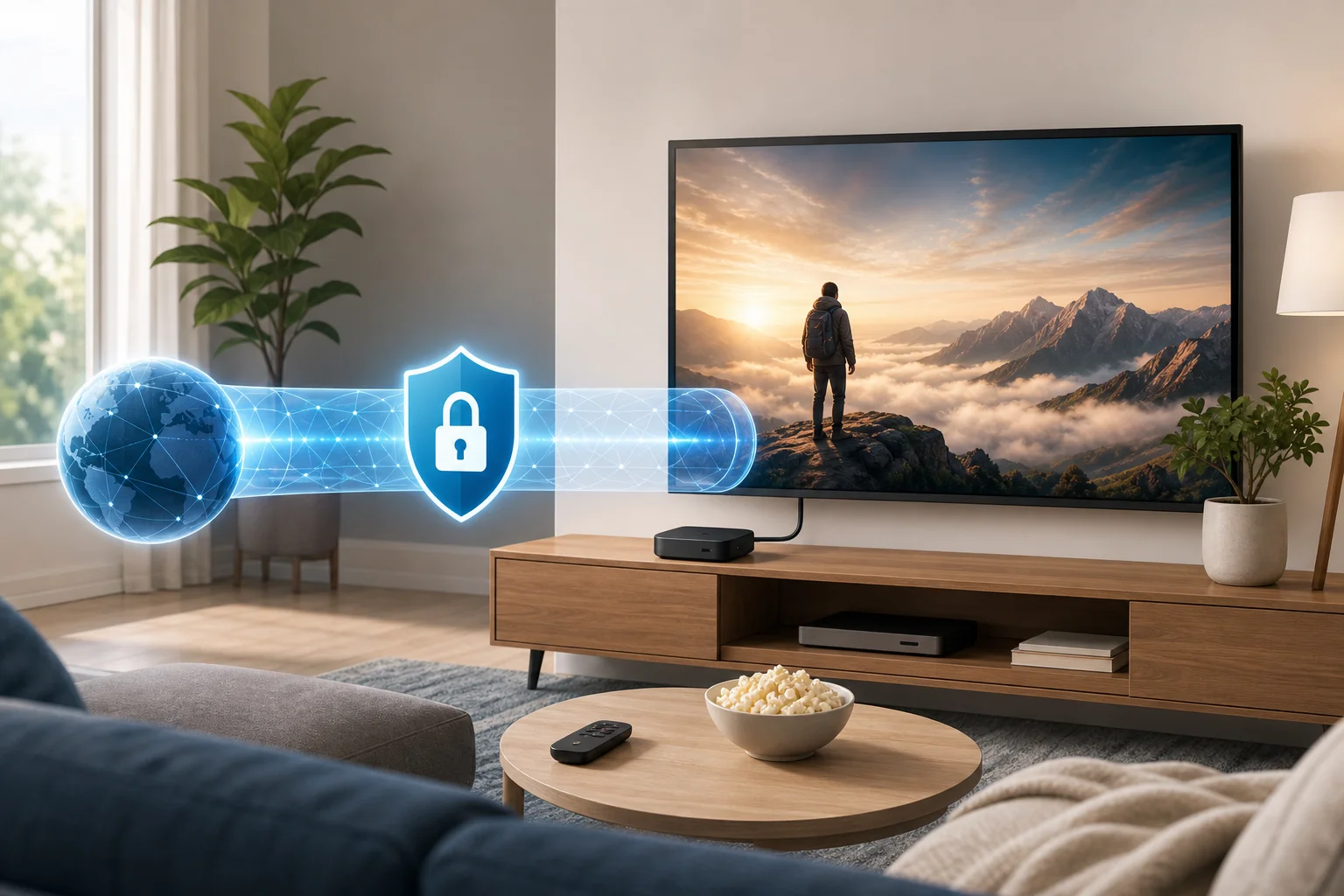
Apple TV用VPNへの入門
VPN(仮想プライベートネットワーク)は、あなたのデバイスまたは家庭のネットワークとVPNサーバーの間に暗号化されたトンネルを作成します。インターネットサービスプロバイダーを介してストリーミングアプリに直接接続する代わりに、トラフィックはまずそのVPNサーバーを通過します。これにより、ネットワークのプライバシーが向上し、旅行中にサービスにアクセスできる場合もありますが、それはサービスのルールや現地の法律によります。
Apple TVにおいては、このプロセスはいくつかの方法で機能します。新しいtvOSバージョンでは、一部のVPNプロバイダーがApple TV用のネイティブアプリを提供することがあります。利用可能性はVPNサービスと地域によります。ネイティブアプリが利用できない場合、最も一般的な方法はVPN対応ルーターを介してApple TVを接続することです。別のオプションとしては、コンピュータからVPN接続を共有することや、互換性のあるネットワーク機能を使用することがあります。
ストリーミングビデオには安定した帯域幅が必要なため、高速接続は不可欠です。HDおよび4Kストリームは、レイテンシ、混雑、弱いWi-Fi、過負荷のサーバーに敏感です。VPNはもうひとつのネットワークホップを追加するため、サーバーの選択や設定の品質が重要です。
このガイドでは、実用的な設定パスの選び方、ルーターを介してApple TVに接続する方法、より良いサーバーのロケーションを選択する方法、遅い速度を改善する方法、日常的なストリーミングにBeFreeVPNを効率的に使用する方法を学びます。
なぜ速度にお金を払う必要がないのか:BeFreeVPNのメリット
多くの人は、有料VPNが常に無料VPNよりも速いと考えています。これは、特に無料サービスが厳しい制限、混雑したサーバー、または劣悪なインフラを持っている場合には当てはまることがあります。しかし、価格だけではパフォーマンスを保証しません。重要なのは、ルートの質、サーバーの距離、プロトコルの効率、そしてサービスが接続をどれだけ制限するかです。
BeFreeVPNは、すぐに開始したいが前払いもアカウント作成もしたくないユーザーにとってシンプルな選択肢として位置づけられています。Apple TVを持っているユーザーには便利です。なぜなら、設定が既に最大の課題だからです。登録やサブスクリプションのステップを省くことで、プロセスが簡単になります。
Apple TV用の無料VPNと有料VPN
| 要因 | 無料VPN | 有料VPN | 確認すべきこと |
|---|---|---|---|
| コスト | サブスクリプションなし | 月額または年額料金 | プランがあなたの利用に適しているか |
| 設定 | ルーターの詳細が明確なら簡単 | より多くのデバイスアプリが含まれることが多い | Apple TVまたはルーターのサポート |
| 速度 | サーバーやポリシーによって異なる | 通常はより多くのサーバー選択肢がある | あなたの家庭のネットワークでの実際のパフォーマンス |
| 登録 | 一部はアカウントが必要 | 通常必要 | 無登録での利用が可能か |
| 制限 | サービスによって制限がある場合も | より少ない制限があることが多い | データ、速度、ロケーションに関するポリシー |
重要な教訓はシンプルです:実際の環境でパフォーマンスをテストすることです。近くのサーバーに迅速に接続できる無料VPNは、遠くの混雑した地域に接続された有料VPNよりも速いと感じるかもしれません。
ストリーミングのためのBeFreeVPNのメリット
BeFreeVPNは、利便性に重点を置いているためApple TVのユーザーにとって魅力的です。主な利点は以下の通りです:
- 登録バリアなし: アカウントを作成せずに始められます。
- コスト効率: VPNストリーミングをテストしながら、定期的な料金を回避できます。
- 高速接続の焦点: 近くの安定したサーバーでスムーズな再生をサポートできます。
- 初心者向けの使用: アカウントのステップが少ないため、設定までの摩擦が少なくなります。
ストリーミングにおいて、パフォーマンスはVPNとローカルネットワークの両方に依存します。Wi-Fiが弱い場合やルーターが古い場合、良いVPN接続でもバッファリングが発生することがあります。それでも、BeFreeVPNはApple TVのルーチンにVPNがフィットするかどうかをテストするための低コストの方法を提供します。
BeFreeVPNが強力なストリーミングパフォーマンスをサポートする方法
高速接続のApple TV用VPNは、レイテンシを低く保ち、不必要なサーバーホップを避け、安定したスループットを維持する必要があります。BeFreeVPNは、物理的なロケーションや必要なストリーミング地域に近いサーバーを選択した場合に役立ちます。Apple TVを強いWi-Fi信号に保つか、理想的にはEthernetに接続することも重要です。
実際の最良のアプローチは、最も近いサーバーから始め、再生をテストし、特定のコンテンツライブラリが必要な場合のみ地域を切り替えることです。ストリーミングプロバイダーの規約を遵守しながら行ってください。
Apple TVにBeFreeVPNを設定する:初心者向けガイド
Apple TVの設定は、使用するVPNとルーターのサポートに依存します。Apple TVはすべてのVPNサービスをネイティブでサポートしていない場合があるため、ルーターメソッドが最も普遍的です。この設定では、Apple TVは通常のようにルーターに接続し、ルーターがトラフィックをVPN経由で送信します。
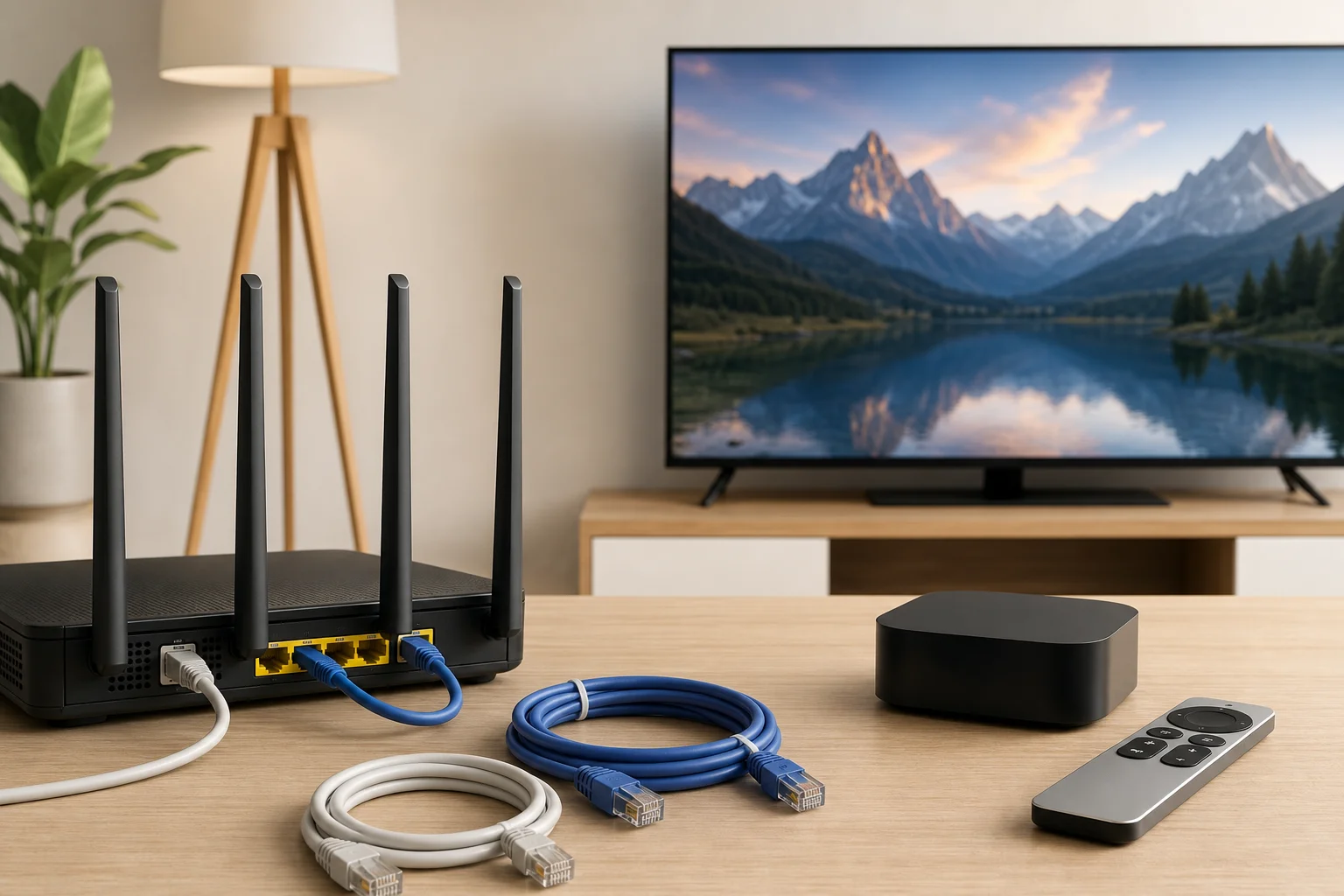
初心者向けのステップバイステップ設定プロセス
このチェックリストを一般的なルーターを使用した設定経路として利用してください。正確なメニューステータはルーターモデルにより異なります。
- Apple TVとtvOSバージョンを確認する。 Apple TVの設定に行き、デバイスが最新であることを確認します。設定にネイティブVPNアプリが利用できる場合、アプリベースの方法が使用できるかもしれません。それ以外の場合は、ルーターメソッドを続けてください。
- ルーターのVPNサポートを確認する。 ルーターの管理パネルにログインし、VPNクライアント設定を探します。VPNサーバーのサポートだけでなく、VPNクライアントのサポートが必要です。
- BeFreeVPNの設定詳細を取得する。 BeFreeVPNが提供する接続詳細を使用して、サポートされたプロトコルに従ってください。サーバーのアドレス、プロトコル、必要な設定ファイルを準備してください。
- ルーターの設定をバックアップする。 何かを変更する前に、ルーターが許可している場合は現在の設定を保存してください。これにより、復旧が簡単になります。
- バーチャルプライベートネットワークプロファイルをルーターに追加する。 VPNクライアントセクションにBeFreeVPNのサーバー詳細を入力します。必要に応じて設定ファイルをアップロードします。
- ルーターをVPNに接続する。 VPNクライアントを起動し、成功の接続メッセージが表示されるまで待ちます。
- Apple TVをそのルーターに接続する。 Wi-FiまたはEthernet接続を使用します。4Kストリーミングには、Ethernet接続が推奨されます。
- ストリーミングアプリをテストする。 動画を開き、読み込み時間、画質、バッファリングを確認します。
- 必要に応じてサーバーロケーションを調整する。 再生が遅い場合、近くのサーバーや混雑していない場所を試してください。
この設定により、選択されたルーターのトラフィック全体がVPN経由でルーティングされます。一部のルーターでは特定のデバイスのみを選択できますが、Apple TVをVPNに接続し、他のデバイスを通常の接続にすることができます。
ルーターを使用したApple TVへのVPN接続方法
ルーターメソッドは、Apple TVがVPNアプリを自分自身で実行する必要はないため機能します。単に、既に保護されたネットワークに接続する必要があります。これは、リビングルームでのストリーミングにとって最もクリーンな解決策です。
最良の結果を得るために、現代のデュアルバンドまたはトライバンドのルーターを使用してください。ルーターがデバイスベースのルーティングをサポートしている場合、Apple TV用のルールを作成します。それにより、スマートホームデバイス、作業用ノートパソコン、またはゲームコンソールをVPNの外に保つことができます。
現在のルーターがVPNクライアントモードをサポートしていない場合、3つのオプションがあります:
- 互換性のあるファームウェアをインストールする、ルーターがそれをサポートしている場合やリスクを理解している場合。
- ストリーミングデバイス専用の2台目のVPN対応ルーターを使用する。
- コンピュータからApple TVにVPN接続を共有する一時的な解決策。
一般的な設定の問題とその解決方法
VPNが接続できない場合は、サーバーのアドレス、プロトコル、ログインまたは設定フィールドを再確認してください。小さなタイプミスが接続を妨げることがあります。ルーターが接続されているがApple TVがインターネットに接続できない場合は、ルーターとApple TVの両方を再起動し、BeFreeVPNの指示が特に別のことを言わない限りDNS設定が自動になっていることを確認してください。
ストリーミングアプリが位置エラーを表示する場合は、切断して他のサーバーに再接続します。また、可能な場合はアプリのキャッシュをクリアするか、Apple TVを再起動します。一部のストリーミングサービスは厳しい地域やライセンスのルールを施行するため、サービスの利用規約に従ってVPNアクセスを使用してください。
ネットワーク全体が遅くなっている場合は、可能であればスプリットルーティングを使用してください。Apple TVだけをVPN経由でルーティングし、他のデバイスは通常の接続に留めます。
高速ストリーミングのための接続の最適化
Apple TV用の高速VPN接続は、単にVPNプロバイダーの問題ではありません。自宅のネットワーク、サーバーの選択、デバイスの配置、ストリーミングの設定すべてが重要です。まずは、よりシンプルな改善から始め、高度な設定を変更してください。
Apple TVのVPN速度を向上させるためのヒント
速度向上のために以下の実用的なステップを使用してください:
- 可能な場合はEthernetを使用する。 有線接続は通常、Wi-Fiよりも安定しています。
- ルーターを近くに移動する。 Ethernetが不可能な場合、Apple TVとルーター間の壁と距離を減らします。
- 5GHzまたは6GHzの帯域を使用する。 これらの帯域は、短距離では2.4GHzよりも速いことが多いです。
- ネットワークデバイスを再起動する。 ルーター、モデム、Apple TVを再起動して一時的な問題をクリアします。
- 使用していないストリーミングを閉じる。 他のデバイスはダウンロードやビデオ通話中に帯域を消費する可能性があります。
- 近くのVPNサーバーを選択する。 短いルートは通常、レイテンシを減少させます。
- テスト中のピーク混雑を避ける。 違う時間にテストしてスローダウンが一時的かどうか確かめます。
4Kストリーミングでは、安定性が速度テストの誇示よりも重要です。安定した接続のほうが、高速で一時的に落ちる接続よりも優れています。
ストリーミングのための最適なサーバーロケーションを選択する
サーバー選択は、VPN速度に関する最も重要な決定です。通常のストリーミングのプライバシーが必要な場合、実際の位置に近いサーバーを選びます。これにより、通常は最高の速度が得られます。
旅行中で自宅地域のコンテンツにアクセスする必要がある場合、その地域のサーバーを選択します。ニーズに合った最も近い都市や国のオプションを選びます。一つのサーバーがバッファリングする場合、VPNが遅いと仮定する前に同じ地域内の別のサーバーに切り替えてみてください。
良いテスト方法は:
- 近くのBeFreeVPNサーバーに接続します。
- お気に入りの番組や映画を5分間再生します。
- スタートアップ時間、解像度、バッファリングを記録します。
- 代替のサーバーを試します。
- 最も安定した再生を提供するサーバーを維持します。
遅い接続のトラブルシューティング
ストリーミングが遅くなった場合、原因を特定してください。まず、VPNを切断し、通常の接続でApple TVをテストします。VPNなしで遅い場合、問題はISP、Wi-Fi、ルーター、またはストリーミングサービスに起因している可能性があります。VPNのみで遅い場合は、別のサーバーやプロトコルを試します。
次に、ルーターのパフォーマンスを確認します。一部のルーターはVPNの暗号化に苦しむことがあり、特に古いモデルではそうです。ルーターのCPUが弱い場合、VPNサーバーが高速でも速度が低下することがあります。その場合は、より新しいルーターやデバイスレベルのVPNアプリが役立つかもしれません。
最後に、ストリーミングアプリの設定を確認します。一部のアプリは不安定な帯域幅を検出したときに自動的に品質を低下させます。サーバーを切り替えた後にアプリを再起動すると、より良いストリームのために再交渉するのに役立ちます。
Apple TVでのVPN使用に関する高度なヒント
基本的な設定が機能したら、Apple TVがVPNをどのように、いつ使用するかを微調整できます。高度なユーザーは地域アクセス、セキュリティ、プロトコル、およびネットワークセグメンテーションに焦点を当てるべきです。
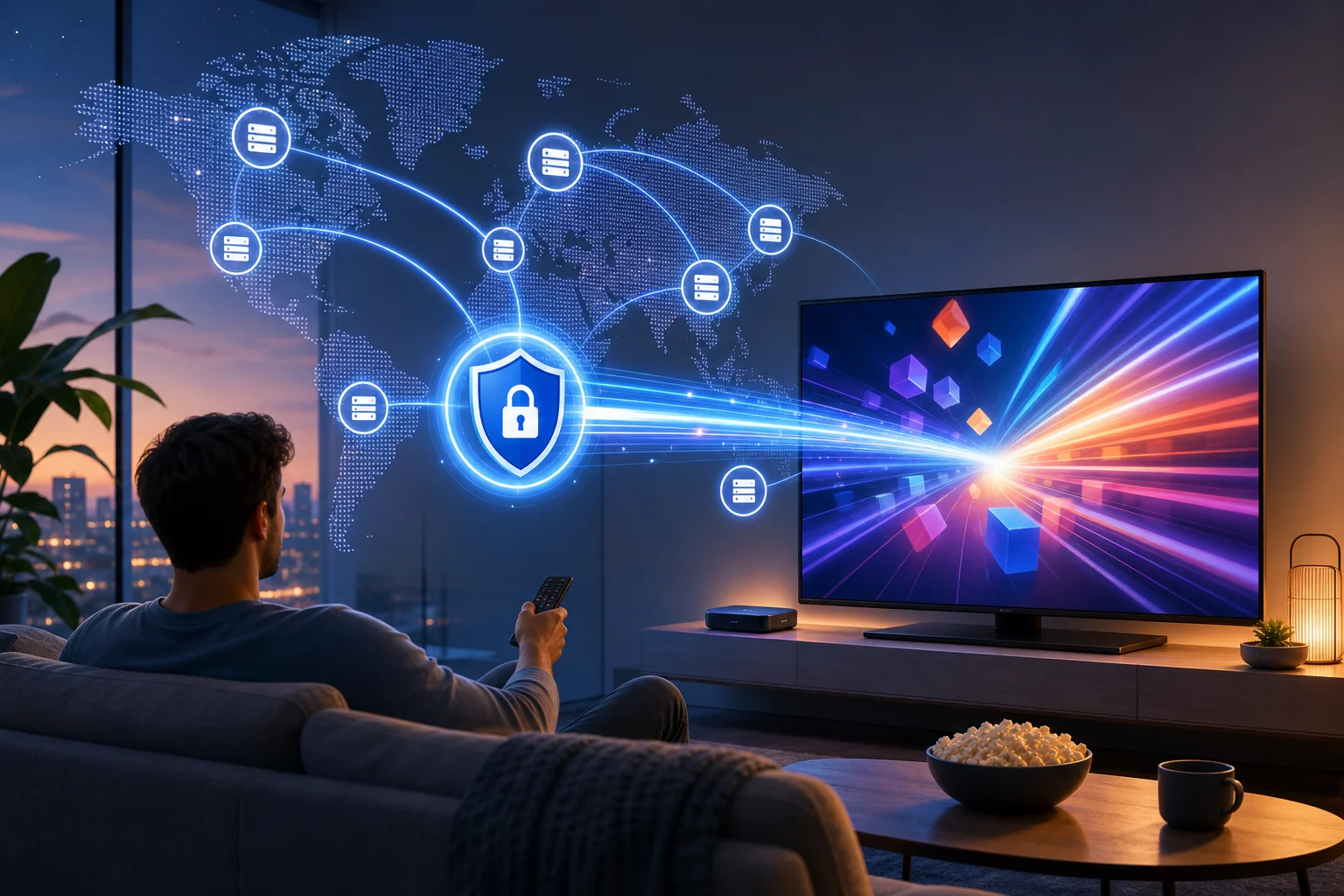
異なる地域のコンテンツアクセスのためのVPNの使用
VPNは、他の場所から接続しているように見せることができるため、旅行中や自宅地域で利用可能なサービスにアクセスする必要があるときに便利です。しかし、ストリーミングプラットフォームにはライセンスのルールと利用規約があります。VPNを責任を持って使用し、一部のアプリがVPNトラフィックを制限する場合があることを理解してください。
最良の体験を得るためには、あまり頻繁に地域を切り替えないことが重要です。ストリーミングアプリは、頻繁な位置変更を疑わしいと見なすことがあります。必要な地域を選択し、アプリを開く前に接続して、再生中は接続を安定させておいてください。
高度なユーザーのためのセキュリティ機能について考慮すべきこと
Apple TVでもVPNのセキュリティは重要です。BeFreeVPNをルーターに設定する場合、信頼性とプライバシーを向上させるルーター機能を探してください:
- キルスイッチまたは接続ガード: VPNが切断された場合にトラフィックをブロックします。
- DNSリーク保護: DNSリクエストがVPNのルートに従うことを保証します。
- デバイスベースのルーティング: Apple TVだけをVPN経由に送ります。
- 自動再接続: ルーターの再起動やネットワークの落ちた後にトンネルを復元します。
- ファームウェアの更新: ルーターのセキュリティパッチを最新に保ちます。
すべてのルーターがこれらの機能をサポートしているわけではありません。サポートしていない場合、設定をシンプルに保持し、重要なライブイベントのストリーミング前に接続を監視してください。
VPNプロトコルと速度への影響を理解する
VPNプロトコルは、接続のセキュリティと輸送方法を定義します。速度、安定性、互換性に影響を与えます。一般的なプロトコルとしてはWireGuard、OpenVPN、IKEv2があります。WireGuardは速度と効率で知られています。OpenVPNは広くサポートされており信頼性がありますが、いくつかのルーターでは負担が重くなる場合があります。IKEv2はモバイルネットワークで安定することがありますが、ルーターのサポートは異なります。
最も速いプロトコルが常にあなたの設定に最適とは限りません。ルーターがあるプロトコルを他のプロトコルよりも優れた性能で処理できる場合、そのプロトコルがよりスムーズなApple TVストリーミングを提供できます。BeFreeVPNから利用できるオプションをテストし、速度と信頼性の最善のバランスを提供するものを維持してください。
よくある質問への簡潔な回答
Apple TVがネイティブでVPNをサポートしていない場合、VPNをどう使えますか?
VPN対応のルーターを使用してください。ルーターにBeFreeVPNを設定し、Apple TVをそのネットワークに接続します。また、コンピュータからVPN接続を共有することもできますが、ルーターメソッドは通常、日常的なストリーミングには優れています。
Apple TVでVPNを使用するとストリーミングの品質に影響しますか?
はい。VPNはプライバシーとルーティングの柔軟性を向上させることができますが、サーバーが遠く、混雑している場合やルーターと悪く一致している場合、速度を低下させる可能性があります。品質を保つために、Ethernetを使用し、近くのサーバーを選択し、1つ以上のロケーションをテストしてください。
BeFreeVPNは他のストリーミングデバイスと一緒に使用可能ですか?
はい、BeFreeVPNで設定されたルーターを通じて接続するか、互換性のあるVPNセットアップ方法をサポートする場合に限ります。これにはスマートテレビ、ストリーミングスティック、タブレット、ラップトップが含まれますが、これはネットワーク構成に依存します。
Apple TVで高速VPN接続を取得するためのベストな方法はどれですか?
最良の方法は、信頼できるルーター設定を使用し、可能であればEthernetでApple TVを接続し、近くのBeFreeVPNサーバーを選択し、不要なデバイスをVPN経由でルーティングしないことです。これにより混雑が減り、ストリーミングが安定します。
Apple TV用にVPNを設定するために技術的な経験が必要ですか?
専門家である必要はありませんが、ルーターにログインし、設定手順に従うことに慣れているべきです。ルーターのインターフェースがわかりにくい場合は、VPN設定を変更する前にそのサポートガイドを確認してください。
重要なポイントと最終的な考察
VPNは、あなたのストリーミングトラフィックを安全なサーバーを介してルーティングすることでApple TVをより柔軟にできます。しかし、Apple TVの設定は電話やラップトップとは異なります。ネイティブVPNサポートはtvOSのバージョンやプロバイダーの利用状況に依存するため、VPN対応ルーターが多くのユーザーにとって最も実用的なオプションとなります。
BeFreeVPNは、登録やサブスクリプション費用なしに使用を開始できるため目立っています。これは、Apple TVでの高速接続を試したい場合に便利な選択肢です。有料サービスにコミットする前にVPNをテストしてください。どのVPNでも、真の速度はルーター、Wi-Fi、サーバーの選択、およびストリーミングアプリの挙動に依存します。
最良の結果を得るために、設定をシンプルに保ちます。速度のために近くのサーバーを使用し、必要なときだけ地域特定のサーバーを使用し、可能であればEthernetでApple TVを接続し、一度に一つの変数のトラブルシューティングを行います。高度なユーザーは、デバイスベースのルーティング、DNSリーク保護、自動再接続、慎重なプロトコルテストで体験をさらに向上させることができます。
Apple TVで高速かつ無料でストリーミングする準備はできましたか?BeFreeVPNを試してみてください。登録が不要で簡単に設定でき、最高のストリーミング効率を保証します。