كيفية إعداد VPN بدون دفع لجهاز الكمبيوتر الخاص بك
هل تبحث عن تأمين جهاز الكمبيوتر الخاص بك دون إنفاق أي نقود؟ اكتشف كيف يمكنك إعداد VPN بدون أي دفع أو تسجيل بسرعة. إذا كنت بحاجة إلى VPN بدون دفع لجهاز الكمبيوتر، فهذا الدليل يرشدك لما يجب أن تبحث عنه، وكيفية تثبيته، وكيفية الاتصال بشكل آمن، وكيفية إصلاح المشكلات الشائعة. لا تحتاج إلى أن تكون تقنيًا. مع VPN مجاني مناسب، يمكنك إضافة الخصوصية إلى تصفحك اليومي، وتقليل التعرض على شبكات Wi-Fi العامة، والوصول إلى الويب مع حدود أقل مبنية على الموقع.
تقوم VPN، أو الشبكة الافتراضية الخاصة، بإنشاء اتصال مشفر بين جهاز الكمبيوتر الخاص بك وخادم VPN بعيد. يساعد هذا في إخفاء عنوان IP الخاص بك عن المواقع ويجعل من الصعب على الآخرين على نفس الشبكة رؤية نشاط التصفح الخاص بك. ومع ذلك، ليس كل VPN مجاني متساوي. البعض يتطلب حسابات، ويحدد البيانات، ويبطئ اتصالك، أو يدفع التحديثات بصورة مفرطة. الهدف هو اختيار خيار بسيط وموثوق يعمل مع جهاز الكمبيوتر الخاص بك ولا يطلب بيانات الدفع.
الخطوة 1: افهم لماذا تحتاج إلى VPN
قبل تثبيت أي شيء، من المفيد أن تعرف ما الذي يمكن أن تفعله VPN وما لا يمكنها فعله. إن VPN مجاني لجهاز PC أو Mac مفيد للاحتياجات الشائعة من الخصوصية والوصول، لكنه ليس سحريًا. إنها تحسن من خصوصية اتصالك، ومع ذلك، فهي لا تحل محل كلمات المرور الآمنة، أو برامج مكافحة الفيروسات، أو تحديثات المتصفح، أو حسن الحكم عبر الإنترنت.
فوائد استخدام VPN على جهاز الكمبيوتر الخاص بك
يمكن أن تساعدك VPN بعدة طرق عملية:
- إخفاء عنوان IP العام الخاص بك: ترى المواقع عنوان IP الخاص بخادم VPN بدلاً من عنوانك العادي.
- حماية التصفح على Wi-Fi العامة: يساعد تشفير VPN في تقليل المخاطر عند استخدام الشبكات في الفنادق، أو المطارات، أو المكتبات، أو المقاهي.
- تحسين الخصوصية من المراقبين المحليين على الشبكة: لا يمكن للأشخاص على نفس Wi-Fi فحص حركة المرور الخاصة بك بسهولة.
- الوصول إلى محتوى مبني على الموقع: قد تساعدك VPN في عرض المواقع أو الخدمات التي تعرض محتوى مختلف بناءً على الموقع.
- تقليل التتبع الأساسي بناءً على الموقع: نظرًا لأن موقع IP الخاص بك يتغير، تصبح بعض التشكيلات المبنية على الموقع أقل مباشرة.
تحسينات الخصوصية والأمان
عندما تتصل بشبكة VPN، تنتقل حركة الإنترنت الخاصة بك عبر نفق مشفر. هذا مفيد بشكل خاص على الشبكات المشتركة. على سبيل المثال، إذا فتحت جهاز الكمبيوتر الخاص بك في مقهى، يجب على المستخدمين الآخرين في نفس شبكة Wi-Fi عدم القدرة على قراءة حركة المرور الخاصة بك بنفس السهولة التي قد يفعلون بها ذلك على اتصال غير محمي.
ومع ذلك، فإن التشفير هو مجرد جزء واحد من الأمان. يجب عليك الاستمرار في استخدام مواقع HTTPS، وتحديث نظام التشغيل الخاص بك، وتجنب التنزيلات المشبوهة، واستخدام كلمات مرور قوية وفريدة. تساعد VPN في حماية المسار الذي تأخذه بياناتك، لكنها لا تستطيع جعل المواقع غير الآمنة آمنة.
كيف تتجاوز VPN القيود الجغرافية
تستخدم العديد من المواقع عنوان IP الخاص بك لتقدير موقعك. تتيح لك VPN الاتصال عبر خادم في منطقة أخرى، مما يمكن أن يجعل الأمر يبدو كما لو كنت تتصفح من موقع ذلك الخادم. قد يساعد ذلك في المواقع، الصفحات الإخبارية، أو الخدمات عبر الإنترنت التي تختلف حسب المنطقة.
ومع ذلك، يعتمد الوصول على شروط كل خدمة وأنظمة الكشف الخاصة بها. تمنع بعض منصات البث حركة مرور VPN. دائمًا اتبع القوانين المحلية وقوانين الخدمات التي تستخدمها.
الخطوة 2: قبل أن تبدأ - اختر VPN مجاني مناسب
الخطوة الأكثر أهمية هي اختيار VPN الصحيح. يمكن أن تعني "VPN مجاني" العديد من الأشياء. البعض مجاني تمامًا مع حدود. والبعض الآخر تجارب مجانية تطلب تفاصيل الدفع. يتطلب البعض التسجيل قبل أن تتمكن من الاتصال. إذا كانت هدفك هو عدم وجود أي احتكاك، ابحث عن VPN بدون متطلبات دفع أو تسجيل.
الميزات الرئيسية التي يجب البحث عنها في VPN مجاني
استخدم هذه الجدولة السريعة للمقارنة قبل تحميل أي برامج VPN:
| الميزة | لماذا هي مهمة | ماذا تبحث عن |
|---|---|---|
| لا حاجة للدفع | تجنب الرسوم المفاجئة أو تجديد التجربة | لا تطلب بطاقة ائتمان أثناء الإعداد |
| لا حاجة للتسجيل | يوفر الوقت ويحمي التفاصيل الشخصية | اتصل دون إنشاء حساب |
| دعم سطح المكتب | يضمن أنها تعمل على جهاز الكمبيوتر الخاص بك | Windows، macOS، أو نظام التشغيل الخاص بك |
| زر الاتصال البسيط | يجعل الاستخدام اليومي أسهل | واجهة اتصال بنقرة واحدة |
| خيارات خادم واضحة | تساعد في السرعة واحتياجات الموقع | مواقع خوادم متعددة إن وجدت |
| سرعة معقولة | تحافظ على تصفح قابل للاستخدام | أداء مستقر للويب، البريد الإلكتروني، والفيديو الأساسي |
| سياسات شفافة | تساعدك على تقييم الثقة | معلومات واضحة عن الخصوصية والاستخدام |
تجنب الفخاخ الخفية مثل حدود البيانات والسرعات البطيئة
غالبًا ما تحتوي خدمات VPN المجانية على حدود. ليس هذا دائمًا سيئًا، لكن يجب أن تعرف الحدود قبل الاعتماد على التطبيق. التقييدات الشائعة تشمل:
- حدود بيانات شهرية أو يومية: توقف بعض VPN المجانية عن العمل بعد استخدام كمية محددة من البيانات.
- أماكن الخادم المحدودة: قد تعني الخوادم الأقل سرعات أبطأ أو خيارات أقل للمنطقة.
- سرعات مخفضة: قد يحصل المستخدمون المجانيون على أولوية أقل من المستخدمين المدفوعين.
- متطلبات إنشاء حساب: تجمع بعض الخدمات بريدك الإلكتروني قبل السماح بالدخول.
- مطالبات الترقية: يمكن أن تجعل الكثير من النوافذ المنبثقة التطبيق مزعجًا للاستخدام.
إذا كنت بحاجة فقط إلى تصفح آمن، والبريد الإلكتروني، وحماية Wi-Fi العامة أحيانًا، فقد تكون VPN مجانية كافية. إذا كنت تحتاج إلى تنزيلات ثقيلة، أو اللعب، أو بث عالي الوضوح كل يوم، قد تشعر الخيارات المجانية بأنها مقيدة.
اختر خيارًا بدون تسجيل مثل BeFreeVPN
للمستخدمين الذين يريدون VPN بدون دفع لتصفح الكمبيوتر، قد تكون VPN بدون تسجيل هي الطريق الأبسط. BeFreeVPN هو مثال على خيار VPN مجاني مصمم حول إمكانية الوصول السهل بدون الحاجة إلى تسجيل. وهذا يعني أنه يمكنك تثبيت التطبيق والاتصال دون إدخال تفاصيل الدفع أو إنشاء حساب.
قبل تثبيت أي VPN، تأكد من أنك على الموقع الرسمي. تجنب صفحات التنزيل من طرف ثالث عندما يكون ذلك ممكنًا، لأنها قد تقوم بتجميع برامج غير مرغوب فيها أو المثبتات القديمة.
الخطوة 3: تحميل وتثبيت برنامج VPN
بمجرد أن تختار VPN الخاصة بك، قم بتحميل النسخة المناسبة لجهاز الكمبيوتر الخاص بك. عادةً ما تكون عملية التثبيت بسيطة، لكن خذ وقتك واقرأ كل إشارة.
دليل تثبيت خطوة بخطوة
اتبع هذه الخطوات لتثبيت VPN مجاني على جهاز الكمبيوتر الخاص بك:
- قم بزيارة الموقع الرسمي للـ VPN. افتح متصفحك وانتقل مباشرة إلى الموقع الرسمي لمزود الخدمة. على سبيل المثال، إذا اخترت BeFreeVPN، استخدم موقعه الرسمي بدلاً من بوابة تحميل عشوائية.
- ابحث عن صفحة التحميل. ابحث عن زر أو عنصر قائمة مثل "تحميل"، "تطبيقات"، أو "احصل على VPN".
- اختر نظام التشغيل الخاص بك. اختر النسخة الخاصة بـ Windows، macOS، أو نظام سطح المكتب المدعوم الآخر.
- حمّل المثبت. احفظ الملف في مكان يسهل العثور عليه، مثل مجلد التنزيلات لديك.
- افتح المثبت. انقر نقرًا مزدوجًا على الملف الذي تم تحميله. إذا طلب جهاز الكمبيوتر الخاص بك الإذن، أكد ذلك فقط إذا بدا أن الناشر والملف صحيحة.
- اتبع عبارات الإعداد. اقبل الأذونات المطلوبة واختر خيارات التثبيت. تجنب الإضافات الاختيارية إذا لم تكن ضرورية.
- قم بتشغيل تطبيق VPN. بعد التثبيت، افتح التطبيق من سطح المكتب الخاص بك، أو قائمة ابدأ، أو مجلد التطبيقات، أو المشغل.
- تحقق من التحديثات. إذا عرض التطبيق تحديثًا، قم بتثبيته قبل الاتصال. غالبًا ما تحسن التحديثات الاستقرار والأمان.
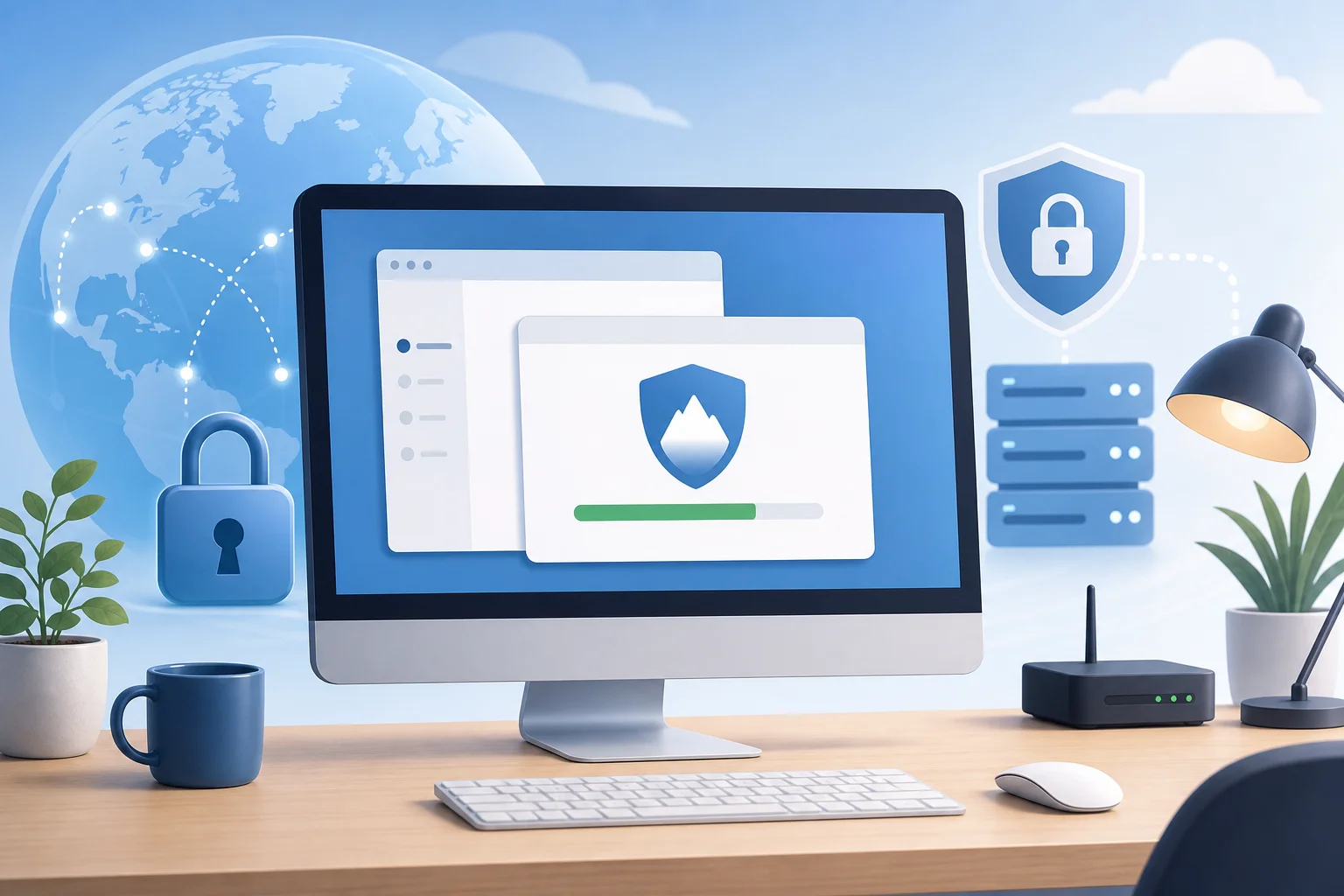
نصائح التثبيت لـ Windows وmacOS
على Windows، قد ترى مطالبة تحكم حساب المستخدم تسأل عما إذا كان التطبيق يمكن أن يجري تغييرات على جهازك. هذا أمر طبيعي لبرامج VPN لأنها تحتاج إلى إنشاء اتصال شبكة. وافق عليه فقط إذا كنت قد قمت بتحميل الملف من المصدر الرسمي.
على macOS، قد تحتاج إلى السماح بامتدادات الشبكة أو تكوينات VPN في إعدادات النظام. إذا طُلب منك، راجع الرسالة ووافق على ملف تعريف VPN. سيسمح ذلك للتطبيق بتوجيه حركة المرور عبر نفق VPN الآمن.
الخطوة 4: اتصل وقم بتكوين VPN الخاص بك
بعد التثبيت، أنت جاهز للاتصال. تستخدم معظم تطبيقات VPN الحديثة لإعدادات بنقرة واحدة، لذلك لا يجب أن تحتاج إلى إعدادات متقدمة للبدء.
افتح التطبيق واستخدم زر الاتصال
قم بتشغيل تطبيق VPN وابحث عن زر رئيسي مكتوب عليه "اتصل"، "ابدأ"، أو أيقونة الطاقة. انقر عليه وانتظر لبضع ثوان. يجب أن تظهر الحالة في التطبيق "متصل" عندما يكون النفق الآمن نشطًا.
لتأكيد أنه يعمل، يمكنك البحث عن "ما هو عنوان IP الخاص بي" في متصفحك قبل وبعد الاتصال. إذا كانت VPN نشطة، يجب أن يتغير عنوان IP المعروض أو الموقع.
اختر خادم لاحتياجات التصفح الخاصة بك
إذا كانت التطبيق يسمح لك باختيار خادم، اختر أحدهم بناءً على ما تحتاجه:
- للسرعة: اختر أقرب خادم متاح.
- لخصوصية Wi-Fi العامة: أي خادم ثابت عادةً ما يكون كافيًا.
- للوصول إلى المنطقة: اختر خادمًا في البلد أو المنطقة التي تحتاجها.
- للتصفح العام: استخدم الخيار الموصى به أو الخيار التلقائي إذا كان متاحًا.
عادةً ما يقدم خادم أقرب سرعة أفضل لأن بياناتك تسافر لمسافة أقصر. إذا شعرت أن خادمًا ما بطيء، فقم بفصله وجرب آخر.
تكوين الإعدادات لتحسين الأداء
قد تقدم تطبيقات VPN المجانية إعدادات أساسية. إذا كانت متاحة، فكر في هذه الخيارات:
- الاتصال التلقائي على Wi-Fi غير الآمن: مفيد إذا كنت تستخدم الشبكات العامة كثيرًا.
- إطلاق عند بدء التشغيل: مفيد إذا كنت تريد حماية بمجرد بدء تشغيل جهاز الكمبيوتر الخاص بك.
- اختيار بروتوكول VPN: إذا كان بروتوكول واحد بطيئًا أو محجوبًا، جرب خيارًا آخر إذا كان التطبيق يدعمه.
- مفتاح القتل: يمكن أن يحجب حركة المرور إذا انقطعت VPN، مما يساعد على منع التعرض العرضي.
لا تغير الإعدادات المتقدمة إلا إذا كنت تفهمها. في معظم الحالات، فإن الإعدادات الافتراضية هي الأفضل لتصفح everyday.
الخطوة 5: استكشاف مشكلات الاتصال الشائعة
حتى VPN مجانية جيدة يمكن أن تواجه مشاكل. معظم القضايا سهلة الإصلاح ببعض الفحوصات البسيطة.
كيفية إصلاح سرعات VPN بطيئة
إذا شعرت أن اتصالك بطيء، جرب هذه الخطوات بالترتيب:
- التبديل إلى خادم قريب. يمكن أن تؤثر المسافة على السرعة.
- افصل وأعد الاتصال. قد يخصص ذلك مسارًا أفضل.
- أغلق التطبيقات الثقيلة. يمكن أن تستخدم النسخ الاحتياطية السحابية، والتنزيلات، ودفقات الفيديو عرض النطاق الترددي.
- أعد تشغيل جهاز التوجيه لديك. قد يحسن الاتصال الجديد الأداء.
- جرب بروتوكول مختلف. إذا كان التطبيق يقدم إعدادات البروتوكول، اختبر واحدًا آخر.
- تحقق من سرعة الإنترنت الأساسية لديك. افصل VPN واختبر اتصالك العادي. إذا كانت سرعة الإنترنت لديك بطيئة بدون VPN، فإن VPN ليست السبب الرئيسي.
قد تكون VPN مجانية أبطأ خلال أوقات الذعر. إذا كانت السرعة مهمة، اتصل في وقت آخر أو جرب خادمًا آخر.
رسائل الخطأ الشائعة والحلول السريعة
إليك بعض مشاكل VPN النموذجية وما يجب فعله:
- "فشل الاتصال": أعد تشغيل التطبيق، أو غير الخوادم، أو تحقق من اتصال الإنترنت الخاص بك.
- "خطأ في التوثيق": إذا كانت VPN لا تتطلب تسجيل، أعد تثبيت التطبيق أو قم بتحديثه. إذا كانت تستخدم حسابات، تحقق من تفاصيل تسجيل دخولك.
- "خطأ في محول الشبكة": أعد تشغيل جهاز الكمبيوتر الخاص بك. على Windows، قد تحتاج أيضًا إلى إعادة تثبيت محول VPN من خلال مثبت التطبيق.
- "الخادم غير متوفر": اختر خادمًا آخر وحاول مرة أخرى لاحقًا.
- يظهر المواقع لا يزال موقعك الحقيقي: امسح أذونات موقع المتصفح، أو قم بإيقاف تشغيل الموقع المعتمد على GPS في المتصفح، أو حاول خادمًا آخر.
متى يجب الاتصال بالدعم
اتصل بالدعم إذا لم يتم تثبيت VPN، أو إذا لم تتصل أبدًا، أو إذا انقطعت بشكل متكرر بعد استكشاف الأخطاء الأساسية. قم بتضمين تفاصيل مفيدة مثل نظام التشغيل الخاص بك، ونسخة التطبيق، ورسالة الخطأ، والخطوات التي جربتها بالفعل. يساعد هذا الدعم في حل المشكلة بسرعة أكبر.
الأسئلة الشائعة: VPN بدون دفع لجهاز الكمبيوتر
هل يمكنني استخدام VPN بدون دفع على جهازي الكمبيوتر؟
نعم. تقدم العديد من مقدمي الخدمات تطبيقات VPN مجانية لأجهزة الكمبيوتر. اختر واحدًا يقول بوضوح بأنه لا حاجة للدفع، وتجنب الخدمات التي تطلب تفاصيل بطاقة الائتمان لبدء الاستخدام.
هل أحتاج إلى التسجيل لاستخدام VPN مجاني؟
ليس دائمًا. تتطلب بعض VPN المجانية حسابًا، لكن البعض الآخر هو خيارات بدون تسجيل. إذا كنت تريد الإعداد الأسرع، ابحث عن VPN يتيح لك الاتصال دون إنشاء ملف تعريف.
هل VPN المجاني آمن للتصفح اليومي؟
يمكن أن تكون VPN مجانية آمنة إذا جاءت من مزود موثوق، واستخدمت اتصالات مؤمنة، ولديها سياسات واضحة. تجنب التطبيقات المجهولة، والتنزيلات غير الرسمية، والخدمات التي تقدم وعودًا غير واقعية.
هل ستجعل VPN جهاز الكمبيوتر الخاص بي أسرع؟
عادةً لا. قد تقلل VPN السرعة قليلاً لأن حركة المرور تمر عبر خادم إضافي. ومع ذلك، يمكن أن يبدو الخادم القريب الثابت سريعًا بما يكفي للتصفح، والبريد الإلكتروني، والبث الأساسي.
هل يجب أن أبقي VPN مفتوحًا طوال الوقت؟
يمكنك أن تبقيه مفتوحًا للخصوصية، خاصة على Wi-Fi العامة. إذا كان موقع ويب أو تطبيق لا يعمل بشكل صحيح، جرب تغيير الخوادم أو فصل الاتصال مؤقتًا.
أفكار نهائية
إعداد VPN بدون دفع هو أمر بسيط عندما تختار بحذر. ابدأ بفهم احتياجات الخصوصية لديك، واختر VPN مجانية بدون خطوة دفع مخفية، وحمّل فقط من الموقع الرسمي، واتصل بخادم مناسب، واستخدم استكشاف الأخطاء البسيط إذا حدث أمر غير صحيح. للحصول على تجربة أكثر سلاسة، اختر خدمة تتجنب التسجيلات غير الضرورية وتحافظ على عملية الاتصال بسيطة.
ابدأ تصفح الإنترنت بشكل آمن بدون أي تكاليف خفية باستخدام BeFreeVPN. استمتع بحماية بدون متاعب مع عدم الحاجة للتسجيل.