Перейти к основному содержимому

168 записей с тегом "befreevpn"

Посмотреть все теги

Осваиваем VPN для настройки ноутбука: руководство для удаленных работников

· 11 мин. чтения

Когда-нибудь задумывались, как защитить свой ноутбук во время удаленной работы? VPN может стать вашим лучшим другом. Это руководство объясняет vpn для настройки ноутбука простым языком, чтобы вы могли защитить свой домашний офис, сеансы в кафе и подключения к отельному Wi-Fi без углубления в технический жаргон. Вы узнаете, почему VPN важны, как они работают, как установить один, на что обратить внимание и как поддерживать его в рабочем состоянии.

Почему VPN важен для безопасности вашего ноутбука

Ваш ноутбук - это как переносной офис. Он может содержать рабочие электронные письма, облачные документы, банковские сессии, файлы клиентов, данные для входа и личные сообщения. Когда вы подключаете его к интернету, особенно вне вашего дома, этот офис вдруг оказывается с окнами и дверями, выходящими на оживленную улицу.

Виртуальная частная сеть, или VPN, помогает закрыть эти окна. Она создает частное, зашифрованное подключение между вашим ноутбуком и интернетом. Это затрудняет другим пользователям той же сети видеть, что вы делаете.

Общественный Wi-Fi удобен, но рискован

Общественный Wi-Fi в аэропортах, кафе, коворкингах и отелях полезен. Однако он часто менее безопасен, чем доверенная домашняя сеть. Удаленные работники могут столкнуться с такими рисками:

  • Слежка за Wi-Fi: Кто-то в той же сети может попытаться отслеживать незащищенный трафик.
  • Поддельные точки доступа: Злоумышленник может создать сеть с именем, которое выглядит легитимно.
  • Перехват сессий: Плохо защищенные соединения могут раскрыть данные для входа.
  • Утечки данных: Программы и веб-сайты могут отправлять небольшие кусочки информации так, что вы не замечаете.
  • Атаки посредника: Третья сторона может попытаться перехватить соединение между вашим ноутбуком и используемой вами службой.

VPN не делает вас неуязвимым. Вам все равно нужны надежные пароли, обновления программного обеспечения и безопасные привычки при просмотре. Но он добавляет сильный слой конфиденциальности, особенно когда вы не полностью доверяете сети.

Как VPN сохраняет вашу связь приватной

Когда ваш VPN включен, ваш интернет-трафик проходит через зашифрованное соединение, прежде чем достичь веб-сайтов и служб. Ваш интернет-провайдер, оператор общественного Wi-Fi или другие люди в сети не могут легко прочитать содержание этого трафика.

Для удаленных работников это полезно при проверке электронной почты, использовании инструментов для проектов, присоединении к видеозвонкам, доступе к облачному хранению или входе на бизнес-платформы из разных мест.

vpn ноутбук безопасность на общественном wifi

Как работают VPN: Туннель безопасности

Думайте о VPN как о защищенном туннеле для ваших данных. Без VPN ваш ноутбук отправляет информацию по интернету больше похожим на открытку способом. Некоторые части могут быть защищены HTTPS, но маршрут и некоторые детали соединения все еще могут быть видны.

С VPN ваши данные помещаются в запертый контейнер, прежде чем покинуть ваш ноутбук. Этот контейнер проходит через туннель к серверу VPN. Оттуда он продолжает свой путь к веб-сайту или службе, которую вы хотите использовать.

Шифрование простыми словами

Шифрование - это процесс зашумления данных, чтобы их не могли прочитать люди, у которых нет правильного ключа. Представьте, что вы пишете записку в коде, который понимаете только вы и предполагаемый получатель. Если кто-то другой найдет записку, она будет казаться чепухой.

VPN использует шифрование для защиты вашего интернет-трафика между вашим ноутбуком и сервером VPN. Это помогает сохранять вашу активность при просмотре, использовании приложений и передаче данных более приватной в общих сетях.

Защищенные против незащищенных данных: реальный пример

Представьте, что вы работаете в кафе и хотите загрузить предложение для клиента в облачное хранилище.

  • Без VPN: Ваше соединение может быть частично защищено службой облачного хранилища, но люди на том же Wi-Fi могут видеть метаданные соединения, например, какие службы вы используете. Если вы подключаетесь к поддельной точке доступа или плохо сконфигурированному сайту, риск возрастает.
  • С VPN: Ваш трафик сначала проходит через зашифрованный туннель. Другие пользователи сети кафе значительно сложнее увидеть вашу активность или вмешаться в ваше соединение.

Короче говоря, VPN превращает общественную дорогу в частную полосу. Вам все равно нужно вести машину осторожно, но вы менее уязвимы.

Шаги для настройки VPN на вашем ноутбуке

Настройка VPN на ноутбуке обычно проста. Большинство провайдеров VPN предлагают приложения для Windows, macOS и иногда Linux. Конкретные экраны могут отличаться, но процесс похож.

Пошаговая настройка VPN для ноутбука

  1. Выберите надежного провайдера VPN
    Ищите VPN с приложениями для ноутбуков, четкой политикой конфиденциальности, сильным шифрованием и хорошей производительностью. Если вы используете рабочий ноутбук, проверьте, требуется ли работодателем конкретный корпоративный VPN.

  2. Скачайте официальное приложение VPN
    Перейдите на официальный сайт провайдера или в доверенный магазин приложений. Избегайте случайных сайтов для загрузки, так как они могут содержать небезопасное программное обеспечение.

  3. Установите приложение
    Откройте установщик и следуйте указаниям. На macOS или Windows вам может потребоваться подтвердить разрешения на сеть. Это нормально для ПО VPN.

  4. Откройте VPN и войдите в систему, если требуется
    Некоторые VPN требуют учетной записи. Другие могут работать без регистрации. Следуйте процессу настройки провайдера.

  5. Выберите расположение сервера
    Для скорости выберите ближайший сервер. Если вам нужен доступ к рабочим системам в определенной стране или регионе, выберите местоположение, которое соответствует вашим потребностям.

  6. Включите соединение VPN
    Нажмите или коснитесь кнопки подключения. Подождите, пока приложение сообщит, что вы подключены.

  7. Проверьте, что все работает
    Откройте браузер и введите «как узнать мой IP». Местоположение должно отражать IP-адрес сервера VPN, а не ваше точное локальное соединение.

  8. Включите параметры безопасности
    Включите такие функции, как аварийное отключение, автоматическое подключение к общественному Wi-Fi и защиту от утечек, если это доступно.

Распространенные проблемы с настройкой VPN и быстрые решения

ПроблемаВероятная причинаПростое решение
VPN не подключаетсяСервер занят или заблокированПопробуйте другой сервер или перезапустите приложение
Интернет становится медленнымУдаленный сервер или слабый Wi-FiВыберите ближайший сервер и проверьте свою сеть
Рабочее приложение перестает загружатьсяКомпания блокирует неизвестные VPNПоговорите с ИТ или используйте одобренный корпоративный VPN
Подтверждение входа постоянно появляетсяНовый IP-адрес VPNПодтвердите вход в систему и сохраните устройство, если оно доверенное
VPN часто отключаетсяНестабильная сетьВключите автоматическое переподключение или подойдите ближе к маршрутизатору

Если вы используете ноутбук, управляемый компанией, не меняйте настройки безопасности без разрешения. Некоторые организации используют свои собственные VPN для контроля безопасного доступа к внутренним инструментам.

Выбор правильных функций VPN для удаленной работы

Не каждый VPN идеален для удаленной работы. Новички часто ориентируются только на цену, но функции имеют большее значение, когда ваш ноутбук - это ваше основное рабочее место.

Основные функции VPN для пользователей ноутбуков

Ищите эти функции при выборе VPN для удаленной работы:

  • Аварийное отключение: Останавливает доступ в интернет, если VPN отключается, что помогает предотвратить случайное раскрытие.
  • Политика отсутствия логов: Указывает, что провайдер не хранит вашу активность в интернете. Внимательно прочитайте политику.
  • Сильное шифрование: Современные протоколы VPN, такие как WireGuard или OpenVPN, являются распространенными вариантами.
  • Автоматическое подключение: Включает VPN автоматически при подключении к ненадежному Wi-Fi.
  • Защита от утечек DNS: Помогает сохранять DNS-запросы внутри туннеля VPN.
  • Совместимость с ноутбуком: Убедитесь, что он поддерживает вашу операционную систему, такую как Windows, macOS или Linux.
  • Хорошая скорость: Удаленная работа часто включает видеозвонки, обмен файлами и облачные приложения, поэтому производительность важна.

Бесплатные vs. Платные VPN для ноутбуков

Бесплатные VPN могут быть полезными, особенно для базовой конфиденциальности на общественном Wi-Fi. Однако вы должны выбирать осторожно. Некоторые бесплатные услуги ограничивают скорость, объем данных, выбор серверов или функции. Другие могут использовать неясные бизнес-модели.

Платные VPN часто предоставляют больше серверов, более высокую скорость, поддержку клиентов и расширенные настройки. Они могут быть более подходящими, если вы работаете удаленно каждый день или обрабатываете конфиденциальную информацию.

Вот простое сравнение:

ВариантЛучше дляНа что обратить внимание
Бесплатный VPNЛегкий просмотр, случайное использование общественного Wi-FiОграничения по данным, меньше серверов, ограниченная поддержка
Платный VPNЕжедневная удаленная работа, большие файлы, стриминговые вызовыЕжемесячные расходы, условия продления
Корпоративный VPNДоступ к внутренним бизнес-системамМогут не быть предназначены для личного просмотра

Примеры известных VPN, совместимых с ноутбуками

Многие известные VPN-сервисы поддерживают операционные системы ноутбуков. Примеры включают NordVPN, Proton VPN, Surfshark, ExpressVPN, Mullvad и CyberGhost. BeFreeVPN также разработан для работы на общих устройствах и может быть практичным вариантом для пользователей, которые хотят простой старт без регистрации.

Перед установкой любого VPN проверьте текущую совместимость на сайте провайдера. Поддержка приложений может изменяться, а корпоративные ноутбуки могут иметь ограничения.
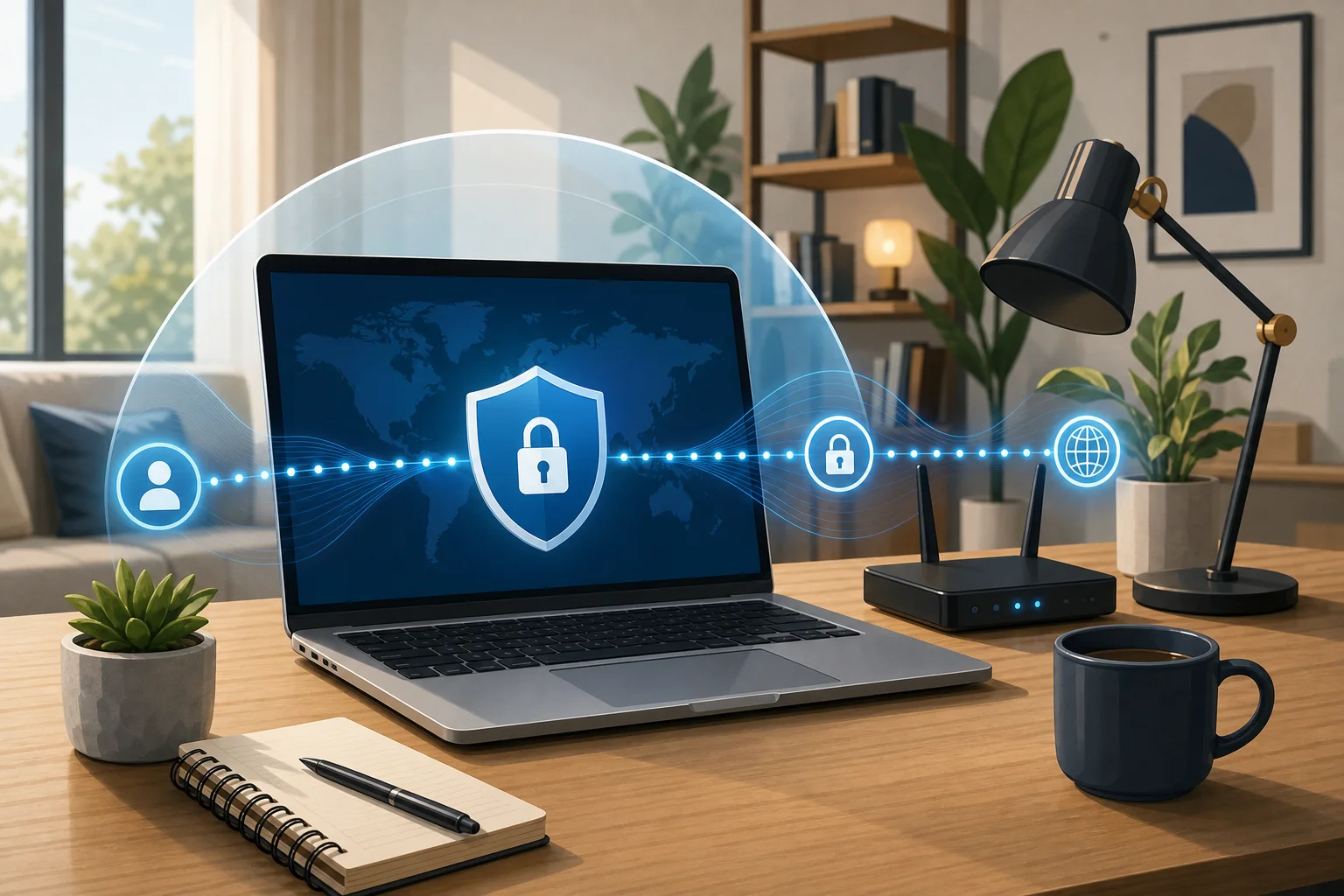
функции vpn для удаленной работы на ноутбуке

Поддержка вашего VPN для оптимальной производительности

VPN - это не то, что вы настраиваете один раз и забываете навсегда. Как антивирусное программное обеспечение или ваша операционная система, он работает лучше, когда вы его обновляете и время от времени проверяете.

Держите ваш VPN обновленным и защищенным

Начните с этих привычек:

  • Устанавливайте обновления VPN-приложений, когда они доступны.
  • Обновите операционную систему вашего ноутбука для устранения проблем безопасности.
  • Используйте надежные пароли для устройств и включите блокировку экрана.
  • Включите автоматическое подключение для общественных или неизвестных сетей.
  • Просматривайте настройки VPN после крупных обновлений приложения.
  • Удаляйте старые приложения VPN, которые вы больше не используете, чтобы избежать конфликтов.

Также обратите внимание на расширения для браузеров. Приложение VPN защищает больше трафика на вашем ноутбуке, чем только расширение для браузера, которое обычно покрывает только этот браузер.

Как регулярно тестировать производительность VPN

Вам не нужны сложные инструменты. Раз в месяц или всякий раз, когда ваше соединение кажется странным, выполните эти простые проверки:

  1. Проверьте свой IP-адрес: Подтвердите, что веб-сайты видят IP-адрес сервера VPN, а не ваш обычный сетевой IP.
  2. Проведите тест скорости: Сравните скорость с включенным и выключенным VPN. Некоторая замедленность - это нормально, но это не должно делать работу невозможной.
  3. Тестирование видеозвонков: Присоединитесь к короткому звонку или тестовой комнате, чтобы проверить стабильность.
  4. Откройте рабочие инструменты: Убедитесь, что электронная почта, облачное хранилище, чаты и панели управления загружаются правильно.
  5. Попробуйте другой сервер: Если одно местоположение медленно работает, переключитесь на ближайший сервер.

Проблемы с производительностью и решения

Если ваш VPN кажется медленным, сначала проверьте ваше базовое интернет-соединение. Временно отключите VPN и протестируйте скорость. Если ваше обычное соединение также медленное, VPN не является основной проблемой.

Если только VPN медленный, попробуйте эти решения:

  • Переключитесь на более близкий сервер.
  • Измените протокол VPN в настройках приложения, если это возможно.
  • Перезапустите приложение VPN и ваш ноутбук.
  • Подойдите ближе к вашему маршрутизатору Wi-Fi.
  • Остановите крупные загрузки во время видеозвонков.
  • Свяжитесь с провайдером VPN, если определенный сервер продолжает не работать.

Для удаленных работников надежность важнее, чем стремление к самой высокой скорости. Стабильное соединение, которое защищает ваш ноутбук, - это цель.

Часто задаваемые вопросы о VPN для настройки ноутбука

Нужен ли мне VPN на ноутбуке дома?

VPN наиболее полезен в общественном или совместном Wi-Fi, но он также может добавить конфиденциальности дома, уменьшая то, что ваш интернет-провайдер может видеть. Если вы работаете с файлами или конфиденциальными учетными записями, использование VPN дома может стать хорошей привычкой.

Защитит ли меня VPN от всех онлайн-угроз?

Нет. VPN защищает ваше соединение, но он не заменяет антивирусные инструменты, менеджеры паролей, обновления программного обеспечения или осторожный просмотр. Рассматривайте его как один надежный замок, а не всю систему безопасности.

Должен ли я оставлять свой VPN включенным все время?

Для многих удаленных работников - да. Оставляя его включенным, вы снижаете вероятность забыть его при переключении сетей. Если конкретное приложение не работает с VPN, попробуйте другой сервер или проконсультируйтесь с вашей ИТ-командой.

Могу ли я использовать VPN как на ноутбуках под управление Windows, так и на Mac?

Да, многие провайдеры VPN предлагают приложения для Windows и macOS. Некоторые также поддерживают Linux. Всегда загружайте правильную версию из официального источника.

Безопасен ли бесплатный VPN для использования на ноутбуce?

Некоторые бесплатные VPN безопасны, но вам нужно быть избирательным. Ищите четкие условия конфиденциальности, отсутствие принудительного отслеживания и надежные источники приложений. Избегайте неизвестных VPN, которые делают нереалистичные обещания.

Заключительные мысли

Хороший VPN для настройки ноутбука - один из самых простых способов повысить конфиденциальность и безопасность при удаленной работе. Он помогает защитить ваши данные на общественном Wi-Fi, создает зашифрованный туннель для вашего соединения и дает вам больше уверенности при использовании облачных инструментов, электронной почты и бизнес-приложений вдали от офиса. Выберите VPN с правильными функциями, держите его обновленным и регулярно проверяйте, чтобы он оставался надежным.

Защитите свой ноутбук с помощью BeFreeVPN уже сегодня — это бесплатно, не требует регистрации и работает безупречно на большинстве устройств, чтобы сохранить ваши подключения к домашнему офису в безопасности и частоте.
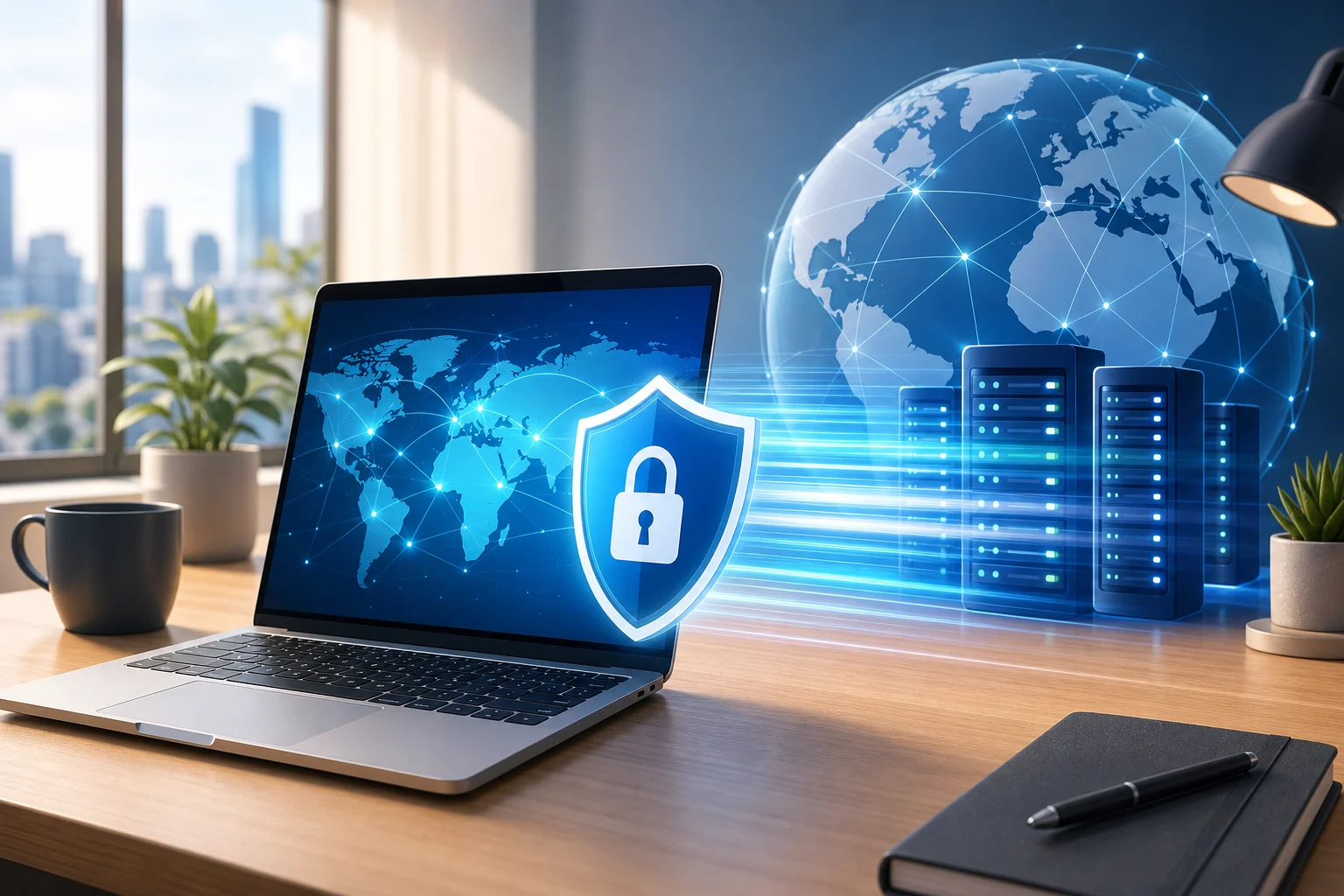

Полное руководство по использованию VPN для ноутбуков с быстрыми серверами

· 15 мин. чтения

Интересуетесь, нужно ли вам платить за VPN на вашем ноутбуке? Подумайте еще раз — есть бесплатный вариант с быстрыми серверами, готовыми к работе. Если вы ищете vpn для ноутбука с быстрыми серверами, это руководство объясняет, что имеет наибольшее значение: скорость, конфиденциальность, простота настройки и то, может ли бесплатный VPN быть достаточно хорошим для повседневного просмотра, стриминга и защиты в общественном Wi-Fi. Мы сосредоточим внимание на BeFreeVPN как на варианте без регистрации и без платы для пользователей ноутбуков, которые хотят простого способа подключиться безопасно, не попадая в подписку.

Ноутбук часто является вашим основным устройством для работы, учебы, путешествий, покупок, стриминга и общения. Это делает производительность VPN важной. Медленный VPN может превратить базовые задачи в удручающее ожидание. Быстрый VPN, с другой стороны, должен быть почти невидимым, помогая защитить ваше соединение.

vpn для ноутбука быстрые сервера

1. Введение: Почему стоит выбирать VPN с быстрыми серверами?

VPN, или виртуальная частная сеть, направляет ваш интернет-трафик через зашифрованное соединение. Это может помочь защитить ваши данные в общественном Wi-Fi, уменьшить подверженность сетевым шпионствам и предоставить более конфиденциальный вариант просмотра. Однако VPN полезен только в том случае, если его удобно держать включенным. Вот здесь и важны быстрые серверы.

Когда сервер VPN перегружен, находится слишком далеко или плохо настроен, вы можете заметить:

  • Страницы загружаются медленно
  • Видео буферизуется чаще
  • Загрузка файлов занимает больше времени
  • Видеозвонки становятся нестабильными
  • Приложения истекают по времени или отключаются

Для пользователей ноутбуков это особенно раздражает, потому что ноутбуки используются в самых разных условиях. Вы можете подключаться из дома, отеля, аэропорта, библиотеки, кафе или университетской сети. В каждом случае скорость и надежность могут меняться.

Проблема заключается в стоимости. Многие провайдеры VPN резервируют свои самые быстрые серверы для платных тарифов. Бесплатные уровни часто имеют строгие ограничения на данные, длинные очереди, рекламу, ограниченные локации или сильное ограничение скорости. В результате люди предполагают, что быстрый VPN для использования на ноутбуке должен быть дорогим.

Краткий ответ: BeFreeVPN позиционируется как бесплатная альтернатива, которая не требует платы за подписку или регистрации. Для пользователей, которые хотят простой VPN для ноутбука с быстрыми серверами и минимальными трудностями, это может быть практической отправной точкой. Как и с любым VPN, ваша конечная скорость зависит от вашего базового интернет-соединения, расстояния до сервера, нагрузки на сервер, производительности ноутбука и условий сети.

2. Что такое VPN и почему скорость сервера имеет решающее значение?

VPN создает безопасный туннель между вашим ноутбуком и сервером VPN. Вместо того чтобы ваш ноутбук напрямую отправлял трафик на веб-сайты и приложения, трафик сначала проходит через туннель VPN. Веб-сайт затем видит сервер VPN как точку подключения, а не вашу локальную сеть.

Проще говоря, VPN может помочь с тремя повседневными целями:

  1. Конфиденциальность в общих сетях — Он помогает защитить трафик от случайного шпионства в общественном Wi-Fi.
  2. Более безопасный просмотр во время поездок — Он добавляет слой защиты, когда вы не контролируете сеть.
  3. Более последовательный доступ и гибкость локации — В зависимости от доступных серверов он может помочь вам подключиться из другого региона.

Как скорость сервера влияет на ваш опыт использования ноутбука

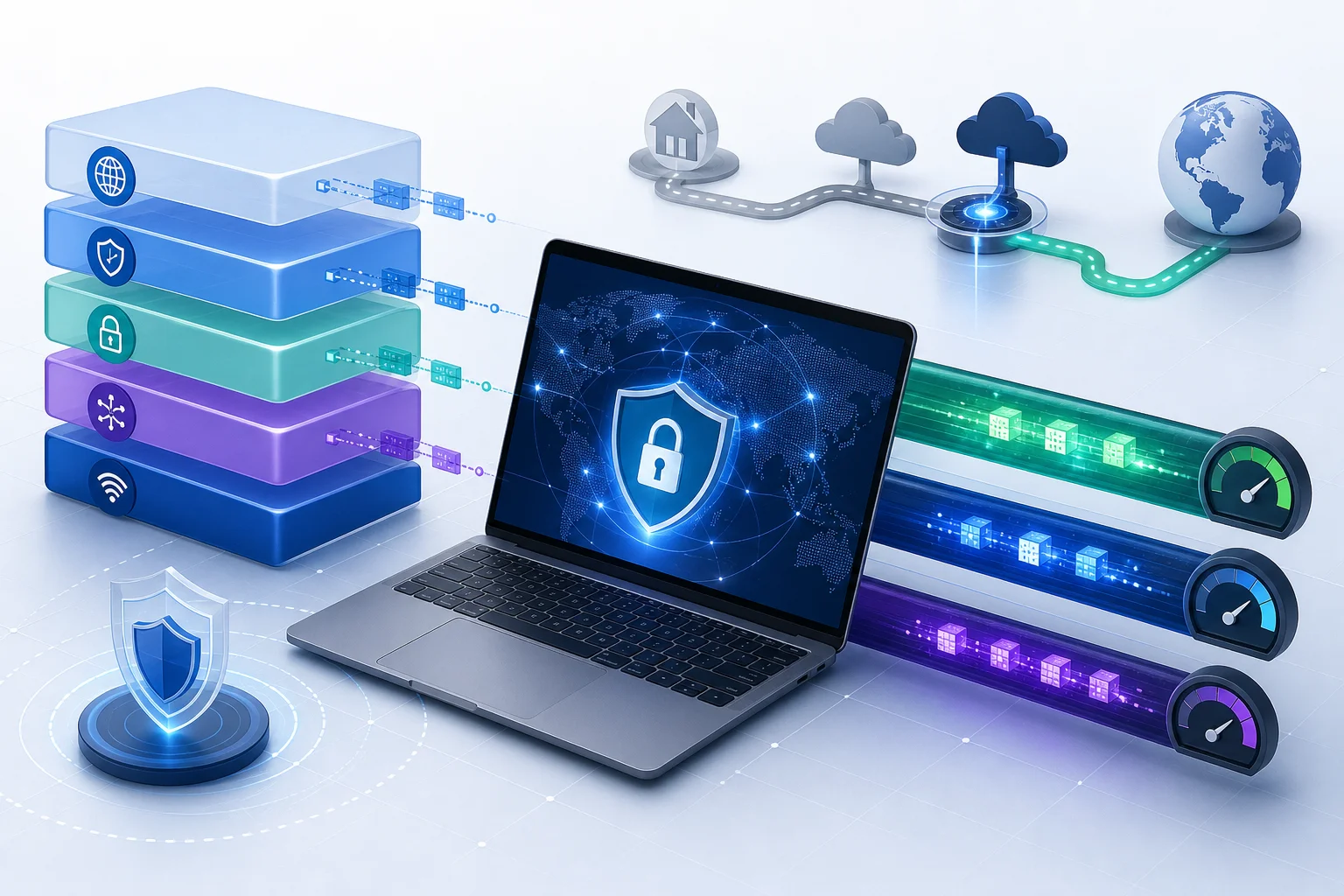
Скорость сервера — это не просто одно число загрузки. Она включает несколько факторов:

  • Задержка: Сколько времени требуется для передачи данных между вашим ноутбуком и сервером. Низкая задержка помогает при видеозвонках, играх и быстром просмотре.
  • Скорость загрузки: Насколько быстро ваш ноутбук получает данные. Это имеет значение для стриминга, загрузок, облачных документов и веб-страниц.
  • Скорость загрузки: Насколько быстро ваш ноутбук отправляет данные. Это имеет значение для видеозвонков, загрузки файлов, резервного копирования и удаленной работы.
  • Нагрузка на сервер: Сколько пользователей используют один и тот же сервер. Перегруженный сервер может замедлить скорость, даже если инфраструктура сильная.
  • Стабильность соединения: Как часто VPN остается подключенным без разрывов.

Быстрый сервер VPN должен уменьшить влияние шифрования и маршрутизации. Никакой VPN не может сделать каждое соединение быстрее в каждой ситуации, потому что ваш трафик должен проходить через дополнительный шаг. Но хорошо работающий VPN должен удерживать эту дополнительную задержку на достаточно низком уровне, чтобы обычный просмотр ощущался гладко.

Бесплатные vs. платные VPN-сервисы

Платные VPN обычно продвигают большие сети серверов, продвинутые функции и специализированную поддержку. Тем не менее, не каждому пользователю это нужно. Если ваша основная цель — безопасный, повседневный просмотр на ноутбуке, бесплатный VPN с быстрыми серверами и без необходимости аккаунта может быть достаточным.

ФункцияТипичная проблема с бесплатным VPNНа что должны обращать внимание пользователи ноутбуков
СтоимостьБесплатные планы могут подталкивать к обновлениюДействительно бесплатный доступ без неожиданных сборов
РегистрацияНекоторые требуют email или настройки аккаунтаСоединение без регистрации, если важны конфиденциальность и скорость
СкоростьНекоторые бесплатные серверы ограниченыБыстрые доступные серверы и легкий переход
Ограничения по даннымСуточные или месячные ограничения могут прерывать использованиеДостаточный доступ для обычных потребностей просмотра
Простота использованияСложная настройка может отпугнуть пользователейБыстрая настройка или простая настройка для ноутбука
КонфиденциальностьНекоторые бесплатные приложения полагаются на агрессивную рекламу или отслеживаниеЧистые практики конфиденциальности и минимальное количество личных данных требуемых

Вот почему BeFreeVPN выделяется для пользователей, которые хотят избежать платы, прежде чем знать, подходит ли VPN для их рабочего процесса. Бесплатный VPN для ноутбука должен быть простым в тестировании, легким в удалении, если он не подходит, и достаточно простым для не технических пользователей.

3. Как BeFreeVPN предлагает скорость без затрат

Главное преимущество BeFreeVPN простое: оно представлено как бесплатный вариант VPN, который не требует платы за подписку или регистрации. Это важно, потому что многие люди не хотят делиться адресом электронной почты, создавать еще один пароль или вводить данные платежа просто для того, чтобы обеспечить соединение ноутбука.

Никаких сборов за подписку или необходимости регистрации

VPN без регистрации уменьшает трение между решением о необходимости защиты и фактическим ее включением. Для пользователей ноутбуков это полезно в реальных ситуациях:

  • Вы собираетесь использовать Wi-Fi в аэропорту.
  • Вам нужно присоединиться к видеозвонку из отеля.
  • Вы работаете из кафе.
  • Вам нужна дополнительная конфиденциальность при использовании общей сети.
  • Вам нужен быстрый VPN без настройки аккаунта.

С BeFreeVPN преимущество не только в том, что он бесплатен. Дело в том, что настройка должна быть быстрой. Это увеличивает шансы на то, что пользователи действительно будут использовать VPN, когда им это нужно.

Локации серверов и инфраструктура

Скорость VPN во многом зависит от его сети серверов. В общем, лучший сервер для скорости — это обычно тот, который находится ближе всего к вашему физическому местоположению с самой низкой текущей нагрузкой. Некоторые пользователи также могут выбирать сервер в определенной стране или регионе в зависимости от их потребностей.

Поскольку доступность серверов может изменяться со временем, лучший подход — проверить текущий список серверов внутри BeFreeVPN и протестировать несколько ближайших опций. Ищите серверы, которые обеспечивают:

  • Низкий пинг или задержку
  • Стабильное соединение на протяжении нескольких минут
  • Плавную загрузку страниц
  • Хорошее воспроизведение видео без повторного буферизования
  • Надежные загрузки документов или звонков

Инфраструктура также имеет значение. Быстрый сервис VPN должен распределять пользователей между серверами, поддерживать низкий уровень разрывов соединения и упрощать переключение серверов. Если один сервер работает медленно, переключение на другой близлежащий сервер может улучшить качество обслуживания.

быстрые vpn серверы для ноутбука

Сравнение с другими бесплатными службами

Не все бесплатные VPN одинаковы. Некоторые бесплатные провайдеры так сильно ограничивают скорость, что VPN становится трудно использовать. Другие ограничивают данные, показывают навязчивую рекламу или требуют регистрации, прежде чем вы сможете подключиться.

Вот практическое сравнение:

Фактор VPNОбычный опыт бесплатного VPNПодход BeFreeVPN для пользователей ноутбуков
Начальные расходыБесплатная пробная версия или ограниченный бесплатный уровеньБесплатный доступ без необходимости изменений тарифного плана
РегистрацияЧасто требуется email или аккаунтНе требуется регистрации
Скорость сервераМожет сильно варьироватьсяОриентироваться на быстрые доступные серверы для повседневного использования
НастройкаМожет понадобиться несколько шаговСоздан для простой настройки на ноутбуке
Лучший сценарий использованияСлучайный легкий просмотрБыстрый безопасный просмотр без денег или подписок

Ключевой момент — реалистичное ожидание. BeFreeVPN может быть хорошим выбором, если вы хотите бесплатный VPN для просмотра на ноутбуке, путешествий и общей конфиденциальности. Если вам нужны специализированные корпоративные контроли, выделенные IP-адреса или продвинутые административные инструменты, платный VPN бизнес-класса может по-прежнему иметь смысл.

4. Быстрый ответ: Действительно ли бесплатный VPN быстрый?

Действительно ли бесплатный VPN достаточно быстрый для ноутбука?

Да, бесплатный VPN может быть достаточно быстрым для использования на ноутбуке, если у него есть отзывчивые серверы, простая маршрутизация и нет серьезного ограничения скорости. BeFreeVPN стоит попробовать, потому что он убирает два основных барьера: оплату и регистрацию. Тем не менее, производительность всегда следует проверять на вашей собственной сети, потому что скорость VPN зависит от местоположения, качества Wi-Fi, расстояния до сервера и настроек устройства.

Какие показатели производительности я должен проверить?

Не полагайтесь только на маркетинговые утверждения. Проведите быстрый тест до и после:

  1. Проверьте свою обычную скорость интернета без VPN.
  2. Подключитесь к ближайшему доступному серверу BeFreeVPN.
  3. Проверьте скорость загрузки, скорость загрузки и пинг.
  4. Откройте несколько веб-сайтов, которые вы используете ежедневно.
  5. Попробуйте короткий видеопоток или тест видеозвонка.
  6. Переключите серверы, если производительность кажется медленной.

Наиболее полезные показатели:

  • Пинг: Меньше — лучше для отзывчивости.
  • Скорость загрузки: Больше — лучше для стриминга и просмотра.
  • Скорость загрузки: Больше — лучше для звонков и облачной работы.
  • Дергание: Меньше — лучше для стабильных звонков и стриминга.
  • Потери соединения: Меньше разрывов означает лучшую надежность.

Хороший результат — это не всегда самое высокое число в тесте скорости. Это соединение, которое ощущается стабильно для ваших реальных задач.

Что обычно говорят пользователи о быстрых бесплатных VPN?

Когда люди рассматривают быстрый бесплатный VPN, они обычно сосредотачиваются на практических признаках, а не на технических деталях. Общая положительная обратная связь включает быстрые времена подключения, плавный просмотр, меньшее количество прерываний и легкое переключение серверов. Общая негативная обратная связь для плохих бесплатных VPN включает медленные старты, перегруженные серверы, частые отключения и слишком много предложений по улучшению.

Для BeFreeVPN лучший способ оценить надежность — протестировать его в годы, когда вы действительно используете свой ноутбук. Вечерний стриминг, утренние рабочие звонки и сессии общественного Wi-Fi могут вести себя по-разному.

Может ли VPN ускорить мой интернет?

Иногда VPN может казаться более быстрым, если ваша локальная сеть или интернет-провайдер направляет определенный трафик неэффективно. Однако это не гарантируется. В большинстве случаев цель VPN — защитить и направить трафик с минимальным замедлением, а не волшебным образом увеличить вашу базовую скорость интернета.

5. Настройка BeFreeVPN на вашем ноутбуке

Настройка VPN не должна казаться техническим проектом. Хороший VPN для ноутбука прост в установке, подключении и отключении, когда это необходимо. Конкретные шаги могут немного варьироваться в зависимости от вашей операционной системы, но общий процесс прямолинеен.

настройка vpn на ноутбуке

Пошаговое руководство по установке

Следуйте этим шагам, чтобы начать использовать BeFreeVPN на своем ноутбуке:

  1. Перейдите на официальный источник BeFreeVPN
    Используйте официальный веб-сайт или проверенный список приложений. Избегайте загрузки установщиков VPN с случайных сторонних сайтов.

  2. Скачайте версию для ноутбука
    Выберите правильную версию для вашей операционной системы, такой как Windows, macOS или другую поддерживаемую платформу.

  3. Установите приложение
    Откройте установщик и следуйте инструкциям на экране. Если ваш ноутбук запрашивает разрешение на добавление конфигураций VPN, проверьте подсказку и продолжайте только если она соответствует загруженному приложению.

  4. Откройте BeFreeVPN
    Запустите приложение после установки. Поскольку BeFreeVPN позиционируется как не требующий регистрации, вы должны иметь возможность перейти к соединению без создания аккаунта.

  5. Выберите сервер
    Начните с ближайшего или рекомендованного сервера. Ближайшие серверы обычно обеспечивают меньшую задержку и более высокую скорость.

  6. Подключите VPN
    Нажмите кнопку подключения и ждите подтверждения. После подключения трафик вашего ноутбука должен маршрутизироваться через туннель VPN.

  7. Проверьте соединение
    Откройте браузер, загрузите несколько веб-сайтов и при необходимости выполните тест скорости. Проверьте, ощущается ли просмотр плавно.

  8. При необходимости отрегулируйте
    Если скорость не идеальна, отключитесь и попробуйте другой сервер. Небольшие изменения могут значительно повлиять на качество.

Конфигурация для оптимальной скорости

После установки используйте эти настройки и привычки, чтобы улучшить производительность:

  • Сначала выберите ближайший сервер. Меньшее расстояние обычно означает меньшую задержку.
  • Используйте стабильную Wi-Fi сеть. Слабый Wi-Fi может сделать любой VPN медленным.
  • Закройте тяжелые фоновые приложения. Облачные резервные копии, загрузки игр и обновления системы могут потреблять каналы.
  • Держите приложение VPN обновленным. Обновления могут улучшить стабильность и совместимость.
  • Перезапустите соединение, если оно становится медленным. Новое соединение с сервером может помочь.
  • Избегайте ненужных расширений браузера. Некоторые расширения замедляют страницы или мешают инструментам конфиденциальности.

Устранение общих проблем со скоростью

Если BeFreeVPN кажется медленным на вашем ноутбуке, попробуйте этот быстрый контрольный список:

ПроблемаВероятная причинаЧто попробовать
Веб-сайты загружаются медленноВысокая загрузка сервера или слабый Wi-FiПереключите сервер, переместитесь ближе к роутеру
Видео буферизуетсяНизкая скорость загрузкиПопробуйте ближайший сервер, временно уменьшите качество видео
Видеозвонки зависаютВысокий пинг или нестабильный Wi-FiИспользуйте ближний сервер, закройте фоновые загрузки
VPN отключаетсяПереключение сети или настройки снаОтключите агрессивный режим сна, повторно подключитесь вручную
Резкое падение результатов теста скоростиРасстояние до сервера или загруженностьСравните несколько серверов и протестируйте снова

Также помните о сравнении производительности с выключенным VPN. Если ваше базовое соединение уже медленное, VPN может не быть основной проблемой.

6. Продвинутое: Оптимизация производительности VPN на ноутбуках

После установки BeFreeVPN вы можете дополнительно улучшить скорость, поняв, как работают серверы, настройки ноутбука и привычки безопасности.

Выбор лучшего сервера для максимальной скорости

Самый быстрый сервер не всегда тот, который имеет самое привлекательное местоположение. Для скорости начните с этих правил:

  1. Выбирайте самый близкий доступный сервер. Это обычно снижает пинг.
  2. Избегайте перегруженных серверов, когда это возможно. Если приложение показывает нагрузку, выберите менее загруженный вариант.
  3. Тестируйте в разные времена. Скорости могут изменяться в часы пик.
  4. Используйте выбор, основанный на задачах. Для видеозвонков приоритизируйте низкую задержку. Для загрузок приоритизируйте скорость загрузки.
  5. Переключайте серверы, если производительность снижается. Не оставайтесь на медленном сервере из привычки.

Простая рутина хорошо работает: подключите, протестируйте реальный просмотр, затем переключайте только в случае проблем.

Настройки ноутбука, влияющие на производительность VPN

Ваш ноутбук может замедлить VPN, даже если сервер в порядке. Проверьте эти районы:

  • Режим питания: Режимы экономии батареи могут снизить производительность сети и процессора. Используйте сбалансированный или производительный режим, когда скорость важна.
  • Сигнал Wi-Fi: Слабый сигнал вызывает потерю пакетов и задержки. Переместитесь ближе к роутеру или используйте более сильную сеть.
  • Синхронизация в фоновом режиме: Облачное хранилище, резервные копии фотографий и обновления программного обеспечения могут использовать канал.
  • Нагрузка браузера: Слишком много вкладок и расширений может замедлить просмотр, даже когда VPN работает хорошо.
  • Конфликты безопасности программного обеспечения: Брандмауэры и инструменты против вирусов могут проверять трафик VPN. Если возник конфликт, проверьте настройки, а не отключайте защиту полностью.
  • Обновления операционной системы: Устаревшие драйверы сети или компоненты системы могут влиять на стабильность.

Для лучшего опыта использования VPN на ноутбуке рассматривайте скорость как проблему целого устройства. Сервер VPN важен, но также важна ваша локальная настройка.

Советы по безопасности при использовании бесплатных VPN

Бесплатные VPN могут быть удобными, но их все же следует использовать разумно. Подход BeFreeVPN без регистрации привлекателен, потому что снижает количество личной информации, необходимой для начала. Тем не менее, следуйте основным привычкам безопасности:

  • Загружайте только из официальных или доверенных источников.
  • Проверяйте разрешения во время установки.
  • Держите свою операционную систему и браузер обновленными.
  • Используйте HTTPS-сайты, когда это возможно.
  • Избегайте входа в чувствительные аккаунты в подозрительном публичном Wi-Fi, если VPN не подключен.
  • Используйте сильные, уникальные пароли и менеджер паролей.
  • Включайте многофакторную аутентификацию для важных аккаунтов.
  • Отключайтесь от публичного Wi-Fi, когда закончите.

VPN — это один уровень защиты. Он не заменяет безопасный просмотр, хорошие пароли, обновления устройства или здравый смысл.

Когда оплата за VPN может все еще иметь смысл

Это руководство сосредоточено на том, почему оплата за VPN может быть не нужна для многих пользователей ноутбуков. Тем не менее, есть случаи, когда платный план мог бы быть подходящим:

  • Вам нужен сервер в определенной стране или городе каждый день.
  • Вам требуется специализированная бизнес-поддержка.
  • Вам нужны продвинутые функции, такие как выделенные IP или управление командой.
  • У вас есть строгие требования к соблюдению.
  • Вам нужны гарантированные обязательства по уровню сервиса.

Для общего просмотра, защиты в общественном Wi-Fi и простой конфиденциальности на ноутбуках разумно сначала попробовать BeFreeVPN. Вы можете оценить скорость и удобство использования, прежде чем тратить деньги на другие сервисы.

7. Основные выводы и заключительные мысли

vpn для ноутбука с быстрыми серверами должен быть простым, надежным и достаточно быстрым, чтобы вы действительно оставляли его включенным, когда вам нужна защита. Быстрые серверы важны, потому что они влияют на каждую часть опыта, от просмотра и стриминга до видеозвонков и загрузок.

Вот основные моменты, которые нужно запомнить:

  • VPN шифрует ваш трафик на ноутбуке и направляет его через надежный сервер.
  • Скорость сервера влияет на задержку, загрузки, выгрузки и стабильность соединения.
  • Бесплатные VPN сильно различаются, поэтому реальное тестирование важно.
  • BeFreeVPN предлагает бесплатный, без регистрации подход, который устраняет общие барьеры.
  • Ближайший сервер обычно является лучшей отправной точкой для скорости.
  • Настройки ноутбука, сила Wi-Fi и фоновые приложения могут влиять на производительность VPN.
  • Оплата за VPN не всегда необходима для повседневной конфиденциальности и просмотра.

BeFreeVPN особенно привлекателен для пользователей, которые хотят вариант с низким трением. Вам не нужно начинать с подписки, и вам не нужно создавать аккаунт, просто чтобы узнать, подходит ли он для вашего ноутбука. Это делает его практичным для студентов, путешественников, удаленных работников, случайных стримеров и всех, кто использует общественный Wi-Fi.

Лучший подход — протестировать его в своем обычном распорядке. Подключитесь к BeFreeVPN, выберите близкий сервер, просматривайте свои привычные веб-сайты, попробуйте стрим или звонок и сравните впечатления. Если все быстро и стабильно для ваших нужд, может и не быть причины платить за VPN.

Попробуйте BeFreeVPN сегодня, чтобы наслаждаться быстрым и безопасным просмотром на вашем ноутбуке без лишних сложностей с подписками или сборами.

Разрешение глобального стриминга: исследование случая VPN для ноутбука без регистрации с BeFreeVPN

· 10 мин. чтения

Представьте, что вы можете получить доступ к вашим любимым шоу из любой точки без лишней регистрации. Алекс, удалённый работник, именно так и сделал с BeFreeVPN. В этом исследовании мы рассмотрим, как vpn для ноутбука без регистрации помог ему уменьшить сложность настройки, более гладко обойти гео-ограничения и сохранить простоту развлекательного распорядка, перемещаясь между странами.

Для цифровых кочевников ноутбук часто является основным экраном для работы и отдыха. Тем не менее, путешествия могут сделать стриминг нестабильным. Каталоги меняются в зависимости от региона, некоторые сайты блокируют доступ, а многие VPN-инструменты требуют учетные записи, прежде чем вы сможете даже протестировать соединение. Алекс хотел что-то быстрее: открыть ноутбук, подключиться и стримить без создания ещё одного профиля.

1. Знакомьтесь с Алексом: удалённым работником, ищущим бесшовный стриминг

Алекс — это цифровой кочевник, который работает из краткосрочной аренды, коворкингов, залов ожидания аэропортов и гостиничных номеров. Его работа гибкая, но график не всегда предсказуем. Некоторые дни заканчиваются в Лиссабоне. Другие — в Бангкоке или Буэнос-Айресе. После долгих рабочих смен он любит расслабиться с международными шоу, документальными фильмами и фильмами на своём ноутбуке.

Стриминг — это часть того, как Алекс остаётся на связи с культурой. Он следит за шоу из разных регионов, смотрит фильмы на нескольких языках и часто использует развлечение как способ расслабиться после звонков с клиентами. Его ноутбук — центр этой рутины, потому что он путешествует с ним и предлагает больший экран, чем его телефон.

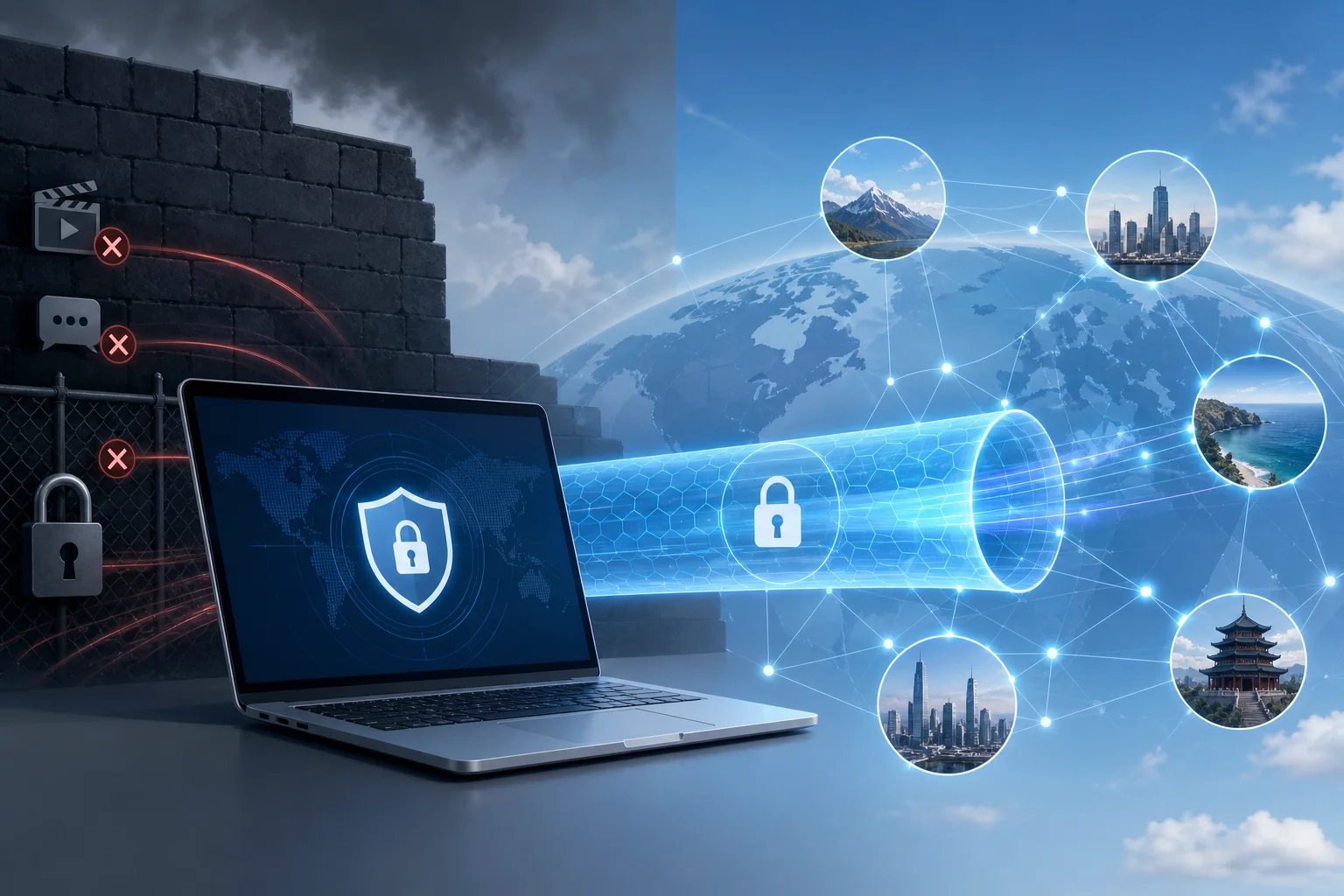
Однако путешествия создавали повторяющуюся проблему. Тот же стриминговый сайт, который работал в одной стране, мог показывать другую библиотеку в другой. В некоторых местах контент не загружался вовсе. Даже когда у Алекса была действующая подписка, гео-ограничения могли изменить доступные ему материалы.

Сначала он принял это как часть удалённой жизни. Затем это стало разрушительным. Когда новая серия была доступна в одном месте, но заблокирована в следующем, опыт казался фрагментированным. Алексу не нужна была сложная настройка безопасности. Ему нужен был простой VPN для его ноутбука, который бы помог ему быстро подключаться через другой регион, не заставляя его проходить экраны регистрации.

vpn для ноутбука без регистрации

2. Проблема: навигация по гео-ограничениям без лишних хлопот

Гео-ограничения распространены на стриминговых платформах. Лицензирование контента может варьироваться в зависимости от страны, а сервисы могут использовать проверки местоположения, чтобы решать, что отображается в каталоге. Для путешественников, таких как Алекс, это означает, что доступ может изменяться, даже если устройство, подписка и учетная запись остаются прежними.

Неудобство проявлялось несколькими способами:

  • Любимое шоу исчезало, пока Алекс находился за границей.
  • Стриминговые страницы загружались, но воспроизведение не получалось.
  • Региональные каталоги неожиданно менялись.
  • Общественные Wi-Fi сети иногда обеспечивали менее стабильные соединения.
  • Тестирование различных VPN приложений занимало слишком много времени.

Традиционные VPN не всегда решали проблему гладко. Многие требовали регистрации по электронной почте, подтверждения учетной записи, активации пробной версии или введения данных платежа, прежде чем Алекс мог подключиться. Некоторые приложения запрашивали личные данные только для тестирования сервиса. Другие требовали множества шагов настройки, расширений браузера или ручной конфигурации.

Для удалённого работника это трение имеет значение. Алекс часто перемещался между местами с ограниченным временем на отдых. Если у него было всего 30 минут перед сном, он не хотел тратить 15 из них на создание учетных записей, подтверждение электронной почты или сравнение тарифных планов.

Ему также нужен был опыт, ориентированный на ноутбук. Мобильные VPN приложения распространены, но Алекс делал большинство своих стримов на ноутбуке. Ему нужен был инструмент, который естественным образом работал бы на ноутбуке, быстро подключался и не добавлял барьеров регистрации.

Короче говоря, задача Алекса заключалась не просто в том, чтобы “найти VPN”. Она была более специфической: найти бесплатный VPN для использования на ноутбуке, без регистрации, который мог бы поддерживать более гладкую стриминг-рoutine во время путешествий.

3. Решение: BeFreeVPN на ноутбуке без регистрации

Алекс нашел BeFreeVPN, когда искал вариант VPN без регистрации, который не замедлял бы его на первом шаге. Привлекательность была очевидной: BeFreeVPN предлагал бесплатный опыт VPN без необходимости регистрационных форм перед использованием.

Это было важно, потому что Алекс не хотел обменивать адрес электронной почты или создавать еще одну учетную запись только для доступа к основному функционалу VPN. Он хотел сразу протестировать сервис на своем ноутбуке и увидеть, подходит ли он для его путешествий.

Как Алекс настроил BeFreeVPN без регистрации

Настройка была простой и соответствовала его рабочему процессу на ноутбуке:

  1. Скачал приложение BeFreeVPN на свой ноутбук из доступного источника.
  2. Открыл приложение без создания новой учетной записи.
  3. Выбрал местоположение VPN на основе региона контента, к которому он хотел получить доступ.
  4. Подключился к VPN перед тем, как открыть стриминговый сервис.
  5. Проверил качество воспроизведения и сменил местоположение, если это было нужно.

Этот пошаговый процесс уменьшил наиболее большую проблему, с которой сталкивался Алекс с другими инструментами: задержку. Не было петли подтверждения по электронной почте, никакой анкеты при регистрации, и не было необходимости запоминать еще один пароль.

Конечно, Алекс также научился быть практичным. Доступ к стримингу может зависеть от политики платформы, правил лицензирования и систем обнаружения. VPN, возможно, улучшит доступ в многих случаях, но пользователи все равно должны следовать условиям стриминговых сервисов, которыми они пользуются, и местным законам в своем местоположении.

Сравнение BeFreeVPN с типичными VPN на основе регистрации

ФункцияBeFreeVPN для ноутбукаМногие традиционные VPN
РегистрацияНе требуется регистрация для началаЧасто требует создание электронной почты или учетной записи
Скорость настройкиБыстрый процесс подключенияМожет включать шаги проверки или пробные версии
Финансовый барьерБесплатный доступЧасто ограниченные пробные версии или платные планы
Удобство для ноутбукаРазработано для быстрого использования на рабочем столеВарируется в зависимости от поставщика и качества приложения
Наилучший выборПользователи, которым нужен доступ без тренийПользователи, которым нужны расширенные функции учетной записи

Это сравнение помогло Алексу увидеть, почему BeFreeVPN соответствовал его потребностям. Он не пытался управлять корпоративной сетью. Он не настраивал сложный privacy stack. Ему нужен был легковесный, безрегистрационный VPN для стриминга на ноутбуке во время перемещения между регионами.

4. Результаты: неконтролируемый стриминг контента в пути

Как только Алекс добавил BeFreeVPN в свою рутину с ноутбуком, его опыт стриминга стал проще в управлении. Вместо того чтобы каждый вечер начинать с угадывания, будет ли работать сайт, он мог сначала подключиться к выбранному местоположению VPN, а затем открыть стриминговую платформу.

Изменение было наиболее заметным в дни путешествий. Раньше, прибыв в новую страну, ему приходилось проверять, какие сервисы все еще работали и какие каталоги изменились. С BeFreeVPN у Алекса был более быстрый способ тестировать доступ к регионам и поддерживать свои планы просмотра гибкими.

Он использовал его для того, чтобы исследовать контент из разных стран, следить за шоу во время путешествий и снижать раздражение от неожиданных гео-блоков. Результат заключался не в том, чтобы обойти каждое возможное ограничение. Речь шла о том, чтобы предоставить ему более простой, более последовательный способ подключения с ноутбука.

Что улучшилось для Алекса

Несколько практических улучшений выделялись:

  • Меньше времени на настройку: Не было регистрации, что означало, что он мог быстро подключиться.
  • Меньше прерываний: Он потратил меньше времени на переключение инструментов или создание учетных записей.
  • Лучше подходил для путешествий: Рабочий процесс хорошо работал в гостиницах, арендах и коворкингах.
  • Более гибкое просмотр: Он мог тестировать различные местоположения, когда доступность контента менялась.
  • Упрощенное использование на ноутбуке: Все происходило на устройстве, которое он уже использовал для стриминга.

Скорость и качество также были важны. Алекс обнаружил, что работоспособный VPN должен поддерживать плавное воспроизведение, а не просто успешно подключаться. BeFreeVPN помог ему сохранить практичный опыт стриминга на ноутбуке, особенно в сочетании со стабильным Wi-Fi и близким местоположением VPN.

Как и с любым VPN, производительность может варьироваться в зависимости от условий сети, расстояния до выбранного сервера, настройки устройства и самой стриминговой платформы. Алекс научился тщательно выбирать местоположения и избегать переполненных общественных сетей, когда это возможно. Это сделало опыт более надежным.

BeFreeVPN ноутбук стриминг

5. Выводы: Простота BeFreeVPN для ноутбуков

Опыт Алекса показывает, что лучший VPN не всегда тот, у которого самый длинный список функций. Для многих пользователей ноутбуков лучшим вариантом является тот, который решает непосредственную проблему с наименьшими потерями.

VPN для ноутбука без регистрации может быть полезен, когда вы хотите:

  • Быстро подключаться во время путешествий.
  • Избежать создания ещё одной онлайн-учетной записи.
  • Протестировать доступ к VPN перед тем, как взять платный инструмент.
  • Стримить с ноутбука вместо телефона.
  • Снизить неудобства при перемещении между странами.

BeFreeVPN выделялся, потому что он соответствовал реальным потребностям Алекса. Он был бесплатным для начала, не требовал регистрации и работал с тем способом, которым Алекс потреблял контент. Это сочетание сделало стриминг частью его образа жизни цифрового кочевника проще.

Ключевые уроки из кейса Алекса

Во-первых, трение при настройке имеет значение. Если VPN требует слишком много времени для доступа, многие пользователи откажутся от него, не протестировав, работает ли он.

Во-вторых, удобство использования ноутбука имеет значение. Чистый опыт на рабочем столе важен для людей, которые стримят, работают и путешествуют с одного устройства.

В-третьих, скорость следует оценивать в контексте. VPN может работать только так, как позволяет местная сеть. Выбор разумного местоположения сервера и использование стабильного Wi-Fi могут существенно повлиять на результат.

Наконец, доступ без регистрации ценен для пользователей, которые хотят простоты с учетом конфиденциальности. Это снижает количество информации, необходимой для начала, и упрощает использование инструмента в временных ситуациях при путешествиях.

FAQ: VPN для ноутбука без регистрации

Безопасен ли VPN для ноутбука без регистрации в использовании?

Он может быть безопасным, но безопасность зависит от практики провайдера, качества приложения и подхода к конфиденциальности. Выбирайте сервис, который является прозрачным, легким в установке и не запрашивает ненужные личные данные. Также обновляйте свою операционную систему и браузер.

Могу ли я использовать BeFreeVPN для стриминга во время путешествий?

Да, BeFreeVPN можно использовать на ноутбуке для доступа к стриминговому контенту во время путешествий. Однако доступ все равно может зависеть от стриминговой платформы, регионального лицензирования и качества соединения, поэтому результаты могут варьироваться.

Почему выбрать VPN без регистрации вместо стандартной учетной записи VPN?

VPN без регистрации снижает трения. Вам не нужно создавать учетную запись, подтверждать электронную почту или управлять другим паролем перед подключением. Это полезно для путешественников, студентов и удалённых работников, которые хотят быстрого доступа на ноутбуке.

Будет ли бесплатный VPN без регистрации всегда быстрым?

Не всегда. Скорость VPN зависит от вашего интернет-соединения, расстояния до сервера, загруженности сети и производительности устройства. Для достижения лучших результатов используйте стабильное Wi-Fi соединение и выбирайте местоположение, близкое к вашему желаемому региону, когда это возможно.

Нужно ли мне все равно соблюдать правила стриминг-сервиса?

Да. VPN — это инструмент соединения, а не лицензия на игнорирование условий платформы. Всегда используйте стриминговые сервисы ответственно и соблюдайте применимые законы и соглашения об услугах.

Заключение: Более простой способ стриминга с ноутбука

Кейс Алекса показывает, как правильный инструмент может устранить повседневные трения. Выбрав BeFreeVPN, он нашел практичный VPN для ноутбука без регистрации, который поддерживал его населенную расписанием и делал стриминг менее сложным. Теперь ему больше не приходилось начинать с форм регистрации или настройки учетной записи. Вместо этого он мог подключаться, тестировать доступ и возвращаться к просмотру.

Испытайте новый уровень свободы стриминга на вашем ноутбуке с BeFreeVPN, предлагающим полностью бесплатный доступ без необходимости регистрации.

Решение проблемы: Поиск лучшего VPN для работы

· 10 мин. чтения

Устали от посредственных VPN-сервисов, которые замедляют вас, когда нужно быть максимально продуктивным? Поиск лучшего VPN для работы — это не только вопрос конфиденциальности. Это связано с поддержанием стабильности встреч, перемещением файлов и доступом к корпоративным инструментам без траты времени на задержки, отключения или сложные шаги настройки. Этот гайд объясняет, почему VPN для работы могут казаться медленными, на что обратить внимание при выборе более быстрого варианта, и как такой сервис, как BeFreeVPN, может помочь вам оставаться сосредоточенным.

VPN должен поддерживать ваш рабочий день, а не прерывать его. Работаете ли вы из дома, в поездках, на общих Wi-Fi или получаете доступ к внутренним инструментам, правильный VPN может защитить ваше соединение, сохраняя производительность на плавном уровне.

лучший VPN для работы настройка

Разочарование от замедлений VPN в вашей работе

Мало что раздражает больше, чем начало рабочего дня с VPN, который отказывается сотрудничать. Вы подключаетесь, ждете, обновляете, отключаетесь и пробуете снова. Тем временем ваш календарь полон, ваш почтовый ящик растет, и общий документ все еще не загружается.

Для многих людей замедления VPN проявляются в трех обычных формах.

Задержка времени загрузки при подключении к серверу компании

Серверы компаний, облачные приборные панели, клиентские порталы, файловые хранилища и внутренние приложения часто требуют защищенного соединения. Если ваш VPN медленный, каждое действие может казаться задержанным. Страницы входа загружаются дольше. Документы зависают во время синхронизации. Крупные файлы могут застревать на полпути загрузки.

Это особенно раздражает, когда вам необходим быстрый доступ к важной работе. Защищенное соединение важно, но оно не должно усложнять рутинные задачи.

Снижение продуктивности из-за медленных интернет-скоростей

Медленная работа VPN может незаметно снижать вашу продуктивность. Даже небольшие задержки накапливаются, когда вы переключаетесь между электронной почтой, инструментами управления проектами, видеозвонками, вкладками для исследований и облачным хранилищем. Если страницы загружаются на несколько секунд дольше, вы теряете темп.

Хуже того, медленные скорости могут подталкивать людей к небезопасным сокращениям, таким как отключение VPN на общих Wi-Fi или отправка файлов через менее надежные каналы. Хороший VPN для работы должен снижать риски, не создавая новых проблем в рабочем процессе.

Разочарование из-за ненадежных соединений во время важных встреч

Видеовстречи требуют стабильной пропускной способности. Когда соединение VPN прерывается или замедляется, ваш голос может исчезать, общий экран может зависать, или видео может расплываться. На командных звонках, презентациях для клиентов, интервью и в процессе совместной работы эти проблемы могут подорвать доверие и отнять время.

Надежность важна так же, как и скорость. Лучший VPN для удаленной работы должен помогать вам оставаться на связи во время долгих сессий, а не заставлять вас каждый раз объяснять технические проблемы.

Почему VPN могут замедлять вас: понимание коренной причины

VPN работает, создавая защищенный туннель между вашим устройством и интернетом. Этот туннель помогает защитить ваши данные, скрыть ваш IP-адрес и уменьшить воздействие на ненадежные сети. Тем не менее, эта дополнительная защита может влиять на скорость, если VPN не правильно построен или настроен.

Шифрование требует дополнительной обработки данных

VPN используют шифрование, чтобы сделать ваш интернет-трафик трудночитаемым для посторонних. Это важно для конфиденциальности и безопасности, особенно при работе с учетными записями, сообщениями или бизнес-файлами.

Однако шифрование также требует мощности обработки. Ваше устройство и сервер VPN должны шифровать и расшифровывать данные в процессе передачи. С современными технологиями VPN этот процесс может быть быстрым. Но устаревшие протоколы, перегруженные серверы или не оптимизированные приложения могут создать заметную задержку.

Цель не в том, чтобы избегать шифрования. Вместо этого выберите VPN с эффективной технологией безопасности, которая защищает ваше соединение и сохраняет производительность на высоком уровне.

Перегрузки серверов могут снизить скорость

VPN направляет ваш трафик через серверы. Если слишком много пользователей подключаются к одному и тому же серверу, качество обслуживания может падать. Это распространено среди бесплатных или переполненных услуг, где ограниченная инфраструктура используется большим количеством людей.

Расстояние до сервера также имеет значение. Если вы подключаетесь к серверу, который находится далеко от вашего физического местоположения или удален от сервиса, к которому пытаетесь получить доступ, данные должны проходить большее расстояние. Это может увеличить задержку, что влияет на звонки, удаленные сеансы рабочего стола и совместную работу в реальном времени.

Для работы ищите VPN, которые предлагают быстрый доступ к серверам и стабильную маршрутизацию. Отзывчивое соединение часто более ценно, чем длинный список мест, которые вы никогда не используете.

Плохо оптимизированное программное обеспечение или настройки VPN

Иногда проблема заключается не в самом концепте VPN. Это приложение, настройки или процесс установки. VPN может использовать более медленный протокол по умолчанию, ненужно маршрутизировать весь трафик или запускать фоновую функциональность, которую ваша рабочая день не требует.

В некоторых случаях клиенты VPN сложно установить или требуют длительных регистрационных шагов, прежде чем вы сможете подключиться. Это может быть неудобно, когда вам нужен быстрый доступ на новом устройстве или во время путешествий.

VPN, удобный для работы, должен быть простым, легковесным и легким в активации. Он также должен обеспечивать стабильную производительность без необходимости становиться экспертом в сети.

Как выбрать лучший VPN для работы: пошаговое руководство

Выбор лучшего VPN для работы проще, когда вы сосредоточены на практических потребностях, а не на рекламных заявлениях. Рейтинги могут помочь, но ваша истинная цель — это сервис, который балансирует скорость, конфиденциальность, удобство использования и надежность.

Шаг 1: Определите VPN с высокоскоростными серверами для бизнес-использования

Начните с скорости и качества серверов. Сильный рабочий VPN должен поддерживать быстрое просмотри, облачные приложения, передачи файлов, звонки и безопасный доступ к рабочим инструментам.

Ищите признаки, такие как:

  1. Быстрые серверные подключения в местоположениях рядом с вами.
  2. Стабильная производительность в часы пиковых рабочих нагрузок.
  3. Поддержка распространенных бизнес-задач, таких как видеоконференции и облачное хранилище.
  4. Простой способ переключиться на другие серверы, если один маршрут кажется медленным.
  5. Постоянное качество соединения на настольных и мобильных устройствах.

Если вы часто работаете из гостиниц, аэропортов, кафе или совместных пространств, скорость должна сочетаться с легким доступом. VPN, который безопасен, но неудобен в запуске, может не помочь, когда вы находитесь под давлением.

Шаг 2: Выберите минимальное воздействие на скорость с современным шифрованием

Безопасность не должна ставиться в ущерб постоянным задержкам. Лучший VPN для работы использует эффективное шифрование и современные методы соединения, чтобы сохранять данные защищенными, снижая потери производительности.

При сравнении опций обратите внимание на реальный опыт:

Нужда в работеНа что обратить внимание в VPNПочему это важно
ВидеовстречиНизкая задержка и стабильные серверыУменьшает зависания и потери звука
Совместное использование файловБыстрая загрузка и скачиваниеПомогает удобно передавать большие документы
Использование публичного Wi-FiСильное шифрованиеЗащищает рабочие учетные записи в открытых сетях
Быстрый доступПростой процесс подключенияЭкономит время перед звонками или сроками
Повседневный просмотрЛегковесность приложенияПоддерживает инструменты активными весь день

Не выбирайте VPN только на основе одной функции. Хороший рабочий VPN должен быть сбалансированным. Он должен быть безопасным, достаточно быстрым для повседневных задач и достаточно простым в использовании без трения.

Шаг 3: Рассмотрите VPN, подобные BeFreeVPN, которые не требуют регистрации

Регистрация может быть барьером, когда вам нужен быстрый доступ. Создание учетной записи, подтверждение электронной почты, запоминание паролей или ввод реквизитов оплаты могут замедлить процесс, прежде чем вы даже подключитесь.

BeFreeVPN стоит рассмотреть, так как он предлагает быстрый доступ к VPN без регистрации. Это может быть полезно в рабочих условиях, когда вам нужно быстро подключиться, защитить свою сессию и продолжить выполнение задач. Подход без регистрации также может снизить стресс от настройки для пользователей, которые не хотят управлять еще одной учетной записью.

Конечно, скорость и надежность все еще важны. При тестировании любого VPN, включая BeFreeVPN, попробуйте его во время своей обычной работы. Присоединяйтесь к встрече, открывайте свои привычные инструменты, загружайте файл и просматривайте сайты, которые вы используете каждый день. Лучший выбор — это тот, который хорошо работает в реальной рабочей нагрузке, а не только при запуске базового теста скорости.

быстрый VPN для удаленной работы

Шаг 4: Проверьте надежность, прежде чем на неё полагаться

Прежде чем сделать VPN частью вашего ежедневного рабочего процесса, протестируйте его в обычных условиях. Подключитесь в часы пик. Попробуйте это на своей домашней сети и с мобильными данными. Если вы путешествуете, тестируйте его на публичном Wi-Fi, когда это возможно.

Спросите себя:

  • Быстро ли подключается VPN?
  • Загружаются ли страницы и приложения без долгих пауз?
  • Стабильны ли видеовстречи?
  • Можете ли вы загружать и скачивать файлы без повторных отказов?
  • Легко ли переподключиться, если соединение прерывается?

Этот простой тест поможет избежать сюрпризов во время важных рабочих моментов.

Результаты: Повышение эффективности работы с правильным VPN

Когда вы выбираете правильный VPN, разница заметна. Вы тратите меньше времени на устранение неполадок и больше времени на работу. Безопасность становится частью вашей рутины, а не источником стресса.

Повышенная продуктивность с бесшовным и быстрым интернет-доступом

Сильный VPN помогает вашим инструментам работать отзывчиво. Электронная почта загружается быстро. Документы открываются, когда они вам нужны. Веб-приложения не зависают при каждом клике. Это позволяет вам сосредоточиться на том, что действительно важно: принятии решений, коммуникации и выдаче результатов.

Быстрая работа VPN особенно ценна для удаленных работников, фрилансеров, командировочных и команд, которые зависят от облачных платформ. Даже если ваши задачи просты, более плавное соединение может сделать рабочий день менее утомительным.

Надежные соединения для непрерывных рабочих сессий

Надежность поддерживает уверенность. Когда соединение вашего VPN стабильно, вы можете присоединяться к встречам, делиться экранами, получать доступ к внутренним инструментам и сотрудничать, не беспокоясь о неожиданных прерываниях.

Это касается не только удобства. Надежный доступ помогает защищать сроки и профессиональные отношения. Если ваша работа зависит от того, чтобы быть вовлеченным и отзывчивым, ваш VPN не должен становиться слабым звеном.

BeFreeVPN предлагает скорость без проблем с регистрацией

BeFreeVPN может быть практичным вариантом для тех, кто хочет быстро, просто использовать VPN без барьеров для регистрации. Быстрая настройка полезна, когда вам срочно требуется защита, независимо от того, подключаетесь ли вы из общего рабочего пространства, публичного Wi-Fi или временного местоположения.

Для работы это упрощение имеет значение. VPN, который легко запустить, с большей вероятностью будет использоваться регулярно. А постоянное использование — это то, что помогает защищать ваш повседневный просмотр, коммуникацию и доступ к рабочим ресурсам.

FAQ: Лучший VPN для работы

Что делает VPN хорошим для работы?

Хороший VPN для работы предлагает стабильную скорость, сильное шифрование, быстрое подключение и надежный доступ к бизнес-инструментам. Он должен поддерживать видеозвонки, облачные приложения, передачи файлов и безопасный просмотр, не заставляя повседневные задачи казаться медленными.

Замедляет ли каждый VPN мой интернет?

Большинство VPN могут оказывать некоторое влияние, потому что они шифруют и маршрутизируют ваш трафик. Тем не менее, хорошо оптимизированный VPN должен сохранять это влияние на низком уровне. Качество серверов, расстояние, эффективность шифрования и дизайн приложения все влияют на производительность.

Полезен ли VPN без регистрации для удаленной работы?

Да, он может быть полезен, когда вам нужна быстрая настройка и меньше шагов для управления учетной записью. VPN без регистрации, такой как BeFreeVPN, может помочь вам подключиться быстрее, особенно при поездках или работе из временных мест.

Должен ли я использовать VPN на общем Wi-Fi для работы?

Да. Публичный Wi-Fi может подвергать ваш трафик большему риску, чем надежная частная сеть. VPN добавляет защитный слой, который особенно важен при доступе к рабочей электронной почте, общим файлам, инструментам для работы или приборным панелям.

Заключение: Выберите VPN, который защищает ваше время и вашу работу

Лучший VPN для работы не должен заставлять вас выбирать между безопасностью и продуктивностью. Сосредоточив внимание на быстром сервере, эффективном шифровании, простой настройке и надежных соединениях, вы можете избежать распространенных разочарований, которые делают VPN обременительным. Выберите BeFreeVPN для беспроигрышного, быстрого и надежного сервиса VPN, который повышает вашу рабочую эффективность. Попробуйте его сегодня!

VPN for laptop download: a deep dive into advanced options

· 16 мин. чтения

In a world where internet freedom is increasingly curtailed, a VPN for laptop download can be your key to uncensored access—especially crucial for those in restrictive regions. This guide explains how laptop VPNs work, which protocols matter, how to install them securely, and what advanced users should check before trusting any provider. It also addresses legal limits, common myths, and practical ways to strengthen privacy beyond the VPN tunnel.

A laptop is often the main device for work, study, research, and cross-border communication. That makes VPN selection more than a convenience choice. In censorship-heavy environments, the wrong protocol, weak DNS handling, or a poorly implemented kill switch can expose traffic at the worst time. The goal is not just to “download a VPN.” The goal is to choose, verify, and operate one with a clear threat model.

vpn for laptop download in restrictive regions

1. Understanding the Need for VPNs in Restrictive Regions

Internet censorship can take many forms. Some governments block news sites, messaging apps, search engines, cloud storage, or social networks. Others use keyword filtering, DNS poisoning, IP blocking, deep packet inspection, or throttling to make certain services unreliable. In some regions, access may change during elections, protests, conflicts, or public emergencies.

For users, the effects are direct. Students may lose access to research platforms. Journalists may be unable to contact sources. Remote workers may be locked out of productivity tools. Families may struggle to communicate across borders. Even when a site is not fully blocked, slow or unstable access can make it unusable.

A VPN helps by creating an encrypted tunnel between your laptop and a remote VPN server. Your internet service provider can usually see that you are connecting to a VPN endpoint, but it cannot read the contents of your traffic inside the tunnel. Websites and apps see the VPN server’s IP address instead of your local IP address. As a result, a VPN can help bypass regional restrictions when the VPN server is located in a less restricted network environment.

However, a VPN is not magic. It does not remove all risks. Local laws still apply, and the legal status of VPN use differs by country. In some places, VPNs are legal for business and privacy. In others, only approved providers are allowed. Some regions restrict or penalize circumvention tools. Before using a VPN in a restrictive country, review current local rules and assess personal risk. This article is technical guidance, not legal advice.

Ethically, VPNs can support access to information, secure communication, and basic privacy. They can also be misused. Advanced users should focus on legitimate purposes: protecting sensitive data, reaching open information sources, and securing communications on hostile networks.

2. Key Protocols Behind VPN for Laptop Download

The protocol is the engine of a VPN connection. It defines how encryption, authentication, routing, and session management work. For laptop users, the main choices are OpenVPN, IKEv2/IPsec, and WireGuard. Each has strengths and trade-offs.

OpenVPN

OpenVPN is one of the most established VPN protocols. It uses the OpenSSL library and can run over UDP or TCP. UDP is usually faster and better for normal browsing, streaming, and calls. TCP can be useful when networks block or degrade UDP, although TCP-over-TCP may cause performance issues on unstable links.

OpenVPN is popular in restrictive regions because it is flexible. It can run on common ports such as TCP 443, the same port used by HTTPS. This may help traffic blend with normal encrypted web traffic, although advanced filtering systems can still detect OpenVPN patterns. Some providers add obfuscation layers to make OpenVPN harder to fingerprint.

Security depends on configuration. Strong cipher suites, certificate validation, and modern TLS settings are essential. Poorly configured OpenVPN can be weaker than its reputation suggests.

IKEv2/IPsec

IKEv2/IPsec is known for fast reconnection. It is useful on laptops that switch between Wi-Fi networks, mobile hotspots, and sleep states. When the network changes, IKEv2 can often restore the tunnel quickly.

It is generally secure when implemented with strong algorithms. It is also supported by many operating systems, sometimes with native clients. That reduces the need for extra software in some enterprise setups.

The downside is censorship resistance. IKEv2/IPsec uses ports and traffic patterns that may be easier to block in some environments. If a country or network blocks IPsec traffic broadly, IKEv2 may fail even when other protocols work.

WireGuard

WireGuard is modern, lean, and fast. Its codebase is smaller than older VPN protocols, which can help security auditing. It uses modern cryptographic primitives and is often efficient on laptops, including older hardware.

For speed, WireGuard is usually a strong choice. It can reduce latency and CPU usage compared with older setups. This makes it attractive for video calls, large downloads, and remote work.

For censorship-heavy regions, the picture is mixed. Standard WireGuard traffic can be recognizable. It also uses UDP by default. If the network blocks UDP or fingerprints WireGuard, the connection may fail. Some providers solve this with obfuscation, TCP wrapping, or custom stealth modes. Without those layers, WireGuard may be fast but not always the best for hostile networks.

Protocol Comparison Table

ProtocolSpeedSecurityCompatibilityCensorship resistanceBest use case
OpenVPN UDPGoodHigh if configured wellVery broadModerate to high with obfuscationGeneral use in restrictive regions
OpenVPN TCP 443ModerateHigh if configured wellVery broadOften better on locked-down networksNetworks that block UDP
IKEv2/IPsecGood to very goodHigh with strong settingsStrong native OS supportLow to moderateRoaming between networks
WireGuardVery highHigh with modern designBroad and growingModerate unless obfuscatedSpeed-focused laptop use

For advanced users in restrictive regions, the best VPN for laptop download is often one that supports more than one protocol. If WireGuard is blocked, switch to OpenVPN TCP. If a captive Wi-Fi network breaks OpenVPN UDP, test IKEv2 or a stealth mode. Flexibility matters.

vpn protocols for laptop security

3. How to Download and Install a VPN on Your Laptop

Downloading a VPN in a restricted environment requires care. Fake installers, cloned websites, and tampered packages are common risks. Use a clean process and verify what you install.

Step-by-Step VPN Download and Installation Guide

  1. Define your threat model. Decide what you need most: censorship bypass, privacy from local networks, protection on public Wi-Fi, or stable access to work tools. Your choice of protocol and provider should match that risk.

  2. Use the official source. Download the VPN app from the provider’s official website or trusted app store. Avoid third-party download portals. They may bundle unwanted software or outdated clients.

  3. Check domain authenticity. Look for HTTPS, correct spelling, and a valid certificate. Be alert for lookalike domains, especially if the VPN is popular in your region.

  4. Verify the installer when possible. Advanced users should check digital signatures, hashes, or package signatures. On Windows, inspect the publisher signature. On macOS, check notarization. On Linux, prefer signed repositories or verified packages.

  5. Install with least surprise. Read permission prompts. A VPN client needs network extension or adapter rights, but it should not request unrelated access such as browser passwords or document folders.

  6. Choose the right protocol. Start with the provider’s recommended protocol. If censorship blocks it, try OpenVPN TCP 443, an obfuscated mode, or another supported option.

  7. Enable security controls before browsing. Turn on the kill switch, DNS leak protection, and auto-connect on untrusted networks. Test them before relying on the VPN.

  8. Run a leak test. Check your public IP address, DNS resolver, and WebRTC behavior. If your ISP DNS still appears, fix settings before using sensitive sites.

Secure Installation on Windows, macOS, and Linux

On Windows, install from a signed executable or Microsoft Store listing if available. Avoid running installers as administrator unless required. After setup, check that the VPN network adapter is created by the expected vendor. Also review startup entries so you know what launches at boot.

On macOS, use apps that are notarized and distributed through the official site or App Store. macOS may ask for permission to add VPN configurations or network extensions. Confirm that the provider name matches. If the app uses a system extension, keep it updated.

On Linux, prefer repository-based installation when offered. Signed APT, RPM, Flatpak, or Snap packages reduce tampering risk. If you import a repository key, confirm the fingerprint from the provider’s official documentation. For manual OpenVPN or WireGuard configs, protect private keys with correct file permissions.

Troubleshooting Download and Installation Issues

If the VPN website is blocked, try a mirror link from the provider, a trusted app store, or a secure connection from another network. Some users keep offline installers on encrypted storage before traveling to restrictive regions.

If installation fails, remove older VPN drivers, reboot, and reinstall. Conflicts can occur when several VPN apps compete for routing and DNS control. If connections fail after installation, test a different protocol and server. Also check local firewalls, corporate endpoint tools, and captive portals.

If speeds are unusable, switch from TCP to UDP when possible, choose a nearby server, or test WireGuard. If the connection drops under censorship pressure, try TCP 443 or stealth options.

4. Features to Look for in a VPN for Laptops

Not every VPN client is suitable for advanced laptop use. Marketing claims are easy to make. Implementation quality is harder to verify. Focus on features that reduce real exposure.

No-Log Policy and Strong Encryption

A no-log policy means the provider claims not to store activity records that can identify what you do online. Look for clear language. The policy should explain what is not collected, what minimal operational data may be processed, and how long any data is retained. Independent audits can help, but read their scope. An audit of one server system does not always cover every app, protocol, or business process.

Encryption should be modern and well configured. OpenVPN should use strong TLS settings. WireGuard should use its standard modern primitives. Avoid providers that still promote obsolete protocols such as PPTP for privacy or censorship bypass.

Kill Switch and DNS Leak Protection

A kill switch blocks internet traffic if the VPN drops. This is critical in restrictive regions because a brief disconnect can expose your real IP address or DNS queries. A strong kill switch should work at the firewall or system networking level, not only inside the app interface.

DNS leak protection ensures your DNS requests go through the VPN tunnel. Without it, your ISP or local resolver may still see the domains you visit. Advanced users should test DNS behavior after every major app or OS update.

Also check IPv6 handling. Some VPNs tunnel IPv4 but leak IPv6 traffic. If the provider does not support IPv6 safely, the app should block it while connected.

Speed, Server Availability, and Censorship Bypass

Speed is not just about comfort. Slow VPNs can make secure tools impractical, pushing users toward unsafe shortcuts. Server availability also matters. If only one server works in your region, it may become blocked or overloaded.

Look for multiple regions, automatic server selection, and manual control. In restrictive environments, the ability to rotate servers is useful. However, more servers do not always mean better service. Quality, routing, and resistance to blocking matter more than raw server count.

5. Common Misconceptions About VPNs for Laptop Download

VPNs are powerful, but misunderstandings can lead to poor decisions. Advanced users should separate useful protection from unrealistic promises.

Myth 1: A VPN Provides Complete Anonymity

A VPN hides your traffic from the local network and masks your IP address from websites. It does not make you fully anonymous. Browser fingerprints, account logins, cookies, payment records, malware, and user behavior can still identify you.

If you log in to a personal account, that service knows who you are. If your browser has a unique fingerprint, sites may track you across IP changes. If your laptop is compromised, the VPN cannot protect data before it enters the tunnel.

VPN laws vary. In many countries, VPNs are legal privacy tools. In others, they are restricted, regulated, or blocked. Some governments allow only licensed services. Others may punish use during sensitive periods.

Do not rely on outdated forum posts. Laws and enforcement practices change. Review current local information and consider your personal risk level.

Myth 3: Free VPNs Are Always Unsafe, and Paid VPNs Are Always Safe

The free-versus-paid debate is more complex than it seems. Some free VPNs fund operations through ads, tracking, or limited data plans. That can be a poor fit for privacy. Yet payment alone does not guarantee good security. A paid provider can still keep excessive logs, use weak apps, or offer poor support.

Evaluate the model. Ask how the service is funded, what data it collects, what limits apply, and whether it requires registration. A VPN with free access and no registration can reduce account-linked exposure, but users should still test leaks and review technical safeguards.

6. Enhancing Security Measures Beyond VPNs

A VPN is one layer. For users in high-risk regions, security should be layered. Combine network privacy with safer browsing, device hardening, and cautious habits.

VPN with Tor for Added Anonymity

Tor routes traffic through multiple volunteer relays. It can provide stronger anonymity than a VPN alone, but it is slower and may attract attention on some networks. There are two common models:

  • VPN then Tor: You connect to the VPN first, then open Tor Browser. Your ISP sees the VPN, not direct Tor use. The VPN sees your IP, but not your Tor destination.
  • Tor then VPN: This is more complex and less common. It may help in special cases but can also weaken anonymity if configured poorly.

For most users, Tor Browser over a trusted VPN is simpler. Do not install random browser extensions into Tor Browser. They can break fingerprint protection.

Firewalls, Antivirus, and Endpoint Security

A VPN cannot stop malware, phishing, or malicious documents. Keep your operating system updated. Use reputable antivirus or endpoint protection where appropriate. Enable the built-in firewall and block unnecessary inbound connections.

Advanced users should also review application permissions. A messaging app, browser extension, or cracked software package can leak more than your ISP ever could. Avoid pirated VPN clients. They are a common malware vector.

Best Practices for Public Wi-Fi with a VPN

Public Wi-Fi is risky because local attackers may monitor traffic, spoof captive portals, or attempt device discovery. A VPN reduces exposure, but habits still matter:

  • Disable auto-join for unknown networks.
  • Use HTTPS websites and secure apps even when the VPN is on.
  • Enable the VPN before logging in to email, banking, or work tools.
  • Avoid accepting unknown certificates.
  • Turn off file sharing and AirDrop-like discovery features.
  • Use your phone hotspot if the Wi-Fi network seems hostile.

secure laptop vpn on public wifi

7. Top Considerations When Choosing a VPN Provider

Choosing a provider is a trust decision. You are moving visibility from the local network to the VPN operator. That does not mean VPNs are unsafe. It means the provider’s reputation, design, and transparency matter.

Reputation and User Reviews

Look for long-term reputation, consistent app updates, and clear privacy documentation. User reviews can reveal connection problems in specific countries or on specific laptop platforms. However, reviews can be manipulated. Give more weight to detailed technical reports than generic praise.

Check whether the provider responds to security issues. A good provider fixes bugs, explains changes, and updates clients promptly. Silence after a serious vulnerability is a warning sign.

Customer Support and Reliability

Support matters more in restrictive regions because blocks change. You may need new servers, alternate protocols, or manual configuration files. Useful support should offer practical steps, not only scripted replies.

For advanced users, documentation is part of support. Look for setup guides, protocol notes, troubleshooting pages, and clear explanations of kill switch behavior. If a VPN provides Linux configuration, WireGuard files, or OpenVPN profiles, it should explain how to use them safely.

Why Consider BeFreeVPN for Laptop Access

BeFreeVPN is positioned for users who need simple access without barriers. Its key benefits include free access, no registration, and security features aimed at helping users bypass censorship effectively. No registration can be useful because it reduces account setup friction and avoids linking routine VPN use to an email address.

For laptop users, that matters. When a network blocks information quickly, the ability to download and connect without a long onboarding flow can save time. As with any VPN, advanced users should still test DNS behavior, confirm kill switch settings, and choose the protocol that works best on the local network.

FAQ: VPN for Laptop Download Questions

What is the safest way to download a VPN for a laptop?

Use the provider’s official website or a trusted app store. Verify the installer signature when possible. Avoid third-party download sites, cracked clients, and unknown mirror links.

Which VPN protocol is best for censorship-heavy regions?

OpenVPN TCP 443 with obfuscation is often reliable on restrictive networks. WireGuard is usually faster, but it may need stealth features when deep packet inspection is active.

Can a VPN make me completely anonymous?

No. A VPN masks your IP address and encrypts traffic between your laptop and the VPN server. It does not erase browser fingerprints, account logins, cookies, malware, or personal behavior patterns.

Should I use a free VPN on my laptop?

It depends on the provider. Review its logging policy, funding model, permissions, and technical protections. Free access can be useful, especially without registration, but you should still test for leaks and connection stability.

Why does my VPN connect but websites remain blocked?

The server IP may be blocked, DNS may be leaking, or the protocol may be fingerprinted. Try another server, enable DNS leak protection, switch protocols, or use an obfuscated mode if available.

Conclusion

A VPN for laptop download is not just an app choice. It is a security decision that involves protocols, installation hygiene, leak protection, server reliability, and local legal context. In restrictive regions, advanced users should prioritize flexible protocols, strong kill switch behavior, DNS protection, and a provider that reduces friction when access is limited. Experience the freedom to browse without borders by downloading BeFreeVPN for your laptop today—it's free, requires no registration, and offers robust security to bypass censorship effectively.

Часто задаваемые вопросы о бесплатных VPN для ноутбука

· 8 мин. чтения

Интересно, как бесплатный VPN может защитить ваш ноутбук и семью? Узнайте основные моменты прямо здесь. Если вы ищете vpn для ноутбука бесплатно, вероятно, вы хотите простую защиту конфиденциальности без добавления еще одной платной подписки. Этот FAQ объясняет, как бесплатные VPN могут поддерживать более безопасный просмотр для семьи, защищать онлайн-активности детей, работать на нескольких устройствах и влиять на скорость интернета. Также показано, что стоит проверить перед тем, как доверять любому бесплатному VPN-сервису.

Бесплатный VPN не является полным решением безопасности. Однако, когда он используется с хорошими паролями, безопасными привычками в интернете, обновлениями устройств и родительским контролем, он может добавить полезный уровень конфиденциальности для повседневного использования ноутбука.

Безопасно ли использовать бесплатный VPN на моем ноутбуке для семейного просмотра?

Да, бесплатный VPN может быть безопасен для семейного просмотра, если вы выберете тот, который имеет четкие практики конфиденциальности и базовые функции безопасности. Бесплатные VPN, такие как BeFreeVPN, могут предлагать шифрование, которое помогает защитить данные при просмотре в общественном Wi-Fi, на совместных сетях и в повседневных домашних подключениях.

VPN создает зашифрованный туннель между вашим ноутбуком и сервером VPN. В результате ваш интернет-провайдер, пользователи локальной сети или люди на небезопасном Wi-Fi с трудом могут видеть детали вашей активности в интернете. Это особенно полезно, когда члены семьи используют ноутбуки в аэропортах, кафе, отелях, школах или библиотеках.

Тем не менее, не каждый бесплатный VPN одинаков. Перед установкой бесплатного VPN для вашего ноутбука, обратите внимание на следующие моменты:

Что проверитьПочему это важно для семей
Стандарты шифрованияПомогает защитить данные при просмотре от базового шпионажа в сети
Политика ведения логовПоказывает, хранит ли провайдер информацию, связанную с просмотром
Поддержка устройствУпрощает защиту более чем одного ноутбука или телефона
Ограничения по пропускной способностиВлияет на то, как долго члены семьи могут просматривать или стримить
Удобство использованияСнижает количество ошибок при настройках для детей или менее технически подкованных пользователей

Бесплатные опции могут не включать все продвинутые функции, обнаруженные в платных VPN, такие как выделенные IP-адреса, специализированные стриминговые серверы или продвинутая защита от угроз. Тем не менее, они могут быть полезны для общего семейного просмотра, особенно когда ваша цель - это базовая конфиденциальность и более безопасные соединения.

бесплатный VPN для семейного просмотра на ноутбуке

Как бесплатный VPN может способствовать безопасности моего ребенка в интернете на ноутбуке?

Бесплатный VPN может поддерживать безопасность вашего ребенка в интернете, скрывая IP-адрес ноутбука и затрудняя отслеживание. Это добавляет уровень конфиденциальности, когда дети посещают вебсайты, используют обучающие платформы, играют в игры или подключаются к общественному Wi-Fi.

Однако VPN не является инструментом родительского контроля сам по себе. Он не заменяет присмотр, фильтры контента, правила времени просмотра или настройки безопасного поиска. Вместо этого он работает лучше всего как одна из частей более широкой системы безопасности для семьи.

Практическая настройка для более безопасного просмотра

Следуйте этим шагам, чтобы создать более надежный режим безопасности в интернете для ноутбука ребенка:

  1. Установите надежный бесплатный VPN. Выберите сервис с четкой политикой данных и простыми элементами управления. BeFreeVPN предназначен для упрощения безопасного доступа без сложной настройки.
  2. Включите родительский контроль. Используйте встроенные инструменты вашей операционной системы, браузера или поставщика безопасности для фильтрации контента и управления временем просмотра.
  3. Используйте учетные записи для детей. Дайте детям стандартные пользовательские учетные записи, а не администраторские доступы, чтобы они не могли легко изменять настройки безопасности.
  4. Держите программное обеспечение обновленным. Обновления браузера, системы и приложений часто устраняют уязвимости безопасности.
  5. Обсуждайте онлайновые риски. Научите детей не делиться личной информацией, не переходить по неизвестным ссылкам и не скачивать подозрительные файлы.
  6. Обсуждайте активность вместе. Держите безопасность в интернете открытой и спокойной. Мониторинг работает лучше, когда дети понимают причину этого.

VPN может уменьшить воздействие некоторых рисков отслеживания и сетевого уровня, но он не является безошибочным. Например, он не может предотвратить ввод ребенком личных данных на небезопасном сайте, скачивание вредоносных программ или общение со strangers online. Вот почему важно сочетать VPN с родительскими контролями и регулярными разговорами.

На какие устройства я могу одновременно подключить бесплатный VPN?

Большинство бесплатных VPN позволяют только ограниченное количество одновременных подключений. Некоторые могут поддерживать только одно устройство за раз, в то время как другие позволяют несколько ноутбуков, телефонов или планшетов. Ограничения различаются в зависимости от провайдера, поэтому всегда стоит проверять условия перед выбором бесплатного VPN для семейного использования.

Для домохозяйств поддержка нескольких устройств имеет значение. Один родитель может работать на ноутбуке, другой член семьи может просматривать на планшете, а ребенок может использовать школьный ноутбук. Если ваш VPN защищает только одно устройство, остальная часть домохозяйства может оставаться подверженной угрозам в общественных или совместных сетях.

BeFreeVPN работает на нескольких устройствах без сбоев, что делает его практичным вариантом для семей, которым нужна простая защита на нескольких экранах. Это может быть полезно, когда разные люди в доме используют ноутбуки одновременно для домашних заданий, удаленной работы, развлечений и онлайн-покупок.

При сравнении бесплатных VPN-сервисов ищите:

  • Количество разрешенных одновременных подключений
  • Совместимость с Windows, macOS, Android, iOS и браузерами
  • Требуется ли регистрация
  • Применяются ли ограничения скорости или данных на устройство
  • Насколько легко установить и отключить

Бесплатный VPN идеально подходит для базового использования в доме, когда каждому нужна простая защита конфиденциальности. Однако если ваша семья активно стримит, передает большие файлы или нуждается в продвинутых средствах безопасности, вам может потребоваться внимательно сравнить бесплатные и платные планы.

бесплатный VPN на нескольких устройствах

Замедлит ли использование бесплатного VPN интернет-скорость моего ноутбука?

Да, VPN может замедлить интернет-скорость вашего ноутбука в некоторых ситуациях. Это происходит потому, что ваши данные шифруются и маршрутизируются через сервер VPN перед тем, как достигнуть вебсайта или приложения, которое вы используете. Этот дополнительный шаг может добавить задержку.

Бесплатные VPN также могут иметь ограничения пропускной способности, меньшее количество серверов или больше пользователей на одних и тех же серверах. Эти факторы могут способствовать более медленным скоростям, особенно в часы пик. Вы можете заметить это при стриминге видео, участии в видеозвонках, скачивании больших файлов или онлайн-играх.

Тем не менее, потеря скорости не всегда бывает значительной. Хорошо оптимизированный бесплатный VPN может поддерживать разумную производительность для обычного просмотра, электронной почты, школьных исследований и онлайн-покупок. BeFreeVPN позиционируется как простой вариант для пользователей, которые хотят базовой защиты, сохраняя при этом приемлемую повседневную скорость.

Чтобы улучшить производительность VPN на ноутбуке:

  • Подключайтесь к ближайшему доступному серверу VPN, когда это возможно.
  • Закрывайте неиспользуемые вкладки и фоновое приложение.
  • Избегайте загрузок больших файлов во время видеозвонков.
  • Тестируйте соединение с VPN и без него.
  • Используйте надежную Wi-Fi сеть или проводное соединение, когда это возможно.

Если бесплатный VPN делает ваш интернет неиспользуемо медленным, попробуйте другой сервер или проверьте, есть ли у бесплатного плана ограничения по данным. Для большинства семей цель - это баланс: достаточно конфиденциальности для более безопасного просмотра, с достаточной скоростью для комфортной работы, учебы и развлечений.

Правда ли, что бесплатные VPN неэффективны в скрытии цифровых следов?

Нет, это не всегда правда. Распространенный миф заключается в том, что все бесплатные VPN ненадежны или бесполезны. На самом деле, некоторые бесплатные VPN, включая BeFreeVPN, могут предложить полезные функции конфиденциальности для повседневного просмотра. Они могут скрывать ваш IP-адрес, шифровать трафик и снижать некоторые формы отслеживания на уровне сети.

Тем не менее, важно понимать, что VPN может и не может делать. VPN может помочь замаскировать ваше местоположение от вебсайтов и защитить данные от шпионажа на локальной сети. Он также может усложнить рекламистам или платформам связать активность с вашим реальным IP-адресом.

Но VPN не стирает весь ваш цифровой след. Вебсайты все равно могут идентифицировать пользователей через логины аккаунтов, куки, отпечатки браузера, ID устройств и информацию, которую вы вводите вручную. Например, если вы входите в аккаунт в социальной сети, эта платформа все равно знает, что это вы, даже если ваш VPN активен.

Чтобы оценить, стоит ли использовать бесплатный VPN, проверьте:

  • Имеет ли у него четкую политику нулевых логов или минимальных логов
  • Какие данные он собирает для работы сервиса
  • Требуется ли учетная запись или личные данные
  • Использует ли он шифрование для соединений
  • Отображает ли он навязчивую рекламу или продает данные пользователей

Бесплатные VPN обычно не так сильны, как премиум-пакеты конфиденциальности. У них могут отсутствовать продвинутая защита от утечек, специализированные серверы или большие сети серверов. Тем не менее, они все равно могут предоставить базовые улучшения конфиденциальности для семей, которые хотят более безопасный опыт просмотра без предоплаты.

Быстрые ответы на вопросы о бесплатных VPN для ноутбуков

Могу ли я использовать бесплатный VPN на школьном или рабочем ноутбуке?

Иногда да, но сначала вам следует проверить политику устройства вашей школы или работодателя. Некоторые управляемые ноутбуки ограничивают установку VPN или требуют только одобренных средств безопасности.

Мне нужен VPN дома?

VPN все еще может быть полезен дома, потому что скрывает ваш IP-адрес от вебсайтов и добавляет конфиденциальность от отслеживания на уровне сети. Это особенно полезно, если несколько членов семьи используют одно и то же соединение.

Достаточно ли бесплатного VPN для онлайн-банкинга?

Бесплатный VPN может добавить шифрование в общественном Wi-Fi, но безопасность банка также зависит от безопасного сайта банка, сильных паролей, двухфакторной аутентификации и устройств без вредоносных программ. Избегайте онлайн-банков при использовании неизвестных общественных сетей, когда это возможно.

Должны ли дети всегда использовать VPN во время просмотра?

Для большинства семей разумно держать VPN включенным во время повседневного просмотра. Тем не менее, родителям также следует использовать фильтры контента, настройки безопасного поиска и возрастное соответствующее наблюдение.

Заключение: выбирайте бесплатный VPN для ноутбуков с осторожностью

Бесплатный VPN для вашего ноутбука может помочь защитить семейный просмотр, улучшить конфиденциальность и поддержать безопасность детей в интернете при использовании вместе с родительскими контролями и разумными привычками. Он может не заменить полный пакет безопасности, но может стать практическим первым шагом. Узнайте, как BeFreeVPN может защитить ноутбуки вашей семьи без затрат или регистрации, предлагая спокойствие в интернете.

Топ 5 лучших VPN для безопасности и скорости компьютера

· 7 мин. чтения

Ищете, как защитить свой компьютер в сети? Эти популярные VPN предлагают отличные функции и высокую производительность. Если вы ищете лучший vpn для использования на компьютере, правильный выбор зависит от того, что для вас важнее всего: скорость, приватность, простота использования, охват устройств или бесплатный и простой способ оставаться защищенным.

Хороший VPN для компьютера должен делать больше, чем просто скрывать ваш IP-адрес. Он должен работать без сбоев в фоновом режиме, защищать ваши данные в публичном Wi-Fi, избегать утечек DNS и предлагать приложения, которые легко использовать на Windows, macOS или Linux. Ниже приведены пять сильных вариантов, каждый из которых подходит для разных типов пользователей компьютеров.

лучший vpn для компьютера сравнительный анализ

Быстрое сравнение: лучшие VPN для компьютеров

VPNЛучшее дляВыдающаяся особенностьХороший выбор, если вы хотите
ExpressVPNСкорость и надежностьБыстрая глобальная сеть серверовПлавный просмотр, стриминг и загрузки
NordVPNБезопасностьПродвинутые протоколы шифрования и аварийный переключательСильная защита для повседневного использования компьютера
SurfsharkПростота использованияНеограниченное количество одновременных подключенийОдин VPN для вашего компьютера и других устройств
CyberGhostПриватностьПолитика отсутствия логов и защита от утечек DNSПростой инструментарий конфиденциальности с удобными приложениями
BeFreeVPNБесплатный доступ без регистрацииЛегкая настройка без подпискиБыстрый способ защитить ваш компьютер в сети

1. Скорость и надежность: ExpressVPN

ExpressVPN часто получает высокие оценки от пользователей, которые хотят VPN, который кажется быстрым на компьютере. Он известен своими молниеносными скоростями подключения, которые могут помочь поддерживать плавность просмотров, видеозвонков, загрузок и стриминга. Хотя производительность VPN всегда зависит от вашего местоположения, интернет-провайдера и выбранного сервера, ExpressVPN разработан, чтобы свести к минимуму замедления.

Надежность — еще одна основная причина, по которой люди выбирают его. Стабильное соединение VPN имеет значение, когда вы работаете удаленно, используете облачные приложения или отправляете конфиденциальные файлы. ExpressVPN предлагает приложения для основных настольных платформ и сохраняет интерфейс чистым, так что подключение к безопасному серверу не кажется технически сложным.

Его сеть серверов также охватывает многие регионы мира. Это дает вашему компьютеру больше вариантов подключения и может помочь вам найти ближайший сервер для лучшей производительности. Для пользователей, которые ценят премиумный, отполированный VPN для безопасности и скорости компьютера, ExpressVPN является сильным выбором.

Лучшее для: пользователей, которые хотят быстрый, стабильный VPN для повседневного просмотра, стриминга и работы.

2. Фокус на безопасности: NordVPN

NordVPN является популярным выбором для людей, которые ставят безопасность на первое место. Он предлагает продвинутые протоколы шифрования, разработанные для того, чтобы ваш компьютер оставался в безопасности во время просмотра, покупок, работы или подключения через публичный Wi-Fi. Это особенно полезно, если вы часто используете свой ноутбук в аэропортах, кафе, отелях или совместных офисах.

Одной из самых важных особенностей NordVPN является его аварийный переключатель. Если ваше соединение VPN обрывается, аварийный переключатель может блокировать интернет-трафик, чтобы предотвратить раскрытие вашего реального IP-адреса или незащищенных данных. Эта маленькая функция может иметь большое значение для пользователей компьютеров, которые хотят стабильной защиты.

NordVPN также прошло аудит третьей стороной, что помогает укрепить доверие. Независимые проверки не делают ни один VPN идеальным, но они могут дать больше уверенности в том, что утверждения провайдера о приватности и безопасности проверяются. Для пользователей, которые хотят известный VPN с сильными инструментами безопасности, NordVPN заслуживает места в этом списке.

Лучшее для: пользователей, которые хотят более сильной защиты, надежных функций безопасности и аварийного переключателя для более безопасного использования компьютера.

3. Простота использования: Surfshark

Surfshark выделяется тем, что делает защиту VPN простой. Его настольные приложения предназначены как для новичков, так и для более опытных пользователей, с чистым интерфейсом и быстрым доступом к важным настройкам. Если вы хотите защитить свой компьютер, не сталкиваясь с запутанными меню, Surfshark прост в понимании.

Основным преимуществом является неограниченное количество одновременных подключений. Это значит, что вы можете защитить свой компьютер, телефон, планшет и другие совместимые устройства под одной учетной записью. Для семей, совместных домов или всех, у кого несколько устройств, это может быть удобнее, чем управление несколькими планами VPN.

Surfshark также включает функцию соединения в один клик. Откройте приложение, нажмите «Подключиться», и трафик вашего компьютера будет направлен через VPN. Это делает его практичным выбором для людей, которые хотят онлайн-защиты, но не хотят каждый день задумываться о настройках сервера.

Лучшее для: пользователей, которые хотят удобный для начинающих VPN, который также охватывает несколько устройств, кроме одного компьютера.

безопасность приложения vpn на компьютере

4. Лучший для приватности: CyberGhost

CyberGhost является сильным вариантом для пользователей компьютеров, ориентированных на приватность. Его политика отсутствия логов разработана, чтобы гарантировать, что ваша активность в сети не сохраняется провайдером VPN. Для всех, кто хочет приватный опыт просмотра на настольном или портативном компьютере, эта политика является важным фактором для рассмотрения.

Он также включает строгие функции безопасности, такие как защита от утечек DNS. Утечки DNS могут раскрывать веб-сайты, которые вы посещаете, даже когда VPN, кажется, подключен, поэтому защита от утечек является важным уровнем конфиденциальности. Настольные приложения CyberGhost также известны своей доступностью, что облегчает использование инструментов приватности.

Отзывы пользователей часто подчеркивают эффективность CyberGhost в поддержании онлайн-приватности на компьютерах, особенно для людей, которые хотят простое приложение с четкими выборами серверов. Как всегда, вам следует ознакомиться с текущими функциями, ценами и поддержкой платформ перед выбором любого VPN.

Лучшее для: пользователей, которые хотят защиту VPN, ориентированную на приватность, с четкими настольными приложениями и гарантией отсутствия логов.

5. Бесплатная простота: BeFreeVPN

BeFreeVPN стоит рассмотреть, если вам нужен простой бесплатный VPN для вашего компьютера без длительного процесса настройки. Многим людям не нужны продвинутые настройки каждый день. Им просто нужен быстрый способ добавить уровень приватности при просмотре, использовании публичного Wi-Fi или проверке счетов онлайн.

Ключевое преимущество — это удобство. BeFreeVPN разработан как бесплатное решение VPN без регистрации, так что вы можете начать без создания учетной записи. Это делает его привлекательным для пользователей, которые хотят спокойствия в сети без лишних трудностей.

Лучшее для: пользователей, которые хотят быстрое и бесплатное решение без регистрации для защиты своего компьютера.

Как выбрать лучший VPN для вашего компьютера

Используйте этот быстрый поэтапный контрольный список перед установкой VPN:

  1. Выберите свою основную цель. Выберите скорость, безопасность, приватность, простоту использования или бесплатный доступ в качестве вашей главной приоритетной задачи.
  2. Проверьте совместимость с настольными ПК. Убедитесь, что VPN поддерживает операционную систему вашего компьютера.
  3. Ищите аварийный переключатель. Это помогает защитить ваши данные, если VPN отключается.
  4. Изучите политики приватности. Четкая политика отсутствия логов важна для приватного просмотра.
  5. Проверьте производительность. Сначала попробуйте ближайшие серверы для лучшей скорости и меньшей задержки.
  6. Держите приложение в актуальном состоянии. Обновления VPN часто включают улучшения безопасности и производительности.

FAQ: Лучшая оценка VPN для пользователей компьютеров

Какой лучший VPN для компьютера?

Лучший VPN для компьютера зависит от ваших потребностей. ExpressVPN является сильным выбором для скорости, NordVPN — для безопасности, Surfshark — для простоты использования, CyberGhost — для приватности, а BeFreeVPN — для бесплатного доступа без регистрации.

Замедлит ли VPN работу моего компьютера?

VPN может немного снизить скорость интернета, потому что он шифрует и перенаправляет ваш трафик. Однако качественные VPN разработаны для поддержания плавной производительности, особенно когда вы подключаетесь к близкому серверу.

Нужен ли мне VPN на моем домашнем компьютере?

Да, VPN все равно может быть полезен дома. Он помогает защитить вашу активность в сети, добавляет приватность от отслеживания сети и может защитить ваше соединение при выполнении конфиденциальных задач онлайн.

Достаточно ли бесплатного VPN для защиты компьютера?

Бесплатный VPN может быть полезен для базовой защиты, особенно если он прост в использовании и не требует регистрации. Для продвинутых функций, интенсивного стриминга или бизнес-использования платный VPN может предложить больше возможностей.

Заключительные мысли

Лучший VPN для использования на компьютере — это тот, который соответствует вашему повседневному распорядку. Выбирайте ExpressVPN, если скорость — ваш приоритет, NordVPN, если вам нужна более сильная безопасность, Surfshark, если вам нужна простая защита на многих устройствах, и CyberGhost, если приватность важнее всего. А если вы хотите легко защитить свой компьютер, попробуйте BeFreeVPN — бесплатное решение VPN без регистрации, которое просто использовать и которое дает вам спокойствие в сети.

Как выбрать лучший VPN для защиты конфиденциальности на телефоне

· 11 мин. чтения

Ищете бесшовный и удобный способ защитить ваш телефон с помощью высоко оцененного VPN? Выбор лучшего VPN для телефона проще, когда вы знаете, на что обращать внимание: функции конфиденциальности, мобильная производительность, время настройки, разрешения приложения и реальные отзывы пользователей. Этот гид проведет вас через практические шаги, чтобы найти VPN для телефона, который безопасен, прост в использовании и удобен — особенно если вы предпочитаете бесплатный VPN без необходимости регистрации.

VPN, или виртуальная частная сеть, направляет ваш интернет-трафик через зашифрованное соединение. На телефоне это важно, потому что вы используете мобильные данные, общедоступный Wi-Fi, приложения, браузеры и услуги на основе местоположения весь день. Правильное приложение VPN должно защищать ваше соединение, не замедляя вас и не запрашивая ненужные личные данные.

лучший VPN для безоп�асности телефона

Шаг 1: Понять, зачем вам нужен VPN

Перед тем как скачать любое приложение, начните с вашей причины использования VPN. Высоко оцененный мобильный VPN — это всего лишь «лучший» выбор, если он соответствует вашим потребностям.

Защита вашей конфиденциальности в мобильных сетях

Ваш телефон подключается ко многим сетям в течение дня. Вы можете использовать домашний Wi-Fi, рабочий Wi-Fi, Wi-Fi в отеле, кафе, аэропорты и мобильные данные. VPN помогает зашифровать ваше соединение, так что вашу активность в интернете труднее просмотреть другим пользователям той же сети.

Это особенно полезно, когда вы:

  • Проверяете электронную почту или банковские приложения в общедоступном Wi-Fi
  • Используете мессенджеры во время путешествий
  • Просматриваете веб-сайты, которые не всегда используют надежные настройки HTTPS
  • Хотите уменьшить вероятность отслеживания на уровне сети

VPN не является полным решением конфиденциальности само по себе. Он не делает вас анонимным в каждом приложении и не может исправить небезопасные пароли или фишинговые ссылки. Тем не менее, это сильный уровень защиты для повседневного использования телефона.

Разблокировка контента и избежание сетевых ограничений

Многие люди также используют VPN для доступа к веб-сайтам, приложениям или службам, которые могут быть ограничены в определенных сетях. Например, школа, рабочее место, отель или общедоступное соединение могут блокировать социальные платформы, потоковые сервисы или инструменты для обмена сообщениями.

Мобильный VPN может помочь направить ваш трафик через другое местоположение сервера, что может сделать заблокированный контент доступным снова. Результаты могут различаться в зависимости от службы, местоположения и качества сервера VPN, так что разумно протестировать VPN перед тем, как полагаться на него во время поездок или ежедневного потокового вещания.

Определите функции, которые вам действительно нужны

Чтобы выбрать лучший VPN для вашего телефона, сначала перечислите ваши основные цели:

  1. Конфиденциальность: Обратите внимание на шифрование, политику отсутствия логов и ясные условия конфиденциальности.
  2. Безопасность общедоступного Wi-Fi: Выберите VPN с быстрой сменой соединения и стабильной мобильной производительностью.
  3. Доступ к потоковому вещанию или веб-сайтам: Проверьте местоположения серверов и надежность соединения.
  4. Простота использования: Выберите VPN с одним нажатием для подключения и простыми настройками.
  5. Низкое сопротивление: Если вы не хотите создавать учетную запись, сосредоточьтесь на приложениях VPN без регистрации.

Этот простой контрольный список предотвратит ваш выбор приложения только на основе звездного рейтинга или ярких заявлений.

Шаг 2: Ищите настройку без трений

Хороший VPN для телефона не должен усложнять настройку. Если вам нужна быстрая защита, ищите приложение, которое позволяет установить, подключиться и безопасно просматривать с минимальным количеством шагов.

Выберите VPN без необходимости регистрации

Многие приложения VPN требуют адрес электронной почты, пароль, способ оплаты или пробную подписку перед тем, как вы сможете подключиться. Это может подойти некоторым пользователям, но оно добавляет трения и делится большим количеством личной информации, чем нужно.

VPN без регистрации может быть более удобным, потому что вы можете:

  • Начать использовать VPN немедленно
  • Избежать создания аккаунта
  • Пропустить подтверждение по электронной почте
  • Уменьшить количество личных данных, предоставляемых при настройке
  • Протестировать приложение перед тем, как принимать долгоиграющие обязательства

Если удобство является вашим приоритетом, это один из самых важных фильтров при выборе бесплатного VPN для вашего телефона.

Проверьте процесс загрузки и установки

Лучший VPN для пользователей телефонов должен быть простым в поиске, загрузке и установке из проверенных источников приложений. Для Android это обычно означает Google Play или проверенный официальный источник загрузок. Для iPhone это означает Apple App Store.

Простая настройка должна выглядеть следующим образом:

  1. Загрузите приложение VPN из доверенного источника.
  2. Откройте приложение и ознакомьтесь с основными разрешениями.
  3. Нажмите, чтобы подключиться к серверу VPN.
  4. Подтвердите запрос на подключение VPN на телефоне.
  5. Убедитесь, что значок VPN отображается в строке состояния.

Если приложение показывает слишком много всплывающих окон, запутанных планов или нерелевантных инструментов перед подключением, это может быть не самым удобным выбором.

Избегайте навязчивых разрешений

Приложения VPN требуют разрешения для создания соединения VPN. Это нормально. Однако будьте осторожны, если VPN запрашивает доступ к контактам, фотографиям, микрофону, камере, журналам вызовов или другим нерелевантным данным телефона.

В общем, чистая настройка мобильного VPN должна требовать только того, что нужно для маршрутизации вашего интернет-соединения. Если разрешения кажутся чрезмерными, проверьте объяснение разработчика, политику конфиденциальности и недавние отзывы пользователей перед тем, как продолжить.

Шаг 3: Проверьте совместимость с вашим телефоном

Не каждое приложение VPN работает одинаково хорошо на каждом устройстве. VPN может быть отличным на настольном компьютере, но средним на мобильном. Для использования на телефоне совместимость и производительность важны не меньше, чем функции.

Убедитесь в поддержке Android и iOS

Если вы используете один телефон, этот шаг прост. Если у вас несколько устройств или вы делитесь рекомендациями с семьей, ищите VPN, который поддерживает как Android, так и iOS. Поддержка на нескольких платформах упрощает поддержание защиты на одном уровне.

Проверьте:

  • Наличие приложения для Android
  • Наличие приложения для iOS
  • Недавние обновления приложения
  • Ясные инструкции по настройке для каждой платформы
  • Специальные страницы поддержки для мобильных устройств или справочные руководства

Регулярные обновления важны, потому что операционные системы телефонов часто обновляются. Приложение VPN, которое не обновлялось долгое время, может иметь ошибки или проблемы с производительностью.

Убедитесь, что производительность оптимизирована для мобильного

Телефоны часто переключают сети. Вы можете переходить от Wi-Fi к мобильным данным, входить в области с плохим сигналом или подключаться через режимы экономии заряда. Хороший мобильный VPN должен справляться с этими изменениями без постоянных отключений.

Обратите внимание на признаки сильной мобильной производительности:

  • Быстрое время подключения
  • Стабильное повторное соединение после изменения сигнала
  • Низкое воздействие на батарею
  • Плавная работа в нормальном использовании
  • Простая селекция серверов
  • Ясный статус соединения

Также протестируйте VPN с приложениями, которые вы используете чаще всего. Некоторые пользователи больше всего заботятся о мессенджерах, в то время как другим нужно, чтобы потоковое вещание, карты, электронная почта или мобильные игры работали гладко.

Читайте рейтинги и отзывы, специфичные для телефона

Рейтинги приложений могут помочь, но не полагайтесь только на среднюю оценку. Читайте недавние отзывы и смотрите комментарии от пользователей с вашей моделью телефона или версией операционной системы.

Обратите внимание на отзывы, которые упоминают:

  • Сбоев после обновлений
  • Износ батареи
  • Медленную работу браузера
  • Проблемы с подключением на мобильных данных
  • Проблемы с конкретными странами или серверами
  • Является ли приложение действительно бесплатным или навязывает регистрацию

Это даст вам более четкое представление о реальном опыте работы с телефоном.

Шаг 4: Оцените функции и пользовательский опыт

Как только у вас будет короткий список, сравните функции, которые влияют на повседневное использование. Лучшее мобильное приложение VPN должно быть безопасным, простым и надежным.

Используйте этот быстрый контрольный список для сравнения

Что проверитьПочему это важно для телефонаНа что обратить внимание
Без регистрацииЭкономит время и ограничивает настройку аккаунтаПодключение без электронной почты или подписки
Кнопка отключенияПомогает предотвратить утечку трафика, если VPN отключаетсяДоступно в настройках или включено по умолчанию
Политика отсутствия логовОбъясняет, как обрабатываются данные использованияЯсная политика конфиденциальности на простом языке
Местоположения серверовУлучшает гибкость для просмотра и доступаНесколько регионов или автоматический выбор лучшего сервера
Дизайн приложенияУпрощает повседневное использованиеПодключение одним нажатием и ясный статус
Мобильная производительностьУменьшает разочарованиеСтабильная работа как по Wi-Fi, так и по мобильным данным
РазрешенияЗащищает конфиденциальность телефонаНет нерелевантных запросов на доступ

Придайте приоритет простому интерфейсу

VPN не должен требовать технических знаний. Главный экран должен четко показывать, подключены ли вы, к какому серверу вы подключены и как отключиться. Настройки должны быть легко понятны, особенно для таких функций, как автоматическое подключение или выбор протокола.

Если приложение вызывает замешательство на протяжении первых пяти минут, оно может стать раздражающим в повседневном использовании.

Ищите основные функции безопасности

Для большинства пользователей телефонов наиболее полезные функции VPN включают:

  • Кнопка отключения: Блокирует интернет-трафик, если соединение VPN теряется.
  • Политика отсутствие логов: Указывает, что провайдер не хранит логи активности.
  • Несколько местоположений серверов: Предоставляет больше вариантов для скорости и доступа.
  • Авто-подключение: Запускает VPN на ненадежных или неизвестных сетях.
  • Опции протоколов: Позволяет продвинутым пользователям регулировать скорость и надежность.

Вам не нужны все расширенные функции. Вместо этого выберите VPN, который балансирует безопасность и простоту использования.

Проверьте отзывы на реальную производительность

Рейтинги полезны, но слова за рейтингами имеют большее значение. VPN с высокими отзывами по скорости, простой настройке и стабильным мобильным соединением часто является лучшим выбором, чем тот, у которого длинный список функций и плохая удобство использования.

Также ищите прозрачные ответы от разработчика. Полезные ответы службы поддержки могут свидетельствовать о том, что приложение активно поддерживается.

Шаг 5: Устранение общих проблем с VPN

Даже хороший VPN может сталкиваться с проблемами. К счастью, многие проблемы с мобильным VPN легко исправить.

устранение проблем с мобильным VPN

Исправьте проблемы с подключением на вашем телефоне

Если ваш VPN не подключается, попробуйте следующие шаги:

  1. Переключитесь с Wi-Fi на мобильные данные или наоборот.
  2. Перезапустите приложение VPN.
  3. Выберите другое местоположение сервера.
  4. Включите и выключите режим в самолете.
  5. Перезапустите телефон.
  6. Обновите приложение VPN.
  7. Проверьте, нет ли другого VPN или защитного приложения, которое мешает.

Если VPN работает в одной сети, но не в другой, возможно, сеть блокирует трафик VPN. В этом случае попробуйте другое местоположение сервера или протокол, если приложение предлагает эту возможность.

Настройте параметры для лучшей производительности

Если ваш VPN работает медленно, начните с простейших изменений:

  • Подключитесь к ближайшему или «самому быстрому» серверу.
  • Закройте фоновыми приложениями, использующими много данных.
  • Временно отключите экономию заряда, чтобы протестировать производительность.
  • Переключите протоколы VPN, если доступно.
  • Отключитесь и снова подключитесь после смены сети.

Помните, что некоторые изменения скорости нормальны с любым VPN, поскольку ваш трафик шифруется и маршрутизируется через сервер. Цель состоит в том, чтобы найти стабильный баланс между конфиденциальностью и производительностью.

Решите проблемы с крашами или ошибками приложения

Если приложение VPN зависает, вызывает сбои или не открывается, попробуйте эту быструю рутину:

  1. Обновите приложение из официального магазина приложений.
  2. Обновите операционную систему вашего телефона, если это доступно.
  3. Очистите кеш приложения на Android.
  4. Переустановите приложение, если проблема продолжается.
  5. Проверьте разрешения приложения и настройки VPN.
  6. Свяжитесь со службой поддержки или проверьте недавние отзывы на известные ошибки.

Для пользователей iPhone иногда удаление и переустановка профиля VPN может помочь. Для пользователей Android проверка настроек оптимизации батареи может предотвратить закрытие VPN в фоновом режиме.

Часто задаваемые вопросы: Как выбрать лучшее приложение VPN для вашего телефона

Какой лучший VPN для пользователей телефонов?

Лучшим выбором является тот, который соответствует вашим потребностям, хорошо работает на вашем устройстве и имеет сильные недавние отзывы. Ищите функции конфиденциальности, простую установку, без ненужных разрешений и стабильную мобильную производительность.

Безопасен ли бесплатный VPN без регистрации?

Он может быть таковым, но вам все равно следует проверить политику конфиденциальности, разрешения, отзывы о приложении и репутацию разработчика. Установка без регистрации удобна, но безопасность зависит от того, как VPN обрабатывает данные и защищает их.

Нужен ли мне VPN как для Wi-Fi, так и для мобильных данных?

VPN наиболее полезен в общедоступном Wi-Fi, но он также может добавить конфиденциальность при использовании мобильных данных. Многие пользователи оставляют его включенным для путешествий, поездок на работу, покупок, банковских операций и просмотра в незнакомых сетях.

Замедляет ли VPN мой телефон?

VPN может немного снизить скорость, так как шифрует и перенаправляет трафик. Тем не менее, хорошо оптимизированный мобильный VPN все равно должен работать плавно при обычном просмотре, обмене сообщениями и использовании приложений.

Какие разрешения должно запрашивать приложение VPN?

Приложение VPN обычно нуждается в разрешении для создания соединения VPN. Будьте осторожны, если оно запрашивает нерелевантный доступ, например, к контактам, камере, микрофону или фотографиям, если нет ясного и разумного объяснения.

Заключительные мысли

Выбор лучшего VPN для телефона — это не только желание получить самый высокий рейтинг. Важно найти безопасное, простое и удобное для мобильных устройств приложение, которое соответствует тому, как вы действительно используете ваше устройство. Начните с ваших потребностей в конфиденциальности, выберите настройку без трений, подтвердите совместимость с Android или iOS, сравните основные функции и приготовьте простые шаги для устранения неполадок.