Перейти к основному содержимому

12 записей с тегом "privacy"

Посмотреть все теги

Кейс: как VPN для Wi-Fi роутера для стриминга преобразил домашние развлечения Алекса

· 9 мин. чтения

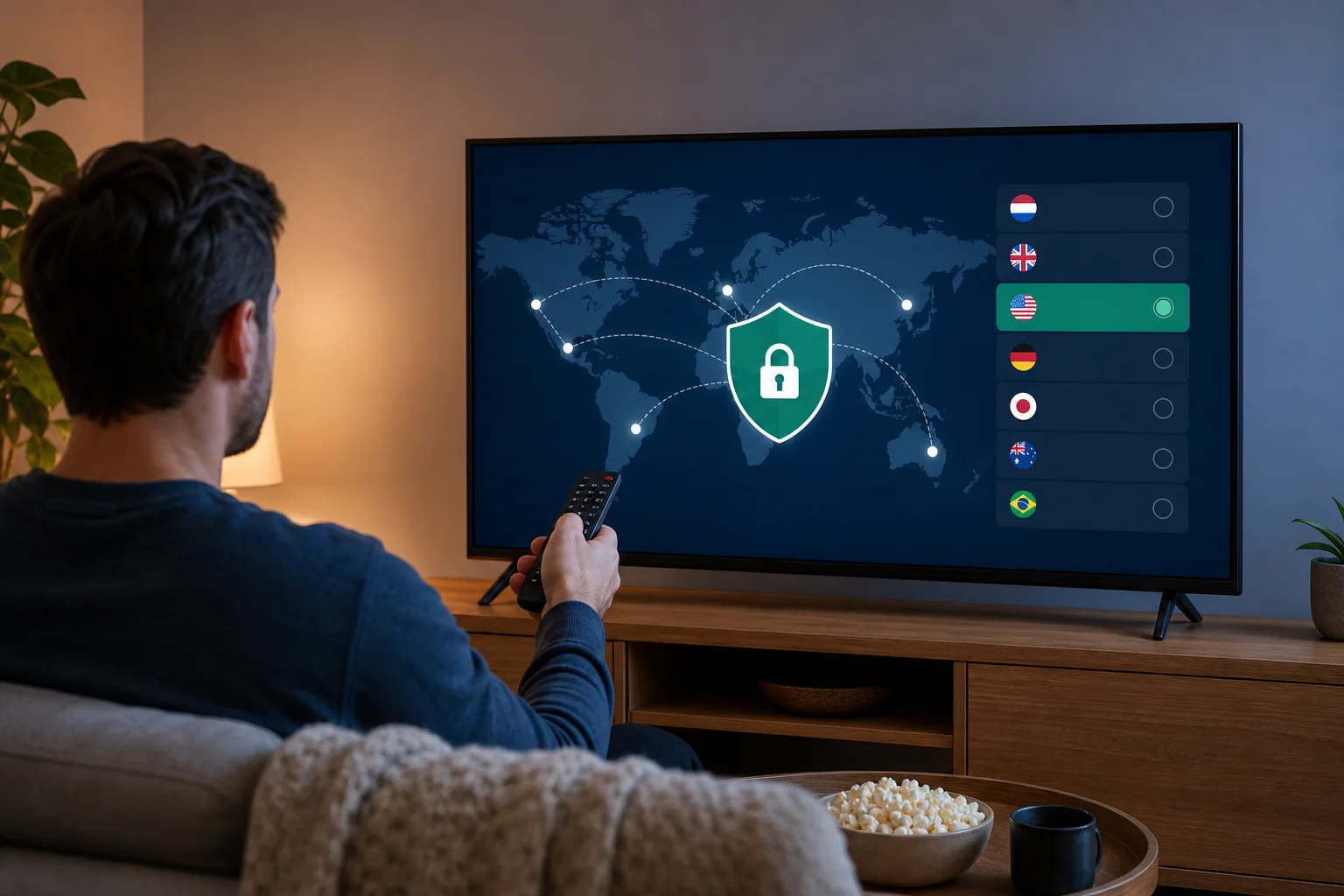
Представьте, что вы смотрите свои любимые шоу без границ, прямо с вашего Wi-Fi роутера — история Алекса показывает, как эта мечта стала реальностью. В этом кейсе мы рассматриваем, как Алекс использовал VPN для Wi-Fi роутера для стриминга, чтобы упростить доступ к умным телевизорам, планшетам и стриминговым приборам. Вместо установки отдельных приложений на каждом экране в доме, он перенес VPN-соединение на сетевой уровень с BeFreeVPN и уменьшил повседневные проблемы с просмотром международного контента.

Путь Алекса полезен, потому что отражает общую проблему. Многие домохозяйства имеют несколько стриминговых устройств, но не все из них поддерживают VPN-приложения. Настройка на базе роутера может сделать подключение дома более стабильным, при условии, что роутер поддерживает конфигурацию VPN и служба правильно настроена.

VPN для настройки роутера для стриминга

Познакомьтесь с Алексом: увлеченным стримером

Алекс — это тот тип зрителя, который всегда готов к просмотру. Он следит за международными драмами, документальными фильмами, живыми мероприятиями и нишевыми коллекциями фильмов. Он разбирается в базовых сетевых концепциях, но не хочет проводить каждую вечер, устраняя проблемы в настройках устройств.

Его домашняя настройка развивалась со временем. В гостиной у него был умный телевизор и стриминговая палочка. В спальне еще один умный телевизор принимал поздние шоу. Члены семьи также смотрели на планшетах, ноутбуках и телефонах. Все эти устройства подключались через один центральный Wi-Fi роутер.

Сначала эта настройка работала хорошо. Местные стриминговые приложения загружались быстро, и каждый в доме мог смотреть то, что хотел. Проблема возникла, когда Алекс попытался получить доступ к контенту, доступному в других регионах. Некоторые шоу отображались в онлайн-рекомендациях, но были недоступны в его регионе. Другие сервисы показывали ограниченные каталоги, когда он путешествовал или менял учетные записи.

Этот разрыв заставил Алекса искать лучшее решение. Ему не нужна была сложная система уровня предприятия. Он хотел практичный способ направлять стриминговый трафик через VPN, сохранить процесс простым и избежать настройки каждого устройства по отдельности.

Проблема: контент с гео-ограничениями

Контент с гео-ограничениями был главной фрустрацией. Алекс мог видеть, что многие стриминговые платформы предлагают разные библиотеки по странам. В некоторых случаях шоу было доступно на международном уровне, но не в его регионе. В других случаях само приложение работало, но выбор контента изменялся в зависимости от сетевого местоположения.

Сначала Алекс пробовал традиционные VPN-приложения на отдельных устройствах. Это работало на его ноутбуке и телефоне, где установка приложения была простой. Однако это стало менее удобным для остальной настройки в доме.

Умные телевизоры были самой сложной частью. У некоторых из них были ограниченные магазины приложений. Другие не поддерживали VPN-приложения напрямую. Стриминговая палочка поддерживала больше приложений, но переключение настроек вручную все равно было раздражающим. Члены семьи хотели, чтобы стриминг казался нормальным: включить телевизор, открыть приложение и смотреть.

У Алекса также было три практических беспокойства:

  • Покрытие устройств: Каждый экран в доме нуждался в одном и том же доступе к стримингу.
  • Удобство использования: Решение должно было работать без повторных входов или сложных шагов.
  • Стабильность сети: VPN не должен был делать повседневный стриминг медленным или ненадежным.

Установка VPN на каждое устройство не решила всей проблемы. Это добавило обслуживания, создало непоследовательный доступ и оставило некоторые устройства без покрытия. Алекс нуждался в одной настройке, которая защищала бы соединение на уровне роутера и применялась ко всем устройствам в Wi-Fi сети.

Решение: реализация BeFreeVPN на Wi-Fi роутере

Алекс решил протестировать BeFreeVPN, потому что он соответствовал нескольким его приоритетам. Он предлагал бесплатный вариант VPN, не требовал регистрации и мог использоваться без создания другого аккаунта для управления домом. Для кого-то, сосредоточенного на удобстве стриминга, модель без регистрации также уменьшила затраты времени на настройку.

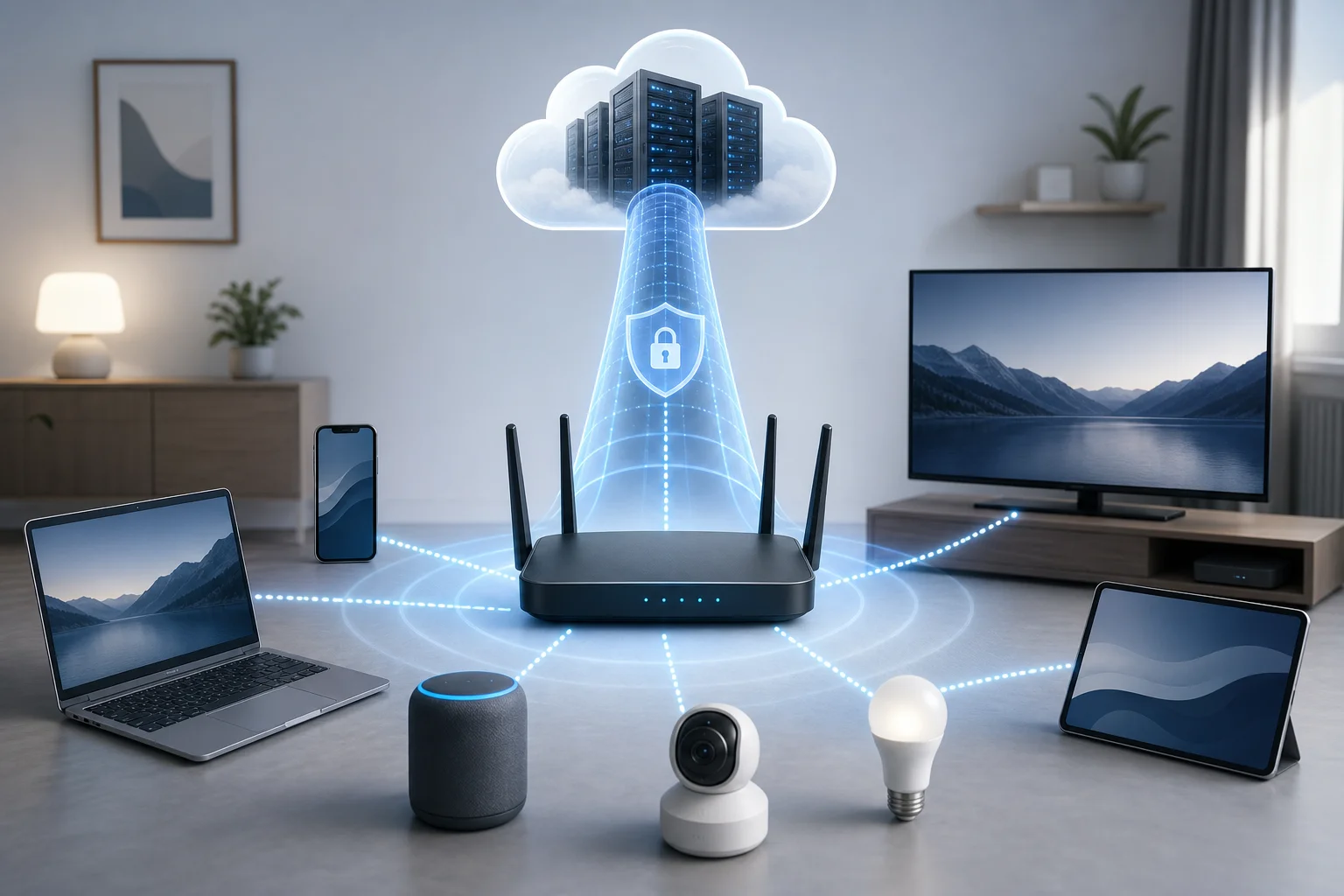
Ключевая идея была проста: вместо установки VPN-клиента на каждое устройство, Алекс настроил Wi-Fi роутер на передачу поддерживаемого сетевого трафика через BeFreeVPN. После подключения совместимые устройства в домашней сети могли автоматически получать преимущества от VPN-соединения.

Первый важный шаг состоял в том, чтобы проверить, поддерживает ли его роутер настройку VPN. Поддержка VPN роутером отличается в зависимости от модели и прошивки. Некоторые роутеры имеют встроенные настройки VPN-клиента. Другим может потребоваться совместимая прошивка или они могут вообще не поддерживать использование VPN на уровне роутера. Эта проверка помогла Алексу избежать потери времени на неправильный путь настройки.

Процесс настройки VPN роутера, который следовал Алекс

Точные шаги могут варьироваться в зависимости от модели роутера, но процесс Алекса следовал четкому шаблону:

  1. Проверил совместимость роутера
    Алекс вошел в панель администратора своего роутера и искал опции VPN-клиента. Он подтвердил, что его роутер может подключаться к внешнему VPN-сервису.

  2. Просмотрел детали настройки BeFreeVPN
    Он собрал информацию о конфигурации, необходимую для роутера. Это включало тип подключения и детали VPN-сервера, доступные для его настройки.

  3. Создал резервную копию настроек роутера
    Прежде чем что-либо менять, Алекс сохранил копию текущей конфигурации роутера. Это упростило восстановление предыдущей настройки в случае необходимости.

  4. Ввел конфигурацию VPN
    В разделе VPN-клиента роутера Алекс добавил детали подключения BeFreeVPN и сохранил профиль.

  5. Подключил и протестировал сеть
    После включения профиля VPN он перезагрузил роутер и протестировал стриминговые приложения на умном телевизоре, ноутбуке и планшете.

  6. Отрегулировал группы устройств при необходимости
    Для нескольких устройств, которым не нужно было прокладывать путь через VPN, Алекс оставил их на отдельной Wi-Fi полосе или отрегулировал настройки роутера, где это было возможно.

Этот поэтапный подход помог Алексу сохранить проект управляемым. Вместо того, чтобы менять каждый экран в доме, он сосредоточился на одной центральной точке: Wi-Fi роутере.

Почему BeFreeVPN подошел для стриминга Алекса

BeFreeVPN работал для Алекса, потому что он устранял распространенные барьеры. Служба была бесплатной, так что он мог протестировать подход VPN на базе роутера без платных обязательств. Она также не требовала регистрации, что означало, что ему не нужно было делиться дополнительными личными данными просто для начала.

Для стриминговых домохозяйств такая простота имеет значение. VPN на роутере должен снизить усилия, а не добавлять еще больше задач. Как только он был настроен, дом Алекса не нужно было помнить, какой телевизор имел приложение VPN, какой планшет был подключен или поддерживала ли стриминговая палочка ручную настройку VPN.

Вот как Алекс сравнил свои варианты перед выбором подхода с роутером:

ВариантПокрытие домохозяйстваУровень настройкиЛучший для
VPN приложение на одном ноутбукеНизкийНизкийПериодический одиночный стриминг
VPN приложения на каждом устройствеСреднийВысокийДома с совместимыми с VPN устройствами
VPN на Wi-Fi роутереВысокийСреднийНесколько умных телевизоров и общие стриминговые устройства

Опция роутера предложила лучший баланс для его ситуации. Она требовала больше заботы на старте, но затем снизила повторную работу.
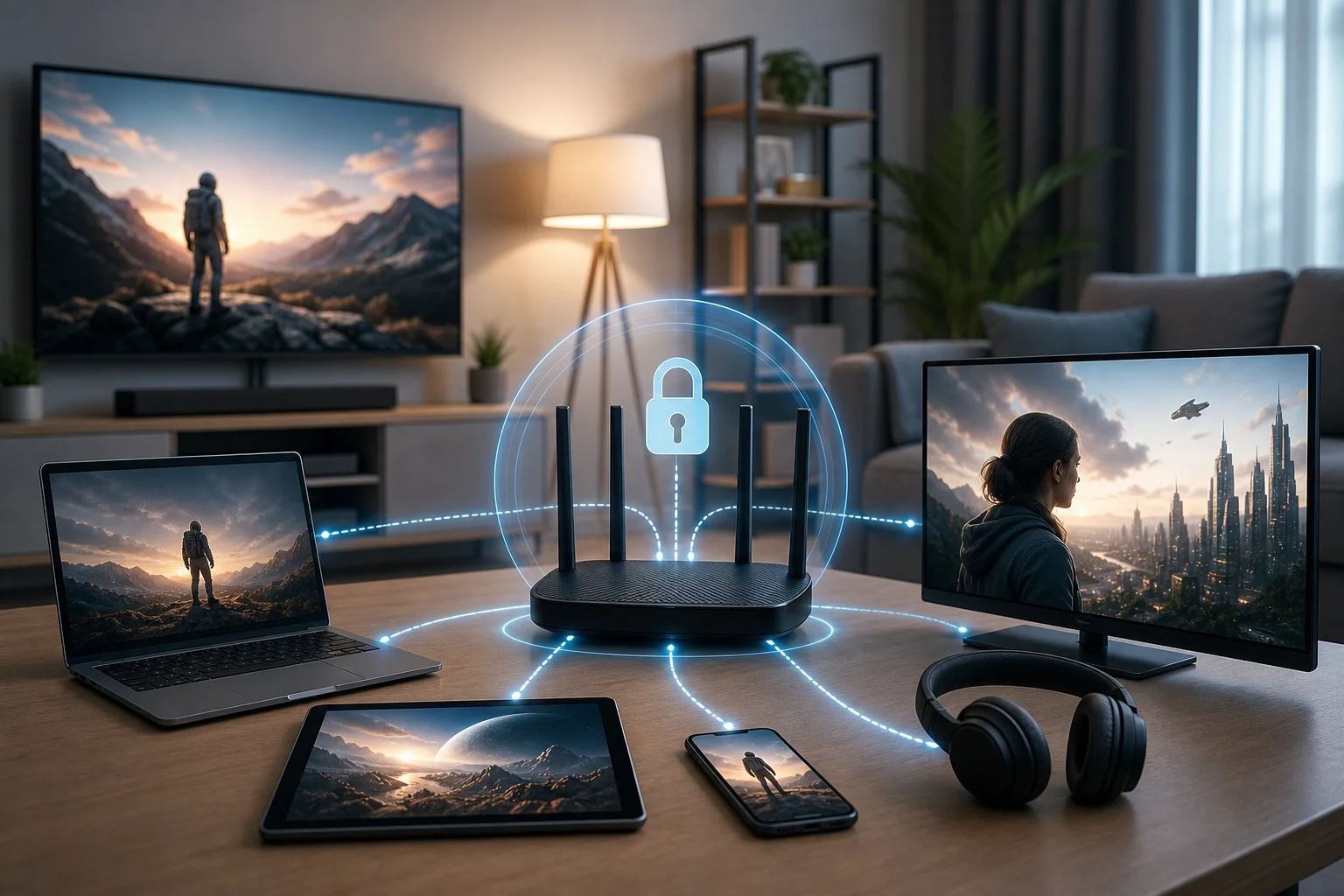
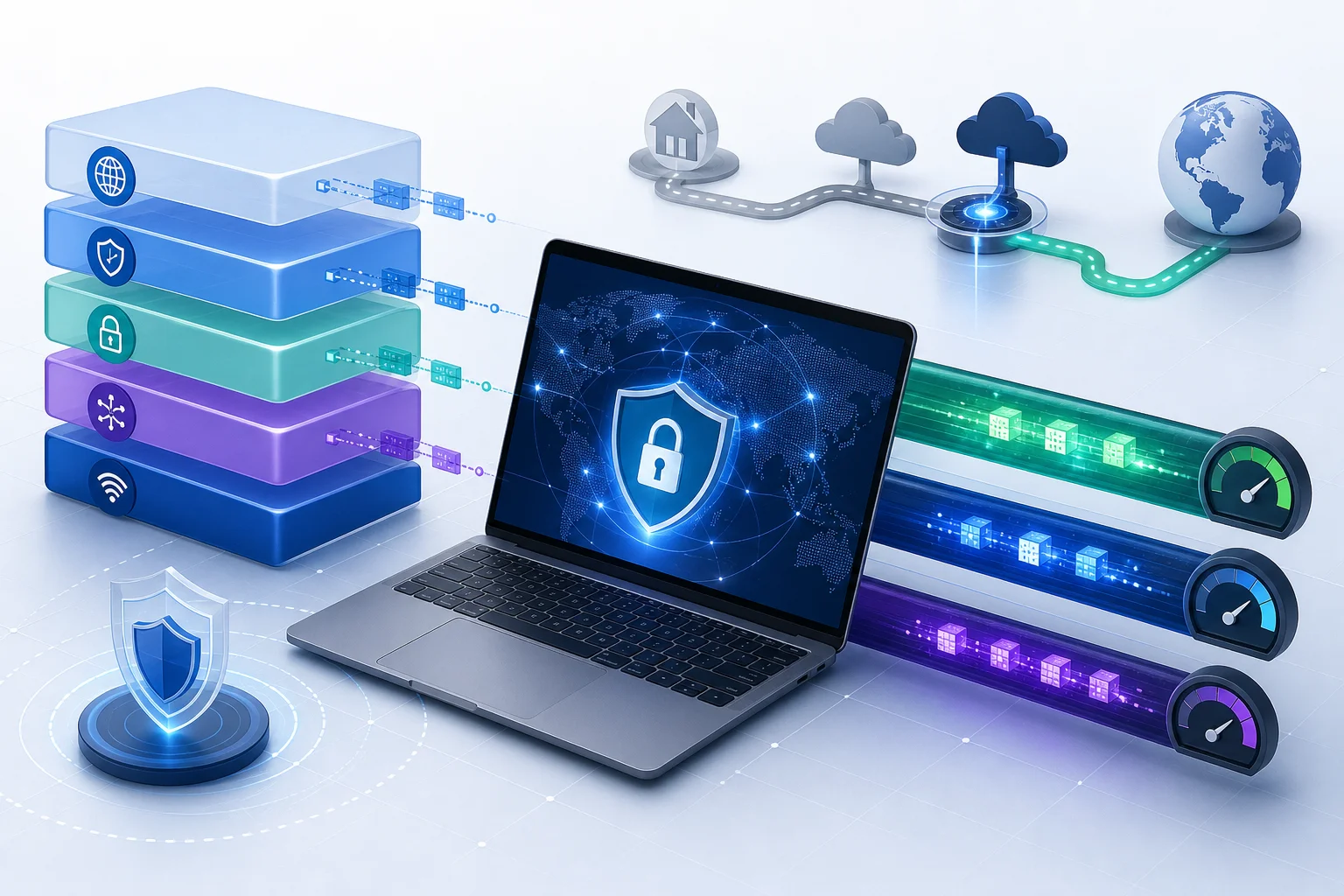
Рабочий процесс стриминга роутера BeFreeVPN

Результаты: открытие мира стриминговых возможностей

После завершения настройки роутера Алекс сразу увидел наибольшую выгоду: опыт стриминга стал единым. Телевизор в гостиной, телевизор в спальне, планшеты и ноутбуки все использовали одно и то же VPN-соединение на сетевом уровне при подключении к настроенной Wi-Fi сети.

Алекс мог получать доступ к более широкому выбору международного стримингового контента из поддерживаемых служб. Вместо постоянного переключения устройств или тестирования разных обходных путей, он мог сесть и просматривать с того экрана, который предпочитал. Для домохозяйства с несколькими зрителями такое удобство сделало настройку VPN оправданной.

Стабильность также была важна. Алекс следил за соединением во время обычных сеансов просмотра. Он хотел плавного воспроизведения, достаточной скорости загрузки и отсутствия постоянного буферизации. В его случае BeFreeVPN обеспечил стабильное и безопасное соединение для повседневного стриминга, не создавая заметных замедлений на его домашней сети. Как и с любым VPN, производительность может зависеть от аппаратного обеспечения роутера, силы сигнала Wi-Fi, нагрузки на сервер и используемой стриминговой платформы.

Безопасность и конфиденциальность были вторичными целями, но все равно имели значение. С работающим на уровне роутера VPN Алекс уменьшил необходимость управлять отдельными настройками VPN на устройствах. Модель без регистрации BeFreeVPN также поддержала его предпочтение в более удобной настройке конфиденциальности.

Самое главное изменение заключалось не только в доступе. Это была последовательность. Члены семьи не нуждались в инструкциях для каждого устройства. Они подключались к обычной Wi-Fi сети, открывали свое любимое стриминговое приложение и смотрели как обычно.

Выводы: ключевые уроки из опыта Алекса

Кейс Алекса показывает, что VPN, установленный непосредственно на роутере, может упростить доступ к стримингу по всему дому. Это особенно полезно, когда домохозяйство зависит от умных телевизоров, стриминговых палочек, игровых консолей и планшетов, которые не все поддерживают VPN-приложения в равной степени.

Самый важный урок — начинать с роутера, а не со стримингового приложения. Если роутер не может поддерживать настройки VPN-клиента, план может потребовать другого роутера, поддерживаемой прошивки или уровня устройства VPN. Ранняя проверка совместимости экономит время.

Второй урок заключается в том, что пользовательский опыт важен. Мощный VPN не поможет, если настройка слишком запутанная для повседневного использования. Бесплатный доступ BeFreeVPN и политика без регистрации сделали Алекса более уверенным в тестировании решения. Он мог сосредоточиться на том, работает ли настройка VPN роутера для стриминга, а не на управлении учетными записями и подписками.

Наконец, Алекс понял, что конфиденциальность и удобство могут работать в унисон. Сервис VPN без регистрации уменьшает количество шагов, необходимых для начала работы. Когда этот VPN настроен на роутере, он также может сократить количество устройств, требующих отдельной настройки.

ЧАВО о использовании VPN на Wi-Fi роутере для стриминга

Могу ли я использовать VPN на любом Wi-Fi роутере для стриминга?

Не всегда. Ваш роутер должен поддерживать конфигурацию VPN-клиента. Некоторые роутеры включают эту функцию, в то время как другие — нет. Проверьте панель администратора вашего роутера или документацию производителя перед началом.

Будет ли работать роутер VPN с умными телевизорами?

Да, если умный телевизор подключается через Wi-Fi роутер, на котором работает VPN-соединение. Это одна из причин, почему настройки VPN на роутере полезны для стриминговых устройств, которые не поддерживают VPN-приложения напрямую.

Может ли VPN улучшить доступ к международным стриминговым библиотекам?

VPN может помочь направить ваше соединение через другое местоположение, что может повлиять на то, какой контент отображается на некоторых платформах. Доступность все еще зависит от политики каждой стриминговой службы, правил лицензирования и условий использования.

Подходит ли BeFreeVPN для начинающих?

BeFreeVPN разработан, чтобы уменьшить трение при настройке, потому что он бесплатный и не требует регистрации. Настройка роутера все еще зависит от вашего оборудования, но модель сервиса упрощает тестирование для пользователей, которые хотят простой старт.

Заключение: более простой способ стриминга по всему дому

Опыт Алекса показывает, почему VPN на базе роутера может быть практическим решением для стриминговых домохозяйств. Он централизует соединение, сокращает настройку устройства по отдельности и помогает умным телевизорам и другим Wi-Fi устройствам делиться одной сетью с поддержкой VPN. Для Алекса BeFreeVPN преобразовал разбросанную настройку стриминга в более простую и последовательную систему.

Готовы преобразить свой опыт стриминга, как Алекс? Попробуйте BeFreeVPN для вашего Wi-Fi роутера и наслаждайтесь бесшовным доступом к глобальному контенту бесплатно, без регистрации.
VPN for Wi-Fi Router Setup: A Technical Deep Dive

· 17 мин. чтения

In restrictive regions, setting up a VPN on your Wi-Fi router can be your best bet to bypass censorship and access the open internet. But how does it really work? A vpn for wi-fi router setup moves encrypted tunneling from individual devices to the network edge, protecting phones, laptops, smart TVs, consoles, and IoT devices through one router-level connection. This deep dive explains the architecture, protocol choices, firmware options, performance limits, and troubleshooting steps advanced users should understand before deploying a router VPN.

Router-based VPN deployment is powerful, but it is not magic. It depends on router CPU capacity, firmware support, VPN protocol behavior, DNS handling, and the censorship techniques used on the network. Used correctly, it can simplify privacy controls and make censorship circumvention more consistent across a home or small office network.

Understanding VPNs and Wi-Fi routers

A virtual private network, or VPN, creates an encrypted tunnel between a client and a remote VPN server. Traffic leaving the client is encapsulated, encrypted, and sent to the server. The server then forwards that traffic to its destination on the public internet. Replies return through the same tunnel.

The core functions of a VPN are:

  • Encryption: Prevents local observers, such as public Wi-Fi operators or an ISP, from reading packet contents.
  • Tunneling: Wraps network traffic inside a VPN protocol so it can cross untrusted networks.
  • IP address substitution: Websites and services see the VPN server IP address instead of the client’s public IP.
  • Traffic routing control: Sends selected or all traffic through the tunnel, depending on policy.
  • Integrity protection: Helps prevent tampering with packets in transit.

A Wi-Fi router plays a different role. It is the gateway between your local network and the internet. In a typical home network, the router performs several jobs at once:

  • Creates the wireless LAN using 2.4 GHz, 5 GHz, or 6 GHz radios.
  • Assigns local IP addresses using DHCP.
  • Translates private IP addresses to a public IP using NAT.
  • Applies firewall rules between WAN and LAN.
  • Routes traffic between wired, wireless, guest, and sometimes VLAN-based networks.
  • Provides DNS forwarding or relaying.

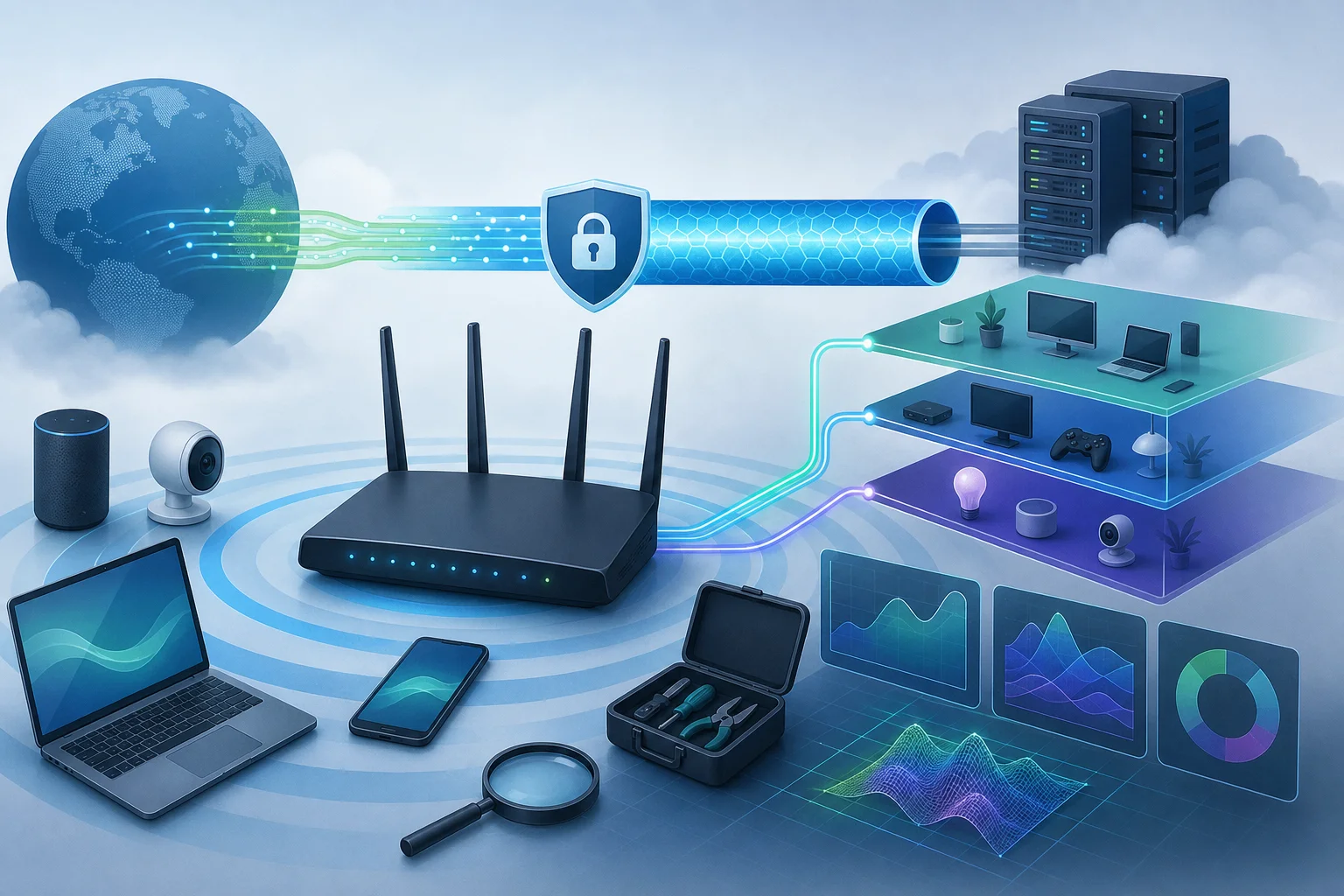
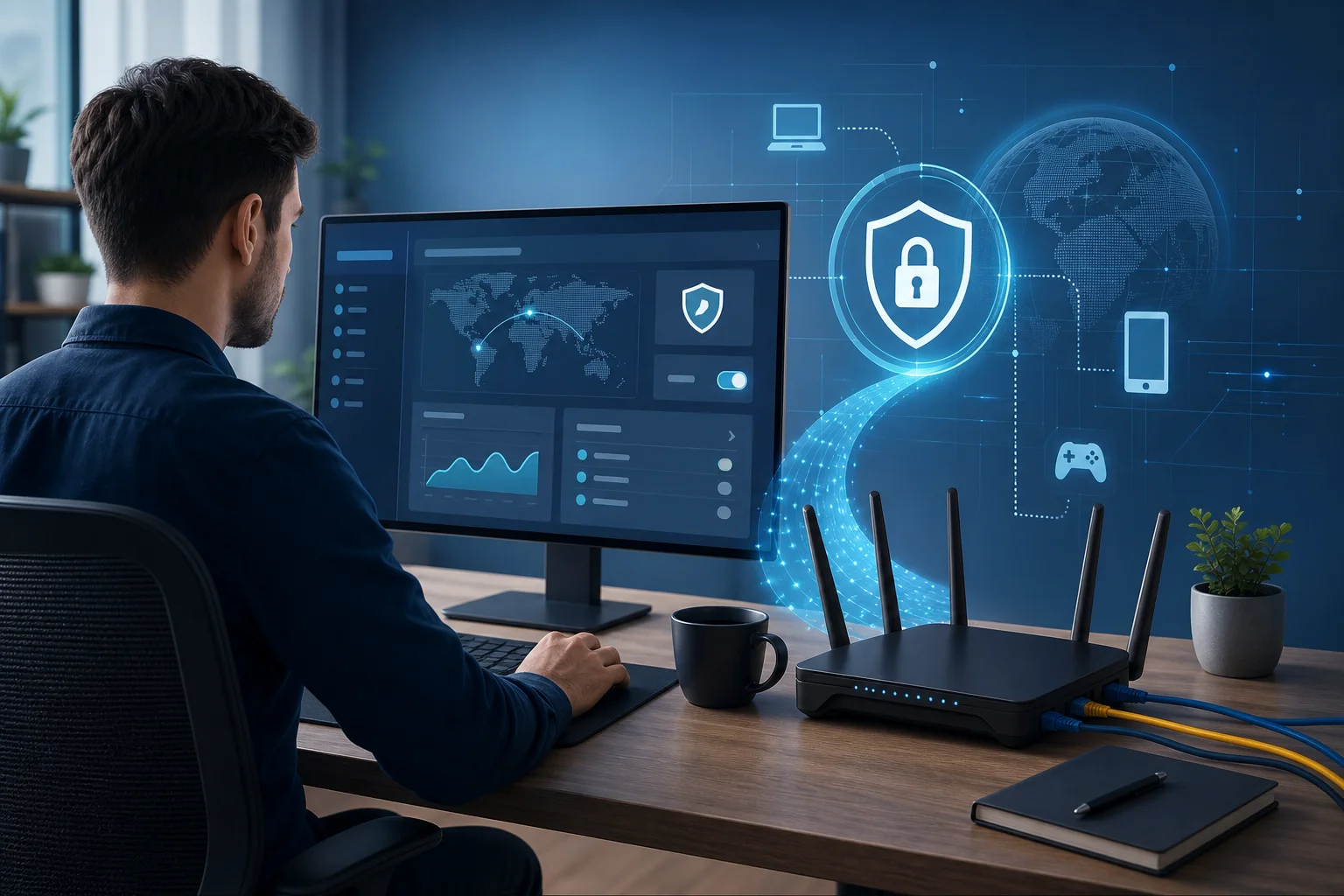
When a VPN runs on a laptop or phone, only that device uses the encrypted tunnel. When a VPN runs on the router, the router becomes the VPN client. Devices behind the router send normal local traffic to the gateway. The router then encrypts and forwards that traffic through the tunnel.

This collaboration changes the privacy model. Instead of installing and maintaining a VPN app on every endpoint, you centralize VPN enforcement at the network boundary. This is especially useful for devices that cannot run VPN apps, such as game consoles, some streaming boxes, older smart TVs, and embedded IoT hardware.

vpn router network diagram

However, router-level VPNs also shift responsibility to the gateway. DNS, firewall rules, split tunneling, kill switch behavior, and firmware updates must be handled carefully. A weak router configuration can leak traffic even when the VPN tunnel appears connected.

Why use a VPN on your Wi-Fi router?

A router VPN is mainly about coverage, consistency, and control. Instead of depending on users to enable VPN apps correctly, you make encrypted routing the default for the network.

The main advantages include:

  • Network-wide protection: Every device connected to the selected Wi-Fi network can use the VPN tunnel.
  • Support for non-VPN devices: Smart TVs, consoles, and IoT devices can benefit without local VPN clients.
  • Centralized policy: Routing rules, DNS settings, and firewall controls are managed in one place.
  • Reduced setup friction: Guests and secondary devices do not need separate VPN configuration.
  • Location flexibility: You can route traffic through a VPN region that improves access to blocked sites or region-limited content.

For users in restrictive regions, the most important benefit is consistent circumvention. If censorship is implemented through DNS blocking, IP blocking, or basic traffic filtering, a properly configured VPN tunnel can make local network restrictions harder to enforce. The ISP sees an encrypted connection to the VPN server rather than direct connections to blocked destinations.

That said, censorship systems vary. Some networks use deep packet inspection, active probing, VPN server blacklists, or protocol throttling. In those environments, router VPN success depends heavily on the protocol, port, server reputation, and obfuscation capabilities. You should also understand local laws and risks before attempting circumvention.

From a privacy standpoint, a VPN on your router hides destination details from the local ISP, but it does not make you anonymous. The VPN provider can see metadata such as connection times and the VPN server can see traffic leaving toward the internet unless end-to-end encryption, such as HTTPS, also protects it. Browser fingerprinting, account logins, cookies, and device identifiers can still identify you.

Security improves when the VPN is combined with good router hygiene: strong admin passwords, updated firmware, disabled remote management, segmented guest networks, and DNS leak prevention. In other words, a router VPN should be part of a layered network security design, not the whole design.

Step-by-step guide to setting up a VPN on your router

Before starting, confirm that your router can act as a VPN client. Many consumer routers support VPN server mode, which lets you connect back home from outside, but not VPN client mode, which routes home traffic through a commercial or external VPN provider. Those are different features.

Step 1: Audit your network and router capabilities

Record your current network settings before changing anything:

  1. Router model and hardware revision.
  2. Current firmware version.
  3. WAN connection type, such as DHCP, PPPoE, static IP, or cellular modem.
  4. LAN subnet, DHCP range, and reserved IP addresses.
  5. DNS configuration.
  6. Existing port forwards, VLANs, guest networks, or parental controls.
  7. ISP modem mode, such as bridge mode or router mode.

Then verify hardware limits. VPN encryption is CPU-intensive. Older routers with low-power MIPS or ARM chips may only handle modest throughput over OpenVPN. Newer routers with AES acceleration, multi-core ARM processors, or WireGuard support usually perform better.

Step 2: Confirm VPN compatibility and firmware options

Check whether your firmware supports VPN client configuration. Common options include:

Firmware or platformVPN client supportBest fitNotes
Stock AsusWRTOften yesAdvanced home usersGood OpenVPN support on many Asus models
OpenWrtYesTechnical usersHighly flexible, strong package ecosystem
DD-WRTYesLegacy and enthusiast routersModel support varies by build
FreshTomatoYesBroadcom-based routersUseful interface, limited device range
pfSense or OPNsenseYesDedicated firewall appliancesExcellent routing, firewall, and policy controls
MikroTik RouterOSYesNetwork engineersPowerful but requires careful configuration
ISP-provided firmwareOften limitedBasic networksUsually lacks advanced VPN client features

If the stock firmware lacks VPN client support, you may install third-party firmware only if your exact hardware revision is supported. Flashing the wrong image can brick the router. Download firmware from the official project site, verify checksums when available, and keep a recovery method ready.

Step 3: Choose the router VPN topology

There are three common deployment patterns:

  • Full-tunnel VPN: All LAN traffic exits through the VPN. This is simple and strong for censorship resistance.
  • Split-tunnel VPN: Only selected devices, domains, or destination IP ranges use the VPN. This improves speed and compatibility.
  • Dual-SSID design: One Wi-Fi network routes through the VPN, while another uses the normal ISP path. This is practical for households with mixed needs.

Advanced users often prefer a dual-SSID or VLAN-based design. For example, wifi-vpn can route through the VPN tunnel, while wifi-direct uses the ISP route. This avoids breaking services that reject VPN traffic, such as some banking sites or local streaming platforms.

Step 4: Import VPN credentials and configuration

Your VPN provider should supply configuration files or manual settings. For OpenVPN, this is usually an .ovpn file plus credentials or certificates. For WireGuard, it is a peer configuration containing private and public keys, endpoint details, and allowed IPs.

Typical OpenVPN parameters include:

  • Server hostname or IP address.
  • Port and transport, such as UDP 1194 or TCP 443.
  • Cipher and authentication settings.
  • CA certificate and client certificate if required.
  • Username and password if used.
  • Redirect gateway option for full-tunnel routing.
  • DNS push options.

Typical WireGuard parameters include:

  • Local private key.
  • Peer public key.
  • Endpoint hostname and port.
  • Allowed IPs, commonly 0.0.0.0/0 and ::/0 for full tunnel.
  • Persistent keepalive, often useful behind NAT.

Store private keys and credentials securely. Anyone with those details may be able to use your VPN account.

Step 5: Configure routing, DNS, and firewall behavior

After the tunnel connects, routing determines whether traffic actually uses it. For a full-tunnel setup, the default route should point through the VPN interface. For split tunneling, use policy-based routing by source IP, source subnet, VLAN, or destination.

DNS is equally important. If LAN clients still use ISP DNS servers, blocked domain lookups may fail or leak. Configure the router to forward DNS through the VPN or use secure DNS resolvers reachable inside the tunnel. Also block outbound DNS from LAN clients except to the router if you want stricter control.

A basic leak-resistant design includes:

  • DHCP hands out the router IP as DNS server.
  • The router forwards DNS through the VPN tunnel.
  • Firewall rules block LAN-to-WAN DNS on port 53 when VPN policy requires tunneling.
  • IPv6 is either routed through the VPN or disabled if unsupported.
  • A kill switch blocks WAN egress if the VPN tunnel drops.

Step 6: Test the setup before relying on it

Do not assume the VPN is working because the interface says “connected.” Test from a client device attached to the VPN Wi-Fi network.

Check the following:

  1. Public IP address matches the VPN server, not the ISP.
  2. DNS leak tests show VPN or chosen resolver addresses.
  3. IPv6 does not expose the ISP address.
  4. Blocked sites load as expected.
  5. Non-VPN SSIDs or VLANs still behave as intended.
  6. Throughput and latency are acceptable.
  7. The kill switch works by stopping the VPN process and confirming traffic does not escape through WAN.

Common pitfalls include double NAT from ISP gateways, wrong time settings that break certificate validation, MTU problems that cause partial loading, and DNS settings that are overwritten by WAN renewals. Document every change so you can roll back quickly.

router VPN setup dashboard

Exploring VPN protocols and their impact

Protocol choice has a direct effect on speed, stability, censorship resistance, and router CPU load. The best option depends on both your hardware and the filtering environment.

OpenVPN

OpenVPN is mature, widely supported, and highly configurable. It can run over UDP for better performance or TCP for easier traversal of restrictive networks. TCP 443 can resemble normal HTTPS at the port level, although deep packet inspection may still identify it as VPN traffic.

On routers, OpenVPN can be slower than newer protocols because it often runs in user space and may not fully use hardware acceleration. Still, it remains a strong option because many router firmwares support it well.

WireGuard

WireGuard is lightweight and often much faster than OpenVPN on modern routers. It uses a lean codebase and modern cryptography. Configuration is simple, and roaming behavior is excellent.

The tradeoff is that WireGuard traffic can be easier to fingerprint in some restrictive environments unless the provider adds obfuscation or wraps it in another transport. For raw performance on supported firmware, it is usually one of the best choices.

L2TP/IPSec and IKEv2/IPSec

L2TP/IPSec is common but older. It can be blocked easily because it uses recognizable ports and protocols. It may also struggle behind strict NAT unless NAT traversal works correctly.

IKEv2/IPSec is more modern and stable for mobile devices, but router support varies. It can be fast when hardware acceleration is available. However, like L2TP/IPSec, it may be easier for restrictive networks to block than highly adaptable OpenVPN configurations.

PPTP

PPTP should be avoided for security-sensitive use. It is outdated and has known weaknesses. It may still appear in old router interfaces, but it is not suitable for privacy or censorship circumvention.

Protocol recommendations for restrictive regions

For restrictive regions, prioritize reliability and adaptability:

  • Use OpenVPN over TCP 443 when networks block common VPN ports.
  • Use OpenVPN over UDP when speed matters and UDP is not throttled.
  • Use WireGuard when your provider supports stable endpoints and the network does not aggressively fingerprint it.
  • Consider obfuscated or stealth modes if your VPN provider offers them for router-compatible configs.
  • Avoid PPTP and do not rely on L2TP/IPSec where blocking is common.

Protocol choice also affects MTU. Encapsulation adds overhead, so packets may need a smaller maximum size. Symptoms of MTU problems include sites that partially load, video players that hang, and TLS handshakes that fail. Adjusting MTU or MSS clamping on the router often fixes this.

Technical challenges and solutions in router VPN setup

Router VPN deployments fail in predictable ways. Most problems come from hardware limits, routing mistakes, DNS leaks, or conflicts between ISP equipment and router firmware.

Common setup and usage issues

Low throughput is the most common complaint. Encryption may overwhelm the router CPU. Check CPU usage during speed tests. If one core is pinned, the protocol or hardware is the bottleneck.

Tunnel connects but traffic does not pass usually indicates routing or firewall errors. Confirm that default routes, NAT rules, and policy routing tables point to the tunnel interface.

DNS leaks happen when clients use ISP DNS, hardcoded public DNS, or IPv6 DNS outside the tunnel. Block direct DNS egress and force DNS through the router.

Streaming or banking sites fail because some services block VPN IP ranges. Use split tunneling or a direct-access SSID for services that require the ISP path.

Frequent disconnects may be caused by unstable WAN, blocked keepalives, overloaded routers, or VPN server congestion. Try another server, change transport, or tune keepalive settings.

IPv6 leaks occur when IPv4 is tunneled but IPv6 remains routed through the ISP. Either configure IPv6 through the VPN or disable IPv6 on the VPN network.

Solutions for better performance

Start with protocol selection. If available, test WireGuard and OpenVPN UDP before OpenVPN TCP. TCP-over-TCP tunneling can create poor performance under packet loss because both layers retransmit.

Next, optimize routing. Policy-based routing reduces unnecessary VPN load. For example, route only sensitive devices or specific VLANs through the VPN. Keep latency-sensitive local traffic, such as gaming or local media, on the direct path if privacy requirements allow it.

Then tune packet size. If you suspect fragmentation, lower tunnel MTU or enable MSS clamping. Common VPN MTU values vary by protocol and WAN type, so test rather than copy blindly.

Hardware may also be the limiting factor. For sustained high-speed VPN use, consider:

  • A router with strong ARM CPU and AES acceleration.
  • A mini PC running pfSense, OPNsense, or OpenWrt.
  • A dedicated VPN gateway behind your existing router.
  • VLAN-capable switches and access points for cleaner segmentation.

Best practices for security and speed

Use a security baseline before enabling the VPN:

  • Change default router admin credentials.
  • Disable WAN-side administration unless strictly needed.
  • Update firmware regularly.
  • Back up router configuration after successful setup.
  • Use strong Wi-Fi encryption, preferably WPA2-AES or WPA3.
  • Separate IoT devices from trusted laptops and phones.
  • Apply least-privilege firewall rules between VLANs.
  • Monitor logs for tunnel drops and authentication failures.

For speed, keep the configuration simple. Avoid stacking multiple VPN tunnels unless you understand the latency and MTU impact. Choose nearby VPN servers when censorship bypass does not require a distant region. Finally, schedule periodic tests because VPN servers, ISP routes, and blocking patterns change over time.

VPN performance troubleshooting

Common misconceptions about VPNs and routers

Router VPN setups are often misunderstood. The following FAQ-style answers clarify the most common assumptions advanced users should challenge.

Does a VPN on my router make every device anonymous?

No. It changes the public IP address seen by websites and encrypts traffic between your router and the VPN server. It does not remove browser fingerprints, account logins, cookies, device telemetry, or tracking pixels. Use privacy-focused browser settings, compartmentalized accounts, and end-to-end encryption when anonymity matters.

Will any Wi-Fi router work with a VPN?

No. The router must support VPN client mode, and it must be powerful enough for the throughput you need. Some routers advertise “VPN support” but only provide VPN server features. Always confirm client support for the protocol you plan to use.

Is router VPN performance the same as using a VPN app?

Usually not. Phones and laptops often have faster CPUs and optimized VPN apps. Routers may have weaker processors and limited cryptographic acceleration. WireGuard on capable hardware can be fast, but OpenVPN on older routers may be much slower.

Can a VPN always bypass censorship?

No. A VPN can bypass many forms of filtering, especially DNS and basic IP blocking. However, advanced censorship can block known VPN servers, fingerprint protocols, throttle encrypted tunnels, or disrupt handshakes. Obfuscation, alternate ports, and server rotation may be needed.

Does a router VPN protect me from malicious websites?

Not by itself. A VPN encrypts transport between you and the VPN server. It does not automatically block phishing, malware, unsafe downloads, or compromised websites. Use secure DNS filtering, browser protections, endpoint security, and careful browsing habits.

Should I disable IPv6 when using a router VPN?

If your VPN and router do not support IPv6 tunneling correctly, disabling IPv6 on the VPN-routed network may prevent leaks. If you need IPv6, configure it deliberately and test it with leak-checking tools.

Final considerations for advanced users

Before deploying a VPN on a Wi-Fi router, review your actual network requirements. Ask what must be protected, what must be fast, and what must remain compatible with local services. A full-tunnel setup is simpler, but it may not be ideal for every device. A segmented design with VPN and non-VPN SSIDs often gives better operational control.

Plan for ongoing management. Keep copies of working configurations, certificates, keys, and firmware images in a secure location. Track which devices use the VPN route. Check DNS and IP leaks after firmware upgrades. Review logs when connectivity changes. If users depend on uncensored access, configure fail-closed firewall behavior so traffic does not silently fall back to the ISP path.

Future-proofing matters because restrictions evolve. Choose firmware with active maintenance, protocols with strong community support, and a VPN provider that offers multiple connection methods. Where possible, use routers or firewall appliances that support WireGuard, OpenVPN, VLANs, policy routing, custom firewall rules, and DNS control. This gives you room to adapt when a protocol is blocked or a server range becomes unreliable.

A well-designed router VPN setup can provide durable, network-wide privacy and more reliable access in restrictive regions. It works best when treated as an engineered system: tested, monitored, documented, and tuned. Equip your Wi-Fi router with BeFreeVPN to effortlessly bypass censorship and enjoy a secure, registration-free browsing experience.

5 лучших бесплатных vpn для вашего смарт-тв

· 7 мин. чтения

Когда-нибудь задумывались, как стримить ваше любимое содержание на смарт-тв безопасно и без больших затрат? Если вы ищете vpn для смарт тв бесплатно, лучший выбор зависит от вашей платформы ТВ, насколько много вы стримите, и нужно ли вам приложение, браузерный вариант или настройка роутера. Ниже представлены пять бесплатных вариантов vpn, которые могут помочь вам смотреть более приватно, уменьшить отслеживание и защитить ваше соединение на популярных настройках смарт-тв.

Бесплатные vpn могут быть полезны, но у них также есть ограничения. Некоторые ограничивают объем данных, некоторые ограничивают серверные точки, а некоторые работают только через браузер или приложение для Android TV. Поэтому перед тем, как выбрать один, проверьте, работает ли ваш телевизор на Android TV, Google TV, Fire TV, Samsung Tizen, LG webOS или другой системе.

бесплатный vpn для стриминга на смарт-тв

Быстрое сравнение бесплатных vpn для смарт-тв

VPNЛучшее дляБесплатный лимитОпции настроек смарт-твРегистрация
BeFreeVPNБыстрый доступ без регистрацииБесплатный планПараметры настройки совместимые со смарт-твРегистрация не требуется
WindscribeУмеренный стриминг10 ГБ/месяц на бесплатном планеAndroid TV, Fire TV, опции роутераНеобходима учетная запись для полного доступа к бесплатным данным
ProtonVPNБез ограничений по даннымНет ограничения по полосе пропусканияAndroid TV, Google TV, опции роутераНеобходима учетная запись
OperaVPNПросмотр на базе браузераБесплатный браузерный vpnБраузер Opera, где это поддержаноУчетная запись не требуется
hide.meПростое приватное серфингЛимиты бесплатного плана варьируются по региону и плануAndroid TV, Fire TV, опции роутераУчетная запись может потребоваться

1. BeFreeVPN: регистрация не требуется

BeFreeVPN – это сильный первый выбор, если вы хотите бесплатный vpn для использования на смарт-тв без создания учетной записи. Основное преимущество – это простота. Вы можете быстро начать, избежать длинных форм регистрации и защитить свои сессии стриминга, не сталкиваясь с скрытыми шагами настройки.

Для многих пользователей самой сложной частью использования vpn на смарт-тв является совместимость. BeFreeVPN разработан, чтобы легко настраиваться в различных условиях просмотра, включая смарт-тв и подключенные стриминговые устройства. Это делает его практичным вариантом, если вы хотите легкое решение для случайного стриминга, приватного серфинга или безопасного использования приложений.

Ключевые причины попробовать BeFreeVPN:

  • Регистрация не требуется, что делает настройку быстрее.
  • Полностью бесплатный доступ без скрытых затрат.
  • Полезен для стриминговых приложений, браузеров смарт-тв и подключенных устройств.
  • Хороший вариант для новичков, которые не хотят технической настройки роутера.

Тем не менее, всегда выбирайте метод настройки, который соответствует вашему телевизору. Если ваш смарт-тв не поддерживает приложения vpn напрямую, вам может понадобиться использовать совместимый стриминговый стик, поделиться vpn-соединением с другого устройства или настроить роутер.

2. Windscribe: щедрые бесплатные данные

Windscribe – это один из известных бесплатных vpn-сервисов, и его бесплатный план полезен для умеренного стриминга на смарт-тв. Он предлагает до 10 ГБ бесплатных данных в месяц, когда вы подтверждаете вашу электронную почту, что достаточно для случайного просмотра, серфинга или тестирования доступа по местоположению.

Сервис имеет приложения для Android TV и Fire TV, что облегчает установку на многих популярных стриминговых устройствах. Если вы используете смарт-тв Samsung или LG, вам, возможно, придется настроить его через роутер или использовать Windscribe на подключенном устройстве.

Windscribe также включает надежные функции конфиденциальности, такие как шифрование и подход без идентифицирующих логов. Тем не менее, бесплатные серверные точки ограничены по сравнению с платным планом. Доступ к стримингу также может варьироваться, поэтому лучше протестировать ваши предпочтительные приложения, прежде чем полагаться на него для регулярного просмотра.

Лучше всего для:

  • Пользователей, которые стримят время от времени.
  • Владельцев Android TV, Google TV и Fire TV.
  • Людей, которые хотят бесплатный vpn с четкими лимитами данных в месяц.

3. ProtonVPN: без ограничений по полосе пропускания

ProtonVPN – это выдающийся бесплатный vpn, потому что он не накладывает месячный лимит данных на своем бесплатном плане. Это делает его привлекательным, если вы хотите бесплатный vpn для стриминга на смарт-тв и не хотите исчерпать данные после нескольких эпизодов.

Интерфейс дружелюбен для новичков, а ProtonVPN предлагает приложения для Android TV и Google TV. Вы также можете использовать настройку роутера, если ваш смарт-тв не поддерживает приложения vpn. Это полезно для домохозяйств с несколькими устройствами, потому что роутер может защитить телевизор, ноутбук, телефон и планшет одновременно.

Конфиденциальность – еще одно важное преимущество. ProtonVPN следует строгой политике без логов и разработан командой, стоящей за Proton Mail. Тем не менее, бесплатный план имеет важные ограничения. Пользователи бесплатного плана получают меньше выбор серверов, и стриминговые платформы могут работать не всегда надежно на бесплатных серверах.

Выберите ProtonVPN, если вы хотите:

  • Безлимитные данные на бесплатном vpn плане.
  • Чистое приложение для Android TV или Google TV.
  • Поставщика, ориентированного на конфиденциальность, с политикой без логов.

4. OperaVPN: встроенный браузерный vpn

OperaVPN отличается от других вариантов в этом списке. Это не полноценный vpn для вашего смарт-тв. Вместо этого это бесплатный прокси в стиле vpn, встроенный в браузер Opera. Это может быть полезно, если вы в основном просматриваете или стримите через веб-браузер, а не специализированные стриминговые приложения.

Поскольку он встроен в Opera, отдельная подписка и регистрация учетной записи не требуются. Вы просто включаете функцию браузерного vpn и используете ее внутри браузера. Это делает OperaVPN легким выбором для пользователей, которым нужна быстрая конфиденциальность при серфинге на телевизоре или подключенном устройстве.

Однако есть одно важное ограничение: OperaVPN защищает только трафик браузера. Он не охватывает Netflix, YouTube, Prime Video или другие приложения вне браузера Opera. Кроме того, не каждый смарт-тв поддерживает установку Opera напрямую, так что вам может понадобиться использовать его на совместимом устройстве Android TV, ноутбуке, подключенном к вашему телевизору, или на другой поддерживаемой платформе.

5. hide.me: простая настройка для Android TV и Fire TV

hide.me – это еще один практичный бесплатный vpn для пользователей смарт-тв, особенно если вы используете Android TV или Fire TV. Он предлагает легкие в использовании приложения, надежное шифрование и подход, ориентированный на конфиденциальность. Бесплатный план подходит для легкого стриминга, серфинга и тестирования производительности vpn перед обновлением.

Как и большинство бесплатных vpn, hide.me имеет ограничения. Доступных серверов может быть меньше, чем в платном плане, и некоторые функции могут отсутствовать. Тем не менее, это может быть хорошей альтернативой, если вы хотите альтернативу BeFreeVPN, Windscribe или ProtonVPN.

Лучше всего для пользователей, которые хотят:

  • Простой опыт использования vpn на основе приложения.
  • Поддержка популярных стриминговых устройств.
  • Бесплатный план, ориентированный на конфиденциальность, для случайного использования.

настройка vpn смарт-тв

Как настроить бесплатный vpn на смарт-тв

Процесс настройки зависит от вашей системы ТВ. Вот самый простой способ выбрать правильный метод:

  1. Проверьте вашу платформу ТВ. Android TV, Google TV и Fire TV обычно поддерживают приложения vpn. Samsung Tizen и LG webOS обычно не поддерживают.
  2. Установите приложение vpn, если поддерживается. Откройте магазин приложений ТВ, найдите ваш vpn, установите его и подключитесь.
  3. Используйте стриминговое устройство, если это необходимо. Fire TV Stick, Chromecast с Google TV или Android TV box могут облегчить установку vpn.
  4. Настройте vpn на своем роутере для покрытия всего дома. Это может защитить телевизоры, которые не поддерживают приложения vpn, но требует больше технической настройки.
  5. Протестируйте ваши стриминговые приложения. Бесплатные серверы vpn могут быть загружены, так что попробуйте различные расположения, если производительность медленная.

Часто задаваемые вопросы о бесплатных vpn для смарт-тв

Могу ли я использовать бесплатный vpn на любом смарт-тв?

Не всегда. Android TV, Google TV и Fire TV – самые простые. Смарт-телевизоры Samsung и LG часто требуют настройки роутера или подключенного стримингового устройства.

Подходит ли бесплатный vpn для стриминга?

Он может быть хорош для случайного использования. Тем не менее, бесплатные vpn могут иметь более низкие скорости, меньше расположений, лимиты данных или ограниченный доступ к стримингу.

Защищают ли бесплатные vpn все приложения смарт-тв?

Только если vpn работает на уровне устройства или роутера. Браузерные vpn, такие как OperaVPN, защищают только активность браузера.

Какой бесплатный vpn для смарт-тв не требует регистрации?

BeFreeVPN является хорошим вариантом, если вы хотите бесплатный vpn для смарт-тв без регистрации. OperaVPN также не требует учетной записи, но работает только внутри браузера Opera.

Заключительные мысли

Бесплатный vpn может сделать стриминг на смарт-тв более приватным и гибким, но лучший выбор зависит от вашего устройства. BeFreeVPN – самый простой вариант без регистрации, Windscribe полезен для умеренного стриминга, ProtonVPN идеален, если вам нужны безлимитные данные, OperaVPN хорошо подходит для просмотра на базе браузера, а hide.me является надежной альтернативой на основе приложения. Попробуйте BeFreeVPN сегодня для совершенно бесплатного и простого стримингового опыта на вашем смарт-тв, без хлопот с регистрацией.

VPN для Android TV для потокового вещания: Мифы и факты

· 11 мин. чтения

Думаете, что знаете, как работают VPN на Android TV для потокового вещания? Давайте развенчаем мифы и отделим факты от вымысла. VPN для Android TV для потокового вещания может улучшить конфиденциальность, помочь защитить трафик в общих сетях и иногда сделать потоковое вещание более стабильным. Тем не менее, это не волшебный ускоритель скорости и не лицензия, позволяющая игнорировать условия потоковой передачи. Это сравнение объясняет, что VPN могут и не могут делать, а затем сравнивает популярные варианты, такие как NordVPN, ExpressVPN и BeFreeVPN.

vpn для настройки потокового вещания android tv

1. Понимание VPN для потокового вещания на Android TV: отделение мифов от фактов

Устройства Android TV и Google TV созданы для приложений: Netflix, YouTube, Disney+, Prime Video, IPTV-сервисы, медиасерверы и платформы с прямым телевидением. VPN добавляет зашифрованный туннель между вашим Android TV и удаленным VPN-сервером. Проще говоря, ваше потоковое приложение подключается через VPN вместо того, чтобы напрямую через вашего интернет-провайдера.

Это создает полезные преимущества, но также вызывает путаницу. Давайте отделим самые распространенные мифы от практических фактов.

Миф против факта: что на самом деле может делать VPN

Миф: VPN автоматически разблокирует все.
Факт: VPN может изменить IP-адрес, который видят веб-сайты и приложения, но платформы потокового вещания используют много сигналов, включая регион учетной записи, способ оплаты, настройки устройства, GPS на мобильных устройствах и известные списки VPN-серверов. Результаты могут варьироваться в зависимости от сервиса и местоположения.

Миф: VPN всегда улучшает качество картинки.
Факт: VPN может помочь, если ваш интернет-провайдер ограничивает или плохо маршрутизирует определенный трафик. Но если ваше базовое интернет-соединение медленное, VPN не может создать пропускную способность, которой не существует.

Миф: VPN предназначены только для опытных пользователей.
Факт: Большинство приложений VPN для Android TV используют простую кнопку подключения. Если приложение доступно в Google Play Store на вашем телевизоре, настройка обычно так же проста, как установка любого потокового приложения.

Как VPN влияют на качество и скорость потокового вещания

VPN добавляет дополнительные этапы. Ваши данные шифруются, отправляются на VPN-сервер, а затем перенаправляются на платформу потокового вещания. Это может немного увеличить задержку и снизить максимальную скорость. Тем не менее, фактический результат зависит от нескольких факторов:

  • Расстояние до VPN-сервера
  • Нагрузка на сервер в момент потокового вещания
  • Используемый протокол VPN, такой как протоколы в стиле WireGuard или OpenVPN
  • Ваш маршрутизатор и оборудование Android TV
  • Ваша начальная скорость интернета
  • Эффективность маршрутизации потокового трафика вашим интернет-провайдером

Для HD-стриминга, как правило, вам нужна стабильная связь больше, чем очень высокая пиковая скорость. Для 4K-стриминга вам нужно больше пропускной способности, но последовательность по-прежнему важна. VPN с расположенными поблизости серверами и легким приложением могут уменьшить буферизацию по сравнению с перегруженным или плохо маршрутизированным соединением.

Юридические и политические соображения

Использование VPN законно во многих странах, но законы различаются. VPN — это инструмент конфиденциальности, а не способ обойти правила без последствий. У потоковых сервисов также могут быть условия, ограничивающие изменения региона, совместное использование учетных записей или доступ к контенту за пределами лицензированных территорий.

На практике самый безопасный подход прост: используйте VPN для защиты конфиденциальности, обеспечения безопасности трафика в общих сетях и уменьшения отслеживания со стороны ISP. Всегда соблюдайте местные законы и условия потоковых сервисов, которые вы используете.

2. Быстрая таблица сравнения: Топовые VPN для потокового вещания на Android TV

Лучший VPN для потокового вещания на Android TV зависит от того, что вы цените больше всего. Некоторые пользователи хотят максимальной производительности и расширенных настроек. Другим нужен бесплатный VPN для Android TV без регистрации и простым процессом подключения.

Вариант VPNСкорость для потокового вещанияПростота использования на Android TVСовместимостьСтоимостьПожелания
NordVPNБыстро на ближайших серверах; хорошо для HD и 4K при соответствующих условияхОтточенное приложение для ТВ с быстрым подключениемПриложение для Android TV, маршрутизаторы, телефоны, настольные ПКПлатная подпискаПользователи, которым нужна большая серверная сеть и расширенные функции конфиденциальности
ExpressVPNБыстрый и стабильный; хорошая репутация за стабильность потокового вещанияОчень простой интерфейс и поддержка маршрутизаторовПриложение для Android TV, маршрутизаторы, основные платформыПлатная подпискаПользователи, которым нужна премиальная поддержка и простота использования на разных устройствах
BeFreeVPNРазработан для простого, повседневного потокового вещания; лучшие результаты зависят от расстояния до сервера и качества сетиПростой подход без регистрацииПоддержка Android TV может зависеть от доступности приложения или официального метода установкиСовершенно бесплатноПользователи, которым нужен бесплатный, безрегистрационный, беспроблемный вариант VPN

BeFreeVPN выделяется тем, что сосредотачивается на снижении трения. Вам не нужно создавать учетную запись, запоминать еще один пароль или подписываться на платный план перед тем, как протестировать его на вашем Android TV. Для многих стримеров это главное различие между «Я мог бы попробовать VPN когда-нибудь» и «Я могу настроить его во время вечеринки с фильмами».

Тем не менее, платные VPN часто предлагают больше местоположений серверов, больше настроек и специализированные каналы поддержки. Если вам нужны конкретные страны, установка маршрутизатора или бизнес-класса управления конфиденциальностью, платный вариант может подойти вам лучше.

3. Миф 1: Все VPN замедляют скорость потокового вещания

Этот миф существует, потому что он частично основан на правде. Некоторые VPN действительно замедляют потоковое вещание. Но реальный факт более точен: плохо выбранный VPN, сервер или протокол могут замедлить скорость потокового вещания.

Почему некоторые VPN снижают скорость

VPN может замедлить ваше соединение по нескольким причинам:

  1. Сервер слишком далеко. Сервер на другом конце света добавляет расстояние и задержку.
  2. Сервер перегружен. Слишком много пользователей на одном сервере может снизить доступную пропускную способность.
  3. Протокол неэффективен для вашего устройства. Некоторые методы шифрования требуют больше вычислительной мощности.
  4. Ваше оборудование Android TV ограничено. Бюджетные ТВ-устройства могут испытывать трудности с тяжелым шифрованием.
  5. Ваш сигнал Wi-Fi слабый. VPN не может исправить плохое беспроводное покрытие.

Таким образом, если VPN вызывает буферизацию, первое решение не всегда «выключить его». Попробуйте более близкий сервер, перезапустите приложение, переключите протокол, если это возможно, или переместите устройство ближе к маршрутизатору.

Когда VPN может улучшить стабильность потокового вещания

VPN иногда может сделать потоковое вещание более плавным. Это может произойти, когда ваш интернет-провайдер плохо маршрутизирует трафик, формирует трафик в часы пик или по-разному относится к определенным потоковым соединениям. VPN скрывает точный тип трафика от вашего ISP, что может помочь избежать некоторых форм дискриминации трафика.

Тем не менее, это не гарантировано. VPN — это лишь одна часть цепочки соединения. Если ваш домашний интернет перегружен, ваш Wi-Fi нестабилен или у потокового сервиса возникают проблемы, ни один VPN не сможет полностью решить проблему.

Как BeFreeVPN подходит к скорости потокового вещания на Android TV

BeFreeVPN позиционируется как простой, бесплатный VPN для пользователей, которые хотят быстрого доступа к конфиденциальности и потоковому вещанию без регистрации. Его главное преимущество по скорости — это удобство: меньше этапов настройки означает, что пользователи могут быстро подключаться и проверять, улучшает ли VPN их собственный маршрут потокового вещания.

Для наилучших результатов с BeFreeVPN на Android TV:

  • Выберите ближайший подходящий VPN-сервер, когда доступны варианты.
  • Используйте 5 ГГц Wi-Fi или Ethernet, если ваш Android TV поддерживает это.
  • Закройте неиспользуемые фоновое приложения перед потоковым вещанием.
  • Перезапустите VPN-соединение, если начнется буферизация.
  • Протестируйте одно потоковое приложение за раз перед изменением нескольких настроек.

Реальная цель не «максимальная скорость в любое время». Цель — стабильное воспроизведение с минимальной настройкой.

скорость потокового вещания vpn android tv

4. Миф 2: Настройка VPN для Android TV усложнена

Раньше это было правдой больше. Годы назад многие пользователи ТВ должны были настраивать VPN на маршрутизаторе, устанавливать APK-файлы или использовать сложные сетевые настройки. Сегодня настройка обычно значительно проще.

Большинство современных устройств Android TV поддерживают приложения VPN напрямую. Если ваш провайдер VPN предлагает приложение для Android TV, вы можете установить его из Play Store на самом телевизоре. Если нет, вы все равно можете использовать настройки маршрутизатора или официальный APK, но прямая установка приложения — это самый чистый путь.

Пошаговая инструкция: как установить VPN, такой как BeFreeVPN на Android TV

Используйте этот общий процесс. Конкретные экраны могут варьироваться в зависимости от марки телевизора и версии Android.

  1. Откройте Google Play Store на Android TV.
    Используйте пульт и перейдите в раздел Приложения.

  2. Найдите приложение VPN.
    Введите название VPN, например BeFreeVPN, NordVPN или ExpressVPN.

  3. Установите официальное приложение.
    Выберите только официальное объявление. Избегайте неизвестных клонов или приложений с подозрительными разрешениями.

  4. Откройте приложение VPN.
    Если вы используете платного провайдера, войдите в систему. Если вы используете BeFreeVPN, следуйте его процессу без регистрации, если он доступен на вашем устройстве.

  5. Разрешите запрос на соединение VPN.
    Android TV запросит разрешение на создание соединения VPN. Подтвердите, если доверяете приложению.

  6. Выберите сервер или используйте быстрое подключение.
    Для потокового вещания начните с близкого сервера для лучшей скорости.

  7. Откройте приложение для потокового вещания.
    Протестируйте воспроизведение. Если видео буферизуется, попробуйте другой сервер или перезапустите VPN.

  8. Сохраните настройки на следующий раз.
    Многие приложения VPN запоминают ваше последнее местоположение и могут быстро переподключиться.

Возможности удобства, которые имеют значение

При сравнении приложений VPN для Android TV обращайте внимание на функции, которые уменьшают разочарование от управления пультом:

  • Большая, четкая кнопка подключения
  • Быстрое подключение или умный выбор сервера
  • Любимые серверы
  • Авто-подключение
  • Простые индикаторы состояния
  • Минимальные шаги для входа в систему
  • Хорошая производительность на ТВ-аппаратном обеспечении

Здесь модель BeFreeVPN без регистрации особенно полезна. На пульте ТВ вводить электронные адреса и пароли медленно. VPN, позволяющий подключаться без создания учетной записи, устраняет одно из самых больших препятствий при настройке.

5. Какой из них выбрать? Окончательный вердикт

Нет единственного лучшего VPN для каждой настройки потокового вещания на Android TV. Правильный выбор зависит от вашего бюджета, ваших привычек потокового вещания и того, сколько контроля вы хотите.

NordVPN: сильный набор функций для платных пользователей

NordVPN — это сильный выбор, если вы хотите большую сеть, зрелую экосистему приложений и расширенные инструменты конфиденциальности. Он хорошо подходит пользователям, которые часто стримят и хотят один VPN для ТВ, ноутбуков, телефонов и маршрутизаторов. Недостаток — стоимость. Он также может включать больше функций, чем нужно случайному пользователю Android TV.

ExpressVPN: премиальная простота и поддержка

ExpressVPN известен простым интерфейсом и широкой поддержкой устройств. Он хорошо подходит для пользователей, ценящих простоту, варианты маршрутизаторов и премиальную поддержку. Как и NordVPN, он требует подписки, поэтому он не идеален, если ваша основная цель — это бесплатный VPN для случайного потокового вещания.

BeFreeVPN: простой, бесплатный и без регистрации

BeFreeVPN лучше всего подходит для пользователей, которым нужен низкий трение VPN для потокового вещания на Android TV. Его сильные стороны очевидны: он совершенно бесплатен и не требует регистрации. Это делает его практичным выбором для пользователей, которые хотят попробовать VPN, не вводя данные платежа или управляя другой учетной записью.

Недостаток в том, что бесплатные услуги могут предлагать меньше расширенных настроек, чем платные VPN. Если вам нужно много регионов серверов, расширенные параметры безопасности или управление несколькими устройствами, внимательно сравните платные варианты. Если вам нужна простая защита и быстрый доступ к потоковому вещанию, BeFreeVPN — это самый подходящий вариант в этом сравнении.

ЧАВО: Вопросы о VPN для потокового вещания на Android TV

Нужен ли мне VPN-приложение, специально созданное для Android TV?

Не всегда, но это полезно. Специальное приложение для Android TV проще использовать с пультом и менее вероятно, что потребуется ручная настройка. VPN на базе маршрутизаторов также могут защитить Android TV, но они более сложны.

Ускорит ли VPN Netflix, YouTube или IPTV?

Иногда, но не всегда. VPN может улучшить стабильность, если маршрутизация вашего интернет-провайдера плохая или трафик формируется. Он также может снизить скорость, если VPN-сервер далеко или перегружен. Сначала протестируйте близлежащие серверы.

Безопасен ли бесплатный VPN для Android TV для потокового вещания?

Это зависит от провайдера. Выберите VPN с ясными политиками, официальным источником приложения и минимальными разрешениями. BeFreeVPN привлекателен для пользователей, которым нужен бесплатный, безрегистрационный вариант, но вы все равно должны просмотреть детали приложения и информацию о конфиденциальности перед использованием любого VPN.

Могу ли я использовать VPN на Chromecast с Google TV?

Да. Chromecast с Google TV поддерживает многие приложения для Android TV, включая VPN-приложения из Play Store. Процесс настройки аналогичен: установите приложение, разрешите соединение VPN, подключитесь к серверу, затем откройте ваше приложение для потокового вещания.

Какое лучшее местоположение VPN для потокового вещания на Android TV?

Для скорости лучшее местоположение, как правило, ближайший сервер, который соответствует вашим потребностям в потоковом вещании. Более короткое расстояние часто означает меньшую задержку и более стабильное воспроизведение.

Окончательная рекомендация

VPN для Android TV для потокового вещания не является мифом. Он не исправит каждое медленное соединение или не гарантирует доступ ко всем заголовкам. Но он может улучшить конфиденциальность, помочь защитить ваш потоковый трафик и иногда создать более стабильный маршрут к сервисам, которые вы уже используете. NordVPN и ExpressVPN — это сильные платные выборы для опытных пользователей. BeFreeVPN — это самый простой вариант для всех, кто хочет простого, бесплатного и беспроблемного начала.

Попробуйте BeFreeVPN на вашем Android TV сегодня для бесплатного, бесшовного опыта потокового вещания без каких-либо хлопот с регистрацией.

How to install a VPN on Android TV: a step-by-step guide

· 9 мин. чтения

Did you know you can enhance your Android TV experience with a VPN that's completely free and requires no registration? This vpn for android tv install guide walks you through installing BeFreeVPN from the Google Play Store, opening the app, choosing a server, and connecting without creating an account. The process is simple, remote-friendly, and suitable even if you have never used a VPN on a TV before.

A VPN on Android TV can help route your connection through a VPN server, adding a useful privacy layer for everyday browsing and streaming apps. It may also help you keep a more consistent connection when using public or shared networks. Always use VPN services responsibly and follow the terms of the apps and platforms you use.

Before You Start: Gather Your Tools

Before you install a VPN on Android TV, take a minute to check that your device is ready. This avoids common setup problems and makes the installation faster.

Here is a quick preparation checklist:

What to checkWhy it mattersWhat to do
Internet connectionThe app must download from Google PlayConnect Android TV to Wi-Fi or Ethernet
Google Play Store accessBeFreeVPN is installed from the storeSign in with a Google account if prompted
Storage spaceApps need free space to installRemove unused apps if storage is low
Android TV softwareUpdates can improve app compatibilityInstall system updates if available
BeFreeVPN account detailsRegistration is not neededNo username, password, or account setup is required

First, make sure your Android TV is connected to the internet. Open any streaming app or the YouTube app to confirm that the connection works. If videos load normally, your TV is online.

Next, verify that you can access the Google Play Store. Most Android TV devices include it by default. If you do not see it on the home screen, open the Apps section and look for the Play Store icon. You may need to sign in with a Google account before downloading apps.

Finally, prepare for the BeFreeVPN setup. Although some VPN apps ask for account details, BeFreeVPN is designed for a no-registration experience. That means you do not need to create an account, remember a password, or enter payment details to get started.

vpn for android tv setup checklist

Step 1: Find BeFreeVPN in Google Play Store

Once your Android TV is ready, the first step is to find the official BeFreeVPN app in the Google Play Store. Using the Play Store is the easiest and safest method because it installs the app directly onto your Android TV.

Follow these steps:

  1. On your Android TV home screen, open Google Play Store.
  2. Select the Search icon, usually shown as a magnifying glass.
  3. Use your remote, voice search, or on-screen keyboard to search for BeFreeVPN.
  4. Review the search results carefully.
  5. Open the app page that matches BeFreeVPN.

Before installing, confirm the app details. Check the app name, icon, and developer information shown on the Play Store page. This helps ensure you are downloading the official version rather than a similarly named app.

If you use voice search, speak clearly and say “BeFreeVPN.” If the result does not appear right away, try typing the name manually. Android TV search can sometimes show general VPN results first, so scrolling through the list may help.

Step 2: Install BeFreeVPN on Your Android TV

After you open the official BeFreeVPN app page, installing it takes only a few clicks.

Use this step-by-step process:

  1. Select Install on the BeFreeVPN app page.
  2. Wait while Android TV downloads the app.
  3. Keep the TV connected to the internet during installation.
  4. When the button changes to Open, the app is ready.
  5. Launch BeFreeVPN from the Play Store or return to the home screen and open it from your apps list.

The download time depends on your internet speed. In most cases, VPN apps are not very large, so installation should be quick. However, if your connection is slow, give it a few minutes before trying again.

If your Android TV asks for permission during setup, read the prompt carefully. VPN apps usually need permission to create a VPN connection on your device. This is a normal part of how Android handles VPN services. You should only approve this request when you are sure you are using the official app.

Once installed, you may want to move BeFreeVPN to a convenient place on your Android TV home screen. On many devices, you can press and hold the app icon with your remote, then choose an option to move or add it to favorites. This makes it easier to connect later.

Step 3: Connect to VPN with No Registration

Now that BeFreeVPN is installed, you can connect to a VPN server. The main advantage of this setup is that you can start without registration. There is no need to create a profile, confirm an email address, or enter account credentials.

Here is how to connect:

  1. Open the BeFreeVPN app on your Android TV.
  2. Browse the available server locations in the app.
  3. Choose a server location from the list.
  4. Select the connect button.
  5. If Android TV shows a VPN permission prompt, approve it.
  6. Wait until the app shows that the VPN is connected.

android tv vpn connection screen

After connecting, your Android TV traffic will route through the selected VPN server. You can then open your preferred streaming, media, or browsing apps as usual.

For the best experience, choose a server location that is close to your actual location when speed matters most. A closer server often has lower latency. If a stream loads slowly or buffers, disconnect and try a different server.

Because BeFreeVPN does not require registration, setup is especially simple for shared living rooms, guest devices, and users who want to avoid long sign-up forms. You can install the app, choose a server, and connect in just a few minutes.

Troubleshooting: Common Installation Issues

Most Android TV VPN installation problems are easy to fix. If BeFreeVPN does not install, open, or connect, start with the basics below.

BeFreeVPN does not appear in Google Play Store

First, confirm that your device is an Android TV or Google TV device with Play Store support. Some smart TVs use different operating systems and may not support Android TV apps.

If your device is compatible, try these fixes:

  • Check that your Google account is signed in.
  • Restart the Google Play Store app.
  • Search for BeFreeVPN again using manual typing.
  • Restart your Android TV.
  • Check for system updates in Settings.

The app fails to install

If installation stops or fails, your TV may have a connection, storage, or software issue.

Try the following:

  1. Restart your Android TV.
  2. Check your Wi-Fi or Ethernet connection.
  3. Free up storage by removing unused apps.
  4. Open Settings and check for Android TV software updates.
  5. Return to Google Play Store and select Install again.

Keeping your TV software up to date is important. Updates often include app compatibility improvements and Play Store fixes.

BeFreeVPN opens but will not connect

If the app installs but cannot connect to a server, check your internet connection first. Open another app and confirm that your TV can load content.

Then try these steps:

  • Disconnect and reconnect your Wi-Fi.
  • Restart your router if other devices are also slow.
  • Choose another VPN server location.
  • Restart the BeFreeVPN app.
  • Restart your Android TV and try again.

If one server is busy or temporarily unavailable, another location may connect normally. Switching servers is often the fastest fix.

Streaming apps are slow after connecting

A VPN may affect speed because your connection is routed through an extra server. If video quality drops, try a nearby server location. You can also close background apps, restart the TV, or test your internet speed without the VPN to compare performance.

FAQ: VPN for Android TV Install Questions

Can I install a VPN directly on Android TV?

Yes. If your Android TV has access to the Google Play Store, you can search for a compatible VPN app such as BeFreeVPN and install it directly on the device.

Do I need to register to use BeFreeVPN on Android TV?

No. BeFreeVPN is presented as a no-registration VPN option, so you can connect without creating an account or entering login details.

Is the Google Play Store the best way to install a VPN on Android TV?

For most users, yes. Installing from the Google Play Store is simple and reduces the risk of downloading the wrong file or an unofficial version.

What should I do if my Android TV does not have Google Play Store?

Check whether your device is truly Android TV or another smart TV platform. If it does not support Google Play Store, direct installation may not be available. You may need to use a compatible Android TV device or streaming box.

Which server location should I choose?

For general streaming and smoother performance, start with a nearby server. If the connection is slow, try another location from the server list.

Conclusion

Installing a VPN on Android TV does not have to be complicated. With BeFreeVPN, you can open the Google Play Store, search for the app, install it, and connect to a server without registration. If you run into problems, update your TV, restart the device, and check your internet connection before trying again.

Install BeFreeVPN on your Android TV and enjoy seamless streaming with our free, no-registration VPN service. Enhance your entertainment experience today!

VPN for laptop download: a deep dive into advanced options

· 16 мин. чтения

In a world where internet freedom is increasingly curtailed, a VPN for laptop download can be your key to uncensored access—especially crucial for those in restrictive regions. This guide explains how laptop VPNs work, which protocols matter, how to install them securely, and what advanced users should check before trusting any provider. It also addresses legal limits, common myths, and practical ways to strengthen privacy beyond the VPN tunnel.

A laptop is often the main device for work, study, research, and cross-border communication. That makes VPN selection more than a convenience choice. In censorship-heavy environments, the wrong protocol, weak DNS handling, or a poorly implemented kill switch can expose traffic at the worst time. The goal is not just to “download a VPN.” The goal is to choose, verify, and operate one with a clear threat model.

vpn for laptop download in restrictive regions

1. Understanding the Need for VPNs in Restrictive Regions

Internet censorship can take many forms. Some governments block news sites, messaging apps, search engines, cloud storage, or social networks. Others use keyword filtering, DNS poisoning, IP blocking, deep packet inspection, or throttling to make certain services unreliable. In some regions, access may change during elections, protests, conflicts, or public emergencies.

For users, the effects are direct. Students may lose access to research platforms. Journalists may be unable to contact sources. Remote workers may be locked out of productivity tools. Families may struggle to communicate across borders. Even when a site is not fully blocked, slow or unstable access can make it unusable.

A VPN helps by creating an encrypted tunnel between your laptop and a remote VPN server. Your internet service provider can usually see that you are connecting to a VPN endpoint, but it cannot read the contents of your traffic inside the tunnel. Websites and apps see the VPN server’s IP address instead of your local IP address. As a result, a VPN can help bypass regional restrictions when the VPN server is located in a less restricted network environment.

However, a VPN is not magic. It does not remove all risks. Local laws still apply, and the legal status of VPN use differs by country. In some places, VPNs are legal for business and privacy. In others, only approved providers are allowed. Some regions restrict or penalize circumvention tools. Before using a VPN in a restrictive country, review current local rules and assess personal risk. This article is technical guidance, not legal advice.

Ethically, VPNs can support access to information, secure communication, and basic privacy. They can also be misused. Advanced users should focus on legitimate purposes: protecting sensitive data, reaching open information sources, and securing communications on hostile networks.

2. Key Protocols Behind VPN for Laptop Download

The protocol is the engine of a VPN connection. It defines how encryption, authentication, routing, and session management work. For laptop users, the main choices are OpenVPN, IKEv2/IPsec, and WireGuard. Each has strengths and trade-offs.

OpenVPN

OpenVPN is one of the most established VPN protocols. It uses the OpenSSL library and can run over UDP or TCP. UDP is usually faster and better for normal browsing, streaming, and calls. TCP can be useful when networks block or degrade UDP, although TCP-over-TCP may cause performance issues on unstable links.

OpenVPN is popular in restrictive regions because it is flexible. It can run on common ports such as TCP 443, the same port used by HTTPS. This may help traffic blend with normal encrypted web traffic, although advanced filtering systems can still detect OpenVPN patterns. Some providers add obfuscation layers to make OpenVPN harder to fingerprint.

Security depends on configuration. Strong cipher suites, certificate validation, and modern TLS settings are essential. Poorly configured OpenVPN can be weaker than its reputation suggests.

IKEv2/IPsec

IKEv2/IPsec is known for fast reconnection. It is useful on laptops that switch between Wi-Fi networks, mobile hotspots, and sleep states. When the network changes, IKEv2 can often restore the tunnel quickly.

It is generally secure when implemented with strong algorithms. It is also supported by many operating systems, sometimes with native clients. That reduces the need for extra software in some enterprise setups.

The downside is censorship resistance. IKEv2/IPsec uses ports and traffic patterns that may be easier to block in some environments. If a country or network blocks IPsec traffic broadly, IKEv2 may fail even when other protocols work.

WireGuard

WireGuard is modern, lean, and fast. Its codebase is smaller than older VPN protocols, which can help security auditing. It uses modern cryptographic primitives and is often efficient on laptops, including older hardware.

For speed, WireGuard is usually a strong choice. It can reduce latency and CPU usage compared with older setups. This makes it attractive for video calls, large downloads, and remote work.

For censorship-heavy regions, the picture is mixed. Standard WireGuard traffic can be recognizable. It also uses UDP by default. If the network blocks UDP or fingerprints WireGuard, the connection may fail. Some providers solve this with obfuscation, TCP wrapping, or custom stealth modes. Without those layers, WireGuard may be fast but not always the best for hostile networks.

Protocol Comparison Table

ProtocolSpeedSecurityCompatibilityCensorship resistanceBest use case
OpenVPN UDPGoodHigh if configured wellVery broadModerate to high with obfuscationGeneral use in restrictive regions
OpenVPN TCP 443ModerateHigh if configured wellVery broadOften better on locked-down networksNetworks that block UDP
IKEv2/IPsecGood to very goodHigh with strong settingsStrong native OS supportLow to moderateRoaming between networks
WireGuardVery highHigh with modern designBroad and growingModerate unless obfuscatedSpeed-focused laptop use

For advanced users in restrictive regions, the best VPN for laptop download is often one that supports more than one protocol. If WireGuard is blocked, switch to OpenVPN TCP. If a captive Wi-Fi network breaks OpenVPN UDP, test IKEv2 or a stealth mode. Flexibility matters.

vpn protocols for laptop security

3. How to Download and Install a VPN on Your Laptop

Downloading a VPN in a restricted environment requires care. Fake installers, cloned websites, and tampered packages are common risks. Use a clean process and verify what you install.

Step-by-Step VPN Download and Installation Guide

  1. Define your threat model. Decide what you need most: censorship bypass, privacy from local networks, protection on public Wi-Fi, or stable access to work tools. Your choice of protocol and provider should match that risk.

  2. Use the official source. Download the VPN app from the provider’s official website or trusted app store. Avoid third-party download portals. They may bundle unwanted software or outdated clients.

  3. Check domain authenticity. Look for HTTPS, correct spelling, and a valid certificate. Be alert for lookalike domains, especially if the VPN is popular in your region.

  4. Verify the installer when possible. Advanced users should check digital signatures, hashes, or package signatures. On Windows, inspect the publisher signature. On macOS, check notarization. On Linux, prefer signed repositories or verified packages.

  5. Install with least surprise. Read permission prompts. A VPN client needs network extension or adapter rights, but it should not request unrelated access such as browser passwords or document folders.

  6. Choose the right protocol. Start with the provider’s recommended protocol. If censorship blocks it, try OpenVPN TCP 443, an obfuscated mode, or another supported option.

  7. Enable security controls before browsing. Turn on the kill switch, DNS leak protection, and auto-connect on untrusted networks. Test them before relying on the VPN.

  8. Run a leak test. Check your public IP address, DNS resolver, and WebRTC behavior. If your ISP DNS still appears, fix settings before using sensitive sites.

Secure Installation on Windows, macOS, and Linux

On Windows, install from a signed executable or Microsoft Store listing if available. Avoid running installers as administrator unless required. After setup, check that the VPN network adapter is created by the expected vendor. Also review startup entries so you know what launches at boot.

On macOS, use apps that are notarized and distributed through the official site or App Store. macOS may ask for permission to add VPN configurations or network extensions. Confirm that the provider name matches. If the app uses a system extension, keep it updated.

On Linux, prefer repository-based installation when offered. Signed APT, RPM, Flatpak, or Snap packages reduce tampering risk. If you import a repository key, confirm the fingerprint from the provider’s official documentation. For manual OpenVPN or WireGuard configs, protect private keys with correct file permissions.

Troubleshooting Download and Installation Issues

If the VPN website is blocked, try a mirror link from the provider, a trusted app store, or a secure connection from another network. Some users keep offline installers on encrypted storage before traveling to restrictive regions.

If installation fails, remove older VPN drivers, reboot, and reinstall. Conflicts can occur when several VPN apps compete for routing and DNS control. If connections fail after installation, test a different protocol and server. Also check local firewalls, corporate endpoint tools, and captive portals.

If speeds are unusable, switch from TCP to UDP when possible, choose a nearby server, or test WireGuard. If the connection drops under censorship pressure, try TCP 443 or stealth options.

4. Features to Look for in a VPN for Laptops

Not every VPN client is suitable for advanced laptop use. Marketing claims are easy to make. Implementation quality is harder to verify. Focus on features that reduce real exposure.

No-Log Policy and Strong Encryption

A no-log policy means the provider claims not to store activity records that can identify what you do online. Look for clear language. The policy should explain what is not collected, what minimal operational data may be processed, and how long any data is retained. Independent audits can help, but read their scope. An audit of one server system does not always cover every app, protocol, or business process.

Encryption should be modern and well configured. OpenVPN should use strong TLS settings. WireGuard should use its standard modern primitives. Avoid providers that still promote obsolete protocols such as PPTP for privacy or censorship bypass.

Kill Switch and DNS Leak Protection

A kill switch blocks internet traffic if the VPN drops. This is critical in restrictive regions because a brief disconnect can expose your real IP address or DNS queries. A strong kill switch should work at the firewall or system networking level, not only inside the app interface.

DNS leak protection ensures your DNS requests go through the VPN tunnel. Without it, your ISP or local resolver may still see the domains you visit. Advanced users should test DNS behavior after every major app or OS update.

Also check IPv6 handling. Some VPNs tunnel IPv4 but leak IPv6 traffic. If the provider does not support IPv6 safely, the app should block it while connected.

Speed, Server Availability, and Censorship Bypass

Speed is not just about comfort. Slow VPNs can make secure tools impractical, pushing users toward unsafe shortcuts. Server availability also matters. If only one server works in your region, it may become blocked or overloaded.

Look for multiple regions, automatic server selection, and manual control. In restrictive environments, the ability to rotate servers is useful. However, more servers do not always mean better service. Quality, routing, and resistance to blocking matter more than raw server count.

5. Common Misconceptions About VPNs for Laptop Download

VPNs are powerful, but misunderstandings can lead to poor decisions. Advanced users should separate useful protection from unrealistic promises.

Myth 1: A VPN Provides Complete Anonymity

A VPN hides your traffic from the local network and masks your IP address from websites. It does not make you fully anonymous. Browser fingerprints, account logins, cookies, payment records, malware, and user behavior can still identify you.

If you log in to a personal account, that service knows who you are. If your browser has a unique fingerprint, sites may track you across IP changes. If your laptop is compromised, the VPN cannot protect data before it enters the tunnel.

VPN laws vary. In many countries, VPNs are legal privacy tools. In others, they are restricted, regulated, or blocked. Some governments allow only licensed services. Others may punish use during sensitive periods.

Do not rely on outdated forum posts. Laws and enforcement practices change. Review current local information and consider your personal risk level.

Myth 3: Free VPNs Are Always Unsafe, and Paid VPNs Are Always Safe

The free-versus-paid debate is more complex than it seems. Some free VPNs fund operations through ads, tracking, or limited data plans. That can be a poor fit for privacy. Yet payment alone does not guarantee good security. A paid provider can still keep excessive logs, use weak apps, or offer poor support.

Evaluate the model. Ask how the service is funded, what data it collects, what limits apply, and whether it requires registration. A VPN with free access and no registration can reduce account-linked exposure, but users should still test leaks and review technical safeguards.

6. Enhancing Security Measures Beyond VPNs

A VPN is one layer. For users in high-risk regions, security should be layered. Combine network privacy with safer browsing, device hardening, and cautious habits.

VPN with Tor for Added Anonymity

Tor routes traffic through multiple volunteer relays. It can provide stronger anonymity than a VPN alone, but it is slower and may attract attention on some networks. There are two common models:

  • VPN then Tor: You connect to the VPN first, then open Tor Browser. Your ISP sees the VPN, not direct Tor use. The VPN sees your IP, but not your Tor destination.
  • Tor then VPN: This is more complex and less common. It may help in special cases but can also weaken anonymity if configured poorly.

For most users, Tor Browser over a trusted VPN is simpler. Do not install random browser extensions into Tor Browser. They can break fingerprint protection.

Firewalls, Antivirus, and Endpoint Security

A VPN cannot stop malware, phishing, or malicious documents. Keep your operating system updated. Use reputable antivirus or endpoint protection where appropriate. Enable the built-in firewall and block unnecessary inbound connections.

Advanced users should also review application permissions. A messaging app, browser extension, or cracked software package can leak more than your ISP ever could. Avoid pirated VPN clients. They are a common malware vector.

Best Practices for Public Wi-Fi with a VPN

Public Wi-Fi is risky because local attackers may monitor traffic, spoof captive portals, or attempt device discovery. A VPN reduces exposure, but habits still matter:

  • Disable auto-join for unknown networks.
  • Use HTTPS websites and secure apps even when the VPN is on.
  • Enable the VPN before logging in to email, banking, or work tools.
  • Avoid accepting unknown certificates.
  • Turn off file sharing and AirDrop-like discovery features.
  • Use your phone hotspot if the Wi-Fi network seems hostile.

secure laptop vpn on public wifi

7. Top Considerations When Choosing a VPN Provider

Choosing a provider is a trust decision. You are moving visibility from the local network to the VPN operator. That does not mean VPNs are unsafe. It means the provider’s reputation, design, and transparency matter.

Reputation and User Reviews

Look for long-term reputation, consistent app updates, and clear privacy documentation. User reviews can reveal connection problems in specific countries or on specific laptop platforms. However, reviews can be manipulated. Give more weight to detailed technical reports than generic praise.

Check whether the provider responds to security issues. A good provider fixes bugs, explains changes, and updates clients promptly. Silence after a serious vulnerability is a warning sign.

Customer Support and Reliability

Support matters more in restrictive regions because blocks change. You may need new servers, alternate protocols, or manual configuration files. Useful support should offer practical steps, not only scripted replies.

For advanced users, documentation is part of support. Look for setup guides, protocol notes, troubleshooting pages, and clear explanations of kill switch behavior. If a VPN provides Linux configuration, WireGuard files, or OpenVPN profiles, it should explain how to use them safely.

Why Consider BeFreeVPN for Laptop Access

BeFreeVPN is positioned for users who need simple access without barriers. Its key benefits include free access, no registration, and security features aimed at helping users bypass censorship effectively. No registration can be useful because it reduces account setup friction and avoids linking routine VPN use to an email address.

For laptop users, that matters. When a network blocks information quickly, the ability to download and connect without a long onboarding flow can save time. As with any VPN, advanced users should still test DNS behavior, confirm kill switch settings, and choose the protocol that works best on the local network.

FAQ: VPN for Laptop Download Questions

What is the safest way to download a VPN for a laptop?

Use the provider’s official website or a trusted app store. Verify the installer signature when possible. Avoid third-party download sites, cracked clients, and unknown mirror links.

Which VPN protocol is best for censorship-heavy regions?

OpenVPN TCP 443 with obfuscation is often reliable on restrictive networks. WireGuard is usually faster, but it may need stealth features when deep packet inspection is active.

Can a VPN make me completely anonymous?

No. A VPN masks your IP address and encrypts traffic between your laptop and the VPN server. It does not erase browser fingerprints, account logins, cookies, malware, or personal behavior patterns.

Should I use a free VPN on my laptop?

It depends on the provider. Review its logging policy, funding model, permissions, and technical protections. Free access can be useful, especially without registration, but you should still test for leaks and connection stability.

Why does my VPN connect but websites remain blocked?

The server IP may be blocked, DNS may be leaking, or the protocol may be fingerprinted. Try another server, enable DNS leak protection, switch protocols, or use an obfuscated mode if available.

Conclusion

A VPN for laptop download is not just an app choice. It is a security decision that involves protocols, installation hygiene, leak protection, server reliability, and local legal context. In restrictive regions, advanced users should prioritize flexible protocols, strong kill switch behavior, DNS protection, and a provider that reduces friction when access is limited. Experience the freedom to browse without borders by downloading BeFreeVPN for your laptop today—it's free, requires no registration, and offers robust security to bypass censorship effectively.

Часто задаваемые вопросы о бесплатных VPN для ноутбука

· 8 мин. чтения

Интересно, как бесплатный VPN может защитить ваш ноутбук и семью? Узнайте основные моменты прямо здесь. Если вы ищете vpn для ноутбука бесплатно, вероятно, вы хотите простую защиту конфиденциальности без добавления еще одной платной подписки. Этот FAQ объясняет, как бесплатные VPN могут поддерживать более безопасный просмотр для семьи, защищать онлайн-активности детей, работать на нескольких устройствах и влиять на скорость интернета. Также показано, что стоит проверить перед тем, как доверять любому бесплатному VPN-сервису.

Бесплатный VPN не является полным решением безопасности. Однако, когда он используется с хорошими паролями, безопасными привычками в интернете, обновлениями устройств и родительским контролем, он может добавить полезный уровень конфиденциальности для повседневного использования ноутбука.

Безопасно ли использовать бесплатный VPN на моем ноутбуке для семейного просмотра?

Да, бесплатный VPN может быть безопасен для семейного просмотра, если вы выберете тот, который имеет четкие практики конфиденциальности и базовые функции безопасности. Бесплатные VPN, такие как BeFreeVPN, могут предлагать шифрование, которое помогает защитить данные при просмотре в общественном Wi-Fi, на совместных сетях и в повседневных домашних подключениях.

VPN создает зашифрованный туннель между вашим ноутбуком и сервером VPN. В результате ваш интернет-провайдер, пользователи локальной сети или люди на небезопасном Wi-Fi с трудом могут видеть детали вашей активности в интернете. Это особенно полезно, когда члены семьи используют ноутбуки в аэропортах, кафе, отелях, школах или библиотеках.

Тем не менее, не каждый бесплатный VPN одинаков. Перед установкой бесплатного VPN для вашего ноутбука, обратите внимание на следующие моменты:

Что проверитьПочему это важно для семей
Стандарты шифрованияПомогает защитить данные при просмотре от базового шпионажа в сети
Политика ведения логовПоказывает, хранит ли провайдер информацию, связанную с просмотром
Поддержка устройствУпрощает защиту более чем одного ноутбука или телефона
Ограничения по пропускной способностиВлияет на то, как долго члены семьи могут просматривать или стримить
Удобство использованияСнижает количество ошибок при настройках для детей или менее технически подкованных пользователей

Бесплатные опции могут не включать все продвинутые функции, обнаруженные в платных VPN, такие как выделенные IP-адреса, специализированные стриминговые серверы или продвинутая защита от угроз. Тем не менее, они могут быть полезны для общего семейного просмотра, особенно когда ваша цель - это базовая конфиденциальность и более безопасные соединения.

бесплатный VPN для семейного просмотра на ноутбуке

Как бесплатный VPN может способствовать безопасности моего ребенка в интернете на ноутбуке?

Бесплатный VPN может поддерживать безопасность вашего ребенка в интернете, скрывая IP-адрес ноутбука и затрудняя отслеживание. Это добавляет уровень конфиденциальности, когда дети посещают вебсайты, используют обучающие платформы, играют в игры или подключаются к общественному Wi-Fi.

Однако VPN не является инструментом родительского контроля сам по себе. Он не заменяет присмотр, фильтры контента, правила времени просмотра или настройки безопасного поиска. Вместо этого он работает лучше всего как одна из частей более широкой системы безопасности для семьи.

Практическая настройка для более безопасного просмотра

Следуйте этим шагам, чтобы создать более надежный режим безопасности в интернете для ноутбука ребенка:

  1. Установите надежный бесплатный VPN. Выберите сервис с четкой политикой данных и простыми элементами управления. BeFreeVPN предназначен для упрощения безопасного доступа без сложной настройки.
  2. Включите родительский контроль. Используйте встроенные инструменты вашей операционной системы, браузера или поставщика безопасности для фильтрации контента и управления временем просмотра.
  3. Используйте учетные записи для детей. Дайте детям стандартные пользовательские учетные записи, а не администраторские доступы, чтобы они не могли легко изменять настройки безопасности.
  4. Держите программное обеспечение обновленным. Обновления браузера, системы и приложений часто устраняют уязвимости безопасности.
  5. Обсуждайте онлайновые риски. Научите детей не делиться личной информацией, не переходить по неизвестным ссылкам и не скачивать подозрительные файлы.
  6. Обсуждайте активность вместе. Держите безопасность в интернете открытой и спокойной. Мониторинг работает лучше, когда дети понимают причину этого.

VPN может уменьшить воздействие некоторых рисков отслеживания и сетевого уровня, но он не является безошибочным. Например, он не может предотвратить ввод ребенком личных данных на небезопасном сайте, скачивание вредоносных программ или общение со strangers online. Вот почему важно сочетать VPN с родительскими контролями и регулярными разговорами.

На какие устройства я могу одновременно подключить бесплатный VPN?

Большинство бесплатных VPN позволяют только ограниченное количество одновременных подключений. Некоторые могут поддерживать только одно устройство за раз, в то время как другие позволяют несколько ноутбуков, телефонов или планшетов. Ограничения различаются в зависимости от провайдера, поэтому всегда стоит проверять условия перед выбором бесплатного VPN для семейного использования.

Для домохозяйств поддержка нескольких устройств имеет значение. Один родитель может работать на ноутбуке, другой член семьи может просматривать на планшете, а ребенок может использовать школьный ноутбук. Если ваш VPN защищает только одно устройство, остальная часть домохозяйства может оставаться подверженной угрозам в общественных или совместных сетях.

BeFreeVPN работает на нескольких устройствах без сбоев, что делает его практичным вариантом для семей, которым нужна простая защита на нескольких экранах. Это может быть полезно, когда разные люди в доме используют ноутбуки одновременно для домашних заданий, удаленной работы, развлечений и онлайн-покупок.

При сравнении бесплатных VPN-сервисов ищите:

  • Количество разрешенных одновременных подключений
  • Совместимость с Windows, macOS, Android, iOS и браузерами
  • Требуется ли регистрация
  • Применяются ли ограничения скорости или данных на устройство
  • Насколько легко установить и отключить

Бесплатный VPN идеально подходит для базового использования в доме, когда каждому нужна простая защита конфиденциальности. Однако если ваша семья активно стримит, передает большие файлы или нуждается в продвинутых средствах безопасности, вам может потребоваться внимательно сравнить бесплатные и платные планы.

бесплатный VPN на нескольких устройствах

Замедлит ли использование бесплатного VPN интернет-скорость моего ноутбука?

Да, VPN может замедлить интернет-скорость вашего ноутбука в некоторых ситуациях. Это происходит потому, что ваши данные шифруются и маршрутизируются через сервер VPN перед тем, как достигнуть вебсайта или приложения, которое вы используете. Этот дополнительный шаг может добавить задержку.

Бесплатные VPN также могут иметь ограничения пропускной способности, меньшее количество серверов или больше пользователей на одних и тех же серверах. Эти факторы могут способствовать более медленным скоростям, особенно в часы пик. Вы можете заметить это при стриминге видео, участии в видеозвонках, скачивании больших файлов или онлайн-играх.

Тем не менее, потеря скорости не всегда бывает значительной. Хорошо оптимизированный бесплатный VPN может поддерживать разумную производительность для обычного просмотра, электронной почты, школьных исследований и онлайн-покупок. BeFreeVPN позиционируется как простой вариант для пользователей, которые хотят базовой защиты, сохраняя при этом приемлемую повседневную скорость.

Чтобы улучшить производительность VPN на ноутбуке:

  • Подключайтесь к ближайшему доступному серверу VPN, когда это возможно.
  • Закрывайте неиспользуемые вкладки и фоновое приложение.
  • Избегайте загрузок больших файлов во время видеозвонков.
  • Тестируйте соединение с VPN и без него.
  • Используйте надежную Wi-Fi сеть или проводное соединение, когда это возможно.

Если бесплатный VPN делает ваш интернет неиспользуемо медленным, попробуйте другой сервер или проверьте, есть ли у бесплатного плана ограничения по данным. Для большинства семей цель - это баланс: достаточно конфиденциальности для более безопасного просмотра, с достаточной скоростью для комфортной работы, учебы и развлечений.

Правда ли, что бесплатные VPN неэффективны в скрытии цифровых следов?

Нет, это не всегда правда. Распространенный миф заключается в том, что все бесплатные VPN ненадежны или бесполезны. На самом деле, некоторые бесплатные VPN, включая BeFreeVPN, могут предложить полезные функции конфиденциальности для повседневного просмотра. Они могут скрывать ваш IP-адрес, шифровать трафик и снижать некоторые формы отслеживания на уровне сети.

Тем не менее, важно понимать, что VPN может и не может делать. VPN может помочь замаскировать ваше местоположение от вебсайтов и защитить данные от шпионажа на локальной сети. Он также может усложнить рекламистам или платформам связать активность с вашим реальным IP-адресом.

Но VPN не стирает весь ваш цифровой след. Вебсайты все равно могут идентифицировать пользователей через логины аккаунтов, куки, отпечатки браузера, ID устройств и информацию, которую вы вводите вручную. Например, если вы входите в аккаунт в социальной сети, эта платформа все равно знает, что это вы, даже если ваш VPN активен.

Чтобы оценить, стоит ли использовать бесплатный VPN, проверьте:

  • Имеет ли у него четкую политику нулевых логов или минимальных логов
  • Какие данные он собирает для работы сервиса
  • Требуется ли учетная запись или личные данные
  • Использует ли он шифрование для соединений
  • Отображает ли он навязчивую рекламу или продает данные пользователей

Бесплатные VPN обычно не так сильны, как премиум-пакеты конфиденциальности. У них могут отсутствовать продвинутая защита от утечек, специализированные серверы или большие сети серверов. Тем не менее, они все равно могут предоставить базовые улучшения конфиденциальности для семей, которые хотят более безопасный опыт просмотра без предоплаты.

Быстрые ответы на вопросы о бесплатных VPN для ноутбуков

Могу ли я использовать бесплатный VPN на школьном или рабочем ноутбуке?

Иногда да, но сначала вам следует проверить политику устройства вашей школы или работодателя. Некоторые управляемые ноутбуки ограничивают установку VPN или требуют только одобренных средств безопасности.

Мне нужен VPN дома?

VPN все еще может быть полезен дома, потому что скрывает ваш IP-адрес от вебсайтов и добавляет конфиденциальность от отслеживания на уровне сети. Это особенно полезно, если несколько членов семьи используют одно и то же соединение.

Достаточно ли бесплатного VPN для онлайн-банкинга?

Бесплатный VPN может добавить шифрование в общественном Wi-Fi, но безопасность банка также зависит от безопасного сайта банка, сильных паролей, двухфакторной аутентификации и устройств без вредоносных программ. Избегайте онлайн-банков при использовании неизвестных общественных сетей, когда это возможно.

Должны ли дети всегда использовать VPN во время просмотра?

Для большинства семей разумно держать VPN включенным во время повседневного просмотра. Тем не менее, родителям также следует использовать фильтры контента, настройки безопасного поиска и возрастное соответствующее наблюдение.

Заключение: выбирайте бесплатный VPN для ноутбуков с осторожностью

Бесплатный VPN для вашего ноутбука может помочь защитить семейный просмотр, улучшить конфиденциальность и поддержать безопасность детей в интернете при использовании вместе с родительскими контролями и разумными привычками. Он может не заменить полный пакет безопасности, но может стать практическим первым шагом. Узнайте, как BeFreeVPN может защитить ноутбуки вашей семьи без затрат или регистрации, предлагая спокойствие в интернете.

5 VPN для Android: Бесплатно, Без Платежей, Без Рекламы

· 7 мин. чтения

Когда-либо испытывали трудности с поиском VPN для вашего устройства Android, который не засоряет вас рекламой и не требует кредитной карты? Не ищите дальше! Если вы хотите vpn без платежей и без рекламы, лучшие варианты сосредоточены на простой настройке, прозрачных бесплатных планах и чистых мобильных приложениях. Ниже приведены пять VPN для Android, которые стоит рассмотреть, с заметками о лимитах данных, конфиденциальности, удобстве использования и том, на что обратить внимание перед установкой.

Бесплатные VPN могут быть полезны для общественного Wi-Fi, базовой конфиденциальности и случайного потокового просмотра или серфинга в интернете. Однако бесплатные планы часто включают ограничения, такие как меньшее количество серверов, сниженная скорость или месячные лимиты данных. Поэтому цель заключена в том, чтобы выбрать сервис, который честен в отношении этих ограничений, избегая навязчивой рекламы и платных стен.

приложение vpn для android без платежей

Быстрое сравнение: бесплатные VPN для Android без платежей и рекламы

VPNНужен платеж?Есть реклама в приложении?Лучше всего дляОсновное ограничение, которое нужно проверить
BeFreeVPNНетНетБыстрое, простое использование на AndroidНаличие серверов может варьироваться
Windscribe FreeНе требуется платный планНет обычной рекламной путаницыГибкий серфинг с дополнительными инструментамиЛимит данных и правила аккаунта
Proton VPN FreeНетНетНеограниченные данные и конфиденциальностьМеньше бесплатных вариантов серверов
TunnelBear FreeНетНетНачинающие пользователи, которым нужны простые настройкиНебольшой лимит бесплатных данных
Hide.me FreeНетНетФункции безопасности и скоростьБесплатные лимиты серверов и данных

1. BeFreeVPN: Действительно бесплатный вариант

BeFreeVPN — это сильный первый выбор, если вашим основным требованием является простота: бесплатный VPN для Android, который не требует платёжной информации и не прерывает опыт рекламы. Для многих пользователей это разница между инструментом, который они используют каждый день, и приложением, которое они удаляют через пять минут.

Почему оно выделяется

  • Не требуется платеж или кредитная карта: BeFreeVPN создан для пользователей, которые хотят подключаться, не вводя данные карточки или не начиная пробный период.
  • Безрекламный опыт: Приложение избегает всплывающих окон и баннерной рекламы, которые могут сделать некоторые бесплатные мобильные VPN медленными или отвлекающими.
  • Простой интерфейс для Android: Подключение быстрое, что имеет значение, когда вы на общественном Wi-Fi или переходите между сетями.

BeFreeVPN - хороший выбор для пользователей, которым нужна защита конфиденциальности без сложной настройки. Это особенно полезно, если вы не хотите создавать аккаунты, сравнивать условия пробных версий или помнить даты отмены.

2. Windscribe Free: Безграничный потенциал серфинга

Windscribe Free является одним из более известных бесплатных VPN-сервисов для Android. Он популярен, потому что сочетает бесплатный план с практическими инструментами конфиденциальности, включая встроенные функции блокировки, которые могут уменьшить количество трекеров и нежелательного веб-контента.

Что получают пользователи Android

  • Низкое трение при настройке: Вы можете начать, загрузив приложение, хотя требования к аккаунту и правила использования бесплатных данных могут зависеть от текущей версии и региона.
  • Функция блокировки рекламы: Windscribe включает инструменты, предназначенные для блокирования рекламы, трекеров и вредоносных доменов при настройке.
  • Щедрые бесплатные данные: Бесплатный план исторически предлагает полезный лимит данных по сравнению с многими конкурентами, что делает его подходящим для регулярного легкого серфинга.

Windscribe — хороший выбор, если вы хотите больше контроля над настройками вашего VPN. Тем не менее, всегда проверяйте текущие детали бесплатного плана в приложении Android, прежде чем полагаться на него для интенсивного использования.

3. Proton VPN: Безопасность без вторжений

Proton VPN — это сильный вариант для тех, кто ценит конфиденциальность и хочет получить опыт использования VPN для Android без рекламы. Бесплатный план известен одним главным преимуществом: неограниченными данными. Это делает его более практичным, чем многие бесплатные VPN, если вы часто серфите или держите VPN подключенным на длительное время.

Почему он работает хорошо

  • Неограниченные данные: Proton VPN Free не налагает стандартный месячный лимит на данные, что идеально для серфинга, обмена сообщениями и длительных сессий.
  • Отсутствие логов: Proton VPN имеет четкий фокус на конфиденциальности и заявляет, что не ведет учет действий пользователей.
  • Без рекламы: Бесплатный опыт работы с приложением чист, без навязчивых реклам внутри интерфейса VPN.

Обмен в том, что бесплатные пользователи обычно получают доступ к меньшему количеству серверных локаций и могут не получить самые быстрые маршруты в пиковые часы. Тем не менее, Proton VPN — один из сильнейших свободных выборов, когда важнее неограниченные данные, чем выбор местоположения.

4. TunnelBear: Простота встречает конфиденциальность

TunnelBear лучше всего подходит для людей, которым нужен VPN, который воспринимается как дружелюбный с первого касания. Его приложение для Android простое, визуальное и ориентированное на начинающих. Вам не нужно понимать продвинутые настройки VPN, чтобы начать.

Основные преимущества

  • Дружественный дизайн: TunnelBear облегчает подключение, что полезно для пользователей VPN впервые.
  • Операция без рекламы: Бесплатная версия не зависит от разрушительных реклам внутри приложения.
  • Дизайн с фокусом на конфиденциальности: TunnelBear делает его бесплатный план простым и сосредоточенным на базовой защите конфиденциальности.

Крупнейшее ограничение — данные. Бесплатный план TunnelBear обычно более подходит для тестирования, поездок или коротких сессий в общественном Wi-Fi, чем для ежедневного потокового воспроизведения. Если вам нужно только время от времени использовать VPN без платежей, это по-прежнему может быть комфортным выбором.

сравнение бесплатных vpn без рекламы

5. Hide.me: Скорость без затрат

Hide.me предлагает способный бесплатный VPN-план для пользователей Android, которые хотят сильные базовые функции безопасности без предоплаты. Он часто хвалится за чистый опыт использования приложения и настройку, сосредоточенную на конфиденциальности.

Что делает его полезным

  • Не требуется оплата: Вы можете использовать бесплатный тариф, не выбирая платную подписку сначала.
  • Нет рекламы во время использования VPN: Hide.me сохраняет опыт использования Android чистым и сосредоточенным.
  • Высококачественные функции безопасности: Сервис поддерживает современные функции защиты VPN, даже если некоторые продвинутые опции зарезервированы для платных планов.

Hide.me является хорошим выбором, если вы хотите баланс удобства, безопасности и скорости. Как и с любым бесплатным VPN, проверьте текущие лимиты данных и доступные серверные локации перед использованием его в качестве основного VPN.

Как выбрать лучший бесплатный VPN для Android

Перед установкой любого VPN-приложения выполните следующие быстрые шаги:

  1. Проверьте требования к платежам. Избегайте приложений, которые требуют кредитную карту для начала «бесплатного» пробного периода.
  2. Ищите политику без рекламы. Если VPN вставляет рекламу или показывает постоянные всплывающие окна, это может испортить опыт.
  3. Прочитайте политику конфиденциальности. Выбирайте сервисы, которые четко объясняют, что они делают и не ведут учет.
  4. Проверьте лимиты данных. Неограниченные данные лучше всего, но справедливый месячный лимит может подойти для легкого использования.
  5. Проверьте скорость в вашей сети. Эффективность VPN меняется в зависимости от местоположения, нагрузки на сервер и типа подключения.
  6. Используйте официальные магазины приложений. Загрузите из Google Play или с официального сайта провайдера, чтобы избежать небезопасных копий.

Часто задаваемые вопросы: бесплатные VPN без рекламы и платежей

Могу ли я действительно использовать VPN без платежей и рекламы?

Да, но вам нужно тщательно выбрать. Некоторые VPN предлагают действительно бесплатные планы без необходимости ввода платежных данных и без встроенной рекламы. BeFreeVPN, Proton VPN Free, Windscribe Free, TunnelBear Free и Hide.me Free — примеры, которые стоит проверить на Android.

Безопасны ли бесплатные VPN для Android?

Некоторые безопасны, но не все. Придерживайтесь провайдеров, которые публикуют четкие политики конфиденциальности, избегают агрессивной рекламы и не требуют ненужных разрешений. Если бесплатный VPN выглядит неопределенным в отношении того, как он зарабатывает деньги, будьте осторожны.

Какой бесплатный VPN лучше всего для неограниченных данных?

Proton VPN Free является сильным вариантом для неограниченных данных. Тем не менее, он может ограничить бесплатные серверные локации и приоритет скорости. Если вы хотите самый простой опыт без платежей и регистрации, стоит попробовать и BeFreeVPN.

Работают ли бесплатные VPN для потокового видео?

Иногда. Бесплатные VPN могут работать для базового серфинга и легкого потокового воспроизведения, но у них часто меньше серверов или медленнее скорости, чем у платных планов. Для наилучшего опыта протестируйте предпочитаемое приложение перед тем, как полагаться на него.

Заключительные мысли

Бесплатный, безрекламный VPN для Android должен быть легким в установке, простым в подключении и четким в отношении своих ограничений. BeFreeVPN — наиболее конкретный выбор, если вы хотите избежать платежей, кредитных карт, проблем с регистрацией и реклам. Windscribe, Proton VPN, TunnelBear и Hide.me также предлагают полезные бесплатные планы, каждый из которых имеет свои сильные стороны.

Попробуйте BeFreeVPN на вашем Android — испытайте действительно бесплатный, безрекламный VPN без каких-либо платежей или хлопот с регистрацией. Оставайтесь в безопасности и наслаждайтесь бесшовным серфингом!