Перейти к основному содержимому

48 записей с тегом "konfidentsialnost"

Посмотреть все теги

VPN для настройки умного ТВ: руководство для начинающих

· 8 мин. чтения

Вы знали, что настройка VPN на вашем умном ТВ может защитить ваши персональные данные и повысить уровень конфиденциальности без каких-либо технических знаний? Это руководство для начинающих по настройке VPN для умного ТВ объясняет, что такое VPN, почему это важно для стриминга и самые простые способы подключения вашего ТВ. Вы узнаете, как проверить, поддерживает ли ваш телевизор приложения VPN, когда следует использовать настройку маршрутизатора и как выбрать простой вариант, такой как BeFreeVPN.

Что такое VPN и зачем использовать его на вашем умном ТВ?

VPN, или виртуальная частная сеть, создает защищенное соединение между вашим устройством и интернетом. Вместо того чтобы отправлять вашу онлайн-активность напрямую через вашего интернет-провайдера, VPN направляет ее через зашифрованный VPN-сервер. Это делает ваше соединение более приватным и затрудняет его доступность для посторонних.

На умном ТВ это может быть полезно, потому что ваш телевизор подключен к интернету так же, как и ваш телефон или ноутбук. Он может запускать стриминговые приложения, хранить учетные данные, подключаться к вашей домашней Wi-Fi сети и делиться информацией с сервисами, которые вы используете. VPN добавляет уровень конфиденциальности к этому соединению.

Существует три распространенные причины, по которым начинающие пользователи ищут VPN для настройки умного ТВ:

  • Защита персональных данных: VPN помогает обеспечить безопасность вашего интернет-трафика, что особенно полезно на общих или менее защищенных сетях.
  • Улучшение конфиденциальности: Это может уменьшить количество ваших интернет-активностей, доступных третьим лицам.
  • Доступ к контенту с региональными ограничениями: Маскируя ваше местоположение, VPN может помочь вам просматривать библиотеки контента, доступные в других регионах, в зависимости от правил сервиса и местных законов.

Важно быть реалистичным. VPN не делает вас анонимным в каждой ситуации и не устраняет необходимость в надежных паролях или осторожных привычках с учетными записями. Тем не менее, это практический первый шаг к улучшению конфиденциальности на подключенном ТВ.

VPN для конфиденциальности умного ТВ

Как VPN повышает конфиденциальность на умных ТВ?

Умный телевизор может раскрывать больше, чем ожидают многие люди. Стриминговые приложения могут собирать историю просмотров, ваш интернет-провайдер часто может видеть услуги, к которым вы подключаетесь, а незащищенные сети могут подвергать риску ваш трафик. VPN помогает, изменяя способ подключения вашего ТВ к интернету.

VPN шифрует ваш интернет-трафик

Шифрование превращает ваш интернет-трафик в нечитаемые данные во время его перемещения между вашим умным ТВ и VPN-сервером. Это делает намного труднее для посторонних проверять, что именно отправляется. Например, если ваш ТВ подключен через общую сеть, шифрование помогает защитить активность учетной записи и соединения приложений от случайного шпионства.

VPN скрывает ваш IP-адрес

Ваш IP-адрес – это как цифровой адрес обратной связи для вашего интернет-соединения. Веб-сайты, приложения и онлайн-сервисы могут использовать его для оценки вашего местоположения и связывания активности с вашей сетью. Когда вы используете VPN, сервисы видят IP-адрес VPN-сервера вместо вашего домашнего IP-адреса.

Это дает вам дополнительный слой конфиденциальности. Это также может сделать ваше местоположение более неопределенным, поэтому VPN часто используется для стриминга на региональной основе.

VPN помогает снизить отслеживание привычек просмотра

Множество платформ и приложений для умных ТВ собирают данные о том, что вы смотрите, когда вы смотрите и какие сервисы вы открываете. VPN не может остановить каждую форму отслеживания приложений, особенно если вы вошли в аккаунт стриминга. Тем не менее, он может помочь ограничить отслеживание на уровне сети, скрывая ваш IP-адрес и шифруя трафик.

Для более сильной конфиденциальности сочетайте VPN с этими простыми привычками:

  • Проверьте настройки конфиденциальности на вашем умном ТВ.
  • Отключите автоматическое распознавание контента, если ваш ТВ предлагает эту опцию.
  • Держите программное обеспечение вашего ТВ и стриминговые приложения обновленными.
  • Используйте надежные и уникальные пароли для аккаунтов стриминга.

Каковы шаги для настройки VPN на умном ТВ?

Точная настройка зависит от модели вашего ТВ. Некоторые умные ТВ могут установить приложения VPN напрямую. Другим нужен настроенный VPN на вашем маршрутизаторе или подключение от другого устройства. Прежде чем начать, проверьте операционную систему вашего ТВ и магазин приложений.

Пошаговая настройка VPN для умного ТВ

  1. Определите платформу вашего умного ТВ
    Проверьте, использует ли ваш ТВ Android TV, Google TV, Fire TV, Samsung Tizen, LG webOS, Roku TV или другую систему. Android TV, Google TV и Fire TV с большей вероятностью поддерживают приложения VPN напрямую.

  2. Проверьте, есть ли доступные приложения VPN
    Откройте магазин приложений вашего ТВ и найдите выбранного вами провайдера VPN. Если приложение указано, установка обычно является самым простым маршрутом.

  3. Установите совместимое приложение VPN
    Скачайте приложение, откройте его и следуйте инструкциям по настройке на экране. Выберите местоположение сервера и подключитесь. Если VPN требует учетной записи, войдите сначала. Если он предлагает доступ без регистрации, настройка может быть быстрее.

  4. Проверьте подключение
    Откройте стриминговое приложение или браузер, если у вашего ТВ есть такой. Проверьте, работает ли соединение без перебоев. Если поток медленный, попробуйте подключиться к более близкому VPN-серверу.

  5. Используйте настройку маршрутизатора, если ваш ТВ не поддерживает приложения VPN
    Если ваш умный ТВ не может установить приложение VPN, настройте VPN на своем Wi-Fi маршрутизаторе. Это защищает каждое устройство, подключенное к этому маршрутизатору, включая ваш умный ТВ.

  6. Перезапустите ваш ТВ и маршрутизатор, если это необходимо
    После настройки перезапустите ваш ТВ и маршрутизатор. Это помогает ТВ повторно подключиться к защищенной VPN-сети.

Прямой запуск приложения против настройки маршрутизатора

Метод настройкиЛучший дляОсновное преимуществоВозможный недостаток
Приложение VPN на умном ТВAndroid TV, Google TV, Fire TVПростой и быстрыйНе доступен на каждом ТВ
VPN на маршрутизатореSamsung, LG, Roku, старые ТВОхватывает все подключенные устройстваЗанимает больше времени на настройку
Общая VPN-соединение с компьютераВременное использование или тестированиеБез изменений на маршрутизатореКомпьютер должен оставаться включенным

Шаги настройки VPN для Smart TV

Как настроить VPN через ваш маршрутизатор

Настройка маршрутизатора звучит технически, но основная идея проста. Вместо того чтобы устанавливать VPN на ТВ, вы устанавливаете его на Wi-Fi сеть, которую использует ТВ.

Сначала проверьте, поддерживает ли ваш маршрутизатор режим клиентского VPN. Это отличает от режима сервера VPN. Вам нужен режим клиента, чтобы маршрутизатор мог подключаться к провайдеру VPN. Далее, откройте панель управления маршрутизатором в веб-браузере. Это часто делается путем ввода адреса, такого как 192.168.1.1, хотя точный адрес зависит от вашего маршрутизатора.

Затем введите настройки VPN от вашего провайдера. Эти настройки могут включать адрес сервера, имя пользователя, пароль и детали протокола, такие как OpenVPN или WireGuard. Сохраните настройки, подключите VPN, а затем подключите ваш умный ТВ к этой Wi-Fi сети.

Если ваш маршрутизатор не поддерживает VPN-соединения, вы можете использовать маршрутизатор, совместимый с VPN, или установить отдельный путешествующий маршрутизатор только для стриминговых устройств.

Где можно найти простые VPN для настройки умного ТВ?

Для начинающих лучший VPN – это тот, который вы действительно можете настроить без путаницы. Ищите сервис с четкими инструкциями, простым интерфейсом и поддержкой для ваших устройств. Если вы хотите вариант с низкими затратами, рассмотрите VPN-сервисы, которые легко установить и не требуют сложных шагов регистрации, такие как BeFreeVPN.

При сравнении VPN для использования с умным ТВ сосредоточьтесь на практических функциях:

  • Совместимость с умными ТВ: Проверьте поддержку Android TV, Google TV, Fire TV или настройку маршрутизатора.
  • Удобные приложения: Чистая кнопка подключения и простой список серверов упрощают настройку.
  • Опции без регистрации или быстрого запуска: Эти варианты сокращают время настройки для начинающих.
  • Бесплатный пробный период или бесплатная версия: Первичное тестирование помогает вам убедиться, что ваш ТВ и стриминговые приложения работают хорошо.
  • Четкие руководства по маршрутизаторам: Если ваш ТВ не поддерживает приложения, инструкции по маршрутизатору имеют первостепенное значение.
  • Стабильные скорости: Стриминг требует надежного соединения, особенно для HD или 4K видео.

Перед выбором любого VPN ознакомьтесь с политикой конфиденциальности провайдера и страницами поддержки устройств. Также помните, что стриминговые платформы имеют свои собственные условия обслуживания. Используйте VPN ответственно и следуйте правилам, которые применяются в вашем местоположении.

Часто задаваемые вопросы о VPN для умных ТВ

Могу ли я установить VPN напрямую на любой умный ТВ?

Нет. Некоторые умные ТВ поддерживают приложения VPN, особенно модели Android TV, Google TV и Fire TV. Многие телевизоры Samsung, LG и Roku не поддерживают прямую установку VPN, поэтому вам может понадобиться настройка маршрутизатора.

Уменьшит ли VPN скорость стриминга на моем умном ТВ?

Возможно, это произойдет, потому что ваш трафик зашифрован и направлен через VPN-сервер. Тем не менее, nearby быстрый сервер часто хорошо работает для стриминга. Если видео зависает, попробуйте другой сервер или перезапустите ваш маршрутизатор.

Нужен ли мне VPN на каждом устройстве?

Если вы устанавливаете VPN на свой маршрутизатор, каждое устройство, использующее этот маршрутизатор, может быть защищено. Если вы устанавливаете приложение VPN только на своем умном ТВ, оно защищает только этот ТВ.

Бесплатного VPN достаточно для конфиденциальности умного ТВ?

Бесплатный VPN может быть полезен для тестирования, но проверьте его ограничения. Некоторые бесплатные тарифы имеют ограничения по скорости, количеству серверов или данным. Выберите провайдера, который открыто сообщает о конфиденциальности и производительности.

Защитите свои персональные данные сегодня, настроив BeFreeVPN на своем умном ТВ. Наслаждайтесь бесшовной конфиденциальностью без необходимости регистрации, обеспечивая безопасность и неограниченность вашего просмотра.

Как использовать бесплатный VPN на Google TV для безопасного подключения в домашнем офисе

· 10 мин. чтения

Когда-нибудь задумывались, как сделать ваше соединение с Google TV безопасным во время работы из дома? Узнайте, как бесплатный VPN может стать простым решением, которое вам нужно. Если вы ищете vpn для google tv бесплатно, этот гид объясняет, почему это важно, как выбрать безопасный вариант и как настроить его, не запутавшись в техническом жаргоне.

Google TV обычно рассматривается как устройство для развлечений. Тем не менее, оно находится в той же домашней сети, что и ваш ноутбук, телефон, умная колонка и иногда ваши рабочие устройства. Это значит, что конфиденциальность и безопасность по-прежнему имеют значение. VPN может помочь уменьшить вероятность утечек, защитить ваше соединение в общих сетях и добавить еще один уровень конфиденциальности в вашу настройку домашнего офиса.

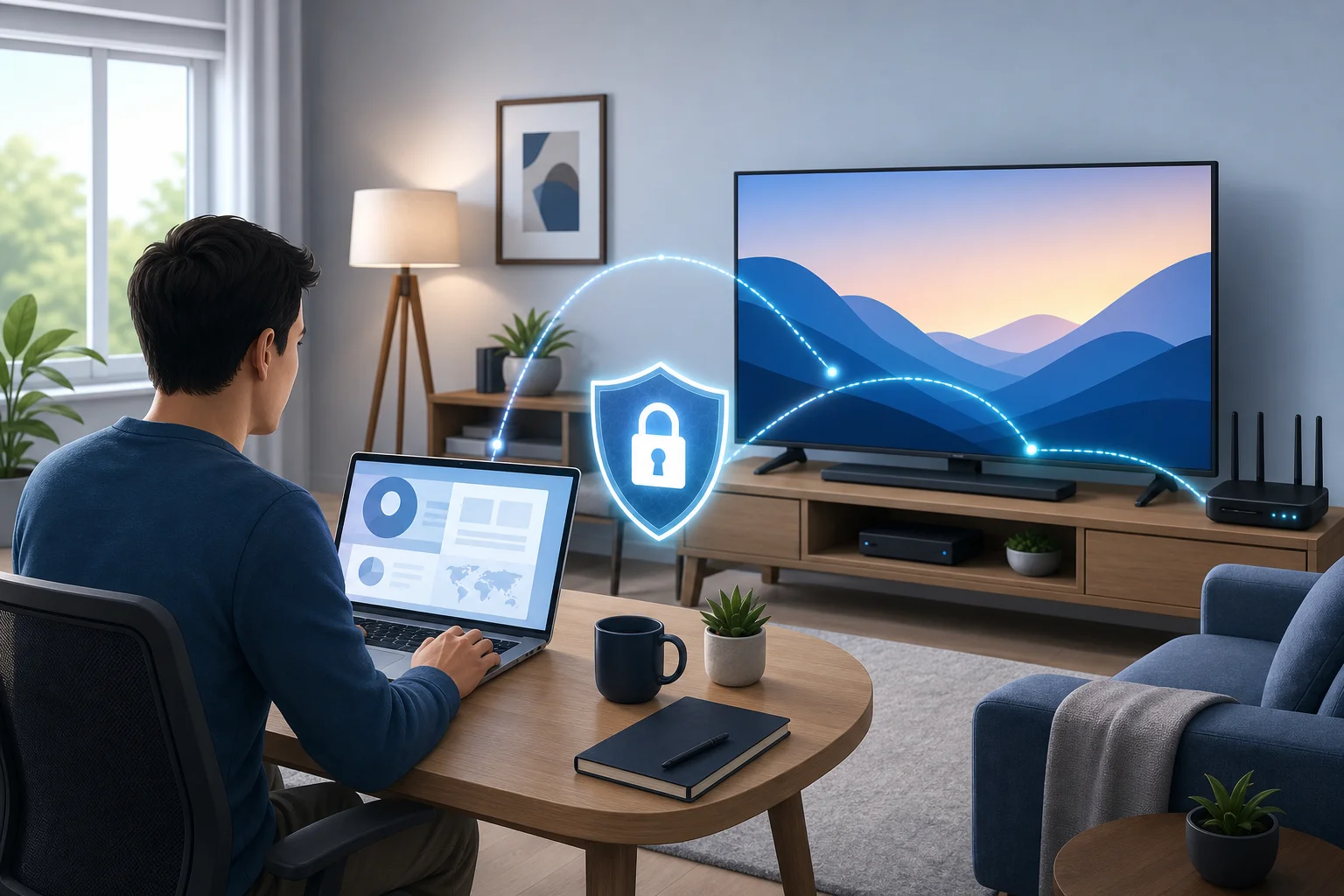
бесплатный vpn для настройки домашнего офиса google tv

Почему вам нужен VPN для Google TV

Google TV транслирует фильмы, запускает приложения, подключается к учетным записям и взаимодействует с онлайн-сервисами. Во время обычного использования ваше устройство может делиться информацией, такой как ваш IP-адрес, активность приложений, приблизительное местоположение и детали сети, с веб-сайтами, приложениями или провайдерами услуг.

VPN, или виртуальная частная сеть, помогает, перенаправляя ваш интернет-трафик через зашифрованное соединение. Он маскирует ваш IP-адрес таким образом, как будто вы носите солнечные очки: люди все еще могут видеть, что кто-то там есть, но они не могут легко увидеть ваши глаза. В терминах VPN веб-сайты и приложения видят IP-адрес сервера VPN вместо вашего домашнего IP-адреса.

Для потоковой передачи это может улучшить конфиденциальность. Для удаленной работы это также может поддержать более безопасные привычки. Ваш Google TV может не быть вашим основным рабочим устройством, но он все же часть вашей домашней сети. Если вы используете трансляцию экрана, веб-браузеры, инструменты для видеозвонков или облачные медиа, связанные с рабочими учетными записями, безопасное соединение становится более важным.

VPN для Google TV может помочь с:

  • Маскировка IP-адреса: Уменьшает прямую экспозицию вашего домашнего сетевого адреса.
  • Зашифрованный трафик: Усложняет анализ данных в небезопасных сетях.
  • Безопасное использование приложений: Добавляет конфиденциальность, когда приложения подключаются к внешним серверам.
  • Защита во время поездок: Полезно, если вы берете устройство Google TV в отель, аренду или общий офис.
  • Лучшие гигиенические условия для домашнего офиса: Разделяет трафик вашего умного телевизора от случайного подслушивания в публичном или общем Wi-Fi.

Тем не менее, VPN - это не магия. Он не заменяет надежные пароли, обновления устройств или необходимые инструменты безопасности вашего работодателя. Вместо этого думайте о нем как о полезном слое в более широкой системе конфиденциальности.

Как выбрать правильный бесплатный VPN для Google TV

Выбор бесплатного VPN немного похож на выбор замка для вашей входной двери. Вы бы не выбрали самый блестящий, если бы он был слабым. Безопасность стоит на первом месте. Бесплатный VPN для Google TV должен быть прост в использовании, но он также должен уважать вашу конфиденциальность и поддерживать стабильное соединение.

Вот простое сравнение, чтобы помочь вам выбрать умно:

ХарактеристикаПочему это важно на Google TVНа что следует обратить внимание новичкам
Без регистрации или минимальная регистрацияУменьшает личные данные, которые вы делитесьПровайдер, который не требует ненужных данных
Ясная политика конфиденциальностиОбъясняет, как обрабатываются ваши данныеПростой язык и никаких расплывчатых обещаний
Хорошая скоростьПредотвращает буферизацию и плохое качество видеоБлизкие сервера и стабильная производительность
Надежное соединениеИзбегает частых разрывов во время потоковой передачиАвто-подключение или простой ручной переподключение
Поддержка Google TVОблегчает настройкуНативное приложение Android TV или Google TV, когда это возможно
Лимиты данныхБесплатные тарифные планы могут ограничивать использованиеДостаточно данных для ваших типичных потребностей в потоковой передаче
Без подозрительных рекламИзбегает навязчивых или рискованных ситуацийЧистый дизайн приложения и прозрачные ограничения

Бесплатные VPN часто имеют компромиссы. Некоторые ограничивают скорость, выбор серверов или месячные данные. Другие могут показывать рекламу. Это не означает, что каждый бесплатный VPN плох, но это значит, что вам следует прочитать детали, прежде чем доверять одному.

В среде домашнего офиса конфиденциальность и надежность должны быть выше новаторских функций. Если ваш VPN часто отключается, вы можете не заметить этого сразу. Если у него неясные практики обработки данных, «бесплатная» цена может сопровождаться рисками для конфиденциальности.

Перед установкой любого бесплатного VPN на Google TV задайте эти быстрые вопросы:

  1. Поддерживает ли он Google TV или Android TV напрямую?
  2. Объясняет ли он, как обрабатываются журналы и личные данные?
  3. Предлагает ли он достаточно скорости для потоковой передачи?
  4. Можете ли вы подключиться без сложной конфигурации?
  5. Доступно ли приложение из надежного источника, такого как Google Play?

Если на большинство из них ответ «нет», продолжайте искать.

Руководство по установке: Настройка VPN на Google TV

Самый простой способ настроить VPN на Google TV - это использовать нативное приложение из Google Play Store. Google TV основан на Android TV, поэтому многие VPN-приложения, предназначенные для Android TV, могут работать хорошо. Сайдинг - это еще один вариант, но новичкам следует быть осторожными, так как это включает установку приложения извне официального магазина.

Шаг за шагом: установка нативного VPN-приложения на Google TV

  1. Включите ваш Google TV и убедитесь, что он подключен к интернету.
  2. Откройте вкладку Приложения на главном экране Google TV.
  3. Выберите Поиск приложений или используйте кнопку голосового поиска на вашем пульте.
  4. Поиск вашего провайдера VPN по имени.
  5. Выберите официальное приложение из результатов. Проверьте имя разработчика перед установкой.
  6. Выберите Установить и дождитесь завершения загрузки приложения.
  7. Откройте приложение VPN из списка ваших приложений.
  8. Следуйте указаниям по настройке. Некоторые VPN требуют учетную запись, в то время как другие могут позволить вам подключиться без регистрации.
  9. Утвердите запрос на подключение VPN, когда Google TV запросит разрешение.
  10. Выберите сервер или используйте самый быстрый доступный вариант.
  11. Подключитесь и протестируйте потоковую передачу, чтобы убедиться, что ваша скорость стабильна.

Нативные приложения против сайдлоадинговых приложений

Нативное приложение разрабатывается для Android TV или Google TV. Оно должно работать с вашим пультом, корректно отображаться на экране телевизора и обновляться через Play Store.

Сайдлоадинговое приложение устанавливается вручную с помощью APK-файла. Это может быть полезно, когда VPN не предлагает приложение для ТВ, но это имеет недостатки. Приложение может не подходить по размеру к вашему экрану, может требовать управление в стиле мыши или может не обновляться автоматически. Более важно, что APK-файлы с неизвестных сайтов могут содержать вредоносные программы.

Если вы решите использовать сайдлоад, используйте только официальный сайт провайдера VPN и избегайте случайных зеркал для скачивания. Для большинства новичков нативное приложение - более безопасный выбор.

Общие проблемы с настройкой и быстрые решения

  • Приложение не отображается в поиске: Проверьте, поддерживает ли провайдер Android TV или Google TV.
  • Пульт не работает в приложении: Приложение может быть разработано для телефонов, а не для ТВ.
  • Потоковая передача буферизуется после подключения: Попробуйте ближайший сервер VPN или немного уменьшите качество видео.
  • VPN не подключается: Перезагрузите Google TV, проверьте Wi-Fi и обновите приложение.
  • Приложения ведут себя странно после соединения: Отключитесь, очистите кэш приложения, затем повторно подключитесь к другому серверу.

Также помните, что некоторые потоковые сервисы ограничивают использование VPN. Всегда следуйте условиям соглашения тех сервисов, которые вы используете.

Защита вашего домашнего офиса: аналогия с удаленной работой

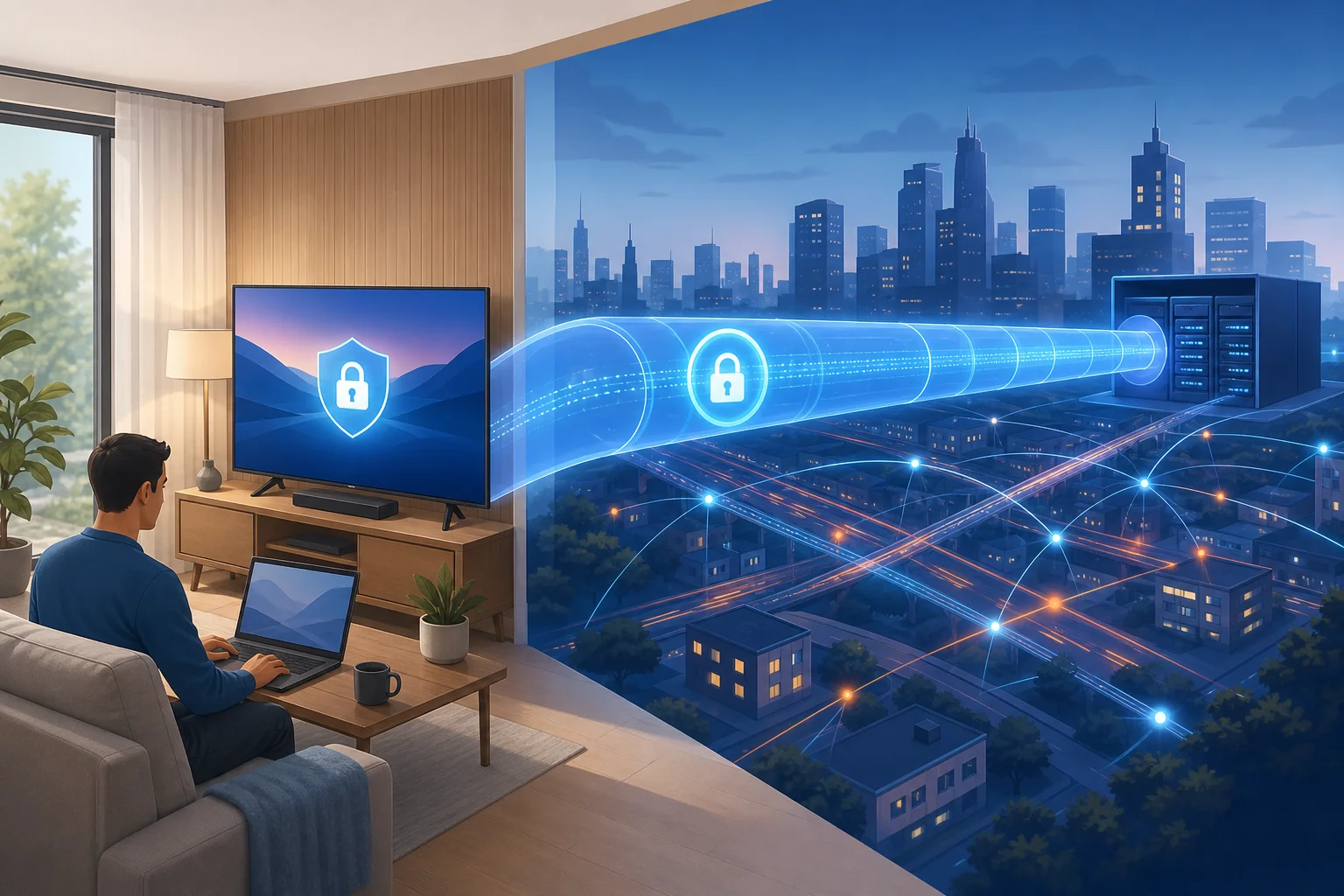
Подумайте о VPN как о защищенном туннеле через шумный город. Без туннеля ваш трафик движется по переполненным улицам, где многие системы могут наблюдать, куда он направляется. С туннелем ваш трафик защищен, пока не достигнет сервера VPN.

впн защищенный туннель для google tv

Это важно в домашнем офисе, потому что современные дома полны подключенных устройств. Ваш рабочий ноутбук может быть защищен, но ваш телевизор, телефон, планшет и умные устройства все подключены к одному маршрутизатору. Одна уязвимость может сделать вашу цифровую жизнь более запутанной, чем это необходимо.

VPN на Google TV может помочь защитить чувствительные привычки и уменьшить вероятность утечек, когда:

  • Вы проигрываете вкладку браузера или презентацию с рабочего устройства.
  • Вы получаете доступ к облачному хранилищу или медиафайлам, связанным с профессиональными аккаунтами.
  • Вы присоединяетесь к обучающему видео или вебинару на ТВ.
  • Вы используете Google TV во время подключения к Wi-Fi в отеле или коворкинге.
  • Вы хотите сделать трафик развлечений более конфиденциальным для наблюдателей сети.

Без VPN ваш интернет-провайдер, администратор общих сетей или оператор общественного Wi-Fi могут видеть метаданные соединения, такие как услуги, с которыми связывается ваше устройство. Шифрование, используемое веб-сайтами и приложениями, все еще защищает большую часть контента, но VPN может скрыть больше маршрута и исходного IP.

Для удаленной работы самая сильная настройка состоит из нескольких слоев. Используйте VPN вашего работодателя на рабочем ноутбуке, если это требуется. Поддерживайте Google TV в актуальном состоянии. Используйте надежные пароли для учетных записей и двухфакторную аутентификацию. И добавьте надежный бесплатный VPN для Google TV в качестве дополнительного инструмента для конфиденциальности, особенно когда вы находитесь вне своей привычной домашней сети.

Часто задаваемые вопросы о VPN и Google TV

Могу ли я действительно использовать бесплатный VPN на Google TV?

Да, вы можете использовать бесплатный VPN на Google TV, если провайдер поддерживает подключение к Google TV, Android TV или настройку на роутере. Однако бесплатные VPN часто включают ограничения, такие как меньшее количество серверных локаций, более низкая скорость или лимиты использования. Главное - выбрать тот, у кого ясные практики конфиденциальности и простая настройка.

Замедлит ли VPN потоковую передачу на Google TV?

Может. VPN добавляет дополнительный шаг между вашим устройством и интернетом, поэтому небольшая потеря скорости нормально. Хороший VPN все еще должен быть достаточно быстрым для плавной потоковой передачи. Для лучшей производительности выберите ближайший сервер и избегайте перегруженных местоположений.

Делает ли VPN Google TV полностью конфиденциальным?

Нет. VPN скрывает ваш IP-адрес от многих веб-сайтов и шифрует трафик между вашим устройством и сервером VPN. Но приложения все еще могут собирать данные на основе вашей учетной записи, настроек устройства, файлов cookie или разрешений приложения. Проверьте настройки конфиденциальности в Google TV и в приложениях, которые вы используете.

Является ли бесплатный VPN безопасным для удаленной работы?

Бесплатный VPN может помочь защитить общий интернет-серфинг и потоковый трафик, но он не должен заменять официальные средства безопасности вашей компании. Если ваш работодатель предоставляет бизнес-VPN или программное обеспечение для обеспечения безопасного соединения, используйте его на своих рабочих устройствах. Для Google TV выберите бесплатный VPN, который прозрачен, с хорошей репутацией и легко отключить, когда это необходимо.

Могу ли я установить VPN на маршрутизатор вместо этого?

Да, некоторые маршрутизаторы поддерживают соединения с VPN. Это может защитить каждое устройство, подключенное к маршрутизатору, включая Google TV. Тем не менее, настройка маршрутизатора более продвинута и зависит от модели вашего маршрутизатора и провайдера VPN. Новичкам обычно проще использовать приложение для Google TV.

Почему некоторые приложения не работают, когда мой VPN включен?

Некоторые приложения блокируют трафик VPN, требуют конкретный регион или обнаруживают необычную активность сервера. Если это происходит, попробуйте другой сервер, переподключитесь или выключите VPN для этого приложения. Всегда уважайте правила приложений и местные законы.

Заключительные мысли

Бесплатный VPN для Google TV - это практический способ улучшить конфиденциальность на устройстве, которое многие люди упускают из виду. Он может замаскировать ваш IP-адрес, добавить шифрование и сделать вашу домашнюю офисную сеть чуть более контролируемой. Внимательно выбирайте провайдера, устанавливайте нативное приложение, когда это возможно, и воспринимайте VPN как один слой в защищенной настройке для удаленной работы.

Готовы защитить ваш Google TV и обеспечить более безопасное подключение для домашнего офиса? Попробуйте BeFreeVPN сегодня. Это бесплатно, не требует регистрации и легко настраивается на любом устройстве, включая Google TV.

Руководство для начинающих по настройке VPN для Android TV для защиты конфиденциальности и данных

· 8 мин. чтения

Теперь вам не нужно беспокоиться о своей конфиденциальности в интернете во время стриминга на вашем Android TV. Узнайте, как легко VPN может защитить ваши личные данные. Это руководство для новичков объясняет настройку VPN для Android TV простыми шагами, от выбора VPN, ориентированного на конфиденциальность, до установки, настройки и устранения распространенных проблем.

Android TV упрощает стриминг, просмотр приложений и наслаждение онлайн-развлечениями на большом экране. Однако, как и любое устройство, подключенное к интернету, оно может передавать данные приложениям, сетям и провайдерам услуг. VPN помогает снизить эту передачу данных, создавая приватное, зашифрованное соединение между вашим Android TV и интернетом.

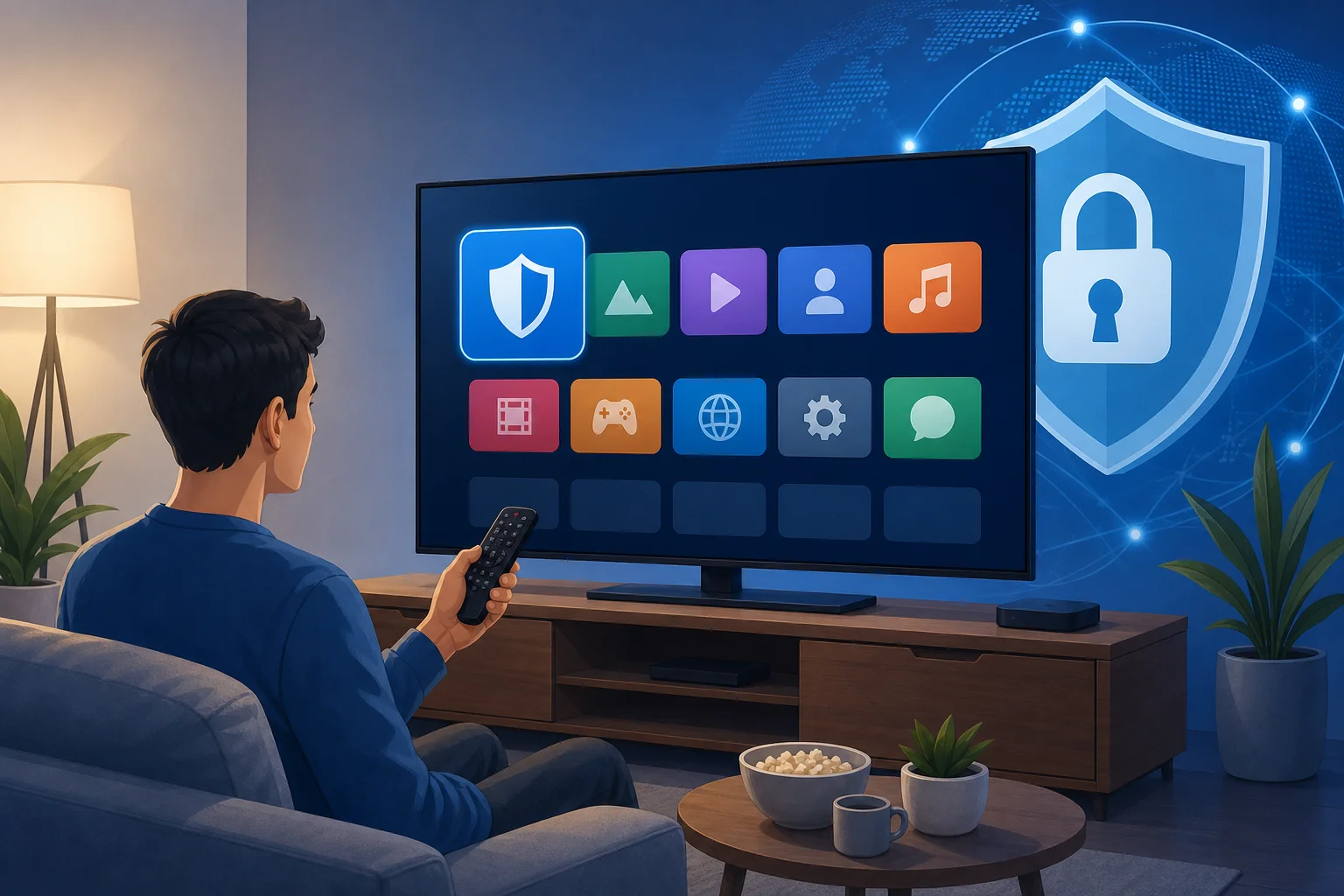
впн для конфиденциальности андроид тв

1. Что такое VPN и зачем его использовать на Android TV?

VPN, или виртуальная частная сеть, – это инструмент конфиденциальности, который отправляет ваш интернет-трафик через зашифрованный туннель. Проще говоря, он помогает скрыть, что делает ваше устройство от людей, которые в противном случае могли бы увидеть вашу активность в сети, таких как администраторы Wi-Fi, владельцы хотспотов или провайдеры интернет-услуг.

На Android TV VPN работает так же, как и на телефоне или ноутбуке. После подключения ваши приложения для стриминга и другие интернет-приложения маршрутизируют свой трафик через VPN-сервер. Это может сделать ваше соединение более приватным и помочь защитить ваши данные, когда ваш телевизор подключен к интернету.

Преимущества использования VPN на Android TV

Использование VPN на Android TV может помочь с:

  • Защитой конфиденциальности: Ваш интернет-трафик зашифрован, что делает его труднее доступным для третьих лиц.
  • Безопасностью на общественных или совместных сетях: Если ваше Android TV подключено в отеле, общежитии, съемной квартире или совместной домашней сети, VPN добавляет слой защиты.
  • Снижением отслеживания в сети: VPN может ограничить то, что ваш провайдер сети может увидеть о вашей активности в приложениях и интернет-серфинге.
  • Постоянной защитой для приложений: Когда VPN активен, поддерживаемые приложения Android TV могут автоматически использовать защищенное соединение.
  • Большим контролем над вашим соединением: Многие приложения VPN позволяют выбирать расположение серверов и настройки конфиденциальности.

Основная причина, по которой новички должны рассмотреть возможность использования VPN для Android TV, проста: конфиденциальность. Ваш телевизор может казаться менее личным, чем телефон, но он все равно подключается к аккаунтам, приложениям, платформам просмотра и домашним сетям. Защита этого трафика – разумный шаг.

2. Как выбрать правильный VPN для вашего Android TV?

Не каждый VPN одинаково прост в использовании на Android TV. Некоторые сервисы хорошо работают на телефонах, но не предлагают подходящее приложение для Android TV. Другие могут иметь запутанные настройки или слабую практику конфиденциальности. Прежде чем что-либо устанавливать, проверьте основные моменты.

Особенности, на которые стоит обратить внимание

Используйте эту быструю сравнительную таблицу, чтобы выбрать VPN без технического жаргона:

ОсобенностьПочему это важно для Android TV
Приложение для Android TVУпрощает установку через Google Play Store
Никакой сложной регистрацииПомогает новичкам быстрее начать с меньшим количеством личной информации
Сильное шифрованиеЗащищает ваши данные во время их передачи в интернете
Ясная политика конфиденциальностиОбъясняет, какие данные провайдер собирает или не собирает
Тумблер отключения или защита соединенияПомогает предотвратить утечки трафика, если VPN отключается
Быстрые, надежные серверыОбеспечивают плавный стриминг и просмотр приложений
Простой интерфейсУпрощает подключение с помощью пульта

Выберите провайдера VPN, ориентированного на конфиденциальность

Провайдер VPN, ориентированный на конфиденциальность, должен четко объяснять, как он обрабатывает ваши данные. Ищите информацию на обычном языке о ведении журналов, безопасности и требованиях к аккаунту. Если провайдер делает расплывчатые обещания, но не объясняет свои практики, будьте осторожны.

Для новичков лучший VPN для Android TV часто является тем, который прост, прозрачен и легко управляем с дивана. Вам не нужно обладать продвинутыми знаниями в области сетевых технологий, чтобы защитить ваше устройство для стриминга.

Простые советы, прежде чем принимать решение

  • Выберите VPN с выделенным приложением для Android TV, если это возможно.
  • Прочитайте политику конфиденциальности перед установкой.
  • Избегайте неизвестных приложений из случайных сайтов скачивания.
  • Предпочитайте сервисы, которые ясно объясняют свои разрешения.
  • Проверьте, чтобы приложение хорошо работало с вашим пультом Android TV.
  • Убедитесь, что вы можете легко включить и выключить VPN.

3. Пошаговое руководство по настройке VPN на Android TV

Самый простой способ настройки VPN на Android TV – установить приложение VPN напрямую из Google Play Store на вашем телевизоре. Точные названия кнопок могут немного варьироваться в зависимости от устройства, но процесс обычно схож.

шаги настройки впн андроид тв

Пошаговые инструкции по настройке

  1. Включите ваше Android TV
    Убедитесь, что ваш телевизор или Android TV-бокс подключены к интернету.

  2. Откройте Google Play Store
    Используйте пульт, чтобы найти и открыть приложение Play Store.

  3. Найдите приложение вашего VPN
    Введите название провайдера VPN в строке поиска. Выберите официальное приложение, а не копию или неизвестную альтернативу.

  4. Установите приложение
    Выберите Установить и дождитесь завершения загрузки.

  5. Откройте приложение VPN
    Запустите его из Play Store или из меню приложений.

  6. Примите необходимые разрешения
    Android TV спросит, хотите ли вы разрешить VPN-соединение. Это нормально. Прочитайте подсказку, затем подтвердите ее, если доверяете приложению.

  7. Выберите сервер или используйте стандартный вариант
    Новички обычно могут выбрать рекомендуемый или самый быстрый сервер.

  8. Подключитесь к VPN
    Нажмите кнопку подключения. Дождитесь, пока приложение покажет, что VPN активен.

  9. Откройте свои приложения для стриминга или ТВ
    После подключения используйте ваше Android TV как обычно.

  10. Отключитесь при необходимости
    Если приложение не загружается, отключитесь на некоторое время или переключитесь на другой сервер.

Советы по настройке для максимальной конфиденциальности

После установки проверьте настройки приложения VPN. Если доступны, активируйте эти опции:

  • Авто-подключение: Запускает VPN, когда ваше Android TV включается.
  • Тумблер отключения: Блокирует интернет-трафик, если соединение VPN прерывается.
  • Доверенные сети: Позволяет вам решать, когда VPN должен подключаться автоматически.
  • Выбор протокола: Если предложено, выберите рекомендованный безопасный протокол провайдера.
  • Запуск при старте: Помогает поддерживать защиту активной без дополнительных действий.

Смотрите на вещи просто. Если вы не уверены, что делает настройка, используйте рекомендуемую настройку конфиденциальности по умолчанию, а не изменяйте продвинутые опции.

Устранение распространенных проблем настройки

Если ваше приложение VPN не работает сразу, попробуйте эти решения:

  • Приложение не устанавливается: Проверьте, что на вашем Android TV достаточно памяти и что ваша система обновлена.
  • VPN не подключается: Перезагрузите телевизор, затем попробуйте другой сервер.
  • Стриминг кажется медленным: Выберите ближайший или рекомендуемый сервер для лучшей производительности.
  • Пультом сложно пользоваться в приложении: Ищите оптимизированную версию приложения VPN для Android TV.
  • Приложение прекращает загрузку: Отключитесь и подключитесь снова или переключитесь на другие серверы.
  • VPN часто отключается: Проверьте сигнал Wi-Fi и перезапустите роутер, если это необходимо.

FAQ: Могу ли я настроить VPN на Android TV без Play Store?

Да, но новичкам следует быть осторожными. Некоторые устанавливают приложения вручную, используя APK-файлы, но это может быть рискованно, если файл поступает из ненадежного источника. Более безопасным методом для новичков является использование официального Google Play Store или официальных инструкций надежного провайдера.

FAQ: Могу ли я установить VPN на свой роутер вместо этого?

Иногда. VPN на роутере может защитить несколько устройств, включая Android TV, но его обычно труднее настроить. Если вы новички в VPN, начните с приложения для Android TV. Его легче установить, протестировать и контролировать.

FAQ: Должен ли мой VPN всегда быть включен?

Для конфиденциальности держать его включенным – обычно хорошая привычка. Однако, если конкретное приложение не работает хорошо во время подключения, вы можете переключить серверы или временно отключиться. Включите его снова, когда закончите устранение неполадок.

4. Почему использование VPN улучшает вашу конфиденциальность на Android TV?

VPN улучшает конфиденциальность, шифруя ваш интернет-трафик. Шифрование превращает ваши данные в нечитабельную информацию, пока они передаются между вашим Android TV и VPN-сервером. Это делает намного сложнее для кого-то в той же сети или вашего провайдера сети детально исследовать вашу активность.

VPN также маскирует ваш публичный IP-адрес устройства от многих веб-сайтов и онлайн-сервисов. Вместо того чтобы видеть ваш прямой сетевой адрес, сервисы видят адрес VPN-сервера. Это не делает вас невидимым в интернете, но снижает прямую уязвимость.

Сценарии конфиденциальности, где VPN помогает

VPN может быть особенно полезен, когда:

  • Вы используете Android TV в общей сети Wi-Fi.
  • Вы стримите в отеле, студенческом общежитии или временной аренде.
  • Вы хотите сократить объем информации, которую ваш интернет-провайдер может видеть о вашем трафике ТВ.
  • Вы используете приложения, которые часто подключаются в фоновом режиме.
  • Вы хотите простую защиту конфиденциальности для вашего устройства в гостиной.

Тем не менее, VPN не является полным решением для конфиденциальности само по себе. Приложения все еще могут собирать данные на основе вашего аккаунта, настроек, разрешений и поведения при просмотре. Поэтому хорошие привычки конфиденциальности все еще важны.

Советы по поддержанию конфиденциальности помимо использования VPN

Чтобы более эффективно защитить ваше Android TV:

  • Проверьте разрешения приложений и удалите приложения, которые вы не используете.
  • Держите программное обеспечение Android TV обновленным.
  • Используйте сильные пароли для аккаунтов стриминга и Google.
  • Избегайте установки неизвестных приложений из неофициальных источников.
  • Выйдите из приложений, которые вы больше не используете.
  • Ограничьте персонализированные объявления в настройках конфиденциальности Android TV, где это доступно.
  • Обеспечьте безопасность своей домашней сети Wi-Fi с помощью сильного пароля.

VPN дает вам более сильную основу конфиденциальности, но эти дополнительные шаги помогают закрыть другие уязвимости.

Заключительные мысли

Настройка VPN на Android TV не обязательно должна быть технической или запутанной. Выберите провайдера, ориентированного на конфиденциальность, установите официальное приложение для Android TV, подключитесь к рекомендуемому серверу и включите простые настройки защиты, такие как авто-подключение или тумблер отключения, если они доступны. С правильной настройкой ваше Android TV станет более личным и защищенным устройством для стриминга.

Обеспечьте безопасность вашего Android TV с BeFreeVPN сегодня и наслаждайтесь свободой конфиденциальности без лишних хлопот с регистрацией.

Осваиваем VPN для настройки ноутбука: руководство для удаленных работников

· 11 мин. чтения

Когда-нибудь задумывались, как защитить свой ноутбук во время удаленной работы? VPN может стать вашим лучшим другом. Это руководство объясняет vpn для настройки ноутбука простым языком, чтобы вы могли защитить свой домашний офис, сеансы в кафе и подключения к отельному Wi-Fi без углубления в технический жаргон. Вы узнаете, почему VPN важны, как они работают, как установить один, на что обратить внимание и как поддерживать его в рабочем состоянии.

Почему VPN важен для безопасности вашего ноутбука

Ваш ноутбук - это как переносной офис. Он может содержать рабочие электронные письма, облачные документы, банковские сессии, файлы клиентов, данные для входа и личные сообщения. Когда вы подключаете его к интернету, особенно вне вашего дома, этот офис вдруг оказывается с окнами и дверями, выходящими на оживленную улицу.

Виртуальная частная сеть, или VPN, помогает закрыть эти окна. Она создает частное, зашифрованное подключение между вашим ноутбуком и интернетом. Это затрудняет другим пользователям той же сети видеть, что вы делаете.

Общественный Wi-Fi удобен, но рискован

Общественный Wi-Fi в аэропортах, кафе, коворкингах и отелях полезен. Однако он часто менее безопасен, чем доверенная домашняя сеть. Удаленные работники могут столкнуться с такими рисками:

  • Слежка за Wi-Fi: Кто-то в той же сети может попытаться отслеживать незащищенный трафик.
  • Поддельные точки доступа: Злоумышленник может создать сеть с именем, которое выглядит легитимно.
  • Перехват сессий: Плохо защищенные соединения могут раскрыть данные для входа.
  • Утечки данных: Программы и веб-сайты могут отправлять небольшие кусочки информации так, что вы не замечаете.
  • Атаки посредника: Третья сторона может попытаться перехватить соединение между вашим ноутбуком и используемой вами службой.

VPN не делает вас неуязвимым. Вам все равно нужны надежные пароли, обновления программного обеспечения и безопасные привычки при просмотре. Но он добавляет сильный слой конфиденциальности, особенно когда вы не полностью доверяете сети.

Как VPN сохраняет вашу связь приватной

Когда ваш VPN включен, ваш интернет-трафик проходит через зашифрованное соединение, прежде чем достичь веб-сайтов и служб. Ваш интернет-провайдер, оператор общественного Wi-Fi или другие люди в сети не могут легко прочитать содержание этого трафика.

Для удаленных работников это полезно при проверке электронной почты, использовании инструментов для проектов, присоединении к видеозвонкам, доступе к облачному хранению или входе на бизнес-платформы из разных мест.

vpn ноутбук безопасность на общественном wifi

Как работают VPN: Туннель безопасности

Думайте о VPN как о защищенном туннеле для ваших данных. Без VPN ваш ноутбук отправляет информацию по интернету больше похожим на открытку способом. Некоторые части могут быть защищены HTTPS, но маршрут и некоторые детали соединения все еще могут быть видны.

С VPN ваши данные помещаются в запертый контейнер, прежде чем покинуть ваш ноутбук. Этот контейнер проходит через туннель к серверу VPN. Оттуда он продолжает свой путь к веб-сайту или службе, которую вы хотите использовать.

Шифрование простыми словами

Шифрование - это процесс зашумления данных, чтобы их не могли прочитать люди, у которых нет правильного ключа. Представьте, что вы пишете записку в коде, который понимаете только вы и предполагаемый получатель. Если кто-то другой найдет записку, она будет казаться чепухой.

VPN использует шифрование для защиты вашего интернет-трафика между вашим ноутбуком и сервером VPN. Это помогает сохранять вашу активность при просмотре, использовании приложений и передаче данных более приватной в общих сетях.

Защищенные против незащищенных данных: реальный пример

Представьте, что вы работаете в кафе и хотите загрузить предложение для клиента в облачное хранилище.

  • Без VPN: Ваше соединение может быть частично защищено службой облачного хранилища, но люди на том же Wi-Fi могут видеть метаданные соединения, например, какие службы вы используете. Если вы подключаетесь к поддельной точке доступа или плохо сконфигурированному сайту, риск возрастает.
  • С VPN: Ваш трафик сначала проходит через зашифрованный туннель. Другие пользователи сети кафе значительно сложнее увидеть вашу активность или вмешаться в ваше соединение.

Короче говоря, VPN превращает общественную дорогу в частную полосу. Вам все равно нужно вести машину осторожно, но вы менее уязвимы.

Шаги для настройки VPN на вашем ноутбуке

Настройка VPN на ноутбуке обычно проста. Большинство провайдеров VPN предлагают приложения для Windows, macOS и иногда Linux. Конкретные экраны могут отличаться, но процесс похож.

Пошаговая настройка VPN для ноутбука

  1. Выберите надежного провайдера VPN
    Ищите VPN с приложениями для ноутбуков, четкой политикой конфиденциальности, сильным шифрованием и хорошей производительностью. Если вы используете рабочий ноутбук, проверьте, требуется ли работодателем конкретный корпоративный VPN.

  2. Скачайте официальное приложение VPN
    Перейдите на официальный сайт провайдера или в доверенный магазин приложений. Избегайте случайных сайтов для загрузки, так как они могут содержать небезопасное программное обеспечение.

  3. Установите приложение
    Откройте установщик и следуйте указаниям. На macOS или Windows вам может потребоваться подтвердить разрешения на сеть. Это нормально для ПО VPN.

  4. Откройте VPN и войдите в систему, если требуется
    Некоторые VPN требуют учетной записи. Другие могут работать без регистрации. Следуйте процессу настройки провайдера.

  5. Выберите расположение сервера
    Для скорости выберите ближайший сервер. Если вам нужен доступ к рабочим системам в определенной стране или регионе, выберите местоположение, которое соответствует вашим потребностям.

  6. Включите соединение VPN
    Нажмите или коснитесь кнопки подключения. Подождите, пока приложение сообщит, что вы подключены.

  7. Проверьте, что все работает
    Откройте браузер и введите «как узнать мой IP». Местоположение должно отражать IP-адрес сервера VPN, а не ваше точное локальное соединение.

  8. Включите параметры безопасности
    Включите такие функции, как аварийное отключение, автоматическое подключение к общественному Wi-Fi и защиту от утечек, если это доступно.

Распространенные проблемы с настройкой VPN и быстрые решения

ПроблемаВероятная причинаПростое решение
VPN не подключаетсяСервер занят или заблокированПопробуйте другой сервер или перезапустите приложение
Интернет становится медленнымУдаленный сервер или слабый Wi-FiВыберите ближайший сервер и проверьте свою сеть
Рабочее приложение перестает загружатьсяКомпания блокирует неизвестные VPNПоговорите с ИТ или используйте одобренный корпоративный VPN
Подтверждение входа постоянно появляетсяНовый IP-адрес VPNПодтвердите вход в систему и сохраните устройство, если оно доверенное
VPN часто отключаетсяНестабильная сетьВключите автоматическое переподключение или подойдите ближе к маршрутизатору

Если вы используете ноутбук, управляемый компанией, не меняйте настройки безопасности без разрешения. Некоторые организации используют свои собственные VPN для контроля безопасного доступа к внутренним инструментам.

Выбор правильных функций VPN для удаленной работы

Не каждый VPN идеален для удаленной работы. Новички часто ориентируются только на цену, но функции имеют большее значение, когда ваш ноутбук - это ваше основное рабочее место.

Основные функции VPN для пользователей ноутбуков

Ищите эти функции при выборе VPN для удаленной работы:

  • Аварийное отключение: Останавливает доступ в интернет, если VPN отключается, что помогает предотвратить случайное раскрытие.
  • Политика отсутствия логов: Указывает, что провайдер не хранит вашу активность в интернете. Внимательно прочитайте политику.
  • Сильное шифрование: Современные протоколы VPN, такие как WireGuard или OpenVPN, являются распространенными вариантами.
  • Автоматическое подключение: Включает VPN автоматически при подключении к ненадежному Wi-Fi.
  • Защита от утечек DNS: Помогает сохранять DNS-запросы внутри туннеля VPN.
  • Совместимость с ноутбуком: Убедитесь, что он поддерживает вашу операционную систему, такую как Windows, macOS или Linux.
  • Хорошая скорость: Удаленная работа часто включает видеозвонки, обмен файлами и облачные приложения, поэтому производительность важна.

Бесплатные vs. Платные VPN для ноутбуков

Бесплатные VPN могут быть полезными, особенно для базовой конфиденциальности на общественном Wi-Fi. Однако вы должны выбирать осторожно. Некоторые бесплатные услуги ограничивают скорость, объем данных, выбор серверов или функции. Другие могут использовать неясные бизнес-модели.

Платные VPN часто предоставляют больше серверов, более высокую скорость, поддержку клиентов и расширенные настройки. Они могут быть более подходящими, если вы работаете удаленно каждый день или обрабатываете конфиденциальную информацию.

Вот простое сравнение:

ВариантЛучше дляНа что обратить внимание
Бесплатный VPNЛегкий просмотр, случайное использование общественного Wi-FiОграничения по данным, меньше серверов, ограниченная поддержка
Платный VPNЕжедневная удаленная работа, большие файлы, стриминговые вызовыЕжемесячные расходы, условия продления
Корпоративный VPNДоступ к внутренним бизнес-системамМогут не быть предназначены для личного просмотра

Примеры известных VPN, совместимых с ноутбуками

Многие известные VPN-сервисы поддерживают операционные системы ноутбуков. Примеры включают NordVPN, Proton VPN, Surfshark, ExpressVPN, Mullvad и CyberGhost. BeFreeVPN также разработан для работы на общих устройствах и может быть практичным вариантом для пользователей, которые хотят простой старт без регистрации.

Перед установкой любого VPN проверьте текущую совместимость на сайте провайдера. Поддержка приложений может изменяться, а корпоративные ноутбуки могут иметь ограничения.

функции vpn для удаленной работы на ноутбуке

Поддержка вашего VPN для оптимальной производительности

VPN - это не то, что вы настраиваете один раз и забываете навсегда. Как антивирусное программное обеспечение или ваша операционная система, он работает лучше, когда вы его обновляете и время от времени проверяете.

Держите ваш VPN обновленным и защищенным

Начните с этих привычек:

  • Устанавливайте обновления VPN-приложений, когда они доступны.
  • Обновите операционную систему вашего ноутбука для устранения проблем безопасности.
  • Используйте надежные пароли для устройств и включите блокировку экрана.
  • Включите автоматическое подключение для общественных или неизвестных сетей.
  • Просматривайте настройки VPN после крупных обновлений приложения.
  • Удаляйте старые приложения VPN, которые вы больше не используете, чтобы избежать конфликтов.

Также обратите внимание на расширения для браузеров. Приложение VPN защищает больше трафика на вашем ноутбуке, чем только расширение для браузера, которое обычно покрывает только этот браузер.

Как регулярно тестировать производительность VPN

Вам не нужны сложные инструменты. Раз в месяц или всякий раз, когда ваше соединение кажется странным, выполните эти простые проверки:

  1. Проверьте свой IP-адрес: Подтвердите, что веб-сайты видят IP-адрес сервера VPN, а не ваш обычный сетевой IP.
  2. Проведите тест скорости: Сравните скорость с включенным и выключенным VPN. Некоторая замедленность - это нормально, но это не должно делать работу невозможной.
  3. Тестирование видеозвонков: Присоединитесь к короткому звонку или тестовой комнате, чтобы проверить стабильность.
  4. Откройте рабочие инструменты: Убедитесь, что электронная почта, облачное хранилище, чаты и панели управления загружаются правильно.
  5. Попробуйте другой сервер: Если одно местоположение медленно работает, переключитесь на ближайший сервер.

Проблемы с производительностью и решения

Если ваш VPN кажется медленным, сначала проверьте ваше базовое интернет-соединение. Временно отключите VPN и протестируйте скорость. Если ваше обычное соединение также медленное, VPN не является основной проблемой.

Если только VPN медленный, попробуйте эти решения:

  • Переключитесь на более близкий сервер.
  • Измените протокол VPN в настройках приложения, если это возможно.
  • Перезапустите приложение VPN и ваш ноутбук.
  • Подойдите ближе к вашему маршрутизатору Wi-Fi.
  • Остановите крупные загрузки во время видеозвонков.
  • Свяжитесь с провайдером VPN, если определенный сервер продолжает не работать.

Для удаленных работников надежность важнее, чем стремление к самой высокой скорости. Стабильное соединение, которое защищает ваш ноутбук, - это цель.

Часто задаваемые вопросы о VPN для настройки ноутбука

Нужен ли мне VPN на ноутбуке дома?

VPN наиболее полезен в общественном или совместном Wi-Fi, но он также может добавить конфиденциальности дома, уменьшая то, что ваш интернет-провайдер может видеть. Если вы работаете с файлами или конфиденциальными учетными записями, использование VPN дома может стать хорошей привычкой.

Защитит ли меня VPN от всех онлайн-угроз?

Нет. VPN защищает ваше соединение, но он не заменяет антивирусные инструменты, менеджеры паролей, обновления программного обеспечения или осторожный просмотр. Рассматривайте его как один надежный замок, а не всю систему безопасности.

Должен ли я оставлять свой VPN включенным все время?

Для многих удаленных работников - да. Оставляя его включенным, вы снижаете вероятность забыть его при переключении сетей. Если конкретное приложение не работает с VPN, попробуйте другой сервер или проконсультируйтесь с вашей ИТ-командой.

Могу ли я использовать VPN как на ноутбуках под управление Windows, так и на Mac?

Да, многие провайдеры VPN предлагают приложения для Windows и macOS. Некоторые также поддерживают Linux. Всегда загружайте правильную версию из официального источника.

Безопасен ли бесплатный VPN для использования на ноутбуce?

Некоторые бесплатные VPN безопасны, но вам нужно быть избирательным. Ищите четкие условия конфиденциальности, отсутствие принудительного отслеживания и надежные источники приложений. Избегайте неизвестных VPN, которые делают нереалистичные обещания.

Заключительные мысли

Хороший VPN для настройки ноутбука - один из самых простых способов повысить конфиденциальность и безопасность при удаленной работе. Он помогает защитить ваши данные на общественном Wi-Fi, создает зашифрованный туннель для вашего соединения и дает вам больше уверенности при использовании облачных инструментов, электронной почты и бизнес-приложений вдали от офиса. Выберите VPN с правильными функциями, держите его обновленным и регулярно проверяйте, чтобы он оставался надежным.

Защитите свой ноутбук с помощью BeFreeVPN уже сегодня — это бесплатно, не требует регистрации и работает безупречно на большинстве устройств, чтобы сохранить ваши подключения к домашнему офису в безопасности и частоте.

Полное руководство по использованию VPN для ноутбуков с быстрыми серверами

· 15 мин. чтения

Интересуетесь, нужно ли вам платить за VPN на вашем ноутбуке? Подумайте еще раз — есть бесплатный вариант с быстрыми серверами, готовыми к работе. Если вы ищете vpn для ноутбука с быстрыми серверами, это руководство объясняет, что имеет наибольшее значение: скорость, конфиденциальность, простота настройки и то, может ли бесплатный VPN быть достаточно хорошим для повседневного просмотра, стриминга и защиты в общественном Wi-Fi. Мы сосредоточим внимание на BeFreeVPN как на варианте без регистрации и без платы для пользователей ноутбуков, которые хотят простого способа подключиться безопасно, не попадая в подписку.

Ноутбук часто является вашим основным устройством для работы, учебы, путешествий, покупок, стриминга и общения. Это делает производительность VPN важной. Медленный VPN может превратить базовые задачи в удручающее ожидание. Быстрый VPN, с другой стороны, должен быть почти невидимым, помогая защитить ваше соединение.
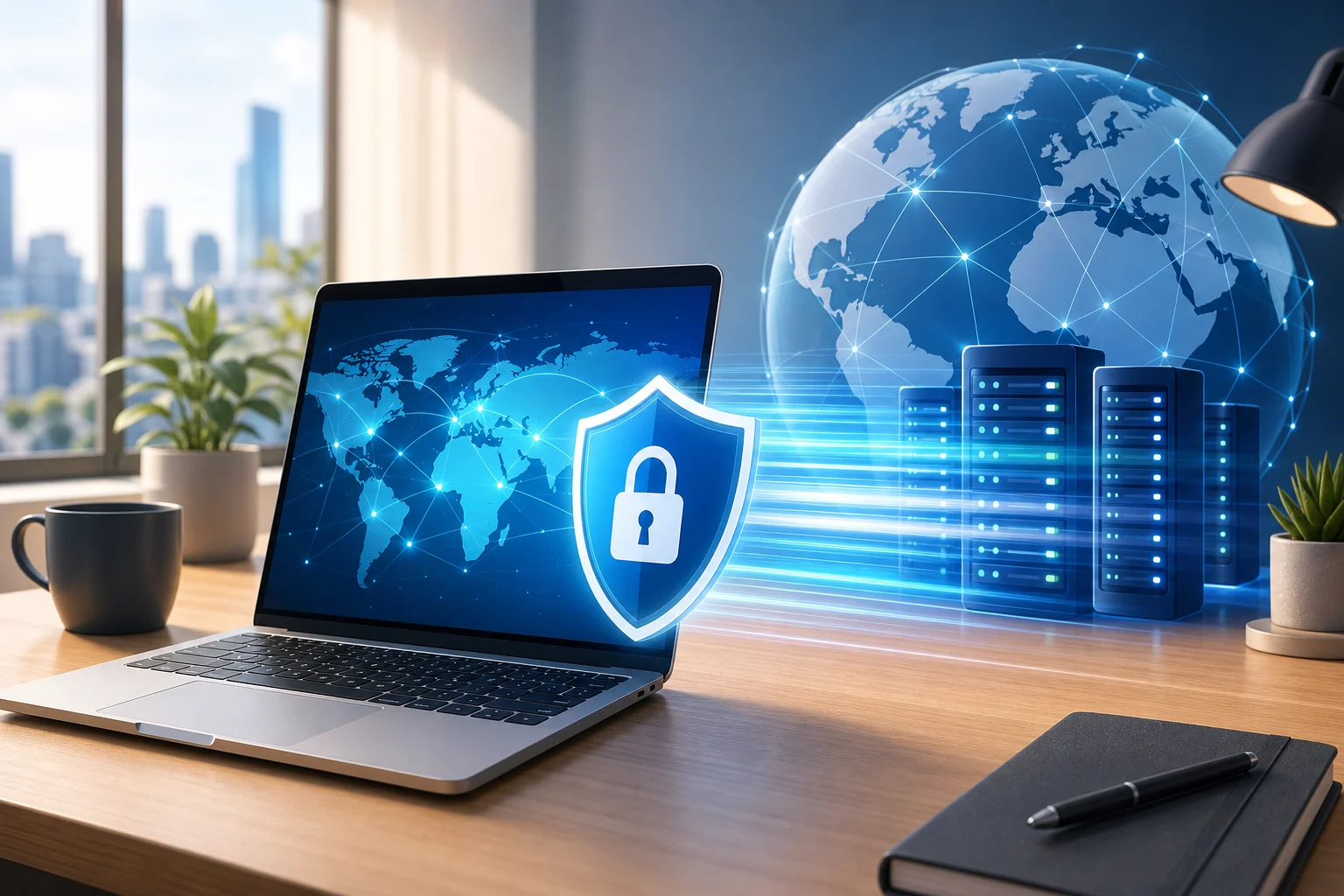
vpn для ноутбука быстрые сервера

1. Введение: Почему стоит выбирать VPN с быстрыми серверами?

VPN, или виртуальная частная сеть, направляет ваш интернет-трафик через зашифрованное соединение. Это может помочь защитить ваши данные в общественном Wi-Fi, уменьшить подверженность сетевым шпионствам и предоставить более конфиденциальный вариант просмотра. Однако VPN полезен только в том случае, если его удобно держать включенным. Вот здесь и важны быстрые серверы.

Когда сервер VPN перегружен, находится слишком далеко или плохо настроен, вы можете заметить:

  • Страницы загружаются медленно
  • Видео буферизуется чаще
  • Загрузка файлов занимает больше времени
  • Видеозвонки становятся нестабильными
  • Приложения истекают по времени или отключаются

Для пользователей ноутбуков это особенно раздражает, потому что ноутбуки используются в самых разных условиях. Вы можете подключаться из дома, отеля, аэропорта, библиотеки, кафе или университетской сети. В каждом случае скорость и надежность могут меняться.

Проблема заключается в стоимости. Многие провайдеры VPN резервируют свои самые быстрые серверы для платных тарифов. Бесплатные уровни часто имеют строгие ограничения на данные, длинные очереди, рекламу, ограниченные локации или сильное ограничение скорости. В результате люди предполагают, что быстрый VPN для использования на ноутбуке должен быть дорогим.

Краткий ответ: BeFreeVPN позиционируется как бесплатная альтернатива, которая не требует платы за подписку или регистрации. Для пользователей, которые хотят простой VPN для ноутбука с быстрыми серверами и минимальными трудностями, это может быть практической отправной точкой. Как и с любым VPN, ваша конечная скорость зависит от вашего базового интернет-соединения, расстояния до сервера, нагрузки на сервер, производительности ноутбука и условий сети.

2. Что такое VPN и почему скорость сервера имеет решающее значение?

VPN создает безопасный туннель между вашим ноутбуком и сервером VPN. Вместо того чтобы ваш ноутбук напрямую отправлял трафик на веб-сайты и приложения, трафик сначала проходит через туннель VPN. Веб-сайт затем видит сервер VPN как точку подключения, а не вашу локальную сеть.

Проще говоря, VPN может помочь с тремя повседневными целями:

  1. Конфиденциальность в общих сетях — Он помогает защитить трафик от случайного шпионства в общественном Wi-Fi.
  2. Более безопасный просмотр во время поездок — Он добавляет слой защиты, когда вы не контролируете сеть.
  3. Более последовательный доступ и гибкость локации — В зависимости от доступных серверов он может помочь вам подключиться из другого региона.

Как скорость сервера влияет на ваш опыт использования ноутбука

Скорость сервера — это не просто одно число загрузки. Она включает несколько факторов:

  • Задержка: Сколько времени требуется для передачи данных между вашим ноутбуком и сервером. Низкая задержка помогает при видеозвонках, играх и быстром просмотре.
  • Скорость загрузки: Насколько быстро ваш ноутбук получает данные. Это имеет значение для стриминга, загрузок, облачных документов и веб-страниц.
  • Скорость загрузки: Насколько быстро ваш ноутбук отправляет данные. Это имеет значение для видеозвонков, загрузки файлов, резервного копирования и удаленной работы.
  • Нагрузка на сервер: Сколько пользователей используют один и тот же сервер. Перегруженный сервер может замедлить скорость, даже если инфраструктура сильная.
  • Стабильность соединения: Как часто VPN остается подключенным без разрывов.

Быстрый сервер VPN должен уменьшить влияние шифрования и маршрутизации. Никакой VPN не может сделать каждое соединение быстрее в каждой ситуации, потому что ваш трафик должен проходить через дополнительный шаг. Но хорошо работающий VPN должен удерживать эту дополнительную задержку на достаточно низком уровне, чтобы обычный просмотр ощущался гладко.

Бесплатные vs. платные VPN-сервисы

Платные VPN обычно продвигают большие сети серверов, продвинутые функции и специализированную поддержку. Тем не менее, не каждому пользователю это нужно. Если ваша основная цель — безопасный, повседневный просмотр на ноутбуке, бесплатный VPN с быстрыми серверами и без необходимости аккаунта может быть достаточным.

ФункцияТипичная проблема с бесплатным VPNНа что должны обращать внимание пользователи ноутбуков
СтоимостьБесплатные планы могут подталкивать к обновлениюДействительно бесплатный доступ без неожиданных сборов
РегистрацияНекоторые требуют email или настройки аккаунтаСоединение без регистрации, если важны конфиденциальность и скорость
СкоростьНекоторые бесплатные серверы ограниченыБыстрые доступные серверы и легкий переход
Ограничения по даннымСуточные или месячные ограничения могут прерывать использованиеДостаточный доступ для обычных потребностей просмотра
Простота использованияСложная настройка может отпугнуть пользователейБыстрая настройка или простая настройка для ноутбука
КонфиденциальностьНекоторые бесплатные приложения полагаются на агрессивную рекламу или отслеживаниеЧистые практики конфиденциальности и минимальное количество личных данных требуемых

Вот почему BeFreeVPN выделяется для пользователей, которые хотят избежать платы, прежде чем знать, подходит ли VPN для их рабочего процесса. Бесплатный VPN для ноутбука должен быть простым в тестировании, легким в удалении, если он не подходит, и достаточно простым для не технических пользователей.

3. Как BeFreeVPN предлагает скорость без затрат

Главное преимущество BeFreeVPN простое: оно представлено как бесплатный вариант VPN, который не требует платы за подписку или регистрации. Это важно, потому что многие люди не хотят делиться адресом электронной почты, создавать еще один пароль или вводить данные платежа просто для того, чтобы обеспечить соединение ноутбука.

Никаких сборов за подписку или необходимости регистрации

VPN без регистрации уменьшает трение между решением о необходимости защиты и фактическим ее включением. Для пользователей ноутбуков это полезно в реальных ситуациях:

  • Вы собираетесь использовать Wi-Fi в аэропорту.
  • Вам нужно присоединиться к видеозвонку из отеля.
  • Вы работаете из кафе.
  • Вам нужна дополнительная конфиденциальность при использовании общей сети.
  • Вам нужен быстрый VPN без настройки аккаунта.

С BeFreeVPN преимущество не только в том, что он бесплатен. Дело в том, что настройка должна быть быстрой. Это увеличивает шансы на то, что пользователи действительно будут использовать VPN, когда им это нужно.

Локации серверов и инфраструктура

Скорость VPN во многом зависит от его сети серверов. В общем, лучший сервер для скорости — это обычно тот, который находится ближе всего к вашему физическому местоположению с самой низкой текущей нагрузкой. Некоторые пользователи также могут выбирать сервер в определенной стране или регионе в зависимости от их потребностей.

Поскольку доступность серверов может изменяться со временем, лучший подход — проверить текущий список серверов внутри BeFreeVPN и протестировать несколько ближайших опций. Ищите серверы, которые обеспечивают:

  • Низкий пинг или задержку
  • Стабильное соединение на протяжении нескольких минут
  • Плавную загрузку страниц
  • Хорошее воспроизведение видео без повторного буферизования
  • Надежные загрузки документов или звонков

Инфраструктура также имеет значение. Быстрый сервис VPN должен распределять пользователей между серверами, поддерживать низкий уровень разрывов соединения и упрощать переключение серверов. Если один сервер работает медленно, переключение на другой близлежащий сервер может улучшить качество обслуживания.

быстрые vpn серверы для ноутбука

Сравнение с другими бесплатными службами

Не все бесплатные VPN одинаковы. Некоторые бесплатные провайдеры так сильно ограничивают скорость, что VPN становится трудно использовать. Другие ограничивают данные, показывают навязчивую рекламу или требуют регистрации, прежде чем вы сможете подключиться.

Вот практическое сравнение:

Фактор VPNОбычный опыт бесплатного VPNПодход BeFreeVPN для пользователей ноутбуков
Начальные расходыБесплатная пробная версия или ограниченный бесплатный уровеньБесплатный доступ без необходимости изменений тарифного плана
РегистрацияЧасто требуется email или аккаунтНе требуется регистрации
Скорость сервераМожет сильно варьироватьсяОриентироваться на быстрые доступные серверы для повседневного использования
НастройкаМожет понадобиться несколько шаговСоздан для простой настройки на ноутбуке
Лучший сценарий использованияСлучайный легкий просмотрБыстрый безопасный просмотр без денег или подписок

Ключевой момент — реалистичное ожидание. BeFreeVPN может быть хорошим выбором, если вы хотите бесплатный VPN для просмотра на ноутбуке, путешествий и общей конфиденциальности. Если вам нужны специализированные корпоративные контроли, выделенные IP-адреса или продвинутые административные инструменты, платный VPN бизнес-класса может по-прежнему иметь смысл.

4. Быстрый ответ: Действительно ли бесплатный VPN быстрый?

Действительно ли бесплатный VPN достаточно быстрый для ноутбука?

Да, бесплатный VPN может быть достаточно быстрым для использования на ноутбуке, если у него есть отзывчивые серверы, простая маршрутизация и нет серьезного ограничения скорости. BeFreeVPN стоит попробовать, потому что он убирает два основных барьера: оплату и регистрацию. Тем не менее, производительность всегда следует проверять на вашей собственной сети, потому что скорость VPN зависит от местоположения, качества Wi-Fi, расстояния до сервера и настроек устройства.

Какие показатели производительности я должен проверить?

Не полагайтесь только на маркетинговые утверждения. Проведите быстрый тест до и после:

  1. Проверьте свою обычную скорость интернета без VPN.
  2. Подключитесь к ближайшему доступному серверу BeFreeVPN.
  3. Проверьте скорость загрузки, скорость загрузки и пинг.
  4. Откройте несколько веб-сайтов, которые вы используете ежедневно.
  5. Попробуйте короткий видеопоток или тест видеозвонка.
  6. Переключите серверы, если производительность кажется медленной.

Наиболее полезные показатели:

  • Пинг: Меньше — лучше для отзывчивости.
  • Скорость загрузки: Больше — лучше для стриминга и просмотра.
  • Скорость загрузки: Больше — лучше для звонков и облачной работы.
  • Дергание: Меньше — лучше для стабильных звонков и стриминга.
  • Потери соединения: Меньше разрывов означает лучшую надежность.

Хороший результат — это не всегда самое высокое число в тесте скорости. Это соединение, которое ощущается стабильно для ваших реальных задач.

Что обычно говорят пользователи о быстрых бесплатных VPN?

Когда люди рассматривают быстрый бесплатный VPN, они обычно сосредотачиваются на практических признаках, а не на технических деталях. Общая положительная обратная связь включает быстрые времена подключения, плавный просмотр, меньшее количество прерываний и легкое переключение серверов. Общая негативная обратная связь для плохих бесплатных VPN включает медленные старты, перегруженные серверы, частые отключения и слишком много предложений по улучшению.

Для BeFreeVPN лучший способ оценить надежность — протестировать его в годы, когда вы действительно используете свой ноутбук. Вечерний стриминг, утренние рабочие звонки и сессии общественного Wi-Fi могут вести себя по-разному.

Может ли VPN ускорить мой интернет?

Иногда VPN может казаться более быстрым, если ваша локальная сеть или интернет-провайдер направляет определенный трафик неэффективно. Однако это не гарантируется. В большинстве случаев цель VPN — защитить и направить трафик с минимальным замедлением, а не волшебным образом увеличить вашу базовую скорость интернета.

5. Настройка BeFreeVPN на вашем ноутбуке

Настройка VPN не должна казаться техническим проектом. Хороший VPN для ноутбука прост в установке, подключении и отключении, когда это необходимо. Конкретные шаги могут немного варьироваться в зависимости от вашей операционной системы, но общий процесс прямолинеен.
настройка vpn на ноутбуке

Пошаговое руководство по установке

Следуйте этим шагам, чтобы начать использовать BeFreeVPN на своем ноутбуке:

  1. Перейдите на официальный источник BeFreeVPN
    Используйте официальный веб-сайт или проверенный список приложений. Избегайте загрузки установщиков VPN с случайных сторонних сайтов.

  2. Скачайте версию для ноутбука
    Выберите правильную версию для вашей операционной системы, такой как Windows, macOS или другую поддерживаемую платформу.

  3. Установите приложение
    Откройте установщик и следуйте инструкциям на экране. Если ваш ноутбук запрашивает разрешение на добавление конфигураций VPN, проверьте подсказку и продолжайте только если она соответствует загруженному приложению.

  4. Откройте BeFreeVPN
    Запустите приложение после установки. Поскольку BeFreeVPN позиционируется как не требующий регистрации, вы должны иметь возможность перейти к соединению без создания аккаунта.

  5. Выберите сервер
    Начните с ближайшего или рекомендованного сервера. Ближайшие серверы обычно обеспечивают меньшую задержку и более высокую скорость.

  6. Подключите VPN
    Нажмите кнопку подключения и ждите подтверждения. После подключения трафик вашего ноутбука должен маршрутизироваться через туннель VPN.

  7. Проверьте соединение
    Откройте браузер, загрузите несколько веб-сайтов и при необходимости выполните тест скорости. Проверьте, ощущается ли просмотр плавно.

  8. При необходимости отрегулируйте
    Если скорость не идеальна, отключитесь и попробуйте другой сервер. Небольшие изменения могут значительно повлиять на качество.

Конфигурация для оптимальной скорости

После установки используйте эти настройки и привычки, чтобы улучшить производительность:

  • Сначала выберите ближайший сервер. Меньшее расстояние обычно означает меньшую задержку.
  • Используйте стабильную Wi-Fi сеть. Слабый Wi-Fi может сделать любой VPN медленным.
  • Закройте тяжелые фоновые приложения. Облачные резервные копии, загрузки игр и обновления системы могут потреблять каналы.
  • Держите приложение VPN обновленным. Обновления могут улучшить стабильность и совместимость.
  • Перезапустите соединение, если оно становится медленным. Новое соединение с сервером может помочь.
  • Избегайте ненужных расширений браузера. Некоторые расширения замедляют страницы или мешают инструментам конфиденциальности.

Устранение общих проблем со скоростью

Если BeFreeVPN кажется медленным на вашем ноутбуке, попробуйте этот быстрый контрольный список:

ПроблемаВероятная причинаЧто попробовать
Веб-сайты загружаются медленноВысокая загрузка сервера или слабый Wi-FiПереключите сервер, переместитесь ближе к роутеру
Видео буферизуетсяНизкая скорость загрузкиПопробуйте ближайший сервер, временно уменьшите качество видео
Видеозвонки зависаютВысокий пинг или нестабильный Wi-FiИспользуйте ближний сервер, закройте фоновые загрузки
VPN отключаетсяПереключение сети или настройки снаОтключите агрессивный режим сна, повторно подключитесь вручную
Резкое падение результатов теста скоростиРасстояние до сервера или загруженностьСравните несколько серверов и протестируйте снова

Также помните о сравнении производительности с выключенным VPN. Если ваше базовое соединение уже медленное, VPN может не быть основной проблемой.

6. Продвинутое: Оптимизация производительности VPN на ноутбуках

После установки BeFreeVPN вы можете дополнительно улучшить скорость, поняв, как работают серверы, настройки ноутбука и привычки безопасности.

Выбор лучшего сервера для максимальной скорости

Самый быстрый сервер не всегда тот, который имеет самое привлекательное местоположение. Для скорости начните с этих правил:

  1. Выбирайте самый близкий доступный сервер. Это обычно снижает пинг.
  2. Избегайте перегруженных серверов, когда это возможно. Если приложение показывает нагрузку, выберите менее загруженный вариант.
  3. Тестируйте в разные времена. Скорости могут изменяться в часы пик.
  4. Используйте выбор, основанный на задачах. Для видеозвонков приоритизируйте низкую задержку. Для загрузок приоритизируйте скорость загрузки.
  5. Переключайте серверы, если производительность снижается. Не оставайтесь на медленном сервере из привычки.

Простая рутина хорошо работает: подключите, протестируйте реальный просмотр, затем переключайте только в случае проблем.

Настройки ноутбука, влияющие на производительность VPN

Ваш ноутбук может замедлить VPN, даже если сервер в порядке. Проверьте эти районы:

  • Режим питания: Режимы экономии батареи могут снизить производительность сети и процессора. Используйте сбалансированный или производительный режим, когда скорость важна.
  • Сигнал Wi-Fi: Слабый сигнал вызывает потерю пакетов и задержки. Переместитесь ближе к роутеру или используйте более сильную сеть.
  • Синхронизация в фоновом режиме: Облачное хранилище, резервные копии фотографий и обновления программного обеспечения могут использовать канал.
  • Нагрузка браузера: Слишком много вкладок и расширений может замедлить просмотр, даже когда VPN работает хорошо.
  • Конфликты безопасности программного обеспечения: Брандмауэры и инструменты против вирусов могут проверять трафик VPN. Если возник конфликт, проверьте настройки, а не отключайте защиту полностью.
  • Обновления операционной системы: Устаревшие драйверы сети или компоненты системы могут влиять на стабильность.

Для лучшего опыта использования VPN на ноутбуке рассматривайте скорость как проблему целого устройства. Сервер VPN важен, но также важна ваша локальная настройка.

Советы по безопасности при использовании бесплатных VPN

Бесплатные VPN могут быть удобными, но их все же следует использовать разумно. Подход BeFreeVPN без регистрации привлекателен, потому что снижает количество личной информации, необходимой для начала. Тем не менее, следуйте основным привычкам безопасности:

  • Загружайте только из официальных или доверенных источников.
  • Проверяйте разрешения во время установки.
  • Держите свою операционную систему и браузер обновленными.
  • Используйте HTTPS-сайты, когда это возможно.
  • Избегайте входа в чувствительные аккаунты в подозрительном публичном Wi-Fi, если VPN не подключен.
  • Используйте сильные, уникальные пароли и менеджер паролей.
  • Включайте многофакторную аутентификацию для важных аккаунтов.
  • Отключайтесь от публичного Wi-Fi, когда закончите.

VPN — это один уровень защиты. Он не заменяет безопасный просмотр, хорошие пароли, обновления устройства или здравый смысл.

Когда оплата за VPN может все еще иметь смысл

Это руководство сосредоточено на том, почему оплата за VPN может быть не нужна для многих пользователей ноутбуков. Тем не менее, есть случаи, когда платный план мог бы быть подходящим:

  • Вам нужен сервер в определенной стране или городе каждый день.
  • Вам требуется специализированная бизнес-поддержка.
  • Вам нужны продвинутые функции, такие как выделенные IP или управление командой.
  • У вас есть строгие требования к соблюдению.
  • Вам нужны гарантированные обязательства по уровню сервиса.

Для общего просмотра, защиты в общественном Wi-Fi и простой конфиденциальности на ноутбуках разумно сначала попробовать BeFreeVPN. Вы можете оценить скорость и удобство использования, прежде чем тратить деньги на другие сервисы.

7. Основные выводы и заключительные мысли

vpn для ноутбука с быстрыми серверами должен быть простым, надежным и достаточно быстрым, чтобы вы действительно оставляли его включенным, когда вам нужна защита. Быстрые серверы важны, потому что они влияют на каждую часть опыта, от просмотра и стриминга до видеозвонков и загрузок.

Вот основные моменты, которые нужно запомнить:

  • VPN шифрует ваш трафик на ноутбуке и направляет его через надежный сервер.
  • Скорость сервера влияет на задержку, загрузки, выгрузки и стабильность соединения.
  • Бесплатные VPN сильно различаются, поэтому реальное тестирование важно.
  • BeFreeVPN предлагает бесплатный, без регистрации подход, который устраняет общие барьеры.
  • Ближайший сервер обычно является лучшей отправной точкой для скорости.
  • Настройки ноутбука, сила Wi-Fi и фоновые приложения могут влиять на производительность VPN.
  • Оплата за VPN не всегда необходима для повседневной конфиденциальности и просмотра.

BeFreeVPN особенно привлекателен для пользователей, которые хотят вариант с низким трением. Вам не нужно начинать с подписки, и вам не нужно создавать аккаунт, просто чтобы узнать, подходит ли он для вашего ноутбука. Это делает его практичным для студентов, путешественников, удаленных работников, случайных стримеров и всех, кто использует общественный Wi-Fi.

Лучший подход — протестировать его в своем обычном распорядке. Подключитесь к BeFreeVPN, выберите близкий сервер, просматривайте свои привычные веб-сайты, попробуйте стрим или звонок и сравните впечатления. Если все быстро и стабильно для ваших нужд, может и не быть причины платить за VPN.

Попробуйте BeFreeVPN сегодня, чтобы наслаждаться быстрым и безопасным просмотром на вашем ноутбуке без лишних сложностей с подписками или сборами.
Разрешение глобального стриминга: исследование случая VPN для ноутбука без регистрации с BeFreeVPN

· 10 мин. чтения

Представьте, что вы можете получить доступ к вашим любимым шоу из любой точки без лишней регистрации. Алекс, удалённый работник, именно так и сделал с BeFreeVPN. В этом исследовании мы рассмотрим, как vpn для ноутбука без регистрации помог ему уменьшить сложность настройки, более гладко обойти гео-ограничения и сохранить простоту развлекательного распорядка, перемещаясь между странами.

Для цифровых кочевников ноутбук часто является основным экраном для работы и отдыха. Тем не менее, путешествия могут сделать стриминг нестабильным. Каталоги меняются в зависимости от региона, некоторые сайты блокируют доступ, а многие VPN-инструменты требуют учетные записи, прежде чем вы сможете даже протестировать соединение. Алекс хотел что-то быстрее: открыть ноутбук, подключиться и стримить без создания ещё одного профиля.

1. Знакомьтесь с Алексом: удалённым работником, ищущим бесшовный стриминг

Алекс — это цифровой кочевник, который работает из краткосрочной аренды, коворкингов, залов ожидания аэропортов и гостиничных номеров. Его работа гибкая, но график не всегда предсказуем. Некоторые дни заканчиваются в Лиссабоне. Другие — в Бангкоке или Буэнос-Айресе. После долгих рабочих смен он любит расслабиться с международными шоу, документальными фильмами и фильмами на своём ноутбуке.

Стриминг — это часть того, как Алекс остаётся на связи с культурой. Он следит за шоу из разных регионов, смотрит фильмы на нескольких языках и часто использует развлечение как способ расслабиться после звонков с клиентами. Его ноутбук — центр этой рутины, потому что он путешествует с ним и предлагает больший экран, чем его телефон.

Однако путешествия создавали повторяющуюся проблему. Тот же стриминговый сайт, который работал в одной стране, мог показывать другую библиотеку в другой. В некоторых местах контент не загружался вовсе. Даже когда у Алекса была действующая подписка, гео-ограничения могли изменить доступные ему материалы.

Сначала он принял это как часть удалённой жизни. Затем это стало разрушительным. Когда новая серия была доступна в одном месте, но заблокирована в следующем, опыт казался фрагментированным. Алексу не нужна была сложная настройка безопасности. Ему нужен был простой VPN для его ноутбука, который бы помог ему быстро подключаться через другой регион, не заставляя его проходить экраны регистрации.

vpn для ноутбука без регистрации

2. Проблема: навигация по гео-ограничениям без лишних хлопот

Гео-ограничения распространены на стриминговых платформах. Лицензирование контента может варьироваться в зависимости от страны, а сервисы могут использовать проверки местоположения, чтобы решать, что отображается в каталоге. Для путешественников, таких как Алекс, это означает, что доступ может изменяться, даже если устройство, подписка и учетная запись остаются прежними.

Неудобство проявлялось несколькими способами:

  • Любимое шоу исчезало, пока Алекс находился за границей.
  • Стриминговые страницы загружались, но воспроизведение не получалось.
  • Региональные каталоги неожиданно менялись.
  • Общественные Wi-Fi сети иногда обеспечивали менее стабильные соединения.
  • Тестирование различных VPN приложений занимало слишком много времени.

Традиционные VPN не всегда решали проблему гладко. Многие требовали регистрации по электронной почте, подтверждения учетной записи, активации пробной версии или введения данных платежа, прежде чем Алекс мог подключиться. Некоторые приложения запрашивали личные данные только для тестирования сервиса. Другие требовали множества шагов настройки, расширений браузера или ручной конфигурации.

Для удалённого работника это трение имеет значение. Алекс часто перемещался между местами с ограниченным временем на отдых. Если у него было всего 30 минут перед сном, он не хотел тратить 15 из них на создание учетных записей, подтверждение электронной почты или сравнение тарифных планов.

Ему также нужен был опыт, ориентированный на ноутбук. Мобильные VPN приложения распространены, но Алекс делал большинство своих стримов на ноутбуке. Ему нужен был инструмент, который естественным образом работал бы на ноутбуке, быстро подключался и не добавлял барьеров регистрации.

Короче говоря, задача Алекса заключалась не просто в том, чтобы “найти VPN”. Она была более специфической: найти бесплатный VPN для использования на ноутбуке, без регистрации, который мог бы поддерживать более гладкую стриминг-рoutine во время путешествий.

3. Решение: BeFreeVPN на ноутбуке без регистрации

Алекс нашел BeFreeVPN, когда искал вариант VPN без регистрации, который не замедлял бы его на первом шаге. Привлекательность была очевидной: BeFreeVPN предлагал бесплатный опыт VPN без необходимости регистрационных форм перед использованием.

Это было важно, потому что Алекс не хотел обменивать адрес электронной почты или создавать еще одну учетную запись только для доступа к основному функционалу VPN. Он хотел сразу протестировать сервис на своем ноутбуке и увидеть, подходит ли он для его путешествий.

Как Алекс настроил BeFreeVPN без регистрации

Настройка была простой и соответствовала его рабочему процессу на ноутбуке:

  1. Скачал приложение BeFreeVPN на свой ноутбук из доступного источника.
  2. Открыл приложение без создания новой учетной записи.
  3. Выбрал местоположение VPN на основе региона контента, к которому он хотел получить доступ.
  4. Подключился к VPN перед тем, как открыть стриминговый сервис.
  5. Проверил качество воспроизведения и сменил местоположение, если это было нужно.

Этот пошаговый процесс уменьшил наиболее большую проблему, с которой сталкивался Алекс с другими инструментами: задержку. Не было петли подтверждения по электронной почте, никакой анкеты при регистрации, и не было необходимости запоминать еще один пароль.

Конечно, Алекс также научился быть практичным. Доступ к стримингу может зависеть от политики платформы, правил лицензирования и систем обнаружения. VPN, возможно, улучшит доступ в многих случаях, но пользователи все равно должны следовать условиям стриминговых сервисов, которыми они пользуются, и местным законам в своем местоположении.

Сравнение BeFreeVPN с типичными VPN на основе регистрации

ФункцияBeFreeVPN для ноутбукаМногие традиционные VPN
РегистрацияНе требуется регистрация для началаЧасто требует создание электронной почты или учетной записи
Скорость настройкиБыстрый процесс подключенияМожет включать шаги проверки или пробные версии
Финансовый барьерБесплатный доступЧасто ограниченные пробные версии или платные планы
Удобство для ноутбукаРазработано для быстрого использования на рабочем столеВарируется в зависимости от поставщика и качества приложения
Наилучший выборПользователи, которым нужен доступ без тренийПользователи, которым нужны расширенные функции учетной записи

Это сравнение помогло Алексу увидеть, почему BeFreeVPN соответствовал его потребностям. Он не пытался управлять корпоративной сетью. Он не настраивал сложный privacy stack. Ему нужен был легковесный, безрегистрационный VPN для стриминга на ноутбуке во время перемещения между регионами.

4. Результаты: неконтролируемый стриминг контента в пути

Как только Алекс добавил BeFreeVPN в свою рутину с ноутбуком, его опыт стриминга стал проще в управлении. Вместо того чтобы каждый вечер начинать с угадывания, будет ли работать сайт, он мог сначала подключиться к выбранному местоположению VPN, а затем открыть стриминговую платформу.

Изменение было наиболее заметным в дни путешествий. Раньше, прибыв в новую страну, ему приходилось проверять, какие сервисы все еще работали и какие каталоги изменились. С BeFreeVPN у Алекса был более быстрый способ тестировать доступ к регионам и поддерживать свои планы просмотра гибкими.

Он использовал его для того, чтобы исследовать контент из разных стран, следить за шоу во время путешествий и снижать раздражение от неожиданных гео-блоков. Результат заключался не в том, чтобы обойти каждое возможное ограничение. Речь шла о том, чтобы предоставить ему более простой, более последовательный способ подключения с ноутбука.

Что улучшилось для Алекса

Несколько практических улучшений выделялись:

  • Меньше времени на настройку: Не было регистрации, что означало, что он мог быстро подключиться.
  • Меньше прерываний: Он потратил меньше времени на переключение инструментов или создание учетных записей.
  • Лучше подходил для путешествий: Рабочий процесс хорошо работал в гостиницах, арендах и коворкингах.
  • Более гибкое просмотр: Он мог тестировать различные местоположения, когда доступность контента менялась.
  • Упрощенное использование на ноутбуке: Все происходило на устройстве, которое он уже использовал для стриминга.

Скорость и качество также были важны. Алекс обнаружил, что работоспособный VPN должен поддерживать плавное воспроизведение, а не просто успешно подключаться. BeFreeVPN помог ему сохранить практичный опыт стриминга на ноутбуке, особенно в сочетании со стабильным Wi-Fi и близким местоположением VPN.

Как и с любым VPN, производительность может варьироваться в зависимости от условий сети, расстояния до выбранного сервера, настройки устройства и самой стриминговой платформы. Алекс научился тщательно выбирать местоположения и избегать переполненных общественных сетей, когда это возможно. Это сделало опыт более надежным.

BeFreeVPN ноутбук стриминг

5. Выводы: Простота BeFreeVPN для ноутбуков

Опыт Алекса показывает, что лучший VPN не всегда тот, у которого самый длинный список функций. Для многих пользователей ноутбуков лучшим вариантом является тот, который решает непосредственную проблему с наименьшими потерями.

VPN для ноутбука без регистрации может быть полезен, когда вы хотите:

  • Быстро подключаться во время путешествий.
  • Избежать создания ещё одной онлайн-учетной записи.
  • Протестировать доступ к VPN перед тем, как взять платный инструмент.
  • Стримить с ноутбука вместо телефона.
  • Снизить неудобства при перемещении между странами.

BeFreeVPN выделялся, потому что он соответствовал реальным потребностям Алекса. Он был бесплатным для начала, не требовал регистрации и работал с тем способом, которым Алекс потреблял контент. Это сочетание сделало стриминг частью его образа жизни цифрового кочевника проще.

Ключевые уроки из кейса Алекса

Во-первых, трение при настройке имеет значение. Если VPN требует слишком много времени для доступа, многие пользователи откажутся от него, не протестировав, работает ли он.

Во-вторых, удобство использования ноутбука имеет значение. Чистый опыт на рабочем столе важен для людей, которые стримят, работают и путешествуют с одного устройства.

В-третьих, скорость следует оценивать в контексте. VPN может работать только так, как позволяет местная сеть. Выбор разумного местоположения сервера и использование стабильного Wi-Fi могут существенно повлиять на результат.

Наконец, доступ без регистрации ценен для пользователей, которые хотят простоты с учетом конфиденциальности. Это снижает количество информации, необходимой для начала, и упрощает использование инструмента в временных ситуациях при путешествиях.

FAQ: VPN для ноутбука без регистрации

Безопасен ли VPN для ноутбука без регистрации в использовании?

Он может быть безопасным, но безопасность зависит от практики провайдера, качества приложения и подхода к конфиденциальности. Выбирайте сервис, который является прозрачным, легким в установке и не запрашивает ненужные личные данные. Также обновляйте свою операционную систему и браузер.

Могу ли я использовать BeFreeVPN для стриминга во время путешествий?

Да, BeFreeVPN можно использовать на ноутбуке для доступа к стриминговому контенту во время путешествий. Однако доступ все равно может зависеть от стриминговой платформы, регионального лицензирования и качества соединения, поэтому результаты могут варьироваться.

Почему выбрать VPN без регистрации вместо стандартной учетной записи VPN?

VPN без регистрации снижает трения. Вам не нужно создавать учетную запись, подтверждать электронную почту или управлять другим паролем перед подключением. Это полезно для путешественников, студентов и удалённых работников, которые хотят быстрого доступа на ноутбуке.

Будет ли бесплатный VPN без регистрации всегда быстрым?

Не всегда. Скорость VPN зависит от вашего интернет-соединения, расстояния до сервера, загруженности сети и производительности устройства. Для достижения лучших результатов используйте стабильное Wi-Fi соединение и выбирайте местоположение, близкое к вашему желаемому региону, когда это возможно.

Нужно ли мне все равно соблюдать правила стриминг-сервиса?

Да. VPN — это инструмент соединения, а не лицензия на игнорирование условий платформы. Всегда используйте стриминговые сервисы ответственно и соблюдайте применимые законы и соглашения об услугах.

Заключение: Более простой способ стриминга с ноутбука

Кейс Алекса показывает, как правильный инструмент может устранить повседневные трения. Выбрав BeFreeVPN, он нашел практичный VPN для ноутбука без регистрации, который поддерживал его населенную расписанием и делал стриминг менее сложным. Теперь ему больше не приходилось начинать с форм регистрации или настройки учетной записи. Вместо этого он мог подключаться, тестировать доступ и возвращаться к просмотру.

Испытайте новый уровень свободы стриминга на вашем ноутбуке с BeFreeVPN, предлагающим полностью бесплатный доступ без необходимости регистрации.

Как выбрать лучший VPN для защиты конфиденциальности на телефоне

· 11 мин. чтения

Ищете бесшовный и удобный способ защитить ваш телефон с помощью высоко оцененного VPN? Выбор лучшего VPN для телефона проще, когда вы знаете, на что обращать внимание: функции конфиденциальности, мобильная производительность, время настройки, разрешения приложения и реальные отзывы пользователей. Этот гид проведет вас через практические шаги, чтобы найти VPN для телефона, который безопасен, прост в использовании и удобен — особенно если вы предпочитаете бесплатный VPN без необходимости регистрации.

VPN, или виртуальная частная сеть, направляет ваш интернет-трафик через зашифрованное соединение. На телефоне это важно, потому что вы используете мобильные данные, общедоступный Wi-Fi, приложения, браузеры и услуги на основе местоположения весь день. Правильное приложение VPN должно защищать ваше соединение, не замедляя вас и не запрашивая ненужные личные данные.

лучший VPN для безопасности телефона

Шаг 1: Понять, зачем вам нужен VPN

Перед тем как скачать любое приложение, начните с вашей причины использования VPN. Высоко оцененный мобильный VPN — это всего лишь «лучший» выбор, если он соответствует вашим потребностям.

Защита вашей конфиденциальности в мобильных сетях

Ваш телефон подключается ко многим сетям в течение дня. Вы можете использовать домашний Wi-Fi, рабочий Wi-Fi, Wi-Fi в отеле, кафе, аэропорты и мобильные данные. VPN помогает зашифровать ваше соединение, так что вашу активность в интернете труднее просмотреть другим пользователям той же сети.

Это особенно полезно, когда вы:

  • Проверяете электронную почту или банковские приложения в общедоступном Wi-Fi
  • Используете мессенджеры во время путешествий
  • Просматриваете веб-сайты, которые не всегда используют надежные настройки HTTPS
  • Хотите уменьшить вероятность отслеживания на уровне сети

VPN не является полным решением конфиденциальности само по себе. Он не делает вас анонимным в каждом приложении и не может исправить небезопасные пароли или фишинговые ссылки. Тем не менее, это сильный уровень защиты для повседневного использования телефона.

Разблокировка контента и избежание сетевых ограничений

Многие люди также используют VPN для доступа к веб-сайтам, приложениям или службам, которые могут быть ограничены в определенных сетях. Например, школа, рабочее место, отель или общедоступное соединение могут блокировать социальные платформы, потоковые сервисы или инструменты для обмена сообщениями.

Мобильный VPN может помочь направить ваш трафик через другое местоположение сервера, что может сделать заблокированный контент доступным снова. Результаты могут различаться в зависимости от службы, местоположения и качества сервера VPN, так что разумно протестировать VPN перед тем, как полагаться на него во время поездок или ежедневного потокового вещания.

Определите функции, которые вам действительно нужны

Чтобы выбрать лучший VPN для вашего телефона, сначала перечислите ваши основные цели:

  1. Конфиденциальность: Обратите внимание на шифрование, политику отсутствия логов и ясные условия конфиденциальности.
  2. Безопасность общедоступного Wi-Fi: Выберите VPN с быстрой сменой соединения и стабильной мобильной производительностью.
  3. Доступ к потоковому вещанию или веб-сайтам: Проверьте местоположения серверов и надежность соединения.
  4. Простота использования: Выберите VPN с одним нажатием для подключения и простыми настройками.
  5. Низкое сопротивление: Если вы не хотите создавать учетную запись, сосредоточьтесь на приложениях VPN без регистрации.

Этот простой контрольный список предотвратит ваш выбор приложения только на основе звездного рейтинга или ярких заявлений.

Шаг 2: Ищите настройку без трений

Хороший VPN для телефона не должен усложнять настройку. Если вам нужна быстрая защита, ищите приложение, которое позволяет установить, подключиться и безопасно просматривать с минимальным количеством шагов.

Выберите VPN без необходимости регистрации

Многие приложения VPN требуют адрес электронной почты, пароль, способ оплаты или пробную подписку перед тем, как вы сможете подключиться. Это может подойти некоторым пользователям, но оно добавляет трения и делится большим количеством личной информации, чем нужно.

VPN без регистрации может быть более удобным, потому что вы можете:

  • Начать использовать VPN немедленно
  • Избежать создания аккаунта
  • Пропустить подтверждение по электронной почте
  • Уменьшить количество личных данных, предоставляемых при настройке
  • Протестировать приложение перед тем, как принимать долгоиграющие обязательства

Если удобство является вашим приоритетом, это один из самых важных фильтров при выборе бесплатного VPN для вашего телефона.

Проверьте процесс загрузки и установки

Лучший VPN для пользователей телефонов должен быть простым в поиске, загрузке и установке из проверенных источников приложений. Для Android это обычно означает Google Play или проверенный официальный источник загрузок. Для iPhone это означает Apple App Store.

Простая настройка должна выглядеть следующим образом:

  1. Загрузите приложение VPN из доверенного источника.
  2. Откройте приложение и ознакомьтесь с основными разрешениями.
  3. Нажмите, чтобы подключиться к серверу VPN.
  4. Подтвердите запрос на подключение VPN на телефоне.
  5. Убедитесь, что значок VPN отображается в строке состояния.

Если приложение показывает слишком много всплывающих окон, запутанных планов или нерелевантных инструментов перед подключением, это может быть не самым удобным выбором.

Избегайте навязчивых разрешений

Приложения VPN требуют разрешения для создания соединения VPN. Это нормально. Однако будьте осторожны, если VPN запрашивает доступ к контактам, фотографиям, микрофону, камере, журналам вызовов или другим нерелевантным данным телефона.

В общем, чистая настройка мобильного VPN должна требовать только того, что нужно для маршрутизации вашего интернет-соединения. Если разрешения кажутся чрезмерными, проверьте объяснение разработчика, политику конфиденциальности и недавние отзывы пользователей перед тем, как продолжить.

Шаг 3: Проверьте совместимость с вашим телефоном

Не каждое приложение VPN работает одинаково хорошо на каждом устройстве. VPN может быть отличным на настольном компьютере, но средним на мобильном. Для использования на телефоне совместимость и производительность важны не меньше, чем функции.

Убедитесь в поддержке Android и iOS

Если вы используете один телефон, этот шаг прост. Если у вас несколько устройств или вы делитесь рекомендациями с семьей, ищите VPN, который поддерживает как Android, так и iOS. Поддержка на нескольких платформах упрощает поддержание защиты на одном уровне.

Проверьте:

  • Наличие приложения для Android
  • Наличие приложения для iOS
  • Недавние обновления приложения
  • Ясные инструкции по настройке для каждой платформы
  • Специальные страницы поддержки для мобильных устройств или справочные руководства

Регулярные обновления важны, потому что операционные системы телефонов часто обновляются. Приложение VPN, которое не обновлялось долгое время, может иметь ошибки или проблемы с производительностью.

Убедитесь, что производительность оптимизирована для мобильного

Телефоны часто переключают сети. Вы можете переходить от Wi-Fi к мобильным данным, входить в области с плохим сигналом или подключаться через режимы экономии заряда. Хороший мобильный VPN должен справляться с этими изменениями без постоянных отключений.

Обратите внимание на признаки сильной мобильной производительности:

  • Быстрое время подключения
  • Стабильное повторное соединение после изменения сигнала
  • Низкое воздействие на батарею
  • Плавная работа в нормальном использовании
  • Простая селекция серверов
  • Ясный статус соединения

Также протестируйте VPN с приложениями, которые вы используете чаще всего. Некоторые пользователи больше всего заботятся о мессенджерах, в то время как другим нужно, чтобы потоковое вещание, карты, электронная почта или мобильные игры работали гладко.

Читайте рейтинги и отзывы, специфичные для телефона

Рейтинги приложений могут помочь, но не полагайтесь только на среднюю оценку. Читайте недавние отзывы и смотрите комментарии от пользователей с вашей моделью телефона или версией операционной системы.

Обратите внимание на отзывы, которые упоминают:

  • Сбоев после обновлений
  • Износ батареи
  • Медленную работу браузера
  • Проблемы с подключением на мобильных данных
  • Проблемы с конкретными странами или серверами
  • Является ли приложение действительно бесплатным или навязывает регистрацию

Это даст вам более четкое представление о реальном опыте работы с телефоном.

Шаг 4: Оцените функции и пользовательский опыт

Как только у вас будет короткий список, сравните функции, которые влияют на повседневное использование. Лучшее мобильное приложение VPN должно быть безопасным, простым и надежным.

Используйте этот быстрый контрольный список для сравнения

Что проверитьПочему это важно для телефонаНа что обратить внимание
Без регистрацииЭкономит время и ограничивает настройку аккаунтаПодключение без электронной почты или подписки
Кнопка отключенияПомогает предотвратить утечку трафика, если VPN отключаетсяДоступно в настройках или включено по умолчанию
Политика отсутствия логовОбъясняет, как обрабатываются данные использованияЯсная политика конфиденциальности на простом языке
Местоположения серверовУлучшает гибкость для просмотра и доступаНесколько регионов или автоматический выбор лучшего сервера
Дизайн приложенияУпрощает повседневное использованиеПодключение одним нажатием и ясный статус
Мобильная производительностьУменьшает разочарованиеСтабильная работа как по Wi-Fi, так и по мобильным данным
РазрешенияЗащищает конфиденциальность телефонаНет нерелевантных запросов на доступ

Придайте приоритет простому интерфейсу

VPN не должен требовать технических знаний. Главный экран должен четко показывать, подключены ли вы, к какому серверу вы подключены и как отключиться. Настройки должны быть легко понятны, особенно для таких функций, как автоматическое подключение или выбор протокола.

Если приложение вызывает замешательство на протяжении первых пяти минут, оно может стать раздражающим в повседневном использовании.

Ищите основные функции безопасности

Для большинства пользователей телефонов наиболее полезные функции VPN включают:

  • Кнопка отключения: Блокирует интернет-трафик, если соединение VPN теряется.
  • Политика отсутствие логов: Указывает, что провайдер не хранит логи активности.
  • Несколько местоположений серверов: Предоставляет больше вариантов для скорости и доступа.
  • Авто-подключение: Запускает VPN на ненадежных или неизвестных сетях.
  • Опции протоколов: Позволяет продвинутым пользователям регулировать скорость и надежность.

Вам не нужны все расширенные функции. Вместо этого выберите VPN, который балансирует безопасность и простоту использования.

Проверьте отзывы на реальную производительность

Рейтинги полезны, но слова за рейтингами имеют большее значение. VPN с высокими отзывами по скорости, простой настройке и стабильным мобильным соединением часто является лучшим выбором, чем тот, у которого длинный список функций и плохая удобство использования.

Также ищите прозрачные ответы от разработчика. Полезные ответы службы поддержки могут свидетельствовать о том, что приложение активно поддерживается.

Шаг 5: Устранение общих проблем с VPN

Даже хороший VPN может сталкиваться с проблемами. К счастью, многие проблемы с мобильным VPN легко исправить.

устранение проблем с мобильным VPN

Исправьте проблемы с подключением на вашем телефоне

Если ваш VPN не подключается, попробуйте следующие шаги:

  1. Переключитесь с Wi-Fi на мобильные данные или наоборот.
  2. Перезапустите приложение VPN.
  3. Выберите другое местоположение сервера.
  4. Включите и выключите режим в самолете.
  5. Перезапустите телефон.
  6. Обновите приложение VPN.
  7. Проверьте, нет ли другого VPN или защитного приложения, которое мешает.

Если VPN работает в одной сети, но не в другой, возможно, сеть блокирует трафик VPN. В этом случае попробуйте другое местоположение сервера или протокол, если приложение предлагает эту возможность.

Настройте параметры для лучшей производительности

Если ваш VPN работает медленно, начните с простейших изменений:

  • Подключитесь к ближайшему или «самому быстрому» серверу.
  • Закройте фоновыми приложениями, использующими много данных.
  • Временно отключите экономию заряда, чтобы протестировать производительность.
  • Переключите протоколы VPN, если доступно.
  • Отключитесь и снова подключитесь после смены сети.

Помните, что некоторые изменения скорости нормальны с любым VPN, поскольку ваш трафик шифруется и маршрутизируется через сервер. Цель состоит в том, чтобы найти стабильный баланс между конфиденциальностью и производительностью.

Решите проблемы с крашами или ошибками приложения

Если приложение VPN зависает, вызывает сбои или не открывается, попробуйте эту быструю рутину:

  1. Обновите приложение из официального магазина приложений.
  2. Обновите операционную систему вашего телефона, если это доступно.
  3. Очистите кеш приложения на Android.
  4. Переустановите приложение, если проблема продолжается.
  5. Проверьте разрешения приложения и настройки VPN.
  6. Свяжитесь со службой поддержки или проверьте недавние отзывы на известные ошибки.

Для пользователей iPhone иногда удаление и переустановка профиля VPN может помочь. Для пользователей Android проверка настроек оптимизации батареи может предотвратить закрытие VPN в фоновом режиме.

Часто задаваемые вопросы: Как выбрать лучшее приложение VPN для вашего телефона

Какой лучший VPN для пользователей телефонов?

Лучшим выбором является тот, который соответствует вашим потребностям, хорошо работает на вашем устройстве и имеет сильные недавние отзывы. Ищите функции конфиденциальности, простую установку, без ненужных разрешений и стабильную мобильную производительность.

Безопасен ли бесплатный VPN без регистрации?

Он может быть таковым, но вам все равно следует проверить политику конфиденциальности, разрешения, отзывы о приложении и репутацию разработчика. Установка без регистрации удобна, но безопасность зависит от того, как VPN обрабатывает данные и защищает их.

Нужен ли мне VPN как для Wi-Fi, так и для мобильных данных?

VPN наиболее полезен в общедоступном Wi-Fi, но он также может добавить конфиденциальность при использовании мобильных данных. Многие пользователи оставляют его включенным для путешествий, поездок на работу, покупок, банковских операций и просмотра в незнакомых сетях.

Замедляет ли VPN мой телефон?

VPN может немного снизить скорость, так как шифрует и перенаправляет трафик. Тем не менее, хорошо оптимизированный мобильный VPN все равно должен работать плавно при обычном просмотре, обмене сообщениями и использовании приложений.

Какие разрешения должно запрашивать приложение VPN?

Приложение VPN обычно нуждается в разрешении для создания соединения VPN. Будьте осторожны, если оно запрашивает нерелевантный доступ, например, к контактам, камере, микрофону или фотографиям, если нет ясного и разумного объяснения.

Заключительные мысли

Выбор лучшего VPN для телефона — это не только желание получить самый высокий рейтинг. Важно найти безопасное, простое и удобное для мобильных устройств приложение, которое соответствует тому, как вы действительно используете ваше устройство. Начните с ваших потребностей в конфиденциальности, выберите настройку без трений, подтвердите совместимость с Android или iOS, сравните основные функции и приготовьте простые шаги для устранения неполадок.

Лучшие ВПН для стриминга: Сравнение мифов и фактов

· 10 мин. чтения

Вас беспокоят проблемы с буферизацией во время просмотра ваших любимых шоу? Узнайте правду о лучших ВПН для стриминга и сделайте обоснованный выбор. Лучший ВПН для стриминга не всегда тот, который имеет самую громкую рекламу или самый длинный список функций. Для стримеров настоящий тест прост: может ли он обеспечить стабильные скорости, доступ к платформам, которые вы используете, и оставаться достаточно простым в использовании на ваших повседневных устройствах?

Это сравнение использует подход «мифы против фактов». Вместо того, чтобы считать, что каждый ВПН работает одинаково, мы рассмотрим скорость, расположение серверов, доступ для стриминга, удобство использования, цены и роль бесплатных опций, таких как BeFreeVPN.

1. Понимание необходимости ВПН в стриминге

Стриминг выглядит просто снаружи. Вы открываете приложение, выбираете заголовок и нажимаете воспроизвести. Однако за кулисами ваш опыт зависит от нескольких факторов: вашего интернет-соединения, вашего местоположения, лицензионных правил стриминговой платформы, сервера, через который вы подключаетесь, и производительности вашего устройства.

ВПН, или виртуальная частная сеть, направляет ваше соединение через удаленный сервер. Для стриминга это может помочь несколькими способами:

  • Доступ к региональным библиотекам: Некоторые стриминговые каталоги различаются по странам из-за лицензионных соглашений.
  • Снижение ограничений по местоположению: ВПН может облегчить просмотр контента, доступного в другом поддерживаемом регионе.
  • Добавление конфиденциальности в общих сетях: Wi-Fi в отелях, аэропортах и общественных точках доступа менее идеален для стриминга без защиты.
  • Избежание некоторых сетевых ограничений: В некоторых случаях ВПН может помочь, если сеть обрабатывает трафик стриминга иначе, чем другой трафик.

Тем не менее, ВПН не является магией. Он не может исправить медленный интернет-план, перегруженный маршрутизатор Wi-Fi или сбой стриминговой службы. Лучший ВПН для стриминга лучше всего работает, когда ваше базовое соединение уже достаточно сильно для HD или 4K видео.

настройка стриминга в впн

Распространенные заблуждения о качестве стриминга ВПН

Одно из самых больших заблуждений состоит в том, что использование ВПН всегда означает низкое качество видео. На самом деле производительность зависит от качества сервера, расстояния, накладных расходов на шифрование и того, насколько хорошо приложение ВПН обрабатывает трафик стриминга.

Близкий, хорошо обслуживаемый сервер ВПН часто может поддерживать плавное воспроизведение в HD. С другой стороны, переполненный или удаленный сервер может вызывать буферизацию. Поэтому выбор сервера так же важен, как и выбор бренда.

Еще одно заблуждение состоит в том, что все ВПН разблокируют каждую платформу. Провайдеры стриминга активно управляют доступом, и результаты могут изменяться. Хороший стриминговый ВПН должен предлагать несколько местоположений, быстрый переход между серверами и постоянные обновления.

Почему важны местоположения серверов

Расположение серверов имеет основное значение для доступа к стримингу. Если вы хотите смотреть контент, доступный в Соединенных Штатах, Великобритании, Японии или другом регионе, ВПН должен иметь серверы, которые поддерживают надежные соединения там. Для путешествий это особенно полезно, потому что ваша обычная библиотека стриминга может выглядеть иначе, когда вы находитесь за границей.

Для наилучшего опыта ищите:

  1. Серверы в регионах, где работают ваши предпочтительные платформы.
  2. Опции с низкой задержкой, близкие к вашему физическому местоположению.
  3. Быструю смену между серверами, если одно местоположение перегружено.
  4. Приложения для устройств, на которых вы чаще всего стримите.

2. Быстрая сравнительная таблица: Топ ВПН для стриминга

Следующее сравнение сосредоточено на практических потребностях стриминга, а не только на общих функциях безопасности. Количество серверов и их расположение меняются со временем, поэтому рассматривайте их как общие сигналы для покупки и всегда проверяйте текущие данные на сайте каждого провайдера.

ВПНСильные стороны в стримингеСеть серверовПопулярные регионы стримингаУровень ценыОбщий сигнал оценки пользователейДля кого лучше
BeFreeVPNБесплатный доступ, простая настройка, без регистрации, полезен для пробного стриминга без обязательствКоличество серверов не подчеркивается публичноОбщие высоко востребованные регионы могут различаться в зависимости от доступности приложенияБесплатноПоложительное соответствие для пользователей, ценящих простоту и низкое сопротивлениеНачинающие и те, кто хочет попробовать сперва
NordVPNВысокие скорости, широкий выбор устройств, функции производительности, ориентированные на стримингОбширная глобальная сеть, рекламируемая в более чем 100 странахСША, Великобритания, ЕС, Канада, Япония, АвстралияПремиум, ниже на длительных планахШироко позитивно оценен техническими изданиями и пользователямиЧастые стримеры в HD и 4K
ExpressVPNПростые приложения, стабильная производительность, поддержка маршрутизаторовСерверы рекламируются в более чем 100 странахСША, Великобритания, ЕС, Канада, Япония, АвстралияПремиумЧасто высоко оценивается за простоту использованияСемьи с многими типами устройств
SurfsharkНеограниченные подключения устройств на многих планах, конкурентоспособные ценыБольшая сеть, рекламируемая в более чем 100 странахСША, Великобритания, ЕС, Канада, Япония, АвстралияСредний до бюджетного на длительных планахЧасто похвален за ценностьСемьи и многопользовательский стриминг
Proton VPNСильная репутация конфиденциальности, бесплатные и платные уровни, хорошая прозрачностьШирокая платная сеть в многих странахСША, Великобритания, ЕС, Япония, КанадаБесплатный уровень плюс платные планыХорошо рассматривается пользователями с приоритетом на конфиденциальностиСтримеры, которые также отдают приоритет конфиденциальности

сравнение стриминговых впн

Как читать таблицу

Если вы стримите каждый день в 4K, ставьте в приоритет скорость, стабильность серверов и поддержку устройств. Если вам нужен ВПН только изредка, бесплатный и простой вариант может быть более практичным. BeFreeVPN особенно привлекателен для пользователей, которые хотят протестировать стриминг ВПН без создания учетной записи или выбора платного плана.

Цена не является единственным индикатором качества. Платный ВПН часто предлагает больше местоположений, персонализированную поддержку и расширенные настройки. Однако легкий бесплатный ВПН может быть разумным первым шагом, если ваша основная цель - увидеть, улучшит ли ВПН доступ и удобство для вашего настроя.

3. Мифы против фактов: Оценка производительности ВПН в стриминге

Советы по ВПН могут быть запутанными, потому что многие утверждения слишком обширны. Давайте отделим общие мифы от более полезных фактов.

Миф: Все ВПН замедляют ваш стриминг

Факт: Некоторые ВПН оптимизированы для скорости, и правильный сервер может поддерживать плавное воспроизведение.

ВПН добавляет дополнительный шаг между вашим устройством и стриминговой платформой. Это может снизить скорость. Тем не менее, влияние варьируется. Современные ВПН используют эффективные протоколы и оптимизированные серверы, чтобы уменьшить замедление.

Для лучших результатов:

  • Выбирайте сервер, близкий к вашему реальному местоположению, когда доступ к региону не является целью.
  • Используйте автоматический или рекомендуемый выбор сервера, если это возможно.
  • Переключайтесь на другие серверы, если начинается буферизация.
  • Предпочитайте Wi-Fi на 5 ГГц или проводной Ethernet для смарт-ТВ и стриминговых приставок.

Если ваше интернет-соединение уже едва достаточно быстро для HD, любой ВПН может показаться медленным. Но при хорошем соединении и хорошо выбранном сервере стриминг может оставаться стабильным.

Миф: ВПН не работают с Netflix и другими стриминговыми сервисами

Факт: Многие ВПН могут помочь с гео-ограничениями, но доступ никогда не гарантирован навсегда.

Netflix, Hulu, Disney+, BBC iPlayer, Prime Video и другие сервисы управляют региональным доступом из-за лицензирования. Некоторые ВПН поддерживают сетевые структуры, которые работают с популярными платформами более надежно, чем другие. Тем не менее, доступ к стримингу может изменяться с обновлением их систем обнаружения.

Вот почему гибкость имеет значение. Хороший стриминговый ВПН должен позволять вам быстро опробовать разные местоположения серверов. Он также должен работать на устройствах, которые вы используете чаще всего, таких как ноутбуки, телефоны, планшеты, смарт-ТВ или браузерные плееры.

Миф: Бесплатные ВПН ненадежны

Факт: Некоторые бесплатные варианты, включая BeFreeVPN, могут работать плавно для пользователей, которые хотят простой, безбарьерный доступ к стримингу.

Бесплатные ВПН варьируются. Некоторые медленные, перегруженные или полные ограничений. Другие сосредоточены на простоте и имеют смысл для случайного стриминга, тестирования или путешествий. BeFreeVPN выделяется тем, что он бесплатный и не требует регистрации, что снимает важное препятствие для пользователей в первый раз.

Тем не менее, ожидания имеют значение. Бесплатный ВПН может не предлагать такой же разнообразия серверов, клиентской поддержки или расширенной конфигурации, как платный провайдер. Для многих стримеров, однако, возможность попробовать ВПН сразу является реальным преимуществом.

4. Какой выбрать? Декодирование функций для стримеров

Лучший ВПН для стриминга зависит от ваших привычек. Киноман, который смотрит международные библиотеки каждую ночь, нуждается в других функциях, чем кто-то, кто хочет конфиденциальности в Wi-Fi отеля два раза в месяц.

Пошагово: Как выбрать стриминговый ВПН

  1. Составьте список своих стриминговых платформ. Включите Netflix, Disney+, Prime Video, Hulu, Max, BBC iPlayer, YouTube или региональные приложения.
  2. Определите необходимые регионы. Выберите ВПН с серверами в этих странах.
  3. Проверьте совместимость с устройствами. Убедитесь, что он поддерживает ваш телефон, ноутбук, смарт-ТВ, планшет или маршрутизатор.
  4. Проверьте скорость в часы пик. Вечерний стриминг часто более требователен, чем дневной просмотр.
  5. Попробуйте несколько серверов. Один медленный сервер не означает, что весь ВПН плохой.
  6. Посмотрите на основы конфиденциальности. Ищите четкие политики, безопасные протоколы и прозрачные разрешения приложений.
  7. Начните бесплатно, если не уверены. Вариант без регистрации, такой как BeFreeVPN, позволяет вам протестировать идею перед оплатой.

Важные функции для непрерывного стриминга

Для стриминга наиболее важные характеристики ВПН практичны:

  • Стабильная скорость: Последовательность важнее, чем одно впечатляющее тестирование скорости.
  • Низкая буферизация: Хороший ВПН должен поддерживать достаточную пропускную способность для вашего выбранного разрешения.
  • Покрытие регионов: Серверы в популярных странах стриминга необходимы.
  • Легкость переключения: Вы должны иметь возможность менять местоположения за секунды.
  • Простота приложения: Сложные настройки могут испортить опыт для случайных зрителей.
  • Поддержка устройств: ВПН должен соответствовать вашему реальному сетапу для стриминга.
  • Прозрачные лимиты: Бесплатные планы должны четко указывать любые лимиты скорости, сервера или данных.

Экспертные рецензенты часто отмечают ВПН, которые сочетают скорость, удобство использования и надежный доступ. Отзывы пользователей часто сосредоточены на повседневных проблемах: подключается ли приложение быстро, возникает ли буферизация и полезна ли поддержка, когда что-то ломается.

Быстрые вопросы и ответы: Лучшие ВПН для стриминга

Какой лучший ВПН для стриминга в целом?

Нет единого победителя для каждого пользователя. Премиум-сервисы, такие как NordVPN, ExpressVPN и Surfshark, часто показывают хорошие результаты для частого стриминга. BeFreeVPN - разумный вариант, если вы хотите бесплатный, простой способ без регистрации.

Может ли ВПН улучшить качество стриминга?

Иногда. ВПН не улучшит слабое интернет-соединение, но может помочь с доступом, конфиденциальностью или определенными сетевыми ограничениями. Наибольшие улучшения качества обычно происходят от выбора быстрого ближайшего сервера и использования стабильного Wi-Fi или проводного соединения.

Подходит ли бесплатный ВПН для стриминга?

Может, в зависимости от ваших потребностей. Бесплатные ВПН лучше всего подходят для тестирования, случайного просмотра и простого доступа. Если вам нужно много регионов, производительность в 4K и продвинутая поддержка, платный план может быть лучше. BeFreeVPN стоит попробовать сначала, потому что он бесплатный и прост в использовании.

Почему стриминговые приложения иногда блокируют ВПН?

Стриминговые платформы должны соблюдать лицензионные соглашения, которые различаются в зависимости от страны. В результате они могут ограничивать доступ со стороны известных серверов ВПН. Переключение местоположений или использование другого сервера иногда может решить проблему.

5. Вердикт: Почему BeFreeVPN выделяется для стриминга

BeFreeVPN выделяется тем, что устраняет два самых больших препятствия для новых пользователей ВПН: стоимость и сложность настройки. Вам не нужно регистрироваться, что облегчает тестирование стриминга ВПН без передачи личных данных или обязательств по подписке.

Для начинающих эта простота ценна. Многие люди не знают, нужен ли им ВПН, пока не попробуют один с их фактическими стриминговыми приложениями, Wi-Fi сетью и устройствами. BeFreeVPN предоставляет вам практический способ экспериментировать сперва.

Он также хорошо подходит для случайных стримеров, которым нужна быстрая связь, а не панель управления, полная технических настроек. Хотя премиум ВПН могут предлагать более крупные сети серверов и более продвинутые инструменты, не каждому зрителю нужен такой уровень сложности.

Лучший подход сбалансирован. Если вы активно стримите в 4K, тщательно сравните премиум-опции. Если вам нужен быстрый, простой старт, BeFreeVPN - оптимальный выбор, потому что он бесплатен, прост в использовании и не требует регистрации.

Выбирайте BeFreeVPN для бесшовного стриминга без хлопот с регистрацией; он бесплатный и прост в использовании.