Перейти к основному содержимому

3 записи с тегом "android-tv"

Посмотреть все теги

5 лучших бесплатных VPN для Android TV, которые вы можете использовать сегодня

· 8 мин. чтения

Хотите улучшить свой опыт потокового вещания на Android TV бесплатно? Откройте для себя идеальные VPN, которые легко интегрируются в вашу настройку, не требуя затрат. Если вы ищете vpn для android tv бесплатно, лучший выбор зависит от того, сколько данных вам нужно, хотите ли вы нативное приложение для TV и насколько простой должна быть настройка.

Бесплатный VPN для Android TV может защитить ваше соединение в общих Wi-Fi, уменьшить отслеживание со стороны приложений и сетей, а также сделать вашу настройку TV более личной. Однако бесплатные планы часто имеют ограничения, такие как меньшее количество серверов, ограничение скорости или месячные лимиты данных. Ниже представлен список из пяти практичных опций для рассмотрения сегодня.

бесплатные vpn для android tv приложений

Быстрое сравнение: лучшие бесплатные VPN для Android TV

VPNЛучше всего дляБесплатные данныеРегистрацияПодходит для Android TV
ProtonVPNБезлимитный просмотрБезлимитныеОбычно требуется аккаунтХорошо, если вам нужно без ограничения данных
WindscribeПериодическое потоковое вещание10 ГБ/месяц с аккаунтомНеобходим для полного лимитаХорошие руководства и гибкая настройка
Hotspot ShieldПростое быстрое соединениеОграниченный бесплатный планМожет варьироваться в зависимости от платформыЛегко для базовой конфиденциальности
TunnelBearЛегкое использованиеНебольшой месячный лимитТребуетсяДизайн, понятный для новичков
BeFreeVPNНастройка без регистрацииРекламируется как безлимитныйБез регистрацииСоздан для беззаботного использования TV

1. ProtonVPN: Безлимитные данные для Android TV

ProtonVPN является одним из самых популярных бесплатных VPN-сервисов, так как его бесплатный план включает безлимитные данные. Это делает его отличным выбором для пользователей Android TV, которые хотят оставлять VPN подключенным для более длинных сеансов, не беспокоясь о том, что месячный лимит закончится.

Интерфейс чистый и простой, что удобно, когда вы управляете с помощью пульта вместо клавиатуры. ProtonVPN также известен своей сильной политикой конфиденциальности и отсутствием логов активности, поэтому ваше просмотрение и использование приложений не отслеживаются, как это может происходить во многих бесплатных инструментах.

При этом есть два момента, которые нужно знать. Во-первых, ProtonVPN обычно требует бесплатный аккаунт. Во-вторых, бесплатный план имеет меньше опций серверов и может не разблокировать каждый потоковый каталог. Тем не менее, для пользователей, ориентированных на конфиденциальность, которые ценят безлимитные данные, это лучший бесплатный вариант VPN для Android TV.

Почему выбрать его:

  • Безлимитные данные для длинных сеансов просмотра.
  • Простой опыт приложения, который хорошо работает на экранах TV.
  • Сильный подход к конфиденциальности без логов активности.

2. Windscribe: Отлично для потокового вещания на TV

Windscribe — хороший выбор, если вы хотите сбалансировать бесплатные данные, инструменты конфиденциальности и функции, удобные для потокового вещания. Его бесплатный план обычно предлагает до 10 ГБ в месяц при создании аккаунта и подтверждении вашей электронной почты, что достаточно для случайного потокового вещания, просмотра приложений и тестирования различных сервисов.

Одной из полезных дополнительных функций является R.O.B.E.R.T., встроенный блокировщик Windscribe для рекламы, трекеров и некоторых вредоносных доменов. На Android TV это может сделать опыт более чистым, особенно при использовании приложений или браузеров, которые показывают много рекламного контента.

Настройка также проста. Windscribe предоставляет руководства для устройств на Android и Android TV, и вы часто можете установить его из Play Store, если он доступен в вашем регионе. Если нет, вам может потребоваться установить приложение вручную или настроить VPN вручную.

Почему выбрать его:

  • 10 ГБ бесплатного месячного лимита данных с аккаунтом.
  • Встроенные блокировочные инструменты для рекламы и трекеров.
  • Ясные руководства по настройке для Android TV и смежных устройств.

3. Hotspot Shield: Быстрое и надежное соединение

Hotspot Shield известен своей скоростью, и его базовая бесплатная версия может быть полезна, когда вам нужно быстрое VPN-соединение на Android TV. Это разумный выбор для пользователей, которые больше заботятся о простоте подключения, чем о сложной настройке.

Приложение разработано с учетом удобства пользователя, и установка может быть доступна напрямую через поддерживаемые устройства Android TV или через методы установки приложений Android. После установки вы можете подключиться несколькими нажатиями пульта, что идеально подходит для пользователей, которые не хотят управлять техническими настройками.

Для безопасности Hotspot Shield использует зашифрованные VPN-соединения, чтобы защитить ваши данные от шпионства в общественных или общих сетях. Однако бесплатная версия может включать ограничения, такие как реклама, ограничения данных, лимиты скорости или меньше выбор серверов в зависимости от вашего местоположения и платформы.

Почему выбрать его:

  • Быстрое базовое соединение для повседневного использования.
  • Простое приложение для быстрой установки, где это поддерживается.
  • Зашифрованный трафик для лучшей конфиденциальности на вашем Android TV.

настройка потокового vpn для android tv

4. TunnelBear: Простой и оригинальный VPN

TunnelBear является одним из самых простых бесплатных VPN для понимания. Его дизайн с изображением медведя игривый, но приложение также практично для новичков, которые хотят VPN без изучения технических терминов.

Бесплатный план лучше всего подходит для легкого использования. Многие пользователи знают TunnelBear за небольшой бесплатный месячный лимит данных, который часто составляет около 500 МБ, хотя точный лимит может варьироваться в зависимости от акций или статуса аккаунта. Из-за этого он не является лучшим выбором для долгих HD потоковых сеансов. Вместо этого он хорошо работает для проверки приложений, просмотра или тестирования того, как VPN ведет себя на вашем Android TV.

TunnelBear также включает стандартные функции безопасности VPN, которые шифруют ваше соединение. Это может помочь уменьшить воздействие на общих сетях и может помочь избежать некоторых форм сетевого троттинга, хотя ни один VPN не может гарантировать более быструю потоковую передачу в каждой ситуации.

Почему выбрать его:

  • Очень легко для новичков.
  • Забавный, простой интерфейс, который не пугает.
  • Полезно для легкого потокового вещания, тестирования и базовой конфиденциальности.

5. BeFreeVPN: Действительно бесплатно без регистрации

BeFreeVPN является сильным вариантом, если ваша главная цель — это быстрое, беззаботное подключение. В отличие от многих бесплатных VPN, которые запрашивают адрес электронной почты перед подключением, BeFreeVPN создан для работы без регистрации. Это делает его удобным бесплатным VPN для пользователей Android TV, которые хотят установить, подключиться и начать просмотр с минимальными усилиями.

Он также позиционируется как полностью бесплатный без скрытых затрат, что полезно, если вы не хотите сталкиваться с таймерами пробных версий или неожиданными запросами на обновление. Для Android TV самым большим преимуществом является удобство. Вы можете использовать его на различных моделях Android TV и TV-боксах, что делает его практичным вариантом для домохозяйств с различными устройствами.

Как и с любым бесплатным VPN, производительность может зависеть от вашей сети, местоположения и сервера, к которому вы подключаетесь. Тем не менее, если вы хотите VPN без регистрации, который легко использовать на большом экране, BeFreeVPN стоит попробовать в первую очередь.

Почему выбрать его:

  • Регистрация не требуется для быстрого подключения Android TV.
  • Бесплатно для использования без скрытых затрат.
  • Совместимость с многими моделями Android TV для бесшовного потокового вещания.

Как настроить бесплатный VPN на Android TV

Большинство приложений VPN для Android TV следуют похожему процессу настройки:

  1. Откройте Google Play Store на вашем Android TV.
  2. Поиск выбранного вами VPN, такого как ProtonVPN, Windscribe, Hotspot Shield, TunnelBear или BeFreeVPN.
  3. Установите приложение, если оно доступно для вашего устройства.
  4. Войдите в систему, если требуется. Некоторые VPN требуют аккаунт, в то время как BeFreeVPN не требует регистрации.
  5. Выберите сервер или используйте рекомендованную автоматическую опцию.
  6. Подключите VPN, а затем откройте ваше приложение для потокового вещания или просмотра.
  7. Проверьте качество воспроизведения. Если видео буферизуется, попробуйте ближний сервер или переподключитесь.

Если приложение недоступно в Play Store, ознакомьтесь с официальными инструкциями по Android TV. Избегайте загрузки APK-файлов с неизвестных веб-сайтов.

Часто задаваемые вопросы: Бесплатные VPN для Android TV

Могу ли я использовать бесплатный VPN на Android TV?

Да. Многие VPN поддерживают Android TV через нативное приложение, загруженное приложение Android или настройку маршрутизатора. Нативное приложение для Android TV обычно является самым простым вариантом.

Какой лучший бесплатный VPN для Android TV с безлимитными данными?

ProtonVPN является сильным выбором для безлимитных данных, в то время как BeFreeVPN привлечет вас, если вы хотите бесплатный доступ без регистрации. Выбирайте в зависимости от того, предпочитаете ли вы ориентированную на конфиденциальность услугу с аккаунтом или настройку без регистрации.

Разблокирует ли бесплатный VPN каждый потоковый сервис?

Не всегда. Бесплатные VPN часто имеют меньше серверов и могут быть заблокированы некоторыми платформами. Они лучше всего подходят для конфиденциальности, случайного доступа и тестирования перед выбором долгосрочного варианта.

Является ли бесплатный VPN для Android TV безопасным?

Он может быть безопасным, если вы выберете надежного провайдера с четкой политикой конфиденциальности. Избегайте неизвестных VPN, которые запрашивают ненужные разрешения или имеют неопределенную политику обработки данных.

Заключительные мысли

Лучший бесплатный VPN для Android TV зависит от ваших привычек просмотра. ProtonVPN отлично подходит для безлимитных данных, Windscribe предлагает полезный лимит в 10 ГБ, Hotspot Shield прост и быстр, TunnelBear дружелюбен для новичков, а BeFreeVPN идеален, если вы хотите бесплатный VPN без регистрации. Готовы открыть новый мир контента на вашем Android TV? Попробуйте BeFreeVPN сегодня — это бесплатно, не требует регистрации и без проблем работает на вашем устройстве.

How to Install a VPN on Android TV: A Step-by-Step Guide

· 9 мин. чтения

Did you know you can enhance your Android TV experience with a VPN that's completely free and requires no registration? This vpn for android tv install guide walks you through installing BeFreeVPN from the Google Play Store, opening the app, choosing a server, and connecting without creating an account. The process is simple, remote-friendly, and suitable even if you have never used a VPN on a TV before.

A VPN on Android TV can help route your connection through a VPN server, adding a useful privacy layer for everyday browsing and streaming apps. It may also help you keep a more consistent connection when using public or shared networks. Always use VPN services responsibly and follow the terms of the apps and platforms you use.

Before You Start: Gather Your Tools

Before you install a VPN on Android TV, take a minute to check that your device is ready. This avoids common setup problems and makes the installation faster.

Here is a quick preparation checklist:

What to checkWhy it mattersWhat to do
Internet connectionThe app must download from Google PlayConnect Android TV to Wi-Fi or Ethernet
Google Play Store accessBeFreeVPN is installed from the storeSign in with a Google account if prompted
Storage spaceApps need free space to installRemove unused apps if storage is low
Android TV softwareUpdates can improve app compatibilityInstall system updates if available
BeFreeVPN account detailsRegistration is not neededNo username, password, or account setup is required

First, make sure your Android TV is connected to the internet. Open any streaming app or the YouTube app to confirm that the connection works. If videos load normally, your TV is online.

Next, verify that you can access the Google Play Store. Most Android TV devices include it by default. If you do not see it on the home screen, open the Apps section and look for the Play Store icon. You may need to sign in with a Google account before downloading apps.

Finally, prepare for the BeFreeVPN setup. Although some VPN apps ask for account details, BeFreeVPN is designed for a no-registration experience. That means you do not need to create an account, remember a password, or enter payment details to get started.

vpn for android tv setup checklist

Step 1: Find BeFreeVPN in Google Play Store

Once your Android TV is ready, the first step is to find the official BeFreeVPN app in the Google Play Store. Using the Play Store is the easiest and safest method because it installs the app directly onto your Android TV.

Follow these steps:

  1. On your Android TV home screen, open Google Play Store.
  2. Select the Search icon, usually shown as a magnifying glass.
  3. Use your remote, voice search, or on-screen keyboard to search for BeFreeVPN.
  4. Review the search results carefully.
  5. Open the app page that matches BeFreeVPN.

Before installing, confirm the app details. Check the app name, icon, and developer information shown on the Play Store page. This helps ensure you are downloading the official version rather than a similarly named app.

If you use voice search, speak clearly and say “BeFreeVPN.” If the result does not appear right away, try typing the name manually. Android TV search can sometimes show general VPN results first, so scrolling through the list may help.

Step 2: Install BeFreeVPN on Your Android TV

After you open the official BeFreeVPN app page, installing it takes only a few clicks.

Use this step-by-step process:

  1. Select Install on the BeFreeVPN app page.
  2. Wait while Android TV downloads the app.
  3. Keep the TV connected to the internet during installation.
  4. When the button changes to Open, the app is ready.
  5. Launch BeFreeVPN from the Play Store or return to the home screen and open it from your apps list.

The download time depends on your internet speed. In most cases, VPN apps are not very large, so installation should be quick. However, if your connection is slow, give it a few minutes before trying again.

If your Android TV asks for permission during setup, read the prompt carefully. VPN apps usually need permission to create a VPN connection on your device. This is a normal part of how Android handles VPN services. You should only approve this request when you are sure you are using the official app.

Once installed, you may want to move BeFreeVPN to a convenient place on your Android TV home screen. On many devices, you can press and hold the app icon with your remote, then choose an option to move or add it to favorites. This makes it easier to connect later.

Step 3: Connect to VPN with No Registration

Now that BeFreeVPN is installed, you can connect to a VPN server. The main advantage of this setup is that you can start without registration. There is no need to create a profile, confirm an email address, or enter account credentials.

Here is how to connect:

  1. Open the BeFreeVPN app on your Android TV.
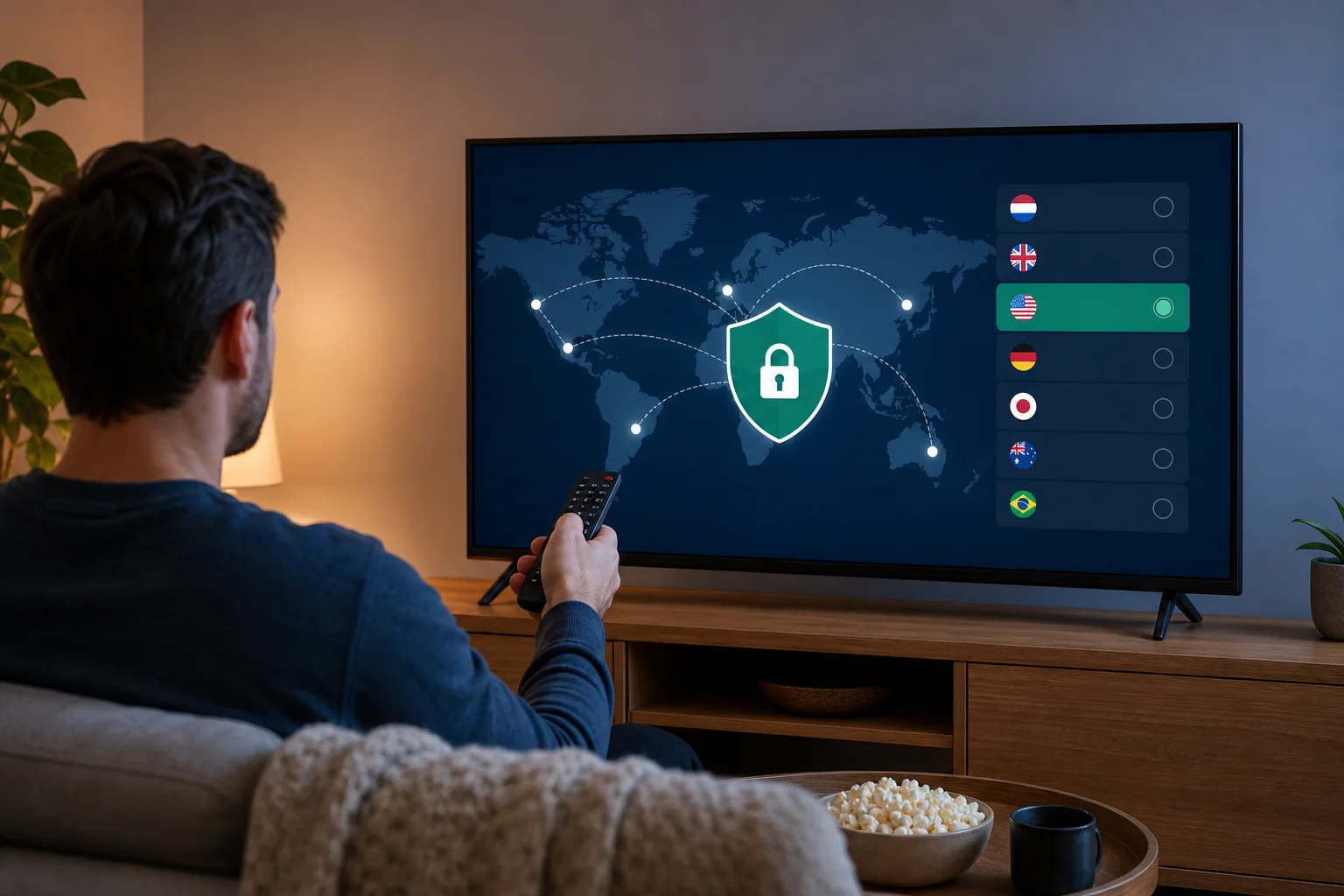
  2. Browse the available server locations in the app.
  3. Choose a server location from the list.
  4. Select the connect button.
  5. If Android TV shows a VPN permission prompt, approve it.
  6. Wait until the app shows that the VPN is connected.

android tv vpn connection screen

After connecting, your Android TV traffic will route through the selected VPN server. You can then open your preferred streaming, media, or browsing apps as usual.

For the best experience, choose a server location that is close to your actual location when speed matters most. A closer server often has lower latency. If a stream loads slowly or buffers, disconnect and try a different server.

Because BeFreeVPN does not require registration, setup is especially simple for shared living rooms, guest devices, and users who want to avoid long sign-up forms. You can install the app, choose a server, and connect in just a few minutes.

Troubleshooting: Common Installation Issues

Most Android TV VPN installation problems are easy to fix. If BeFreeVPN does not install, open, or connect, start with the basics below.

BeFreeVPN does not appear in Google Play Store

First, confirm that your device is an Android TV or Google TV device with Play Store support. Some smart TVs use different operating systems and may not support Android TV apps.

If your device is compatible, try these fixes:

  • Check that your Google account is signed in.
  • Restart the Google Play Store app.
  • Search for BeFreeVPN again using manual typing.
  • Restart your Android TV.
  • Check for system updates in Settings.

The app fails to install

If installation stops or fails, your TV may have a connection, storage, or software issue.

Try the following:

  1. Restart your Android TV.
  2. Check your Wi-Fi or Ethernet connection.
  3. Free up storage by removing unused apps.
  4. Open Settings and check for Android TV software updates.
  5. Return to Google Play Store and select Install again.

Keeping your TV software up to date is important. Updates often include app compatibility improvements and Play Store fixes.

BeFreeVPN opens but will not connect

If the app installs but cannot connect to a server, check your internet connection first. Open another app and confirm that your TV can load content.

Then try these steps:

  • Disconnect and reconnect your Wi-Fi.
  • Restart your router if other devices are also slow.
  • Choose another VPN server location.
  • Restart the BeFreeVPN app.
  • Restart your Android TV and try again.

If one server is busy or temporarily unavailable, another location may connect normally. Switching servers is often the fastest fix.

Streaming apps are slow after connecting

A VPN may affect speed because your connection is routed through an extra server. If video quality drops, try a nearby server location. You can also close background apps, restart the TV, or test your internet speed without the VPN to compare performance.

FAQ: VPN for Android TV Install Questions

Can I install a VPN directly on Android TV?

Yes. If your Android TV has access to the Google Play Store, you can search for a compatible VPN app such as BeFreeVPN and install it directly on the device.

Do I need to register to use BeFreeVPN on Android TV?

No. BeFreeVPN is presented as a no-registration VPN option, so you can connect without creating an account or entering login details.

Is the Google Play Store the best way to install a VPN on Android TV?

For most users, yes. Installing from the Google Play Store is simple and reduces the risk of downloading the wrong file or an unofficial version.

What should I do if my Android TV does not have Google Play Store?

Check whether your device is truly Android TV or another smart TV platform. If it does not support Google Play Store, direct installation may not be available. You may need to use a compatible Android TV device or streaming box.

Which server location should I choose?

For general streaming and smoother performance, start with a nearby server. If the connection is slow, try another location from the server list.

Conclusion

Installing a VPN on Android TV does not have to be complicated. With BeFreeVPN, you can open the Google Play Store, search for the app, install it, and connect to a server without registration. If you run into problems, update your TV, restart the device, and check your internet connection before trying again.

Install BeFreeVPN on your Android TV and enjoy seamless streaming with our free, no-registration VPN service. Enhance your entertainment experience today!

Руководство для начинающих по настройке VPN для Android TV для защиты конфиденциальности и данных

· 8 мин. чтения

Теперь вам не нужно беспокоиться о своей конфиденциальности в интернете во время стриминга на вашем Android TV. Узнайте, как легко VPN может защитить ваши личные данные. Это руководство для новичков объясняет настройку VPN для Android TV простыми шагами, от выбора VPN, ориентированного на конфиденциальность, до установки, настройки и устранения распространенных проблем.

Android TV упрощает стриминг, просмотр приложений и наслаждение онлайн-развлечениями на большом экране. Однако, как и любое устройство, подключенное к интернету, оно может передавать данные приложениям, сетям и провайдерам услуг. VPN помогает снизить эту передачу данных, создавая приватное, зашифрованное соединение между вашим Android TV и интернетом.

впн для конфиденциальности андроид тв

1. Что такое VPN и зачем его использовать на Android TV?

VPN, или виртуальная частная сеть, – это инструмент конфиденциальности, который отправляет ваш интернет-трафик через зашифрованный туннель. Проще говоря, он помогает скрыть, что делает ваше устройство от людей, которые в противном случае могли бы увидеть вашу активность в сети, таких как администраторы Wi-Fi, владельцы хотспотов или провайдеры интернет-услуг.

На Android TV VPN работает так же, как и на телефоне или ноутбуке. После подключения ваши приложения для стриминга и другие интернет-приложения маршрутизируют свой трафик через VPN-сервер. Это может сделать ваше соединение более приватным и помочь защитить ваши данные, когда ваш телевизор подключен к интернету.

Преимущества использования VPN на Android TV

Использование VPN на Android TV может помочь с:

  • Защитой конфиденциальности: Ваш интернет-трафик зашифрован, что делает его труднее доступным для третьих лиц.
  • Безопасностью на общественных или совместных сетях: Если ваше Android TV подключено в отеле, общежитии, съемной квартире или совместной домашней сети, VPN добавляет слой защиты.
  • Снижением отслеживания в сети: VPN может ограничить то, что ваш провайдер сети может увидеть о вашей активности в приложениях и интернет-серфинге.
  • Постоянной защитой для приложений: Когда VPN активен, поддерживаемые приложения Android TV могут автоматически использовать защищенное соединение.
  • Большим контролем над вашим соединением: Многие приложения VPN позволяют выбирать расположение серверов и настройки конфиденциальности.

Основная причина, по которой новички должны рассмотреть возможность использования VPN для Android TV, проста: конфиденциальность. Ваш телевизор может казаться менее личным, чем телефон, но он все равно подключается к аккаунтам, приложениям, платформам просмотра и домашним сетям. Защита этого трафика – разумный шаг.

2. Как выбрать правильный VPN для вашего Android TV?

Не каждый VPN одинаково прост в использовании на Android TV. Некоторые сервисы хорошо работают на телефонах, но не предлагают подходящее приложение для Android TV. Другие могут иметь запутанные настройки или слабую практику конфиденциальности. Прежде чем что-либо устанавливать, проверьте основные моменты.

Особенности, на которые стоит обратить внимание

Используйте эту быструю сравнительную таблицу, чтобы выбрать VPN без технического жаргона:

ОсобенностьПочему это важно для Android TV
Приложение для Android TVУпрощает установку через Google Play Store
Никакой сложной регистрацииПомогает новичкам быстрее начать с меньшим количеством личной информации
Сильное шифрованиеЗащищает ваши данные во время их передачи в интернете
Ясная политика конфиденциальностиОбъясняет, какие данные провайдер собирает или не собирает
Тумблер отключения или защита соединенияПомогает предотвратить утечки трафика, если VPN отключается
Быстрые, надежные серверыОбеспечивают плавный стриминг и просмотр приложений
Простой интерфейсУпрощает подключение с помощью пульта

Выберите провайдера VPN, ориентированного на конфиденциальность

Провайдер VPN, ориентированный на конфиденциальность, должен четко объяснять, как он обрабатывает ваши данные. Ищите информацию на обычном языке о ведении журналов, безопасности и требованиях к аккаунту. Если провайдер делает расплывчатые обещания, но не объясняет свои практики, будьте осторожны.

Для новичков лучший VPN для Android TV часто является тем, который прост, прозрачен и легко управляем с дивана. Вам не нужно обладать продвинутыми знаниями в области сетевых технологий, чтобы защитить ваше устройство для стриминга.

Простые советы, прежде чем принимать решение

  • Выберите VPN с выделенным приложением для Android TV, если это возможно.
  • Прочитайте политику конфиденциальности перед установкой.
  • Избегайте неизвестных приложений из случайных сайтов скачивания.
  • Предпочитайте сервисы, которые ясно объясняют свои разрешения.
  • Проверьте, чтобы приложение хорошо работало с вашим пультом Android TV.
  • Убедитесь, что вы можете легко включить и выключить VPN.

3. Пошаговое руководство по настройке VPN на Android TV

Самый простой способ настройки VPN на Android TV – установить приложение VPN напрямую из Google Play Store на вашем телевизоре. Точные названия кнопок могут немного варьироваться в зависимости от устройства, но процесс обычно схож.

шаги настройки впн андроид тв

Пошаговые инструкции по настройке

  1. Включите ваше Android TV
    Убедитесь, что ваш телевизор или Android TV-бокс подключены к интернету.

  2. Откройте Google Play Store
    Используйте пульт, чтобы найти и открыть приложение Play Store.

  3. Найдите приложение вашего VPN
    Введите название провайдера VPN в строке поиска. Выберите официальное приложение, а не копию или неизвестную альтернативу.

  4. Установите приложение
    Выберите Установить и дождитесь завершения загрузки.

  5. Откройте приложение VPN
    Запустите его из Play Store или из меню приложений.

  6. Примите необходимые разрешения
    Android TV спросит, хотите ли вы разрешить VPN-соединение. Это нормально. Прочитайте подсказку, затем подтвердите ее, если доверяете приложению.

  7. Выберите сервер или используйте стандартный вариант
    Новички обычно могут выбрать рекомендуемый или самый быстрый сервер.

  8. Подключитесь к VPN
    Нажмите кнопку подключения. Дождитесь, пока приложение покажет, что VPN активен.

  9. Откройте свои приложения для стриминга или ТВ
    После подключения используйте ваше Android TV как обычно.

  10. Отключитесь при необходимости
    Если приложение не загружается, отключитесь на некоторое время или переключитесь на другой сервер.

Советы по настройке для максимальной конфиденциальности

После установки проверьте настройки приложения VPN. Если доступны, активируйте эти опции:

  • Авто-подключение: Запускает VPN, когда ваше Android TV включается.
  • Тумблер отключения: Блокирует интернет-трафик, если соединение VPN прерывается.
  • Доверенные сети: Позволяет вам решать, когда VPN должен подключаться автоматически.
  • Выбор протокола: Если предложено, выберите рекомендованный безопасный протокол провайдера.
  • Запуск при старте: Помогает поддерживать защиту активной без дополнительных действий.

Смотрите на вещи просто. Если вы не уверены, что делает настройка, используйте рекомендуемую настройку конфиденциальности по умолчанию, а не изменяйте продвинутые опции.

Устранение распространенных проблем настройки

Если ваше приложение VPN не работает сразу, попробуйте эти решения:

  • Приложение не устанавливается: Проверьте, что на вашем Android TV достаточно памяти и что ваша система обновлена.
  • VPN не подключается: Перезагрузите телевизор, затем попробуйте другой сервер.
  • Стриминг кажется медленным: Выберите ближайший или рекомендуемый сервер для лучшей производительности.
  • Пультом сложно пользоваться в приложении: Ищите оптимизированную версию приложения VPN для Android TV.
  • Приложение прекращает загрузку: Отключитесь и подключитесь снова или переключитесь на другие серверы.
  • VPN часто отключается: Проверьте сигнал Wi-Fi и перезапустите роутер, если это необходимо.

FAQ: Могу ли я настроить VPN на Android TV без Play Store?

Да, но новичкам следует быть осторожными. Некоторые устанавливают приложения вручную, используя APK-файлы, но это может быть рискованно, если файл поступает из ненадежного источника. Более безопасным методом для новичков является использование официального Google Play Store или официальных инструкций надежного провайдера.

FAQ: Могу ли я установить VPN на свой роутер вместо этого?

Иногда. VPN на роутере может защитить несколько устройств, включая Android TV, но его обычно труднее настроить. Если вы новички в VPN, начните с приложения для Android TV. Его легче установить, протестировать и контролировать.

FAQ: Должен ли мой VPN всегда быть включен?

Для конфиденциальности держать его включенным – обычно хорошая привычка. Однако, если конкретное приложение не работает хорошо во время подключения, вы можете переключить серверы или временно отключиться. Включите его снова, когда закончите устранение неполадок.

4. Почему использование VPN улучшает вашу конфиденциальность на Android TV?

VPN улучшает конфиденциальность, шифруя ваш интернет-трафик. Шифрование превращает ваши данные в нечитабельную информацию, пока они передаются между вашим Android TV и VPN-сервером. Это делает намного сложнее для кого-то в той же сети или вашего провайдера сети детально исследовать вашу активность.

VPN также маскирует ваш публичный IP-адрес устройства от многих веб-сайтов и онлайн-сервисов. Вместо того чтобы видеть ваш прямой сетевой адрес, сервисы видят адрес VPN-сервера. Это не делает вас невидимым в интернете, но снижает прямую уязвимость.

Сценарии конфиденциальности, где VPN помогает

VPN может быть особенно полезен, когда:

  • Вы используете Android TV в общей сети Wi-Fi.
  • Вы стримите в отеле, студенческом общежитии или временной аренде.
  • Вы хотите сократить объем информации, которую ваш интернет-провайдер может видеть о вашем трафике ТВ.
  • Вы используете приложения, которые часто подключаются в фоновом режиме.
  • Вы хотите простую защиту конфиденциальности для вашего устройства в гостиной.

Тем не менее, VPN не является полным решением для конфиденциальности само по себе. Приложения все еще могут собирать данные на основе вашего аккаунта, настроек, разрешений и поведения при просмотре. Поэтому хорошие привычки конфиденциальности все еще важны.

Советы по поддержанию конфиденциальности помимо использования VPN

Чтобы более эффективно защитить ваше Android TV:

  • Проверьте разрешения приложений и удалите приложения, которые вы не используете.
  • Держите программное обеспечение Android TV обновленным.
  • Используйте сильные пароли для аккаунтов стриминга и Google.
  • Избегайте установки неизвестных приложений из неофициальных источников.
  • Выйдите из приложений, которые вы больше не используете.
  • Ограничьте персонализированные объявления в настройках конфиденциальности Android TV, где это доступно.
  • Обеспечьте безопасность своей домашней сети Wi-Fi с помощью сильного пароля.

VPN дает вам более сильную основу конфиденциальности, но эти дополнительные шаги помогают закрыть другие уязвимости.

Заключительные мысли

Настройка VPN на Android TV не обязательно должна быть технической или запутанной. Выберите провайдера, ориентированного на конфиденциальность, установите официальное приложение для Android TV, подключитесь к рекомендуемому серверу и включите простые настройки защиты, такие как авто-подключение или тумблер отключения, если они доступны. С правильной настройкой ваше Android TV станет более личным и защищенным устройством для стриминга.

Обеспечьте безопасность вашего Android TV с BeFreeVPN сегодня и наслаждайтесь свободой конфиденциальности без лишних хлопот с регистрацией.