Saltar al contenido principal

4 publicaciones etiquetados con "smart-dns"

Ver Todas las Etiquetas

Cómo configurar una VPN en Apple TV: un análisis técnico profundo

· 20 min de lectura

¿Tienes problemas con las restricciones geográficas en tu Apple TV en una región restrictiva? Desbloquea un mundo de contenido con nuestra guía de configuración detallada para VPN en Apple TV. Este análisis técnico profundo explica las opciones prácticas para una configuración de vpn para apple tv, incluyendo túneles VPN a nivel de router, Smart DNS, selección de protocolos, tunelización dividida y pasos de solución de problemas para los usuarios que necesitan acceso de streaming confiable bajo la censura de la red.

Apple TV es un dispositivo de streaming pulido, pero no es un ordenador de propósito general. Esa elección de diseño afecta cómo funcionan las VPN. No puedes instalar la mayoría de los clientes de VPN directamente en versiones más antiguas de tvOS, y incluso donde existe soporte para aplicaciones de VPN más nuevas, la disponibilidad depende de tu región, proveedor y modelo de dispositivo. Para usuarios avanzados, la configuración más estable sigue siendo la de nivel de red: ejecuta la VPN en un router, pasarela, firewall o capa DNS, y deja que Apple TV se conecte a través de ese camino.
configuración de vpn para Apple TV

Entendiendo las VPN y la compatibilidad con Apple TV

Una VPN crea un túnel encriptado entre tu red y un servidor remoto. El tráfico de tu Apple TV puede parecer originarse desde la ubicación del servidor VPN en lugar de tu ISP local o red de acceso. En regiones con mucha censura, esto puede ayudar a sortear la contaminación de DNS, el bloqueo de IP, la reducción de velocidad o las restricciones de contenido basadas en la ubicación. Sin embargo, el modelo de compatibilidad de Apple TV es diferente al de macOS, iOS, Android TV o Google TV.

Por qué Apple TV no soporta nativamente las VPN de la misma manera que los ordenadores

Apple TV ejecuta tvOS, un sistema operativo bloqueado diseñado para la reproducción de medios, AirPlay, integración de HomeKit y streaming basado en aplicaciones. No expone los mismos controles de red de bajo nivel que proporciona macOS. Históricamente, eso significaba que no había OpenVPN nativo, WireGuard o perfiles de VPN personalizados directamente en el dispositivo.

Las versiones recientes de tvOS han mejorado las posibilidades de las aplicaciones de VPN, pero esto no resuelve todos los problemas de implementación. Los usuarios avanzados aún pueden enfrentar problemas como:

  • Opciones limitadas de protocolo dentro de las aplicaciones de los proveedores.
  • Restricciones de App Store regionales.
  • Falta de controles de enrutamiento por aplicación.
  • Problemas con portales cautivos y filtros ISP antes de que comience la VPN.
  • Soporte inconsistente entre Apple TV HD, Apple TV 4K y versiones de tvOS.

Por esta razón, una VPN basada en router sigue siendo el enfoque más universal. Apple TV simplemente se une a Wi-Fi o Ethernet, mientras que el router decide si el tráfico sale localmente o a través de un túnel VPN.

Métodos alternativos para habilitar la funcionalidad de VPN

Hay cuatro formas comunes de dirigir el tráfico de Apple TV a través de una capa de privacidad o desbloqueo:

MétodoEncriptaciónMejor caso de usoLimitación principal
Aplicación de VPN en tvOSConfiguración simple cuando se admiteDepende del proveedor, la región y el soporte de tvOS
VPN en routerEnrutamiento VPN de toda la red o específico de dispositivoRequiere firmware de router compatible
Compartición de VPN desde el ordenadorConfiguración temporal o pruebasEl ordenador debe permanecer encendido y conectado
Smart DNSNoDesbloqueo geográfico con pérdida mínima de velocidadNo encripta el tráfico

Para usuarios avanzados en regiones restrictivas, el control de DNS y la VPN por router son los métodos más importantes. Funcionan antes de que el tráfico llegue a las aplicaciones de Apple TV, por lo que pueden eludir algunas limitaciones a nivel de aplicación.

Cómo intervienen los servicios DNS y las configuraciones de router

DNS asigna nombres de dominio a direcciones IP. Las plataformas de streaming a menudo utilizan respuestas DNS, geolocalización IP y selección de redes de entrega de contenido para decidir a qué puedes acceder. Un servicio de Smart DNS cambia las respuestas DNS seleccionadas para que las verificaciones regionales pasen por la infraestructura de proxy, mientras que la mayoría del tráfico de video fluye directamente.

Un router VPN, en contraste, cambia tanto el enrutamiento de DNS como de IP cuando se configura correctamente. El router debe empujar servidores DNS seguros a Apple TV y evitar fugas de DNS. Si Apple TV utiliza el DNS de tu ISP mientras el tráfico de video utiliza una VPN, los servicios pueden detectar una discrepancia. Por lo tanto, una buena configuración de VPN para Apple TV generalmente incluye:

  • Un router o firewall compatible con VPN.
  • Servidores DNS asignados por el proveedor de VPN o un resolvedor de confianza.
  • Enrutamiento basado en política para la dirección IP de Apple TV.
  • Reglas de cortafuegos o de kill-switch para evitar el retorno a la WAN local.

Protocolos de VPN y su relevancia para Apple TV

El protocolo que elijas afecta la velocidad, estabilidad, resistencia a la censura y carga de CPU del router. Apple TV en sí puede no negociar el túnel si la VPN se ejecuta en un router, pero el protocolo sigue determinando cómo se comporta el tráfico.

Resumen de los protocolos de VPN populares utilizados con Apple TV

Los protocolos más comunes en configuraciones de red de Apple TV son OpenVPN, L2TP/IPsec, IKEv2/IPsec y WireGuard. Algunos proveedores comerciales también ofrecen modos de ocultación, ofuscación o TLS envueltos para reducir el bloqueo. Si tu router solo admite un subconjunto, tus opciones pueden estar restringidas por el firmware.

Para streaming, las métricas técnicas clave son:

  • Rendimiento: ¿Puede el protocolo mantener un bitrate 4K más sobrecarga?
  • Latencia: ¿Agrega suficiente retraso para afectar la carga y desplazamiento de la aplicación?
  • Resistencia a la censura: ¿Es fácil para los cortafuegos identificar y bloquear?
  • Eficiencia del router: ¿Puede tu router encriptar a la velocidad requerida?
  • Manejo de DNS: ¿Previene el túnel las fugas de DNS?

Desglose técnico de OpenVPN, L2TP/IPsec e IKEv2 para dispositivos de TV

OpenVPN es ampliamente compatible en routers, incluyendo OpenWrt, DD-WRT, AsusWRT-Merlin, pfSense y OPNsense. Puede ejecutarse sobre UDP para velocidad o TCP para redes restrictivas. UDP suele ser mejor para streaming porque TCP sobre TCP puede causar problemas de retransmisión. Sin embargo, OpenVPN puede ser más lento en routers débiles porque la encriptación se ejecuta en software a menos que haya aceleración de hardware disponible.

L2TP/IPsec es más antiguo y ampliamente disponible, pero no es ideal para regiones con mucha censura. Utiliza puertos predecibles y es más fácil de bloquear. Puede ser aceptable para el enrutamiento doméstico básico cuando no hay mejor opción, pero rara vez es la mejor elección para eludir restricciones avanzadas.

IKEv2/IPsec es estable, eficiente y bueno para reconectar después de cambios en la red. Es común en dispositivos móviles y algunos routers. Para Apple TV detrás de un router, IKEv2 puede ofrecer un rendimiento sólido si el proveedor de VPN lo admite en hardware de pasarela. Al igual que L2TP/IPsec, sin embargo, puede ser bloqueado en redes que filtran de manera agresiva el tráfico de IPsec.

WireGuard merece mención a pesar de no estar en el kit clásico de VPN de Apple TV. Es rápido y eficiente, especialmente en routers con potencia de CPU modesta. Su patrón de tráfico estándar puede ser identificado a menos que esté envuelto u ofuscado, por lo que puede necesitar características adicionales de ocultación en entornos restrictivos.

Elegir el protocolo adecuado para eludir la censura de manera efectiva

Comienza con el protocolo que tu router puede ejecutar de manera confiable al bitrate requerido. Para streaming en 4K, deseas suficiente margen sobre el ancho de banda pico del stream. Luego considera las condiciones de bloqueo.

Un camino de decisión práctico es:

  1. Usa WireGuard si la velocidad es la prioridad y tu red no lo bloquea.
  2. Usa OpenVPN UDP si necesitas un amplio soporte de routers y streaming estable.
  3. Usa OpenVPN TCP sobre el puerto 443 sólo cuando se bloquee UDP.
  4. Usa IKEv2 si tu pasarela lo admite bien y IPsec no está filtrado.
  5. Evita L2TP/IPsec a menos que sea la única opción soportada.

En redes de alta censura, la ofuscación de protocolos puede importar más que la velocidad bruta. Busca servicios de VPN que soporten modos de ocultación, puntos finales rotativos o tunelización parecida a HTTPS.

Guía paso a paso: configuración de VPN por router para Apple TV

La configuración del router es el método más robusto porque no requiere cliente de VPN en Apple TV. La interfaz exacta varía, pero la lógica es la misma: instala o habilita un cliente VPN en el router, autentica a un servidor de VPN, dirige Apple TV a través del túnel y bloquea DNS hacia el mismo camino.
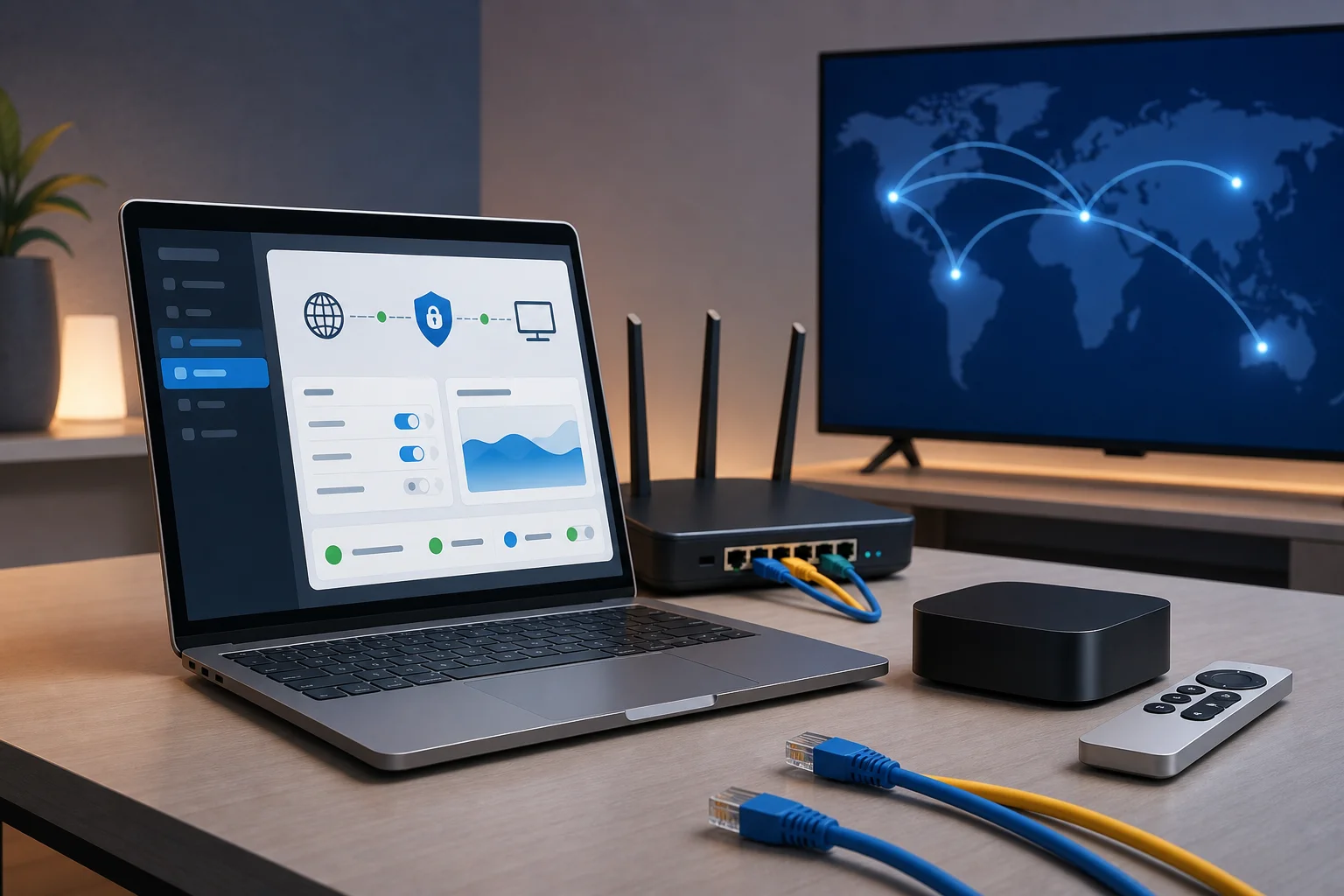
Configuración del router VPN Apple TV

Configuración paso a paso del router para Apple TV

  1. Verifica la compatibilidad del router. Confirma si tu router soporta el modo cliente de VPN, no solo el modo servidor de VPN. AsusWRT-Merlin, OpenWrt, DD-WRT, GL.iNet, pfSense y OPNsense son opciones comunes.
  2. Actualiza el firmware. Instala una versión de firmware estable y actual. Los errores de VPN, las fugas de DNS y los problemas de cifrado a menudo se corrigen en las actualizaciones de firmware.
  3. Reserva una dirección IP para Apple TV. En la configuración DHCP del router, vincula la dirección MAC de Apple TV a una IP LAN estática, como 192.168.1.50.
  4. Importa el perfil de VPN. Sube el .ovpn de OpenVPN del proveedor, configuración de WireGuard o credenciales de IPsec. Verifica certificados, claves y nombre del servidor.
  5. Elige el servidor objetivo. Selecciona un servidor en la región necesaria para tu catálogo de streaming o camino de elusión de censura. Los servidores más cercanos generalmente reducen la latencia.
  6. Configura DNS a través del túnel. Usa DNS proporcionado por la VPN o un DNS encriptado de confianza en el router. Desactiva el retorno a DNS de ISP.
  7. Habilita el enrutamiento basado en políticas. Dirige solo la IP reservada de Apple TV a través de la VPN si quieres que otros dispositivos usen la conexión normal.
  8. Agrega una regla de kill switch. Bloquea la IP de Apple TV para que no use la WAN directamente si la VPN se cae. Esto previene filtraciones accidentales.
  9. Reinicia la red de Apple TV. Reinicia Apple TV o cambia Wi-Fi/Ethernet para que reciba la puerta de enlace y DNS correctas.
  10. Prueba con herramientas de streaming y fugas. Usa aplicaciones de Apple TV más un navegador en otro dispositivo enrutado para confirmar la IP de salida, la ruta DNS y la región.

Notas para plataformas comunes de routers

AsusWRT-Merlin: Usa la configuración del Cliente VPN, importa la configuración de OpenVPN, luego habilita las reglas de política. Establece la IP de Apple TV bajo "Reglas para enrutar tráfico de clientes a través del túnel. Habilita "Bloquear clientes enrutados si el túnel cae."

OpenWrt: Instala paquetes como openvpn-openssl o herramientas de WireGuard. Usa LuCI para la creación de interfaces, asignación de zonas de firewall y reenvío de DNS. Para el enrutamiento por políticas, instala vpn-policy-routing o configura nftables/reglas ip manualmente.

DD-WRT: Habilita el Cliente OpenVPN bajo Servicios. Agrega certificados y claves en la GUI. El enrutamiento basado en políticas puede usar la IP o subred de Apple TV. DNSMasq puede imponer la configuración de DNS.

pfSense u OPNsense: Crea un cliente de VPN, asigna una interfaz, configura NAT de salida y agrega reglas de firewall para el alias de Apple TV. Usa reglas de pasarela para dirigir Apple TV a través de la pasarela de VPN. Agrega una regla de rechazo sobre la regla WAN predeterminada para un comportamiento de fallo seguro.

Routers GL.iNet: Estos son a menudo la opción de router de viaje más fácil. Importa perfiles OpenVPN o WireGuard, conéctate, luego asigna Apple TV al grupo de políticas de VPN.

Entendiendo una configuración de doble router

Una configuración de doble router separa el tráfico VPN y no VPN limpiamente. Tu router principal se conecta al ISP. Un segundo router se conecta detrás y ejecuta la VPN. Apple TV se conecta al segundo router.

Este diseño tiene beneficios:

  • Rápida reversión si un punto final de VPN falla.
  • SSIDs de Wi-Fi separados para acceso VPN y normal.
  • Menor riesgo de romper dispositivos domésticos inteligentes en la LAN local.
  • Pruebas más fáciles de diferentes protocolos y regiones.

Sin embargo, NAT doble puede afectar AirPlay, la descubrimiento de HomeKit y servidores de medios locales. Si el descubrimiento de dispositivos locales es importante, configura rutas estáticas, modo puente donde sea posible o reflexión mDNS. Los usuarios avanzados pueden preferir VLANs y enrutamiento por políticas en un router capaz en lugar de dos routers físicos.

Solución de problemas de problemas comunes de configuración de router que impactan a Apple TV

Si las aplicaciones de Apple TV no se cargan, verifica primero el DNS. Muchos errores de streaming provienen de filtraciones de DNS o caché de DNS obsoleta. Reinicia Apple TV después de cambiar el DNS y limpia el DNS en el router si es compatible.

Si el video comienza pero se interrumpe, verifica el uso de CPU en el router. OpenVPN en routers de gama baja puede saturar la CPU. Cambiar a WireGuard, reducir la sobrecarga de encriptación o actualizar el hardware puede ayudar.

Si la VPN se conecta pero la ubicación sigue siendo incorrecta, confirma que la IP de Apple TV esté en la política de VPN. También verifica IPv6. Algunos routers tunelan IPv4 pero dejan IPv6 en la ruta de ISP. Desactiva IPv6 para Apple TV o enrútalo correctamente.

Si AirPlay deja de funcionar, los dispositivos Apple pueden estar en subredes diferentes. Coloca Apple TV y el dispositivo fuente en la misma LAN de VPN, o configura el reenvío de mDNS entre redes.

Usando servicios de Smart DNS como alternativa

Smart DNS no es una VPN, pero es una herramienta útil para Apple TV. A menudo funciona donde no se requiere encriptación y la velocidad es más importante que la privacidad.

Explicación técnica de Smart DNS versus VPN para Apple TV

Una VPN cambia la ruta y encripta el tráfico. Smart DNS cambia las búsquedas DNS seleccionadas. Por ejemplo, cuando una aplicación de streaming verifica un punto final específico de región, el proveedor de Smart DNS devuelve una dirección que enruta el paso de verificación a través de un proxy. El flujo de medios puede usar luego un camino normal de red de entrega de contenido.

Esto significa que Smart DNS puede ser más rápido que una VPN porque evita la sobrecarga de encriptación. También funciona directamente en Apple TV porque tvOS permite cambiar la configuración de DNS. Sin embargo, no oculta tu tráfico de la red local o del ISP, y no puede eludir la censura basada en IP tan confiablemente como un túnel completo.

Configuración de Smart DNS en Apple TV

  1. Registra o activa tu dirección IP con el proveedor de Smart DNS si es necesario.
  2. En Apple TV, ve a Configuración.
  3. Abre Red y selecciona tu conexión Wi-Fi o Ethernet activa.
  4. Elige Configurar DNS.
  5. Selecciona Manual.
  6. Ingresa la dirección del servidor de Smart DNS.
  7. Reinicia Apple TV.
  8. Abre la aplicación de streaming objetivo y prueba la reproducción.

Si tu IP pública cambia a menudo, es posible que el proveedor de Smart DNS requiera reactivación. En redes con secuestro de DNS por parte del ISP, Smart DNS puede fallar a menos que tu router intercepte y redireccione el tráfico DNS correctamente.

Pros y contras de Smart DNS en regiones restrictivas

Ventaja de Smart DNSLimitación de Smart DNS
Generalmente baja latenciaNo encriptación de tráfico
Fácil de configurar en Apple TVDébil contra la inspección profunda de paquetes
Bueno para verificar restricciones geográficasNo oculta tu IP real para todo el tráfico
Menor carga de CPU en el routerPuede fallar cuando los ISP secuestran DNS

Usa Smart DNS cuando necesites un cambio de región simple y tu red no censure agresivamente el tráfico. Usa una VPN cuando la confidencialidad, el enmascaramiento de IP y la resistencia a la censura sean más importantes.

Ideas erróneas comunes sobre las VPN en Apple TV

Muchos problemas de VPN en Apple TV provienen de suposiciones incorrectas. Una configuración técnicamente sólida comienza separando mitos del comportamiento real de la red.

¿Siempre hace que el streaming en Apple TV sea lento una VPN?

No. Una VPN agrega sobrecarga de encriptación y puede aumentar la latencia, pero la velocidad depende del hardware del router, protocolo, carga del servidor, peering de ISP y comportamiento de DNS. Un túnel OpenVPN o WireGuard bien configurado en hardware capaz puede transmitir sin problemas. Un router débil o un punto final congestionado no lo hará.

¿Puede Apple TV usar cualquier proveedor de VPN?

No siempre. El proveedor debe soportar tu método elegido. Para uso directo de tvOS, necesita una aplicación compatible con Apple TV en tu región. Para uso en router, debe proporcionar archivos de configuración manual, puntos finales estables, detalles de DNS y preferiblemente opciones de protocolo. Para regiones restrictivas, la ofuscación o servidores rotativos pueden ser importantes.

¿Es Smart DNS tan seguro como una VPN?

No. Smart DNS es principalmente una herramienta de desbloqueo. No encripta el tráfico de Apple TV y no proporciona las mismas propiedades de privacidad que un túnel VPN. Aún puede ser útil, pero no debe ser tratado como un control de seguridad.

¿Protege una VPN automáticamente todos los dispositivos de streaming?

Solo si el tráfico de ese dispositivo realmente pasa a través de la VPN. Si la VPN se ejecuta en tu teléfono, Apple TV no está protegido. Si la VPN se ejecuta en un router pero Apple TV está excluido del enrutamiento por políticas, tampoco está protegido. Siempre verifica la ruta.

¿Son las VPN en dispositivos de streaming un riesgo para la seguridad?

Una configuración de VPN reputada puede reducir la exposición en redes hostiles, pero una mala configuración puede crear riesgos. Evita versiones de firmware desconocidas, claves privadas filtradas, certificados obsoletos y retorno a DNS de resolvedores no confiables. Mantén la administración del router fuera de Internet público a menos que tengas un plan de gestión endurecido.

Consejos avanzados para optimizar tu VPN en Apple TV

Una vez que la configuración básica de vpn para apple tv funciona, la optimización se trata de confiabilidad. Los servicios de streaming cambian los puntos finales, las redes limitan protocolos y las actualizaciones de firmware pueden restablecer configuraciones. Trata la configuración como infraestructura, no como un ajuste único.
streaming VPN optimizado en Apple TV

Configura opciones avanzadas para un rendimiento óptimo de streaming

Usa Ethernet cuando sea posible. Apple TV 4K funciona bien en Wi-Fi, pero Ethernet elimina interferencias y reduce el jitter. Si debes usar Wi-Fi, prefiere 5 GHz o 6 GHz con buena calidad de señal.

Ajusta el MTU si ves interrupciones o cargas parciales. La encapsulación de VPN reduce el tamaño de paquete disponible. Los síntomas de problemas de MTU incluyen aplicaciones que cargan miniaturas pero fallan en la reproducción. Los valores comunes de MTU para VPN oscilan entre aproximadamente 1280 y 1420, dependiendo del protocolo y la ruta de red.

Elige UDP para streaming en tiempo real a menos que la red lo bloquee. El modo TCP puede pasar a través de cortafuegos restrictivos, pero puede desempeñarse peor bajo pérdida de paquetes. Si usas OpenVPN TCP, prueba múltiples servidores y puertos.

Usa servidores VPN cercanos cuando sea posible. Si tu objetivo es la elusión de censura en lugar de una región de contenido específica, una jurisdicción cercana no censurada puede reducir la latencia y el almacenamiento en búfer.

Integra la tunelización dividida de VPN para mejor gestión de ancho de banda

La tunelización dividida permite que solo Apple TV o destinos seleccionados usen la VPN. En routers, esto se llama enrutamiento basado en políticas. Puedes dirigir Apple TV a través de la VPN mientras mantienes las consolas de juego, las laptops de trabajo o los hubs de hogar inteligente en la WAN normal.

Un diseño sólido de enrutamiento por políticas incluye:

  • Una reserva DHCP para Apple TV.
  • Un alias de firewall para los dispositivos de Apple TV.
  • Una regla de pasarela de VPN para ese alias.
  • Una regla de falla segura si el túnel se cae.
  • Reglas de DNS que coincidan con la misma política de enrutamiento.

Para implementaciones avanzadas, las VLAN son más limpias que las reglas dispositivo por dispositivo. Crea una VLAN y SSID dedicados a "streaming VPN". Coloca Apple TV en esa red. Luego enruta toda la VLAN a través de la pasarela de la VPN.

Mantén el acceso y la seguridad a lo largo del tiempo

Mantén el firmware del router actualizado, pero evita actualizar justo antes de necesitar acceso confiable. Lee notas de versión para cambios en VPN, DNS, firewall y kernel. Haz copia de seguridad de tu configuración antes de grandes actualizaciones.

Rota los servidores cuando las aplicaciones de streaming detecten o bloqueen una región. Muchas plataformas clasifican los centros de datos de VPN de manera diferente con el tiempo. Tener varios puntos finales configurados reduce el tiempo de inactividad.

Monitorea los registros, pero no recolectes más de lo necesario. Los registros del router pueden revelar fallas de DNS, errores de autenticación y caídas de túneles. También pueden exponer los metadatos de navegación de tu hogar. Usa límites de retención.

Finalmente, documenta tu configuración. Registra el modelo del router, versión de firmware, protocolo de VPN, región del servidor, servidores DNS, dirección IP de Apple TV y reglas de firewall. Esto hace que la recuperación sea mucho más rápida después de reinicios o fallas.

Conclusión

Una configuración confiable de vpn para apple tv se trata menos de instalar una aplicación y más de controlar el camino de la red. Apple TV puede no ofrecer la misma flexibilidad de VPN que una laptop, pero las VPN por router, Smart DNS, enrutamiento por políticas y un cuidadoso cumplimiento de DNS brindan fuertes opciones a los usuarios avanzados. Para regiones restrictivas, prioriza los protocolos que sobreviven a la filtración, previenen fugas de DNS y fallan seguros cuando se caen los túneles.

Desbloquea un mundo de entretenimiento sin censura en tu Apple TV con el servicio gratuito sin registro de BeFreeVPN, perfecto para eludir restricciones en todo el mundo.

VPN para instalar en Samsung TV: tus preguntas respondidas

· 10 min de lectura

¿Quieres proteger los hábitos de streaming de tu familia en tu Samsung TV? Descubre la forma fácil de instalar un VPN y mantener a tu hogar seguro. Si estás buscando una vpn para instalar en samsung tv, lo principal que debes saber es que la mayoría de los Samsung Smart TVs no permiten instalar una aplicación VPN directamente. Sin embargo, aún puedes asegurar el streaming configurando un VPN en tu router, usando Smart DNS o conectando a través de un dispositivo de streaming compatible con VPN.

Esta sección de preguntas frecuentes explica las opciones más seguras para las familias, incluyendo cómo proteger múltiples dispositivos en casa sin gestionar configuraciones de VPN separadas en cada teléfono, laptop, tablet y TV.

Configuración de VPN para Samsung TV

¿Cómo instalo una VPN en mi Samsung TV?

Los televisores Samsung generalmente funcionan con Tizen OS, que no soporta aplicaciones VPN estándar de la misma manera que lo hacen los dispositivos Android, Windows, macOS, iOS o Fire TV. Por lo tanto, en la mayoría de los casos, no puedes abrir la tienda de aplicaciones de Samsung TV, descargar una aplicación VPN y conectarte directamente.

En su lugar, tienes tres opciones prácticas.

Opción 1: Configurar la VPN en tu router

Una configuración de VPN en el router protege todos los dispositivos conectados a tu Wi-Fi en casa, incluyendo tu Samsung TV. Este método suele ser el mejor para familias porque funciona en segundo plano y no requiere que los niños u otros miembros del hogar recuerden activar la VPN.

Aquí está el proceso general:

  1. Verifica si tu router admite conexiones VPN. Busca en la configuración del router opciones de OpenVPN, WireGuard, L2TP o cliente VPN.
  2. Elige un servicio VPN que soporte la configuración en router. Descarga los archivos de configuración correctos de tu proveedor de VPN.
  3. Inicia sesión en el panel de administración de tu router. Esto generalmente se hace a través de un navegador utilizando una dirección como 192.168.1.1 o una aplicación de router.
  4. Agrega la configuración de la VPN. Ingresa los detalles del servidor, credenciales y archivo de configuración si es necesario.
  5. Conecta el router a la VPN. Una vez activa, todos los dispositivos en esa red Wi-Fi utilizan la conexión VPN.
  6. Reinicia tu Samsung TV. Luego abre una aplicación de streaming y verifica que todo se cargue como se espera.

Si tu router actual no soporta configuraciones de VPN, puede que necesites un firmware compatible, un router preparado para VPN o un segundo router configurado solo para dispositivos de streaming.

Opción 2: Usar Smart DNS con tu Samsung TV

Algunos servicios VPN incluyen Smart DNS. Esto no es una VPN completa porque no cifra tu tráfico. Sin embargo, puede ayudar a dirigir las verificaciones de ubicación para ciertos servicios de streaming a través de servidores DNS.

Smart DNS puede ser útil cuando:

  • Tu router no soporta la configuración de VPN.
  • Principalmente deseas acceder a bibliotecas de streaming específicas de la región.
  • Quieres menos pérdida de velocidad que la que puede causar una conexión VPN completa.

Para usarlo, generalmente habilitas Smart DNS en tu cuenta VPN, copias las direcciones DNS y las ingresas en la configuración de red de tu Samsung TV. Los nombres exactos de los menús varían según el modelo de TV, pero generalmente puedes encontrar la configuración DNS en Red o Configuración IP.

Opción 3: Usar un dispositivo de streaming que funcione con VPNs

Otra opción simple es conectar un dispositivo de streaming. El Amazon Fire TV Stick y los dispositivos basados en Android TV comúnmente soportan aplicaciones VPN. Apple TV puede soportar aplicaciones VPN dependiendo de la versión de software y la disponibilidad del proveedor. Roku no soporta típicamente aplicaciones VPN nativas, pero puede funcionar a través de un router VPN o Smart DNS.

Este enfoque es útil si no quieres cambiar la configuración del router para todo el hogar.

MétodoMejor paraCifradoCubierto Samsung TVConfiguración amigable para la familia
Router VPNProtección para todo el hogarAlto
Smart DNSAcceso a ubicaciones de streamingNoMedio
Aplicación VPN de Firestick o Android TVConfiguración fácil basada en appIndirectamente, a través del dispositivoMedio
Hotspot móvil con VPNPruebas temporalesUsualmente síSí, si la TV se conecta al hotspotBajo

¿Puedo usar una VPN gratuita en Samsung TV?

Sí, pero con limitaciones. Dado que los televisores Samsung no suelen soportar la instalación directa de aplicaciones VPN, una VPN gratuita aún necesita funcionar a través de un router, Smart DNS, un hotspot móvil o un dispositivo de streaming. Allí es donde muchos servicios gratuitos se vuelven difíciles de usar.

Las VPN gratuitas son a menudo poco confiables para streaming porque pueden tener:

  • Velocidades más bajas durante períodos ocupados.
  • Límites mensuales o diarios de datos.
  • Menos ubicaciones de servidor.
  • Soporte limitado para routers.
  • Acceso menos consistente a plataformas de streaming.

La seguridad también es importante, especialmente para las familias. Una VPN maneja datos sensibles de navegación y conexión, por lo que debes elegir una con prácticas de privacidad claras. Algunas VPN gratuitas pueden mostrar anuncios, restringir funciones o recopilar más datos de uso que los servicios de pago. Siempre lee la política de privacidad antes de redirigir el tráfico del hogar a través de cualquier proveedor.

BeFreeVPN ofrece una opción gratuita sin registro requerido, lo cual puede ser útil para pruebas iniciales. Por ejemplo, puedes probar si una VPN funciona bien con tu conexión a casa antes de establecer una protección familiar más amplia. Si planeas proteger cada dispositivo en casa, verifica si la opción gratuita soporta el método de configuración que necesitas, como el uso de un router o un dispositivo de streaming compatible.

Streaming familiar con VPN

¿Mejora una VPN la calidad del streaming en Samsung TV?

Una VPN puede mejorar la calidad del streaming en algunas situaciones, pero no es un potenciador de velocidad garantizado.

Puede ayudar si tu proveedor de servicio de internet está ralentizando ciertos tipos de tráfico. Esto se llama a menudo estrangulación. Como una VPN cifra tu conexión, puede dificultar que un ISP identifique actividades específicas de streaming. Como resultado, algunos hogares pueden notar una reproducción más fluida.

Una VPN también puede ayudar con las restricciones de geolocalización. Al conectarte a un servidor en otra región, puedes acceder a diferentes versiones de bibliotecas de streaming mientras viajas o cuando la disponibilidad de contenido varía según la ubicación. Sin embargo, siempre debes seguir los términos de los servicios de streaming que usas.

Por otro lado, una VPN puede ralentizar tu conexión si te conectas a un servidor distante o saturado. La cifración también agrega algo de sobrecarga de procesamiento. Para obtener los mejores resultados en un Samsung TV:

  • Elige un servidor VPN cercano cuando no necesites una región específica.
  • Usa una conexión por Ethernet por cable si es posible.
  • Reinicia tu router después de los cambios de configuración.
  • Evita servidores gratuitos saturados durante horas de visualización pico.
  • Prueba varios servidores para encontrar el más estable para streaming.

En resumen, una VPN puede reducir el buffering en las condiciones adecuadas, pero la elección del servidor y la velocidad de internet aún importan.

¿Son seguras las VPN para el contenido que ven los niños en Samsung TV?

Las VPN pueden añadir una valiosa capa de privacidad para la visualización de los niños, pero no son una herramienta completa de seguridad infantil por sí solas.

Una VPN protege los datos cifrando la conexión entre tu hogar y el servidor VPN. Esto ayuda a reducir el rastreo por parte de las redes y puede añadir privacidad cuando los niños usan aplicaciones de streaming, sitios educativos o dispositivos conectados. Cuando se instala en un router, la misma protección puede extenderse a tablets, teléfonos, laptops y dispositivos inteligentes conectados al Wi-Fi de casa.

Una VPN también puede ayudar a las familias a acceder a contenido educativo y amigable para niños que está restringido por región, especialmente cuando viajan. Por ejemplo, tu hogar puede necesitar acceso a recursos de aprendizaje familiares mientras están lejos de casa.

Sin embargo, una VPN no reemplaza los controles parentales. No bloqueará automáticamente videos inapropiados, limitará el tiempo de pantalla o filtrará cada sitio web inapropiado. Para una visualización más segura, usa una VPN junto con:

  • Controles parentales en Samsung TV.
  • Perfiles infantiles en aplicaciones de streaming.
  • Calificaciones de contenido y bloqueos por PIN.
  • Configuraciones de seguridad familiar a nivel de router.
  • Reglas claras en el hogar para el tiempo de pantalla y uso de aplicaciones.

Esta combinación brinda a las familias una configuración de seguridad más sólida que el uso de cualquier herramienta por sí sola.

¿Necesito instalar una VPN en cada dispositivo de casa para mayor seguridad?

No. No necesitas instalar una VPN por separado en cada dispositivo si la configuras en tu router. Un VPN en el router cubre automáticamente los dispositivos conectados, incluyendo tu Samsung TV, teléfonos inteligentes, tablets, laptops, consolas de juegos y otros dispositivos inteligentes del hogar.

Esta configuración es especialmente útil para las familias porque reduce errores. Los niños no necesitan abrir una aplicación antes de streaming. Los invitados en tu Wi-Fi también pueden usar la conexión protegida, dependiendo de cómo esté configurada tu red. Además, los dispositivos que no soportan aplicaciones de VPN, como muchos Samsung TVs y consolas de juegos, aún pueden beneficiarse.

Dicho esto, la configuración de VPN en router tiene algunos inconvenientes:

  • Todos los dispositivos pueden usar el mismo servidor VPN a menos que crees redes separadas.
  • Algunos servicios bancarios, de juegos o locales pueden comportarse de manera diferente detrás de una VPN.
  • Cambiar ubicaciones de servidor suele ser menos conveniente que tocar una aplicación VPN.
  • Los routers más antiguos pueden tener un rendimiento más lento con cifrado.

Una buena configuración familiar es a menudo una mezcla. Usa una VPN en el router para una protección constante en el hogar, luego instala aplicaciones VPN en dispositivos individuales que salen de casa, como teléfonos y laptops. Esto mantiene la protección activa en Wi-Fi público así como en casa.

La configuración del router de BeFreeVPN puede simplificar este proceso para familias con múltiples dispositivos. Es una ruta práctica si tu objetivo es un streaming seguro en Samsung TV además de una mayor privacidad en el hogar.

Respuesta final: ¿cuál es la configuración de VPN más fácil para Samsung TV?

Para la mayoría de las familias, el método más fácil y completo es configurar la VPN en el router. Protege la Samsung TV y otros dispositivos del hogar sin necesidad de una aplicación VPN nativa de Samsung TV. Si la configuración del router no es posible, Smart DNS o un dispositivo de streaming compatible con VPN aún puede ayudar con el acceso a streaming.

Protege las actividades en línea de tu familia con BeFreeVPN, una VPN sin complicaciones y sin necesidad de registro, perfecta para Samsung TV y otros dispositivos del hogar.

Cómo configurar una VPN en Samsung TV: un análisis técnico

· 19 min de lectura

¿Vives en una región restrictiva y necesitas un método infalible para eludir la censura en tu Samsung TV? Este análisis técnico explica las opciones prácticas para una vpn para la configuración de samsung tv, incluyendo tunelización a nivel de router, Smart DNS, selección de protocolos, pruebas de seguridad y ajuste del rendimiento. Dado que los televisores Samsung no suelen admitir aplicaciones VPN nativas, el camino más fiable es trasladar la función VPN al borde de tu red: el router.

Para usuarios avanzados, la pregunta clave no es solo "¿Cómo cambio la ubicación de mi TV?" También es "¿Cómo lo hago sin filtraciones de solicitudes DNS, sin degradar demasiado el streaming o exponiendo mi red doméstica?" Las secciones a continuación analizan esos compromisos de manera técnica pero práctica.

Comprendiendo la compatibilidad de VPN con Samsung TV

Las Smart TVs de Samsung utilizan el sistema operativo Tizen de Samsung. A diferencia de los dispositivos Android TV o Google TV, Tizen generalmente no permite la instalación de aplicaciones de cliente VPN estándar de proveedores de VPN comerciales. Esa limitación moldea cada configuración seria de VPN para Samsung TV.

En la práctica, tienes tres opciones principales:

MétodoCifradoCubre el tráfico de Samsung TVMejores casos de usoLimitación principal
Aplicación VPN nativa en TVGeneralmente noGeneralmente noSolo casos excepcionalesLos TVs Samsung normalmente no lo soportan
Smart DNSNoSí, para servicios enrutados por DNSCambio de ubicación para streamingNo oculta el tráfico del ISP ni del cortafuegos
VPN basada en routerSí, todo el tráfico enrutadoResistencia a la censura y cobertura en todo el hogarRequiere un router compatible y ajustes

Limitaciones incorporadas en las TVs Samsung

Las TVs Samsung están optimizadas como dispositivos multimedia, no como computadoras de propósito general. Eso significa:

  • No puedes instalar clientes OpenVPN, WireGuard o IKEv2 directamente en la TV.
  • No puedes configurar túneles VPN a nivel de sistema en la configuración de Tizen.
  • El tráfico de las aplicaciones puede utilizar DNS codificados o enrutamiento de redes de entrega de contenido en algunos casos.
  • La disponibilidad regional de aplicaciones depende de la región de la cuenta de Samsung, la configuración regional del TV, la resolución DNS, la dirección IP y las verificaciones a nivel de aplicación.

Como resultado, un cliente VPN instalado en tu teléfono o computadora no protege la Samsung TV a menos que compartas esa conexión VPN a través de un punto de acceso, un puente Ethernet o un router. Para uso a largo plazo, la VPN basada en router es más limpia.

Métodos alternativos: Smart DNS y configuración basada en router

Smart DNS cambia la forma en que las consultas de dominio seleccionadas se resuelven. Puede ayudar a enrutarlas a través de una infraestructura de proxy específica para la región. Sin embargo, no cifra la conexión y no crea un túnel de privacidad.

Una VPN basada en router funciona de manera diferente. El router se autentica con un proveedor de VPN y envía tráfico seleccionado a través de un túnel cifrado. Tu Samsung TV simplemente se conecta a Wi-Fi o Ethernet como de costumbre. La TV no necesita saber que existe una VPN.

Configuración de router VPN para Samsung TV

Por qué la VPN basada en router es a menudo la opción más fuerte

Una VPN en el router puede proteger cada dispositivo detrás de él, incluidas las TVs Samsung, consolas de juegos, decodificadores y dispositivos inteligentes más antiguos. También centraliza la configuración. En lugar de gestionar clientes VPN separados, gestionas un túnel y una política de enrutamiento.

Para entornos restrictivos, la VPN a nivel de router tiene claras ventajas:

  • Puede túnelizar todo el tráfico de la Samsung TV, no solo las consultas DNS.
  • Puede reducir la exposición a filtrados de la red local.
  • Puede cubrir aplicaciones que no proporcionan configuraciones de proxy.
  • Puede hacer cumplir servidores DNS controlados por el proveedor de VPN.
  • Puede prevenir conexiones directas accidentales si las reglas del cortafuegos se configuran correctamente.

Sin embargo, este enfoque también crea un solo punto de falla. Si el túnel VPN se cae y el router permite el retorno a la ruta WAN normal, tu dirección IP real y el resolutor de DNS pueden estar expuestos. Por lo tanto, las reglas de kill-switch y la prevención de fugas de DNS son importantes.

Elegir los protocolos VPN correctos para Samsung TV

La elección del protocolo afecta la velocidad, la fiabilidad, la resistencia a bloqueos y la seguridad. Dado que la VPN se ejecuta en el router, debes elegir un protocolo que tu firmware y tu proveedor soporten.

OpenVPN

OpenVPN es ampliamente soportado por proveedores de VPN para consumidores y firmware de router de terceros como DD-WRT, Tomato, FreshTomato, OpenWrt y Asuswrt-Merlin. Puede ejecutarse sobre UDP o TCP.

  • OpenVPN UDP suele ser más rápido y mejor para streaming.
  • OpenVPN TCP puede funcionar mejor en redes que bloquean o limitan UDP, pero puede sufrir problemas de rendimiento TCP sobre TCP.
  • OpenVPN sobre TCP 443 puede mezclarse con patrones de tráfico similar a HTTPS, aunque cortafuegos sofisticados aún pueden identificarlo.

Para resistencia a la censura, OpenVPN sigue siendo una base práctica porque es maduro y configurable. Sin embargo, en routers de bajo consumo, puede verse limitado por la CPU y reducir el rendimiento.

L2TP/IPsec

L2TP/IPsec es más antiguo y está ampliamente soportado, pero no es la mejor primera opción para regiones restrictivas. Utiliza puertos reconocibles y puede ser más fácil de bloquear. También puede ser menos flexible que OpenVPN para obfuscación.

Utiliza L2TP/IPsec solo cuando tu router no soporte mejores opciones y tu modelo de amenazas sea moderado. Puede funcionar para cambios básicos de ubicación IP, pero no es ideal donde hay censura activa.

IKEv2/IPsec

IKEv2 es rápido, estable y bueno para reconectar cuando la red cambia. Es común en plataformas móviles y algunos routers. Su rendimiento puede ser fuerte, pero la disponibilidad en firmware de routers de consumo varía.

Para una Samsung TV detrás de un router, IKEv2 puede ser atractivo si tu router lo soporta bien. Sin embargo, dado que muchos sistemas de censura pueden identificar y bloquear el tráfico IPsec estándar, puede requerir opciones de respaldo.

Velocidad versus seguridad para streaming

El streaming necesita un ancho de banda sostenido, baja pérdida de paquetes y resolución de DNS estable. La seguridad requiere cifrado fuerte, sin fugas y resistencia a la filtración de tráfico. Estos objetivos pueden entrar en conflicto.

Una jerarquía práctica es:

  1. Usar OpenVPN UDP para el mejor equilibrio de compatibilidad y velocidad de streaming.
  2. Probar IKEv2 si tu router lo soporta y tu red no bloquea IPsec.
  3. Usar OpenVPN TCP 443 cuando UDP esté bloqueado o inestable.
  4. Evitar L2TP/IPsec a menos que no haya ninguna mejor opción de router.

Para eludir la censura, la opción óptima suele ser OpenVPN con UDP primero, luego TCP 443 como respaldo. Si tu proveedor soporta servidores ofuscados o modos de sigilo en routers, estos pueden mejorar la accesibilidad en entornos con mucho filtrado.

Configuración paso a paso de VPN basada en router para Samsung TV

Una configuración de VPN basada en router es el enfoque más técnicamente completo para Samsung TV. La interfaz exacta varía según el firmware, pero el flujo de trabajo es consistente.

Antes de comenzar

Necesitas:

  • Un proveedor de VPN que soporte archivos de configuración de router.
  • Un router que soporte el modo cliente de VPN.
  • DD-WRT, Tomato, FreshTomato, OpenWrt, Asuswrt-Merlin o firmware de proveedor con soporte para cliente VPN.
  • Archivos de configuración de OpenVPN de tu proveedor.
  • Credenciales de VPN, certificados y detalles del servidor DNS.
  • Acceso de administrador al router.

Si tu router ISP no soporta el modo cliente de VPN, añade un segundo router detrás de él. En ese modelo, el router ISP sigue siendo el módem/pasarela, mientras que el router VPN crea una subred protegida para la Samsung TV.

Configuración paso a paso en un router compatible

  1. Haz una copia de seguridad de la configuración del router
    Exporta la configuración actual de tu router antes de hacer cambios. Si algo falla, podrás restaurar un estado conocido.

  2. Actualiza o instala firmware capaz de VPN
    Instala DD-WRT, Tomato, FreshTomato, OpenWrt o Asuswrt-Merlin solo si tu modelo de router es explícitamente soportado. Flashear la imagen incorrecta puede inutilizar el dispositivo.

  3. Descarga archivos de configuración de VPN
    Desde el panel de control de tu proveedor de VPN, descarga el archivo OpenVPN .ovpn para la región del servidor que deseas. Para eludir censura, elige un país cercano con acceso a internet abierto y buena interconexión.

  4. Abre la configuración del cliente VPN
    En DD-WRT, ve a Servicios > VPN y habilita el cliente OpenVPN. En Tomato o FreshTomato, ve a Túnel VPN > Cliente OpenVPN.

  5. Ingresa los parámetros del servidor y del túnel
    Añade el nombre de host del servidor, puerto, protocolo, cifrado, digestión de autenticación, modo TLS y configuración de compresión exactamente como lo especifica tu proveedor. Evita habilitar la compresión a menos que sea necesario, ya que puede introducir preocupaciones de seguridad.

  6. Pega certificados y claves
    Añade el certificado CA, el certificado de cliente, la clave privada y la clave de autenticación TLS o clave criptográfica TLS, si se proporciona. Mantén seguras las claves privadas.

  7. Configura DNS
    Usa los resolutores DNS proporcionados por la VPN o resolutores que respeten la privacidad disponibles a través del túnel. Desactiva la caída de DNS del ISP. En DD-WRT, opciones como "Usar DNSMasq para DNS" y las reglas de cortafuegos pueden ayudar a forzar DNS a través del túnel.

  8. Añade reglas de cortafuegos de kill-switch
    Bloquea el tráfico de Samsung TV que use la interfaz WAN si la VPN se cae. En firmware de router basado en Linux, esto se realiza generalmente con reglas iptables que rechazan el reenvío desde la dirección IP de la TV a la interfaz WAN a menos que pase a través de la interfaz de túnel VPN.

  9. Asigna a la Samsung TV una IP estática
    Crea una reserva DHCP para la TV. Esto facilita el enrutamiento de políticas y la resolución de problemas.

  10. Conecta la Samsung TV al router VPN
    Usa Ethernet si es posible. Si usas Wi-Fi, conéctate a la SSID transmitida por el router VPN.

  11. Verifica la IP externa y la ruta DNS
    Abre el navegador de la TV si está disponible o prueba desde otro dispositivo en la misma subred VPN. Confirma que la IP pública coincide con la región del servidor VPN y que DNS no se está resolviendo a través de tu ISP.

Configuración de router VPN para Samsung TV

Configurando el firmware DD-WRT o Tomato

En DD-WRT, los campos más importantes son la IP/nombre del servidor, puerto, dispositivo de túnel, protocolo de túnel, cifrado, algoritmo de hash, autenticación de usuario/contraseña, opciones avanzadas, certificado CA y clave de autenticación TLS. Muchos proveedores también requieren opciones personalizadas como remote-cert-tls server, auth-nocache o persist-tun.

En Tomato o FreshTomato, la configuración suele estar dividida entre pestañas Básica, Avanzada y Claves. Asegúrate de que cada campo coincida con el archivo .ovpn. Si el archivo contiene certificados en línea, copia cada bloque en el campo de certificado correcto.

Para el enrutamiento basado en políticas, enruta solo la Samsung TV a través de la VPN agregando su dirección IP estática al campo de políticas de enrutamiento, si es compatible. Esto reduce la carga en el router y mantiene otros dispositivos en la ruta WAN normal.

Pasos comunes de solución de problemas si la VPN no se conecta

Si la VPN falla, trabaja desde las capas inferiores hacia arriba:

  • Verifica la sincronización del tiempo. La validación del certificado TLS puede fallar si el reloj del router está incorrecto.
  • Confirma las credenciales. Algunos proveedores utilizan credenciales de router separadas, no tu contraseña de la web.
  • Prueba otro puerto o protocolo. UDP puede estar bloqueado. TCP 443 puede conectarse donde UDP falla.
  • Inspecciona los registros. Los registros de DD-WRT y Tomato generalmente muestran errores de certificado, autenticación o ruta.
  • Desactiva configuraciones conflictivas. La compresión, la aceleración NAT o la descarga de hardware pueden romper algunas rutas de VPN.
  • Prueba sin enrutamiento de políticas. Primero confirma que la VPN de túnel completo funcione, luego agrega el enrutamiento selectivo.
  • Reduce MTU. Si los streams cargan pero se detienen, prueba un MTU alrededor de 1400 o sigue la guía del proveedor.

Usando Smart DNS como alternativa para Samsung TV

Smart DNS no es una VPN, pero puede ser útil cuando la velocidad es más importante que la privacidad. Cambia las respuestas DNS para servicios seleccionados para que tu aplicación de streaming llegue a los puntos finales de proxy específicos de la región.

Cómo funciona Smart DNS en comparación con los servicios VPN

Una VPN cifra el tráfico entre tu router y el servidor VPN. Cambia tu dirección IP aparente y puede proteger los datos de observadores locales de la red.

Smart DNS generalmente no cifra el tráfico. Cambia la forma en que se resuelven ciertos nombres de dominio, mientras que la mayoría del tráfico aún viaja por tu ruta ISP normal. Esto significa que Smart DNS es a menudo más rápido, pero no proporciona la misma resistencia a la censura ni protección de privacidad.

Pasos para configurar Smart DNS en Samsung TV

  1. Abre Configuración en la Samsung TV.
  2. Ve a General > Red > Estado de la red.
  3. Elige Configuraciones IP.
  4. Establece Configuración de DNS en manual.
  5. Ingresa la dirección del servidor Smart DNS de tu proveedor.
  6. Guarda la configuración y reinicia la TV.
  7. En el panel de control de tu proveedor de Smart DNS, registra tu dirección IP pública actual si es necesario.
  8. Vuelve a abrir la aplicación de streaming y prueba la región objetivo.

Los nombres de menú varían según el modelo y la versión de Tizen, pero la configuración de DNS generalmente se encuentra dentro del estado de la red o las configuraciones avanzadas de red.

Limitaciones de Smart DNS

Smart DNS merece ser considerado cuando:

  • Tu objetivo principal es la selección de región de streaming.
  • Tu red local no bloquea agresivamente contenido.
  • Necesitas máxima velocidad y mínima carga de CPU en el router.

No es ideal cuando:

  • Enfrentas vigilancia o riesgo legal.
  • Tu ISP bloquea servicios objetivo por filtrado de IP o SNI.
  • Necesitas ocultar tráfico de un cortafuegos local.
  • Necesitas un kill switch o un túnel cifrado.

En regiones restrictivas, Smart DNS puede ser una alternativa útil, pero no debe considerarse una herramienta de privacidad.

Conceptos erróneos comunes sobre las VPN en Samsung TVs

Los malentendidos son comunes porque "VPN en Samsung TV" puede referirse a varias arquitecturas diferentes. Las respuestas a continuación aclaran las consultas de búsqueda más frecuentes.

¿Puedo instalar una VPN directamente en una Samsung TV?

Generalmente no. Las TVs Samsung que ejecutan Tizen no suelen admitir aplicaciones nativas de cliente VPN. La solución alternativa común es instalar la VPN en un router, compartir una conexión VPN desde una computadora o usar Smart DNS.

¿Una VPN siempre mejora la calidad del streaming?

No. Una VPN puede mejorar el acceso cuando el enrutamiento o la censura son el problema, pero también puede reducir la velocidad debido a la sobrecarga de cifrado y rutas de red más largas. El mejor resultado proviene de elegir un servidor cercano, un protocolo rápido y un router con suficiente capacidad de CPU.

¿Smart DNS es lo mismo que una VPN?

No. Smart DNS puede cambiar el comportamiento de ubicación para algunos servicios, pero no cifra el tráfico y no oculta toda la actividad de tu ISP o operador de red. Una VPN es más adecuada para privacidad y resistencia a la censura.

Depende de la legislación local y la aplicación de la ley. En algunos países, el uso de VPN es legal. En otros, solo se permiten VPN aprobadas, o el uso de VPN puede estar restringido. Debes entender las leyes y riesgos en tu jurisdicción antes de usar cualquier herramienta de elusión.

¿Desbloqueará una VPN todas las aplicaciones de streaming en Samsung TV?

No. Las plataformas de streaming utilizan muchas señales, incluyendo la reputación IP, el comportamiento DNS, la región de la cuenta, la región de pago, GPS en dispositivos complementarios y la región de la tienda de aplicaciones. Una VPN puede ayudar, pero no es una garantía universal.

Consideraciones de seguridad al usar VPNs en regiones restrictivas

Cuando la censura está activa, el modelo de amenazas es diferente al del streaming ordinario. Debes asumir que la red puede inspeccionar solicitudes DNS, bloquear puntos finales de VPN conocidos, limitar flujos sospechosos y registrar metadatos de conexión.

Riesgos de cortafuegos gubernamentales y vigilancia

Los cortafuegos gubernamentales o a nivel de ISP pueden usar:

  • Envenenamiento de DNS o bloqueo de DNS.
  • Bloqueo de IP de servidores VPN.
  • Filtrado basado en SNI.
  • Inspección profunda de paquetes.
  • Huellas digitales de tráfico.
  • Sondeos activos de puntos finales de proxy sospechosos.

Una VPN estándar puede seguir funcionando, pero también puede ser bloqueada o marcada. La VPN basada en router ayuda a centralizar la protección, pero no te hace invisible. El ISP a menudo puede ver que te estás conectando a un servidor VPN, incluso si no puede leer el contenido cifrado.

Mejores prácticas para anonimato y privacidad

Para una configuración de VPN en Samsung TV más sólida en entornos restrictivos:

  • Utiliza un proveedor de VPN con soporte de router y cifrado moderno.
  • Prefiere servidores en jurisdicciones cercanas y abiertas para reducir la latencia.
  • Habilita reglas de cortafuegos de kill-switch en el router.
  • Fuerza DNS a través del túnel VPN.
  • Desactiva IPv6 en el router a menos que la VPN soporte IPv6 de manera segura.
  • Mantén actualizado el firmware del router.
  • Evita iniciar sesión en cuentas que revelen tu identidad real si se requiere anonimato.
  • Separa el tráfico de alto riesgo del tráfico normal del hogar usando VLANs o un router VPN dedicado.

Una Samsung TV en sí misma no es un dispositivo de anonimato. Puede usar cuentas, telemetría, identificadores de aplicaciones e identificadores de dispositivos. Trata la VPN como una capa, no como todo el modelo de seguridad.

Cómo probar la seguridad de la VPN en tu configuración de Samsung TV

Las pruebas desde la TV pueden ser limitadas, así que prueba desde otro dispositivo conectado a la misma política de router que la TV.

Verifica lo siguiente:

  1. Dirección IP pública: Debe coincidir con el servidor VPN, no con tu ISP.
  2. Estado de fuga de DNS: Los resolutores DNS deben pertenecer al proveedor de la VPN o a un resolutor seguro elegido.
  3. Exposición de IPv6: Si tu VPN no soporta IPv6, verifica que esté desactivado o bloqueado.
  4. Comportamiento del kill-switch: Detén el cliente VPN y confirma que la Samsung TV no pueda alcanzar internet directamente.
  5. Comportamiento de la aplicación de streaming: Prueba múltiples aplicaciones porque cada una puede imponer verificaciones de región de manera diferente.
  6. Registros del router: Confirma que los paquetes de la TV pasen a través de la interfaz del túnel.

Prueba de seguridad de VPN en Samsung TV

Optimización del rendimiento de VPN para mejor streaming

Incluso la configuración más segura es frustrante si los streams se almacenan en búfer. El ajuste del rendimiento es por lo tanto parte de la configuración, no una reflexión posterior.

Selecciona las ubicaciones de servidor más rápidas

Elige el servidor más cercano que cumpla con tu objetivo de acceso. Por ejemplo, si estás en una región restrictiva y necesitas acceso abierto a internet, un país cercano con buena conectividad internacional suele ser mejor que un servidor distante. Menor distancia generalmente significa menor latencia y menos problemas de enrutamiento.

Prueba varios servidores a la misma hora del día en que normalmente transmites. Los patrones de congestión importan. Un servidor que es rápido por la mañana puede estar sobrecargado por la tarde.

Usa túnel dividido o enrutamiento basado en políticas

En routers, el túnel dividido suele implementarse como enrutamiento basado en políticas. En lugar de enviar cada dispositivo a través de la VPN, enruta solo la Samsung TV o los dispositivos de streaming seleccionados a través del túnel.

Esto mejora el rendimiento porque:

  • El router cifra menos tráfico.
  • Otros dispositivos del hogar no consumen ancho de banda de la VPN.
  • Los servicios sensibles a la latencia pueden permanecer en la ruta WAN normal.
  • La solución de problemas es más simple porque la TV tiene una ruta estática conocida.

Para configuraciones avanzadas, coloca la Samsung TV en una VLAN dedicada o SSID que siempre use la VPN. Luego, mantén los dispositivos locales de confianza en una red separada sin VPN.

Monitorea y mejora la velocidad y confiabilidad de la VPN

Utiliza mediciones prácticas en lugar de suposiciones:

  • Realiza pruebas de velocidad desde un laptop en la misma ruta VPN que la TV.
  • Monitorea el uso de CPU del router durante el streaming.
  • Verifica la pérdida de paquetes con pruebas de ping continuas.
  • Compara el rendimiento de UDP y TCP.
  • Revisa los registros de VPN para reconexiones o fallos de autenticación.
  • Ajusta MTU si los streams comienzan pero se congelan.
  • Prefiere Ethernet para la Samsung TV cuando sea posible.

El hardware del router suele ser el cuello de botella. OpenVPN es intensivo en CPU en muchos routers de consumo. Si tu línea de internet es rápida pero el rendimiento de la VPN es pobre, actualiza a un router con mejor rendimiento para VPN o usa un pequeño dispositivo firewall dedicado.

Conclusión

Una configuración de VPN fiable para Samsung TV normalmente no se instala en la propia TV. Se construye alrededor de la red: un router capaz de VPN, selección cuidadosa de protocolos, control de fugas de DNS, reglas de kill-switch y ajuste del rendimiento. Smart DNS puede ayudar con el simple cambio de ubicación, pero no reemplaza la tunelización cifrada en entornos restrictivos. Para el mejor equilibrio, comienza con una configuración de OpenVPN basada en router, prueba fugas y luego optimiza la elección del servidor y el enrutamiento de políticas.

Experimenta streaming de video sin interrupciones y elude la censura en tu Samsung TV configurando BeFreeVPN, una solución VPN gratuita y sin registro que soporta configuraciones de router.

Free VPN options for LG TV explained

· 10 min de lectura

If you searched for vpn для lg tv бесплатный, you are likely looking for a free VPN for an LG Smart TV. The short answer is: LG TVs usually cannot install a VPN app directly, but you can still route TV traffic through a VPN using a router, a shared computer connection, a mobile hotspot, or Smart DNS. This guide explains the safest free and low-cost options, what works on webOS, and how to set everything up without wasting time.

free VPN for LG TV setup