メインコンテンツまでスキップ

「samsung-tv」タグの記事が5件件あります

全てのタグを見る

BeFreeVPNがSamsung TVでのストリーミングを変革した方法:事例研究

· 約21分

アレックスがどのようにして最終的にSamsung TVでお気に入りのグローバルな番組にアクセスできるようになったのか、考えたことはありますか?彼のストリーミング体験を永遠に変えたシンプルなVPNのトリックを発見してください。この事例研究では、Samsung TVでのストリーミングのためのVPNが、アレックスが地理的制限によるフラストレーションを軽減し、設定オプションを比較し、ドイツの自宅から国際的なストリーミングライブラリに簡単にアクセスできるようにした方法を示します。

アレックスに会いましょう:熱心なストリーマーで技術愛好家

アレックスはドイツに住み、製品サポートの職に就いており、仕事後に新しいデバイスを試すことを楽しんでいます。彼のリビングルームのセットアップはシンプルですが、性能は十分です:Samsung Smart TV、高速の光ファイバー接続、サウンドバー、そしていくつかの主要なストリーミングサービスへのサブスクリプション。書面上では、彼は映画の夜に必要なすべてを持っていました。

しかし実際には、彼のストリーミングの選択肢はしばしば期待よりも狭いと感じました。イギリスの友達は彼が見つけられない番組について話していました。アメリカのポッドキャストは、彼のローカルアプリカタログには表示されないドキュメンタリーを推薦しました。同じ名前のタイトルであっても、利用可能なシーズンは地域によって異なることがありました。

アレックスは、なぜこれが起こるのか理解していました。ストリーミングプラットフォームは国ごとに番組のライセンスを取得し、Samsung TVのアプリは通常、場所、アカウント地域、DNS情報、IPアドレス、サービスのルールに基づいて利用可能なカタログを決定します。それでも理由を知っていても、経験が少しも快適にはなりませんでした。

さらに厄介なことに、アレックスは初心者ではありませんでした。彼はルーターを設定し、Wi-Fiをトラブルシューティングし、ネットワーク設定を比較することに苦労していませんでした。それでも、彼はクリーンな解決策を望んでおり、週末のプロジェクトを望んでいたわけではありません。彼の目標は明確でした:ドイツからイギリスとアメリカのストリーミングライブラリに簡単にアクセスし、Samsung TVの体験を通常のアプリを使うのと同じくらいシンプルに保つことでした。
Samsung TVのストリーミング用VPN設定

ストリーミングの課題:Samsung TVでの地理的制限

地理的に制限されたコンテンツは、国際的なストリーマーにとって最も一般的な障壁の一つです。ある国では番組が利用可能でも、プラットフォームが特定の市場でのみ配信権を持っているために、別の国では隠されていることがあります。結果として、同じストリーミングアプリを使用している二人は異なるカタログを閲覧する場合があります。

Samsung TVはさらに複雑さを加えます。電話やラップトップとは異なり、多くのSamsung Smart TVは、TVアプリストアから標準のVPNアプリを直接インストールすることをサポートしていません。SamsungのTizenベースのシステムはメディアアプリ向けに構築されており、常に高度なVPNクライアントには対応していません。つまり、ユーザーはしばしばネットワークレベルの回避策が必要です。

アレックスは、BeFreeVPNを選ぶ前にいくつかのアプローチを試しました:

  • ネイティブVPNアプリをSamsung TVアプリストアで検索しましたが、シンプルなオプションが見つかりませんでした。
  • ラップトップからキャストしましたが、時々うまくいくものの、日常的な視聴には不格好に感じました。
  • アプリ設定を変更しましたが、ストリーミングライブラリを安定して変更できませんでした。
  • DNSの調整を試みましたが、一部のサービスには役立ちましたが、VPNのプライバシーとルーティングの利点が欠けていました。
  • 別のデバイスでブラウザを使用しましたが、大画面で快適に視聴するという目的が達成できませんでした。

これらの回避策は無駄ではありませんでしたが、一貫性がありませんでした。一部は多くの手順を必要としました。他はアプリが位置データを更新したときに破綻しました。アレックスは、別のコンテンツライブラリを探索したいときに、Samsung TVのトラフィックを別の地域経由でルーティングするよりスムーズな方法が必要でした。

アレックスがSamsung TV VPN設定から必要としたもの

アレックスはツールを選ぶ前に短いチェックリストを作成しました:

要件ストリーミングにおいてなぜ重要か
簡単な設定TVを観るたびに複雑な手動設定をしたくありませんでした。
英国と米国のアクセスオプションこれらは彼がドイツから探索したい主なライブラリでした。
登録フリクションなし彼は長いサインアッププロセスなしで素早くテストしたいと思っていました。
複数デバイスのサポート彼の電話、ラップトップ、TVのセットアップには柔軟性が必要でした。
安定したパフォーマンスストリーミングには信頼性のある速度と低い中断が必要です。
簡単な切り替え彼はセットアップを再構築することなく地域間を移動したいと考えていました。

このチェックリストは、迅速なアクセス、簡単な使用、および登録なしの体験に焦点を当てたBeFreeVPNに向かわせました。

解決策を見つける:BeFreeVPNが救援

アレックスは、Samsung TVでのストリーミング用に実用的なVPNを探している最中にBeFreeVPNを発見しました。重要な詳細は、彼がその利点を得るためにネイティブのSamsung TV VPNアプリを必要としなかったことです。代わりに、彼はBeFreeVPNをサポートされているデバイスまたはネットワーク方法を通じて実行し、そのルートを通じてSamsung TVを接続することができました。

Samsung TVモデルやルーターの設定は異なるため、アレックスは2つの現実的な設定経路を考慮しました。

ステップバイステップ:アレックスがSamsung TV用にBeFreeVPNを設定した方法

  1. Samsung TVのネットワーク設定を確認しました。 アレックスはTVがWi-Fiまたはイーサネットに接続されているか確認し、現在のネットワーク名をメモしました。
  2. VPN接続方法を選択しました。 TVが直接VPNアプリをサポートしていなかったので、BeFreeVPNを実行しているデバイスからの共有接続アプローチを使用しました。ルーターにVPN設定がサポートされている場合、ルーターをベースにした設定も機能します。
  3. BeFreeVPNを開いて地域を選択しました。 英国の番組には英国のロケーションを選択しました。アメリカのライブラリにはアメリカのロケーションに切り替えました。
  4. Samsung TVをVPN経由のネットワークに接続しました。 これにより、TVのストリーミングトラフィックは選択されたルートを利用するようになりました。
  5. ストリーミングアプリを再起動しました。 アプリを閉じて再度開くことで、位置関連のデータを更新しました。
  6. よく知っているタイトルで再生をテストしました。 アレックスはカタログが変化したかどうか、再生がスムーズであるかどうかを確認しました。
  7. 再利用するために設定を保存しました。 接続が機能したら、彼は映画の夜に繰り返し行えるように手順を簡単に保ちました。

このプロセスは、BeFreeVPNが通常の摩擦を減らしたため、以前の実験よりも早く行えました。登録なしのフローは、開始するのを簡単にしました。インターフェースは、彼が高度な設定を掘り下げる必要を感じさせませんでした。また、BeFreeVPNは複数のデバイスで使用できたため、アレックスはTVに限定されませんでした。彼はSamsungの画面で視聴する前に、ラップトップや電話で同じ地域をテストすることができました。

なぜBeFreeVPNが使用ケースに適していたのか

アレックスにとって、BeFreeVPNは単にIPアドレスを変更することではありませんでした。それは実用的なリビングルームの問題を解決しました。彼は座ってアプリを開き、観ることを望んでいました。彼にとって最も重要な機能は:

  • 登録不要: アレックスは、別のアカウントを作成することなく素早く始めることができました。
  • シンプルな地域選択: 彼は何を観たいかに応じてUKまたはUSのアクセスを選べました。
  • デバイスの柔軟性: 彼は自宅の設定で1つ以上のデバイスとBeFreeVPNを使用できました。
  • 初心者に優しいコントロール: アプリはシンプルなタスクをネットワーク管理のように感じさせませんでした。
  • スムーズなTVワークフロー: 一度設定されると、Samsung TVは通常のストリーミング体験に近く感じられました。

アレックスはまた、期待を現実的に保ちました。VPNアクセスはストリーミングサービス、選択した地域、プラットフォーム自身の検出システムに依存することがあります。彼は、BeFreeVPNを使用してアクセスを改善し摩擦を減らすことができましたが、どのVPNもすべてのサービスで常にすべてのタイトルを保証できるわけではないことを理解していました。

結果:コンテンツの世界を解き放つ

BeFreeVPNを設定した後、アレックスは最大の変化をすぐに感じました:彼のSamsung TVはもはや一つのローカルカタログに制限されているようには感じませんでした。イギリスのルートを選択したとき、サポートされているアプリの中でのコンテンツオプションは、彼が期待していたイギリスの可用性によりよく一致しました。アメリカのルートに切り替えると、より広範なアメリカの番組やドキュメンタリーを探索できるようになりました。

その改善は単により多くのタイトルに関するものではありませんでした。それは便利さについてのものでした。ラップトップをTVに接続したり、キャストセッションを調整したりするのではなく、アレックスは彼がすでに好きなSamsung TVのインターフェースを使用できるようになりました。彼はリモコンでブラウジングを行い、TVにインストールされたストリーミングアプリを使用し、リビングルームのルーチンを保つことができました。
BeFreeVPN�でのSamsung TVストリーミング

アレックスのストリーミングルーチンに何が変わったか

BeFreeVPNの前、アレックスのルーチンは試行錯誤のものでした。彼は番組を聞き、検索し、見つからなければ他のデバイスを試しました。時には諦めて何か他のものを観ることもありました。

BeFreeVPNの後、そのプロセスはより直接的になりました:

  • 彼は探索したいコンテンツの地域を選びました。
  • 彼は選んだ設定方法でBeFreeVPNを通じて接続しました。
  • 彼はSamsung TVでストリーミングアプリを再度開きました。
  • 彼はより多くの利用可能な番組をブラウジングしました。
  • 彼はセッション中にデバイスを切り替えることなく大画面で視聴しました。

ストリーミングの品質は、彼のキャスト回避策よりも一貫性があるように感じられました。キャストは、ソースデバイスとTV接続の両方に依存しました。TVがVPN経由のネットワークを使用しているため、再生がより管理しやすくなりました。どのVPNでも、速度はサーバー、距離、家庭のネットワーク条件によって異なることがあります。しかし、アレックスは、以前の修正の寄せ集めよりもスムーズな体験を見出しました。

最も重要なのは、アレックスがより少ない手間でイギリスとアメリカのストリーミングライブラリの両方にアクセスできるようになったことでした。これは彼の元の目標を満たしました。彼はネットワークエンジニアになる必要もなく、Samsung TVで直接観る快適さを放棄する必要もありませんでした。

まとめ:ストリーマーのためのBeFreeVPNの力

アレックスの事例は、適切なVPN設定がSamsung TVの所有者にとってなぜ重要であるかを示しています。TVは電話とは違います。VPNを直接インストールできない場合でも、VPN経由の接続を使用してグローバルコンテンツへのアクセスを改善することは可能です。

アレックスが体験した主な利点は、非常に明確でした:

  • より多くのコンテンツ発見: BeFreeVPNは、彼がドイツからイギリスとアメリカのストリーミングカタログを探索するのを助けました。
  • 少ない設定のフラストレーション: 登録なしのアプローチはテストを速くしました。
  • リビングルームでの使いやすさ向上: 彼はキャストに頼るのではなく、Samsung TVのインターフェースを使用し続けることができました。
  • 柔軟なデバイスサポート: TVで視聴する前に他のデバイスで地域をテストできました。
  • 繰り返し可能なプロセス: 一度設定がうまくいったら、再度使うのは簡単でした。

中級者にとって、これはしばしば甘美なスポットです。VPNと地理的制限の基本を理解しているものの、時間を尊重する解決策を求めています。BeFreeVPNは、アレックスがより多くの視聴オプションを解除する方法を提供し、すべてのストリーミングセッションをトラブルシューティングのタスクに変えることなく、彼を助けました。

FAQ:Samsung TVストリーミング用にVPNを使用する

Samsung TVにVPNを直接インストールできますか?

通常、いいえです。多くのSamsung Smart TVは標準のVPNアプリを直接サポートしていません。ほとんどのユーザーは、VPNが有効なルーター、共有ホットスポット、または他のサポートされているネットワーク方法を介してTVを接続します。

Samsung TVにVPNアプリがない場合、BeFreeVPNは役立ちますか?

はい。BeFreeVPNは、サポートされているデバイスまたはネットワーク設定を介してSamsung TV接続をルーティングすることで使用できます。これにより、TV自体にVPNアプリをインストールすることなく、TVがVPN接続を利用できるようになります。

VPNはすべてのストリーミングライブラリにアクセスを保証しますか?

いいえ。アクセスはストリーミングプラットフォーム、ライセンスルール、アカウント設定、VPN検出システムに依存します。VPNは位置の障壁を回避するのに役立ちますが、結果はサービスや地域によって異なる場合があります。

英国と米国の番組にはどのロケーションを選択すべきですか?

英国に焦点を当てたライブラリを閲覧したいときは、英国のロケーションを選択し、アメリカのカタログにはアメリカのロケーションを選択してください。地域を切り替えた後、ストリーミングアプリを再起動して位置データを更新してください。

VPNはSamsung TVのストリーミングを遅くしますか?

どのVPNも、トラフィックが追加のルートを取るため、速度に影響を与える可能性があります。最良の結果を得るには、安定した家庭用接続を使用し、可能な場合は近くの適切なサーバーを選択し、混雑したWi-Fiネットワークを避けてください。

結論:グローバルストリーミングへのよりシンプルな道

アレックスの体験は、Samsung TV用のストリーミングにVPNが適切に設定された場合、実用的であることを証明しています。BeFreeVPNは、彼がローカルカタログの限界を超え、英国と米国のコンテンツをより簡単に探索し、Samsung TVでの視聴の快適さを保持するのに役立ちました。登録なしで地理的に制限された番組へのアクセスを簡単に得ることで、Samsung TVのストリーミング体験の完全な潜在能力を引き出しましょう。
Samsung TVで安全なリモートワークのために無料VPNを使用する方法

· 約17分

Samsung TVを無料VPNで保護することで、自宅のオフィス環境を向上させることができることをご存知でしたか?なぜそうなるのか、そしてそれがリモートワークにどのように役立つのかを発見しましょう。vpn for samsung tv freeを探している場合、このガイドではVPNが何をでき、何をできないのか、Samsung TVの設定方法、そして自宅で勤務する際にテレビが関与する環境でより安全な選択をする方法について説明します。

Samsung Smart TVは、自宅のオフィスを保護するために最初に考えられるデバイスではありません。しかし、ルーターに接続し、コンテンツをストリーミングし、アプリの更新を受け取り、プレゼンテーションやトレーニングビデオ、または接続されたデバイスを通じてビデオ通話を行うために使用されることがあります。そのため、基本的なセキュリティプランにおいてその位置付けは重要です。

VPNとSamsung TVを理解する:簡単なガイド

VPN(仮想プライベートネットワーク)は、インターネットトラフィックの安全なトンネルとして機能します。デバイスからウェブサイトやアプリに直接データを送信するのではなく、VPNはそれを暗号化されたサーバーを通じてルーティングします。これにより、未保護のネットワークでの活動を監視から守る手助けをし、接続が別の場所から来ているように見えることもあります。

Samsung TVは、インターネットに接続されたどのデバイスと同様に、ネットワークのプライバシーを向上させることができます。アプリを使用し、ストリーミングサービスに接続し、オンラインプラットフォームとコミュニケーションを取ります。テレビは業務用のノートパソコンほど敏感なファイルを保存していないかもしれませんが、自宅の同じネットワークに存在します。強固なネットワーク設定は、弱点を削減するのに役立ちます。

とはいえ、知っておくべき重要な初心者向けの事実があります:ほとんどのSamsung Smart TVは、TVアプリストアから通常のVPNアプリを直接インストールすることができません。Samsung TVは通常、Tizen OSを実行しており、Android TVやGoogle TVとは異なります。そのため、Samsung TVに無料VPNを設定するには、通常以下のいずれかの方法を使用します:

  • Wi-Fiルーターに設定されたVPN
  • WindowsまたはMacコンピューターからの共有VPN接続
  • 位置情報アクセスが主な目的の場合のSmartDNS設定

それを仮想ドアにロックを追加することと考えてください。TV自体にロックを直接取り付けることはできませんが、インターネットにアクセスするために使用されるドアを守ることができます。

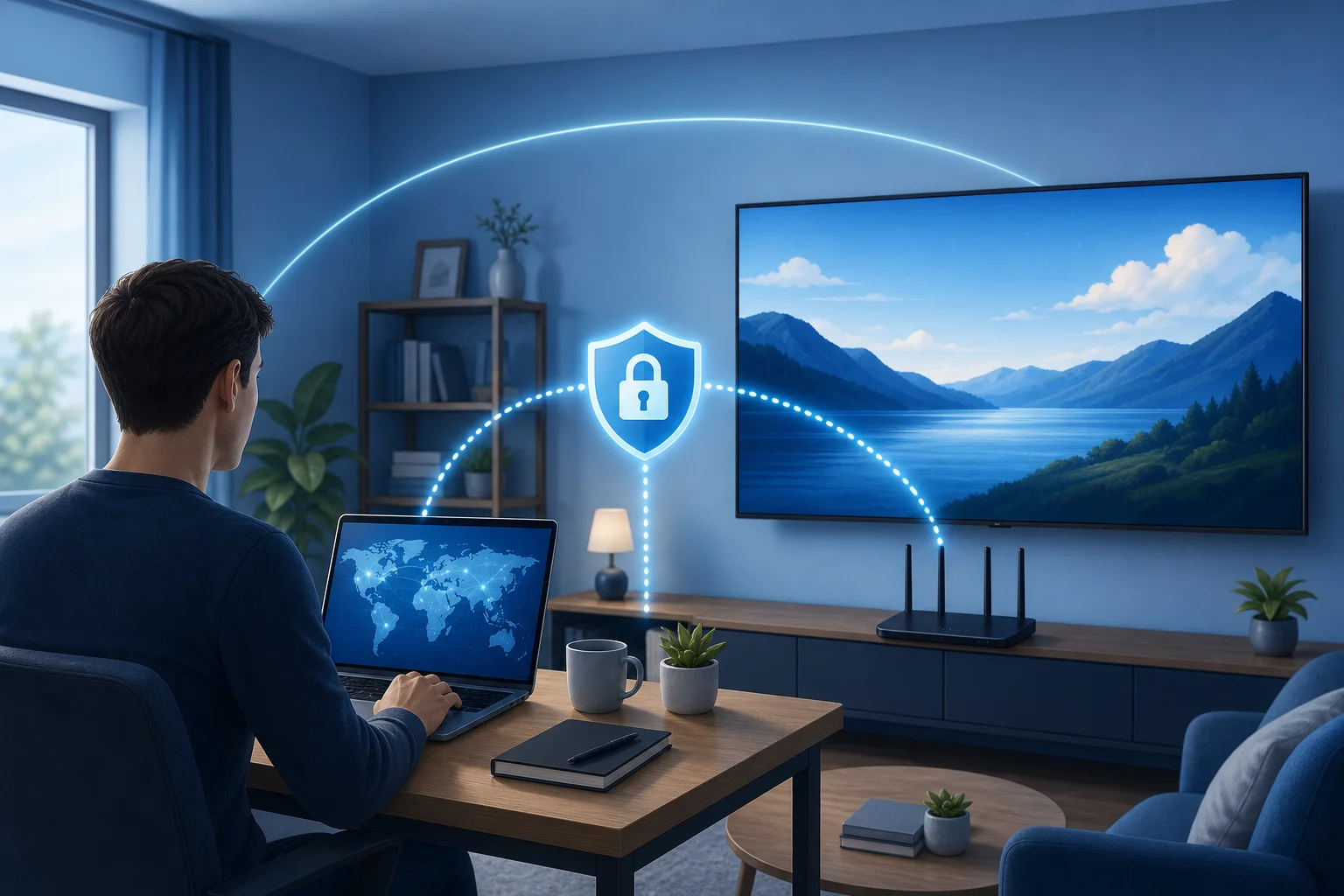
Samsung TVのためのVPNオフィス

リモートワーク中にSamsung TVでVPNを使用する理由は?

リモートワークは、敏感なデータを扱うことが多いです。社内ダッシュボード、クラウドドキュメント、トレーニングポータル、会議、または顧客情報を扱うことがあります。その大半の作業はノートパソコンや電話で行われますが、Samsung TVもその環境で役割を果たすことがあります。

例えば、内部のトレーニングビデオを見るためや、業務プレゼンテーションをキャストするため、会議の録画を表示するため、または日中にダッシュボードを表示するためにテレビを使用することがあります。そのトラフィックがVPN対応のルーターを通過する場合、それはネットワーク上の他のサポートデバイスと同じ保護されたルートを通ります。

リモートワーク環境でSamsung Smart TVに無料VPNを検討する主な理由は3つあります。

まず、接続された家庭内デバイスのプライバシーを向上させることができます。VPNは、ネットワークの監視者からトラフィックパターンを隠し、保護されたルーターを通じてデバイスが接続する際の露出を減少させます。

次に、業務関連コンテンツの安全なストリーミングをサポートできます。会社が地域的なトレーニングポータルやビデオプラットフォームを利用している場合、サービスの規則に応じてVPNまたはSmartDNSがアクセスを支援する可能性があります。常に雇用者の方針や使用するプラットフォームの条件に従ってください。

第三に、ビデオ会議のセットアップに関連するリスクを減少させることができます。一部の人々は、Samsung TVにHDMIでノートパソコンを接続したり、キャストしたりして、大画面で会議を行います。TV自体は会議アプリを実行していないかもしれませんが、作業空間の一部となります。ルーターとメインデバイスが保護されている場合、全体のセットアップはクリーンで管理しやすくなります。

要するに、VPNは魔法の盾ではありません。しかし、それは有用な層です。初心者にとっては、それについて考える正しい方法です:安全な自宅オフィスにおける実用的な層となります。

Samsung TVに無料VPNを設定する方法

TVにVPNを設定することは、見た目ほど技術的ではありません。新しいデバイスをWi-Fiに接続することに近いです。鍵は、自宅に最適な方法を選択することです。

始める前に、ニーズに合った信頼性の高い無料VPNオプションを選択してください。BeFreeVPNは、登録不要で、家庭用デバイスと互換性のある設定方法で使用できるため、便利な例です。無料VPNを利用する際には、サーバーの場所、速度、デバイスのサポート、使用制限など必要な機能を確認してください。

ステップバイステップの設定オプション

方法最適な目的セキュリティレベル初心者の難易度
ルーターでのVPNSamsung TVとその他の家庭デバイスの保護高い(ルーターがVPN暗号化をサポートしている場合)中程度
コンピューターからの共有VPNTV接続用の一時的なセットアップルーティングされたトラフィックでは高い中程度
SmartDNS位置ベースのストリーミングアクセス低い(通常トラフィックを暗号化しないため)簡単

オプション 1: VPN対応ルーターを使用する

  1. ルーターがVPNクライアント設定をサポートしているかを確認します。ルーター管理パネルでOpenVPN、WireGuard、または類似のオプションを探します。
  2. プロバイダーからVPN設定の詳細を取得します。
  3. ルーターにVPNサーバーの詳細を追加します。
  4. Samsung TVをそのWi-Fiネットワークに接続します。
  5. TVアプリを開くか、ネットワークステータスを確認して接続をテストします。

これは、TVが独自のVPNアプリを必要としないため、最も完全なオプションです。ルーターが保護された接続を処理します。

オプション 2: コンピューターからVPN接続を共有する

  1. WindowsまたはMacコンピューターでVPNをインストールし、接続します。
  2. そのコンピューターからインターネット共有またはモバイルホットスポットをオンにします。
  3. Samsung TVを共有ネットワークに接続します。
  4. VPN接続を使用する際は、コンピューターをオンにしておきます。

これは、業務関連のトレーニングコンテンツを視聴したり、プレゼンテーション設定に参加したりする短時間のセッションにはうまく機能します。しかし、ルーターの設定よりも便利ではありません。

オプション 3: Samsung TV用のSmartDNSを使用する

  1. Samsung TVのネットワーク設定を開きます。
  2. 手動DNS設定を選択します。
  3. サービスが提供するSmartDNSアドレスを入力します。
  4. TVを再起動し、使いたいアプリをテストします。

SmartDNSは地域アクセスに役立ちますが、VPNとは異なります。通常、トラフィックを暗号化しません。そのため、主な目的がリモートワークのセキュリティである場合は、ルーター経由のVPNがより強力な選択です。

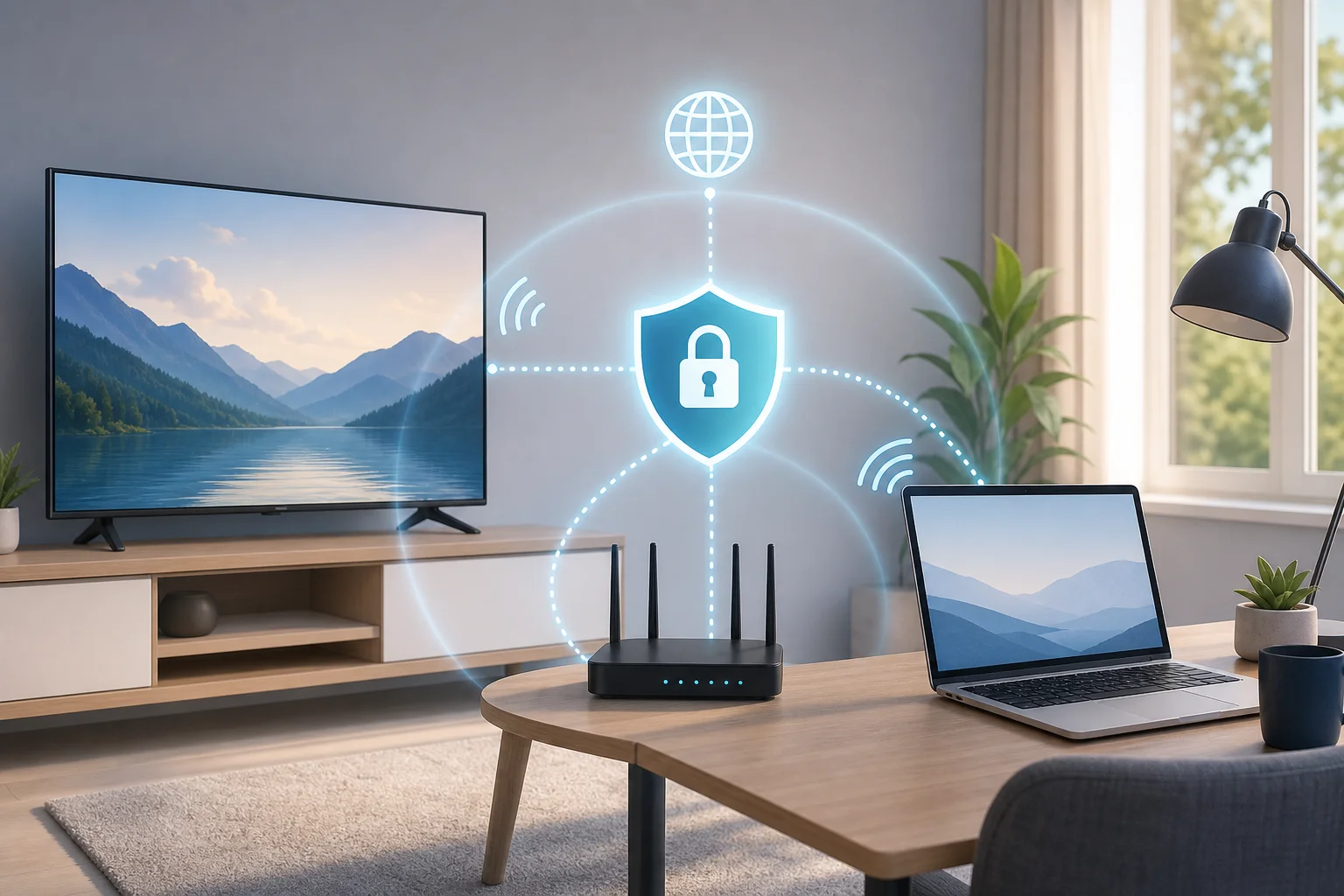
無料VPN Samsung TV設定

Samsung TVでの一般的なVPN問題のトラブルシューティング

シンプルなセットアップでも、いくつかの障害が発生することがあります。幸いなことに、ほとんどのSamsung TVのVPNの問題は、簡単に特定できます。

VPNが接続できない場合は、ルーター、TV、および共有に使用するコンピューターを再起動します。それから、VPN設定を確認してください。サーバーアドレス、ユーザー名、またはプロトコル設定の1つが間違っているだけで、接続が停止する可能性があります。

次に、DNS設定を再確認してください。DNSを手動で変更した場合は、編集する前に古い設定を書き留めてください。何かが壊れた場合は、自動DNSに戻し、TVを再起動してください。

また、VPNがTVの地理的位置またはアクセスしたいコンテンツの地域をサポートしているかどうかも確認してください。VPNサービスは、クラブでIDをチェックするバウンサーのように機能することがあります。サーバーがアプリの要件と一致しない場合、アプリはアクセスをブロックしたり、エラーを表示することがあります。

速度が遅い場合は、近くのVPNサーバーを試してみてください。無料VPNサーバーは混雑することがあるため、パフォーマンスが変動する可能性があります。ストリーミングや会議の場合、近くのサーバーがより良い結果を提供することがよくあります。

最後に、問題が解決しない場合はVPNサポートに問い合わせてください。インターネットのテクニカルサポートに相談するのと同じです。彼らはあなたを助けるためにそこにいます。連絡する際は、TVモデル、ルーターモデル、セットアップ方法、および表示される正確なエラーを含めてください。

なぜSamsung TVにVPNアプリがないのか?

ほとんどのSamsung TVはTizen OSを使用しており、従来のVPNアプリは通常Samsung TVのアプリストアには存在しません。VPNルーター、共有コンピューター接続、またはSmartDNSを使用してください。

SmartDNSはSamsung TVのVPNと同じか?

いいえ。SmartDNSは、位置関連のリクエストをルーティングするのに役立ちますが、通常はトラフィックを暗号化しません。プライバシーとリモートワークのセキュリティのためには、ルーターまたは共有デバイスを介した本物のVPN接続がより良いです。

登録なしでSamsung TVで無料VPNを使用できますか?

はい、一部のプロバイダーは登録なしでアクセスを提供しています。BeFreeVPNは考慮すべきオプションの1つです。ただし、セットアップ方法がルーター、コンピューター、またはDNSのニーズと合致することを確認してください。

VPNを利用してSamsung TVの可能性を最大限に引き出す

セットアップが機能すると、Samsung TVは日常生活でより便利で安全になります。仕事中、VPNは地域によって制限される可能性のある、トレーニングライブラリ、ウェビナー、または会社承認のストリーミングプラットフォームなどの業務関連リソースにアクセスするのに役立ちます。

仕事が終わった後、同じセットアップは、接続されたデバイスでの安全なストリーミングやブラウジングをサポートします。Samsung TVがVPN対応のネットワークを経由してルーティングされている場合、エンターテインメントアプリへのよりプライベートなルートも得られます。これは、ホームオフィスとリビングルームが同じインターネット接続を共有している場合に有用です。

良いVPN設定は、より良い習慣を促進します。ルーター、DNS設定、アプリの許可、デバイスの更新についてより意識するようになります。これらの小さな習慣は重要です。Samsung TVのファームウェアを更新し、使用していないアプリを削除し、強力なパスワードでWi-Fiを保護してください。

継続的に更新されるVPNは、時間とともに保護とパフォーマンスを向上させることができます。サーバーリストは変化し、プロトコルは改善され、接続ツールはより使いやすくなります。したがって、数ヶ月ごとに設定を見直してください。必要が増えた場合は、無料VPNから速度、ロケーション、サポートが充実した有料プランに移行することを決定するかもしれません。

Samsung TV用の無料VPNは、実用的な出発点として見るのが最適です。コストをかけずに初心者が基本を学ぶのを助けます。リモートワークの場合、最も強力なセットアップは通常、ルーター上のVPNであり、テレビ、ノートパソコン、その他の家庭用デバイスが同じ保護されたネットワークを利用します。

Samsung TVでリモートワークのセキュリティを強化するためにBeFreeVPNを活用しましょう—無料で、登録不要で、自宅のデバイスとシームレスに連携します。

Samsung TV向けのVPNを使用するための究極のガイド - 高速接続

· 約30分

なぜお金を払ってVPNを契約する必要があるのでしょうか?BeFreeVPNを利用することで、Samsung TVで無料で高速かつ安全にストリーミングを楽しむことができます。もし、高速接続のSamsung TV用のVPNを探しているなら、このガイドでは、VPNがSamsung Smart TVで何ができ、何ができないのか、BeFreeVPNを実用的な方法で設定する方法、および必要ない機能にお金を払わずにストリーミングをスムーズに保つ方法を説明します。

Samsung TVは、Netflix、YouTube、Prime Video、Disney+、ライブTVアプリ、ブラウザベースの視聴、および画面ミラーリングに最適です。しかし、多くのスマートTVと同様に、必ずしもラップトップや電話と同じプライバシー制御を提供しているわけではありません。VPNは、接続を保護し、共有ネットワークでの露出を減少させ、あなたのTVトラフィックをインターネットプロバイダーに対して見えにくくするのに役立ちます。重要なのは、HDまたは4Kストリーミングに十分な速度の設定を選ぶことです。

Samsung TV向けVPNの紹介

Samsung Smart TVは、ストリーミングアプリ、メディア再生、音声コントロール、そして接続された家庭機能のために設計された、TVに特化したオペレーティングシステムであるTizen OSで動作します。使いやすいですが、VPNユーザーにとって1つの大きな制限があります:大多数のSamsung TVは、TVアプリストアから標準のVPNアプリを直接インストールすることができません。

それが意味するのは、Samsung TVを使用してVPNを利用する方法はいくつかの経路が必要ということです:

  • VPN対応ルーターを通じてTVを接続する。
  • コンピューターからVPN保護された接続を共有する。
  • サポートされている場合、モバイルホットスポットまたは仮想ルーターを使用する。
  • フルVPNトンネルが必要ないときは、DNSまたはSmart DNS機能を使用する。

ストリーミングにおいては、プライバシーと同じくらい速度も重要です。遅いVPN接続はバッファリングを引き起こし、動画の質を低下させたり、アプリのエラーや長い読み込み時間を引き起こす可能性があります。迅速なVPN設定は、接続を安定させ、過負荷のサーバーを避け、可能な限り遅延を追加しないべきです。

以下の目次をクイックナビゲーションのヒントとして使用してください:

  • クイックアンサー:有料VPNが必要ですか?
  • Samsung TVでのBeFreeVPNの設定手順
  • 速度最適化のヒント
  • 注目すべき主要機能
  • 代替手段と比較
  • 重要なポイントとFAQの回答

Samsung TVストリーミングのためのVPN設定

良い設定は複雑である必要はありません。ほとんどの家庭では、最も簡単なオプションは、ルーターで接続を保護するか、ラップトップから保護されたWi-Fi接続を共有することです。一度Samsung TVがそのネットワークに接続すれば、TV上のアプリは自動的にVPNルートを使用します。

クイックアンサー:Samsung TVに対して有料VPNが必要ですか?

いいえ、必ずしもそうではありません。すべてのSamsung TVユーザーに有料VPNは必要ありません。もし、あなたの主要な目的がTVストリーミングにプライバシーを追加し、共有Wi-Fiでの視聴トラフィックを公開しない、またはサブスクリプションなしでVPN接続を試したいのであれば、BeFreeVPNは実用的な無料の代替手段となります。

重要なポイントは設定方法です。Samsung TVは通常、直接VPNアプリをサポートしないため、BeFreeVPNはTVが使用するネットワークを保護する場合に最も効果的です。例えば、BeFreeVPNを互換性のある電話、コンピュータ、またはルーター設定で接続し、次にその保護された接続を通じてSamsung TVを接続します。

BeFreeVPNはストリーミングに十分速いですか?

VPNは、あなたの基本的なインターネット接続、Wi-Fiの質、および選択したサーバールートが許す限りの速度でしかありません。BeFreeVPNは、コストなしのオプションとして設計されているため、近くのサーバーを選び、強力なWi-Fi信号を利用し、同じネットワークで多くのデバイスを同時に使用しないことが最も有効です。

スムーズなストリーミングのために、VPN接続後のこれらの粗いダウンロード速度を目指してください:

ストリーミング品質VPN接続後の推奨ダウンロード速度
SD動画3 Mbps以上
HD動画5~10 Mbps以上
4K動画25 Mbps以上

これらは一般的なストリーミングのガイドラインです。個々のアプリは、圧縮、ライブ再生、およびデバイスの性能に応じて、より多くまたは少ない速度を必要とすることがあります。

なぜ有料VPNではなく無料VPNを選ぶべきですか?

高度なサーバー選択、マルチデバイス管理、専用ルーターサポート、またはビジネスグレードの機能が必要である場合、有料VPNが理にかなうことがあります。ただし、多くのSamsung TVユーザーは、日常のストリーミングのために高速かつ安全な接続を単に望んでいます。その場合、毎月支払う必要はないかもしれません。

BeFreeVPNが際立っているのは、簡単なアクセスに重点を置いていることです。登録が不要なため、別のアカウントを作成したり、追加の個人情報を共有したり、サブスクリプションにコミットすることなく、すぐに始めることができます。これは偶発的なストリーミングセッションや旅行のためだけにVPNが必要な場合に特に便利です。

ネイティブTVアプリがない場合、どうやってSamsung TVで使えるのか?

VPNを、あなたのTVがインターネットにアクセスするための道を保護していると考えてみてください。VPNがルーターまたは共有接続上で動作している場合、Samsung TVは独自のVPNアプリを必要としません。通常通りWi-Fiに接続するだけです。そのWi-Fiを提供するデバイスがバックグラウンドでVPN部分を処理します。

このアプローチは、アプリをサイドロードしたり、サポートされていないTVの設定を変更したりするよりもスムーズであることがよくあります。また、どのように設定するかによりますが、同じネットワークパス上の他のデバイスを保護します。

Samsung TVでBeFreeVPNを設定する:ステップバイステップ

始める前に、以下の3つを確認してください:

  1. あなたのSamsung TVは家庭のWi-Fiに接続されています。
  2. BeFreeVPNは、VPNゲートウェイとして使用する予定のデバイスで利用可能です。
  3. ネットワークの所有者でない場合は、ルーターまたはネットワーク設定を変更する許可があります。

以下の設定は、技術用語を避け、最も実用的な方法に焦点を当てています。

方法1:コンピュータからのVPN保護されたWi-Fiホットスポットを使用する

ルーターの設定を変更したくない場合、これはしばしば最も簡単な経路です。

  1. コンピュータにBeFreeVPNをインストールまたは開く。
  2. BeFreeVPNに接続し、より良い速度のために近くのサーバーを選択する。
  3. コンピュータでモバイルホットスポットまたはインターネット共有をオンにする。
  4. コンピュータのインターネット接続をWi-Fi経由で共有する。
  5. Samsung TVで設定を開く。
  6. 一般または接続に移動し、ネットワークを選択する。
  7. ネットワーク設定を開くを選ぶ。
  8. コンピュータが作成したWi-Fiネットワークを選択する。
  9. Wi-Fiパスワードを入力する。
  10. ストリーミングアプリを開いて、再生をテストする。

この方法は、コンピュータがTVの近くにあり、強力なインターネット接続を持っている場合に最適です。コンピュータがスリープ、切断、またはWi-Fiネットワークを切り替えると、TVがアクセスを失う可能性があります。

BeFreeVPN Samsung TV設定手順

方法2:VPN対応ルーターを通じて接続する

ルーターの設定は便利で、Samsung TVは通常通り接続され、ルーターがVPN保護を処理します。これは、リビングルームや共同世帯、複数のデバイスにとって、最適な長期オプションとなる場合があります。

  1. ルーターがVPNクライアント設定をサポートしているか確認する。
  2. ブラウザでルーターの管理ページを開く。
  3. VPN、クライアントVPN、または高度なインターネット設定を探す。
  4. サポートされている場合はBeFreeVPNの設定情報を追加する。
  5. 設定を保存し、必要に応じてルーターを再起動する。
  6. Samsung TVをそのルーターのWi-Fiに接続する。
  7. TVのブラウザまたは同じネットワーク上の別のデバイスから速度テストを行う。
  8. ストリーミングアプリを開いて、動画が正常に再生されることを確認する。

すべてのルーターがVPNクライアントモードをサポートしているわけではありません。一部のルーターはVPNサーバーをサポートしていますが、これは異なります。ルーターがVPNクライアント設定をサポートしていない場合、代わりにコンピュータホットスポットの方法を使用してください。

方法3:サポートされている場合は電話ホットスポット共有を使用する

一部のユーザーはスマートフォンをホットスポットとして使用することを好みます。これは旅行中、寮、または一時的な賃貸に役立つことがあります。ただし、すべての電話がホットスポットのトラフィックをVPN経由でルートするわけではありません。一部は電話自体のトラフィックのみを保護します。

これをテストするには:

  1. 電話でBeFreeVPNに接続する。
  2. 電話のホットスポットをオンにする。
  3. Samsung TVをそのホットスポットに接続する。
  4. ストリーミングをテストする。
  5. 同じホットスポットに接続された2番目のデバイスでIPチェックのウェブサイトを使用して、VPNルートがアクティブかどうかを確認します。

ホットスポットがVPNルートを使用しない場合、コンピュータホットスポットまたはルーター設定に切り替えます。

一般的な設定問題と即効修正

問題想定される原因即効修正
TVが共有Wi-Fiを見つけられないホットスポットがオフになっているか、遠すぎるコンピュータを近づけてホットスポット共有を再起動する
ストリーミングアプリがバッファリングするサーバーが遠いか、Wi-Fiが弱い近くのVPNサーバーを選択し、ネットワークの混雑を減少させる
TVが接続されているがインターネットなし共有設定が不完全共有をオフにして再接続する
ルーターのVPNオプションが欠落ルーターがVPNクライアントモードをサポートしていない代わりにコンピュータホットスポットを使用する
アプリの場所が変わらないVPNがTVトラフィックに適用されていないTVがVPN保護されたネットワークに接続されているか確認する

FAQ:BeFreeVPNをSamsung TVに直接インストールできますか?

ほとんどの場合、できません。Samsung TVは通常、標準のVPNアプリを直接インストールすることをサポートしていません。実用的な解決策は、Samsung TVと保護された接続を共有するルーター、コンピュータ、またはサポートされているデバイスでBeFreeVPNを実行することです。

VPN接続速度の最適化

Samsung TV用の高速VPNは、VPNサービスだけに限られません。Wi-Fiの設定、インターネットプラン、デバイスの配置、サーバーの選択がすべてパフォーマンスに影響します。まずはシンプルな修正から始めましょう。

最も近い適切なサーバーを選択する

距離は重要です。近くのVPNサーバーは通常、遅延が低く、速度が高くなります。ストリーミング中のプライバシーを目的とする場合は、最も近い利用可能な場所を選択してください。特定のアプリが特定の地域を必要とする場合は、その地域の最寄りのサーバーを選んでください。

可能であれば5 GHzのWi-Fiを使用する

多くのSamsung TVは2.4 GHzと5 GHzのWi-Fiの両方をサポートしています。5 GHz帯域は通常、短距離でより高速ですが、2.4 GHzは壁を通じてより遠くまで届きます。TVがルーターに近い場合、5 GHzはHDまたは4Kストリーミングにとってより良い選択肢です。

ネットワーク混雑を減少させる

VPNを通じたストリーミングは、複数のデバイスがダウンロード、ゲーム、写真のバックアップ、または更新を実行していると遅くなることがあります。映画の夜の前には、大きなダウンロードを一時停止し、BeFreeVPNを実行しているデバイス上の未使用アプリを閉じるようにしましょう。

弱いリンクを再起動する

速度が突然低下した場合、以下の順で再起動してください:

  1. Samsung TV。
  2. BeFreeVPNを実行しているデバイス。
  3. ルーター。
  4. ストリーミングアプリ。

これにより、一時的なネットワークエラーがクリアされ、接続がリフレッシュされます。

インターネット速度テスト結果を理解する

速度をテストする際は、3つの数値に注目してください:

  • ダウンロード速度: これが動画の品質とバッファリングに影響します。
  • アップロード速度: これが動画視聴にはそれほど影響しませんが、ビデオ通話や画面共有に役立ちます。
  • pingまたはレイテンシ: 低い方が、ライブストリーム、スポーツアプリ、および応答性のあるブラウジングにとって良好です。

常にVPN接続後に速度をテストしてください。VPNなしでの速度テストは、通常の接続を示すだけで、VPNを通じたストリーミングパフォーマンスを示すものではありません。

技術に精通したユーザーのための高度な設定

ネットワーク設定に慣れている場合、以下の改善を試みてください:

  • 可能であれば、ルーターからTVへのEthernetを使用します。
  • ルーターのファームウェアを最新のものに保つ。
  • ルーターをオープンな中央の位置に配置する。
  • 必要ない限り、二重VPNルーティングを避ける。
  • サポートされている場合、ゲートウェイデバイスでスプリットトンネリングを使用し、TVまたはストリーミングトラフィックのみがVPNを利用するようにします。
  • BeFreeVPNがデバイス上でプロトコルの選択肢を提供している場合、異なるVPNプロトコルをテストします。

1回につき1つの変更を加え、その後再テストを行います。これにより、実際にパフォーマンスの改善を確認できます。

Samsung TV向けBeFreeVPNの主な機能

BeFreeVPNは、必要以上にSamsung TVの設定を難しくすることなく、無料のVPNオプションを望むユーザーに最適です。最も役立つ機能は、摩擦を減少させるものです。

簡単なアクセスのために登録不要

多くのVPNサービスは、メールアドレス、パスワード、支払いカード、またはトライアルサブスクリプションを求めます。BeFreeVPNの登録不要のアプローチは、迅速に開始できるようにします。Samsung TVユーザーにとって、これはすでにルーター、コンピュータ、または共有接続を含むため、重要です。アカウントの手続きを省くことで、プロセスがシンプルになります。

様々なSamsung TVモデルとの互換性

BeFreeVPNは、ネイティブTVアプリではなくネットワーク接続を介して使用されるため、Wi-FiまたはEthernetをサポートする多くのSamsung Smart TVモデルで動作します。これには、新しいTizenベースのTVや、保護されたルーターやホットスポットに接続できる古いモデルが含まれます。

互換性は、TV自体よりもゲートウェイデバイスに依存します。TVがVPNを使用するWi-Fiネットワークに接続できる場合、それを利用することができます。

ユーザーデータを保護するためのセキュリティ機能

VPNは、デバイスまたはネットワークゲートウェイとVPNサーバーの間に暗号化されたトンネルを作成します。これにより、公共または共有ネットワークでの露出を減少させ、ローカルネットワークの観察者によるトラフィックの検査を困難にします。

Samsung TVにとって、これは以下の場面で役立ちます:

  • アパート、ホテル、または寮のWi-Fiでストリーミングを行うとき。
  • 地元のネットワークでTVアプリのトラフィックの視認性を減少させたいとき。
  • 多くのデバイスと接続を共有するとき。
  • TVからの保護されていないDNSまたはブラウジング活動を暴露したくないとき。

VPNは完全なセキュリティ解決策ではありません。TVのファームウェアを更新し、強力なWi-Fiパスワードを使用し、未知のTVブラウザページに敏感な情報を入力するのを避けるべきです。

Samsung TVのための高速VPN接続

偶発的なユーザーへの簡単なアクセス

すべての人が一日中VPNを実行する必要があるわけではありません。あるユーザーは旅行中、共有Wi-Fiを使用しているとき、または特定のストリーミングセッションのために追加のプライバシーが欲しいときにのみ必要です。BeFreeVPNは、支払いプランなしで開始できるため、そのような場面で役立ちます。

VPNの代替手段:なぜBeFreeVPNが際立つのか

Samsung TV接続を切り替えるか保護する方法はいくつかあります。正しい選択は、何が必要か:プライバシー、速度、シンプルさ、またはコスト削減に依存します。

オプション最適主な制限コストプロファイル
ルーターまたは共有ホットスポットを通じたBeFreeVPNSamsung TVストリーミングのための無料VPN保護Samsung TVは通常、ネイティブVPNアプリを欠くためゲートウェイ設定を要求無料
有料VPNサービス高度なサーバーオプションと追加機能月次または年次サブスクリプション有料
スマートDNS一部のアプリに対する位置ベースのDNSルーティングを高速化VPNのようにトラフィックを暗号化しない大抵の場合有料またはバンドルされる
標準ISP DNS基本的なインターネットアクセスVPNプライバシーの利点なしインターネットプランに含まれる
ブラウザプロキシサポートされているデバイスでの制限されたブラウジング通常、TVアプリを保護しない無料または有料

BeFreeVPNのコストメリット

最も明白な利点はコストです。Samsung TVの高速接続性能をテストしたいのであれば、BeFreeVPNは最初に支払うことなく開始することができます。これは、すべての家庭ネットワークが異なるため、価値があります。ルーター、コンピュータホットスポット、またはモバイル設定が機能することを確認してから、有料の代替手段を検討できます。

無料の解決策は次のようなケースにも理にかないます:

  • 共有の住居を利用している学生。
  • 一時Wi-Fiを使用している旅行者。
  • 時々ストリーミングを行う家族。
  • 他のサブスクリプションなしでプライバシーを求めるユーザー。

ユーザーシナリオと実用的なケーススタディ

広い主張に頼るのではなく、以下の現実的なシナリオを考慮してください。

シナリオ1:共有のWi-Fiでアパートストリーミング
アパートビルのユーザーは、Samsung TVでストリーミング中に追加のプライバシーが欲しいです。彼らはラップトップでBeFreeVPNを実行し、Wi-Fiホットスポットを共有し、TVをそのホットスポットに接続します。その結果は、ビルのルーターを変更せずに保護された接続です。

シナリオ2:ルーター設定による家族の映画の夜
家庭は、TV、タブレット、メディアボックスが同じ保護された接続を使用することを望んでいます。彼らはサポートされている場所でBeFreeVPNの詳細を持つVPN互換ルーターを設定します。TVは通常通り接続され、誰もがストリーミングのたびに設定を変更する必要はありません。

シナリオ3:一時インターネットを持つ旅行レンタル
旅行者はコンパクトなラップトップを持っており、それをゲートウェイとして使用します。BeFreeVPNはラップトップ上で実行され、レンタルのSamsung TVは共有ホットスポットに接続します。これにより、VPNアプリをサポートしていないTVにVPNの詳細を入力することを避けられます。

FAQ:BeFreeVPNは有料VPNよりもSamsung TVに優れていますか?

それはあなたのニーズ次第です。BeFreeVPNは日常のストリーミングプライバシーのための無料で低摩擦のオプションを望む場合に最適です。有料VPNの方が、専用ルーターサポート、多くの地域の選択肢、専門的なストリーミングサーバー、または優先サポートが必要な場合にはより良いかもしれません。

FAQ:VPNは常にSamsung TVストリーミングを速くしますか?

いいえ。VPNはプライバシーを向上させることができますが、必ずしもストリーミングが速くなるわけではありません。場合によっては、暗号化とルーティングが追加のステップを加えるため、トラフィックが遅くなることがあります。最高の速度のためには、近くのサーバーを選び、強力なWi-Fiを使用し、設定後に接続をテストしてください。

FAQ:Samsung TVでVPNを使用することは合法ですか?

多くの場所で、VPNを使用することはプライバシーとセキュリティのために合法です。ただし、規則は国やサービスによって異なります。常に地元の法律と使用するストリーミングアプリの利用規約に従ってください。

重要なポイント:Samsung TV体験を最大化する

VPNはSamsung TVで役立ちますが、最適な設定は通常、間接的です。ほとんどのSamsung TVはネイティブなVPNアプリをインストールしないため、VPN対応ルーター、コンピュータホットスポット、または他のサポートされた共有接続を通じてTVを接続することで、最高の結果が得られます。

覚えておくべき主なポイントは以下の通りです:

  • 高速VPN接続は、HDおよび4Kストリーミングにとって重要です。
  • BeFreeVPNは、単純なVPN保護が必要な場合、有料のサブスクリプションを回避するのに役立ちます。
  • Samsung TVの互換性は、ネイティブTV VPNアプリではなく、ネットワークゲートウェイに依存します。
  • 多くのユーザーにとって、最も簡単な設定はVPN保護されたコンピュータホットスポットです。
  • ルーター設定は、ルーターがVPNクライアントモードをサポートしていれば、長期的な使用により便利です。
  • 速度は、近くのサーバーを選び、強力なWi-Fiを使用し、ネットワークの混雑を減少させると改善されます。
  • VPNはプライバシーを追加しますが、安全なブラウジング、ファームウェアの更新、または強力な家庭のWi-Fiセキュリティを置き換えるものではありません。

もし、高速接続のSamsung TV用のVPNを探しているのであれば、まずは最もシンプルな設定から始めてください。通常の速度をテストし、BeFreeVPNを接続し、再度テストを行い、その後少なくとも10分ストリーミングします。これにより、自分のネットワークでのパフォーマンスを確実に把握できます。

BeFreeVPNを探求し、速度やセキュリティを妥協せずにSamsung TVでストリーミングに最適な無料ソリューションです。

Samsung TV用VPNのインストール:あなたの質問に答えます

· 約16分

あなたの家族のストリーミング習慣をSamsung TVで守りたいですか?VPNを簡単にインストールして家庭を安全に保つ方法を見つけましょう。Samsung TV用のVPNインストールを探している場合、知っておくべき重要なことは、ほとんどのSamsungスマートTVではVPNアプリを直接インストールできないことです。しかし、ルーターにVPNを設定したり、Smart DNSを使用したり、VPN対応のストリーミングデバイスを介して接続することで、ストリーミングを安全に保つことができます。

このFAQでは、家族のために最も安全なオプションを説明します。複数のデバイスを管理することなく、家庭で複数のデバイスを保護する方法を含んでいます。

Samsung TV用VPNの設定

Samsung TVにVPNをインストールするにはどうすればよいですか?

Samsung TVは通常、Tizen OSを動作させており、Android、Windows、macOS、iOS、またはFire TVデバイスのように標準のVPNアプリをサポートしていません。したがって、ほとんどの場合、Samsung TVアプリストアを開き、VPNアプリをダウンロードし、直接接続することはできません。

代わりに、実用的なオプションが3つあります。

オプション1:ルーターにVPNを設定する

ルーターのVPN設定は、Samsung TVを含む自宅のWi-Fiに接続されたすべてのデバイスを保護します。これは、バックグラウンドで機能し、子供や他の家庭メンバーがVPNをオンにすることを忘れないようにする必要がないため、家族にとって最適な方法です。

一般的なプロセスは次のとおりです:

  1. ルーターがVPN接続をサポートしているか確認する。 ルーター設定でOpenVPN、WireGuard、L2TP、またはVPNクライアントオプションを探します。
  2. ルーター設定をサポートするVPNサービスを選択する。 VPNプロバイダーから正しい設定ファイルをダウンロードします。
  3. ルーターの管理パネルにログインします。 通常、192.168.1.1などのアドレスを使用してブラウザで行います。
  4. VPN設定を追加する。 サーバーの詳細、資格情報、および必要な設定ファイルを入力します。
  5. ルーターをVPNに接続する。 アクティブになったら、そのWi-Fiネットワーク上のすべてのデバイスがVPN接続を使用します。
  6. Samsung TVを再起動します。 その後、ストリーミングアプリを開き、すべてが期待通りに読み込まれるかテストします。

現在のルーターがVPN設定をサポートしていない場合、互換性のあるファームウェア、VPN対応ルーター、またはストリーミングデバイス専用に設定されたセカンドルーターが必要になるかもしれません。

オプション2:Samsung TVでSmart DNSを使用する

いくつかのVPNサービスにはSmart DNSが含まれています。これはトラフィックを暗号化しないため、完全なVPNではありません。しかし、特定のストリーミングサービスのロケーションチェックをDNSサーバーを通じてルーティングするのに役立ちます。

Smart DNSは以下のような場合に便利です:

  • ルーターがVPN設定をサポートしていない。
  • 主に地域特定のストリーミングライブラリにアクセスしたい。
  • 完全なVPN接続よりも速度の低下を少なくしたい。

これを使用するには、通常VPNアカウントでSmart DNSを有効にし、DNSアドレスをコピーしてSamsung TVのネットワーク設定に入力します。正確なメニュー名はTVモデルによって異なりますが、通常はネットワークまたはIP設定の下にDNS設定があります。

オプション3:VPNで動作するストリーミングデバイスを使用する

もう一つの簡単なオプションは、ストリーミングデバイスを接続することです。Amazon Fire TV StickやAndroid TVベースのデバイスは、一般的にVPNアプリをサポートしています。Apple TVは、ソフトウェアバージョンや提供元の可用性によってVPNアプリをサポートする場合があります。Rokuは通常、ネイティブVPNアプリをサポートしていませんが、VPNルーターやSmart DNSを通じて機能することがあります。

このアプローチは、家庭全体のルーター設定を変更したくない場合に便利です。

方法最適な用途暗号化Samsung TVのカバー家族向けの設定
ルーターVPN家全体の保護はいはい
Smart DNSストリーミングロケーションアクセスいいえはい
FirestickまたはAndroid TV VPNアプリ簡単なアプリベースの設定はい間接的に、デバイスを介して
モバイルホットスポットVPN一時的なテスト通常ははいはい、TVがホットスポットに接続する場合

Samsung TVで無料VPNを使用できますか?

はい、ただし制限があります。Samsung TVは通常、直接VPNアプリのインストールをサポートしていないため、無料のVPNもルーター、Smart DNS、モバイルホットスポット、またはストリーミングデバイスを介して動作する必要があります。これが多くの無料サービスが使いにくくなる理由です。

無料VPNは、以下のような理由でストリーミングには信頼性が低いことが多いです:

  • 混雑時に速度が低下することがある。
  • 月ごとまたは日ごとのデータ制限がある。
  • サーバーのロケーションが少ない。
  • ルーターサポートが制限されている。
  • ストリーミングプラットフォームへのアクセスが一貫しない。

セキュリティも重要です。特に家族にとって。VPNは機密のブラウジングや接続データを処理するため、明確なプライバシープラクティスを持つものを選ぶべきです。一部の無料VPNは広告を表示したり、機能を制限したりする場合があります。また、有料サービスよりも多くの使用データを収集することがあります。家庭のトラフィックを任意のプロバイダー経由でルーティングする前に、常にプライバシーポリシーを読みましょう。

BeFreeVPNは登録なしで利用できる無料オプションを提供しており、初期テストに便利です。たとえば、家庭の接続でVPNがうまく機能するかをテストできます。自宅のすべてのデバイスを保護する予定がある場合は、無料オプションが必要な設定方法をサポートしているか確認してください。ルーターの使用や互換性のあるストリーミングデバイスなどです。

VPNでの家族のストリーミング

VPNはSamsung TVのストリーミング品質を改善しますか?

VPNは特定の状況下でストリーミング品質を改善することがありますが、速度の保証はありません。

インターネットサービスプロバイダーが特定のトラフィックタイプを遅くしている場合は助けになるかもしれません。これをスロットリングと呼ぶことがよくあります。VPNは接続を暗号化するため、ISPが特定のストリーミングアクティビティを特定しにくくなります。その結果、いくつかの家庭ではスムーズな再生を感じるかもしれません。

VPNは地理的位置制限にも役立ちます。他の地域のサーバーに接続することで、旅行中にストリーミングライブラリの異なるバージョンにアクセスできる場合があります。しかし、使用するストリーミングサービスの利用規約にも従うべきです。

一方で、VPNは遠方または過負荷のサーバーに接続すると接続が遅くなる可能性があります。暗号化も処理のオーバーヘッドを追加します。Samsung TVでの最良の結果を得るには:

  • 特定の地域を必要としない場合は、近くのVPNサーバーを選択します。
  • 可能であれば、有線イーサネット接続を使用します。
  • 設定変更後はルーターを再起動します。
  • ピーク視聴時間中は過負荷の無料サーバーを避けます。
  • ストリーミングに最も安定したサーバーを見つけるために複数のサーバーをテストします。

要するに、VPNは適切な条件下でバッファリングを減少させるかもしれませんが、サーバーの選択やインターネット速度は依然として重要です。

VPNはSamsung TVでの子供の視聴に安全ですか?

VPNは子供の視聴に対して貴重なプライバシーレイヤーを追加できますが、それ自体では完全な子供の安全ツールではありません。

VPNは、自宅とVPNサーバーの間の接続を暗号化することでデータを保護します。これにより、ネットワークによる追跡が減少し、子供がストリーミングアプリ、教育サイト、または接続されたデバイスを使用する際のプライバシーが向上します。ルーターにインストールすると、同じ保護が家庭のWi-Fiに接続されたタブレット、電話、ノートパソコン、スマートデバイスにまで拡張されます。

VPNは、旅行中に地域に制限された教育的かつ子供向けのコンテンツにアクセスする手助けにもなります。たとえば、家庭が出かけている間、なじみのある学習リソースにアクセスする必要があるかもしれません。

ただし、VPNは親の制御の代替にはなりません。不適切な動画を自動でブロックしたり、スクリーンタイムを制限したり、すべての不適切なウェブサイトをフィルタリングすることはありません。より安全な視聴のために、VPNを次と一緒に使用してください:

  • Samsung TVの親のコントロール。
  • ストリーミングアプリの子供向けプロファイル。
  • コンテンツの評価とPINロック。
  • ルーター側の家族安全設定。
  • スクリーンタイムやアプリ使用に関する明確な家庭ルール。

この組み合わせは、単一のツールだけを使用するよりも家族にとって強力な安全設定を提供します。

安全のために家庭内の各デバイスにVPNをインストールする必要がありますか?

いいえ。ルーターにVPNを設定すれば、各デバイスに別々にインストールする必要はありません。ルーターVPNは、Samsung TV、スマートフォン、タブレット、ノートパソコン、ゲーム機、その他のスマートホームデバイスを含む接続されたデバイスを自動的にカバーします。

この設定は、家族にとって特に便利です。間違いを減少させるからです。子供はストリーミングする前にアプリを開く必要がありません。また、Wi-Fiのゲストもネットワークの設定によっては保護された接続を使用できます。さらに、Samsung TVやゲーム機などのVPNアプリをサポートしていないデバイスも恩恵を受けることができます。

ただし、ルーターのVPN設定にはいくつかのトレードオフがあります:

  • 独立したネットワークを作成しない限り、すべてのデバイスが同じVPNサーバーを使用する場合があります。
  • 一部の銀行、ゲーム、またはローカルサービスがVPNの背後で異常に動作する可能性があります。
  • サーバーロケーションを変更するのは通常、VPNアプリをタップするよりも便利ではありません。
  • 古いルーターは、暗号化が原因でパフォーマンスが低下する場合があります。

良い家族セットアップは、通常、混合です。ルーターにVPNを使用して家庭全体を常に保護し、外出する各デバイス(スマートフォンやノートパソコンなど)にはVPNアプリをインストールします。これにより、公共のWi-Fiや自宅での保護がアクティブに保たれます。

BeFreeVPNのルーター設定は、複数のデバイスを持つ家族にとってこのプロセスを簡素化できます。Samsung TVでの安全なストリーミングや広範な家庭のプライバシーが目的の場合は実用的なルートです。

最終的な答え:最も簡単なSamsung TV VPN設定は?

ほとんどの家族にとって、最も簡単で完全な方法は、ルーターにVPNを設定することです。これにより、Samsung TVと他の家庭デバイスが、ネイティブなSamsung TV VPNアプリを必要とせずに保護されます。ルーター設定が不可能な場合は、Smart DNSまたはVPN互換のストリーミングデバイスがストリーミングアクセスを助けることができます。

BeFreeVPNで家族のオンライン活動を保護し、登録なしで利用できる手間いらずのVPNを使用してください。これはSamsung TVやその他の家庭デバイスに最適です。

Samsung TVにVPNを設定する方法:技術的な深堀り

· 約32分

制限のある地域に住んでいて、Samsung TVでの検閲を回避するための確実な方法が必要ですか?この技術的な深堀りでは、Samsung TVのVPN設定の実用的なオプションを説明します。ルーターレベルのトンネリング、Smart DNS、プロトコルの選択、セキュリティテスト、パフォーマンス調整を含む内容です。Samsung TVは通常、ネイティブVPNアプリをサポートしていないため、最も信頼できるルートは、VPN機能をネットワークの端に移すこと:つまり、ルーターです。

上級ユーザーにとって、重要な質問は「テレビの場所をどうやって変更するか?」だけでなく、「DNSリクエストを漏洩させず、ストリーミングを大幅に劣化させず、自宅のネットワークを露出せずにどう行うか?」でもあります。以下のセクションでは、これらのトレードオフについて、技術的だが実行可能な方法で説明します。

Samsung TVとのVPN互換性の理解

SamsungのスマートTVは、SamsungのTizenオペレーティングシステムを実行しています。Android TVやGoogle TVデバイスとは異なり、Tizenは一般的に商業VPNプロバイダからの標準VPNクライアントアプリをインストールすることを許可していません。この制限は、すべての真剣なSamsung TV VPN設定を形作ります。

実際には、3つの主要なオプションがあります:

メソッド暗号化Samsung TVトラフィックをカバー最適な使用ケース主な制限
TV上のネイティブVPNアプリ通常はいいえ通常はいいえ稀なエッジケースのみSamsung TVは通常サポートしていません
Smart DNSいいえはい、DNSルーティングサービスに対してストリーミングのための地域切替ISPまたはファイアウォールからトラフィックを隠せません
ルーターを使用したVPNはいはい、すべてのルーティングトラフィック検閲耐性と全住宅カバー互換性のあるルーターと調整が必要

Samsung TVの組み込み制限

Samsung TVは一般的なコンピュータではなく、メディア機器として最適化されています。つまり、

  • 通常、OpenVPN、WireGuard、またはIKEv2クライアントをテレビに直接インストールすることはできません。
  • Tizenの設定でシステム全体のVPNトンネルを構成することはできません。
  • 場合によっては、アプリのトラフィックがハードコードされたDNSまたはコンテンツ配信ネットワークルーティングを使用することがあります。
  • 地域的なアプリの可用性は、Samsungアカウントの地域、TVの地域設定、DNS解決、IPアドレス、およびアプリレベルのチェックに依存します。

その結果、電話やラップトップにインストールされたVPNクライアントは、ホットスポット、イーサネットブリッジ、またはルーターを通じてVPN接続を共有しない限り、Samsung TVを保護しません。長期的に使用する場合、ルーターを使用したVPNがクリーンです。

代替手段:Smart DNSとルーター型設定

Smart DNSは、選択されたドメインのルックアップの解決方法を変更します。地域特有のプロキシインフラストラクチャを介してストリーミングリクエストをルーティングするのに役立ちます。ただし、接続を暗号化せず、プライバシートンネルを作成することはありません。

ルーターを使用したVPNは異なる動作をします。ルーターはVPNプロバイダと認証し、選択されたトラフィックを暗号化されたトンネルを介して送信します。Samsung TVは通常通りWi-Fiまたはイーサネットに接続するだけです。テレビはVPNが存在することを知る必要はありません。

Samsung TV用VPNルーター設定

ルーター型VPNがしばしば最強のオプションである理由

ルーター上のVPNは、Samsung TV、ゲーム機、セットトップボックス、古いスマートデバイスを含むすべてのデバイスを保護することができます。また、設定を中央集権化します。個別のVPNクライアントを管理するのではなく、1つのトンネルと1つのルーティングポリシーを管理します。

制限のある環境では、ルーター型VPNは明確な利点があります:

  • DNSクエリだけでなく、すべてのSamsung TVトラフィックをトンネル化できます。
  • ローカルネットワークフィルタリングへの露出を減らすことができます。
  • プロキシ設定を提供しないアプリをカバーできます。
  • VPNプロバイダが制御するDNSサーバーを強制できます。
  • ファイアウォールルールが適切に構成されていれば、偶発的な直接接続を防ぐことができます。

ただし、このアプローチは単一の故障点も生み出します。VPNトンネルが落ち、ルーターが通常のWANルートへのフォールバックを許可する場合、あなたの実際のIPアドレスとDNSリゾルバーが露出する可能性があります。したがって、キルスイッチルールとDNS漏洩防止が重要です。

Samsung TVのための適切なVPNプロトコルを選択する

プロトコルの選択は、速度、信頼性、ブロック耐性、セキュリティに影響を与えます。VPNがルーター上で実行されるため、ファームウェアとプロバイダの両方がサポートするプロトコルを選択する必要があります。

OpenVPN

OpenVPNは、一般消費者向けVPNプロバイダおよびDD-WRT、Tomato、FreshTomato、OpenWrt、Asuswrt-Merlinなどのサードパーティ製ルーターファームウェアによって広くサポートされています。UDPまたはTCPで動作できます。

  • OpenVPN UDP は通常、より速く、ストリーミングに適しています。
  • OpenVPN TCPは、UDPをブロックまたは制限するネットワークでうまく機能する場合がありますが、TCP-over-TCPのパフォーマンス問題が発生することがあります。
  • OpenVPN over TCP 443 は、HTTPSのようなトラフィックパターンに溶け込むことができますが、高度なファイアウォールによって指紋をすり抜けることはできません。

検閲耐性のために、OpenVPNは成熟していて構成可能なため、実用的なベースラインのままです。しかし、低電力のルーターではCPUバウンドになり、スループットが減少することがあります。

L2TP/IPsec

L2TP/IPsecは古く、広くサポートされていますが、制限のある地域に最適な最初の選択肢ではありません。認識可能なポートを使用し、ブロックされるのが容易な場合があります。また、オブフスケーションに関してはOpenVPNより柔軟性が劣る場合があります。

良いオプションがサポートされていない場合や、脅威モデルが中程度である場合にのみL2TP/IPsecを使用してください。基本的なIP位置の変更には機能しますが、積極的な検閲が存在する場合には理想的ではありません。

IKEv2/IPsec

IKEv2は、迅速で安定しており、ネットワークが変わったときに再接続が得意です。モバイルプラットフォームや一部のルーターで一般的です。その性能は強力ですが、消費者ルーターのファームウェアでの可用性は異なります。

ルーターの背後にあるSamsung TVにとって、IKEv2はルーターがうまくサポートしている場合には魅力的です。ただし、多くの検閲システムが標準のIPsecトラフィックを特定してブロックできるため、フォールバックオプションが必要になることがあります。

ストリーミングのための速度とセキュリティ

ストリーミングには、持続的なスループット、低パケットロス、安定したDNS解決が必要です。セキュリティには強力な暗号化、漏洩なし、およびトラフィックフィルタリングへの耐性が必要です。これらの目標は対立することがあります。

実用的な階層は次のとおりです:

  1. 互換性とストリーミング速度の最適なバランスのためにOpenVPN UDPを使用してください。
  2. ルーターがIKEv2をサポートしていて、ネットワークがIPsecをブロックしない場合はIKEv2を試してください。
  3. UDPがブロックまたは不安定な場合はOpenVPN TCP 443を使用してください。
  4. より良いルーターオプションが存在しない限り、L2TP/IPsecは避けてください。

検閲を克服するための最適な選択は、通常、最初にUDPでOpenVPN、次にTCP 443をフォールバックとして使用することです。プロバイダがルーター上でオブフスケーションサーバーまたはステルスモードをサポートしている場合、これによりフィルタリングの厳しい環境での到達性が向上する場合があります。

Samsung TVのためのルーター型VPN設定のステップバイステップ

ルーター型VPN設定は、Samsung TVにとって最も技術的に完全なアプローチです。正確なインターフェースはファームウェアによって異なりますが、ワークフローは一貫しています。

始める前に

必要なもの:

  • ルーターの設定ファイルをサポートするVPNプロバイダ。
  • VPNクライアントモードをサポートするルーター。
  • DD-WRT、Tomato、FreshTomato、OpenWrt、Asuswrt-Merlin、またはVPNクライアントサポートのあるベンダーファームウェア。
  • プロバイダからのOpenVPN設定ファイル。
  • VPN認証情報、証明書、およびDNSサーバーの詳細。
  • ルーターへの管理者アクセス。

ISPルーターがVPNクライアントモードをサポートしていない場合は、その背後に2つ目のルーターを追加します。このモデルでは、ISPルーターがモデム/ゲートウェイとして機能し、VPNルーターがSamsung TV用に保護されたサブネットを作成します。

互換性のあるルーターでのステップバイステップ設定

  1. ルーター設定をバックアップ
    変更を加える前に現在のルーター設定をエクスポートします。何かが失敗した場合に、既知の良好な状態を復元できます。

  2. VPN対応ファームウェアを更新またはインストール
    ルーターモデルが明示的にサポートされている場合にのみ、DD-WRT、Tomato、FreshTomato、OpenWrt、またはAsuswrt-Merlinをインストールします。間違ったイメージをフラッシュすると、デバイスが機能しなくなる可能性があります。

  3. VPN設定ファイルをダウンロード
    VPNプロバイダのダッシュボードから、希望のサーバー地域のOpenVPN .ovpn ファイルをダウンロードします。検閲を回避するためには、オープンなインターネット接続が強く、近い国を選択してください。

  4. VPNクライアント設定を開く
    DD-WRTでは、サービス > VPN に移動し、OpenVPNクライアントを有効にします。TomatoまたはFreshTomatoでは、VPNトンネリング > OpenVPNクライアント に移動します。

  5. サーバーおよびトンネルパラメータの入力
    サーバーホスト名、ポート、プロトコル、暗号、認証ダイジェスト、TLSモード、圧縮設定をプロバイダが指定する通り正確に追加します。必要ない場合は圧縮を有効にしないでください、セキュリティ上の懸念を引き起こす可能性があります。

  6. 証明書と鍵をペースト
    提供された場合、CA証明書、クライアント証明書、プライベートキー、およびTLS認証またはTLS暗号鍵を追加します。プライベートキーは安全に保管してください。

  7. DNSを構成
    VPNが提供するDNSリゾルバーまたはトンネルを介して利用可能なプライバシー尊重のリゾルバーを使用します。ISPのDNSフォールバックを無効にします。DD-WRTでは、「DNSMasqをDNSに使用する」などのオプションとファイアウォールルールを使用して、DNSをトンネルを通過させることができます。

  8. キルスイッチファイアウォールルールを追加
    VPNが落ちた場合にSamsung TVトラフィックがWANインターフェースを使用しないようにブロックします。Linuxベースのルーターファームウェアでは、これは通常、TVのIPアドレスからWANインターフェースへの転送を拒否するiptablesルールを使って行われます。

  9. Samsung TVに静的IPを割り当て
    TVのためのDHCP予約を作成します。これにより、ポリシールーティングやトラブルシューティングがはるかに簡単になります。

  10. Samsung TVをVPNルーターに接続
    可能であればイーサネットを使用します。Wi-Fiを使用する場合は、VPNルーターによってブロードキャストされるSSIDに接続します。

  11. 外部IPとDNSパスを確認
    利用可能な場合はTVブラウザを開くか、同じVPNサブネット上の他のデバイスからテストします。パブリックIPがVPNサーバー地域と一致し、DNSがISPを介して解決されていないことを確認してください。

Samsung TV用のルーターVPN設定

DD-WRTまたはTomatoファームウェアの構成

DD-WRTでは、最も重要なフィールドは、サーバーIP/名前、ポート、トンネルデバイス、トンネルプロトコル、暗号、ハッシュアルゴリズム、ユーザー/パス認証、高度なオプション、CA証明書、およびTLS認証キーです。多くのプロバイダは、remote-cert-tls serverauth-nocache、またはpersist-tunなどのカスタムオプションも必要とします。

TomatoまたはFreshTomatoでは、設定が基本、詳細、およびキーのタブに分かれることがよくあります。各フィールドを .ovpn ファイルと一致させます。ファイルにインライン証明書が含まれている場合は、各ブロックを適切な証明書フィールドにコピーします。

ポリシーベースのルーティングの場合、VPNを介してSamsung TVのみをルートするために、静的IPアドレスをルーティングポリシーフィールドに追加します(サポートされていれば)。これにより、ルーターの負荷が減り、他のデバイスは通常のWANパスに留まります。

VPNが接続できない場合の一般的なトラブルシューティング手順

VPNが失敗する場合は、下層から上層に作業します:

  • 時刻同期を確認してください。 TLS証明書の検証は、ルーターの時計が間違っている場合に失敗する可能性があります。
  • 認証情報を確認します。 一部のプロバイダは、ウェブサイトのパスワードではなく、別のルーター認証情報を使用します。
  • 別のポートまたはプロトコルを試してください。 UDPがブロックされていることがあります。TCP 443がUDPが失敗したところで接続する場合があります。
  • ログを確認します。 DD-WRTとTomatoのログは、通常、証明書、認証、またはルートエラーを示します。
  • 競合する設定を無効にします。 圧縮、NATアクセラレーション、またはハードウェアオフロードが一部のVPN経路を壊すことがあります。
  • ポリシールーティングなしでテスト。 まず、フルトンネルVPNが動作することを確認し、その後、選択的ルーティングを追加します。
  • MTUを低下させます。 ストリームが読み込まれるが停止する場合、1400程度のMTUを試すか、プロバイダのガイダンスを使用してください。

Samsung TVの代替としてSmart DNSを使用する

Smart DNSはVPNではありませんが、プライバシーよりも速度が重要な場合に役立つことがあります。特定のサービス用のDNS応答を変更し、ストリーミングアプリが地域特有のプロキシエンドポイントに到達できるようにします。

Smart DNSがVPNサービスと比較してどのように機能するか

VPNは、ルーターとVPNサーバー間のトラフィックを暗号化します。あなたの見かけのIPアドレスを変更し、地元のネットワーク観察者からデータを保護できます。

Smart DNSは通常、トラフィックを暗号化しません。特定のドメイン名の解決方法を変更しますが、ほとんどのトラフィックは通常のISPルートを通ります。これは、Smart DNSがしばしばより速いが、同じ検閲耐性やプライバシー保護を提供しないことを意味します。

Samsung TVでのSmart DNSの設定手順

  1. Samsung TVの設定を開きます。
  2. 一般 > ネットワーク > ネットワーク状態に移動します。
  3. IP設定を選択します。
  4. DNS設定を手動に設定します。
  5. プロバイダからのSmart DNSサーバーアドレスを入力します。
  6. 設定を保存し、TVを再起動します。
  7. Smart DNSプロバイダのダッシュボードで、必要に応じて現在の公開IPアドレスを登録します。
  8. ストリーミングアプリを再オープンし、ターゲット地域をテストします。

メニュー名はモデルやTizenのバージョンによって異なりますが、DNS設定は通常、ネットワーク状態または高度なネットワーク設定の中にあります。

Smart DNSの制限

Smart DNSは以下の場合に考慮する価値があります:

  • あなたの主な目標がストリーミング地域の選択です。
  • あなたのローカルネットワークがコンテンツを積極的にブロックしません。
  • 最大速度と最小のルータCPU負荷が必要です。

理想的ではない場合:

  • あなたが監視または法的リスクに直面している。
  • あなたのISPがIPまたはSNIフィルタリングでターゲットサービスをブロックしています。
  • あなたがローカルファイアウォールからトラフィックを隠す必要がある。
  • あなたがキルスイッチまたは暗号化されたトンネルが必要です。

制限のある地域では、Smart DNSは便利なフォールバックかもしれませんが、プライバシーツールとして扱うべきではありません。

Samsung TVに関するVPNに関する一般的な誤解

誤解は一般的で、"Samsung TVのVPN"は多くの異なるアーキテクチャを意味することがあります。以下の回答は、最も頻繁に検索される質問を明確にします。

Samsung TVに直接VPNをインストールできますか?

通常はできません。Tizenを実行しているSamsung TVは、通常、ネイティブVPNクライアントアプリをサポートしていません。一般的な回避策は、ルーターにVPNをインストールすること、コンピュータからVPN接続を共有すること、またはSmart DNSを使用することです。

VPNは常にストリーミング品質を改善しますか?

いいえ。VPNは、ルーティングまたは検閲が問題のときにアクセスを改善することができますが、暗号化のオーバーヘッドや長いネットワークパスのためにスピードが低下することもあります。最良の結果は、近くのサーバー、速いプロトコル、および十分なCPU能力を持つルーターを選ぶことから来ます。

Smart DNSはVPNと同じですか?

いいえ。Smart DNSは、いくつかのサービスの位置情報の振る舞いを変更できますが、トラフィックを暗号化せず、ISPやネットワークオペレーターからすべてのアクティビティを隠すことはありません。プライバシーと検閲耐性には、VPNの方が適しています。

制限のある地域でVPNの使用は合法ですか?

それは現地の法律と施行に依存します。一部の国では、VPNの使用は合法です。他の国では、承認されたVPNのみが許可されるか、VPNの使用が制限されることがあります。検閲ツールを使用する前に、自分の管轄の法律とリスクを理解する必要があります。

VPNは、Samsung TVでのすべてのストリーミングアプリを解除できますか?

いいえ。ストリーミングプラットフォームは、IPの評判、DNSの動作、アカウント地域、支払い地域、コンパニオンデバイスのGPS、およびアプリストアの地域を含む多くのシグナルを使用します。VPNは助けることができますが、普遍的な保証ではありません。

制限のある地域でVPNを使用する際のセキュリティ考慮事項

検閲がアクティブな場合、脅威モデルは通常のストリーミングとは異なります。ネットワークがDNSリクエストを検査し、既知のVPNエンドポイントをブロックし、疑わしいフローを制限し、接続メタデータを記録する可能性があると仮定しなければなりません。

政府のファイアウォールと監視リスク

政府またはISPレベルのファイアウォールは次のようなことを使用することがあります:

  • DNSポイズニングまたはDNSブロッキング。
  • VPNサーバーのIPブロッキング。
  • SNIベースのフィルタリング。
  • 深層パケット検査。
  • トラフィックフィンガープリンティング。
  • 疑わしいプロキシエンドポイントへの積極的なプローブ。

標準のVPNはまだ機能するかもしれませんが、ブロックされたりフラグが立てられたりする可能性もあります。ルーター型VPNは保護を中央集権化するのに役立ちますが、あなたを見えなくするわけではありません。ISPは、暗号化されたコンテンツを読めなくても、あなたがVPNサーバーに接続していることを多くの場合見ています。

匿名性とプライバシーのためのベストプラクティス

制限のある環境で強力なSamsung TV VPNセットアップのために:

  • ルーターサポートと最新の暗号化を持つVPNプロバイダを使用してください。
  • レイテンシを減少させるために、近くのオープンな法的未開のジャーリスディクションのサーバーを好んで選んでください。
  • ルーターでキルスイッチファイアウォールルールを有効にしてください。
  • DNSをVPNトンネルを通過させるように強制してください。
  • VPNがIPv6を安全にサポートしない限り、ルーターでIPv6を無効にします。
  • ルーターファームウェアを最新に保ってください。
  • 匿名性が求められる場合は、実際の身元を明らかにするアカウントにログインしないでください。
  • VLANや専用VPNルーターを使用して、高リスクのトラフィックを通常の家庭のトラフィックから分離してください。

Samsung TV自体は匿名デバイスではありません。アカウント、テレメトリ、アプリ識別子、デバイス識別子を使用する可能性があります。VPNを一層として扱い、全体のセキュリティモデルとして扱うべきではありません。

Samsung TVの設定でVPNのセキュリティをテストする方法

テレビからのテストは制限があるので、テレビと同じルーターポリシーに接続されている別のデバイスからテストしてください。

次の項目を確認します:

  1. 公衆IPアドレス:VPNサーバーと一致し、ISPと一致しないべきです。
  2. DNS漏洩の状態:DNSリゾルバはVPNプロバイダまたは選択した安全なリゾルバに属するべきです。
  3. IPv6露出:VPNがIPv6をサポートしていない場合、IPv6が無効または遮断されていることを確認してください。
  4. キルスイッチの動作:VPNクライアントを停止し、Samsung TVがインターネットに直接アクセスできないことを確認してください。
  5. ストリーミングアプリの動作:各アプリが地域チェックを異なって強制する場合があるので、複数のアプリをテストします。
  6. ルーターのログ:TVからのパケットがトンネルインターフェースを介してルーティングされていることを確認します。

Samsung TV VPNセキュリティテスト

ストリーミング向けにVPNパフォーマンスを最適化する

最も安全な設定であっても、ストリームがバッファリングする場合は不満が生じます。したがって、パフォーマンス調整はセッティングの一部であり、後悔しないようにします。

最も速いサーバーの場所を選択する

アクセス目標を満たすために最も近いサーバーを選んでください。たとえば、制限のある地域にいてオープンなインターネットアクセスが必要な場合、強い国際接続を持つ近距離の国の方が、遠くのサーバーよりも良いです。距離が小さいことは通常、レイテンシが低く、ルーティングの問題が少なくなります。

通常にストリーミングするのと同じ時間に数か所のサーバーをテストします。混雑パターンが重要です。朝に速いサーバーが夕方に過負荷になっている可能性があります。

スプリットトンネリングまたはポリシーベースのルーティングを使用する

ルーター上では、スプリットトンネリングは通常ポリシーベースのルーティングとして実装されます。すべてのデバイスをVPN経由で送信する代わりに、Samsung TVまたは選択されたストリーミングデバイスのみをトンネルを介してルーティングします。

これによりパフォーマンスが向上します。

  • ルーターは、より少ないトラフィックを暗号化します。
  • 他の家庭内デバイスは、VPN帯域幅を消費しません。
  • レイテンシに敏感なサービスは、通常のWANルートにとどまります。
  • トラブルシューティングは簡単で、TVには既知の静的ルートがあるためです。

高度なセットアップでは、Samsung TVをVPNを常に使用する専用VLANまたはSSIDに配置し、信頼できるローカルデバイスを別の非VPNネットワークに保つことができます。

VPN速度と信頼性を監視し改善する

仮定ではなく、実際の測定を使用します:

  • 同じVPNルート上のラップトップから速度テストを実行します。
  • ストリーミング中のルーターCPU使用量を監視します。
  • 継続的なpingテストでパケットロスを確認します。
  • UDPとTCPのパフォーマンスを比較します。
  • 再接続や認証失敗に関するVPNログを確認します。
  • ストリームが始まるがフリーズした場合、MTUを調整します。
  • 可能な限り、Samsung TVにはイーサネットを好みます。

ルーターのハードウェアがボトルネックになることがよくあります。OpenVPNは、多くの消費者用ルーターにおいてCPU負荷が高くなります。インターネット回線が速いがVPNスループットが悪い場合、VPN性能が強化されたルーターにアップグレードするか、専用ファイアウォールアプライアンスを使用してください。

結論

Samsung TVのための信頼できるVPN設定は、通常、テレビ自体にインストールするのではなく、ネットワークの周りに構築されます。VPN対応のルーター、慎重なプロトコルの選択、DNS漏洩制御、キルスイッチルール、およびパフォーマンス調整が必要です。Smart DNSは、簡単な位置切替には役立ちますが、制限のある環境での暗号化されたトンネルには置き換えられません。最良のバランスを得るには、ルーターを使用したOpenVPN構成を開始し、漏洩をテストし、その後サーバー選択とポリシールーティングを最適化します。

BeFreeVPNを設定することで、Samsung TVでシームレスな動画ストリーミングを体験し、検閲を回避できます。BeFreeVPNは、ルーター設定をサポートする無料のノーレジスタVPNソリューションです。