إتقان استخدام VPN لإعداد الكمبيوتر المحمول: دليل للموظفين عن بُعد
هل تساءلت يومًا كيف يمكنك تأمين جهاز الكمبيوتر المحمول أثناء العمل عن بُعد؟ قد يكون VPN هو أفضل صديق لك. يشرح هذا الدليل إعداد VPN لجهاز الكمبيوتر المحمول بلغة بسيطة، لكي تتمكن من حماية مكتبك المنزلي، وجلسات المقاهي، واتصالات واي فاي في الفنادق دون أن تشعر بالضياع في المصطلحات التقنية. ستتعلم لماذا تعتبر شبكات VPN مهمة، كيف تعمل، كيفية تثبيت واحدة، ما الميزات التي يجب البحث عنها، وكيفية الحفاظ على تشغيلها بسلاسة.
لماذا تعتبر VPN ضرورية لأمان جهاز الكمبيوتر المحمول الخاص بك
يعتبر جهاز الكمبيوتر المحمول مثل مكتب محمول. قد يحتوي على رسائل بريد إلكتروني للعمل، ومستندات سحابية، وجلسات بنكية، وملفات عملاء، وتفاصيل تسجيل الدخول، ورسائل خاصة. عندما تقوم بتوصيله بالإنترنت، خاصة خارج منزلك، فإن هذا المكتب فجأة له أبواب ونوافذ تؤدي إلى شارع مزدحم.
تساعد الشبكة الافتراضية الخاصة، أو VPN، في إغلاق تلك النوافذ. إنها تخلق اتصالاً خاصًا ومشفرًا بين جهاز الكمبيوتر المحمول والإنترنت. وهذا يجعل من الصعب جدًا على الآخرين على نفس الشبكة رؤية ما تفعله.
واي فاي العامة مريحة، ولكنها محفوفة بالمخاطر
تعد الشبكات اللاسلكية العامة في المطارات، والمقاهي، وأماكن العمل المشتركة، والفنادق مفيدة. ومع ذلك، فهي غالبًا أقل أمانًا من شبكة منزلية موثوقة. قد يواجه الموظفون عن بُعد مخاطر مثل:
- تجسس الواي فاي: قد يحاول شخص على نفس الشبكة مراقبة حركة المرور غير المحمية.
- نقاط اتصال مزيفة: يمكن للمهاجم إنشاء شبكة باسم يبدو شرعيًا.
- اختطاف الجلسات: قد تعرض الاتصالات غير المحمية جلسات تسجيل الدخول.
- تسريبات البيانات: قد ترسل التطبيقات والمواقع أجزاء صغيرة من المعلومات بطرق لا تلاحظها.
- هجمات الرجل في المنتصف: قد يحاول طرف ثالث الجلوس بين جهاز الكمبيوتر المحمول الخاص بك والخدمة التي تستخدمها.
لا تجعل شبكة VPN منك غير قابل للهزيمة. لا تزال بحاجة إلى كلمات مرور قوية، وتحديثات برمجيات، وعادات تصفح آمنة. لكن، تضيف Layer قوية من الخصوصية، خاصة عندما لا تثق تمامًا في الشبكة.
كيف تحافظ شبكة VPN على خصوصية اتصالك
عندما تكون شبكتك الافتراضية الخاصة (VPN) مفعلة، تسافر حركة الانترنت الخاصة بك عبر اتصال مشفر قبل وصولها إلى المواقع والخدمات. لا يستطيع مزود خدمة الإنترنت الخاص بك، أو موفر الواي فاي العام، أو الأشخاص الآخرين على الشبكة قراءة محتوى تلك الحركة بسهولة.
بالنسبة للموظفين عن بُعد، فإن هذا مفيد عند التحقق من البريد الإلكتروني، واستخدام أدوات المشاريع، والانضمام إلى مكالمات الفيديو، والوصول إلى التخزين السحابي، أو تسجيل الدخول إلى منصات العمل من مواقع مختلفة.

كيف تعمل VPNs: نفق الأمان
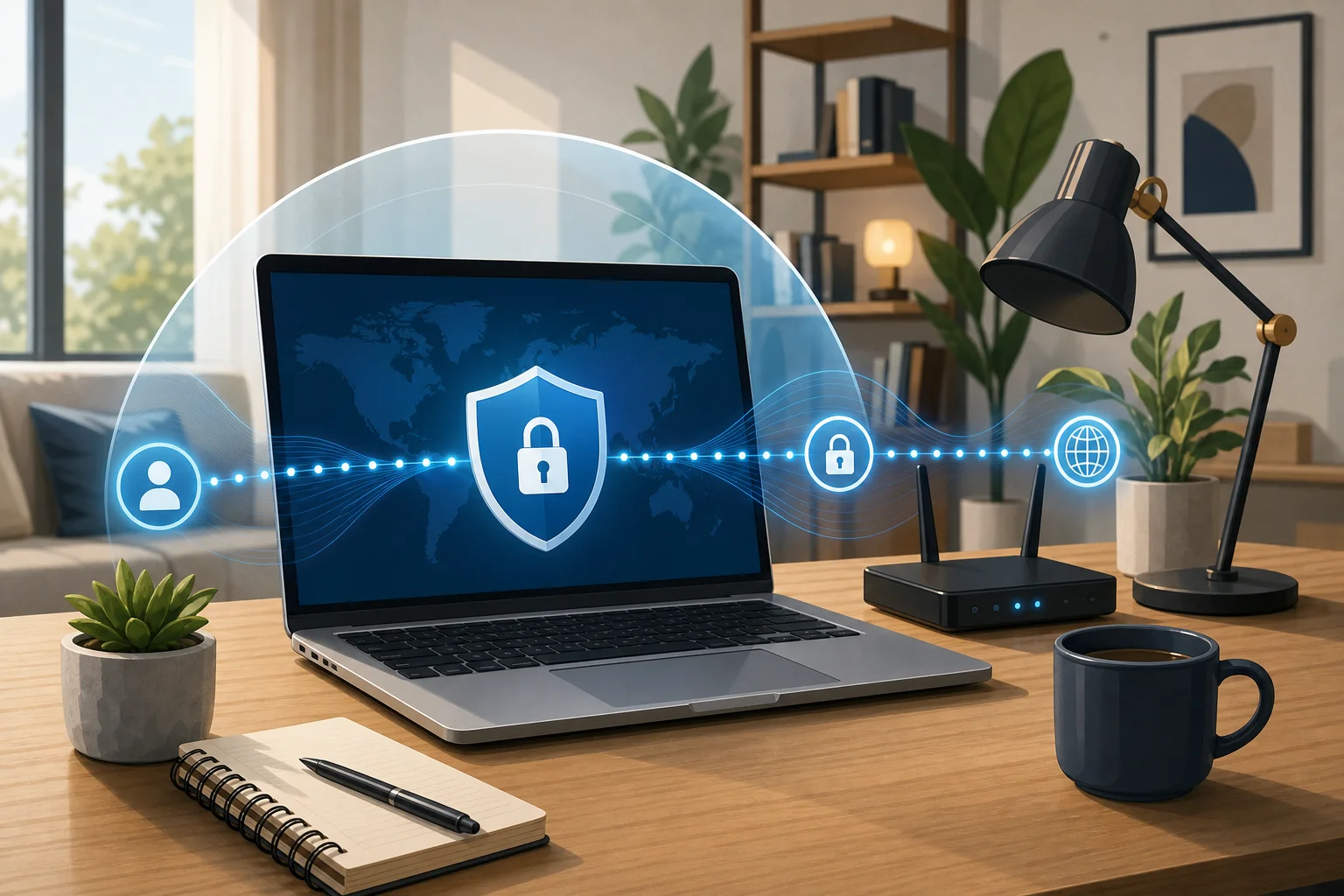
فكر في VPN مثل نفق آمن لبياناتك. بدون VPN، يرسل جهاز الكمبيوتر المحمول الخاص بك المعلومات عبر الإنترنت بشكل مشابه لبطاقة بريدية. قد تكون بعض الأجزاء محمية بواسطة HTTPS، ولكن قد تظل الطريق وبعض تفاصيل الاتصال مرئية.
مع VPN، يتم وضع بياناتك داخل حاوية مغلقة قبل مغادرتها لجهاز الكمبيوتر المحمول الخاص بك. تسافر تلك الحاوية عبر نفق إلى خادم VPN. ومن هناك، تستمر إلى الموقع أو الخدمة التي تريد استخدامها.
التشفير بكلمات بسيطة
التشفير هو عملية خلط البيانات حتى لا يمكن قراءتها بواسطة الأشخاص الذين لا يمتلكون المفتاح المناسب. تخيل كتابة ملاحظة بلغة رمزية لا يفهمها سوى أنت والمستقبل المقصود. إذا وجد شخص آخر الملاحظة، فإنها تبدو بلا معنى.
تستخدم شبكة VPN التشفير لحماية حركة الإنترنت الخاصة بك بين جهاز الكمبيوتر المحمول وخادم VPN. يساعد ذلك على الحفاظ على خصوصية تصفحك، ونشاط تطبيقاتك، وعمليات النقل البيانات أكثر على الشبكات المشتركة.
البيانات المحمية مقابل البيانات غير المحمية: مثال من العالم الحقيقي
تخيل أنك تعمل في مقهى وتحتاج إلى رفع اقتراح عميل إلى التخزين السحابي.
- بدون VPN: قد تكون اتصالاتك محمية جزئيًا بواسطة خدمة السحابة، ولكن الأشخاص على نفس الواي فاي قد يرون بيانات الاتصال، مثل الخدمات التي تستخدمها. إذا اتصلت بنقطة اتصال مزيفة أو موقع مُعد بشكل سيئ، زادت المخاطر.
- مع VPN: تمر حركة المرور الخاصة بك أولاً عبر نفق مشفر. يجد الآخرون في شبكة المقهى صعوبة أكبر في رؤية نشاطك أو التدخل في اتصالك.
باختصار، تحول VPN الطريق العامة إلى ممر خاص. لا تزال بحاجة إلى القيادة بحذر، لكنك أقل انكشافًا.
خطوات إعداد VPN على جهاز الكمبيوتر المحمول الخاص بك
عادةً ما تكون إعدادات VPN على جهاز الكمبيوتر المحمول بسيطة. تقدم معظم مزودي VPN تطبيقات لنظامي التشغيل Windows و macOS، وأحيانًا Linux. قد تختلف الشاشات الدقيقة، لكن العملية متشابهة.
خطوات إعداد VPN لجهاز الكمبيوتر المحمول
-
اختيار مزود VPN موثوق
ابحث عن VPN يحتوي على تطبيقات لجهاز الكمبيوتر المحمول، وسياسات خصوصية واضحة، وتشفير قوي، وأداء جيد. إذا كنت تستخدم جهاز كمبيوتر محمول للعمل، تحقق مما إذا كان صاحب العمل يتطلب VPN محددة للشركة. -
تحميل تطبيق VPN الرسمي
انتقل إلى الموقع الرسمي للمزود أو متجر تطبيقات موثوق. تجنب مواقع التحميل العشوائية، حيث قد تجمع برامج غير آمنة. -
تثبيت التطبيق
افتح المثبت واتبع الإرشادات. على نظام macOS أو Windows، قد تحتاج إلى الموافقة على أذونات الشبكة. هذا أمر طبيعي لبرامج VPN. -
فتح VPN وتسجيل الدخول إذا كان مطلوبًا
تتطلب بعض شبكات VPN حسابًا. قد تعمل أخرى دون تسجيل. اتبع تدفق إعداد المزود. -
اختيار موقع الخادم
من أجل السرعة، اختر خادم قريب. إذا كنت بحاجة للوصول إلى نظم العمل في بلد أو منطقة معينة، اختر الموقع الذي يتوافق مع احتياجك. -
تشغيل اتصال VPN
انقر أو اضغط على زر الاتصال. انتظر حتى يخبرك التطبيق أنك متصل. -
التحقق مما إذا كان يعمل
افتح متصفحًا وابحث عن "ما هو عنوان IP الخاص بي". يجب أن يُظهر الموقع عنوان IP لخادم VPN، وليس اتصالك المحلي الدقيق. -
تفعيل إعدادات الأمان
قم بتشغيل ميزات مثل مفتاح القتل، الاتصال التلقائي على الواي فاي العامة، وحماية التسريبات إذا كانت متاحة.
مشاكل إعداد VPN الشائعة وحلول سريعة
| المشكلة | السبب المحتمل | الحل البسيط |
|---|---|---|
| VPN لا يتصل | الخادم مشغول أو محجوب | جرب خادمًا آخر أو أعد تشغيل التطبيق |
| الإنترنت يصبح بطيئًا | خادم بعيد أو واي فاي ضعيف | اختر خادمًا أقرب واختبر شبكتك |
| يتوقف تطبيق العمل عن التحميل | تمنع الشركة VPN غير معروفة | اطلب المساعدة من قسم تكنولوجيا المعلومات أو استخدم VPN المعتمدة من العمل |
| تظهر التحقق من تسجيل الدخول باستمرار | عنوان IP الجديد لـ VPN | تأكد من تسجيل الدخول واحفظ الجهاز إذا كان موثوقًا |
| VPN ينفصل غالبًا | شبكة غير مستقرة | فعل إعادة الاتصال التلقائي أو انتقل بالقرب من جهاز التوجيه |
إذا كنت تستخدم جهاز كمبيوتر محمول مُدار من الشركة، فلا تغير إعدادات الأمان دون إذن. تستخدم بعض المنظمات VPN خاصة بها للتحكم في الوصول الآمن إلى الأدوات الداخلية.
اختيار الميزات الصحيحة لشبكة VPN للعمل عن بُعد
ليس كل VPN مثاليًا للعمل عن بُعد. يركز المبتدئون غالبًا على السعر فقط، ولكن الميزات تكون أكثر أهمية عندما يكون جهاز الكمبيوتر المحمول هو مساحة عملك الرئيسية.
الميزات الأساسية لـ VPN لمستخدمي الكمبيوتر المحمول
ابحث عن هذه الميزات عند اختيار VPN للعمل عن بُعد:
- مفتاح القتل: يوقف الوصول إلى الإنترنت إذا سقطت VPN، مما يساعد في منع التعرض غير المقصود.
- سياسة عدم الاحتفاظ بالسجلات: تنص على أن المزود لا يحتفظ بنشاط التصفح الخاص بك. اقرأ السياسة بعناية.
- تشفير قوي: تعد بروتوكولات VPN الحديثة مثل WireGuard أو OpenVPN خيارات شائعة.
- الاتصال التلقائي: يقوم بتشغيل VPN تلقائيًا عند الانضمام إلى الواي فاي غير الموثوق.
- حماية تسرب DNS: تساعد في الحفاظ على طلبات DNS داخل نفق VPN.
- التوافق مع الكمبيوتر المحمول: تأكد من أنه يدعم نظام التشغيل الخاص بك، مثل Windows أو macOS أو Linux.
- سرعة جيدة: غالبًا ما تتضمن العمل عن بُعد مكالمات فيديو، ومشاركة ملفات، وتطبيقات سحابية، لذلك تعتبر الأداء مهمًا.
خيارات VPN المجانية مقابل المدفوعة لأجهزة الكمبيوتر المحمولة
يمكن أن تكون VPN المجانية مفيدة، خاصة للخصوصية الأساسية على الواي فاي العامة. ومع ذلك، يجب أن تختار بعناية. تحد بعض الخدمات المجانية من السرعة، والبيانات، واختيارات الخادم، أو الميزات. وقد تستخدم أخرى نماذج أعمال غير واضحة.
توفر VPN المدفوعة غالبًا مزيدًا من الخوادم، وسرعات أسرع، ودعم العملاء، وإعدادات متقدمة. قد تكون أفضل إذا كنت تعمل عن بُعد كل يوم أو تتعامل مع معلومات حساسة.
إليك مقارنة بسيطة:
| الخيار | الأفضل لـ | احترس من |
|---|---|---|
| VPN المجانية | التصفح الخفيف، استخدام الواي فاي العامة بين الحين والآخر | حدود البيانات، خوادم أقل، دعم محدود |
| VPN المدفوعة | العمل عن بُعد اليومي، الملفات الكبيرة، مكالمات البث | تكلفة شهرية، شروط التجديد |
| VPN الشركة | الوصول إلى نظم الأعمال الداخلية | قد لا تكون مصممة للتصفح الشخصي |
أمثلة على شبكات VPN المعروفة بتوافقها مع الكمبيوتر المحمول
تدعم العديد من خدمات VPN المعروفة أنظمة التشغيل للكمبيوتر المحمول. تشمل الأمثلة NordVPN وProton VPN وSurfshark وExpressVPN وMullvad وCyberGhost. تم تصميم BeFreeVPN أيضًا للعمل عبر الأجهزة الشائعة ويمكن أن تكون خيارًا عمليًا للمستخدمين الذين يرغبون في بداية بسيطة دون تسجيل.
قبل تثبيت أي VPN، تحقق من التوافق الحالي على موقع المزود. يمكن أن تتغير دعم التطبيقات، وقد تحتوي أجهزة الكمبيوتر المحمولة التجارية على قيود.
الحفاظ على VPN الخاص بك لأداء مثالي
ليست VPN شيئًا تقوم بإعداده مرة واحدة وتنسى بشأنه إلى الأبد. مثل برامج مكافحة الفيروسات أو نظام التشغيل الخاص بك، تعمل بشكل أفضل عندما تحافظ على تحديثها وتختبرها من وقت لآخر.
حافظ على تحديث VPN وتأمينه
ابدأ بهذه العادات:
- تثبيت تحديثات تطبيق VPN عندما تكون متاحة.
- تحديث نظام تشغيل الكمبيوتر المحمول الخاص بك لسد الثغرات الأمنية.
- استخدم كلمات مرور قوية للأجهزة وقم بتمكين قفل الشاشة.
- فعّل الاتصال التلقائي للشبكات العامة أو غير المعروفة.
- راجع إعدادات VPN بعد تحديثات التطبيق الهامة.
- قم بإزالة تطبيقات VPN القديمة التي لم تعد تستخدمها لتجنب أي تعارض.
أيضًا، انتبه إلى إضافات المتصفح. تحمي تطبيق VPN حركة مرور جهاز الكمبيوتر المحمول أكثر من إضافة المتصفح فقط، التي تغطي عادةً ذلك المتصفح فقط.
كيفية اختبار أداء VPN بانتظام
لا تحتاج إلى أدوات متقدمة. مرة في الشهر، أو كلما شعرت أن اتصالك غريب، قم بإجراء هذه الفحوصات البسيطة:
- تحقق من عنوان IP الخاص بك: أكد أن المواقع ترى عنوان IP لخادم VPN، وليس عنوان الشبكة العادي الخاص بك.
- قم بتشغيل اختبار سرعة: قارن السرعات مع VPN مفعلة وغير مفعلة. بعض التباطؤ أمر طبيعي، لكنه لا ينبغي أن يجعل العمل مستحيلًا.
- اختبار مكالمات الفيديو: انضم إلى مكالمة قصيرة أو غرفة اختبار للاجتماع للتحقق من الاستقرار.
- افتح أدوات العمل: تأكد من تحميل البريد الإلكتروني، التخزين السحابي، تطبيقات الدردشة، واللوحات بشكل صحيح.
- جرب خادمًا آخر: إذا كان موقع واحد بطيئًا، انتقل إلى خادم قريب.
مشاكل الأداء وحلولها
إذا شعرت أن VPN الخاص بك بطيء، تحقق أولاً من اتصال الإنترنت الأساسي لديك. افصل VPN مؤقتًا واختبر سرعتك. إذا كان اتصالك العادي بطيئًا أيضًا، فليس الـ VPN هو المشكلة الرئيسية.
إذا كانت VPN بطيئة فقط، جرب هذه الحلول:
- الانتقال إلى خادم أقرب.
- تغيير بروتوكول VPN في إعدادات التطبيق، إذا كان متوفرًا.
- إعادة تشغيل تطبيق VPN وجهاز الكمبيوتر المحمول الخاص بك.
- الانتقال بالقرب من جهاز التوجيه الخاص بك.
- توقف عن التنزيلات الكبيرة أثناء مكالمات الفيديو.
- اتصل بمزود VPN إذا كان خادم معين يستمر في الفشل.
بالنسبة للموظفين عن بُعد، تعتبر الموثوقية أكثر أهمية من السعي للحصول على أعلى رقم سرعة. الهدف هو وجود اتصال مستقر يحافظ على حماية جهاز الكمبيوتر المحمول الخاص بك.
الأسئلة الشائعة حول إعداد VPN لجهاز الكمبيوتر المحمول
هل أحتاج إلى VPN على جهازي المحمول في المنزل؟
تكون VPN أكثر فائدة على الواي فاي العامة أو المشتركة، لكنها يمكن أن تضيف أيضًا الخصوصية في المنزل بفضل تقليل ما يمكن لمزود الإنترنت الخاص بك رؤيته. إذا كنت تتعامل مع ملفات العمل أو حسابات حساسة، فإن استخدام VPN في المنزل يمكن أن يكون عادة ذكية.
هل ستحميني VPN من جميع التهديدات على الإنترنت؟
لا. تحمي VPN اتصالك، لكنها لا تحل محل أدوات مكافحة الفيروسات، ومديري كلمات المرور، وتحديثات البرمجيات، أو التصفح الحذر. اعتبرها قفلًا قويًا، وليس النظام الأمني بالكامل.
هل ينبغي لي ترك VPN مفعلاً طوال الوقت؟
بالنسبة للعديد من الموظفين عن بُعد، نعم. تركه مفعلًا يقلل من فرصة نسيانه عند تبديل الشبكات. إذا كان تطبيق معين لا يعمل مع VPN، جرب خادمًا آخر أو اطلب توجيه من فريق تكنولوجيا المعلومات الخاص بك.
هل يمكنني استخدام VPN على كل من أجهزة Windows و Mac المحمولة؟
نعم، يوفر العديد من مزودي VPN تطبيقات لكل من نظام Windows و macOS. يدعم البعض أيضًا Linux. دائمًا قم بتنزيل النسخة الصحيحة من المصدر الرسمي.
هل VPN المجانية آمنة للاستخدام على جهاز الكمبيوتر المحمول؟
بعض VPN المجانية آمنة، ولكن عليك أن تكون انتقائيًا. ابحث عن شروط الخصوصية الواضحة، وعدم تتبع إلزامي، ومصادر تطبيق موثوقة. تجنب VPN غير المعروفة التي تقدم وعودًا غير واقعية.
الأفكار النهائية
تعتبر VPN جيدة لإعداد الكمبيوتر المحمول واحدة من أسهل الطرق لتحسين الخصوصية والأمان أثناء العمل عن بُعد. تساعد في حماية بياناتك على الواي فاي العامة، وتخلق نفقًا مشفرًا لاتصالك، وتمنحك مزيدًا من الثقة عند استخدام أدوات السحابة، والبريد الإلكتروني، وتطبيقات الأعمال بعيدًا عن المكتب. اختر VPN مع الميزات المناسبة، واحتفظ بتحديثها، واختبرها بانتظام للتأكد من أنها موثوقة.
قم بتأمين جهاز الكمبيوتر المحمول الخاص بك مع BeFreeVPN اليوم—إنها مجانية، ولا تتطلب تسجيلًا، وتعمل بشكل سلس على معظم الأجهزة للحفاظ على اتصالات مكتبك المنزلي آمنة وخاصة.