Aller au contenu principal

51 articles tagués avec « streaming »

Voir tous les tags

VPN pour la diffusion en continu sur LG TV : démystification des mythes et exploration des options

· 14 minutes de lecture

Votre expérience de diffusion sur LG TV est-elle freinée par des idées reçues sur les VPN ? Démolissons les mythes courants et explorons les meilleures solutions pour un streaming fluide. Si vous recherchez un vpn pour LG TV pour streaming, le point clé est le suivant : les téléviseurs intelligents LG ne fonctionnent généralement pas directement avec les applications VPN standard, donc le meilleur choix dépend de la manière dont vous prévoyez de connecter votre TV, de protéger votre vie privée et de maintenir une lecture fluide.

Cette comparaison utilise une approche mythes-versus-faits. Au lieu de supposer que chaque configuration de VPN fonctionne de la même manière, nous allons comparer des options pratiques pour les téléviseurs LG webOS, y compris les VPN basés sur des routeurs, les configurations de Smart DNS et les services sans inscription comme BeFreeVPN.
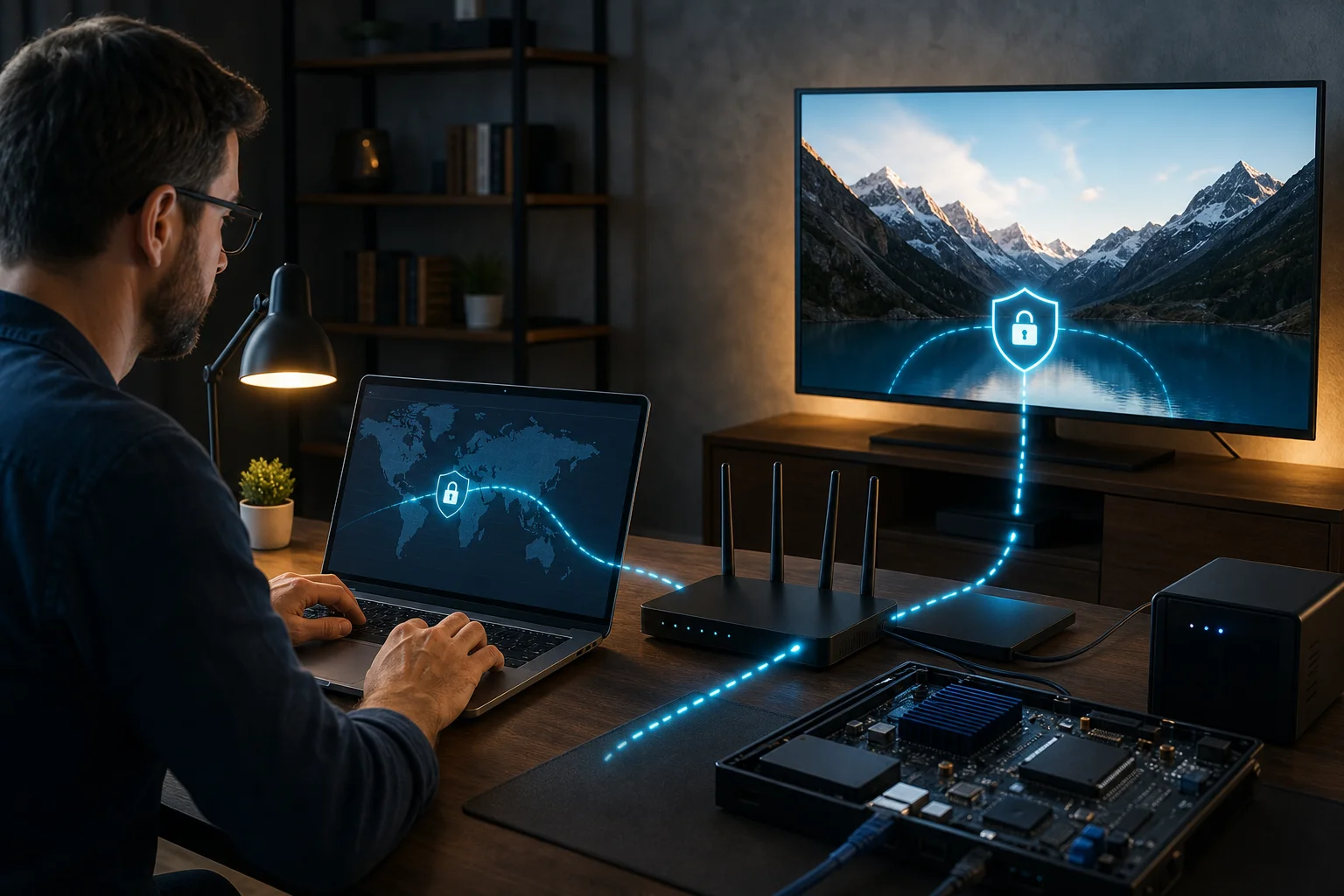
vpn pour la diffusion en continu sur LG TV

Comprendre les mythes des VPN pour la diffusion sur LG TV

Les téléviseurs LG sont d'excellents dispositifs de streaming, mais la configuration des VPN peut être déroutante car webOS n'est pas le même que Android TV, Fire TV ou Google TV. Avant de comparer les options, il est utile de séparer les idées reçues de ce qui se passe réellement en utilisation quotidienne.

Mythe : tous les VPN fonctionnent de la même manière sur les téléviseurs intelligents

Fait : Les VPN fonctionnent différemment selon le système d'exploitation de la télévision et la méthode d'installation.

De nombreuses applications VPN pour le streaming sont conçues pour les téléphones, ordinateurs portables, tablettes ou dispositifs TV basés sur Android. Les téléviseurs LG utilisent webOS, et la plupart des modèles ne permettent pas d'installer une application VPN traditionnelle depuis le LG Content Store. Cela signifie qu'un VPN pour la diffusion sur LG TV fonctionne généralement de l'une des manières suivantes :

  • Via un routeur compatible avec VPN.
  • Via une connexion partagée depuis un ordinateur portable ou un point d'accès mobile.
  • Via une configuration DNS ou Smart DNS.
  • Via un dispositif de streaming connecté à la LG TV, comme un boîtier Android TV, Fire TV Stick ou Apple TV.

Ainsi, la question n'est pas seulement "Quel VPN est le meilleur ?". Il s'agit aussi de "Quelle configuration VPN est la plus simple pour ma LG TV ?"

Mythe : un VPN ruine toujours la vitesse et la qualité du streaming

Fait : Un VPN peut réduire la vitesse, mais l'effet dépend du service, de la distance des serveurs, du protocole, de la congestion du réseau et de votre connexion Internet d'origine.

Un VPN chiffre le trafic et le route vers un autre serveur. Cela peut ajouter de la latence et réduire la vitesse. Cependant, pour le streaming, la stabilité est souvent plus importante que la vitesse maximale. Un VPN bien configuré peut toujours supporter la lecture en HD ou 4K si votre connexion de base est forte et que le serveur VPN est proche.

Pour le streaming sur LG TV, faites attention à :

  • L'emplacement et la charge des serveurs.
  • La performance du routeur si le VPN fonctionne sur votre routeur.
  • Si le VPN limite la bande passante.
  • Si le service est conçu pour le trafic de streaming.
  • La facilité avec laquelle vous pouvez changer de serveur si un chemin est lent.

En bref, un VPN ne signifie pas automatiquement du buffering. Une mauvaise configuration, du matériel faible et des serveurs surchargés sont généralement les plus gros problèmes.

Mythe : les VPN sans inscription sont trop limités pour être utiles

Fait : Les VPN sans inscription peuvent être idéaux pour les utilisateurs qui souhaitent la confidentialité avec un minimum de friction, mais les attentes comptent.

Des services comme BeFreeVPN sont souvent mal compris car les gens supposent que "gratuit" signifie compliqué, dangereux ou trop restrictif pour un usage réel. En réalité, un VPN sans inscription peut être un bon choix lorsque vous souhaitez un accès rapide, moins de partage de données personnelles et une protection simple sur plusieurs appareils.

Cela dit, un VPN gratuit doit néanmoins être jugé avec prudence. Recherchez un support pratique pour les appareils, une performance de streaming stable, des conditions de confidentialité claires et une flexibilité de configuration. Pour une LG TV, le service le plus utile n'est pas seulement celui avec la liste de fonctionnalités la plus longue. C'est celui qui s'adapte à votre configuration de visionnage réelle sans créer de comptes supplémentaires, de frais ou de problèmes d'installation.

Options VPN pour le streaming sur LG TV

Voici trois options réalistes pour utiliser un VPN avec une LG TV. Pour garder la comparaison claire, nous les appellerons Option A, Option B et Option C.

Option A : Configuration BeFreeVPN sans inscription

L'Option A est BeFreeVPN, une option VPN gratuite centrée sur l'accès rapide et sans inscription. Étant donné que les téléviseurs LG ne prennent généralement pas en charge l'installation directe d'applications VPN, BeFreeVPN est mieux utilisé via un appareil supporté ou une méthode au niveau réseau, selon votre configuration à domicile.

Avantages :

  • Gratuit à utiliser.
  • Aucune inscription requise.
  • Réduit la quantité d'informations personnelles que vous devez partager.
  • Utile sur plusieurs appareils, pas seulement la TV.
  • Bon choix pour les utilisateurs qui souhaitent une couche de confidentialité simple pour leurs sessions de streaming.

Inconvénients :

  • Comme la plupart des VPN, il peut ne pas s'installer directement sur LG webOS.
  • La performance peut dépendre de votre méthode de connexion et de la disponibilité des serveurs.
  • La configuration avancée du routeur peut nécessiter un certain confort technique.

Adéquation pour LG TV :

BeFreeVPN est particulièrement adapté si vous accordez de l'importance à la confidentialité, détestez la création de comptes, et souhaitez un moyen peu coûteux d'améliorer votre configuration de streaming. Pour de nombreux propriétaires de LG TV, la meilleure approche consiste à faire fonctionner le VPN sur un autre appareil, à partager la connexion ou à l'utiliser au niveau du réseau lorsque cela est supporté.

Option B : Service VPN premium sur routeur

L'Option B est un service VPN payant configuré sur un routeur compatible. C'est une solution courante pour les téléviseurs intelligents car elle protège chaque appareil connecté à ce routeur, y compris une LG TV.

Avantages :

  • Fonctionne avec les téléviseurs LG car le VPN fonctionne sur le routeur, et non sur la TV.
  • Peut protéger plusieurs appareils à la fois.
  • Comprend souvent de nombreux emplacements de serveurs et des réglages avancés.
  • Pratique une fois configurée.

Limitations :

  • Nécessite généralement un abonnement mensuel ou annuel.
  • La configuration du routeur peut être technique.
  • Tous les routeurs ne prennent pas en charge le mode client VPN.
  • Un routeur peu puissant peut réduire la performance du streaming.

Expérience utilisateur :

Un VPN sur routeur est puissant mais pas toujours convivial pour les débutants. Il fonctionne bien pour les ménages qui souhaitent une protection toujours active. Cependant, si vous ne streamez qu'occasionnellement, le processus de configuration et le coût peuvent sembler excessifs.

Option C : VPN Smart DNS ou dispositif de streaming

L'Option C couvre deux approches connexes : configuration Smart DNS et utilisation d'un dispositif de streaming dédié qui supporte les applications VPN.

Smart DNS change le routage DNS sans le chiffrement complet du VPN. Un VPN sur dispositif de streaming, en revanche, exécute l'application VPN sur un appareil externe connecté à votre LG TV par HDMI.

Fonctionnalités :

  • Smart DNS peut être plus facile à configurer dans les paramètres réseau de la TV.
  • Les dispositifs externes de streaming peuvent exécuter plus directement les applications VPN.
  • Bonne option si vous possédez déjà un appareil compatible.
  • Évite souvent la complexité au niveau routeur.

Compatibilité :

Smart DNS peut fonctionner sur de nombreux modèles de LG TV car les paramètres DNS sont généralement disponibles dans le menu réseau. Cependant, il ne fournit pas la même protection de confidentialité chiffrée qu'un VPN. Un VPN sur dispositif de streaming peut offrir une meilleure confidentialité, mais vous aurez besoin de matériel supplémentaire.

Meilleur ajustement :

L'Option C est mieux adaptée pour les utilisateurs qui se soucient plus de la commodité que de la protection réseau complète. Elle peut également être utile si votre routeur ne prend pas en charge la configuration du VPN.

Tableau de comparaison rapide pour les VPN LG TV

Le tableau ci-dessous compare les trois options en termes de prix, de fonctionnalités, de performances, de besoins d'inscription et de compatibilité avec les LG TV.

OptionPrix typiqueInscription requisePrincipales fonctionnalitésPerformance de streamingDisponibilité du modèle LG TVMeilleur pour
Option A : BeFreeVPNGratuitNonConfidentialité VPN, pas de configuration de compte, utilisation multi-appareilsDépend de la méthode de connexion et du chemin du serveur ; peut être fluide avec un réseau stableFonctionne avec les LG TV via un dispositif supporté, connexion partagée ou configuration au niveau réseau ; utile sur de nombreux modèles webOSUtilisateurs soucieux de leur confidentialité qui veulent un départ gratuit et simple
Option B : VPN premium sur routeurAbonnement payantOuiVPN pour toute la maison, de nombreux serveurs, contrôles avancésFort si le matériel du routeur est capable ; plus faible sur les vieux routeursLarge support LG TV car la protection se fait au niveau du routeurMénages souhaitant une protection toujours active
Option C : Smart DNS ou VPN sur dispositif de streamingGratuit à payé, plus coût matériel possibleEn général oui pour les outils payantsRoutage DNS ou VPN basé sur application sur dispositif externeSouvent rapide ; Smart DNS n'a pas de surcharge de chiffrementSmart DNS peut fonctionner sur de nombreux LG TV ; le support des dispositifs de streaming dépend de l'appareilUtilisateurs qui veulent une configuration plus facile ou possèdent déjà du matériel supplémentaire

Comparaison VPN LG TV

Chemins de configuration étape par étape pour les utilisateurs communs de LG TV

  1. Si vous souhaitez l'option de confidentialité gratuite la plus simple : essayez BeFreeVPN sur un téléphone, un ordinateur portable ou un dispositif supporté, puis utilisez une connexion partagée si votre appareil le permet.
  2. Si vous voulez une couverture totale à domicile : vérifiez si votre routeur prend en charge des paramètres clients VPN, puis configurez un VPN de confiance au niveau du routeur.
  3. Si votre routeur n'est pas compatible : utilisez un dispositif de streaming capable de VPN connecté à votre LG TV.
  4. Si la vitesse est plus importante que le chiffrement : envisagez Smart DNS, mais rappelez-vous que ce n'est pas un VPN complet.
  5. Si du buffering apparaît : passez à un serveur plus proche, redémarrez la connexion ou testez votre vitesse Internet de base sans le VPN.

Quel VPN devriez-vous choisir pour les LG TV ?

Le bon VPN pour le streaming sur LG TV dépend de vos priorités. Il n'existe pas de configuration unique qui soit parfaite pour chaque utilisateur, car la compatibilité des LG TV dépend fortement de la manière dont le VPN est déployé.

Si la facilité de configuration est la plus importante

Choisissez la méthode avec le moins de pièces mobiles. Pour de nombreuses personnes, cela signifie utiliser un dispositif de streaming ou partager une connexion VPN depuis un autre appareil. BeFreeVPN est attrayant ici car il élimine l'étape de création de compte et abaisse la barrière pour tester un flux de travail VPN.

Si le coût est le plus important

BeFreeVPN a l'avantage le plus clair car il est gratuit et n'exige pas d'inscription. Un VPN de routeur payant peut offrir des contrôles supplémentaires, mais cela ajoute un coût récurrent. Smart DNS peut être abordable, mais certains fournisseurs l'incluent dans des forfaits payants.

Si l'ensemble des fonctionnalités est le plus important

Un VPN premium sur routeur peut offrir des fonctionnalités plus avancées, telles que des protocoles personnalisés, le tunneling divisé sur des plateformes supportées et des réseaux de serveurs plus larges. Cependant, plus de fonctionnalités peuvent également signifier plus de temps de configuration. Les utilisateurs intermédiaires devraient décider si ces contrôles sont vraiment nécessaires pour le streaming TV.

Comment les mythes déforment les attentes

Les mythes conduisent souvent les propriétaires de LG TV à faire le mauvais choix. Par exemple, quelqu'un peut acheter un abonnement VPN en supposant qu'une application apparaîtra dans le LG Content Store. Un autre utilisateur peut éviter les outils gratuits sans inscription parce qu'il suppose qu'ils ne sont pas utiles pour la confidentialité du streaming.

Une meilleure approche est de commencer par vos véritables contraintes :

  • Votre LG TV prend-elle en charge le paramètre que vous souhaitez modifier ?
  • Votre routeur peut-il exécuter un client VPN ?
  • Avez-vous besoin de chiffrement, ou juste de routage basé sur DNS ?
  • Êtes-vous à l'aise avec la création de comptes et le paiement d'abonnements ?
  • Diffusez-vous principalement en HD, 4K ou pendant que vous voyagez ?

Une fois ces questions clarifiées, la meilleure option VPN devient beaucoup plus facile à identifier.

Questions courantes sur les VPN pour le streaming sur LG TV

Puis-je installer une application VPN directement sur ma LG TV ?

En général, non. La plupart des téléviseurs intelligents LG utilisent webOS, et les applications VPN traditionnelles ne sont pas couramment disponibles dans le LG Content Store. Utilisez une configuration du routeur, une connexion partagée, Smart DNS ou un dispositif de streaming capable de VPN à la place.

Un VPN améliorera-t-il la qualité de streaming sur une LG TV ?

Un VPN est principalement pour la confidentialité et le routage. Il n'améliore pas automatiquement la qualité d'image. Cependant, une connexion VPN stable peut soutenir un streaming fluide lorsqu'elle est bien configurée et associée à une forte connexion Internet.

Smart DNS est-il le même qu'un VPN ?

Non. Smart DNS change la façon dont certaines demandes sont routées, mais il ne chiffre pas votre trafic comme le fait un VPN. Il peut être rapide et simple, mais ce n'est pas le même outil de confidentialité.

Ai-je besoin d'une inscription pour utiliser chaque option VPN pour LG TV ?

Non. BeFreeVPN est conçu comme une option sans inscription, ce qui le rend attrayant si vous souhaitez moins d'étapes d'inscription et moins de données personnelles à partager. De nombreux VPN payants et services Smart DNS nécessitent un compte.

Verdict : pourquoi BeFreeVPN est votre meilleur choix pour le streaming sur LG TV

BeFreeVPN se distingue car il répond à trois préoccupations courantes de streaming sur LG TV en même temps : coût, confidentialité et simplicité. Il est gratuit, n'exige aucune inscription et peut être utilisé sur tous vos appareils dans le cadre d'une configuration pratique pour le streaming sur LG TV. Bien que les limitations de LG webOS signifient que vous devrez peut-être établir une connexion partagée, configurer au niveau du routeur ou utiliser un dispositif supportant, cela est vrai pour la plupart des solutions VPN sur les LG TV.

Pour les utilisateurs intermédiaires, BeFreeVPN est un premier choix intelligent car il vous permet de tester le streaming VPN sans vous engager dans un plan payant ou créer un autre compte. C'est également une option pratique pour de nombreux modèles de LG TV lorsqu'il est utilisé via des méthodes basées sur le réseau ou l'appareil compatibles. Surtout, il peut ajouter une couche de confidentialité à votre routine de streaming sans rendre le processus inutilement complexe.

Améliorez votre expérience de streaming sur LG TV avec BeFreeVPN. C'est gratuit, sans inscription, et offre un streaming fluide sur tous vos appareils.
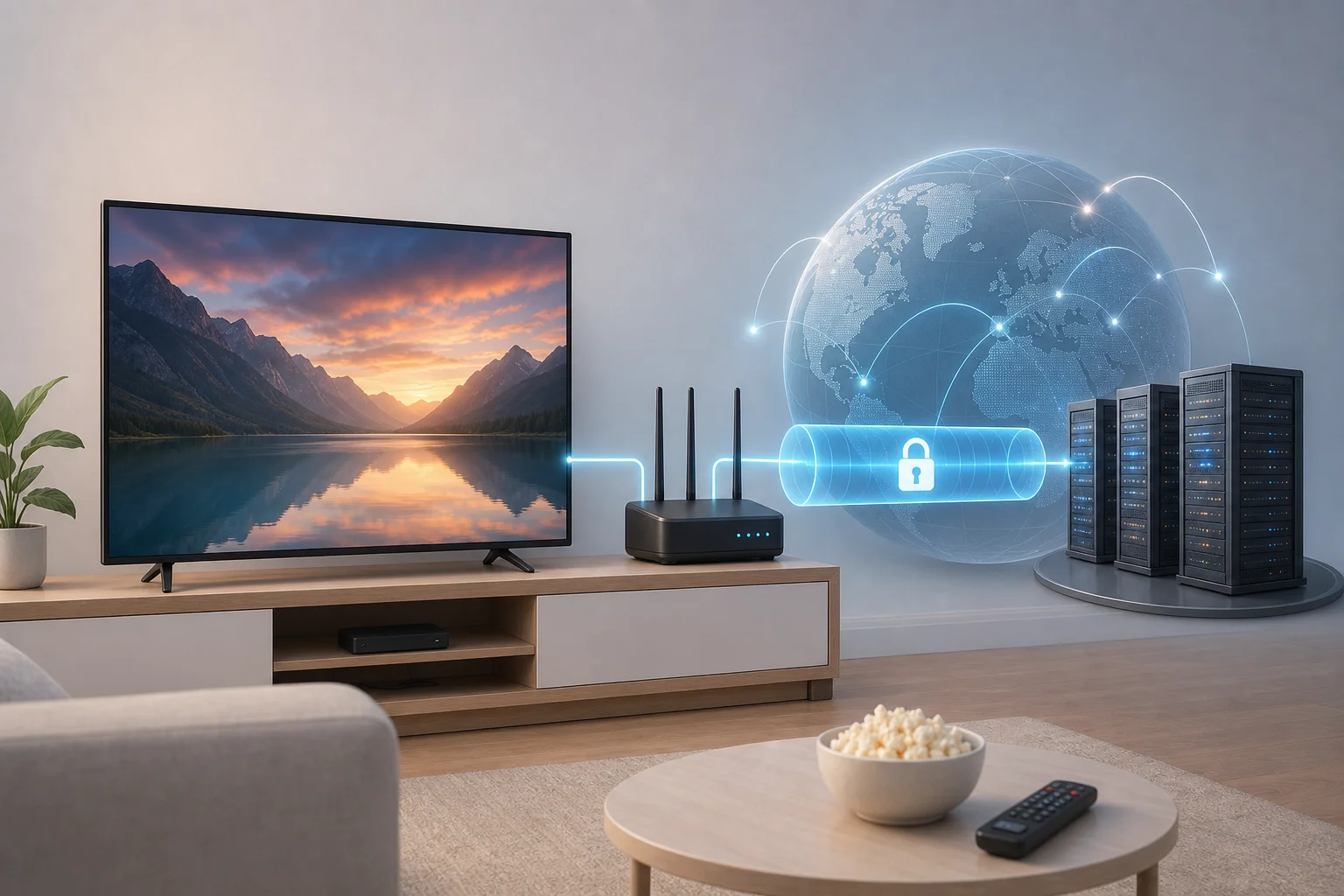
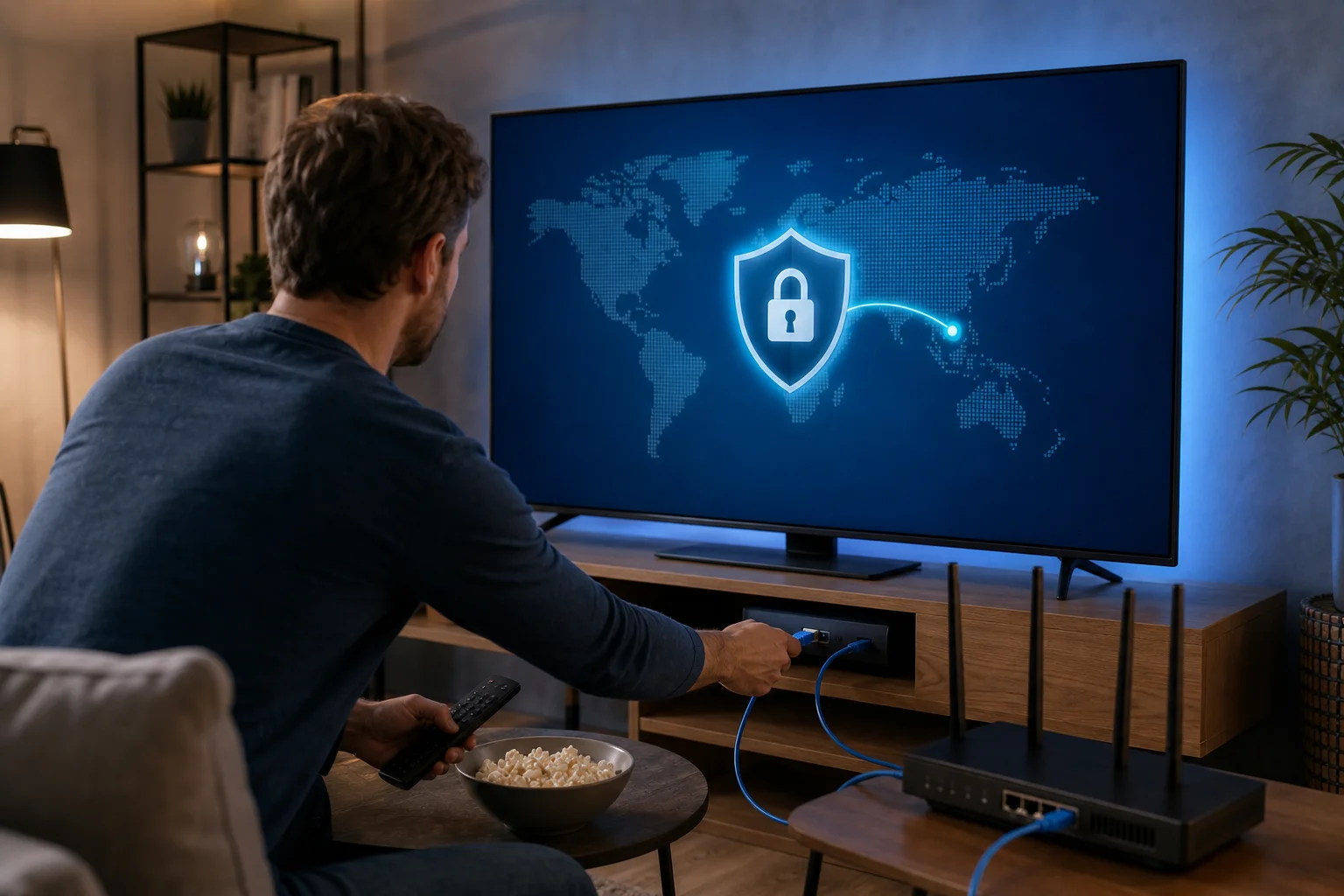
VPN pour la configuration de la télévision : comment configurer un VPN pour votre télévision

· 23 minutes de lecture

Essayez-vous de regarder du contenu non censuré sur votre télévision mais faites face à des restrictions régionales ? Découvrez les étapes techniques pour configurer efficacement un VPN pour votre télévision et accéder à tout contenu à l'échelle mondiale. Cette analyse approfondie explique les options de configuration de VPN pour la télévision pour les utilisateurs avancés : applications natives de smart TV, routeurs compatibles avec VPN, choix des protocoles, comportement DNS, optimisation des performances, et les limites légales que vous devez comprendre avant de contourner la censure.

Une télévision n'est plus un simple écran passif. C'est un point de terminaison en réseau qui exécute des applications, résout des domaines, négocie des sessions TLS, stocke des jetons d'account, et diffuse des vidéos à haut débit depuis des CDN. Cela rend la conception de VPN plus complexe que de simplement appuyer sur "connecter" sur un ordinateur portable.

Pourquoi utiliser un VPN pour votre télévision ?

Un VPN redirige le trafic de votre télévision, ou du segment de réseau que votre télévision utilise, à travers un tunnel crypté vers un serveur VPN distant. Pour les services de streaming, les sites web et certains observateurs de réseau, les demandes semblent provenir du serveur VPN plutôt que de votre connexion ISP locale.

Restrictions régionales et censure sur les télévisions

Les restrictions régionales peuvent se produire à plusieurs niveaux :

  • Licences de contenu : Les catalogues de streaming varient selon le pays parce que les droits de distribution diffèrent.
  • Disponibilité des applications : Un magasin d'applications TV peut masquer des applications en fonction de la région de l'appareil, du pays du compte, ou de l'adresse IP.
  • Filtrage au niveau de l'ISP ou de l'état : La manipulation DNS, le blocage IP, le filtrage SNI, et l'inspection approfondie des paquets peuvent empêcher l'accès aux nouvelles, vidéos, ou plateformes sociales.
  • Contrôles de réseau local : Les hôtels, campus, bureaux, et réseaux d'appartements gérés peuvent bloquer des protocoles de streaming ou des services spécifiques.

Sur une télévision, ces restrictions sont plus difficiles à contourner car de nombreuses plateformes de smart TV exposent moins de contrôles réseau que les systèmes d'exploitation de bureau. Par exemple, Samsung Tizen et LG webOS ne vous laissent généralement pas installer directement un client OpenVPN ou WireGuard générique. Android TV, Google TV, Fire TV, et certains appareils Apple TV sont plus flexibles, mais la disponibilité des applications varie toujours selon la région et le modèle.

Avantages en matière de confidentialité et d'accès au contenu

Une configuration de VPN pour la télévision peut fournir plusieurs avantages pratiques :

  • Visibilité réduite pour l'ISP : Votre ISP peut généralement voir que vous êtes connecté à un serveur VPN, mais pas les domaines de streaming exacts à l'intérieur du tunnel crypté.
  • Protection sur les réseaux partagés : Si votre télévision utilise le Wi-Fi d'un hôtel ou un réseau partagé, un VPN réduit l'exposition à l'interception locale.
  • Routage cohérent à domicile : Un VPN au niveau du routeur peut protéger plusieurs appareils, y compris les télévisions, consoles, et décodeurs.
  • Accès à des informations non censurées : Dans les régions restrictives, le routage VPN peut aider à atteindre des plateformes vidéo bloquées, des médias indépendants, ou du contenu éducatif.
  • Flexibilité de localisation basée sur IP : Certains services utilisent la géolocalisation IP pour décider quel catalogue ou page d'accueil afficher.

Cependant, un VPN n'est pas une couche magique d'anonymat. Les comptes de streaming, identifiants de l'appareil, pays de paiement, données GPS des téléphones couplés, et télémétrie d'application peuvent encore identifier votre région ou votre historique de compte.

En quoi l'utilisation d'un VPN pour la télévision est-elle différente de celle d'un ordinateur portable ou d'un téléphone ?

Les télévisions se comportent différemment des appareils traditionnels de trois manières importantes.

Premièrement, les télévisions sont souvent gourmandes en bande passante. Un flux HDR 4K nécessite un débit stable, une faible perte de paquets, et une bonne connectivité aux CDN. Un point de terminaison VPN qui fonctionne pour la navigation peut encore avoir des ralentissements lors des diffusions de haute quantité de données.

Deuxièmement, les télévisions ont un support limité pour les clients VPN. Un ordinateur portable peut exécuter OpenVPN, WireGuard, IKEv2, des règles de tunnel fractionné, DNS personnalisé, et captures de paquets. De nombreuses télévisions ne prennent en charge que des applications provenant d'un magasin sélectionné.

Troisièmement, les télévisions sont généralement des appareils toujours actifs. Si votre VPN échoue ouvert, une application en arrière-plan peut immédiatement se reconnecter en dehors du tunnel. Pour les configurations sensibles à la confidentialité, les interrupteurs d'arrêt au niveau du routeur, la prévention des fuites DNS, et le routage par politique deviennent plus importants.

VPN pour la configuration de la télévision diagramme de réseau

Choisir le bon VPN pour la configuration de la télévision

Le meilleur VPN pour une télévision n'est pas toujours celui qui a le plus de fonctionnalités mobiles. Vous avez besoin d'un fournisseur et d'une architecture qui correspondent à votre plateforme TV, au matériel de votre routeur, et à votre modèle de menace.

Facteurs importants à évaluer

Utilisez le tableau de comparaison suivant lors de la sélection d'un service VPN pour le streaming TV et la résistance à la censure.

FacteurPourquoi cela compte pour la TVCe qu'il faut rechercher
Vitesse et stabilitéLes flux TV sont sensibles à un débit soutenu, pas seulement à la vitesse de pointeServeurs à proximité, faible perte de paquets, profils WireGuard ou OpenVPN optimisés
Emplacements des serveursL'emplacement affecte l'accès au catalogue, la latence, et l'évitement de la censurePlusieurs pays, options au niveau de la ville, régions de secours
Force de chiffrementUn chiffrement fort protège le trafic sur des réseaux hostilesChiffres modernes tels que AES-256-GCM ou ChaCha20-Poly1305
Support des protocolesCertains réseaux bloquent ou throttlent les protocoles VPN connusWireGuard, OpenVPN TCP/UDP, IKEv2, et modes furtifs ou d'obfuscation où c'est légal
Compatibilité du routeurDe nombreuses télévisions ont besoin d'une couverture VPN au niveau du routeurFichiers de configuration OpenVPN ou WireGuard, guides de routeur documentés
Gestion des DNSLes fuites DNS peuvent révéler des destinations ou déclencher un blocage géoDNS privé à travers le tunnel et protection contre les fuites IPv6
Disponibilité des applicationsLa configuration directe dépend du système d'exploitation de la télévisionAndroid TV, Google TV, Fire TV, Apple TV, ou support de routeur
Option sans enregistrementUtile là où la confidentialité et la friction sont importantesExigences minimales en matière de compte et flux de connexion simples

Compatibilité avec les marques et plateformes de télévision

Avant de vous abonner ou de configurer quoi que ce soit, identifiez votre plateforme :

  • Android TV et Google TV : Généralement les plus faciles. De nombreuses applications VPN sont disponibles via Google Play.
  • Amazon Fire TV : Prend souvent en charge les applications VPN natives via l'Amazon Appstore ou le sideload, selon la région.
  • Apple TV : Les versions téléOS récentes prennent en charge les applications VPN, mais la disponibilité et les fonctionnalités des fournisseurs varient.
  • Samsung Tizen : Ne prend généralement pas en charge les applications VPN standard. Utilisez un routeur VPN, une connexion VPN partagée, ou Smart DNS.
  • LG webOS : Semblable à Samsung. Le VPN au niveau du routeur est généralement l'option la plus propre.
  • Roku : Pas de client VPN natif. Utilisez un routeur, un routeur de voyage, ou le partage de connexion.
  • Consoles de jeu utilisées pour le streaming : PlayStation, Xbox, et Nintendo Switch ont généralement besoin d'un VPN au niveau du routeur ou d'une connexion partagée.

Support des fournisseurs de VPN pour les systèmes de télévision

Pour les utilisateurs avancés, le support des fournisseurs doit inclure plus qu'une application en un clic. Recherchez :

  • Profils OpenVPN et WireGuard téléchargeables.
  • Comportement DNS clair.
  • Guides de configuration de routeur pour OpenWrt, DD-WRT, AsusWRT-Merlin, GL.iNet, pfSense, ou OPNsense.
  • Plusieurs ports et modes de transport pour les réseaux qui throttlent UDP.
  • Un interrupteur d'arrêt ou des conseils de pare-feu pour les déploiements de routeurs.
  • Rotation de serveur réactive lorsque les plages IP sont bloquées.

Si votre objectif principal est la résistance à la censure, vérifiez également si le fournisseur propose des modes d'obfuscation, des modes en pont, ou des points de terminaison alternatifs. La disponibilité varie selon la région et la loi, donc considérez cela comme partie intégrante de votre évaluation des risques.

Configurer un VPN sur les smart TVs

L'installation directe est le chemin le plus simple lorsque votre plateforme TV le supporte. Cela vous permet également d'activer ou de désactiver le VPN par télévision sans affecter le reste du réseau domestique.

Étapes pour la configuration des smart TVs

Suivez ce flux de travail pour Android TV, Google TV, Fire TV, et les appareils Apple TV compatibles.

  1. Mettez à jour le système d'exploitation de la télévision. Installez des mises à jour du firmware et de sécurité avant d'ajouter un VPN. Un vieux firmware peut causer des problèmes de compatibilité TLS, DNS, ou d'application.
  2. Confirmez le support des applications. Recherchez dans le magasin d'applications de la télévision votre fournisseur VPN. S'il n'est pas disponible, utilisez la configuration du routeur plutôt que d'installer des fichiers APK non fiables.
  3. Installez l'application VPN. Téléchargez uniquement depuis le magasin officiel ou le site web vérifié du fournisseur.
  4. Connectez-vous ou initialisez l'application. Certains VPN requièrent des identifiants. D'autres utilisent des codes d'appariement d'appareil ou un accès sans enregistrement.
  5. Choisissez un serveur proche ou pertinent. Pour la confidentialité et la vitesse, choisissez le serveur fiable le plus proche. Pour l'accès régional, choisissez un serveur dans la juridiction requise.
  6. Sélectionnez le protocole. Utilisez WireGuard ou IKEv2 pour la vitesse quand disponible. Utilisez OpenVPN TCP ou des modes obfusqués si UDP est bloqué.
  7. Activez la connexion automatique. Configurez le VPN pour se reconnecter après un redémarrage de la télévision ou un changement de réseau.
  8. Vérifiez le comportement DNS. Utilisez la page de test du fournisseur de VPN ou une application de navigateur, si disponible, pour vérifier que le DNS se résout à travers le tunnel.
  9. Testez la qualité du streaming. Commencez avec HD, puis testez 4K HDR. Surveillez les mises en mémoire tampon, problèmes de synchronisation audio, ou erreurs d'application.
  10. Documentez la base de référence. Enregistrez le serveur, le protocole, le débit moyen, et les erreurs. Cela facilite le dépannage plus rapidement.

Configuration des paramètres réseau pour des performances optimales

Les performances du VPN sur la télévision dépendent de la partie la plus faible du chemin : Wi-Fi, CPU du routeur, protocole VPN, serveur distant, pairage CDN, ou le service de streaming lui-même.

Pour des résultats stables :

  • Préférez Ethernet au Wi-Fi pour les flux 4K.
  • Si le Wi-Fi est nécessaire, utilisez 5 GHz ou 6 GHz avec un signal fort.
  • Désactivez les applications en arrière-plan inutilisées qui consomment de la bande passante.
  • Évitez le double VPN sauf si votre modèle de menace l'exige.
  • Réglez DNS sur les serveurs DNS fournis par le VPN lorsque l'application le permet.
  • Désactivez IPv6 sur la télévision ou le routeur si votre VPN ne supporte pas le tunneling IPv6.
  • Utilisez un serveur géographiquement proche du réseau de diffusion de contenu cible.

Les utilisateurs avancés peuvent inspecter les performances avec les télémetries du routeur. Vérifiez la charge du CPU, la taille de la table NAT, le débit d'interface, la perte de paquets, et le routage des requêtes DNS. Si le CPU du routeur atteint saturation, votre flux peut être mis en mémoire tampon même lorsque votre ligne ISP est rapide.

Résoudre les problèmes courants des VPN sur les smart TVs

Si le VPN se connecte mais le streaming échoue, isolez la couche causant le problème.

  • L'application ne peut pas se connecter : Essayez un autre protocole, port, ou serveur. Certains réseaux bloquent le trafic VPN basé sur UDP.
  • L'application de streaming détecte le VPN : Faites pivoter les serveurs, effacez le cache de l'application, redémarrez la télévision, et assurez-vous que le DNS ne fuit pas.
  • Vélocités lentes : Passez d'OpenVPN à WireGuard, rapprochez-vous du routeur, ou choisissez un serveur moins congestionné.
  • Pas d'internet après la connexion : Vérifiez si l'interrupteur d'arrêt de l'application VPN bloque le trafic après un tunnel échoué.
  • Mauvaise localisation affichée : Confirmez que à la fois l'IP et le DNS sont routés à travers le même pays.
  • Problèmes de portail captif : Sur le Wi-Fi de l'hôtel, authentifiez d'abord la télévision ou utilisez un routeur de voyage capable de gérer le portail.

Écran de configuration VPN sur Smart TV

Utiliser un routeur compatible avec VPN pour votre télévision

Un routeur compatible avec VPN protège les appareils qui ne peuvent pas exécuter d'applications VPN. C'est aussi l'architecture la plus contrôlable pour des configurations avancées de télévision.

Comment fonctionne un routeur compatible VPN

Dans une configuration VPN de routeur, le routeur crée le tunnel crypté. La télévision envoie du trafic normal à sa passerelle. Le routeur redirige ensuite le trafic sélectionné à travers l'interface VPN au lieu de l'interface WAN de l'ISP.

Ce design a plusieurs avantages :

  • Fonctionne avec Samsung, LG, Roku, consoles, et télévisions intelligentes plus anciennes.
  • Centralise la protection contre les fuites DNS.
  • Prend en charge le routage basé sur la politique par appareil, sous-réseau, port, ou destination.
  • Peut appliquer un interrupteur d'arrêt au niveau du pare-feu.
  • Évite d'installer des applications inconnues sur la télévision.

L'inconvénient est la complexité. Le chiffrement fonctionne sur le routeur, donc le matériel compte. Les routeurs de consommation avec des CPU faibles peuvent gérer seulement un débit VPN modeste, surtout avec OpenVPN.

Étapes pour la configuration d'un VPN sur routeur

Utilisez ce processus général pour OpenWrt, AsusWRT-Merlin, DD-WRT, pfSense, OPNsense, ou des routeurs de voyage capables.

  1. Vérifiez le support du routeur. Assurez-vous que votre routeur prend en charge le mode client OpenVPN ou WireGuard. Sinon, envisagez un firmware personnalisé ou un routeur de voyage VPN dédié.
  2. Sauvegardez la configuration. Exportez vos paramètres de routeur actuels avant de changer le firmware ou les règles de pare-feu.
  3. Installez ou activez le client VPN. Utilisez le gestionnaire de packages du routeur, la page du client VPN, ou le module de firmware.
  4. Importez les profils VPN. Ajoutez les fichiers de configuration du fournisseur, certificats, clés, nom d'hôte du point de terminaison, et méthode d'authentification.
  5. Configurez DNS. Forcer les clients TV à utiliser les serveurs DNS VPN. Bloquer toutes les requêtes DNS sortantes vers des résolveurs publics à moins que cela ne soit explicitement autorisé.
  6. Créez un groupe d'appareils TV. Assignez des baux DHCP statiques à chaque télévision ou boîte de streaming. Placez-les dans un groupe de routage par politique.
  7. Routage de la TV à travers le tunnel. Appliquez un routage basé sur la politique pour que seuls des appareils sélectionnés utilisent le VPN, ou routez l'ensemble du LAN si désiré.
  8. Ajoutez un interrupteur d'arrêt. Niez le trafic TV sur le WAN lorsque l'interface VPN est hors service. Cela empêche un retour silencieux.
  9. Gérez IPv6. Tunnelisez correctement IPv6 ou désactivez-le pour les clients routés par VPN.
  10. Testez le basculement. Déconnectez le VPN intentionnellement et vérifiez que la télévision perd l'internet plutôt que de laisser fuiter du trafic.

Intégration de la configuration du routeur avec différents modèles TV

Pour Samsung Tizen et LG webOS, le VPN au niveau du routeur est généralement la méthode préférée. Configurez la télévision sur DHCP, réservez son adresse IP sur le routeur, et appliquez la politique VPN à cette IP.

Pour Roku, la configuration du routeur est presque obligatoire. Les comptes Roku et la disponibilité des chaînes peuvent également dépendre de la région du compte, donc le routage IP seul peut ne pas changer le comportement de chaque application.

Pour Android TV, Google TV, et Fire TV, vous pouvez choisir entre un VPN basé sur une application ou un VPN sur le routeur. Évitez de faire fonctionner les deux en même temps sauf si vous souhaitez intentionnellement des tunnels imbriqués.

Pour Apple TV, utilisez l'application VPN native si votre fournisseur le supporte. Sinon, utilisez le même design de routeur que Samsung ou LG.

Comprendre les protocoles et mécanismes VPN

Le choix du protocole affecte directement la fiabilité, la résistance à la censure, et la qualité du streaming. Les utilisateurs avancés devraient traiter la sélection du protocole comme une décision technique, non comme une caractéristique de marque.

Protocoles VPN courants pour les configurations de télévision

  • WireGuard : Rapide, moderne, et efficace. Il fonctionne souvent bien sur les routeurs et les appareils TV. Il utilise une base de code allégée et une cryptographie moderne, mais des clés statiques et un comportement uniquement UDP peuvent nécessiter une conception soignée du côté du fournisseur.
  • OpenVPN UDP : Mature et largement supporté. Il est souvent stable pour le streaming mais peut être plus lent sur des routeurs à faible consommation.
  • OpenVPN TCP : Utile sur les réseaux qui bloquent UDP. Cependant, TCP sur TCP peut causer un effondrement des performances en cas de perte de paquets.
  • IKEv2/IPsec : Bon pour des reconnections type mobile et souvent efficace. Le support des TV dépend de la plateforme et du fournisseur.
  • L2TP/IPsec et PPTP : Évitez-les pour des besoins de confidentialité modernes. PPTP est obsolète, et L2TP/IPsec n'est généralement pas le meilleur choix pour la résistance à la censure ou la performance.
  • Modes furtifs ou d'obfuscation : Ceux-ci essaient de rendre le trafic VPN plus difficile à identifier. Ils peuvent aider sur des réseaux restrictifs mais peuvent réduire la vitesse et peuvent être réglementés dans certaines juridictions.

Normes de chiffrement et qualité de streaming

Le chiffrement ne réduit généralement pas la qualité par lui-même. Le véritable coût provient de la surcharge CPU, de l'encapsulation de paquets, de la distance des routes, et de la congestion des serveurs.

Par exemple, AES-256-GCM peut être très rapide sur du matériel avec accélération AES. ChaCha20-Poly1305 fonctionne souvent bien sur des appareils sans accélération AES, y compris certains routeurs à faible consommation. WireGuard a généralement moins de surcharge que OpenVPN, mais le résultat final dépend de l'implémentation et des conditions du réseau.

Si votre TV met en mémoire tampon uniquement lorsque le VPN est activé, vérifiez :

  • Charge CPU du routeur pendant la lecture.
  • Distance au serveur VPN et congestion.
  • Qualité du signal Wi-Fi.
  • MTU et fragmentation.
  • Mismatch DNS-to-CDN.
  • Si le service de streaming vous dirige vers un mauvais edge CDN.

Méthodes de tunneling et pourquoi elles comptent

Un tunnel VPN encapsule des paquets à l'intérieur d'un autre transport. Votre télévision envoie des paquets à un service de streaming. Le client VPN enveloppe ces paquets, les chiffre, et les envoie au serveur VPN. Le serveur les déchiffre et les redirige vers la destination.

Les mécanismes clés incluent :

  • Encapsulation : Ajoute des en-têtes, ce qui peut réduire l'efficacité MTU.
  • Chiffrement et authentification : Protège la confidentialité et détecte la manipulation.
  • Traversée NAT : Aide le tunnel à passer à travers les routeurs domestiques et le NAT de niveau opérateur.
  • Transfert DNS : Résout des domaines à travers le chemin VPN pour réduire les fuites.
  • Routage basé sur la politique : Décide quels appareils ou destinations utilisent le tunnel.

Pour le streaming TV, MTU mérite une attention particulière. Si les paquets se fragmentent, vous pouvez voir des arrêts aléatoires. De nombreux clients VPN définissent MTU automatiquement, mais les utilisateurs de routeurs peuvent avoir besoin de l'ajuster manuellement. Les valeurs sûres courantes varient selon le protocole et le réseau, donc testez plutôt que de copier des chiffres génériques.

Idées reçues courantes sur les VPN sur les télévisions

Les VPN sont utiles, mais la technologie est souvent surévaluée. Les malentendus mènent à de mauvaises performances et à des attentes irréalistes.

Les VPN rendent-ils toujours le streaming TV lent ?

Non. Un VPN peut réduire la vitesse, mais il ne cause pas toujours des ralentissements visibles. Si le serveur VPN est proche, peu congestionné, et utilise un protocole efficace, le streaming HD et 4K peut fonctionner sans problème. Dans certains cas, un VPN peut éviter un mauvais routage ISP, mais vous ne devriez pas compter sur cela comme une garantie.

La meilleure façon d'évaluer la vitesse est le débit soutenu durant la lecture réelle, pas un seul test de vitesse. Mesurez avant et après avoir activé le VPN, puis comparez les événements de mise en mémoire tampon et la stabilité de la résolution.

L'utilisation d'un VPN pour la configuration de la télévision est-elle légale ?

Dans de nombreux pays, l'utilisation d'un VPN est légale. Dans certaines régions restrictives, l'utilisation des VPN peut être limitée, licenciée, ou interdite. De plus, accéder à du contenu en dehors d'une région licenciée peut violer les conditions de service d'une plateforme de streaming même si ce n'est pas une question criminelle.

Vous êtes responsable de comprendre la loi locale et les accords de service. Si vous utilisez un VPN pour accéder à des nouvelles indépendantes, à l'éducation, ou à des informations de sécurité dans un environnement restrictif, évaluez soigneusement le risque personnel.

Les services VPN gratuits sont-ils suffisants pour les smart TVs ?

Certains VPN gratuits sont utiles pour une protection de base de la vie privée, mais beaucoup ne sont pas adaptés au streaming TV. Les limitations courantes incluent des plafonds de données, des serveurs lents, des emplacements limités, un support de routeur faible, des publicités intrusives, ou des politiques de journalisation peu claires.

Un service sans coût n'est pas automatiquement dangereux, mais vous devriez vérifier son modèle. Recherchez une documentation technique transparente, un chiffrement fort, aucune inscription forcée si possible, et un support clair pour les appareils.

Un VPN rend-il ma télévision anonyme ?

Non. Un VPN change le routage réseau et chiffre le trafic entre votre appareil ou routeur et le serveur VPN. Cela ne supprime pas les identifiants de compte, la télémétrie d'application, les cookies, les empreintes digitales d'appareil, les informations de paiement, ou l'historique de visualisation stocké par une plateforme.

Pour une meilleure confidentialité, combinez le routage VPN avec des comptes séparés, un DNS conscient de la vie privée, des permissions d'application limitées, et des réglages d'appareil soignés.

Contournement de la censure dans les régions restrictives

Dans les régions restrictives, une télévision peut être l'un des moyens les plus sûrs pour un foyer d'accéder à des médias éducatifs, culturels, ou indépendants. Cependant, le contournement de la censure peut comporter des risques légaux et personnels. Traitez la configuration à la fois comme un projet réseau et une décision de sécurité opérationnelle.

Stratégies pour utiliser des VPN contre la censure sur les télévisions

Un VPN résilient pour la configuration de la télévision devrait inclure des chemins de secours. Considérez ces stratégies :

  • Utilisez le routage par politique au niveau du routeur. Gardez la télévision sur un chemin VPN dédié tout en laissant d'autres appareils sur le WAN normal si nécessaire.
  • Maintenez plusieurs protocoles VPN. Si WireGuard est bloqué, essayez OpenVPN TCP, IKEv2, ou un mode obfusqué là où c'est permis.
  • Préparez des régions de serveur alternatives. Les pays voisins offrent souvent une meilleure latence que des points de terminaison éloignés.
  • Prévenez les fuites DNS. Forcez le DNS à passer par le tunnel et bloquez le DNS en clair vers l'ISP.
  • Désactivez IPv6 si non supporté. Les fuites IPv6 peuvent contourner les tunnels VPN IPv4 uniquement.
  • Utilisez un routeur de voyage. Cela crée un réseau protégé portable pour les hôtels, résidences universitaires et logements temporaires.
  • Gardez le firmware à jour. Les mises à jour du routeur et de la télévision corrigent les problèmes de réseau et de certificat.
  • Évitez les messages de dépannage publics avec des détails identifiants. N'exposez pas votre région, ISP, compte, ou serveur exact lors de la demande d'aide.

Études de cas de modèles pratiques de contournement

Considérez ces modèles réalistes plutôt que des recettes universelles.

Routeur domestique dans un réseau filtré : Un utilisateur place une Google TV et un appareil de streaming d'actualités sur un VLAN séparé. Le routeur envoie ce VLAN via WireGuard. Les règles du pare-feu bloquent le retour WAN. Si WireGuard échoue, la télévision perd simplement la connectivité au lieu d'exposer le trafic à l'ISP.

Télévision d'hôtel avec portail captif : Un voyageur utilise un petit routeur de voyage. Le routeur s'authentifie au portail de l'hôtel, puis crée un réseau Wi-Fi privé pour le stick de streaming. Le VPN fonctionne sur le routeur de voyage, donc le stick n'a pas besoin de gérer le portail ou l'application VPN.

Smart TV avec magasin d'applications bloqué : Un utilisateur avec une télévision LG ou Samsung ne peut pas installer une application VPN. Au lieu de cela, il configure OpenVPN ou WireGuard sur le routeur principal et assigne à la télévision un bail DHCP statique. Le DNS est forcé à passer par le tunnel, et IPv6 est désactivé pour ce groupe de clients.

Ces exemples montrent le principe principal : déplacez le contrôle VPN vers le niveau que vous pouvez gérer de manière fiable.

Considérations légales et éthiques

Contourner la censure peut soutenir l'accès à la connaissance, aux nouvelles, et à l'expression culturelle. Cela peut aussi violer des règles locales ou des conditions d'utilisation de la plateforme. Le contexte éthique dépend de l'objectif, de la juridiction, et du risque pour les utilisateurs.

Avant de déployer un VPN sur une télévision domestique, demandez-vous :

  • L'utilisation d'un VPN est-elle légale où je suis ?
  • D'autres membres du foyer pourraient-ils être à risque si le réseau est inspecté ?
  • La configuration expose-t-elle des informations de compte ou de paiement ?
  • Ai-je une solution de secours sûre si le VPN ne fonctionne plus ?
  • Respecte-t-on les droits d'auteur et les conditions de la plateforme ?

Une configuration techniquement correcte n'est pas suffisante. Vous avez aussi besoin d'un consentement éclairé des utilisateurs du réseau et d'une compréhension réaliste de l'application de la loi locale.

Routeur VPN pour régions restrictives

Conclusion

Un VPN fiable pour la configuration de la télévision commence par l'architecture appropriée. Utilisez une application VPN native lorsque votre smart TV la supporte. Utilisez un routeur compatible VPN lorsque votre plateforme TV est verrouillée ou lorsque vous avez besoin d'un meilleur contrôle DNS, de routage par politique, et d'un comportement d'interrupteur d'arrêt. Ensuite, ajustez les protocoles, le choix du serveur, le MTU, et les performances Wi-Fi ou Ethernet jusqu'à ce que le streaming soit stable.

Configurez votre télévision pour diffuser du contenu non censuré en toute sécurité avec BeFreeVPN—complètement gratuit et sans inscription, garantissant un accès sécurisé sur tous vos appareils.
5 meilleurs VPN gratuits pour votre LG TV en 2023 : guide VPN gratuit pour LG TV

· 8 minutes de lecture

Êtes-vous fatigué des restrictions géographiques sur votre LG TV ? Les VPN gratuits peuvent débloquer un monde de divertissement sans vous coûter un centime. Si vous recherchez des options vpn pour lg tv gratuit, la chose clé à savoir est que les LG Smart TV ne prennent généralement pas en charge les applications VPN natives sur webOS. Au lieu de cela, vous vous connecterez normalement via un routeur compatible VPN, un point d'accès d'ordinateur partagé ou une autre configuration au niveau du réseau.

Ce guide compare cinq choix de VPN gratuits pour les utilisateurs de LG TV, en mettant l'accent sur les limites de données, la facilité de configuration, la praticité du streaming et la vie privée.

VPN gratuit pour le streaming LG TV

1. Windscribe : données généreuses et configuration facile

Windscribe est l'une des meilleures options de VPN gratuits pour le streaming occasionnel sur LG TV car son plan gratuit offre jusqu'à 10 Go de données par mois lorsque vous confirmez une adresse e-mail. Ce n'est pas suffisant pour un streaming HD quotidien, mais cela peut bien fonctionner pour des sessions courtes, un usage en voyage ou pour consulter des applications spécifiques à une région.

Pour LG TV, la méthode la plus pratique est la configuration du routeur. Une fois Windscribe configuré sur un routeur compatible, votre LG TV se connecte à ce réseau Wi-Fi comme d'habitude. Cela évite la nécessité d'une application VPN LG native, que webOS ne fournit pas.

Les avantages clés comprennent :

  • Jusqu'à 10 Go de données gratuites mensuelles, selon la configuration du compte.
  • Accès à plusieurs emplacements de serveurs gratuits.
  • Options de configuration du routeur pour le matériel compatible.
  • Une expérience d'application simple si vous l'utilisez également sur un ordinateur portable ou un téléphone.

Cependant, rappelez-vous que les services de streaming bloquent souvent le trafic VPN. Windscribe peut aider avec les restrictions géographiques, mais l'accès n'est jamais garanti sur toutes les plateformes.

2. ProtonVPN : données gratuites illimitées

ProtonVPN se distingue parce que son plan gratuit comprend des données illimitées. Pour les propriétaires de LG TV qui streament plus souvent, c'est un avantage majeur par rapport aux VPN gratuits avec des plafonds mensuels faibles. Vous n'aurez pas à compter chaque mégaoctet lorsque vous parcourez les applications ou regardez des vidéos courtes.

Le compromis est le choix des serveurs. Le plan gratuit de ProtonVPN offre moins d'emplacements que les plans payants, et les vitesses peuvent varier aux heures de pointe. De plus, utiliser ProtonVPN avec LG TV nécessite une configuration sur un routeur compatible ou de partager une connexion VPN depuis un ordinateur.

ProtonVPN est un bon choix si vous vous souciez de la vie privée. Il est connu pour son chiffrement fort, une politique claire sans journaux, et des applications axées sur la sécurité. Pour une configuration gratuite de VPN LG Smart TV, il convient mieux aux utilisateurs qui souhaitent une protection constante plutôt qu'une bibliothèque de streaming la plus étendue.

3. TunnelBear : interface conviviale

TunnelBear est simple, convivial, et facile à comprendre pour les débutants. Son plan gratuit inclut 500 Mo de données par mois, donc il n'est pas conçu pour un streaming sérieux sur LG TV. Pourtant, il peut être utile pour une navigation légère, tester une connexion VPN, ou un accès d'urgence lorsque vous avez seulement besoin d'une courte session.

Comme les LG TV ne peuvent pas installer TunnelBear directement, vous utiliseriez une méthode de réseau partagé. Par exemple, vous pouvez connecter un ordinateur portable à TunnelBear, créer un point d'accès mobile ou une connexion partagée, puis connecter votre LG TV à ce réseau. Cette configuration nécessite plus d'efforts que l'installation d'une application, mais elle peut être flexible.

La plus grande force de TunnelBear est l'utilisabilité. Si vous êtes nouveau dans le monde des VPN et que vous souhaitez un moyen facile d'apprendre comment ils fonctionnent, c'est l'un des meilleurs endroits pour commencer.

4. Hotspot Shield : connexion à haute vitesse

Hotspot Shield est connu pour sa performance VPN rapide, ce qui est important lorsque vous souhaitez réduire le buffering sur une TV. Son plan gratuit a traditionnellement offert une allocation de données quotidienne, souvent d'environ 500 Mo par jour, bien que les limites et fonctionnalités disponibles puissent changer selon la région et la plateforme.

Pour une utilisation sur LG TV, la compatibilité du routeur ou du réseau partagé est la principale question. Si votre routeur prend en charge la configuration VPN requise, vous pouvez être en mesure de faire passer le trafic de votre LG TV à travers Hotspot Shield. Sinon, vous pouvez partager une connexion protégée depuis un appareil de bureau.

Cette option est meilleure pour de courtes sessions visionnées, des vérifications rapides des applications, ou la vie privée sur un réseau domestique. L'allocation quotidienne est utile, mais elle sera rapidement épuisée si vous regardez de longues vidéos HD.

5. BeFreeVPN : conçu pour la flexibilité des appareils

BeFreeVPN vaut la peine d'être envisagé si votre priorité est une configuration VPN gratuite rapide sans enregistrement. Pour les utilisateurs de LG TV, cela peut simplifier le processus, surtout lorsque vous essayez de vous connecter via un routeur ou un autre appareil plutôt que d'installer une application TV.

Son attrait réside dans la flexibilité des appareils. Puisque LG webOS ne facilite pas l'installation de VPN, un service qui fonctionne à travers des configurations réseau peut être utile. Lorsqu'il est configuré via du matériel compatible, BeFreeVPN peut aider votre LG TV à accéder à du contenu de différentes régions tout en ajoutant une couche de vie privée à votre connexion.

Avant de streamer, testez le serveur choisi avec l'application spécifique que vous souhaitez utiliser. La performance des VPN gratuits peut varier, et certains services peuvent restreindre le trafic VPN. Néanmoins, BeFreeVPN est une option pratique pour les utilisateurs qui recherchent un chemin de VPN gratuit sans enregistrement pour le divertissement sur LG TV.

Configuration du routeur VPN pour LG TV

Comment configurer un VPN gratuit sur LG TV

Étant donné que la plupart des LG TV ne prennent pas en charge les applications VPN directement, utilisez l'une de ces méthodes :

  1. Vérifiez votre routeur. Confirmez s'il prend en charge les paramètres du client VPN tels qu'OpenVPN ou WireGuard.
  2. Choisissez un VPN gratuit. Sélectionnez en fonction de vos besoins : limite de données, vitesse, vie privée et emplacements des serveurs.
  3. Configurez le routeur ou le point d'accès partagé. Suivez le guide de configuration du fournisseur de VPN pour votre routeur, PC Windows, ou Mac.
  4. Connectez votre LG TV à ce réseau. Utilisez la connexion Wi-Fi protégée au lieu de votre connexion habituelle.
  5. Testez vos applications de streaming. Ouvrez l'application, vérifiez l'accès à la localisation, et changez de serveur si nécessaire.
VPN gratuitMeilleur pour les utilisateurs de LG TV qui veutLimitation principale
WindscribeUn plan gratuit équilibré avec 10 Go de données mensuellesLimite de données pour le long streaming
ProtonVPNDonnées gratuites illimitéesMoins d'emplacements gratuits
TunnelBearTest amical pour les débutantsAllocation mensuelle très petite
Hotspot ShieldSessions courtes et rapidesLimites de données quotidiennes
BeFreeVPNFlexibilité des appareils sans enregistrementLa performance peut varier selon la configuration

Questions fréquentes sur les VPN gratuits pour LG TV

Puis-je installer un VPN directement sur un LG Smart TV ?

Habituellement, non. Les LG Smart TV fonctionnent sous webOS, qui ne prend normalement pas en charge les applications VPN standard. La solution commune est d'installer le VPN sur votre routeur ou de partager une connexion VPN depuis un ordinateur.

Un VPN gratuit est-il suffisant pour le streaming sur LG TV ?

Parfois. Un VPN gratuit peut fonctionner pour des sessions courtes, des tests, ou des visionnages occasionnels. Pour un streaming HD ou 4K quotidien, les plafonds de données gratuits et les limites de serveurs peuvent devenir frustrants.

Un VPN gratuit débloquera-t-il chaque service de streaming ?

Non. Les plateformes de streaming peuvent bloquer les serveurs VPN, et l'accès peut changer sans avertissement. Essayez un serveur différent ou une méthode de configuration si une application ne fonctionne pas.

Quelle est la configuration VPN gratuite la plus simple pour LG TV ?

Pour de nombreux utilisateurs, la méthode la plus simple est un routeur compatible VPN car chaque appareil sur ce réseau Wi-Fi, y compris votre LG TV, peut utiliser la connexion VPN automatiquement.

Dernières réflexions

Un VPN gratuit pour LG TV peut être utile si vous comprenez les limites. Windscribe est performant pour les données mensuelles, ProtonVPN est le meilleur pour un usage illimité, TunnelBear est convivial pour les débutants, Hotspot Shield convient aux sessions courtes et rapides, et BeFreeVPN est attrayant pour un accès flexible sans enregistrement. Débloquez un monde de contenu sur votre LG TV sans effort avec BeFreeVPN. Profitez d'un véritable VPN gratuit sans enregistrement requis, améliorant votre expérience de streaming sur LG TV aujourd'hui !

VPN pour installation de LG TV : comment installer un VPN gratuit sur votre LG TV

· 12 minutes de lecture

Vous voulez débloquer plus de contenu sur votre LG TV sans tracas ? Découvrez comment un VPN gratuit, sans inscription, peut vous aider à regarder n'importe quoi, globalement, avec facilité ! Ce guide sur vpn pour installation de lg tv montre la manière pratique d'utiliser un VPN avec un LG Smart TV, même si la plupart des téléviseurs webOS LG ne prennent pas en charge les applications VPN natives. Au lieu de cela, vous allez connecter votre TV via un point d'accès protégé par VPN d'un ordinateur portable ou d'un smartphone.

Un VPN peut aider à améliorer la confidentialité sur votre réseau domestique et peut vous permettre d'accéder à des bibliothèques de streaming tout en voyageant ou en utilisant des services auxquels vous êtes déjà abonné. Cependant, les résultats peuvent varier selon l'application, la région, le serveur VPN et l'appareil. Suivez toujours les conditions des services de streaming que vous utilisez.

configuration de vpn pour LG TV

Avant de commencer : rassemblez vos outils

Avant de configurer un VPN pour LG TV, prenez quelques minutes pour vous préparer. Cela rend l'installation plus fluide et réduit les problèmes de connexion par la suite.

Vous aurez besoin de :

  • Une LG TV connectée à Internet. La plupart des LG Smart TVs modernes fonctionnent sous webOS. Les étapes ci-dessous s'appliquent aux paramètres réseau webOS, bien que les noms de menu puissent varier légèrement selon le modèle.
  • Un ordinateur portable ou un smartphone pour la connexion VPN. Comme les téléviseurs LG ne peuvent généralement pas installer d'applications VPN directement, cet appareil agit comme le pont entre le VPN et votre TV.
  • Un VPN gratuit qui ne nécessite pas d'inscription. Par exemple, BeFreeVPN est conçu pour un accès rapide sans créer de compte, ce qui aide à réduire les frictions lors de la configuration.
  • Un réseau Wi-Fi stable. Le streaming via un VPN peut consommer plus de bande passante, donc un signal fort aide à éviter le buffering.
  • La télécommande de votre LG TV. Vous en aurez besoin pour sélectionner le réseau du point d'accès et tester la connexion.

Il est également utile de savoir quel appareil vous allez utiliser comme point d'accès. Un ordinateur portable Windows est souvent l'option la plus simple car il peut partager une connexion VPN via sa fonction de point d'accès mobile. Certains smartphones peuvent également partager une connexion VPN, mais cela dépend du système d'exploitation et des paramètres de l'appareil. Si le point d'accès de votre téléphone ne redirige pas le trafic via le VPN, essayez à la place un ordinateur portable.

Étape 1 : connectez-vous à un VPN approprié

Commencez par configurer le VPN sur l'appareil qui partagera sa connexion Internet avec votre LG TV.

1. Téléchargez BeFreeVPN sur un appareil compatible

Installez l'application BeFreeVPN sur votre ordinateur portable ou smartphone si elle est disponible pour votre plateforme. Choisissez la source de téléchargement officielle pour votre appareil. Évitez les téléchargements de tiers, car ils peuvent être dangereux ou obsolètes.

Si vous utilisez un autre VPN gratuit, vérifiez qu'il prend en charge votre appareil, offre un emplacement de serveurs adapté à vos besoins et ne nécessite pas d'inscription si vous souhaitez la configuration la plus rapide.

2. Ouvrez l'application et connectez-vous à un serveur gratuit

Lancez l'application VPN et choisissez un serveur gratuit. Pour le streaming, un serveur à proximité donne souvent une meilleure vitesse. Si vous avez besoin d'une région spécifique pour l'accès en voyage, sélectionnez un serveur dans ce pays.

Attendez que l'application indique que le VPN est connecté. Ne passez pas à l'étape suivante tant que la connexion n'est pas active.

3. Assurez-vous que l'appareil est sur le même réseau que votre LG TV

Votre ordinateur portable ou smartphone doit d'abord être connecté au même réseau Wi-Fi domestique que celui auquel peut accéder votre LG TV. Plus tard, la TV se connectera au point d'accès créé par cet appareil.

Un simple pré-contrôle aide :

  1. Ouvrez un navigateur sur l'ordinateur portable ou le téléphone.
  2. Recherchez "quelle est mon IP".
  3. Confirmez que l'emplacement affiché correspond au serveur VPN, et non à votre véritable emplacement.
  4. Gardez l'application VPN ouverte en arrière-plan.

Si l'emplacement IP ne change pas, déconnectez et reconnectez le VPN avant de continuer.

Étape 2 : configurez un point d'accès pour votre LG TV

Maintenant, vous devez transformer votre ordinateur portable ou smartphone connecté au VPN en un point d'accès. Cela crée un nouveau réseau Wi-Fi pour le LG TV.

Configuration recommandée en un coup d'œil

Appareil utilisé pour le point d'accèsDifficultéRemarques
Ordinateur portable WindowsFacile à modéréSouvent le moyen le plus fiable de partager une connexion VPN
Téléphone AndroidModéréCertains modèles partagent le trafic VPN, d'autres non
iPhoneModéré à limitéLe point d'accès personnel peut ne pas rediriger le trafic de la TV via le VPN dans tous les cas
Ordinateur portable MacModéréPeut nécessiter le partage de connexion Internet et une configuration réseau supplémentaire

Transformez votre ordinateur portable ou smartphone en point d'accès mobile

Sur Windows :

  1. Connectez-vous à BeFreeVPN.
  2. Ouvrez Paramètres.
  3. Allez à Réseau et Internet.
  4. Sélectionnez Point d'accès mobile.
  5. Choisissez de partager votre connexion Internet via Wi-Fi.
  6. Activez le Point d'accès mobile.
  7. Notez le nom du réseau du point d'accès et le mot de passe.

Si votre application VPN crée un adaptateur réseau séparé, vous devrez peut-être autoriser le partage à partir de cet adaptateur VPN. Ce paramètre peut apparaître dans les options avancées de l'adaptateur sous Windows.

Sur Android :

  1. Connectez-vous au VPN.
  2. Ouvrez Paramètres.
  3. Allez à Réseau et Internet ou Connexions.
  4. Choisissez Point d'accès et partage de connexion.
  5. Activez le Point d'accès Wi-Fi.
  6. Vérifiez le nom du point d'accès et le mot de passe.

Sur iPhone :

  1. Connectez-vous au VPN.
  2. Ouvrez Paramètres.
  3. Appuyez sur Point d'accès personnel.
  4. Activez Autoriser les autres à se connecter.
  5. Utilisez le mot de passe Wi-Fi affiché sur votre LG TV.

Important : les téléphones ne partagent pas toujours le trafic protégé par VPN via le point d'accès. Après avoir connecté votre LG TV, testez la connexion comme décrit ci-dessous.

Assurez-vous que le point d'accès est actif et que le partage de réseau est activé

Gardez l'application VPN connectée pendant que le point d'accès est activé. Si votre ordinateur portable se met en veille, le VPN et le point d'accès peuvent se déconnecter. Pour une longue session de streaming, branchez l'appareil sur une alimentation et désactivez temporairement la mise en veille.

Gardez également le point d'accès près de votre TV. Un signal faible peut provoquer du buffering, des erreurs d'application ou des tentatives de connexion échouées.

Connectez votre LG TV à ce nouveau point d'accès

Sur le LG TV, vous vous connecterez au point d'accès comme à tout autre réseau Wi-Fi. Utilisez le mot de passe du point d'accès de votre ordinateur portable ou smartphone. Si le réseau n'apparaît pas, désactivez et réactivez le Wi-Fi de la TV, puis rafraîchissez la liste.

connexion VPN point d'accès LG TV

Étape 3 : configurez le VPN sur votre LG TV

Il n'y a pas d'installation VPN native complète sur la plupart des LG TVs, donc la "configuration" se fait en choisissant le point d'accès protégé par VPN comme réseau de la TV.

Accédez aux paramètres réseau sur votre LG TV

À l'aide de votre télécommande :

  1. Appuyez sur le bouton Paramètres.
  2. Ouvrez Tous les paramètres.
  3. Allez à Général.
  4. Sélectionnez Réseau.
  5. Choisissez Connexion Wi-Fi.

Les noms des menus peuvent varier selon la version de webOS, mais la zone réseau se trouve généralement sous les paramètres généraux ou de connexion.

Sélectionnez votre nouveau point d'accès comme réseau

Trouvez le nom du point d'accès créé sur votre ordinateur portable ou téléphone. Sélectionnez-le, entrez le mot de passe et attendez que la TV se connecte.

Une fois connecté, ouvrez une application de streaming ou le navigateur web de LG si disponible. Chargez un site web ou démarrez une vidéo pour confirmer que la connexion Internet fonctionne.

Validez la connexion pour vous assurer qu'elle passe par le VPN

Pour vérifier si le trafic de votre LG TV passe par le VPN, utilisez l'une de ces méthodes :

  • Ouvrez le navigateur LG TV et recherchez "quelle est mon IP". L'emplacement visible doit correspondre au serveur VPN.
  • Ouvrez une application de streaming et vérifiez si le contenu disponible correspond à votre région sélectionnée.
  • Testez la même application sur l'appareil de point d'accès et comparez les résultats.

Si votre LG TV affiche toujours votre véritable emplacement, il se peut que le point d'accès ne partage pas le tunnel VPN. Dans ce cas, essayez un ordinateur portable Windows, changez de protocole VPN dans l'application si c'est disponible, ou envisagez d'installer le VPN sur votre routeur si celui-ci le prend en charge.

Étape 4 : dépannage des problèmes de connexion VPN

Si votre installation de VPN pour LG TV ne fonctionne pas la première fois, ne vous inquiétez pas. La plupart des problèmes proviennent du point d'accès, du routage VPN ou du signal Wi-Fi.

Assurez-vous que le VPN est connecté si des problèmes de streaming surviennent

Les applications de streaming peuvent échouer si le VPN se déconnecte en arrière-plan. Vérifiez l'application VPN et reconnectez-vous si nécessaire. Ensuite, redémarrez l'application de streaming sur votre LG TV.

Si la qualité vidéo est mauvaise, essayez :

  • Un serveur VPN plus proche de votre véritable emplacement.
  • Un autre serveur gratuit.
  • Redémarrer l'application VPN.
  • Diminuer la qualité vidéo dans l'application de streaming.
  • Approcher l'appareil de point d'accès de la TV.

Les serveurs VPN gratuits peuvent être occupés aux heures de pointe, donc changer de serveur peut aider.

Réinitialisez votre point d'accès si des problèmes de connectivité surviennent

Si la TV se connecte au point d'accès mais n'a pas Internet, réinitialisez la chaîne de connexion :

  1. Éteignez le Wi-Fi de LG TV.
  2. Éteignez le point d'accès.
  3. Déconnectez le VPN.
  4. Reconnectez le VPN.
  5. Rallumez le point d'accès.
  6. Reconnectez le LG TV au point d'accès.

Cela rafraîchit le tunnel VPN et le partage de réseau. Vérifiez également que votre ordinateur portable ou smartphone dispose toujours d'un accès Internet pendant que le VPN est actif.

Contactez le support VPN ou consultez les guides en ligne pour des problèmes complexes

Certains problèmes dépendent de l'application VPN, du routeur, du système d'exploitation ou du modèle de LG TV. Si le point d'accès ne partage pas le trafic VPN, consultez les guides d'aide du fournisseur de VPN. Vous pouvez également rechercher des instructions pour votre appareil spécifique, comme "partager VPN sur point d'accès Windows 11" ou "Android point d'accès partager VPN".

Pour les utilisateurs plus avancés, une configuration VPN au niveau du routeur peut protéger le LG TV sans utiliser de point d'accès. Cependant, cela nécessite un routeur compatible et plus de configuration.

Questions fréquemment posées sur l'installation de VPN pour LG TV

Puis-je installer une application VPN directement sur un LG Smart TV ?

En général, non. La plupart des téléviseurs webOS LG ne prennent pas en charge l'installation directe des applications VPN standard. Le moyen le plus simple de contourner cela est de connecter la TV à un point d'accès protégé par VPN ou de configurer le VPN sur un routeur compatible.

Un VPN gratuit suffit-il pour le streaming sur LG TV ?

Cela peut suffire pour une utilisation basique, surtout si vous souhaitez une confidentialité rapide ou un accès occasionnel sans inscription. Cependant, les serveurs gratuits peuvent avoir des limites de vitesse, moins de lieux ou une demande plus élevée. Pour de longues sessions de streaming en 4K, la performance peut varier.

Un point d'accès de téléphone partage-t-il toujours la connexion VPN ?

Non. Certains téléphones partagent Internet normal via le point d'accès mais ne redirigent pas les appareils connectés via le tunnel VPN. Testez l'emplacement IP sur votre LG TV après la connexion. Si ça ne fonctionne pas, utilisez plutôt un ordinateur portable Windows ou la configuration du routeur.

Un VPN corrigera-t-il toutes les erreurs de région dans les applications de streaming ?

Pas toujours. Les plateformes de streaming utilisent plusieurs méthodes pour détecter l'emplacement, y compris la région du compte, le mode de paiement, le GPS sur les appareils mobiles, DNS et adresse IP. Un VPN peut aider, mais ce n'est pas une solution garantie pour chaque application.

L'utilisation d'un VPN sur LG TV est-elle légale ?

L'utilisation d'un VPN est légale dans de nombreux pays, mais les règles varient selon l'emplacement. Vous devez également suivre les conditions de service de chaque plateforme de streaming et éviter d'utiliser un VPN pour des activités illégales.

Réflexions finales

Installer un VPN sur un LG TV n'est pas tant une question d'ajouter une application à la TV que de faire passer la TV par un appareil connecté au VPN. Une fois que vous connectez BeFreeVPN sur un ordinateur portable ou un smartphone, créez un point d'accès et rejoignez ce point d'accès depuis votre LG TV, vous pouvez streamer avec une couche de confidentialité supplémentaire et plus de flexibilité géographique.

Améliorez votre expérience de streaming en utilisant BeFreeVPN sur votre LG TV gratuitement, sans inscription requise. Commencez à profiter de contenu mondial sans problème dès aujourd'hui !

Comment BeFreeVPN a transformé le streaming sur Samsung TV : une étude de cas

· 12 minutes de lecture

Vous vous êtes déjà demandé comment Alex a finalement pu accéder à ses émissions mondiales préférées sur sa Samsung TV ? Découvrez le simple truc VPN qui a changé son expérience de streaming à jamais. Cette étude de cas montre comment un VPN pour Samsung TV pour le streaming a aidé Alex à réduire la frustration due au blocage géographique, à comparer les options de configuration et à utiliser BeFreeVPN pour accéder plus facilement aux bibliothèques de streaming internationales depuis son domicile en Allemagne.

Présentation d'Alex : streamer averti et passionné de technologie

Alex vit en Allemagne, travaille dans le support produit et aime tester de nouveaux gadgets après ses heures de travail. Son installation dans le salon est simple mais fonctionnelle : une Samsung Smart TV, une connexion fibre rapide, une barre de son, et des abonnements à plusieurs grands services de streaming. Sur le papier, il avait tout ce dont il avait besoin pour des soirées cinéma tranquilles.

En pratique, ses choix de streaming semblaient souvent plus limités que prévu. Ses amis au Royaume-Uni parlaient d'émissions qu'il ne pouvait pas trouver. Des podcasts basés aux États-Unis recommandaient des documentaires qui n'apparaissaient pas dans son catalogue d'applications local. Même lorsque un titre avait le même nom, les saisons disponibles étaient parfois différentes d'une région à l'autre.

Alex comprenait pourquoi cela se produisait. Les plateformes de streaming licencient des émissions par pays, et les applications sur une Samsung TV déterminent généralement le catalogue disponible en fonction de l'emplacement, de la région de compte, des informations DNS, de l'adresse IP et des règles de service. Pourtant, savoir pourquoi ne rendait pas l'expérience moins agaçante.

Ce qui rendait le problème plus frustrant, c’est qu’Alex n'était pas un débutant. Il pouvait configurer un routeur, résoudre des problèmes de Wi-Fi et comparer des paramètres réseau sans se sentir perdu. Pourtant, il souhaitait une solution simple, pas un projet de week-end. Son objectif était clair : accéder plus facilement aux bibliothèques de streaming du Royaume-Uni et des États-Unis depuis l'Allemagne tout en gardant l'expérience Samsung TV aussi simple que l'utilisation d'une application normale.

vpn pour la configuration de streaming sur Samsung TV

Le défi du streaming : restrictions géographiques sur Samsung TV

Le contenu géo-restrictionné est l'une des barrières les plus courantes pour les streamers internationaux. Une émission peut être disponible dans un pays mais cachée dans un autre parce que la plateforme ne dispose que de droits de distribution dans certains marchés. En conséquence, deux personnes utilisant la même application de streaming peuvent voir des catalogues différents.

Les téléviseurs Samsung ajoutent un défi supplémentaire. Contrairement aux téléphones ou aux ordinateurs portables, de nombreuses Samsung Smart TVs ne prennent pas en charge l'installation d'une application VPN standard directement depuis la boutique d'applications TV. Le système basé sur Tizen de Samsung est conçu pour des applications multimédias, pas toujours pour des clients VPN avancés. Cela signifie que les utilisateurs ont souvent besoin d'une solution de contournement au niveau du réseau.

Avant de choisir BeFreeVPN, Alex a essayé plusieurs approches :

  • Rechercher dans la boutique d'applications Samsung TV une application VPN native, mais ne trouver aucune option simple.
  • Diffuser depuis un ordinateur portable, ce qui fonctionnait parfois mais semblait peu pratique pour des visionnages quotidiens.
  • Changer les paramètres de l'application, ce qui ne modifiait pas de manière fiable la bibliothèque de streaming.
  • Tester des ajustements DNS, qui ont aidé avec certains services mais manquaient des avantages de confidentialité et d'acheminement d'un VPN.
  • Utiliser un navigateur sur un autre appareil, ce qui annulait l'intérêt de regarder confortablement sur grand écran.

Ces solutions de contournement n'étaient pas inutiles, mais elles étaient inconsistantes. Certaines nécessitaient trop d'étapes. D'autres échouaient lorsque l'application actualisait les données de localisation. Alex avait besoin d'un moyen plus simple de diriger le trafic de sa Samsung TV vers une autre région lorsqu'il voulait explorer une bibliothèque de contenu différente.

Ce dont Alex avait besoin d'une configuration de VPN pour Samsung TV

Alex a dressé une courte liste de contrôle avant de choisir un outil :

ExigencePourquoi c'était important pour le streaming
Configuration facileIl ne voulait pas d'une configuration manuelle complexe chaque fois qu'il regardait la TV.
Options d'accès UK et USCe sont les principales bibliothèques qu'il voulait explorer depuis l'Allemagne.
Pas de friction d'enregistrementIl voulait tester rapidement sans un long processus d'inscription.
Support multi-appareilsSon téléphone, son ordinateur portable et sa configuration TV avaient tous besoin de flexibilité.
Performance stableLe streaming nécessite une vitesse fiable et peu d'interruptions.
Changement simpleIl voulait passer d'une région à l'autre sans reconstruire la configuration.

Cette liste de contrôle l'a conduit vers BeFreeVPN car il mettait l'accent sur un accès rapide, une utilisation facile et une expérience sans enregistrement.

Trouver la solution : BeFreeVPN à la rescousse

Alex a découvert BeFreeVPN en cherchant un VPN pratique pour le streaming sur Samsung TV. Le détail important était qu'il n'avait pas besoin d'une application VPN native pour Samsung TV pour en tirer parti. Au lieu de cela, il pouvait faire fonctionner BeFreeVPN via un appareil ou une méthode réseau prise en charge, puis connecter la Samsung TV via cette route.

Étant donné que les modèles de TV Samsung et les paramètres de routeur varient, Alex a considéré deux chemins de configuration réalistes.

Étape par étape : comment Alex a configuré BeFreeVPN pour le streaming sur Samsung TV

  1. Il a vérifié les paramètres réseau de sa Samsung TV. Alex a confirmé si la TV était connectée par Wi-Fi ou Ethernet et a noté le nom du réseau actuel.
  2. Il a choisi la méthode de connexion VPN. Comme sa TV ne prenait pas en charge une application VPN directe, il a utilisé une approche de connexion partagée depuis un appareil exécutant BeFreeVPN. Une configuration basée sur un routeur peut également fonctionner lorsque le routeur prend en charge la configuration VPN.
  3. Il a ouvert BeFreeVPN et sélectionné une région. Pour les émissions britanniques, il a choisi un emplacement au Royaume-Uni. Pour les bibliothèques américaines, il a basculé vers un emplacement aux États-Unis.
  4. Il a connecté la Samsung TV au réseau acheminé par VPN. Cela a fait en sorte que le trafic de streaming de la TV utilise la route sélectionnée.
  5. Il a redémarré l'application de streaming. Fermer et rouvrir l'application a aidé à rafraîchir les données liées à la localisation.
  6. Il a testé la lecture avec un titre familier. Alex a vérifié si le catalogue avait changé et si la lecture restait fluide.
  7. Il a enregistré la configuration pour une utilisation répétée. Une fois la connexion établie, il a gardé les étapes simples pour pouvoir les répéter lors des soirées cinéma.

Ce processus a été plus rapide que ses expériences antérieures parce que BeFreeVPN a réduit le frottement habituel. Le flux sans enregistrement l'a rendu facile à démarrer. L'interface ne l'a pas contraint à fouiller dans les paramètres avancés. De plus, comme BeFreeVPN pouvait être utilisé sur plusieurs appareils, Alex n'était pas limité à la TV. Il pouvait tester la même région sur son ordinateur portable ou son téléphone avant de regarder sur l'écran Samsung.

Pourquoi BeFreeVPN correspondait à l'utilisation

Pour Alex, BeFreeVPN n'était pas juste une question de changement d'adresse IP. Cela a résolu un problème pratique de salon. Il voulait s'asseoir, ouvrir une application et regarder. Les fonctionnalités qui comptaient le plus étaient :

  • Aucune inscription requise : Alex pouvait commencer rapidement sans créer un autre compte.
  • Sélection de région simple : Il pouvait choisir l'accès UK ou US en fonction de ce qu'il voulait regarder.
  • Flexibilité des appareils : Il pouvait utiliser BeFreeVPN avec plus d'un appareil dans sa configuration à domicile.
  • Contrôles conviviaux pour les débutants : L'application évitait de faire d'une tâche simple une administration réseau.
  • Un flux de travail TV plus fluide : Une fois configurée, la Samsung TV se rapprochait d'une expérience de streaming normale.

Alex a également gardé des attentes réalistes. L'accès VPN peut dépendre du service de streaming, de la région sélectionnée et des systèmes de détection de la plateforme. Il a utilisé BeFreeVPN pour améliorer l'accès et réduire le frottement, tout en comprenant qu'aucun VPN ne peut garantir chaque titre sur chaque service à tout moment.

Résultats : déverrouillage d'un monde de contenu

Après avoir configuré BeFreeVPN, Alex a immédiatement remarqué le plus grand changement : sa Samsung TV ne semblait plus limitée à un seul catalogue local. Lorsqu'il sélectionnait une route britannique, les options de contenu dans les applications prises en charge correspondaient beaucoup plus à ce qu'il attendait d'une disponibilité britannique. Lorsqu'il passait à une route américaine, il pouvait explorer un plus large éventail d'émissions et de documentaires américains.

L'amélioration ne concernait pas seulement davantage de titres. Il s'agissait de commodité. Au lieu de connecter un ordinateur portable à la TV ou de jongler avec des sessions de diffusion, Alex pouvait utiliser l'interface Samsung TV qu'il aimait déjà. Il pouvait naviguer avec la télécommande, utiliser les applications de streaming installées sur la TV, et maintenir intacte sa routine dans le salon.

Streaming sur Samsung TV avec BeFreeVPN

Ce qui a changé dans la routine de streaming d'Alex

Avant BeFreeVPN, la routine d'Alex impliquait des essais et des erreurs. Il entendait parler d'une émission, la recherchait, n'arrivait pas à la trouver, puis essayait un autre appareil. Parfois, il abandonnait et regardait autre chose.

Après BeFreeVPN, le processus est devenu plus direct :

  • Il choisissait la région de contenu qu'il voulait explorer.
  • Il se connectait via BeFreeVPN en utilisant sa méthode de configuration choisie.
  • Il rouvrait l'application de streaming sur la Samsung TV.
  • Il parcourait un ensemble plus large d'émissions disponibles.
  • Il regardait sur grand écran sans changer d'appareil pendant la session.

La qualité de streaming semblait également plus cohérente que sa solution de diffusion. La diffusion dépendait à la fois de l'appareil source et de la connexion TV. Avec la TV utilisant un réseau acheminé par VPN, la lecture était plus facile à gérer. Comme pour tout VPN, la vitesse pouvait varier selon le serveur, la distance et les conditions du réseau domestique. Cependant, Alex a trouvé l'expérience plus fluide que son précédent patchwork de solutions.

Surtout, Alex pouvait accéder aux bibliothèques de streaming britanniques et américaines avec moins d'ennuis. Cela répondait à son objectif initial. Il n'avait pas besoin de devenir ingénieur réseau, et il n'avait pas besoin d'abandonner le confort de regarder directement sur sa Samsung TV.

Leçons à tirer : la puissance de BeFreeVPN pour les streamers

Le cas d'Alex montre pourquoi la bonne configuration VPN est importante pour les propriétaires de Samsung TV. Une TV n'est pas la même chose qu'un téléphone. Vous ne pouvez peut-être pas installer un VPN directement dessus, mais vous pouvez toujours utiliser une connexion acheminée par VPN pour améliorer l'accès au contenu mondial.

Les principaux avantages qu'Alex a expérimentés étaient simples :

  • Découverte de contenu accrue : BeFreeVPN l'a aidé à explorer les catalogues de streaming du Royaume-Uni et des États-Unis depuis l'Allemagne.
  • Moins de frustration lors de la configuration : L'approche sans enregistrement a rendu les tests plus rapides.
  • Meilleure utilisation dans le salon : Il a pu continuer à utiliser l'interface Samsung TV au lieu de dépendre de la diffusion.
  • Support d'appareil flexible : Il pouvait tester des régions sur d'autres appareils avant de regarder sur la TV.
  • Un processus reproductible : Une fois la configuration établie, il était facile de l'utiliser à nouveau.

Pour les utilisateurs intermédiaires, c'est souvent le juste milieu. Vous comprenez les bases des VPN et des restrictions géographiques, mais vous souhaitez toujours une solution qui respecte votre temps. BeFreeVPN a donné à Alex un moyen de débloquer plus d'options de visionnage sans transformer chaque session de streaming en une tâche de dépannage.

FAQ : utiliser un VPN pour le streaming sur Samsung TV

Puis-je installer un VPN directement sur une Samsung TV ?

En général, non. De nombreuses Samsung Smart TVs ne prennent pas en charge les applications VPN standard directement. La plupart des utilisateurs connectent la TV via un routeur compatible VPN, un point d'accès partagé ou une autre méthode réseau prise en charge.

BeFreeVPN est-il utile si ma Samsung TV n'a pas d'application VPN ?

Oui. Vous pouvez toujours utiliser BeFreeVPN en acheminant la connexion de la Samsung TV via un appareil ou une configuration réseau prise en charge. Cela permet à la TV d'utiliser la connexion VPN sans installer d'application VPN sur la TV elle-même.

Un VPN garantit-il l'accès à chaque bibliothèque de streaming ?

Non. L'accès dépend de la plateforme de streaming, des règles de licence, des paramètres de compte et des systèmes de détection VPN. Un VPN peut aider à contourner les barrières géographiques, mais les résultats peuvent varier selon le service et la région.

Quelles régions devrais-je choisir pour les émissions du Royaume-Uni et des États-Unis ?

Choisissez une région du Royaume-Uni lorsque vous souhaitez naviguer dans des bibliothèques axées sur le Royaume-Uni et une région des États-Unis pour des catalogues américains. Après avoir changé de région, redémarrez l'application de streaming afin qu'elle puisse actualiser les données de localisation.

Un VPN ralentira-t-il le streaming sur Samsung TV ?

Tout VPN peut affecter la vitesse car le trafic prend un chemin supplémentaire. Pour obtenir les meilleurs résultats, utilisez une connexion domestique stable, choisissez un serveur approprié à proximité lorsque cela est possible et évitez les réseaux Wi-Fi surchargés.

Conclusion : un chemin plus simple vers le streaming mondial

L'expérience d'Alex prouve qu'un VPN pour Samsung TV pour le streaming peut être pratique lorsqu'il est configuré de la bonne manière. BeFreeVPN l'a aidé à aller au-delà des limites des catalogues locaux, à explorer plus facilement le contenu britannique et américain, et à conserver le confort de regarder sur sa Samsung TV. Déverrouillez le plein potentiel de votre expérience de streaming sur Samsung TV avec BeFreeVPN—accédant sans effort à des émissions géo-restrictives sans enregistrement.

Le guide ultime pour utiliser un VPN sur Samsung TV avec une connexion rapide

· 19 minutes de lecture

Pourquoi payer pour un VPN alors que vous pouvez profiter d'un streaming rapide et sécurisé sur votre Samsung TV sans frais avec BeFreeVPN ? Si vous recherchez un vpn pour samsung tv avec connexion rapide, ce guide explique ce qu'un VPN peut et ne peut pas faire sur une Samsung Smart TV, comment configurer BeFreeVPN en utilisant des méthodes pratiques, et comment garder le streaming fluide sans payer pour des fonctionnalités dont vous n'avez peut-être pas besoin.

Une Samsung TV est idéale pour Netflix, YouTube, Prime Video, Disney+, les applications de télévision en direct, la visualisation basée sur un navigateur et le partage d'écran. Cependant, comme beaucoup de smart TVs, elle ne vous offre pas toujours les mêmes contrôles de confidentialité qu'un ordinateur portable ou un téléphone. Un VPN peut aider à protéger votre connexion, réduire l'exposition sur des réseaux partagés, et rendre le trafic de votre TV moins visible pour votre fournisseur d'accès Internet. La clé est de choisir une configuration assez rapide pour le streaming HD ou 4K.

Introduction au VPN pour Samsung TV

Les Samsung Smart TVs fonctionnent sur Tizen OS, un système d'exploitation axé sur la télévision, conçu pour les applications de streaming, la lecture de médias, les commandes vocales et les fonctionnalités de maison connectée. Il est facile à utiliser, mais il a une limitation majeure pour les utilisateurs de VPN : la plupart des Samsung TVs ne vous permettent pas d'installer directement une application VPN standard depuis le magasin d'applications de la TV.

Cela ne signifie pas que vous ne pouvez pas utiliser un VPN avec une Samsung TV. Cela signifie que vous avez généralement besoin de l'une de ces solutions :

  • Connecter la TV via un routeur activé pour VPN.
  • Partager une connexion protégée par VPN depuis un ordinateur.
  • Utiliser un point d'accès mobile ou un routeur virtuel là où cela est supporté.
  • Utiliser des fonctionnalités DNS ou Smart DNS lorsque un tunnel VPN complet n'est pas requis.

Pour le streaming, la vitesse compte autant que la confidentialité. Une connexion VPN lente peut provoquer des mises en mémoire tampon, une qualité vidéo réduite, des erreurs d'application ou de longs temps de chargement. Une configuration VPN rapide devrait garder votre connexion stable, éviter des serveurs surchargés, et ajouter le moins de latence possible.

Utilisez le tableau des matières ci-dessous comme un indice de navigation rapide :

  • Réponse rapide : avez-vous besoin d'un VPN payant ?
  • Étapes de configuration pour BeFreeVPN sur Samsung TV
  • Conseils d'optimisation de la vitesse
  • Caractéristiques clés à rechercher
  • Alternatives et comparaison
  • Points clés et réponses aux FAQ

VPN pour la configuration de streaming sur Samsung TV

Une bonne configuration n'a pas besoin d'être compliquée. Dans la plupart des foyers, l'option la plus simple est de protéger la connexion au niveau du routeur ou de partager une connexion Wi-Fi protégée d'un ordinateur portable. Une fois que la Samsung TV est connectée à ce réseau, les applications sur la TV utilisent automatiquement le chemin VPN.

Réponse rapide : avez-vous besoin d'un VPN payant pour Samsung TV ?

Non, pas toujours. Un VPN payant n'est pas requis pour chaque utilisateur de Samsung TV. Si votre objectif principal est d'ajouter de la confidentialité au streaming TV, d'éviter d'exposer votre trafic de visualisation sur un Wi-Fi partagé, ou de tester une connexion VPN sans abonnement, BeFreeVPN peut être une alternative gratuite pratique.

Le point important est la méthode de configuration. Étant donné que les Samsung TVs ne prennent généralement pas en charge les applications VPN directes, BeFreeVPN fonctionne le mieux lorsqu'il protège le réseau que votre TV utilise. Par exemple, vous pouvez connecter BeFreeVPN sur un téléphone, un ordinateur ou un paramétrage de routeur compatible, puis connecter la Samsung TV à cette connexion protégée.

BeFreeVPN est-il assez rapide pour le streaming ?

Un VPN ne peut être aussi rapide que votre connexion Internet de base, la qualité de Wi-Fi et le chemin du serveur sélectionné le permettent. BeFreeVPN est conçu comme une option sans coût, il est donc le plus utile lorsque vous choisissez un serveur à proximité, utilisez un signal Wi-Fi fort, et évitez de faire fonctionner trop de dispositifs sur le même réseau en même temps.

Pour un streaming fluide, visez ces vitesses de téléchargement approximatives une fois le VPN connecté :

Qualité de streamingVitesse de téléchargement recommandée après VPN
Vidéo SD3 Mbps ou plus
Vidéo HD5 à 10 Mbps ou plus
Vidéo 4K25 Mbps ou plus

Ce sont des directives générales de streaming. Les applications individuelles peuvent avoir besoin de plus ou moins de vitesse en fonction de la compression, de la lecture en direct, et de la performance de l'appareil.

Pourquoi choisir un VPN gratuit au lieu d'un payant ?

Un VPN payant peut avoir du sens si vous avez besoin d'options de serveur avancées, de gestion multi-appareils, de support de routeurs dédié, ou de fonctionnalités de niveau entreprise. Cependant, de nombreux utilisateurs de Samsung TV veulent simplement une connexion rapide et sécurisée pour le streaming quotidien. Dans ce cas, payer chaque mois peut être inutile.

BeFreeVPN se démarque parce qu'il se concentre sur un accès facile. Sans enregistrement requis, vous pouvez commencer sans créer un autre compte, partager des détails personnels supplémentaires, ou vous engager dans un abonnement. Cela est particulièrement utile si vous avez besoin d'un VPN uniquement pour des sessions de streaming occasionnelles ou en voyage.

Comment cela fonctionne-t-il avec Samsung TV s'il n'y a pas d'application TV native ?

Pensez au VPN comme protégeant la route que votre TV utilise pour atteindre Internet. Si le VPN fonctionne sur le routeur ou sur une connexion partagée, la Samsung TV n'a pas besoin de sa propre application VPN. Elle se connecte simplement au Wi-Fi comme d'habitude. L'appareil fournissant ce Wi-Fi gère la partie VPN en arrière-plan.

Cette approche est souvent plus fluide que d'essayer de sideloader des applications ou de changer des paramètres TV non supportés. Elle protège également d'autres appareils sur le même chemin réseau, selon la façon dont vous la configurez.

Configuration de BeFreeVPN sur Samsung TV : étape par étape

Avant de commencer, vérifiez trois choses :

  1. Votre Samsung TV est connectée à votre Wi-Fi domestique.
  2. BeFreeVPN est disponible sur l'appareil que vous prévoyez d'utiliser comme passerelle VPN.
  3. Vous avez la permission de changer les paramètres du routeur ou du réseau si vous n'êtes pas le propriétaire du réseau.

La configuration ci-dessous évite le jargon technique et se concentre sur les méthodes les plus pratiques.

Méthode 1 : utiliser un point d'accès Wi-Fi protégé par VPN depuis un ordinateur

C'est souvent le chemin le plus facile si vous ne souhaitez pas changer les paramètres du routeur.

  1. Installez ou ouvrez BeFreeVPN sur votre ordinateur.
  2. Connectez BeFreeVPN et choisissez un serveur à proximité pour une meilleure vitesse.
  3. Activez le point d'accès mobile ou le partage Internet sur l'ordinateur.
  4. Partagez la connexion Internet de l'ordinateur via Wi-Fi.
  5. Sur votre Samsung TV, ouvrez Paramètres.
  6. Allez à Général ou Connexion, puis choisissez Réseau.
  7. Sélectionnez Ouvrir les paramètres réseau.
  8. Choisissez le réseau Wi-Fi créé par votre ordinateur.
  9. Entrez le mot de passe Wi-Fi.
  10. Ouvrez une application de streaming et testez la lecture.

Cette méthode fonctionne mieux lorsque l'ordinateur reste proche de la TV et a une forte connexion Internet. Si l'ordinateur entre en veille, se déconnecte ou change de réseaux Wi-Fi, la TV peut perdre l'accès.

Étapes de configuration BeFreeVPN Samsung TV

Méthode 2 : se connecter via un routeur activé pour VPN

Une configuration de routeur est pratique car la Samsung TV se connecte normalement, tandis que le routeur gère la protection VPN. Cela peut être la meilleure option à long terme pour les salons, les foyers partagés, et plusieurs dispositifs.

  1. Vérifiez si votre routeur prend en charge les paramètres du client VPN.
  2. Ouvrez la page d'administration de votre routeur dans un navigateur.
  3. Recherchez VPN, client VPN ou paramètres Internet avancés.
  4. Ajoutez les détails de configuration de BeFreeVPN si pris en charge.
  5. Enregistrez les paramètres et redémarrez le routeur si nécessaire.
  6. Connectez votre Samsung TV au Wi-Fi de ce routeur.
  7. Effectuez un test de vitesse depuis un navigateur TV ou un autre appareil sur le même réseau.
  8. Ouvrez votre application de streaming et confirmez que la vidéo se lit normalement.

Tous les routeurs ne prennent pas en charge le mode client VPN. Certains routeurs prennent en charge les serveurs VPN, ce qui est différent. Si votre routeur ne prend pas en charge les paramètres du client VPN, utilisez la méthode de point d'accès d'ordinateur à la place.

Méthode 3 : utiliser le partage de point d'accès par téléphone là où cela est supporté

Certains utilisateurs préfèrent utiliser un smartphone comme point d'accès. Cela peut être utile lors de voyages, dans des dortoirs, ou dans des locations temporaires. Cependant, tous les téléphones ne routent pas le trafic du point d'accès via le VPN. Certains ne protègent que le trafic sur le téléphone lui-même.

Pour tester :

  1. Connectez BeFreeVPN sur votre téléphone.
  2. Activez le point d'accès du téléphone.
  3. Connectez votre Samsung TV au point d'accès.
  4. Testez le streaming.
  5. Utilisez un site de vérification d'IP sur un deuxième device connecté au même point d'accès pour confirmer si le chemin VPN est actif.

Si le point d'accès n'utilise pas le chemin VPN, passez à un point d'accès d'ordinateur ou à une configuration de routeur.

Problèmes de configuration courants et solutions rapides

ProblèmeCause probableSolution rapide
La TV ne peut pas trouver le Wi-Fi partagéLe point d'accès est éteint ou trop éloignéDéplacez l'ordinateur plus près et redémarrez le partage du point d'accès
L'application de streaming fait face à des mises en mémoire tamponLe serveur est éloigné ou le Wi-Fi est faibleChoisissez un serveur VPN à proximité et réduisez la congestion du réseau
La TV dit qu'elle est connectée mais pas d'accès InternetLes paramètres de partage sont incompletsDésactivez et réactivez le partage, puis reconnectez la TV
L'option VPN du routeur est manquanteLe routeur ne prend pas en charge le mode client VPNUtilisez plutôt un point d'accès d'ordinateur
La localisation de l'application semble inchangéeLe VPN n'est pas appliqué au trafic de la TVConfirmez que la TV est connectée au réseau protégé par VPN

FAQ : puis-je installer BeFreeVPN directement sur une Samsung TV ?

Dans la plupart des cas, non. Les Samsung TVs ne prennent généralement pas en charge l'installation directe d'applications VPN standard. La solution pratique est d'exécuter BeFreeVPN sur un routeur, un ordinateur ou un dispositif supporté qui partage la connexion protégée avec votre TV.

Optimisation de votre vitesse de connexion VPN

Un VPN rapide pour Samsung TV ne concerne pas seulement le service VPN. Votre configuration Wi-Fi, votre forfait Internet, l'emplacement de votre appareil, et le choix du serveur affectent tous la performance. Commencez par des solutions simples d'abord.

Choisissez le serveur le plus proche et approprié

La distance compte. Un serveur VPN à proximité donne généralement une latence plus faible et une vitesse plus élevée. Si votre objectif est une confidentialité générale tout en streaming, sélectionnez la localisation la plus proche disponible. Si une application spécifique exige une région particulière, choisissez le serveur le plus proche dans cette région.

Utilisez le Wi-Fi 5 GHz lorsque cela est possible

De nombreuses Samsung TVs prennent en charge à la fois le Wi-Fi 2,4 GHz et 5 GHz. La bande 5 GHz est généralement plus rapide à courte distance, tandis que le 2,4 GHz atteint plus loin à travers les murs. Si votre TV est proche du routeur, le 5 GHz est souvent le meilleur choix pour le streaming HD ou 4K.

Réduisez la congestion du réseau

Le streaming via un VPN peut ralentir si plusieurs dispositifs téléchargent, jouent, sauvegardent des photos ou effectuent des mises à jour. Avant une soirée film, mettez en pause les gros téléchargements et fermez les applications inutilisées sur le dispositif exécutant BeFreeVPN.

Redémarrer le point faible

Si la vitesse chute soudainement, redémarrez dans cet ordre :

  1. La Samsung TV.
  2. Le dispositif exécutant BeFreeVPN.
  3. Le routeur.
  4. L'application de streaming.

Cela efface les erreurs réseau temporaires et rafraîchit les connexions.

Comprendre les résultats des tests de vitesse Internet

Lorsque vous testez la vitesse, concentrez-vous sur trois chiffres :

  • Vitesse de téléchargement : Cela affecte la qualité vidéo et la mise en mémoire tampon.
  • Vitesse d'envoi : Cela compte moins pour regarder des vidéos, mais aide lors des appels vidéo et du partage d'écran.
  • Ping ou latence : Plus c'est bas, mieux c'est pour les livestreams, les applications sportives, et la navigation réactive.

Testez toujours la vitesse après que le VPN soit connecté. Un test de vitesse sans le VPN ne montre que votre connexion normale, pas votre performance de streaming via le VPN.

Paramètres avancés pour les utilisateurs avertis

Si vous êtes à l'aise avec les paramètres réseau, essayez ces améliorations :

  • Utilisez Ethernet du routeur à la TV si possible.
  • Gardez le firmware du routeur à jour.
  • Placez le routeur dans un endroit central ouvert.
  • Évitez le routage double VPN sauf si vous en avez besoin.
  • Utilisez le tunnel divisé sur le dispositif passerelle si pris en charge, afin que seul le trafic de la TV ou de streaming utilise le VPN.
  • Testez différents protocoles VPN si BeFreeVPN propose des choix de protocoles sur votre appareil.

Faites un changement à la fois. Puis testez à nouveau. Cela vous aide à savoir ce qui a réellement amélioré la performance.

Caractéristiques clés de BeFreeVPN pour Samsung TV

BeFreeVPN est particulièrement adapté aux utilisateurs qui souhaitent une option VPN gratuite sans rendre la configuration de la Samsung TV plus compliquée que nécessaire. Les fonctionnalités les plus utiles sont celles qui réduisent les frictions.

Aucun enregistrement requis pour un accès facile

De nombreux services VPN demandent des adresses email, des mots de passe, des cartes de paiement, ou des abonnements d'essai. L'approche sans enregistrement de BeFreeVPN permet de commencer plus rapidement. Pour les utilisateurs de Samsung TV, cela est important car la configuration implique déjà un routeur, un ordinateur, ou une connexion partagée. Retirer les étapes liées au compte simplifie le processus.

Compatibilité avec divers modèles de Samsung TV

Parce que BeFreeVPN est utilisé à travers la connexion réseau plutôt que via une application native TV, il peut fonctionner avec de nombreux modèles de Samsung Smart TV qui prennent en charge le Wi-Fi ou l'Ethernet. Cela inclut les téléviseurs plus récents basés sur Tizen et les modèles plus anciens pouvant se connecter à un routeur ou à un point d'accès protégé.

La compatibilité dépend plus de votre dispositif passerelle que de la TV elle-même. Si votre TV peut se connecter au réseau Wi-Fi qui transporte le VPN, elle peut utiliser cette connexion.

Fonctionnalités de sécurité pour protéger les données utilisateur

Un VPN crée un tunnel crypté entre votre appareil ou passerelle réseau et le serveur VPN. Cela peut aider à réduire l'exposition sur des réseaux publics ou partagés et rendre plus difficile pour les observateurs du réseau local d'inspecter votre trafic.

Pour une Samsung TV, cela est utile lorsque :

  • Vous streamez sur le Wi-Fi d'appartement, d'hôtel, ou de dortoir.
  • Vous souhaitez réduire la visibilité du trafic d'application TV sur les réseaux locaux.
  • Vous partagez une connexion avec de nombreux appareils.
  • Vous préférez ne pas exposer le DNS ou l'activité de navigation non protégée de la TV.

Un VPN n'est pas une solution de sécurité complète. Vous devez toujours mettre à jour le firmware de votre TV, utiliser des mots de passe Wi-Fi forts, et éviter d'entrer des informations sensibles dans des pages de navigateur TV inconnues.

Connexion VPN rapide pour Samsung TV

Accès simple pour les utilisateurs occasionnels

Tout le monde n'a pas besoin d'un VPN en fonctionnement toute la journée. Certains utilisateurs ne le nécessitent que lors de voyages, lorsqu'ils utilisent un Wi-Fi partagé, ou lorsqu'ils souhaitent plus de confidentialité pour une session de streaming spécifique. BeFreeVPN est utile dans ces cas car vous pouvez commencer sans un plan payant.

Alternatives VPN : pourquoi BeFreeVPN se démarque

Il existe plusieurs façons de modifier ou de protéger une connexion Samsung TV. Le bon choix dépend de vos besoins : confidentialité, vitesse, simplicité, ou économies.

OptionMeilleur pourLimitation principaleProfil de coût
BeFreeVPN via routeur ou point d'accès partagéProtection VPN gratuite pour le streaming sur Samsung TVNécessite une configuration de passerelle car la Samsung TV ne propose généralement pas d'applications VPN nativesGratuit
Service VPN payantOptions de serveur avancées et fonctionnalités supplémentairesAbonnement mensuel ou annuelPayé
Smart DNSRoutage DNS basé sur la localisation plus rapide pour certaines applicationsN'encrypte pas le trafic comme un VPNSouvent payé ou groupé
DNS standard de l'ISPAccès Internet de baseAucune confidentialité VPNInclus dans le forfait Internet
Proxy de navigateurNavigation limitée sur dispositifs supportésNe protège généralement pas les applications TVGratuit ou payant

Avantages économiques de l'utilisation de BeFreeVPN

Le bénéfice le plus évident est le coût. Si votre objectif est de tester un VPN pour Samsung TV avec des performances de connexion rapide, BeFreeVPN vous permet de commencer sans payer d'abord. C'est précieux parce que chaque réseau domestique est différent. Vous pouvez confirmer que votre routeur, point d'accès d'ordinateur ou configuration mobile fonctionne avant d'envisager une alternative payante.

Une solution gratuite a également du sens pour :

  • Les étudiants utilisant un logement partagé.
  • Les voyageurs utilisant un Wi-Fi temporaire.
  • Les familles qui ne streament que de temps en temps.
  • Les utilisateurs qui veulent de la confidentialité sans un autre abonnement.

Scénarios utilisateurs et études de cas pratiques

Au lieu de s'appuyer sur des affirmations larges, considérez ces scénarios réalistes.

Scénario 1 : Streaming en appartement sur un Wi-Fi partagé
Un utilisateur dans un immeuble veut plus de confidentialité tout en streaming sur une Samsung TV. Ils exécutent BeFreeVPN sur un ordinateur portable, partagent un point d'accès Wi-Fi, et connectent la TV à ce point d'accès. Le résultat est une connexion protégée sans changer le routeur de l'immeuble.

Scénario 2 : Soirée cinéma en famille avec une configuration de routeur
Un foyer souhaite que la TV, la tablette et la boîte multimédia utilisent la même connexion protégée. Ils configurent un routeur compatible VPN avec les détails de BeFreeVPN où cela est supporté. La TV se connecte comme d'habitude, et personne n'a besoin de changer les paramètres avant chaque streaming.

Scénario 3 : Location de voyage avec Internet temporaire
Un voyageur apporte un ordinateur portable compact et l'utilise comme passerelle. BeFreeVPN fonctionne sur l'ordinateur portable, et la Samsung TV dans la location se connecte au point d'accès partagé. Cela évite d'entrer les détails du VPN sur une TV qui ne prend pas en charge les applications VPN.

FAQ : BeFreeVPN est-il mieux qu'un VPN payant pour Samsung TV ?

Cela dépend de vos besoins. BeFreeVPN est mieux si vous souhaitez une option sans coût et à faible friction pour la confidentialité de streaming quotidienne. Un VPN payant peut être mieux si vous avez besoin d'un support de routeur dédié, de nombreux choix de région, de serveurs de streaming spécialisés, ou d'un support prioritaire.

FAQ : un VPN rendra-t-il toujours le streaming sur Samsung TV plus rapide ?

Non. Un VPN peut améliorer la confidentialité, mais il ne garantit pas un streaming plus rapide. Dans certains cas, cela peut ralentir le trafic car le cryptage et le routage ajoutent des étapes supplémentaires. Pour obtenir la meilleure vitesse, choisissez un serveur à proximité, utilisez un Wi-Fi fort, et testez votre connexion après la configuration.

FAQ : l'utilisation d'un VPN sur Samsung TV est-elle légale ?

Dans de nombreux endroits, l'utilisation d'un VPN est légale pour la confidentialité et la sécurité. Cependant, les règles varient selon le pays et le service. Suivez toujours les lois locales et les conditions des applications de streaming que vous utilisez.

Points clés : maximiser votre expérience Samsung TV

Un VPN peut être utile sur Samsung TV, mais la meilleure configuration est généralement indirecte. Étant donné que la plupart des Samsung TVs n'installent pas des applications VPN nativement, vous obtenez les meilleurs résultats en connectant la TV à travers un routeur activé pour VPN, un point d'accès d'ordinateur, ou une autre connexion partagée supportée.

Voici les points principaux à retenir :

  • Une connexion VPN rapide est importante pour le streaming HD et 4K.
  • BeFreeVPN peut vous aider à éviter des abonnements payants lorsque vous avez seulement besoin d'une protection VPN simple.
  • La compatibilité de la Samsung TV dépend de la passerelle réseau, et non d'une application VPN native de la TV.
  • La configuration la plus simple pour de nombreux utilisateurs est un point d'accès d'ordinateur protégé par VPN.
  • Une configuration de routeur est plus pratique pour un usage à long terme si votre routeur prend en charge le mode client VPN.
  • La vitesse s'améliore lorsque vous choisissez des serveurs à proximité, utilisez un Wi-Fi fort, et réduisez la congestion du réseau.
  • Un VPN ajoute de la confidentialité, mais ne remplace pas une navigation sécurisée, des mises à jour de firmware, ou une forte sécurité Wi-Fi domestique.

Si vous voulez un vpn pour samsung tv avec connexion rapide, commencez par la configuration la plus simple en premier. Testez votre vitesse normale, connectez BeFreeVPN, testez à nouveau, puis streamez pendant au moins 10 minutes. Cela vous donnera une vue réelle de la performance sur votre propre réseau.

Explorez BeFreeVPN, la solution gratuite parfaite pour le streaming sur Samsung TV sans compromettre la vitesse ou la sécurité.

Comment configurer un VPN sur Samsung TV : une plongée technique

· 20 minutes de lecture

Vivez-vous dans une région restrictive et avez-vous besoin d'une méthode infaillible pour contourner la censure sur votre Samsung TV ? Cette plongée technique explique les options pratiques pour un vpn pour samsung tv setup, y compris le tunneling au niveau du routeur, Smart DNS, le choix des protocoles, les tests de sécurité et l'optimisation des performances. Comme les Samsung TVs ne prennent normalement pas en charge les applications VPN natives, le moyen le plus fiable consiste à déplacer la fonction VPN vers le bord de votre réseau : le routeur.

Pour les utilisateurs avancés, la question clé n'est pas seulement "Comment changer ma localisation TV ?" C'est aussi "Comment le faire sans fuite de requêtes DNS, sans dégrader trop le streaming, ou sans exposer mon réseau domestique ?" Les sections ci-dessous passent en revue ces compromis de manière technique mais actionable.

Comprendre la compatibilité VPN avec Samsung TV

Les Samsung smart TVs fonctionnent avec le système d'exploitation Tizen de Samsung. Contrairement aux appareils Android TV ou Google TV, Tizen ne vous permet généralement pas d'installer des applications client VPN standard de fournisseurs VPN commerciaux. Cette limitation façonne chaque configuration sérieuse de VPN sur Samsung TV.

En pratique, vous avez trois options principales :

MéthodeChiffrementCouvre le trafic Samsung TVCas d'utilisation optimalLimitation principale
Application VPN native sur TVGénéralement nonGénéralement nonCas très raresLes Samsung TVs ne le supportent normalement pas
Smart DNSNonOui, pour les services routés par DNSChangement de localisation pour le streamingNe masque pas le trafic de l'ISP ou du pare-feu
VPN basé sur le routeurOuiOui, tout le trafic routéRésistance à la censure et couverture maximaleNécessite un routeur compatible et un ajustement

Limitations intégrées des Samsung TV

Les Samsung TVs sont optimisées en tant qu'appareils multimédias, et non en tant qu'ordinateurs à usage général. Cela signifie :

  • Vous ne pouvez généralement pas installer de clients OpenVPN, WireGuard, ou IKEv2 directement sur la TV.
  • Vous ne pouvez pas configurer de tunnels VPN à l'échelle du système dans les paramètres Tizen.
  • Le trafic des applications peut utiliser des DNS codés en dur ou un routage via un réseau de diffusion de contenu dans certains cas.
  • La disponibilité des applications régionales dépend de la région du compte Samsung, des paramètres régionaux de la TV, de la résolution DNS, de l'adresse IP et des vérifications au niveau de l'application.

En conséquence, un client VPN installé sur votre téléphone ou votre ordinateur portable ne protège pas la Samsung TV à moins que vous ne partagiez cette connexion VPN via un point d'accès, un pont Ethernet, ou un routeur. Pour une utilisation à long terme, le VPN basé sur un routeur est plus propre.

Méthodes alternatives : Smart DNS et configuration basée sur un routeur

Smart DNS change la manière dont les recherches de domaine sélectionnées sont résolues. Cela peut aider à orienter les requêtes de streaming à travers une infrastructure proxy spécifique à la région. Cependant, il ne chiffre pas la connexion et ne crée pas de tunnel de confidentialité.

Un VPN basé sur un routeur fonctionne différemment. Le routeur s'authentifie auprès d'un fournisseur VPN et envoie le trafic sélectionné à travers un tunnel chiffré. Votre Samsung TV se connecte simplement au Wi-Fi ou à l'Ethernet comme d'habitude. La TV n'a pas besoin de savoir qu'un VPN existe.

Configuration de VPN pour Samsung TV

Pourquoi le VPN basé sur un routeur est souvent la meilleure option

Un VPN sur le routeur peut protéger chaque appareil qui se trouve derrière, y compris les Samsung TVs, les consoles de jeux, les décodeurs, et les anciens appareils intelligents. Il centralise également la configuration. Au lieu de gérer des clients VPN séparés, vous gérez un tunnel et une politique de routage.

Pour les environnements restrictifs, le VPN au niveau du routeur a des avantages clairs :

  • Il peut tunneliser tout le trafic Samsung TV, pas seulement les requêtes DNS.
  • Il peut réduire l'exposition au filtrage réseau local.
  • Il peut couvrir des applications qui ne fournissent pas de paramètres de proxy.
  • Il peut imposer des serveurs DNS contrôlés par le fournisseur VPN.
  • Il peut empêcher des connexions directes accidentelles si les règles de pare-feu sont configurées correctement.

Cependant, cette approche crée également un point unique de défaillance. Si le tunnel VPN se dégrade et que le routeur permet le retour à la route WAN normale, votre véritable adresse IP et le résolveur DNS peuvent être exposés. Par conséquent, les règles de kill-switch et de prévention de fuite DNS sont importantes.

Choisir les bons protocoles VPN pour Samsung TV

Le choix du protocole affecte la vitesse, la fiabilité, la résistance au blocage, et la sécurité. Puisque le VPN fonctionne sur le routeur, vous devez choisir un protocole que votre firmware et votre fournisseur supportent tous deux.

OpenVPN

OpenVPN est largement supporté par les fournisseurs de VPN grand public et les firmwares de routeurs tiers tels que DD-WRT, Tomato, FreshTomato, OpenWrt, et Asuswrt-Merlin. Il peut fonctionner sur UDP ou TCP.

  • OpenVPN UDP est généralement plus rapide et mieux pour le streaming.
  • OpenVPN TCP peut mieux fonctionner sur des réseaux qui bloquent ou ralentissent UDP, mais il peut souffrir de problèmes de performance TCP sur TCP.
  • OpenVPN sur TCP 443 peut se fondre dans des motifs de trafic similaires à HTTPS, bien que des pare-feu sophistiqués puissent encore l'identifier.

Pour résister à la censure, OpenVPN reste une base pratique car il est mature et configurable. Cependant, sur des routeurs peu puissants, il peut être limité par le CPU et peut réduire le débit.

L2TP/IPsec

L2TP/IPsec est plus ancien et largement supporté, mais ce n'est pas le meilleur premier choix pour les régions restrictives. Il utilise des ports reconnaissables et peut être plus facile à bloquer. Il peut également être moins flexible qu'OpenVPN en matière d'obfuscation.

Utilisez L2TP/IPsec uniquement si votre routeur ne supporte pas de meilleures options et si votre modèle de menace est modéré. Cela peut fonctionner pour des changements de localisation IP basiques, mais ce n'est pas idéal là où la censure active est présente.

IKEv2/IPsec

IKEv2 est rapide, stable, et bon pour se reconnecter lorsque le réseau change. Il est courant sur les plateformes mobiles et certains routeurs. Ses performances peuvent être fortes, mais sa disponibilité sur le firmware des routeurs grand public varie.

Pour une Samsung TV derrière un routeur, IKEv2 peut être attirant si votre routeur le prend bien en charge. Cependant, parce que de nombreux systèmes de censure peuvent identifier et bloquer le trafic IPsec standard, cela peut nécessiter des options de repli.

Vitesse contre sécurité pour le streaming

Le streaming nécessite un débit constant, une faible perte de paquets, et une résolution DNS stable. La sécurité nécessite un chiffrement fort, aucune fuite, et une résistance au filtrage du trafic. Ces objectifs peuvent être en conflit.

Une hiérarchie pratique est :

  1. Utilisez OpenVPN UDP pour le meilleur équilibre entre compatibilité et vitesse de streaming.
  2. Essayez IKEv2 si votre routeur le supporte et que votre réseau ne bloque pas IPsec.
  3. Utilisez OpenVPN TCP 443 lorsque l'UDP est bloqué ou instable.
  4. Évitez L2TP/IPsec à moins qu'aucune meilleure option de routeur ne soit disponible.

Pour surmonter la censure, le choix optimal est souvent OpenVPN en priorité avec UDP, puis TCP 443 comme option de repli. Si votre fournisseur supporte des serveurs obfusqués ou des modes furtifs sur les routeurs, ceux-ci peuvent améliorer l'accessibilité dans des environnements fortement filtrés.

Configuration étape par étape du VPN basé sur un routeur pour Samsung TV

Une configuration VPN basée sur un routeur est l'approche techniquement la plus complète pour Samsung TV. L'interface exacte diffère selon le firmware, mais le flux de travail est consistant.

Avant de commencer

Vous avez besoin de :

  • Un fournisseur VPN qui supporte les fichiers de configuration de routeur.
  • Un routeur qui supporte le mode client VPN.
  • DD-WRT, Tomato, FreshTomato, OpenWrt, Asuswrt-Merlin, ou firmware de fournisseur avec support VPN.
  • Fichiers de configuration OpenVPN de votre fournisseur.
  • Identifiants VPN, certificats, et détails des serveurs DNS.
  • Accès admin au routeur.

Si votre routeur ISP ne supporte pas le mode client VPN, ajoutez un deuxième routeur derrière lui. Dans ce modèle, le routeur ISP reste le modem/gateway, tandis que le routeur VPN crée un sous-réseau protégé pour la Samsung TV.

Configuration étape par étape sur un routeur compatible

  1. Sauvegarder la configuration du routeur
    Exportez vos paramètres actuels de routeur avant d'apporter des modifications. Si quelque chose échoue, vous pouvez restaurer un état connu.

  2. Mettre à jour ou installer un firmware compatible VPN
    Installez DD-WRT, Tomato, FreshTomato, OpenWrt, ou Asuswrt-Merlin uniquement si votre modèle de routeur est explicitement supporté. Flasher la mauvaise image peut briquer l'appareil.

  3. Télécharger les fichiers de configuration VPN
    Depuis le tableau de bord de votre fournisseur VPN, téléchargez le fichier OpenVPN .ovpn pour la région du serveur que vous souhaitez. Pour contourner la censure, choisissez un pays voisin avec un accès Internet ouvert et un bon peering.

  4. Ouvrir les paramètres du client VPN
    Dans DD-WRT, allez à Services > VPN et activez le client OpenVPN. Dans Tomato ou FreshTomato, allez à VPN tunneling > OpenVPN client.

  5. Entrer les paramètres du serveur et du tunnel
    Ajoutez le nom d'hôte du serveur, le port, le protocole, le cipher, le digest d'authentification, le mode TLS, et les paramètres de compression exactement comme votre fournisseur le spécifie. Évitez d'activer la compression sauf si nécessaire, car cela peut introduire des préoccupations de sécurité.

  6. Coller les certificats et clés
    Ajoutez le certificat CA, le certificat client, la clé privée, et la clé d'authentification TLS ou clé cryptée si fournie. Gardez les clés privées sécurisées.

  7. Configurer DNS
    Utilisez les résolveurs DNS fournis par le VPN ou des résolveurs respectant la vie privée disponibles via le tunnel. Désactivez le retour DNS de l'ISP. Sur DD-WRT, des options telles que "Utiliser DNSMasq pour DNS" et des règles de pare-feu peuvent aider à forcer le DNS à travers le tunnel.

  8. Ajouter des règles de pare-feu pour le kill-switch
    Bloquez le trafic de la Samsung TV s'il utilise l'interface WAN si le VPN échoue. Sur les firmwares de routeurs basés sur Linux, cela se fait généralement avec des règles iptables qui rejettent le transfert de l'adresse IP de la TV vers l'interface WAN sauf si cela passe par l'interface du tunnel VPN.

  9. Assigner une IP statique à la Samsung TV
    Créez une réservation DHCP pour la TV. Cela rend le routage de politique et le dépannage beaucoup plus faciles.

  10. Connecter la Samsung TV au routeur VPN
    Utilisez Ethernet si possible. Si vous utilisez le Wi-Fi, connectez-vous au SSID diffusé par le routeur VPN.

  11. Vérifier l'adresse IP externe et le chemin DNS
    Ouvrez le navigateur de la TV si disponible, ou testez à partir d'un autre appareil sur le même sous-réseau VPN. Confirmez que l'IP publique correspond à la région du serveur VPN et que le DNS ne se résout pas via votre ISP.

Configuration de VPN pour Samsung TV

Configuration de DD-WRT ou du firmware Tomato

Sur DD-WRT, les champs les plus importants sont l'IP/nome du serveur, le port, le dispositif de tunnel, le protocole de tunnel, le chiffre de chiffrement, l'algorithme de hachage, l'authentification utilisateur/pass, les options avancées, le certificat CA, et la clé d'authentification TLS. De nombreux fournisseurs exigent également des options personnalisées telles que remote-cert-tls server, auth-nocache, ou persist-tun.

Sur Tomato ou FreshTomato, la configuration est souvent divisée entre les onglets de Base, Avancé, et Clés. Associez chaque champ au fichier .ovpn. Si le fichier contient des certificats en ligne, copiez chaque bloc dans le champ de certificat correct.

Pour le routage basé sur la politique, faites passer uniquement la Samsung TV à travers le VPN en ajoutant son adresse IP statique au champ de politique de routage, si supporté. Cela réduit la charge sur le routeur et maintient les autres appareils sur le chemin WAN normal.

Étapes courantes de dépannage si le VPN ne se connecte pas

Si le VPN échoue, travaillez des couches inférieures vers le haut :

  • Vérifiez la synchronisation horaire. La validation du certificat TLS peut échouer si l'horloge du routeur est incorrecte.
  • Confirmez les identifiants. Certains fournisseurs utilisent des identifiants de routeur séparés, pas votre mot de passe de site web.
  • Essayez un autre port ou protocole. L'UDP peut être bloqué. Le TCP 443 peut se connecter là où l'UDP échoue.
  • Inspectez les journaux. Les journaux de DD-WRT et Tomato montrent généralement des erreurs de certificat, d'authentification ou de routage.
  • Désactivez les paramètres conflictuels. La compression, l'accélération NAT, ou le déchargement matériel peuvent casser certains chemins VPN.
  • Testez sans routage basé sur la politique. Confirmez d'abord que le VPN en tunnel complet fonctionne, puis ajoutez le routage sélectif.
  • Abaissez l'MTU. Si les flux se chargent mais se figent, essayez une MTU autour de 1400 ou suivez les conseils du fournisseur.

Utiliser Smart DNS comme alternative pour Samsung TV

Smart DNS n'est pas un VPN, mais il peut être utile lorsque la vitesse est plus importante que la confidentialité. Il change les réponses DNS pour les services sélectionnés afin que votre application de streaming atteigne des points de terminaison proxy spécifiques à la région.

Comment fonctionnent Smart DNS par rapport aux services VPN

Un VPN chiffre le trafic entre votre routeur et le serveur VPN. Il change votre adresse IP apparente et peut protéger les données des observateurs de réseau locaux.

Smart DNS ne chiffre généralement pas le trafic. Il change la manière dont certains noms de domaine se résolvent, tandis que la plupart du trafic passe toujours par votre chemin ISP normal. Cela signifie que Smart DNS est souvent plus rapide, mais il ne fournit pas la même résistance à la censure ou protection de la vie privée.

Étapes pour configurer Smart DNS sur Samsung TV

  1. Ouvrez Paramètres sur la Samsung TV.
  2. Allez à Général > Réseau > État du réseau.
  3. Choisissez Paramètres IP.
  4. Définissez Paramètres DNS sur manuel.
  5. Entrez l'adresse du serveur Smart DNS de votre fournisseur.
  6. Enregistrez la configuration et redémarrez la TV.
  7. Dans le tableau de bord de votre fournisseur de Smart DNS, enregistrez votre adresse IP publique actuelle si requis.
  8. Rouvrez l'application de streaming et testez la région cible.

Les noms de menu varient selon le modèle et la version de Tizen, mais le paramètre DNS se trouve généralement dans l'état du réseau ou les paramètres avancés du réseau.

Limitations de Smart DNS

Smart DNS vaut la peine d'être considéré quand :

  • Votre objectif principal est la sélection de région de streaming.
  • Votre réseau local ne bloque pas agressivement le contenu.
  • Vous avez besoin de la vitesse maximale et d'une charge CPU de routeur minimale.

Ce n'est pas idéal quand :

  • Vous faites face à une surveillance ou des risques juridiques.
  • Votre ISP bloque des services cibles par filtrage IP ou SNI.
  • Vous devez cacher le trafic d'un pare-feu local.
  • Vous avez besoin d'un kill switch ou d'un tunnel chiffré.

Dans des régions restrictives, Smart DNS peut être un bon recours, mais il ne doit pas être considéré comme un outil de confidentialité.

Idées reçues sur les VPNs sur Samsung TVs

Les malentendus sont courants car "VPN sur Samsung TV" peut signifier plusieurs architectures différentes. Les réponses ci-dessous clarifient les requêtes de recherche les plus fréquentes.

Puis-je installer un VPN directement sur une Samsung TV ?

Généralement, non. Les Samsung TVs fonctionnant sous Tizen ne supportent normalement pas les applications clients VPN natives. La méthode courante consiste à installer le VPN sur un routeur, partager une connexion VPN d'un ordinateur, ou utiliser Smart DNS.

Un VPN améliore-t-il toujours la qualité de streaming ?

Non. Un VPN peut améliorer l'accès lorsque le routage ou la censure est le problème, mais il peut également réduire la vitesse en raison de la surcharge de chiffrement et de l'extension des chemins réseau. Le meilleur résultat provient du choix d'un serveur à proximité, d'un protocole rapide, et d'un routeur avec suffisamment de capacité CPU.

Smart DNS est-il identique à un VPN ?

Non. Smart DNS peut modifier le comportement de localisation pour certains services, mais il ne chiffre pas le trafic et ne cache pas toute l'activité de votre ISP ou opérateur de réseau. Un VPN est le meilleur choix pour la confidentialité et la résistance à la censure.

L'utilisation d'un VPN est-elle légale dans des régions restrictives ?

Cela dépend de la loi locale et de l'application. Dans certains pays, l'utilisation de VPN est légale. Dans d'autres, seuls les VPN approuvés sont autorisés, ou l'utilisation des VPN peut être restreinte. Vous devez comprendre les lois et les risques dans votre juridiction avant d'utiliser tout outil de contournement.

Un VPN déverrouillera-t-il toutes les applications de streaming sur Samsung TV ?

Non. Les plateformes de streaming utilisent de nombreux signaux, y compris la réputation IP, le comportement DNS, la région du compte, la région de paiement, le GPS sur les appareils compagnons, et la région de l'App Store. Un VPN peut aider, mais ce n'est pas une garantie universelle.

Considérations de sécurité lors de l'utilisation des VPN dans des régions restrictives

Lorsque la censure est active, le modèle de menace est différent de celui du streaming ordinaire. Vous devez supposer que le réseau peut inspecter les requêtes DNS, bloquer les points de terminaison VPN connus, ralentir les flux suspects, et enregistrer les métadonnées de connexion.

Risques des pare-feu gouvernementaux et de surveillance

Les pare-feu gouvernementaux ou de niveau ISP peuvent utiliser :

  • Empoisonnement ou blocage DNS.
  • Blocage IP des serveurs VPN.
  • Filtrage basé sur SNI.
  • Inspection approfondie des paquets.
  • Identification du trafic.
  • Exploration active des points de terminaison proxy suspects.

Un VPN standard peut toujours fonctionner, mais il peut également être bloqué ou signalé. Le VPN basé sur un routeur aide à centraliser la protection, mais cela ne vous rend pas invisible. L'ISP peut souvent voir que vous vous connectez à un serveur VPN, même s'il ne peut pas lire le contenu chiffré.

Meilleures pratiques pour l'anonymat et la confidentialité

Pour une configuration VPN Samsung TV plus solide dans des environnements restrictifs :

  • Utilisez un fournisseur VPN avec support de routeur et chiffrement moderne.
  • Préférez les serveurs dans des juridictions ouvertes voisines pour réduire la latence.
  • Activez des règles de pare-feu pour kill-switch sur le routeur.
  • Forcez le DNS à travers le tunnel VPN.
  • Désactivez l'IPv6 sur le routeur à moins que le VPN ne supporte IPv6 en toute sécurité.
  • Gardez le firmware du routeur à jour.
  • Évitez de vous connecter à des comptes qui révèlent votre véritable identité si l'anonymat est requis.
  • Séparez le trafic à haut risque du trafic domestique normal en utilisant des VLANs ou un routeur VPN dédié.

Une Samsung TV elle-même n'est pas un dispositif d'anonymat. Elle peut utiliser des comptes, de la télémétrie, des identifiants d'application, et des identifiants d'appareil. Traitez le VPN comme une couche, et non comme l'ensemble du modèle de sécurité.

Comment tester la sécurité du VPN sur votre configuration Samsung TV

Tester depuis la TV peut être limité, alors testez depuis un autre appareil connecté à la même politique de routeur que la TV.

Vérifiez les éléments suivants :

  1. Adresse IP publique : Elle doit correspondre au serveur VPN, pas à votre ISP.
  2. Statut de fuite DNS : Les résolveurs DNS devraient appartenir au fournisseur VPN ou au résolveur sécurisé choisi.
  3. Exposition IPv6 : Si votre VPN ne supporte pas IPv6, vérifiez que l'IPv6 est désactivé ou bloqué.
  4. Comportement du kill-switch : Arrêtez le client VPN et confirmez que la Samsung TV ne peut pas atteindre Internet directement.
  5. Comportement de l'application de streaming : Testez plusieurs applications car chacune peut appliquer des vérifications de région différemment.
  6. Journaux du routeur : Confirmez que les paquets de la TV passent par l'interface du tunnel.

Tests de sécurité VPN pour Samsung TV

Optimiser les performances VPN pour un meilleur streaming

Même la configuration la plus sécurisée est frustrante si les flux se mettent en mémoire tampon. L'optimisation des performances fait donc partie de la configuration, pas une réflexion ultérieure.

Sélectionnez les emplacements de serveur les plus rapides

Choisissez le serveur le plus proche qui répond à vos objectifs d'accès. Par exemple, si vous êtes dans une région restrictive et avez besoin d'un accès Internet ouvert, un pays voisin avec une forte connectivité internationale est souvent meilleur qu'un serveur distant. Moins de distance signifie généralement moins de latence et moins de problèmes de routage.

Testez plusieurs serveurs au même moment de la journée où vous streamez normalement. Les schémas de congestion ont leur importance. Un serveur qui est rapide le matin peut être surchargé le soir.

Utilisez le tunneling fractionné ou le routage basé sur la politique

Sur les routeurs, le tunneling fractionné est souvent implémenté sous forme de routage basé sur la politique. Au lieu d'envoyer chaque appareil à travers le VPN, faites passer uniquement la Samsung TV ou les appareils de streaming sélectionnés à travers le tunnel.

Cela améliore les performances parce que :

  • Le routeur chiffre moins de trafic.
  • D'autres appareils domestiques ne consomment pas de bande passante VPN.
  • Les services sensibles à la latence peuvent rester sur la route WAN normale.
  • Le dépannage est plus simple car la TV a une route statique connue.

Pour des configurations avancées, placez la Samsung TV sur un VLAN ou un SSID dédié qui utilise toujours le VPN. Gardez ensuite les dispositifs locaux de confiance sur un réseau Normal sans VPN.

Surveiller et améliorer la vitesse et la fiabilité du VPN

Utilisez des mesures pratiques plutôt que des hypothèses :

  • Effectuez des tests de vitesse depuis un ordinateur portable sur le même chemin VPN que la TV.
  • Surveillez l'utilisation CPU du routeur pendant le streaming.
  • Vérifiez la perte de paquets avec des tests de ping continus.
  • Comparez les performances UDP et TCP.
  • Examinez les journaux du VPN pour des reconnexions ou des échecs d'authentification.
  • Ajustez l'MTU si les flux commencent mais gèlent.
  • Préférez l'Ethernet pour la Samsung TV lorsque cela est possible.

Le matériel du routeur est souvent le goulot d'étranglement. OpenVPN est intensif en CPU sur de nombreux routeurs grand public. Si votre ligne Internet est rapide mais que le débit VPN est faible, mettez à niveau vers un routeur avec des performances VPN plus solides ou utilisez un petit appareil de pare-feu dédié.

Conclusion

Une configuration fiable de VPN pour Samsung TV n'est généralement pas installée sur la TV elle-même. Elle est construite autour du réseau : un routeur capable de VPN, un choix minutieux des protocoles, un contrôle des fuites DNS, des règles de kill-switch, et un réglage des performances. Smart DNS peut aider pour un simple changement de localisation, mais il ne remplace pas le tunneling chiffré dans des environnements restrictifs. Pour le meilleur équilibre, commencez avec une configuration OpenVPN basée sur le routeur, testez les fuites, puis optimisez le choix des serveurs et le routage de politique.

Expérimentez le streaming vidéo sans interruption et contournez la censure sur votre Samsung TV en configurant BeFreeVPN — une solution VPN gratuite et sans enregistrement qui supporte les configurations de routeur.

Débloquez le streaming rapide sur votre Smart TV avec le bon VPN

· 10 minutes de lecture

Avez-vous déjà essayé de regarder votre émission préférée sur votre Smart TV, seulement pour être interrompu par un buffering ? Si vous recherchez un VPN pour Smart TV avec connexion rapide, vous voulez probablement deux choses à la fois : un streaming plus fluide et une meilleure confidentialité. La bonne nouvelle est qu'un VPN ne doit pas ruiner votre vitesse. Lorsque vous choisissez un service conçu pour des connexions rapides et simples, comme BeFreeVPN, vous pouvez réduire les frustrations courantes de streaming tout en gardant votre visionnage plus privé.

Ce guide explique pourquoi le streaming sur Smart TV ralentit, comment un VPN rapide peut aider et comment le configurer de manière pratique.

Le problème : buffering et streaming lent sur les Smart TVs

Les Smart TVs rendent le streaming sans effort jusqu'à ce que l'image se fige, que la roue de chargement apparaisse ou que la vidéo passe de la HD à une résolution basse floue. C'est frustrant car le problème apparaît souvent au pire moment : pendant un événement en direct, une soirée cinéma en famille ou le dernier épisode d'une série.

Le buffering signifie généralement que votre Smart TV ne reçoit pas les données vidéo assez rapidement ou de manière suffisamment constante. Même si votre plan Internet à domicile semble rapide sur papier, la performance de streaming peut encore varier. Les Smart TVs dépendent d'une bande passante stable, d'une faible latence et d'un chemin propre entre votre appareil et le service de streaming. Lorsque n'importe quelle partie de cette chaîne rencontre des difficultés, votre expérience de visionnage en souffre.

Les signes courants incluent :

  • Vidéo qui se met en pause toutes les quelques minutes pour charger.
  • Temps de démarrage longs avant le début d'une émission.
  • Qualité qui passe de 4K à HD ou SD.
  • Applications qui se figent ou ne parviennent pas à charger le contenu.
  • Lecture fluide sur un téléphone, mais mauvaise lecture sur la TV.

Ce dernier point est particulièrement déroutant. Votre Smart TV peut être plus éloignée du routeur, connectée via un Wi-Fi plus faible, ou utiliser une application qui gère moins bien les problèmes de réseau que votre téléphone ou votre ordinateur portable.

Smart TV buffering pendant le streaming

Le résultat est le même : au lieu de vous détendre, vous commencez à dépanner. Un VPN rapide pour Smart TV est une partie possible de la solution, surtout lorsque des ralentissements sont liés à la gestion de trafic, aux routes congestionnées ou aux préoccupations en matière de confidentialité.

Pourquoi cela se produit : les causes courantes des connexions lentes

Le streaming lent sur Smart TV peut avoir plusieurs causes. Avant de blâmer une application ou un appareil, il est utile de comprendre ce qui pourrait se passer en arrière-plan.

Ralentissement des FAI pendant les périodes de streaming intensif

Certains fournisseurs d'accès Internet gèrent le trafic réseau durant les heures de pointe. Dans certains cas, les activités gourmandes en bande passante, comme le streaming, peuvent être rétrogradées. Cela s'appelle souvent le ralentissement des FAI ou la gestion de trafic.

Un VPN chiffre votre trafic, ce qui peut rendre plus difficile pour votre fournisseur d'identifier des activités de streaming spécifiques. Cela ne signifie pas qu'un VPN augmente magiquement la vitesse de votre plan Internet. Cependant, si le ralentissement est la raison pour laquelle votre stream est lent, l'utilisation d'un VPN peut aider votre connexion à rester plus cohérente.

Les routes Internet standard ne sont pas toujours idéales pour le streaming

Vos données de streaming traversent plusieurs points réseau avant d'atteindre votre TV. Parfois, le chemin est congestionné ou inefficace. Cela peut entraîner des retards, des vitesses instables ou un buffering soudain.

Un VPN bien conçu peut router votre trafic à travers des serveurs optimisés. Dans certaines situations, ce chemin peut être plus stable que votre chemin par défaut. La clé est de choisir un VPN qui se concentre sur la performance, et non un surchargé de serveurs lents.

Les Smart TVs ont des outils de connexion limités

Les téléphones et les ordinateurs offrent généralement plus de contrôles réseau, de meilleures mises à jour en arrière-plan et des options de VPN plus flexibles. Les Smart TVs peuvent être plus limitées. Certains modèles prennent en charge les applications VPN directement, tandis que d'autres nécessitent une configuration via un routeur, un point d'accès mobile ou un appareil de streaming pris en charge.

De plus, les Smart TVs sont souvent connectées via Wi-Fi dans des salons, des chambres ou des sous-sols. Les murs, la distance et les interférences peuvent affaiblir le signal. Même le meilleur VPN ne peut pas corriger une mauvaise connexion Wi-Fi par lui-même, donc la santé réseau de base compte toujours.

La solution : choisir un VPN rapide pour Smart TV

Le bon VPN devrait vous aider à streamer avec moins de friction, sans ajouter un autre outil compliqué à gérer. Pour la plupart des gens, le meilleur choix est un VPN rapide et léger qui est facile à démarrer et ne nécessite pas d'étapes inutiles.

Configuration étape par étape pour un streaming Smart TV plus rapide

  1. Sélectionnez un VPN qui priorise la vitesse et la performance de streaming.
    Recherchez des temps de connexion rapides, des serveurs stables et des contrôles simples. Évitez les services qui semblent surchargés, confus ou lents à se connecter. BeFreeVPN est conçu autour d'un accès rapide et d'une utilisation sans inscription, ce qui est utile si vous voulez moins de configuration et plus de visionnage.

  2. Vérifiez comment votre Smart TV prend en charge l'utilisation de VPN.
    Certains modèles Android TV ou Google TV peuvent prendre en charge directement les applications VPN. D'autres Smart TVs, y compris de nombreux modèles de marques de TV populaires, peuvent ne pas autoriser l'installation directe de VPN. Si l'installation directe n'est pas disponible, vous pouvez configurer le VPN sur votre routeur, si pris en charge, ou utiliser un appareil compatible avec VPN connecté à la TV.

  3. Installez le VPN directement ou configurez-le via votre routeur.
    L'installation directe est généralement l'option la plus facile lorsqu'elle est disponible. La configuration du routeur peut protéger tous les appareils de votre réseau domestique, y compris la TV, mais peut nécessiter des étapes techniques supplémentaires. Suivez toujours les directives de configuration du fournisseur de VPN et les instructions de votre routeur.

  4. Choisissez un serveur VPN proche pour la vitesse.
    Un serveur plus proche signifie souvent une latence inférieure et une meilleure performance. Si votre objectif est une lecture fluide, commencez par l'emplacement fiable le plus proche plutôt que de choisir un serveur éloigné.

  5. Testez votre stream et ajustez si nécessaire.
    Ouvrez votre application de streaming et lisez une vidéo de haute qualité. Si le buffering se poursuit, essayez un autre serveur VPN, redémarrez l'application TV ou changez votre TV de Wi-Fi à Ethernet si possible.

App versus configuration du routeur

Option de configurationMeilleur pourPrincipal avantageÀ considérer
Application VPN sur Smart TVAndroid TV, Google TV, appareils compatiblesContrôle simple sur la TVPas disponible sur toutes les Smart TVs
VPN sur routeurCouverture globaleProtège la TV et d'autres appareilsLa configuration dépend du support du routeur
VPN sur appareil de streamingTVs sans support d'application VPNSolution de contournement facile avec matériel pris en chargeNécessite un appareil supplémentaire

Un VPN pour Smart TV avec connexion rapide devrait être suffisamment simple pour que vous l'utilisiez réellement. Si la configuration devient trop complexe, il pourrait rester inutilisé. C'est pourquoi une option sans inscription comme BeFreeVPN peut être attrayante pour les spectateurs qui veulent de la vitesse sans un long processus d'inscription.

Configuration de VPN pour Smart TV connexion rapide

Résultats et avantages : profitez d'un streaming sans buffer avec BeFreeVPN

Une fois que votre VPN est configuré correctement, le streaming devrait sembler moins fragile. L'objectif n'est pas de promettre des vitesses impossibles. Au lieu de cela, il s'agit d'aider votre Smart TV à établir une connexion stable, privée et efficace.

Avec BeFreeVPN, les principaux avantages sont pratiques :

  • Sessions de streaming plus fluides. Une connexion VPN rapide peut aider à réduire les interruptions lorsque les ralentissements sont liés à un ralentissement ou à un mauvais routage.
  • Confidentialité pendant le visionnage. Votre trafic Internet est chiffré, ce qui aide à garder votre activité en ligne plus privée vis-à-vis des observateurs du réseau.
  • Accès sans inscription. BeFreeVPN supprime l'un des obstacles courants à l'utilisation d'un VPN : créer un compte avant de pouvoir se connecter.
  • Utilisation axée sur la performance. Une expérience de VPN léger est utile sur les Smart TVs, où la commodité compte.
  • Vitesses plus cohérentes. Lorsque le chemin du VPN est stable et votre connexion Internet de base est forte, vous pouvez rester plus proche de la performance que votre plan fournit déjà.

Pour les meilleurs résultats, combinez le VPN avec de bonnes habitudes de réseau domestique. Placez votre routeur dans un endroit ouvert, réduisez les interférences, mettez à jour vos applications Smart TV, et utilisez Ethernet lorsque cela est possible. Ces petits changements peuvent faire une grande différence, surtout pour le streaming 4K.

FAQ : utiliser un VPN pour le streaming sur Smart TV

Un VPN va-t-il ralentir ma Smart TV ?

Un VPN peut ajouter un certain surcoût car il chiffre votre trafic. Cependant, un VPN rapide peut toujours offrir un streaming fluide, surtout si votre connexion habituelle est affectée par un ralentissement ou un routage inefficace. Le résultat dépend de votre plan Internet, du choix du serveur, de la qualité du Wi-Fi et de la performance du VPN.

Puis-je installer un VPN sur n'importe quelle Smart TV ?

Pas toujours. Certaines Smart TVs prennent en charge directement les applications VPN, en particulier les modèles Android TV et Google TV. D'autres peuvent nécessiter une configuration de routeur ou un appareil de streaming compatible avec le VPN. Vérifiez d'abord le magasin d'applications et les paramètres de votre TV.

Quelle est la configuration VPN la plus rapide pour une Smart TV ?

La configuration la plus rapide est souvent une application VPN directe sur une TV ou un appareil de streaming compatible, connecté à un serveur proche. Si votre TV ne prend pas en charge les applications VPN, un routeur correctement configuré peut être une forte alternative.

BeFreeVPN nécessite-t-il une inscription ?

BeFreeVPN propose une approche sans inscription, ce qui signifie que vous pouvez commencer plus rapidement sans un long processus d'inscription. C'est utile lorsque vous voulez une connexion VPN rapide pour le streaming sur Smart TV.

Un VPN peut-il résoudre tous les problèmes de buffering ?

Non. Un VPN peut aider dans des cas spécifiques, comme le ralentissement ou le routage instable. Il ne peut pas corriger un signal Wi-Fi faible, une application TV obsolète, un plan Internet lent, ou une interruption de service de streaming. Pour de meilleurs résultats, abordez à la fois la configuration du VPN et la qualité du réseau domestique.

Pensées finales : rendez votre streaming sur Smart TV plus rapide et plus privé

Le buffering peut rendre même la meilleure Smart TV décevante. Heureusement, vous n'avez pas à accepter des interruptions constantes comme normales. En comprenant la cause, en améliorant votre connexion domestique et en choisissant un VPN rapide conçu pour un streaming simple, vous pouvez créer une meilleure expérience de visionnage.

Prêt à éliminer le buffering sur votre Smart TV ? Essayez BeFreeVPN pour une solution rapide et sans inscription qui améliore votre expérience de streaming dès aujourd'hui.