メインコンテンツまでスキップ

「vpn」タグの記事が106件件あります

全てのタグを見る

Apple TVでの高速接続のためのVPN使用に関する究極のガイド

· 約28分

なぜVPNにお金を払う必要があるのでしょうか?BeFreeVPNを使用すれば、高速かつ無料の接続でApple TVでお気に入りの番組をストリーミングできるからです。Apple TVでの高速接続のためのVPNを探している場合、このガイドでは最も重要な情報について説明します。設定の選択肢、速度調整、ストリーミングの品質、プライバシーの基本、簡単なトラブルシューティングについて詳しく説明します。また、登録や有料プランなしで高速ストリーミングを希望する場合にBeFreeVPNが実用的な選択肢になる理由も学べます。

Apple TVはスムーズなエンターテインメントのために設計されていますが、ネットワークのルーティング、地域アクセス、プライバシーに対して常に完全な制御を提供するわけではありません。VPNは、トラフィックを安全なサーバーを介してルーティングすることで役立ちます。しかし、Apple TVでVPNを使用することは、ラップトップにインストールすることとは異なります。正しい設定があれば体験がシンプルに感じられ、間違った設定ではバッファリングやアプリエラー、遅い読み込みが発生します。

この究極のガイドでは、すべてのテーマを順を追って扱います:VPNの基本、BeFreeVPNの利点、初心者向けの設定手順、速度最適化、高度なヒント、簡潔な回答、そして最終的な要点をお伝えします。
Apple TV用VPNストリーミング設定

Apple TV用VPNへの入門

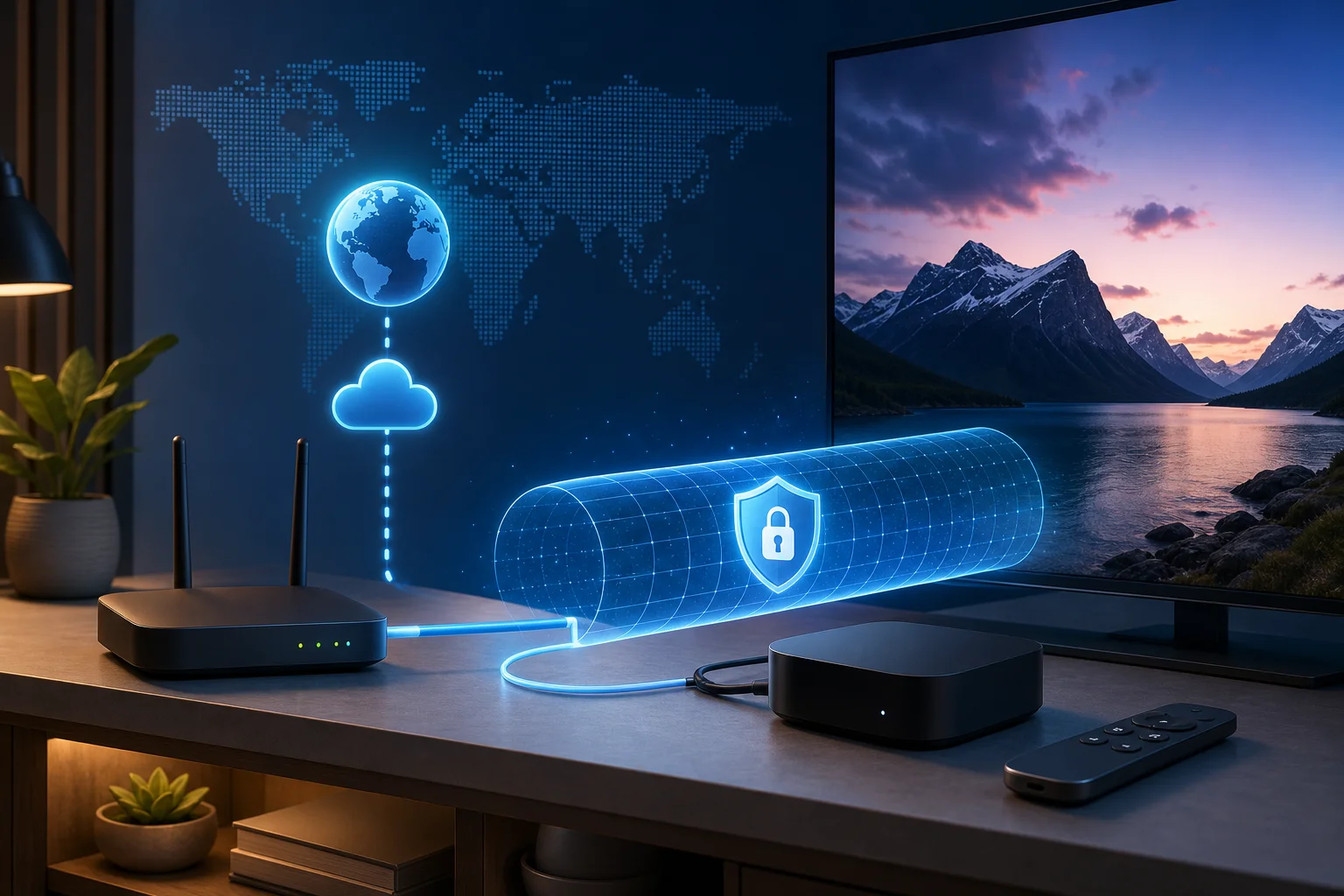
VPN(仮想プライベートネットワーク)は、あなたのデバイスまたは家庭のネットワークとVPNサーバーの間に暗号化されたトンネルを作成します。インターネットサービスプロバイダーを介してストリーミングアプリに直接接続する代わりに、トラフィックはまずそのVPNサーバーを通過します。これにより、ネットワークのプライバシーが向上し、旅行中にサービスにアクセスできる場合もありますが、それはサービスのルールや現地の法律によります。

Apple TVにおいては、このプロセスはいくつかの方法で機能します。新しいtvOSバージョンでは、一部のVPNプロバイダーがApple TV用のネイティブアプリを提供することがあります。利用可能性はVPNサービスと地域によります。ネイティブアプリが利用できない場合、最も一般的な方法はVPN対応ルーターを介してApple TVを接続することです。別のオプションとしては、コンピュータからVPN接続を共有することや、互換性のあるネットワーク機能を使用することがあります。

ストリーミングビデオには安定した帯域幅が必要なため、高速接続は不可欠です。HDおよび4Kストリームは、レイテンシ、混雑、弱いWi-Fi、過負荷のサーバーに敏感です。VPNはもうひとつのネットワークホップを追加するため、サーバーの選択や設定の品質が重要です。

このガイドでは、実用的な設定パスの選び方、ルーターを介してApple TVに接続する方法、より良いサーバーのロケーションを選択する方法、遅い速度を改善する方法、日常的なストリーミングにBeFreeVPNを効率的に使用する方法を学びます。

なぜ速度にお金を払う必要がないのか:BeFreeVPNのメリット

多くの人は、有料VPNが常に無料VPNよりも速いと考えています。これは、特に無料サービスが厳しい制限、混雑したサーバー、または劣悪なインフラを持っている場合には当てはまることがあります。しかし、価格だけではパフォーマンスを保証しません。重要なのは、ルートの質、サーバーの距離、プロトコルの効率、そしてサービスが接続をどれだけ制限するかです。

BeFreeVPNは、すぐに開始したいが前払いもアカウント作成もしたくないユーザーにとってシンプルな選択肢として位置づけられています。Apple TVを持っているユーザーには便利です。なぜなら、設定が既に最大の課題だからです。登録やサブスクリプションのステップを省くことで、プロセスが簡単になります。

Apple TV用の無料VPNと有料VPN

要因無料VPN有料VPN確認すべきこと
コストサブスクリプションなし月額または年額料金プランがあなたの利用に適しているか
設定ルーターの詳細が明確なら簡単より多くのデバイスアプリが含まれることが多いApple TVまたはルーターのサポート
速度サーバーやポリシーによって異なる通常はより多くのサーバー選択肢があるあなたの家庭のネットワークでの実際のパフォーマンス
登録一部はアカウントが必要通常必要無登録での利用が可能か
制限サービスによって制限がある場合もより少ない制限があることが多いデータ、速度、ロケーションに関するポリシー

重要な教訓はシンプルです:実際の環境でパフォーマンスをテストすることです。近くのサーバーに迅速に接続できる無料VPNは、遠くの混雑した地域に接続された有料VPNよりも速いと感じるかもしれません。

ストリーミングのためのBeFreeVPNのメリット

BeFreeVPNは、利便性に重点を置いているためApple TVのユーザーにとって魅力的です。主な利点は以下の通りです:

  • 登録バリアなし: アカウントを作成せずに始められます。
  • コスト効率: VPNストリーミングをテストしながら、定期的な料金を回避できます。
  • 高速接続の焦点: 近くの安定したサーバーでスムーズな再生をサポートできます。
  • 初心者向けの使用: アカウントのステップが少ないため、設定までの摩擦が少なくなります。

ストリーミングにおいて、パフォーマンスはVPNとローカルネットワークの両方に依存します。Wi-Fiが弱い場合やルーターが古い場合、良いVPN接続でもバッファリングが発生することがあります。それでも、BeFreeVPNはApple TVのルーチンにVPNがフィットするかどうかをテストするための低コストの方法を提供します。

BeFreeVPNが強力なストリーミングパフォーマンスをサポートする方法

高速接続のApple TV用VPNは、レイテンシを低く保ち、不必要なサーバーホップを避け、安定したスループットを維持する必要があります。BeFreeVPNは、物理的なロケーションや必要なストリーミング地域に近いサーバーを選択した場合に役立ちます。Apple TVを強いWi-Fi信号に保つか、理想的にはEthernetに接続することも重要です。

実際の最良のアプローチは、最も近いサーバーから始め、再生をテストし、特定のコンテンツライブラリが必要な場合のみ地域を切り替えることです。ストリーミングプロバイダーの規約を遵守しながら行ってください。

Apple TVにBeFreeVPNを設定する:初心者向けガイド

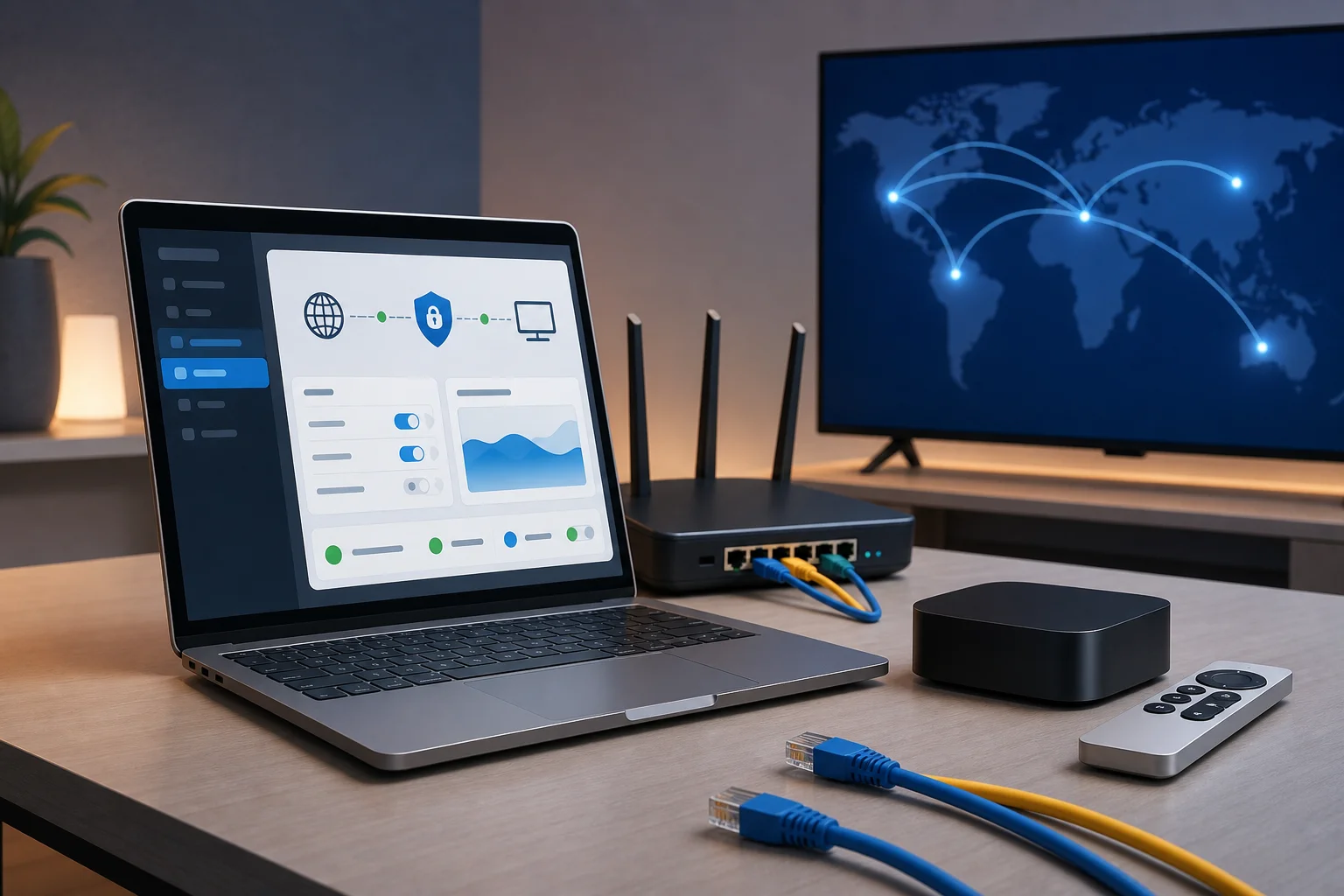
Apple TVの設定は、使用するVPNとルーターのサポートに依存します。Apple TVはすべてのVPNサービスをネイティブでサポートしていない場合があるため、ルーターメソッドが最も普遍的です。この設定では、Apple TVは通常のようにルーターに接続し、ルーターがトラフィックをVPN経由で送信します。
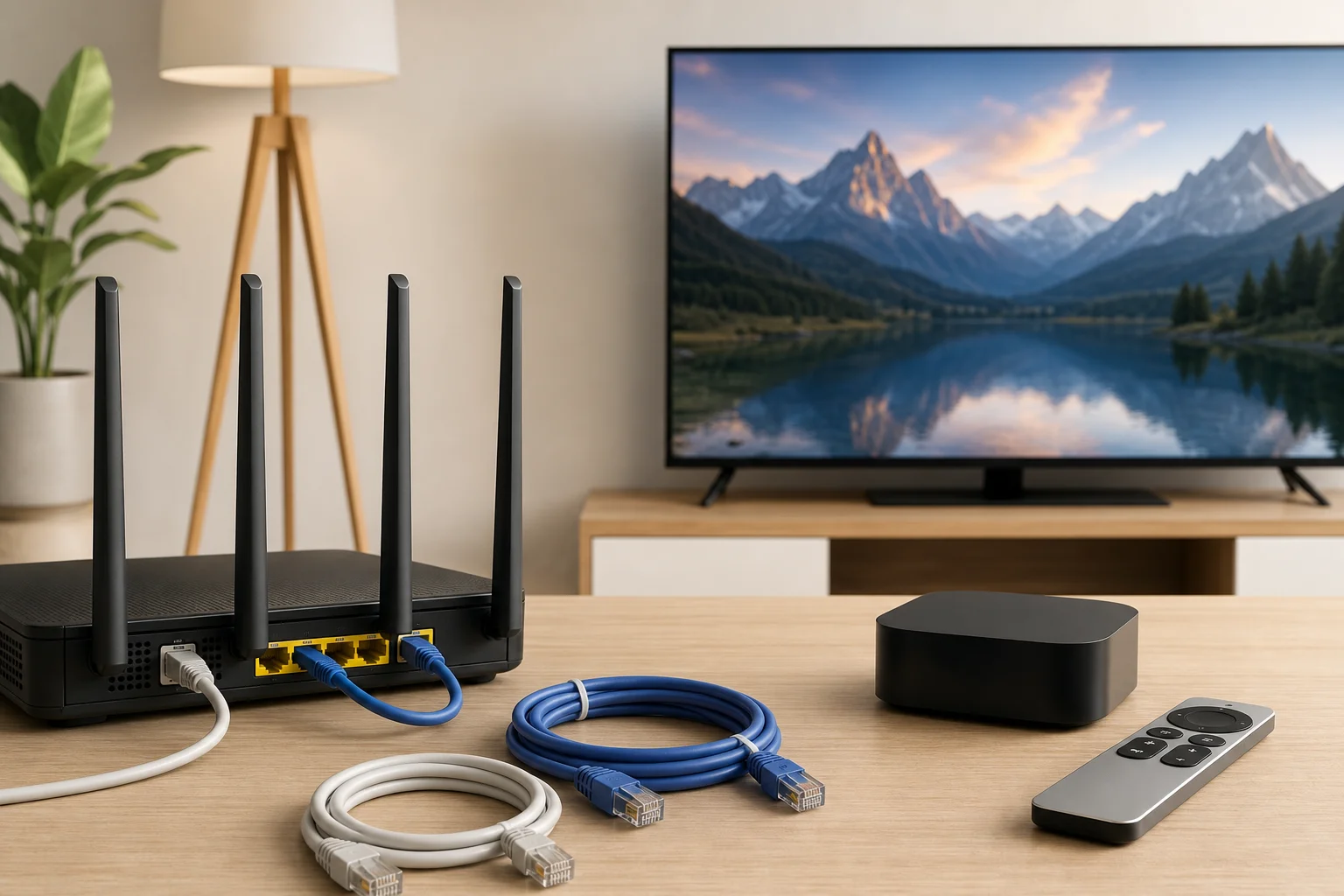
Apple TV VPNルーター設定

初心者向けのステップバイステップ設定プロセス

このチェックリストを一般的なルーターを使用した設定経路として利用してください。正確なメニューステータはルーターモデルにより異なります。

  1. Apple TVとtvOSバージョンを確認する。 Apple TVの設定に行き、デバイスが最新であることを確認します。設定にネイティブVPNアプリが利用できる場合、アプリベースの方法が使用できるかもしれません。それ以外の場合は、ルーターメソッドを続けてください。
  2. ルーターのVPNサポートを確認する。 ルーターの管理パネルにログインし、VPNクライアント設定を探します。VPNサーバーのサポートだけでなく、VPNクライアントのサポートが必要です。
  3. BeFreeVPNの設定詳細を取得する。 BeFreeVPNが提供する接続詳細を使用して、サポートされたプロトコルに従ってください。サーバーのアドレス、プロトコル、必要な設定ファイルを準備してください。
  4. ルーターの設定をバックアップする。 何かを変更する前に、ルーターが許可している場合は現在の設定を保存してください。これにより、復旧が簡単になります。
  5. バーチャルプライベートネットワークプロファイルをルーターに追加する。 VPNクライアントセクションにBeFreeVPNのサーバー詳細を入力します。必要に応じて設定ファイルをアップロードします。
  6. ルーターをVPNに接続する。 VPNクライアントを起動し、成功の接続メッセージが表示されるまで待ちます。
  7. Apple TVをそのルーターに接続する。 Wi-FiまたはEthernet接続を使用します。4Kストリーミングには、Ethernet接続が推奨されます。
  8. ストリーミングアプリをテストする。 動画を開き、読み込み時間、画質、バッファリングを確認します。
  9. 必要に応じてサーバーロケーションを調整する。 再生が遅い場合、近くのサーバーや混雑していない場所を試してください。

この設定により、選択されたルーターのトラフィック全体がVPN経由でルーティングされます。一部のルーターでは特定のデバイスのみを選択できますが、Apple TVをVPNに接続し、他のデバイスを通常の接続にすることができます。

ルーターを使用したApple TVへのVPN接続方法

ルーターメソッドは、Apple TVがVPNアプリを自分自身で実行する必要はないため機能します。単に、既に保護されたネットワークに接続する必要があります。これは、リビングルームでのストリーミングにとって最もクリーンな解決策です。

最良の結果を得るために、現代のデュアルバンドまたはトライバンドのルーターを使用してください。ルーターがデバイスベースのルーティングをサポートしている場合、Apple TV用のルールを作成します。それにより、スマートホームデバイス、作業用ノートパソコン、またはゲームコンソールをVPNの外に保つことができます。

現在のルーターがVPNクライアントモードをサポートしていない場合、3つのオプションがあります:

  • 互換性のあるファームウェアをインストールする、ルーターがそれをサポートしている場合やリスクを理解している場合。
  • ストリーミングデバイス専用の2台目のVPN対応ルーターを使用する。
  • コンピュータからApple TVにVPN接続を共有する一時的な解決策。

一般的な設定の問題とその解決方法

VPNが接続できない場合は、サーバーのアドレス、プロトコル、ログインまたは設定フィールドを再確認してください。小さなタイプミスが接続を妨げることがあります。ルーターが接続されているがApple TVがインターネットに接続できない場合は、ルーターとApple TVの両方を再起動し、BeFreeVPNの指示が特に別のことを言わない限りDNS設定が自動になっていることを確認してください。

ストリーミングアプリが位置エラーを表示する場合は、切断して他のサーバーに再接続します。また、可能な場合はアプリのキャッシュをクリアするか、Apple TVを再起動します。一部のストリーミングサービスは厳しい地域やライセンスのルールを施行するため、サービスの利用規約に従ってVPNアクセスを使用してください。

ネットワーク全体が遅くなっている場合は、可能であればスプリットルーティングを使用してください。Apple TVだけをVPN経由でルーティングし、他のデバイスは通常の接続に留めます。

高速ストリーミングのための接続の最適化

Apple TV用の高速VPN接続は、単にVPNプロバイダーの問題ではありません。自宅のネットワーク、サーバーの選択、デバイスの配置、ストリーミングの設定すべてが重要です。まずは、よりシンプルな改善から始め、高度な設定を変更してください。

Apple TVのVPN速度を向上させるためのヒント

速度向上のために以下の実用的なステップを使用してください:

  • 可能な場合はEthernetを使用する。 有線接続は通常、Wi-Fiよりも安定しています。
  • ルーターを近くに移動する。 Ethernetが不可能な場合、Apple TVとルーター間の壁と距離を減らします。
  • 5GHzまたは6GHzの帯域を使用する。 これらの帯域は、短距離では2.4GHzよりも速いことが多いです。
  • ネットワークデバイスを再起動する。 ルーター、モデム、Apple TVを再起動して一時的な問題をクリアします。
  • 使用していないストリーミングを閉じる。 他のデバイスはダウンロードやビデオ通話中に帯域を消費する可能性があります。
  • 近くのVPNサーバーを選択する。 短いルートは通常、レイテンシを減少させます。
  • テスト中のピーク混雑を避ける。 違う時間にテストしてスローダウンが一時的かどうか確かめます。

4Kストリーミングでは、安定性が速度テストの誇示よりも重要です。安定した接続のほうが、高速で一時的に落ちる接続よりも優れています。

ストリーミングのための最適なサーバーロケーションを選択する

サーバー選択は、VPN速度に関する最も重要な決定です。通常のストリーミングのプライバシーが必要な場合、実際の位置に近いサーバーを選びます。これにより、通常は最高の速度が得られます。

旅行中で自宅地域のコンテンツにアクセスする必要がある場合、その地域のサーバーを選択します。ニーズに合った最も近い都市や国のオプションを選びます。一つのサーバーがバッファリングする場合、VPNが遅いと仮定する前に同じ地域内の別のサーバーに切り替えてみてください。

良いテスト方法は:

  1. 近くのBeFreeVPNサーバーに接続します。
  2. お気に入りの番組や映画を5分間再生します。
  3. スタートアップ時間、解像度、バッファリングを記録します。
  4. 代替のサーバーを試します。
  5. 最も安定した再生を提供するサーバーを維持します。

遅い接続のトラブルシューティング

ストリーミングが遅くなった場合、原因を特定してください。まず、VPNを切断し、通常の接続でApple TVをテストします。VPNなしで遅い場合、問題はISP、Wi-Fi、ルーター、またはストリーミングサービスに起因している可能性があります。VPNのみで遅い場合は、別のサーバーやプロトコルを試します。

次に、ルーターのパフォーマンスを確認します。一部のルーターはVPNの暗号化に苦しむことがあり、特に古いモデルではそうです。ルーターのCPUが弱い場合、VPNサーバーが高速でも速度が低下することがあります。その場合は、より新しいルーターやデバイスレベルのVPNアプリが役立つかもしれません。

最後に、ストリーミングアプリの設定を確認します。一部のアプリは不安定な帯域幅を検出したときに自動的に品質を低下させます。サーバーを切り替えた後にアプリを再起動すると、より良いストリームのために再交渉するのに役立ちます。

Apple TVでのVPN使用に関する高度なヒント

基本的な設定が機能したら、Apple TVがVPNをどのように、いつ使用するかを微調整できます。高度なユーザーは地域アクセス、セキュリティ、プロトコル、およびネットワークセグメンテーションに焦点を当てるべきです。
ストリーミングのための高速VPN接続

異なる地域のコンテンツアクセスのためのVPNの使用

VPNは、他の場所から接続しているように見せることができるため、旅行中や自宅地域で利用可能なサービスにアクセスする必要があるときに便利です。しかし、ストリーミングプラットフォームにはライセンスのルールと利用規約があります。VPNを責任を持って使用し、一部のアプリがVPNトラフィックを制限する場合があることを理解してください。

最良の体験を得るためには、あまり頻繁に地域を切り替えないことが重要です。ストリーミングアプリは、頻繁な位置変更を疑わしいと見なすことがあります。必要な地域を選択し、アプリを開く前に接続して、再生中は接続を安定させておいてください。

高度なユーザーのためのセキュリティ機能について考慮すべきこと

Apple TVでもVPNのセキュリティは重要です。BeFreeVPNをルーターに設定する場合、信頼性とプライバシーを向上させるルーター機能を探してください:

  • キルスイッチまたは接続ガード: VPNが切断された場合にトラフィックをブロックします。
  • DNSリーク保護: DNSリクエストがVPNのルートに従うことを保証します。
  • デバイスベースのルーティング: Apple TVだけをVPN経由に送ります。
  • 自動再接続: ルーターの再起動やネットワークの落ちた後にトンネルを復元します。
  • ファームウェアの更新: ルーターのセキュリティパッチを最新に保ちます。

すべてのルーターがこれらの機能をサポートしているわけではありません。サポートしていない場合、設定をシンプルに保持し、重要なライブイベントのストリーミング前に接続を監視してください。

VPNプロトコルと速度への影響を理解する

VPNプロトコルは、接続のセキュリティと輸送方法を定義します。速度、安定性、互換性に影響を与えます。一般的なプロトコルとしてはWireGuard、OpenVPN、IKEv2があります。WireGuardは速度と効率で知られています。OpenVPNは広くサポートされており信頼性がありますが、いくつかのルーターでは負担が重くなる場合があります。IKEv2はモバイルネットワークで安定することがありますが、ルーターのサポートは異なります。

最も速いプロトコルが常にあなたの設定に最適とは限りません。ルーターがあるプロトコルを他のプロトコルよりも優れた性能で処理できる場合、そのプロトコルがよりスムーズなApple TVストリーミングを提供できます。BeFreeVPNから利用できるオプションをテストし、速度と信頼性の最善のバランスを提供するものを維持してください。

よくある質問への簡潔な回答

Apple TVがネイティブでVPNをサポートしていない場合、VPNをどう使えますか?

VPN対応のルーターを使用してください。ルーターにBeFreeVPNを設定し、Apple TVをそのネットワークに接続します。また、コンピュータからVPN接続を共有することもできますが、ルーターメソッドは通常、日常的なストリーミングには優れています。

Apple TVでVPNを使用するとストリーミングの品質に影響しますか?

はい。VPNはプライバシーとルーティングの柔軟性を向上させることができますが、サーバーが遠く、混雑している場合やルーターと悪く一致している場合、速度を低下させる可能性があります。品質を保つために、Ethernetを使用し、近くのサーバーを選択し、1つ以上のロケーションをテストしてください。

BeFreeVPNは他のストリーミングデバイスと一緒に使用可能ですか?

はい、BeFreeVPNで設定されたルーターを通じて接続するか、互換性のあるVPNセットアップ方法をサポートする場合に限ります。これにはスマートテレビ、ストリーミングスティック、タブレット、ラップトップが含まれますが、これはネットワーク構成に依存します。

Apple TVで高速VPN接続を取得するためのベストな方法はどれですか?

最良の方法は、信頼できるルーター設定を使用し、可能であればEthernetでApple TVを接続し、近くのBeFreeVPNサーバーを選択し、不要なデバイスをVPN経由でルーティングしないことです。これにより混雑が減り、ストリーミングが安定します。

Apple TV用にVPNを設定するために技術的な経験が必要ですか?

専門家である必要はありませんが、ルーターにログインし、設定手順に従うことに慣れているべきです。ルーターのインターフェースがわかりにくい場合は、VPN設定を変更する前にそのサポートガイドを確認してください。

重要なポイントと最終的な考察

VPNは、あなたのストリーミングトラフィックを安全なサーバーを介してルーティングすることでApple TVをより柔軟にできます。しかし、Apple TVの設定は電話やラップトップとは異なります。ネイティブVPNサポートはtvOSのバージョンやプロバイダーの利用状況に依存するため、VPN対応ルーターが多くのユーザーにとって最も実用的なオプションとなります。

BeFreeVPNは、登録やサブスクリプション費用なしに使用を開始できるため目立っています。これは、Apple TVでの高速接続を試したい場合に便利な選択肢です。有料サービスにコミットする前にVPNをテストしてください。どのVPNでも、真の速度はルーター、Wi-Fi、サーバーの選択、およびストリーミングアプリの挙動に依存します。

最良の結果を得るために、設定をシンプルに保ちます。速度のために近くのサーバーを使用し、必要なときだけ地域特定のサーバーを使用し、可能であればEthernetでApple TVを接続し、一度に一つの変数のトラブルシューティングを行います。高度なユーザーは、デバイスベースのルーティング、DNSリーク保護、自動再接続、慎重なプロトコルテストで体験をさらに向上させることができます。

Apple TVで高速かつ無料でストリーミングする準備はできましたか?BeFreeVPNを試してみてください。登録が不要で簡単に設定でき、最高のストリーミング効率を保証します。

Apple TVでシームレスなストリーミングを解放する:BeFreeVPNのケーススタディ

· 約24分

アレックスという熱心なストリーミング愛好家は、世界中のコンテンツにアクセスするためにApple TVの地域制限をどのように克服したのでしょうか?このケーススタディでは、彼のApple TV用のストリーミング VPNの探索、直面した問題、そしてBeFreeVPNがいかにして彼のフラストレーションの強いリビングルーム環境をより柔軟な方法に変えたかを追います。

アレックスの物語は、多くのApple TVユーザーにとって身近なものです。このデバイスは高速で、洗練され、大画面のストリーミング体験に最適です。しかし、国際的なリリースを追いかけたり、サブスクリプションを使って旅行したり、地域ごとのカタログを比較したりしようとすると、彼は何度も同じ壁にぶつかりました。それは、地理的制限です。

この記事では、何が起こったのか、アレックスが何を試したのか、そして他のApple TVユーザーが彼の経験から何を学べるかを分解しています。

アレックス、熱心なストリーマーに会いましょう

アレックスは、新作映画のリリースに合わせて金曜日の夜を計画するタイプの視聴者です。彼は、ヨーロッパの犯罪ドラマ、アメリカのドキュメンタリー、日本のアニメリリース、そしてしばしば他の国よりも早く公開されるインディーフィルムをフォローしています。

Apple TVは、すべてがシンプルに保たれるため、彼の好みのデバイスでした。彼のストリーミングアプリは1つの場所に整理されており、インターフェースはスムーズで、テレビの画質は優れていました。ほとんどの日常の視聴において、彼の希望通りに機能していました。

しかし、友人が地域で利用できない番組を勧めると、フラストレーションが始まりました。新シーズンに関する記事を見かけることはあっても、アプリにはタイトルが表示されなかったり、旅行中には通常のカタログが異なったり、検索結果には番組が表示された際も、彼の場所では再生できないことがありました。

アレックスはショートカットや違法アクセスを探していたのではありません。彼はすでにいくつかのストリーミングサービスにお金を払っていました。彼の目標は実用的でした。特に旅行中やサブスクリプションが他の地域でサポートする国際的なリリースを観る際に、Apple TVを使ってコンテンツライブラリに一貫してアクセスしたいと思っていました。

技術に関してそこそこ賢いアレックスは、一般的なアドバイスで止まりませんでした。彼はオプションを比較し、VPNについて読み、Apple TVがネットワーク設定をどのように処理するかを確認し、ストリーミングが遅くなったり、より複雑になったりしないツールを探していました。

vpn for apple tv streaming setup

課題:Apple TVの地理的制限

地理的制限とは、場所に基づくコンテンツルールです。ストリーミングプラットフォームは、あなたのIPアドレスや他の信号を使って、どのカタログ、言語オプション、または再生権があなたのセッションに適用されるかを決定します。つまり、同じサブスクリプションを持つ2人のユーザーが、所在によって異なるコンテンツを視ることがあります。

アレックスにとって、問題は3つの状況で明らかになりました。

  • 友人に勧められたシリーズが海外では利用可能だったが、彼の地域のカタログにはなかった。
  • 旅行中に、彼の通常のウォッチリストが変わり、一部のタイトルが利用できなくなった。
  • 特定の国際的なリリースが、オンライン上でレビューや議論が広がっているにも関わらず、彼の地域で遅れて公開された。

ラップトップや電話の場合、VPNを使うのは簡単です。しかし、Apple TVは歴史的にデスクトップデバイスに比べて制限が多いです。Apple TVのモデル、tvOSのバージョン、VPNプロバイダーに応じて、ユーザーは専用のtvOS VPNアプリを使用するか、ルーターにVPNを設定するか、別のデバイスから保護された接続を共有する必要があるかもしれません。

アレックスは最初に、問題を完全に解決しない回避策を試みました。ラップトップからのAirPlayは、長時間の視聴セッションには不安定でした。ブラウザベースの視聴は、Apple TVのネイティブアプリを使うよりも便利ではありませんでした。アプリストアの地域を変更することは、価値以上に摩擦を生む結果となりました。これらの選択肢はどれも、リビングルームでの解決策とは感じられませんでした。

彼の理想的な解決策は、4つの要件を満たす必要がありました。

  1. Apple TVのストリーミングと相性が良いこと。 彼が実際にコンテンツを視る方法にフィットする必要がありました。
  2. 速度を保護すること。 バッファリングは、4KやHDでの視聴の目的を台無しにします。
  3. 簡単に始められること。 彼は長い登録プロセスや複雑なアカウント設定を望んでいませんでした。
  4. 信頼できること。 頻繁に切断されるVPNは、映画の夜には役に立ちません。

要するに、アレックスはストリーミングパフォーマンス、シンプルなアクセス、安定した視聴に焦点を当てたApple TV用のVPNを必要としていました。

解決策:BeFreeVPNを発見する

アレックスは、ストリーミングデバイス向けの軽量VPNオプションを比較している中でBeFreeVPNを見つけました。彼の目を引いたのは、登録が不要な無料VPN体験の約束でした。すでにアカウント、メール確認、基本的な使用前のアップセル画面を必要とするツールを試していた彼にとって、これは際立っていました。

彼はまだ疑念を抱いていました。無料のVPNツールは品質が様々であり、アレックスはプライバシー、速度、安定性を気にしていました。そこで彼はBeFreeVPNをテストとして扱い、即効薬とは見なさないことにしました。彼の計画は、どのストリーミングセットアップも評価する方法で評価することでした。それは、インストールまたは接続し、ロケーションを選択し、既に使用しているストリーミングアプリを開いて、再生がスムーズであるかどうかを確認することでした。

アレックスがApple TVでのセットアップにどのように取り組んだか

Apple TV上のVPNの正確な設定方法は、tvOSのバージョンや地域で利用可能なVPN機能によって異なる場合があります。アレックスはプロセスを実用的に保ち、シンプルなチェックリストに従いました。

  1. Apple TVのソフトウェアバージョンを確認する。
    最初に、彼のApple TVが更新されていることを確認しました。新しいtvOSバージョンは、古い設定よりもVPNアプリのサポートが向上しています。

  2. 最も簡単なBeFreeVPN接続方法を探す。
    直接のApple TVアプリやサポートされた設定がある場合、彼はそのルートを好みました。他のTVアプリを使うのと同じ体験に近くなります。

  3. 必要があればルーターでのVPN利用を考慮する。
    バックアップとして、彼は自宅のルーターがApple TVのトラフィックをVPN経由でルーティングできるかを見直しました。これにより、そのルーターに接続されたすべてのデバイスを保護できますが、より注意が必要です。

  4. 関連するVPNロケーションを選択する。
    アレックスは、アクセスしたいカタログまたは地域に基づいてロケーションを選び、一度に1つのストリーミングサービスをテストしました。

  5. フルムービーナイトの前に再生をテストする。
    彼はトレーラーを再生し、エピソードをスキップし、長い映画にコミットする前にバッファリングを確認しました。

  6. 期待を現実的に保つ。
    VPNはサブスクリプションを生成したり、プラットフォームのルールを取り除いたり、すべてのタイトルが機能することを保証したりしません。場所に基づくアクセスに役立ちますが、ストリーミングサービスは時間とともに検出方法を変更することがあります。

BeFreeVPNがアレックスに際立った理由

アレックスは、他のVPNツールで見た一般的な問題との彼の体験を比較しました。

必要アレックスが求めていたことBeFreeVPNがどのように彼のケースを助けたか
簡単なスタート長いサインアッププロセスは不要BeFreeVPNは使用開始に登録を必要としなかった
ストリーミングの快適さApple TVでのスムーズな再生彼のテストでは、途切れの少ない安定した視聴が示された
柔軟性国際カタログへのアクセス彼はサポートされているサービスのために異なるロケーションをテストできた
低いコミットメント信頼する前に試す無料モデルによりテストが簡単になった
リビングルームの使いやすさ毎回技術的に感じない設定設定後、彼の通常のApple TVのルーチンにフィットした

この比較はアレックスを無謀にしたわけではありませんでした。むしろ、彼に自信を与えました。BeFreeVPNは、彼がApple TVで一貫してVPNを使用することを妨げていた摩擦を軽減しました。

BeFreeVPN streaming on Apple TV

結果:解放されたストリーミングの可能性

設定後、アレックスは最もフラストレーションを引き起こしたタイトルから始めました。彼は既にサブスクリプションに加入しているストリーミングアプリを開き、適切なVPNロケーションを選択して、欠けていたカタログやタイトルが表示されるか確認しました。

彼のテストでは、一貫性が最大の改善でした。デバイスを切り替えたり、不便な回避策を探したりする代わりに、彼はApple TVを本来の目的で使用できました。ウォッチリストの管理が容易になりました。友人からの国際的な推薦がより役立つようになり、旅行関連のカタログの変更もなだらかになりました。

再生品質も重要でした。アレックスは、VPNがトラフィックを暗号化しリルーティングしているため、ある程度の速度低下を予想していました。しかし、彼は近くのサーバーロケーションを選択すると、通常の視聴がスムーズに保たれることを発見しました。日常のHDストリーミングの場合、体験は安定しており、彼はVPNのことを忘れて番組に集中できました。

アレックスは変化を次のように表現しました。

「BeFreeVPNを使用する前は、Apple TVが強力だけど閉じ込められているように感じました。セットアップした後は、映画の夜を技術的なプロジェクトにすることなく、私の気に入っているコンテンツをより多く探求できるようになりました。」

彼はまた、あまり明らかでない利点にも気付きました。発見が向上したのです。彼は異なる地域のカタログを観ることができたことで、ドキュメンタリーやローカルドラマ、そしてデフォルトの推薦に滅多に登場しない古い映画を見つけました。これにより、Apple TVは閉じた棚のようではなく、グローバルなエンターテイメントハブのように感じられました。

それでも、アレックスは慎重な習慣を維持しました。彼は、すべてのサービスが毎回機能するとは思わず、友人を特定のタイトルのために招待する前にロケーションをテストしました。また、彼は使用するストリーミングプラットフォームの条件を尊重し、ライセンシングのルールが変わる可能性があることを理解していました。

彼にとって、結果は魔法ではありませんでした。それはより良いコントロールでした。BeFreeVPNは、Apple TVで彼がすでに好きな体験を放棄することなく、地理ブロッキングの摩擦を減らす実用的な方法を提供しました。

学びのポイント:アレックスが学んだこと

アレックスの経験は、設定を過度に複雑にせず、より良いストリーミングアクセスを望む他の中級Apple TVユーザーにとって、役立つ青写真を提供します。

BeFreeVPNで得られた主な利点

アレックスは、Apple TVストリーミングにとって最も重要な利点をいくつか特定しました。

  • 登録の障壁なし。 彼は別のアカウントを作らずにテストを始められました。
  • 無料アクセス。 これは、彼の日常に組み込む前にApple TV用のVPNを試すリスクを低下させました。
  • より柔軟なストリーミング。 既存のサービスを通じて地域ベースのカタログを探索できました。
  • より良いリビングルームのワークフロー。 設定後、Apple TVは体験の中心のままでした。
  • 実際の使用における安定した視聴。 適切なロケーションを選んで再生を最初にテストしたときに設定が最も良く機能しました。

これらの点は、彼のニーズにおいてBeFreeVPNを実用的な選択肢にしました。より重要なのは、彼がマーケティングの主張だけに基づいてツールを選ぶという一般的な罠を避けるのを助けたことです。彼はテレビでの実際のストリーミング体験に基づいてそれを判断しました。

同様の問題に直面しているApple TVユーザーへのアドバイス

Apple TVでストリーミング用のVPNを検討している場合、アレックスのプロセスは良い出発点です。

  1. 最初にApple TVを更新してください。 新しいソフトウェアは、より良いVPNサポートとアプリの互換性を提供する可能性があります。
  2. 目標に合ったVPNロケーションを使用します。 無作為な国を選ばないでください。アクセスしたいカタログに関連する地域を選んでください。
  3. 最初に短いコンテンツでテストします。 長い映画を開始する前に、エピソードのプレビューやトレーラー、短い番組を試してください。
  4. 速度と安定性を優先します。 最速のVPNロケーションは地理的に近いことが多いですが、結果は異なる場合があります。
  5. サブスクリプションをアクティブに保つ。 VPNはロケーションシグナルを変更しますが、有料ストリーミングアクセスを置き換えるものではありません。
  6. バックアップセットアップを持っておく。 直接Apple TVを使用できない場合は、ルーターでの設定を探る価値があるかもしれません。

これらの手順に従うことで、ユーザーは一般的なミスを避けることができます。例えば、ストリーミングアプリを非難するのは、実際の問題が弱いサーバーの選択や古いデバイスソフトウェアにあるためです。

Apple TVでのVPN使用に関する一般的な質問

Apple TVでストリーミング用のVPNを使えますか?

はい、多くのケースでそうです。Apple TVのモデル、tvOSのバージョン、VPNプロバイダーによっては、専用のtvOS VPNアプリを使用するか、VPN対応ルーターを経由してApple TVのトラフィックをルーティングできる可能性があります。目標は、ストリーミングアプリが使用するネットワークの位置を変更することです。

VPNはApple TVのストリーミング速度を改善しますか?

VPNは自動的にストリーミングを速くするわけではありません。実際、暗号化はオーバーヘッドを加えることがあります。しかし、安定したVPN接続は、地域ベースのブロックを削減し、サーバーが適切に選ばれた場合や基本的なインターネット速度が強い場合にスムーズな再生を提供する可能性があります。

BeFreeVPNは登録を必要としますか?

BeFreeVPNは、無料で登録を必要としないように設計されており、これがアレックスがこれを試す理由の1つでした。これにより、彼は長いサインアッププロセスにコミットすることなく、Apple TVのセットアップでサービスを試すことが容易になりました。

VPNを使用することは、無料でストリーミングコンテンツを取得することと同じですか?

いいえ。VPNは、サブスクリプションや有料タイトルを無料で提供するものではありません。アレックスは、すでに支払っているサービスに対してBeFreeVPNを使用しました。VPNは地域アクセス、プライバシー、およびネットワークルーティングに役立ちますが、ストリーミングプラットフォームのルールとコンテンツライセンスは依然として適用されます。

ストリーミングアプリがコンテンツをブロックした場合はどうすれば良いですか?

別のVPNロケーションを試し、アプリを再起動し、Apple TVのソフトウェアを確認し、その地域であなたのサブスクリプションにタイトルが含まれていることを確認してください。もしまだ作動しない場合、プラットフォームがVPNトラフィックをブロックしているか、アカウントのルールに基づいてアクセスを制限している可能性があります。

結論:Apple TVをより柔軟なストリーミングハブに変える

アレックスのケースは、適切なVPN設定がApple TVを国際ストリーミングのためにより便利にできることを示しています。彼の課題は、サブスクリプションや興味の不足ではなく、地理的制限、旅行による変化、および断片化されたコンテンツライブラリによって引き起こされた摩擦でした。BeFreeVPNを注意深くテストすることで、彼は彼が気に入っていたApple TV体験を維持しつつ、自分が大切にしているエンターテイメントにアクセスするシンプルな方法を見つけました。

BeFreeVPNを使用してあなたのApple TVでアレックスが感じた自由を体験してください — 無料で、登録不要、そしてストリーミングの冒険を楽々と高めてくれます。

Apple TVで無料VPNを使用する方法:自宅とリモート作業スペースを安全に保つ

· 約19分

Apple TVのストリーミングを安全に保ちつつ、自宅オフィスを確保する方法を考えたことはありますか?「無料のApple TV用VPN」を検索したなら、前払いせずにプライバシーを追加する簡単な方法を求めていることでしょう。この初心者向けガイドでは、VPNが何をするのか、Apple TVとどのように連携するか、無料のVPNができることとできないこと、そして同じ保護がどのように自宅やリモート作業スペースを安全に保つのに役立つかを説明します。

Apple TVとVPNを理解する:初心者のガイド

Apple TVはAppleのストリーミングボックスおよびスマートTVプラットフォームです。Apple TV+、Netflix、YouTube、Disney+、ライブTVアプリなどのサービスを見ることができ、AirPlay、ゲーム、家庭用メディアアプリを使用することもできます。インターネットに接続されているため、スマートフォンやノートパソコンのようにデータを送受信します。

VPN(仮想プライベートネットワーク)は、デバイスとVPNサーバーの間に暗号化されたトンネルを作るプライバシーツールです。それはデジタルの invisibility cloak(不可視マント)と考えてください。あなたのインターネットプロバイダーは、あなたがオンラインであることを見つけますが、ネットワーク上の他の人があなたの行動を調べるのが難しくなります。ウェブサイトやアプリも、自宅のIPアドレスではなくVPNサーバーのIPアドレスを見るかもしれません。

Apple TVユーザーにとって、VPNは主に以下の3つの理由で便利です:

  • 共有ネットワークでのプライバシー: あなたのApple TVが共有アパート、寮、または一時的なレンタルに接続されている場合に役立ちます。
  • 安全なストリーミング習慣: VPNは、アプリがオンラインサービスに接続する際に家庭のIPアドレスの露出を減らすことができます。
  • リモート作業の保護: あなたのApple TVが作業用ノートパソコンと同じ家庭ネットワークを共有している場合、ネットワークのプライバシーを向上させることで、全体のセットアップがより安全に感じられます。

無料のVPNは、アイデアをテストしたり、たまにストリーミングを保護したり、サブスクリプションなしで基本的な自宅セッティングを安全に保つ場合には有益かもしれません。ただし、無料のVPNは通常制限があります。これには、サーバーの場所が少ない、速度が遅い、データ制限、またはデバイス設定オプションが少ないことが含まれる場合があります。

Apple TV用の無料VPNセットアップ

Apple TVでの無料VPNの設定:ステップバイステップ

始める前に、1つの重要な詳細を知っておくと役立ちます:Apple TVは、単にどのVPNアプリでもインストールして接続をタップするような電話のように常に機能しているわけではありません。新しいtvOSバージョンはVPNアプリをサポートしていますが、利用可能性はプロバイダーと地域に依存します。一部の無料VPNサービスは、専用のApple TVアプリを提供していない場合があります。

以下は、最も簡単な方法から最も柔軟な方法までの主な設定方法です。

ステップ1:ネイティブのApple TV VPNアプリを確認する

  1. Apple TVのApp Storeを開きます。
  2. 使用したいVPNプロバイダーを検索します。
  3. アプリが利用可能ならインストールします。
  4. サインインするか、プロバイダーの無料設定プロセスに従います。
  5. より良い速度のために近くのサーバーを選択します。
  6. 接続し、ストリーミングアプリを開きます。

これは最も簡単な方法です。ただし、多くの無料プランには完全なApple TVサポートが含まれていないという欠点があります。

ステップ2:ルーターでVPNを使用する

ルーター単位のVPNは、そのWi-Fiネットワークに接続されたすべてのデバイスを保護します。これにはApple TV、ノートパソコン、スマートフォン、タブレットが含まれます。これは、自宅オフィスに役立ちます。エンターテインメントデバイスと作業デバイスを一緒に保護できるからです。

基本的なプロセス:

  1. ルーターがVPNクライアント設定をサポートしているか確認します。
  2. ルーターの管理ページにログインします。
  3. プロバイダーからVPN設定を追加します。
  4. サーバーの場所を選択します。
  5. 設定を保存し、必要に応じてルーターを再起動します。
  6. Apple TVをそのWi-Fiネットワークに接続します。

すべてのルーターがVPN接続をサポートしているわけではありません。一部のインターネットプロバイダーのルーターは制限されているため、互換性のあるルーターやファームウェアが必要な場合があります。

ステップ3:コンピューターからVPN接続を共有する

無料のVPNがMacまたはWindowsノートパソコンで動作する場合、その接続をApple TVと共有できるかもしれません。これはあまり洗練されていませんが、テストには役立ちます。

一般的な考え方:

  1. コンピューターをVPNに接続します。
  2. インターネット共有またはモバイルホットスポットを有効にします。
  3. Apple TVを共有ネットワークに接続します。
  4. 再生と速度をテストします。

Apple TVを使用している間はコンピューターをスリープさせないでください。ノートパソコンがスリープすると、接続が切れることがあります。

ステップ4:DNS設定を理解する

一部のサービスは、完全なVPNの代わりにスマートDNSを提供します。DNSはインターネットの住所録のようなものです。DNS設定を変更することは、遠くの局を受信するためにラジオを調整するのに似ています。Apple TVにオンラインアドレスをどこで調べるかを伝えています。

Apple TVでは、通常次のようにしてDNSを調整できます:

設定 → ネットワーク → Wi-Fiまたはイーサネット → DNSを構成 → 手動

ただし、DNSの変更はVPNのようにトラフィックを暗号化しません。ルーティングやアクセスの問題には役立つかもしれませんが、デジタルプライバシートンネルとは異なります。

一般的なトラブルシューティングのヒント

  • ストリーミングが遅い: 近くのVPNサーバーを選ぶか、他の高帯域幅デバイスの接続を切ります。
  • アプリがロードしない: Apple TVを再起動し、VPNに再接続します。
  • Wi-Fiが頻繁に切断される: ルーターを近くに移動させるか、イーサネットを使用します。
  • サービスがVPNをブロックする: 別のサーバーを試すか、アクセスが不可欠な場合はVPNなしでアプリを使用します。
  • ルーター設定が失敗する: ルーターがOpenVPN、WireGuard、またはVPNが提供するプロトコルをサポートしているか確認します。

ハイウェイのように考えてください:VPNがデータトラフィックを管理する方法

自宅のインターネット接続を忙しいハイウェイとして想像してください。あなたのApple TVは1台の車です。あなたの作業ノートパソコンは別の車です。あなたのスマートフォン、タブレット、スマートスピーカー、ビデオ通話なども同じ道路に加わる車です。

VPNがない場合、トラフィックはインターネットプロバイダーによって割り当てられた通常のルートを通ります。VPNを使用している場合、トラフィックはまず保護された車線に入ります。その車線はVPNサーバーに向かい、次に使用しているウェブサイト、アプリ、またはストリーミングサービスに続きます。

これはいくつかの方法で役立ちます:

  • プライバシーレーン: 暗号化により、同じネットワーク上の外部者がトラフィックを調査するのが難しくなります。
  • ルート選択: 異なるVPNサーバーは、ハイウェイの代替出口のように機能できます。
  • ネットワークの一貫性: 信頼性のあるサーバーは、作業ツールやブラウジングのためにより安定したルートを作成する場合があります。

それでも、VPNは魔法ではありません。無料のVPNサーバーが混雑している場合、自身のトラフィック渋滞を引き起こすことがあります。このため、Apple TVでのバッファリングやビデオ通話中の遅延が発生する可能性があります。ストリーミングの場合、近くのサーバーが通常は最も良いパフォーマンスを発揮します。リモート作業の場合、安定性が距離よりも重要です。

うまく設定すれば、VPNは家庭生活の両面をサポートできます。夜間のスムーズなプライベートストリーミングや昼間のより安全な作業接続を実現します。

無料VPN:事実と虚構

無料のVPNは役に立つことがありますが、しばしば誤解されています。一部は信頼できるもので、明確な制限があります。その他は、過剰なデータをロギングしたり、侵入的な広告を表示したり、パフォーマンスが弱いことがあります。大切なのは、慎重に選ぶことです。

主張事実初心者がすべきこと
無料のVPNは常に危険常にではありません。一部の信頼できるプロバイダーは制限された無料プランを提供しますプライバシーポリシーを読み、不明なアプリを避ける
無料VPNは有料VPNと同じ速度通常はそうではありません。無料サーバーは混雑している可能性があります近くのサーバーを選択し、制限を期待する
VPNはストリーミングアクセスを保証するいいえ。ストリーミングアプリはVPNトラフィックをブロックできますプライバシーのためにVPNを使用し、アクセスを保証しない
DNSはVPNと同じいいえ。DNSはトラフィックを暗号化しませんプライバシーが重要なら実際のVPNを使用する
無料VPNはすべてのデバイスをサポートよく間違いです。Apple TVのサポートは異なります設定の前にtvOS、ルーター、または共有オプションを確認する

無料プランを持つよく知られたVPNの例には、Proton VPN、Windscribe、PrivadoVPN、hide.meがあります。これらの無料プランは、プライバシー機能をテストしたり、軽いブラウジングを安全に保ったり、VPNの仕組みを学ぶために役立つことがあります。Apple TVのサポートは異なる場合があるため、プロバイダーがtvOSアプリ、ルーター設定、または手動設定ファイルを提供しているかどうかを常に確認してください。

最も一般的な制限は次のとおりです:

  • 月間データ制限
  • サーバーの場所が少ない
  • 忙しい時間帯での速度が遅くなる
  • 限定されたストリーミングサポート
  • 一部の無料プランでのルーターサポートがない
  • アカウント登録の要件

要するに、無料のVPNは虚構ではありません。機能する可能性があります。しかし、重いストリーミングや日常的なリモート作業に対する完璧な長期的な解決策というよりは、最初の出発点と見なすのが最適です。

Apple TVでの無料VPNによる自宅オフィスのセキュリティ

最初は、Apple TVはリモート作業と関係ないように思えるかもしれません。それはストリーミングのためであり、スプレッドシートのためではありません。しかし、それはあなたの作業デバイスと同じ家庭ネットワーク上にあります。それは重要です。

自宅オフィスは日常的にいくつかのリスクに直面することがあります:

  • ゲストがあなたのWi-Fiを使用する
  • 弱いルーターのパスワード
  • 古いソフトウェアのスマートデバイス
  • セキュリティが不十分なファイル共有
  • 一時的な作業スペースでの公共または共有ネットワーク
  • 個人デバイスで開かれたフィッシングリンク

VPNは、デバイスとVPNサーバー間のトラフィックを暗号化することで、これらのリスクの一部を軽減します。前のドアの鍵が侵入者を防ぐように、VPNはデジタルの侵入者が接続を簡単に覗き見るのを防ぎます。

最も強力な設定を実現するには、VPNを基本的な家庭のセキュリティ習慣と組み合わせます:

  • 強力なWi-Fiパスワードを使用する。
  • Apple TV、ノートパソコン、ルーターを更新する。
  • ルーターがサポートしている場合、ゲストWi-Fiを作業デバイスから分離する。
  • 使用しない共有機能をオフにする。
  • 仕事用アカウントに多要素認証を使用する。
  • 不明なVPNやストリーミングアプリをインストールしない。

VPN自宅オフィスのセキュリティ

VPNがルーターにインストールされている場合、Apple TVと自宅オフィスのデバイスは同じ保護されたルートを共有できます。もしVPNを作業用ノートパソコンでだけ使用する場合は、接続を共有するか、ルーター設定を使用しない限り、Apple TVはそのVPNによって保護されません。

Apple TVで無料VPNを使用する際のクイックFAQ

Apple TVに無料VPNを直接インストールできますか?

場合によります。tvOSのバージョンとVPNプロバイダーがApple TVアプリを提供しているかどうかによります。アプリがない場合は、ルーター設定または接続共有を使用します。

スマートDNSはプライバシーに十分ですか?

いいえ。スマートDNSはアドレスの解決方法を変更できますが、トラフィックを暗号化しません。プライバシーが目標であればVPNを使用します。

無料VPNはバッファリングを止めますか?

必ずしもそうではありません。VPNは場合によってルーティングを改善できることがありますが、無料サーバーは遅くなることもあります。最善の結果を得るためには、近くのサーバーを選び、可能であればイーサネットを使用してください。

無料VPNはリモート作業に安全ですか?

役立つ可能性はありますが、信頼できるプロバイダーを選んでください。機密性の高い会社の作業については、雇用主のセキュリティルールに従い、公式のビジネスVPNを使用してください。

初心者にとっての最良の設定は何ですか?

ネイティブのApple TV VPNアプリを確認することから始めてください。利用可能でない場合は、コンピューターからVPN接続を共有してみてください。家庭全体の保護を考慮する場合は、ルーター設定を検討してください。

結論

Apple TVで無料VPNを使用することは可能ですが、最適な方法はデバイス、VPNプロバイダー、家庭ネットワークによります。シンプルに始め、制限を理解し、プライバシーは層状の設定が最も効果的であることを忘れないでください。あなたのApple TVと自宅オフィスの作業スペースがBeFreeVPNを使用して安全でプライベートに保たれるようにしましょう。これは、すべてのデバイスを保護するのが簡単な無料の登録不要VPNです。

Apple TVにVPNをインストールして家族で使用する方法

· 約17分

Apple TVを含む複数のデバイスで家族のオンライン安全性を向上させたいと考えていますか? VPNのインストールが自宅での視聴体験をどのように変えることができるかを見てみましょう。「apple tvにvpnをインストール」という検索が始まった場合、重要なポイントはシンプルです:Apple TVは必ずしも従来のVPN設定を電話やノートパソコンと同じようにサポートしているわけではありません。しかし、VPN対応のルーターや共用コンピュータ接続、または利用可能な場合は互換性のあるtvOS VPNアプリを使用することで、Apple TVのトラフィックを保護することは可能です。

Apple TVの家族向けVPN設定

Apple TVにVPNをインストールするにはどうすればよいですか?

ほとんどの場合、Appleはユーザーに利用可能なネットワーク設定を制限しているため、Apple TVに標準のVPN設定を手動でインストールすることはできません。最近のtvOSバージョンを実行している新しいApple TVモデルは一部のVPNアプリをサポートしている場合がありますが、これはデバイス、地域、VPNプロバイダーによります。多くの家庭にとって、最も信頼できる方法は、ルーターを通じてVPNを実行するか、コンピュータからVPN接続を共有することです。

主な設定オプションは以下の通りです。

オプション1:VPN対応のルーターを使用する

VPNルーターは、すべての家庭ネットワークトラフィックをVPNを通してルーティングすることでApple TVを保護します。これは、同時に複数のデバイスをカバーするため、通常は家族に優しい最良の設定です。

  1. ルーターインストールをサポートするVPNプロバイダーを選びます。
  2. ルーターがOpenVPNやWireGuardなどのVPNクライアント設定をサポートしているか確認します。
  3. ブラウザを使用してルーターの管理パネルにログインします。
  4. VPNプロバイダーのルーターガイドに従ってサーバーの詳細を追加します。
  5. 設定を保存し、必要に応じてルーターを再起動します。
  6. Apple TVをそのWi-Fiネットワークに接続します。
  7. ストリーミングアプリを開いて接続をテストします。

ほとんどの信頼できるVPNプロバイダーは、一般的なルーターブランド向けの詳細な手順を公開しています。もしルーターがVPN設定をサポートしていない場合、互換性のあるファームウェアや事前構成されたVPNルーターが必要になるかもしれません。

オプション2:コンピュータからVPN接続を共有する

MacまたはWindowsコンピュータをVPNとApple TVの間のブリッジとして使用することもできます。通常、Ethernetケーブルが必要です。

  1. コンピュータにVPNアプリをインストールします。
  2. 使用したいVPNサーバーにコンピュータを接続します。
  3. EthernetでApple TVをコンピュータに接続するか、Wi-Fiを介してコンピュータのインターネット接続を共有します。
  4. コンピュータのネットワーク設定でインターネット共有を有効にします。
  5. Apple TVを共有接続に接続します。
  6. ストリーミングをテストし、パフォーマンスが悪い場合はサーバーを調整します。

この方法はルーターの設定を変更したくない場合に役立ちます。しかし、Apple TVが共有VPN接続を使用している間、コンピュータは常にオンの状態でなければなりません。

オプション3:利用可能な場合はtvOS VPNアプリを使用する

一部のVPNサービスは、互換性のあるtvOSバージョン向けにApple TVアプリを提供しています。プロバイダーがこれをサポートしている場合、App Storeからアプリをダウンロードし、サインインしてサーバーを選ぶだけで済む場合があります。しかし、これは普遍的ではないため、購読前にサポートを確認してください。

Apple TVにVPNが必要な理由は?

Apple TVにVPNを導入することで、家庭内ネットワークにおけるプライバシー、制御、一貫性を改善することができます。Apple TVは主にストリーミングデバイスですが、インターネットサービスプロバイダーやアプラットフォームを通じてデータを送信します。VPNはデバイスまたはルーターとVPNサーバー間のトラフィックを暗号化し、外部の第三者が家庭内の視聴活動を監視することを難しくします。

家族にとって、この利点は実用的です:

  • よりプライベートな視聴習慣: VPNは、家庭内で何をストリームまたはオンラインでアクセスしているかの露出を減らします。
  • より安全な共有接続: 暗号化は、家族のメンバーが同じネットワーク上で複数のデバイスを使用する際に有効です。
  • 旅行中のアクセス: VPNは、サービス条件や地域のルールに応じて、親や子供が自宅から離れているときにも慣れ親しんだコンテンツライブラリにアクセスするのを助ける可能性があります。
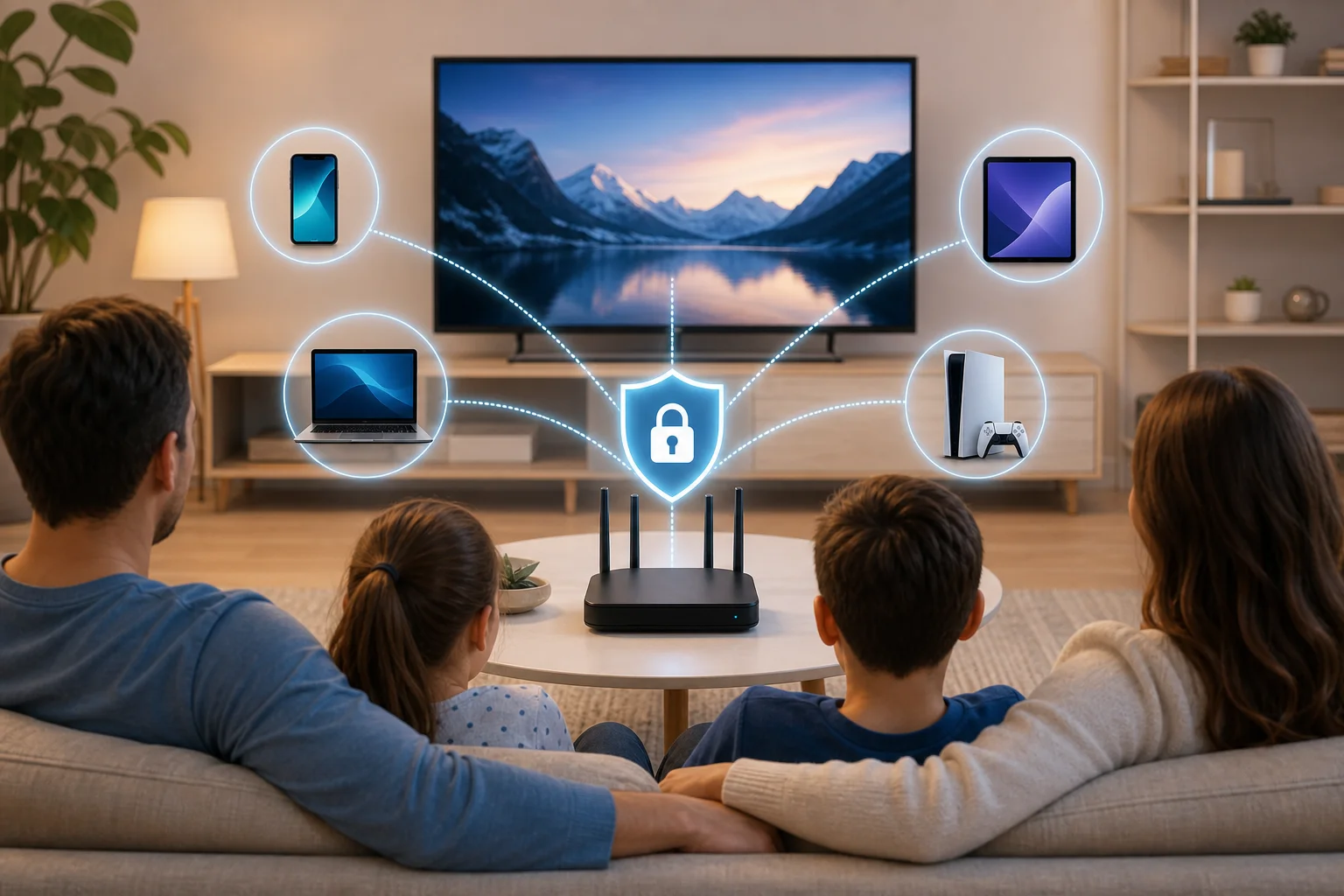
  • 家庭の一貫性を向上: ルーター単位のVPN保護は、スマートTV、タブレット、電話、コンソール、ノートパソコンに適用できます。

VPNは、親のコントロールの代わりにはなりません。Apple TVの制限、子供のプロフィール、アプリレベルのコントロール、安全な検索設定は引き続き使用すべきです。しかし、VPNは家族のデジタル設定に追加のプライバシーレイヤーをもたらします。

Apple TVにVPNをインストールすることで複数のデバイスを保護できますか?

はい、ルーターにVPNをインストールすれば可能です。これがApple TVのVPN設定を選ぶ強力な理由の一つです。すべてのデバイスに別々のVPNアプリをインストールする代わりに、ルーターがすべての接続されたデバイスのために暗号化されたVPNトンネルを通じてトラフィックを送り出します。

つまり、1つの設定で以下を保護できます:

  • Apple TV
  • スマートTV
  • 電話とタブレット
  • ノートパソコンとデスクトップコンピュータ
  • ゲームコンソール
  • スマートスピーカーや他の接続された家庭デバイス

Apple TVデバイスを保護するVPNルーター

この設定は、子供、ティーンエイジャー、ゲスト、リモートワーカーがいる家庭に特に便利です。誰もがVPN設定を理解する必要なく、同じ保護されたネットワークを利用できます。

とはいえ、いくつかのトレードオフがあります。ルーターVPNの設定はアプリをインストールするよりも時間がかかるかもしれません。また、一部のデバイスは異なる作業のために異なるサーバー位置が必要になる場合があります。たとえば、親は仕事用の電話のために近くのサーバーを希望し、一方でApple TVはストリーミング用に高速なサーバーが必要です。一部のルーターでは特定のデバイス用にルールを作成できますが、すべてのルーターが対応しているわけではありません。

ほとんどの家族にとって、シンプルなバージョンで問題ありません:ルーターを近くのVPNサーバーに設定し、Apple TVをネットワークに接続し、VPNをバックグラウンドで実行し続けることです。

VPNがApple TVのインターネット速度を遅くするというのは神話ですか?

部分的には神話です。VPNはデータが暗号化され、追加のサーバーを通じてルーティングされるため、速度が低下することがあります。しかし、質の高いプロバイダー、近くのサーバー、現代的なVPNプロトコルを使用する場合、スピードの低下はしばしば小さくなります。

Apple TVのストリーミングに関しては、速度は以下のいくつかの要因に依存します:

要因なぜ重要かどうするか
サーバーの距離遠いサーバーは通常、遅延を追加します自分の場所に近いサーバーを選択します
VPNプロトコル一部のプロトコルは他のものよりも速いです利用可能な場合、WireGuardや他の高速オプションを使用します
ルーターの性能古いルーターは暗号化に苦労する場合があります良好なVPN性能のあるルーターを使用します
Wi-Fiの質弱いWi-Fiはバッファリングを引き起こしますApple TVをルーターの近くに置くか、Ethernetを使用します
ネットワークの混雑混雑したネットワークにより速度が低下します混雑が少ない時間にストリーミングするか、ダウンロードを制限します

VPN設定後にApple TVがバッファリングを始めた場合は、最初に近くのサーバーに切り替えてください。次にApple TVとルーターを再起動します。VPNを無効にした状態で基本的なインターネット速度をテストし、VPNを有効にした状態と比較することもできます。これにより、問題がVPN、Wi-Fi、またはインターネットプランのものであるかどうかを確認できます。

多くの場合、最良のApple TV VPN設定は最も遠いサーバーを持つものではありません。それはあなたの家族に安定した、プライベートでスムーズなストリーミングを提供するものです。

Apple TV用VPNを選ぶ際に考慮すべきことは?

Apple TV用のVPNを選ぶ際には、互換性、プライバシー、速度、使いやすさに重点を置いてください。プロバイダーは電話では素晴らしいかもしれませんが、ルーター、コンピュータ共有、またはtvOSアプリをサポートしていない場合、Apple TVにはあまり役立たないかもしれません。

以下の機能を探してください:

  • ルーターのサポート: 同時にApple TVと他のデバイスを保護したい場合は重要です。
  • 明確なセットアップガイド: 良いプロバイダーは、ルーターのブランド、Mac共有、Windows共有、およびApple TVの利用に関する簡単な指示を提供します。
  • 強力な暗号化: 現代の暗号化は、ネットワーク上の家庭データを保護します。
  • ログを残さないポリシー: 信頼できるプロバイダーは、何を収集するかとしないかを明確に説明すべきです。
  • 迅速なサーバー: ストリーミングには安定したパフォーマンスが必要であり、高速広告だけでは不十分です。
  • 反応の良いサポート: ルーター設定が混乱した際に役立つカスタマーサポートは重要です。
  • 多デバイス柔軟性: 家族はしばしば電話、ノートパソコン、タブレット、およびTVの保護が必要です。

また、必要に応じてサーバーを切り替えたり、特定のデバイスを除外したりすることがどれだけ簡単かも考慮に入れてください。家族向けのVPNは、日常使用するのに十分簡素であるべきであり、常に技術的プロジェクトであってはなりません。

Apple TV VPN設定に関する一般的な質問

どのVPNアプリでもApple TVに直接インストールできますか?

必ずしもそうではありません。新しいApple TVデバイスやtvOSの一部のバージョンは選択されたVPNアプリをサポートしていますが、多くの設定では依然としてVPNルーターや共有コンピュータ接続が必要です。開始する前に、VPNプロバイダーのApple TVサポートページを常に確認してください。

VPNが親のコントロールを置き換えますか?

いいえ。VPNはプライバシーと暗号化を改善しますが、どのコンテンツが年齢適切であるかを決定しません。Apple TVの親のコントロール、ストリーミングサービスの子供のプロフィール、デバイスレベルの制限をVPNと併せて使用してください。

ルーターVPNはスマートDNSサービスよりも優れていますか?

それぞれ異なる問題を解決します。VPNはトラフィックを暗号化し、複数のデバイスを保護できます。スマートDNSは場所ベースのストリーミングアクセスに役立つ場合がありますが、通常はデータを暗号化しません。家族の安全とプライバシーのためには、VPNが強力な選択です。

非技術的な家庭にとって最も簡単な設定は何ですか?

ほとんどの家族にとって、最も簡単で長期的なオプションは互換性のあるVPNルーターまたは事前構成されたルーターです。一度セットアップすれば、Apple TVおよび他の接続されたデバイスは自動的にVPNを利用します。

Apple TV用のVPNをインストールすることは、単一のデバイスに関することではなく、家庭全体を保護することに関するものです。直接インストールは制限されることがありますが、ルーターの設定、コンピュータの共有、およびサポートされるtvOSアプリが実用的なオプションを提供します。あなたの家族のデバイス、ストリーミング習慣、快適さレベルに合った方法を選びましょう。BeFreeVPNを試して、登録なしで簡単にApple TV及びすべての接続されたデバイスを保護し、家族全体の安心を実現しましょう。

遅いストリーミングの問題を解決する:高速接続のためのFire TV用VPN

· 約19分

Fire TVでお気に入りの番組をストリーミング中にバッファリングに悩まされるのは、完璧な夜を台無しにします。これに耐える必要はありません。解決策は数クリック先にあります。高速接続のためのFire TV用のVPNを探しているなら、このガイドでは、遅いストリーミングが発生する理由、VPNがパフォーマンスにどのように影響するか、BeFreeVPNが映画の夜を読み込み画面に変えずにプライバシー保護を維持するのにどのように役立つかを説明します。

Fire TVのバッファリングのフラストレーション

あなたはくつろぎ、お気に入りのストリーミングアプリを開き、エピソードを選び、イントロが始まるのを待ちます。すると、動画がフリーズします。スピニングサークルが表示されます。品質は鮮明なHDからぼやけた状態に落ちます。数分後、再びそれが発生します。

Fire TVは、ストリーミングを簡単にするため人気があります。主要なアプリ、ライブチャンネル、映画、番組を一つの場所にまとめてくれます。多くの人にとって、それは家庭のエンターテインメントセットアップの中心です。ですので、速度の問題が発生すると、フラストレーションが即座に感じられます。デバイスは準備ができています。番組は準備ができています。あなたのインターネットも準備ができているはずです。

しかし、多くのFire TVユーザーは、バッファリングが始まるとVPNについて不安になります。彼らは「VPNが全てを遅くしている」と思い、オフにするかもしれません。それは1つの問題を解決しますが、別の問題を生み出します:プライバシーの低下、接続に対するコントロールの低下、共有ネットワークや不明なネットワークでのストリーミング時の自信の低下です。

真実はもっとバランスの取れたものです。最適化されていないVPNはストリーミングを遅くする可能性があります。しかし、正しく設定されたFire TV用の高速VPNは、動画再生をスムーズに保ちながら接続を保護できます。

Fire TVのバッファリングとVPN

なぜ遅い接続が発生するのかを理解する

遅いストリーミングを修正する前に、その原因を理解しておくことが役立ちます。バッファリングは常にVPNのせいではありません。インターネットプラン、Wi-Fi信号、デバイスの制限、バックグラウンドアプリ、または混雑したサーバーによることもあります。VPNのパフォーマンスは、全体の一部に過ぎません。

暗号化は接続に負担をかける

VPNは、あなたのトラフィックを暗号化されたトンネルで送ることで保護します。これは、地域のネットワークからの盗聴や他の不要な監視からオンラインアクティビティをよりプライベートに保つのに役立ちます。しかし、暗号化には処理が必要です。

VPNなしでストリーミングを行うと、Fire TVは動画データをより直接的に受け取ります。VPNを使用してストリーミングを行うと、そのデータは暗号化され、VPNサーバーを経由し、デバイス上で復号化されます。それぞれのステップが少しの遅延を生む可能性があります。遅いまたは過負荷のVPNサーバーでは、その遅延が顕著になります。

とはいえ、暗号化はストリーミングを台無しにする必要はありません。適切に構築されたVPNサービスは、効率的なプロトコル、応答性のあるサーバー、安定したルーティングを使用して影響を減少させます。「ゼロスピード損失」が目的ではありません。どのVPNでもオーバーヘッドを追加する可能性があるため、目的はHDストリーミングがスムーズに感じられるようにすることです。

Fire TVデバイスには処理限界がある

Fire TVデバイスはコンパクトなストリーミングハードウェアです。アプリを実行し、動画をデコードし、Wi-Fiを管理し、リモートに応答するように設計されています。フルデスクトップコンピューターほど強力ではありません。

このことは重要です。なぜなら、VPNアプリもデバイスリソースを必要とするからです。もしあなたのFire TVが古い、ストレージがほぼいっぱい、または多くのバックグラウンドプロセスが実行されている場合、VPNの暗号化は重く感じられることがあります。アプリの読み込みが遅い、より多くのバッファリング、またはリモートの応答の遅れが見られるかもしれません。

このため、高速接続はVPNプロバイダーだけの問題ではありません。Fire TVをクリーンに保ち、更新し、強力なWi-Fi信号に接続することも重要です。

VPN速度についての一般的な誤解

多くの人々は、すべてのVPNがストリーミングを遅くすると思っています。それは真実ではありません。VPNの速度は、いくつかの要因に依存しています:

  • あなたと選択したVPNサーバーの間の距離
  • 接続時のサーバーの負荷
  • アプリが使用しているVPNプロトコル
  • VPNをオンにする前の基本的なインターネット速度
  • Fire TVモデル、ストレージ、ソフトウェアの状態
  • Wi-Fiの強度とルーターの性能

言い換えれば、VPNが自動的に問題ではありません。間違ったVPN、サーバー、または設定が問題になることがあります。正しいアプローチを取ることで、Fire TVでVPNを使用しても安定したストリーミングを楽しむことができます。

解決策:Fire TV用の高速、登録不要なVPN

最良の解決策はシンプルです:ストリーミングデバイスでの簡単なアクセス、低摩擦、安定したパフォーマンスを考慮して設計されたVPNを選択します。BeFreeVPNは登録不要な体験を中心に構築されており、毎回のテストや設定の試行前にアカウントを作成する必要がありません。これは、バッファリングを修正して視聴に戻りたいときに重要です。

Fire TVにBeFreeVPNを設定する方法

以下のステップを実用的な設定チェックリストとして使用し、Fire TVのVPN接続を高速化します:

  1. 最初にインターネット速度を確認する
    何もインストールする前に、テレビの近くの別のデバイスで通常の接続をテストしてください。基本的なWi-Fiがすでに遅い場合、VPNはそれを完全には解決できません。ルーターを近くに移動したり、再起動したり、必要に応じて強力なネットワークを使用してください。

  2. Fire TVにBeFreeVPNをインストールする
    Fire TVの検索オプションを開いて、BeFreeVPNを探してください。デバイスの利用可能なアプリソースからインストールします。設定に異なるインストール方法が必要な場合は、公式のBeFreeVPNソースまたは信頼できるアプリストアの指示のみを使用してください。

  3. 登録なしでアプリを開く
    BeFreeVPNを起動して接続プロセスを開始します。登録不要のモデルは、設定時間を短縮し、余計なアカウントステップを避けるため、ソファから迅速にアクセスしたいときに役立ちます。

  4. 可能な限り近くのVPNロケーションを選択する
    スピードのために、具体的な理由がない限り、地理的に近いサーバーを選んでください。短いルートは通常、遅延が低く、応答が速くなります。

  5. ストリーミングアプリを開く前に接続する
    BeFreeVPNを最初にオンにしてください。その後、ストリーミングアプリを開きます。これにより、セッションの途中で切り替えるのではなく、安定したネットワークパスでアプリが開始されます。

  6. HDストリームを1つテストする
    数分間ビデオを再生します。バッファリングが発生した場合は、他の近くのサーバーを試すか、ストリーミングアプリを再起動するか、Fire TVを再起動してください。

  7. 最速の動作設定を維持する
    スムーズなサーバーと設定の組み合わせを見つけたら、今後の視聴のデフォルトとして使用します。

Fire TVの高速VPN設定

BeFreeVPNが速度損失を最小限に抑える方法

Fire TV用の高速VPNは、プライバシーとパフォーマンスのバランスを取る必要があります。BeFreeVPNは、そのバランスを日常のユーザーにとって簡単に保つことに焦点を当てています。設定を軽量に保ち、余計な登録の摩擦を避け、ストリーミングに適した応答性のあるVPN接続を提供することを目指しています。

実際的な利点は、技術的オプションを調整するのに費やす時間が少なく、視聴にもっと多くの時間を費やせることです。暗号化は依然として行われますが、サービスは体験をシンプルかつ効率的に保つように設計されています。

VPNパフォーマンスを向上させるためのFire TV設定

いくつかのデバイス調整が、BeFreeVPNを使用したストリーミング品質を改善できます:

  • Fire TVを定期的に再起動する。 一時的な不具合を解消し、メモリを解放します。
  • 使用していないアプリを削除する。 ストレージが少ないとパフォーマンスに影響を与える可能性があります。
  • Fire TVのソフトウェアを更新する。 更新はアプリの安定性やネットワーク処理を改善することがあります。
  • 利用可能なら5GHz Wi-Fiを使用する。 短距離で2.4GHzよりも通常速いです。
  • ルーターをテレビの近くに置く。 壁や距離が信号強度を弱めます。
  • 使用していないアプリを閉じる。 バックグラウンドアプリはリソースを消費します。
  • ピークネットワークの混雑を避ける。 多くのデバイスが同時にストリーミングやダウンロードを行うと、速度が低下することがあります。

これらのステップはシンプルですが、常にバッファリングが発生するのとスムーズな再生の違いを作ることがよくあります。

Fire TV用のBeFreeVPNを使用する利点

Fire TVでBeFreeVPNを使用するのは、単に遅いストリーミングを修正するだけではありません。それは、視聴体験をより信頼性が高く、プライベートで便利にすることです。

少ない中断でシームレスなHDストリーミング

VPN接続が安定し、Fire TVが最適化されると、ストリーミングは再び自然に感じられます。番組がより速く始まります。動画の品質がより一貫して保持されます。バッファリング画面に引き戻されることは少なくなります。

高速のVPN接続は、アプリ間を切り替えたり、長い映画を観たり、Fire TVを主なエンターテインメントデバイスとして使用したりする場合に特に便利です。スムーズなストリーミングは贅沢ではありません。それはユーザーが期待する基本的な体験です。

手間を減らした登録不要のアクセス

多くのVPNは、サービスをテストする前にアカウントを作成するように求めます。それは、リモートでの入力が遅いテレビインターフェースでは煩わしいことがあります。BeFreeVPNの登録不要のアプローチは、その障壁を取り除きます。

これは、初心者を含むすべてのユーザーに役立ちます。接続を保護するために余計なログイン手順を管理する必要はありません。アプリを開き、接続し、コンテンツに集中できます。

プライバシーとパフォーマンスを1つの設定で

ストリーミングが遅くなるとVPNをオフにするのは魅力的です。しかし、それは、最初に望んでいたプライバシーの利点を放棄することを意味します。より良いアプローチは、Fire TVに十分な速さでシンプルに使えるVPNを使用することです。

BeFreeVPNの目標は、プライバシーを実用的に感じさせることです。複雑な設定や不必要な遅延なしで、暗号化されたストリーミングへのスムーズな道を提供します。

Fire TV用の高速VPNに関するよくある質問

VPNは常にFire TVのストリーミングを遅くしますか?

いいえ。VPNは暗号化やルーティングのためにオーバーヘッドを追加する可能性がありますが、常にバッファリングを引き起こすべきではありません。遅延はしばしば遠距離サーバー、弱いWi-Fi、過負荷のネットワーク、または古いFire TVデバイスから来ることがあります。

Fire TVのストリーミングを速くするための最適なVPNサーバーの場所はどこですか?

スピードのためには、近くのサーバーから始めます。近くのVPNロケーションは通常、遅延を減少させます。再生がまだ遅い場合は、別の近くのオプションを試して結果を比較してください。

すでにインターネットプランが遅い場合、BeFreeVPNは役立ちますか?

BeFreeVPNはVPN関連の摩擦を減少させるのに役立ちますが、プロバイダーが許可する以上に弱い基本的なインターネット接続を速くすることはできません。最初に通常の速度を確認してください。その後、最適化されたFire TV設定でBeFreeVPNを使用してください。

Fire TV使用中はVPNをオンにしておくべきですか?

接続がスムーズであれば、VPNをオンにしておくのは便利であり、プライバシーを維持するのに役立ちます。バッファリングに気づいたら、近くのサーバーに切り替える、アプリを再起動する、またはVPNをオフにする前にFire TVを最適化してください。

Fire TVでより速く、よりプライベートなストリーミングを楽しむ

バッファリングはFire TVを信頼できないものに感じさせる可能性がありますが、プライバシーとパフォーマンスのどちらかを選ぶ必要はありません。遅い接続の原因を理解し、Fire TV用の高速VPNを選択し、デバイス設定を最適化することで、よりスムーズなストリーミング設定を作成できます。今日、あなたのFire TV体験を向上させましょう:BeFreeVPNを無料で試し、登録の煩わしさなしで速く途切れのないストリーミングを楽しんでください。

Apple TVでVPNを設定する方法:技術的な深堀り

· 約31分

Apple TVが制限された地域で地理制限に苦しんでいますか? Apple TVでのVPN設定の詳細ガイドを使って、コンテンツの世界を解放しましょう。この技術的な深堀りは、ルーターレベルのVPNトンネル、Smart DNS、プロトコル選択、スプリットトンネリング、ネットワーク検閲下で信頼できるストリーミングアクセスが必要なユーザーのためのトラブルシューティング手順を含む、Apple TV用のVPN設定の実用的なオプションを説明します。

Apple TVは洗練されたストリーミングボックスですが、汎用コンピュータではありません。この設計選択はVPNの動作に影響を与えます。古いtvOSバージョンではほとんどのVPNクライアントを直接インストールできず、新しいVPNアプリがサポートされている場合でも、利用可能性は地域、プロバイダ、デバイスモデルに依存します。高度なユーザーにとって、最も安定した設定は依然としてネットワークレベルのもので、VPNをルータ、ゲートウェイ、ファイアウォール、またはDNS層で実行し、Apple TVがそのパスを通じて接続できるようにします。

Apple TVのためのVPNネットワーク設定

VPNとApple TVの互換性の理解

VPNは、ネットワークとリモートサーバーの間に暗号化されたトンネルを作成します。これにより、Apple TVのトラフィックは、ローカルISPやアクセスネットワークではなく、VPNサーバーの場所から発信されているように見えます。検閲の多い地域では、これがDNSポイズニング、IPブロッキング、スロットリング、または地域に基づいたコンテンツ制限を回避するのに役立ちます。ただし、Apple TVの互換性モデルはmacOS、iOS、Android TV、Google TVとは異なります。

Apple TVがコンピュータと同じようにVPNをネイティブにサポートしていない理由

Apple TVは、メディア再生、AirPlay、HomeKit統合、アプリベースのストリーミングのために設計された制限されたオペレーティングシステムであるtvOSを実行しています。これは、macOSが提供するのと同じ低レベルのネットワーキングコントロールを公開しません。歴史的には、デバイス上でネイティブのOpenVPN、WireGuard、またはカスタムVPNプロファイルが存在しないことを意味していました。

最近のtvOSバージョンはVPNアプリの可能性を改善しましたが、これはすべての展開問題を解決するものではありません。高度なユーザーは、以下のような問題に直面する可能性があります:

  • プロバイダアプリ内の限られたプロトコルオプション。
  • 地域のApp Store制限。
  • アプリごとのルーティングコントロールの欠如。
  • VPNが開始される前のキャプティブポータルおよびISPフィルタリング問題。
  • Apple TV HD、Apple TV 4K、およびtvOSバージョン間でのサポートの不一致。

この理由から、ルーターベースのVPNは最も普遍的なアプローチのままです。Apple TVは単にWi-FiまたはEthernetに接続し、ルーターがトラフィックがローカルに出るかVPNトンネルを通って出るかを決定します。

VPN機能を有効にするための代替方法

Apple TVのトラフィックをプライバシーまたはブロック解除層を通してルーティングする一般的な方法は4つあります:

メソッド暗号化最適な使用ケース主な制限
tvOS上のVPNアプリはいサポートされている場合の簡単な設定プロバイダ、地域、tvOSのサポートに依存
ルーター上のVPNはいネットワーク全体またはデバイス特有のVPNルーティング互換性のあるルーターファームウェアが必要
コンピュータからのVPN共有はい一時的な設定またはテストコンピュータは常にオンで接続されている必要がある
Smart DNSいいえ最小限の速度損失での地理的ブロック解除トラフィックを暗号化しない

制限の厳しい地域の高度なユーザーにとって、ルータVPNとDNS制御が最も重要な方法です。これらはApple TVアプリにトラフィックが到達する前に機能し、アプリレベルの制限のいくつかをバイパスできます。

DNSサービスとルーターの設定がどのように関わるか

DNSは、ドメイン名をIPアドレスにマッピングします。ストリーミングプラットフォームは、しばしばDNS応答、IPジオロケーション、コンテンツ配信ネットワーク選択を使用して、アクセスできるものを決定します。Smart DNSサービスは、選択されたDNS応答を変更し、地域チェックをプロキシインフラストラクチャを経由してルーティングしますが、ほとんどのビデオトラフィックは依然として直接流れます。

対照的に、VPNルーターは正しく設定されている場合、DNSとIPルーティングの両方を変更します。ルーターはApple TVに安全なDNSサーバーを割り当て、DNSリークを防ぐ必要があります。Apple TVがビデオトラフィックをVPN経由で使用している間にISPのDNSを使用している場合、サービスは不一致を検出する可能性があります。したがって、良好なApple TV VPN設定には通常含まれるものは:

  • VPN対応のルーターまたはファイアウォール。
  • VPNプロバイダーまたは信頼できるリゾルバが割り当てたDNSサーバー。
  • Apple TVのIPアドレスのためのポリシーベースのルーティング。
  • VPNが切断された場合にローカルWANへのフォールバックを防ぐためのキルスイッチまたはファイアウォールルール。

VPNプロトコルとApple TVへの関連性

選択するプロトコルは、速度、安定性、検閲耐性、ルーターのCPU負荷に影響を与えます。VPNがルーター上で実行されている場合、Apple TV自体はトンネルの交渉を行わない可能性がありますが、プロトコルは依然としてトラフィックの挙動を決定します。

Apple TVと共に使用される一般的なVPNプロトコルの概要

Apple TVネットワーク設定で最も一般的なプロトコルはOpenVPN、L2TP/IPsec、IKEv2/IPsec、およびWireGuardです。一部の商業プロバイダーは、ブロックを減らすためにステルス、オブフスケーション、またはTLSでラップされたモードも提供しています。ルーターがサポートするのがサブセットのみである場合、選択肢はファームウェアによって制限される可能性があります。

ストリーミングにおける主要な技術指標は:

  • スループット: プロトコルは4Kビットレートにオーバーヘッドを加味して維持できますか?
  • レイテンシ: アプリの読み込みやスクラブに影響を与えるほどの遅延を加えますか?
  • 検閲耐性: ファイアウォールが特定してブロックするのが容易ですか?
  • ルーター効率: ルーターは必要な速度で暗号化できますか?
  • DNS処理: トンネルはDNSリークを防ぎますか?

TVデバイスのためのOpenVPN、L2TP/IPsec、およびIKEv2の技術的内訳

OpenVPNは、OpenWrt、DD-WRT、AsusWRT-Merlin、pfSense、およびOPNsenseを含む多くのルーターで広くサポートされています。速度のためにUDPで実行するか、制限されたネットワークのためにTCPで実行できます。UDPは通常、ストリーミングに向いています。なぜなら、TCP-over-TCPは再送信の問題を引き起こす可能性があるからです。しかし、ハードウェアアクセラレーションが利用できない場合、OpenVPNはソフトウェアで暗号化が行われるため、弱いルーター上で遅くなる可能性があります。

L2TP/IPsecは古く広く利用可能ですが、検閲の多い地域には理想的ではありません。予測可能なポートを使用し、ブロックされやすいです。より良い選択肢が存在しない場合の基本的な家庭のルーティングには受け入れられますが、高度なバイパスには最適ではありません。

IKEv2/IPsecは安定して効率的で、ネットワーク変更後に再接続するのが得意です。モバイルデバイスや一部のルーターで一般的です。ルーターの背後にあるApple TVの場合、VPNプロバイダーがゲートウェアハードウェアでサポートしている場合、IKEv2は強力なパフォーマンスを提供できます。ただし、L2TP/IPsecと同様に、IPsecトラフィックを攻撃的にフィルターするネットワークでブロックされる可能性があります。

WireGuardは、古典的なApple TV VPNツールキットには含まれていませんでしたが、言及する価値があります。モデストなCPUパワーを持つルーターで特に高速かつ効率的です。その標準的なトラフィックパターンは識別される可能性がありますが、ラップまたはオブフスケートされないと、制限のある環境では追加のステルス機能が必要です。

検閲を効果的にバイパスするための正しいプロトコルを選択

必要なビットレートでルーターが安定して実行できるプロトコルから始めてください。4Kストリーミングのためには、ストリームのピークバンド幅を上回る余裕が必要です。その後、ブロック条件を考慮してください。

実用的な決定パスは:

  1. スピードが優先で、ネットワークがブロックしない場合はWireGuardを使用。
  2. 広範なルーターサポートと安定したストリーミングが必要な場合はOpenVPN UDPを使用。
  3. UDPがブロックされたときは、ポート443でOpenVPN TCPを使用。
  4. ゲートウェイがそれをうまくサポートし、IPsecがフィルタリングされていない場合はIKEv2を使用。
  5. L2TP/IPsecは唯一のサポートされたオプションでない限り避けてください。

高い検閲のネットワークでは、プロトコルのオブフスケーションが生の速度よりも重要になることがあります。ステルスモード、回転するエンドポイント、またはHTTPSのようなトンネリングをサポートするVPNサービスを探してください。

ステップバイステップガイド:Apple TVのためのルータVPN設定

ルーター設定は、Apple TV上にVPNクライアントを必要としないため、最も堅牢な方法です。正確なインターフェースは異なりますが、論理は同じです:ルーターにVPNクライアントをインストールまたは有効化し、VPNサーバーに認証し、Apple TVをトンネルを介してルーティングし、同じパスにDNSを固定することです。

Apple TV VPNルーター設定

Apple TVのためのステップバイステップルーター設定

  1. ルーターのサポートを確認。 ルーターがVPNクライアントモードをサポートしているか確認します。AsusWRT-Merlin、OpenWrt、DD-WRT、GL.iNet、pfSense、OPNsenseが一般的な選択肢です。
  2. ファームウェアを更新。 現在の安定したファームウェアリリースをインストールします。VPNバグ、DNSリーク、暗号化の問題は、ファームウェアの更新で修正されることがよくあります。
  3. Apple TV用のIPアドレスを予約。 ルーターのDHCP設定で、Apple TVのMACアドレスを静的LAN IP(例: 192.168.1.50)にバインドします。
  4. VPNプロファイルをインポート。 プロバイダーのOpenVPN .ovpn、WireGuardの設定、またはIPsecの資格情報をアップロードします。証明書、キー、そしてサーバーホスト名を確認します。
  5. ターゲットサーバーを選択。 ストリーミングカタログや検閲バイパスパスに必要な地域にあるサーバーを選びます。近いサーバーは通常レイテンシを減らします。
  6. トンネルを介してDNSを設定。 VPN提供のDNSまたは信頼できる暗号化されたDNSをルーターの上流に使用します。ISP DNSのフォールバックを無効にします。
  7. ポリシーベースのルーティングを有効化。 他のデバイスが通常の接続を使用できるように、Apple TVの予約されたIPをVPNを介してのみルーティングします。
  8. キルスイッチルールを追加。 VPNが切断されたときに、Apple TVのIPがWANを直接使用するのをブロックします。これにより、偶発的な漏洩が防止されます。
  9. Apple TVのネットワーキングを再起動。 Apple TVを再起動するか、Wi-Fi/Ethernetを切り替えて、正しいゲートウェイとDNSを受け取ります。
  10. ストリーミングおよびリークツールでテスト。 Apple TVアプリと他のルーティングされたデバイスのブラウザを使用して、エグジットIP、DNSパス、および地域を確認します。

一般的なルータープラットフォームに関する注意事項

AsusWRT-Merlin: VPNクライアント設定を使用し、OpenVPN設定をインポートし、その後ポリシールールを有効にします。「トンネルを介してクライアントトラフィックをルーティングするルール」の下にApple TVのIPを設定します。「トンネルがダウンした場合にルーティングされたクライアントをブロック」を有効にします。

OpenWrt: openvpn-opensslやWireGuardツールなどのパッケージをインストールします。インターフェース作成、ファイアウォールゾーン割り当て、DNSフォワーディングにはLuCIを使用します。ポリシールーティングには、vpn-policy-routingをインストールするか、手動でnftables/ipルールを設定します。

DD-WRT: サービスの下でOpenVPNクライアントを有効にします。GUIに証明書とキーを追加します。ポリシーベースのルーティングではApple TVのIPまたはサブネットを使用できます。DNSMasqはDNS設定を強制できます。

pfSenseまたはOPNsense: VPNクライアントを作成し、インターフェースを割り当て、アウトバウンドNATを設定し、Apple TVのエイリアス用のファイアウォールルールを追加します。ゲートウェイルールを使用して、Apple TVをVPNゲートウェイにルーティングします。失敗閉じの動作のために、デフォルトのWANルールの上に拒否ルールを追加します。

GL.iNetルーター: これらは旅行用ルーターの中でも最も簡単なオプションです。OpenVPNまたはWireGuardプロファイルをインポートし、接続し、その後Apple TVをVPNポリシーグループに割り当てます。

デュアルルーター設計の理解

デュアルルーター設定は、VPNと非VPNトラフィックをきれいに分離します。主要なルーターはISPに接続し、2番目のルーターがその背後に接続され、VPNを実行します。Apple TVは2番目のルーターに接続します。

この設計には利点があります:

  • VPNエンドポイントが失敗した場合に素早いロールバックが可能です。
  • VPNと通常のアクセス用の異なるWi-Fi SSIDがあります。
  • ローカルLAN上のスマートホームデバイスが壊れるリスクが少なくなります。
  • 異なるプロトコルや地域のテストが容易になります。

ただし、ダブルNATはAirPlay、HomeKitの発見、ローカルメディアサーバーに影響を与える可能性があります。ローカルデバイスの発見が重要な場合は、静的ルートを設定したり、可能な範囲でブリッジモードを使用したり、mDNSリフレクションを設定します。高度なユーザーは、高度なルーティング機能を持つ1つのルーターを使用する方が好むかもしれません。

Apple TVに影響を与える一般的なルーター設定の問題のトラブルシューティング

Apple TVアプリが読み込まれない場合は、まずDNSをチェックしてください。多くのストリーミングエラーはDNSリークや古いDNSキャッシュから発生します。DNSを変更した後にApple TVを再起動し、サポートされている場合はルーターでDNSをフラッシュします。

ビデオが始まりバッファリングがある場合は、ルーターのCPU使用率をチェックしてください。低エンドのルーターでのOpenVPNはCPUを最大限に使い切る可能性があります。WireGuardに切り替えたり、暗号化のオーバーヘッドを減らしたり、ハードウェアをアップグレードしたりすることで解決します。

VPNが接続されているが位置が正しくない場合、Apple TVのIPが実際にVPNポリシーに含まれているか確認してください。また、IPv6もチェックします。一部のルーターはIPv4をトンネルしますが、IPv6はISPのパスに残されます。Apple TV用にIPv6を無効にするか、適切にルーティングします。

AirPlayが機能しなくなった場合は、Appleデバイスが異なるサブネットにいる可能性があります。Apple TVとソースデバイスを同じVPN LANに置くか、ネットワーク間でmDNSフォワーディングを設定します。

Smart DNSサービスを代替として使用する

Smart DNSはVPNではありませんが、Apple TVにとって便利なツールです。暗号化が必要なく、スピードがプライバシーよりも重要な場合に作動します。

Apple TVのためのSmart DNSとVPNの技術的説明

VPNはルートを変更し、トラフィックを暗号化します。Smart DNSは選択されたDNSルックアップを変更します。たとえば、ストリーミングアプリが地域特定のエンドポイントを確認する際、Smart DNSプロバイダーは、その確認ステップをプロキシを経由させるアドレスを返します。その後、メディアストリームは通常のコンテンツ配信ネットワークパスを使用できます。

これは、Smart DNSが暗号化オーバーヘッドを回避するため、VPNよりも速くなる可能性があることを意味します。また、tvOSがDNS設定の変更を許可するため、Apple TVで直接作動します。しかし、ローカルネットワークやISPからトラフィックを隠すことはできず、IPベースの検閲を完全にバイパスすることもできません。

Apple TVでSmart DNSを設定

  1. 必要に応じて、Smart DNSプロバイダーにIPアドレスを登録またはアクティブ化します。
  2. Apple TVで、設定に移動します。
  3. ネットワークを開き、アクティブなWi-FiまたはEthernet接続を選択します。
  4. DNSを構成を選択します。
  5. 手動を選択します。
  6. Smart DNSサーバーのアドレスを入力します。
  7. Apple TVを再起動します。
  8. ターゲットストリーミングアプリを開いて再生をテストします。

パブリックIPが頻繁に変わる場合、Smart DNSプロバイダーは再アクティベーションを必要とすることがあります。ISPのDNSハイジャッキングがあるネットワークでは、ルーターがDNSトラフィックを正しくインターセプトおよびリダイレクトしない限り、Smart DNSは失敗することがあります。

制限された地域におけるSmart DNSの利点と欠点

Smart DNSの利点Smart DNSの制限
通常は低レイテンシトラフィックの暗号化なし
Apple TVでの設定が容易深いパケット検査に対して弱い
地理制限チェックに適しているすべてのトラフィックのために実際のIPを隠しません
ルーターのCPU負荷が少ないISPがDNSをハイジャックした場合は失敗する可能性がある

シンプルな地域切り替えが必要で、ネットワークがトラフィックを過度に検閲しない場合はSmart DNSを使用してください。機密性、IPマスキング、検閲耐性がより重要な場合はVPNを使用してください。

Apple TVのVPNに関する一般的な誤解

Apple TVのVPNの問題の多くは、不正確な仮定から来ています。技術的に健全な設定は、神話を実際のネットワーク挙動から区別することから始まります。

VPNはApple TVのストリーミング速度を常に遅くしますか?

いいえ。VPNは暗号化オーバーヘッドを加え、レイテンシを増加させる可能性がありますが、速度はルーターのハードウェア、プロトコル、サーバーロード、ISPピアリング、およびDNSの挙動に依存します。適切に構成されたWireGuardまたはOpenVPN UDPトンネルは、能力のあるハードウェアでスムーズにストリーミングできます。弱いルーターや混雑したエンドポイントではそうではありません。

Apple TVは任意のVPNプロバイダーを使用できますか?

必ずしも。プロバイダーは選択した方法をサポートする必要があります。直接tvOSで使用するためには、地域にApple TV互換のアプリが必要です。ルーターで使用するためには、手動設定ファイル、安定したエンドポイント、DNS詳細、そして望ましくはプロトコルオプションを提供する必要があります。制限された地域では、オブフスケーションや回転するサーバーが重要です。

Smart DNSはVPNと同じくらい安全ですか?

いいえ。Smart DNSは主にブロック解除ツールです。Apple TVのトラフィックを暗号化せず、VPNトンネルと同じプライバシー特性を提供しません。それでも役立つ候補になり得ますが、セキュリティコントロールとして扱うべきではありません。

VPNはすべてのストリーミングデバイスを自動的に保護しますか?

そのデバイスからのトラフィックが実際にVPNを通過する場合のみです。VPNがフォンで実行されている場合、Apple TVは保護されません。VPNがルーターで実行されていますが、Apple TVがポリシールーティングから除外されている場合も保護されません。常にルートを確認してください。

ストリーミングデバイスでのVPNはセキュリティリスクですか?

信頼できるVPNのセットアップは、脅威のあるネットワークでの露出を減少させることが可能ですが、良い構成がされていないとリスクを抱える事があります。未知のファームウェアビルド、漏洩したプライベートキー、古くなった証明書、信頼できないリゾルバへのDNSフォールバックを避けてください。公衆インターネットにルーター管理を保持しないようにし、強化された管理プランを持っている場合を除きます。

Apple TVでのVPN最適化のための高度なお勧め

基本的なApple TV用のVPN設定が機能したら、最適化は信頼性についてです。ストリーミングサービスはエンドポイントを変え、ネットワークはプロトコルを制限し、ファームウェアの更新が設定をリセットすることがあります。設定を一度限りの調整ではなく、インフラストラクチャと見なしてください。

Apple TVでの最適化されたVPNストリーミング

最適なストリーミング性能のために高度な設定を構成

可能であればEthernetを使用してください。Apple TV 4KはWi-Fiでも良好に機能しますが、Ethernetは干渉を削減し、ジッターを減らします。Wi-Fiを使用しなければならない場合は、強い信号品質を持つ5 GHzまたは6 GHzを優先してください。

停滞や部分的な読み込みが見られる場合は、MTUを調整します。VPNのカプセル化は利用可能なパケットサイズを減少させます。MTUの問題の症状には、アプリがサムネイルを読み込むが再生に失敗することが含まれます。一般的なVPN MTU値は、プロトコルとネットワークパスに応じて、約1280から1420の範囲です。

ネットワークがUDPでのリアルタイムストリーミングをブロックしない限り、UDPを選択してください。TCPモードは制限されたファイアウォールを通過できますが、パケット損失の下では性能が悪化する可能性があります。OpenVPN TCPを使用している場合は、複数のサーバーとポートをテストしてください。

近くのVPNサーバーを利用してください。検閲を回避することが目標であり、特定のコンテンツ地域でない場合、近隣の非検閲管轄区域がレイテンシやバッファリングを減少させる可能性があります。

より良い帯域幅管理のためにVPNスプリットトンネリングを統合

スプリットトンネリングにより、Apple TVまたは選択された宛先のみがVPNを使用します。ルーター上では、これは通常ポリシーベースのルーティングと呼ばれます。ゲーム機、業務用ノートPC、スマートホームハブを通常のWANに保持しつつ、Apple TVをVPN経由でルーティングすることができます。

強力なポリシールーティング設計には:

  • Apple TVのためのDHCP予約。
  • Apple TVデバイスのためのファイアウォールエイリアス。
  • そのエイリアスのためのVPNゲートウェイルール。
  • トンネルがダウンした場合の失敗閉じルール。
  • 同じルーティングポリシーに一致するDNSルール。

高度な展開の場合、VLANはデバイスごとのルールよりもクリーンです。「ストリーミングVPN」VLANとSSIDを作成し、そのネットワークにApple TVを配置します。その後、全体のVLANをVPNゲートウェイにルーティングします。

時間の経過とともにアクセスとセキュリティを維持

ルーターファームウェアを最新のものに保ちますが、信頼できるアクセスが必要な直前に更新を避けてください。VPN、DNS、ファイアウォール、およびカーネルの変更のリリースノートを読んでください。重要なアップグレードの前に設定をバックアップします。

ストリーミングアプリが地域を検出またはブロックする場合は、サーバーを回転させてください。多くのプラットフォームは、時間の経過とともにVPNデータセンターを異なる方法で分類します。複数の設定されたエンドポイントを持つことで、ダウンタイムを減らすことができます。

ログを監視しますが、必要以上に収集しないようにします。ルーターログはDNSの失敗、認証エラー、トンネルの切断を明らかにすることがあります。また、家庭内の閲覧メタデータを暴露することもあります。保持制限を使用します。

最後に、設定を文書化します。ルーターモデル、ファームウェアバージョン、VPNプロトコル、サーバー地域、DNSサーバー、Apple TV IPアドレス、ファイアウォールルールを記録します。これにより、リセットや障害が発生した後の回復がはるかに早くなります。

結論

信頼できるApple TV用のVPN設定は、単にアプリをインストールすることではなく、ネットワークパスを制御することについてです。Apple TVはノートブックと同じVPNの柔軟性を提供しない可能性がありますが、ルータVPN、Smart DNS、ポリシールーティング、および丁寧なDNSの強制により、高度なユーザーに強力なオプションを提供します。制限の厳しい地域では、フィルタリングを回避でき、DNSリークを防ぎ、トンネルの切断時に安全に運営できるプロトコルを優先してください。

BeFreeVPNの無料・登録不要のサービスを利用して、Apple TVで検閲のないエンターテインメントの世界を解放しましょう — 世界中の制限を回避するのに最適です。

Fire TV ストリーミング用 VPN: 神話と事実の比較

· 約21分

あなたはまだ Fire TV ストリーミング用の VPN に関する一般的な神話を信じていますか?真実を明らかにし、ストリーミング体験を向上させる時が来ました。Fire TV ストリーミング用の VPN を探している場合、実際の問いは VPN が「良い」か「悪い」かではありません。選ぶサービスが速く、インストールが簡単で、Fire TV と互換性があり、実際に使用するアプリに適しているかどうかが重要です。

この比較は一般的な神話と実用的な事実を分けます。VPN が速度にどう影響するのか、Amazon Fire TV デバイスでの設定がどうなるのか、ストリーミング重視のユーザー向けに人気の VPN オプションの比較が見られます。

クイック比較表

Fire TV 上の VPN は、接続を保護し、共有ネットワークでの露出を減らし、ストリーミングをよりプライベートにするのに役立ちます。しかし、それは魔法ではありません。悪いインターネットプランを修正することや、すべてのストリーミングライブラリへのアクセスを保証すること、すべてのプラットフォーム制限を回避することはできません。最良のアプローチは、現実的な利点を一般的な仮定と比較することです。

Fire TV ストリーミング用 VPN 比較

Fire TV ストリーミング用 VPN に関する主要な神話と事実

神話事実Fire TV ユーザーへの意味
VPN は常にストリーミングを遅くするよく最適化された VPN は、基礎接続が強い場合、安定した HD または 4K 対応の速度を維持できるより良いパフォーマンスのために近くのサーバーと最新のプロトコルを選ぶ
VPN 設定には高度な技術スキルが必要ほとんどの Fire TV VPN アプリは、数ステップで Amazon Appstore からインストール可能中級者でもルーターの変更やサイドロードなしで VPN を設定できる
すべての VPN はストリーミングに対して同じように機能するVPN はアプリの設計、サーバー負荷、プロトコルサポート、ストリーミングの信頼性が異なるデスクトップブラウジングだけでなく、テレビ使用向けに構築されたサービスを選ぶ
無料 VPN は常に使用できない一部の無料オプションは透明性があり、登録不要でコントロールが容易なら役立つことがある依存する前に制限、プライバシー条件、Fire TV 互換性を確認する
VPN はすべてのストリーミングプラットフォームへのアクセスを保証するストリーミングサービスは VPN トラフィックを制限する可能性があり、条件はプロバイダーによって異なるVPN を責任を持って使用し、各ストリーミングサービスのルールに従う

Fire TV 用の人気の VPN サービスの対決比較

VPN サービスFire TV 互換性セットアップ体験ストリーミングパフォーマンス重視最適な適合
BeFreeVPN簡単な Fire TV 使用向けに設計無料、登録不要のフロー;最小の摩擦簡単さ、迅速な接続、シンプルなストリーミング保護サインアップ手順なしで早く始めたいユーザー
NordVPNFire TV アプリありアプリベースのセットアップでアカウントログインが必要大規模なサーバーネットワークと最新のプロトコル高度な機能や多数のサーバー選択を望むユーザー
ExpressVPNFire TV アプリありアカウントログインが必要な洗練されたアプリシンプルなアプリと安定したパフォーマンスで知られるプレミアムな使いやすさを重視するユーザー
SurfsharkFire TV アプリありアプリベースのセットアップでアカウントログインが必要複数デバイスプランとストリーミングフレンドリーな機能多くのデバイスを持つ家庭
Proton VPNFire TV サポートはアプリの利用可能性とプランによるよりプライバシー重視のセットアップ強力なプライバシー重視;ストリーミング機能はプランによって異なるプライバシー管理を優先するユーザー

主なポイントはシンプルです: Fire TV ストリーミング用の最適な VPN は、機能リストが最も長いものではありません。使いやすく、迅速に接続でき、家庭のネットワークで良好に機能するものであるべきです。

神話: VPN はストリーミング速度を遅くする

最も一般的な懸念は速度です。多くのユーザーは、VPN をオンにすることで即座にバッファリング、低下した動画品質、遅れた読み込みが発生すると仮定します。この神話は、混雑したサーバー、弱い暗号化プロトコル、低品質の無料 VPN に関する現実的だが古い体験に由来します。

実際はもっとバランスが取れています。どの VPN でも、Fire TV とストリーミングサービスの間に追加のステップが入ります。それはレイテンシを増加させ、速度を低下させることがあります。ただし、質の高い VPN サービスはサーバーのルーティングを最適化し、効率的なプロトコルを使用し、接続がスムーズになるように近くの場所を提供します。

ストリーミングの場合、安定性はピーク速度よりも重要です。持続的な接続は、5 秒間速いとテストされた後に切れる接続よりも良いです。Fire TV では、それは視聴セッション中の質の変化とバッファリングを減らすことを意味します。

Fire TV での VPN ストリーミング速度に影響する要因

VPN が速く感じるか遅く感じるかを決定する要因はいくつかあります:

  • 元のインターネット速度: VPN は、あなたのインターネットプランが提供する帯域幅を作成することはできません。
  • サーバーの距離: 近くの VPN サーバーは、通常、世界の反対側にいるよりも良いパフォーマンスを示します。
  • サーバーの混雑: 忙しいサーバーはピーク時に遅くなることがあります。
  • VPN プロトコル: 最新のプロトコルは、古いものよりも速く、安定していることが多いです。
  • Wi-Fi の質: 弱い Wi-Fi の Fire TV デバイスは、VPN がなくてもバッファリングすることがあります。
  • ストリーミング解像度: 4K ストリーミングは HD よりもはるかに一貫した帯域幅が必要です。

Fire TV で速度を維持する VPN の事例

NordVPN、ExpressVPN、Surfshark などのプレミアムサービスは、広範なサーバー選択とストリーミング重視のパフォーマンスを求めるユーザーによく選ばれます。彼らはネイティブ Fire TV アプリを提供し、通常はどの場所が遅く感じた場合でも迅速なサーバー切り替えを許可します。

BeFreeVPN は、シンプルさに焦点を当てた異なるルートを取ります。多くのストリーミングユーザーにとって、少ないセットアップ障壁が重要です。登録不要の VPN は、単に接続して視聴したいときに摩擦を減らすことができます。他の VPN と同様に、結果は基本のインターネット速度、選択したサーバー、使用するストリーミングアプリによって異なります。

最良のパフォーマンスを得るために、まず最も近い適切なサーバーに接続します。そして通常のストリーミングアプリをテストします。再生がバッファリングする場合は、VPN が問題であることを仮定する前にサーバーを切り替えてください。

神話: VPN は Fire TV に設定するのが複雑

もう一つの一般的な神話は、Fire TV に VPN をインストールするにはルーターの設定、APK ファイルのサイドロード、または高度なネットワーク知識が必要だということです。それは、いくつかの古いセットアップには当てはまっていたかもしれません。今日、多くの VPN が Amazon Appstore 経由で専用の Fire TV アプリを提供しています。

ほとんどのユーザーにとって、このプロセスは他のストリーミングアプリをインストールすることと似たように感じます。検索、インストール、起動、接続し、ストリーミングサービスに戻るという流れです。いくつかの VPN はアカウントとサブスクリプションを必要とします。他の VPN、例えば BeFreeVPN などは、登録しなくても使える経験を強調しています。

Fire TV VPN セットアップ手順

Fire TV に VPN を設定する手順

典型的な Fire TV VPN セットアップのために、次のステップを守ってください:

  1. Fire TV ホーム画面を開く。 デバイスがインターネットに接続されていることを確認してください。
  2. 検索または探すに行く。 リモコンや音声検索を使用して VPN アプリを探します。
  3. VPN アプリを選択。 結果から公式アプリを選びます。 不明なコピーや類似アプリを避けてください。
  4. アプリをインストール。 ダウンロードとインストールが完了するのを待ちます。
  5. VPN を開く。 アプリページまたは Fire TV のアプリリストから起動します。
  6. 必要に応じてサインイン。 有料 VPN は通常、アカウントログインを求めます。登録不要のオプションがあれば、このステップなしで続行できます。
  7. サーバーを選択。 スピードのために、近くまたは推奨された場所から始めてください。
  8. VPN に接続。 表示された場合は Fire TV VPN 接続のプロンプトを受け入れます。
  9. ストリーミングアプリを開く。 再生テストをして、接続が安定しているか確認します。
  10. 必要に応じて調整。 バッファリングが発生した場合は、別のサーバーを試したり Fire TV アプリを再起動します。

このプロセスは、ほとんどの中級者にとって十分に簡単です。ルーターのレベルでの VPN セットアップは、家庭内のすべてのデバイスを保護したい場合にはまだ有用ですが、基本的な Fire TV ストリーミングには必要ありません。

どちらを選ぶべきか?

Fire TV 用の VPN を選ぶことは、ストリーミング習慣、技術的な快適さ、プライバシーの期待によります。多くの設定を持つ強力な VPN は、高度なユーザーには理想的かもしれません。軽量で登録不要の VPN は、設定のスピードと最小限の手間を重視する場合には良い選択かもしれません。

Fire TV 用の VPN を選択する際の考慮事項

選択する前にこのチェックリストを使用してください:

  • ネイティブ Fire TV アプリ: これが最も簡単な設定経路です。
  • シンプルなリモコンフレンドリーインターフェイス: 大きなボタンと明確なサーバーリストが TV では重要です。
  • 信頼性のあるパフォーマンス: 広告されている速度だけでなく、安定した再生を探します。
  • サーバーの選択肢: より多くの場所があれば、1 つのサーバーが混雑しているときに助かります。
  • プライバシーポリシー: どのデータが収集されているのか、なぜなのかを理解します。
  • 登録要件: 一部のユーザーは便利さのためにサインアップ不要のツールを好みます。
  • コスト: 無料は役立つことがありますが、有料プランはより多くのサーバー選択や機能を提供する場合があります。
  • サポートオプション: ヘルプページやライブサポートは、ストリーミングアプリが読み込まれない場合に重要です。

ユーザーインターフェースと使いやすさの比較

Fire TV はノートパソコンではありません。リモコンを使用しており、しばしば数フィート離れたところから操作します。したがって、最適な VPN インターフェースは、クリックを減らすものです。

BeFreeVPN は、直接的なパスを求めるユーザーにとって魅力的です: アプリを開き、接続し、ストリーミング。NordVPN と Surfshark は、より多くの設定を提供しますが、役立つことがありますが、やや煩雑に感じることがあります。ExpressVPN は、クリーンなアプリ体験で知られていますが、アカウントが必要です。Proton VPN はプライバシーを重視するユーザーに合うかもしれませんが、理想的なセットアップはデバイスやプランによって異なります。

頻繁に地域を切り替える場合は、明確な場所リストがある VPN を選択します。主に通常のアプリでプライベートなストリーミングを望む場合は、迅速な接続と最小限のセットアップを提供するものを選びます。

VPN 機能とストリーミングニーズの一致

もし主に HD でストリーミングするのであれば、ほぼすべての安定した最新の VPN が強力な接続でうまく機能します。4K でストリーミングする場合は、速度、近くのサーバー、混雑の少なさを優先してください。家に多くのデバイスがある場合は、マルチデバイスプランの方が実用的かもしれません。Fire TV のみの迅速なソリューションが必要な場合、無料で登録不要のアプリで十分かもしれません。

また、トラブルシューティングへの許容度を考慮してください。ストリーミングサービスは、VPN トラフィックを検出する方法を変更することがあります。その際には、サーバーの切り替えやアプリの更新が重要になる場合があります。シンプルなインターフェースの VPN は、これを容易にします。

VPN は Netflix、Prime Video、その他のストリーミングアプリと一緒に機能しますか?

VPN は多くのストリーミングアプリで機能する場合がありますが、アクセスが保証されるわけではありません。プラットフォームにはそれぞれの条件、ライセンスルール、VPN 検出システムがあります。使用するストリーミングサービスの規約に常に従ってください。

Fire TV 用の無料 VPN はストリーミングに安全ですか?

プロバイダーによります。明確なプライバシー慣行、透明な制限、および公式の Fire TV アプリを探してください。不要な権限を要求する不明なアプリや非現実的な約束をするアプリは避けましょう。

Fire TV で VPN を常にオンにしておくべきですか?

できますが、常に必要ではありません。プライバシーを追加したいときや保護された接続が必要なときはオンにしてください。特定のアプリが読み込まれない場合や原因をテストする必要がある場合はオフにしてください。

結論: なぜ BeFreeVPN を選ぶべきか

BeFreeVPN は、Fire TV のストリーミングに VPN を使用する際の最大の 2 つの神話に直接答えることで際立っています。第一に、複雑なセットアップを強いるのではなく、効率的な体験に焦点を当てています。第二に、その無料で登録不要のモデルは、別のアカウントを作成せずに Fire TV で VPN を試すことを望む人々にとって最大の障壁の 1 つを取り除きます。

ストリーミングユーザーにとって、便利さは重要です。プロトコルを比較したり、アクティベーションコードをコピーしたり、混雑したインターフェースのトラブルシューティングに夕方を費やしたくはありません。迅速に接続し、セッションを保護し、映画や番組に戻れるサービスが必要です。

それは、すべてのユーザーが同じニーズを持っているわけではないことを意味します。高度な設定や多数のサーバーの場所、バンドルされたセキュリティツールが必要な場合は、プレミアム VPN がより適しているかもしれません。しかし、優先順位がサインアップ不要で、開始に費用がかからないシンプルな Fire TV VPN 経験にある場合、BeFreeVPN は実用的な選択です。

Fire TV 用の VPN に関する神話は、しばしばこのトピックを難しくするように思わせます。優れた VPN は、ストリーミング速度を損なう必要はなく、設定は技術的である必要はありません。互換性、使いやすさ、プライバシーの期待、ストリーミング方法によって選択してください。

BeFreeVPN の登録不要で無料のサービスで、Fire TV で途切れないストリーミングを体験してください — シンプルで、あなたのストリーミングニーズにぴったりです。

Fire TV用VPNインストール:無料VPNをステップバイステップでインストールする方法

· 約18分

お気に入りの番組をFire TVでプライベートかつ安全にストリーミングしているところを想像してみてください。すべてが無料で、登録の手間もありません。このVPN for Fire TVインストールガイドでは、BeFreeVPNを使用してデバイスの準備からVPNサーバーへの接続まで、フルセットアッププロセスを説明します。また、一般的な問題の迅速な解決策や、Fire TVのVPNに関する人気の質問への回答も見つかります。

VPNは、共有ネットワーク上での接続を保護し、基本的な追跡への露出を減らし、ストリーミングアプリを使用している間にプライバシーの層を追加するのに役立ちます。Fire TVでは、最も簡単な方法は、Amazon Appstoreから直接VPNアプリをインストールすることです。その方法では、ケーブルや複雑なルーター設定、手動構成は不要です。

このガイドは、シンプルで、無料で、登録が不要な体験のために設計されたBeFreeVPNに焦点を当てています。ダウンロードし、開き、サーバーを選択し、数回のステップで接続できます。

Fire TV用VPNインストール設定

始める前に:Fire TVを準備する

VPNアプリをインストールする前に、Fire TVが準備できているか確認するために1分程度時間を取ってください。これらのチェックは、後でのダウンロードエラー、ログインの問題、および接続の問題を防ぐのに役立ちます。

Fire TVがインターネットに接続されていることを確認する

Fire TVには、Amazon Appstoreを検索してBeFreeVPNをダウンロードするためのアクティブなインターネット接続が必要です。

接続を確認するために:

  1. Fire TVのホーム画面から、設定を開きます。
  2. ネットワークに移動します。
  3. 自分のWi-Fiネットワークを選択します。
  4. 接続されていることが表示されることを確認します。

Fire TVが接続されていない場合は、Wi-Fiネットワークを選択し、パスワードを入力してください。よりスムーズなストリーミングのために、Fire TVをルーターの近くに置くか、デバイスが対応している場合はイーサネットアダプターを使用してください。

Fire TVの最新ソフトウェアアップデートを確認する

Fire TVのソフトウェアを最新の状態に保つことで、アプリの互換性が向上し、クラッシュを減らすことができます。また、Amazon Appstoreの検索がうまく機能するかもしれません。

アップデートを確認する手順:

  1. Fire TVのホーム画面から設定を開きます。
  2. マイFire TVを選択します。
  3. についてを選択します。
  4. アップデートの確認またはアップデートをインストールを選択します(利用可能な場合)。

VPNをインストールする前に、アップデートが完了するのを待ってください。プロセス中にFire TVが再起動する場合がありますが、これは正常です。

Amazonアカウントを作成する(もし持っていない場合)

Fire TVでアプリをダウンロードするには、Amazonアカウントが必要です。無料アプリも含まれます。すでにFire TVがセットアップされている場合、恐らくはサインインしています。そうでない場合は、画面の指示に従ってサインインまたはアカウントを作成します。

Amazon Appstoreから無料アプリをダウンロードするのに、Amazon Primeのサブスクリプションは必要ありません。デバイスにリンクされた有効なAmazonアカウントだけが必要です。

ステップ1:無料VPNアプリを見つけて選択する

Fire TVがオンラインで、最新の状態で、サインインされたら、VPNアプリを検索できます。

Fire TVでBeFreeVPNを検索する

Fire TVの検索ツールを利用してアプリを迅速に見つける方法:

  1. Fire TVのホーム画面に行きます。
  2. 検索アイコンまたは探すオプションに移動します。
  3. 画面のキーボードまたは音声検索を使ってBeFreeVPNと入力します。
  4. エンターを押すか、検索結果を選択します。

音声検索を使う場合は、「BeFreeVPN」とはっきり言ってください。アプリがすぐに表示されない場合は、手動で名前を入力してみてください。

結果からBeFreeVPNアプリを選択する

検索結果の中からBeFreeVPNアプリを探し、アプリページを開きます。ダウンロードする前に正しいアプリを選択していることを確認してください。

アプリページには、アプリ名、説明、ダウンロードオプションなどの基本的な詳細が表示されるはずです。これは無料VPNのインストールなので、インストールする前にアプリを購入する必要はないはずです。

ステップ2:VPNアプリをダウンロードしてインストールする

BeFreeVPNを選択した後、インストールプロセスは他のFire TVアプリをダウンロードするのと似ています。

Amazon AppstoreからBeFreeVPNをインストールする

以下の手順に従ってください:

  1. BeFreeVPNアプリページで、取得をクリックします。
  2. Fire TVがアプリをダウンロードするまで待ちます。
  3. インストールが完了するのを許可します。
  4. アプリがインストールされたら、開くを選択します。

ダウンロードには安定した接続で数分しかかからないはずです。Wi-Fiが遅い場合は、もっと時間がかかるかもしれません。

登録なしでアプリを開く

この設定の重要な利点の一つは、BeFreeVPNが使用を開始する前に登録を必要としないことです。インストール後、アプリを開き、接続画面に直接進むことができます。

アカウントを作成したり、メールアドレスを入力したり、パスワードを覚えたりする必要はありません。これにより、複数の人が共有するリビングルームデバイスのためにインストールしている場合でも、Fire TVのVPN設定がシンプルになります。

簡単なインストールチェックリスト

プロセスの最短バージョンが必要な場合は、このチェックリストを利用してください:

ステップ何をするか重要な理由
1Fire TVをWi-Fiに接続するアプリのダウンロードに必要
2Fire TVソフトウェアを更新するアプリの互換性に役立つ
3AmazonにサインインするAppstoreを使うために必要
4BeFreeVPNを検索する無料VPNアプリを見つける
5取得をクリックするアプリをダウンロードしてインストール
6BeFreeVPNを開く登録なしでVPN設定を開始

これは、公式アプリストアの方法を使用するため、最も簡単なFire TV用VPNインストールパスです。

BeFreeVPN Fire TVアプリのインストール

ステップ3:VPNサーバーに接続する

BeFreeVPNをインストールした後、次のステップは安全なVPN接続を開始することです。これにはほんの少しの時間しかかかりません。

Fire TVでBeFreeVPNを起動する

アプリがすでに開いていない場合、アプリライブラリから起動できます:

  1. Fire TVリモコンのホームボタンを押します。
  2. アプリを選択します。
  3. BeFreeVPNを探します。
  4. アプリを開きます。

後でアクセスしやすくするために、アプリをアプリの行の先頭に移動することもできます。

ストリーミングニーズに合わせてサーバーの場所を選択する

アプリ内で、サーバーの場所を選択します。近くのサーバーは、より良い速度と少ない遅延を求める場合に良いオプションです。異なる場所を選ぶことで、接続が他の地域から見えるようにすることも役立ちます。

ストリーミングサービスには独自の利用規約とコンテンツ規則がありますので、その点を忘れずに。VPNは責任を持って使用し、使用するアプリとサービスの規約を守るようにしてください。

接続をクリックしてFire TV接続を保護する

サーバーを選択したら、接続をクリックします。アプリはすぐに、あるいは数秒以内にVPN接続を確立するはずです。

つながったら、Fire TVのトラフィックはVPNサーバーを通じてルートされます。その後、ホーム画面に戻り、通常のストリーミングアプリを開くことができます。VPNは、切断、終了、またはデバイスを再起動するまでバックグラウンドで動作し続けるはずです。

最良の結果を得るために、ストリーミングアプリを起動する前にVPNに接続してください。アプリがすでに開いている場合は、接続後に閉じて再起動してください。

ステップ4:一般的な問題のトラブルシューティング

ほとんどのFire TV VPNインストールは簡単です。ただし、何かが予想通りに動作しない場合は、以下の修正を試してください。

VPNが接続に失敗する場合

まず、インターネット接続が安定していることを確認してください。ストリーミングアプリやブラウザなどの別のアプリを開き、Fire TVがオンラインであることを確認します。

次に、以下を試してください:

  • Wi-Fiの接続を切って再接続する。
  • 別のVPNサーバーの場所を選択する。
  • BeFreeVPNを閉じて再度開く。
  • Fire TVを再起動する。

弱いWi-Fi信号は接続失敗の一般的な理由です。ルーターを近くに移動したり、干渉を減らすことで改善できます。

アプリがクラッシュしたりフリーズする場合

予期しないアプリのクラッシュは、どのストリーミングデバイスでも発生する可能性があります。再起動すると、一時的な問題が解決されることが多いです。

Fire TVを再起動する手順:

  1. 設定を開きます。
  2. マイFire TVを選択します。
  3. 再起動を選択します。
  4. 確認を求められたら確認します。

Fire TVの電源を抜き、約10秒待ってから再度接続することもできます。再起動後、BeFreeVPNを再度開いて再接続してください。

BeFreeVPNが検索に表示されない場合

Amazon Appstoreの検索結果にBeFreeVPNが表示されない場合は、まずスペルを確認してください。それから、Fire TVのソフトウェアが最新であることを確認してください。

可用性はデバイスモデルや地域によって異なる場合があります。アプリがまだ表示されない場合は、公式のBeFreeVPNサポートリソースを訪れて、最新のインストールガイドを確認してください。

接続後にストリーミングが遅いと感じる場合

VPNは、トラフィックが追加のサーバーを通過するため、速度に影響を及ぼす可能性があります。パフォーマンスを改善するために:

  • 自分の物理的な場所に近いサーバーを選択する。
  • ルーターとFire TVを再起動する。
  • 他のデバイスでのダウンロードを中止する。
  • より強いWi-Fi信号または有線接続を使用する。
  • ストリーミングアプリを開く前に接続することを試みる。

問題が続く場合は、VPNなしで接続をテストしてから再接続し、パフォーマンスを比較してください。

問題が持続する場合

持続的な問題に対しては、BeFreeVPNサポートに連絡してトラブルシューティングの手助けを求めてください。Fire TVモデル、ソフトウェアバージョン、試したサーバーの場所、および問題の簡単な説明を含めてください。これにより、サポートチームが迅速に対応できます。

Fire TVにVPNをインストールする際のよくある質問

登録なしでFire TVに無料VPNをインストールできますか?

はい。BeFreeVPNを使用すれば、アカウントを作成することなくFire TVにアプリをインストールして開くことができます。これにより、登録不要のVPN体験を希望するユーザーにとって、設定がより速く簡単になります。

Fire TVにVPNをインストールするにはAmazonアカウントが必要ですか?

はい。Fire TVは、Amazon AppstoreからアプリをダウンロードするためにAmazonアカウントを必要とします。アプリが無料であっても同様です。無料アプリをダウンロードするのにAmazon Primeは必要ありません。

Fire TVインストールプロセスはFire TV Stickと同じですか?

ほとんどのケースで、はい。Fire TVとFire TV Stickデバイスは類似したインターフェースを使用しています。メニュー名はモデルやソフトウェアバージョンによってわずかに異なる場合がありますが、基本的なステップは同じです:検索、ダウンロード、オープン、サーバーを選択し、接続します。

VPNは常に接続したままにしておくべきですか?

Fire TVのトラフィックに追加のプライバシーが必要なときは、接続したままにすることができます。ただし、速度の問題やアプリの動作が異なる場合は、サーバーを切り替えたり、一時的に切断することを検討してみてください。

VPNが機能していることを確認する最も簡単な方法は何ですか?

最も簡単な方法は、BeFreeVPNアプリのステータスを確認することです。接続されている状態が表示されるはずです。最良の結果を得るために、ストリーミングアプリを開く前に接続してください。そうすれば、最初からVPN接続を使用できます。

結論

Fire TVに無料VPNをインストールするのは、複雑である必要はありません。デバイスを準備し、Amazon AppstoreでBeFreeVPNを検索し、アプリをダウンロードし、登録なしで開き、自分のニーズに合ったサーバーに接続してください。何か問題が発生した場合は、迅速な再起動、サーバーの変更、またはサポートリクエストが通常効果的です。今すぐFire TVでBeFreeVPNを試して、無料で安全、登録不要のストリーミング体験をお楽しみください。