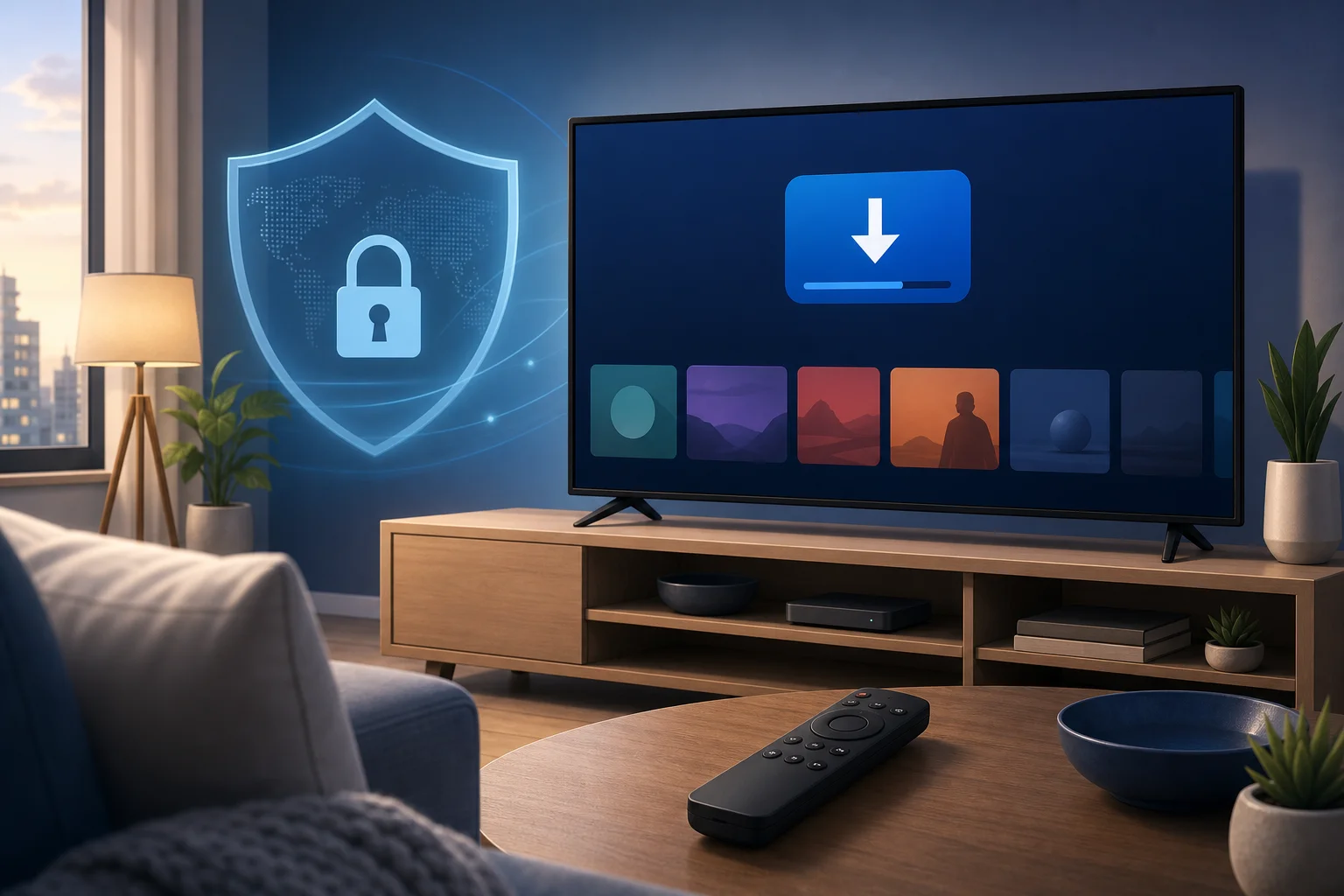
Comment installer un VPN sur Apple TV pour un usage familial
Vous cherchez à améliorer la sécurité en ligne de votre famille sur plusieurs appareils, y compris Apple TV ? Découvrez comment l'installation d'un VPN peut transformer votre expérience de visionnage à la maison. Si votre recherche a commencé par "vpn pour apple tv installer," le point clé est simple : Apple TV ne prend pas toujours en charge la configuration VPN traditionnelle de la même manière qu'un téléphone ou un ordinateur portable. Cependant, vous pouvez toujours protéger le trafic Apple TV en utilisant un routeur compatible avec le VPN, une connexion partagée d'ordinateur, ou, lorsque disponible, une application VPN compatible avec tvOS.
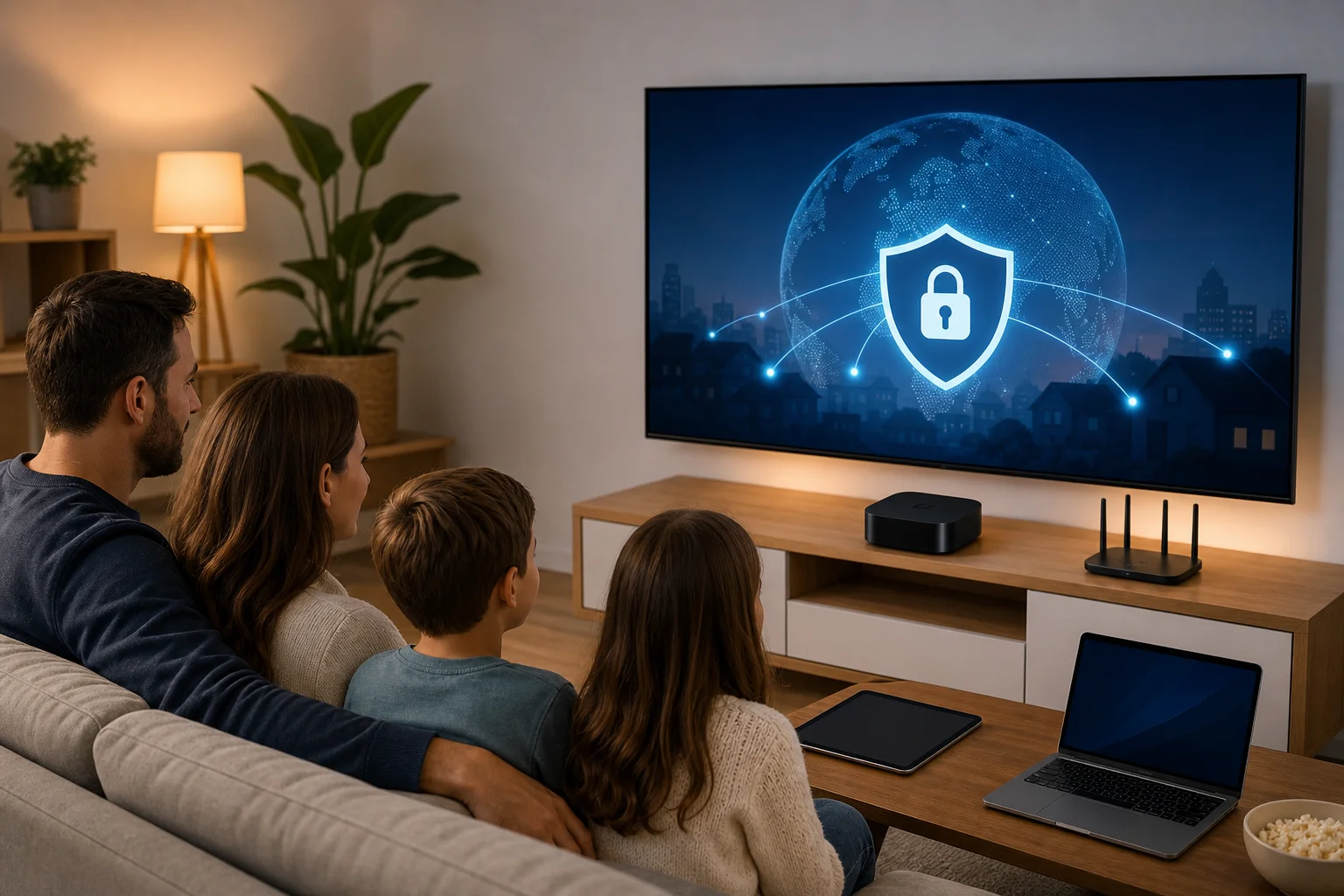
Comment puis-je installer un VPN sur Apple TV ?
Dans la plupart des cas, vous ne pouvez pas installer manuellement une configuration VPN standard directement sur Apple TV parce qu'Apple limite les paramètres réseau disponibles pour les utilisateurs. Les modèles plus récents d'Apple TV exécutant des versions récentes de tvOS peuvent prendre en charge certaines applications VPN, mais cela dépend de votre appareil, de votre région et de votre fournisseur de VPN. Pour de nombreux foyers, la méthode la plus fiable reste d'exécuter le VPN via votre routeur ou de partager une connexion VPN depuis un ordinateur.
Voici les principales options de configuration.
Option 1 : Utiliser un routeur compatible VPN
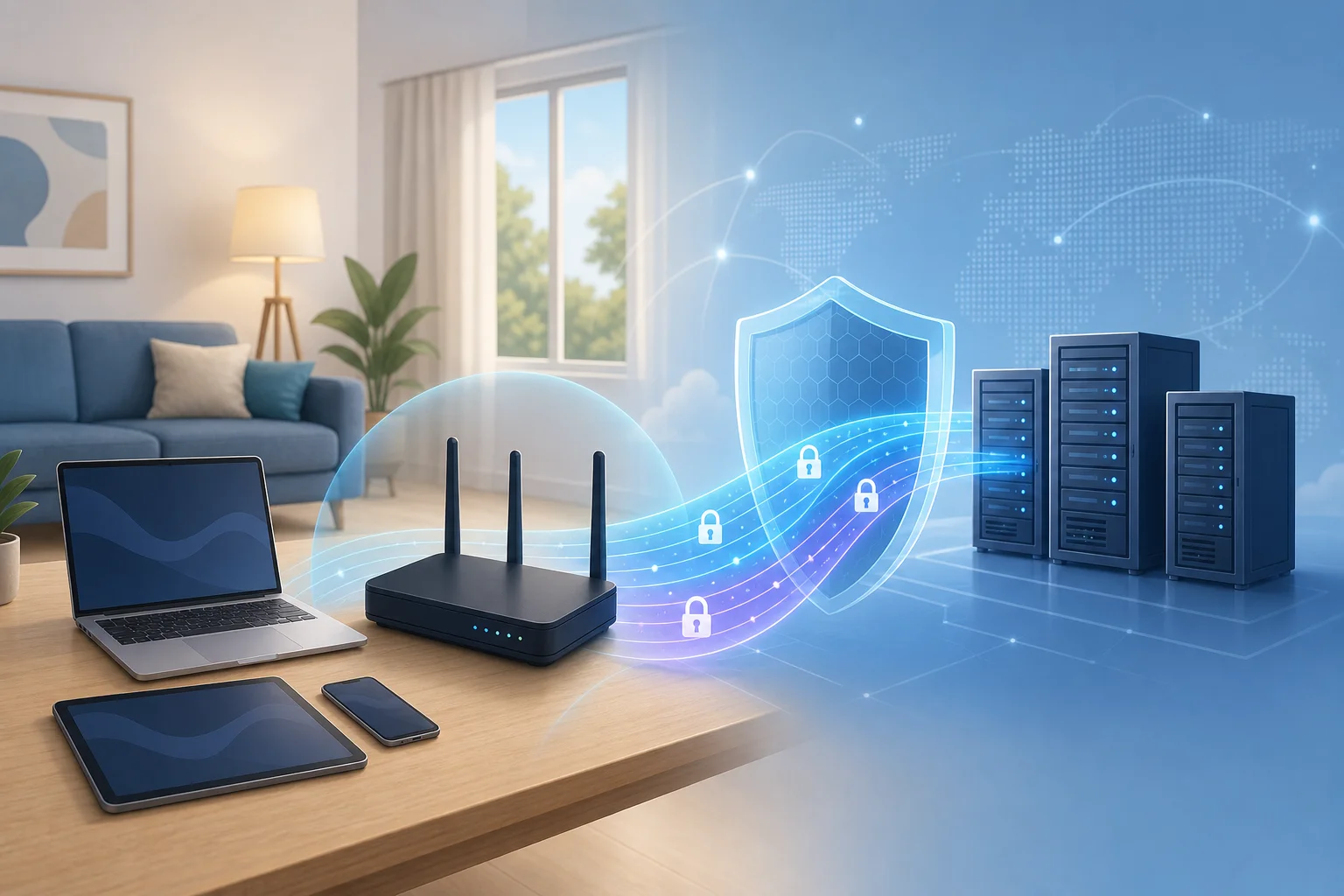
Un routeur VPN protège Apple TV en redirigeant tout le trafic réseau domestique via le VPN. C'est généralement la meilleure configuration adaptée aux familles car elle couvre plusieurs appareils à la fois.
- Choisissez un fournisseur de VPN qui prend en charge l'installation sur routeur.
- Vérifiez si votre routeur prend en charge les paramètres VPN client tels qu'OpenVPN ou WireGuard.
- Connectez-vous au panneau d'administration de votre routeur en utilisant un navigateur.
- Suivez le guide de votre fournisseur de VPN pour ajouter les détails du serveur.
- Enregistrez les paramètres et redémarrez le routeur si nécessaire.
- Connectez votre Apple TV à ce réseau Wi-Fi.
- Ouvrez une application de streaming et testez la connexion.
La plupart des fournisseurs de VPN respectables publient des guides détaillés étape par étape pour les marques de routeurs courantes. Si votre routeur ne prend pas en charge les paramètres VPN, vous pourriez avoir besoin d'un firmware compatible ou d'un routeur VPN préconfiguré.
Option 2 : Partager une connexion VPN depuis un ordinateur
Vous pouvez également utiliser un ordinateur Mac ou Windows comme pont entre votre VPN et Apple TV. Cela nécessite souvent un câble Ethernet.
- Installez l'application VPN sur votre ordinateur.
- Connectez votre ordinateur au serveur VPN que vous souhaitez utiliser.
- Connectez Apple TV à l'ordinateur avec un câble Ethernet, ou partagez la connexion Internet de l'ordinateur via Wi-Fi si supporté.
- Activez le partage Internet dans les paramètres réseau de votre ordinateur.
- Connectez Apple TV à la connexion partagée.
- Testez le streaming et ajustez le serveur si les performances sont médiocres.
Cette méthode est utile si vous ne souhaitez pas modifier les paramètres du routeur. Cependant, l'ordinateur doit rester allumé pendant que l'Apple TV utilise la connexion VPN partagée.
Option 3 : Utiliser une application VPN tvOS si disponible
Certaines services VPN proposent maintenant des applications Apple TV pour les versions compatibles de tvOS. Si votre fournisseur prend en charge cela, l'installation peut être aussi simple que de télécharger l'application depuis l'App Store, de se connecter et de choisir un serveur. Cependant, ce n'est pas universel, donc vérifiez le support avant de vous abonner.
Pourquoi aurais-je besoin d'un VPN sur mon Apple TV ?
Un VPN sur Apple TV peut aider à améliorer la confidentialité, le contrôle et la cohérence sur votre réseau domestique. Bien qu'Apple TV soit principalement un dispositif de streaming, il envoie toujours des données à travers votre fournisseur de services Internet et les plateformes d'applications. Un VPN crypte le trafic entre votre appareil ou votre routeur et le serveur VPN, rendant plus difficile pour des tiers de surveiller l'activité de visionnage de votre foyer.
Pour les familles, les avantages sont pratiques :
- Habitudes de visionnage plus privées : Un VPN aide à réduire l'exposition de ce que votre ménage visionne ou accède en ligne.
- Connexions partagées plus sûres : Le chiffrement est utile lorsque les membres de la famille utilisent plusieurs appareils sur le même réseau.
- Accès lors de voyages : Un VPN peut aider les parents et les enfants à accéder à des bibliothèques de contenu familières lorsqu'ils sont loin de chez eux, en fonction des conditions de service et des règles régionales.
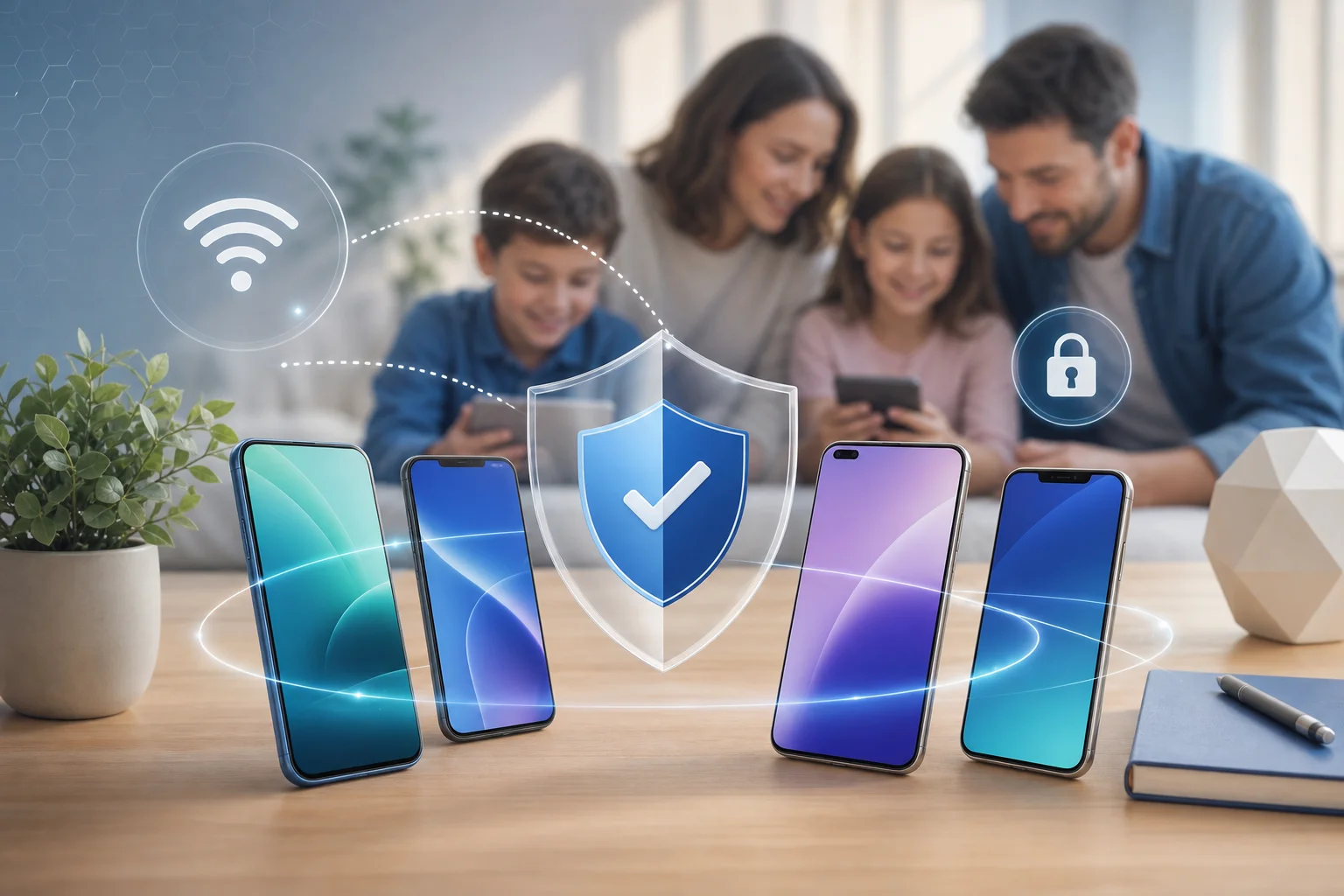
- Meilleure cohérence domestique : La protection VPN au niveau du routeur peut s'appliquer aux smart TVs, tablettes, téléphones, consoles et ordinateurs portables.
Un VPN ne remplace pas les contrôles parentaux. Vous devriez toujours utiliser les restrictions d'Apple TV, les profils d'enfants, les contrôles au niveau des applications et les paramètres de recherche sécurisée. Cependant, un VPN ajoute une couche supplémentaire de confidentialité à la configuration numérique de la famille.
Installer un VPN sur Apple TV peut-il protéger plusieurs appareils ?
Oui, si vous installez le VPN sur votre routeur. C'est l'une des raisons les plus convaincantes de choisir une configuration VPN basée sur le routeur pour Apple TV. Au lieu d'installer des applications VPN séparées sur chaque appareil, votre routeur envoie le trafic à travers le tunnel VPN crypté pour tous les appareils connectés.
Cela signifie qu'une seule configuration peut aider à protéger :
- Apple TV
- Smart TVs
- Téléphones et tablettes
- Ordinateurs portables et de bureau
- Consoles de jeux
- Enceintes intelligentes et autres appareils connectés à la maison
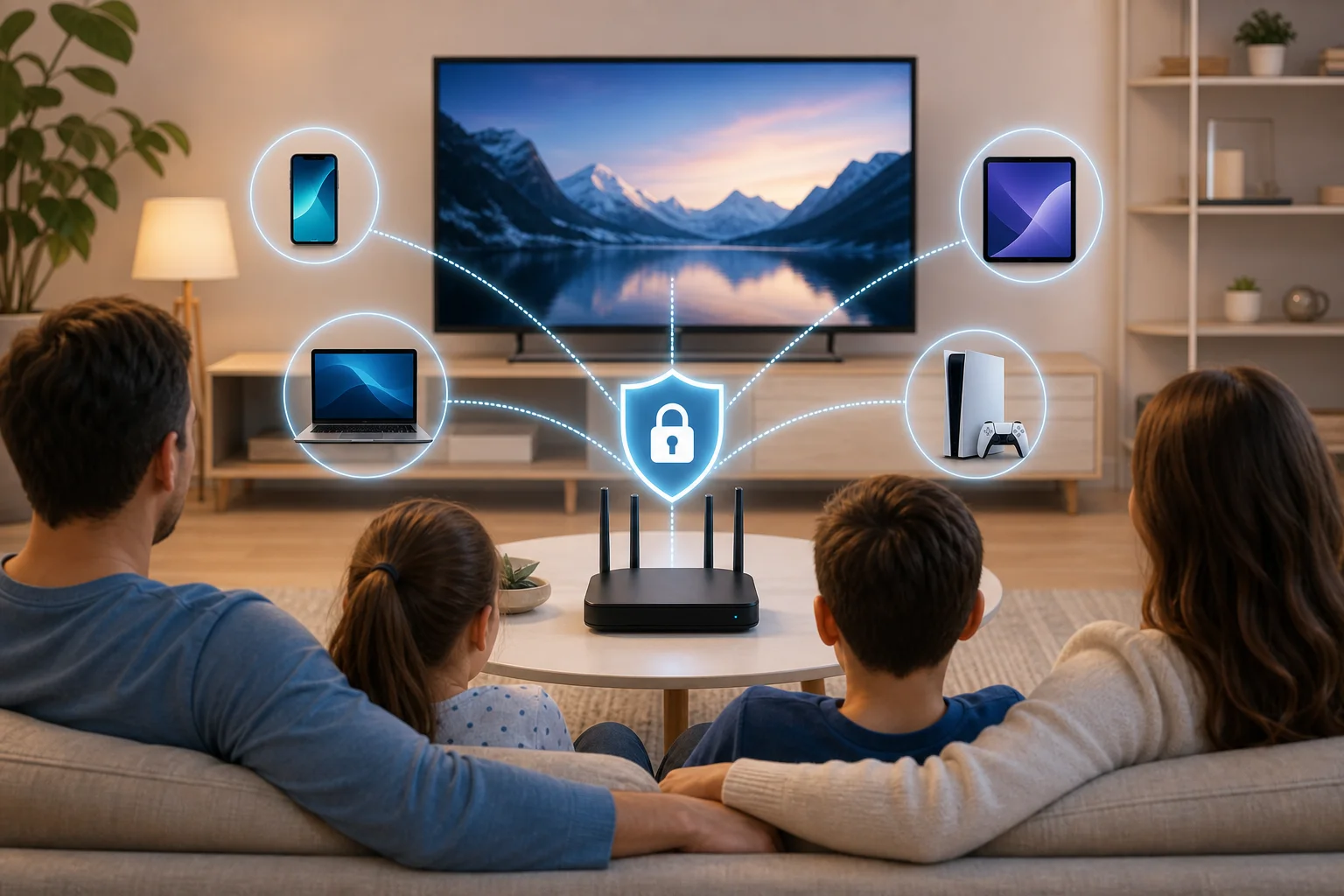
Cette configuration est particulièrement utile dans les foyers avec des enfants, des adolescents, des invités et des travailleurs à distance. Tout le monde utilise le même réseau protégé sans avoir besoin de comprendre les paramètres du VPN.
Cependant, il y a quelques compromis. La configuration d'un VPN sur le routeur peut prendre plus de temps que l'installation d'une application. De plus, certains appareils peuvent avoir besoin de différents emplacements de serveur pour différentes tâches. Par exemple, un parent peut vouloir un serveur proche pour des appels professionnels, tandis qu'Apple TV pourrait nécessiter un serveur rapide pour le streaming. Certains routeurs vous permettent de créer des règles pour des appareils spécifiques, mais ce n'est pas le cas de tous.
Pour la plupart des familles, la version simple fonctionne bien : configurez le routeur sur un serveur VPN proche, connectez Apple TV au réseau et gardez le VPN en fonctionnement en arrière-plan.
Est-il vrai que les VPN ralentissent ma connexion Internet sur Apple TV ?
C'est en partie un mythe. Un VPN peut réduire la vitesse car vos données sont cryptées et redirigées via un serveur supplémentaire. Cependant, la diminution de vitesse est souvent faible lorsque vous utilisez un fournisseur de qualité, un serveur proche et un protocole VPN moderne.
Pour le streaming sur Apple TV, la vitesse dépend de plusieurs facteurs :
| Facteur | Pourquoi cela compte | Que faire |
|---|---|---|
| Distance du serveur | Les serveurs plus éloignés ajoutent généralement un délai | Choisissez un serveur proche de votre emplacement |
| Protocole VPN | Certains protocoles sont plus rapides que d'autres | Utilisez WireGuard ou une autre option rapide si disponible |
| Puissance du routeur | Les anciens routeurs peuvent avoir des difficultés avec le chiffrement | Utilisez un routeur avec de bonnes performances VPN |
| Qualité du Wi-Fi | Un Wi-Fi faible entraîne une mise en mémoire tampon | Placez Apple TV près du routeur ou utilisez Ethernet |
| Congestion du réseau | Les réseaux occupés réduisent la vitesse | Diffusez pendant des périodes de faible trafic ou limitez les téléchargements |
Si Apple TV commence à mettre en mémoire tampon après l'installation du VPN, commencez par passer à un serveur plus proche. Ensuite, redémarrez l'Apple TV et le routeur. Vous pouvez également tester votre vitesse Internet de base sans le VPN et la comparer avec le VPN activé. Cela vous aide à voir si le problème vient du VPN, du Wi-Fi ou de votre plan Internet.
Dans de nombreux cas, la meilleure configuration de VPN pour Apple TV n'est pas celle avec le serveur le plus éloigné. C'est celle qui offre à votre famille un streaming stable, privé et fluide.
Que dois-je considérer lors du choix d'un VPN pour Apple TV ?
Lors du choix d'un VPN pour Apple TV, concentrez-vous sur la compatibilité, la confidentialité, la vitesse et la facilité d'utilisation. Un fournisseur peut être excellent sur les téléphones mais moins utile pour Apple TV s'il ne prend pas en charge les routeurs, le partage d'ordinateurs ou une application tvOS.
Recherchez ces fonctionnalités :
- Support de routeur : C'est important si vous souhaitez protéger Apple TV et d'autres appareils en même temps.
- Guides de configuration clairs : De bons fournisseurs offrent des instructions simples pour les marques de routeurs, le partage Mac, le partage Windows et l'utilisation d'Apple TV.
- Chiffrement fort : Le chiffrement moderne aide à protéger les données de la famille sur le réseau.
- Politique de non-conservation des journaux : Un fournisseur de confiance doit expliquer clairement ce qu'il collecte et ce qu'il ne collecte pas.
- Serveurs rapides : Le streaming nécessite des performances stables, pas seulement des vitesses annoncées élevées.
- Support réactif : Un service client utile est important lorsque les paramètres du routeur deviennent confus.
- Flexibilité multi-appareils : Les familles ont souvent besoin de protection pour les téléphones, ordinateurs portables, tablettes et télévisions.
Considérez également la facilité avec laquelle vous pouvez mettre sur pause, changer de serveur ou exclure certains appareils si nécessaire. Un VPN familial doit être suffisamment simple pour un usage quotidien, pas un projet technique constant.
Questions courantes sur la configuration du VPN Apple TV
Puis-je installer n'importe quelle application VPN directement sur Apple TV ?
Pas toujours. Certains nouveaux appareils Apple TV et versions tvOS prennent en charge certaines applications VPN, mais de nombreuses configurations nécessitent encore un routeur VPN ou une connexion d'ordinateur partagée. Vérifiez toujours la page de support Apple TV de votre fournisseur de VPN avant de commencer.
Un VPN remplace-t-il les contrôles parentaux ?
Non. Un VPN améliore la confidentialité et le chiffrement, mais il ne décide pas quel contenu est approprié pour l'âge. Utilisez les contrôles parentaux d'Apple TV, les profils d'enfants des services de streaming et les restrictions au niveau des appareils en plus de votre VPN.
Un VPN de routeur est-il meilleur qu'un service DNS intelligent ?
Ils résolvent des problèmes différents. Un VPN crypte le trafic et peut protéger de nombreux appareils. Un DNS intelligent peut aider avec l'accès au streaming basé sur la localisation, mais il ne crypte généralement pas vos données. Pour la sécurité et la confidentialité familiales, un VPN est le choix le plus solide.
Quelle est la configuration la plus facile pour un foyer non technique ?
Pour la plupart des familles, l'option la plus facile à long terme est un routeur VPN compatible ou un routeur préconfiguré. Une fois configuré, Apple TV et les autres appareils connectés utilisent automatiquement le VPN.
Installer un VPN pour Apple TV concerne moins un appareil et plus la protection de l'ensemble de la maison. L'installation directe peut être limitée, mais la configuration du routeur, le partage d'ordinateurs et les applications tvOS prises en charge vous offrent des options utilisables. Choisissez une méthode qui correspond aux appareils, aux habitudes de streaming et au niveau de confort de votre famille. Essayez BeFreeVPN pour protéger sans effort votre Apple TV et tous les appareils connectés avec une configuration simple, sans inscription, garantissant la tranquillité d'esprit pour toute votre famille.