Passa al contenuto principale

5 post etichettati con "fire-tv"

Guarda tutte le etichette

Risoluzione dei problemi di streaming lento: VPN per Fire TV con connessione veloce

· 10 minuti di lettura

Guardare il tuo programma preferito su Fire TV solo per essere interrotto da buffering rovinerebbe una serata perfetta. Perché sopportare questo quando la soluzione è a pochi clic di distanza? Se stai cercando un vpn per fire tv con connessione veloce, questa guida spiega perché si verificano problemi di streaming lento, come una VPN può influenzare le prestazioni e come BeFreeVPN può aiutarti a mantenere la protezione della privacy senza trasformare la tua serata di film in uno schermo di caricamento.

La frustrazione del buffering su Fire TV

Ti sistemate, apri la tua app di streaming preferita, scegli un episodio e aspetti che inizi l'intro. Poi il video si blocca. Compare il cerchio che gira. La qualità scende da un HD nitido a un pasticcio sfocato. Pochi minuti dopo, succede di nuovo.

Fire TV è popolare perché rende lo streaming semplice. Riunisce grandi app, canali in diretta, film e spettacoli in un unico posto. Per molte persone, è il centro del loro sistema di intrattenimento domestico. Quindi, quando si verificano problemi di velocità, la frustrazione è immediata. Il dispositivo è pronto. Lo spettacolo è pronto. Anche la tua connessione Internet dovrebbe essere pronta.

Tuttavia, molti utenti di Fire TV diventano incerti riguardo alle VPN quando inizia il buffering. Potrebbero pensare: “La VPN sta rallentando tutto” e spegnerla. Questo può risolvere un problema a scapito di un altro: meno privacy, meno controllo sulla tua connessione e meno fiducia quando si fa streaming su reti condivise o sconosciute.

La verità è più equilibrata. Una VPN mal ottimizzata può rallentare lo streaming. Ma una VPN veloce per Fire TV, configurata correttamente, può proteggere la tua connessione mantenendo le riproduzioni video fluide.
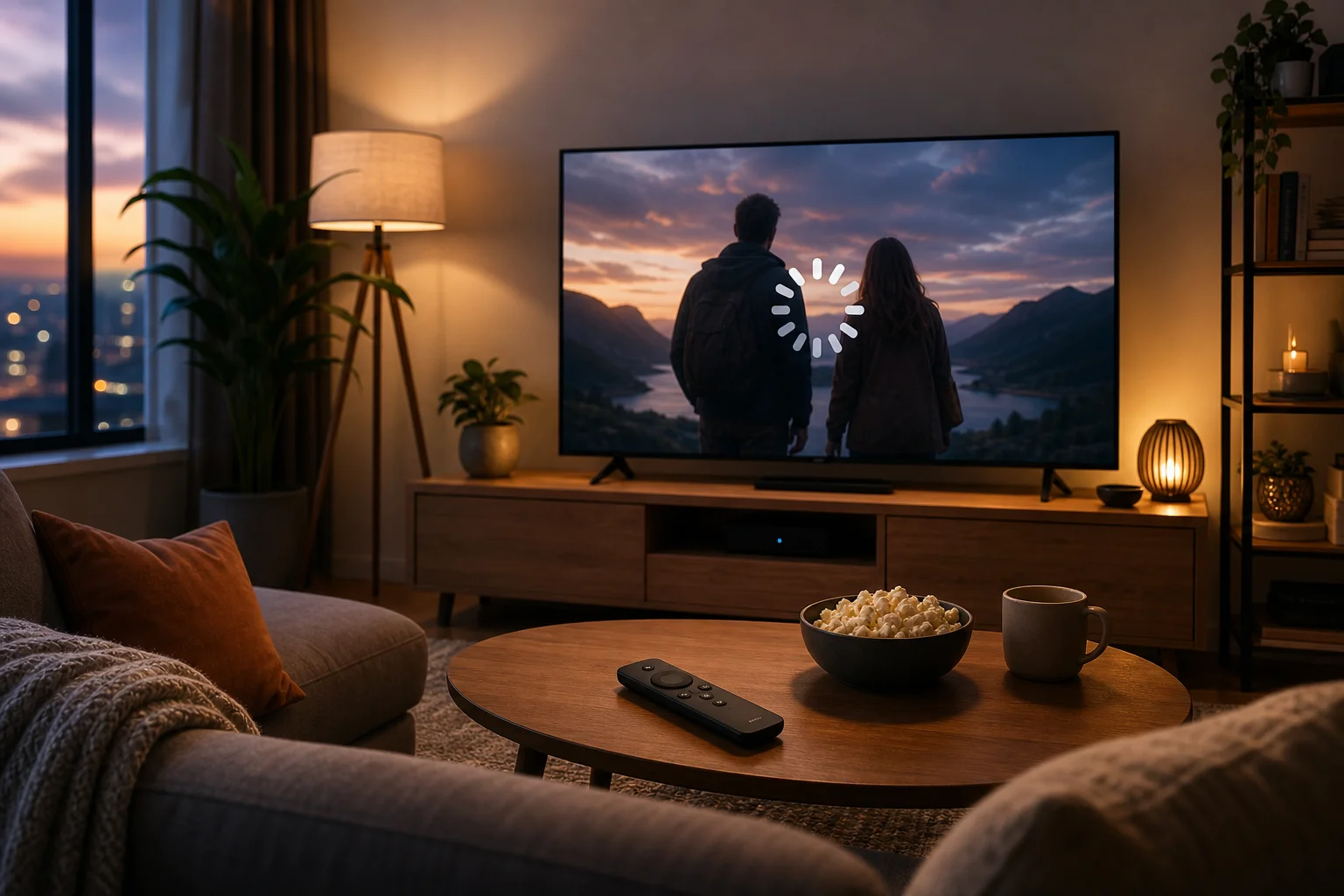
Buffering di Fire TV con VPN

Comprendere perché si verificano connessioni lente

Prima di risolvere lo streaming lento, aiuta capire cosa lo causa. Il buffering non è sempre colpa della VPN. Può derivare dal tuo piano Internet, dal segnale Wi-Fi, dai limiti del dispositivo, dalle app in background o da un server congestionato. Le prestazioni della VPN sono solo una parte del quadro.

La crittografia aggiunge lavoro alla tua connessione

Una VPN protegge il tuo traffico inviandolo attraverso un tunnel crittografato. Questo è utile perché aiuta a mantenere la tua attività online più privata dal monitoraggio ingannevole e da altre sorveglianze indesiderate. Ma la crittografia richiede elaborazione.

Quando fai streaming senza una VPN, il tuo Fire TV riceve i dati video in modo più diretto. Quando fai streaming con una VPN, quei dati vengono crittografati, instradati tramite un server VPN e poi decrittografati sul tuo dispositivo. Ogni passaggio può aggiungere un po' di ritardo. Con un server VPN lento o sovraccarico, quel ritardo diventa evidente.

Detto ciò, la crittografia non deve rovinare lo streaming. Un servizio VPN ben costruito riduce l'impatto utilizzando protocolli efficienti, server reattivi e instradamenti stabili. L'obiettivo non è "zero perdita di velocità", perché qualsiasi VPN può aggiungere un overhead. L'obiettivo è una perdita di velocità abbastanza bassa da far sembrare ancora fluido lo streaming HD.

I dispositivi Fire TV hanno limiti di elaborazione

I dispositivi Fire TV sono hardware di streaming compatti. Sono progettati per eseguire app, decodificare video, gestire il Wi-Fi e rispondere al tuo telecomando. Non sono potenti come un computer desktop completo.

Questo è importante perché un'app VPN ha anche bisogno di risorse del dispositivo. Se il tuo Fire TV è più vecchio, quasi pieno di memoria o sta eseguendo molti processi in background, la crittografia VPN può sembrare più pesante. Potresti notare un caricamento più lento delle app, più buffering o una risposta ritardata del telecomando.

Per questo motivo, una connessione veloce non riguarda solo il fornitore VPN. Si tratta anche di mantenere il Fire TV pulito, aggiornato e connesso a un segnale Wi-Fi forte.

Idee sbagliate comuni sulla velocità della VPN

Molte persone suppongono che ogni VPN renda lo streaming lento. Non è vero. La velocità della VPN dipende da diversi fattori:

  • La distanza tra te e il server VPN selezionato
  • Il carico del server al momento della connessione
  • Il protocollo VPN utilizzato dall'app
  • La tua velocità internet di base prima che la VPN sia accesa
  • Modello di Fire TV, spazio di archiviazione e condizioni del software
  • Forza del Wi-Fi e prestazioni del router

In altre parole, una VPN non è automaticamente il problema. La VPN sbagliata, il server o la configurazione potrebbero essere il problema. Con l'approccio giusto, puoi utilizzare una VPN su Fire TV e goderti comunque uno streaming costante.

Soluzione: VPN veloce senza registrazione per Fire TV

La soluzione migliore è semplice: scegli una VPN progettata per un accesso facile, bassa frizione e prestazioni stabili sui dispositivi di streaming. BeFreeVPN è costruita attorno a un'esperienza senza registrazione, il che significa che puoi iniziare senza creare un account prima di ogni prova o tentativo di configurazione. Questo è importante quando vuoi solo risolvere il buffering e tornare a guardare.

Come configurare BeFreeVPN su Fire TV

Utilizza questi passaggi come una pratica lista di controllo per una connessione VPN più veloce su Fire TV:

  1. Controlla prima la tua velocità Internet
    Prima di installare qualsiasi cosa, testa la tua connessione normale su un altro dispositivo vicino alla TV. Se il tuo Wi-Fi di base è già lento, la VPN non può risolvere completamente questo problema. Sposta il tuo router più vicino, riavvialo o utilizza una rete più forte se necessario.

  2. Installa BeFreeVPN su Fire TV
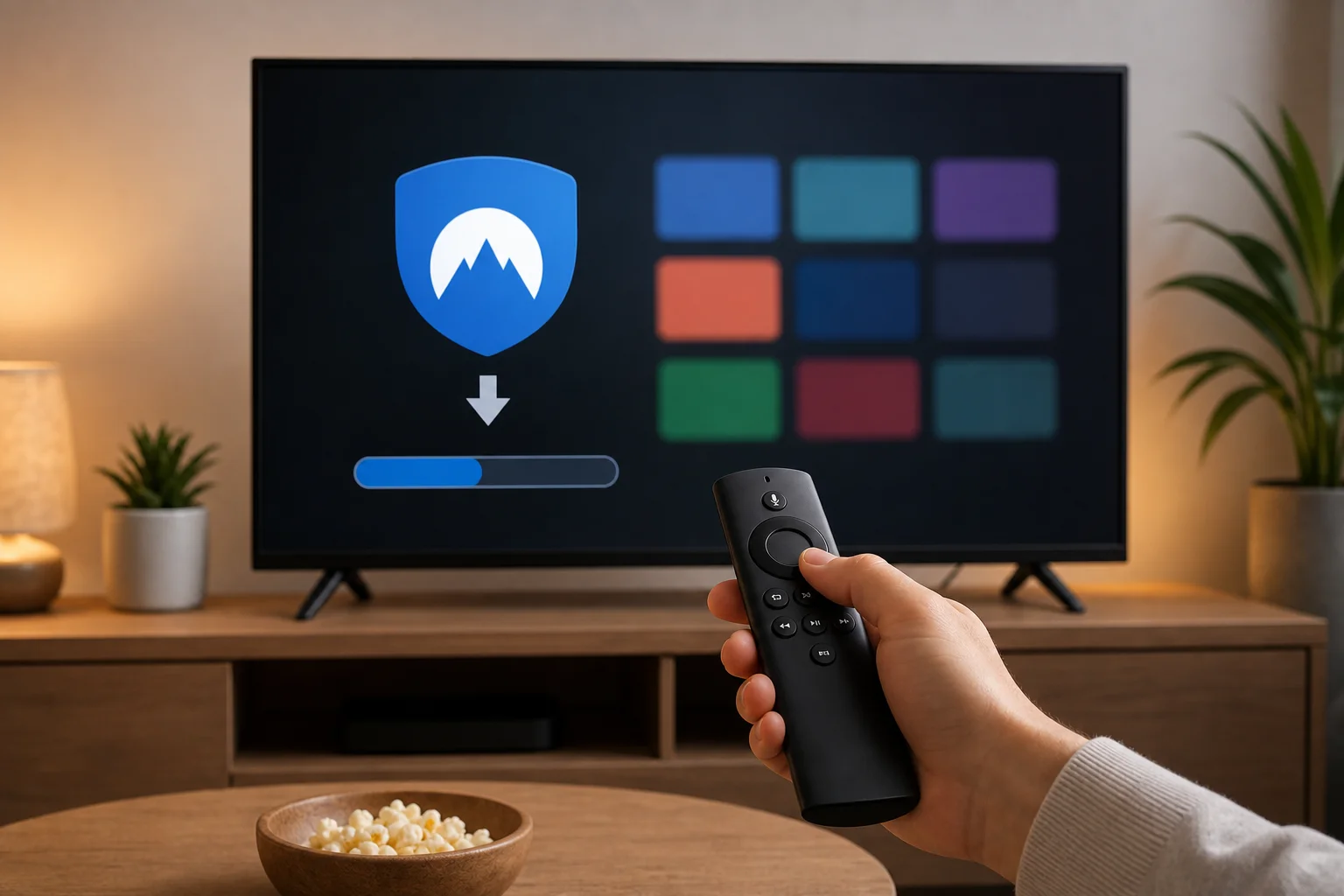
    Apri l'opzione di ricerca di Fire TV e cerca BeFreeVPN. Installa l'app dal sorgente disponibile per il tuo dispositivo. Se la tua configurazione richiede un metodo di installazione alternativo, utilizza solo la fonte ufficiale di BeFreeVPN o le istruzioni del trusted app store.

  3. Apri l'app senza registrazione
    Avvia BeFreeVPN e inizia il processo di connessione. Il modello senza registrazione riduce il tempo di configurazione e evita passaggi extra per l'account, il che è utile quando vuoi un accesso rapido dal divano.

  4. Scegli una posizione VPN vicina quando possibile
    Per velocità, seleziona un server geograficamente vicino a te, a meno che tu non abbia un motivo specifico per scegliere un'altra posizione. Percorsi più brevi significano spesso una latenza inferiore e una risposta più veloce.

  5. Connettiti prima di aprire la tua app di streaming
    Attiva prima BeFreeVPN. Poi apri la tua app di streaming. Questo aiuta l'app a partire con un percorso di rete stabile invece di passare durante la sessione.

  6. Testa uno stream in HD
    Riproduci un video per diversi minuti. Se si blocca, prova un server vicino diverso, riavvia l'app di streaming o riavvia Fire TV.

  7. Mantieni la configurazione più veloce
    Una volta trovata una combinazione di server e impostazioni fluida, utilizzala come predefinita per la visione futura.
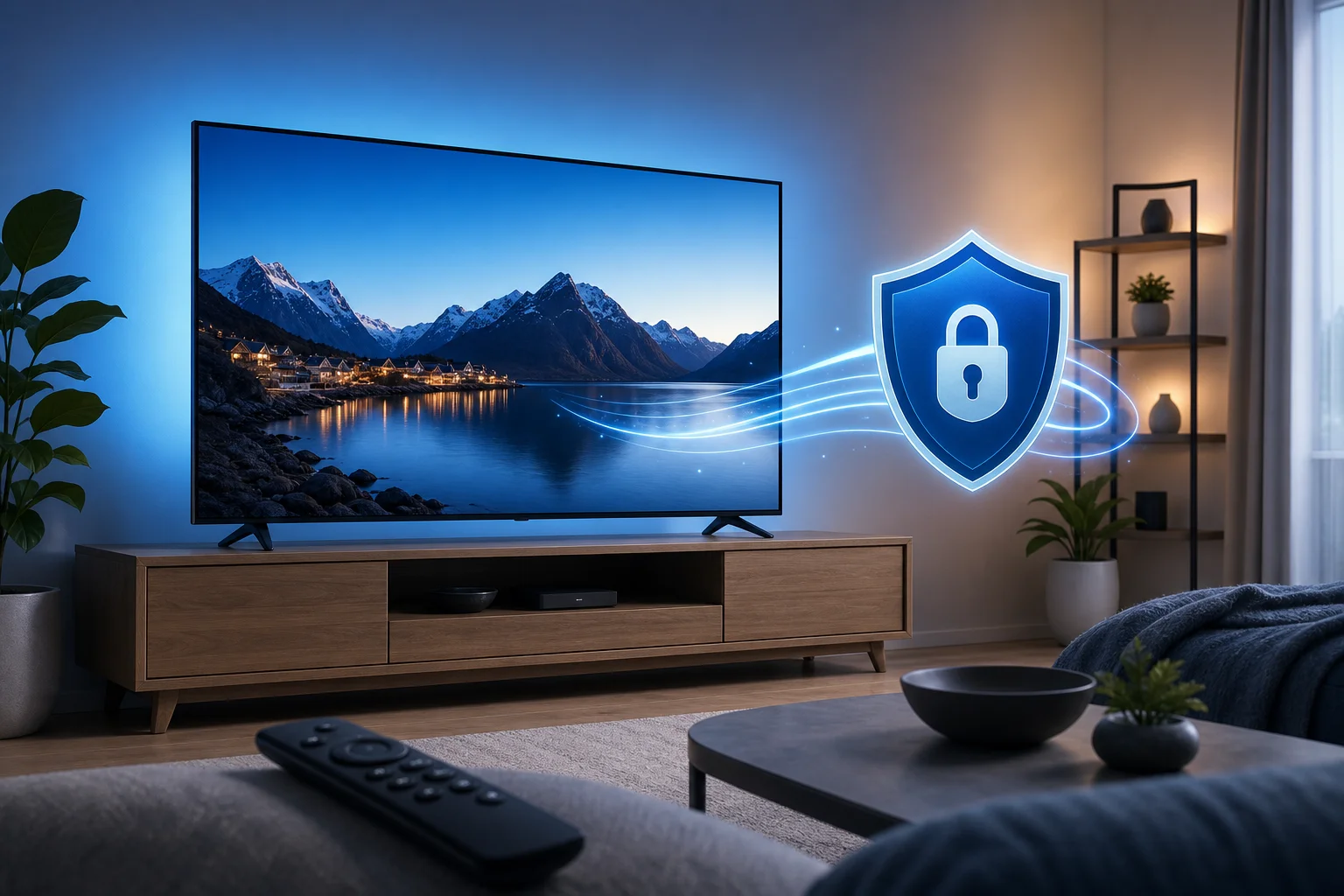
Configurazione VPN veloce su Fire TV

Come BeFreeVPN riduce la perdita di velocità

Una VPN veloce per Fire TV deve bilanciare privacy e prestazioni. BeFreeVPN si concentra su rendere facile quel bilanciamento per gli utenti quotidiani. Mantiene la configurazione leggera, evita frizioni di registrazione inutili e mira a fornire connessioni VPN reattive adatte allo streaming.

Il beneficio pratico è che spendi meno tempo ad aggiustare opzioni tecniche e più tempo a guardare. La crittografia avviene comunque, ma il servizio è progettato per mantenere l'esperienza semplice ed efficiente.

Impostazioni Fire TV per ottimizzare le prestazioni della VPN

Alcuni aggiustamenti del dispositivo possono migliorare la qualità dello streaming con BeFreeVPN:

  • Riavviare Fire TV regolarmente. Questo elimina glitch temporanei e libera memoria.
  • Rimuovere app non utilizzate. Spazio di archiviazione ridotto può influenzare le prestazioni.
  • Aggiorna il software di Fire TV. Gli aggiornamenti possono migliorare la stabilità delle app e la gestione della rete.
  • Usa Wi-Fi a 5 GHz se disponibile. Spesso è più veloce di 2,4 GHz a distanze più brevi.
  • Posiziona il router più vicino alla TV. Muri e distanza indeboliscono la forza del segnale.
  • Chiudi app che non stai usando. Le app in background possono consumare risorse.
  • Evita la congestione di rete di picco. Se molti dispositivi fanno streaming o scaricano contemporaneamente, la velocità può diminuire.

Questi passaggi sono semplici, ma spesso fanno la differenza tra buffering costante e riproduzione fluida.

I vantaggi di utilizzare BeFreeVPN per Fire TV

Utilizzare BeFreeVPN su Fire TV non riguarda solo la risoluzione di problemi di streaming lento. Si tratta di rendere la tua esperienza di visione più affidabile, privata e conveniente.

Streaming HD senza interruzioni con meno pause

Quando la tua connessione VPN è stabile e il tuo Fire TV è ottimizzato, lo streaming torna a sembrare naturale. Gli spettacoli iniziano più velocemente. La qualità video rimane più costante. È meno probabile che tu venga distratto da schermate di buffering.

Una connessione VPN veloce può essere particolarmente utile se cambi app, guardi film più lunghi o usi Fire TV come tuo principale dispositivo di intrattenimento. Lo streaming fluido non è un lusso. È l'esperienza di base che gli utenti si aspettano.

Accesso senza registrazione per meno problemi

Molte VPN ti chiedono di creare un account prima di poter persino testare il servizio. Questo può essere fastidioso su un'interfaccia TV, dove digitare con un telecomando è lento. L'approccio senza registrazione di BeFreeVPN rimuove quel limite.

Questo è utile per tutti gli utenti, anche per i principianti. Non devi gestire passaggi extra di accesso solo per proteggere la tua connessione. Puoi aprire l'app, connetterti e concentrarti sul tuo contenuto.

Privacy e prestazioni in un'unica configurazione

Spegnerlo ogni volta che lo streaming diventa lento è allettante. Ma significa anche rinunciare ai vantaggi della privacy che desideravi in primo luogo. Un approccio migliore è utilizzare una VPN che sia abbastanza veloce per Fire TV e abbastanza semplice da mantenere accesa.

Con BeFreeVPN, l'obiettivo è rendere la privacy pratica. Ottieni un percorso più fluido per lo streaming crittografato senza configurazioni complicate o ritardi non necessari.

Domande frequenti sulle VPN veloci per Fire TV

Una VPN rallenta sempre lo streaming su Fire TV?

No. Una VPN può aggiungere un po' di overhead a causa della crittografia e dell'instradamento, ma non dovrebbe sempre causare buffering. I rallentamenti provengono spesso da server distanti, Wi-Fi debole, reti sovraccariche o un dispositivo Fire TV più vecchio.

Qual è la migliore posizione del server VPN per uno streaming più veloce su Fire TV?

Per velocità, inizia con un server vicino. Una posizione VPN più vicina di solito riduce la latenza. Se la riproduzione è ancora lenta, prova un'altra opzione vicina e confronta i risultati.

BeFreeVPN può aiutare se il mio piano internet è già lento?

BeFreeVPN può aiutare a ridurre l'attrito legato alla VPN, ma non può rendere una connessione internet di base debole più veloce di quanto consenta il tuo fornitore. Prima verifica la tua velocità normale. Poi utilizza BeFreeVPN con un'impostazione Fire TV ottimizzata.

Dovrei tenere la mia VPN attivata mentre uso Fire TV?

Se la tua connessione rimane fluida, lasciarla attivata è conveniente e aiuta a mantenere la privacy. Se noti buffering, passa a un server più vicino, riavvia l'app o ottimizza il tuo Fire TV prima di spegnere la VPN.

Goditi uno streaming più veloce e privato su Fire TV

Il buffering può far sembrare Fire TV inaffidabile, ma non devi scegliere tra privacy e prestazioni. Comprendendo cosa causa connessioni lente, scegliendo una VPN veloce per Fire TV e ottimizzando le impostazioni del tuo dispositivo, puoi creare un setup di streaming più fluido. Migliora la tua esperienza Fire TV oggi stesso: prova BeFreeVPN gratuitamente, senza problemi di registrazione, e goditi uno streaming veloce e ininterrotto.
VPN per Fire TV per streaming: confronto tra miti e fatti

· 12 minuti di lettura

Credi ancora ai miti comuni sui VPN per lo streaming su Fire TV? È tempo di scoprire la verità e migliorare la tua esperienza di streaming. Se stai cercando un VPN per Fire TV per lo streaming, la vera domanda non è se i VPN siano "buoni" o "cattivi". È se il servizio che scegli è veloce, facile da installare, compatibile con Fire TV e adatto alle app che usi realmente.

Questo confronto separa i miti comuni dai fatti pratici. Vedrai come i VPN influenzano la velocità, come funziona la configurazione sui dispositivi Amazon Fire TV e come si confrontano le opzioni VPN popolari per gli utenti focalizzati sullo streaming.

Tabella di confronto rapida

Un VPN su Fire TV può aiutare a proteggere la tua connessione, ridurre l'esposizione su reti condivise e rendere lo streaming più privato. Tuttavia, non è magia. Non può risolvere un piano internet scarso, garantire accesso a tutte le librerie di streaming o aggirare ogni restrizione della piattaforma. Il miglior approccio è confrontare benefici realistici con assunzioni comuni.

Confronto VPN per streaming Fire TV

Miti chiave vs fatti sui VPN per lo streaming su Fire TV

MitoFattoCosa significa per gli utenti di Fire TV
Un VPN rallenta sempre lo streamingUn VPN ben ottimizzato può mantenere velocità stabili in HD o 4K quando la connessione base è forteScegli server vicini e un protocollo moderno per migliori prestazioni
La configurazione del VPN richiede abilità tecniche avanzateLa maggior parte delle app VPN per Fire TV si installa dall'Amazon Appstore in pochi passaggiGli utenti intermedi possono configurare un VPN senza modifiche al router o sideloading
Tutti i VPN funzionano allo stesso modo per lo streamingI VPN differiscono nel design dell'app, nel carico del server, nel supporto ai protocolli e nell'affidabilità dello streamingScegli un servizio progettato per l'uso su TV, non solo per la navigazione desktop
I VPN gratuiti sono sempre inutilizzabiliAlcune opzioni gratuite possono essere utili se sono trasparenti, senza registrazione, e facili da controllareControlla i limiti, i termini sulla privacy e la compatibilità con Fire TV prima di fare affidamento su uno
Un VPN garantisce accesso a ogni piattaforma di streamingI servizi di streaming possono limitare il traffico VPN e i termini variano a seconda del fornitoreUsa i VPN responsabilmente e segui le regole di ciascun servizio di streaming

Confronto affiancato dei servizi VPN popolari per Fire TV

Servizio VPNCompatibilità con Fire TVEsperienza di configurazioneFocus sulle prestazioni di streamingMiglior abbinamento
BeFreeVPNProgettato per un uso semplice su Fire TVFlusso gratuito, senza registrazione; frizione minimaFacilità, connessione rapida e protezione semplice per lo streamingUtenti che vogliono una partenza veloce senza passaggi di registrazione
NordVPNApp Fire TV disponibileConfigurazione basata su app con accesso all'accountAmpia rete di server e protocolli moderniUtenti che vogliono funzionalità avanzate e molte scelte di server
ExpressVPNApp Fire TV disponibileApp raffinata con accesso all'accountConosciuto per app semplici e prestazioni stabiliUtenti che apprezzano un'usabilità premium
SurfsharkApp Fire TV disponibileConfigurazione basata su app con accesso all'accountPiani multi-dispositivo e funzionalità adatte allo streamingFamiglie con molti dispositivi
Proton VPNIl supporto per Fire TV può dipendere dalla disponibilità dell'app e dal pianoConfigurazione più focalizzata sulla privacyPosizionamento forte sulla privacy; le funzionalità di streaming variano a seconda del pianoUtenti che danno priorità ai controlli sulla privacy

Il messaggio principale è semplice: il miglior VPN per lo streaming su Fire TV non è solo quello con la lista di funzionalità più lunga. È quello che rimane facile da usare dal divano, si connette rapidamente e offre buone prestazioni sulla tua rete domestica.

Mito: il VPN rallenta la velocità di streaming

La preoccupazione più comune è la velocità. Molti utenti suppongono che attivando un VPN causerà immediatamente buffering, una qualità video inferiore e caricamenti rallentati. Questo mito deriva da esperienze reali ma obsolete con server affollati, protocolli di crittografia deboli o VPN gratuiti di bassa qualità.

Il fatto è più equilibrato. Qualsiasi VPN aggiunge un passaggio extra tra il tuo Fire TV e il servizio di streaming. Questo può aumentare la latenza e ridurre la velocità. Tuttavia, i servizi VPN di qualità ottimizzano il routing dei server, utilizzano protocolli efficienti e forniscono posizioni che sono abbastanza vicine da mantenere la connessione fluida.

Per lo streaming, la stabilità spesso conta di più della velocità di picco. Una connessione che rimane stabile è meglio di una che risulta veloce per cinque secondi e poi si interrompe. Su Fire TV, ciò significa meno cambiamenti di qualità e meno buffering durante lunghe sessioni di visione.

Cosa influisce sulla velocità di streaming del VPN su Fire TV

Diversi fattori decidono se un VPN si percepisce veloce o lento:

  • La tua velocità internet originale: Un VPN non può creare banda che il tuo piano internet non fornisce.
  • Distanza del server: Un server VPN vicino di solito performa meglio di uno dall'altra parte del mondo.
  • Congestione del server: Server affollati possono rallentare durante le ore di punta.
  • Protocollo VPN: I protocolli moderni sono spesso più veloci e stabili rispetto a quelli più vecchi.
  • Qualità Wi-Fi: I dispositivi Fire TV su Wi-Fi debole potrebbero comunque bufferizzare anche senza un VPN.
  • Risoluzione di streaming: Lo streaming in 4K ha bisogno di una banda molto più costante rispetto a HD.

Esempi di casi di VPN che mantengono la velocità su Fire TV

Servizi premium come NordVPN, ExpressVPN e Surfshark sono spesso scelti da utenti che desiderano un'ampia selezione di server e prestazioni orientate allo streaming. Forniscono app native per Fire TV e di solito permettono un rapido cambio di server se una posizione sembra lenta.

BeFreeVPN adotta un approccio diverso concentrandosi sulla semplicità. Per molti utenti di streaming, meno barriere di configurazione sono importanti. Un VPN senza registrazione può ridurre la frizione quando desideri semplicemente connetterti e guardare. Come con qualsiasi VPN, i risultati dipendono dalla tua velocità internet di base, dal server scelto e dall'app di streaming che usi.

Per ottenere le migliori prestazioni, collegati prima al server più vicino e adatto. Quindi testa la tua app di streaming abituale. Se la riproduzione è in buffering, cambia server prima di presumere che il VPN sia il problema.

Mito: i VPN sono complicati da configurare su Fire TV

Un altro mito comune è che installare un VPN su Fire TV richieda la configurazione del router, il sideloading di file APK o conoscenze avanzate di rete. Questo poteva essere vero per alcune configurazioni più vecchie. Oggi, molti VPN offrono app dedicate per Fire TV attraverso l'Amazon Appstore.

Per la maggior parte degli utenti, il processo è simile all'installazione di qualsiasi altra app di streaming. Cerchi, installi, apri, ti connetti e torni al tuo servizio di streaming. Alcuni VPN richiedono un account e un abbonamento. Altri, come BeFreeVPN, enfatizzano un'esperienza senza registrazione.

Passaggi di configurazione VPN Fire TV

Come installare un VPN su Fire TV passo dopo passo

Segui questi passaggi per una tipica configurazione di VPN su Fire TV:

  1. Apri la schermata principale del tuo Fire TV. Assicurati che il tuo dispositivo sia connesso a internet.
  2. Vai su Trova o Cerca. Usa il telecomando o la ricerca vocale per cercare la tua app VPN.
  3. Seleziona l'app VPN. Scegli l'app ufficiale dai risultati. Evita copie sconosciute o app simili.
  4. Installa l'app. Attendi che il download e l'installazione siano completati.
  5. Apri il VPN. Avvialo dalla pagina dell'app o dalla lista delle app del tuo Fire TV.
  6. Accedi se richiesto. I VPN a pagamento di solito chiedono l'accesso all'account. Un'opzione senza registrazione può consentirirti di proseguire senza questo passaggio.
  7. Scegli un server. Per la velocità, inizia con una posizione vicina o consigliata.
  8. Connetti il VPN. Accetta qualsiasi richiesta di connessione VPN di Fire TV se viene visualizzata.
  9. Apri la tua app di streaming. Testa la riproduzione e controlla se la connessione sembra stabile.
  10. Regola se necessario. Se si verifica buffering, prova un altro server o riavvia l'app Fire TV.

Questo processo è abbastanza semplice per la maggior parte degli utenti intermedi. La configurazione del VPN a livello di router è ancora utile se vuoi proteggere ogni dispositivo in casa, ma non è necessaria per lo streaming di base su Fire TV.

Quale dovresti scegliere?

Scegliere un VPN per Fire TV dipende dalle tue abitudini di streaming, dal tuo livello di comfort tecnico e dalle tue aspettative sulla privacy. Un VPN potente con molte impostazioni può essere ideale per utenti avanzati. Un VPN leggero senza registrazione potrebbe essere migliore se valorizzi la velocità di configurazione e il minimo fastidio.

Criteri da considerare quando si seleziona un VPN per Fire TV

Usa questa lista di controllo prima di scegliere:

  • App nativa per Fire TV: Questo è il percorso di configurazione più semplice.
  • Interfaccia semplice e compatibile con il telecomando: Grandi pulsanti e elenchi chiari di server sono importanti sulla TV.
  • Prestazioni affidabili: Cerca riproduzione stabile, non solo velocità pubblicizzata.
  • Scelta del server: Più posizioni possono aiutare quando un server è occupato.
  • Politica sulla privacy: Comprendi quali dati vengono raccolti e perché.
  • Requisiti di registrazione: Alcuni utenti preferiscono strumenti senza registrazione per convenienza.
  • Costo: Gratuite possono essere utili, ma piani a pagamento possono offrire più scelte di server e funzionalità.
  • Opzioni di supporto: Pagine di aiuto e supporto dal vivo possono essere importanti se le app di streaming non si caricano.

Confronto delle interfacce utente e facilità d'uso

Fire TV non è un laptop. Stai usando un telecomando, spesso da diversi piedi di distanza. Pertanto, la migliore interfaccia VPN è quella che riduce il numero di clic.

BeFreeVPN è attraente per gli utenti che desiderano un percorso diretto: apri l'app, connettiti e inizia a streammare. NordVPN e Surfshark offrono più impostazioni, che possono essere utili ma potrebbero sembrare più affollate. ExpressVPN è conosciuto per una pulita esperienza dell'app, anche se richiede comunque un account. Proton VPN può adattarsi agli utenti focalizzati sulla privacy, ma l'impostazione ideale può variare a seconda del dispositivo e del piano.

Se cambi spesso regione, scegli un VPN con un elenco chiaro delle posizioni. Se desideri principalmente streaming privato sulle tue app abituali, scegli uno con connessioni rapide e configurazioni minime.

Come abbinare le funzionalità del VPN alle tue esigenze di streaming

Se fai streaming principalmente in HD, quasi qualsiasi VPN moderna e stabile può funzionare bene su una connessione forte. Se fai streaming in 4K, dai priorità alla velocità, ai server vicini e alla bassa congestione. Se la tua casa ha molti dispositivi, un piano multi-dispositivo potrebbe essere più pratico. Se desideri una soluzione rapida solo per Fire TV, un'app gratuita senza registrazione potrebbe essere sufficiente.

Considera anche la tua tolleranza per la risoluzione dei problemi. I servizi di streaming possono cambiare come rilevano il traffico VPN. Quando accade, il cambio di server e gli aggiornamenti delle app diventano importanti. Un VPN con un'interfaccia semplice rende questo più facile.

Un VPN funziona con Netflix, Prime Video e altre app di streaming?

Un VPN può funzionare con molte app di streaming, ma l'accesso non è garantito. Le piattaforme hanno i propri termini, regole di licenza e sistemi di rilevamento VPN. Segui sempre i termini del servizio di streaming che usi.

Un VPN gratuito per Fire TV è sicuro per lo streaming?

Dipende dal fornitore. Cerca pratiche chiare sulla privacy, limiti trasparenti e un'app ufficiale per Fire TV. Evita app sconosciute che richiedono permessi non necessari o fanno promesse irrealistiche.

Dovrei tenere il mio VPN acceso tutto il tempo su Fire TV?

Puoi, ma non è sempre necessario. Lascialo acceso quando desideri maggiore privacy o una connessione protetta. Spegnilo se un'app specifica ha problemi a caricarsi e hai bisogno di testarne la causa.

Sentenza: perché scegliere BeFreeVPN

BeFreeVPN si distingue perché risponde direttamente ai due miti più grandi sull'uso di un VPN per Fire TV per lo streaming. Primo, si concentra su un'esperienza efficiente piuttosto che costringere gli utenti attraverso una configurazione complessa. Secondo, il suo modello gratuito e senza registrazione rimuove una delle principali barriere per le persone che vogliono provare un VPN su Fire TV senza creare un altro account.

Per gli utenti di streaming, la convenienza conta. Non vuoi passare la tua serata a confrontare protocolli, copiare codici di attivazione o risolvere un'interfaccia ingombra. Vuoi un servizio che ti connetta rapidamente, protegga la tua sessione e ti permetta di tornare al tuo film o programma.

Ciò non significa che ogni utente abbia le stesse esigenze. Se desideri impostazioni avanzate, molte posizioni server o strumenti di sicurezza in bundle, un VPN premium potrebbe essere una scelta migliore. Ma se la tua priorità è un'esperienza semplice con un VPN per Fire TV senza registrazione e senza costi per iniziare, BeFreeVPN è una scelta pratica.

I miti sui VPN per Fire TV spesso fanno sembrare l'argomento più difficile di quanto non sia. Un buon VPN non deve rovinare la velocità di streaming e la configurazione non deve essere tecnica. Scegli in base a compatibilità, facilità d'uso, aspettative di privacy e come fai streaming.

Sperimenta uno streaming ininterrotto sul tuo Fire TV con il servizio gratuito senza registrazione di BeFreeVPN: semplice e perfetto per le tue esigenze di streaming.

5 migliori VPN gratuite per Fire TV nel 2023

· 8 minuti di lettura

Hai mai desiderato uno streaming illimitato sulla tua Fire TV senza restrizioni geografiche? Una VPN gratuita potrebbe essere la tua porta verso un intrattenimento senza fine. Se stai cercando un vpn per fire tv gratis, questa guida confronta modi semplici e a basso costo per aggiungere privacy, sbloccare più opzioni di contenuto e testare lo streaming VPN senza pagare in anticipo.

Prima di iniziare, una nota veloce: le VPN gratuite possono essere utili, ma spesso presentano limiti come velocità più lente, meno posizioni, limiti di dati o restrizioni sulle app. Per Fire TV, la scelta migliore è quella che è semplice da installare, abbastanza stabile per lo streaming e chiara sulla sua politica sulla privacy.

setup VPN gratuita per Fire TV

Confronto rapido delle VPN gratuite per Fire TV

VPNMigliore perDati gratuitiFacilità d'uso su Fire TVPrincipale limitazione
BeFreeVPNStreaming senza registrazioneIllimitatoInstallazione sempliceLa scelta del server può variare
WindscribeAssegnazione dati mensili10GB al meseCompatibile con Fire TVLimite di dati applicabile
ProtonVPNPrivacy e sicurezzaIllimitatoInstallazione facilePosizioni gratuite limitate
TunnelBearPrincipianti500MB al meseMigliore per uso occasionaleLimite di dati molto ridotto
Hide.meNavigazione privata di baseDati mensili limitatiPotrebbe essere necessario setup manualeMeno server gratuiti

1. BeFreeVPN: accesso illimitato senza registrazione

BeFreeVPN è un ottimo punto di partenza se desideri una VPN gratuita per Fire TV senza creare un account. Il principale vantaggio è la comodità. Puoi installarlo, connetterti e iniziare a utilizzare la tua Fire TV con meno attriti rispetto a molti servizi che richiedono la verifica dell'email o un intero processo di registrazione.

Per lo streaming, quella semplicità conta. Fire TV è spesso utilizzata dal divano, quindi meno menu e moduli con cui dover avere a che fare, meglio è. BeFreeVPN è progettato per aiutare gli utenti ad accedere ai contenuti con un buffering minimo, anche se la velocità reale dipenderà comunque dalla tua connessione Internet, dalla distanza dal server e dall'app di streaming che utilizzi.

Come impostare BeFreeVPN su Fire TV

  1. Apri la schermata principale della tua Fire TV.
  2. Vai all'area di ricerca delle app.
  3. Cerca BeFreeVPN, se disponibile nella tua regione.
  4. Installa l'app da una fonte affidabile.
  5. Apri l'app VPN e scegli un server o un'opzione di connessione rapida.
  6. Aspetta fino a quando la VPN dice che è connessa.
  7. Apri la tua app di streaming e inizia a guardare.

Se l'app non è elencata nel tuo Amazon Appstore locale, controlla le istruzioni di installazione ufficiali del fornitore. Evita siti di download di APK casuali, in quanto possono creare rischi per la sicurezza.

2. Windscribe: generosa assegnazione di dati

Windscribe è una delle VPN gratuite più conosciute perché offre un'assegnazione mensile pratica. Con fino a 10GB di dati gratuiti al mese quando impostato correttamente, offre agli utenti Fire TV più spazio rispetto a molti piani gratuiti limitati. Questo può essere sufficiente per episodi occasionali, navigazione o testare se una VPN migliora l'accesso ai servizi preferiti.

La sua interfaccia è anche amichevole per i dispositivi di streaming. Di solito puoi connetterti rapidamente, scegliere tra le posizioni di server disponibili e vedere i tuoi dati rimanenti. La gamma di posizioni di server gratuite è un altro punto a favore perché ti offre più flessibilità quando cerchi di accedere a biblioteche di contenuti globali.

Tuttavia, 10GB possono finire rapidamente se streami in HD o 4K. Per risultati migliori, utilizza Windscribe per sessioni di visione più brevi, streaming in definizione standard o app specifiche in cui hai bisogno di una posizione diversa.

3. ProtonVPN: approccio incentrato sulla sicurezza

ProtonVPN è una buona scelta se la privacy è la tua principale preoccupazione. Il suo piano gratuito è noto per i dati illimitati, cosa rara tra i servizi VPN senza costi. Questo lo rende attraente per gli utenti Fire TV che non vogliono monitorare un limite mensile ogni volta che guardano qualcosa.

La sicurezza è il principale punto di forza. ProtonVPN utilizza una forte crittografia e ha una reputazione incentrata sulla privacy. Quando sei connesso, il traffico della tua Fire TV viene instradato attraverso il tunnel VPN, il che può aiutare a ridurre l'esposizione sulle reti Wi-Fi condivise e limitare ciò che il tuo provider Internet può vedere.

Il compromesso è la scelta dei server. Gli utenti gratuiti di solito hanno meno posizioni rispetto agli utenti paganti e le velocità possono variare quando i server sono occupati. Tuttavia, se desideri una VPN gratuita illimitata per Fire TV con un approccio incentrato sulla sicurezza, ProtonVPN merita un posto nella tua lista ristretta.

streaming VPN sicura su Fire TV

4. TunnelBear: divertente e user-friendly

TunnelBear è costruito per le persone che vogliono una VPN che sia semplice e accessibile. Il suo design è giocoso, i controlli sono facili da capire e connettersi a un server è rapido. Questo lo rende un'opzione amichevole per chi è nuovo all'uso di una VPN su Fire TV.

Il piano gratuito include 500MB di dati, che è il principale svantaggio. Questo non è sufficiente per lo streaming regolare. In pratica, TunnelBear funziona meglio per testare una connessione VPN, proteggere una breve sessione di navigazione o apprendere come si comportano le app VPN prima di scegliere un piano gratuito più grande o un servizio a pagamento.

La compatibilità con Fire TV può anche richiedere attenzione extra a seconda del tuo dispositivo e della tua regione. Se non è disponibile un'app nativa per Fire TV, potrebbe essere necessario utilizzare un'impostazione basata su router o seguire le guide di installazione ufficiali di Android. Per un uso occasionale, tuttavia, TunnelBear rimane uno dei marchi VPN più facili da comprendere.

5. Hide.me: un'opzione di backup pratica

Hide.me merita di essere considerata come VPN gratuita di backup per gli utenti Fire TV che vogliono un'altra scelta incentrata sulla privacy. Offre un piano gratuito con un insieme limitato di posizioni e un'assegnazione di dati mensili, che può funzionare per streaming leggeri, testing delle app o navigazione sicura sul tuo dispositivo TV.

L'interfaccia è semplice e il servizio ha un chiaro focus sulla privacy. Tuttavia, come la maggior parte delle VPN gratuite, è meglio utilizzarlo con aspettative realistiche. Potresti vedere meno opzioni di server, velocità massime più basse e passaggi di configurazione occasionali a seconda del tuo modello di Fire TV.

Se la tua scelta principale è occupata o non si connette bene, Hide.me può essere utile da mantenere installato come alternativa.

Cosa cercare in una VPN gratuita per Fire TV

Quando scegli un'app VPN per Fire TV, concentrati sulle caratteristiche che contano di più su un dispositivo di streaming:

  • Supporto nativo per Fire TV: Un'app dall'Amazon Appstore è più semplice rispetto al sideloading.
  • Nessuna configurazione confusa: Un telecomando TV non è ideale per moduli lunghi o menu complessi.
  • Velocità adatte allo streaming: I server gratuiti possono essere affollati, quindi le prestazioni stabili contano.
  • Limiti di dati chiari: I piani illimitati sono più facili per lo streaming, ma la velocità può variare.
  • Politica sulla privacy affidabile: Evita VPN sconosciute che non spiegano come gestiscono i dati.
  • Sorgente di installazione sicura: Utilizza store ufficiali delle app o il sito web del fornitore della VPN.

FAQ sulle VPN gratuite su Fire TV

Posso usare una VPN gratuita su Fire TV?

Sì. Molte VPN possono funzionare su Fire TV attraverso un'app nativa, un'app per Android TV, un'impostazione del router o un metodo ufficiale di sideloading. L'opzione più semplice è una VPN con un'app per Fire TV.

Qual è la migliore VPN gratuita per lo streaming su Fire TV?

Per una configurazione semplice e senza registrazione, BeFreeVPN è una scelta conveniente. Windscribe è buona per gli utenti che vogliono un chiaro limite di dati mensili, mentre ProtonVPN è forte per dati gratuiti illimitati e privacy.

Una VPN gratuita fermerà il buffering su Fire TV?

Non sempre. Una VPN può a volte migliorare l'instradamento, ma può anche rallentare la tua connessione. Per uno streaming più fluido, scegli un server vicino, riduci la qualità video se necessario e utilizza un segnale Wi-Fi forte.

È sicuro fare il sideload di una VPN su Fire TV?

Può essere sicuro solo se utilizzi il file ufficiale e le istruzioni del fornitore della VPN. Non scaricare APK di VPN da siti non conosciuti, poiché potrebbero contenere malware o software modificati.

Considerazioni finali

La migliore VPN gratuita per Fire TV dipende da come streami. BeFreeVPN è ideale se desideri un'opzione rapida e senza registrazione. Windscribe ti offre dati mensili utili, ProtonVPN si concentra sulla sicurezza con dati gratuiti illimitati, TunnelBear è ottimo per i principianti e Hide.me funziona bene come backup.

Prova BeFreeVPN per sbloccare un mondo di contenuti sulla tua Fire TV senza alcuna registrazione o costo. Streama liberamente oggi!

vpn per fire tv installare: come installare un vpn gratuito passo dopo passo

· 10 minuti di lettura

Immagina di poter trasmettere in streaming i tuoi programmi preferiti in modo privato e sicuro sulla tua Fire TV — tutto gratuitamente e senza il fastidio della registrazione. Questa guida all'installazione di VPN per Fire TV ti guiderà attraverso l'intero processo di configurazione utilizzando BeFreeVPN, dalla preparazione del tuo dispositivo alla connessione a un server VPN. Troverai anche soluzioni rapide per problemi comuni, oltre a risposte a domande popolari sui VPN per Fire TV.

Un VPN può aiutare a proteggere la tua connessione su reti condivise, ridurre l'esposizione al monitoraggio di base e aggiungere uno strato di privacy mentre utilizzi app di streaming. Su Fire TV, il metodo più semplice è installare un'app VPN direttamente dall'Amazon Appstore. In questo modo, non hai bisogno di cavi, impostazioni complesse del router o configurazioni manuali.

Questa guida si concentra su BeFreeVPN perché è progettata per un'esperienza semplice, gratuita e senza registrazione. Puoi scaricarla, aprirla, scegliere un server e connetterti in pochi passaggi.

Installazione VPN per Fire TV

Prima di iniziare: prepara la tua Fire TV

Prima di installare qualsiasi app VPN, prenditi un minuto per assicurarti che la tua Fire TV sia pronta. Questi controlli aiutano a prevenire errori di download, problemi di accesso e problemi di connessione più avanti.

Assicurati che la tua Fire TV sia connessa a Internet

La tua Fire TV ha bisogno di una connessione Internet attiva per cercare nell'Amazon Appstore e scaricare BeFreeVPN.

Per controllare la tua connessione:

  1. Dalla schermata principale di Fire TV, apri Impostazioni.
  2. Vai a Rete.
  3. Seleziona la tua rete Wi-Fi.
  4. Conferma che risulti connessa.

Se la tua Fire TV non è connessa, scegli la tua rete Wi-Fi e inserisci la password. Per uno streaming più fluido, posiziona la tua Fire TV vicino al router o utilizza un adattatore Ethernet se il tuo dispositivo lo supporta.

Controlla gli aggiornamenti software più recenti sulla tua Fire TV

Mantenere il software della Fire TV aggiornato può migliorare la compatibilità delle app e ridurre i crash. Può anche rendere la ricerca nell'Amazon Appstore più efficiente.

Per controllare gli aggiornamenti:

  1. Apri Impostazioni dalla schermata principale di Fire TV.
  2. Seleziona Il mio Fire TV.
  3. Scegli Informazioni.
  4. Seleziona Controlla aggiornamenti o Installa aggiornamento se disponibile.

Lascia terminare l'aggiornamento prima di installare il VPN. La tua Fire TV potrebbe riavviarsi durante il processo, il che è normale.

Crea un account Amazon se non ne hai uno

Un account Amazon è necessario per scaricare app su Fire TV, comprese le app gratuite. Se la tua Fire TV è già configurata, probabilmente sei già connesso. Se non lo sei, segui le istruzioni sullo schermo per accedere o creare un account.

Non hai bisogno di un abbonamento Amazon Prime per scaricare app gratuite dall'Amazon Appstore. Hai solo bisogno di un account Amazon valido collegato al dispositivo.

Passo 1: trova e seleziona un'app VPN gratuita

Una volta che la tua Fire TV è online, aggiornata e connessa, puoi cercare l'app VPN.

Cerca BeFreeVPN sulla tua Fire TV

Usa lo strumento di ricerca di Fire TV per trovare rapidamente l'app:

  1. Vai alla schermata principale di Fire TV.
  2. Naviga all'icona Cerca o all'opzione Trova.
  3. Digita BeFreeVPN utilizzando la tastiera sullo schermo o la ricerca vocale.
  4. Premi invio o seleziona il risultato di ricerca.

Se utilizzi la ricerca vocale, pronuncia chiaramente “BeFreeVPN”. Se l'app non appare immediatamente, prova a digitare il nome manualmente.

Seleziona l'app BeFreeVPN dai risultati

Nei risultati della ricerca, cerca l'app BeFreeVPN e apri la sua pagina. Assicurati di selezionare l'app corretta prima di scaricarla.

Nella pagina dell'app, dovresti vedere dettagli di base come il nome dell'app, la descrizione e l'opzione di download. Poiché si tratta di un'installazione VPN gratuita, non dovresti dover acquistare l'app prima di installarla.

Passo 2: scarica e installa l'app VPN

Dopo aver selezionato BeFreeVPN, il processo di installazione è simile a quello di qualsiasi altra app Fire TV.

Installa BeFreeVPN dall'Amazon Appstore

Segui questi passaggi:

  1. Nella pagina dell'app BeFreeVPN, clicca su Ottieni.
  2. Aspetta mentre Fire TV scarica l'app.
  3. Consenti il completamento dell'installazione.
  4. Seleziona Apri una volta che l'app è installata.

Il download dovrebbe richiedere solo pochi minuti su una connessione stabile. Se la tua Wi-Fi è lenta, potrebbe richiedere più tempo.

Apri l'app senza registrazione

Uno dei principali vantaggi di questa configurazione è che BeFreeVPN non richiede registrazione prima di usarlo. Dopo l'installazione, apri l'app e vai direttamente alla schermata di connessione.

Non è necessario creare un account, inserire un indirizzo email o ricordare una password. Questo rende la configurazione del VPN per Fire TV più semplice, specialmente se la stai installando per un dispositivo nella sala condiviso da più persone.

Lista di controllo per un'installazione rapida

Usa questa lista di controllo se desideri la versione più breve del processo:

PassoCosa farePerché è importante
1Collega Fire TV a Wi-FiNecessario per i download delle app
2Aggiorna il software di Fire TVAiuta con la compatibilità delle app
3Accedi ad AmazonNecessario per utilizzare l'Appstore
4Cerca BeFreeVPNTrova l'app VPN gratuita
5Clicca OttieniScarica e installa l'app
6Apri BeFreeVPNInizia la configurazione del VPN senza registrazione

Questo è il percorso più semplice per l'installazione di un VPN per Fire TV perché utilizza il metodo ufficiale dell'Appstore.

Installazione dell'app BeFreeVPN per Fire TV

Passo 3: connettiti a un server VPN

Dopo aver installato BeFreeVPN, il passaggio successivo è avviare una connessione VPN sicura. Questo richiede solo un momento.

Avvia BeFreeVPN sulla tua Fire TV

Se l'app non è già aperta, puoi lanciarla dalla tua libreria di app:

  1. Tieni premuto il pulsante Home sul telecomando della tua Fire TV.
  2. Seleziona App.
  3. Trova BeFreeVPN.
  4. Apri l'app.

Puoi anche spostare l'app in cima alla tua fila di app per un accesso più facile in seguito.

Scegli una posizione del server per le tue esigenze di streaming

All'interno dell'app, scegli una posizione del server. Un server vicino è spesso una buona opzione se desideri una migliore velocità e un ritardo inferiore. Una posizione diversa può essere utile quando vuoi che la tua connessione appaia proveniente da un'altra regione.

Tieni presente che i servizi di streaming hanno le proprie condizioni e regole sui contenuti. Usa sempre un VPN in modo responsabile e segui i termini delle app e dei servizi che utilizzi.

Clicca per connetterti per proteggere la connessione della tua Fire TV

Una volta selezionato un server, clicca su Connetti. L'app dovrebbe stabilire una connessione VPN istantaneamente o entro pochi secondi.

Una volta connesso, il traffico della tua Fire TV verrà instradato attraverso il server VPN. Puoi quindi tornare alla schermata principale e aprire le tue solite app di streaming. Il VPN dovrebbe continuare a funzionare in background a meno che tu non lo disconnetta, lo chiuda o riavvii il dispositivo.

Per i migliori risultati, collega il VPN prima di avviare la tua app di streaming. Se un'app era già aperta, chiudila e riaprila dopo esserti connesso.

Passo 4: risolvere problemi comuni

La maggior parte delle installazioni di VPN per Fire TV sono semplici. Tuttavia, se qualcosa non funziona come previsto, prova queste soluzioni.

Se il VPN non riesce a connettersi

Per prima cosa, assicurati che la tua connessione Internet sia stabile. Apri un'altra app, come un'app di streaming o un browser se installato, e conferma che la Fire TV sia online.

Poi prova quanto segue:

  • Disconnetti e riconnetti il tuo Wi-Fi.
  • Scegli una posizione del server VPN diversa.
  • Chiudi BeFreeVPN e aprilo di nuovo.
  • Riavvia la tua Fire TV.

Un segnale Wi-Fi debole è una causa comune di guasti nella connessione. Spostare il router più vicino o ridurre le interferenze può aiutare.

Se l'app si chiude o si blocca

Crash imprevisti delle app possono accadere su qualsiasi dispositivo di streaming. Un riavvio spesso risolve problemi temporanei.

Per riavviare la Fire TV:

  1. Apri Impostazioni.
  2. Seleziona Il mio Fire TV.
  3. Scegli Riavvia.
  4. Conferma quando richiesto.

Puoi anche scollegare la Fire TV dall'alimentazione, attendere circa 10 secondi e ricollegarla. Dopo il riavvio, apri di nuovo BeFreeVPN e riconnettiti.

Se BeFreeVPN non appare nella ricerca

Se non riesci a trovare BeFreeVPN nei risultati di ricerca dell'Amazon Appstore, controlla prima l'ortografia. Quindi assicurati che il software della tua Fire TV sia aggiornato.

La disponibilità può variare a seconda del modello del dispositivo o della regione. Se l'app non appare ancora, visita le risorse ufficiali di supporto di BeFreeVPN per le attuali indicazioni di installazione.

Se lo streaming risulta lento dopo la connessione

Un VPN può influenzare la velocità perché il tuo traffico passa attraverso un server aggiuntivo. Per migliorare le prestazioni:

  • Scegli un server più vicino alla tua posizione fisica.
  • Riavvia il tuo router e la Fire TV.
  • Ferma i download su altri dispositivi.
  • Usa un segnale Wi-Fi più forte o una connessione cablata.
  • Prova a collegarti prima di aprire la tua app di streaming.

Se il problema continua, verifica la tua connessione senza il VPN, quindi riconnettiti e confronta le prestazioni.

Se i problemi persistono

Per problemi persistenti, contatta il supporto di BeFreeVPN per assistenza nella risoluzione dei problemi. Includi il modello della tua Fire TV, la versione software, la posizione del server che hai provato e una breve descrizione del problema. Questo aiuta i team di supporto a rispondere più rapidamente.

Domande frequenti sull'installazione di un VPN su Fire TV

Posso installare un VPN gratuito su Fire TV senza registrazione?

Sì. Con BeFreeVPN, puoi installare l'app su Fire TV e aprirla senza creare un account. Questo rende la configurazione più veloce e più facile per gli utenti che desiderano un'esperienza VPN senza registrazione.

Ho bisogno di un account Amazon per installare un VPN su Fire TV?

Sì. Fire TV richiede un account Amazon per scaricare app dall'Amazon Appstore, anche quando l'app è gratuita. Non hai bisogno di Amazon Prime solo per scaricare app gratuite.

Il processo di installazione del VPN per Fire TV è lo stesso su Fire TV Stick?

Nella maggior parte dei casi, sì. I dispositivi Fire TV e Fire TV Stick utilizzano un'interfaccia simile. I nomi esatti dei menu possono variare leggermente a seconda del modello o della versione software, ma i passaggi sono generalmente gli stessi: cerca, scarica, apri, scegli un server e connettiti.

Dovrei mantenere il VPN connesso tutto il tempo?

Puoi tenerlo connesso quando desideri maggiore privacy per il traffico della tua Fire TV. Tuttavia, se noti problemi di velocità o un'app si comporta in modo diverso, prova a cambiare server o disconnetterti temporaneamente.

Qual è il modo più semplice per confermare che il VPN funziona?

Il metodo più semplice è controllare lo stato dell'app BeFreeVPN. Dovrebbe mostrare che sei connesso. Per i migliori risultati, connettiti prima di aprire le tue app di streaming in modo che utilizzino la connessione VPN fin dall'inizio.

Conclusione

Installare un VPN gratuito su Fire TV non deve essere complicato. Prepara il tuo dispositivo, cerca BeFreeVPN nell'Amazon Appstore, scarica l'app, aprila senza registrazione e connettiti a un server che soddisfi le tue esigenze. Se qualcosa va storto, un rapido riavvio, un cambio di server o una richiesta di supporto di solito aiuta. Prova BeFreeVPN oggi sulla tua Fire TV per un'esperienza di streaming gratuita, sicura e senza registrazione.

Guida per principianti alla configurazione di VPN su Fire TV: Proteggi facilmente la tua privacy

· 11 minuti di lettura

Ti stai chiedendo come proteggere i tuoi dati personali mentre trasmetti su Fire TV? Scopri come una configurazione VPN può garantire la tua privacy senza sforzo. Questa guida adatta ai principianti spiega la configurazione di vpn per fire tv in inglese semplice, inclusi i motivi per cui la privacy è importante, cosa ti serve prima di iniziare, come installare un'app VPN e come risolvere i problemi comuni di configurazione.

Una VPN, o rete privata virtuale, crea una connessione crittografata tra il tuo dispositivo e Internet. Su Fire TV, questo significa che la tua attività di streaming è più difficile da monitorare per terze parti. Può anche aiutare quando viaggi o vuoi una connessione privata più consistente tra i tuoi dispositivi domestici.

VPN privacy on Fire TV

Perché usare una VPN su Fire TV?

Fire TV rende lo streaming semplice, ma collega anche le tue abitudini di visione, l'uso delle app, l'indirizzo IP e l'attività del dispositivo a Internet. Una VPN aggiunge uno strato di privacy tra il tuo Fire TV e i siti web, le app e le reti che utilizzi.

La privacy è importante quando si trasmette contenuto

Quando trasmetti, il tuo provider di servizi Internet, l'operatore Wi-Fi pubblico, l'amministratore di rete o alcuni servizi di terze parti potrebbero essere in grado di vedere dettagli della connessione. Potrebbero non vedere sempre il video esatto che guardi, specialmente se l'app utilizza la crittografia, ma possono spesso vedere che ti colleghi a determinate piattaforme o server di streaming.

Una VPN aiuta reindirizzando il tuo traffico attraverso un server VPN sicuro. Questo maschera il tuo reale indirizzo IP e crittografa la tua connessione, rendendo più difficile per le parti esterne collegare direttamente la tua attività alla tua rete domestica.

Come le VPN riducono il tracciamento di terze parti

Una VPN non ti rende anonimo ovunque. Puoi ancora essere tracciato dagli account a cui accedi, dai cookie, dagli ID del dispositivo e dalle autorizzazioni delle app. Tuttavia, può ridurre il tracciamento basato sul tuo indirizzo IP e proteggere il tuo traffico da spionaggio su reti condivise o meno affidabili.

Per gli utenti di Fire TV, questo è utile se:

  • Trasmetti mentre sei connesso a Wi-Fi di hotel, dormitorio o condiviso.
  • Vuoi mantenere il tuo indirizzo IP domestico più privato.
  • Preferisci limitare ciò che il tuo fornitore Internet può dedurre dalle tue connessioni.
  • Utilizzi app che possono raccogliere dati a livello di rete.

Vantaggi aggiuntivi oltre alla privacy

Una VPN può anche aiutare ad accedere mentre viaggi. Alcune librerie di streaming, app o siti web variano a seconda della regione a causa delle regole di licenza. Una VPN potrebbe permetterti di connetterti tramite un server in un'altra posizione. Tuttavia, segui sempre i termini di servizio per ogni app di streaming e rispetta le leggi locali.

Un altro vantaggio è la coerenza. Se il tuo fornitore di servizi Internet rallenta determinati tipi di traffico, una VPN potrebbe talvolta aiutare nascondendo il tipo di traffico. Non è garantito, e la velocità dipende dal tuo servizio VPN, dalla posizione del server e dalla connessione Internet.

Cosa ti serve per configurare una VPN su Fire TV?

Prima di iniziare l'installazione della VPN su Fire TV, controlla alcune nozioni di base. Questo aiuta a evitare errori e rende la configurazione molto più fluida.

RequisitoPerché è importanteConsiglio per principianti
Dispositivo Fire TVHai bisogno di un Fire TV Stick, Fire TV Cube o Fire TV Smart TV compatibileAggiorna Fire OS prima di installare app
Connessione Internet stabileLe VPN necessitano di una connessione affidabile per crittografare e instradare il trafficoUsa Wi-Fi a 5 GHz o Ethernet se disponibile
Servizio VPNL'app VPN fornisce la connessione al server sicuroScegline una con caratteristiche di privacy chiare
Accesso al tuo account AmazonNecessario per scaricare app dal negozio app di Fire TVAssicurati di poter effettuare l'accesso prima della configurazione
Telecomando o app Fire TVUsata per cercare, installare e configurare la VPNL'app remota mobile può rendere più semplice digitare

Scegliere il giusto servizio VPN per la privacy

Per una VPN incentrata sulla privacy per Fire TV, guarda oltre le grandi affermazioni di marketing. Concentrati su caratteristiche pratiche che contano per i dispositivi di streaming:

  • Opzioni senza registrazione o con account minimi: Meno informazioni personali possono significare meno esposizione dei dati.
  • Chiara politica sulla privacy: Il fornitore dovrebbe spiegare quali dati raccoglie e quali no.
  • Approccio no-log: Una VPN amica della privacy dovrebbe evitare di memorizzare l'attività di navigazione.
  • Supporto per app Fire TV: Un'app nativa è molto più facile per i principianti rispetto a una configurazione manuale.
  • Kill switch o protezione della connessione: Questo può aiutare a prevenire fughe di traffico se la VPN si disconnette.
  • Server veloci nelle vicinanze: Server più vicini di solito offrono migliori prestazioni di streaming.

Compatibilità per integrazione fluida su Fire TV

Il metodo più semplice è utilizzare un'app VPN disponibile nell'Amazon Appstore. La maggior parte dei nuovi Fire TV Stick e dei dispositivi Fire TV supporta le app VPN, ma i modelli molto obsoleti potrebbero avere compatibilità limitata.

Se la tua VPN preferita non offre un'app per Fire TV, potresti avere ancora delle opzioni. Ad esempio, puoi installare la VPN sul tuo router o condividere una connessione VPN da un computer. Tuttavia, questi metodi sono più avanzati. I principianti dovrebbero iniziare con un'app VPN nativa su Fire TV ogni volta che è possibile.

Come installare una VPN su Fire TV

Gli schermi esatti possono variare leggermente a seconda della versione di Fire OS, ma il processo è di solito semplice. Segui questi passaggi per una configurazione standard di vpn per fire tv.

Fire TV VPN setup steps

Installazione della VPN passo dopo passo su Fire TV

  1. Accendi il tuo dispositivo Fire TV. Assicurati che sia connesso a Internet.
  2. Vai alla schermata principale. Premi il pulsante Home sul tuo telecomando.
  3. Apri Trova o Cerca. Usa l'icona di ricerca o la ricerca vocale.
  4. Cerca la tua app VPN. Digita attentamente il nome del servizio VPN.
  5. Seleziona l'app ufficiale. Controlla il nome dello sviluppatore per evitare app simili.
  6. Scegli Scarica o Ottieni. Aspetta che l'installazione finisca.
  7. Apri l'app VPN. Avviala dalla pagina dell'app o dalla tua libreria di app.
  8. Effettua il login o continua senza registrazione se disponibile. Segui le istruzioni del fornitore.
  9. Scegli una posizione del server. Per la migliore velocità, inizia con un server nelle vicinanze.
  10. Seleziona Connetti. Aspetta finché l'app non conferma che la VPN è attiva.

Una volta connesso, apri la tua app di streaming come al solito. Il tuo traffico Fire TV dovrebbe ora passare attraverso il server VPN.

Configura le impostazioni per una migliore privacy

Dopo l'installazione, trascorri un minuto a controllare le impostazioni della VPN. Questi piccoli cambiamenti possono migliorare la privacy e l'affidabilità.

Innanzitutto, abilita l'auto-connessione se l'app lo offre. Questo fa sì che la VPN si connetta quando Fire TV si avvia. Successivamente, cerca un kill switch o un'impostazione di protezione della rete. Se disponibile, attivalo per ridurre il rischio di traffico non protetto se la connessione VPN si interrompe.

Inoltre, scegli il giusto protocollo VPN se l'app ti dà opzioni. Molti principianti possono lasciarlo su automatico. Se i flussi si interrompono spesso, prova un altro protocollo raccomandato dal fornitore VPN.

Infine, utilizza solo app fidate. Una VPN protegge la connessione, ma non rende le app non affidabili sicure. Installa le app di streaming solo da fonti ufficiali quando possibile.

Verifica che la VPN funzioni correttamente

Testare la tua VPN è semplice. Apri un'app browser su Fire TV, se ne hai una, e cerca “qual è il mio indirizzo IP.” Confronta la posizione visualizzata con la posizione del tuo server VPN. Se coincide con la regione VPN invece della tua regione domestica, è probabile che la VPN funzioni.

Puoi anche disconnettere e riconnettere la VPN per controllare se il tuo indirizzo IP cambia. Se lo fa, è un buon segno. Poi apri un'app di streaming e riproduci un video breve per confermare che la connessione è stabile.

E se riscontri problemi durante la configurazione?

Anche un'installazione VPN semplice su Fire TV può incontrare piccoli problemi. La maggior parte si risolve rapidamente.

Problemi comuni di configurazione e soluzioni rapide

  • L'app VPN non appare nella ricerca: Il tuo modello di Fire TV o la tua regione potrebbero non supportare quell'app. Controlla la pagina di compatibilità della Fire TV del fornitore.
  • L'app si installa ma non si connette: Riavvia Fire TV, cambia server e controlla la tua connessione Internet.
  • Lo streaming è lento o in buffering: Scegli un server nelle vicinanze, riavvia il tuo router o prova un protocollo VPN diverso.
  • Un'app di streaming mostra un errore: Pulisci la cache dell'app, riconnettiti alla VPN o prova un altro server. Controlla anche i termini del servizio di streaming.
  • La VPN si disconnette spesso: Aggiorna l'app VPN e Fire OS, quindi abilita l'auto-connessione o la protezione della connessione se disponibile.

Per riavviare il tuo dispositivo, vai su Impostazioni > Il mio Fire TV > Riavvia. Puoi anche scollegare il dispositivo per circa 30 secondi, quindi ricollegarlo.

Mantieni aggiornamenti e controlli VPN nella tua routine

Gli strumenti per la privacy funzionano meglio quando rimangono aggiornati. Controlla gli aggiornamenti di Fire OS nelle impostazioni del tuo dispositivo. Aggiorna anche l'app VPN ogni volta che è disponibile una nuova versione. Gli aggiornamenti spesso includono correzioni di bug, miglioramenti della sicurezza e migliori prestazioni.

È anche intelligente testare la tua VPN ogni poche settimane. Conferma che il tuo indirizzo IP cambi quando connesso. Se noti velocità lente, prova un server diverso o riconnettiti prima di iniziare a trasmettere.

Dove ottenere ulteriore aiuto

Se sei bloccato, utilizza prima il centro assistenza del fornitore VPN. Cerca articoli specifici per la configurazione su Fire TV, pagine di risoluzione dei problemi o chat dal vivo. Anche le pagine di aiuto di Amazon per Fire TV possono assisterti con l'installazione delle app, gli aggiornamenti dei dispositivi e i problemi legati all'account.

Se il tuo problema è con un'app di streaming, controlla anche il centro assistenza di quell'app. A volte il problema non è la VPN, ma un aggiornamento dell'app, un'impostazione dell'account o un'interruzione temporanea del servizio.

FAQ sulla configurazione della VPN su Fire TV

Posso usare una VPN gratuita su Fire TV?

Sì, ma scegli con attenzione. Una VPN gratuita dovrebbe avere una chiara politica sulla privacy, un semplice supporto per Fire TV e nessuna raccolta di dati non necessaria. Evita app sconosciute con autorizzazioni vaghe o proprietà poco chiare.

Una VPN rallenterà il mio streaming su Fire TV?

Una VPN può ridurre la velocità perché crittografa e instrada il traffico. Tuttavia, una buona connessione al server dovrebbe comunque essere fluida per lo streaming normale. Per i migliori risultati, scegli un server nelle vicinanze e mantieni il segnale Wi-Fi forte.

Ho bisogno di una VPN su ogni dispositivo Fire TV?

Se installi direttamente l'app VPN, hai bisogno di essa su ogni dispositivo Fire TV che desideri proteggere. Se imposti una VPN sul tuo router, potrebbe coprire tutti i dispositivi connessi, ma la configurazione del router è più avanzata.

È legale usare una VPN con Fire TV?

L'uso della VPN è legale in molti luoghi, ma le leggi variano da paese a paese. Inoltre, i servizi di streaming potrebbero avere regole sull'uso delle VPN. Segui sempre le leggi locali e i termini delle app che utilizzi.

Considerazioni finali sulla protezione della tua privacy su Fire TV

Una configurazione VPN per Fire TV non deve essere tecnica. Con la giusta app, una connessione Internet stabile e alcune impostazioni di privacy, i principianti possono aggiungere una protezione utile in pochi minuti. Inizia con una VPN compatibile, connettiti a un server affidabile, verifica il tuo indirizzo IP e mantieni tutto aggiornato per uno streaming più sicuro.

Migliora la tua esperienza di visione su Fire TV con BeFreeVPN, che offre una configurazione gratuita e facile senza registrazione necessaria per garantire che la tua privacy sia sempre protetta.