vpn para fire tv instalação: como instalar um vpn gratuito passo a passo
Imagine assistir seus programas favoritos de maneira privada e segura na sua Fire TV — tudo gratuitamente e sem a complicação do registro. Este guia de instalação de VPN para Fire TV o orienta por todo o processo de configuração usando o BeFreeVPN, desde a preparação do seu dispositivo até a conexão com um servidor VPN. Você também encontrará soluções rápidas para problemas comuns, além de respostas para perguntas populares sobre VPN para Fire TV.
Uma VPN pode ajudar a proteger sua conexão em redes compartilhadas, reduzir a exposição a rastreamentos básicos e adicionar uma camada de privacidade enquanto você usa aplicativos de streaming. Na Fire TV, o método mais fácil é instalar um aplicativo VPN diretamente da Amazon Appstore. Assim, você não precisa de cabos, configurações complexas de roteadores ou configuração manual.
Este guia foca no BeFreeVPN porque ele é projetado para uma experiência simples, gratuita e sem registro. Você pode baixá-lo, abri-lo, escolher um servidor e se conectar em poucos passos.
Antes de começar: prepare sua Fire TV
Antes de instalar qualquer aplicativo VPN, reserve um minuto para garantir que sua Fire TV esteja pronta. Essas verificações ajudam a prevenir erros de download, problemas de login e problemas de conexão mais tarde.
Certifique-se de que sua Fire TV está conectada à internet
Sua Fire TV precisa de uma conexão de internet ativa para pesquisar na Amazon Appstore e baixar o BeFreeVPN.
Para verificar sua conexão:
- Na tela inicial da Fire TV, abra Configurações.
- Vá para Rede.
- Selecione sua rede Wi-Fi.
- Confirme que está conectada.
Se sua Fire TV não estiver conectada, escolha sua rede Wi-Fi e insira a senha. Para streaming mais suave, posicione sua Fire TV perto do seu roteador ou use um adaptador Ethernet se seu dispositivo suportar um.
Verifique se há atualizações de software mais recentes na sua Fire TV
Manter o software da Fire TV atualizado pode melhorar a compatibilidade dos aplicativos e reduzir falhas. Também pode fazer a busca na Amazon Appstore funcionar melhor.
Para verificar atualizações:
- Abra Configurações na tela inicial da Fire TV.
- Selecione Meu Fire TV.
- Escolha Sobre.
- Selecione Verificar atualizações ou Instalar atualização se uma estiver disponível.
Deixe a atualização terminar antes de instalar a VPN. Sua Fire TV pode reiniciar durante o processo, o que é normal.
Crie uma conta Amazon se você não tiver uma
Uma conta Amazon é necessária para downloads de aplicativos na Fire TV, incluindo aplicativos gratuitos. Se sua Fire TV já estiver configurada, você provavelmente está conectado. Se não, siga as instruções na tela para fazer login ou criar uma conta.
Você não precisa de uma assinatura Amazon Prime para baixar aplicativos gratuitos da Amazon Appstore. Você só precisa de uma conta Amazon válida vinculada ao dispositivo.
Passo 1: encontre e selecione um aplicativo VPN gratuito
Uma vez que sua Fire TV esteja online, atualizada e conectada, você pode buscar pelo aplicativo VPN.
Pesquise pelo BeFreeVPN na sua Fire TV
Use a ferramenta de busca da Fire TV para encontrar rapidamente o aplicativo:
- Vá para a tela inicial da Fire TV.
- Navegue até o ícone Pesquisar ou a opção Encontrar.
- Digite BeFreeVPN usando o teclado na tela ou a pesquisa por voz.
- Pressione enter ou selecione o resultado da busca.
Se você usar a pesquisa por voz, diga “BeFreeVPN” claramente. Se o aplicativo não aparecer imediatamente, tente digitar o nome manualmente.
Selecione o aplicativo BeFreeVPN nos resultados
Nos resultados da pesquisa, procure pelo aplicativo BeFreeVPN e abra sua página do aplicativo. Certifique-se de selecionar o aplicativo correto antes de baixá-lo.
Na página do aplicativo, você deve ver detalhes básicos, como o nome do aplicativo, descrição e opção de download. Como esta é uma instalação de VPN gratuita, você não deve precisar comprar o aplicativo antes de instalá-lo.
Passo 2: baixe e instale o aplicativo VPN
Após selecionar o BeFreeVPN, o processo de instalação é semelhante ao download de qualquer outro aplicativo Fire TV.
Instale o BeFreeVPN da Amazon Appstore
Siga estas etapas:
- Na página do aplicativo BeFreeVPN, clique em Obter.
- Aguarde enquanto a Fire TV baixa o aplicativo.
- Permita que a instalação seja concluída.
- Selecione Abrir assim que o aplicativo for instalado.
O download deve levar apenas alguns minutos em uma conexão estável. Se sua Wi-Fi estiver lenta, pode demorar mais.
Abra o aplicativo sem registro
Um dos principais benefícios desta configuração é que o BeFreeVPN não requer registro antes de você começar a usá-lo. Após a instalação, abra o aplicativo e continue diretamente para a tela de conexão.
Você não precisa criar uma conta, inserir um endereço de email ou lembrar uma senha. Isso torna a configuração da VPN na Fire TV mais simples, especialmente se você estiver instalando-a para um dispositivo de sala de estar compartilhado por várias pessoas.
Lista de verificação rápida da instalação
Use esta lista de verificação se você quiser a versão mais curta do processo:
| Passo | O que fazer | Por que isso importa |
|---|---|---|
| 1 | Conectar a Fire TV ao Wi-Fi | Necessário para downloads de aplicativos |
| 2 | Atualizar o software da Fire TV | Ajuda com a compatibilidade dos aplicativos |
| 3 | Fazer login na Amazon | Necessário para usar a Appstore |
| 4 | Pesquisar o BeFreeVPN | Encontra o aplicativo VPN gratuito |
| 5 | Clique em Obter | Baixa e instala o aplicativo |
| 6 | Abra o BeFreeVPN | Inicia a configuração da VPN sem registro |
Este é o caminho de instalação mais simples para VPN na Fire TV porque usa o método oficial da loja de aplicativos.
Passo 3: conecte-se a um servidor VPN
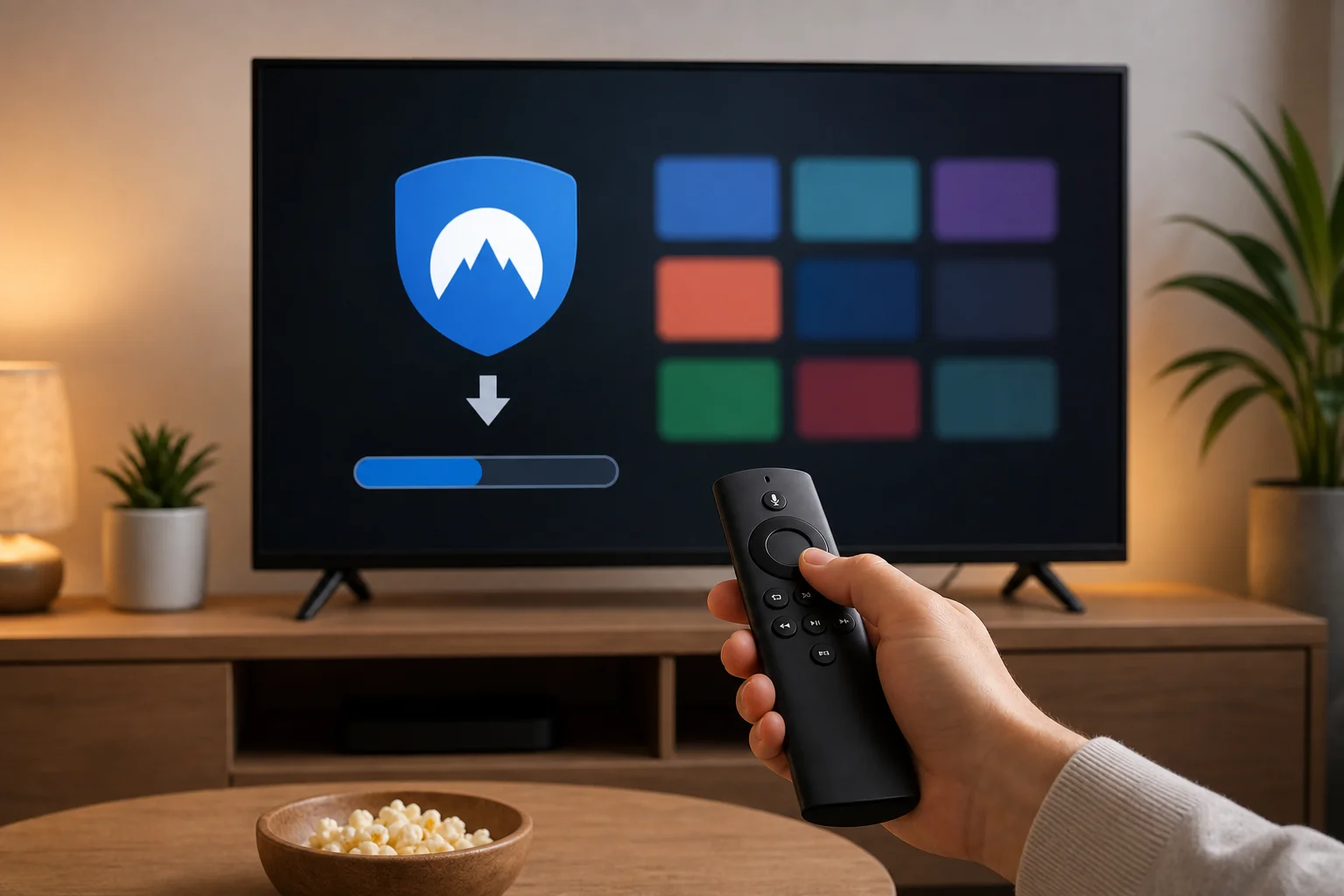
Após instalar o BeFreeVPN, o próximo passo é iniciar uma conexão VPN segura. Isso leva apenas um momento.
Abra o BeFreeVPN na sua Fire TV
Se o aplicativo não estiver aberto, você pode lançá-lo a partir da sua biblioteca de aplicativos:
- Pressione o botão Home no controle remoto da sua Fire TV.
- Selecione Aplicativos.
- Encontre BeFreeVPN.
- Abra o aplicativo.
Você também pode mover o aplicativo para o início da sua linha de aplicativos para acesso mais fácil depois.
Escolha uma localização de servidor para suas necessidades de streaming
Dentro do aplicativo, escolha uma localização de servidor. Um servidor próximo é geralmente uma boa opção se você deseja melhor velocidade e menor latência. Uma localização diferente pode ser útil quando você quiser que sua conexão aparente vir de outra região.
Lembre-se de que os serviços de streaming têm seus próprios termos e regras de conteúdo. Sempre use uma VPN de maneira responsável e siga os termos dos aplicativos e serviços que você utiliza.
Clique em conectar para proteger a conexão da sua Fire TV
Uma vez que você selecionar um servidor, clique em Conectar. O aplicativo deve estabelecer uma conexão VPN instantaneamente ou em poucos segundos.
Quando conectado, o tráfego da sua Fire TV será roteado através do servidor VPN. Você pode então retornar à sua tela inicial e abrir seus aplicativos de streaming habituais. A VPN deve continuar rodando em segundo plano, a menos que você a desconecte, feche ou reinicie seu dispositivo.
Para melhores resultados, conecte-se à VPN antes de iniciar seu aplicativo de streaming. Se um aplicativo já estava aberto, feche e reabra-o após conectar.
Passo 4: solucionando problemas comuns
A maioria das instalações de VPN na Fire TV são diretas. No entanto, se algo não funcionar como esperado, experimente essas soluções.
Se a VPN não conseguir se conectar
Primeiro, certifique-se de que sua conexão de internet esteja estável. Abra outro aplicativo, como um aplicativo de streaming ou navegador, se instalado, e confirme que a Fire TV está online.
Então tente o seguinte:
- Desconecte e reconecte seu Wi-Fi.
- Escolha uma localização de servidor VPN diferente.
- Feche o BeFreeVPN e abra novamente.
- Reinicie sua Fire TV.
Um sinal Wi-Fi fraco é uma razão comum para falhas de conexão. Movendo o roteador para mais perto ou reduzindo a interferência pode ajudar.
Se o aplicativo travar ou congelar
Crashes inesperados de aplicativos podem acontecer em qualquer dispositivo de streaming. Um reinício geralmente resolve problemas temporários.
Para reiniciar a Fire TV:
- Abra Configurações.
- Selecione Meu Fire TV.
- Escolha Reiniciar.
- Confirme quando solicitado.
Você também pode desconectar a Fire TV da energia, esperar cerca de 10 segundos e reconectá-la. Após o reinício, abra o BeFreeVPN novamente e reconecte.
Se o BeFreeVPN não aparecer na pesquisa
Se você não conseguir encontrar o BeFreeVPN nos resultados de pesquisa da Amazon Appstore, verifique primeiro a ortografia. Em seguida, certifique-se de que o software da sua Fire TV está atualizado.
A disponibilidade pode variar de acordo com o modelo do dispositivo ou região. Se o aplicativo ainda não aparecer, visite os recursos de suporte oficial do BeFreeVPN para as orientações de instalação atuais.
Se o streaming parecer lento após conectar
Uma VPN pode afetar a velocidade porque seu tráfego passa por um servidor extra. Para melhorar o desempenho:
- Escolha um servidor mais próximo de sua localização física.
- Reinicie seu roteador e Fire TV.
- Interrompa downloads em outros dispositivos.
- Use um sinal Wi-Fi mais forte ou uma conexão com fio.
- Tente conectar-se antes de abrir seu aplicativo de streaming.
Se o problema continuar, teste sua conexão sem a VPN, em seguida, reconecte e compare o desempenho.
Se os problemas persistirem
Para problemas persistentes, entre em contato com o suporte do BeFreeVPN para obter ajuda na solução de problemas. Inclua seu modelo de Fire TV, versão do software, a localização do servidor que você tentou e uma breve descrição do problema. Isso ajuda as equipes de suporte a responder mais rapidamente.
Perguntas frequentes sobre a instalação de uma VPN na Fire TV
Posso instalar um VPN gratuito na Fire TV sem registro?
Sim. Com o BeFreeVPN, você pode instalar o aplicativo na Fire TV e abri-lo sem criar uma conta. Isso torna a configuração mais rápida e fácil para usuários que desejam uma experiência de VPN sem registro.
Preciso de uma conta Amazon para instalar uma VPN na Fire TV?
Sim. A Fire TV requer uma conta Amazon para baixar aplicativos da Amazon Appstore, mesmo quando o aplicativo é gratuito. Você não precisa do Amazon Prime apenas para baixar aplicativos gratuitos.
O processo de instalação do VPN para Fire TV é o mesmo no Fire TV Stick?
Na maioria dos casos, sim. Dispositivos Fire TV e Fire TV Stick usam uma interface semelhante. Os nomes exatos dos menus podem variar ligeiramente de acordo com o modelo ou versão do software, mas os passos são geralmente os mesmos: pesquisar, baixar, abrir, escolher um servidor e conectar.
Devo manter a VPN conectada o tempo todo?
Você pode mantê-la conectada quando quiser privacidade extra para o tráfego da sua Fire TV. No entanto, se você notar problemas de velocidade ou um aplicativo se comportando de forma diferente, tente mudar de servidores ou desconectar temporariamente.
Qual é a maneira mais fácil de confirmar se a VPN está funcionando?
O método mais simples é verificar o status do aplicativo BeFreeVPN. Ele deve mostrar que você está conectado. Para melhores resultados, conecte-se antes de abrir seus aplicativos de streaming para que eles usem a conexão da VPN desde o início.
Conclusão
Instalar um VPN gratuito na Fire TV não precisa ser complicado. Prepare seu dispositivo, busque o BeFreeVPN na Amazon Appstore, baixe o aplicativo, abra-o sem registro e conecte-se a um servidor que atenda suas necessidades. Se algo der errado, um reinício rápido, mudança de servidor ou solicitação de suporte geralmente ajuda. Experimente o BeFreeVPN hoje na sua Fire TV para uma experiência de streaming gratuita, segura e sem registro.