Перейти к основному содержимому

5 записей с тегом "apple-tv"

Посмотреть все теги

Полное руководство по использованию VPN для Apple TV с быстрым подключением

· 13 мин. чтения

Зачем платить за VPN, если вы можете смотреть любимые шоу на Apple TV с быстрым, бесплатным подключением, используя BeFreeVPN? Если вы ищете VPN для Apple TV с быстрым подключением, это руководство объясняет, что имеет наибольшее значение: варианты настройки, оптимизация скорости, качество потокового видео, основы конфиденциальности и простое устранение неполадок. Вы также узнаете, почему BeFreeVPN может быть практичным выбором, если вы хотите быстрое потоковое видео без регистрации или платного плана.

Apple TV предназначена для плавного развлечения, но не всегда предоставляет вам полный контроль над маршрутизацией сети, региональным доступом или конфиденциальностью. VPN может помочь, маршрутизируя трафик через защищённый сервер. Однако использование VPN с Apple TV отличается от установки его на ноутбук. Правильная настройка может сделать процесс простым, в то время как неправильная настройка может вызвать буферизацию, ошибки в приложениях или медленную загрузку.

Это полное руководство охватывает все по порядку: основы VPN, преимущества BeFreeVPN, шаги по настройке для новичков, оптимизация скорости, советы для продвинутых пользователей, быстрые ответы и итоговые выводы.
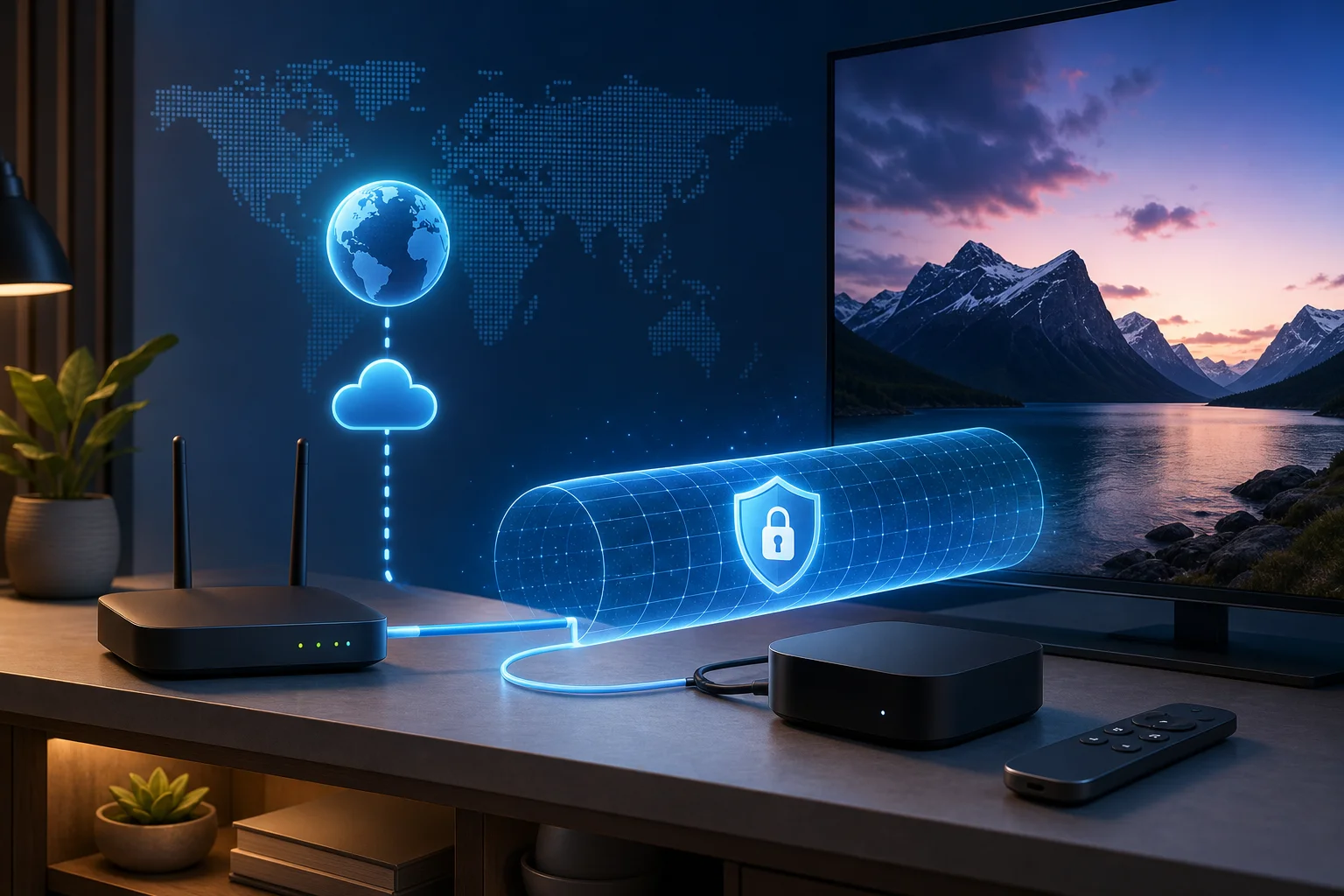
VPN для настройки стриминга на Apple TV

Введение в VPN для Apple TV

VPN, или виртуальная частная сеть, создает зашифрованный туннель между вашим устройством или домашней сетью и сервером VPN. Вместо того чтобы подключаться напрямую к потоковому приложению через вашего интернет-провайдера, ваш трафик сначала проходит через этот сервер VPN. Это может улучшить конфиденциальность вашей сети и может помочь вам получить доступ к услугам во время путешествий, в зависимости от правил сервиса и местных законов.

С Apple TV процесс может работать несколькими способами. На более новых версиях tvOS некоторые провайдеры VPN могут предлагать нативные приложения для Apple TV. Доступность зависит от сервиса VPN и вашего региона. Если нативное приложение недоступно, наиболее распространённый метод — подключение Apple TV через роутер с поддержкой VPN. Другой вариант — делиться подключением VPN с компьютера или использовать совместимые сетевые функции.

Быстрое подключение имеет большое значение, потому что потоковое видео требует стабильной полосы пропускания, а не только высокой пиковой скорости. HD и 4K стримы чувствительны к задержкам, перегрузкам, слабому Wi-Fi и загруженным серверам. VPN добавляет ещё один переход в сети, поэтому выбор сервера и качество настройки имеют значение.

В этом руководстве вы узнаете, как выбрать практичный путь настройки, подключить Apple TV через роутер, выбрать лучшие местоположения серверов, исправить медленные скорости и эффективно использовать BeFreeVPN для повседневного стриминга.

Почему вам не нужно платить за скорость: преимущество BeFreeVPN

Многие люди предполагают, что платный VPN всегда быстрее бесплатного VPN. Это может быть правдой в некоторых случаях, особенно когда бесплатный сервис имеет строгие лимиты, переполненные серверы или слабую инфраструктуру. Однако только цена не гарантирует производительность. Что более важно, так это качество маршрута, расстояние до сервера, эффективность протокола и то, насколько сервис ограничивает ваше подключение.

BeFreeVPN позиционируется как простое решение для пользователей, которые хотят быстро начать без предоплаты или создания учетной записи. Для владельцев Apple TV это может быть полезно, так как настройка уже является главной проблемой. Упрощение процесса убирает шаги регистрации и подписки.

Бесплатные и платные VPN для Apple TV

ФакторБесплатные VPNПлатные VPNЧто проверить
СтоимостьБез подпискиМесячная или ежегодная платаПодходит ли план для вашего использования
НастройкаМожет быть простой, если детали роутера четкиеОбычно включает больше приложений для устройствПоддержка Apple TV или роутера
СкоростьЗависит от сервера и политикиОбычно больше выбор серверовРеальная производительность в вашей домашней сети
РегистрацияНекоторые требуют учетной записиОбычно требуетсяДоступна ли возможность использования без регистрации
ОграниченияМожет иметь лимиты в зависимости от сервисаОбычно меньше лимитовПолитики по данным, скорости и местоположению

Ключевой урок прост: тестируйте производительность в реальной среде. Бесплатный VPN, который быстро подключается к близкому серверу, может показаться быстрее, чем платный VPN, подключенный к отдаленному или загруженному региону.

Преимущества BeFreeVPN для стриминга

BeFreeVPN привлекателен для пользователей Apple TV, потому что он сосредоточен на удобстве. Основные преимущества:

  • Без барьеров для регистрации: Вы можете начать без создания учетной записи.
  • Экономия средств: Вы можете избежать повторных платежей, тестируя потоковое видео через VPN.
  • Сосредоточенность на быстром подключении: Ближайший стабильный сервер может поддерживать более плавное воспроизведение.
  • Удобство для новичков: Меньшее количество шагов с аккаунтом означает меньше препятствий перед настройкой.

Для стриминга производительность зависит как от VPN, так и от вашей локальной сети. Если ваш Wi-Fi слабый или роутер старый, даже хорошее соединение VPN может иметь буферизацию. Тем не менее, BeFreeVPN предоставляет вам недорогой способ проверить, подходит ли VPN для вашего распорядка Apple TV.

Как BeFreeVPN поддерживает высокую производительность стриминга

VPN для Apple TV с быстрым подключением должен поддерживать низкую задержку, избегать ненужных переходов через серверы и поддерживать стабильную пропускную способность. BeFreeVPN может помочь, когда вы выбираете сервер, близкий к вашему физическому местоположению, или к региону стриминга, который вам нужен. Также полезно поддерживать Apple TV на сильном сигнале Wi-Fi или, в идеале, Ethernet.

На практике лучший подход — начать с ближайшего сервера, протестировать воспроизведение и переключить регионы только в том случае, если вам нужна конкретная библиотека контента, соблюдая условия поставщика потокового видео.

Настройка BeFreeVPN на Apple TV: руководство для новичков

Настройка Apple TV зависит от поддержки вашего VPN и роутера. Поскольку Apple TV может не поддерживать все сервисы VPN нативно, метод с роутером является самым универсальным. С этой настройкой ваш Apple TV подключается к роутеру, как обычно, а роутер направляет трафик через VPN.
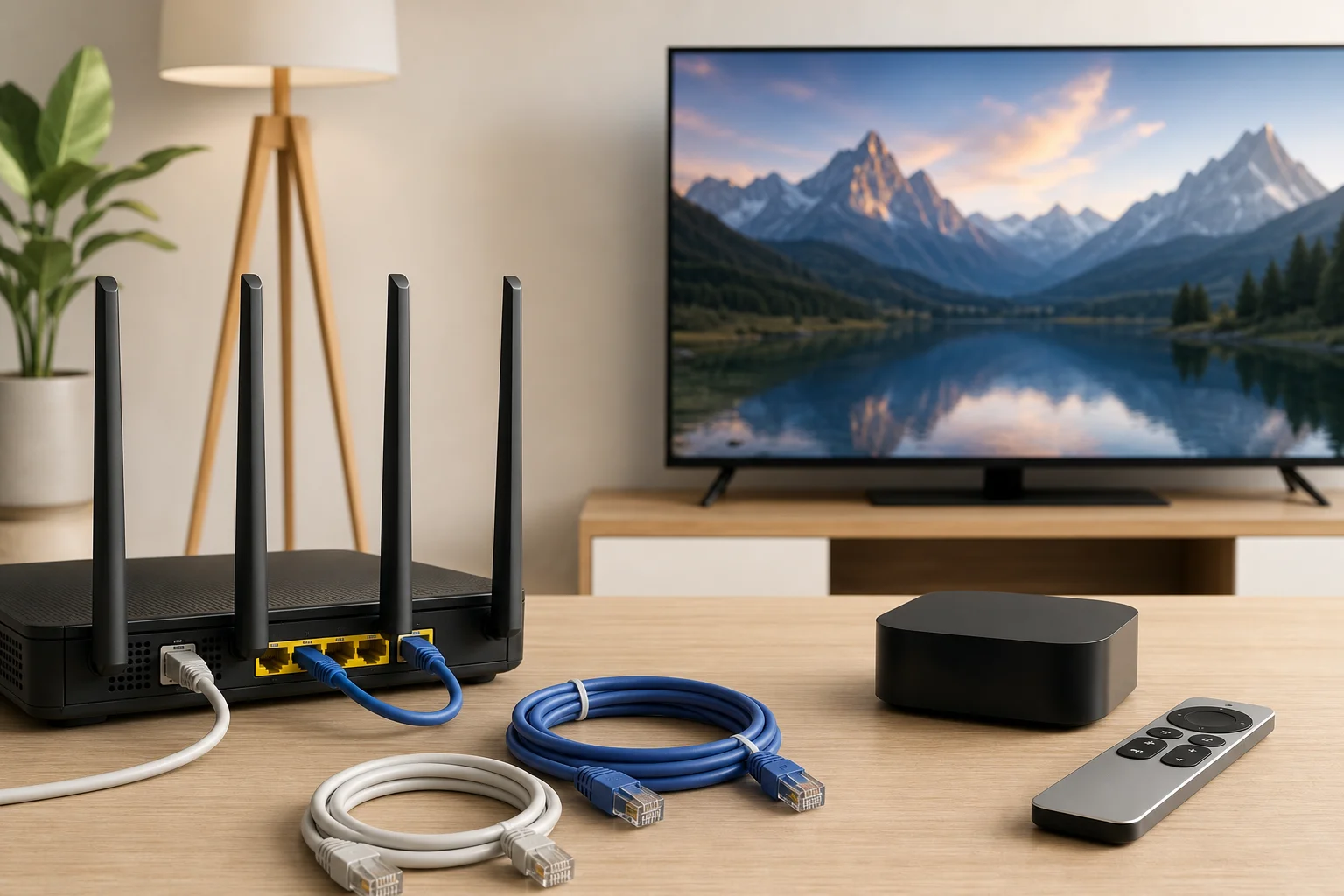
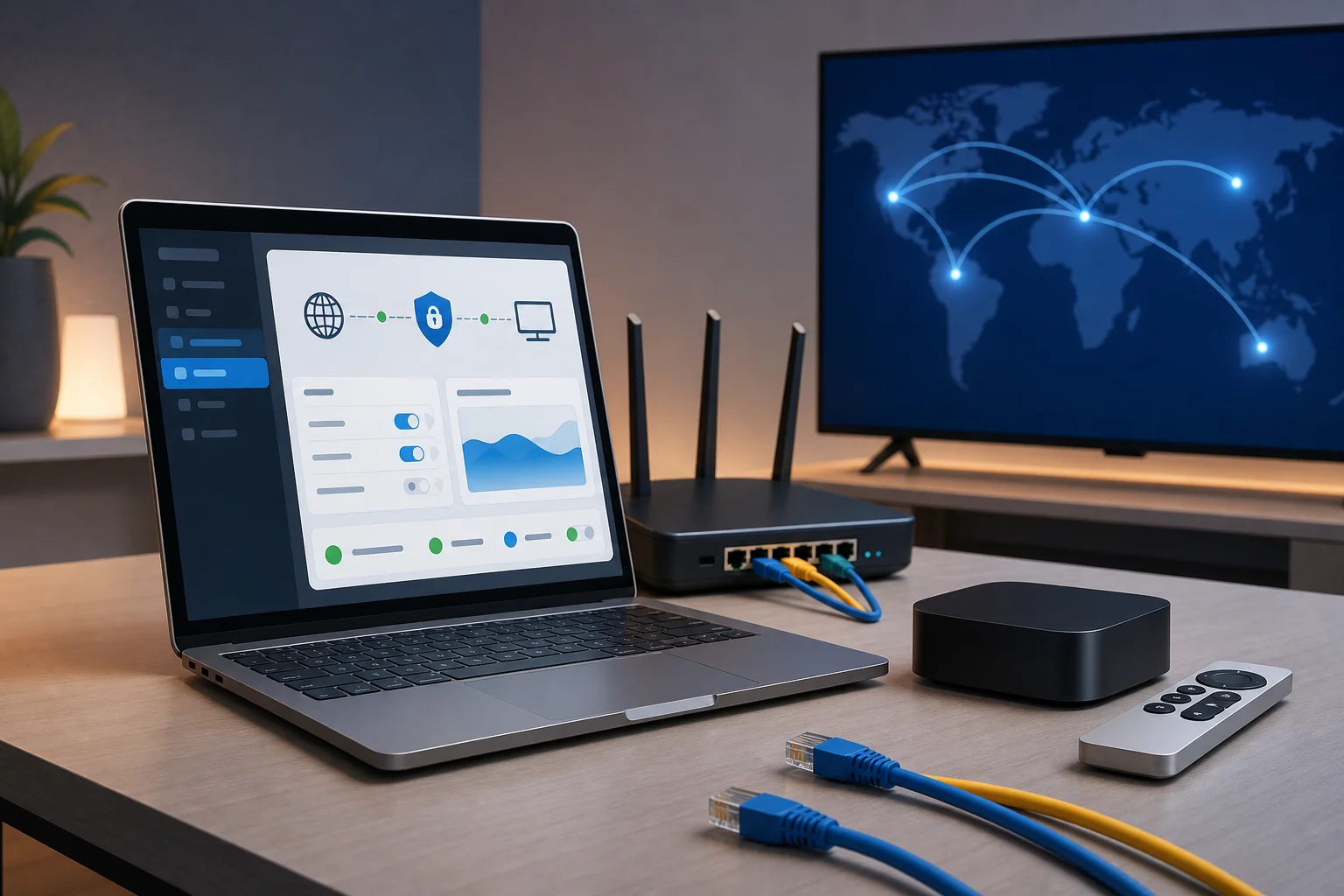
Настройка роутера VPN для Apple TV

Пошаговый процесс настройки для новичков

Используйте этот контрольный список в качестве общего пути настройки на основе роутера. Точные названия меню могут различаться в зависимости от модели роутера.

  1. Проверьте свою модель Apple TV и версию tvOS. Перейдите в настройки Apple TV и убедитесь, что ваше устройство обновлено. Если для вашей настройки доступны нативные приложения VPN, вы можете использовать метод на основе приложения. Если нет, продолжайте с методом роутера.
  2. Подтвердите поддержку VPN на роутере. Войдите в панель администратора роутера и найдите настройки клиента VPN. Вам нужна поддержка клиента VPN, а не только сервера VPN.
  3. Получите данные конфигурации BeFreeVPN. Используйте предоставленные BeFreeVPN данные подключения для поддерживаемого протокола. Держите адрес сервера, протокол и любой необходимый файл конфигурации под рукой.
  4. Сделайте резервную копию настроек роутера. Прежде чем вносить какие-либо изменения, сохраните текущую конфигурацию роутера, если это позволяет ваш роутер. Это облегчит восстановление.
  5. Добавьте профиль VPN в ваш роутер. Введите данные сервера BeFreeVPN в разделе клиента VPN. Загрузите файл конфигурации, если это необходимо.
  6. Подключите роутер к VPN. Запустите клиент VPN и дождитесь сообщения о успешном подключении.
  7. Подключите Apple TV к этому роутеру. Используйте Wi-Fi или Ethernet. Ethernet предпочтителен для 4K-стриминга, когда это возможно.
  8. Проверьте свое потоковое приложение. Откройте видео и проверьте время загрузки, качество изображения и наличие буферизации.
  9. При необходимости отрегулируйте местоположение сервера. Если воспроизведение медленное, попробуйте ближайший сервер или менее перегруженное место.

Эта настройка маршрутизирует весь выбранный трафик роутера через VPN. Некоторые роутеры позволяют выбирать только определенные устройства, что полезно, если вы хотите, чтобы Apple TV была на VPN, а другие устройства на нормальном подключении.

Как подключить Apple TV с помощью VPN через роутер

Метод с роутером работает потому, что Apple TV не нужно запускать приложение VPN самостоятельно. Она просто должна подключиться к сети, которая уже защищена. Это часто бывает самым чистым решением для потокового воспроизведения в гостиной.

Для наилучших результатов используйте современный двухдиапазонный или трёхдиапазонный роутер. Если ваш роутер поддерживает маршрутизацию на основе устройств, создайте правило для Apple TV. Таким образом, вы можете оставить свои интеллектуальные устройства для дома, рабочий ноутбук или игровую консоль вне VPN, если хотите.

Если ваш текущий роутер не поддерживает режим клиента VPN, у вас есть три варианта:

  • Установить совместимую прошивку, если ваш роутер поддерживает это и вы понимаете риски.
  • Использовать второй роутер с поддержкой VPN только для потоковых устройств.
  • Поделиться подключением VPN с компьютера на Apple TV как временное решение.

Общие проблемы с настройкой и способы их решения

Если VPN не подключается, повторно проверьте адрес сервера, протокол и поля для входа или конфигурации. Небольшая опечатка может заблокировать соединение. Если роутер подключается, но у Apple TV нет интернета, перезапустите и роутер, и Apple TV, затем подтвердите, что настройки DNS автоматические, если инструкции BeFreeVPN не указывают иное.

Если в потоковых приложениях отображаются ошибки по местоположению, отключите и снова подключите к другому серверу. Также очистите кэш приложения, где это возможно, или перезагрузите Apple TV. Некоторые стриминговые сервисы применяют строгие региональные и лицензионные правила, поэтому всегда используйте доступ к VPN в соответствии с их условиями обслуживания.

Если вся ваша сеть замедляется, используйте разделённую маршрутизацию, если она доступна. Направьте только Apple TV через VPN и оставьте другие устройства на обычном подключении.

Оптимизация вашего соединения для быстрого стриминга

Быстрое VPN-соединение для Apple TV связано не только с провайдером VPN. Ваша домашняя сеть, выбор сервера, размещение устройств и параметры стриминга также важны. Начните с простых улучшений, прежде чем изменять расширенные настройки.

Советы по повышению скорости VPN на Apple TV

Используйте эти практические шаги для улучшения скорости:

  • Используйте Ethernet, когда это возможно. Проводное соединение обычно более стабильно, чем Wi-Fi.
  • Переместите роутер ближе. Если Ethernet невозможен, уменьшите количество стен и расстояние между Apple TV и вашим роутером.
  • Используйте 5 ГГц или 6 ГГц. Эти диапазоны часто быстрее на коротких расстояниях, чем 2.4 ГГц.
  • Перезагрузите сетевые устройства. Перезапустите роутер, модем и Apple TV, чтобы устранить временные проблемы.
  • Закройте неиспользуемые стримы. Другие устройства могут потреблять пропускную способность во время загрузок или видеозвонков.
  • Выберите ближайший сервер VPN. Более короткие маршруты часто снижают задержку.
  • Избегайте пиковых перегрузок при тестировании. Тестируйте в разное время, чтобы узнать, являются ли замедления временными.

Для 4K-стриминга стабильность важнее, чем хвастовство скоростью на тестах. Соединение, которое остается постоянным, лучше, чем то, которое сначала сильно возрастает, а затем падает.

Выбор лучших местоположений серверов для стриминга

Выбор сервера — это самое важное решение по скорости VPN. Если вы хотите только конфиденциальности для обычного стриминга, выберите сервер, находящийся близко к вашему реальному местоположению. Это обычно дает вам лучшую скорость.

Если вы находитесь в путешествии и нуждаетесь в доступе к контенту из вашего домашнего региона, выберите сервер в этом регионе. Выберите ближайший город или страну, которые соответствуют вашим требованиям. Если один сервер вызывает буферизацию, переключитесь на другой в том же регионе, прежде чем считать VPN медленным.

Хороший метод тестирования:

  1. Подключитесь к ближайшему серверу BeFreeVPN.
  2. Просмотрите знакомое шоу или фильм в течение пяти минут.
  3. Заметите время загрузки, разрешение и наличие буферизации.
  4. Попробуйте один альтернативный сервер.
  5. Оставьте тот сервер, который обеспечивает самое стабильное воспроизведение.

Устранение проблем с медленными соединениями

Когда стриминг замедляется, изолируйте причину. Сначала отключите VPN и протестируйте Apple TV на вашем обычном подключении. Если оно медленное без VPN, проблема, вероятно, заключается в вашем провайдере, Wi-Fi, роутере или стриминговом сервисе. Если медленно только с VPN, попробуйте другой сервер или протокол.

Затем проверьте производительность роутера. Некоторые роутеры плохо справляются с шифрованием VPN, особенно старые модели. Если ЦП роутера слабый, скорости могут уменьшаться, даже когда сервер VPN быстрый. В этом случае может помочь новый роутер или приложение VPN на уровне устройства.

Наконец, проверьте настройки вашего потокового приложения. Некоторые приложения автоматически понижают качество, когда обнаруживают нестабильную полосу пропускания. Перезапуск приложения после переключения серверов может помочь ему заново согласовать лучшее потоковое видео.

Расширенные советы по использованию VPN на Apple TV

Как только ваша базовая настройка работает, вы можете донастроить, как и когда Apple TV использует VPN. Продвинутые пользователи должны сосредоточиться на региональном доступе, безопасности, протоколах и сегментации сети.
Быстрое VPN-соединение для стриминга

Использование VPN для доступа к контенту из разных регионов

VPN может позволить вам казаться подключенным из другого места, что может быть полезно при путешествии или когда вам нужен доступ к услугам, доступным в вашем домашнем регионе. Однако потоковые платформы имеют лицензированные правила и условия обслуживания. Используйте VPN ответственно и понимайте, что некоторые приложения могут ограничивать трафик VPN.

Для наилучшего опыта избегайте слишком частых смен регионов. Потоковые приложения могут считать частые изменения местоположения подозрительными. Выберите нужный регион, подключитесь перед тем, как открыть приложение, и поддерживайте стабильное соединение во время воспроизведения.

Функции безопасности, которые следует учитывать для продвинутых пользователей

Даже на Apple TV безопасность VPN имеет значение. Если вы настраиваете BeFreeVPN на роутере, ищите функции роутера, которые улучшают надежность и конфиденциальность:

  • Кнопка отключения или защита соединения: Блокирует трафик, если VPN отключается.
  • Защита от утечек DNS: Помогает гарантировать, что DNS-запросы следуют маршруту VPN.
  • Маршрутизация на уровне устройства: Отправляет только Apple TV через VPN.
  • Автоматическое переподключение: Восстанавливает туннель после перезагрузки роутера или разрыва сети.
  • Обновления прошивки: Поддерживает безопасность роутера актуальной.

Не каждый роутер поддерживает все эти функции. Если ваш не поддерживает, сохраняйте настройку простой и следите за соединением перед стримингом важных живых событий.

Понимание протоколов VPN и их влияние на скорость

Протоколы VPN определяют, как ваше соединение защищено и передаётся. Они влияют на скорость, стабильность и совместимость. Распространенные протоколы включают WireGuard, OpenVPN и IKEv2. WireGuard часто известен своей скоростью и эффективностью. OpenVPN широко поддерживается и надежен, хотя он может быть тяжелым для некоторых роутеров. IKEv2 может быть стабильным в мобильных сетях, но поддержка роутера варьируется.

Самый быстрый протокол не всегда лучше для вашей настройки. Если ваш роутер лучше работает с одним протоколом, чем с другим, этот протокол может обеспечить более плавное стриминг на Apple TV. Тестируйте доступные варианты от BeFreeVPN и оставьте тот, который обеспечивает наилучший баланс скорости и надежности.

Быстрые ответы на часто задаваемые вопросы

Как я могу использовать VPN, если мой Apple TV не поддерживает его нативно?

Используйте роутер с поддержкой VPN. Настройте BeFreeVPN на роутере, затем подключите Apple TV к этой сети. Вы также можете поделиться подключением VPN с компьютера, но метод с роутером обычно лучше для ежедневного стриминга.

Может ли использование VPN на Apple TV повлиять на качество стриминга?

Да. VPN может улучшить конфиденциальность и гибкость маршрутизации, но он может также замедлить скорость, если сервер далеко, переполнен или плохо совместим с вашим роутером. Чтобы защитить качество, используйте Ethernet, выбирайте близкие серверы и тестируйте больше одного местоположения.

Можно ли использовать BeFreeVPN с другими потоковыми устройствами?

Да, если эти устройства подключаются через роутер, настроенный с BeFreeVPN, или поддерживают совместимые методы настройки VPN. Это могут включать смарт-телевизоры, стриминговые приставки, планшеты и ноутбуки, в зависимости от вашей сетевой конфигурации.

Какой лучший способ получить быстрое VPN-соединение на Apple TV?

Лучший метод — использовать надежную настройку роутера, подключить Apple TV по Ethernet, если возможно, выбрать ближайший сервер BeFreeVPN и избегать маршрутизации ненужных устройств через VPN. Это уменьшает перегрузку и поддерживает стабильное стриминг.

Нужно ли мне техническое образование для настройки VPN для Apple TV?

Вам не нужно быть экспертом, но вы должны быть уверены в том, что сможете войти в ваш роутер и следовать шагам настройки. Если интерфейс вашего роутера запутанный, проверьте его руководство поддержки перед внесением изменений в настройки VPN.

Ключевые выводы и финальные мысли

VPN может сделать Apple TV более гибким, маршрутизируя ваш потоковый трафик через защищенный сервер. Однако настройка Apple TV отличается от телефона или ноутбука. Нативная поддержка VPN зависит от версии tvOS и доступности провайдера, поэтому роутер с поддержкой VPN остается самым практичным вариантом для многих пользователей.

BeFreeVPN выделяется тем, что может помочь вам начать без регистрации или подписки. Это делает его полезным выбором, если вы хотите протестировать VPN для Apple TV с быстрым подключением, прежде чем принимать решение о платном сервисе. Как и с любым VPN, реальная скорость зависит от вашего роутера, Wi-Fi, выбора сервера и поведения приложения для стриминга.

Для наилучших результатов держите настройку простой. Используйте ближайший сервер для скорости, используйте сервер, специфический для региона, только тогда, когда это нужно, подключайте Apple TV по Ethernet, когда это возможно, и устраняйте одну переменную за раз. Продовинутые пользователи могут улучшить опыт еще больше с помощью маршрутизации на уровне устройства, защиты от утечек DNS, автоматического переподключения и тщательного тестирования протоколов.

Готовы стримить быстрее и бесплатно на вашем Apple TV? Попробуйте BeFreeVPN, простую настройку без необходимости регистрации, гарантирующую высокую эффективность стриминга.

Разблокировка бесшовного потокового вещания на Apple TV: кейс с BeFreeVPN

· 11 мин. чтения

Как Алекс, заядлый любитель стриминга, преодолел региональные ограничения на своем Apple TV, чтобы получить доступ к контенту со всего мира? Этот случай рассказывает о его поисках vpn для apple tv для стриминга, о проблемах, с которыми он столкнулся, и о том, как BeFreeVPN помог ему превратить разочаровывающую настройку в гостиной в более гибкий способ просмотра шоу и фильмов, доступных через его собственные стриминговые подписки.

История Алекса знакома многим пользователям Apple TV. Устройство быстрое, полированное и идеально подходит для просмотра на большом экране. Но в тот миг, когда он попытался следовать международным релизам, путешествовать с подписками или сравнивать каталоги по регионам, он снова и снова сталкивался с одной и той же стеной: гео-ограничениями.

В этой статье рассматривается то, что произошло, что Алекс тестировал и чему другие пользователи Apple TV могут научиться на его опыте.

Познакомьтесь с Алексом, заядлым стримером

Алекс - тот зритель, который планирует вечера пятницы вокруг новых релизов фильмов. Он следит за преступными драмами из Европы, документальными фильмами из Соединенных Штатов, релизами аниме из Японии и независимыми фильмами, которые часто появляются в одной стране задолго до других.

Apple TV был его предпочтительным устройством, потому что оно упрощало все. Его стриминговые приложения были организованы в одном месте. Интерфейс был плавным. Качество изображения на его телевизоре было отличным. Для большинства повседневного просмотра оно работало именно так, как он хотел.

Однако его разочарование началось, когда друзья рекомендовали шоу, которых не было в его регионе. Иногда он мог увидеть статью о новом сезоне, но название не появлялось в его приложении. В других случаях он выезжал в командировку и обнаруживал, что его обычный каталог выглядел иначе. В нескольких случаях шоу появлялось в результатах поиска, но не могло проигрываться из его местоположения.

Алекс не искал обходных путей или незаконного доступа. Он уже платил за несколько стриминговых сервисов. Его цель была практической: он хотел более стабильного доступа к библиотекам контента, используя свой Apple TV, особенно при поездках или просмотре международных релизов, которые его подписки поддерживали в других регионах.

Поскольку Алекс довольно разбирается в технологиях, он не остановился на общих советах. Он сравнил варианты, прочитал об VPN, проверил, как Apple TV обрабатывает сетевые настройки, и искал инструмент, который не сделал бы стриминг медленнее или более сложным.

vpn для настройки apple tv стриминга

Проблема: гео-ограничения на Apple TV

Гео-ограничения - это правила контента, основанные на местоположении. Платформы для стриминга используют ваш IP-адрес и другие сигналы, чтобы решить, какой каталог, языковые опции или права на воспроизведение применяются к вашей сессии. Это означает, что два пользователя с одинаковой подпиской иногда могут видеть разный контент в зависимости от их местоположения.

Для Алекса проблема стала явной в трех ситуациях:

  • Серия, рекомендованная другом, была доступна за границей, но отсутствовала в его локальном каталоге.
  • Во время поездки его обычный список просмотра изменился, и некоторые названия стали недоступны.
  • Некоторые международные релизы прибыли поздно в его регион, хотя отзывы и обсуждения уже были повсюду в сети.

На ноутбуке или телефоне использование VPN может быть простым. Apple TV, однако, исторически была более ограничительной, чем настольные устройства. В зависимости от модели Apple TV, версии tvOS и провайдера VPN пользователям может потребоваться использовать специализированное приложение VPN для tvOS, настроить VPN на маршрутизаторе или поделиться защищенным соединением с другого устройства.

Алекс сначала попробовал обходные пути, которые не полностью решали проблему. AirPlay с ноутбука был нестабильным для длительных сеансов просмотра. Просмотр на основе браузера был менее удобным, чем использование родных приложений Apple TV. Смена регионов в приложении создавала больше трения, чем ценности. Ни один из этих вариантов не ощущался как решение для гостиной.

Его идеальное решение должно было соответствовать четырем требованиям:

  1. Хорошо работать с потоковым вещанием Apple TV. Оно должно было соответствовать тому, как он фактически смотрел контент.
  2. Защищать скорость. Буферизация разрушала бы всю прелесть просмотра в 4K или HD.
  3. Легкость в запуске. Он не хотел долгого процесса регистрации или сложной настройки аккаунта.
  4. Чувствоваться надежно. VPN, который часто отключается, не полезен для вечеринок с фильмами.

В общем, Алексу нужен был VPN для Apple TV, сосредоточенный на производительности стриминга, простом доступе и стабильном просмотре.

Решение: открытие BeFreeVPN

Алекс нашел BeFreeVPN, сравнивая легкие варианты VPN для стриминговых устройств. Что привлекло его внимание, так это обещание бесплатного VPN-опыта без необходимости регистрации. Для человека, который уже протестировал инструменты, требующие аккаунтов, подтверждения по электронной почте и дополнительных экранов перед базовым использованием, это выделялось.

У него все еще были сомнения. Бесплатные инструменты VPN могут сильно различаться по качеству, и Алекс заботился о конфиденциальности, скорости и стабильности. Поэтому он рассматривал BeFreeVPN как тест, а не мгновенное решение. Его план состоял в том, чтобы оценить его так же, как он оценивал любую настройку стриминга: установить или подключить, выбрать местоположение, открыть стриминговые приложения, которые он уже использовал, и проверить, остается ли воспроизведение плавным.

Как Алекс подошел к настройке на Apple TV

Точный путь настройки VPN на Apple TV может зависеть от версии tvOS и доступных функций VPN в вашем регионе. Алекс сделал процесс практическим и следовал простому контрольному списку.

  1. Проверьте версию программного обеспечения Apple TV.
    Сначала он подтвердил, что его Apple TV обновлена. Более новые версии tvOS обеспечивают лучшую поддержку приложений VPN, чем старые установки.

  2. Ищите самый простой метод подключения BeFreeVPN.
    Где было доступно прямое приложение Apple TV или поддерживаемая настройка, он предпочитал этот вариант. Это сделало опыт более похожим на использование любого другого TV-приложения.

  3. Обдумайте использование VPN на уровне маршрутизатора при необходимости.
    В качестве резервного варианта он проверил, может ли его домашний маршрутизатор маршрутизировать трафик Apple TV через VPN. Это может защитить каждое устройство, подключенное к этому маршрутизатору, но требует больше внимания.

  4. Выберите соответствующее местоположение VPN.
    Алекс выбрал местоположения на основе каталога или региона, к которому он хотел получить доступ, а затем протестировал один стриминговый сервис за раз.

  5. Проверьте воспроизведение перед полноценным вечером кино.
    Он запустил трейлеры, пропустил эпизоды и наблюдал за буферизацией, прежде чем решиться на длинный фильм.

  6. Держите ожидания реалистичными.
    VPN не создает подписки, не удаляет правила платформы и не гарантирует, что каждое название будет работать. Он может помочь с доступом на основе местоположения, но правила стриминговых сервисов могут изменяться со временем.

Почему BeFreeVPN выделялся для Алекса

Алекс сравнил свой опыт с общими проблемами, которые он видел в других инструментах VPN.

НуждаЧто хотел АлексКак BeFreeVPN помог в его случае
Легкий стартБез долгого процесса регистрацииBeFreeVPN не требовал регистрации для начала использования
Комфорт стримингаПлавное воспроизведение на Apple TVЕго тесты показали стабильный просмотр с меньшими перерывами
ГибкостьДоступ к международным каталогамОн мог тестировать разные местоположения для поддерживаемых сервисов
Низкое обязательствоПопробовать прежде, чем полагаться на негоБесплатная модель сделала тестирование простым
Использование в гостинойНастройка, которая каждый раз не вызывала технических сложностейПосле конфигурации она вписалась в его обычный режим Apple TV

Это сравнение не сделало Алекса неосторожным. Скорее, оно сделало его более уверенным. BeFreeVPN уменьшил трение, которое мешало ему постоянно использовать VPN на Apple TV.

BeFreeVPN стриминг на Apple TV

Результаты: разблокированные потоки

После настройки Алекс начал с тех названий, которые вызвали наибольшее разочарование. Он открыл стриминговые приложения, на которые он уже подписался, выбрал соответствующее местоположение VPN и проверил, появились ли отсутствующие каталоги или названия.

В его тестах наибольшее улучшение было в стабильности. Вместо того чтобы переключаться между устройствами или искать неудобные обходные пути, он мог использовать Apple TV так, как задумано. Его список просмотра стал легче управляемым. Международные рекомендации от друзей стали более полезными. Изменения в каталоге, связанные с поездками, стали менее разрушительными.

Качество воспроизведения также имело значение. Алекс ожидал некоторые потери скорости, потому что VPN шифрует и перенаправляет трафик. Однако он обнаружил, что его обычный просмотр оставался плавным, когда он выбирал ближайшие или хорошо работающие серверные местоположения. Для повседневного HD-стриминга опыт был настолько стабильным, что он перестал думать о VPN и сосредоточился на шоу.

Алекс описал изменение так:

“Перед использованием BeFreeVPN я чувствовал, что Apple TV мощная, но ограниченная. После настройки я мог исследовать больше интересного контента, не превращая вечер кино в технический проект.”

Он также заметил менее очевидное преимущество: улучшение открытия. Когда он мог видеть разные региональные каталоги, он находил документальные фильмы, местные драмы и старые фильмы, которые редко появлялись в его стандартных рекомендациях. Это сделало Apple TV менее закрытой полкой и более глобальным развлекательным центром.

Тем не менее, Алекс сохранял разумные привычки. Он не предполагал, что каждая услуга будет работать каждый раз. Он тестировал местоположения, прежде чем приглашать друзей для конкретного названия. Он также удостоверился, что уважает условия стриминговых платформ, которые использовал, и понимает, что правила лицензирования могут меняться.

Для него результат не был магией. Это был лучший контроль. BeFreeVPN дал ему практический способ уменьшить трение от гео-блокировки, не отказываясь от опыта Apple TV, который ему уже нравился.

Выводы: чему научился Алекс

Опыт Алекса предлагает полезный шаблон для других пользователей Apple TV, которые хотят лучшего доступа к стримингу, не усложняя свою настройку.

Ключевые преимущества, которые он нашел с BeFreeVPN

Алекс выделил несколько преимуществ, которые имели наибольшее значение для стриминга на Apple TV:

  • Отсутствие барьера регистрации. Он мог начать тестировать, не создавая еще одного аккаунта.
  • Бесплатный доступ. Это снизило риск попробовать VPN для Apple TV до включения его в свою рутину.
  • Более гибкий стриминг. Он мог исследовать каталоги на основе региона через свои существующие сервисы.
  • Лучший рабочий процесс в гостиной. После настройки Apple TV оставался центром опыта.
  • Стабильный просмотр в реальном использовании. Настройка работала лучше, когда он выбирал соответствующие местоположения и тестировал воспроизведение в первую очередь.

Эти пункты сделали BeFreeVPN практичным вариантом для его нужд. Более того, они помогли ему избежать обычной ловушки выбора инструмента, основываясь только на маркетинговых заявлениях. Он оценивал его по фактическому стриминговому опыту на своем телевизоре.

Советы для пользователей Apple TV, сталкивающихся с аналогичными проблемами

Если вы рассматриваете возможность использования VPN для Apple TV для стриминга, процесс Алекса - хороший старт.

  1. Сначала обновите свой Apple TV. Более новые программные версии могут предложить лучшую поддержку VPN и совместимость приложений.
  2. Используйте местоположение VPN, соответствующее вашей цели. Не выбирайте случайную страну. Выберите регион, относящийся к каталогу, к которому вы хотите получить доступ.
  3. Проверьте с коротким контентом в первую очередь. Попробуйте предварительный просмотр эпизода, трейлер или короткое шоу перед началом длинного фильма.
  4. Приоритезируйте скорость и стабильность. Самое быстрое VPN-местоположение часто географически ближе, но результаты могут варьироваться.
  5. Удерживайте свои подписки активными. VPN изменяет сигналы местоположения; он не заменяет платный доступ к стримингу.
  6. Имейте резервную настройку. Если использование с прямым Apple TV невозможно, настройка на уровне маршрутизатора может оказаться стоящей исследования.

Следуя этим шагам, пользователи могут избежать множества общих ошибок, таких как обвинение в стриминговом приложении, когда настоящая проблема заключается в слабом выборе сервера или устаревшем программном обеспечении устройства.

Общие вопросы об использовании VPN на Apple TV

Могу ли я использовать VPN на Apple TV для стриминга?

Да, в многих случаях. В зависимости от модели вашего Apple TV, версии tvOS и провайдера VPN, возможно, вы сможете использовать специализированное приложение VPN для tvOS или маршрутизировать трафик Apple TV через маршрутизатор с поддержкой VPN. Цель состоит в том, чтобы изменить сетевое местоположение, используемое вашими стриминговыми приложениями.

Увеличит ли VPN скорость стриминга на Apple TV?

VPN не автоматически увеличивает скорость стриминга. На самом деле, шифрование может повысить нагрузку. Однако стабильное соединение с VPN может уменьшить блокировки на основе местоположения и может обеспечить плавное воспроизведение, когда сервер правильно выбран, а скорость вашего базового интернета высокая.

Требует ли BeFreeVPN регистрацию?

BeFreeVPN предназначен для бесплатного использования и не требует регистрации, что и стало одной из причин, по которой Алекс протестировал его. Это упростило ему возможность попробовать сервис на своей настройке Apple TV, не обязываясь к долгому процессу регистрации.

Является ли использование VPN тем же самым, что и получение бесплатного контента для стриминга?

Нет. VPN не предоставляет вам подписок или платных титулов бесплатно. Алекс использовал BeFreeVPN с сервисами, за которые он уже платил. VPN может помочь с доступом по региону, конфиденциальностью и маршрутизацией сети, но правила стриминговых платформ и лицензии на контент все равно применяются.

Что мне делать, если стриминговое приложение все равно блокирует контент?

Попробуйте другое местоположение VPN, перезапустите приложение, проверьте программное обеспечение Apple TV и подтвердите, что название включено в вашу подписку в этом регионе. Если это все еще не работает, платформа может блокировать трафик VPN или ограничивать доступ на основе правил аккаунта.

Заключение: превращение Apple TV в более гибкий хаб для стриминга

Случай Алекса показывает, что правильная настройка VPN может сделать Apple TV более полезной для международного стриминга. Его проблема заключалась не в недостатке подписок или интереса. Она заключалась в трении, вызванном гео-ограничениями, изменениями в поездках и фрагментацией библиотек контента. Тщательно протестировав BeFreeVPN, он нашел простой способ получить доступ к большему количеству развлекательного контента, который его интересовал, сохранив Apple TV в центре своей домашней настройки.

Испытайте свободу, которую Алекс ощутил, используя BeFreeVPN на своем Apple TV — это бесплатно, не требует регистрации и несложно поднимает ваши приключения в стриминге.

Как использовать бесплатный VPN для Apple TV: защитите свой дом и удаленные рабочие места

· 9 мин. чтения

Когда-нибудь задумывались, как обеспечить безопасный просмотр на вашем Apple TV и защитить свой домашний офис? Если вы искали «vpn для apple tv бесплатно», вы, вероятно, хотите простой способ добавить конфиденциальность без предоплаты или борьбы с сложными настройками. Этот путеводитель для начинающих объясняет, что такое VPN, как он может работать с Apple TV, что могут и чего не могут бесплатные VPN, и как та же защита может помочь обеспечить безопасность вашего дома и удаленных рабочих мест.

Понимание Apple TV и VPN: руководство для начинающих

Apple TV — это стриминговая приставка и платформа смарт-ТВ от Apple. Она позволяет вам смотреть такие сервисы, как Apple TV+, Netflix, YouTube, Disney+ и приложения для прямого эфира, а также использовать AirPlay, игры и домашние медиаприложения. Поскольку она подключается к интернету, она отправляет и принимает данные так же, как ваш телефон или ноутбук.

VPN, или виртуальная частная сеть, — это инструмент конфиденциальности, который создает зашифрованный тоннель между вашим устройством и сервером VPN. Подумайте об этом как о цифровом плаще невидимки. Ваш интернет-провайдер все еще может видеть, что вы в сети, но другим пользователям в сети становится сложнее проверить, что вы делаете. Веб-сайты и приложения могут также видеть IP-адрес сервера VPN вместо вашего домашнего IP-адреса.

Для пользователей Apple TV VPN может быть полезен по трем основным причинам:

  • Конфиденциальность в общих сетях: Полезно, если ваш Apple TV подключен в общем апартаменте, общежитии или временной аренде.
  • Безопасные привычки стриминга: VPN может уменьшить подверженность вашему домашнему IP-адресу, когда приложения подключаются к онлайн-сервисам.
  • Защита при удаленной работе: Если ваш Apple TV разделяет ту же домашнюю сеть, что и ваш рабочий ноутбук, улучшение конфиденциальности сети помогает всем устройствам ощущать себя менее уязвимыми.

Бесплатный VPN может быть полезен, если вы пробуете эту идею, защищая случайный стриминг или обеспечивая базовую домашнюю настройку без подписки. Однако бесплатные VPN обычно имеют ограничения. К ним могут относиться меньшее количество серверных локаций, более низкие скорости, лимиты по данным или меньшее количество доступных для установки устройств.

бесплатная настройка VPN для Apple TV

Настройка бесплатного VPN на Apple TV: пошагово

Перед тем как начать, полезно знать одну важную деталь: Apple TV не всегда работала как телефон, где вы просто устанавливаете любое приложение VPN и нажимаете «подключиться». Новые версии tvOS поддерживают приложения VPN, но доступность зависит от провайдера и вашего региона. Некоторые бесплатные VPN-сервисы могут не предлагать специальное приложение для Apple TV.

Вот основные методы настройки, от самых простых до более гибких.

Шаг 1: Проверьте наличие родного приложения VPN для Apple TV

  1. Откройте App Store на вашем Apple TV.
  2. Найдите нужного провайдера VPN.
  3. Установите приложение, если оно доступно.
  4. Войдите в систему или следуйте бесплатному процессу настройки провайдера.
  5. Выберите ближайший сервер для лучшей скорости.
  6. Подключитесь, затем откройте ваше стриминговое приложение.

Это самый простой путь. Недостаток в том, что многие бесплатные тарифные планы не включают полную поддержку Apple TV.

Шаг 2: Используйте VPN на своем роутере

VPN на уровне роутера защищает каждое устройство, подключенное к этой Wi-Fi сети, включая Apple TV, ноутбуки, телефоны и планшеты. Это полезно для домашнего офиса, так как это может покрывать как ваши развлекательные устройства, так и рабочие.

Основной процесс:

  1. Проверьте, поддерживает ли ваш роутер настройки клиента VPN.
  2. Войдите на страницу администрирования роутера.
  3. Добавьте конфигурацию VPN от вашего провайдера.
  4. Выберите локацию сервера.
  5. Сохраните настройки и перезапустите роутер, если необходимо.
  6. Подключите Apple TV к этой Wi-Fi сети.

Не каждый роутер поддерживает VPN-соединения. Некоторые роутеры от интернет-провайдеров могут быть заблокированы, поэтому вам может понадобиться совместимый роутер или прошивка.

Шаг 3: Поделитесь соединением VPN с компьютера

Если ваш бесплатный VPN работает на Mac или ноутбуке с Windows, вы можете поделиться этим соединением с Apple TV. Это менее удобно, но может сработать для тестирования.

Общая идея:

  1. Подключите ваш компьютер к VPN.
  2. Включите общий доступ к интернету или мобильную точку доступа.
  3. Подключите Apple TV к общую сеть.
  4. Проверьте воспроизведение и скорость.

Держите компьютер в рабочем состоянии во время использования Apple TV. Если ноутбук уходит в спящий режим, соединение может прерваться.

Шаг 4: Поймите настройки DNS

Некоторые сервисы предлагают Smart DNS вместо полного VPN. DNS — это как адресная книга интернета. Изменение настроек DNS немного похоже на настройку радио для приема далеких станций: вы говорите Apple TV, где искать онлайн-адреса.

На Apple TV обычно вы можете изменить DNS, перейдя в:

Настройки → Сеть → Wi-Fi или Ethernet → Настроить DNS → Вручную

Однако изменения DNS не шифруют ваш трафик, как это делает VPN. Они могут помочь в решении проблем с маршрутизацией или доступом, но это не то же самое, что цифровой тоннель конфиденциальности.

Общие советы по устранению неполадок

  • Стриминг медленный: Выберите ближайший сервер VPN или отключите другие устройства с высоким потреблением трафика.
  • Приложение не загружается: Перезагрузите Apple TV и повторно подключите VPN.
  • Wi-Fi часто отключается: Переместите роутер ближе или используйте Ethernet.
  • Сервис блокирует VPN: Попробуйте другой сервер или используйте приложение без VPN, если доступ важен.
  • Настройка роутера не удалась: Подтвердите, что ваш роутер поддерживает OpenVPN, WireGuard или протокол, который предоставляет ваш VPN.

Подумайте об этом как о шоссе: как VPN управляют трафиком данных

Представьте ваше домашнее интернет-соединение как загруженное шоссе. Ваш Apple TV — это один автомобиль. Ваш рабочий ноутбук — это другой. Ваш телефон, планшет, смарт-колонка и видеозвонки – это еще автомобили, присоединяющиеся к той же дороге.

Без VPN трафик следует обычным маршрутом, назначенным вашим интернет-провайдером. С VPN ваш трафик сначала попадает в защищенную полосу. Эта полоса ведет к серверу VPN, а затем продолжает к веб-сайту, приложению или стриминговому сервису, который вы используете.

Это может помочь несколькими способами:

  • Полоса конфиденциальности: Шифрование затрудняет посторонним проверку трафика в одной сети.
  • Выбор маршрута: Разные серверы VPN могут действовать как альтернативные выезды на шоссе.
  • Согласованность сети: Надежный сервер может создать более стабильный маршрут для рабочих инструментов и серфинга.

Тем не менее, VPN — это не магия. Если сервер бесплатного VPN перегружен, это может вызвать собственную пробку. Это может вызвать задержки воспроизведения на Apple TV или замедление во время видеозвонков. Для стриминга близлежащие серверы, как правило, работают лучше. Для удаленной работы стабильность важнее, чем просто расстояние.

При правильной настройке VPN может поддерживать обе стороны вашей домашней жизни: более плавный стриминг вечером и более безопасные рабочие соединения в течение дня.

Бесплатные VPN: факты против мифов

Бесплатные VPN могут быть полезными, но их часто неправильно понимают. Некоторые надежны с четкими лимитами. Другие могут собирать слишком много данных, показывать навязчивую рекламу или демонстрировать низкую производительность. Главное — выбирать осторожно.

УтверждениеФактЧто должны делать начинающие
Бесплатные VPN всегда небезопасныНе всегда. Некоторые надежные провайдеры предлагают ограниченные бесплатные планыЧитайте политику конфиденциальности и избегайте неизвестных приложений
Бесплатные VPN так же быстры, как платныеОбычно нет. Бесплатные серверы могут быть перегруженыВыбирайте ближайшие серверы и ожидайте ограничений
VPN гарантирует доступ к стримингуНет. Стриминговые приложения могут блокировать трафик VPNИспользуйте VPN для конфиденциальности в первую очередь, а не гарантированного доступа
DNS то же самое, что и VPNНет. DNS не шифрует трафикИспользуйте настоящий VPN, когда важна конфиденциальность
Бесплатные VPN поддерживают каждое устройствоЧасто нет. Поддержка Apple TV варьируетсяПроверьте tvOS, роутер или параметры совместного использования перед настройкой

Примеры известных VPN с бесплатными уровнями включают Proton VPN, Windscribe, PrivadoVPN и hide.me. Их бесплатные планы могут быть полезны для тестирования функций конфиденциальности, защиты легкого серфинга или изучения работы VPN. Поддержка Apple TV может варьироваться, поэтому всегда проверяйте, предлагает ли провайдер приложение для tvOS, конфигурацию роутера или файлы для ручной настройки.

Наиболее распространенные ограничения:

  • Месячные лимиты данных
  • Меньше серверных локаций
  • Более медленные скорости в загруженные часы
  • Ограниченная поддержка стриминга
  • Отсутствие поддержки роутера в некоторых бесплатных планах
  • Требования к регистрации аккаунта

Вкратце, бесплатные VPN — это не миф. Они могут работать. Но их лучше рассматривать как отправную точку, а не как идеальное долговременное решение для интенсивного стриминга и ежедневной удаленной работы.

Обеспечение безопасности вашего домашнего офиса с бесплатным VPN на Apple TV

Сначала Apple TV может не казаться связанным с удаленной работой. Это для стриминга, а не для таблиц. Но она находится в той же домашней сети, что и ваши рабочие устройства. Это важно.

Домашний офис может столкнуться с несколькими повседневными рисками:

  • Гости, использующие ваш Wi-Fi
  • Слабые пароли роутера
  • Умные устройства с устаревшим ПО
  • Небезопасный общий доступ к файлам
  • Открытые общедоступные или общие сети в временных рабочих пространствах
  • Фишинговые ссылки, открытые на личных устройствах

VPN помогает снизить некоторые из этих рисков, шифруя трафик между вашим устройством и сервером VPN. Так же как замок на входной двери держит злоумышленников подальше, VPN не дает цифровым злоумышленникам легко заглядывать в ваше соединение.

Для самой надежной настройки комбинируйте VPN с основными привычками безопасности дома:

  • Используйте сильный пароль для Wi-Fi.
  • Держите Apple TV, ноутбуки и роутеры в актуальном состоянии.
  • Отделите гостевой Wi-Fi от рабочих устройств, если ваш роутер это поддерживает.
  • Выключите функции совместного использования, которыми не пользуетесь.
  • Используйте многофакторную аутентификацию для рабочих аккаунтов.
  • Избегайте установки неизвестных приложений VPN или стриминга.

безопасность домашнего офиса с VPN

Если ваш VPN установлен на роутере, Apple TV и ваши устройства домашнего офиса могут делить один и тот же защищенный маршрут. Если вы используете VPN только на своем рабочем ноутбуке, Apple TV не будет защищена этим VPN, если вы не поделитесь соединением или не настроите роутер.

Быстрый FAQ об использовании бесплатного VPN для Apple TV

Могу ли я установить бесплатный VPN прямо на Apple TV?

Иногда. Это зависит от вашей версии tvOS и от того, предлагает ли провайдер VPN приложение для Apple TV. Если приложения нет, используйте настройку роутера или совместное использование соединения.

Достаточно ли Smart DNS для конфиденциальности?

Нет. Smart DNS может изменить способ резолюции адресов, но не шифрует ваш трафик. Используйте VPN, если ваша цель — конфиденциальность.

Прекратит ли бесплатный VPN буферизацию?

Не всегда. VPN может улучшить маршрутизацию в некоторых случаях, но бесплатные серверы также могут быть медленнее. Для наилучших результатов выбирайте ближайший сервер и используйте Ethernet, если это возможно.

Является ли бесплатный VPN безопасным для удаленной работы?

Он может помочь, но выбирайте надежного провайдера. Для чувствительной корпоративной работы следуйте правилам безопасности вашего работодателя и используйте официальный бизнес-VPN, если он предоставлен.

Какова лучшая настройка для начинающих?

Начните с проверки наличия родного приложения VPN для Apple TV. Если такого нет, попробуйте поделиться соединением VPN с компьютера. Для защиты всей сети подумайте о настройке роутера.

Заключение

Использовать бесплатный VPN на Apple TV возможно, но лучший метод зависит от вашего устройства, провайдера VPN и домашней сети. Начните просто, поймите ограничения и помните, что конфиденциальность работает лучше всего как многоуровневая настройка. Убедитесь, что ваше Apple TV и рабочие пространства дома остаются защищенными и конфиденциальными с BeFreeVPN, бесплатным VPN без регистрации, который упрощает защиту всех ваших устройств.

Как установить VPN на Apple TV для семейного использования

· 8 мин. чтения

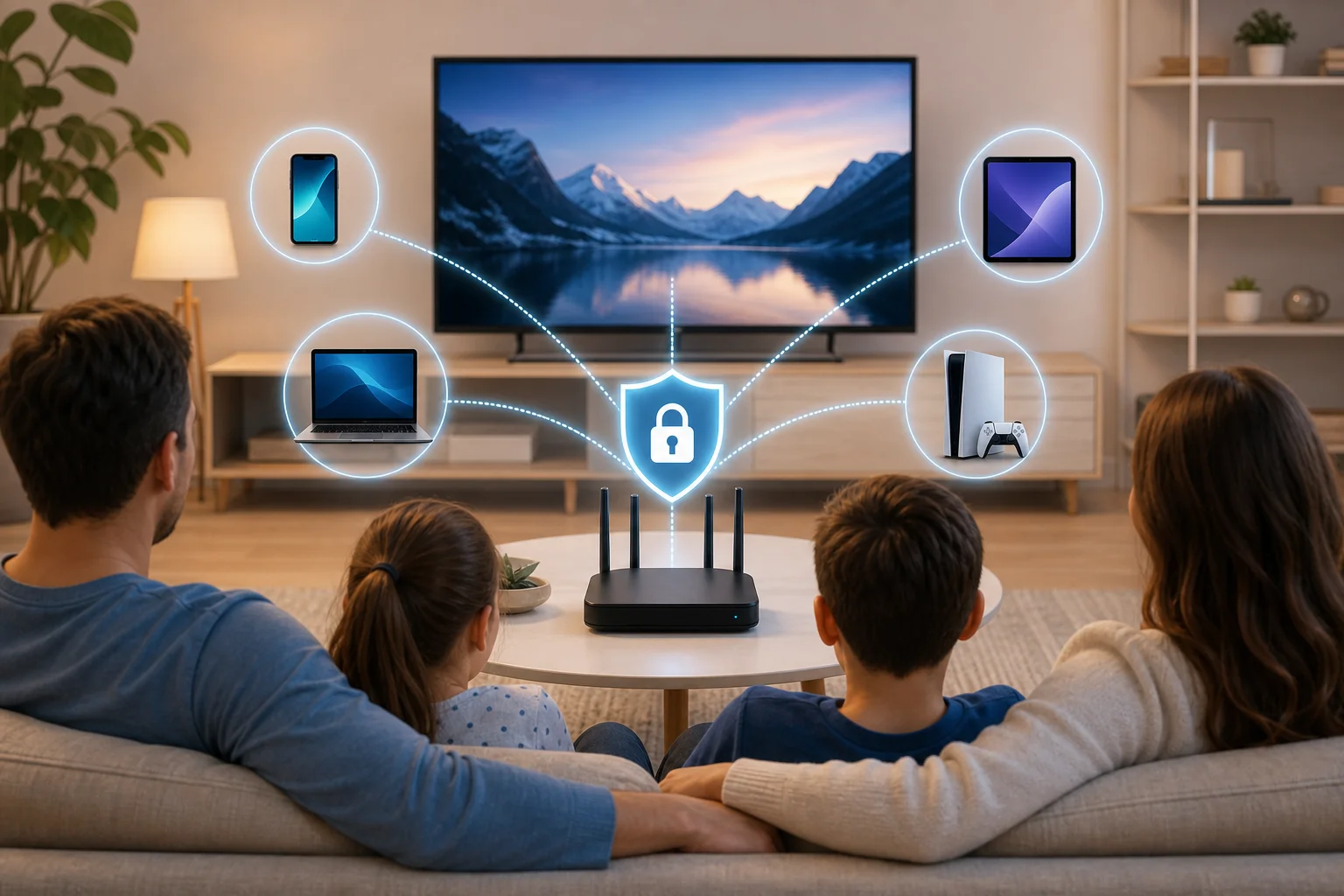
Ищете способ повысить онлайн-безопасность для вашей семьи на нескольких устройствах, включая Apple TV? Узнайте, как установка VPN может изменить ваш домашний просмотр. Если ваш поиск начался с «vpn для установки на apple tv», ключевой момент прост: Apple TV не всегда поддерживает традиционную настройку VPN так же, как телефон или ноутбук. Тем не менее, вы все равно можете защитить трафик Apple TV, используя маршрутизатор с поддержкой VPN, совместное подключение от компьютера или, где это возможно, совместимое приложение VPN для tvOS.

Настройка VPN для Apple TV в семье

Как я могу установить VPN на Apple TV?

В большинстве случаев вы не можете вручную установить стандартную конфигурацию VPN непосредственно на Apple TV, поскольку Apple ограничивает сетевые настройки, доступные пользователям. Более новые модели Apple TV, работающие на последних версиях tvOS, могут поддерживать некоторые приложения VPN, но это зависит от вашего устройства, региона и провайдера VPN. Для многих домов наиболее надежным методом остается запуск VPN через ваш маршрутизатор или совместное использование VPN-соединения с компьютера.

Вот основные варианты настройки.

Вариант 1: Используйте маршрутизатор с поддержкой VPN

Маршрутизатор VPN защищает Apple TV, перенаправляя весь трафик домашней сети через VPN. Это обычно лучший семью-дружественный вариант, так как он покрывает более одного устройства одновременно.

  1. Выберите провайдера VPN, который поддерживает установку на маршрутизатор.
  2. Проверьте, поддерживает ли ваш маршрутизатор настройки клиента VPN, такие как OpenVPN или WireGuard.
  3. Войдите в панель администратора маршрутизатора через браузер.
  4. Следуйте руководству вашего провайдера VPN для добавления данных сервера.
  5. Сохраните настройки и перезагрузите маршрутизатор, если потребуется.
  6. Подключите Apple TV к этой Wi-Fi сети.
  7. Откройте приложение для стриминга и протестируйте соединение.

Большинство уважаемых провайдеров VPN публикуют подробные пошаговые руководства для популярных брендов маршрутизаторов. Если ваш маршрутизатор не поддерживает настройки VPN, вам может понадобиться совместимая прошивка или предварительно настроенный маршрутизатор VPN.

Вариант 2: Поделитесь VPN-соединением с компьютера

Вы также можете использовать компьютер Mac или Windows в качестве моста между вашим VPN и Apple TV. Это часто требует Ethernet-кабеля.

  1. Установите приложение VPN на своем компьютере.
  2. Подключите компьютер к серверу VPN, который вы хотите использовать.
  3. Подключите Apple TV к компьютеру по Ethernet или поделитесь интернет-соединением компьютера по Wi-Fi, если это поддерживается.
  4. Включите общую интернет-доступность в сетевых настройках вашего компьютера.
  5. Подключите Apple TV к общему соединению.
  6. Проверьте стриминг и при необходимости измените сервер, если производительность низкая.

Этот метод полезен, если вы не хотите менять настройки маршрутизатора. Однако компьютер должен оставаться включенным, пока Apple TV использует общее VPN-соединение.

Вариант 3: Используйте приложение VPN для tvOS, если доступно

Некоторые VPN-сервисы теперь предлагают приложения для Apple TV для совместимых версий tvOS. Если ваш провайдер поддерживает это, установка может быть такой простой, как загрузка приложения из App Store, вход в систему и выбор сервера. Тем не менее, это не универсально, поэтому проверьте поддержку перед подпиской.

Зачем мне нужен VPN на Apple TV?

VPN на Apple TV может помочь улучшить конфиденциальность, контроль и стабильность в вашей домашней сети. Хотя Apple TV в основном является устройством для стриминга, оно все еще передает данные через вашего интернет-провайдера и платформы приложений. VPN шифрует трафик между вашим устройством или маршрутизатором и сервером VPN, что усложняет отслеживание вашего просмотра для посторонних.

Для семей преимущества практичны:

  • Более конфиденциальные привычки просмотра: VPN помогает уменьшить раскрытие информации о том, что ваша семья транслирует или получает доступ в сети.
  • Безопасные общие соединения: Шифрование полезно, когда члены семьи используют несколько устройств в одной сети.
  • Доступ при путешествиях: VPN может помочь родителям и детям получить доступ к привычным библиотекам контента вдали от дома, в зависимости от условий сервиса и региональных правил.
  • Лучшее соответствие в доме: Защита на уровне маршрутизатора может применяться к смарт-ТВ, планшетам, телефонам, консолям и ноутбукам.

VPN не заменяет родительский контроль. Вы все равно должны использовать ограничения Apple TV, профили детей, контроля на уровне приложений и настройки безопасного поиска. Тем не менее, VPN добавляет еще один уровень конфиденциальности в цифровую настройку семьи.

Может ли установка VPN на Apple TV защитить множество устройств?

Да, если вы установите VPN на ваш маршрутизатор. Это одна из самых сильных причин выбрать установку VPN на базе маршрутизатора для Apple TV. Вместо установки отдельных приложений VPN на каждое устройство ваш маршрутизатор отправляет трафик через зашифрованный туннель VPN для всех подключенных устройств.

Это означает, что одна настройка может помочь защитить:

  • Apple TV
  • Смарт-телевизоры
  • Телефоны и планшеты
  • Ноутбуки и настольные компьютеры
  • Игровые консоли
  • Смарт-колонки и другие подключенные устройства

Маршрутизатор VPN защищает устройства Apple TV

Эта настройка особенно полезна в домах с детьми, подростками, гостями и удаленными работниками. Все используют одну и ту же защищенную сеть, не зная настроек VPN.

Тем не менее, есть несколько компромиссов. Настройка маршрутизатора VPN может занять больше времени, чем установка приложения. Кроме того, некоторые устройства могут требовать разных серверных локаций для различных задач. Например, родитель может захотеть использовать ближайший сервер для рабочих звонков, в то время как Apple TV может требовать быстрого сервера для стриминга. Некоторые маршрутизаторы позволяют создавать правила для конкретных устройств, но не все.

Для большинства семей простой вариант работает хорошо: установите маршрутизатор на ближайший сервер VPN, подключите Apple TV к сети и оставьте VPN работающим в фоновом режиме.

Это миф, что VPN замедляют интернет на Apple TV?

Это отчасти миф. VPN может снизить скорость, потому что ваши данные шифруются и направляются через дополнительный сервер. Однако замедление зачастую небольшое, если вы используете качественного провайдера, ближайший сервер и современные протоколы VPN.

Для стриминга на Apple TV скорость зависит от нескольких факторов:

ФакторПочему это важноЧто делать
Расстояние до сервераБолее дальние серверы обычно добавляют задержкуВыберите сервер, близкий к вашему местоположению
Протокол VPNНекоторые протоколы быстрее другихИспользуйте WireGuard или другой быстрый вариант, если доступен
Мощность маршрутизатораСтарые маршрутизаторы могут испытывать проблемы со шифрованиемИспользуйте маршрутизатор с хорошей производительностью VPN
Качество Wi-FiСлабый Wi-Fi вызывает буферизациюУстановите Apple TV рядом с маршрутизатором или используйте Ethernet
Перегруженность сетиЗагруженные сети снижают скоростьСтримьте в периоды меньшей нагрузки или ограничьте загрузки

Если Apple TV начинает буферизоваться после настройки VPN, сначала переключитесь на более близкий сервер. Затем перезагрузите Apple TV и маршрутизатор. Вы также можете протестировать свою базовую скорость интернета без VPN и сравнить ее с включенной VPN. Это поможет вам увидеть, является ли проблема самой VPN, Wi-Fi или вашим интернет-планом.

Во многих случаях лучшая настройка VPN для Apple TV — это не та, где находится самый дальний сервер. Это та, которая обеспечивает вашей семье стабильный, конфиденциальный и плавный стриминг.

Что я должен учитывать при выборе VPN для Apple TV?

При выборе VPN для Apple TV сосредоточьтесь на совместимости, конфиденциальности, скорости и удобстве использования. Провайдер может быть отличным на телефонах, но менее полезен для Apple TV, если он не поддерживает маршрутизаторы, совместное использование компьютеров или приложение для tvOS.

Обратите внимание на эти функции:

  • Поддержка маршрутизаторов: Это важно, если вы хотите защитить Apple TV и другие устройства одновременно.
  • Ясные руководства по настройке: Хорошие провайдеры предлагают простые инструкции для брендов маршрутизаторов, совместного использования Mac, совместного использования Windows и использования Apple TV.
  • Сильное шифрование: Современное шифрование помогает защищать данные семьи в сети.
  • Политика отсутствия логов: Надежный провайдер должен четко объяснять, что он делает, а что не собирает.
  • Быстрые серверы: Стриминг требует стабильной производительности, а не только высокой объявленной скорости.
  • Отзывчивая поддержка: Полезная поддержка клиентов важна, когда настройки маршрутизатора становятся запутанными.
  • Гибкость для нескольких устройств: Семьям часто нужно защитить телефоны, ноутбуки, планшеты и телевизоры.

Также подумайте, насколько легко приостанавливать, переключать серверы или исключать определенные устройства, если это необходимо. Семейный VPN должен быть достаточно простым для повседневного использования, а не постоянным техническим проектом.

Часто задаваемые вопросы о настройке VPN для Apple TV

Могу ли я установить любое приложение VPN непосредственно на Apple TV?

Не всегда. Некоторые новые устройства Apple TV и версии tvOS поддерживают выбранные приложения VPN, но многие настройки все еще требуют маршрутизатор VPN или совместное подключение от компьютера. Всегда проверяйте страницу поддержки Apple TV вашего провайдера VPN перед началом.

Заменяет ли VPN родительский контроль?

Нет. VPN улучшает конфиденциальность и шифрование, но не решает, какой контент подходит по возрасту. Используйте родительский контроль Apple TV, профили детей в сервисах стриминга и ограничения на уровне устройств наряду с вашим VPN.

Является ли маршрутизатор VPN лучше, чем служба умного DNS?

Они решают разные проблемы. VPN шифрует трафик и может защитить множество устройств. Умный DNS может помочь с доступом к стриминговому контенту по местоположению, но обычно не шифрует ваши данные. Для безопасности и конфиденциальности семьи VPN является более сильным выбором.

Какой самый простой способ настройки для непрофессионального домохозяйства?

Для большинства семей самым простым долгосрочным вариантом является совместимый маршрутизатор VPN или предварительно настроенный маршрутизатор. После его настройки Apple TV и другие подключенные устройства автоматически используют VPN.

Установка VPN для Apple TV менее о конкретном устройстве и больше о защите всего дома. Прямая установка может быть ограничена, но настройка маршрутизатора, совместное использование компьютера и поддерживаемые приложения tvOS предоставляют вам рабочие варианты. Выберите метод, который соответствует устройствам вашей семьи, привычкам стриминга и уровню комфорта. Попробуйте BeFreeVPN, чтобы без усилий защитить вашу Apple TV и все подключенные устройства с простой настройкой без регистрации, обеспечивая спокойствие для всей вашей семьи.

How to set up a VPN on Apple TV: a technical deep dive

· 16 мин. чтения

Struggling with geo-restrictions on your Apple TV in a restrictive region? Unlock a world of content with our detailed setup guide for VPN on Apple TV. This technical deep dive explains the practical options for a vpn for apple tv setup, including router-level VPN tunnels, Smart DNS, protocol selection, split tunneling, and troubleshooting steps for users who need reliable streaming access under network censorship.

Apple TV is a polished streaming box, but it is not a general-purpose computer. That design choice affects how VPNs work. You cannot install most VPN clients directly on older tvOS versions, and even where newer VPN app support exists, availability depends on your region, provider, and device model. For advanced users, the most stable setup is still often network-level: run the VPN on a router, gateway, firewall, or DNS layer, then let Apple TV connect through that path.

vpn for Apple TV network setup

Understanding VPNs and Apple TV compatibility

A VPN creates an encrypted tunnel between your network and a remote server. Your Apple TV traffic can then appear to originate from the VPN server’s location rather than your local ISP or access network. In censorship-heavy regions, this can help route around DNS poisoning, IP blocking, throttling, or location-based content restrictions. However, Apple TV’s compatibility model is different from macOS, iOS, Android TV, or Google TV.

Why Apple TV does not natively support VPNs in the same way as computers

Apple TV runs tvOS, a locked-down operating system designed for media playback, AirPlay, HomeKit integration, and app-based streaming. It does not expose the same low-level networking controls that macOS provides. Historically, that meant no native OpenVPN, WireGuard, or custom VPN profiles directly on the device.

Recent tvOS versions have improved VPN app possibilities, but this does not solve every deployment problem. Advanced users may still face issues such as:

  • Limited protocol options inside provider apps.
  • Regional App Store restrictions.
  • Lack of per-app routing controls.
  • Captive portal and ISP filtering problems before the VPN starts.
  • Inconsistent support across Apple TV HD, Apple TV 4K, and tvOS versions.

For this reason, a router-based VPN remains the most universal approach. Apple TV simply joins Wi-Fi or Ethernet, while the router decides whether traffic exits locally or through a VPN tunnel.

Alternative methods for enabling VPN functionality

There are four common ways to route Apple TV traffic through a privacy or unblocking layer:

MethodEncryptionBest use caseMain limitation
VPN app on tvOSYesSimple setup when supportedDepends on provider, region, and tvOS support
VPN on routerYesWhole-network or device-specific VPN routingRequires compatible router firmware
VPN sharing from computerYesTemporary setup or testingComputer must remain on and connected
Smart DNSNoGeo-unblocking with minimal speed lossDoes not encrypt traffic

For advanced users in restrictive regions, router VPN and DNS control are the most important methods. They work before traffic reaches Apple TV apps, so they can bypass some app-level limitations.

How DNS services and router configurations come into play

DNS maps domain names to IP addresses. Streaming platforms often use DNS responses, IP geolocation, and content delivery network selection to decide what you can access. A Smart DNS service changes selected DNS responses so that region checks route through proxy infrastructure, while most video traffic still flows directly.

A VPN router, by contrast, changes both DNS and IP routing when configured correctly. The router should push secure DNS servers to Apple TV and prevent DNS leaks. If Apple TV uses your ISP’s DNS while video traffic uses a VPN, services may detect a mismatch. Therefore, a good Apple TV VPN setup usually includes:

  • A VPN-capable router or firewall.
  • DNS servers assigned by the VPN provider or trusted resolver.
  • Policy-based routing for Apple TV’s IP address.
  • Kill-switch or firewall rules to prevent fallback to the local WAN.

VPN protocols and their relevance to Apple TV

The protocol you choose affects speed, stability, censorship resistance, and router CPU load. Apple TV itself may not negotiate the tunnel if the VPN runs on a router, but the protocol still determines how the traffic behaves.

The most common protocols in Apple TV network setups are OpenVPN, L2TP/IPsec, IKEv2/IPsec, and WireGuard. Some commercial providers also offer stealth, obfuscation, or TLS-wrapped modes to reduce blocking. If your router supports only a subset, your choices may be constrained by firmware.

For streaming, the key technical metrics are:

  • Throughput: Can the protocol sustain 4K bitrate plus overhead?
  • Latency: Does it add enough delay to affect app loading and scrubbing?
  • Censorship resistance: Is it easy for firewalls to identify and block?
  • Router efficiency: Can your router encrypt at the required speed?
  • DNS handling: Does the tunnel prevent DNS leaks?

Technical breakdown of OpenVPN, L2TP/IPsec, and IKEv2 for TV devices

OpenVPN is widely supported on routers, including OpenWrt, DD-WRT, AsusWRT-Merlin, pfSense, and OPNsense. It can run over UDP for speed or TCP for restrictive networks. UDP is usually better for streaming because TCP-over-TCP can cause retransmission problems. However, OpenVPN can be slower on weak routers because encryption runs in software unless hardware acceleration is available.

L2TP/IPsec is older and broadly available, but it is not ideal for censorship-heavy regions. It uses predictable ports and is easier to block. It can be acceptable for basic home routing when no better option exists, but it is rarely the best choice for advanced bypassing.

IKEv2/IPsec is stable, efficient, and good at reconnecting after network changes. It is common on mobile devices and some routers. For Apple TV behind a router, IKEv2 can deliver strong performance if the VPN provider supports it on gateway hardware. Like L2TP/IPsec, though, it may be blocked on networks that aggressively filter IPsec traffic.

WireGuard is worth mentioning even though it was not in the classic Apple TV VPN toolkit. It is fast and efficient, especially on routers with modest CPU power. Its standard traffic pattern can be identified unless wrapped or obfuscated, so it may need additional stealth features in restrictive environments.

Choosing the right protocol to bypass censorship effectively

Start with the protocol that your router can run reliably at your required bitrate. For 4K streaming, you want headroom above the stream’s peak bandwidth. Then consider blocking conditions.

A practical decision path is:

  1. Use WireGuard if speed is the priority and your network does not block it.
  2. Use OpenVPN UDP if you need broad router support and stable streaming.
  3. Use OpenVPN TCP over port 443 only when UDP is blocked.
  4. Use IKEv2 if your gateway supports it well and IPsec is not filtered.
  5. Avoid L2TP/IPsec unless it is the only supported option.

In high-censorship networks, protocol obfuscation can matter more than raw speed. Look for VPN services that support stealth modes, rotating endpoints, or HTTPS-like tunneling.

Step-by-step guide: router VPN configuration for Apple TV

Router configuration is the most robust method because it requires no VPN client on Apple TV. The exact interface varies, but the logic is the same: install or enable a VPN client on the router, authenticate to a VPN server, route Apple TV through the tunnel, and lock DNS to the same path.

Apple TV VPN router configuration

Step-by-step router setup for Apple TV

  1. Check router support. Confirm whether your router supports VPN client mode, not just VPN server mode. AsusWRT-Merlin, OpenWrt, DD-WRT, GL.iNet, pfSense, and OPNsense are common choices.
  2. Update firmware. Install a current stable firmware release. VPN bugs, DNS leaks, and cipher issues are often fixed in firmware updates.
  3. Reserve an IP address for Apple TV. In the router’s DHCP settings, bind Apple TV’s MAC address to a static LAN IP, such as 192.168.1.50.
  4. Import the VPN profile. Upload the provider’s OpenVPN .ovpn, WireGuard configuration, or IPsec credentials. Verify certificates, keys, and server hostname.
  5. Choose the target server. Select a server in the region needed for your streaming catalog or censorship bypass path. Closer servers usually reduce latency.
  6. Set DNS through the tunnel. Use VPN-provided DNS or a trusted encrypted DNS upstream on the router. Disable ISP DNS fallback.
  7. Enable policy-based routing. Route only Apple TV’s reserved IP through the VPN if you want other devices to use the normal connection.
  8. Add a kill-switch rule. Block Apple TV’s IP from using the WAN directly if the VPN drops. This prevents accidental leakage.
  9. Restart Apple TV networking. Reboot Apple TV or toggle Wi-Fi/Ethernet so it receives the correct gateway and DNS.
  10. Test with streaming and leak tools. Use Apple TV apps plus a browser on another routed device to confirm the exit IP, DNS path, and region.

Notes for common router platforms

AsusWRT-Merlin: Use VPN Client settings, import OpenVPN configuration, then enable policy rules. Set Apple TV’s IP under “Rules for routing client traffic through the tunnel.” Enable “Block routed clients if tunnel goes down.”

OpenWrt: Install packages such as openvpn-openssl or WireGuard tools. Use LuCI for interface creation, firewall zone assignment, and DNS forwarding. For policy routing, install vpn-policy-routing or configure nftables/ip rules manually.

DD-WRT: Enable OpenVPN Client under Services. Add certificates and keys in the GUI. Policy-based routing can use Apple TV’s IP or subnet. DNSMasq can enforce DNS settings.

pfSense or OPNsense: Create a VPN client, assign an interface, configure outbound NAT, and add firewall rules for Apple TV’s alias. Use gateway rules to route Apple TV through the VPN gateway. Add a reject rule above the default WAN rule for fail-closed behavior.

GL.iNet routers: These are often the easiest travel-router option. Import OpenVPN or WireGuard profiles, connect, then assign Apple TV to the VPN policy group.

Understanding a dual-router setup

A dual-router setup separates VPN and non-VPN traffic cleanly. Your primary router connects to the ISP. A second router connects behind it and runs the VPN. Apple TV connects to the second router.

This design has benefits:

  • Fast rollback if a VPN endpoint fails.
  • Separate Wi-Fi SSIDs for VPN and normal access.
  • Less risk of breaking smart home devices on the local LAN.
  • Easier testing of different protocols and regions.

However, double NAT can affect AirPlay, HomeKit discovery, and local media servers. If local device discovery matters, configure static routes, bridge mode where possible, or mDNS reflection. Advanced users may prefer VLANs and policy routing on one capable router instead of two physical routers.

Troubleshooting common router setup issues impacting Apple TV

If Apple TV apps fail to load, check DNS first. Many streaming errors come from DNS leaks or stale DNS cache. Restart Apple TV after changing DNS, and flush DNS on the router if supported.

If video starts but buffers, check router CPU usage. OpenVPN on low-end routers may max out the CPU. Switching to WireGuard, lowering encryption overhead, or upgrading hardware can help.

If the VPN connects but location remains wrong, confirm that Apple TV’s IP is actually in the VPN policy. Also check IPv6. Some routers tunnel IPv4 but leave IPv6 on the ISP path. Disable IPv6 for Apple TV or route it properly.

If AirPlay stops working, Apple devices may be on different subnets. Place Apple TV and the source device on the same VPN LAN, or configure mDNS forwarding between networks.

Using Smart DNS services as an alternative

Smart DNS is not a VPN, but it is a useful tool for Apple TV. It often works where encryption is not required and speed matters more than privacy.

Technical explanation of Smart DNS versus VPN for Apple TV

A VPN changes the route and encrypts traffic. Smart DNS changes selected DNS lookups. For example, when a streaming app checks a region-specific endpoint, the Smart DNS provider returns an address that routes the verification step through a proxy. The media stream may then use a normal content delivery network path.

This means Smart DNS can be faster than a VPN because it avoids encryption overhead. It also works directly on Apple TV because tvOS lets you change DNS settings. However, it does not hide your traffic from the local network or ISP, and it cannot bypass IP-based censorship as reliably as a full tunnel.

Setting up Smart DNS on Apple TV

  1. Register or activate your IP address with the Smart DNS provider if required.
  2. On Apple TV, go to Settings.
  3. Open Network and select your active Wi-Fi or Ethernet connection.
  4. Choose Configure DNS.
  5. Select Manual.
  6. Enter the Smart DNS server address.
  7. Restart Apple TV.
  8. Open the target streaming app and test playback.

If your public IP changes often, the Smart DNS provider may require reactivation. On networks with ISP DNS hijacking, Smart DNS may fail unless your router intercepts and redirects DNS traffic correctly.

Pros and cons of Smart DNS in restrictive regions

Smart DNS advantageSmart DNS limitation
Usually low latencyNo traffic encryption
Easy to configure on Apple TVWeak against deep packet inspection
Good for geo-restriction checksDoes not hide your real IP for all traffic
Less router CPU loadCan fail when ISPs hijack DNS

Use Smart DNS when you need simple region switching and your network does not aggressively censor traffic. Use a VPN when confidentiality, IP masking, and censorship resistance are more important.

Common misconceptions about VPNs on Apple TV

Many Apple TV VPN problems come from incorrect assumptions. A technically sound setup starts by separating myths from actual network behavior.

Does a VPN always make Apple TV streaming slow?

No. A VPN adds encryption overhead and may increase latency, but speed depends on router hardware, protocol, server load, ISP peering, and DNS behavior. A well-configured WireGuard or OpenVPN UDP tunnel on capable hardware can stream smoothly. A weak router or congested endpoint will not.

Can Apple TV use any VPN provider?

Not always. The provider must support your chosen method. For direct tvOS use, it needs an Apple TV-compatible app in your region. For router use, it should provide manual configuration files, stable endpoints, DNS details, and preferably protocol options. For restrictive regions, obfuscation or rotating servers may be important.

Is Smart DNS as secure as a VPN?

No. Smart DNS is mainly an unblocking tool. It does not encrypt Apple TV traffic and does not provide the same privacy properties as a VPN tunnel. It can still be useful, but it should not be treated as a security control.

Does a VPN protect every streaming device automatically?

Only if traffic from that device actually passes through the VPN. If the VPN runs on your phone, Apple TV is not protected. If the VPN runs on a router but Apple TV is excluded from policy routing, it is also not protected. Always verify the route.

Are VPNs on streaming devices a security risk?

A reputable VPN setup can reduce exposure on hostile networks, but poor configuration can create risks. Avoid unknown firmware builds, leaked private keys, outdated certificates, and DNS fallback to untrusted resolvers. Keep router administration off the public internet unless you have a hardened management plan.

Advanced tips for optimizing your VPN on Apple TV

Once the basic vpn for apple tv setup works, optimization is about reliability. Streaming services change endpoints, networks throttle protocols, and firmware updates can reset settings. Treat the setup as infrastructure, not a one-time tweak.

optimized VPN streaming on Apple TV

Configure advanced settings for optimal streaming performance

Use Ethernet where possible. Apple TV 4K performs well on Wi-Fi, but Ethernet removes interference and reduces jitter. If you must use Wi-Fi, prefer 5 GHz or 6 GHz with strong signal quality.

Tune MTU if you see stalls or partial loads. VPN encapsulation reduces available packet size. Symptoms of MTU problems include apps loading thumbnails but failing playback. Common VPN MTU values range from about 1280 to 1420, depending on protocol and network path.

Choose UDP for real-time streaming unless the network blocks it. TCP mode can pass through restrictive firewalls, but it may perform worse under packet loss. If using OpenVPN TCP, test multiple servers and ports.

Use nearby VPN servers when possible. If your goal is censorship circumvention rather than a specific content region, a nearby uncensored jurisdiction can reduce latency and buffering.

Integrate VPN split tunneling for better bandwidth management

Split tunneling lets only Apple TV or selected destinations use the VPN. On routers, this is usually called policy-based routing. You can route Apple TV through the VPN while keeping gaming consoles, work laptops, or smart home hubs on the regular WAN.

A strong policy-routing design includes:

  • A DHCP reservation for Apple TV.
  • A firewall alias for Apple TV devices.
  • A VPN gateway rule for that alias.
  • A fail-closed rule if the tunnel drops.
  • DNS rules that match the same routing policy.

For advanced deployments, VLANs are cleaner than device-by-device rules. Create a dedicated “streaming VPN” VLAN and SSID. Put Apple TV on that network. Then route the entire VLAN through the VPN gateway.

Maintain access and security over time

Keep router firmware current, but avoid updating right before you need reliable access. Read release notes for VPN, DNS, firewall, and kernel changes. Back up your configuration before major upgrades.

Rotate servers when streaming apps detect or block a region. Many platforms classify VPN data centers differently over time. Having multiple configured endpoints reduces downtime.

Monitor logs, but do not collect more than you need. Router logs can reveal DNS failures, authentication errors, and tunnel drops. They can also expose browsing metadata for your household. Use retention limits.

Finally, document your setup. Record the router model, firmware version, VPN protocol, server region, DNS servers, Apple TV IP address, and firewall rules. This makes recovery much faster after resets or outages.

Conclusion

A reliable vpn for apple tv setup is less about installing one app and more about controlling the network path. Apple TV may not offer the same VPN flexibility as a laptop, but router VPNs, Smart DNS, policy routing, and careful DNS enforcement give advanced users strong options. For restrictive regions, prioritize protocols that survive filtering, prevent DNS leaks, and fail closed when tunnels drop.

Unlock a world of uncensored entertainment on your Apple TV with BeFreeVPN’s free, no-registration service — perfect for circumventing restrictions worldwide.