Zum Hauptinhalt springen

5 Posts getaggt mit "android-tv"

Alle Tags anzeigen

Langsame Verbindungen lösen: Der beste VPN für Android TV mit schneller Verbindung

· 9 Minuten Lesezeit

Frustriert von ruckelnden Streams und Pufferung, während Sie Ihre Lieblingssendungen auf Android TV genießen? Es gibt eine Lösung, die Geschwindigkeit ohne Kompromisse bringt. Wenn Sie nach einem vpn für android tv mit schneller verbindung suchen, ist das Ziel einfach: Streams stabil halten, Verlangsamungen reduzieren und eine komplizierte Einrichtung vermeiden. Dieser Leitfaden erklärt, warum das Streaming von Android TV langsam werden kann, wie ein schneller VPN helfen kann und wie Sie BeFreeVPN für ein reibungsloses Seherlebnis einrichten.

1. Das Problem: Langsame Streams auf Android TV

Android TV ist auf Komfort ausgelegt. Sie öffnen eine App, wählen einen Film und erwarten, dass er abgespielt wird. Dennoch haben viele Benutzer mit Pufferung, plötzlichen Qualitätsverlusten, eingefrorenen Bildschirmen und langen Ladezeiten zu kämpfen, insbesondere abends oder am Wochenende.

Das ist frustrierend, weil das Problem oft zur schlechtesten Zeit auftritt. Eine Sendung kann in voller HD-Qualität beginnen und dann auf ein verschwommenes Bild umschalten. Ein Live-Sportstream kann verzögert sein. Ein Film kann alle paar Minuten pausieren, selbst wenn Ihr Internet-Tarif schnell genug erscheint.

Häufige Symptome sind:

  • Streams, die zu Stoßzeiten puffern
  • Videoqualität, die von HD oder 4K auf niedrige Auflösung wechselt
  • Apps, die langsam laden oder ausfallen
  • Fließende Wiedergabe auf einem Telefon, aber schlechte Wiedergabe auf Android TV
  • Bessere Leistung nachts oder früh morgens als während der Stoßzeiten

Für viele Menschen ist das größte Problem nicht nur die Geschwindigkeit. Es ist die Unsicherheit. Sie wissen möglicherweise nicht, ob die Ursache Ihr Internetanbieter, das WLAN, die Streaming-App oder das Android TV-Gerät selbst ist. Infolgedessen versuchen Benutzer oft wahllose Lösungen: den Router neu starten, den App-Cache leeren, die HDMI-Ports wechseln oder die Videoqualität verringern.

Einige dieser Schritte können helfen. Allerdings lösen sie nicht immer das Kernproblem. Schlimmer noch, viele Lösungen klingen zu technisch. Nicht jeder möchte die Router-Firmware anpassen, die DNS-Einstellungen ändern oder zusätzliches Hardware anschließen, nur um fernzusehen.
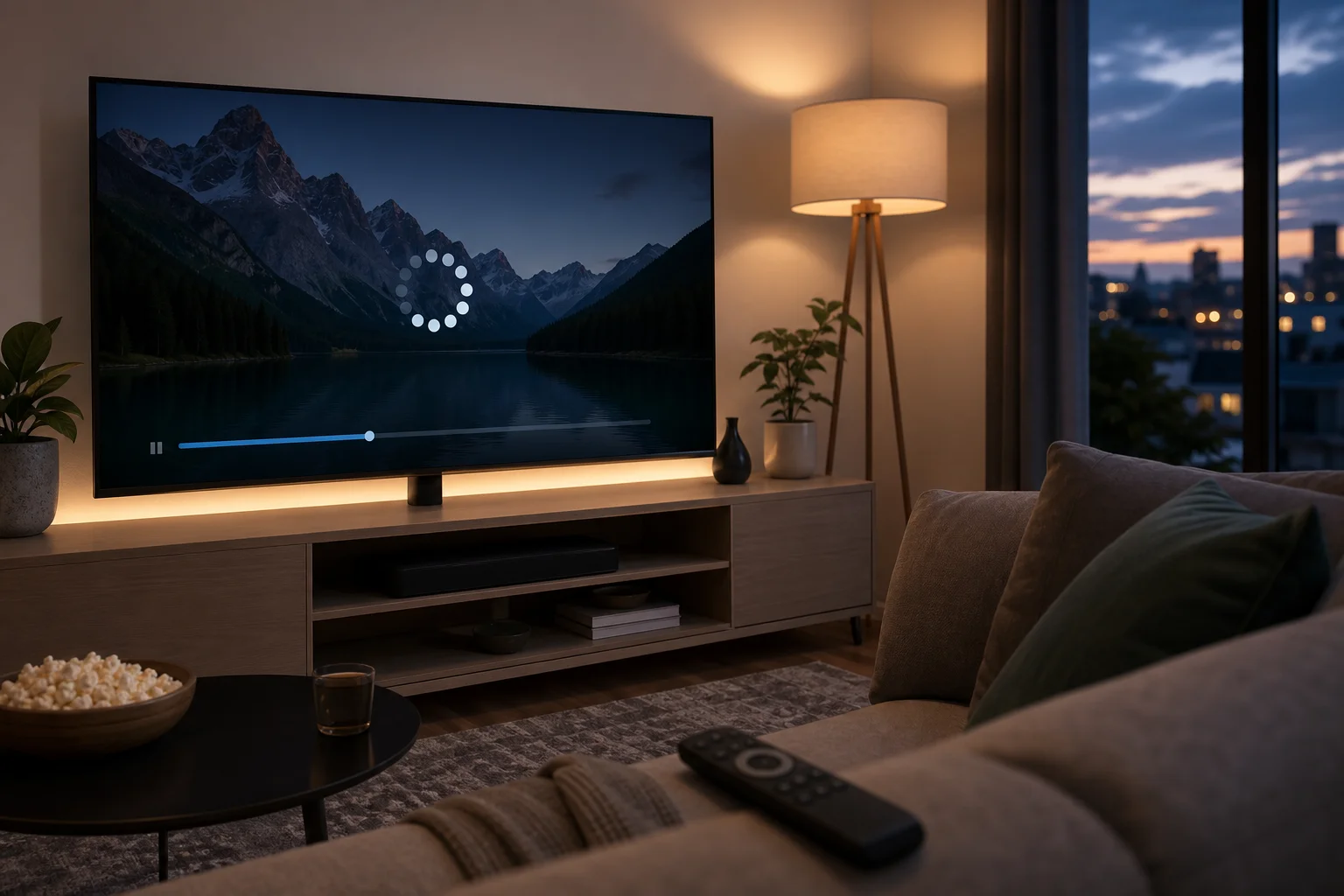
android tv buffering vpn solution

Deshalb kann ein simpler, leistungsorientierter VPN-Ansatz nützlich sein. Der Schlüssel ist, einen VPN auszuwählen, der auf schnelle Verbindungen ausgelegt ist und nicht solche, die zusätzliche Verzögerungen verursachen.

2. Warum es passiert: Das Verständnis des Geschwindigkeitseinbruchs

Langsame Streams auf Android TV können aus mehr als einer Quelle stammen. Bevor Sie eine Lösung auswählen, ist es hilfreich zu verstehen, was möglicherweise im Hintergrund passiert.

ISP-Drosselung während des intensiven Streamings

Internetanbieter können den Netzwerkverkehr während der Stoßzeiten verwalten. In einigen Fällen kann der Streaming-Verkehr verlangsamt werden, wenn viele Benutzer zur gleichen Zeit online sind. Dies wird oft als Drosselung oder Verkehrsformung bezeichnet.

Sie könnten dieses Muster bemerken, wenn Ihre Verbindung während des allgemeinen Surfens schnell ist, aber beim Streaming von Videos langsam wird. Es kann auch abends häufiger vorkommen, wenn mehr Haushalte Inhalte ansehen.

Ein VPN kann helfen, da es Ihren Verkehr verschlüsselt. Dadurch wird es schwieriger für Ihren Anbieter, die Art des Verkehrs, den Sie verwenden, zu sehen. Infolgedessen kann Ihre Streaming-Verbindung stabiler werden, wenn Drosselung die Ursache ist.

Netzwerkprobleme mit Android TV

Android TV-Geräte sind praktisch, aber sie sind nicht immer perfekt auf jedes Heimnetzwerk abgestimmt. Die Geschwindigkeit kann leiden aufgrund von:

  • Schwachem WLAN-Signal hinter dem Fernseher
  • Zu vielen Geräten, die mit demselben Router verbunden sind
  • Veralteter Android TV-Software
  • Alten Versionen von Streaming-Apps
  • Router-Platzierung weit entfernt vom Fernseher
  • Überlasteten 2,4-GHz-WLAN-Netzwerken

Wenn möglich, verwenden Sie eine 5-GHz-WLAN-Verbindung oder ein Ethernet-Kabel. Halten Sie auch Ihr Android TV-System und die Streaming-Apps auf dem neuesten Stand. Diese grundlegenden Überprüfungen können die Leistung verbessern, bevor Sie überhaupt einen VPN installieren.

Warum einige VPNs das Streaming langsamer machen

Ein VPN leitet Ihren Verkehr über einen verschlüsselten Server. Dies fügt zusätzliche Schritte zwischen Ihrem Android TV und dem Streaming-Service hinzu. Wenn der VPN-Server überlastet, weit entfernt oder schlecht optimiert ist, können die Ergebnisse langsamere Geschwindigkeiten und mehr Pufferung sein.

Deshalb reicht es nicht aus, einfach irgendeinen zufälligen VPN zu wählen. Sie benötigen einen schnellen VPN für Android TV, der sich auf minimalen Geschwindigkeitsverlust, einfache App-Leistung und zuverlässige Serververbindungen konzentriert. Eine leichtgewichtige, benutzerfreundliche Option wie BeFreeVPN ist darauf ausgelegt, diesen Prozess für den täglichen Benutzer zu erleichtern.

3. Die Lösung: Einen schnellen VPN für Android TV verwenden

Der richtige VPN kann mehrere Probleme gleichzeitig lösen. Er kann die Auswirkungen von ISP-Drosselung reduzieren, die Verbindungskonsistenz verbessern und Privatsphäre während Ihres Streamings hinzufügen. Die Geschwindigkeit sollte jedoch die Hauptpriorität für Android TV sein.

Worauf man bei einem VPN für Android TV mit schneller Verbindung achten sollte

Verwenden Sie diesen schnellen Vergleich bei der Auswahl eines VPN für Streaming:

FunktionWarum sie für Android TV wichtig ist
Schnelle ServerHilft, Pufferung und Qualitätsverluste zu reduzieren
Minimaler GeschwindigkeitsverlustHält HD- und 4K-Streams stabiler
Einfache Android TV-AppVermeidet komplexe Einrichtung oder Routeränderungen
Keine RegistrierungsbarriereErmöglicht einen schnelleren Einstieg mit weniger Aufwand
Einfaches ServerwechselnHilft Ihnen, schnell die beste Verbindung zu finden
Stabile LeistungVerhindert Unterbrechungen während langer Sehsitzungen

BeFreeVPN passt in diesen Problem-Lösungs-Anwendungsfall, weil es auf ein unkompliziertes Erlebnis fokussiert: installieren, verbinden und streamen ohne unnötige Schritte.

Schritt-für-Schritt-Anleitung: Installieren von BeFreeVPN auf Android TV

Befolgen Sie diese Schritte, um loszulegen:

  1. Öffnen Sie den Google Play Store auf Ihrem Android TV.
    Verwenden Sie Ihre Fernbedienung, um zum Bereich Apps zu gehen, und öffnen Sie dann den Play Store.

  2. Suchen Sie nach BeFreeVPN.
    Geben Sie den App-Namen in die Suchleiste ein. Wenn Ihre Fernbedienung Spracherkennung hat, können Sie dies verwenden, um die Suche zu beschleunigen.

  3. Installieren Sie die App.
    Wählen Sie BeFreeVPN aus den Ergebnissen und wählen Sie Installieren. Warten Sie, bis der Download abgeschlossen ist.

  4. Öffnen Sie BeFreeVPN.
    Starten Sie die App aus dem Play Store oder Ihrer Android TV-App-Liste.

  5. Erlauben Sie VPN-Berechtigungen.
    Android TV wird Sie fragen, ob Sie die VPN-Verbindung genehmigen möchten. Das ist normal. Bestätigen Sie die Anfrage, damit der VPN Ihren Verkehr schützen und leiten kann.

  6. Verbinden Sie sich mit einem Server.
    Wählen Sie einen nahegelegenen oder empfohlenen Server für die beste Geschwindigkeit. Im Allgemeinen gilt: Je näher der Server, desto geringer die Verzögerung.

  7. Öffnen Sie Ihre Streaming-App.
    Kehren Sie zu Ihrem bevorzugten Streaming-Service zurück und testen Sie die Wiedergabe.

Diese Einrichtung vermeidet eine komplexe Router-Konfiguration und funktioniert direkt auf Android TV.
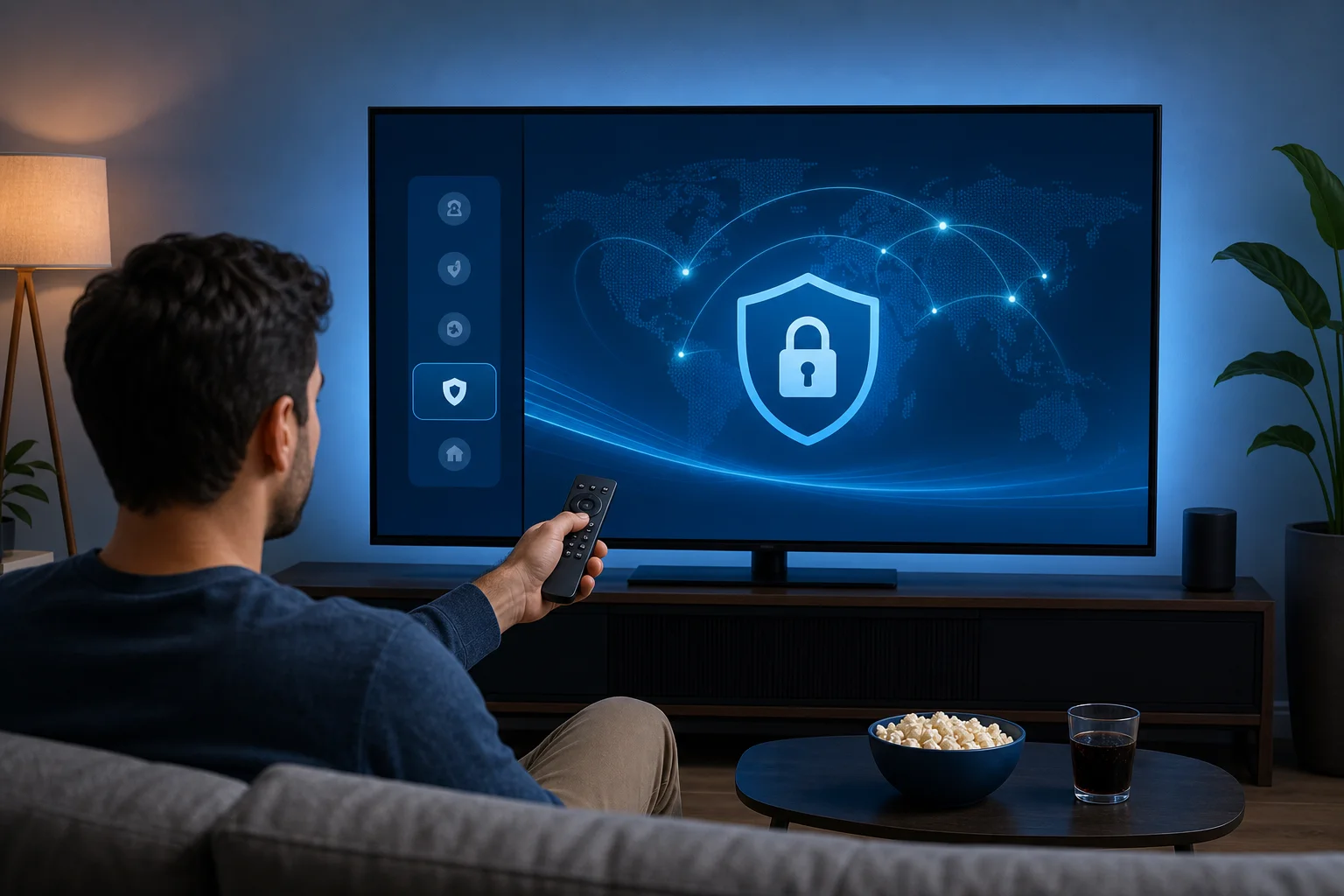
fast vpn for android tv setup

BeFreeVPN für optimale Streaming-Leistung konfigurieren

Nach der Installation können kleine Entscheidungen einen großen Unterschied machen. Für die schnellste Verbindung versuchen Sie diese Einstellungen und Gewohnheiten:

  • Wählen Sie zuerst einen nahegelegenen Server. Kürzere Strecken bedeuten oft bessere Geschwindigkeiten.
  • Wechseln Sie die Server, wenn das Pufferproblem weiterhin besteht. Ein anderer Server könnte weniger ausgelastet sein.
  • Verwenden Sie 5-GHz-WLAN, wenn verfügbar. Es ist in der Regel schneller als 2,4 GHz auf kurzer Strecke.
  • Schließen Sie nicht verwendete Apps. Hintergrundanwendungen können Bandbreite und Speicher nutzen.
  • Starten Sie das Android TV nach der Einrichtung neu. Dies kann das Netzwerkverhalten auffrischen.
  • Halten Sie BeFreeVPN aktualisiert. Updates können Stabilität und Kompatibilität verbessern.

Wenn Sie weiterhin Pufferung beobachten, testen Sie Ihre Verbindung zuerst ohne den VPN und dann mit dem VPN. Dies hilft Ihnen zu verstehen, ob das Problem bei der Drosselung, der WLAN-Signalstärke oder dem Streaming-Dienst selbst liegt.

4. Ergebnisse und Vorteile: Verbesserte Seherfahrung

Ein schneller VPN sollte sich nicht wie eine weitere technische Schicht anfühlen. Er sollte unsichtbar sein. Sobald Sie verbunden sind, sollte Ihr Android TV mit weniger Unterbrechungen und einem konsistenteren Bild streamen.

Pufferfreies Streaming mit besserer Konsistenz

Wenn Ihre Verbindung stabil ist, kann Ihre Streaming-App eine höhere Qualität länger aufrechterhalten. Das bedeutet weniger Rückschritte von HD auf niedrige Auflösung und weniger Pausen während wichtiger Szenen.

Natürlich kann kein VPN jedes mögliche Netzwerkproblem beheben. Wenn Ihre Grundinternetverbindung sehr langsam oder Ihr WLAN-Signal schwach ist, müssen Sie möglicherweise Ihr Heimnetzwerk verbessern. Wenn jedoch Drosselung oder instabiles Routing Teil des Problems sind, kann ein schneller VPN einen spürbaren Unterschied machen.

Umgehen der ISP-Drosselung für eine stabilere Verbindung

Da ein VPN Ihren Verkehr verschlüsselt, kann er helfen, zu verhindern, dass Ihr ISP spezifische Streaming-Aktivitäten leicht identifiziert und verlangsamt. Dies kann zu einem stabileren Erlebnis während der Stoßzeiten führen.

Dieser Vorteil ist besonders nützlich, wenn Ihr Internet gut für das Surfen funktioniert, aber beim Streaming Schwierigkeiten hat. In diesem Fall muss Ihre rohe Geschwindigkeit möglicherweise nicht das Problem sein. Der Weg, den Ihr Verkehr nimmt, könnte das Problem sein.

Mühelose Einrichtung für alltägliche Benutzer

Viele Menschen vermeiden VPNs, weil sie eine schwierige Einrichtung erwarten. Android TV-Benutzer möchten insbesondere keine langen Passwörter eintippen, Routereinstellungen ändern oder fortgeschrittene Netzwerkleitfäden befolgen.

BeFreeVPN hält den Prozess einfach. Installieren Sie die App, genehmigen Sie die Verbindung, wählen Sie einen Server und beginnen Sie zu schauen. Dies macht es praktisch für Familien, gelegentliche Streamer und jeden, der eine schnelle Lösung ohne technische Lernkurve wünscht.

FAQ: Schnelle VPNs für Android TV

Macht ein VPN Android TV immer schneller?

Nein. Ein VPN ist kein magischer Geschwindigkeitsbooster. Er kann helfen, wenn Drosselung, schlechtes Routing oder Netzwerkbeschränkungen Verlangsamungen verursachen. Für beste Ergebnisse verwenden Sie einen schnellen VPN-Server und stellen Sie sicher, dass Ihr WLAN-Signal stark ist.

Was ist der beste Standort für VPN-Server zum Streaming?

In der Regel ist die beste Wahl ein naher Server, da dies die Latenz verringert. Wenn ein naher Server langsam ist, wechseln Sie zu einem anderen Standort und testen Sie erneut.

Kann ich einen VPN auf Android TV verwenden, ohne die Routereinstellungen zu ändern?

Ja. Wenn der VPN eine Android TV-App anbietet, können Sie ihn direkt aus dem Play Store installieren. BeFreeVPN ist für eine einfache app-basierte Einrichtung konzipiert, sodass Sie keine fortgeschrittenen Routeränderungen benötigen.

Warum puffert mein Android TV sogar mit schnellem Internet?

Schnelles Internet bedeutet nicht immer stabiles Streaming. Pufferung kann durch ISP-Drosselung, schwaches WLAN, überfüllte Netzwerke, veraltete Apps oder überlastete Streaming-Server verursacht werden.

Ist BeFreeVPN für Anfänger geeignet?

Ja. BeFreeVPN ist für eine einfache Nutzung konzipiert und ist eine praktische Wahl, wenn Sie einen schnellen VPN für Android TV ohne komplizierten Einrichtungsprozess möchten.

Fazit: Langsame Android TV-Streams auf einfache Weise beheben

Langsame Streams können einen entspannenden Abend ruinieren, aber Sie müssen ständige Pufferung nicht akzeptieren. Beginnen Sie mit den Grundlagen: verbessern Sie das WLAN, aktualisieren Sie Ihre Apps und starten Sie Ihr Gerät neu. Verwenden Sie dann einen VPN, der Geschwindigkeit und Einfachheit priorisiert. Ein schneller VPN für Android TV kann helfen, Drosselung zu reduzieren, die Wiedergabe zu stabilisieren und das Streaming wieder reibungslos zu gestalten.

Wechseln Sie noch heute zu BeFreeVPN für Ihr Android TV und genießen Sie schnelles, pufferfreies Streaming ohne Registrierungszwang.
5 Beste VPN für Android TV Kostenlose Optionen, die Sie Heute Nutzen Können

· 8 Minuten Lesezeit

Möchten Sie Ihr Streaming-Erlebnis auf Android TV kostenlos verbessern? Entdecken Sie die perfekten VPNs, die sich nahtlos in Ihr Setup einfügen, ohne einen Cent zu kosten. Wenn Sie nach einer vpn für android tv free suchen, hängt die beste Wahl davon ab, wie viele Daten Sie benötigen, ob Sie eine native TV-App wollen und wie einfach die Einrichtung sein soll.

Ein kostenloses VPN für Android TV kann helfen, Ihre Verbindung über freies Wi-Fi zu schützen, das Tracking durch Apps und Netzwerke zu reduzieren und Ihr TV-Setup privater zu gestalten. Allerdings sind kostenlose Pläne oft mit Limits verbunden, wie weniger Serverstandorten, Geschwindigkeitsbegrenzungen oder monatlichen Datenkontingenten. Im Folgenden sind fünf praktische Optionen, die Sie heute in Betracht ziehen können.

free vpn for android tv apps

Schneller Vergleich: Beste Kostenlose VPNs für Android TV

VPNAm besten fürKostenlose DatenRegistrierungAndroid TV Eignung
ProtonVPNUnbegrenztes BrowsingUnbegrenztKonto normalerweise erforderlichStark, wenn Sie keine Datenobergrenze wollen
WindscribeGelegentliches Streaming10GB/Monat mit KontoErforderlich für volles KontingentGute Anleitungen und flexible Einrichtung
Hotspot ShieldEinfache, schnelle VerbindungBegrenzter kostenloser PlanKann je nach Plattform variierenEinfach für grundlegende Privatsphäre
TunnelBearLeichte NutzungKleines monatliches KontingentErforderlichEinsteigerfreundliches Design
BeFreeVPNEinrichtung ohne AnmeldungAls unbegrenzt beworbenKeine RegistrierungFür stressfreies TV-Nutzung gemacht

1. ProtonVPN: Unbegrenzte Daten für Android TV

ProtonVPN ist einer der beliebtesten kostenlosen VPN-Dienste, da sein kostenloser Plan unbegrenzte Daten umfasst. Das macht es zu einer starken Wahl für Android TV-Nutzer, die eine VPN-Verbindung für längere Sessions aufrechterhalten möchten, ohne sich um ein monatliches Limit sorgen zu müssen.

Die Benutzeroberfläche ist klar und einfach, was hilfreich ist, wenn Sie mit einer TV-Fernbedienung anstelle einer Tastatur navigieren. ProtonVPN ist auch bekannt für eine starke Datenschutzrichtlinie und keine Aktivitätsprotokolle, sodass Ihr Browserverlauf und Ihre App-Nutzung nicht verfolgt werden, wie es viele kostenlose Tools tun könnten.

Das gesagt, gibt es zwei Dinge zu beachten. Erstens, ProtonVPN erfordert normalerweise ein kostenloses Konto. Zweitens hat der kostenlose Plan weniger Serveroptionen und kann nicht zuverlässig jeden Streaming-Katalog entsperren. Dennoch ist es für datenschutzorientierte Nutzer, die unbegrenzte Daten schätzen, eine der besten kostenlosen VPN-Optionen für Android TV.

Warum es wählen:

  • Unbegrenzte Daten für lange Viewing-Sessions.
  • Einfache App-Erfahrung, die gut auf TV-Bildschirmen funktioniert.
  • Starker Datenschutzansatz ohne Aktivitätsprotokolle.

2. Windscribe: Großartig für Streaming auf TV

Windscribe ist eine gute Wahl, wenn Sie ein Gleichgewicht zwischen kostenlosen Daten, Datenschutz-Tools und streamingfreundlichen Funktionen suchen. Sein kostenloser Plan bietet in der Regel bis zu 10GB pro Monat, wenn Sie ein Konto erstellen und Ihre E-Mail bestätigen, was für gelegentliches Streaming, App-Browsing und das Testen verschiedener Dienste ausreicht.

Ein hilfreich extras ist R.O.B.E.R.T., Windscribes integrierter Blocker für Werbung, Tracker und einige bösartige Domains. Auf Android TV kann dies das Erlebnis sauberer machen, insbesondere bei der Verwendung von Apps oder Browsern, die viel Werbeinhalt anzeigen.

Die Einrichtung ist ebenfalls unkompliziert. Windscribe bietet Anleitungen für Android und Android TV-ähnliche Geräte, und Sie können es oft aus dem Play Store installieren, wenn es in Ihrer Region verfügbar ist. Wenn nicht, müssen Sie die App möglicherweise manuell laden oder das VPN manuell konfigurieren.

Warum es wählen:

  • 10GB monatliches kostenloses Datenkontingent mit einem Konto.
  • Eingebaute Blockierungswerkzeuge für Werbung und Tracker.
  • Klare Einrichtungsanleitungen für Android TV und verwandte Geräte.

3. Hotspot Shield: Schnelle und Zuverlässige Verbindung

Hotspot Shield ist bekannt für seine Geschwindigkeit, und seine grundlegende kostenlose Version kann nützlich sein, wenn Sie eine schnelle VPN-Verbindung auf Android TV wünschen. Es ist eine sinnvolle Option für Nutzer, die mehr Wert auf eine einfache Ein/Aus-Verbindung als auf eine komplizierte Konfiguration legen.

Die App ist benutzerfreundlich gestaltet, und die Installation könnte direkt über unterstützte Android TV-Geräte oder über Android-App-Methoden verfügbar sein. Sobald sie installiert ist, können Sie sich mit wenigen Fernbedienungsklicks verbinden, was ideal für Nutzer ist, die keine technischen Einstellungen verwalten möchten.

Für Sicherheit verwendet Hotspot Shield verschlüsselte VPN-Verbindungen, um Ihre Daten vor dem Ausspionieren in öffentlichen oder gemeinsam genutzten Netzwerken zu schützen. Allerdings kann die kostenlose Version Einschränkungen wie Werbung, Datenbeschränkungen, Geschwindigkeitsbegrenzungen oder weniger Serveroptionen beinhalten, abhängig von Ihrem Standort und Ihrer Plattform.

Warum es wählen:

  • Schnelle grundlegende Verbindung für den täglichen Gebrauch.
  • Einfache App-Design für die direkte Installation, wo unterstützt.
  • Verschlüsselter Verkehr für besseres Privatleben auf Ihrem Android TV.

android tv vpn streaming setup

4. TunnelBear: Einfaches und Verspielt VPN

TunnelBear ist eines der einfachsten kostenlosen VPNs zu verstehen. Sein bärenförmiges Design ist verspielt, aber die App ist auch praktisch für Anfänger, die ein VPN ohne technisches Wissen möchten.

Der kostenlose Plan ist am besten für leichte Nutzung. Viele Nutzer kennen TunnelBear durch ein kleines kostenloses monatliches Datenkontingent, das oft bei etwa 500MB liegt, obwohl das genaue Kontingent je nach Aktion oder Kontostatus variieren kann. Aus diesem Grund ist es nicht die beste Wahl für lange HD-Streaming-Sessions. Stattdessen funktioniert es gut für das Überprüfen von Apps, Browsen oder das Testen, wie sich ein VPN auf Ihrem Android TV verhält.

TunnelBear bietet auch die üblichen VPN-Sicherheitsfunktionen, die Ihre Verbindung verschlüsseln. Dies kann helfen, die Exposition in gemeinsamen Netzwerken zu verringern und könnte helfen, einige Formen der netzwerkbasierten Drosselung zu vermeiden, obwohl kein VPN schnellere Streaming-Geschwindigkeiten in jeder Situation garantieren kann.

Warum es wählen:

  • Sehr einfach für Anfänger.
  • Lustige, einfache Benutzeroberfläche, die nicht abschreckend ist.
  • Nützlich für leichtes Streaming, Testen und grundlegenden Datenschutz.

5. BeFreeVPN: Wahrhaftig Kostenlos ohne Registrierung

BeFreeVPN ist eine starke Option, wenn Ihr Hauptziel eine schnelle, stressfreie Einrichtung ist. Im Gegensatz zu vielen kostenlosen VPNs, die eine E-Mail-Adresse verlangen, bevor Sie eine Verbindung herstellen können, ist BeFreeVPN so konzipiert, dass es ohne Registrierung funktioniert. Das macht es zu einem praktischen kostenlosen VPN für Android TV-Nutzer, die installieren, sich verbinden und sofort mit minimalem Aufwand zuschauen möchten.

Es wird auch als völlig kostenlos ohne versteckte Kosten positioniert, was hilfreich ist, wenn Sie keine Testzeiträume oder überraschende Upgradeaufforderungen wünschen. Für Android TV besteht der größte Vorteil in der Bequemlichkeit. Sie können es auf verschiedenen Android TV-Modellen und TV-Boxes verwenden, was es zu einer praktischen Option für Haushalte mit verschiedenen Geräten macht.

Wie bei jedem kostenlosen VPN kann die Leistung von Ihrem Netzwerk, Standort und dem Server, zu dem Sie sich verbinden, abhängen. Dennoch, wenn Sie ein VPN ohne Registrierung möchten, das einfach auf einem großen Bildschirm funktioniert, ist BeFreeVPN einen Versuch wert.

Warum es wählen:

  • Keine Registrierung erforderlich für eine schnelle Android TV-Einrichtung.
  • Kostenlos ohne versteckte Kosten zu verwenden.
  • Kompatibel mit vielen Android TV-Modellen für nahtloses Streaming.

So Richten Sie ein Kostenloses VPN auf Android TV Ein

Die meisten Android TV VPN-Apps folgen einem ähnlichen Einrichtungsprozess:

  1. Öffnen Sie den Google Play Store auf Ihrem Android TV.
  2. Suchen Sie nach Ihrem gewählten VPN, wie ProtonVPN, Windscribe, Hotspot Shield, TunnelBear oder BeFreeVPN.
  3. Installieren Sie die App, falls sie für Ihr Gerät verfügbar ist.
  4. Melden Sie sich an, falls erforderlich. Einige VPNs benötigen ein Konto, während BeFreeVPN keine Registrierung erfordert.
  5. Wählen Sie einen Server oder verwenden Sie die empfohlene automatische Option.
  6. Verbinden Sie das VPN und öffnen Sie dann Ihre Streaming- oder Browservorlage.
  7. Testen Sie die Wiedergabequalität. Wenn Videos puffern, versuchen Sie es mit einem näheren Server oder verbinden Sie sich erneut.

Wenn die App im Play Store nicht verfügbar ist, überprüfen Sie die offiziellen Android TV-Anweisungen des Anbieters. Vermeiden Sie es, APK-Dateien von unbekannten Websites herunterzuladen.

FAQ: Kostenlose VPNs für Android TV

Kann ich ein kostenloses VPN auf Android TV verwenden?

Ja. Viele VPNs unterstützen Android TV über eine native App, eine sideloaded Android-App oder eine Routereinrichtung. Eine native Android TV-App ist in der Regel die einfachste Option.

Was ist das beste kostenlose VPN für Android TV mit unbegrenzten Daten?

ProtonVPN ist eine starke Wahl für unbegrenzte Daten, während BeFreeVPN ansprechend ist, wenn Sie kostenlosen Zugriff ohne Registrierung wünschen. Wählen Sie, ob Sie einen datenschutzorientierten Dienst mit Konto oder eine Registrierung freihalten möchten.

Wird ein kostenloses VPN jeden Streaming-Dienst entsperren?

Nicht immer. Kostenlose VPNs haben oft weniger Server und können von einigen Plattformen blockiert werden. Sie sind am besten für Datenschutz, gelegentlichen Zugriff und Tests geeignet, bevor Sie eine langfristige Option wählen.

Ist ein kostenloses Android TV-VPN sicher?

Es kann sicher sein, wenn Sie einen vertrauenswürdigen Anbieter mit klaren Datenschutzpraktiken wählen. Vermeiden Sie unbekannte VPNs, die unnötige Berechtigungen verlangen oder vage Datenschutzrichtlinien haben.

Abschließende Gedanken

Das beste kostenlose VPN für Android TV hängt von Ihren Viewing-Gewohnheiten ab. ProtonVPN eignet sich hervorragend für unbegrenzte Daten, Windscribe bietet ein nützliches Kontingent von 10GB, Hotspot Shield ist einfach und schnell, TunnelBear ist anfängerfreundlich und BeFreeVPN ist ideal, wenn Sie ein kostenloses VPN ohne Registrierung möchten. Bereit, eine Welt voller Inhalte auf Ihrem Android TV zu entsperren? Probieren Sie BeFreeVPN noch heute aus - es ist kostenlos, erfordert keine Registrierung und funktioniert mühelos auf Ihrem Gerät.

VPN für Android TV zum Streamen: Mythen und Fakten

· 11 Minuten Lesezeit

Denken Sie, Sie wissen, wie VPNs auf Android TV zum Streamen funktionieren? Lassen Sie uns die Mythen entlarven und Fakt von Fiktion trennen. Ein vpn für android tv zum streamen kann die Privatsphäre verbessern, den Datenverkehr in gemeinsamen Netzwerken schützen und manchmal das Streaming stabiler machen. Es ist jedoch kein Zauber-Speed-Booster oder eine Lizenz, um die Streaming-Bedingungen zu ignorieren. Dieser Vergleich erklärt, was VPNs tun und was nicht, und vergleicht beliebte Optionen wie NordVPN, ExpressVPN und BeFreeVPN.

vpn für android tv streaming setup

1. VPNs für Android TV Streaming verstehen: Mythen von Fakten trennen

Android TV und Google TV-Geräte sind für Apps gebaut: Netflix, YouTube, Disney+, Prime Video, IPTV-Dienste, Medienserver und Live-TV-Plattformen. Ein VPN fügt einen verschlüsselten Tunnel zwischen Ihrem Android TV und einem entfernten VPN-Server hinzu. Einfach ausgedrückt, verbindet sich Ihre Streaming-App über das VPN, anstatt direkt über Ihren Internetanbieter.

Das schafft nützliche Vorteile, führt aber auch zu Verwirrung. Lassen Sie uns die häufigsten Mythen von praktischen Fakten trennen.

Mythos vs. Fakt: Was ein VPN tatsächlich tun kann

Mythos: Ein VPN schaltet alles automatisch frei.
Fakt: Ein VPN kann die IP-Adresse ändern, die von Websites und Apps gesehen wird, aber Streaming-Plattformen nutzen viele Signale, einschließlich Kontoregion, Zahlungsmethode, Geräteeinstellungen, GPS auf mobilen Geräten und bekannte VPN-Serverlisten. Die Ergebnisse können je nach Dienst und Standort variieren.

Mythos: Ein VPN verbessert immer die Bildqualität.
Fakt: Ein VPN kann helfen, wenn Ihr Internetanbieter bestimmten Datenverkehr drosselt oder schlecht leitet. Aber wenn Ihre Internetverbindung langsam ist, kann ein VPN keine Bandbreite schaffen, die nicht existiert.

Mythos: VPNs sind nur für fortgeschrittene Benutzer.
Fakt: Die meisten Android TV VPN-Apps verwenden eine einfache Verbindungstaste. Wenn die App im Google Play Store auf Ihrem TV verfügbar ist, ist die Einrichtung oft so einfach wie die Installation einer Streaming-App.

Wie VPNs die Streaming-Qualität und -Geschwindigkeit beeinflussen

Ein VPN fügt zusätzliche Schritte hinzu. Ihre Daten werden verschlüsselt, an einen VPN-Server gesendet und dann an die Streaming-Plattform weitergeleitet. Dies kann die Latenz leicht erhöhen und die maximale Geschwindigkeit reduzieren. Das tatsächliche Ergebnis hängt jedoch von mehreren Faktoren ab:

  • Entfernung zum VPN-Server
  • Serverauslastung zur Zeit des Streamings
  • Verwendetes VPN-Protokoll, z. B. WireGuard-Protokolle oder OpenVPN
  • Ihr Router und die Android TV-Hardware
  • Ihre ursprüngliche Internetgeschwindigkeit
  • Ob Ihr ISP den Streaming-Verkehr effizient leitet

Für HD-Streaming benötigen Sie in der Regel eine stabile Verbindung mehr als eine sehr hohe Spitzen Geschwindigkeit. Für 4K-Streaming benötigen Sie mehr Bandbreite, aber Konsistenz ist weiterhin wichtig. Ein VPN mit nahen Servern und einer leichten App kann im Vergleich zu einer überlasteten oder schlecht gerouteten Verbindung das Puffern reduzieren.

Rechtliche und politische Überlegungen

Die Nutzung eines VPNs ist in vielen Ländern legal, aber die Gesetze variieren. Ein VPN ist ein Datenschutz-Tool, kein Weg, um Regeln ohne Konsequenzen zu umgehen. Streaming-Dienste haben möglicherweise auch Bedingungen, die Regionwechsel, Kontofreigaben oder den Zugriff auf Inhalte außerhalb lizenzierten Territorien einschränken.

In der Praxis ist der sicherste Ansatz einfach: Verwenden Sie ein VPN, um die Privatsphäre zu schützen, den Datenverkehr in gemeinsamen Netzwerken zu sichern und das Tracking durch den ISP zu reduzieren. Befolgen Sie immer das lokale Recht und die Bedingungen der Streaming-Dienste, die Sie nutzen.

2. Schnellvergleichstabelle: Die besten VPNs für Android TV Streaming

Das beste VPN für Android TV Streaming hängt davon ab, was Ihnen am wichtigsten ist. Einige Benutzer möchten maximale Leistung und erweiterte Einstellungen. Andere möchten ein kostenloses VPN für Android TV ohne Registrierung und mit einem einfachen Verbindungsfluss.

VPN-OptionGeschwindigkeit für StreamingBenutzerfreundlichkeit auf Android TVKompatibilitätKostenBeste Passform
NordVPNSchnell auf nahen Servern; gut für HD und 4K, wenn die Bedingungen stimmenAusgereifte TV-App mit schneller VerbindungAndroid TV-App, Router, Telefone, DesktopsKostenpflichtiges AbonnementBenutzer, die ein großes Servernetzwerk und erweiterte Datenschutzfunktionen wünschen
ExpressVPNSchnell und konsistent; starker Ruf für Streaming-StabilitätSehr einfache Benutzeroberfläche und RouterunterstützungAndroid TV-App, Router, große PlattformenKostenpflichtiges AbonnementBenutzer, die Premium-Support und einfache plattformübergreifende Nutzung wünschen
BeFreeVPNEntwickelt für einfaches, alltägliches Streaming; beste Ergebnisse hängen von der Serverentfernung und der Netzwerkqualität abEinfache Herangehensweise ohne RegistrierungszugangAndroid TV-Unterstützung kann von der App-Verfügbarkeit oder der offiziellen Installationsmethode abhängenVöllig kostenlosBenutzer, die eine kostenlose, registrierungsfreie und unkomplizierte VPN-Option wünschen

BeFreeVPN hebt sich hervor, da es sich auf die Reduzierung von Reibungen konzentriert. Sie müssen kein Konto erstellen, kein weiteres Passwort merken oder sich vor dem Testen auf Ihrem Android TV für einen kostenpflichtigen Plan verpflichten. Für viele Streamer ist das der Hauptunterschied zwischen "Ich könnte eines Tages ein VPN ausprobieren" und "Ich kann es während einer Filmnacht einrichten."

Allerdings bieten kostenpflichtige VPNs oft mehr Serverstandorte, mehr Einstellungen und dedizierte Support-Kanäle. Wenn Sie ein bestimmtes Land, eine erweiterte Routerinstallation oder geschäftsbezogene Datenschutzkontrollen benötigen, könnte eine kostenpflichtige Option besser zu Ihnen passen.

3. Mythos 1: Alle VPNs verlangsamen die Streaming-Geschwindigkeit

Dieser Mythos existiert, weil er teilweise auf Wahrheit beruht. Einige VPNs verlangsamen tatsächlich das Streaming. Aber die tatsächliche Tatsache ist präziser: Ein schlecht gewähltes VPN, Server oder Protokoll kann die Streaming-Geschwindigkeiten verlangsamen.

Warum einige VPNs die Geschwindigkeit reduzieren

Ein VPN kann Ihre Verbindung aus mehreren Gründen verlangsamen:

  1. Der Server ist zu weit entfernt. Ein Server auf der anderen Seite der Welt erhöht die Distanz und Latenz.
  2. Der Server ist überfüllt. Zu viele Benutzer auf einem Server können die verfügbare Bandbreite reduzieren.
  3. Das Protokoll ist ineffizient für Ihr Gerät. Einige Verschlüsselungsmethoden benötigen mehr Rechenleistung.
  4. Ihre Android TV-Hardware ist begrenzt. Budget-TV-Boxen können bei starker Verschlüsselung Schwierigkeiten haben.
  5. Ihr Wi-Fi-Signal ist schwach. Ein VPN kann keine schlechte drahtlose Abdeckung reparieren.

Wenn ein VPN also Pufferung verursacht, ist die erste Lösung nicht immer "schalten Sie es aus". Versuchen Sie einen näheren Server, starten Sie die App neu, wechseln Sie das Protokoll, falls verfügbar, oder bewegen Sie Ihr Gerät näher an den Router.

Wann ein VPN die Streaming-Stabilität verbessern kann

Ein VPN kann das Streaming manchmal flüssiger gestalten. Dies kann passieren, wenn Ihr Internetanbieter den Datenverkehr schlecht umleitet, den Datenverkehr zu Stoßzeiten einschränkt oder bestimmte Streaming-Verbindungen anders behandelt. Ein VPN verbirgt die genaue Art des Datenverkehrs vor Ihrem ISP, was helfen kann, einige Formen der Verkehrsdiskriminierung zu vermeiden.

Dennoch ist dies nicht garantiert. Ein VPN ist nur ein Teil der Verbindungskette. Wenn Ihr Internet zu Hause überlastet ist, Ihr Wi-Fi instabil ist oder der Streaming-Dienst Probleme hat, kann kein VPN das Problem vollständig lösen.

Wie BeFreeVPN die Streaming-Geschwindigkeit auf Android TV angeht

BeFreeVPN ist als einfaches, kostenloses VPN für Benutzer positioniert, die schnellen Datenschutz und Streaming-Zugang ohne Registrierung wünschen. Sein Hauptgeschwindigkeitsvorteil ist die Bequemlichkeit: Weniger Einrichtungsschritte bedeuten, dass Benutzer sich schnell verbinden können und testen können, ob das VPN ihre eigene Streaming-Route verbessert.

Für die besten Ergebnisse mit BeFreeVPN auf Android TV:

  • Wählen Sie den nächstgelegenen geeigneten VPN-Server, wenn Optionen verfügbar sind.
  • Verwenden Sie 5 GHz Wi-Fi oder Ethernet, wenn Ihr Android TV es unterstützt.
  • Schließen Sie nicht benötigte Hintergrund-Apps vor dem Streaming.
  • Starten Sie die VPN-Verbindung neu, wenn es zu Pufferung kommt.
  • Testen Sie eine Streaming-App nach der anderen, bevor Sie mehrere Einstellungen ändern.

Das realistische Ziel ist nicht "maximale Geschwindigkeit zu jeder Zeit". Das Ziel ist eine stabile Wiedergabe mit minimaler Einrichtung.

android tv vpn streaming speed

4. Mythos 2: VPNs für Android TV sind kompliziert einzurichten

Das war früher eher zutreffend. Vor Jahren mussten viele TV-Benutzer VPNs auf einem Router konfigurieren, APK-Dateien sideloaden oder komplizierte Netzwerkeinstellungen verwenden. Heute ist die Einrichtung in der Regel viel einfacher.

Die meisten modernen Android TV-Geräte unterstützen VPN-Apps direkt. Wenn Ihr VPN-Anbieter eine Android TV-App anbietet, können Sie sie direkt aus dem Play Store auf dem TV installieren. Wenn nicht, können Sie möglicherweise immer noch eine Routereinrichtung oder eine offizielle APK verwenden, aber die direkte App-Installation ist der sauberste Weg.

Schritt für Schritt: So installieren Sie ein VPN wie BeFreeVPN auf Android TV

Verwenden Sie diesen allgemeinen Prozess. Die genauen Bildschirme können je nach TV-Marke und Android-Version variieren.

  1. Öffnen Sie den Google Play Store auf Android TV.
    Verwenden Sie Ihre Fernbedienung und gehen Sie zum Abschnitt Apps.

  2. Suchen Sie die VPN-App.
    Geben Sie den Namen des VPNs ein, z. B. BeFreeVPN, NordVPN oder ExpressVPN.

  3. Installieren Sie die offizielle App.
    Wählen Sie nur das offizielle Listing aus. Vermeiden Sie unbekannte Klone oder Apps mit verdächtigen Berechtigungen.

  4. Öffnen Sie die VPN-App.
    Wenn Sie einen kostenpflichtigen Anbieter verwenden, melden Sie sich an. Wenn Sie BeFreeVPN verwenden, folgen Sie dem Registrierungslosen Verfahren, falls auf Ihrem Gerät verfügbar.

  5. Genehmigen Sie die VPN-Verbindungsanfrage.
    Android TV fragt nach Erlaubnis, um eine VPN-Verbindung zu erstellen. Genehmigen Sie dies, wenn Sie der App vertrauen.

  6. Wählen Sie einen Server oder verwenden Sie die Schnellverbindung.
    Für Streaming beginnen Sie mit einem nahen Server für bessere Geschwindigkeit.

  7. Öffnen Sie Ihre Streaming-App.
    Testen Sie die Wiedergabe. Wenn das Video puffert, versuchen Sie es mit einem anderen Server oder starten Sie das VPN neu.

  8. Speichern Sie die Einrichtung für das nächste Mal.
    Viele VPN-Apps merken sich Ihren letzten Standort und können schnell wieder verbinden.

Benutzerfreundlichkeitsmerkmale, die wichtig sind

Wenn Sie Android TV VPN-Apps vergleichen, suchen Sie nach Funktionen, die die Frustration mit der Fernbedienung reduzieren:

  • Eine große, klare Verbindungstaste
  • Schnelle Verbindung oder intelligente Serverauswahl
  • Serverfavoriten
  • Automatische Wiederverbindung
  • Einfache Statusanzeigen
  • Minimale Anmeldeschritte
  • Gute Leistung auf TV-Hardware

Hier ist das Modell von BeFreeVPN ohne Registrierung besonders nützlich. Bei einer TV-Fernbedienung ist das Eingeben von E-Mails und Passwörtern langsam. Ein VPN, das es Ihnen ermöglicht, sich ohne Erstellung eines Kontos zu verbinden, beseitigt ein großes Hindernis bei der Einrichtung.

5. Welches sollten Sie wählen? Endgültiges Urteil

Es gibt kein einziges bestes VPN für jede Android TV Streaming-Einrichtung. Die richtige Wahl hängt von Ihrem Budget, Ihren Streaming-Gewohnheiten und Ihrem Wunsch nach Kontrolle ab.

NordVPN: Starke Funktionalität für zahlende Benutzer

NordVPN ist eine starke Wahl, wenn Sie ein großes Netzwerk, ein ausgereiftes App-Ökosystem und erweiterte Datenschutztools möchten. Es eignet sich gut für Benutzer, die häufig streamen und ein VPN auf TVs, Laptops, Telefonen und Routern verwenden möchten. Der Nachteil ist der Preis. Es kann auch mehr Funktionen bieten, als ein gelegentlicher Android TV-Benutzer benötigt.

ExpressVPN: Premium Einfachheit und Unterstützung

ExpressVPN ist bekannt für eine einfache Benutzeroberfläche und breite Gerätunterstützung. Es ist eine gute Wahl für Benutzer, die Einfachheit, Routeroptionen und Premium-Support schätzen. Wie NordVPN erfordert es ein Abonnement, daher ist es nicht ideal, wenn Ihr Hauptziel ein kostenloses VPN für gelegentliches Streaming ist.

BeFreeVPN: Einfach, kostenlos und ohne Registrierung

BeFreeVPN eignet sich am besten für Benutzer, die ein reibungsloses VPN für Android TV Streaming wünschen. Ihre stärksten Verkaufsargumente sind klar: Es ist völlig kostenlos und erfordert keine Registrierung. Das macht es praktisch für Benutzer, die ein VPN testen möchten, ohne Zahlungsdetails einzugeben oder ein weiteres Konto zu verwalten.

Der Nachteil ist, dass kostenlose Dienste möglicherweise weniger erweiterte Steuerungen bieten als kostenpflichtige VPNs. Wenn Sie viele Serverregionen, erweiterte Sicherheits- und Verwaltungseinstellungen für mehrere Geräte benötigen, vergleichen Sie die kostenpflichtigen Optionen sorgfältig. Wenn Sie einfachen Schutz und schnellen Streaming-Zugang wollen, ist BeFreeVPN die zugänglichste Option in diesem Vergleich.

FAQ: VPN für Android TV Streaming Fragen

Brauche ich eine VPN-App, die speziell für Android TV entwickelt wurde?

Nicht immer, aber es hilft. Eine spezielle Android TV-App ist einfacher mit einer Fernbedienung zu bedienen und erfordert weniger manuelle Einrichtung. Routerbasierte VPNs können auch Android TV schützen, sind aber komplexer.

Wird ein VPN Netflix, YouTube oder IPTV schneller machen?

Manchmal, aber nicht immer. Ein VPN kann die Stabilität verbessern, wenn Ihre ISP-Umleitung schlecht ist oder der Datenverkehr eingeschränkt wird. Es kann auch die Geschwindigkeit reduzieren, wenn der VPN-Server weit entfernt oder überfüllt ist. Testen Sie zuerst nahe Server.

Ist ein kostenloses VPN für Android TV sicher zum Streamen?

Es hängt vom Anbieter ab. Wählen Sie ein VPN mit klaren Richtlinien, einer offiziellen App-Quelle und minimalen Berechtigungen. BeFreeVPN ist attraktiv für Benutzer, die eine kostenlose, registrierungsfreie Option wünschen, aber Sie sollten dennoch die App-Details und Datenschutzinformationen vor der Nutzung jedes VPN überprüfen.

Kann ich ein VPN auf einem Chromecast mit Google TV nutzen?

Ja. Chromecast mit Google TV unterstützt viele Android TV-Apps, einschließlich VPN-Apps aus dem Play Store. Der Einrichtungsprozess ist ähnlich: App installieren, VPN-Verbindung erlauben, mit einem Server verbinden und dann Ihre Streaming-App öffnen.

Was ist der beste VPN-Standort für Streaming auf Android TV?

Für Geschwindigkeit ist der beste Standort in der Regel der nächstgelegene Server, der mit Ihren Streaming-Bedürfnissen funktioniert. Eine kürzere Entfernung bedeutet oft eine geringere Latenz und stabilere Wiedergabe.

Letzte Erkenntnis

Ein VPN für Android TV zum Streamen ist keine Mythenmaschine. Es wird nicht jede langsame Verbindung reparieren oder den Zugang zu jedem Titel garantieren. Aber es kann die Privatsphäre verbessern, Ihren Streaming-Datenverkehr sichern und manchmal eine stabilere Verbindung zu den Diensten schaffen, die Sie bereits nutzen. NordVPN und ExpressVPN sind starke kostenpflichtige Optionen für erfahrene Benutzer. BeFreeVPN ist die einfachste Empfehlung für alle, die einen einfachen, kostenlosen und unkomplizierten Einstieg wünschen.

Probieren Sie BeFreeVPN heute auf Ihrem Android TV aus für ein kostenloses, nahtloses Streaming-Erlebnis ohne Registrierungsprobleme.

So installieren Sie ein VPN auf Android TV: Eine Schritt-für-Schritt-Anleitung

· 9 Minuten Lesezeit

Wussten Sie, dass Sie Ihr Android TV-Erlebnis mit einem VPN, das völlig kostenlos ist und keine Registrierung erfordert, verbessern können? Dieser VPN für Android TV Installations-Leitfaden führt Sie durch die Installation von BeFreeVPN aus dem Google Play Store, das Öffnen der App, das Auswählen eines Servers und das Verbinden, ohne ein Konto zu erstellen. Der Prozess ist einfach, fernbedienungsfreundlich und geeignet, selbst wenn Sie noch nie ein VPN auf einem TV verwendet haben.

Ein VPN auf Android TV kann helfen, Ihre Verbindung über einen VPN-Server zu leiten, und fügt eine nützliche Datenschicht für alltägliches Browsing und Streaming-Apps hinzu. Es kann auch dazu beitragen, eine konsistentere Verbindung zu gewährleisten, wenn Sie öffentliche oder gemeinsam genutzte Netzwerke verwenden. Verwenden Sie VPN-Dienste immer verantwortungsbewusst und beachten Sie die Bedingungen der Apps und Plattformen, die Sie verwenden.

Bevor Sie beginnen: Sammeln Sie Ihre Werkzeuge

Bevor Sie ein VPN auf Android TV installieren, nehmen Sie sich einen Moment Zeit, um zu überprüfen, ob Ihr Gerät bereit ist. Dies vermeidet häufige Einrichtungsprobleme und macht die Installation schneller.

Hier ist eine schnelle Vorbereitungsliste:

Was zu überprüfenWarum es wichtig istWas zu tun ist
InternetverbindungDie App muss aus dem Google Play heruntergeladen werdenAndroid TV mit Wi-Fi oder Ethernet verbinden
Zugriff auf Google Play StoreBeFreeVPN wird aus dem Store installiertMit einem Google-Konto anmelden, falls erforderlich
SpeicherplatzApps benötigen freien Speicherplatz zur InstallationUnbenutzte Apps entfernen, wenn der Speicher knapp ist
Android TV-SoftwareUpdates können die App-Kompatibilität verbessernSystemupdates installieren, falls verfügbar
BeFreeVPN-KontodatenRegistrierung ist nicht erforderlichKein Benutzername, Passwort oder Kontoeinrichtung erforderlich

Stellen Sie zuerst sicher, dass Ihr Android TV mit dem Internet verbunden ist. Öffnen Sie eine beliebige Streaming-App oder die YouTube-App, um zu bestätigen, dass die Verbindung funktioniert. Wenn Videos normal geladen werden, ist Ihr TV online.

Verifizieren Sie als Nächstes, dass Sie auf den Google Play Store zugreifen können. Die meisten Android TV-Geräte beinhalten ihn standardmäßig. Wenn Sie ihn nicht auf dem Startbildschirm sehen, öffnen Sie den Abschnitt Apps und suchen Sie nach dem Play Store-Symbol. Möglicherweise müssen Sie sich mit einem Google-Konto anmelden, bevor Sie Apps herunterladen.

Bereiten Sie schließlich die BeFreeVPN-Einrichtung vor. Obwohl einige VPN-Apps nach Kontodaten fragen, ist BeFreeVPN für ein registrierungsfreies Erlebnis konzipiert. Das bedeutet, dass Sie kein Konto erstellen, kein Passwort merken oder Zahlungsdaten eingeben müssen, um zu beginnen.

VPN für Android TV Einrichtungsliste

Schritt 1: BeFreeVPN im Google Play Store finden

Sobald Ihr Android TV bereit ist, ist der erste Schritt, die offizielle BeFreeVPN-App im Google Play Store zu finden. Die Verwendung des Play Store ist die einfachste und sicherste Methode, da die App direkt auf Ihr Android TV installiert wird.

Befolgen Sie diese Schritte:

  1. Öffnen Sie auf Ihrem Android TV-Startbildschirm den Google Play Store.
  2. Wählen Sie das Such-Symbol, das normalerweise als Lupe dargestellt wird.
  3. Verwenden Sie Ihre Fernbedienung, die Sprachsuche oder die Bildschirmtastatur, um nach BeFreeVPN zu suchen.
  4. Überprüfen Sie die Suchergebnisse sorgfältig.
  5. Öffnen Sie die App-Seite, die BeFreeVPN entspricht.

Überprüfen Sie vor der Installation die App-Details. Überprüfen Sie den App-Namen, das Symbol und die Entwicklerinformationen, die auf der Play Store-Seite angezeigt werden. Dies hilft, sicherzustellen, dass Sie die offizielle Version und nicht eine ähnlich genannte App herunterladen.

Wenn Sie die Sprachsuche verwenden, sprechen Sie deutlich und sagen Sie "BeFreeVPN". Wenn das Ergebnis nicht sofort angezeigt wird, versuchen Sie, den Namen manuell einzugeben. Die Android TV-Suche kann manchmal zunächst allgemeine VPN-Ergebnisse anzeigen, daher kann das Scrollen durch die Liste hilfreich sein.

Schritt 2: BeFreeVPN auf Ihrem Android TV installieren

Nachdem Sie die offizielle BeFreeVPN-App-Seite geöffnet haben, dauert die Installation nur wenige Klicks.

Verwenden Sie diesen Schritt-für-Schritt-Prozess:

  1. Wählen Sie Installieren auf der BeFreeVPN-App-Seite.
  2. Warten Sie, während Android TV die App herunterlädt.
  3. Halten Sie den TV während der Installation mit dem Internet verbunden.
  4. Wenn die Schaltfläche zu Öffnen wechselt, ist die App bereit.
  5. Starten Sie BeFreeVPN aus dem Play Store oder kehren Sie zum Startbildschirm zurück und öffnen Sie es aus Ihrer App-Liste.

Die Download-Zeit hängt von Ihrer Internetgeschwindigkeit ab. In den meisten Fällen sind VPN-Apps nicht sehr groß, sodass die Installation schnell sein sollte. Wenn Ihre Verbindung jedoch langsam ist, warten Sie ein paar Minuten, bevor Sie es erneut versuchen.

Wenn Ihr Android TV während der Einrichtung um Erlaubnis fragt, lesen Sie die Aufforderung sorgfältig. VPN-Apps benötigen normalerweise die Erlaubnis, eine VPN-Verbindung auf Ihrem Gerät zu erstellen. Dies ist ein normaler Teil der Funktionsweise von Android mit VPN-Diensten. Sie sollten diese Anforderung nur genehmigen, wenn Sie sicher sind, dass Sie die offizielle App verwenden.

Sobald die App installiert ist, möchten Sie BeFreeVPN möglicherweise an einen praktischen Ort auf Ihrem Android TV-Startbildschirm verschieben. Auf vielen Geräten können Sie das App-Symbol mit Ihrer Fernbedienung gedrückt halten und dann eine Option wählen, um es zu verschieben oder zu den Favoriten hinzuzufügen. Dadurch wird es erleichtert, später eine Verbindung herzustellen.

Schritt 3: Mit VPN ohne Registrierung verbinden

Jetzt, wo BeFreeVPN installiert ist, können Sie sich mit einem VPN-Server verbinden. Der Hauptvorteil dieser Einrichtung besteht darin, dass Sie ohne Registrierung starten können. Es ist nicht nötig, ein Profil zu erstellen, eine E-Mail-Adresse zu bestätigen oder Kontodaten einzugeben.

So verbinden Sie sich:

  1. Öffnen Sie die BeFreeVPN-App auf Ihrem Android TV.
  2. Durchstöbern Sie die verfügbaren Serverstandorte in der App.
  3. Wählen Sie einen Serverstandort aus der Liste aus.
  4. Wählen Sie die Schaltfläche "Verbinden" aus.
  5. Wenn Android TV eine VPN-Berechtigungsaufforderung anzeigt, genehmigen Sie sie.
  6. Warten Sie, bis die App anzeigt, dass das VPN verbunden ist.

Android TV VPN Verbindungsbildschirm

Nach der Verbindung wird Ihr Android TV-Verkehr über den ausgewählten VPN-Server geleitet. Sie können dann Ihre bevorzugten Streaming-, Medien- oder Browsing-Apps wie gewohnt öffnen.

Für die beste Erfahrung wählen Sie einen Serverstandort, der sich in der Nähe Ihres tatsächlichen Standorts befindet, wenn die Geschwindigkeit wichtig ist. Ein näherer Server hat oft eine geringere Latenz. Wenn ein Stream langsam lädt oder puffert, trennen Sie die Verbindung und versuchen Sie einen anderen Server.

Da BeFreeVPN keine Registrierung erfordert, ist die Einrichtung besonders einfach für gemeinsame Wohnzimmer, Gastgeräte und Benutzer, die lange Anmeldeformulare vermeiden möchten. Sie können die App installieren, einen Server auswählen und sich in nur wenigen Minuten verbinden.

Fehlerbehebung: Häufige Installationsprobleme

Die meisten Probleme bei der Installation eines VPN auf Android TV sind leicht zu beheben. Wenn BeFreeVPN nicht installiert, geöffnet oder verbunden werden kann, beginnen Sie mit den grundlegenden Schritten unten.

BeFreeVPN taucht nicht im Google Play Store auf

Zuerst bestätigen Sie, dass Ihr Gerät ein Android TV oder Google TV-Gerät mit Play Store-Unterstützung ist. Einige Smart-TVs verwenden unterschiedliche Betriebssysteme und unterstützen möglicherweise keine Android TV-Apps.

Wenn Ihr Gerät kompatibel ist, versuchen Sie diese Lösungen:

  • Überprüfen Sie, ob Ihr Google-Konto angemeldet ist.
  • Starten Sie die Google Play Store-App neu.
  • Suchen Sie erneut nach BeFreeVPN durch manuelle Eingabe.
  • Starten Sie Ihr Android TV neu.
  • Überprüfen Sie auf Systemupdates in den Einstellungen.

Die App lässt sich nicht installieren

Wenn die Installation stoppt oder fehlschlägt, kann Ihr TV ein Verbindungs-, Speicher- oder Softwareproblem haben.

Versuchen Sie Folgendes:

  1. Starten Sie Ihr Android TV neu.
  2. Überprüfen Sie Ihre Wi-Fi- oder Ethernet-Verbindung.
  3. Befreien Sie Speicherplatz, indem Sie unbenutzte Apps entfernen.
  4. Öffnen Sie Einstellungen und überprüfen Sie auf Android TV-Softwareupdates.
  5. Kehren Sie zum Google Play Store zurück und wählen Sie erneut Installieren.

Halten Sie die Software Ihres TVs auf dem neuesten Stand. Updates beinhalten oft Verbesserungen der App-Kompatibilität und Fehlerbehebungen im Play Store.

BeFreeVPN öffnet sich, verbindet sich aber nicht

Wenn die App installiert wurde, aber keine Verbindung zu einem Server herstellen kann, überprüfen Sie zunächst Ihre Internetverbindung. Öffnen Sie eine andere App und bestätigen Sie, dass Ihr TV Inhalte laden kann.

Versuchen Sie dann folgende Schritte:

  • Trennen Sie die Verbindung und stellen Sie Ihre Wi-Fi wieder her.
  • Starten Sie Ihren Router neu, wenn auch andere Geräte langsam sind.
  • Wählen Sie einen anderen VPN-Serverstandort aus.
  • Starten Sie die BeFreeVPN-App neu.
  • Starten Sie Ihr Android TV und versuchen Sie es erneut.

Wenn ein Server stark ausgelastet oder vorübergehend nicht verfügbar ist, kann ein anderer Standort normalerweise verbinden. Das Wechseln von Servern ist oft die schnellste Lösung.

Streaming-Apps sind nach der Verbindung langsam

Ein VPN kann die Geschwindigkeit beeinträchtigen, da Ihre Verbindung über einen zusätzlichen Server geleitet wird. Wenn die Videoqualität sinkt, versuchen Sie es mit einem nahegelegenen Serverstandort. Sie können auch Hintergrundapps schließen, den TV neu starten oder die Internetgeschwindigkeit ohne VPN testen, um die Leistung zu vergleichen.

FAQ: Fragen zur Installation von VPN für Android TV

Kann ich ein VPN direkt auf Android TV installieren?

Ja. Wenn Ihr Android TV Zugriff auf den Google Play Store hat, können Sie nach einer kompatiblen VPN-App wie BeFreeVPN suchen und sie direkt auf dem Gerät installieren.

Muss ich mich registrieren, um BeFreeVPN auf Android TV zu verwenden?

Nein. BeFreeVPN wird als VPN-Option ohne Registrierung angeboten, sodass Sie sich verbinden können, ohne ein Konto zu erstellen oder Anmeldedaten einzugeben.

Ist der Google Play Store der beste Weg, um ein VPN auf Android TV zu installieren?

Für die meisten Benutzer, ja. Die Installation über den Google Play Store ist einfach und verringert das Risiko, die falsche Datei oder eine inoffizielle Version herunterzuladen.

Was soll ich tun, wenn mein Android TV keinen Google Play Store hat?

Überprüfen Sie, ob Ihr Gerät wirklich ein Android TV oder eine andere Smart-TV-Plattform ist. Wenn es den Google Play Store nicht unterstützt, ist eine direkte Installation möglicherweise nicht möglich. Sie müssen möglicherweise ein kompatibles Android TV-Gerät oder eine Streaming-Box verwenden.

Welchen Serverstandort sollte ich wählen?

Für allgemeines Streaming und eine reibungslosere Leistung beginnen Sie mit einem nahegelegenen Server. Wenn die Verbindung langsam ist, versuchen Sie einen anderen Standort aus der Serverliste.

Fazit

Die Installation eines VPN auf Android TV muss nicht kompliziert sein. Mit BeFreeVPN können Sie den Google Play Store öffnen, nach der App suchen, sie installieren und sich ohne Registrierung mit einem Server verbinden. Wenn Sie auf Probleme stoßen, aktualisieren Sie Ihr TV, starten Sie das Gerät neu und überprüfen Sie Ihre Internetverbindung, bevor Sie es erneut versuchen.

Installieren Sie BeFreeVPN auf Ihrem Android TV und genießen Sie nahtloses Streaming mit unserem kostenlosen, registrierungsfreien VPN-Dienst. Verbessern Sie noch heute Ihr Unterhaltungserlebnis!

Anfängerleitfaden für VPN für die Android TV Einrichtung zum Schutz der Privatsphäre und Datensicherheit

· 9 Minuten Lesezeit

Machen Sie sich Sorgen um Ihre Online-Privatsphäre beim Streamen auf Ihrem Android TV? Entdecken Sie, wie leicht ein VPN Ihre persönlichen Daten sichern kann. Dieser anfängerfreundliche Leitfaden erklärt vpn für android tv einrichtung in einfachen Schritten, von der Auswahl eines datenschutzorientierten VPNs bis zur Installation, Anpassung der Einstellungen und Behebung häufiger Probleme.

Android TV macht es einfach, zu streamen, Apps zu durchsuchen und Online-Unterhaltung auf einem großen Bildschirm zu genießen. Allerdings kann es wie jedes internetverbundene Gerät Daten mit Apps, Netzwerken und Dienstanbietern teilen. Ein VPN hilft, diese Exposition zu reduzieren, indem es eine private, verschlüsselte Verbindung zwischen Ihrem Android TV und dem Internet herstellt.

vpn für android tv datenschutz

1. Was ist ein VPN und warum es auf Android TV verwenden?

Ein VPN, oder Virtual Private Network, ist ein Datenschutztool, das Ihren Internetverkehr durch einen verschlüsselten Tunnel sendet. Einfach ausgedrückt: Es hilft, das, was Ihr Gerät tut, vor Personen zu verbergen, die Ihre Aktivitäten im Netzwerk sonst sehen könnten, wie z.B. Wi-Fi-Administratoren, Hotspot-Besitzer oder Internetdienstanbieter.

Auf Android TV funktioniert ein VPN ähnlich wie auf einem Telefon oder Laptop. Nach der Verbindung leiten Ihre Streaming-Apps und andere internetbasierte Apps ihren Verkehr durch den VPN-Server. Dies kann Ihre Verbindung privater machen und Ihre Daten schützen, wenn Ihr Fernseher online ist.

Vorteile der Verwendung eines VPN auf Android TV

Die Verwendung eines VPN auf Android TV kann helfen:

  • Schutz der Privatsphäre: Ihr Internetverkehr wird verschlüsselt, was es Dritten erschwert, Ihre Aktivitäten zu überprüfen.
  • Sichere öffentliche oder gemeinsame Netzwerke: Wenn Ihr Android TV in einem Hotel, Wohnheim, Mietwohnung oder einem gemeinschaftlichen Netzwerk verbunden ist, fügt ein VPN eine Schutzschicht hinzu.
  • Reduzierte Netzwerkverfolgung: Ein VPN kann einschränken, was Ihr Netzwerkanbieter über Ihre App- und Surfaktivitäten sehen kann.
  • Konstanten Schutz über Apps hinweg: Wenn das VPN aktiv ist, können unterstützte Android TV-Apps die geschützte Verbindung automatisch nutzen.
  • Mehr Kontrolle über Ihre Verbindung: Viele VPN-Apps erlauben die Auswahl von Serverstandorten und Datenschutzeinstellungen.

Der Hauptgrund, warum Anfänger ein VPN für Android TV in Betracht ziehen sollten, ist einfach: Datenschutz. Ihr Fernseher mag weniger persönlich erscheinen als Ihr Telefon, aber er verbindet sich trotzdem mit Konten, Apps, Streaming-Plattformen und Heimnetzwerken. Den Verkehr zu schützen, ist ein kluger Schritt.

2. Wie wählen Sie das richtige VPN für Ihr Android TV aus?

Nicht jedes VPN ist gleich einfach auf Android TV zu bedienen. Einige Dienste funktionieren gut auf Handys, bieten jedoch keine geeignete Android TV-App an. Andere haben möglicherweise verwirrende Einstellungen oder schwache Datenschutzpraktiken. Überprüfen Sie vor der Installation die Grundlagen.

Merkmale, auf die Sie achten sollten

Verwenden Sie diese schnelle Vergleichstabelle, um ein VPN ohne technische Fachbegriffe auszuwählen:

MerkmalWarum es für Android TV wichtig ist
Android TV AppMacht die Installation einfach über den Google Play Store
Keine komplizierte AnmeldungHilft Anfängern, schneller mit weniger persönlichen Informationen zu starten
Starke VerschlüsselungSchützt Ihre Daten, während sie über das Internet reisen
Klare DatenschutzrichtlinieErklärt, welche Daten der Anbieter erhebt oder nicht erhebt
Kill-Switch oder Verbindungs-SchutzHilft, Verkehrswarnungen zu verhindern, wenn die VPN-Verbindung unterbrochen wird
Schnelle, stabile ServerHält das Streaming und die App-Nutzung reibungslos
Einfache BenutzeroberflächeMacht es einfach, sich mit einer Fernbedienung zu verbinden

Wählen Sie einen datenschutzorientierten VPN-Anbieter

Ein datenschutzorientiertes VPN sollte klar darlegen, wie es mit Ihren Daten umgeht. Suchen Sie nach klaren Informationen über Protokollierung, Sicherheit und Kontoanforderungen. Wenn ein Anbieter vage Versprechungen macht, aber seine Praktiken nicht erklärt, seien Sie vorsichtig.

Für Anfänger ist das beste VPN für Android TV oft das, das einfach, transparent und bequem von der Couch aus zu steuern ist. Sie sollten kein fortgeschrittenes Netzwerkwissen benötigen, nur um Ihr Streaming-Gerät zu schützen.

Einfache Tipps, bevor Sie sich entscheiden

  • Wählen Sie ein VPN mit einer dedizierten Android TV-App, wenn möglich.
  • Lesen Sie die Datenschutzrichtlinie vor der Installation.
  • Vermeiden Sie unbekannte Apps von zufälligen Download-Seiten.
  • Bevorzugen Sie Dienste, die ihre Berechtigungen klar erklären.
  • Überprüfen Sie, ob die App gut mit Ihrer Android TV-Fernbedienung funktioniert.
  • Stellen Sie sicher, dass Sie das VPN einfach ein- und ausschalten können.

3. Schritt-für-Schritt-Anleitung zur Einrichtung eines VPN auf Android TV

Die einfachste Methode zur Einrichtung eines Android TV VPN ist die Installation einer VPN-App direkt aus dem Google Play Store auf Ihrem TV. Die genauen Bezeichnungen der Tasten können je nach Gerät leicht variieren, der Prozess ist jedoch normalerweise ähnlich.

android tv vpn einrichtung schritte

Schritt-für-Schritt-Einrichtungsanleitung

  1. Schalten Sie Ihr Android TV ein
    Stellen Sie sicher, dass Ihr Fernseher oder Android TV-Box mit dem Internet verbunden ist.

  2. Öffnen Sie den Google Play Store
    Verwenden Sie Ihre Fernbedienung, um die Play Store-App zu finden und zu öffnen.

  3. Suchen Sie nach Ihrer VPN-App
    Geben Sie den Namen des VPN-Anbieters in die Suchleiste ein. Wählen Sie die offizielle App, nicht eine Kopie oder unbekannte Alternative.

  4. Installieren Sie die App
    Wählen Sie Installieren und warten Sie, bis der Download abgeschlossen ist.

  5. Öffnen Sie die VPN-App
    Starten Sie sie entweder aus dem Play Store oder Ihrem App-Menü.

  6. Akzeptieren Sie die erforderlichen Berechtigungen
    Android TV fragt, ob Sie die VPN-Verbindung erlauben möchten. Das ist normal. Lesen Sie die Aufforderung und genehmigen Sie es, wenn Sie der App vertrauen.

  7. Wählen Sie einen Server oder verwenden Sie die Standardoption
    Anfänger können normalerweise den empfohlenen oder schnellsten Server auswählen.

  8. Verbinden Sie sich mit dem VPN
    Drücken Sie die Verbindungstaste. Warten Sie, bis die App anzeigt, dass das VPN aktiv ist.

  9. Öffnen Sie Ihre Streaming- oder TV-Apps
    Verwenden Sie Ihr Android TV wie gewohnt, sobald Sie verbunden sind.

  10. Trennen Sie die Verbindung bei Bedarf
    Wenn eine App Schwierigkeiten hat zu laden, trennen Sie kurz die Verbindung oder wechseln Sie zu einem anderen Server.

Konfigurationstipps für maximalen Datenschutz

Überprüfen Sie nach der Installation die Einstellungen der VPN-App. Aktivieren Sie, wenn verfügbar, diese Optionen:

  • Auto-Connect: Startet das VPN, wenn Ihr Android TV eingeschaltet wird.
  • Kill-Switch: Blockiert den Internetverkehr, wenn die VPN-Verbindung abbricht.
  • Vertrauende Netzwerke: Lassen Sie Sie entscheiden, wann das VPN automatisch verbinden soll.
  • Protokollauswahl: Wählen Sie das vom Anbieter empfohlene sichere Protokoll, wenn dies angeboten wird.
  • Beim Starten starten: Hilft, den Schutz aktiv zu halten, ohne zusätzliche Schritte.

Halten Sie es einfach. Wenn Sie sich nicht sicher sind, was eine Einstellung bewirkt, verwenden Sie die standardmäßige empfohlene Datenschutzeinstellung der App, anstatt erweiterte Optionen zu ändern.

Fehlersuche bei häufigen Einrichtungsproblemen

Wenn Ihre VPN-App nicht sofort funktioniert, probieren Sie diese Lösungen:

  • Die App lässt sich nicht installieren: Überprüfen Sie, ob Ihr Android TV genügend Speicherplatz hat und ob Ihre Systemsoftware aktualisiert ist.
  • Das VPN kann sich nicht verbinden: Starten Sie Ihren Fernseher neu und versuchen Sie dann einen anderen Server.
  • Das Streaming fühlt sich langsam an: Wählen Sie einen nahen oder empfohlenen Server für bessere Leistung.
  • Die Fernbedienung ist in der App schwer zu bedienen: Suchen Sie nach einer für Android TV optimierten Version der VPN-App.
  • Eine App stoppt das Laden: Trennen Sie die Verbindung und verbinden Sie sie erneut oder wechseln Sie die Server.
  • Das VPN trennt sich oft: Überprüfen Sie Ihr Wi-Fi-Signal und starten Sie Ihren Router bei Bedarf neu.

FAQ: Kann ich ein VPN auf Android TV ohne den Play Store einrichten?

Ja, aber Anfänger sollten vorsichtig sein. Einige Leute installieren Apps manuell mit APK-Dateien, aber das kann riskant sein, wenn die Datei aus einer unzuverlässigen Quelle stammt. Die sicherere Methode für Anfänger ist, den offiziellen Google Play Store oder die offiziellen Anweisungen eines vertrauenswürdigen Anbieters zu verwenden.

FAQ: Kann ich stattdessen ein VPN auf meinen Router setzen?

Manchmal. Ein Router-VPN kann mehrere Geräte, einschließlich Android TV, schützen, ist aber normalerweise schwieriger einzurichten. Wenn Sie neu bei VPNs sind, beginnen Sie zuerst mit der Android TV-App. Es ist einfacher zu installieren, zu testen und zu steuern.

FAQ: Sollte mein VPN immer eingeschaltet sein?

Für den Datenschutz ist es in der Regel eine gute Gewohnheit, es eingeschaltet zu lassen. Wenn jedoch eine bestimmte App nicht gut funktioniert, während Sie verbunden sind, können Sie die Server wechseln oder vorübergehend die Verbindung trennen. Schalten Sie es wieder ein, wenn Sie mit der Fehlersuche fertig sind.

4. Warum verbessert die Verwendung eines VPN Ihre Privatsphäre auf Android TV?

Ein VPN verbessert die Privatsphäre, indem es Ihren Internetverkehr verschlüsselt. Die Verschlüsselung verwandelt Ihre Daten in unlesbare Informationen, während sie zwischen Ihrem Android TV und dem VPN-Server übertragen werden. Dies erschwert es jemandem im gleichen Netzwerk oder Ihrem Netzwerkprovider, Ihre Aktivitäten im Detail zu überprüfen.

Ein VPN maskiert auch die öffentliche IP-Adresse Ihres Geräts vor vielen Websites und Online-Diensten. Anstatt Ihre direkte Netzwerkadresse zu sehen, sehen die Dienste die Adresse des VPN-Servers. Das macht Sie online nicht unsichtbar, reduziert jedoch die direkte Exposition.

Datenschutzszenarien, in denen ein VPN hilft

Ein VPN kann besonders nützlich sein, wenn:

  • Sie Android TV in einem gemeinsam genutzten Wi-Fi-Netzwerk verwenden.
  • Sie in einem Hotel, einer Studentenunterkunft oder einer vorübergehenden Miete streamen.
  • Sie reduzieren möchten, wie viel Ihr Internetanbieter über Ihren TV-Verkehr sehen kann.
  • Sie Apps verwenden, die häufig im Hintergrund eine Verbindung herstellen.
  • Sie eine einfache Datenschutzeinheit für Ihr Wohnzimmer-Gerät wünschen.

Ein VPN ist jedoch selbst keine umfassende Datenschutzeinstellung. Apps können weiterhin Daten basierend auf Ihrem Konto, Ihren Einstellungen, Berechtigungen und Verhaltensweisen beim Ansehen sammeln. Deshalb sind gute Datenschutzpraktiken weiterhin wichtig.

Tipps zur Wahrung der Privatsphäre über die Nutzung von VPN hinaus

Um Ihr Android TV effektiver zu schützen:

  • Überprüfen Sie die App-Berechtigungen und entfernen Sie Apps, die Sie nicht verwenden.
  • Halten Sie die Software von Android TV aktuell.
  • Verwenden Sie starke Passwörter für Streaming- und Google-Konten.
  • Vermeiden Sie die Installation unbekannter Apps aus nicht offiziellen Quellen.
  • Melden Sie sich von Apps ab, die Sie nicht mehr nutzen.
  • Beschränken Sie personalisierte Werbung in Ihren Android TV-Datenschutzeinstellungen, wo immer dies verfügbar ist.
  • Sichern Sie Ihr zuhause Wi-Fi mit einem starken Passwort.

Ein VPN bietet Ihnen ein stärkeres Datenschutzfundament, aber diese zusätzlichen Schritte helfen, andere Lücken zu schließen.

Abschließende Gedanken

Die Einrichtung eines VPN auf Android TV muss nicht technisch oder verwirrend sein. Wählen Sie einen datenschutzorientierten Anbieter, installieren Sie die offizielle Android TV-App, verbinden Sie sich mit einem empfohlenen Server und aktivieren Sie einfache Schutzeinstellungen wie Auto-Connect oder einen Kill-Switch, wenn verfügbar. Mit der richtigen Einrichtung wird Ihr Android TV zu einem privateren und sichereren Streaming-Gerät.

Sichern Sie Ihr Android TV noch heute mit BeFreeVPN und genießen Sie die Freiheit der Privatsphäre ohne den Aufwand der Registrierung.