Zum Hauptinhalt springen

3 Posts getaggt mit "vpn-install"

Alle Tags anzeigen

Wie man ein VPN auf seinem Smart TV ohne Mühe installiert

· 11 Minuten Lesezeit

Haben Sie schon einmal daran gedacht, Ihren Smart TV mit einem VPN zu verbessern, aber gedacht, es sei zu kompliziert? Entdecken Sie, wie einfach es sein kann mit unserer Lösung ohne Registrierung. Dieser Leitfaden zur vpn für smart tv installation zeigt Ihnen die einfachsten Möglichkeiten, BeFreeVPN direkt auf Ihrem TV oder über Ihren Router einzurichten, falls Ihr Modell keine VPN-Apps unterstützt. Sie erfahren, was Sie zuerst überprüfen müssen, wie Sie sich verbinden und wie Sie häufige Probleme beheben können, ohne sich in technischen Menüs zu verlieren.

Ein VPN auf einem Smart TV kann helfen, Ihre Verbindung zu schützen, die Exposition in gemeinsamen Netzwerken zu verringern und es einfacher zu machen, Ihr Viewing-Setup über verschiedene Apps hinweg zu verwalten. Die beste Methode hängt von Ihrer TV-Plattform ab. Einige Fernseher ermöglichen es Ihnen, VPN-Apps aus einem App-Store zu installieren. Andere benötigen eine routerbasierte Einrichtung oder ein sekundäres Gerät.
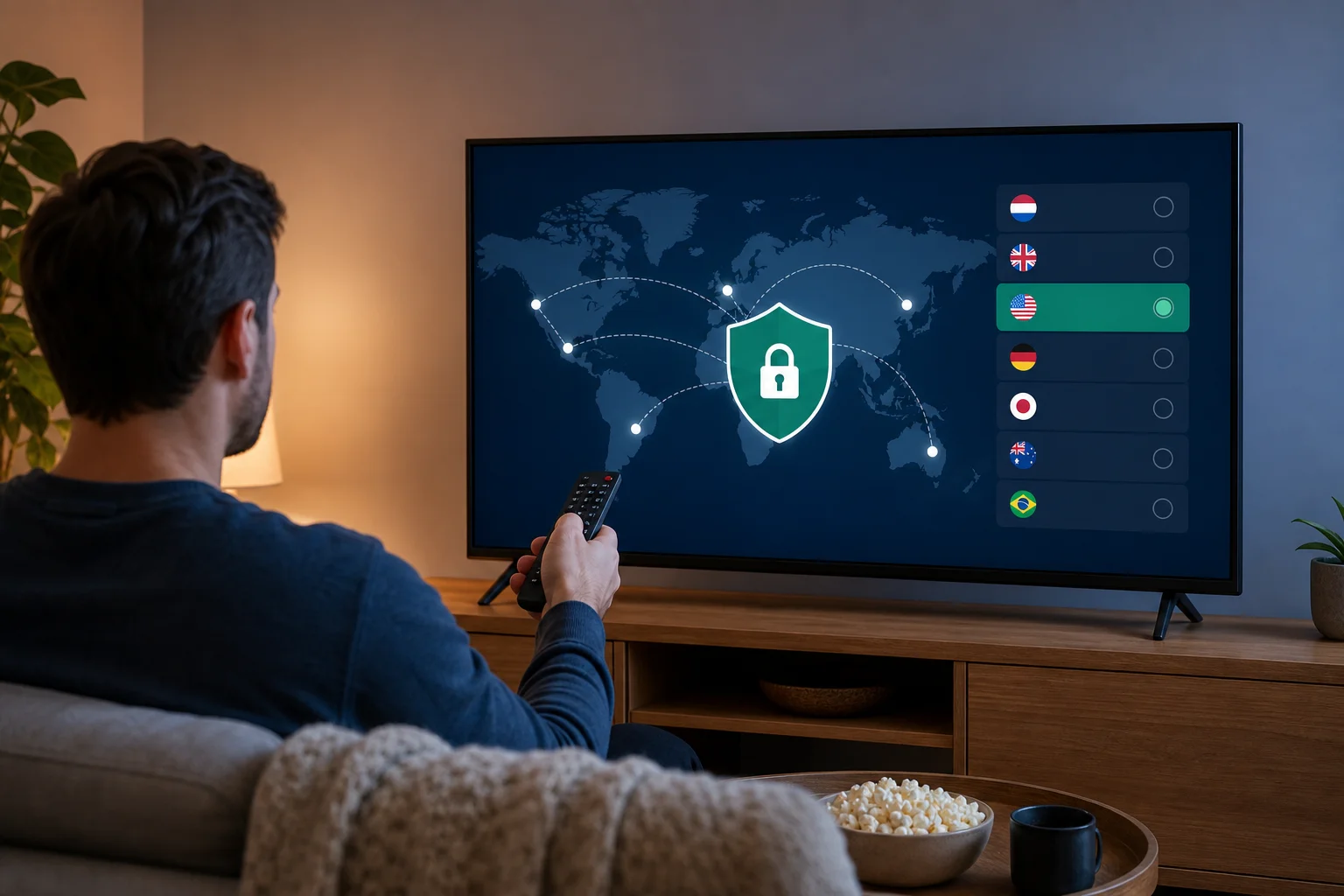
vpn für smart tv setup

Bevor Sie beginnen: Sammeln Sie Ihre Ausrüstung

Bevor Sie beginnen, nehmen Sie sich ein paar Minuten Zeit, um Ihr Setup zu überprüfen. Dies verhindert die meisten Installationsprobleme und hilft Ihnen, von Anfang an die richtige Methode auszuwählen.

Überprüfen Sie die Internetverbindung Ihres Smart TVs

Stellen Sie zunächst sicher, dass Ihr Smart TV mit dem Internet verbunden ist. Öffnen Sie eine Streaming-App, den Browser oder den App-Store, um zu bestätigen, dass er normal geladen wird. Wenn Ihr Fernseher offline ist, verbinden Sie ihn mit Wi-Fi oder Ethernet, bevor Sie versuchen, ein VPN zu installieren.

Für die stabilste VPN-Erfahrung ist Ethernet oft besser als Wi-Fi. Ein starkes Wi-Fi-Signal ist jedoch normalerweise in Ordnung für das alltägliche Streaming und Surfen auf Ihrem Fernseher.

Überprüfen Sie, ob Ihr Fernseher VPN-Apps nativ unterstützt

Überprüfen Sie als Nächstes, ob Ihr Smart TV VPN-Apps direkt installieren kann. Dies ist in der Regel bei Android TV und Google TV Geräten möglich, da sie App-Stores mit Dienstprogrammen unterstützen. Einige Fire TV-Geräte unterstützen möglicherweise auch die Installation von VPN-Apps.

Andere Smart TV-Systeme erlauben möglicherweise keine VPN-Apps. Beispielsweise verwenden einige TV-Marken geschlossene App-Stores, die sich nur auf Streaming- und Medien-Apps konzentrieren. Wenn Sie BeFreeVPN oder andere VPN-Apps in Ihrem TV-App-Store nicht finden können, machen Sie sich keine Sorgen. Sie können immer noch die Router-Methode verwenden.

Halten Sie ein sekundäres Gerät bereit

Wenn die direkte Installation nicht unterstützt wird, halten Sie ein sekundäres Gerät in der Nähe. Dies kann ein Laptop, Desktop-Computer, Tablet oder Telefon sein. Sie brauchen es möglicherweise, um auf Ihre Router-Einstellungen zuzugreifen, Installationsdetails herunterzuladen oder Netzwerkoptionen anzupassen.

Hier ist eine schnelle Möglichkeit, Ihren Setup-Weg zu wählen:

Ihr Smart TV SetupBeste VPN InstallationsmethodeWas Sie brauchen
Fernseher unterstützt VPN-AppsInstallieren Sie BeFreeVPN direkt auf dem FernseherTV-Fernbedienung und Internetzugang
Fernseher unterstützt keine VPN-AppsKonfigurieren Sie VPN auf Ihrem RouterRouter-Anmeldedaten und einen Browser
Sie verwenden einen Streaming-StickInstallieren Sie VPN auf dem Streaming-Gerät, falls unterstütztZugriff auf den App-Store des Geräts
Gemeinsames HeimnetzwerkRouter-Setup für die gesamte AbdeckungRouter mit VPN-Unterstützung

Schritt 1: Laden Sie die VPN-App herunter und installieren Sie sie

Wenn Ihr Smart TV VPN-Apps unterstützt, ist die direkte Installation der einfachste Weg. Es hält die VPN-Steuerelemente auf Ihrem Fernseher und vermeidet die Router-Konfiguration.

Greifen Sie auf den App-Store Ihres Smart TVs zu

Schalten Sie Ihren Fernseher ein und öffnen Sie seinen App-Store. Je nach Gerät kann dies Google Play Store, Apps, Appstore oder etwas Ähnliches genannt werden.

Verwenden Sie Ihre Fernbedienung, um die Suchoption auszuwählen. Wenn Ihr Fernseher Spracheingabe unterstützt, können Sie die Mikrofontaste verwenden, um schneller zu suchen.

Suchen Sie nach der BeFreeVPN-App

Geben Sie "BeFreeVPN" in das Suchfeld ein oder sagen Sie es. Wählen Sie die BeFreeVPN-App aus den Ergebnissen aus. Überprüfen Sie vor der Installation einer App, dass der Name richtig geschrieben ist und dass es der offizielle Eintrag ist.

BeFreeVPN wurde entwickelt, um die Einrichtung einfach zu halten. Da der Leitfaden auf einem No-Registration-Ansatz basiert, können Sie von der Installation zur Verbindung wechseln, ohne zuerst ein Konto zu erstellen.

Laden Sie die App direkt auf Ihrem Smart TV herunter und installieren Sie sie

Wählen Sie Installieren, Holen oder Herunterladen, je nach Benutzeroberfläche Ihres Fernsehers. Warten Sie, bis die Installation abgeschlossen ist. Dies dauert normalerweise kurze Zeit, hängt jedoch von Ihrer Internetgeschwindigkeit und der Leistung Ihres Fernsehers ab.

Sobald die App installiert ist, können Sie BeFreeVPN vom App-Store-Bildschirm öffnen oder es in der App-Liste Ihres Fernsehers finden. Wenn Sie planen, es häufig zu verwenden, verschieben Sie es auf Ihren Startbildschirm oder in die Favoritenreihe für einen schnelleren Zugriff.

Eine einfache direkte Smart TV VPN-Installation sieht normalerweise so aus:

  1. Öffnen Sie den App-Store auf Ihrem Smart TV.
  2. Suchen Sie nach BeFreeVPN.
  3. Wählen Sie die offizielle App aus.
  4. Wählen Sie Installieren oder Herunterladen.
  5. Öffnen Sie die App von Ihrem TV-Startbildschirm.
  6. Verbinden Sie sich mit schnellen oder benutzerdefinierten Einstellungen.

Schritt 2: Konfigurieren Sie die VPN-Einstellungen

Nach der Installation der App besteht der nächste Schritt darin, die Verbindung zu konfigurieren. Dieser Teil sollte einfach sein, insbesondere wenn Sie die Standardeinstellung verwenden.

Starten Sie die BeFreeVPN-App auf Ihrem TV

Öffnen Sie BeFreeVPN aus dem App-Menü Ihres Fernsehers. Wenn Ihr Fernseher um Erlaubnis bittet, eine VPN-Verbindung herzustellen, genehmigen Sie es. Diese Erlaubnis wird benötigt, damit die App den Datenverkehr Ihres Smart TVs über das VPN leiten kann.

Wenn Sie die Berechtigungsaufforderung nicht sehen, öffnen Sie die App-Einstellungen und suchen Sie nach einer Verbindungstaste. Einige TV-Plattformen zeigen Berechtigungsanforderungen nur an, wenn Sie sich zum ersten Mal verbinden.

Wählen Sie Schnelle Verbindung oder benutzerdefinierte Einstellungen

Die meisten Benutzer sollten mit Schneller Verbindung beginnen. Diese Option verwendet die Standardeinstellungen und ist ideal, wenn Sie das schnellste Setup wünschen. Sie ist auch nützlich, wenn Sie sich nicht sicher sind, welchen Serverstandort Sie wählen sollen.

Wählen Sie Benutzerdefiniert, wenn Sie mehr Kontrolle wünschen. Beispielsweise möchten Sie möglicherweise einen Serverstandort auswählen, der näher an Ihrem physischen Standort liegt, um bessere Geschwindigkeiten zu erzielen. Oder Sie bevorzugen möglicherweise einen bestimmten Standort für Konsistenz über Ihre Apps hinweg.

Verwenden Sie diesen einfachen Entscheidungsführer:

  • Wählen Sie Schnelle Verbindung, wenn Sie das einfachste Setup wünschen.
  • Wählen Sie Benutzerdefiniert, wenn Sie einen bestimmten Serverstandort benötigen.
  • Wechseln Sie den Standort, wenn eine App langsam lädt.
  • Kehren Sie zu Schneller Verbindung zurück, wenn Sie sich nicht sicher sind, welche Option die beste ist.

Stellen Sie sicher, dass das VPN für alle Apps auf Ihrem Smart TV aktiviert ist

Bestätigen Sie nach der Verbindung, dass das VPN aktiv ist, bevor Sie Streaming-Apps, Browser oder andere Dienste öffnen. In vielen VPN-Apps ändert sich der Status auf "verbunden" und zeigt einen ausgewählten Serverstandort an.

Öffnen Sie dann die Apps, die Sie am häufigsten nutzen. Wenn sie wie erwartet funktionieren, ist Ihr Smart TV VPN-Setup abgeschlossen. Wenn eine App nicht geladen wird, versuchen Sie, die Server zu wechseln oder die App neu zu starten.
Smart TV VPN App-Konfiguration

Schritt 3: Verbinden Sie Ihren Smart TV über einen Router

Verwenden Sie diese Methode, wenn Ihr Fernseher keine VPN-Apps unterstützt. Ein Router-VPN-Setup schützt den Datenverkehr auf Netzwerkebene, sodass jedes Gerät, das mit diesem Router verbunden ist, die VPN-Verbindung nutzen kann. Dazu gehören Ihr Smart TV, Streaming-Stick, Spielkonsole, Telefon und Laptop.

Bestätigen Sie, dass Ihr Router die VPN-Konfiguration unterstützt

Nicht jeder Router unterstützt VPN-Einstellungen. Öffnen Sie Ihr Router-Handbuch oder die Verwaltungsseite und suchen Sie nach VPN-Optionen. Häufige Begriffe sind VPN-Client, OpenVPN-Client, WireGuard-Client oder VPN-Einstellungen.

Wenn Ihr aktueller Router keine VPN-Client-Funktionen unterstützt, benötigen Sie möglicherweise eine kompatible Router-Firmware oder einen Router, der VPN unterstützt. Vermeiden Sie es, die Router-Firmware zu ändern, es sei denn, Sie sind mit dem Prozess vertraut, da eine falsche Einrichtung Ihr Netzwerk stören kann.

Melden Sie sich über einen Browser bei den Router-Einstellungen an

Öffnen Sie auf einem sekundären Gerät einen Webbrowser. Geben Sie die lokale Adresse Ihres Routers ein. Häufige Beispiele sind 192.168.0.1, 192.168.1.1 oder eine Adresse, die auf dem Routeretikett aufgedruckt ist.

Melden Sie sich mit Ihrem Router-Admin-Benutzernamen und Passwort an. Dies ist nicht immer dasselbe wie Ihr Wi-Fi-Passwort. Wenn Sie es nie geändert haben, überprüfen Sie das Routeretikett oder die Anweisungen Ihres Internetanbieters.

Konfigurieren Sie den Router mit BeFreeVPN-Einstellungen

Suchen Sie den Abschnitt VPN-Client in Ihrem Router-Dashboard. Fügen Sie die BeFreeVPN-Konfigurationsdetails hinzu, wie sie vom Dienst oder den App-Anweisungen bereitgestellt werden. Die genauen Felder variieren je nach Router, aber Sie sehen möglicherweise Optionen für Serveradresse, Protokoll, Authentifizierung oder Upload der Konfigurationsdatei.

Nachdem Sie die Einstellungen gespeichert haben, aktivieren Sie die VPN-Verbindung auf dem Router. Verbinden Sie dann Ihren Smart TV mit dem Wi-Fi- oder Ethernet-Netzwerk dieses Routers. Ihr Fernseher sollte nun das VPN über den Router nutzen, ohne eine separate TV-App benötig zu haben.

Für die besten Ergebnisse starten Sie Ihren Smart TV nach der Verbindung des Routers mit dem VPN neu. Dies hilft den Apps, ihre Netzwerksitzungen zu aktualisieren.

Schritt 4: Beheben von häufigen Problemen

Selbst ein einfaches Smart TV VPN-Setup kann auf kleine Probleme stoßen. Die meisten sind mit ein paar Überprüfungen leicht zu beheben.

Wenn das VPN nicht verbindet

Überprüfen Sie zuerst Ihre Internetverbindung. Trennen Sie das VPN und öffnen Sie eine App oder Website auf Ihrem Fernseher. Wenn nichts geladen wird, liegt das Problem an Ihrem Netzwerk und nicht am VPN.

Versuchen Sie dann diese Schritte:

  1. Starten Sie die BeFreeVPN-App neu.
  2. Starten Sie Ihren Smart TV neu.
  3. Starten Sie Ihren Router neu.
  4. Versuchen Sie es erneut mit Schneller Verbindung.
  5. Wenn Sie ein Router-Setup verwenden, bestätigen Sie, dass die VPN-Einstellungen korrekt gespeichert wurden.

Wenn das Streaming langsam ist

Langsame Streaming-Geschwindigkeiten können auftreten, wenn ein Server beschäftigt ist, zu weit entfernt ist oder von Netzwerküberlastung betroffen ist. Wechseln Sie zu einem näheren Serverstandort, wenn Sie benutzerdefinierte Einstellungen verwenden. Wenn Sie Schnelle Verbindung verwendet haben, trennen Sie die Verbindung und stellen Sie sie erneut her, damit die App einen neuen Pfad wählen kann.

Überprüfen Sie auch, ob andere Geräte in Ihrem Netzwerk viel Bandbreite nutzen. Große Downloads, Cloud-Backups und Online-Gaming können die Streaming-Qualität beeinträchtigen.

Wenn Inhalte blockiert sind oder eine App einen Fehler anzeigt

Einige Streaming-Apps haben strenge Verbindungsregeln und können Fehler anzeigen, wenn sich die Netzwerkbedingungen ändern. Schließen Sie zuerst die App vollständig und öffnen Sie sie erneut. Wenn das nicht hilft, wechseln Sie die Server.

Sie können auch den App-Cache leeren, wenn Ihr Fernseher diese Option unterstützt. Auf vielen Smart TVs finden Sie dies in den App-Einstellungen oder Speichereinstellungen.

Wenn die Probleme weiterhin bestehen

Wenn das Problem weiterhin besteht, wenden Sie sich an den BeFreeVPN-Support. Geben Sie Ihr TV-Modell, die Methode zur VPN-Einrichtung, das Router-Modell (sofern relevant) und die genaue Fehlermeldung an. Klare Details helfen den Support-Teams, das Problem schneller zu identifizieren.

Häufig gestellte Fragen zur VPN-Installation auf Smart TVs

Kann ich ein VPN auf jedem Smart TV installieren?

Nicht immer. Einige Smart TVs unterstützen VPN-Apps direkt, insbesondere Modelle von Android TV und Google TV. Andere erlauben keine VPN-Apps, sodass Sie ein Router-Setup oder ein unterstütztes Streaming-Gerät benötigen.

Muss ich mich registrieren, bevor ich BeFreeVPN auf meinem Smart TV verwende?

BeFreeVPN konzentriert sich auf ein No-Registration-Setup, was den Einstieg erleichtert. Installieren Sie die App, wo dies unterstützt wird, öffnen Sie sie und verbinden Sie sich ohne einen langen Anmeldeprozess.

Ist es besser, ein VPN auf dem Fernseher oder dem Router zu installieren?

Die direkte Installation auf dem Fernseher ist einfacher, wenn Ihr Smart TV dies unterstützt. Ein Router-Setup ist besser, wenn Ihr Fernseher keine VPN-Apps unterstützt oder wenn Sie VPN-Abdeckung für mehrere verbundene Geräte wünschen.

Macht ein VPN meinen Smart TV schneller?

Ein VPN dient hauptsächlich dem Datenschutz und der Verbindungsweiterleitung, nicht der Geschwindigkeitssteigerung. In einigen Fällen können die Geschwindigkeiten je nach Serverstandort, Netzwerkqualität und Routerleistung variieren. Wenn das Streaming langsamer wird, versuchen Sie einen näheren Server.

Wie kann ich wissen, ob das VPN auf meinem Smart TV funktioniert?

Öffnen Sie die BeFreeVPN-App und überprüfen Sie, ob sie "verbunden" sagt. Wenn Sie ein Router-Setup verwenden, überprüfen Sie die VPN-Statusseite des Routers. Sie können auch testen, indem Sie Apps nach der Verbindung öffnen und bestätigen, dass sie normal geladen werden.

Fazit

Die Installation eines VPN auf Ihrem Smart TV muss nicht verwirrend sein. Wenn Ihr Fernseher Apps unterstützt, laden Sie BeFreeVPN herunter, wählen Sie Schnelle Verbindung und beginnen Sie, durch eine geschützte Verbindung zu schauen. Wenn Ihr Fernseher keine VPN-Apps unterstützt, verwenden Sie Ihren Router, um das gesamte Netzwerk abzudecken. Bereit, Ihr Smart TV-Erlebnis zu verbessern? Probieren Sie BeFreeVPN noch heute für eine kostenlose, mühelose Einrichtung – keine Registrierung erforderlich!
VPN für Google TV Installation: Ihre häufigsten Fragen beantwortet

· 8 Minuten Lesezeit

Suchen Sie nach Möglichkeiten, die Online-Aktivitäten Ihrer Familie auf Google TV zu schützen? Entdecken Sie, wie ein VPN der Schlüssel zu einem sicheren Heimunterhaltungserlebnis sein kann. Diese VPN für Google TV Installation FAQ erklärt, wie man eine VPN-App einrichtet, was sie für die Sicherheit von Kindern tun kann und was nicht, und wie sie hilft, die Privatsphäre in Ihrem Streaming-Setup zu schützen.

Google TV wird oft von der ganzen Familie genutzt. Das macht Privatsphäre, sichere Sehgewohnheiten und eine einfache Einrichtung wichtig. Ein VPN kann den Datenverkehr von Ihrem Fernseher verschlüsseln, dabei helfen, Tracking zu reduzieren, und die sicherere Nutzung über mehrere Geräte unterstützen, wenn es richtig konfiguriert ist.

Wie installiere ich ein VPN auf Google TV?

Die Installation eines VPN auf Google TV ist in der Regel unkompliziert, wenn Ihr VPN-Anbieter eine App anbietet, die Google TV oder Android TV unterstützt. Beginnen Sie, indem Sie sich für einen kompatiblen VPN-Dienst wie BeFreeVPN anmelden. Verwenden Sie dann den Google Play Store auf Ihrem Fernseher, um die App zu finden und zu installieren.

Schritt-für-Schritt Anleitung zur Installation von Google TV VPN

  1. Wählen Sie einen kompatiblen VPN-Anbieter
    Wählen Sie einen VPN-Dienst, der Google TV unterstützt. Achten Sie auf eine App, die für Fernseher optimiert ist, einfache Anmeldung und stabilen Streaming-Performance bietet.

  2. Öffnen Sie den Google Play Store auf Google TV
    Gehen Sie von Ihrem Google TV-Hauptbildschirm zum Bereich Apps und öffnen Sie den Google Play Store.

  3. Suchen Sie nach der VPN-App
    Geben Sie den Namen des VPN-Anbieters, wie BeFreeVPN, in die Suchleiste ein. Wählen Sie die offizielle App aus, wenn sie erscheint.

  4. Installieren Sie die App
    Wählen Sie Installieren und warten Sie, bis der Download abgeschlossen ist. Die App sollte dann mit Ihren anderen Google TV-Apps angezeigt werden.

  5. Öffnen Sie das VPN und folgen Sie den Einrichtungshinweisen
    Starten Sie die App. Befolgen Sie die Anweisungen auf dem Bildschirm, um Berechtigungen zu konfigurieren, einen Serverstandort auszuwählen und sich zu verbinden.

  6. Bestätigen Sie, dass das VPN verbunden ist
    Die meisten VPN-Apps zeigen einen verbundenen Status an. Sobald es aktiv ist, sollte Ihr Google TV-Datenverkehr über die verschlüsselte VPN-Verbindung laufen.

vpn für google tv installationsschritte

Wenn Ihre bevorzugte VPN-App im Play Store für Google TV nicht verfügbar ist, haben Sie möglicherweise trotzdem Optionen. Einige Haushalte installieren ein VPN auf dem Router, sodass jedes mit Wi-Fi verbundene Gerät geschützt ist. Die Router-Einrichtung kann jedoch je nach Modell variieren, also prüfen Sie die Anleitungen Ihres Routers und Ihres VPN-Anbieters, bevor Sie Einstellungen ändern.

Können Kinder Google TV sicher mit einem VPN nutzen?

Ja, Kinder können Google TV mit einem VPN nutzen, aber ein VPN sollte als Teil eines umfassenderen Sicherheitskonzepts betrachtet werden. Ein VPN verschlüsselt den Internetverkehr, was eine zusätzliche Datenschicht hinzufügt und hilft, die Exposition gegenüber den Browsing- oder Streaming-Daten des Haushalts gegenüber externen Parteien zu reduzieren.

Ein VPN ersetzt jedoch nicht die Beaufsichtigung durch Eltern oder Inhaltskontrollen. Es blockiert nicht automatisch ungeeignete Sendungen, Apps, Werbung oder Suchergebnisse. Für Kinder besteht die sicherste Einrichtung darin, Datenschutzschutz mit altersgerechten Einschränkungen zu kombinieren.

Verwenden Sie ein VPN zusammen mit Kindersicherungen

Für ein sicheres Google TV-Erlebnis sollten Sie Folgendes in Betracht ziehen:

  • Google TV-Kinderprofile für altersgerechte Sehsteuerungen.
  • App-Beschränkungen, um einzuschränken, welche Streaming-Dienste Kinder öffnen können.
  • Inhaltsfilter in jeder Streaming-Plattform.
  • Kaufkontrollen, um unerwünschte Ausleihen, Abonnements oder App-Downloads zu verhindern.
  • Ein VPN, um Datenschutz zu schützen und den Internetverkehr zu verschlüsseln.

Dieser mehrschichtige Ansatz ist effektiver als sich auf ein einzelnes Werkzeug zu verlassen. Darüber hinaus sollten Sie mit Ihren Kindern darüber sprechen, warum bestimmte Inhalte eingeschränkt sind, wie sie um Hilfe bitten können und warum Privatsphäre online wichtig ist.

familien-sicherheit mit google tv vpn

Was sind die Vorteile der Verwendung eines VPN für das Familien-Sehen auf Google TV?

Ein VPN für Google TV kann die Privatsphäre und Flexibilität für den gesamten Haushalt verbessern. Für das Familiensehen sind die größten Vorteile nicht nur technischer Natur. Sie unterstützen auch bessere Gespräche über sicheres und verantwortungsbewusstes Internetverhalten.

Erstens maskiert ein VPN die IP-Adresse Ihres Haushalts. Dies kann die Menge an standortbasierten Daten reduzieren, die für Websites, Apps und einige Netzwerkanalytiker sichtbar sind. Es verschlüsselt auch den Verkehr zwischen Ihrem Gerät und dem VPN-Server, was hilft, Daten während der Übertragung zu schützen.

Zweitens kann ein VPN den Zugriff auf geo-restriktiven Inhalt ermöglichen, wenn Sie reisen oder wenn ein Dienst unterschiedliche Bibliotheken nach Region anbietet. Befolgen Sie immer die Nutzungsbedingungen Ihrer Streaming-Plattformen und lokale Gesetze.

Drittens kann ein VPN mehr Konsistenz bei der Privatsphäre über gemeinsame Geräte hinweg bieten. Familien nutzen oft einen Fernseher für Kinderprogramme, Filme, Live-Events und Lernvideos. Wenn Datenschutztools in diese Routine integriert sind, lernen Kinder, dass digitale Sicherheit normal ist.

Schnelle Vorteile für Haushalte

VorteilWie es auf Google TV hilft
Verschlüsselter VerkehrFügt Streaming und App-Aktivität Privatsphäre hinzu
Maskierte IP-AdresseReduziert die Exposition der Netzwerkidentität Ihres Haushalts
Reise-FlexibilitätHilft beim Zugriff auf berechtigte Dienste, während Sie unterwegs sind
Familientaugliche SicherheitsgewohnheitenFördert Diskussionen über Privatsphäre und verantwortungsbewusstes Sehen
Multi-Geräte-PlanungKann in ein breiteres Heim-Pri-vatschutz-Setup integriert werden

Ein VPN ist kein magischer Sicherheitsschalter. Dennoch kann es ein praktischer Teil eines sichereren, privateren Heimunterhaltungs-Systems sein.

Ist es schwierig, ein VPN für alle meine Geräte einzurichten?

Für die meisten Menschen ist die Einrichtung eines VPN nicht schwierig. Die meisten VPN-Anbieter bieten benutzerfreundliche Apps für gängige Geräte, darunter Telefone, Tablets, Laptops und Smart-TVs. Die Installation bedeutet normalerweise, eine App herunterzuladen, sie zu öffnen und sich einzuloggen oder den Dienst zu starten. Für die grundlegende Einrichtung sind keine fortgeschrittenen technischen Kenntnisse erforderlich.

Google TV ist oft eines der einfachsten Geräte, das zu schützen ist, da es den Google Play Store nutzt. Wenn die VPN-App Google TV unterstützt, können Sie sie ähnlich wie jede Streaming-App installieren.

App-Setup vs. Router-Setup

Es gibt zwei gängige Möglichkeiten, die Geräte der Familie zu schützen:

  • Installieren Sie die VPN-App auf jedem Gerät. Dies ist einfach und flexibel. Sie können auswählen, welche Geräte das VPN verwenden und die Einstellungen pro Gerät ändern.
  • Installieren Sie das VPN auf dem Router. Sobald es konfiguriert ist, kann es alle Geräte im Heimnetzwerk abdecken, auch Geräte, die keine VPN-Apps unterstützen. Allerdings ist die Router-Einrichtung technisch anspruchsvoller und hängt von der Router-Kompatibilität ab.

Für die meisten Familien ist der beste Ausgangspunkt die app-basierte Installation. Beginnen Sie mit Google TV und fügen Sie das VPN dann nach Bedarf auf Telefone, Tablets und Laptops hinzu. Wenn Sie später eine Abdeckung für das ganze Zuhause möchten, sollten Sie die Router-Einrichtung in Betracht ziehen, nachdem Sie die Anweisungen des Anbieters überprüft haben.

Brauche ich ein VPN, wenn ich Google TV nur zu Hause benutze?

Viele Menschen denken, dass VPNs nur in öffentlichen WLAN-Netzen nützlich sind. Das ist ein Mythos. Öffentliche Netzwerke können riskant sein, aber Heimnetzwerke bringen ebenfalls Sicherheitsbedenken mit sich. Ihr Internetdienstanbieter kann möglicherweise bestimmte Verbindungsdaten sehen, und Apps oder Dienste können Informationen sammeln, die mit Ihrer IP-Adresse verknüpft sind.

Ein VPN hilft, diese Exposition zu reduzieren, indem es den Datenverkehr verschlüsselt und die IP-Adresse Ihres Haushalts maskiert. Dies kann nützlich sein, selbst wenn Sie nur von Ihrem Wohnzimmer streamen.

Es gibt auch das Problem des Bandbreiten-Drosselns. Einige Nutzer wählen ein VPN, weil sie die Wahrscheinlichkeit von verkehrsbasierten Verlangsamungen verringern möchten. Ein VPN kann schnellere Streams nicht garantieren, und die Leistung hängt von Standort des Servers, Netzgeschwindigkeit und der Qualität des Anbieters ab. Dennoch kann es helfen, Streaming-Aktivitäten davor zu schützen, von externen Netzwerkanalytikern leicht kategorisiert zu werden.

Häufige Fragen zur Verwendung von VPNs zu Hause

Macht ein VPN Google TV sicherer für Kinder?

Es kann Google TV privater machen, indem es den Verkehr verschlüsselt, aber es sollte zusammen mit Kindersicherungen, Inhaltsfiltern und klaren Familienregeln verwendet werden.

Kann ich das VPN immer eingeschaltet lassen?

In vielen Fällen, ja. Wenn Streaming-Apps korrekt funktionieren und die Geschwindigkeiten stabil bleiben, kann das ständige Verbinden des VPNs fortlaufenden Datenschutz bieten.

Kann ein VPN ungeeignete Inhalte blockieren?

Nein. Ein VPN ist hauptsächlich ein Datenschutz- und Sicherheitsinstrument. Verwenden Sie plattformweite Kindersicherungen und Inhaltseinschränkungen, um zu verwalten, was Kinder anschauen können.

Ist die Einrichtung des Router-VPN erforderlich?

Nein. Die direkte Installation einer VPN-App auf Google TV ist normalerweise ausreichend für dieses Gerät. Die Router-Einrichtung ist nützlich, wenn Sie viele Geräte auf einmal schützen möchten.

Letzte Gedanken

Eine VPN-Installation für Google TV muss nicht kompliziert sein. Wählen Sie einen kompatiblen Anbieter, laden Sie die App aus dem Google Play Store herunter, befolgen Sie die Einrichtungshinweise und verbinden Sie sich. Für Familien kommt der echte Wert von der Kombination von VPN-Datenschutz mit Kindersicherungen, Inhaltsfiltern und offenen Gesprächen über sicheres Sehen.

Schützen Sie die Online-Aktivitäten Ihrer Familie auf mehreren Geräten, indem Sie BeFreeVPN einfach auf Ihrem Google TV installieren. Profitieren Sie von kostenlosem Zugang ohne Registrierung.

So installieren Sie ein VPN auf Android TV: Eine Schritt-für-Schritt-Anleitung

· 9 Minuten Lesezeit

Wussten Sie, dass Sie Ihr Android TV-Erlebnis mit einem VPN, das völlig kostenlos ist und keine Registrierung erfordert, verbessern können? Dieser VPN für Android TV Installations-Leitfaden führt Sie durch die Installation von BeFreeVPN aus dem Google Play Store, das Öffnen der App, das Auswählen eines Servers und das Verbinden, ohne ein Konto zu erstellen. Der Prozess ist einfach, fernbedienungsfreundlich und geeignet, selbst wenn Sie noch nie ein VPN auf einem TV verwendet haben.

Ein VPN auf Android TV kann helfen, Ihre Verbindung über einen VPN-Server zu leiten, und fügt eine nützliche Datenschicht für alltägliches Browsing und Streaming-Apps hinzu. Es kann auch dazu beitragen, eine konsistentere Verbindung zu gewährleisten, wenn Sie öffentliche oder gemeinsam genutzte Netzwerke verwenden. Verwenden Sie VPN-Dienste immer verantwortungsbewusst und beachten Sie die Bedingungen der Apps und Plattformen, die Sie verwenden.

Bevor Sie beginnen: Sammeln Sie Ihre Werkzeuge

Bevor Sie ein VPN auf Android TV installieren, nehmen Sie sich einen Moment Zeit, um zu überprüfen, ob Ihr Gerät bereit ist. Dies vermeidet häufige Einrichtungsprobleme und macht die Installation schneller.

Hier ist eine schnelle Vorbereitungsliste:

Was zu überprüfenWarum es wichtig istWas zu tun ist
InternetverbindungDie App muss aus dem Google Play heruntergeladen werdenAndroid TV mit Wi-Fi oder Ethernet verbinden
Zugriff auf Google Play StoreBeFreeVPN wird aus dem Store installiertMit einem Google-Konto anmelden, falls erforderlich
SpeicherplatzApps benötigen freien Speicherplatz zur InstallationUnbenutzte Apps entfernen, wenn der Speicher knapp ist
Android TV-SoftwareUpdates können die App-Kompatibilität verbessernSystemupdates installieren, falls verfügbar
BeFreeVPN-KontodatenRegistrierung ist nicht erforderlichKein Benutzername, Passwort oder Kontoeinrichtung erforderlich

Stellen Sie zuerst sicher, dass Ihr Android TV mit dem Internet verbunden ist. Öffnen Sie eine beliebige Streaming-App oder die YouTube-App, um zu bestätigen, dass die Verbindung funktioniert. Wenn Videos normal geladen werden, ist Ihr TV online.

Verifizieren Sie als Nächstes, dass Sie auf den Google Play Store zugreifen können. Die meisten Android TV-Geräte beinhalten ihn standardmäßig. Wenn Sie ihn nicht auf dem Startbildschirm sehen, öffnen Sie den Abschnitt Apps und suchen Sie nach dem Play Store-Symbol. Möglicherweise müssen Sie sich mit einem Google-Konto anmelden, bevor Sie Apps herunterladen.

Bereiten Sie schließlich die BeFreeVPN-Einrichtung vor. Obwohl einige VPN-Apps nach Kontodaten fragen, ist BeFreeVPN für ein registrierungsfreies Erlebnis konzipiert. Das bedeutet, dass Sie kein Konto erstellen, kein Passwort merken oder Zahlungsdaten eingeben müssen, um zu beginnen.

VPN für Android TV Einrichtungsliste

Schritt 1: BeFreeVPN im Google Play Store finden

Sobald Ihr Android TV bereit ist, ist der erste Schritt, die offizielle BeFreeVPN-App im Google Play Store zu finden. Die Verwendung des Play Store ist die einfachste und sicherste Methode, da die App direkt auf Ihr Android TV installiert wird.

Befolgen Sie diese Schritte:

  1. Öffnen Sie auf Ihrem Android TV-Startbildschirm den Google Play Store.
  2. Wählen Sie das Such-Symbol, das normalerweise als Lupe dargestellt wird.
  3. Verwenden Sie Ihre Fernbedienung, die Sprachsuche oder die Bildschirmtastatur, um nach BeFreeVPN zu suchen.
  4. Überprüfen Sie die Suchergebnisse sorgfältig.
  5. Öffnen Sie die App-Seite, die BeFreeVPN entspricht.

Überprüfen Sie vor der Installation die App-Details. Überprüfen Sie den App-Namen, das Symbol und die Entwicklerinformationen, die auf der Play Store-Seite angezeigt werden. Dies hilft, sicherzustellen, dass Sie die offizielle Version und nicht eine ähnlich genannte App herunterladen.

Wenn Sie die Sprachsuche verwenden, sprechen Sie deutlich und sagen Sie "BeFreeVPN". Wenn das Ergebnis nicht sofort angezeigt wird, versuchen Sie, den Namen manuell einzugeben. Die Android TV-Suche kann manchmal zunächst allgemeine VPN-Ergebnisse anzeigen, daher kann das Scrollen durch die Liste hilfreich sein.

Schritt 2: BeFreeVPN auf Ihrem Android TV installieren

Nachdem Sie die offizielle BeFreeVPN-App-Seite geöffnet haben, dauert die Installation nur wenige Klicks.

Verwenden Sie diesen Schritt-für-Schritt-Prozess:

  1. Wählen Sie Installieren auf der BeFreeVPN-App-Seite.
  2. Warten Sie, während Android TV die App herunterlädt.
  3. Halten Sie den TV während der Installation mit dem Internet verbunden.
  4. Wenn die Schaltfläche zu Öffnen wechselt, ist die App bereit.
  5. Starten Sie BeFreeVPN aus dem Play Store oder kehren Sie zum Startbildschirm zurück und öffnen Sie es aus Ihrer App-Liste.

Die Download-Zeit hängt von Ihrer Internetgeschwindigkeit ab. In den meisten Fällen sind VPN-Apps nicht sehr groß, sodass die Installation schnell sein sollte. Wenn Ihre Verbindung jedoch langsam ist, warten Sie ein paar Minuten, bevor Sie es erneut versuchen.

Wenn Ihr Android TV während der Einrichtung um Erlaubnis fragt, lesen Sie die Aufforderung sorgfältig. VPN-Apps benötigen normalerweise die Erlaubnis, eine VPN-Verbindung auf Ihrem Gerät zu erstellen. Dies ist ein normaler Teil der Funktionsweise von Android mit VPN-Diensten. Sie sollten diese Anforderung nur genehmigen, wenn Sie sicher sind, dass Sie die offizielle App verwenden.

Sobald die App installiert ist, möchten Sie BeFreeVPN möglicherweise an einen praktischen Ort auf Ihrem Android TV-Startbildschirm verschieben. Auf vielen Geräten können Sie das App-Symbol mit Ihrer Fernbedienung gedrückt halten und dann eine Option wählen, um es zu verschieben oder zu den Favoriten hinzuzufügen. Dadurch wird es erleichtert, später eine Verbindung herzustellen.

Schritt 3: Mit VPN ohne Registrierung verbinden

Jetzt, wo BeFreeVPN installiert ist, können Sie sich mit einem VPN-Server verbinden. Der Hauptvorteil dieser Einrichtung besteht darin, dass Sie ohne Registrierung starten können. Es ist nicht nötig, ein Profil zu erstellen, eine E-Mail-Adresse zu bestätigen oder Kontodaten einzugeben.

So verbinden Sie sich:

  1. Öffnen Sie die BeFreeVPN-App auf Ihrem Android TV.
  2. Durchstöbern Sie die verfügbaren Serverstandorte in der App.
  3. Wählen Sie einen Serverstandort aus der Liste aus.
  4. Wählen Sie die Schaltfläche "Verbinden" aus.
  5. Wenn Android TV eine VPN-Berechtigungsaufforderung anzeigt, genehmigen Sie sie.
  6. Warten Sie, bis die App anzeigt, dass das VPN verbunden ist.

Android TV VPN Verbindungsbildschirm

Nach der Verbindung wird Ihr Android TV-Verkehr über den ausgewählten VPN-Server geleitet. Sie können dann Ihre bevorzugten Streaming-, Medien- oder Browsing-Apps wie gewohnt öffnen.

Für die beste Erfahrung wählen Sie einen Serverstandort, der sich in der Nähe Ihres tatsächlichen Standorts befindet, wenn die Geschwindigkeit wichtig ist. Ein näherer Server hat oft eine geringere Latenz. Wenn ein Stream langsam lädt oder puffert, trennen Sie die Verbindung und versuchen Sie einen anderen Server.

Da BeFreeVPN keine Registrierung erfordert, ist die Einrichtung besonders einfach für gemeinsame Wohnzimmer, Gastgeräte und Benutzer, die lange Anmeldeformulare vermeiden möchten. Sie können die App installieren, einen Server auswählen und sich in nur wenigen Minuten verbinden.

Fehlerbehebung: Häufige Installationsprobleme

Die meisten Probleme bei der Installation eines VPN auf Android TV sind leicht zu beheben. Wenn BeFreeVPN nicht installiert, geöffnet oder verbunden werden kann, beginnen Sie mit den grundlegenden Schritten unten.

BeFreeVPN taucht nicht im Google Play Store auf

Zuerst bestätigen Sie, dass Ihr Gerät ein Android TV oder Google TV-Gerät mit Play Store-Unterstützung ist. Einige Smart-TVs verwenden unterschiedliche Betriebssysteme und unterstützen möglicherweise keine Android TV-Apps.

Wenn Ihr Gerät kompatibel ist, versuchen Sie diese Lösungen:

  • Überprüfen Sie, ob Ihr Google-Konto angemeldet ist.
  • Starten Sie die Google Play Store-App neu.
  • Suchen Sie erneut nach BeFreeVPN durch manuelle Eingabe.
  • Starten Sie Ihr Android TV neu.
  • Überprüfen Sie auf Systemupdates in den Einstellungen.

Die App lässt sich nicht installieren

Wenn die Installation stoppt oder fehlschlägt, kann Ihr TV ein Verbindungs-, Speicher- oder Softwareproblem haben.

Versuchen Sie Folgendes:

  1. Starten Sie Ihr Android TV neu.
  2. Überprüfen Sie Ihre Wi-Fi- oder Ethernet-Verbindung.
  3. Befreien Sie Speicherplatz, indem Sie unbenutzte Apps entfernen.
  4. Öffnen Sie Einstellungen und überprüfen Sie auf Android TV-Softwareupdates.
  5. Kehren Sie zum Google Play Store zurück und wählen Sie erneut Installieren.

Halten Sie die Software Ihres TVs auf dem neuesten Stand. Updates beinhalten oft Verbesserungen der App-Kompatibilität und Fehlerbehebungen im Play Store.

BeFreeVPN öffnet sich, verbindet sich aber nicht

Wenn die App installiert wurde, aber keine Verbindung zu einem Server herstellen kann, überprüfen Sie zunächst Ihre Internetverbindung. Öffnen Sie eine andere App und bestätigen Sie, dass Ihr TV Inhalte laden kann.

Versuchen Sie dann folgende Schritte:

  • Trennen Sie die Verbindung und stellen Sie Ihre Wi-Fi wieder her.
  • Starten Sie Ihren Router neu, wenn auch andere Geräte langsam sind.
  • Wählen Sie einen anderen VPN-Serverstandort aus.
  • Starten Sie die BeFreeVPN-App neu.
  • Starten Sie Ihr Android TV und versuchen Sie es erneut.

Wenn ein Server stark ausgelastet oder vorübergehend nicht verfügbar ist, kann ein anderer Standort normalerweise verbinden. Das Wechseln von Servern ist oft die schnellste Lösung.

Streaming-Apps sind nach der Verbindung langsam

Ein VPN kann die Geschwindigkeit beeinträchtigen, da Ihre Verbindung über einen zusätzlichen Server geleitet wird. Wenn die Videoqualität sinkt, versuchen Sie es mit einem nahegelegenen Serverstandort. Sie können auch Hintergrundapps schließen, den TV neu starten oder die Internetgeschwindigkeit ohne VPN testen, um die Leistung zu vergleichen.

FAQ: Fragen zur Installation von VPN für Android TV

Kann ich ein VPN direkt auf Android TV installieren?

Ja. Wenn Ihr Android TV Zugriff auf den Google Play Store hat, können Sie nach einer kompatiblen VPN-App wie BeFreeVPN suchen und sie direkt auf dem Gerät installieren.

Muss ich mich registrieren, um BeFreeVPN auf Android TV zu verwenden?

Nein. BeFreeVPN wird als VPN-Option ohne Registrierung angeboten, sodass Sie sich verbinden können, ohne ein Konto zu erstellen oder Anmeldedaten einzugeben.

Ist der Google Play Store der beste Weg, um ein VPN auf Android TV zu installieren?

Für die meisten Benutzer, ja. Die Installation über den Google Play Store ist einfach und verringert das Risiko, die falsche Datei oder eine inoffizielle Version herunterzuladen.

Was soll ich tun, wenn mein Android TV keinen Google Play Store hat?

Überprüfen Sie, ob Ihr Gerät wirklich ein Android TV oder eine andere Smart-TV-Plattform ist. Wenn es den Google Play Store nicht unterstützt, ist eine direkte Installation möglicherweise nicht möglich. Sie müssen möglicherweise ein kompatibles Android TV-Gerät oder eine Streaming-Box verwenden.

Welchen Serverstandort sollte ich wählen?

Für allgemeines Streaming und eine reibungslosere Leistung beginnen Sie mit einem nahegelegenen Server. Wenn die Verbindung langsam ist, versuchen Sie einen anderen Standort aus der Serverliste.

Fazit

Die Installation eines VPN auf Android TV muss nicht kompliziert sein. Mit BeFreeVPN können Sie den Google Play Store öffnen, nach der App suchen, sie installieren und sich ohne Registrierung mit einem Server verbinden. Wenn Sie auf Probleme stoßen, aktualisieren Sie Ihr TV, starten Sie das Gerät neu und überprüfen Sie Ihre Internetverbindung, bevor Sie es erneut versuchen.

Installieren Sie BeFreeVPN auf Ihrem Android TV und genießen Sie nahtloses Streaming mit unserem kostenlosen, registrierungsfreien VPN-Dienst. Verbessern Sie noch heute Ihr Unterhaltungserlebnis!