Aller au contenu principal

5 articles tagués avec « android-tv »

Voir tous les tags

Résoudre les connexions lentes : le meilleur VPN pour Android TV avec une connexion rapide

· 11 minutes de lecture

Frustré par des flux en lag et du buffering pendant que vous profitez de vos émissions préférées sur Android TV ? Il existe une solution qui offre de la vitesse sans compromis. Si vous recherchez un vpn pour android tv avec connexion rapide, l'objectif est simple : garder les flux stables, réduire les ralentissements et éviter une configuration compliquée. Ce guide explique pourquoi le streaming sur Android TV peut devenir lent, comment un VPN rapide peut aider et comment configurer BeFreeVPN pour une visualisation plus fluide.

1. Le problème : streaming lent sur Android TV

Android TV est conçu pour le confort. Vous ouvrez une application, choisissez un film et vous vous attendez à ce qu'il se joue. Pourtant, de nombreux utilisateurs rencontrent du buffering, des baisses de qualité soudaines, des écrans figés et de longs cercles de chargement, surtout le soir ou le week-end.

C'est frustrant car le problème apparaît souvent au pire moment. Une émission peut commencer en full HD, puis passer à une image floue. Un flux de sport en direct peut avoir du retard. Un film peut se mettre en pause toutes les quelques minutes, même lorsque votre forfait Internet semble suffisamment rapide.

Les symptômes courants comprennent :

  • Des flux qui tamponnent pendant les heures de pointe
  • La qualité vidéo passant de HD ou 4K à une résolution basse
  • Des applications qui se chargent lentement ou expirent
  • Une lecture fluide sur un téléphone mais mauvaise sur Android TV
  • De meilleures performances le soir ou tôt le matin que durant les heures de pointe

Pour beaucoup de gens, le plus gros problème n'est pas seulement la vitesse. C'est l'incertitude. Vous ne savez peut-être pas si la cause provient de votre fournisseur d'Internet, du Wi-Fi, de l'application de streaming ou de l'appareil Android TV lui-même. En conséquence, les utilisateurs essaient souvent des solutions aléatoires : redémarrer le routeur, vider le cache de l'application, changer les ports HDMI ou réduire la qualité vidéo.

Certaines de ces étapes peuvent aider. Cependant, elles ne résolvent pas toujours le problème fondamental. Pire, de nombreuses solutions semblent trop techniques. Tout le monde ne veut pas ajuster le firmware du routeur, changer les paramètres DNS ou connecter un matériel supplémentaire juste pour regarder la télévision.
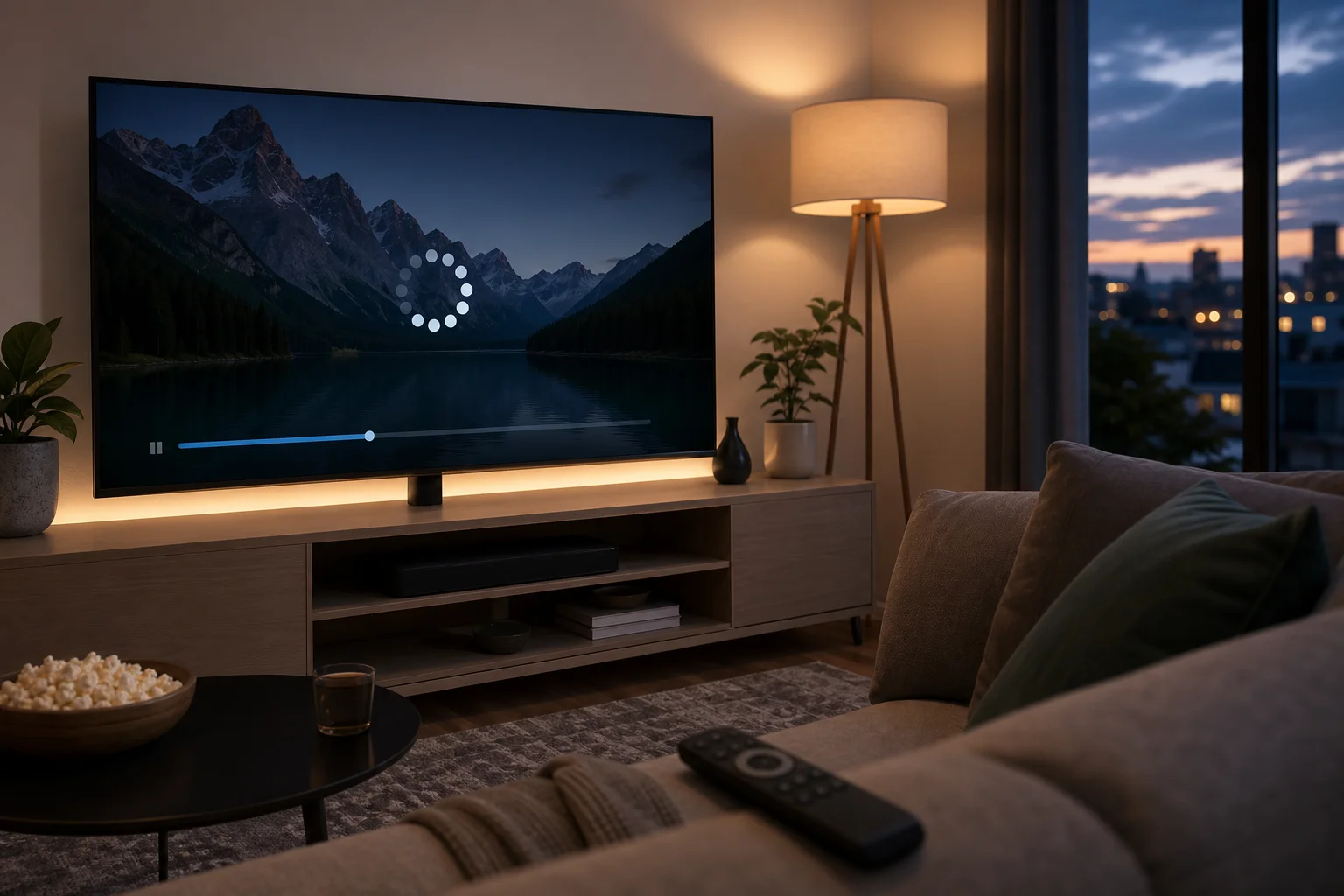
solution vpn pour android tv en buffering

C'est pourquoi une approche VPN simple, axée sur la performance, peut être utile. La clé est de choisir un VPN conçu pour des connexions rapides, et non celui qui ajoute plus de retards.

2. Pourquoi cela se produit : comprendre la chute de vitesse

Le streaming lent sur Android TV peut avoir plus d'une source. Avant de choisir une solution, il est utile de comprendre ce qui peut se passer en arrière-plan.

Réduction de la vitesse par l'ISP lors du streaming intense

Les fournisseurs de services Internet peuvent gérer le trafic réseau pendant les périodes de forte affluence. Dans certains cas, le trafic de streaming peut être ralentit lorsque de nombreux utilisateurs sont en ligne en même temps. Cela s'appelle souvent la réduction de vitesse ou la gestion du trafic.

Vous pouvez remarquer ce modèle si votre connexion est rapide pendant la navigation générale mais lente lors du streaming vidéo. Cela peut également se produire plus souvent le soir, lorsque plus de foyers regardent du contenu.

Un VPN peut aider car il crypte votre trafic. Cela rend plus difficile pour votre fournisseur de voir quel type de trafic vous utilisez. En conséquence, votre connexion de streaming peut devenir plus stable lorsque la réduction de vitesse est la cause.

Problèmes de configuration réseau sur Android TV

Les appareils Android TV sont pratiques, mais ils ne sont pas toujours parfaitement réglés pour chaque réseau domestique. La vitesse peut souffrir à cause de :

  • Signal Wi-Fi faible derrière la télévision
  • Trop d'appareils connectés au même routeur
  • Logiciel Android TV obsolète
  • Anciennes versions d'applications de streaming
  • Placement du routeur loin de la télévision
  • Réseaux Wi-Fi 2,4 GHz congestionnés

Si possible, utilisez une connexion Wi-Fi 5 GHz ou un câble Ethernet. De plus, gardez votre système Android TV et vos applications de streaming à jour. Ces vérifications de base peuvent améliorer les performances avant même que vous n'installiez un VPN.

Pourquoi certains VPN rendent le streaming plus lent

Un VPN redirige votre trafic à travers un serveur crypté. Cela ajoute des étapes supplémentaires entre votre Android TV et le service de streaming. Si le serveur VPN est surchargé, éloigné ou mal optimisé, le résultat peut être des vitesses plus lentes et plus de buffering.

C'est pourquoi choisir n'importe quel VPN aléatoire ne suffit pas. Vous avez besoin d'un VPN rapide pour Android TV qui se concentre sur une perte de vitesse minimale, une performance simple de l'application et des connexions de serveur fiables. Une option légère et conviviale comme BeFreeVPN est conçue pour faciliter ce processus pour les utilisateurs quotidiens.

3. La solution : utiliser un VPN rapide pour Android TV

Le bon VPN peut résoudre plusieurs problèmes à la fois. Il peut réduire l'impact de la réduction de vitesse des ISP, améliorer la cohérence de la connexion, et ajouter de la confidentialité pendant que vous streamiez. Cependant, la vitesse devrait être la priorité principale pour Android TV.

Quoi rechercher dans un VPN pour Android TV avec connexion rapide

Utilisez cette comparaison rapide lors du choix d'un VPN pour le streaming :

FonctionnalitéPourquoi cela importe pour Android TV
Serveurs rapidesAide à réduire le buffering et les baisses de qualité
Perte de vitesse minimaleGarde les flux HD et 4K plus stables
Application Android TV simpleÉvite une configuration complexe ou des changements de routeur
Pas de barrière d'inscriptionVous permet de commencer plus vite avec moins de friction
Changement de serveur facileVous aide à trouver rapidement la meilleure connexion
Performance stableEmpêche les déconnexions lors de longues sessions de visionnage

BeFreeVPN correspond à ce cas d'utilisation problème-solution car il se concentre sur une expérience simple : installer, connecter et diffuser sans étapes inutiles.

Guide étape par étape : installer BeFreeVPN sur Android TV

Suivez ces étapes pour commencer :

  1. Ouvrez le Google Play Store sur votre Android TV.
    Utilisez votre télécommande pour aller dans la section Applications, puis ouvrez le Play Store.

  2. Recherchez BeFreeVPN.
    Tapez le nom de l'application dans la barre de recherche. Si votre télécommande dispose d'une entrée vocale, vous pouvez l'utiliser pour rendre la recherche plus rapide.

  3. Installez l'application.
    Sélectionnez BeFreeVPN parmi les résultats et choisissez Installer. Attendez que le téléchargement soit complet.

  4. Ouvrez BeFreeVPN.
    Lancez l'application depuis le Play Store ou votre liste d'applications Android TV.

  5. Autorisez les permissions VPN.
    Android TV vous demandera d'approuver la connexion VPN. C'est normal. Confirmez la demande afin que le VPN puisse protéger et diriger votre trafic.

  6. Connectez-vous à un serveur.
    Choisissez un serveur proche ou recommandé pour la meilleure vitesse. En général, plus le serveur est proche, moins il y a de délai.

  7. Ouvrez votre application de streaming.
    Retournez à votre service de streaming préféré et testez la lecture.

Cette configuration évite la configuration complexe du routeur et fonctionne directement sur Android TV.
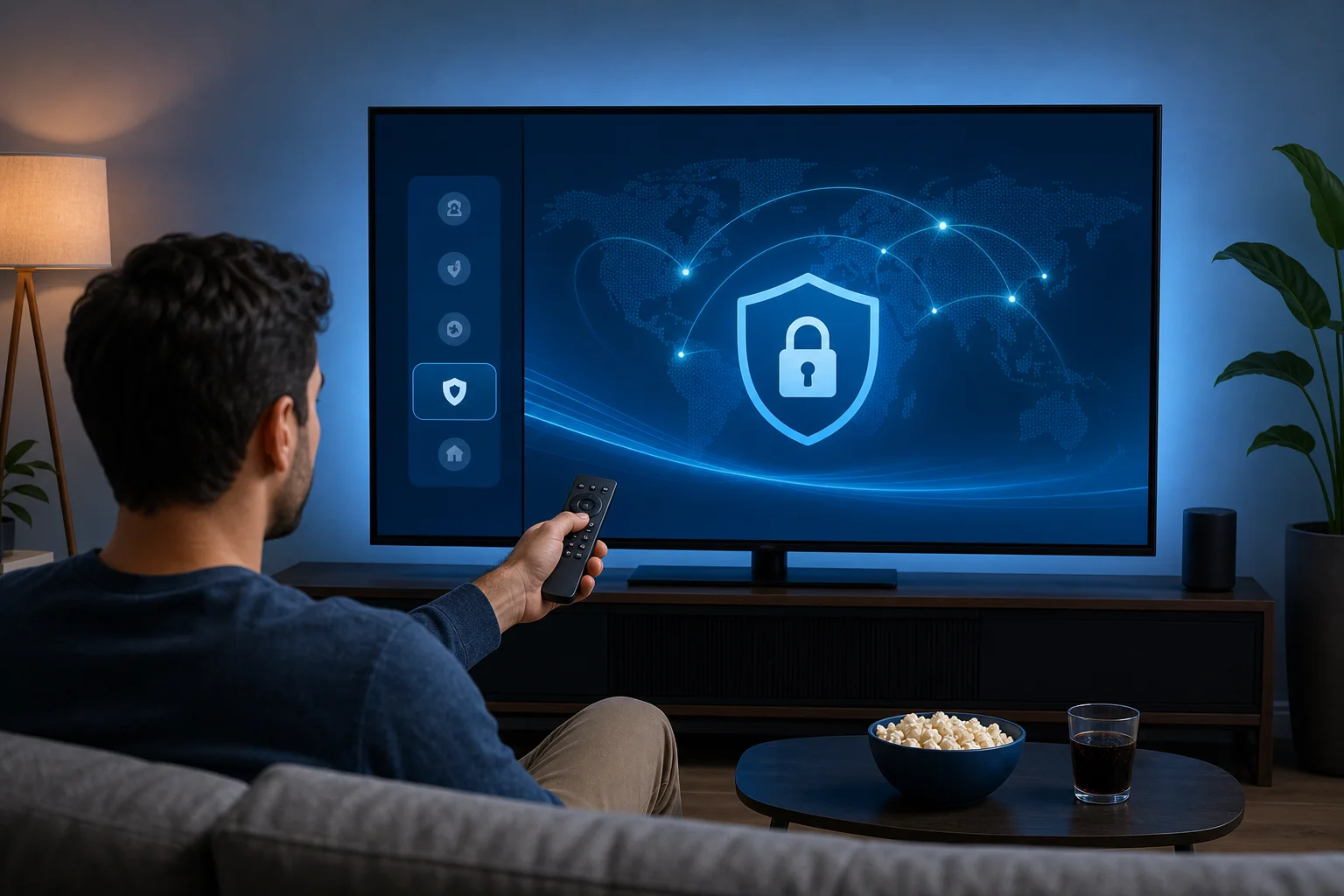
configuration vpn rapide pour android tv

Configurez BeFreeVPN pour des performances de streaming optimales

Après l'installation, de petits choix peuvent faire une grande différence. Pour la connexion la plus rapide, essayez ces paramètres et habitudes :

  • Choisissez d'abord un serveur proche. Une distance plus courte signifie souvent une meilleure vitesse.
  • Changez de serveur si le buffering continue. Un autre serveur peut être moins occupé.
  • Utilisez le Wi-Fi 5 GHz quand c'est disponible. C'est généralement plus rapide que le 2,4 GHz à courte distance.
  • Fermez les applications non utilisées. Les applications en arrière-plan peuvent utiliser de la bande passante et de la mémoire.
  • Redémarrez l'Android TV après la configuration. Cela peut rafraîchir le comportement du réseau.
  • Gardez BeFreeVPN à jour. Les mises à jour peuvent améliorer la stabilité et la compatibilité.

Si vous voyez encore du buffering, testez votre connexion sans VPN, puis avec le VPN. Cela vous aide à comprendre si le problème est la réduction de vitesse, la force du Wi-Fi ou le service de streaming lui-même.

4. Résultats et avantages : expérience de visionnage améliorée

Un VPN rapide ne devrait pas se sentir comme une autre couche technique. Il devrait être invisible. Une fois connecté, votre Android TV devrait streamer avec moins d'interruptions et une image plus cohérente.

Streaming sans buffer avec une meilleure cohérence

Lorsque votre connexion est stable, votre application de streaming peut maintenir une qualité plus élevée pendant plus longtemps. Cela signifie moins de baisses de la HD à une résolution basse et moins de pauses durant les scènes importantes.

Bien sûr, aucun VPN ne peut résoudre tous les problèmes réseau possibles. Si votre connexion Internet de base est très lente ou si votre signal Wi-Fi est faible, vous devrez peut-être toujours améliorer votre réseau domestique. Cependant, lorsque la réduction de vitesse ou le routage instable fait partie du problème, un VPN rapide peut faire une différence notable.

Contourner la réduction de vitesse de l'ISP pour une connexion plus stable

Parce qu'un VPN crypte votre trafic, il peut aider à prévenir votre ISP d'identifier facilement et de ralentir certaines activités de streaming. Cela peut mener à une expérience plus stable durant les heures de pointe.

Cet avantage est particulièrement utile si votre Internet fonctionne bien pour la navigation mais a du mal avec le streaming. Dans ce cas, votre vitesse brute peut ne pas être le problème. Le chemin que prend votre trafic peut être le problème.

Configuration sans tracas pour les utilisateurs quotidiens

De nombreuses personnes évitent les VPN car elles s'attendent à une configuration difficile. Les utilisateurs d'Android TV, en particulier, ne veulent pas taper de longs mots de passe, changer des paramètres de routeur ou suivre des guides avancés sur le réseau.

BeFreeVPN garde le processus simple. Installez l'application, approuvez la connexion, choisissez un serveur et commencez à regarder. Cela le rend pratique pour les familles, les streamers occasionnels et quiconque souhaite une solution rapide sans courbe d'apprentissage technique.

FAQ : VPN rapides pour Android TV

Un VPN rendra-t-il toujours Android TV plus rapide ?

Non. Un VPN n'est pas un boost de vitesse magique. Il peut aider lorsque la réduction de vitesse, le mauvais routage ou les restrictions réseau causent des ralentissements. Pour de meilleurs résultats, utilisez un serveur VPN rapide et assurez-vous que votre signal Wi-Fi est fort.

Quelle est la meilleure localisation de serveur VPN pour le streaming ?

Habituellement, le meilleur choix est un serveur à proximité car il réduit la latence. Si un serveur proche est lent, changez de localisation et testez à nouveau.

Puis-je utiliser un VPN sur Android TV sans changer les paramètres du routeur ?

Oui. Si le VPN propose une application Android TV, vous pouvez l'installer directement depuis le Play Store. BeFreeVPN est conçu pour une configuration simple basée sur l'application, donc vous n'avez pas besoin de changements avancés de routeur.

Pourquoi mon Android TV tamponne-t-il même avec une connexion rapide ?

Une connexion Internet rapide ne signifie pas toujours un streaming stable. Le buffering peut être causé par une réduction de vitesse de l'ISP, un signal Wi-Fi faible, des réseaux encombrés, des applications obsolètes ou des serveurs de streaming surchargés.

BeFreeVPN est-il adapté aux débutants ?

Oui. BeFreeVPN est conçu pour une utilisation facile, ce qui en fait un choix pratique si vous voulez un VPN rapide pour Android TV sans un processus de configuration compliqué.

Conclusion : fixez le streaming lent sur Android TV de manière simple

Le streaming lent peut ruiner une nuit relaxante, mais vous ne devez pas accepter le buffering constant. Commencez par les bases : améliorez le Wi-Fi, mettez à jour vos applications et redémarrez votre appareil. Ensuite, utilisez un VPN qui priorise la vitesse et la simplicité. Un VPN rapide pour Android TV peut aider à réduire la réduction de vitesse, stabiliser la lecture et rendre le streaming de nouveau fluide.

Changez pour BeFreeVPN pour votre Android TV aujourd'hui et profitez d'un streaming rapide, sans buffer et sans nécessité d'inscription.
5 meilleures VPN pour Android TV options gratuites que vous pouvez utiliser aujourd'hui

· 9 minutes de lecture

Vous cherchez à améliorer votre expérience de streaming sur Android TV gratuitement ? Découvrez les VPN parfaits qui s'intègrent parfaitement dans votre configuration sans coût. Si vous recherchez un vpn pour android tv gratuit, le meilleur choix dépend de la quantité de données dont vous avez besoin, si vous souhaitez une application native pour la TV, et à quel point vous voulez que la configuration soit simple.

Un VPN gratuit pour Android TV peut aider à protéger votre connexion sur un Wi-Fi partagé, réduire le suivi par des applications et des réseaux, et rendre votre configuration TV plus privée. Cependant, les plans gratuits comportent souvent des limites, comme moins de localisations de serveurs, des limites de vitesse, ou des allocations de données mensuelles. Voici cinq options pratiques à considérer aujourd'hui.

free vpn for android tv apps

Comparaison rapide : Meilleurs VPN gratuits pour Android TV

VPNMeilleur pourDonnées gratuitesInscriptionCompatibilité Android TV
ProtonVPNNavigation illimitéeIllimitéCompte généralement requisFort si vous ne voulez pas de limite de données
WindscribeStreaming occasionnel10 Go/mois avec un compteRequis pour l'allocation complèteBonnes guides et configuration flexible
Hotspot ShieldConnexion rapide simplePlan gratuit limitéPeut varier selon la plateformeFacile pour la confidentialité de base
TunnelBearUtilisation légèrePetite allocation mensuelleRequisDesign convivial pour les débutants
BeFreeVPNConfiguration sans inscriptionAnnoncé comme illimitéPas d'inscriptionFait pour une utilisation TV sans tracas

1. ProtonVPN : Données illimitées pour Android TV

ProtonVPN est l'un des services VPN gratuits les plus populaires car son plan gratuit inclut des données illimitées. Cela en fait un choix fort pour les utilisateurs d'Android TV qui veulent garder un VPN connecté pour plus de longues sessions sans que le compteur mensuel ne s'épuise.

L'interface est propre et simple, ce qui aide lors de la navigation avec une télécommande TV au lieu d'un clavier. ProtonVPN est également connu pour une forte politique de confidentialité et pas de journaux d'activité, donc votre navigation et votre utilisation d'applications ne sont pas enregistrées de la manière dont de nombreux outils gratuits pourraient vous suivre.

Cela dit, il y a deux choses à savoir. D'abord, ProtonVPN nécessite généralement un compte gratuit. Ensuite, le plan gratuit a moins d'options de serveurs et peut ne pas débloquer chaque catalogue de streaming de manière fiable. Néanmoins, pour les utilisateurs soucieux de la confidentialité qui valorisent les données illimitées, c'est un top VPN gratuit pour Android TV.

Pourquoi le choisir :

  • Données illimitées pour de longues sessions de visionnage.
  • Expérience de l'application simple qui fonctionne bien sur les écrans TV.
  • Approche de confidentialité forte sans journaux d'activité.

2. Windscribe : Idéal pour le streaming sur TV

Windscribe est un bon choix si vous voulez un équilibre entre données gratuites, outils de confidentialité et fonctionnalités adaptées au streaming. Son plan gratuit offre généralement jusqu'à 10 Go par mois lorsque vous créez un compte et confirmez votre e-mail, ce qui est suffisant pour un streaming occasionnel, la navigation dans des applications et tester différents services.

Un extra utile est R.O.B.E.R.T., le bloqueur intégré de Windscribe pour les publicités, les trackeurs et certains domaines malveillants. Sur Android TV, cela peut rendre l'expérience plus propre, surtout en utilisant des applications ou des navigateurs qui montrent beaucoup de contenu promotionnel.

La configuration est également simple. Windscribe fournit des guides pour les appareils Android et de style Android TV, et vous pouvez souvent l'installer depuis le Play Store s'il est disponible dans votre région. Sinon, vous devrez peut-être installer l'application manuellement ou configurer le VPN manuellement.

Pourquoi le choisir :

  • Allocation de données gratuites de 10 Go par mois avec un compte.
  • Outils de blocage intégrés pour les publicités et les trackeurs.
  • Guides de configuration clairs pour Android TV et dispositifs associés.

3. Hotspot Shield : Connexion rapide et fiable

Hotspot Shield est connu pour sa rapidité, et sa version gratuite de base peut être utile lorsque vous voulez une connexion VPN rapide sur Android TV. C'est une option sensée pour les utilisateurs qui se soucient plus d'une connexion simple à activer/désactiver que de configurations avancées.

L'application est conçue pour être conviviale, et l'installation peut être disponible directement via des dispositifs Android TV pris en charge ou par des méthodes d'applications Android. Une fois installé, vous pouvez vous connecter avec quelques clics de télécommande, ce qui est idéal pour les utilisateurs qui ne veulent pas gérer des paramètres techniques.

Pour la sécurité, Hotspot Shield utilise des connexions VPN chiffrées pour aider à protéger vos données de la surveillance sur des réseaux publics ou partagés. Cependant, la version gratuite peut inclure des limites telles que des publicités, des restrictions de données, des limites de vitesse, ou moins d'options de serveurs, selon votre emplacement et votre plateforme.

Pourquoi le choisir :

  • Connexion de base rapide pour un usage quotidien.
  • Design d'application simple pour une installation directe là où c'est supporté.
  • Trafic chiffré pour mieux préserver votre vie privée sur votre Android TV.

android tv vpn streaming setup

4. TunnelBear : VPN facile et original

TunnelBear est l'un des VPN gratuits les plus faciles à comprendre. Son design sur le thème de l'ours est ludique, mais l'application est également pratique pour les débutants qui souhaitent un VPN sans apprendre des termes techniques.

Le plan gratuit est meilleur pour une utilisation légère. De nombreux utilisateurs connaissent TunnelBear pour sa petite allocation mensuelle de données gratuites, souvent citée autour de 500 Mo, bien que l'allocation exacte puisse varier selon la promotion ou le statut du compte. Pour cela, ce n'est pas le meilleur choix pour de longues sessions de streaming en HD. Au lieu de cela, il fonctionne bien pour vérifier des applications, naviguer ou tester comment un VPN se comporte sur votre Android TV.

TunnelBear inclut également des fonctionnalités de sécurité VPN standard qui chiffrent votre connexion. Cela peut aider à réduire l'exposition sur des réseaux partagés et peut aider à éviter certaines formes de réduction de la bande passante, bien qu'aucun VPN ne puisse garantir un streaming plus rapide dans chaque situation.

Pourquoi le choisir :

  • Très facile pour les débutants.
  • Interface amusante et simple qui n'est pas intimidante.
  • Utile pour du streaming léger, des tests et une confidentialité de base.

5. BeFreeVPN : Vraiment gratuit sans inscription

BeFreeVPN est une option solide si votre objectif principal est une configuration rapide et sans tracas. Contrairement à de nombreux VPN gratuits qui demandent une adresse e-mail avant que vous puissiez vous connecter, BeFreeVPN est conçu pour fonctionner sans inscription. Cela en fait un VPN gratuit pratique pour les utilisateurs d'Android TV qui souhaitent installer, se connecter et commencer à regarder avec un minimum de friction.

Il est également positionné comme complètement gratuit sans coûts cachés, ce qui est utile si vous ne voulez pas gérer des minuteries d'essai ou des invites de mise à niveau surprises. Pour Android TV, le plus grand avantage est la commodité. Vous pouvez l'utiliser sur divers modèles Android TV et boxes TV, ce qui en fait une option pratique pour les foyers avec différents appareils.

Comme avec tout VPN gratuit, les performances peuvent dépendre de votre réseau, de votre emplacement et du serveur auquel vous vous connectez. Néanmoins, si vous cherchez un VPN sans enregistrement qui se sent simple sur un grand écran, BeFreeVPN vaut la peine d'être essayé en premier.

Pourquoi le choisir :

  • Pas d'inscription requise pour une configuration rapide sur Android TV.
  • Gratuit à utiliser sans coûts cachés.
  • Compatible avec de nombreux modèles Android TV pour un streaming sans effort.

Comment configurer un VPN gratuit sur Android TV

La plupart des applications VPN pour Android TV suivent un processus de configuration similaire :

  1. Ouvrez le Google Play Store sur votre Android TV.
  2. Recherchez votre VPN choisi, comme ProtonVPN, Windscribe, Hotspot Shield, TunnelBear ou BeFreeVPN.
  3. Installez l'application si elle est disponible pour votre appareil.
  4. Connectez-vous si nécessaire. Certains VPN nécessitent un compte, tandis que BeFreeVPN ne nécessite pas d'inscription.
  5. Choisissez un serveur ou utilisez l'option automatique recommandée.
  6. Connectez le VPN puis ouvrez votre application de streaming ou de navigation.
  7. Testez la qualité de lecture. Si la vidéo se met en mémoire tampon, essayez un serveur plus proche ou reconnectez-vous.

Si l'application n'est pas disponible dans le Play Store, consultez les instructions officielles d'Android TV du fournisseur. Évitez de télécharger des fichiers APK à partir de sites Web inconnus.

FAQ : VPN gratuits pour Android TV

Puis-je utiliser un VPN gratuit sur Android TV ?

Oui. De nombreux VPN prennent en charge Android TV via une application native, une application Android installée manuellement, ou une configuration de routeur. Une application native Android TV est généralement l'option la plus facile.

Quel est le meilleur VPN gratuit pour Android TV avec des données illimitées ?

ProtonVPN est un choix solide pour des données illimitées, tandis que BeFreeVPN est attrayant si vous souhaitez un accès gratuit sans inscription. Choisissez en fonction de votre préférence pour un service axé sur la confidentialité basé sur un compte ou une configuration sans inscription.

Un VPN gratuit débloquera-t-il tous les services de streaming ?

Pas toujours. Les VPN gratuits ont souvent moins de serveurs et peuvent être bloqués par certaines plateformes. Ils sont mieux adaptés pour la confidentialité, l'accès occasionnel, et les tests avant de choisir une option à long terme.

Un VPN Android TV gratuit est-il sûr ?

Il peut être sûr si vous choisissez un fournisseur de confiance avec des pratiques de confidentialité claires. Évitez les VPN inconnus qui demandent des autorisations inutiles ou ont des politiques de données vagues.

Réflexions finales

Le meilleur VPN gratuit pour Android TV dépend de vos habitudes de visionnage. ProtonVPN est excellent pour des données illimitées, Windscribe offre une allocation utile de 10 Go, Hotspot Shield est simple et rapide, TunnelBear est convivial pour les débutants, et BeFreeVPN est idéal si vous souhaitez un VPN gratuit sans inscription. Prêt à débloquer un monde de contenu sur votre Android TV ? Essayez BeFreeVPN aujourd'hui — c'est gratuit, ne nécessite pas d'inscription, et fonctionne sans effort sur votre appareil.

VPN pour Android TV pour le Streaming : Mythes vs. Réalités

· 14 minutes de lecture

Pensez-vous comprendre comment fonctionnent les VPN sur Android TV pour le streaming ? Déboulonnons les mythes et séparons le fait de la fiction. Un vpn pour android tv pour le streaming peut améliorer la confidentialité, aider à protéger le trafic sur des réseaux partagés, et parfois rendre le streaming plus stable. Cependant, ce n'est pas un amplificateur de vitesse magique ni une licence pour ignorer les conditions de streaming. Cette comparaison explique ce que les VPN peuvent et ne peuvent pas faire, puis compare des options populaires telles que NordVPN, ExpressVPN, et BeFreeVPN.

configuration vpn pour android tv streaming

1. Comprendre les VPN pour le Streaming sur Android TV : Séparer les Mythes des Réalités

Les appareils Android TV et Google TV sont conçus pour des applications : Netflix, YouTube, Disney+, Prime Video, services IPTV, serveurs multimédias et plateformes de TV en direct. Un VPN ajoute un tunnel crypté entre votre Android TV et un serveur VPN distant. En termes simples, votre application de streaming se connecte via le VPN au lieu de passer directement par votre fournisseur d'accès Internet.

Cela crée des avantages utiles, mais cela engendre également de la confusion. Séparons les mythes les plus courants des faits pratiques.

Mythe vs. réalité : ce qu'un VPN peut vraiment faire

Mythe : Un VPN débloque tout automatiquement.
Réalité : Un VPN peut modifier l'adresse IP vue par les sites Web et les applications, mais les plateformes de streaming utilisent de nombreux signaux, y compris la région du compte, le moyen de paiement, les paramètres de l'appareil, le GPS sur les appareils mobiles, et les listes de serveurs VPN connus. Les résultats peuvent varier selon le service et la localisation.

Mythe : Un VPN améliore toujours la qualité d'image.
Réalité : Un VPN peut aider si votre fournisseur d'accès Internet bride ou redirige mal certains trafics. Mais si votre connexion Internet de base est lente, un VPN ne peut pas créer de bande passante qui n'existe pas.

Mythe : Les VPN ne sont que pour les utilisateurs avancés.
Réalité : La plupart des applications VPN pour Android TV utilisent un simple bouton de connexion. Si l'application est disponible dans le Google Play Store sur votre TV, la configuration est souvent aussi facile que d'installer n'importe quelle application de streaming.

Comment les VPN affectent la qualité et la vitesse du streaming

Un VPN ajoute des étapes supplémentaires. Vos données sont cryptées, envoyées à un serveur VPN, puis transférées à la plateforme de streaming. Cela peut légèrement augmenter la latence et réduire la vitesse maximale. Cela dit, le résultat réel dépend de plusieurs facteurs :

  • Distance par rapport au serveur VPN
  • Charge du serveur au moment du streaming
  • Protocole VPN utilisé, comme les protocoles de type WireGuard ou OpenVPN
  • Votre routeur et le matériel Android TV
  • Votre vitesse Internet d'origine
  • Que votre FAI redirige efficacement le trafic de streaming

Pour le streaming HD, vous avez généralement besoin d'une connexion stable plus que d'une très haute vitesse de pointe. Pour le streaming 4K, vous avez besoin de plus de bande passante, mais la cohérence est toujours importante. Un VPN avec des serveurs à proximité et une application légère peut réduire le buffering par rapport à une connexion congestionnée ou mal routée.

Considérations légales et politiques

Utiliser un VPN est légal dans de nombreux pays, mais les lois varient. Un VPN est un outil de confidentialité, pas un moyen de contourner les règles sans conséquences. Les services de streaming peuvent également avoir des conditions qui restreignent les changements de région, le partage de compte, ou l'accès à du contenu en dehors des territoires sous licence.

En pratique, l'approche la plus sûre est simple : utilisez un VPN pour protéger votre vie privée, sécuriser le trafic sur des réseaux partagés, et réduire le suivi par votre FAI. Suivez toujours la loi locale et les conditions des services de streaming que vous utilisez.

2. Tableau de Comparaison Rapide : Meilleurs VPN pour le Streaming sur Android TV

Le meilleur VPN pour le streaming sur Android TV dépend de ce que vous valorisez le plus. Certains utilisateurs veulent une performance maximale et des réglages avancés. D'autres veulent un VPN gratuit pour Android TV sans inscription et un flux de connexion simple.

Option VPNVitesse pour le streamingFacilité d'utilisation sur Android TVCompatibilitéCoûtMeilleur choix
NordVPNRapide sur les serveurs à proximité ; bon pour le HD et le 4K quand les conditions sont réuniesApplication TV soignée avec connexion rapideApplication Android TV, routeurs, téléphones, ordinateursAbonnement payantUtilisateurs qui veulent un grand réseau serveur et des fonctionnalités de confidentialité avancées
ExpressVPNRapide et cohérente ; forte réputation pour la stabilité de streamingInterface très simple et support de routeurApplication Android TV, routeurs, principales plateformesAbonnement payantUtilisateurs qui veulent un support premium et une utilisation facile sur plusieurs appareils
BeFreeVPNConçu pour un streaming simple et quotidien ; les meilleurs résultats dépendent de la distance du serveur et de la qualité du réseauApproche simple sans inscriptionLe support Android TV peut dépendre de la disponibilité de l'application ou de la méthode d'installation officielleEntièrement gratuitUtilisateurs qui veulent une option VPN gratuite, sans inscription et sans tracas

BeFreeVPN se distingue parce qu'il se concentre sur la réduction des frictions. Vous n'avez pas besoin de créer un compte, de vous souvenir d'un autre mot de passe, ou de vous engager dans un plan payant avant de le tester sur votre Android TV. Pour de nombreux streamers, c'est la principale différence entre "je pourrais essayer un VPN un jour" et "je peux le configurer pendant une soirée cinéma."

Cependant, les VPN payants offrent souvent plus d'emplacements de serveurs, plus de réglages et des canaux de support dédiés. Si vous avez besoin d'un pays spécifique, d'une installation de routeur avancée, ou de contrôles de confidentialité de niveau professionnel, une option payante peut mieux vous convenir.

3. Mythe 1 : Tous les VPN Ralentissent les Vitesses de Streaming

Ce mythe existe parce qu'il est partiellement fondé sur la vérité. Certains VPN ralentissent effectivement le streaming. Mais la véritable réalité est plus précise : un VPN, un serveur, ou un protocole mal choisis peuvent ralentir les vitesses de streaming.

Pourquoi certains VPN réduisent la vitesse

Un VPN peut ralentir votre connexion pour plusieurs raisons :

  1. Le serveur est trop éloigné. Un serveur à l'autre bout du monde ajoute de la distance et de la latence.
  2. Le serveur est surchargé. Trop d'utilisateurs sur un même serveur peuvent réduire la bande passante disponible.
  3. Le protocole est inefficace pour votre appareil. Certaines méthodes de cryptage utilisent plus de puissance de traitement.
  4. Votre matériel Android TV est limité. Les boîtiers TV à bas prix peuvent avoir du mal avec un cryptage lourd.
  5. Votre signal Wi-Fi est faible. Un VPN ne peut pas corriger une mauvaise couverture sans fil.

Donc, si un VPN cause du buffering, la première solution n'est pas toujours "éteindre". Essayez un serveur plus proche, redémarrez l'application, changez de protocole si disponible, ou rapprochez votre appareil du routeur.

Quand un VPN peut améliorer la stabilité de streaming

Un VPN peut parfois rendre le streaming plus fluide. Cela peut se produire lorsque votre fournisseur d'accès Internet route mal le trafic, façonne le trafic pendant les heures de pointe, ou traite certains connexions de streaming différemment. Un VPN cache le type exact de trafic à votre FAI, ce qui peut aider à éviter certaines formes de discrimination de trafic.

Cependant, cela n'est pas garanti. Un VPN est une partie de la chaîne de connexion. Si votre Internet domestique est surchargé, votre Wi-Fi est instable, ou le service de streaming rencontrent des problèmes, aucun VPN ne peut résoudre complètement le problème.

Comment BeFreeVPN aborde la vitesse de streaming sur Android TV

BeFreeVPN est positionné comme un VPN simple et gratuit pour les utilisateurs qui veulent un accès rapide à la confidentialité et au streaming sans inscription. Son principal avantage en termes de vitesse est la commodité : moins d'étapes de configuration signifie que les utilisateurs peuvent se connecter rapidement et tester si le VPN améliore leur propre route de streaming.

Pour obtenir les meilleurs résultats avec BeFreeVPN sur Android TV :

  • Choisissez le serveur VPN le plus proche lorsque des options sont disponibles.
  • Utilisez le Wi-Fi 5 GHz ou Ethernet si votre Android TV le supporte.
  • Fermez les applications en arrière-plan non utilisées avant de streamer.
  • Redémarrez la connexion VPN si le buffering commence.
  • Testez une application de streaming à la fois avant de changer plusieurs paramètres.

L'objectif réaliste n'est pas "vitesse maximale à tout moment". L'objectif est une lecture stable avec un minimum de configuration.

vitesse de streaming vpn android tv

4. Mythe 2 : Les VPN pour Android TV Sont Compliqués à Configurer

Cela était plus vrai autrefois. Il y a des années, de nombreux utilisateurs de TV devaient configurer des VPN sur un routeur, extraire des fichiers APK, ou utiliser des réglages réseau compliqués. Aujourd'hui, la configuration est généralement beaucoup plus facile.

La plupart des appareils Android TV modernes supportent les applications VPN directement. Si votre fournisseur de VPN offre une application Android TV, vous pouvez l'installer depuis le Play Store directement sur la TV. Sinon, vous pourriez toujours être en mesure d'utiliser une configuration de routeur ou un APK officiel, mais l'installation directe de l'application est la voie la plus propre.

Étape par étape : comment installer un VPN comme BeFreeVPN sur Android TV

Utilisez ce processus général. Les écrans exacts peuvent varier selon la marque de la TV et la version d'Android.

  1. Ouvrez le Google Play Store sur Android TV.
    Utilisez votre télécommande et allez dans la section Applications.

  2. Recherchez l'application VPN.
    Tapez le nom du VPN, comme BeFreeVPN, NordVPN, ou ExpressVPN.

  3. Installez l'application officielle.
    Choisissez uniquement l'inscription officielle. Évitez les clones inconnus ou les applications avec des permissions suspectes.

  4. Ouvrez l'application VPN.
    Si vous utilisez un fournisseur payant, connectez-vous. Si vous utilisez BeFreeVPN, suivez son flux sans inscription s'il est disponible sur votre appareil.

  5. Autorisez la demande de connexion VPN.
    Android TV demandera la permission de créer une connexion VPN. Approuvez si vous faites confiance à l'application.

  6. Sélectionnez un serveur ou utilisez la connexion rapide.
    Pour le streaming, commencez avec un serveur à proximité pour une meilleure vitesse.

  7. Ouvrez votre application de streaming.
    Testez la lecture. Si la vidéo se met à buffer, essayez un autre serveur ou redémarrez le VPN.

  8. Enregistrez la configuration pour la prochaine fois.
    De nombreuses applications VPN se souviennent de votre dernier emplacement et peuvent se reconnecter rapidement.

Fonctionnalités de facilité d'utilisation qui comptent

Lorsque vous comparez les applications VPN pour Android TV, recherchez des fonctionnalités qui réduisent la frustration à la télécommande :

  • Un grand bouton de connexion clair
  • Connexion rapide ou sélection de serveur intelligente
  • Favoris de serveur
  • Auto-reconnexion
  • Indicateurs de statut simples
  • Bonne performance sur le matériel TV

C'est ici que le modèle sans inscription de BeFreeVPN est particulièrement utile. Sur une télécommande de TV, entrer des e-mails et des mots de passe est lent. Un VPN qui vous permet de vous connecter sans créer de compte permet d'éliminer l'un des plus grands obstacles à la configuration.

5. Lequel Devriez-vous Choisir ? Verdict Final

Il n'y a pas de VPN unique pour chaque configuration de streaming Android TV. Le bon choix dépend de votre budget, de vos habitudes de streaming, et de combien de contrôle vous souhaitez.

NordVPN : ensemble de fonctionnalités solides pour les utilisateurs payants

NordVPN est un excellent choix si vous voulez un grand réseau, un écosystème d'application mature, et des outils de confidentialité avancés. Il convient bien aux utilisateurs qui streament souvent et veulent un VPN sur plusieurs TVs, ordinateurs portables, téléphones, et routeurs. L'inconvénient est le coût. Il peut également inclure plus de fonctionnalités que ce qu'un utilisateur occasionnel d'Android TV a besoin.

ExpressVPN : simplicité et support premium

ExpressVPN est connu pour son interface simple et son large support de dispositifs. Il convient aux utilisateurs qui valorisent la facilité, les options de routeur, et un support premium. Comme NordVPN, il nécessite un abonnement, donc il n'est pas idéal si votre objectif principal est un VPN gratuit pour un streaming occasionnel.

BeFreeVPN : simple, gratuit, et sans inscription

BeFreeVPN est le meilleur choix pour les utilisateurs qui veulent un VPN à faible friction pour le streaming sur Android TV. Ses arguments de vente les plus forts sont clairs : il est totalement gratuit et ne nécessite pas d'inscription. Cela le rend pratique pour les utilisateurs qui veulent essayer un VPN sans entrer de détails de paiement ou gérer un autre compte.

Le compromis est que les services gratuits peuvent offrir moins de contrôles avancés que les VPN payants. Si vous avez besoin de nombreuses régions de serveurs, de réglages de sécurité avancés, ou d'une gestion multi-appareil, comparez soigneusement les options payantes. Si vous voulez une protection simple et un accès rapide au streaming, BeFreeVPN est l'option la plus abordable dans cette comparaison.

FAQ : Questions sur le VPN pour le Streaming sur Android TV

Ai-je besoin d'une application VPN spécifiquement conçue pour Android TV ?

Pas toujours, mais c'est utile. Une application Android TV dédiée est plus facile à utiliser avec une télécommande et est moins susceptible de nécessiter une configuration manuelle. Les VPN basés sur des routeurs peuvent également protéger Android TV, mais ils sont plus complexes.

Un VPN rendra-t-il Netflix, YouTube, ou IPTV plus rapides ?

Parfois, mais pas toujours. Un VPN peut améliorer la stabilité si le routage de votre FAI est mauvais ou si le trafic est façonné. Il peut également réduire la vitesse si le serveur VPN est éloigné ou surchargé. Testez d'abord les serveurs à proximité.

Un VPN gratuit pour Android TV est-il sûr pour le streaming ?

Cela dépend du fournisseur. Choisissez un VPN avec des politiques claires, une source d'application officielle, et des autorisations minimales. BeFreeVPN est attrayant pour les utilisateurs qui désirent une option gratuite sans inscription, mais vous devriez toujours examiner les détails de l'application et les informations de confidentialité avant d'utiliser un VPN.

Puis-je utiliser un VPN sur un Chromecast avec Google TV ?

Oui. Le Chromecast avec Google TV prend en charge de nombreuses applications Android TV, y compris les applications VPN du Play Store. Le processus de configuration est similaire : installez l'application, autorisez la connexion VPN, connectez-vous à un serveur, puis ouvrez votre application de streaming.

Quelle est la meilleure position VPN pour le streaming sur Android TV ?

Pour la vitesse, le meilleur emplacement est généralement le serveur le plus proche qui fonctionne avec vos besoins de streaming. Une distance plus courte signifie souvent une latence plus faible et une lecture plus stable.

Conclusion finale

Un VPN pour Android TV pour le streaming n'est pas une machine à mythes. Il ne réparera pas chaque connexion lente ni ne garantira l'accès à chaque titre. Mais il peut améliorer la confidentialité, aider à sécuriser votre trafic de streaming, et parfois créer un chemin plus stable vers les services que vous utilisez déjà. NordVPN et ExpressVPN sont de solides choix payants pour les utilisateurs avancés. BeFreeVPN est la recommandation la plus facile pour quiconque souhaite un début simple, gratuit et sans tracas.

Essayez BeFreeVPN sur votre Android TV aujourd'hui pour une expérience de streaming gratuite et fluide sans aucun tracas d'inscription.

Comment installer un VPN sur Android TV : Guide d'installation étape par étape

· 10 minutes de lecture

Saviez-vous que vous pouvez améliorer votre expérience Android TV avec un VPN qui est complètement gratuit et ne nécessite aucune inscription ? Ce guide d'installation vpn pour android tv vous guide à travers l'installation de BeFreeVPN depuis le Google Play Store, l'ouverture de l'application, le choix d'un serveur et la connexion sans créer de compte. Le processus est simple, adapté aux télécommandes et convient même si vous n'avez jamais utilisé de VPN sur une TV auparavant.

Un VPN sur Android TV peut aider à rediriger votre connexion via un serveur VPN, ajoutant une couche de confidentialité utile pour la navigation quotidienne et les applications de streaming. Cela peut également vous aider à maintenir une connexion plus stable lorsque vous utilisez des réseaux publics ou partagés. Utilisez toujours les services VPN de manière responsable et respectez les conditions des applications et des plateformes que vous utilisez.

Avant de commencer : rassembler vos outils

Avant d'installer un VPN sur Android TV, prenez une minute pour vérifier que votre appareil est prêt. Cela évite les problèmes de configuration courants et rend l'installation plus rapide.

Voici une liste de préparation rapide :

Quoi vérifierPourquoi c'est importantQue faire
Connexion InternetL'application doit être téléchargée depuis Google PlayConnectez Android TV au Wi-Fi ou à Ethernet
Accès au Google Play StoreBeFreeVPN est installé depuis le magasinConnectez-vous avec un compte Google si demandé
Espace de stockageLes applications ont besoin d'espace libre pour s'installerSupprimez les applications inutilisées si le stockage est faible
Logiciel Android TVLes mises à jour peuvent améliorer la compatibilité des applicationsInstallez les mises à jour système si disponibles
Détails du compte BeFreeVPNL'inscription n'est pas nécessaireAucun nom d'utilisateur, mot de passe ou configuration de compte n'est requis

Tout d'abord, assurez-vous que votre Android TV est connectée à Internet. Ouvrez n'importe quelle application de streaming ou l'application YouTube pour confirmer que la connexion fonctionne. Si les vidéos se chargent normalement, votre TV est en ligne.

Ensuite, vérifiez que vous pouvez accéder au Google Play Store. La plupart des appareils Android TV l'incluent par défaut. Si vous ne le voyez pas sur l'écran d'accueil, ouvrez la section Applications et cherchez l'icône du Play Store. Il se peut que vous deviez vous connecter avec un compte Google avant de télécharger des applications.

Enfin, préparez-vous pour la configuration de BeFreeVPN. Bien que certaines applications VPN demandent des détails de compte, BeFreeVPN est conçu pour une expérience sans inscription. Cela signifie que vous n'avez pas besoin de créer un compte, de retenir un mot de passe ou d'entrer des informations de paiement pour commencer.

vpn pour android tv checklist de configuration

Étape 1 : Trouver BeFreeVPN dans le Google Play Store

Une fois que votre Android TV est prêt, la première étape consiste à trouver l'application officielle BeFreeVPN dans le Google Play Store. Utiliser le Play Store est la méthode la plus simple et la plus sûre car elle installe l'application directement sur votre Android TV.

Suivez ces étapes :

  1. Sur l'écran d'accueil de votre Android TV, ouvrez Google Play Store.
  2. Sélectionnez l'icône Recherche, généralement affichée comme une loupe.
  3. Utilisez votre télécommande, la recherche vocale ou le clavier à l'écran pour chercher BeFreeVPN.
  4. Examinez attentivement les résultats de recherche.
  5. Ouvrez la page de l'application qui correspond à BeFreeVPN.

Avant d'installer, confirmez les détails de l'application. Vérifiez le nom de l'application, l'icône et les informations sur le développeur affichées sur la page du Play Store. Cela aide à s'assurer que vous téléchargez la version officielle plutôt qu'une application au nom similaire.

Si vous utilisez la recherche vocale, parlez clairement et dites "BeFreeVPN". Si le résultat n'apparaît pas immédiatement, essayez de taper le nom manuellement. La recherche Android TV peut parfois afficher d'abord des résultats VPN généraux, donc faire défiler la liste peut aider.

Étape 2 : Installer BeFreeVPN sur votre Android TV

Après avoir ouvert la page de l'application officielle BeFreeVPN, l'installation ne prend que quelques clics.

Utilisez ce processus étape par étape :

  1. Sélectionnez Installer sur la page de l'application BeFreeVPN.
  2. Attendez pendant que Android TV télécharge l'application.
  3. Gardez la TV connectée à Internet pendant l'installation.
  4. Lorsque le bouton change en Ouvrir, l'application est prête.
  5. Lancez BeFreeVPN depuis le Play Store ou retournez à l'écran d'accueil et ouvrez-le depuis votre liste d'applications.

Le temps de téléchargement dépend de votre vitesse Internet. Dans la plupart des cas, les applications VPN ne sont pas très volumineuses, donc l'installation devrait être rapide. Cependant, si votre connexion est lente, attendez quelques minutes avant d'essayer à nouveau.

Si votre Android TV demande une autorisation pendant la configuration, lisez attentivement l'invite. Les applications VPN ont généralement besoin d'une autorisation pour créer une connexion VPN sur votre appareil. Cela fait partie intégrante de la façon dont Android gère les services VPN. Vous ne devez approuver cette demande que si vous êtes sûr d'utiliser l'application officielle.

Une fois installé, vous pourriez vouloir déplacer BeFreeVPN à un endroit pratique sur votre écran d'accueil Android TV. Sur de nombreux appareils, vous pouvez appuyer et maintenir l'icône de l'application avec votre télécommande, puis choisir une option pour la déplacer ou l'ajouter aux favoris. Cela facilite la connexion ultérieurement.

Étape 3 : Se connecter au VPN sans inscription

Maintenant que BeFreeVPN est installé, vous pouvez vous connecter à un serveur VPN. Le principal avantage de cette configuration est que vous pouvez commencer sans inscription. Il n'est pas nécessaire de créer un profil, de confirmer une adresse e-mail ou d'entrer des identifiants de compte.

Voici comment se connecter :

  1. Ouvrez l'application BeFreeVPN sur votre Android TV.
  2. Parcourez les emplacements de serveur disponibles dans l'application.
  3. Choisissez un emplacement de serveur dans la liste.
  4. Sélectionnez le bouton de connexion.
  5. Si Android TV affiche une invite de permission VPN, approuvez-la.
  6. Attendez jusqu'à ce que l'application indique que le VPN est connecté.

écran de connexion vpn android tv

Après vous être connecté, le trafic de votre Android TV passera par le serveur VPN sélectionné. Vous pouvez ensuite ouvrir vos applications de streaming, de médias ou de navigation préférées comme d'habitude.

Pour la meilleure expérience, choisissez un emplacement de serveur qui se rapproche de votre emplacement réel lorsque la vitesse est primordiale. Un serveur plus proche a souvent une latence plus faible. Si un flux se charge lentement ou se met en mémoire tampon, déconnectez-vous et essayez un autre serveur.

Parce que BeFreeVPN ne nécessite pas d'inscription, la configuration est particulièrement simple pour les salons partagés, les appareils invités et les utilisateurs qui souhaitent éviter les longs formulaires d'inscription. Vous pouvez installer l'application, choisir un serveur et vous connecter en quelques minutes.

Dépannage : Problèmes d'installation courants

La plupart des problèmes d'installation de VPN sur Android TV sont faciles à résoudre. Si BeFreeVPN ne s'installe pas, ne s'ouvre pas ou ne se connecte pas, commencez par les bases ci-dessous.

BeFreeVPN n'apparaît pas dans le Google Play Store

Tout d'abord, confirmez que votre appareil est un appareil Android TV ou Google TV avec support du Play Store. Certaines smart TVs utilisent différents systèmes d'exploitation et peuvent ne pas prendre en charge les applications Android TV.

Si votre appareil est compatible, essayez ces solutions :

  • Assurez-vous que votre compte Google est connecté.
  • Redémarrez l'application Google Play Store.
  • Recherchez à nouveau BeFreeVPN en tapant manuellement.
  • Redémarrez votre Android TV.
  • Vérifiez les mises à jour système dans les Paramètres.

L'application ne s'installe pas

Si l'installation s'arrête ou échoue, votre TV peut avoir un problème de connexion, de stockage ou de logiciel.

Essayez les étapes suivantes :

  1. Redémarrez votre Android TV.
  2. Vérifiez votre connexion Wi-Fi ou Ethernet.
  3. Libérez de l'espace de stockage en supprimant des applications inutilisées.
  4. Ouvrez Paramètres et vérifiez les mises à jour logicielles Android TV.
  5. Retournez au Google Play Store et sélectionnez Installer à nouveau.

Garder le logiciel de votre TV à jour est important. Les mises à jour incluent souvent des améliorations de compatibilité des applications et des corrections pour le Play Store.

BeFreeVPN s'ouvre mais ne se connecte pas

Si l'application s'installe mais ne peut pas se connecter à un serveur, vérifiez d'abord votre connexion Internet. Ouvrez une autre application et confirmez que votre TV peut charger du contenu.

Ensuite, essayez ces étapes :

  • Déconnectez et reconnectez votre Wi-Fi.
  • Redémarrez votre routeur si d'autres appareils sont également lents.
  • Choisissez un autre emplacement de serveur VPN.
  • Redémarrez l'application BeFreeVPN.
  • Redémarrez votre Android TV et essayez à nouveau.

Si un serveur est occupé ou temporairement indisponible, un autre emplacement peut se connecter normalement. Changer de serveur est souvent la solution la plus rapide.

Les applications de streaming sont lentes après la connexion

Un VPN peut affecter la vitesse car votre connexion est redirigée par un serveur supplémentaire. Si la qualité vidéo diminue, essayez un emplacement de serveur à proximité. Vous pouvez également fermer les applications en arrière-plan, redémarrer la TV ou tester votre vitesse Internet sans le VPN pour comparer les performances.

FAQ : Questions sur l'installation de VPN pour Android TV

Puis-je installer un VPN directement sur Android TV ?

Oui. Si votre Android TV a accès au Google Play Store, vous pouvez chercher une application VPN compatible comme BeFreeVPN et l'installer directement sur l'appareil.

Dois-je m'inscrire pour utiliser BeFreeVPN sur Android TV ?

Non. BeFreeVPN est présenté comme une option VPN sans inscription, donc vous pouvez vous connecter sans créer de compte ou entrer de détails de connexion.

Est-ce que le Google Play Store est le meilleur moyen d'installer un VPN sur Android TV ?

Pour la plupart des utilisateurs, oui. Installer depuis le Google Play Store est simple et réduit le risque de télécharger un fichier incorrect ou une version non officielle.

Que devrais-je faire si mon Android TV n'a pas de Google Play Store ?

Vérifiez si votre appareil est vraiment Android TV ou une autre plateforme de smart TV. S'il ne prend pas en charge le Google Play Store, une installation directe peut ne pas être disponible. Vous devrez peut-être utiliser un appareil Android TV compatible ou une box de streaming.

Quel emplacement de serveur devrais-je choisir ?

Pour un streaming général et des performances plus fluides, commencez par un serveur à proximité. Si la connexion est lente, essayez un autre emplacement dans la liste des serveurs.

Conclusion

Installer un VPN sur Android TV ne doit pas être compliqué. Avec BeFreeVPN, vous pouvez ouvrir le Google Play Store, chercher l'application, l'installer et vous connecter à un serveur sans inscription. Si vous rencontrez des problèmes, mettez à jour votre TV, redémarrez l'appareil et vérifiez votre connexion Internet avant d'essayer à nouveau.

Installez BeFreeVPN sur votre Android TV et profitez d'un streaming fluide avec notre service VPN gratuit et sans inscription. Améliorez votre expérience de divertissement aujourd'hui !

Guide du débutant pour la configuration d'un VPN sur Android TV pour la protection de la vie privée et des données

· 10 minutes de lecture

Êtes-vous préoccupé par votre vie privée en ligne lors de vos diffusions sur votre Android TV ? Découvrez à quel point un VPN peut facilement sécuriser vos données personnelles. Ce guide convivial pour les débutants explique la configuration d'un vpn pour android tv en étapes simples, de la sélection d'un VPN axé sur la vie privée à son installation, l'ajustement des paramètres et la résolution des problèmes courants.

Android TV facilite le streaming, la navigation dans les applications et le divertissement en ligne sur un grand écran. Cependant, comme tout appareil connecté à Internet, il peut partager des données avec des applications, des réseaux et des fournisseurs de services. Un VPN aide à réduire cette exposition en créant une connexion privée et chiffrée entre votre Android TV et Internet.

vpn pour la vie privée android tv

1. Qu'est-ce qu'un VPN et pourquoi l'utiliser sur Android TV ?

Un VPN, ou réseau privé virtuel, est un outil de protection de la vie privée qui envoie votre trafic Internet à travers un tunnel chiffré. En termes simples, il aide à cacher ce que fait votre appareil aux personnes qui pourraient autrement voir votre activité sur le réseau, comme les administrateurs Wi-Fi, les propriétaires de points d'accès ou les fournisseurs de services Internet.

Sur Android TV, un VPN fonctionne de la même manière que sur un téléphone ou un ordinateur portable. Une fois connecté, vos applications de streaming et autres applications basées sur Internet dirigent leur trafic via le serveur VPN. Cela peut rendre votre connexion plus privée et aider à protéger vos données lorsque votre téléviseur est en ligne.

Avantages de l'utilisation d'un VPN sur Android TV

Utiliser un VPN sur Android TV peut aider avec :

  • Protection de la vie privée : Votre trafic Internet est chiffré, ce qui rend plus difficile pour des tiers d'inspecter votre activité.
  • Réseaux publics ou partagés plus sûrs : Si votre Android TV est connecté dans un hôtel, un dortoir, un appartement en location ou un réseau domestique partagé, un VPN ajoute une couche de protection.
  • Réduction du suivi réseau : Un VPN peut limiter ce que votre fournisseur de réseau peut voir au sujet de votre application et de votre activité de navigation.
  • Protection cohérente à travers les applications : Lorsque le VPN est actif, les applications Android TV prises en charge peuvent automatiquement utiliser la connexion protégée.
  • Plus de contrôle sur votre connexion : De nombreuses applications VPN vous permettent de choisir des emplacements de serveur et des paramètres de confidentialité.

La principale raison pour laquelle les débutants devraient envisager un VPN pour Android TV est simple : la vie privée. Votre téléviseur peut sembler moins personnel que votre téléphone, mais il se connecte toujours à des comptes, des applications, des plates-formes de visionnage et des réseaux domestiques. Protéger ce trafic est une étape intelligente.

2. Comment choisir le bon VPN pour votre Android TV ?

Tous les VPN ne sont pas également faciles à utiliser sur Android TV. Certains services fonctionnent bien sur des téléphones, mais n'offrent pas d'application Android TV appropriée. D'autres peuvent avoir des paramètres confus ou des pratiques de confidentialité faibles. Avant d'installer quoi que ce soit, vérifiez les bases.

Caractéristiques à rechercher

Utilisez ce tableau comparatif rapide pour choisir un VPN sans jargon technique :

CaractéristiquePourquoi c'est important pour Android TV
Application Android TVFacilite l'installation via le Google Play Store
Pas d'enregistrement compliquéAide les débutants à commencer plus rapidement avec moins d'informations personnelles
Chiffrement fortProtège vos données lorsqu'elles traversent Internet
Politique de confidentialité claireExplique quelles données le fournisseur recueille ou ne recueille pas
Kill switch ou protection de connexionAide à prévenir les fuites de trafic si le VPN se déconnecte
Serveurs rapides et stablesMaintient le streaming et la navigation dans les applications fluides
Interface simpleRend facile de se connecter avec une télécommande

Choisissez un fournisseur de VPN axé sur la vie privée

Un VPN axé sur la vie privée devrait être clair sur la façon dont il gère vos données. Recherchez des informations en langage clair concernant la journalisation, la sécurité et les exigences de compte. Si un fournisseur fait des promesses vagues mais n'explique pas ses pratiques, soyez prudent.

Pour les débutants, le meilleur VPN pour Android TV est souvent celui qui est simple, transparent et facile à contrôler depuis le canapé. Vous ne devriez pas avoir besoin de connaissances avancées en réseau juste pour protéger votre appareil de streaming.

Conseils simples avant de décider

  • Choisissez un VPN avec une application Android TV dédiée si possible.
  • Lisez la politique de confidentialité avant d'installer.
  • Évitez les applications inconnues provenant de sites de téléchargement aléatoires.
  • Privilégiez les services qui expliquent clairement leurs autorisations.
  • Vérifiez que l'application fonctionne bien avec la télécommande de votre Android TV.
  • Assurez-vous de pouvoir facilement activer et désactiver le VPN.

3. Guide étape par étape pour configurer un VPN sur Android TV

La méthode de configuration VPN la plus facile sur Android TV consiste à installer une application VPN directement depuis le Google Play Store sur votre téléviseur. Les noms des boutons peuvent varier légèrement selon l'appareil, mais le processus est généralement similaire.

étapes de configuration vpn android tv

Instructions de configuration étape par étape

  1. Allumez votre Android TV
    Assurez-vous que votre TV ou votre box Android TV est connectée à Internet.

  2. Ouvrez le Google Play Store
    Utilisez votre télécommande pour trouver et ouvrir l'application Play Store.

  3. Recherchez votre application VPN
    Tapez le nom du fournisseur de VPN dans la barre de recherche. Choisissez l'application officielle, pas une copie ou une alternative inconnue.

  4. Installez l'application
    Sélectionnez Installer et attendez que le téléchargement se termine.

  5. Ouvrez l'application VPN
    Lancez-la depuis le Play Store ou votre menu d'applications.

  6. Acceptez les autorisations requises
    Android TV demandera si vous souhaitez autoriser la connexion VPN. C'est normal. Lisez l'invite, puis approuvez-la si vous faites confiance à l'application.

  7. Choisissez un serveur ou utilisez l'option par défaut
    Les débutants peuvent généralement sélectionner le serveur recommandé ou le plus rapide.

  8. Connectez-vous au VPN
    Appuyez sur le bouton de connexion. Attendez que l'application indique que le VPN est actif.

  9. Ouvrez vos applications de streaming ou de TV
    Une fois connecté, utilisez votre Android TV comme d'habitude.

  10. Déconnectez-vous si nécessaire
    Si une application a du mal à se charger, déconnectez-vous brièvement ou passez à un autre serveur.

Conseils de configuration pour une protection maximale de la vie privée

Après l'installation, vérifiez les paramètres de l'application VPN. Si disponible, activez ces options :

  • Connexion automatique : Démarre le VPN lorsque votre Android TV s'allume.
  • Kill switch : Bloque le trafic Internet si la connexion VPN se coupe.
  • Réseaux de confiance : Vous permet de décider quand le VPN doit se connecter automatiquement.
  • Sélection de protocole : Si proposé, choisissez le protocole sécurisé recommandé par le fournisseur.
  • Lancer au démarrage : Aide à maintenir la protection active sans étapes supplémentaires.

Gardez les choses simples. Si vous n'êtes pas sûr de la fonction d'un paramètre, utilisez le paramètre de confidentialité recommandé par défaut de l'application plutôt que de modifier les options avancées.

Résolution de problèmes courants de configuration

Si votre application VPN ne fonctionne pas tout de suite, essayez ces solutions :

  • L'application ne s'installe pas : Vérifiez que votre Android TV dispose de suffisamment de stockage et que votre logiciel système est à jour.
  • Le VPN ne se connecte pas : Redémarrez votre TV, puis essayez un autre serveur.
  • Le streaming semble lent : Choisissez un serveur proche ou recommandé pour de meilleures performances.
  • La télécommande est difficile à utiliser dans l'application : Recherchez une version optimisée de l'application VPN pour Android TV.
  • Une application cesse de se charger : Déconnectez et reconnectez-vous, ou changez de serveur.
  • Le VPN se déconnecte souvent : Vérifiez votre signal Wi-Fi et redémarrez votre routeur si nécessaire.

FAQ : Puis-je configurer un VPN sur Android TV sans le Play Store ?

Oui, mais les débutants doivent faire attention. Certaines personnes installent des applications manuellement en utilisant des fichiers APK, mais cela peut être risqué si le fichier provient d'une source non fiable. La méthode la plus sûre pour les débutants est d'utiliser le Google Play Store officiel ou les instructions officielles d'un fournisseur de confiance.

FAQ : Puis-je mettre un VPN sur mon routeur à la place ?

Parfois. Un VPN sur routeur peut protéger plusieurs appareils, y compris Android TV, mais il est généralement plus difficile à configurer. Si vous êtes nouveau dans les VPN, commencez par l'application Android TV d'abord. C'est plus facile à installer, tester et contrôler.

FAQ : Mon VPN devrait-il toujours être actif ?

Pour la vie privée, le garder actif est généralement une bonne habitude. Cependant, si une application spécifique ne fonctionne pas bien tout en étant connectée, vous pouvez changer de serveur ou vous déconnecter temporairement. Réactivez-le lorsque vous avez terminé le dépannage.

4. Pourquoi l'utilisation d'un VPN améliore votre vie privée sur Android TV ?

Un VPN améliore la vie privée en chiffrant votre trafic Internet. Le chiffrement transforme vos données en informations illisibles alors qu'elles transitent entre votre Android TV et le serveur VPN. Cela rend beaucoup plus difficile à quiconque sur le même réseau, ou à votre fournisseur de réseau, d'inspecter votre activité en détail.

Un VPN masque également l'adresse IP publique de votre appareil devant de nombreux sites web et services en ligne. Au lieu de voir votre adresse réseau directe, les services voient l'adresse du serveur VPN. Cela ne vous rend pas invisible en ligne, mais cela réduit l'exposition directe.

Scénarios de vie privée où un VPN aide

Un VPN peut être particulièrement utile lorsque :

  • Vous utilisez Android TV sur un réseau Wi-Fi partagé.
  • Vous diffusez dans un hôtel, un logement étudiant ou une location temporaire.
  • Vous souhaitez réduire la quantité d'informations que votre fournisseur Internet peut voir concernant le trafic de votre téléviseur.
  • Vous utilisez des applications qui se connectent fréquemment en arrière-plan.
  • Vous souhaitez une couche simple de protection pour votre appareil de salon.

Cependant, un VPN n'est pas à lui seul une solution complète de vie privée. Les applications peuvent toujours collecter des données en fonction de votre compte, des paramètres, des autorisations et du comportement de visionnage. C'est pourquoi de bonnes habitudes de confidentialité sont toujours importantes.

Conseils pour maintenir la vie privée au-delà de l'utilisation d'un VPN

Pour protéger plus efficacement votre Android TV :

  • Examinez les autorisations des applications et supprimez les applications que vous n'utilisez pas.
  • Gardez le logiciel Android TV à jour.
  • Utilisez des mots de passe forts pour les comptes de streaming et Google.
  • Évitez d'installer des applications inconnues provenant de sources non officielles.
  • Déconnectez-vous des applications que vous n'utilisez plus.
  • Limitez les publicités personnalisées dans les paramètres de confidentialité de votre Android TV lorsque disponible.
  • Sécurisez votre Wi-Fi domestique avec un mot de passe fort.

Un VPN vous offre une meilleure base de confidentialité, mais ces étapes supplémentaires aident à combler d'autres lacunes.

Pensées finales

Configurer un VPN sur Android TV ne doit pas être technique ou déroutant. Choisissez un fournisseur axé sur la vie privée, installez l'application officielle Android TV, connectez-vous à un serveur recommandé et activez des paramètres de protection simples tels que la connexion automatique ou un kill switch, si disponible. Avec la bonne configuration, votre Android TV devient un appareil de streaming plus privé et sécurisé.

Sécurisez votre Android TV avec BeFreeVPN aujourd'hui et profitez de la liberté de la vie privée sans le tracas de l'inscription.