Zum Hauptinhalt springen

2 Posts getaggt mit "router-security"

Alle Tags anzeigen

So richten Sie ein VPN für den Router mit schneller Verbindung ein

· 9 Minuten Lesezeit

Frustriert darüber, wie die Nutzung eines VPN auf Ihrem Router Ihre Internetgeschwindigkeit beeinträchtigt? Sie sind nicht allein. Ein vpn für router mit schneller verbindung kann jedes Gerät in Ihrem Netzwerk schützen, aber die falsche Einrichtung kann Streaming, Gaming, Videokonferenzen und Surfen zu einer langsamen, unzuverlässigen Erfahrung machen. Die gute Nachricht ist, dass die Geschwindigkeitprobleme bei Router-VPNs in der Regel klare Ursachen und praktische Lösungen haben. Dieser Leitfaden erklärt, warum Verlangsamungen auftreten und wie Sie die Leistung verbessern können, ohne die Privatsphäre aufzugeben.

Ein VPN auf einem Router ist nützlich, da es den Datenverkehr für Telefone, Laptops, Smart TVs, Konsolen und verbundene Smart-Home-Geräte von einem zentralen Punkt aus sichert. Diese Bequemlichkeit bedeutet jedoch auch, dass Ihr Router zusätzliche Arbeit leisten muss. Wenn der Router, der VPN-Server oder die Einstellungen nicht auf Geschwindigkeit ausgelegt sind, kann die gesamte Haushaltsverbindung betroffen sein.
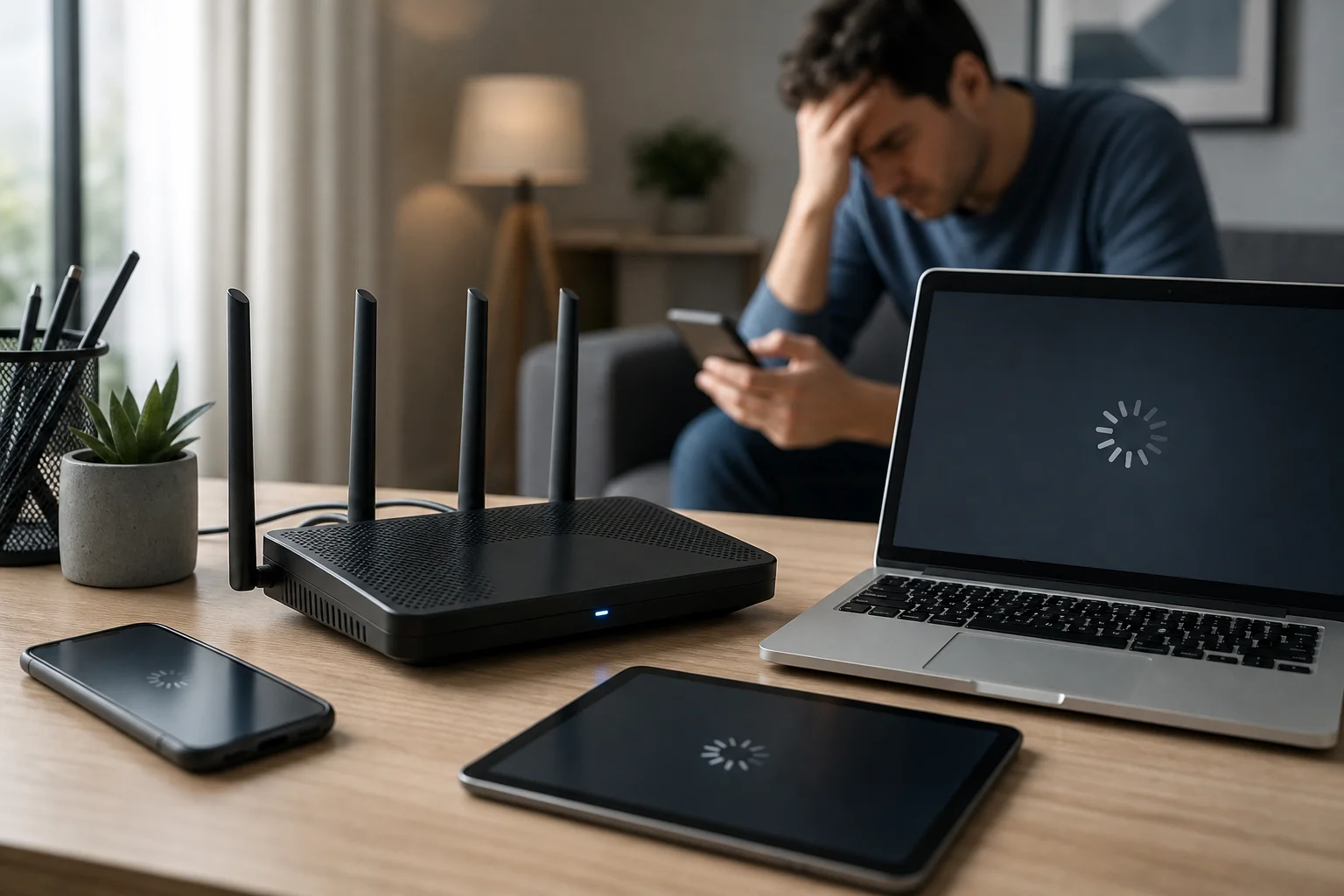
VPN-Router-Geschwindigkeitsproblem

Die Frustration langsamer VPN-Verbindungen auf Routern

Die Nutzung eines VPN führt häufig zu einem Rückgang der Internetgeschwindigkeit, und der Effekt kann sich schlimmer anfühlen, wenn das VPN auf einem Router läuft. Anstatt dass ein einzelnes Gerät die Verschlüsselung verarbeitet, wird Ihr Router zum Gateway für den gesamten verschlüsselten Datenverkehr. Wenn mehrere Personen gleichzeitig online sind, kann der Router Schwierigkeiten haben, Schritt zu halten.

Diese Verlangsamung betrifft alltägliche Aufgaben auf unterschiedliche Weise:

  • Streaming: Videos können puffern, auf niedrigere Qualität umschalten oder nicht schnell laden.
  • Gaming: Höhere Latenz kann zu Verzögerungen, verzögerten Reaktionen und instabilen Matches führen.
  • Surfen: Websites können träge wirken, insbesondere wenn Seiten viele Bilder, Skripte oder Videos enthalten.
  • Videokonferenzen: Besprechungen können einfrieren, Audio kann aussetzen und der Bildschirmübertragungen kann ruckeln.
  • Smart-Home-Geräte: Kameras, Lautsprecher und Hubs können langsamer reagieren.

Die Frustration kommt oft von einer vernünftigen Erwartung: Sie möchten Privatsphäre und Sicherheit, aber Sie möchten nicht, dass Ihr Internet wie defekt wirkt. Viele Menschen gehen davon aus, dass dieser Kompromiss unvermeidlich ist. In Wirklichkeit fügt ein VPN normalerweise etwas Overhead hinzu, sollte Ihre Verbindung jedoch nicht unbrauchbar machen. Mit dem richtigen Router, Anbieter, Protokoll und Serverauswahl ist eine schnelle VPN-Verbindung auf Ihrem Router erreichbar.

Warum verlangsamen VPNs Ihre Verbindung?

Ein VPN erstellt einen sicheren Tunnel zwischen Ihrem Netzwerk und einem Remote-Server. Dieser Prozess ist wertvoll, fügt jedoch jedem Verbindungsschritt zusätzliche Schritte hinzu. Das Verständnis dieser Schritte hilft Ihnen, das wahre Engpassproblem zu finden, anstatt zu raten.

Verschlüsselung fügt Verarbeitungsaufwand hinzu

Die VPN-Verschlüsselung schützt Ihre Daten davor, während der Übertragung über das Internet leicht gelesen zu werden. Allerdings erfordern Verschlüsselung und Entschlüsselung Rechenleistung. Auf einem Laptop oder modernen Telefon wird dies oft gut verarbeitet. Auf einem älteren oder leistungsschwachen Router kann es jedoch zu einem erheblichen Geschwindigkeitslimit werden.

Zum Beispiel kann Ihr Internettarif hohe Downloadgeschwindigkeiten unterstützen, aber die CPU Ihres Routers kann VPN-Datenverkehr nur mit einer viel niedrigeren Rate verarbeiten. In diesem Fall hilft ein Upgrade Ihres Tarifs nicht, um das Problem zu beheben. Der Router ist der Engpass, nicht der Internetdienst.

Router-Hardware kann unzureichend sein

Nicht jeder Router ist für die Verwendung von VPNs ausgelegt. Einige Modelle unterstützen VPN-Einstellungen, haben jedoch nicht die Leistung, um sie effizient auszuführen. Andere erfordern komplizierte Firmware-Änderungen, die Stabilitätsprobleme verursachen können, wenn sie falsch durchgeführt werden.

Wichtige Hardwarefaktoren sind:

  • CPU-Leistung
  • Verfügbarer Speicher
  • Unterstützung für moderne VPN-Protokolle
  • Firmware-Qualität und Update-Häufigkeit
  • Wärmeverwaltung bei intensiver Nutzung

Wenn Ihr Router mehrere Jahre alt ist, als einfaches ISP-Gerät geliefert wurde oder über eingeschränkte VPN-Optionen verfügt, ist er möglicherweise nicht die beste Wahl für eine geschwindigkeitsorientierte Einrichtung.

Die Last des VPN-Servers kann Engpässe schaffen

Selbst mit einem starken Router ist Ihr VPN-Server wichtig. Wenn zu viele Benutzer sich mit demselben Server verbinden, können die Geschwindigkeiten sinken. Auch die Distanz spielt eine Rolle. Ein Server auf der anderen Seite der Welt erhöht in der Regel die Latenz im Vergleich zu einem nahegelegenen Server.

Ein zuverlässiger VPN-Anbieter sollte schnelle Server, stabile Verbindungen und genügend Standorte anbieten, um Ihnen zu helfen, überlastete Routen zu vermeiden. Dienste wie BeFreeVPN sind nützlich für schnellen, einträgefreien Zugang, wenn Sie eine einfache Möglichkeit suchen, sicherer zu surfen, ohne einen langen Einrichtungsprozess.

Schritte zur Erreichung einer schnellen VPN-Verbindung auf Ihrem Router

Die beste Lösung ist nicht ein einzelner Trick. Es ist eine Reihe praktischer Verbesserungen, die zusammenarbeiten. Beginnen Sie mit den größten Engpässen: Routerfähigkeit, Qualität des VPN-Anbieters, Serverauswahl und Protokolleinstellungen.
Schnelle VPN-Router-Einrichtung

Schritt-für-Schritt-Checkliste zur VPN-Geschwindigkeit des Routers

  1. Testen Sie Ihre Geschwindigkeit ohne VPN
    Führen Sie einen Geschwindigkeitstest durch, während Sie normal verbunden sind. Dies gibt Ihnen eine Basislinie. Wenn Ihre Geschwindigkeit ohne VPN bereits schlecht ist, beheben Sie Ihre Internetverbindung oder WLAN-Abdeckung, bevor Sie den VPN optimieren.

  2. Testen Sie Ihre Geschwindigkeit mit aktiviertem VPN
    Vergleichen Sie Download-Geschwindigkeit, Upload-Geschwindigkeit und Ping. Ein moderater Rückgang ist normal. Ein starker Rückgang weist auf ein Problem mit dem Router, dem Server oder der Konfiguration hin.

  3. Wählen Sie einen Router, der VPNs effizient verarbeitet
    Suchen Sie nach Routern mit starken Prozessoren, ausreichend Speicher, stabiler Firmware und klarer Unterstützung für VPNs. Wenn Sie OpenVPN verwenden, ist die CPU-Leistung des Routers sehr wichtig. Wenn Ihr Router WireGuard oder ein anderes leichtgewichtiges modernes Protokoll unterstützt, können die Geschwindigkeiten erheblich verbessert werden.

  4. Wählen Sie einen schnellen VPN-Anbieter
    Verwenden Sie einen Anbieter, der für stabile Serverleistung und einfachen Zugang bekannt ist. BeFreeVPN ist eine praktische Option für Benutzer, die schnelles Surfen, Privatsphäre und die Bequemlichkeit eines kostenlosen, eintragsfreien Dienstes schätzen.

  5. Wählen Sie einen nahegelegenen VPN-Server
    In den meisten Fällen gilt: Je näher der Server, desto niedriger die Latenz. Für Gaming, Videokonferenzen und allgemeines Surfen wählen Sie den nächstgelegenen zuverlässigen Standort, es sei denn, Sie benötigen einen bestimmten Bereich.

  6. Verwenden Sie ein schnelleres VPN-Protokoll, wenn verfügbar
    Die Wahl des Protokolls kann die Leistung beeinflussen. WireGuard ist oft schneller und weniger ressourcenintensiv als ältere Optionen. OpenVPN kann sicher und zuverlässig sein, ist jedoch auf leistungsschwachen Routern möglicherweise langsamer.

  7. Reduzieren Sie die unnötige Arbeitslast des Routers
    Deaktivieren Sie Funktionen, die Sie nicht verwenden, wie z. B. umfangreiche Verkehrsüberwachung, komplexe Filter oder zusätzliche Protokollierung. Diese Werkzeuge können nützlich sein, aber sie können auch Ressourcen verbrauchen.

  8. Halten Sie die Firmware auf dem neuesten Stand
    Firmware-Updates können die Stabilität verbessern, Sicherheitsprobleme beheben und manchmal die VPN-Leistung verbessern. Verwenden Sie offizielle Firmware, es sei denn, Sie verstehen die Risiken und Vorteile benutzerdefinierter Optionen.

  9. Verbessern Sie die WLAN-Leistung
    Eine langsame drahtlose Verbindung kann wie ein VPN-Problem erscheinen. Platzieren Sie Ihren Router zentral, verwenden Sie 5 GHz oder 6 GHz Wi-Fi, wenn möglich, und vermeiden Sie überfüllte Kanäle.

  10. Verwenden Sie Split-Tunneling, wenn unterstützt
    Einige Router und VPN-Dienste ermöglichen Ihnen die Auswahl, welche Geräte oder Apps das VPN verwenden. Dies kann Bandbreite für Geräte freigeben, die keinen VPN-Schutz benötigen.

Schneller Vergleich gängiger Geschwindigkeitslösungen

ProblemWahrscheinliche UrsachePraktische Lösung
Geschwindigkeit sinkt stark, nachdem das VPN aktiviert wurdeDie CPU des Routers ist unterdimensioniertUpgrade auf einen VPN-fähigen Router
Ping ist beim Gaming hochVPN-Server ist weit entferntWählen Sie einen näheren Server
Streaming puffert häufigServerlast oder schwaches Wi-FiServer wechseln und WLAN-Signal verbessern
Surfen fühlt sich inkonsistent anProtokoll oder DNS-ProblemVersuchen Sie ein schnelleres Protokoll und zuverlässige DNS-Einstellungen
Nur einige Geräte benötigen PrivatsphäreAlle Daten gehen durch das VPNVerwenden Sie Split-Tunneling, wenn verfügbar

Diese Schritte helfen Ihnen, von Versuch und Irrtum zu einem klaren Problem-Lösungsansatz überzugehen. Beginnen Sie mit Messungen und ändern Sie dann jeweils eine Einstellung, sodass Sie wissen, was tatsächlich die Geschwindigkeit verbessert.

Ergebnisse und Vorteile einer geschwindigkeitsoptimierten VPN-Verbindung

Wenn Ihre Router-VPN-Einrichtung optimiert ist, ist der Unterschied leicht zu spüren. Seiten laden schneller, Videos starten früher und Anrufe werden stabiler. Noch wichtiger ist, dass Sie die Datenschutzvorteile eines VPN beibehalten können, ohne langsame Geschwindigkeiten alsKosten für den Schutz zu betrachten.

Ein gut abgestimmter VPN-Router kann Ihnen helfen:

  • Smoother Streaming genießen: Eine schnellere Verbindung reduziert Puffern und Qualitätsverluste.
  • Gaming-Stabilität verbessern: Niedrigere Latenz hilft, Verzögerungen und Verbindungsabbrüche zu reduzieren.
  • Mehrere Geräte gleichzeitig schützen: Telefone, Laptops, Smart TVs und Konsolen können dieselbe sichere Verbindung nutzen.
  • Haushaltsprivatsphäre vereinfachen: Sie müssen keine VPN-App auf jedem Gerät installieren.
  • Geräte sichern, die keine VPN-Apps unterstützen: Viele Smart TVs, Konsolen und IoT-Geräte profitieren von Schutz auf Router-Ebene.

Es gibt auch einen Bequemlichkeitsfaktor. BeFreeVPNs kostenlose, eintragsfreie Herangehensweise erleichtert schnellen Zugriff auf VPN-Schutz, insbesondere für Benutzer, die sicheres Surfen wünschen, ohne zuerst ein Konto zu erstellen. Für Router-Benutzer kann die Kombination eines leistungsfähigen Geräts mit einem leichtgewichtigen, geschwindigkeitsorientierten VPN-Setup den Datenschutz praktikabel und nicht frustrierend erscheinen lassen.

Häufig gestellte Fragen zur schnellen VPN-Router-Einrichtung

Kann ein VPN auf einem Router jemals so schnell sein wie kein VPN?

In der Regel fügt ein VPN etwas Overhead hinzu, da Ihr Datenverkehr verschlüsselt und über einen VPN-Server geleitet wird. Mit einem starken Router, einem nahegelegenen Server und einem effizienten Protokoll kann der Geschwindigkeitsunterschied jedoch so gering sein, dass normales Surfen, Streaming und Gaming dennoch flüssig bleibt.

Was ist der beste Router für eine schnelle VPN-Verbindung?

Die beste Wahl ist ein Router mit starker CPU-Leistung, ausreichend Speicher, zuverlässiger Firmware und Unterstützung für moderne VPN-Protokolle. Vermeiden Sie es, nur nach WLAN-Geschwindigkeitsbewertungen zu wählen. Ein Router kann schnelles WLAN haben, aber dennoch schlecht abschneiden, wenn es um die Verschlüsselung des VPN-Datenverkehrs geht.

Beeinflusst der Standort des Servers die VPN-Routergeschwindigkeit?

Ja. Ein näherer Server bedeutet in der Regel eine niedrigere Latenz und bessere Reaktionsfähigkeit. Wenn Sie kein bestimmtes Land benötigen, wählen Sie einen nahegelegenen Server mit stabiler Leistung.

Warum ist mein VPN auf meinem Handy schneller als auf meinem Router?

Ihr Handy hat möglicherweise einen viel leistungsstärkeren Prozessor als Ihr Router. Wenn die VPN-App auf dem Handy läuft, verarbeitet das Handy die Verschlüsselung. Wenn das VPN auf dem Router läuft, verarbeitet der Router die Verschlüsselung für jedes verbundene Gerät.

Soll ich ein VPN auf jedem Gerät anstelle des Routers verwenden?

Das hängt ab. Der VPN-Schutz auf Router-Ebene ist praktisch für die Abdeckung im gesamten Haushalt. Geräte-Apps bieten möglicherweise mehr Kontrolle und bessere Geschwindigkeiten auf leistungsstarken Geräten. Einige Benutzer kombinieren beide Methoden: Router-VPN für allgemeinen Schutz und app-basierte VPN für spezielle Bedürfnisse.

Fazit

Eine langsame VPN-Router-Einrichtung ist frustrierend, aber sie ist kein Dead-End. In den meisten Fällen kommen Geschwindigkeitsprobleme von begrenzter Router-Hardware, ineffizienten Einstellungen, fernen Servern oder überlasteten VPN-Routen. Durch das Testen Ihrer Basisgeschwindigkeit, das Wählen eines VPN-fähigen Routers, das Auswählen nahgelegener Server, das Verwenden effizienter Protokolle und das Beibehalten einer sauberen Einrichtung können Sie eine schnelle VPN-Verbindung erstellen, die Ihr Netzwerk schützt, ohne die alltägliche Leistung zu beeinträchtigen.

Erleben Sie schnelleres und sichereres Internet mit BeFreeVPNs eintragsfreiem Dienst, der sich perfekt für schnelles und sicheres Surfen auf Ihrem Router eignet.
Anfängerguide für VPN zur Routereinrichtung: Schützen Sie Ihre Privatsphäre

· 10 Minuten Lesezeit

Sind Sie besorgt über die Online-Privatsphäre und möchten Sie alle Ihre Geräte auf einmal sichern? Entdecken Sie, wie die Einrichtung eines VPN auf Ihrem Router Ihr gesamtes Netzwerk einfach schützen kann. Dieser Anfängerguide zu VPN für die Routereinrichtung erklärt, was ein Router-VPN macht, warum es zu Hause nützlich sein kann, wie man einen kompatiblen Dienst auswählt und wie man ihn Schritt für Schritt ohne Fachjargon konfiguriert.

VPN für Routereinrichtung zum Schutz von Heimgeräten

Was ist ein VPN und wie verbessert es die Routersicherheit?

Ein VPN, oder Virtuelles Privates Netzwerk, erstellt einen verschlüsselten Tunnel zwischen Ihrem Gerät und einem VPN-Server. Anstatt Ihren Internetverkehr direkt über Ihren Internetdienstanbieter und dann zu Websites oder Apps zu senden, leitet das VPN diesen Verkehr zuerst über einen sicheren Server.

Wenn Sie ein VPN auf einem einzelnen Smartphone oder Laptop installieren oder konfigurieren, ist nur dieses Gerät geschützt. Wenn Sie ein VPN auf Ihrem Router einrichten, leitet der Router den Verkehr von angeschlossenen Geräten durch den VPN-Tunnel. Dazu gehören Telefone, Tablets, Laptops, Smart-TVs, Streaming-Boxen, Spielkonsolen und einige Smart-Home-Geräte.

VPN auf einem Router vs. VPN auf einzelnen Geräten

Hier ist ein einfacher Vergleich:

EinrichtungsoptionAm besten fürHauptvorteilHauptbeschränkung
VPN-App auf jedem GerätPersonen, die mehrere Geräte benutzenEinfach zu aktivieren und zu deaktivieren pro GerätSie müssen jede App separat installieren und verwalten
VPN auf einem RouterHaushalte mit vielen angeschlossenen GerätenZentrale Sicherheit von einer EinrichtungEinrichtung hängt von der Router-Kompatibilität ab
Beides zusammenBenutzer, die reisen und auch Schutz zu Hause möchtenFlexible Sicherheit zu Hause und unterwegsErfordert mehr Verwaltung

Ein Router-VPN ist besonders hilfreich für Geräte, die keine VPN-Apps direkt unterstützen. Zum Beispiel können viele Smart-TVs und Konsolen keine Standard-VPN-Apps ausführen, aber sie können dennoch die gesicherte Verbindung nutzen, wenn sie über einen VPN-fähigen Router verbunden sind.

Wie VPNs persönliche Daten über Ihr Netzwerk schützen

Ein VPN kann helfen, persönliche Daten zu schützen, indem es den Verkehr zwischen Ihrem Netzwerk und dem VPN-Server verschlüsselt. Dadurch wird es für Außenstehende auf dem Netzwerkpfad schwieriger, Ihre Surfaktivitäten zu überprüfen. Es kann auch Ihre reale IP-Adresse vor Websites und Apps verbergen, indem es sie durch die IP-Adresse des VPN-Servers ersetzt.

Ein VPN ist jedoch kein vollständiges Sicherheitskonzept für sich. Sie sollten weiterhin starke Passwörter verwenden, die Router-Firmware aktualisieren, WPA2 oder WPA3 Wi-Fi-Sicherheit aktivieren und verdächtige Links vermeiden. Betrachten Sie ein VPN als eine wichtige Datenschutzerhöhung in einem breiteren Sicherheitsplan für Ihr Heimnetzwerk.

Warum sollten Sie in Betracht ziehen, ein VPN auf Ihrem Router einzurichten?

Die Einrichtung eines VPN auf Ihrem Router kann eine praktische Wahl sein, wenn Sie einfachen, immer aktiven Schutz für Ihr Heimnetzwerk wünschen. Anstatt jedes Familienmitglied zu bitten, sich eine VPN-App zu merken, kümmert sich Ihr Router im Hintergrund um die Verbindung.

Zentrale Sicherheit für alle angeschlossenen Geräte

Der größte Vorteil ist die zentrale Abdeckung. Sobald der Router konfiguriert ist, können unterstützte Geräte, die mit diesem Router verbunden sind, die VPN-Verbindung automatisch nutzen. Dies ist nützlich für:

  • Familien mit vielen Smartphones, Laptops und Tablets
  • Smart-TVs und Mediaplayer, die keine VPN-Apps unterstützen
  • Spielkonsolen und andere angeschlossene Geräte
  • Gäste, die Ihr Wi-Fi-Netzwerk nutzen
  • Kleine Home-Offices, die eine einfache Datenschutzerhöhung benötigen

Dies macht den Router-VPN-Schutz einfacher zu verwalten als separate Apps auf jedem Gerät zu installieren.

Erhöhte Privatsphäre und Datensicherheit

Ein VPN auf Ihrem Router kann reduzieren, wie viele Surfinformationen Ihrem Internetanbieter und anderen Parteien entlang des Verbindungspfades offengelegt werden. Es hilft auch, Ihre echte IP-Adresse vor Websites und Diensten, auf die Sie zugreifen, zu verbergen.

Darüber hinaus ist die Verschlüsselung auf Router-Ebene hilfreich, wenn mehrere Geräte dieselbe Verbindung nutzen. Anstatt nur einen Laptop zu schützen, kann das VPN den Verkehr von vielen Geräten gleichzeitig sichern, abhängig von Ihrer Router-Einrichtung und den Regeln Ihres VPN-Anbieters.

Einfaches Management mit einer Einrichtung

Die Verwaltung der Privatsphäre von einem Router-Dashboard aus kann einfacher sein als das Überprüfen mehrerer Apps. In der Regel können Sie einen VPN-Server auswählen, Einstellungen aktualisieren und die Verbindung über das Admin-Panel des Routers neu starten.

Das gesagt, ist die VPN-Einrichtung auf dem Router weniger flexibel als der Einsatz von app-basierten VPNs. Wenn Sie möchten, dass ein Gerät einen anderen VPN-Standort verwendet, benötigen Sie möglicherweise erweiterte Einstellungen wie Split-Tunneling, policy-basiertes Routing oder ein zweites Wi-Fi-Netzwerk. Anfänger können mit einer einfachen Voll-Router-Einrichtung beginnen und später Anpassungen vornehmen.

Wie wählt man das richtige VPN für seinen Router aus?

Nicht jeder VPN-Dienst funktioniert gut auf Routern. Bevor Sie abonnieren oder etwas konfigurieren, überprüfen Sie die Router-Support-Seiten des Anbieters und stellen Sie sicher, dass Ihr Routermodell unterstützt wird.

Wichtige Funktionen, auf die man bei einem VPN-Anbieter achten sollte

Ein gutes VPN für die Routereinrichtung sollte Folgendes bieten:

  • Router-Kompatibilität: Klare Einrichtungsanleitungen für Ihre Routermarke oder Firmware.
  • OpenVPN oder WireGuard-Unterstützung: Dies sind gängige VPN-Protokolle, die auf Routern verwendet werden.
  • Zuverlässige Serveroptionen: Wählen Sie einen Anbieter mit Serverstandorten, die Ihren Bedürfnissen entsprechen.
  • Starke Verschlüsselung: Achten Sie auf moderne, gut dokumentierte Sicherheitsstandards.
  • Klare Datenschutzrichtlinie: Der Anbieter sollte erklären, welche Daten er sammelt und warum.
  • Stabile Geschwindigkeiten: Die Leistung von Router-VPN hängt sowohl vom VPN als auch von der Hardware Ihres Routers ab.
  • Hilfreicher Support: Anfänger profitieren von Schritt-für-Schritt-Anleitungen und Fehlerbehebungsanleitungen.

Kompatibilität mit verschiedenen Routermarken

Die Unterstützung von Routern für VPN variiert stark. Einige Router enthalten VPN-Client-Einstellungen in ihrer Standardfirmware. Andere benötigen eine benutzerdefinierte Firmware. Zu den gängigen Routerkategorien gehören:

  • ASUS-Router: Viele Modelle bieten integrierte VPN-Client-Funktionen.
  • TP-Link-Router: Einige Modelle unterstützen VPN-Clients, während andere nur VPN-Passthrough unterstützen.
  • Netgear-Router: Die VPN-Unterstützung hängt stark vom Modell und der Firmware ab.
  • GL.iNet-Router: Viele sind für die Verwendung mit VPN konzipiert und anfängerfreundlich.
  • DD-WRT, OpenWrt und Tomato-Router: Diese benutzerdefinierte Firmware-Optionen können erweiterte VPN-Funktionen hinzufügen.

Seien Sie vorsichtig, bevor Sie die Firmware ändern. Die Installation nicht unterstützter Firmware kann Ihren Router beschädigen oder die Garantie erlöschen. Wenn Sie neu darin sind, wählen Sie stattdessen einen Router mit integrierter VPN-Client-Unterstützung.

Wichtigkeit der Wahl eines vertrauenswürdigen VPN-Dienstes

Ihr VPN-Anbieter kann einige Verbindungsinformationen sehen, da Ihr Verkehr seine Server durchquert. Das macht Vertrauen unerlässlich. Suchen Sie nach einem Anbieter, der transparent über Datenschutzpraktiken ist, sichere Protokolle anbietet und verwirrende Behauptungen vermeidet.

Berücksichtigen Sie auch das Kontomodell. Einige VPN-Dienste erfordern eine Registrierung, während andere einen einfacheren Zugang anstreben. Wählen Sie die Option, die am besten mit Ihren Datenschutz-Erwartungen, Ihrem technischen Komfortniveau und Ihren Gerätebedürfnissen übereinstimmt.

So richten Sie ein VPN auf Ihrem Router ein: Eine Schritt-für-Schritt-Anleitung

Die genauen Schritte hängen von Ihrem Router und VPN-Anbieter ab. Dennoch ist der allgemeine Prozess für die meisten Router-VPN-Einrichtungen ähnlich.

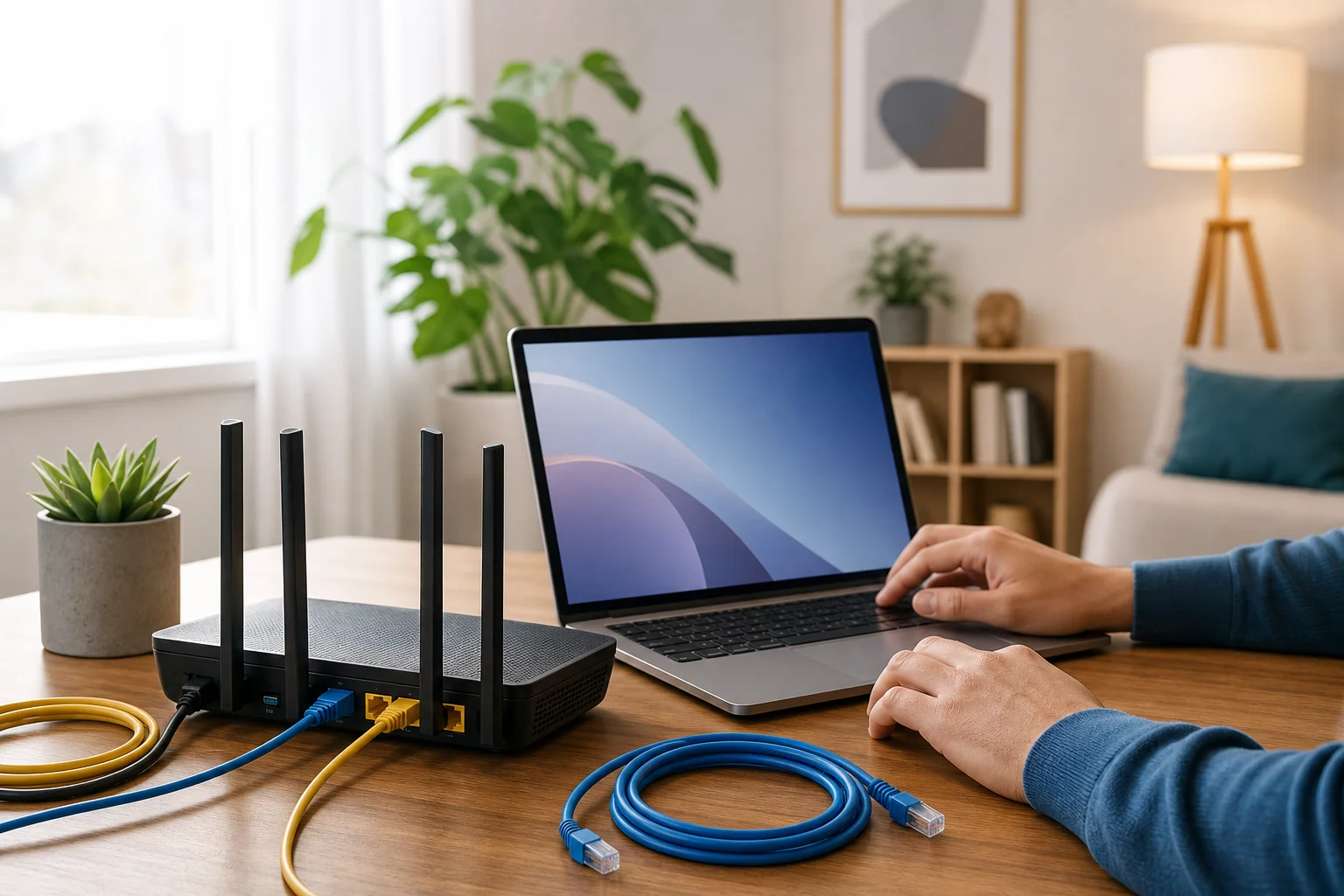
Router-VPN-Einrichtungs-Schritte in einem Heimnetzwerk

Schritt 1: Überprüfen Sie die Router-Kompatibilität und Firmware

Beginnen Sie damit, die Modellnummer Ihres Routers zu finden. Diese ist normalerweise auf einem Etikett unter dem Router oder in der Router-Admin-Seite aufgedruckt.

Überprüfen Sie dann:

  1. Ob der Router den VPN-Client-Modus unterstützt.
  2. Welche Protokolle er unterstützt, wie OpenVPN oder WireGuard.
  3. Ob Ihre Firmware auf dem neuesten Stand ist.
  4. Ob Ihr VPN-Anbieter Konfigurationsdateien für Router anbietet.

Wichtig: „VPN-Passthrough“ ist nicht dasselbe wie „VPN-Client“. VPN-Passthrough ermöglicht es Geräten hinter dem Router, sich mit einer VPN-App zu verbinden. Ein VPN-Client ermöglicht es dem Router selbst, sich mit dem VPN zu verbinden.

Schritt 2: Melden Sie sich bei Ihrem Router-Admin-Panel an

Öffnen Sie einen Browser und geben Sie die lokale Adresse Ihres Routers ein. Gängige Adressen sind 192.168.1.1, 192.168.0.1 oder eine benutzerdefinierte Adresse, die auf Ihrem Router-Etikett angezeigt wird.

Melden Sie sich mit Ihrem Admin-Benutzernamen und Passwort an. Wenn Sie noch das Standard-Admin-Passwort verwenden, ändern Sie es, bevor Sie fortfahren. Ein starkes Router-Passwort ist ein grundlegender Sicherheitsschritt.

Schritt 3: Finden Sie die VPN-Client-Einstellungen

Suchen Sie nach einem Menü, das so etwas heißt wie:

  • VPN
  • VPN-Client
  • Erweiterte Einstellungen
  • Internet-Einstellungen
  • Netzwerkeinstellungen
  • OpenVPN-Client
  • WireGuard-Client

Wenn Sie nur „VPN-Server“ sehen, bedeutet das, dass der Router eingehende VPN-Verbindungen akzeptieren kann, aber möglicherweise Ihr Heimnetzwerk nicht mit einem externen VPN-Dienst verbinden kann.

Schritt 4: Fügen Sie Ihre VPN-Konfiguration hinzu

Ihr VPN-Anbieter sollte Ihnen Einrichtungsdetails geben. Je nach Router müssen Sie möglicherweise:

  1. Eine OpenVPN-Konfigurationsdatei hochladen.
  2. WireGuard-Schlüssel und Serverdetails einfügen.
  3. Eine Serveradresse eingeben.
  4. Ihren VPN-Benutzernamen und Ihr Passwort eingeben, falls erforderlich.
  5. Wählen, ob der gesamte Verkehr das VPN nutzen soll.
  6. Das Profil speichern.

Verwenden Sie die empfohlenen Einstellungen des Anbieters, wenn Sie sich nicht sicher sind. Anfänger sollten davon absehen, erweiterte Verschlüsselungs- oder Routenoptionen zu ändern, es sei denn, die Anleitung des Anbieters weist darauf hin.

Schritt 5: Verbinden und testen Sie das VPN

Nachdem Sie das Profil gespeichert haben, klicken Sie auf Verbinden oder Aktivieren. Warten Sie, bis der Router den Status "verbunden" anzeigt.

Testen Sie die Einrichtung dann:

  • Besuchen Sie eine IP-Überprüfungswebsite und bestätigen Sie, dass die sichtbare IP-Adresse sich geändert hat.
  • Öffnen Sie einige Websites, um zu bestätigen, dass das Surfen funktioniert.
  • Testen Sie ein Telefon, einen Laptop und einen Smart-TV, wenn verfügbar.
  • Starten Sie den Router einmal neu, um sicherzustellen, dass sich das VPN korrekt wieder verbindet.

Wenn Ihr Internet langsamer wird, versuchen Sie einen nahen VPN-Server oder ein leichteres Protokoll, wenn Ihr Router dies unterstützt.

Anleitungen für beliebte Router-Modelle

Für ASUS-Router überprüfen Sie den Bereich VPN-Client in der Admin-Oberfläche. Viele Modelle erlauben das Hochladen von OpenVPN-Profilen. Laden Sie die Konfigurationsdatei hoch, geben Sie bei Bedarf Anmeldedaten ein, aktivieren Sie das Profil und testen Sie Ihre IP-Adresse.

Für TP-Link-Router bestätigen Sie, dass Ihr genaues Modell den VPN-Client-Modus unterstützt. Einige TP-Link-Modelle umfassen nur VPN-Server oder Passthrough-Funktionen. Wenn der VPN-Client-Modus verfügbar ist, fügen Sie die Serverdetails des Anbieters im Bereich VPN-Client hinzu.

Für Netgear-Router variiert die Unterstützung je nach Firmware. Einige Benutzer verlassen sich auf benutzerdefinierte Firmware, aber Anfänger sollten das Installieren von Firmware vermeiden, es sei denn, sie verstehen die Risiken. Überprüfen Sie zuerst die Dokumentation von Netgear und den Router-Leitfaden Ihres VPN-Anbieters.

Für GL.iNet-Router öffnen Sie das Router-Dashboard, gehen Sie zum VPN-Bereich, laden Sie die Konfiguration hoch oder fügen Sie sie ein und verbinden Sie sich. Diese Router sind oft einfacher für Anfänger, da VPN-Funktionen normalerweise in die Benutzeroberfläche integriert sind.

Fehlersuche bei häufigen Einrichtungsproblemen

Warum verbindet sich mein Router-VPN nicht?

Überprüfen Sie Ihre Serveradresse, Ihren Benutzernamen, Ihr Passwort, die Konfigurationsdatei und die Systemzeit. VPN-Verbindungen können fehlschlagen, wenn die Uhr des Routers falsch ist oder wenn die Konfigurationsdatei nicht mit dem ausgewählten Protokoll übereinstimmt.

Warum ist mein Internet langsam nach dem Einrichten eines VPN auf meinem Router?

Die VPN-Verschlüsselung nutzt die Verarbeitungsleistung des Routers. Ältere Router können langsamer werden. Versuchen Sie einen näheren Server, aktualisieren Sie die Firmware, verwenden Sie WireGuard, wenn verfügbar, oder wählen Sie einen Router mit einem leistungsstärkeren Prozessor.

Kann ich ein Gerät vom Router-VPN ausschließen?

Manchmal. Sie benötigen einen Router, der Split-Tunneling oder policy-basiertes Routing unterstützt. Wenn Ihr Router dies nicht unterstützt, können Sie dieses Gerät mit einem anderen Netzwerk verbinden oder stattdessen VPN-Apps pro Gerät verwenden.

Ist ein VPN auf einem Router immer aktiv?

Es kann sein. Die meisten Router-VPN-Einrichtungsprogramme stellen sich nach einem Neustart automatisch wieder her, aber Sie sollten dies testen. Einige Router benötigen eine zusätzliche Einstellung, um sich nach einem Stromausfall oder Internetunterbrechungen wieder zu verbinden.

Übernehmen Sie die Kontrolle über Ihre Router-Privatsphäre

Ein VPN zur Routereinrichtung ist eine clevere Möglichkeit, viele Geräte von einem Ort aus zu schützen, insbesondere wenn Sie einfache Heimnetzwerk-Privatsphäre ohne die Installation von Apps überall wünschen. Beginnen Sie mit der Überprüfung der Kompatibilität, wählen Sie einen vertrauenswürdigen VPN-Dienst, befolgen Sie den Einrichtungsprozess Ihres Routers sorgfältig und testen Sie die Verbindung, bevor Sie sich darauf verlassen.

Übernehmen Sie noch heute die Kontrolle über Ihre Online-Privatsphäre, indem Sie BeFreeVPN auf Ihrem Router einrichten. Genießen Sie nahtlosen Schutz für all Ihre Geräte, ohne den Aufwand einer Registrierung.