Zum Hauptinhalt springen

2 Posts getaggt mit "home-network"

Alle Tags anzeigen

Anfängerguide für VPN zur Routereinrichtung: Schützen Sie Ihre Privatsphäre

· 10 Minuten Lesezeit

Sind Sie besorgt über die Online-Privatsphäre und möchten Sie alle Ihre Geräte auf einmal sichern? Entdecken Sie, wie die Einrichtung eines VPN auf Ihrem Router Ihr gesamtes Netzwerk einfach schützen kann. Dieser Anfängerguide zu VPN für die Routereinrichtung erklärt, was ein Router-VPN macht, warum es zu Hause nützlich sein kann, wie man einen kompatiblen Dienst auswählt und wie man ihn Schritt für Schritt ohne Fachjargon konfiguriert.
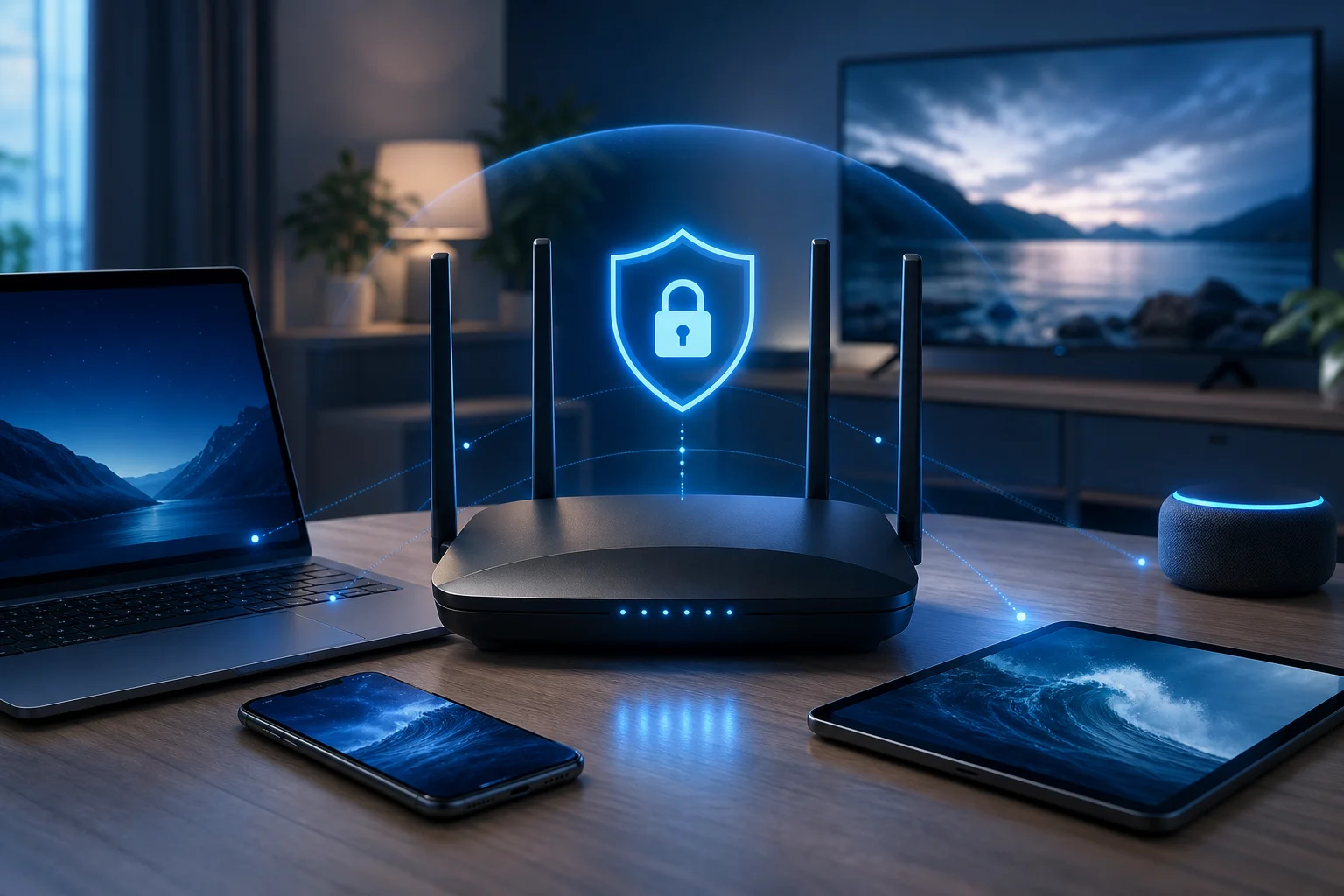
VPN für Routereinrichtung zum Schutz von Heimgeräten

Was ist ein VPN und wie verbessert es die Routersicherheit?

Ein VPN, oder Virtuelles Privates Netzwerk, erstellt einen verschlüsselten Tunnel zwischen Ihrem Gerät und einem VPN-Server. Anstatt Ihren Internetverkehr direkt über Ihren Internetdienstanbieter und dann zu Websites oder Apps zu senden, leitet das VPN diesen Verkehr zuerst über einen sicheren Server.

Wenn Sie ein VPN auf einem einzelnen Smartphone oder Laptop installieren oder konfigurieren, ist nur dieses Gerät geschützt. Wenn Sie ein VPN auf Ihrem Router einrichten, leitet der Router den Verkehr von angeschlossenen Geräten durch den VPN-Tunnel. Dazu gehören Telefone, Tablets, Laptops, Smart-TVs, Streaming-Boxen, Spielkonsolen und einige Smart-Home-Geräte.

VPN auf einem Router vs. VPN auf einzelnen Geräten

Hier ist ein einfacher Vergleich:

EinrichtungsoptionAm besten fürHauptvorteilHauptbeschränkung
VPN-App auf jedem GerätPersonen, die mehrere Geräte benutzenEinfach zu aktivieren und zu deaktivieren pro GerätSie müssen jede App separat installieren und verwalten
VPN auf einem RouterHaushalte mit vielen angeschlossenen GerätenZentrale Sicherheit von einer EinrichtungEinrichtung hängt von der Router-Kompatibilität ab
Beides zusammenBenutzer, die reisen und auch Schutz zu Hause möchtenFlexible Sicherheit zu Hause und unterwegsErfordert mehr Verwaltung

Ein Router-VPN ist besonders hilfreich für Geräte, die keine VPN-Apps direkt unterstützen. Zum Beispiel können viele Smart-TVs und Konsolen keine Standard-VPN-Apps ausführen, aber sie können dennoch die gesicherte Verbindung nutzen, wenn sie über einen VPN-fähigen Router verbunden sind.

Wie VPNs persönliche Daten über Ihr Netzwerk schützen

Ein VPN kann helfen, persönliche Daten zu schützen, indem es den Verkehr zwischen Ihrem Netzwerk und dem VPN-Server verschlüsselt. Dadurch wird es für Außenstehende auf dem Netzwerkpfad schwieriger, Ihre Surfaktivitäten zu überprüfen. Es kann auch Ihre reale IP-Adresse vor Websites und Apps verbergen, indem es sie durch die IP-Adresse des VPN-Servers ersetzt.

Ein VPN ist jedoch kein vollständiges Sicherheitskonzept für sich. Sie sollten weiterhin starke Passwörter verwenden, die Router-Firmware aktualisieren, WPA2 oder WPA3 Wi-Fi-Sicherheit aktivieren und verdächtige Links vermeiden. Betrachten Sie ein VPN als eine wichtige Datenschutzerhöhung in einem breiteren Sicherheitsplan für Ihr Heimnetzwerk.

Warum sollten Sie in Betracht ziehen, ein VPN auf Ihrem Router einzurichten?

Die Einrichtung eines VPN auf Ihrem Router kann eine praktische Wahl sein, wenn Sie einfachen, immer aktiven Schutz für Ihr Heimnetzwerk wünschen. Anstatt jedes Familienmitglied zu bitten, sich eine VPN-App zu merken, kümmert sich Ihr Router im Hintergrund um die Verbindung.

Zentrale Sicherheit für alle angeschlossenen Geräte

Der größte Vorteil ist die zentrale Abdeckung. Sobald der Router konfiguriert ist, können unterstützte Geräte, die mit diesem Router verbunden sind, die VPN-Verbindung automatisch nutzen. Dies ist nützlich für:

  • Familien mit vielen Smartphones, Laptops und Tablets
  • Smart-TVs und Mediaplayer, die keine VPN-Apps unterstützen
  • Spielkonsolen und andere angeschlossene Geräte
  • Gäste, die Ihr Wi-Fi-Netzwerk nutzen
  • Kleine Home-Offices, die eine einfache Datenschutzerhöhung benötigen

Dies macht den Router-VPN-Schutz einfacher zu verwalten als separate Apps auf jedem Gerät zu installieren.

Erhöhte Privatsphäre und Datensicherheit

Ein VPN auf Ihrem Router kann reduzieren, wie viele Surfinformationen Ihrem Internetanbieter und anderen Parteien entlang des Verbindungspfades offengelegt werden. Es hilft auch, Ihre echte IP-Adresse vor Websites und Diensten, auf die Sie zugreifen, zu verbergen.

Darüber hinaus ist die Verschlüsselung auf Router-Ebene hilfreich, wenn mehrere Geräte dieselbe Verbindung nutzen. Anstatt nur einen Laptop zu schützen, kann das VPN den Verkehr von vielen Geräten gleichzeitig sichern, abhängig von Ihrer Router-Einrichtung und den Regeln Ihres VPN-Anbieters.

Einfaches Management mit einer Einrichtung

Die Verwaltung der Privatsphäre von einem Router-Dashboard aus kann einfacher sein als das Überprüfen mehrerer Apps. In der Regel können Sie einen VPN-Server auswählen, Einstellungen aktualisieren und die Verbindung über das Admin-Panel des Routers neu starten.

Das gesagt, ist die VPN-Einrichtung auf dem Router weniger flexibel als der Einsatz von app-basierten VPNs. Wenn Sie möchten, dass ein Gerät einen anderen VPN-Standort verwendet, benötigen Sie möglicherweise erweiterte Einstellungen wie Split-Tunneling, policy-basiertes Routing oder ein zweites Wi-Fi-Netzwerk. Anfänger können mit einer einfachen Voll-Router-Einrichtung beginnen und später Anpassungen vornehmen.

Wie wählt man das richtige VPN für seinen Router aus?

Nicht jeder VPN-Dienst funktioniert gut auf Routern. Bevor Sie abonnieren oder etwas konfigurieren, überprüfen Sie die Router-Support-Seiten des Anbieters und stellen Sie sicher, dass Ihr Routermodell unterstützt wird.

Wichtige Funktionen, auf die man bei einem VPN-Anbieter achten sollte

Ein gutes VPN für die Routereinrichtung sollte Folgendes bieten:

  • Router-Kompatibilität: Klare Einrichtungsanleitungen für Ihre Routermarke oder Firmware.
  • OpenVPN oder WireGuard-Unterstützung: Dies sind gängige VPN-Protokolle, die auf Routern verwendet werden.
  • Zuverlässige Serveroptionen: Wählen Sie einen Anbieter mit Serverstandorten, die Ihren Bedürfnissen entsprechen.
  • Starke Verschlüsselung: Achten Sie auf moderne, gut dokumentierte Sicherheitsstandards.
  • Klare Datenschutzrichtlinie: Der Anbieter sollte erklären, welche Daten er sammelt und warum.
  • Stabile Geschwindigkeiten: Die Leistung von Router-VPN hängt sowohl vom VPN als auch von der Hardware Ihres Routers ab.
  • Hilfreicher Support: Anfänger profitieren von Schritt-für-Schritt-Anleitungen und Fehlerbehebungsanleitungen.

Kompatibilität mit verschiedenen Routermarken

Die Unterstützung von Routern für VPN variiert stark. Einige Router enthalten VPN-Client-Einstellungen in ihrer Standardfirmware. Andere benötigen eine benutzerdefinierte Firmware. Zu den gängigen Routerkategorien gehören:

  • ASUS-Router: Viele Modelle bieten integrierte VPN-Client-Funktionen.
  • TP-Link-Router: Einige Modelle unterstützen VPN-Clients, während andere nur VPN-Passthrough unterstützen.
  • Netgear-Router: Die VPN-Unterstützung hängt stark vom Modell und der Firmware ab.
  • GL.iNet-Router: Viele sind für die Verwendung mit VPN konzipiert und anfängerfreundlich.
  • DD-WRT, OpenWrt und Tomato-Router: Diese benutzerdefinierte Firmware-Optionen können erweiterte VPN-Funktionen hinzufügen.

Seien Sie vorsichtig, bevor Sie die Firmware ändern. Die Installation nicht unterstützter Firmware kann Ihren Router beschädigen oder die Garantie erlöschen. Wenn Sie neu darin sind, wählen Sie stattdessen einen Router mit integrierter VPN-Client-Unterstützung.

Wichtigkeit der Wahl eines vertrauenswürdigen VPN-Dienstes

Ihr VPN-Anbieter kann einige Verbindungsinformationen sehen, da Ihr Verkehr seine Server durchquert. Das macht Vertrauen unerlässlich. Suchen Sie nach einem Anbieter, der transparent über Datenschutzpraktiken ist, sichere Protokolle anbietet und verwirrende Behauptungen vermeidet.

Berücksichtigen Sie auch das Kontomodell. Einige VPN-Dienste erfordern eine Registrierung, während andere einen einfacheren Zugang anstreben. Wählen Sie die Option, die am besten mit Ihren Datenschutz-Erwartungen, Ihrem technischen Komfortniveau und Ihren Gerätebedürfnissen übereinstimmt.

So richten Sie ein VPN auf Ihrem Router ein: Eine Schritt-für-Schritt-Anleitung

Die genauen Schritte hängen von Ihrem Router und VPN-Anbieter ab. Dennoch ist der allgemeine Prozess für die meisten Router-VPN-Einrichtungen ähnlich.
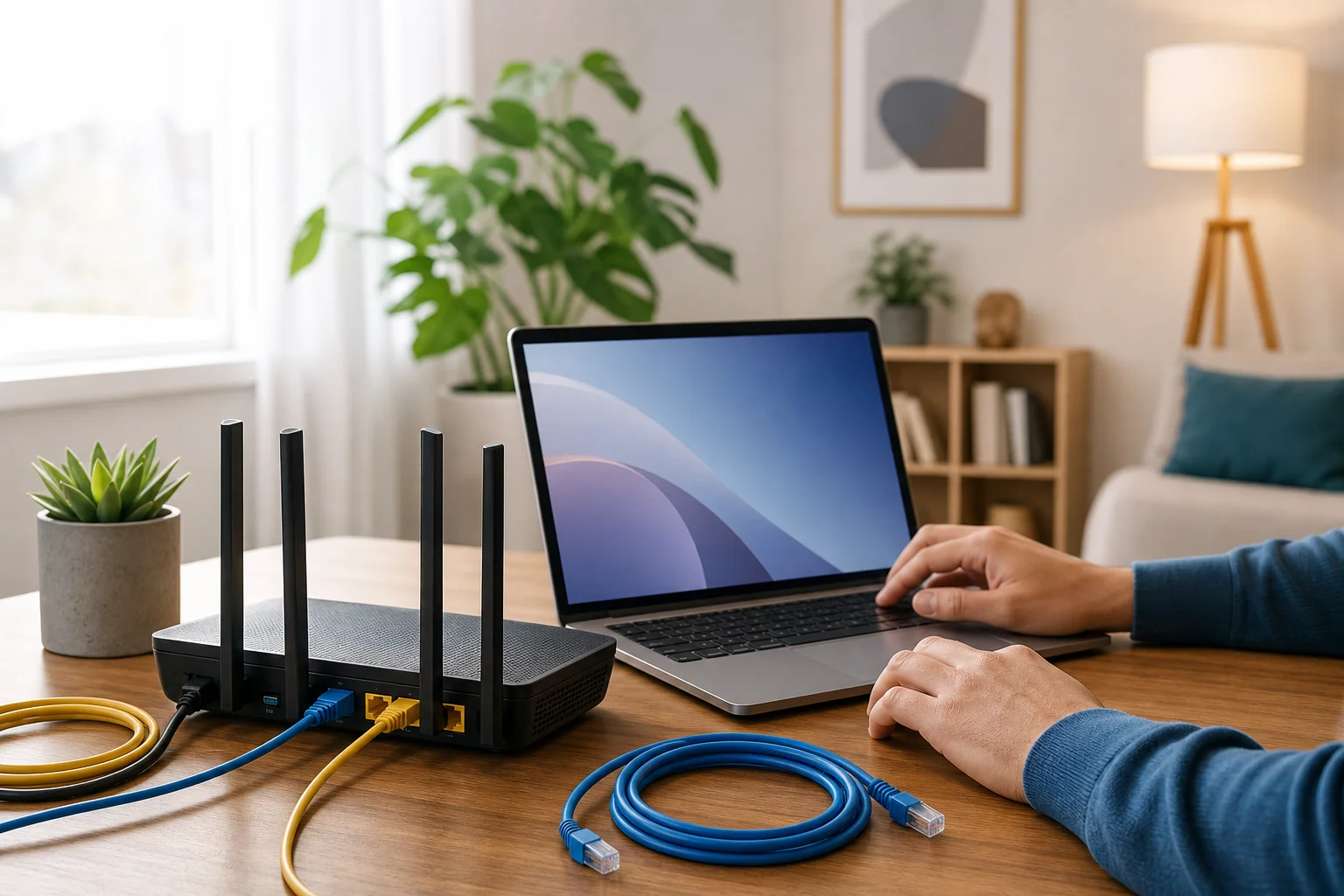
Router-VPN-Einrichtungs-Schritte in einem Heimnetzwerk

Schritt 1: Überprüfen Sie die Router-Kompatibilität und Firmware

Beginnen Sie damit, die Modellnummer Ihres Routers zu finden. Diese ist normalerweise auf einem Etikett unter dem Router oder in der Router-Admin-Seite aufgedruckt.

Überprüfen Sie dann:

  1. Ob der Router den VPN-Client-Modus unterstützt.
  2. Welche Protokolle er unterstützt, wie OpenVPN oder WireGuard.
  3. Ob Ihre Firmware auf dem neuesten Stand ist.
  4. Ob Ihr VPN-Anbieter Konfigurationsdateien für Router anbietet.

Wichtig: „VPN-Passthrough“ ist nicht dasselbe wie „VPN-Client“. VPN-Passthrough ermöglicht es Geräten hinter dem Router, sich mit einer VPN-App zu verbinden. Ein VPN-Client ermöglicht es dem Router selbst, sich mit dem VPN zu verbinden.

Schritt 2: Melden Sie sich bei Ihrem Router-Admin-Panel an

Öffnen Sie einen Browser und geben Sie die lokale Adresse Ihres Routers ein. Gängige Adressen sind 192.168.1.1, 192.168.0.1 oder eine benutzerdefinierte Adresse, die auf Ihrem Router-Etikett angezeigt wird.

Melden Sie sich mit Ihrem Admin-Benutzernamen und Passwort an. Wenn Sie noch das Standard-Admin-Passwort verwenden, ändern Sie es, bevor Sie fortfahren. Ein starkes Router-Passwort ist ein grundlegender Sicherheitsschritt.

Schritt 3: Finden Sie die VPN-Client-Einstellungen

Suchen Sie nach einem Menü, das so etwas heißt wie:

  • VPN
  • VPN-Client
  • Erweiterte Einstellungen
  • Internet-Einstellungen
  • Netzwerkeinstellungen
  • OpenVPN-Client
  • WireGuard-Client

Wenn Sie nur „VPN-Server“ sehen, bedeutet das, dass der Router eingehende VPN-Verbindungen akzeptieren kann, aber möglicherweise Ihr Heimnetzwerk nicht mit einem externen VPN-Dienst verbinden kann.

Schritt 4: Fügen Sie Ihre VPN-Konfiguration hinzu

Ihr VPN-Anbieter sollte Ihnen Einrichtungsdetails geben. Je nach Router müssen Sie möglicherweise:

  1. Eine OpenVPN-Konfigurationsdatei hochladen.
  2. WireGuard-Schlüssel und Serverdetails einfügen.
  3. Eine Serveradresse eingeben.
  4. Ihren VPN-Benutzernamen und Ihr Passwort eingeben, falls erforderlich.
  5. Wählen, ob der gesamte Verkehr das VPN nutzen soll.
  6. Das Profil speichern.

Verwenden Sie die empfohlenen Einstellungen des Anbieters, wenn Sie sich nicht sicher sind. Anfänger sollten davon absehen, erweiterte Verschlüsselungs- oder Routenoptionen zu ändern, es sei denn, die Anleitung des Anbieters weist darauf hin.

Schritt 5: Verbinden und testen Sie das VPN

Nachdem Sie das Profil gespeichert haben, klicken Sie auf Verbinden oder Aktivieren. Warten Sie, bis der Router den Status "verbunden" anzeigt.

Testen Sie die Einrichtung dann:

  • Besuchen Sie eine IP-Überprüfungswebsite und bestätigen Sie, dass die sichtbare IP-Adresse sich geändert hat.
  • Öffnen Sie einige Websites, um zu bestätigen, dass das Surfen funktioniert.
  • Testen Sie ein Telefon, einen Laptop und einen Smart-TV, wenn verfügbar.
  • Starten Sie den Router einmal neu, um sicherzustellen, dass sich das VPN korrekt wieder verbindet.

Wenn Ihr Internet langsamer wird, versuchen Sie einen nahen VPN-Server oder ein leichteres Protokoll, wenn Ihr Router dies unterstützt.

Anleitungen für beliebte Router-Modelle

Für ASUS-Router überprüfen Sie den Bereich VPN-Client in der Admin-Oberfläche. Viele Modelle erlauben das Hochladen von OpenVPN-Profilen. Laden Sie die Konfigurationsdatei hoch, geben Sie bei Bedarf Anmeldedaten ein, aktivieren Sie das Profil und testen Sie Ihre IP-Adresse.

Für TP-Link-Router bestätigen Sie, dass Ihr genaues Modell den VPN-Client-Modus unterstützt. Einige TP-Link-Modelle umfassen nur VPN-Server oder Passthrough-Funktionen. Wenn der VPN-Client-Modus verfügbar ist, fügen Sie die Serverdetails des Anbieters im Bereich VPN-Client hinzu.

Für Netgear-Router variiert die Unterstützung je nach Firmware. Einige Benutzer verlassen sich auf benutzerdefinierte Firmware, aber Anfänger sollten das Installieren von Firmware vermeiden, es sei denn, sie verstehen die Risiken. Überprüfen Sie zuerst die Dokumentation von Netgear und den Router-Leitfaden Ihres VPN-Anbieters.

Für GL.iNet-Router öffnen Sie das Router-Dashboard, gehen Sie zum VPN-Bereich, laden Sie die Konfiguration hoch oder fügen Sie sie ein und verbinden Sie sich. Diese Router sind oft einfacher für Anfänger, da VPN-Funktionen normalerweise in die Benutzeroberfläche integriert sind.

Fehlersuche bei häufigen Einrichtungsproblemen

Warum verbindet sich mein Router-VPN nicht?

Überprüfen Sie Ihre Serveradresse, Ihren Benutzernamen, Ihr Passwort, die Konfigurationsdatei und die Systemzeit. VPN-Verbindungen können fehlschlagen, wenn die Uhr des Routers falsch ist oder wenn die Konfigurationsdatei nicht mit dem ausgewählten Protokoll übereinstimmt.

Warum ist mein Internet langsam nach dem Einrichten eines VPN auf meinem Router?

Die VPN-Verschlüsselung nutzt die Verarbeitungsleistung des Routers. Ältere Router können langsamer werden. Versuchen Sie einen näheren Server, aktualisieren Sie die Firmware, verwenden Sie WireGuard, wenn verfügbar, oder wählen Sie einen Router mit einem leistungsstärkeren Prozessor.

Kann ich ein Gerät vom Router-VPN ausschließen?

Manchmal. Sie benötigen einen Router, der Split-Tunneling oder policy-basiertes Routing unterstützt. Wenn Ihr Router dies nicht unterstützt, können Sie dieses Gerät mit einem anderen Netzwerk verbinden oder stattdessen VPN-Apps pro Gerät verwenden.

Ist ein VPN auf einem Router immer aktiv?

Es kann sein. Die meisten Router-VPN-Einrichtungsprogramme stellen sich nach einem Neustart automatisch wieder her, aber Sie sollten dies testen. Einige Router benötigen eine zusätzliche Einstellung, um sich nach einem Stromausfall oder Internetunterbrechungen wieder zu verbinden.

Übernehmen Sie die Kontrolle über Ihre Router-Privatsphäre

Ein VPN zur Routereinrichtung ist eine clevere Möglichkeit, viele Geräte von einem Ort aus zu schützen, insbesondere wenn Sie einfache Heimnetzwerk-Privatsphäre ohne die Installation von Apps überall wünschen. Beginnen Sie mit der Überprüfung der Kompatibilität, wählen Sie einen vertrauenswürdigen VPN-Dienst, befolgen Sie den Einrichtungsprozess Ihres Routers sorgfältig und testen Sie die Verbindung, bevor Sie sich darauf verlassen.

Übernehmen Sie noch heute die Kontrolle über Ihre Online-Privatsphäre, indem Sie BeFreeVPN auf Ihrem Router einrichten. Genießen Sie nahtlosen Schutz für all Ihre Geräte, ohne den Aufwand einer Registrierung.
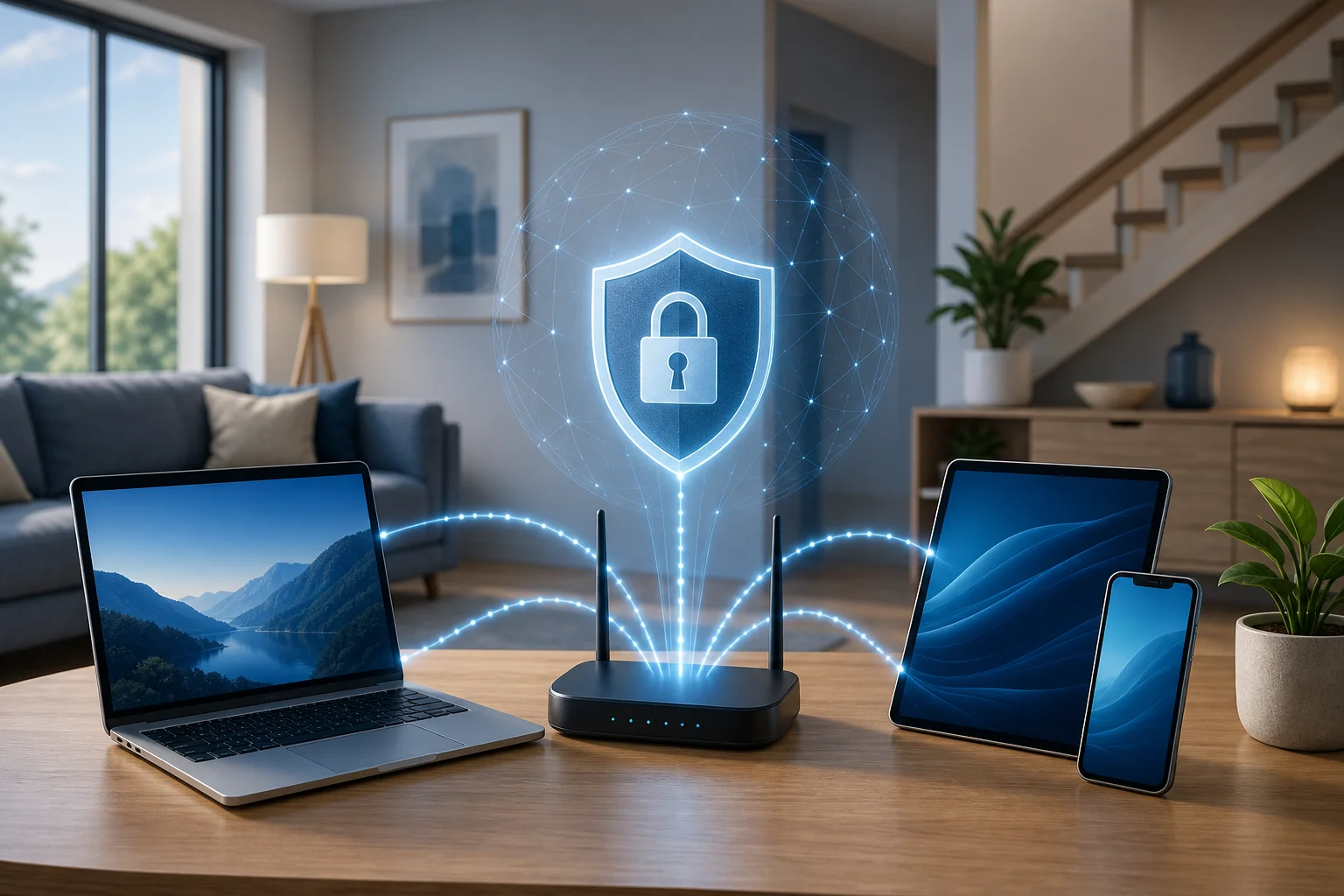
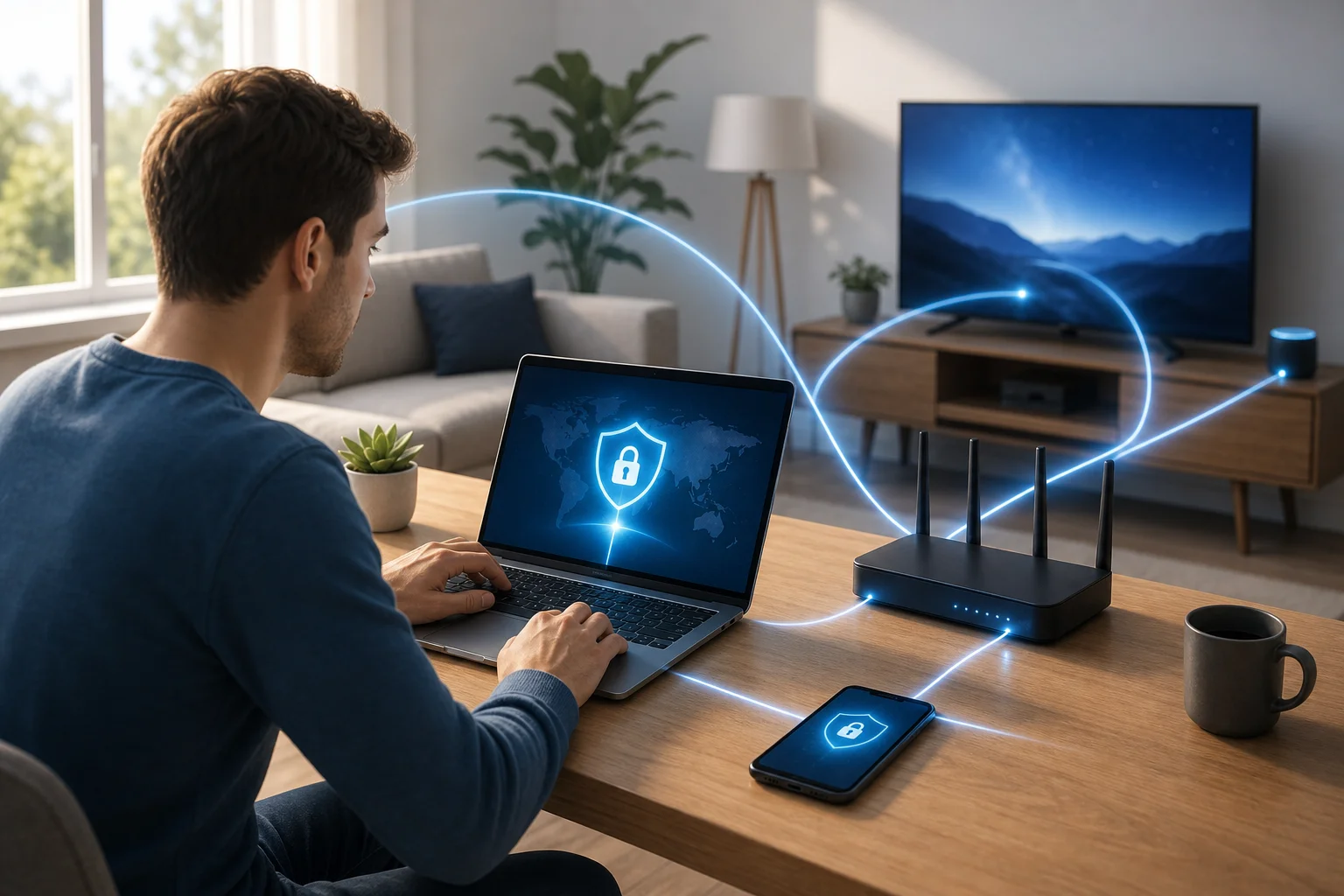
VPN für Zuhause: Ein praktischer Leitfaden für sichereres, privateres Browsen

· 12 Minuten Lesezeit

Ein VPN für Zuhause kann helfen, Ihren Internetverkehr zu schützen, die Privatsphäre in gemeinsam genutzten Netzwerken zu verbessern und das alltägliche Browsen auf Smartphones, Laptops, Tablets und Smart-Geräten sicherer zu machen. Dieser Leitfaden erklärt, was ein Zuhause-VPN tut, wann es nützlich ist, wie man eines auswählt und wie man es einrichtet, ohne Ihr Netzwerk zu komplizieren. Sie werden auch die Grenzen des VPN-Schutzes kennenlernen, damit Sie eine informierte Entscheidung basierend auf realen Bedürfnissen und nicht auf Marketingbehauptungen treffen können.

Was ist ein VPN für Zuhause?

Ein virtuelles privates Netzwerk (VPN) erstellt eine verschlüsselte Verbindung zwischen Ihrem Gerät und einem entfernten VPN-Server. Statt dass Ihr Internetanbieter, der lokale Netzwerkbetreiber oder jemand im selben Wi-Fi die Details Ihres Browserverkehrs sieht, sehen sie einen verschlüsselten Tunnel zum VPN-Dienst.

Zuhause kann dies nützlich für Privatsphäre, Sicherheit und Netzwerkflexibilität sein. Ein VPN macht Sie nicht automatisch anonym. Es kann jedoch reduzieren, wie viele Informationen Ihr Internetanbieter sehen kann und hilft, Daten zu schützen, wenn Familienmitglieder öffentliches Wi-Fi außerhalb des Hauses nutzen.

Ein einfaches Zuhause-VPN kann auf zwei Hauptarten verwendet werden:

  • VPN-App auf jedem Gerät: Sie installieren eine VPN-App auf Ihrem Handy, Computer oder Tablet.
  • VPN auf dem Router: Sie konfigurieren den Router, sodass viele verbundene Geräte die VPN-Verbindung automatisch nutzen.

Beide Optionen können gut funktionieren. Die richtige Wahl hängt von Ihren Geräten, Ihrem technischen Komfort und Ihren Leistungsanforderungen ab.

vpn für die Sicherheit des Heimnetzwerks

Warum ein VPN zuhause nutzen?

Ein VPN ist für nicht jedes Haushalt erforderlich, löst jedoch mehrere häufige Probleme. Hier sind die Hauptgründe, warum Menschen ein VPN für das Internet zu Hause nutzen.

Bessere Privatsphäre von Ihrem Internetanbieter

Ihr Internetanbieter leitet Ihren Verkehr. Je nach Ihrem Standort und lokalen Gesetzen kann er Domains, die Sie besuchen, Verbindungszeiten und andere Metadaten sehen. Ein VPN verschlüsselt den Verkehr zwischen Ihrem Gerät und dem VPN-Server, was einschränkt, was Ihr Anbieter untersuchen kann.

Das versteckt nicht alles vor allen Parteien. Websites können weiterhin Aktivitäten von Konten, Cookies, Browser-Fingerabdrücke und die IP-Adresse des VPN-Servers sehen. Dennoch ist die Nutzung eines VPNs für viele Haushalte eine praktische Verbesserung der Privatsphäre.

Sichereres Browsen in öffentlichen Wi-Fi

Obwohl sich dieser Leitfaden auf die Nutzung zu Hause konzentriert, funktionieren die meisten VPN-Abonnements auch, wenn Sie das Haus verlassen. Wenn Sie am Flughafen, in Hotels, Cafés oder auf dem Campus Wi-Fi nutzen, kann ein VPN den Verkehr vor lokalem Schnüffeln und unsicheren Netzwerken schützen.

Dies ist besonders nützlich für Remote-Mitarbeiter, Studenten und Familien, die häufig mit unbekannten Netzwerken verbinden.

Sicherer Fernzugriff auf Ressourcen zu Hause

Einige Nutzer möchten Dateien, Kameras, Heimlabor-Dienste oder ein NAS erreichen, während sie sich außerhalb des Hauses befinden. In diesem Fall können Sie einen VPN-Server zu Hause ausführen oder einen Router mit integrierter VPN-Serverunterstützung verwenden. Dies unterscheidet sich von der Nutzung eines kommerziellen VPNs für privates Browsen.

Ein Fernzugriffs-VPN lässt Sie sicher auf Ihr Heimnetzwerk zurückgreifen. Es kann sicherer sein, als Dienste direkt dem Internet auszusetzen.

Konstante Sicherheit über Geräte hinweg

Ein Haushalt kann Laptops, Telefone, Streaming-Boxen, Tablets, Spielkonsolen und Smart-TVs umfassen. Das Installieren einer VPN-App auf jedem Gerät kann einfach sein, aber nicht alle Geräte unterstützen VPN-Apps. Die VPN-Einrichtung auf Router-Ebene kann mehr Geräte abdecken, obwohl dies die Geschwindigkeit verringern oder mehr Konfiguration erfordern kann.

Was ein Zuhause-VPN tut und nicht tut

Ein VPN ist ein nützliches Privatsphäre-Werkzeug, aber es ist keine vollständige Sicherheitslösung. Die Grenzen zu verstehen hilft Ihnen, falsches Vertrauen zu vermeiden.

FunktionWas ein VPN tun kannWas es nicht tun kann
InternetprivatsphäreDetails des BrowservTraffic vor Ihrem ISP verbergen, indem es die Verbindung zum VPN-Server verschlüsseltVerhindert, dass Websites Sie über Cookies, Logins oder Browser-Fingerabdrücke verfolgen
Sicherheit in öffentlichen Wi-FiDaten vor vielen Bedrohungen im lokalen Netzwerk schützenUnsicheres Verhalten, wie z.B. das Eingeben von Passwörtern auf gefälschten Webseiten beheben
IP-AdressmaskierungWebsites die IP-Adresse des VPN-Servers statt Ihrer Heim-IP anzeigenMacht Sie online vollständig anonym
GerätesicherheitExposition in untrusted Netzwerken reduzierenAntivirus, Updates, starke Passwörter oder Zwei-Faktor-Authentifizierung ersetzen
StandortflexibilitätVerkehr durch Server in anderen Regionen leitenZugriff auf jede Website oder jeden Dienst garantieren

Für beste Ergebnisse verwenden Sie ein VPN zusammen mit sicheren Gewohnheiten: Geräte aktualisieren, starke, einzigartige Passwörter verwenden, Multi-Faktor-Authentifizierung aktivieren und verdächtige Links vermeiden.

VPN-App vs. VPN-Router: Was ist besser für Zuhause?

Die beste Einrichtung hängt davon ab, wie Sie das VPN nutzen möchten.

VPN-App auf Geräten

Dies ist die einfachste Option für die meisten Menschen. Sie installieren die App des VPN-Anbieters, melden sich an, wählen einen Server und verbinden sich.

Am besten geeignet für:

  • Anfänger
  • Handys, Laptops und Tablets
  • Personen, die Kontrolle pro Gerät wünschen
  • Nutzer, die oft reisen
  • Schnellere Einrichtung und einfacheres Troubleshooting

Hauptnachteil: Sie müssen die App auf jedem Gerät installieren und verwalten.

VPN auf dem Router

Mit einem routerbasierten VPN verbindet sich der Router mit dem VPN-Dienst, und Geräte im Netzwerk nutzen diese Verbindung automatisch. Das kann Geräte schützen, die keine VPN-Apps unterstützen.

Am besten geeignet für:

  • Smart-TVs und Streaming-Geräte
  • Spielkonsolen
  • Haushalte mit vielen Geräten
  • Immer aktivem VPN-Schutz
  • Fortgeschrittene Nutzer, die Routereinstellungen verwalten können

Hauptnachteil: Die Geschwindigkeiten können niedriger sein, und die Einrichtung kann komplizierter sein. Außerdem können einige Bank-Websites, Arbeits-Apps oder Streaming-Dienste anders funktionieren, wenn der gesamte Verkehr durch ein VPN geht.

So wählen Sie das beste VPN für Zuhause aus

Nicht alle VPN-Dienste sind gleich. Vergleichen Sie vor der Auswahl praktische Funktionen, anstatt sich nur auf den Preis zu konzentrieren.

1. Klare Datenschutzrichtlinie

Suchen Sie nach einem Anbieter, der erklärt, was er sammelt, was er nicht sammelt und wie lange er Daten aufbewahrt. Ein vertrauenswürdiges VPN sollte transparent über Protokollierung, Kontoinformationen, Zahlungsunterlagen und Diagnosedaten sein.

Vermeiden Sie vage Versprechen. „Keine Protokolle“ ist nur dann nützlich, wenn die Richtlinie klar definiert, was das bedeutet.

2. Starke Verschlüsselung und moderne Protokolle

Häufig verwendete sichere VPN-Protokolle sind WireGuard, OpenVPN und IKEv2/IPsec. WireGuard ist oft beliebt, da es schnell und effizient ist, während OpenVPN weit unterstützt wird und ausgereift ist.

Für die meisten Heimnutzer ist die empfohlene automatische Protokolleinstellung des Anbieters in Ordnung. Es hilft jedoch, ein VPN zu wählen, das Ihnen Protokolloptionen bietet.

3. Gute Geschwindigkeiten und nahegelegene Server

Alle VPNs können die Geschwindigkeit reduzieren, da der Verkehr verschlüsselt und über einen anderen Server geleitet wird. Der Effekt hängt von Ihrer Basisverbindung, der Leistungsfähigkeit des Geräts, der Entfernung zum Server und dem Protokoll ab.

Wählen Sie ein VPN mit zuverlässigen Servern in der Nähe Ihres Standorts. Nahegelegene Server bieten in der Regel eine niedrigere Latenz und eine bessere Leistung für das Browsen, Videoanrufe und Streaming.

4. Gerätesupport

Überprüfen Sie, ob das VPN Ihre Geräte unterstützt, bevor Sie sich abonnieren. Häufige Plattformen sind Windows, macOS, iOS, Android, Linux und Browsererweiterungen. Wenn Sie Routerabdeckung wünschen, bestätigen Sie die Routerkompatibilität und Einrichtungsanleitungen.

5. Nützliche Sicherheitsfunktionen

Hilfreiche Funktionen für Heimnutzer umfassen:

  • Kill-Switch: Blockiert den Internetzugang, wenn das VPN unerwartet ausfällt.
  • DNS-Leckschutz: Hilft, DNS-Anfragen im VPN-Tunnel zu halten.
  • Split Tunneling: Erlaubt, dass einige Apps das VPN nutzen, während andere die normale Verbindung verwenden.
  • Auto-Connect: Startet das VPN in untrusted Netzwerken.
  • Multi-Device-Support: Deckt mehrere Haushaltsgeräte unter einem Konto ab.

6. Einfache Unterstützung und Dokumentation

Ein gutes VPN sollte klare Einrichtungsanleitungen, Troubleshooting-Schritte und reaktionsschnellen Support bieten. Dies ist wichtig, wenn Sie einen Router konfigurieren oder weniger technische Familienmitglieder unterstützen möchten.

VPN-Einrichtung zu Hause auf Geräten

So richten Sie ein VPN zuhause ein: Schritt-für-Schritt

Verwenden Sie diesen einfachen Prozess, um zu beginnen, ohne Ihr Netzwerk schwieriger zu verwalten.

  1. Listen Sie die Geräte auf, die Sie schützen möchten.
    Beinhaltet Laptops, Telefone, Tablets, Smart-TVs und alle Arbeitsgeräte. Entscheiden Sie, ob jedes Gerät rund um die Uhr oder nur manchmal einen VPN-Schutz benötigt.

  2. Wählen Sie die App-basierte oder routerbasierte Einrichtung.
    Wenn Sie neu bei VPNs sind, beginnen Sie mit Apps. Wenn Sie eine Abdeckung für Geräte benötigen, die keine Apps unterstützen, sollten Sie später eine Routereinrichtung in Betracht ziehen.

  3. Wählen Sie einen seriösen VPN-Anbieter.
    Überprüfen Sie die Datenschutzrichtlinie, unterstützte Plattformen, Serverstandorte, Protokolle und Support-Optionen. Stellen Sie sicher, dass es zu den Bedürfnissen Ihres Haushalts passt.

  4. Installieren Sie die VPN-App.
    Laden Sie sie von der offiziellen Website oder dem App Store herunter. Vermeiden Sie nicht-offizielle Downloads, da diese Malware oder unerwünschte Software enthalten können.

  5. Aktivieren Sie wichtige Sicherheitseinstellungen.
    Schalten Sie den Kill-Switch, die DNS-Leckschutz und Auto-Connect ein, wenn verfügbar. Diese Einstellungen verbessern die Zuverlässigkeit und reduzieren versehentliche Exposition.

  6. Verbinden Sie sich mit einem nahegelegenen Server.
    Für normales Browsen ist ein nahegelegener Server in der Regel die beste Wahl. Er bietet oft eine bessere Geschwindigkeit und geringere Latenz.

  7. Testen Sie Ihre Verbindung.
    Überprüfen Sie, ob Websites geladen werden, Videoanrufe funktionieren und wichtige Apps normal funktionieren. Sie können auch eine IP-Abfragerseite verwenden, um zu bestätigen, dass sich Ihre sichtbare IP-Adresse geändert hat.

  8. Passen Sie das Split-Tunneling bei Bedarf an.
    Wenn eine Banking-App, ein Drucker, eine Smart-Home-App oder ein Arbeitsdienst Probleme hat, verwenden Sie Split-Tunneling, um sie bei Bedarf vom VPN auszuschließen.

  9. Wiederholen Sie den Vorgang für andere Geräte.
    Installieren Sie die App auf jedem Gerät, das Sie schützen möchten. Erklären Sie den Familienmitgliedern, wann das VPN eingeschaltet bleiben sollte und wie sie es wiederherstellen können.

  10. Überprüfen Sie alle paar Monate die Einstellungen.
    Aktualisieren Sie Apps, überprüfen Sie neue Funktionen und entfernen Sie Geräte, die Sie nicht mehr verwenden.

Tipps für schnellere VPN-Leistung zu Hause

Wenn Ihr VPN langsam erscheint, gehen Sie nicht davon aus, dass der Dienst unbrauchbar ist. Versuchen Sie zuerst diese praktischen Lösungen.

  • Verwenden Sie einen näheren Server. Entfernung beeinflusst Latenz und Geschwindigkeit.
  • Protokolle wechseln. WireGuard kann auf vielen Geräten schneller sein, während OpenVPN für die Kompatibilität nützlich sein kann.
  • VPN-App und Router neu starten. Einfache Neustarts können temporäre Probleme beheben.
  • Überlastete Server vermeiden. Wenn Ihre App die Serverlast anzeigt, wählen Sie eine weniger beschäftigte Option.
  • Split-Tunneling verwenden. Halten Sie Bandbreiten-intensive Apps außerhalb des VPN, wenn für sie keine Privatsphäre benötigt wird.
  • Überprüfen Sie Ihre Basissgeschwindigkeit. Testen Sie Ihr Internet mit und ohne VPN, um den tatsächlichen Unterschied zu verstehen.
  • Aktualisieren Sie Ihr Gerät. Ältere Telefone, Router und Computer können Schwierigkeiten mit der Verschlüsselung haben.

Bei Router-VPN-Einrichtungen hängt die Leistung stark von der Hardware des Routers ab. Viele grundlegende Router sind nicht leistungsfähig genug, um Hochgeschwindigkeitsverkehr effizient zu verschlüsseln.

Häufige Anwendungsfälle für VPN zu Hause

Ein VPN kann zu verschiedenen Haushalten auf unterschiedliche Weise passen.

Remote-Arbeit

Wenn Sie von zu Hause aus arbeiten oder mit einem Arbeitslaptop reisen, kann ein VPN zusätzlichen Schutz in öffentlichen Wi-Fi bieten. Verwechseln Sie jedoch ein persönliches VPN nicht mit Ihrem Unternehmens-VPN. Ein Unternehmens-VPN verbindet Sie mit Arbeitsressourcen. Ein persönliches VPN leitet Ihren Verkehr über einen auf Privatsphäre fokussierten Anbieter.

Befolgen Sie die Sicherheitsrichtlinien Ihres Arbeitgebers, wenn Sie Arbeitsgeräte verwenden.

Familien und gemeinsam genutzte Geräte

Familien teilen oft Wi-Fi zwischen vielen Geräten. Ein VPN kann den Verkehr auf persönlichen Geräten schützen, insbesondere wenn Kinder oder Jugendliche Schul-, Bibliotheks- oder Café-Netze verwenden. Es ersetzt keine Elternkontrollen oder Schulungen zum sicheren Browsen, kann aber Teil einer sichereren Einrichtung sein.

Smart-TVs und Streaminggeräte

Einige Menschen verwenden VPNs für Streaminggeräte aus Gründen der Privatsphäre oder Standortflexibilität. Nicht jeder Dienst erlaubt die Nutzung von VPN, und der Zugriff kann variieren. Wenn Streaming wichtig ist, überprüfen Sie den Gerätesupport und die Dokumentation des Anbieters, bevor Sie sich festlegen.

Heimlabore und NAS-Zugriff

Erfahrene Nutzer möchten möglicherweise sicheren Zugriff auf einen Heimserver, eine Mediathek oder ein NAS. In diesem Fall kann es besser sein, einen privaten VPN-Server zu Hause einzurichten, als Ports dem Internet auszusetzen. WireGuard und OpenVPN sind gängige Wahlmöglichkeiten in diesem Fall.

FAQ: VPN für Zuhause

Brauche ich wirklich ein VPN für zu Hause?

Möglicherweise benötigen Sie es nicht, aber es kann nützlich sein, wenn Sie mehr Privatsphäre von Ihrem ISP, sichereres Browsen in öffentlichen Wi-Fi oder sicheren Fernzugriff auf Ressourcen zu Hause wünschen. Am besten funktioniert es als Teil einer umfassenderen Sicherheitsroutine.

Sollte ich mein Zuhause-VPN immer eingeschaltet lassen?

Für die Privatsphäre ja, Sie können es eingeschaltet lassen, wenn es Ihre Apps nicht stört. Wenn bestimmte Dienste VPN-Verkehr blockieren oder verlangsamen, verwenden Sie Split-Tunneling oder verbinden Sie sich nur bei Bedarf.

Macht ein VPN mein Internet schneller?

In der Regel nein. Ein VPN fügt oft etwas Overhead hinzu, weil es den Verkehr verschlüsselt und umleitet. In seltenen Fällen kann es die Leistung verbessern, wenn Ihr ISP bestimmten Verkehr drosselt, aber Sie sollten ein VPN nicht mit der Erwartung einer Geschwindigkeitssteigerung auswählen.

Ist ein kostenloses VPN für die Nutzung zu Hause ausreichend?

Seien Sie vorsichtig mit kostenlosen VPNs. Einige haben Einschränkungen, schwächeren Support, weniger Server oder unklare Datenpraktiken. Wenn Sie einen kostenlosen Plan nutzen, lesen Sie die Datenschutzrichtlinie sorgfältig durch und vermeiden Sie Dienste, die auf aufdringliches Tracking angewiesen sind.

Kann ich ein VPN auf meinem Wi-Fi-Router installieren?

Ja, wenn Ihr Router die Konfiguration des VPN-Clients oder benutzerdefinierte Firmware unterstützt. Dies kann viele Geräte gleichzeitig schützen, die Einrichtung ist jedoch technischer und die Geschwindigkeit hängt von der Hardware des Routers ab.

Schützt ein VPN Smart-Home-Geräte?

Ein Router-VPN kann den Datenverkehr von Smart-Geräten durch das VPN leiten, aber es behebt keine schwachen Passwörter, veraltete Firmware oder unsichere Geräte-Designs. Halten Sie Smart-Geräte auf dem neuesten Stand und platzieren Sie sie, wenn möglich, in einem Gastnetzwerk.

Fazit: Bauen Sie ein sichereres Heimnetzwerk auf

Ein VPN für zu Hause ist eine praktische Möglichkeit, die Privatsphäre zu verbessern, den Verkehr in untrusted Wi-Fi zu schützen und Flexibilität in Ihr Netzwerk zu bringen. Beginnen Sie mit einer seriösen VPN-App auf Ihren am häufigsten verwendeten Geräten, aktivieren Sie wichtige Sicherheitsfunktionen und testen Sie die Leistung, bevor Sie zur Routereinrichtung übergehen. Für den besten Schutz kombinieren Sie Ihr VPN mit Updates, starken Passwörtern, Multi-Faktor-Authentifizierung und sorgfältigen Browsing-Gewohnheiten. Wählen Sie heute eine Einrichtung, die zu Ihrem Haushalt passt, und überprüfen Sie sie regelmäßig, da sich Ihre Geräte und Bedürfnisse ändern.