メインコンテンツまでスキップ

「router-security」タグの記事が3件件あります

全てのタグを見る

Wi-Fi ルーターの無料 VPN を理解する

· 約19分

お金をかけずに自宅オフィスの Wi-Fi ルーターを保護する方法に興味がありますか?無料の VPN がリモートワーク環境を簡単に向上させる方法を発見しましょう。「Wi-Fi ルーターの無料 VPN」を検索したなら、あなたはおそらく自宅ネットワークに接続されたすべての電話、ノートパソコン、タブレット、およびスマートデバイスを保護する簡単な方法を探しているのかもしれません。このガイドでは、ルーター VPN が何をするのか、リモートワーカーがそれを使用する理由、セットアップがどのように機能するのか、そして初心者が無料の VPN サービスを選ぶ前に確認すべきことについて説明します。

Wi-Fi ルーター用の VPN とは何ですか?

ルーター用の VPN は、接続されたデバイスからのインターネット活動を暗号化し、そのトラフィックをルーターと VPN サーバーの間の安全なトンネル経由で送信します。すべてのデバイスに VPN アプリをインストールする代わりに、ルーターを一度設定すれば、その Wi-Fi 接続を利用するデバイスは自動的に恩恵を受けます。

それは、あなたの家のオンライン活動全体をカバーする安全ネットを着用することのように考えてください。1 台のノートパソコンにインストールされた VPN アプリは、1 人の人の上にある傘のようなものです。ルーター VPN は、家全体の屋根のようなものです。その屋根の下にいるすべての人が、追加の手順を思い出さなくてもカバーされます。

これにより、複数のデバイス、共有作業スペース、または同じネットワークを使用する家族がいる場合に、Wi-Fi ルーター用の無料 VPN が役立ちます。これは、いくつかのスマートテレビ、ゲーム機、そして古いタブレットのように、VPN アプリがサポートされていないデバイスのブラウジングを保護するのに役立ちます。

ただし、境界を理解することが重要です。ルーター VPN は、自宅と VPN プロバイダー間のトラフィックを暗号化します。これにより、オンラインで無敵になるわけではなく、すべての詐欺をブロックしたり、安全なパスワード、ソフトウェアの更新、アンチウイルスツール、または HTTPS サイトを置き換えたりするわけではありません。
Wi-Fi ルーター保護のための VPN

リモートワーカーがルーターに無料の VPN を必要とする理由

リモートワーカーはしばしば機密データを扱います。これには、クライアントのファイル、プライベートなメール、請求書、ログインセッション、デザイン草案、通話メモ、または会社のダッシュボードが含まれることがあります。自宅で仕事をしていても、接続は強力な保護に値します。

無料の VPN は、自宅のオフィスのオンラインセキュリティを向上させるための費用対効果の高い方法を提供します。初心者にとっては、より良いプライバシーへ向けた低リスクの最初のステップになる場合があります。前払いの代わりに、VPN 保護がどのように機能するかを学び、ルーターの互換性をテストし、セットアップが日常のワークフローに合うかどうかを判断できます。

ルーターで VPN を使用することは、すべての家庭デバイスに対する常時保護を意味し、各デバイスで個別にログインする必要がありません。ルーターが VPN に接続されると、ノートパソコン、仕事用電話、タブレット、およびその他の接続デバイスは、同じ保護されたトンネルを介してトラフィックをルーティングできます。

これは、日中にデバイスを切り替える場合に特に役立ちます。たとえば、ノートパソコンでビデオ会議に参加し、タブレットで文書を見直し、電話でメッセージを確認することがあります。ルーター レベルの VPN 保護があれば、毎回別々の VPN アプリをオンにすることを思い出す必要がありません。

それでも、無料の VPN は大きく異なることがあります。自宅のオフィスのトラフィックを信頼する前に、ルーターサポート、明確なプライバシー条件、合理的な速度、および作業ニーズに十分なデータを提供するかどうかを確認してください。一部の無料 VPN サービスは、モバイルまたはデスクトップアプリ専用に設計されており、ルーターに必要な設定ファイルを提供しない場合があります。

ルーターに無料 VPN を設定する:基本

まず、ルーターが VPN 設定をサポートしているかを確認します。ほとんどの新しいモデルには、VPN クライアント設定の組み込みサポートがありますが、古いモデルはファームウェアのアップグレードが必要な場合があります。場合によっては、ルーターが VPN サーバーとして機能することをサポートしているが、VPN クライアントとしては機能しないことがあります。この使用ケースでは、VPN クライアントサポートが必要です。

ルーターに VPN をインストールすることは、家全体のネットワークに透明性のあるマントを与えるようなものです。デバイスは通常通り Wi-Fi に接続していますが、ルーターはバックグラウンドで VPN 接続を管理します。

ステップバイステップのセットアップチェックリスト

  1. ルーターのモデルを確認します。 ルーターの管理パネルまたは製造元のウェブサイトで VPN クライアントサポートを確認してください。
  2. サポートされているプロトコルを確認します。 一般的なルーター VPN プロトコルには、OpenVPN、WireGuard、IKEv2、L2TP/IPsec、PPTP が含まれます。できるだけ PPTP は避けてください。なぜなら、これは古く、弱いためです。
  3. ルーターをサポートする無料の VPN を選択します。 手動設定の詳細、サーバーアドレス、または設定ファイルを提供することを確認してください。
  4. ルーターの設定をバックアップします。 これにより、何かがうまくいかなくなったときにネットワークを復元しやすくなります。
  5. ルーターの管理ページにログインします。 通常、192.168.0.1 または 192.168.1.1 などのローカルアドレスを通じて行います。
  6. VPN の詳細を入力します。 サーバー、プロトコル、ユーザー名またはキー、および必要な設定ファイルを追加します。
  7. 接続してテストします。 設定を保存した後、オンラインで IP アドレスを確認してトラフィックが VPN を通過していることを確認します。
  8. 作業ツールをテストします。 ビデオ通話、クラウドストレージ、メール、会社のポータルを開いて、すべてがスムーズに機能することを確認します。

初心者向けの簡単な比較

オプション最適主な利点主な制限
1 台のデバイスの VPN アプリ単一のノートパソコンまたは電話簡単にインストールそのデバイスのみを保護
Wi-Fi ルーターの VPN複数の家庭デバイス常時オンのネットワークカバレッジセットアップがより技術的になる可能性がある
ブラウザ VPN 拡張ウェブブラウジングのみブラウザトラフィックにとってシンプルすべてのアプリを保護しない
有料ルーター VPN プラン重度のデイリーユースより多くのサーバーと制限の少なさサブスクリプションが必要

ルーターが VPN 設定をサポートしていない場合でも、オプションがあります。個別のデバイスで VPN アプリを使用することができますし、VPN 対応モデルのルーターに交換することもできます。または、リスクを理解している場合のみ、カスタムファームウェアをインストールすることもできます。ファームウェアの変更は保証を無効にしたり、誤った場合にルーターに損傷を与えたりする可能性があります。

無料 VPN を自宅オフィスのドアに鍵をかけることに例えてみましょう

自宅の鍵をかけないことと同じように、VPN はデジタルデータを保護するのに役立ちます。それは、あなたの自宅ネットワークと広いインターネットの間に層を追加し、外部の人々があなたの接続活動を観察するのを難しくします。

シンプルなアナロジーが助けになります。あなたの Wi-Fi ルーターは、あなたのデジタルホームの前のドアです。あなたのデバイスは部屋です。あなたの作業ファイルは内部の宝物です。無料の VPN は強力な鍵とプライバシースクリーンを追加するようなものです。人々はあなたに家があることを知っているかもしれませんが、窓を通して簡単に見ることはできません。

これは、機密情報で作業しているときに重要です。ルーター VPN は、オンラインアイデンティティを保護し、あなたの IP アドレスを多くのウェブサイトやサービスから隠し、トラフィックが他のネットワークで検査されやすくなるのを減少させるのに役立ちます。

たとえ無料でも、サービスが信頼できて適切に設定されていれば、プライバシーへの影響は大きいかもしれません。しかし、「無料」ということは気を抜くべきではありません。以下の基本を確認してください:

  • 明確な無登録または最小限の登録オプション
  • 透明なプライバシー条件
  • ルーターの設定手順
  • 現代の暗号化プロトコル
  • 疑わしい権限やバンドルされたソフトウェアは存在しない
  • 合理的なデータと速度制限

ルーター用の無料の VPN は、1 層の保護として最も望ましいと考えられます。ルーターのファームウェアを更新し、強力な Wi-Fi パスワードを使用し、WPA2 か WPA3 を有効にし、デフォルトのルーター管理者パスワードを変更します。これらの習慣が一緒になって、より安全な自宅オフィスを作ります。
無料 VPN ルーター自宅オフィスのセキュリティ

実際の例:ジェニーが無料 VPN で自宅オフィスを最適化した方法

小さなアパートからリモートで働くグラフィックデザイナーのジェニーをご紹介します。彼女の仕事の日は、クライアントのブランドファイルのダウンロード、ビデオ通話への参加、請求書の送信、大きなデザイン草案のアップロードを含みます。彼女は主にノートパソコンにプライバシーツールをインストールしていましたが、レビューのためにタブレットを使用し、クライアントメッセージのために電話に切り替えることがよくありました。

それは、彼女の保護が一貫していなかったことを意味しました。一部のデバイスには VPN アプリがありましたが、他にはありませんでした。彼女のスマートディスプレイとバックアップタブレットには、VPN がまったくありませんでした。

ジェニーはルーターの設定をチェックしたところ、組み込みの VPN クライアントサポートが見つかりました。次に、ルーター設定の詳細を提供する無料の VPN を選び、サーバー情報を入力し、接続をテストしました。セットアップ後、彼女の自宅オフィスネットワークは管理が容易になりました。なぜなら、すべてのデバイスで別々にサインインする必要がなかったからです。

彼女のセットアップは、一般的なサイバーリスクへの露出を減少させ、心の平和をもたらしました。また、セキュリティが義務ではなくなるように感じさせました。ジェニーのストーリーは、初心者にとっての実用的な利点を示しています:ルーター VPN が機能すると、保護がネットワークの一部になり、別の毎日のタスクになることはありません。

もちろん、ジェニーは良い習慣を維持しました。彼女はデザインソフトウェアを更新し、強力なパスワードを使用し、2 要素認証を有効にし、疑わしいメールの添付ファイルを避けました。VPN は全体のセキュリティ計画ではありませんでした。それは、接続された作業空間をカバーする安全ネットでした。

Wi-Fi ルーター用の無料 VPN に関するよくある質問

Wi-Fi ルーターに本当に無料 VPN を使用できますか?

はい、ただし、ルーターと VPN サービスの両方が手動ルーター設定をサポートしている場合のみです。多くの無料 VPN アプリがルーターファイルを提供していないため、開始する前にこれを確認してください。

ルーター VPN は私のインターネットを遅くしますか?

可能性があります。VPN 暗号化とサーバーの距離が速度を低下させることがあります。スムーズなパフォーマンスのために、近くのサーバーを選択し、可能であれば WireGuard または OpenVPN のような現代的なプロトコルを使用してください。

無料ルーター VPN はリモートワークに安全ですか?

プロバイダーが信頼でき、透明であり、強力な暗号化を使用している場合、安全である可能性があります。プライバシーポリシーが不明確な知らないサービス、侵略的な広告、またはデータの取り扱いに関する情報がないサービスは避けてください。

ルーターに VPN がある場合は、まだ VPN アプリが必要ですか?

自宅では、必要ないかもしれません。ルーターが接続されたデバイスを保護できます。ただし、外出してモバイルデータ、公衆 Wi-Fi、または他のネットワークを使用する場合、デバイスに VPN アプリがまだ必要になることがあります。

会社がすでに作業用の VPN を提供している場合はどうなりますか?

必要に応じて、会社の VPN を使用してください。個人用ルーター VPN は、雇用主のセキュリティツールを置き換えるべきではありません。両方を一緒に使用する場合は、ダブル VPN 接続が速度やアクセスに影響を与える可能性があるため、注意してテストしてください。

ルーター用の無料 VPN を選択する際の最終的な考え

Wi-Fi ルーター用の無料 VPN は、自宅オフィスを保護するための賢い初心者向けの方法となる可能性があります。ネットワークトラフィックを暗号化し、複数の接続デバイスをカバーし、別々のアプリを管理する必要を減らします。同時に、信頼できるサービスを選択し、ルーターサポートを確認し、基本的なセキュリティ習慣を引き続き使用することで最も効果的に機能します。

自宅オフィスを楽に保護する準備はできましたか?今日 BeFreeVPN を試してみてください。登録は不要で、無料で、Wi-Fi ルーターとすべての接続デバイスに強力な保護を提供します。
ルーターに高速接続のVPNを設定する方法

· 約19分

ルーターでVPNを使用するとインターネット速度が遅くなることにフラストレーションを感じていますか?あなただけではありません。高速接続のためのルーター用VPNは、ネットワーク上のすべてのデバイスを保護できますが、誤った設定はストリーミング、ゲーム、ビデオ通話、ブラウジングを遅くて不安定な体験に変えてしまう可能性があります。良いニュースは、ルーターVPNの速度問題には通常明確な原因と実用的な解決策があるということです。このガイドでは、速度の低下が起こる理由と、プライバシーを犠牲にせずにパフォーマンスを向上させる方法を説明します。

ルーターにVPNを設置すると、電話、ラップトップ、スマートテレビ、ゲーム機、接続された家庭用デバイスのトラフィックを一元的に保護できるため便利です。しかし、その便利さは、ルーターが追加の作業をしなければならないことを意味します。ルーター、VPNサーバー、または設定が速度に適していない場合、家庭全体に影響が及ぶことがあります。

VPNルーター速度問題

ルーターでの遅いVPN接続のフラストレーション

VPNを使用すると、インターネット速度が低下することがよくあります。その影響は、VPNがルーター上で動作している場合に特に悪化することがあります。一台のデバイスが暗号化を処理する代わりに、ルーターがすべての暗号化トラフィックのゲートウェイになります。同時に複数の人がオンラインで接続していると、ルーターが対応しきれなくなることがあります。

この速度の低下は、日常のタスクにさまざまな影響を与えます:

  • ストリーミング: 動画がバッファリングしたり、低品質に落ちたり、早く読み込まなかったりします。
  • ゲーム: 高い遅延がラグや遅れた反応、不安定なマッチを引き起こすことがあります。
  • ブラウジング: ウェブサイトがもっさりと感じられることがあり、特にページ内に多くの画像、スクリプト、または動画が含まれている場合に顕著です。
  • ビデオ通話: ミーティングがフリーズしたり、音声が途切れたり、画面共有がカクつくことがあります。
  • スマートホームデバイス: カメラ、スピーカー、ハブがより遅く反応することがあります。

フラストレーションの多くは、合理的な期待から発生します:プライバシーとセキュリティを求める一方で、インターネットが壊れたように感じたくないのです。このトレードオフは避けられないと多くの人が思い込んでいます。しかし、実際には、VPNは通常何らかのオーバーヘッドを追加しますが、接続が使えなくなるほどではありません。適切なルーター、プロバイダ、プロトコル、サーバーの選択によって、ルーターの上での高速VPN接続は実現可能です。

なぜVPNは接続を遅くするのか?

VPNは、ネットワークとリモートサーバーの間に安全なトンネルを作成します。このプロセスは価値がありますが、各接続に追加のステップを追加します。これらのステップを理解することで、単に推測するのではなく、本当のボトルネックを見つけることができます。

暗号化が処理の負担を増やす

VPNの暗号化は、インターネットを通じてデータが簡単に読み取られないように保護します。しかし、暗号化と復号化には処理能力が必要です。ラップトップや最新の電話では、これはよく処理されますが、古いまたは低性能のルーターでは、大きな速度制限になる可能性があります。

例えば、インターネットプランが高速ダウンロード速度をサポートしていても、ルーターのCPUはVPNトラフィックを大幅に低い速度でしか処理できない場合があります。その場合、プランをアップグレードしても問題は解決しません。ルーターがボトルネックであり、インターネットサービスではありません。

ルーターのハードウェアが不十分である可能性

すべてのルーターがVPN使用のために作られているわけではありません。一部のモデルはVPN設定をサポートしていますが、効率的に実行するためのパワーが足りません。他のものは複雑なファームウェア変更を必要とし、不適切に実行されると安定性の問題を引き起こす可能性があります。

重要なハードウェア要因には以下が含まれます:

  • CPU性能
  • 利用可能なメモリ
  • 最新のVPNプロトコルのサポート
  • ファームウェアの品質と更新頻度
  • 重い使用時の熱管理

もしあなたのルーターが数年前のもので、基本的なISPデバイスとして提供されたものであるなら、速度重視の設定には最適ではないかもしれません。

VPNサーバーの負荷がボトルネックを引き起こす

強力なルーターがあっても、VPNサーバーは重要です。同じサーバーにあまりにも多くのユーザーが接続すると、速度が落ちることがあります。距離も影響します。地球の反対側にあるサーバーは、近くのサーバーと比べて遅延を増加させることが一般的です。

信頼できるVPNプロバイダは、高速なサーバー、安定したルーティング、混雑したルートを避けるための十分なロケーションを提供する必要があります。BeFreeVPNのようなサービスは、手軽に安全にブラウジングするためのシンプルな方法が欲しいユーザーに、迅速で登録不要なアクセスを提供します。

ルーターにおける高速VPN接続を実現するためのステップ

最良の解決策は一本のトリックではありません。複数の実用的改善が相互に作用します。まずは最大のボトルネックから始めてください:ルーターの能力、VPNプロバイダの品質、サーバーの選択、プロトコルの設定。

高速VPNルーター設定

ステップバイステップのルーターVPN速度チェックリスト

  1. VPNなしで速度をテスト
    通常接続のままで速度テストを実施します。これにより基準が得られます。VPNを調整する前に、非VPNの速度がすでに悪ければ、インターネット接続やWi-Fiのカバレッジを修正してください。

  2. VPNを有効にして速度をテスト
    ダウンロード速度、アップロード速度、そしてピングを比較します。僅かな低下は通常です。大幅な低下はルーター、サーバー、または設定の問題を示します。

  3. VPNを効率的に処理できるルーターを選択
    強力なプロセッサー、十分なメモリー、安定したファームウェア、明確なVPNサポートを持つルーターを探します。OpenVPNを使用する場合、ルーターのCPUパワーが非常に重要です。ルーターがWireGuardまたは他の軽量な最新プロトコルをサポートしている場合、速度が大幅に向上する可能性があります。

  4. 高速VPNプロバイダを選択
    サーバーの安定したパフォーマンスとシンプルなアクセスで知られているプロバイダを使用します。BeFreeVPNは、高速なブラウジング、プライバシー、登録不要のサービスの利便性を重視するユーザーにとって実用的な選択肢です。

  5. 近くのVPNサーバーを選ぶ
    大抵の場合、サーバーが近いほど遅延が少なくなります。ゲーム、ビデオ通話、および一般的なブラウジングの場合は、特定の地域が必要でない限り、最寄りの信頼できるロケーションを選択してください。

  6. 利用可能な場合はより高速なVPNプロトコルを使用
    プロトコルの選択が性能を変えます。WireGuardは、古いオプションよりも高速で軽量です。OpenVPNは依然として安全で信頼性がありますが、低性能のルーターでは遅くなることがあります。

  7. 不要なルーターの負荷を減らす
    重いトラフィックモニタリング、複雑なフィルタリング、または追加のログ取りなど、使用していない機能をオフにします。これらのツールは便利ですが、リソースを消費する可能性があります。

  8. ファームウェアを最新に保つ
    ファームウェアの更新により、安定性が向上し、セキュリティの問題が修正され、VPNパフォーマンスが改善されることがあります。リスクと利点を理解していない限り、公式のファームウェアを使用してください。

  9. Wi-Fiのパフォーマンスを改善
    遅いワイヤレス接続はVPNの問題のように見えることがあります。ルーターを中央に配置し、可能であれば5 GHzまたは6 GHzのWi-Fiを使用し、混雑しているチャネルは避けます。

  10. サポートしている場合はスプリットトンネリングを使用
    一部のルーターやVPNサービスでは、どのデバイスやアプリがVPNを使用するかを選択できる場合があります。これにより、VPN保護が不要なデバイス用のバンド幅を確保できます。

一般的な速度修正の簡易比較

問題考えられる原因実践的な解決策
VPNを有効にした後、速度が大幅に低下するルーターのCPUが性能不足VPN対応のルーターにアップグレード
ゲーム中にピングが高いVPNサーバーが遠い近いサーバーを選択
ストリーミングが頻繁にバッファリングするサーバーの負荷または弱いWi-Fiサーバーを変更し、Wi-Fi信号を改善
ブラウジングが一貫性を欠くプロトコルやDNSの問題より高速なプロトコルと信頼性のあるDNS設定を試す
一部のデバイスのみがプライバシーを必要とするすべてのトラフィックをVPN経由に強制利用可能であればスプリットトンネリングを使用

これらのステップは、試行錯誤から明確な問題解決アプローチへと移行するのに役立ちます。まず計測から始め、一度に一つの設定を変更することで、実際に速度が改善される要因を特定できます。

高速に最適化されたVPN接続の結果と利点

ルーターのVPN設定が最適化されると、その違いを感じることができます。ページがより速く読み込まれ、動画が早く開始し、通話がより安定します。さらに重要なのは、速度の遅さを保護のコストとして扱うことなく、VPNのプライバシーの利点を維持できることです。

適切にチューニングされたVPNルーターは、次のことをサポートします:

  • スムーズなストリーミングを楽しむ: より速いルートはバッファリングと品質低下を減らします。
  • ゲームの安定性を向上させる: 遅延の低下はラグや切断を減らします。
  • 複数のデバイスを同時に保護する: 電話、ラップトップ、スマートテレビ、ゲーム機が同じ安全な接続を利用できます。
  • 家庭内のプライバシーを簡素化する: すべてのデバイスにVPNアプリをインストールする必要はありません。
  • VPNアプリをサポートしないデバイスを保護する: 多くのスマートテレビ、ゲーム機、IoTデバイスはルーターのレベルでの保護から恩恵を受けます。

さらに便利さもあります。BeFreeVPNの無料で登録不要のアプローチにより、特にアカウントを作成せずに安全にブラウジングを希望するユーザーにとって、VPN保護へ迅速にアクセスすることが容易になります。ルーターの利用者にとって、能力のあるデバイスを軽量で速度重視のVPN設定と組み合わせることは、プライバシーをフラストレーションではなく実用的に感じさせることができます。

高速VPNルーター設定に関するよくある質問

ルーターのVPNは、VPNを使用しない場合と同じくらい高速ですか?

通常、VPNはトラフィックが暗号化され、VPNサーバーを通じてルーティングされるため、ある程度のオーバーヘッドを追加します。しかし、強力なルーター、近くのサーバー、および効率的なプロトコルを使用すれば、速度の違いは十分小さく、通常のブラウジングやストリーミング、ゲームもスムーズに感じられることがあります。

高速VPN接続のためのベストなルーターは何ですか?

最良の選択肢は、強力なCPU性能、十分なメモリ、信頼性の高いファームウェア、および最新のVPNプロトコルのサポートを持つルーターです。Wi-Fi速度の評価だけで選ぶのは避けてください。ルーターは高速なWi-Fiを持っていても、VPNトラフィックを暗号化する際の性能が悪いことがあります。

サーバーロケーションはVPNルーターの速度に影響しますか?

はい。近くのサーバーは通常、遅延が少なく、反応が良くなります。特定の国が必要でない場合は、安定した性能を持つ近くのサーバーを選択してください。

なぜ私のVPNは電話での方がルーターでのよりも高速ですか?

電話はルーターよりもはるかに強力なプロセッサーを搭載している場合があります。VPNアプリが電話で実行されると、電話が暗号化を処理します。VPNがルーターで実行されると、ルーターがすべての接続されたデバイスの暗号化を処理します。

すべてのデバイスでVPNを使用するべきですか、それともルーターに設定するべきですか?

それは状況によります。ルーター階層のVPN保護は、家庭全体にカバレッジを提供するため便利です。デバイス階層のアプリは、強力なデバイスでより多くの制御と良い速度を提供する場合もあります。一部のユーザーは、一般的な保護のためにルーターVPNを、特定のニーズのためにアプリベースのVPNを組み合わせて使用します。

結論

遅いVPNルーターの設定はフラストレーションを引き起こしますが、行き詰まりではありません。ほとんどの場合、速度問題は限られたルーターのハードウェア、非効率的な設定、遠距離のサーバー、または過負荷のVPNルートに起因します。基準速度をテストし、VPN対応ルーターを選択し、近くのサーバーを選び、効率的なプロトコルを使用し、設定をクリーンに保つことで、ネットワークを保護しながら日常のパフォーマンスを損なうことなく、高速なVPN接続を作成できます。

BeFreeVPNの登録不要のサービスで、より速く安全なインターネットを体験してください。ルーターでの迅速かつ安全なブラウジングに最適です。

ルーター設定のためのVPN初心者ガイド:プライバシーを保護する

· 約19分

オンラインプライバシーが気になり、すべてのデバイスを一度に保護したいですか?ルーターにVPNを設定することで、ネットワーク全体を簡単に守る方法を発見しましょう。このルーター設定のためのVPN初心者ガイドでは、ルーターVPNが何をするのか、家庭で役立つ理由、互換性のあるサービスの選び方、そして技術用語に迷うことなくステップバイステップで設定する方法を説明します。

VPN for router setup protecting home devices

VPNとは何であり、どのようにルーターのセキュリティを強化するのか?

VPN、すなわち仮想プライベートネットワークは、デバイスとVPNサーバーの間に暗号化されたトンネルを作成します。インターネットトラフィックをインターネットサービスプロバイダーを通じて直接ウェブサイトやアプリへ送信する代わりに、VPNはそのトラフィックを最初に安全なサーバーを通過させます。

単一の電話やノートパソコンにVPNをインストールまたは設定する場合、そのデバイスのみが保護されます。ルーターにVPNを設定すると、ルーターは接続されているデバイスからのトラフィックをVPNトンネルを通して送信します。これには、電話、タブレット、ノートパソコン、スマートTV、ストリーミングボックス、ゲームコンソール、一部のスマートホームデバイスが含まれる場合があります。

ルーター上のVPNと個々のデバイス上のVPNの比較

ここに簡単な比較があります:

セットアップオプション最適な利用者主な利点主な制限
各デバイスのVPNアプリデバイスを少し使用する人デバイスごとに簡単にオン・オフが可能すべてのアプリを別々にインストールし管理する必要がある
ルーター上のVPN多くの接続されたデバイスを持つ家庭1つの設定からの集中保護セットアップはルーターの互換性に依存
両方合わせて旅行しながら家庭の保護も望むユーザー家庭や外出先での柔軟な保護より多くの管理が必要

ルーターVPNは、VPNアプリを直接サポートしないデバイスに特に役立ちます。たとえば、多くのスマートTVやコンソールは標準のVPNアプリを実行できませんが、VPN対応ルーターを通じて接続することで保護された接続を利用できます。

VPNがネットワーク全体の個人データを保護する方法

VPNは、ネットワークとVPNサーバー間のトラフィックを暗号化することで、個人データを保護するのに役立ちます。これにより、ネットワークパス上の外部者があなたの閲覧活動を確認することが難しくなります。また、VPNは自宅のIPアドレスをウェブサイトやアプリから隠し、VPNサーバーのIPアドレスで置き換えることもできます。

ただし、VPN自体は完全なセキュリティソリューションではありません。強力なパスワードを使用し、ルーターのファームウェアを最新の状態に保ち、WPA2またはWPA3のWi-Fiセキュリティを有効にし、怪しいリンクを避ける必要があります。VPNは、広範な家庭ネットワークセキュリティ計画の中の重要なプライバシー層の1つとして考えてください。

ルーターにVPNを設定することを検討すべき理由

ルーターにVPNを設定することは、家庭ネットワークのシンプルで常時有効な保護を望む場合、実用的な選択肢となります。各家族メンバーにVPNアプリを覚えてもらう代わりに、ルーターがバックグラウンドで接続を処理します。

すべての接続デバイスに対する集中保護

最大の利点は集中カバレッジです。ルーターが設定されると、そのルーターに接続されたサポートデバイスは自動的にVPN接続を利用できます。これは以下に便利です:

  • 多くの電話、ノートパソコン、タブレットを持つ家庭
  • VPNアプリをサポートしないスマートTVやメディアプレイヤー
  • ゲームコンソールやその他の接続デバイス
  • あなたのWi-Fiネットワークを使用するゲスト
  • シンプルなプライバシー層が必要な小規模なホームオフィス

これにより、ルーター レベルのVPN保護は、すべてのデバイスに別々のアプリをインストールするよりもメンテナンスが容易になります。

プライバシーとデータセキュリティの向上

ルーター上のVPNは、自分のインターネットプロバイダーや接続パス上の他の当事者に露出するブラウジング情報の量を減らすことができます。リアルなIPアドレスがアクセスするウェブサイトやサービスから隠されるのにも役立ちます。

さらに、ルーター レベルの暗号化は、複数のデバイスが同じ接続を共有する際に便利です。1台のノートパソコンだけを保護するのではなく、VPNは多くのデバイスからのトラフィックを一度にセキュリティを提供することが可能です。これらはルーターの設定やVPNプロバイダーのルールによって異なります。

1つの設定による管理の容易さ

1つのルーターのダッシュボードからプライバシーを管理する方が、複数のアプリを確認するよりも簡単です。通常、VPNサーバーを選択したり、設定を更新したり、ルーターの管理パネルから接続を再起動したりすることが可能です。

とはいえ、ルーターVPNの設定はアプリベースのVPN利用よりも柔軟性に欠けることがあります。特定のデバイスに異なるVPNロケーションを使用させたい場合、スプリットトンネリング、ポリシーベースのルーティング、または別のWi-Fiネットワークなどの高度な設定が必要になることがあります。初心者は、基本的な全ルーターの設定から始めて、後で調整することができます。

ルーターに適したVPNの選び方

すべてのVPNサービスがルーターで効果的に機能するわけではありません。サブスクリプションする前に、プロバイダーのルーターサポートページを確認し、あなたのルーターモデルがサポートされていることを確認してください。

VPNプロバイダーで探すべき主要な機能

ルーター設定に適した良いVPNは以下を提供するべきです:

  • ルーターの互換性: お使いのルーターブランドまたはファームウェアに対する明確な設定ガイド。
  • OpenVPNやWireGuardのサポート: これらはルーターで使用される一般的なVPNプロトコルです。
  • 信頼できるサーバーオプション: 必要に応じてサーバーロケーションを選択できるプロバイダーを選ぶ。
  • 強力な暗号化: 現代的で文書化されたセキュリティ基準を探す。
  • 明確なプライバシーポリシー: プロバイダーが収集するデータとその理由を説明する必要があります。
  • 安定した速度: ルーターVPNのパフォーマンスは、VPNとルーターのハードウェアの両方に依存します。
  • 役立つサポート: 初心者はステップバイステップの指示やトラブルシューティングガイドの恩恵を受けます。

異なるルーターブランドとの互換性

ルーターVPNのサポートは広範囲に異なります。一部のルーターはデフォルトのファームウェアにVPNクライアント設定を含んでいます。他のものはカスタムファームウェアが必要です。一般的なルーターカテゴリには次のものがあります:

  • ASUSルーター: 多くのモデルに組み込みのVPNクライアント機能があります。
  • TP-Linkルーター: 一部のモデルはVPNクライアントをサポートしますが、他のモデルはVPNパススルーのみをサポートします。
  • Netgearルーター: VPNのサポートはモデルやファームウェアによって大きく異なります。
  • GL.iNetルーター: 多くはVPN使用を考慮して設計されており、初心者にも優しいです。
  • DD-WRT、OpenWrt、トマトルーター: これらのカスタムファームウェアオプションは、VPNの高度な機能を追加できます。

ファームウェアを変更する前に、注意が必要です。サポートされていないファームウェアをインストールすると、ルーターが損傷したり、保証が無効になったりする可能性があります。この分野に新しい場合は、VPNクライアントのサポートが組み込まれているルーターを選択してください。

信頼できるVPNサービスを選ぶことの重要性

あなたのVPNプロバイダーは、トラフィックがそのサーバーを通過するため、いくつかの接続情報を視認できる可能性があります。信頼が重要です。プライバシープラクティスにおいて透明性があり、安全なプロトコルを提供し、紛らわしい主張を避けるプロバイダーを探してください。

また、アカウントモデルも考慮してください。一部のVPNサービスは登録を必要としますが、他のサービスはよりシンプルなアクセスを目指しています。プライバシーの期待、技術的な快適さ、デバイスニーズに最も適したオプションを選んでください。

ルーターにVPNを設定する方法:ステップバイステップガイド

具体的な手順は、ルーターとVPNプロバイダーによって異なります。ただし、一般的なプロセスはほとんどのルーターVPNセットアップに共通しています。

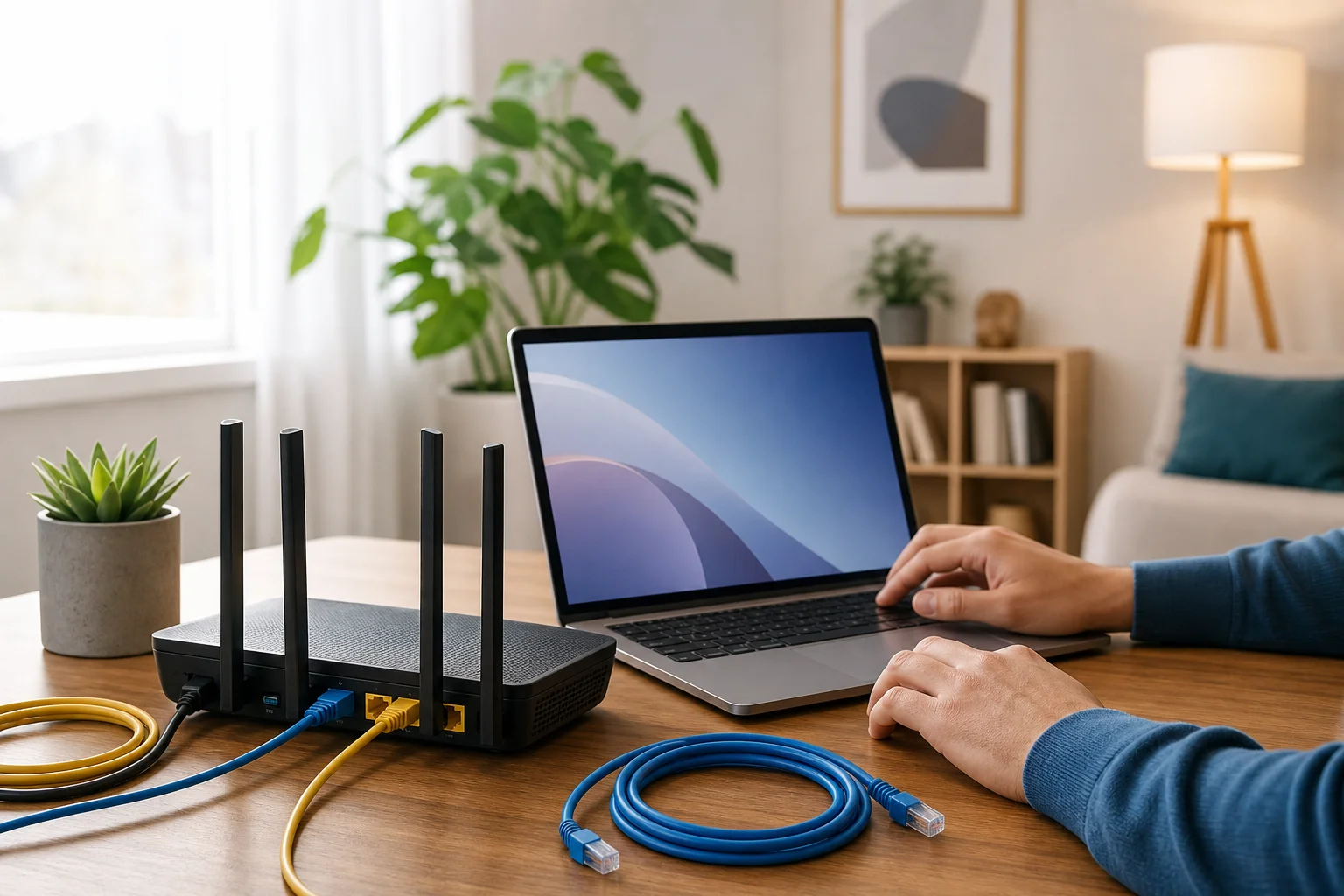
Router VPN setup steps on a home network

ステップ1:ルーターの互換性とファームウェアを確認

まず、ルーターのモデル番号を見つけましょう。通常、ルーターの下にあるラベルに印刷されているか、ルーターの管理ページに記載されています。

次に確認してください:

  1. ルーターがVPNクライアントモードをサポートしているか。
  2. OpenVPNやWireGuardなど、サポートされているプロトコル。
  3. ファームウェアが最新か。
  4. VPNプロバイダーがルーター用の設定ファイルを提供しているか。

重要:"VPNパススルー"は"VPNクライアント"とは異なります。VPNパススルーは、ルーターの背後にあるデバイスがVPNアプリに接続できるようにします。VPNクライアントは、ルーター自身がVPNに接続できるようにします。

ステップ2:ルーターの管理パネルにサインイン

ブラウザを開いて、ルーターのローカルアドレスを入力します。一般的なアドレスには192.168.1.1192.168.0.1、またはルーターのラベルに表示されるカスタムアドレスが含まれます。

管理ユーザー名とパスワードでログインします。デフォルトの管理パスワードをまだ使用している場合は、続行する前に変更してください。強力なルーターのパスワードは、基本的なセキュリティステップです。

ステップ3:VPNクライアント設定を見つける

以下のようなメニューを探してください:

  • VPN
  • VPNクライアント
  • 高度な設定
  • インターネット設定
  • ネットワーク設定
  • OpenVPNクライアント
  • WireGuardクライアント

もし「VPNサーバー」しか見えない場合、そのルーターはVPN接続を受け入れることができるが、自宅ネットワークを外部のVPNサービスに接続することができない可能性があります。

ステップ4:VPN設定を追加する

VPNプロバイダーが設定の詳細を提供してくれるべきです。ルーターによっては、次のことが必要になる場合があります:

  1. OpenVPN構成ファイルをアップロードする。
  2. WireGuardの鍵とサーバーの詳細を貼り付ける。
  3. サーバーのアドレスを入力する。
  4. 必要に応じてVPNユーザー名とパスワードを追加する。
  5. すべてのトラフィックがVPNを使用するかどうかを選択する。
  6. プロファイルを保存する。

わからない場合は、プロバイダーの推奨設定を使用してください。初心者は、プロバイダーのガイドに指示がない限り、高度な暗号化またはルーティングオプションを変更しない方が良いでしょう。

ステップ5:接続してVPNをテストする

プロファイルを保存した後、接続または有効化をクリックします。ルーターが接続状態を表示するまで待ちます。

次に、設定をテストします:

  • IP確認ウェブサイトを訪れ、表示されるIPアドレスが変更されたことを確認します。
  • ブラウジングが機能していることを確認するためにいくつかのウェブサイトを開きます。
  • 利用可能な場合は電話、ノートパソコン、スマートTVをテストします。
  • VPNが正しく再接続することを確認するために、ルーターを一度再起動します。

もしインターネットが遅くなった場合、近くのVPNサーバーや、ルーターがサポートしている場合は軽量プロトコルを試してください。

人気のルーターモデルに関する指示

ASUSルーターでは、管理インターフェースのVPNクライアントエリアを確認します。多くのモデルでOpenVPNプロファイルのアップロードが可能です。設定ファイルをアップロードし、必要に応じて資格情報を入力し、プロファイルをアクティブ化し、IPアドレスをテストします。

TP-Linkルーターの場合、正確なモデルがVPNクライアントモードをサポートしていることを確認します。一部のTP-Linkモデルは、VPNサーバーまたはパススルー機能のみを含みます。VPNクライアントモードが利用可能な場合は、VPNクライアントセクションにプロバイダーのサーバー詳細を追加します。

Netgearルーターでは、サポートがファームウェアによって異なります。一部のユーザーはカスタムファームウェアに頼っていますが、初心者はリスクを理解しない限りファームウェアのフラッシュを避けるべきです。まずNetgearのドキュメントとあなたのVPNプロバイダーのルーターガイドをチェックしてください。

GL.iNetルーターでは、ルーターダッシュボードを開き、VPNセクションに移動して設定をアップロードまたは貼り付けて接続します。これらのルーターは、一般的にVPN機能がインターフェースに組み込まれているため、初心者にはより簡単です。

よくある設定問題のトラブルシューティング

なぜルーターVPNが接続できないのか?

サーバーアドレス、ユーザー名、パスワード、設定ファイル、システム時間をチェックしてください。ルーターの時計が間違っている場合や、設定ファイルが選択したプロトコルと一致しない場合、VPN接続は失敗することがあります。

ルーターにVPNを設定した後、なぜインターネットが遅くなるのか?

VPN暗号化はルーターの処理能力を使用します。古いルーターは遅くなる可能性があります。近くのサーバーを試したり、ファームウェアを更新したり、利用可能な場合はWireGuardを使用したり、より強力なプロセッサを搭載したルーターを選択してください。

ルーターVPNから1つのデバイスを除外できますか?

時には可能です。スプリットトンネリングまたはポリシーベースのルーティングをサポートするルーターが必要です。そのルーターがこれをサポートしていない場合、そのデバイスを別のネットワークに接続するか、各デバイスごとにVPNアプリを使用することができます。

ルーターのVPNは常にオンですか?

可能性があります。ほとんどのルーターVPNセットアップは再起動後に自動的に再接続しますが、これをテストする必要があります。いくつかのルーターは、停電やインターネットの中断後に再接続するための追加設定が必要です。

ルーターのプライバシーを管理する

ルーター設定のためのVPNは、特にアプリを至る所にインストールすることなく、シンプルな家庭ネットワークのプライバシーを保護したい場合に、1箇所から多くのデバイスを保護する賢い方法です。互換性を確認し、信頼できるVPNサービスを選び、ルーターの設定プロセスに注意深く従い、依存する前に接続をテストしてください。

今日、ルーターにBeFreeVPNを設定してオンラインプライバシーを管理しましょう。登録の手間なく、すべてのデバイスにシームレスな保護を楽しんでください。