Como usar um VPN gratuito para Apple TV: Proteja sua casa e espaços de trabalho remoto
Sempre se perguntou como manter seu streaming no Apple TV seguro enquanto garante que seu escritório em casa esteja protegido? Se você procurou "vpn para apple tv gratuito", provavelmente quer uma maneira simples de adicionar privacidade sem pagar adiantado ou se preocupar com configurações complexas. Este guia para iniciantes explica o que um VPN faz, como ele pode funcionar com Apple TV, o que os VPNs gratuitos podem e não podem fazer, e como a mesma proteção pode ajudar a garantir sua casa e espaços de trabalho remoto.
Entendendo Apple TV e VPNs: Um guia para iniciantes
Apple TV é a caixa de streaming e a plataforma de TV inteligente da Apple. Ele permite que você assista a serviços como Apple TV+, Netflix, YouTube, Disney+ e aplicativos de TV ao vivo, além de usar AirPlay, jogos e aplicativos de mídia doméstica. Como ele se conecta à internet, ele envia e recebe dados como seu telefone ou laptop.
Um VPN, ou rede privada virtual, é uma ferramenta de privacidade que cria um túnel criptografado entre seu dispositivo e um servidor VPN. Pense nisso como uma capa digital de invisibilidade. Seu provedor de internet pode ainda ver que você está online, mas se torna mais difícil para outros na rede inspecionar o que você está fazendo. Websites e aplicativos também podem ver o endereço IP do servidor VPN em vez do seu endereço IP residencial.
Para os usuários de Apple TV, um VPN pode ser útil por três razões principais:
- Privacidade em redes compartilhadas: Útil se seu Apple TV estiver conectado em um apartamento compartilhado, dormitório ou aluguel temporário.
- Hábitos de streaming mais seguros: Um VPN pode reduzir a exposição do seu endereço IP residencial enquanto os aplicativos se conectam a serviços online.
- Proteção no trabalho remoto: Se seu Apple TV compartilhar a mesma rede doméstica que seu laptop de trabalho, melhorar a privacidade da rede ajuda todo o sistema a parecer menos exposto.
Um VPN gratuito pode ser benéfico se você estiver testando a ideia, protegendo streams ocasionais ou garantindo uma configuração básica em casa sem uma assinatura. No entanto, os VPNs gratuitos geralmente vêm com limites. Estes podem incluir menos locais de servidor, velocidades mais lentas, limites de dados ou menos opções de configuração de dispositivo.
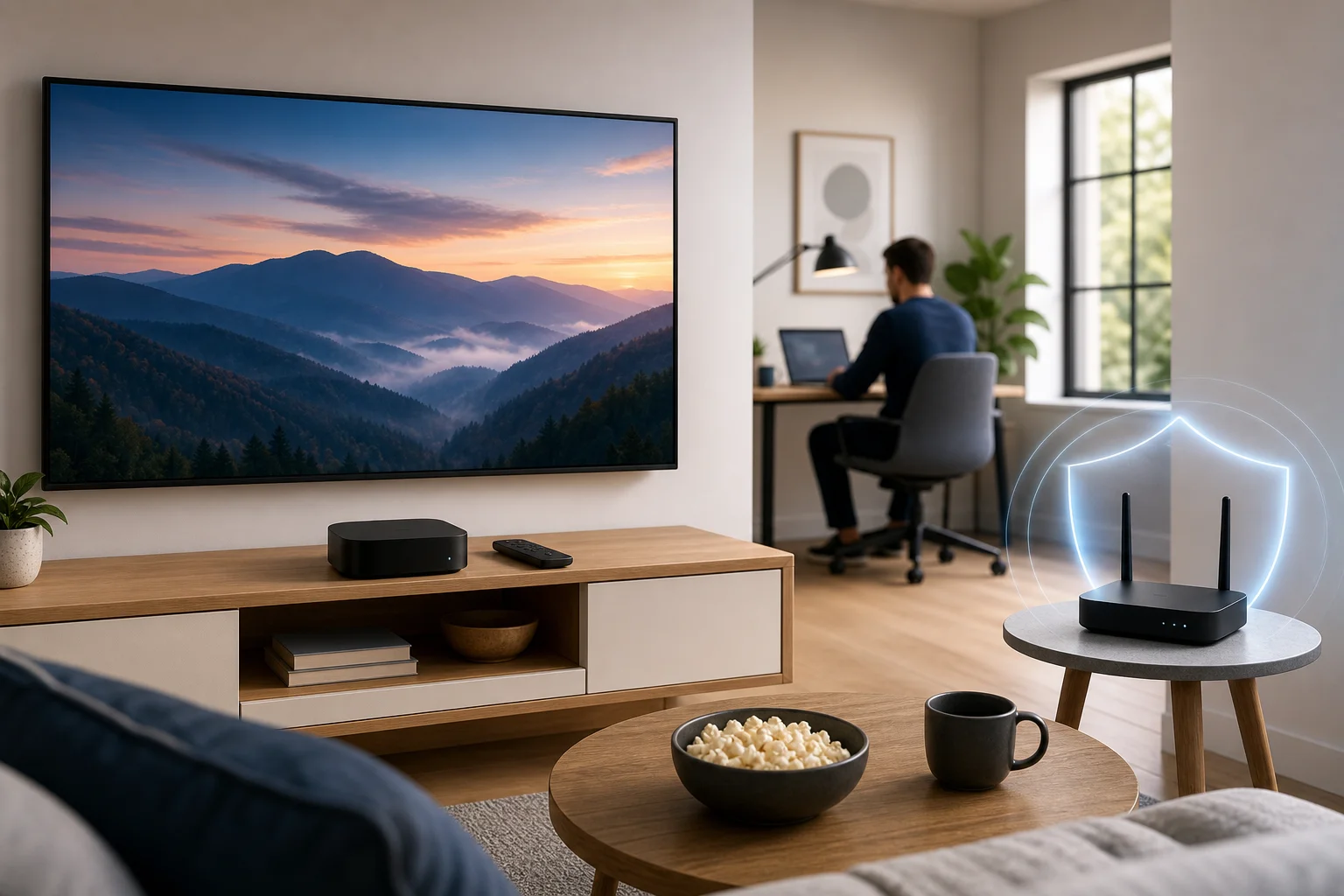
Configurando um VPN gratuito no Apple TV: Passo a passo
Antes de começar, é bom saber um detalhe importante: o Apple TV nem sempre funcionou como um telefone, onde você simplesmente instala qualquer aplicativo VPN e pressiona conectar. Versões mais recentes do tvOS suportam aplicativos VPN, mas a disponibilidade depende do provedor e da sua região. Alguns serviços VPN gratuitos podem não oferecer um aplicativo dedicado para Apple TV.
Aqui estão os principais métodos de configuração, do mais fácil ao mais flexível.
Passo 1: Verifique um aplicativo VPN nativo para Apple TV
- Abra o App Store no seu Apple TV.
- Pesquise o provedor de VPN que você deseja usar.
- Instale o aplicativo se ele estiver disponível.
- Faça login ou siga o processo de configuração gratuita do provedor.
- Escolha um servidor próximo para melhor velocidade.
- Conecte, e depois abra seu aplicativo de streaming.
Esta é a rota mais simples. O lado negativo é que muitos planos gratuitos não incluem suporte completo para Apple TV.
Passo 2: Use um VPN no seu roteador
Um VPN de nível de roteador protege todos os dispositivos conectados a essa rede Wi-Fi, incluindo Apple TV, laptops, celulares e tablets. Isso é útil para um escritório em casa porque pode cobrir seus dispositivos de entretenimento e de trabalho juntos.
Processo básico:
- Verifique se o seu roteador suporta configurações de cliente VPN.
- Faça login na página de administração do roteador.
- Adicione a configuração VPN do seu provedor.
- Escolha um local de servidor.
- Salve as configurações e reinicie o roteador, se necessário.
- Conecte a Apple TV a essa rede Wi-Fi.
Nem todo roteador suporta conexões VPN. Alguns roteadores dos provedores de internet são bloqueados, então pode ser necessário um roteador compatível ou firmware.
Passo 3: Compartilhe uma conexão VPN de um computador
Se seu VPN gratuito funciona em um Mac ou laptop Windows, você pode conseguir compartilhar essa conexão com o Apple TV. Isso é menos elegante, mas pode funcionar para testes.
Ideia geral:
- Conecte seu computador ao VPN.
- Ative o compartilhamento de internet ou hotspot móvel.
- Conecte o Apple TV à rede compartilhada.
- Teste a reprodução e a velocidade.
Mantenha o computador acordado enquanto usa o Apple TV. Se o laptop entrar em repouso, a conexão pode cair.
Passo 4: Entenda as configurações de DNS
Alguns serviços oferecem Smart DNS em vez de um VPN completo. DNS é como o livro de endereços da internet. Mudar as configurações de DNS é um pouco como sintonizar um rádio para captar estações distantes: você está dizendo ao Apple TV onde procurar endereços online.
No Apple TV, você geralmente pode ajustar o DNS indo para:
Configurações → Rede → Wi-Fi ou Ethernet → Configurar DNS → Manual
No entanto, as alterações de DNS não criptografam seu tráfego como um VPN. Elas podem ajudar com problemas de roteamento ou acesso, mas não são a mesma coisa que um túnel digital de privacidade.
Dicas comuns de solução de problemas
- Streaming está lento: Escolha um servidor VPN próximo ou desconecte outros dispositivos de alta largura de banda.
- O aplicativo não carrega: Reinicie o Apple TV e reconecte o VPN.
- Wi-Fi cai frequentemente: Mova o roteador mais próximo ou use Ethernet.
- Um serviço bloqueia o VPN: Tente outro servidor ou use o aplicativo sem VPN se o acesso for essencial.
- A configuração do roteador falha: Confirme se o seu roteador suporta OpenVPN, WireGuard ou o protocolo que seu VPN fornece.
Pense nisso como uma autoestrada: Como os VPNs gerenciam o tráfego de dados
Imagine sua conexão de internet em casa como uma autoestrada movimentada. Seu Apple TV é um carro. Seu laptop de trabalho é outro. Seu celular, tablet, alto-falante inteligente e chamadas de vídeo são mais carros ingressando na mesma estrada.
Sem um VPN, o tráfego segue a rota usual atribuída pelo seu provedor de internet. Com um VPN, seu tráfego entra primeiro em uma pista protegida. Essa pista leva a um servidor VPN e depois continua para o site, aplicativo ou serviço de streaming que você está usando.
Isso pode ajudar de algumas maneiras:
- Pista de privacidade: A criptografia dificulta que estranhos na mesma rede inspecionem o tráfego.
- Escolha da rota: Diferentes servidores VPN podem agir como saídas alternativas na autoestrada.
- Consistência da rede: Um servidor confiável pode, às vezes, criar uma rota mais estável para ferramentas de trabalho e navegação.
Ainda assim, um VPN não é mágica. Se o servidor VPN gratuito estiver lotado, ele pode se tornar um congestionamento de tráfego. Isso pode causar buffering no Apple TV ou lentidão durante chamadas de vídeo. Para streaming, servidores próximos geralmente apresentam melhor desempenho. Para trabalho remoto, estabilidade é mais importante do que distância sozinha.
Quando configurado corretamente, um VPN pode suportar ambos os lados da sua vida em casa: streaming privado mais suave à noite e conexões de trabalho mais seguras durante o dia.
VPNs gratuitos: Fato vs. ficção
VPNs gratuitos podem ser úteis, mas muitas vezes são mal compreendidos. Alguns são confiáveis com limites claros. Outros podem registrar dados demais, mostrar anúncios invasivos ou oferecer desempenho fraco. A chave é escolher com cuidado.
| Declaração | Fato | O que iniciantes devem fazer |
|---|---|---|
| VPNs gratuitos são sempre inseguros | Nem sempre. Alguns provedores respeitáveis oferecem planos gratuitos limitados | Leia a política de privacidade e evite aplicativos desconhecidos |
| VPNs gratuitos são tão rápidos quanto VPNs pagas | Geralmente não. Servidores gratuitos podem estar lotados | Escolha servidores próximos e espere limites |
| Um VPN garante acesso a streaming | Não. Aplicativos de streaming podem bloquear tráfego VPN | Use VPNs para privacidade primeiro, não para acesso garantido |
| DNS é o mesmo que um VPN | Não. DNS não criptografa tráfego | Use um verdadeiro VPN quando a privacidade importa |
| VPNs gratuitos suportam todos os dispositivos | Muitas vezes falso. O suporte para Apple TV varia | Verifique as opções do tvOS, roteador ou compartilhamento antes da configuração |
Exemplos de VPNs conhecidas com camadas gratuitas incluem Proton VPN, Windscribe, PrivadoVPN e hide.me. Seus planos gratuitos podem ser úteis para testar recursos de privacidade, proteger navegação leve ou aprender como os VPNs funcionam. O suporte para Apple TV pode variar, portanto, sempre verifique se o provedor oferece um aplicativo para tvOS, configuração de roteador ou arquivos de configuração manual.
As limitações mais comuns são:
- Limites mensais de dados
- Menos locais de servidor
- Velocidades mais lentas em horários de pico
- Suporte de streaming limitado
- Sem suporte a roteador em alguns planos gratuitos
- Requisitos de registro de conta
Em resumo, VPNs gratuitos não são ficção. Eles podem funcionar. Mas devem ser vistos como um ponto de partida em vez de uma solução perfeita a longo prazo para streaming intenso e trabalho remoto diário.
Protegendo seu escritório em casa com um VPN gratuito no Apple TV
À primeira vista, o Apple TV pode não parecer relacionado ao trabalho remoto. É para streaming, não para planilhas. Mas ele está na mesma rede doméstica que seus dispositivos de trabalho. Isso conta.
Um escritório em casa pode enfrentar vários riscos cotidianos:
- Convidados usando seu Wi-Fi
- Senhas fracas de roteador
- Dispositivos inteligentes com software desatualizado
- Compartilhamento de arquivos não seguro
- Redes públicas ou compartilhadas em espaços de trabalho temporários
- Links de phishing abertos em dispositivos pessoais
Um VPN ajuda a reduzir alguns desses riscos criptografando o tráfego entre seu dispositivo e o servidor VPN. Assim como a fechadura na porta da frente mantém intrusos fora, um VPN impede que intrusos digitais espiem facilmente sua conexão.
Para a configuração mais forte, combine um VPN com hábitos básicos de segurança em casa:
- Use uma senha Wi-Fi forte.
- Mantenha o Apple TV, laptops e roteadores atualizados.
- Separe o Wi-Fi para convidados dos dispositivos de trabalho, se o seu roteador suportar.
- Desative recursos de compartilhamento que você não usa.
- Use autenticação em dois fatores para contas de trabalho.
- Evite instalar aplicativos VPN ou de streaming desconhecidos.
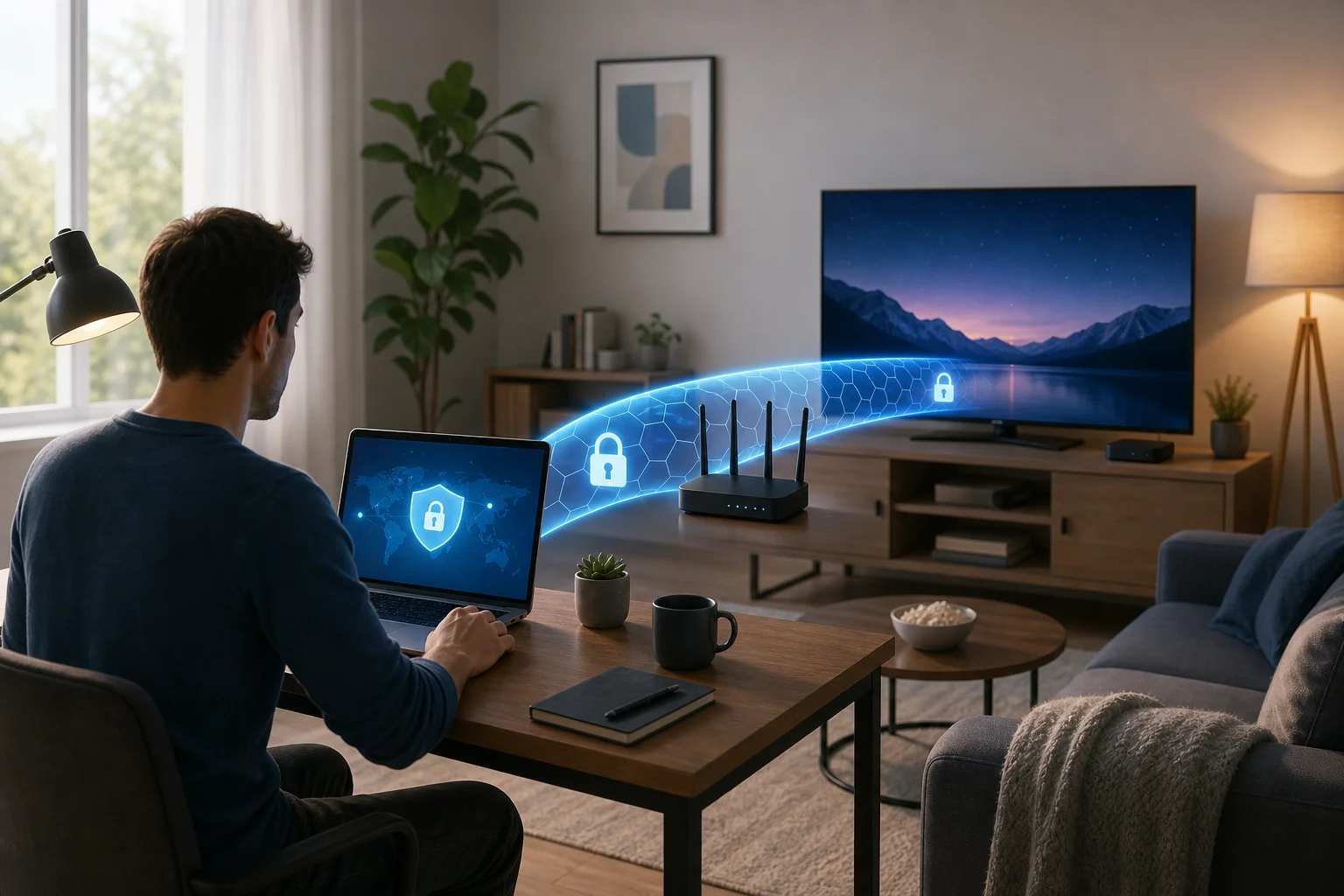
Se seu VPN estiver instalado no roteador, o Apple TV e seus dispositivos de escritório em casa poderão compartilhar a mesma rota protegida. Se você usar um VPN apenas em seu laptop de trabalho, o Apple TV não será protegido por esse VPN, a menos que você compartilhe a conexão ou use uma configuração de roteador.
Perguntas frequentes rápidas sobre o uso de um VPN gratuito para Apple TV
Posso instalar um VPN gratuito diretamente no Apple TV?
Às vezes. Depende da sua versão do tvOS e se o provedor de VPN oferece um aplicativo para Apple TV. Se não houver aplicativo, use a configuração do roteador ou o compartilhamento de conexão.
O Smart DNS é suficiente para privacidade?
Não. O Smart DNS pode mudar como os endereços são resolvidos, mas não criptografa seu tráfego. Use um VPN se a privacidade for seu objetivo.
Um VPN gratuito vai parar o buffering?
Nem sempre. Um VPN pode melhorar o roteamento em alguns casos, mas servidores gratuitos também podem ser mais lentos. Para os melhores resultados, escolha um servidor próximo e use Ethernet, se possível.
Um VPN gratuito é seguro para trabalho remoto?
Pode ajudar, mas escolha um provedor respeitável. Para trabalhos sensíveis da empresa, siga as regras de segurança do seu empregador e use o VPN empresarial oficial, se disponível.
Qual é a melhor configuração para iniciantes?
Comece verificando se há um aplicativo VPN nativo para Apple TV. Se isso não estiver disponível, tente compartilhar uma conexão VPN a partir de um computador. Para proteção em toda a casa, considere a configuração do roteador.
Conclusão
Usar um VPN gratuito no Apple TV é possível, mas o melhor método depende do seu dispositivo, provedor de VPN e rede doméstica. Comece simples, entenda os limites e lembre-se de que a privacidade funciona melhor como uma configuração em camadas. Garanta que seu Apple TV e os espaços de trabalho em casa permaneçam seguros e privados com BeFreeVPN, um VPN gratuito sem registro que facilita proteger todos os seus dispositivos.