كيفية استخدام VPN مجانية لجهاز Apple TV: تأمين منزلك ومساحات العمل البعيدة
هل تساءلت يومًا كيف تحافظ على أمان بث Apple TV الخاص بك بينما تضمن أمان مكتبك المنزلي؟ إذا كنت قد بحثت عن "VPN لجهاز Apple TV مجانًا"، فمن المحتمل أنك تريد طريقة بسيطة لإضافة الخصوصية دون دفع مسبق أو القتال مع إعدادات معقدة. تشرح هذه الدليل الذي يناسب المبتدئين ما يفعله VPN، وكيف يمكن أن يعمل مع جهاز Apple TV، وما يمكن وما لا يمكن لـ VPNs المجانية القيام به، وكيف يمكن لنفس الحماية أن تساعد في تأمين منزلك ومساحات العمل البعيدة.
فهم Apple TV و VPNs: دليل للمبتدئين
جهاز Apple TV هو صندوق البث الخاص بشركة Apple ومنصة التلفزيون الذكي. يتيح لك مشاهدة خدمات مثل Apple TV+ و Netflix و YouTube و Disney+ وتطبيقات التلفزيون المباشر، بالإضافة إلى استخدام AirPlay، والألعاب، وتطبيقات الوسائط المنزلية. نظرًا لأنه يتصل بالإنترنت، فإنه يرسل ويستقبل البيانات تمامًا مثل هاتفك أو جهاز الكمبيوتر المحمول الخاص بك.
VPN، أو الشبكة الافتراضية الخاصة، هي أداة للخصوصية تنشئ نفقًا مشفرًا بين جهازك وخادم VPN. فكر في الأمر كعباءة رقمية لإخفاء الهوية. لا يزال بإمكان مزود الإنترنت الخاص بك أن يرى أنك متصل بالإنترنت، ولكن يصبح من الصعب على الآخرين على الشبكة فحص ما تفعله. قد ترى المواقع والتطبيقات عنوان IP الخاص بخادم VPN بدلاً من عنوان IP الخاص بك في المنزل.
بالنسبة لمستخدمي Apple TV، يمكن أن يكون VPN مفيدًا لثلاثة أسباب رئيسية:
- الخصوصية في الشبكات المشتركة: مفيدة إذا كان جهاز Apple TV الخاص بك متصلًا في شقة مشتركة أو سكن طلابي أو تأجير مؤقت.
- عادات البث الأكثر أمانًا: يمكن أن يقلل VPN من تعرض عنوان IP الخاص بك في المنزل أثناء اتصال التطبيقات بالخدمات عبر الإنترنت.
- حماية العمل عن بعد: إذا كان جهاز Apple TV الخاص بك يشارك نفس الشبكة المنزلية مع جهاز الكمبيوتر المحمول الخاص بك في العمل، فإن تحسين خصوصية الشبكة يساعد في جعل الإعداد بالكامل يبدو أقل انكشافًا.
قد يكون VPN مجاني مفيدًا إذا كنت تختبر الفكرة، أو تحمي البث العرضي، أو تأمن إعداد بسيط في المنزل دون اشتراك. ومع ذلك، عادةً ما تأتي VPNs المجانية مع حدود. قد تشمل هذه مواقع خوادم أقل، أو سرعات أبطأ، أو حدود بيانات، أو خيارات إعداد جهاز أقل.
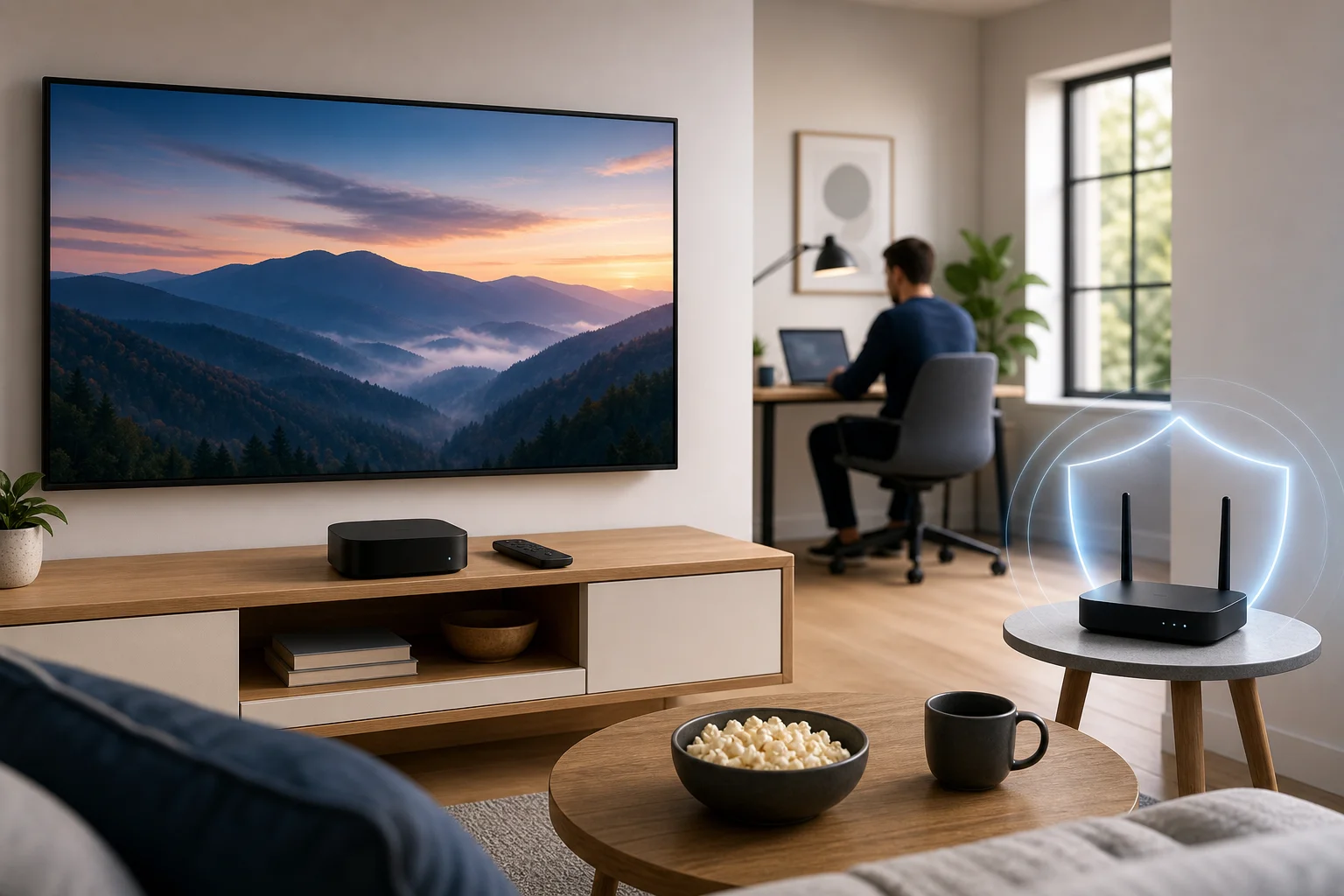
إعداد VPN مجانية على Apple TV: خطوة بخطوة
قبل أن تبدأ، من المفيد معرفة تفصيل مهم واحد: لم يكن جهاز Apple TV يعمل دائمًا مثل الهاتف حيث تقوم ببساطة بتثبيت أي تطبيق VPN والضغط على الاتصال. تدعم إصدارات tvOS الأحدث تطبيقات VPN، ولكن توفرها يعتمد على المزود ومنطقتك. قد لا تقدم بعض خدمات VPN المجانية تطبيقًا مخصصًا لجهاز Apple TV.
إليك الأساليب الرئيسية للإعداد، من الأسهل إلى الأكثر مرونة.
الخطوة 1: تحقق من وجود تطبيق VPN أصلي على Apple TV
- افتح App Store على جهاز Apple TV الخاص بك.
- ابحث عن مزود VPN الذي تريد استخدامه.
- قم بتثبيت التطبيق إذا كان متاحًا.
- سجل الدخول أو اتبع عملية الإعداد المجانية للمزود.
- اختر خادمًا قريبًا لتحسين السرعة.
- اتصل، ثم افتح تطبيق البث الخاص بك.
هذه هي الطريقة الأبسط. العيب هو أن العديد من الخطط المجانية لا تشمل دعمًا كاملاً لجهاز Apple TV.
الخطوة 2: استخدم VPN على جهاز التوجيه الخاص بك
حماية VPN على مستوى جهاز التوجيه تحمي كل جهاز متصل بتلك الشبكة Wi-Fi، بما في ذلك Apple TV وأجهزة الكمبيوتر المحمولة والهواتف والأجهزة اللوحية. هذا مفيد لمكتب منزلي لأنه يمكن أن يغطي أجهزة الترفيه وأجهزة العمل معًا.
العملية الأساسية:
- تحقق مما إذا كان جهاز التوجيه الخاص بك يدعم إعدادات عميل VPN.
- قم بتسجيل الدخول إلى صفحة إدارة جهاز التوجيه.
- أضف تكوين VPN من مزودك.
- اختر موقع خادم.
- احفظ الإعدادات وأعد تشغيل جهاز التوجيه إذا لزم الأمر.
- اتصل بجهاز Apple TV بتلك الشبكة Wi-Fi.
ليس كل جهاز توجيه يدعم اتصالات VPN. قد تكون بعض أجهزة التوجيه من مزود الإنترنت محجوزة، لذلك قد تحتاج إلى جهاز توجيه متوافق أو برنامج ثابت.
الخطوة 3: مشاركة اتصال VPN من الكمبيوتر
إذا كانت VPN المجانية الخاصة بك تعمل على كمبيوتر Mac أو Windows، فقد تتمكن من مشاركة ذلك الاتصال مع جهاز Apple TV. هذا أقل أناقة، ولكنه يمكن أن يعمل للاختبار.
الفكرة العامة:
- قم بتوصيل الكمبيوتر بـ VPN.
- قم بتمكين مشاركة الإنترنت أو نقطة الاتصال المحمولة.
- قم بتوصيل جهاز Apple TV بالشبكة المشتركة.
- اختبر التشغيل والسرعة.
احتفظ بجهاز الكمبيوتر مستيقظًا أثناء استخدام Apple TV. إذا نام الكمبيوتر المحمول، قد ينقطع الاتصال.
الخطوة 4: فهم إعدادات DNS
بعض الخدمات تقدم Smart DNS بدلاً من VPN كامل. DNS يشبه دفتر عناوين الإنترنت. تغيير إعدادات DNS هو قليلاً مثل ضبط راديو لاستقبال محطات بعيدة: أنت تخبر Apple TV أين تبحث عن العناوين عبر الإنترنت.
على جهاز Apple TV، يمكنك عادةً ضبط DNS من خلال الذهاب إلى:
الإعدادات → الشبكة → Wi-Fi أو Ethernet → تكوين DNS → يدوي
ومع ذلك، فإن تغييرات DNS لا تقوم بتشفير الحركة الخاصة بك مثل VPN. قد تساعد في مشاكل التوجيه أو الوصول، لكنها ليست مثل نفق الخصوصية الرقمية.
نصائح شائعة لاستكشاف الأخطاء وإصلاحها
- البث ببطء: اختر خادم VPN قريب أو افصل الأجهزة الأخرى ذات النطاق الترددي العالي.
- التطبيق لن يحمل: أعد تشغيل Apple TV وأعد الاتصال بـ VPN.
- تسقط Wi-Fi كثيرًا: قرب جهاز التوجيه أو استخدم Ethernet.
- تقوم خدمة بحظر VPN: جرب خادمًا آخر، أو استخدم التطبيق بدون VPN إذا كان الوصول ضروريًا.
- فشل إعداد جهاز التوجيه: تأكد من أن جهاز التوجيه الخاص بك يدعم OpenVPN أو WireGuard أو البروتوكول الذي يوفره VPN الخاص بك.
فكر في الأمر مثل الطريق السريع: كيف تدير VPN حركة البيانات
تخيل اتصال الإنترنت في منزلك كطريق سريع مزدحم. جهاز Apple TV الخاص بك هو سيارة واحدة. جهاز الكمبيوتر المحمول الخاص بك في العمل هو سيارة أخرى. هاتفك وجهازك اللوحي ومكبر الصوت الذكي ومكالمات الفيديو هي سيارات أخرى تنضم إلى نفس الطريق.
بدون VPN، تسير الحركة في الطريق المعتاد المعيّن بواسطة مزود الإنترنت الخاص بك. مع VPN، تدخل حركتك حارة محمية أولًا. تلك الحارة تؤدي إلى خادم VPN، ثم تستمر في الموقع أو التطبيق أو خدمة البث التي تستخدمها.
يمكن أن يساعد هذا بطرق قليلة:
- حارة الخصوصية: التشفير يجعل من الصعب على الغرباء على نفس الشبكة فحص الحركة.
- اختيار الطريق: يمكن لخوادم VPN المختلفة أن تعمل كبوابات بديلة على الطريق السريع.
- ثبات الشبكة: يمكن أن يوفر خادم موثوق أحيانًا مسارًا أكثر استقرارًا لأدوات العمل والتصفح.
ومع ذلك، فإن VPN ليست سحرًا. إذا كان خادم VPN المجاني مزدحمًا، فقد يتحول إلى اختناق مروري خاص به. قد يسبب ذلك إنتاجًا مؤقتًا على Apple TV أو تأخير أثناء مكالمات الفيديو. بالنسبة للبث، عادة ما تعمل الخوادم القريبة بشكل أفضل. بالنسبة للعمل عن بُعد، الاهتمام بالاستقرار مهم أكثر من المسافة وحدها.
عند الإعداد الجيد، يمكن أن يدعم VPN كلا جانبَيْ حياتك المنزلية: بث خاص أكثر سلاسة في المساء واتصالات عمل أكثر أمانًا خلال النهار.
VPNs المجانية: الحقيقة مقابل الخيال
يمكن أن تكون VPNs المجانية مفيدة، لكنها غالبًا ما تكون مفهومة بشكل خاطئ. بعضها موثوق به مع حدود واضحة. يمكن أن تسجل أخرى الكثير من البيانات، تظهر إعلانات مزعجة، أو تقدم أداء ضعيف. المفتاح هو اختيار بعناية.
| الادعاء | الحقيقة | ما يجب على المبتدئين القيام به |
|---|---|---|
| VPNs المجانية دائمًا غير آمنة | ليس دائمًا. بعض المزودين الموثوقين يقدمون خطط مجانية محدودة | اقرأ سياسة الخصوصية وتجنب التطبيقات غير المعروفة |
| VPNs المجانية بنفس سرعة VPNs المدفوعة | عادة لا. قد تكون الخوادم المجانية مزدحمة | اختر خوادم قريبة وتوقع حدود |
| VPN يضمن الوصول إلى البث | لا. يمكن أن تحظر التطبيقات البث حركة VPN | استخدم VPNs للخصوصية أولاً، وليس الوصول المضمون |
| DNS هو نفسه VPN | لا. لا يقوم DNS بتشفير الحركة | استخدم VPN حقيقي عندما تكون الخصوصية مهمة |
| VPNs المجانية تدعم كل جهاز | غالبًا غير صحيح. دعم Apple TV يختلف | تحقق من tvOS أو جهاز التوجيه أو خيارات المشاركة قبل الإعداد |
تشمل أمثلة لـ VPNs المعروفة ذات الخطط المجانية Proton VPN و Windscribe و PrivadoVPN و hide.me. يمكن أن تكون خططهم المجانية مفيدة لاختبار ميزات الخصوصية، أو تأمين تصفح خفيف، أو تعلم كيفية عمل VPNs. قد يختلف الدعم لجهاز Apple TV، لذا تحقق دائمًا مما إذا كان المزود يقدم تطبيق tvOS أو تكوين جهاز التوجيه أو ملفات إعداد يدوي.
أكثر القيود شيوعًا هي:
- حدود بيانات شهرية
- مواقع خوادم أقل
- سرعات أبطأ في أوقات الذروة
- دعم بث محدود
- عدم دعم أجهزة التوجيه في بعض الخطط المجانية
- متطلبات تسجيل الحساب
باختصار، VPNs المجانية ليست خيالًا. يمكن أن تعمل. ولكنها تُعتبر بشكل أفضل كنقطة انطلاق بدلاً من حل مثالي طويل الأمد للبث الكثيف والعمل عن بعد اليومي.
تأمين مكتبك المنزلي مع VPN مجانية على Apple TV
في البداية، قد لا يبدو أن جهاز Apple TV له علاقة بالعمل عن بُعد. إنه مخصص للبث، وليس لجداول البيانات. ولكنه يكون على نفس الشبكة المنزلية مثل أجهزة العمل الخاصة بك. وهذا مهم.
يمكن أن يواجه المكتب المنزلي عدة مخاطر يومية:
- الضيوف الذين يستخدمون Wi-Fi الخاص بك
- كلمات مرور ضعيفة لجهاز التوجيه
- أجهزة ذكية ببرامج قديمة
- مشاركة ملفات غير مؤمنة
- الشبكات العامة أو المشتركة في أماكن العمل المؤقتة
- روابط تصيد تم فتحها على الأجهزة الشخصية
تساعد VPN في تقليل بعض من هذه المخاطر من خلال تشفير الحركة بين جهازك وخادم VPN. تمامًا كما أن القفل على الباب الأمامي يمنع المتسللين، فإن VPN تمنع المتسللين الرقميين من التطفل بسهولة على اتصالك.
لتحقيق أقوى إعداد، اجمع بين VPN وعادات الأمن المنزلي الأساسية:
- استخدم كلمة مرور قوية على Wi-Fi.
- حافظ على تحديث Apple TV وأجهزة الكمبيوتر المحمولة وأجهزة التوجيه.
- افصل Wi-Fi للضيوف عن أجهزة العمل إذا كان جهاز التوجيه الخاص بك يدعم ذلك.
- قم بإيقاف تشغيل ميزات المشاركة التي لا تستخدمها.
- استخدم المصادقة متعددة العوامل لحسابات العمل.
- تجنب تثبيت تطبيقات VPN أو بث غير معروفة.
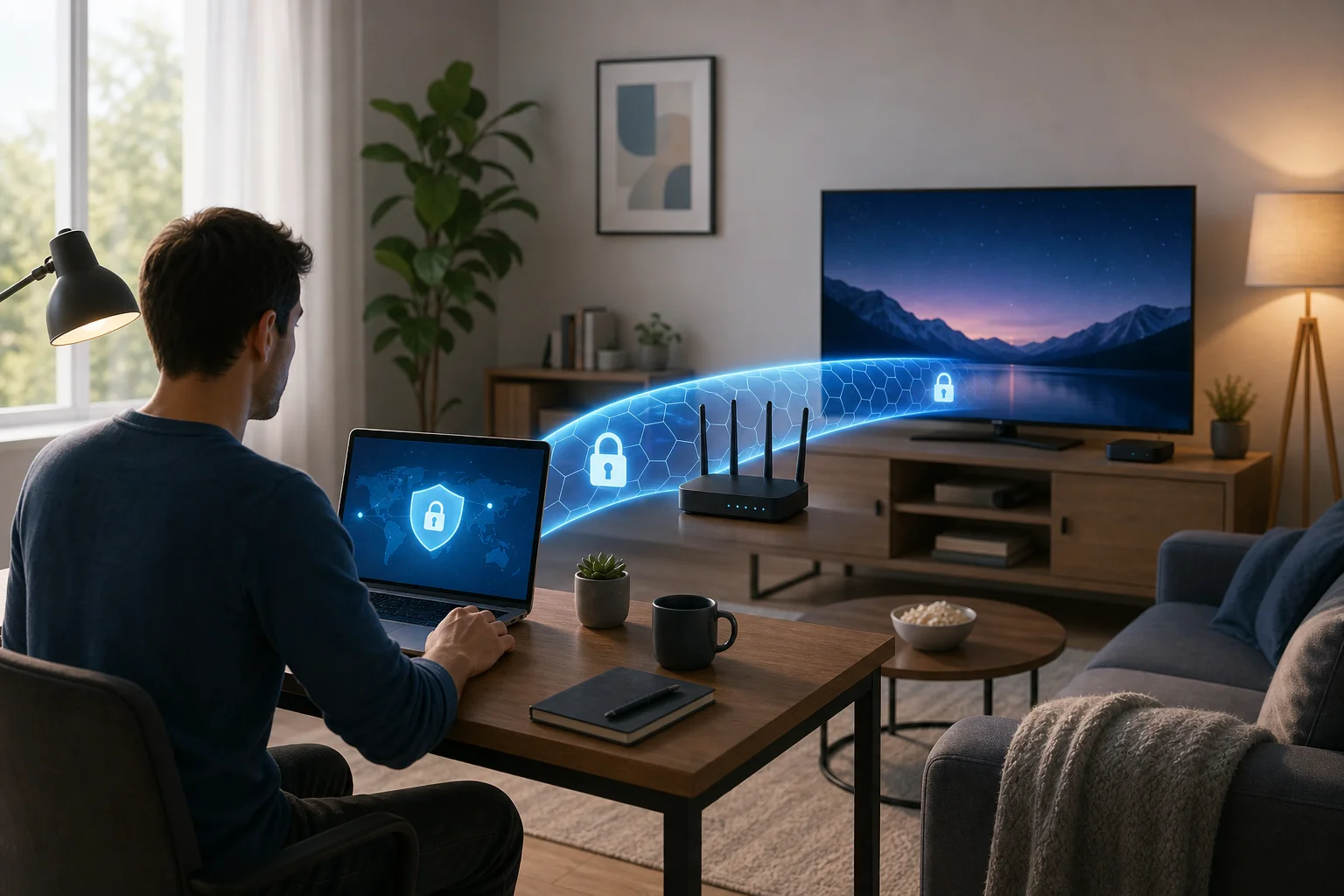
إذا تم تثبيت VPN الخاص بك على جهاز التوجيه، فيمكن لجهاز Apple TV وأجهزة مكتبك المنزلي مشاركة نفس المسار المحمي. إذا كنت تستخدم VPN فقط على جهاز الكمبيوتر المحمول الخاص بك في العمل، فلن يكون جهاز Apple TV محميًا من تلك VPN ما لم تشارك الاتصال أو تستخدم إعداد جهاز التوجيه.
الأسئلة الشائعة السريعة حول استخدام VPN مجانية لجهاز Apple TV
هل يمكنني تثبيت VPN مجانية مباشرة على جهاز Apple TV؟
أحيانًا. ذلك يعتمد على إصدار tvOS الخاص بك وما إذا كان مزود VPN يقدم تطبيقًا لجهاز Apple TV. إذا لم يكن هناك تطبيق، استخدم إعداد جهاز التوجيه أو مشاركة الاتصال.
هل يكفي Smart DNS للخصوصية؟
لا. يمكن لـ Smart DNS تغيير كيفية حل العناوين، لكنه لا يقوم بتشفير حركتك. استخدم VPN إذا كانت الخصوصية هي هدفك.
هل ستوقف VPN مجانية التخزين المؤقت؟
ليس دائمًا. قد تُحسن VPN من التوجيه في بعض الحالات، ولكن قد تكون الخوادم المجانية أبطأ أيضًا. للحصول على أفضل النتائج، اختر خادمًا قريبًا واستخدم Ethernet إذا كان ذلك ممكنًا.
هل VPN مجانية آمنة للعمل عن بُعد؟
يمكن أن تساعد، ولكن اختر مزودًا موثوقًا. بالنسبة لأعمال الشركات الحساسة، اتبع قواعد الأمان الخاصة بجهة العمل واستخدم VPN الأعمال الرسمية إن تم توفير واحدة.
ما هو أفضل إعداد للمبتدئين؟
ابدأ بالتحقق من وجود تطبيق VPN أصلي لجهاز Apple TV. إذا لم يكن ذلك متاحًا، جرب مشاركة اتصال VPN من جهاز الكمبيوتر. للحصول على حماية شاملة، فكر في إعداد جهاز التوجيه.
الخاتمة
استخدام VPN مجانية على جهاز Apple TV أمر ممكن، لكن أفضل طريقة تعتمد على جهازك ومزود VPN والشبكة المنزلية. ابدأ ببساطة، وكن واعيًا للحدود، وتذكر أن الخصوصية تعمل بشكل أفضل كنظام متداخل. تأكد من بقاء جهاز Apple TV ومساحات العمل المنزلية لديك آمنة وخاصة مع BeFreeVPN، وهو VPN مجاني بدون تسجيل يجعل من السهل حماية جميع أجهزتك.