VPN pour installation de LG TV : comment installer un VPN gratuit sur votre LG TV
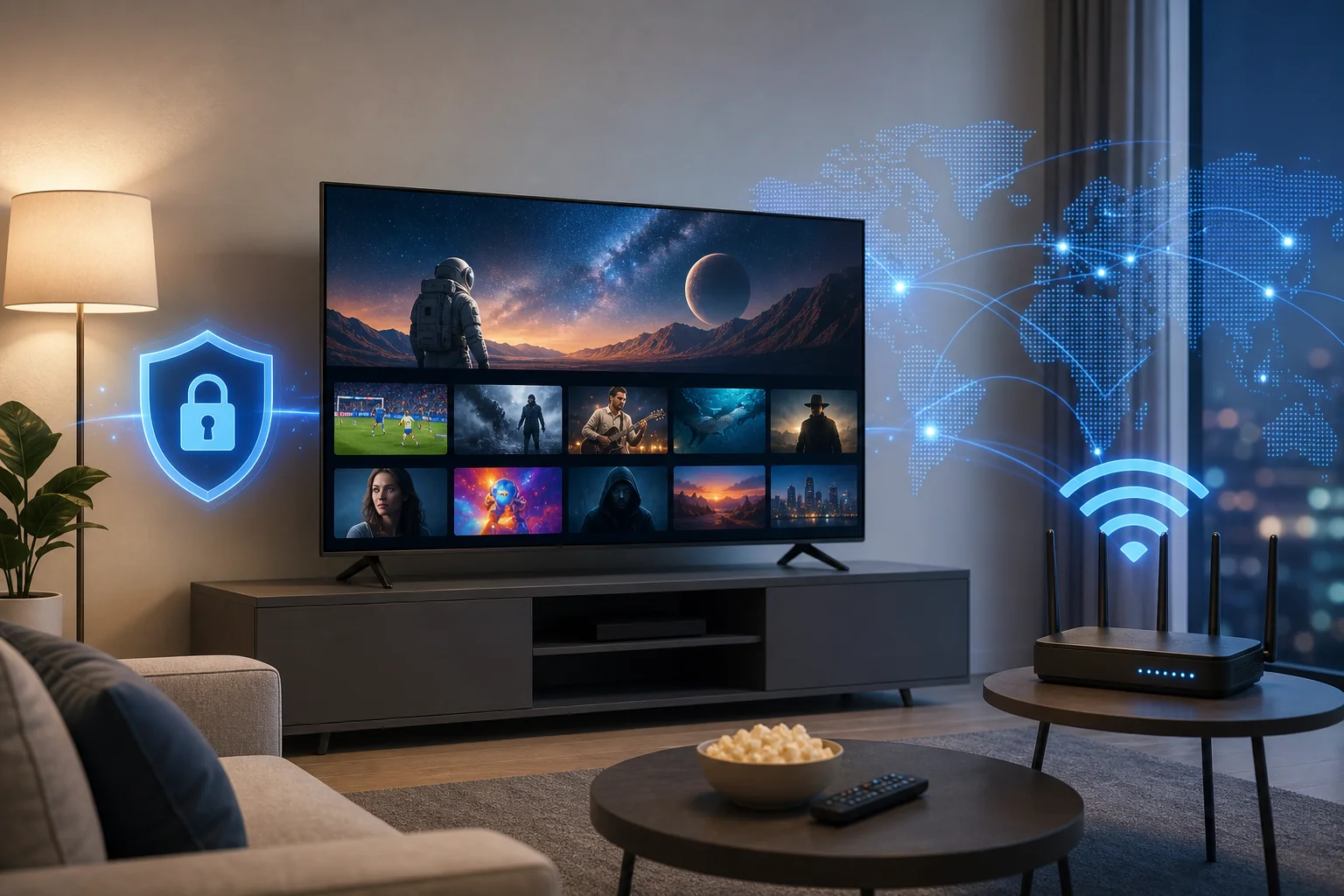
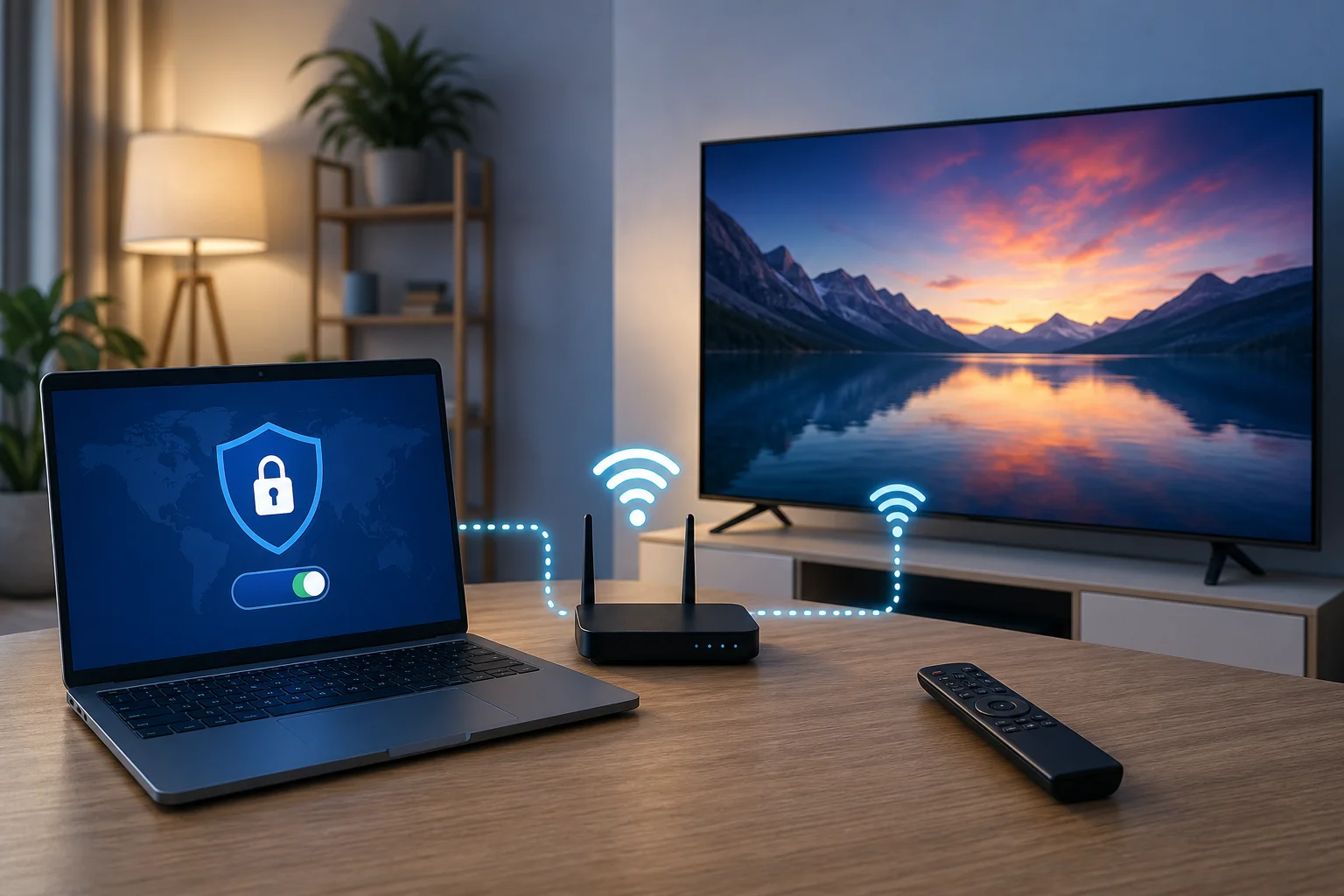
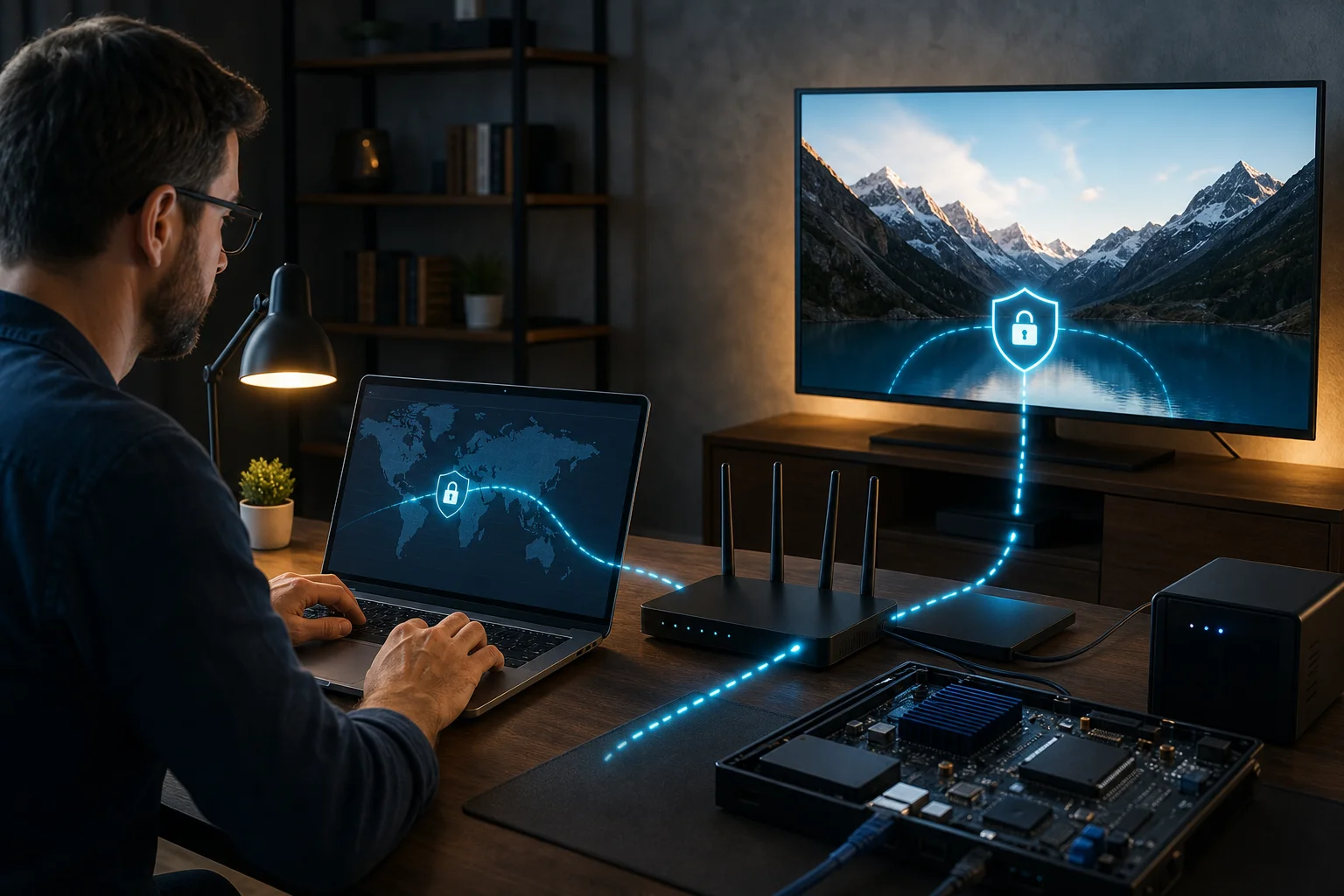
Vous voulez débloquer plus de contenu sur votre LG TV sans tracas ? Découvrez comment un VPN gratuit, sans inscription, peut vous aider à regarder n'importe quoi, globalement, avec facilité ! Ce guide sur vpn pour installation de lg tv montre la manière pratique d'utiliser un VPN avec un LG Smart TV, même si la plupart des téléviseurs webOS LG ne prennent pas en charge les applications VPN natives. Au lieu de cela, vous allez connecter votre TV via un point d'accès protégé par VPN d'un ordinateur portable ou d'un smartphone.
Un VPN peut aider à améliorer la confidentialité sur votre réseau domestique et peut vous permettre d'accéder à des bibliothèques de streaming tout en voyageant ou en utilisant des services auxquels vous êtes déjà abonné. Cependant, les résultats peuvent varier selon l'application, la région, le serveur VPN et l'appareil. Suivez toujours les conditions des services de streaming que vous utilisez.
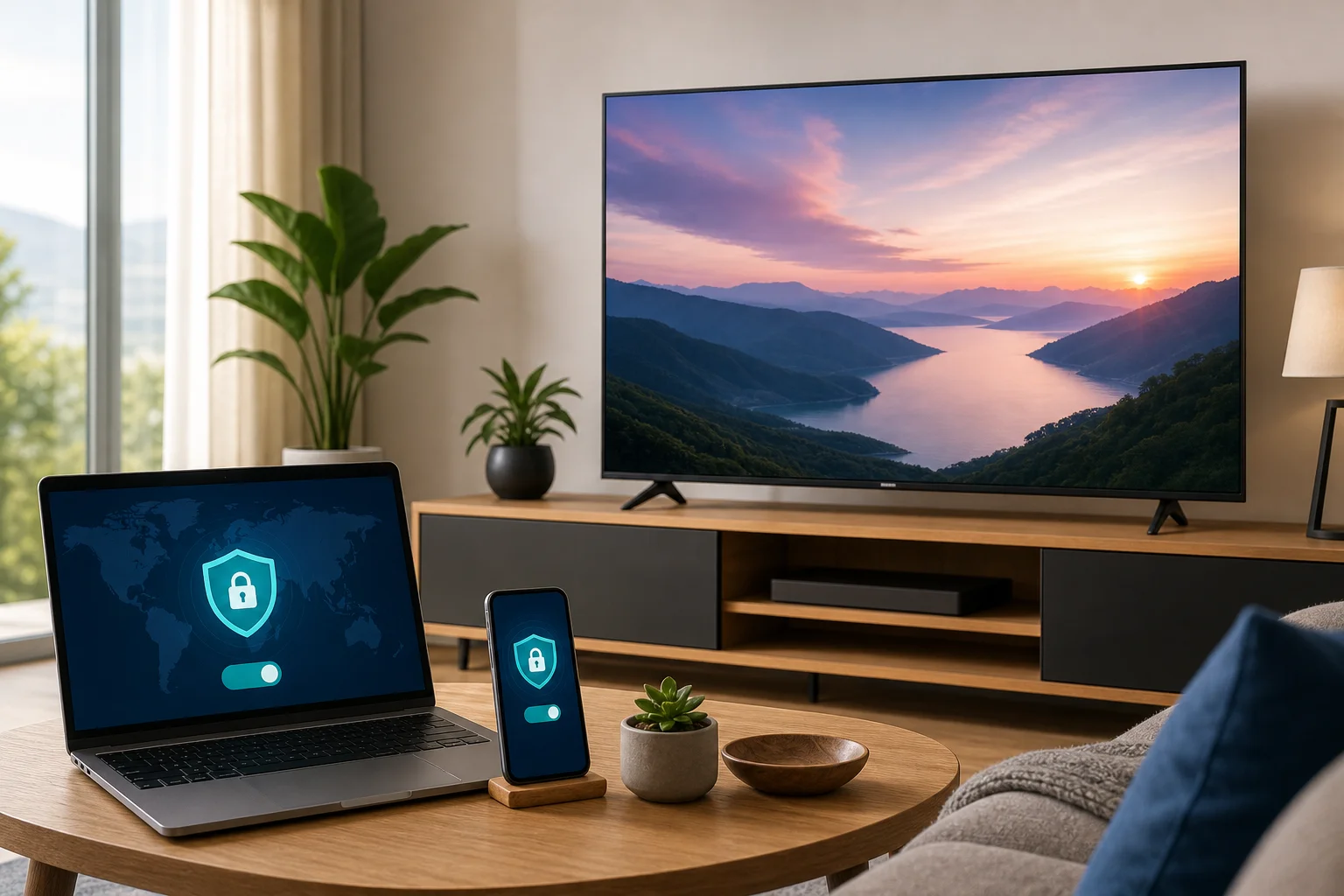
Avant de commencer : rassemblez vos outils
Avant de configurer un VPN pour LG TV, prenez quelques minutes pour vous préparer. Cela rend l'installation plus fluide et réduit les problèmes de connexion par la suite.
Vous aurez besoin de :
- Une LG TV connectée à Internet. La plupart des LG Smart TVs modernes fonctionnent sous webOS. Les étapes ci-dessous s'appliquent aux paramètres réseau webOS, bien que les noms de menu puissent varier légèrement selon le modèle.
- Un ordinateur portable ou un smartphone pour la connexion VPN. Comme les téléviseurs LG ne peuvent généralement pas installer d'applications VPN directement, cet appareil agit comme le pont entre le VPN et votre TV.
- Un VPN gratuit qui ne nécessite pas d'inscription. Par exemple, BeFreeVPN est conçu pour un accès rapide sans créer de compte, ce qui aide à réduire les frictions lors de la configuration.
- Un réseau Wi-Fi stable. Le streaming via un VPN peut consommer plus de bande passante, donc un signal fort aide à éviter le buffering.
- La télécommande de votre LG TV. Vous en aurez besoin pour sélectionner le réseau du point d'accès et tester la connexion.
Il est également utile de savoir quel appareil vous allez utiliser comme point d'accès. Un ordinateur portable Windows est souvent l'option la plus simple car il peut partager une connexion VPN via sa fonction de point d'accès mobile. Certains smartphones peuvent également partager une connexion VPN, mais cela dépend du système d'exploitation et des paramètres de l'appareil. Si le point d'accès de votre téléphone ne redirige pas le trafic via le VPN, essayez à la place un ordinateur portable.
Étape 1 : connectez-vous à un VPN approprié
Commencez par configurer le VPN sur l'appareil qui partagera sa connexion Internet avec votre LG TV.
1. Téléchargez BeFreeVPN sur un appareil compatible
Installez l'application BeFreeVPN sur votre ordinateur portable ou smartphone si elle est disponible pour votre plateforme. Choisissez la source de téléchargement officielle pour votre appareil. Évitez les téléchargements de tiers, car ils peuvent être dangereux ou obsolètes.
Si vous utilisez un autre VPN gratuit, vérifiez qu'il prend en charge votre appareil, offre un emplacement de serveurs adapté à vos besoins et ne nécessite pas d'inscription si vous souhaitez la configuration la plus rapide.
2. Ouvrez l'application et connectez-vous à un serveur gratuit
Lancez l'application VPN et choisissez un serveur gratuit. Pour le streaming, un serveur à proximité donne souvent une meilleure vitesse. Si vous avez besoin d'une région spécifique pour l'accès en voyage, sélectionnez un serveur dans ce pays.
Attendez que l'application indique que le VPN est connecté. Ne passez pas à l'étape suivante tant que la connexion n'est pas active.
3. Assurez-vous que l'appareil est sur le même réseau que votre LG TV
Votre ordinateur portable ou smartphone doit d'abord être connecté au même réseau Wi-Fi domestique que celui auquel peut accéder votre LG TV. Plus tard, la TV se connectera au point d'accès créé par cet appareil.
Un simple pré-contrôle aide :
- Ouvrez un navigateur sur l'ordinateur portable ou le téléphone.
- Recherchez "quelle est mon IP".
- Confirmez que l'emplacement affiché correspond au serveur VPN, et non à votre véritable emplacement.
- Gardez l'application VPN ouverte en arrière-plan.
Si l'emplacement IP ne change pas, déconnectez et reconnectez le VPN avant de continuer.
Étape 2 : configurez un point d'accès pour votre LG TV
Maintenant, vous devez transformer votre ordinateur portable ou smartphone connecté au VPN en un point d'accès. Cela crée un nouveau réseau Wi-Fi pour le LG TV.
Configuration recommandée en un coup d'œil
| Appareil utilisé pour le point d'accès | Difficulté | Remarques |
|---|---|---|
| Ordinateur portable Windows | Facile à modéré | Souvent le moyen le plus fiable de partager une connexion VPN |
| Téléphone Android | Modéré | Certains modèles partagent le trafic VPN, d'autres non |
| iPhone | Modéré à limité | Le point d'accès personnel peut ne pas rediriger le trafic de la TV via le VPN dans tous les cas |
| Ordinateur portable Mac | Modéré | Peut nécessiter le partage de connexion Internet et une configuration réseau supplémentaire |
Transformez votre ordinateur portable ou smartphone en point d'accès mobile
Sur Windows :
- Connectez-vous à BeFreeVPN.
- Ouvrez Paramètres.
- Allez à Réseau et Internet.
- Sélectionnez Point d'accès mobile.
- Choisissez de partager votre connexion Internet via Wi-Fi.
- Activez le Point d'accès mobile.
- Notez le nom du réseau du point d'accès et le mot de passe.
Si votre application VPN crée un adaptateur réseau séparé, vous devrez peut-être autoriser le partage à partir de cet adaptateur VPN. Ce paramètre peut apparaître dans les options avancées de l'adaptateur sous Windows.
Sur Android :
- Connectez-vous au VPN.
- Ouvrez Paramètres.
- Allez à Réseau et Internet ou Connexions.
- Choisissez Point d'accès et partage de connexion.
- Activez le Point d'accès Wi-Fi.
- Vérifiez le nom du point d'accès et le mot de passe.
Sur iPhone :
- Connectez-vous au VPN.
- Ouvrez Paramètres.
- Appuyez sur Point d'accès personnel.
- Activez Autoriser les autres à se connecter.
- Utilisez le mot de passe Wi-Fi affiché sur votre LG TV.
Important : les téléphones ne partagent pas toujours le trafic protégé par VPN via le point d'accès. Après avoir connecté votre LG TV, testez la connexion comme décrit ci-dessous.
Assurez-vous que le point d'accès est actif et que le partage de réseau est activé
Gardez l'application VPN connectée pendant que le point d'accès est activé. Si votre ordinateur portable se met en veille, le VPN et le point d'accès peuvent se déconnecter. Pour une longue session de streaming, branchez l'appareil sur une alimentation et désactivez temporairement la mise en veille.
Gardez également le point d'accès près de votre TV. Un signal faible peut provoquer du buffering, des erreurs d'application ou des tentatives de connexion échouées.
Connectez votre LG TV à ce nouveau point d'accès
Sur le LG TV, vous vous connecterez au point d'accès comme à tout autre réseau Wi-Fi. Utilisez le mot de passe du point d'accès de votre ordinateur portable ou smartphone. Si le réseau n'apparaît pas, désactivez et réactivez le Wi-Fi de la TV, puis rafraîchissez la liste.
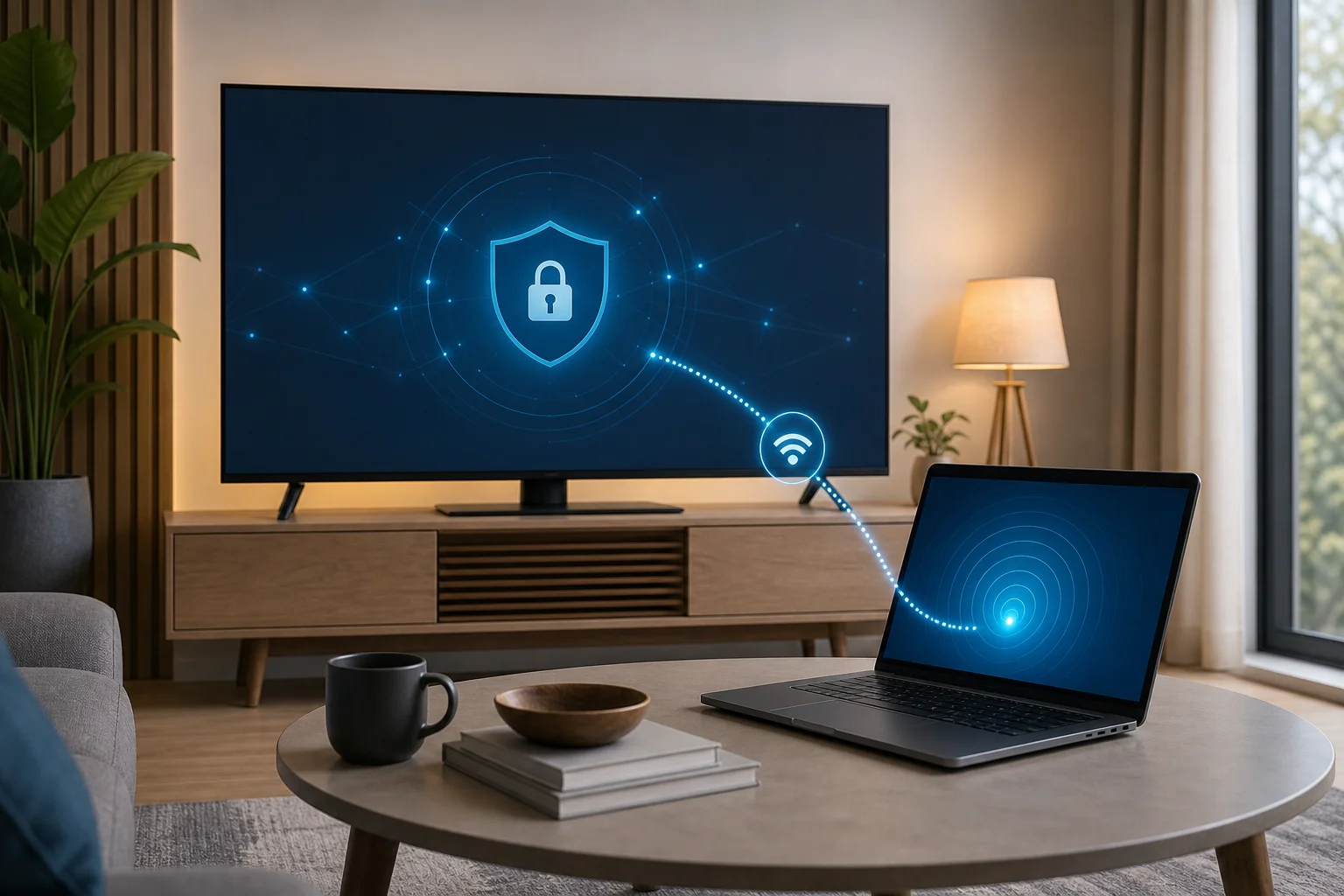
Étape 3 : configurez le VPN sur votre LG TV
Il n'y a pas d'installation VPN native complète sur la plupart des LG TVs, donc la "configuration" se fait en choisissant le point d'accès protégé par VPN comme réseau de la TV.
Accédez aux paramètres réseau sur votre LG TV
À l'aide de votre télécommande :
- Appuyez sur le bouton Paramètres.
- Ouvrez Tous les paramètres.
- Allez à Général.
- Sélectionnez Réseau.
- Choisissez Connexion Wi-Fi.
Les noms des menus peuvent varier selon la version de webOS, mais la zone réseau se trouve généralement sous les paramètres généraux ou de connexion.
Sélectionnez votre nouveau point d'accès comme réseau
Trouvez le nom du point d'accès créé sur votre ordinateur portable ou téléphone. Sélectionnez-le, entrez le mot de passe et attendez que la TV se connecte.
Une fois connecté, ouvrez une application de streaming ou le navigateur web de LG si disponible. Chargez un site web ou démarrez une vidéo pour confirmer que la connexion Internet fonctionne.
Validez la connexion pour vous assurer qu'elle passe par le VPN
Pour vérifier si le trafic de votre LG TV passe par le VPN, utilisez l'une de ces méthodes :
- Ouvrez le navigateur LG TV et recherchez "quelle est mon IP". L'emplacement visible doit correspondre au serveur VPN.
- Ouvrez une application de streaming et vérifiez si le contenu disponible correspond à votre région sélectionnée.
- Testez la même application sur l'appareil de point d'accès et comparez les résultats.
Si votre LG TV affiche toujours votre véritable emplacement, il se peut que le point d'accès ne partage pas le tunnel VPN. Dans ce cas, essayez un ordinateur portable Windows, changez de protocole VPN dans l'application si c'est disponible, ou envisagez d'installer le VPN sur votre routeur si celui-ci le prend en charge.
Étape 4 : dépannage des problèmes de connexion VPN
Si votre installation de VPN pour LG TV ne fonctionne pas la première fois, ne vous inquiétez pas. La plupart des problèmes proviennent du point d'accès, du routage VPN ou du signal Wi-Fi.
Assurez-vous que le VPN est connecté si des problèmes de streaming surviennent
Les applications de streaming peuvent échouer si le VPN se déconnecte en arrière-plan. Vérifiez l'application VPN et reconnectez-vous si nécessaire. Ensuite, redémarrez l'application de streaming sur votre LG TV.
Si la qualité vidéo est mauvaise, essayez :
- Un serveur VPN plus proche de votre véritable emplacement.
- Un autre serveur gratuit.
- Redémarrer l'application VPN.
- Diminuer la qualité vidéo dans l'application de streaming.
- Approcher l'appareil de point d'accès de la TV.
Les serveurs VPN gratuits peuvent être occupés aux heures de pointe, donc changer de serveur peut aider.
Réinitialisez votre point d'accès si des problèmes de connectivité surviennent
Si la TV se connecte au point d'accès mais n'a pas Internet, réinitialisez la chaîne de connexion :
- Éteignez le Wi-Fi de LG TV.
- Éteignez le point d'accès.
- Déconnectez le VPN.
- Reconnectez le VPN.
- Rallumez le point d'accès.
- Reconnectez le LG TV au point d'accès.
Cela rafraîchit le tunnel VPN et le partage de réseau. Vérifiez également que votre ordinateur portable ou smartphone dispose toujours d'un accès Internet pendant que le VPN est actif.
Contactez le support VPN ou consultez les guides en ligne pour des problèmes complexes
Certains problèmes dépendent de l'application VPN, du routeur, du système d'exploitation ou du modèle de LG TV. Si le point d'accès ne partage pas le trafic VPN, consultez les guides d'aide du fournisseur de VPN. Vous pouvez également rechercher des instructions pour votre appareil spécifique, comme "partager VPN sur point d'accès Windows 11" ou "Android point d'accès partager VPN".
Pour les utilisateurs plus avancés, une configuration VPN au niveau du routeur peut protéger le LG TV sans utiliser de point d'accès. Cependant, cela nécessite un routeur compatible et plus de configuration.
Questions fréquemment posées sur l'installation de VPN pour LG TV
Puis-je installer une application VPN directement sur un LG Smart TV ?
En général, non. La plupart des téléviseurs webOS LG ne prennent pas en charge l'installation directe des applications VPN standard. Le moyen le plus simple de contourner cela est de connecter la TV à un point d'accès protégé par VPN ou de configurer le VPN sur un routeur compatible.
Un VPN gratuit suffit-il pour le streaming sur LG TV ?
Cela peut suffire pour une utilisation basique, surtout si vous souhaitez une confidentialité rapide ou un accès occasionnel sans inscription. Cependant, les serveurs gratuits peuvent avoir des limites de vitesse, moins de lieux ou une demande plus élevée. Pour de longues sessions de streaming en 4K, la performance peut varier.
Un point d'accès de téléphone partage-t-il toujours la connexion VPN ?
Non. Certains téléphones partagent Internet normal via le point d'accès mais ne redirigent pas les appareils connectés via le tunnel VPN. Testez l'emplacement IP sur votre LG TV après la connexion. Si ça ne fonctionne pas, utilisez plutôt un ordinateur portable Windows ou la configuration du routeur.
Un VPN corrigera-t-il toutes les erreurs de région dans les applications de streaming ?
Pas toujours. Les plateformes de streaming utilisent plusieurs méthodes pour détecter l'emplacement, y compris la région du compte, le mode de paiement, le GPS sur les appareils mobiles, DNS et adresse IP. Un VPN peut aider, mais ce n'est pas une solution garantie pour chaque application.
L'utilisation d'un VPN sur LG TV est-elle légale ?
L'utilisation d'un VPN est légale dans de nombreux pays, mais les règles varient selon l'emplacement. Vous devez également suivre les conditions de service de chaque plateforme de streaming et éviter d'utiliser un VPN pour des activités illégales.
Réflexions finales
Installer un VPN sur un LG TV n'est pas tant une question d'ajouter une application à la TV que de faire passer la TV par un appareil connecté au VPN. Une fois que vous connectez BeFreeVPN sur un ordinateur portable ou un smartphone, créez un point d'accès et rejoignez ce point d'accès depuis votre LG TV, vous pouvez streamer avec une couche de confidentialité supplémentaire et plus de flexibilité géographique.
Améliorez votre expérience de streaming en utilisant BeFreeVPN sur votre LG TV gratuitement, sans inscription requise. Commencez à profiter de contenu mondial sans problème dès aujourd'hui !