انتقل إلى المحتوى الرئيسي

106 مقالات موسومة ب "vpn"

عرض كل الوسوم

تثبيت VPN لتلفاز LG: كيفية تثبيت VPN مجاني على تلفاز LG الخاص بك

· 10 دقائق قراءة

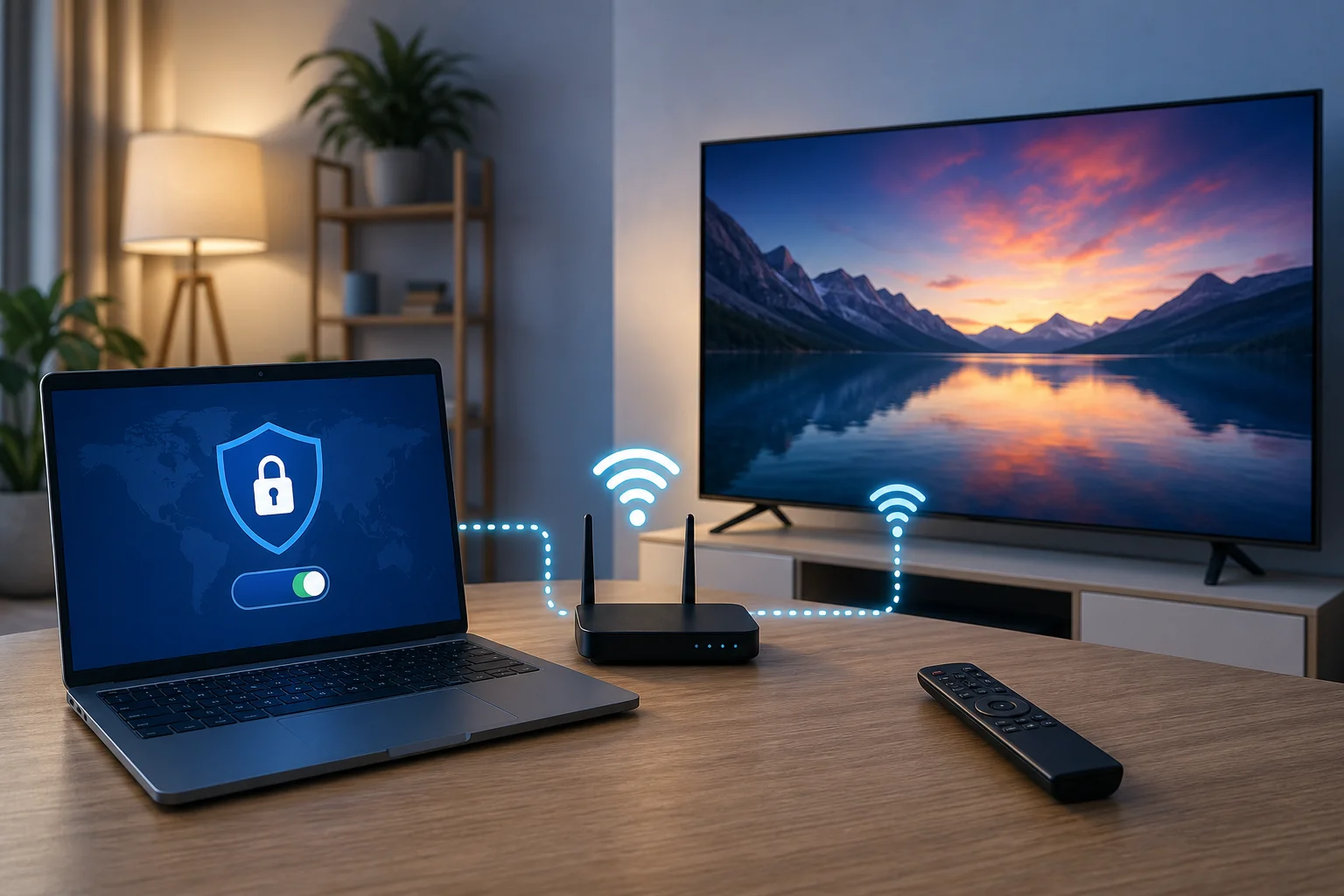
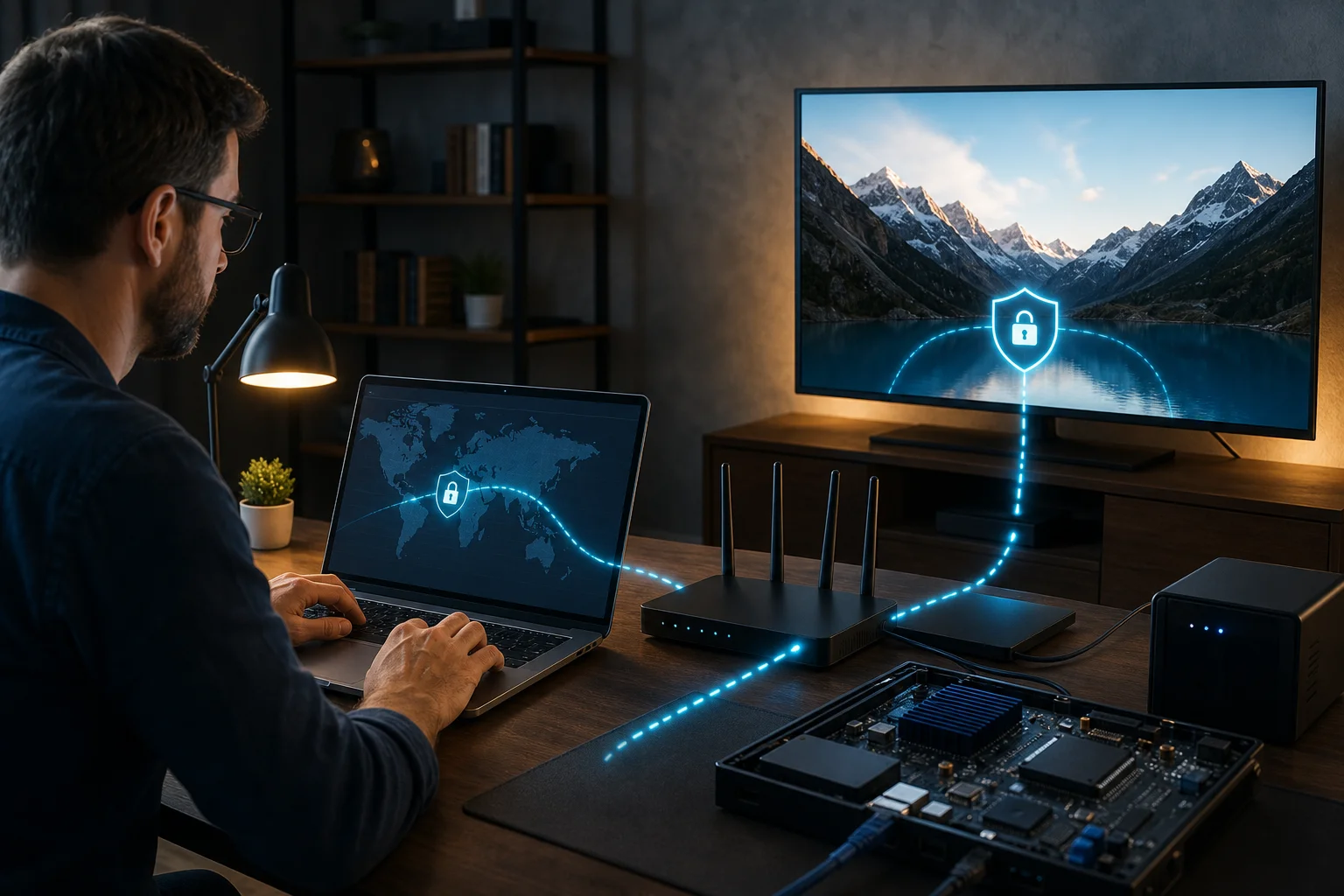
هل تريد فتح المزيد من المحتوى على تلفاز LG الخاص بك دون أي متاعب؟ اكتشف كيف يمكن أن يساعدك VPN مجاني بدون تسجيل في مشاهدة أي شيء، عالميًا، بكل سهولة! هذا الدليل لتثبيت VPN لتلفاز LG يوضح الطريقة العملية لاستخدام VPN مع تلفاز LG الذكي، على الرغم من أن معظم تلفازات LG webOS لا تدعم تطبيقات VPN الأصلية. بدلاً من ذلك، سوف تقوم بتوصيل التلفاز الخاص بك عبر نقطة اتصال محمية بواسطة VPN من كمبيوتر محمول أو هاتف ذكي.

يمكن أن يساعد VPN في تحسين الخصوصية على شبكة منزلك وقد يتيح لك الوصول إلى مكتبات البث أثناء السفر أو استخدام الخدمات التي تشترك فيها بالفعل. ومع ذلك، قد تختلف النتائج حسب التطبيق، المنطقة، خادم VPN، والجهاز. اتبع دائمًا شروط خدمات البث التي تستخدمها.
تثبيت VPN لتلفاز LG

قبل أن تبدأ: اجمع أدواتك

قبل إعداد VPN لتلفاز LG، خصص بضع دقائق للتحضير. هذا يجعل عملية التثبيت أكثر سلاسة ويقلل من مشاكل الاتصال لاحقًا.

ستحتاج إلى:

  • تلفاز LG متصل بالإنترنت. تعمل معظم تلفازات LG الذكية الحديثة بنظام webOS. تنطبق الخطوات أدناه على إعدادات الشبكة في webOS، على الرغم من أن أسماء القوائم قد تختلف قليلاً حسب الطراز.
  • كمبيوتر محمول أو هاتف ذكي لاتصال VPN. لأن تلفازات LG عادة لا يمكنها تثبيت تطبيقات VPN مباشرة، يعمل هذا الجهاز كحلقة الوصل بين VPN وتلفازك.
  • VPN مجاني لا يتطلب تسجيل. على سبيل المثال، تم تصميم BeFreeVPN للوصول السريع دون إنشاء حساب، مما يساعد على تقليل صعوبة الإعداد.
  • شبكة Wi-Fi مستقرة. يمكن أن تتطلب البث عبر VPN عرض نطاقًا أكبر، لذلك يساعد الإشارة القوية على تجنب التخزين المؤقت.
  • جهاز التحكم عن بُعد الخاص بتلفاز LG. ستحتاج إليه لاختيار شبكة نقطة الاتصال واختبار الاتصال.

من المفيد أيضًا معرفة أي جهاز ستستخدمه كنقطة اتصال. كمبيوتر محمول بنظام Windows غالبًا ما يكون الخيار الأسهل لأنه يمكنه مشاركة اتصال VPN عبر ميزة نقطة الاتصال المحمولة الخاصة به. يمكن لبعض الهواتف الذكية أيضًا مشاركة اتصال VPN، لكن ذلك يعتمد على نظام التشغيل وإعدادات الجهاز. إذا لم يتم توجيه حركة المرور عبر نقطة اتصال الهاتف إلى VPN، جرب استخدام كمبيوتر محمول بدلاً من ذلك.

الخطوة 1: الاتصال بVPN مناسب

ابدأ بإعداد VPN على الجهاز الذي سيشارك اتصال الإنترنت الخاص به مع تلفاز LG الخاص بك.

1. تحميل BeFreeVPN على جهاز متوافق

قم بتثبيت تطبيق BeFreeVPN على الكمبيوتر المحمول أو الهاتف الذكي إذا كان متوفرًا لمنصتك. اختر مصدر التحميل الرسمي لجهازك. تجنب التحميلات من جهات خارجية، حيث قد تكون unsafe أو قديمة.

إذا كنت تستخدم VPN مجاني آخر، تحقق من أنه يدعم جهازك، ويقدم موقع خادم يلبي احتياجاتك، ولا يتطلب تسجيل إذا كنت ترغب في الإعداد الأسرع.

2. افتح التطبيق واتصل بخادم مجاني

قم بتشغيل تطبيق VPN واختر خادمًا مجانيًا. للبث، غالبًا ما يعطي الخادم القريب سرعة أفضل. إذا كنت بحاجة إلى منطقة معينة للوصول أثناء السفر، اختر خادمًا في ذلك البلد.

انتظر حتى يظهر التطبيق أن VPN متصل. لا تنتقل إلى الخطوة التالية حتى يكون الاتصال نشطًا.

3. تأكد من أن الجهاز متصل بنفس الشبكة مثل تلفاز LG

يجب أن يكون الكمبيوتر المحمول أو الهاتف الذكي متصلًا في البداية بنفس شبكة Wi-Fi المنزلية التي يمكن لتلفاز LG الوصول إليها. لاحقًا، سيتصل التلفاز بنقطة الاتصال التي أنشأها هذا الجهاز.

يتمثل الفحص الأولي البسيط في:

  1. فتح متصفح على الكمبيوتر المحمول أو الهاتف.
  2. البحث عن "ما هو عنوان IP الخاص بي".
  3. تأكيد أن الموقع الظاهر يتطابق مع خادم VPN، وليس موقعك الفعلي.
  4. إبقاء تطبيق VPN مفتوحاً في الخلفية.

إذا لم يتغير موقع IP، قم بفصل وإعادة الاتصال بـ VPN قبل المتابعة.

الخطوة 2: إعداد نقطة اتصال لتلفاز LG الخاص بك

الآن تحتاج إلى تحويل الكمبيوتر المحمول أو الهاتف الذكي المتصل بـ VPN إلى نقطة اتصال. هذا ينشئ شبكة Wi-Fi جديدة لتلفاز LG.

الإعداد الموصى به في لمحة

الجهاز المستخدم كنقطة اتصالالصعوبةالملاحظات
كمبيوتر محمول بنظام Windowsسهل إلى معتدلغالبًا ما تكون الطريقة الأكثر موثوقية لمشاركة اتصال VPN
هاتف Androidمعتدلبعض الطرازات تشارك حركة مرور VPN، والبعض الآخر لا
iPhoneمعتدل إلى محدودقد لا تقوم نقطة الاتصال الشخصية بتوجيه حركة مرور التلفاز عبر VPN في جميع الحالات
كمبيوتر محمول Macمعتدلقد يتطلب مشاركة الإنترنت وإعداد الشبكة الإضافي

تحويل الكمبيوتر المحمول أو الهاتف الذكي إلى نقطة اتصال محمولة

على Windows:

  1. الاتصال بـ BeFreeVPN.
  2. افتح الإعدادات.
  3. انتقل إلى الشبكة والإنترنت.
  4. اختر نقطة الاتصال المحمولة.
  5. اختر مشاركة اتصال الإنترنت عبر Wi-Fi.
  6. قم بتشغيل نقطة الاتصال المحمولة.
  7. لاحظ اسم شبكة نقطة الاتصال وكلمة المرور.

إذا قام تطبيق VPN بإنشاء محول شبكة منفصل، قد تحتاج إلى السماح بمشاركة من ذلك المحول. قد تظهر هذا الإعداد تحت خيارات المحول المتقدمة في Windows.

على Android:

  1. الاتصال بـ VPN.
  2. افتح الإعدادات.
  3. انتقل إلى الشبكة والإنترنت أو الاتصالات.
  4. اختر نقطة الاتصال والمشاركة.
  5. قم بتشغيل نقطة اتصال Wi-Fi.
  6. تحقق من اسم نقطة الاتصال وكلمة المرور.

على iPhone:

  1. الاتصال بـ VPN.
  2. افتح الإعدادات.
  3. اضغط على نقطة الاتصال الشخصية.
  4. قم بتمكين السماح للآخرين بالانضمام.
  5. استخدم كلمة المرور المتاحة على تلفاز LG الخاص بك.

مهم: الهواتف لا تشارك دائماً حركة المرور المحمية بواسطة VPN عبر نقطة الاتصال. بعد الاتصال بتلفاز LG الخاص بك، اختبر الاتصال كما هو موضح أدناه.

تأكد من أن نقطة الاتصال نشطة وتمكين مشاركة الشبكة

احتفظ بتطبيق VPN متصلاً بينما تكون نقطة الاتصال متاحة. إذا وضع الكمبيوتر المحمول في وضع السكون، قد ينقطع الاتصال بـ VPN ونقطة الاتصال. لجلسة بث طويلة، قم بتوصيل الجهاز بالطاقة وتعطيل وضع السكون مؤقتًا.

أيضًا، حافظ على قرب نقطة الاتصال من التلفاز الخاص بك. يمكن أن يتسبب الإشارة الضعيفة في التخزين المؤقت، أخطاء التطبيقات، أو محاولات تسجيل الدخول الفاشلة.

توصيل تلفاز LG بهذه النقطة الجديدة

على تلفاز LG، يمكنك الاتصال بنقطة الاتصال تمامًا مثل أي شبكة Wi-Fi أخرى. استخدم كلمة المرور الخاصة بنقطة الاتصال من الكمبيوتر المحمول أو الهاتف الذكي الخاص بك. إذا لم تظهر الشبكة، أوقف تشغيل Wi-Fi في التلفاز ثم قم بتشغيله مرة أخرى، ثم قم بتحديث القائمة.
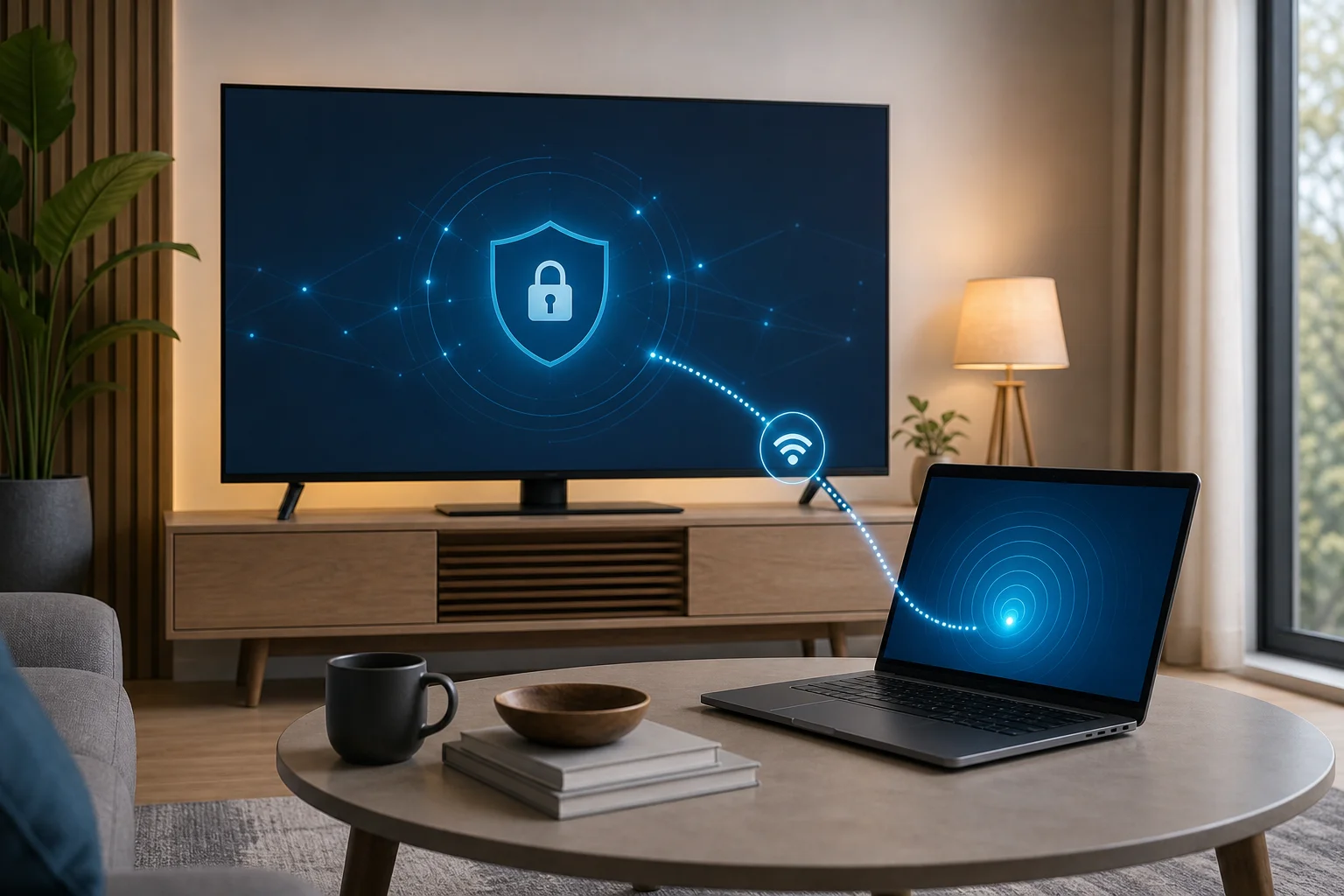
اتصال VPN بنقطة اتصال LG TV

الخطوة 3: تكوين VPN على تلفاز LG الخاص بك

لا يوجد تثبيت كامل لـ VPN الأصلي على معظم تلفازات LG، لذا يحدث "التكوين" من خلال اختيار نقطة الاتصال المحمية بواسطة VPN كشبكة التلفاز.

الانتقال إلى إعدادات الشبكة على تلفاز LG الخاص بك

باستخدام جهاز التحكم عن بُعد الخاص بك:

  1. اضغط على زر الإعدادات.
  2. افتح جميع الإعدادات.
  3. انتقل إلى عام.
  4. اختر الشبكة.
  5. اختر اتصال Wi-Fi.

قد تختلف أسماء القوائم حسب إصدار webOS، لكن منطقة الشبكة تكون عادة تحت الإعدادات العامة أو الإعدادات الخاصة بالاتصال.

اختر نقطة الاتصال الجديدة كالشبكة

ابحث عن اسم نقطة الاتصال التي تم إنشاؤها على الكمبيوتر المحمول أو الهاتف. اخترها، أدخل كلمة المرور، وانتظر حتى يتصل التلفاز.

بمجرد الاتصال، افتح تطبيق بث أو المتصفح الخاص بـ LG إذا كان متاحًا. قم بتحميل موقع ويب أو بدء فيديو للتأكد من أن اتصال الإنترنت يعمل.

تحقق من الاتصال للتأكد من أنه يمر عبر VPN

للتحقق مما إذا كانت حركة المرور الخاصة بتلفاز LG تمر عبر VPN، استخدم إحدى هذه الطرق:

  • افتح متصفح تلفاز LG وابحث عن "ما هو عنوان IP الخاص بي". يجب أن يتطابق الموقع الظاهر مع خادم VPN.
  • افتح تطبيق بث وتحقق مما إذا كان المحتوى المتاح يتطابق مع المنطقة التي اخترتها.
  • جرب نفس التطبيق على جهاز نقطة الاتصال وقارن النتائج.

إذا كان تلفاز LG الخاص بك لا يزال يظهر موقعك الحقيقي، فقد لا تشارك نقطة الاتصال نفق VPN. في هذه الحالة ، جرب جهاز كمبيوتر محمول بنظام Windows، أو قم بتغيير بروتوكول VPN في التطبيق إذا كان متاحًا، أو ضع في اعتبارك تثبيت VPN على جهاز التوجيه إذا كان جهاز التوجيه الخاص بك يدعمه.

الخطوة 4: استكشاف مشاكل الاتصال بVPN

إذا لم يعمل تثبيت VPN الخاص بـ LG TV في المرة الأولى، لا داعي للقلق. تأتي معظم المشاكل من نقطة الاتصال، توجيه VPN، أو إشارة Wi-Fi.

تأكد من أن VPN متصل إذا ظهرت مشاكل في البث

قد تفشل تطبيقات البث إذا انقطع اتصال VPN في الخلفية. تحقق من تطبيق VPN وأعد الاتصال إذا لزم الأمر. ثم أعد تشغيل تطبيق البث على تلفاز LG الخاص بك.

إذا كانت جودة الفيديو ضعيفة، جرب:

  • خادم VPN أقرب إلى موقعك الفعلي.
  • خادم مجاني مختلف.
  • إعادة تشغيل تطبيق VPN.
  • خفض جودة الفيديو في تطبيق البث.
  • تحريك جهاز نقطة الاتصال بالقرب من التلفاز.

يمكن أن تكون خوادم VPN المجانية مشغولة في أوقات الذروة، لذا فإن تغيير الخوادم قد يساعد.

إعادة ضبط نقطة الاتصال إذا حدثت مشاكل في الاتصال

إذا اتصل التلفاز بنقطة الاتصال ولكن لا يوجد إنترنت، قم بإعادة ضبط سلسلة الاتصال:

  1. أوقف تشغيل Wi-Fi في تلفاز LG.
  2. أوقف تشغيل نقطة الاتصال.
  3. افصل الـ VPN.
  4. أعد الاتصال بالـ VPN.
  5. شغل نقطة الاتصال مرة أخرى.
  6. أعد توصيل تلفاز LG بنقطة الاتصال.

هذا يقوم بتحديث نفق VPN ومشاركة الشبكة. تحقق أيضًا من أن الكمبيوتر المحمول أو الهاتف الذكي لا يزال لديه وصول إلى الإنترنت بينما يكون VPN فعالاً.

الاتصال بدعم VPN أو التحقق من الأدلة عبر الإنترنت للمشاكل المعقدة

بعض المشاكل تعتمد على تطبيق VPN، جهاز التوجيه، نظام التشغيل، أو طراز تلفاز LG. إذا لم تشارك نقطة الاتصال حركة مرور VPN، تحقق من أدلة مساعدة مزود VPN. يمكنك أيضًا البحث عن تعليمات لجهازك المحدد، مثل "مشاركة VPN عبر نقطة الاتصال Windows 11" أو "مشاركة VPN عبر نقطة اتصال Android".

بالنسبة للمستخدمين الأكثر تقدمًا، يمكن أن يمنع إعداد VPN على مستوى جهاز التوجيه تلفاز LG من استخدام نقطة اتصال. ومع ذلك، يتطلب هذا جهاز توجيه متوافق وإعدادات إضافية.

الأسئلة الشائعة حول تثبيت VPN لتلفاز LG

هل يمكنني تثبيت تطبيق VPN مباشرة على تلفاز LG Smart؟

عادةً، لا. معظم تلفازات LG webOS لا تدعم التثبيت المباشر لتطبيقات VPN القياسية. أسهل حل هو توصيل التلفاز بنقطة اتصال محمية بواسطة VPN أو تكوين VPN على جهاز توجيه متوافق.

هل يكفي VPN مجاني للبث على تلفاز LG؟

يمكن أن يكون كافيًا للاستخدام الأساسي، خاصة إذا كنت تريد الخصوصية السريعة أو الوصول النسبي بدون تسجيل. ومع ذلك، قد تحتوي الخوادم المجانية على حدود سرعة، مواقع أقل، أو طلب أعلى. قد تختلف الأداء في جلسات البث الطويلة بدقة 4K.

هل تشارك نقطة اتصال الهاتف دائمًا اتصال VPN؟

لا. بعض الهواتف تشارك الإنترنت العادي عبر نقطة الاتصال ولكن لا تقوم بتوجيه الأجهزة المتصلة عبر نفق VPN. اختبر موقع IP على تلفاز LG الخاص بك بعد الاتصال. إذا فشل، استخدم جهاز كمبيوتر محمول بنظام Windows أو إعداد جهاز التوجيه بدلاً من ذلك.

هل سيصلح VPN كل خطأ منطقي في تطبيقات البث؟

ليس دائمًا. تستخدم منصات البث عدة طرق لاكتشاف الموقع، بما في ذلك منطقة الحساب، طريقة الدفع، GPS على الأجهزة المحمولة، DNS، وعنوان IP. قد يساعد VPN، لكن ليس ضمانًا لإصلاح كل تطبيق.

هل استخدام VPN على LG TV قانوني؟

استخدام VPN قانوني في العديد من الدول، ولكن القواعد تختلف حسب الموقع. يجب عليك أيضًا اتباع شروط الخدمة لكل منصة بث وتجنب استخدام VPN لأغراض غير قانونية.

الأفكار النهائية

تثبيت VPN على تلفاز LG يتعلق أكثر بتوجيه التلفاز من خلال جهاز متصل بـ VPN بدلاً من إضافة تطبيق للتلفاز. بمجرد أن تتصل بـ BeFreeVPN على كمبيوتر محمول أو هاتف ذكي، وتقوم بإنشاء نقطة اتصال، وتنضم إلى تلك النقطة من تلفاز LG الخاص بك، يمكنك البث مع طبقة إضافية من الخصوصية ومرونة الموقع الأكبر.

عزز تجربتك في البث باستخدام BeFreeVPN على تلفاز LG الخاص بك مجانًا، دون الحاجة للتسجيل. ابدأ في الاستمتاع بالمحتوى العالمي بسلاسة اليوم!
دليل المبتدئين: إعداد VPN لتلفاز LG وحماية البيانات

· 8 دقائق قراءة

هل تتساءل كيف تحافظ على سرية وأمان نشاط البث على تلفاز LG الخاص بك؟ يشرح هذا الدليل إعداد VPN لتلفاز LG بأسهل الطرق لحماية بياناتك أثناء مشاهدة البرامج والأفلام والمحتوى المباشر. لا تدعم تلفازات LG الذكية عادةً تطبيقات VPN القياسية بشكل مباشر، ولكن لا يزال لديك خيارات عملية. الطريقة الأكثر موثوقية هي غالبًا إعداد VPN على جهاز التوجيه الخاص بك، مما يضمن حماية اتصال التلفاز بشكل تلقائي.

خصوصية VPN على تلفاز LG

لماذا تستخدم VPN على تلفاز LG الخاص بك؟

يتصل تلفاز LG الخاص بك بالإنترنت كلما فتحت تطبيق بث، أو تصفحت المحتوى، أو قمت بتحديث البرنامج، أو استخدمت الميزات الذكية. يمكن أن يكشف هذا الاتصال عن معلومات مثل عنوان IP الخاص بك، الموقع العام، نشاط الجهاز، وأنماط المشاهدة للشبكات أو التطبيقات أو الأطراف الأخرى المعنية في الاتصال.

تساعد VPN، أو الشبكة الخاصة الافتراضية، على تقليل هذا التعرض. تقوم بإنشاء نفق مشفر بين جهازك أو جهاز التوجيه الخاص بك وخادم VPN. ونتيجة لذلك، يصبح من الصعب فحص حركة المرور على الشبكة المحلية.

كيف تحسن VPN الخصوصية على تلفاز LG

يمكن أن تساعدك VPN مع تلفاز LG في:

  • إخفاء عنوان IP الحقيقي الخاص بك عن المواقع والخدمات عبر الإنترنت.
  • تقليل التتبع المرتبط باتصال الإنترنت في منزلك.
  • حماية نشاط البث على الشبكات المشتركة أو الأقل موثوقية.
  • إضافة طبقة خصوصية للتطبيقات التي تتصل عبر الإنترنت.
  • الحفاظ على نشاط الترفيه الخاص بك بشكل أكثر انفصالًا عن هويتك.

تعتبر هذه الأمور مهمة لأن التلفازات لم تعد مجرد شاشات. إنها أجهزة متصلة بها تطبيقات وحسابات وتوصيات وسجلات بحث ونشاطات شبكية. لا يمكن أن تجعل VPN هويتك مجهولة بالكامل، ولن تحل محل أمان الحساب الجيد. ومع ذلك، يمكن أن تجعل بيانات البث الخاصة بك أقل عرضة للخطر.

لماذا تعتبر الخصوصية مهمة للترفيه

يبدو أن البث شخصي. يمكن أن يكشف تاريخ المشاهدة الخاص بك عن اهتمامات، وروتين، وتفضيلات لغوية، وعادات عائلية، وحتى متى من المحتمل أن تكون في المنزل. على الرغم من أن هذه البيانات قد تبدو غير ضارة، إلا أنها لا تزال معلومات شخصية.

لذلك، فإن حماية اتصال تلفاز LG الخاص بك خطوة ذكية. إنها مفيدة خاصة إذا كنت تهتم بخصوصية البيانات ولكنك تريد إعدادًا يعمل بهدوء في الخلفية.

ما هي أفضل طريقة لتثبيت VPN على تلفاز LG؟

عادةً ما يكون أفضل إعداد VPN لتلفاز LG هو إعداد VPN على جهاز التوجيه. وذلك لأن معظم تلفازات LG تعمل بنظام webOS، و webOS لا يسمح عادةً بتثبيت تطبيق VPN عادي كما هو الحال على الهاتف أو الجهاز اللوحي أو الكمبيوتر المحمول.

عندما يتم تثبيت VPN على جهاز التوجيه الخاص بك، يمكن لكل جهاز متوافق متصل عبر ذلك الجهاز استخدام الاتصال المحمي. وهذا يشمل تلفاز LG، وكونسول الألعاب، وصندوق البث، وغيرها من أجهزة المنزل الذكي.

إعداد VPN على جهاز التوجيه لتلفاز LG

مقارنة طرق الإعداد الشائعة

الطريقةالأفضل لـالصعوبةالملاحظات
VPN على جهاز التوجيهحماية مقارنة لكامل المنزل، بما في ذلك تلفاز LGمتوسطالخيار الأكثر كمالًا إذا كان جهاز التوجيه الخاص بك يدعم إعدادات VPN
جهاز توجيه السفر المدعوم بـ VPNإعداد بسيط لتلفاز فقط أو غرفة فقطسهل إلى متوسطمفيد إذا كنت لا ترغب في تغيير جهاز التوجيه الرئيسي الخاص بك
جهاز توجيه افتراضي من الكمبيوتر المحمولإعداد مؤقتمتوسطيشارك اتصال VPN من الكمبيوتر إلى التلفاز
Smart DNSإعدادات موقع البثسهلليس VPN ولا يقوم بتشفير حركة المرور

لحماية الخصوصية والبيانات الشخصية، اختر إعداد VPN حقيقي بدلاً من Smart DNS. قد تساعد Smart DNS في توجيه DNS، لكنها لا تقوم بتشفير الحركة مثل VPN.

خطوات إعداد VPN على جهاز التوجيه لتلفاز LG

استخدم هذه الخطوات العامة. تختلف أسماء الإعدادات الدقيقة حسب جهاز التوجيه ومزود VPN.

  1. تحقق مما إذا كان جهاز التوجيه الخاص بك يدعم اتصالات VPN.
    قم بتسجيل الدخول إلى لوحة التحكم الخاصة بجهاز التوجيه وابحث عن إعدادات عميل VPN. تشمل البروتوكولات المدعومة الشائعة OpenVPN وWireGuard.

  2. اختر خدمة VPN تركز على الخصوصية.
    ابحث عن أدلة إعداد واضحة، وتشفير قوي، وسياسة عدم الاحتفاظ بالسجلات، ودعم لجهاز التوجيه.

  3. قم بتنزيل ملفات تكوين VPN.
    يجب أن يقدم لك مزود VPN تفاصيل الخادم أو ملفات التكوين للبروتوكول الذي اخترته.

  4. أضف تفاصيل VPN إلى جهاز التوجيه الخاص بك.
    قم برفع ملف التكوين أو أدخل عنوان الخادم، وبيانات الاعتماد، وإعدادات البروتوكول يدويًا.

  5. اتصل بجهاز التوجيه مع خادم VPN.
    احفظ الإعدادات وابدأ اتصال VPN من واجهة جهاز التوجيه.

  6. اتصل بتلفاز LG بذلك جهاز التوجيه.
    على تلفاز LG الخاص بك، انتقل إلى إعدادات الشبكة وتصل إلى شبكة Wi-Fi أو الاتصال السلكي من جهاز التوجيه المحمي بـ VPN.

  7. اختبر الاتصال.
    افتح متصفحًا أو استخدم أداة موثوقة للتحقق من IP من جهاز آخر على نفس الشبكة. تحقق من أن عنوان IP المرئي يتطابق مع خادم VPN، وليس اتصال منزلك.

تعد هذه الطريقة شائعة لأنها لا تتطلب من تلفاز LG تشغيل برنامج VPN بنفسه. بمجرد تكوين جهاز التوجيه، يستخدم التلفاز الشبكة المحمية كالمعتاد.

كيف تحمي VPN بيانات البث الخاصة بك؟

تحمي VPN بيانات البث الخاصة بك بطريقتين رئيسيتين: التشفير وإخفاء IP. تعمل هذه الميزات معًا لجعل حركة المرور على تلفاز LG أكثر خصوصية.

التشفير يجعل البيانات أصعب قراءة

يقوم التشفير بتشفير حركة المرور الخاصة بك أثناء انتقالها بين شبكتك وخادم VPN. بدون التشفير، قد يكون نشاط الشبكة معينة سهلة الفحص، خاصةً على الشبكات المشتركة أو ذات الأمان الضعيف.

مع VPN، يمكن لمزود خدمة الإنترنت الخاص بك عادةً أن يرى أنك متصل بخادم VPN، ولكن محتوى حركتك يكون أصعب عرضًا. يساعد ذلك في حماية المعلومات المتعلقة بالتطبيقات والخدمات التي يتصل بها تلفاز LG الخاص بك.

إخفاء IP يقلل من التتبع المباشر

عنوان IP الخاص بك هو معرف فريد لاتصال الإنترنت الخاص بك. يمكن أن تستخدم منصات البث والمواقع ذلك لتقدير موقعك وربط النشاط بشبكتك.

تستبدل VPN عنوان IP المنزلي المرئي الخاص بك بعنوان IP خادم VPN. هذا لا يمحو كل أشكال التتبع، لأن التطبيقات قد لا تزال تستخدم تسجيل الدخول إلى الحسابات، أو الكوكيز، أو معرفات الأجهزة، أو تاريخ المشاهدة. ومع ذلك، فإن إخفاء IP هو طبقة خصوصية مهمة.

VPN تساعد في حماية عادات المشاهدة

يمكن أن تكون عادات المشاهدة لديك حساسة. تساعد VPN في منع المستخدمين غير المصرح لهم على نفس الشبكة من مراقبة ما يفعله تلفاز LG الخاص بك عبر الإنترنت بسهولة. كما تحد من مقدار النشاط على مستوى الشبكة الذي يمكن ربطه بعنوان IP المنزلي الخاص بك.

لخصوصية أفضل، اجمع بين VPN وعادات معقولة. استخدم كلمات مرور قوية، ومراجعة أذونات التطبيقات، وابقِ برنامج تلفاز LG الخاص بك محدثًا، وقم بتسجيل الخروج من التطبيقات التي لم تعد تستخدمها.

ما هي الميزات الأساسية التي يجب البحث عنها في VPN لتلفاز LG؟

ليس كل VPN مناسبًا للتلفازات الذكية. نظرًا لأن تثبيت VPN لتلفاز LG يعتمد غالبًا على جهاز التوجيه أو الشبكة المشتركة، يجب أن تختار خدمة سهلة الإعداد وقوية في الخصوصية.

ميزات الخصوصية والأمان القوية

ابحث عن هذه الأساسيات:

  • تشفير حديث: اختر VPN يدعم بروتوكولات آمنة مثل WireGuard أو OpenVPN.
  • سياسة عدم الاحتفاظ بالسجلات: يجب ألا تحتفظ VPN بسجلات لنشاط التصفح أو البث الخاص بك.
  • دعم لجهاز التوجيه: يجب أن يقدم المزود ملفات إعداد وتعليمات واضحة لجهاز التوجيه.
  • خوادم مستقرة: تساعد الاتصال الموثوق في تقليل التخزين المؤقت والانقطاعات.
  • دعم مفتاح الإيقاف: يعتبر هذا مفيدًا على الأجهزة التي تدعمه، رغم أن سلوك الجهاز قد يختلف.
  • سياسة خصوصية شفافة: يجب أن يوضح المزود البيانات التي يجمعها ولماذا.

لماذا تعتبر سياسة عدم الاحتفاظ بالسجلات مهمة

تنقل VPN الثقة من الشبكة المحلية ومزود الإنترنت إلى خدمة VPN. لذلك، تعتبر سياسة الخصوصية للمزود مهمة. تعني سياسة عدم الاحتفاظ بالسجلات أن VPN يجب ألا تحتفظ بسجلات النشاط التي توضح ما شاهدته، والألعاب التي استخدمتها، أو المواقع التي زرتها.

اقرأ السياسة بلغة واضحة. تجنب الخدمات التي تفتقر إلى الوضوح بشأن جمع البيانات. كن حذرًا أيضًا من VPN المجانية التي تعتمد بشكل كبير على الإعلانات أو ممارسات جمع البيانات الغامضة.

التوافق وسهولة الاستخدام

للمبتدئين، فإن أفضل VPN لتلفاز LG هو تلك التي يمكنك إعدادها دون إحباط. قبل الاختيار، تحقق مما إذا كانت VPN تدعم طراز جهاز التوجيه الخاص بك أو تقدم بديلاً مثل إعداد جهاز توجيه سفر أو مشاركة من الكمبيوتر المحمول.

إذا لم يدعم جهاز التوجيه الحالي وضع عملاء VPN، فلا يزال لديك خيارات. يمكنك استخدام جهاز توجيه متوافق مع VPN، أو تثبيت البرنامج الثابت المدعوم لجهاز التوجيه إذا كنت مرتاحًا لذلك، أو إنشاء نقطة اتصال افتراضية من كمبيوتر محمول متصل بـ VPN.

الأسئلة الشائعة عن إعداد VPN لتلفاز LG

هل يمكنني تثبيت تطبيق VPN مباشرة على تلفاز LG الخاص بي؟

عادة، لا. تستخدم معظم تلفازات LG نظام webOS، الذي لا يدعم عادةً تطبيقات VPN التقليدية. يعد إعداد VPN على جهاز التوجيه هو الحل الأكثر شيوعًا.

هل ستحسن VPN من سرعة البث النية على تلفاز LG؟

يمكن أن تفعل، لأن التشفير والمسافة إلى الخادم يضيفان معالجة إضافية. ومع ذلك، يمكن أن يحافظ VPN جيد، وخادم قريب، وجهاز توجيه سريع على سلاسة البث.

هل Smart DNS هو نفسه VPN؟

لا. Smart DNS لا يقوم بتشفير الحركة الخاصة بك أو إخفاء عنوان IP بنفس طريقة VPN. للحماية، استخدم VPN حقيقي.

هل أحتاج إلى مهارات تقنية لإعداد VPN على تلفاز LG؟

ستساعدك الراحة الأساسية مع إعدادات جهاز التوجيه، لكن العديد من المزودين يقدمون أدلة. إذا كنت ترغب في خيار أبسط، يمكن أن يكون جهاز توجيه سفر مزود مسبقًا أو متوافق مع VPN أسهل.

الأفكار النهائية

لا يجب أن يكون إعداد VPN لتلفاز LG معقدًا. نظرًا لأن تلفازات LG عادةً لا يمكنها تشغيل تطبيقات VPN مباشرة، فإن طريقة جهاز التوجيه غالبًا ما تكون الخيار الأكثر عملية للمبتدئين الذين يرغبون في تحسين الخصوصية. إنها تحمي اتصال التلفاز الخاص بك، وتخفي عنوان IP الخاص بك، وتشفير بيانات البث دون تغيير طريقة استخدامك لتطبيقاتك المفضلة.

هل أنت مستعد لتحسين تجربتك مع تلفاز LG من خلال حماية الخصوصية؟ جرب BeFreeVPN للحصول على حل VPN سلس وخالي من التسجيل لحماية بيانات البث الخاصة بك.

كيف حولت BeFreeVPN تجربة البث على تلفزيون سامسونج: دراسة حالة

· 10 دقائق قراءة

هل تساءلت يومًا كيف تمكن أليكس من الوصول إلى برامجه العالمية المفضلة على تلفزيون سامسونج الخاص به؟ اكتشف الحيلة البسيطة لـ VPN التي غيرت تجربة البث الخاصة به إلى الأبد. توضح هذه الدراسة كيف ساعد VPN لتلفزيون سامسونج أليكس في تقليل إحباط الحجب الجغرافي، مقارنة خيارات الإعداد، واستخدام BeFreeVPN لجعل المكتبات الدولية للبث أسهل للوصول من منزله في ألمانيا.

تعرف على أليكس: مُحب للبث ومهتم بالتقنية

يعيش أليكس في ألمانيا، يعمل في دعم المنتجات، ويستمتع بتجربة الأجهزة الجديدة بعد ساعات العمل. إعداد غرفة المعيشة لديه بسيط لكنه قادر: تلفزيون ذكي من سامسونج، اتصال سريع بالألياف، نظام صوت، والاشتراكات في عدة خدمات بث رئيسية. على الورق، كان لديه كل ما يحتاجه لقضاء ليالي أفلام مريحة.

لكن في الواقع، كانت خيارات البث الخاصة به غالبًا تبدو أقل من المتوقع. تحدث أصدقاؤه في المملكة المتحدة عن عروض لم يستطع العثور عليها. أوصت بودكاستات أمريكية بمسلسلات وثائقية لم تظهر في كتالوج التطبيق المحلي الخاص به. حتى عندما كان العنوان يحمل نفس الاسم، كانت المواسم المتاحة أحيانًا مختلفة من منطقة إلى أخرى.

فهم أليكس لماذا يحدث هذا. ترخص منصات البث العروض حسب البلد، وتحدد التطبيقات على تلفزيون سامسونج الكتالوج المتاح بناءً على الموقع، المنطقة، معلومات DNS، عنوان IP، وقواعد الخدمة. ومع ذلك، لم تجعل المعرفة بالسبب التجربة أقل إزعاجًا.

ما جعل المشكلة أكثر إحباطًا هو أن أليكس لم يكن مبتدئًا. كان بإمكانه إعداد جهاز التوجيه، واستكشاف مشاكل Wi-Fi، ومقارنة إعدادات الشبكة دون أن يشعر بالضياع. ومع ذلك، كان يريد حلاً نظيفًا، وليس مشروعًا في عطلة نهاية الأسبوع. كان هدفه واضحًا: الوصول إلى مكتبات البث في المملكة المتحدة والولايات المتحدة بشكل أسهل من ألمانيا مع الحفاظ على تجربة تلفزيون سامسونج بسيطة مثل استخدام تطبيق عادي.

vpn لتجربة البث على تلفزيون سامسونج

تحدي البث: الحجب الجغرافي على تلفزيون سامسونج

المحتوى المحجوز جغرافيًا هو واحد من أكثر الحواجز شيوعًا للمستخدمين الدوليين. قد تكون إحدى العروض متاحة في بلد واحد لكنها مخفية في آخر لأن المنصة لديها فقط حقوق التوزيع في أسواق معينة. ونتيجة لذلك، قد يرى شخصان يستخدمان نفس تطبيق البث كتالوجات مختلفة.

تضيف تلفزيونات سامسونج تحديًا إضافيًا. على عكس الهواتف أو أجهزة الكمبيوتر المحمولة، فإن العديد من تلفزيونات سامسونج الذكية لا تدعم تثبيت تطبيق VPN عادي مباشرة من متجر تطبيقات التلفزيون. نظام Tizen الخاص بسامسونج مُصمم لتطبيقات الوسائط، وليس دائمًا لعملاء VPN المتقدمين. وهذا يعني أن المستخدمين غالبًا ما يحتاجون إلى طريقة مسار على مستوى الشبكة.

قبل أن يختار BeFreeVPN، جرب أليكس عدة طرق:

  • البحث في متجر تطبيقات تلفزيون سامسونج عن تطبيق VPN أصلي، لكنه لم يجد خيارًا بسيطًا.
  • البث من جهاز كمبيوتر محمول، والذي عمل في بعض الأحيان لكنه شعر بأنه غير مريح للبث اليومي.
  • تغيير إعدادات التطبيق، التي لم تغير المكتبة بشكل موثوق.
  • اختبار تعديلات DNS، التي ساعدت مع بعض الخدمات لكن lacked مزايا الخصوصية والتوجيه الخاصة بـ VPN.
  • استخدام متصفح على جهاز آخر، مما أفشل نقطة مشاهدة بشكل مريح على الشاشة الكبيرة.

لم تكن هذه الحلول غير مفيدة، لكنها كانت غير متسقة. تطلب العديد منها خطوات كثيرة جدًا. بينما تعطلت الأخرى عندما قام تطبيق بتحديث بيانات الموقع. كان أليكس بحاجة إلى طريقة أكثر سلاسة لتوجيه حركة المرور على تلفزيون سامسونج الخاص به عبر منطقة أخرى عندما أراد استكشاف مكتبة محتوى مختلفة.

ما احتاجه أليكس من إعداد VPN لتلفزيون سامسونج

أعد أليكس قائمة تحقق قصيرة قبل اختيار أداة:

المتطلبلماذا كان مهمًا للبث
إعداد سهللم يكن يريد تكوين يدوي معقد في كل مرة يشاهد فيها التلفاز.
خيارات الوصول إلى المملكة المتحدة والولايات المتحدةكانت هذه المكتبات الرئيسية التي أراد استكشافها من ألمانيا.
عدم وجود احتكاك في التسجيلأراد اختبار سريع دون عملية تسجيل طويلة.
دعم متعدد الأجهزةكانت هاتفه، جهازه اللابتوب وإعداد التلفاز بحاجة إلى المرونة.
أداء مستقريحتاج البث إلى سرعة موثوقة وقليل من الانقطاعات.
تبديل بسيطأراد الانتقال بين المناطق دون إعادة بناء الإعداد.

دفعت قائمة التحقق هذه أليكس نحو BeFreeVPN لأنه كان يركز على الوصول السريع، وسهولة الاستخدام، وتجربة عدم التسجيل.

البحث عن الحل: BeFreeVPN لإنقاذ الموقف

اكتشف أليكس BeFreeVPN أثناء بحثه عن VPN عملي للبث على تلفزيون سامسونج. كانت التفاصيل المهمة أنه لم يكن بحاجة إلى تطبيق VPN أصلي لتلفزيون سامسونج للاستفادة منه. بدلاً من ذلك، يمكنه تشغيل BeFreeVPN من خلال جهاز مدعوم أو طريقة شبكة، ثم توصيل تلفزيون سامسونج عبر هذا المسار.

نظرًا لاختلاف موديلات تلفزيون سامسونج وإعدادات جهاز التوجيه، اعتبر أليكس مسارين واقعيين للإعداد.

خطوة بخطوة: كيف قام أليكس بإعداد BeFreeVPN للبث على تلفزيون سامسونج

  1. تحقق من إعدادات الشبكة على تلفزيون سامسونج. أكد أليكس ما إذا كان التلفاز متصلًا عبر Wi-Fi أو Ethernet ودوّن اسم الشبكة الحالية.
  2. اختار طريقة اتصال VPN. منذ أن كان تلفازه لا يدعم تطبيق VPN مباشر، استخدم طريقة اتصال مشتركة من جهاز يعمل بـ BeFreeVPN. يمكن أن تعمل إعدادات جهاز التوجيه أيضًا عندما يدعم جهاز التوجيه تكوين VPN.
  3. فتح BeFreeVPN واختر منطقة. لعروض المملكة المتحدة، اختار موقعًا في المملكة المتحدة. للمكتبات الأمريكية، استخدم موقعًا أمريكيًا.
  4. اتصل بتلفزيون سامسونج بالشبكة الموجهة عبر VPN. هذا جعل حركة مرور بث التلفاز تستخدم المسار المختار.
  5. أعاد تشغيل تطبيق البث. أغلق وأعد فتح التطبيق ساعد في تحديث البيانات المتعلقة بالموقع.
  6. اختبر التشغيل مع عنوان مألوف. تحقق أليكس مما إذا كانت المكتبة قد تغيرت وما إذا كان التشغيل لا يزال سلسًا.
  7. حفظ الإعداد للاستخدام المتكرر. بمجرد أن نجحت الاتصال، أبقى الخطوات بسيطة حتى يستطيع تكرارها في ليالي الأفلام.

كانت هذه العملية أسرع من تجاربه السابقة لأن BeFreeVPN خففت الاحتكاك المعتاد. جعل تدفق عدم التسجيل من السهل البدء. لم تتطلب الواجهة منه التنقيب في الإعدادات المتقدمة. أيضًا، لأنه كان بإمكانه استخدام BeFreeVPN عبر الأجهزة، لم يقتصر أليكس على التلفاز. يمكنه اختبار نفس المنطقة على اللابتوب أو الهاتف قبل المشاهدة على شاشة سامسونج.

لماذا تناسب BeFreeVPN هذه الحالة

بالنسبة لأليكس، لم يكن BeFreeVPN يتعلق فقط بتغيير عنوان IP. لقد حل مشكلة عملية في غرفة الجلوس. أراد الجلوس، فتح التطبيق، والمشاهدة. كانت الميزات الأكثر أهمية هي:

  • عدم الحاجة للتسجيل: يستطيع أليكس البدء بسرعة دون إنشاء حساب آخر.
  • اختيار بسيط للمنطقة: يمكنه اختيار الوصول إلى المملكة المتحدة أو الولايات المتحدة حسب ما يريد مشاهدته.
  • مرونة الجهاز: يمكنه استخدام BeFreeVPN مع أكثر من جهاز في إعداد منزله.
  • تحكم سهل للمبتدئين: تجنبت التطبيق جعل المهمة البسيطة تبدو كإدارة شبكة.
  • تدفق تلفزيوني أكثر سلاسة: بمجرد تكوينه، بدا تلفزيون سامسونج أقرب إلى تجربة بث عادية.

كما أن أليكس حافظ على توقعات واقعية. يعتمد الوصول عبر VPN على خدمة البث، الإعداد المختار، وأنظمة الكشف الخاصة بالمنصة. استخدم BeFreeVPN لتحسين الوصول وتقليل الاحتكاك، مع فهم أنه لا يمكن لأي VPN ضمان كل عنوان على كل خدمة في جميع الأوقات.

النتائج: فتح عالم من المحتوى

بعد تكوين BeFreeVPN، لاحظ أليكس أكبر تغيير على الفور: لم يعد تلفزيون سامسونج يشعر بأنه مقيد بكتالوج محلي واحد فقط. عندما اختار مسارًا في المملكة المتحدة، كانت خيارات المحتوى في التطبيقات المدعومة تتوافق بشكل أكبر مع ما كان يتوقعه من توفر المملكة المتحدة. عندما تحول إلى مسار أمريكي، استطاع استكشاف مجموعة واسعة من العروض الوثائقية الأمريكية.

لم يكن التحسن يتعلق فقط بمزيد من العناوين. كانت تتعلق بالراحة. بدلاً من توصيل لابتوب بالتلفاز أو juggling جلسات البث، تمكن أليكس من استخدام واجهة تلفزيون سامسونج التي كان يحبها بالفعل. كان بإمكانه التصفح باستخدام جهاز التحكم عن بعد، واستخدام تطبيقات البث المثبتة على التلفاز، والحفاظ على روتين غرفة المعيشة كما هو.

بث تلفزيون سامسونج مع BeFreeVPN

ما الذي تغير في روتين أليكس للبث

قبل BeFreeVPN، كانت روتين أليكس تتضمن التجربة والخطأ. كان يسمع عن عرض، يبحث عنه، يفشل في العثور عليه، ثم يجرب جهازًا آخر. أحيانًا كان يستسلم ويشاهد شيئًا آخر.

بعد BeFreeVPN، أصبح العملية أكثر مباشرة:

  • اختار منطقة المحتوى التي أراد استكشافها.
  • اتصل من خلال BeFreeVPN باستخدام طريقة الإعداد المختارة.
  • أعاد فتح تطبيق البث على تلفزيون سامسونج.
  • تصفح مجموعة أكبر من العروض المتاحة.
  • شاهد على الشاشة الكبيرة دون تغيير الأجهزة أثناء الجلسة.

كما شعر جودة البث بأنها أكثر اتساقًا من حيلة البث لديه. كان البث يعتمد على كل من جهاز المصدر واتصال التلفاز. باستخدام التلفاز مع شبكة موصلة عبر VPN، كان التشغيل أسهل للإدارة. كما هو الحال مع أي VPN، يمكن أن تختلف السرعة حسب الخادم، المسافة، وظروف الشبكة المنزلية. ومع ذلك، وجد أليكس أن التجربة كانت أكثر سلاسة من تصحيحات مشاكله السابقة.

الأهم من ذلك، كان بإمكان أليكس الوصول إلى كل من مكتبات البث في المملكة المتحدة والولايات المتحدة مع أقل قدر من المتاعب. لقد تحقق ذلك هدفه الأصلي. لم يكن بحاجة إلى أن يصبح مهندس شبكة، ولم يكن بحاجة إلى التخلي عن راحة المشاهدة مباشرة على تلفزيون سامسونج الخاص به.

الدروس المستفادة: قوة BeFreeVPN لمستخدمي البث

تظهر حالة أليكس لماذا يهم إعداد VPN الصحيح لمالكي تلفزيون سامسونج. ليس التلفاز مثل الهاتف. قد لا تتمكن من تثبيت VPN مباشرة عليه، لكنها لا تزال تستخدم اتصال موجه عبر VPN لتحسين الوصول إلى المحتوى العالمي.

كانت الفوائد الرئيسية التي اختبرها أليكس واضحة:

  • مزيد من اكتشاف المحتوى: ساعده BeFreeVPN في استكشاف كتالوجات بث المملكة المتحدة والولايات المتحدة من ألمانيا.
  • أقل إحباطًا في الإعداد: جعل نهج عدم التسجيل الاختبار أسرع.
  • تحسين الاستخدام في غرفة المعيشة: يمكنه الاستمرار في استخدام واجهة تلفزيون سامسونج بدلاً من الاعتماد على البث.
  • دعم مرن للأجهزة: يمكنه اختبار المناطق على أجهزة أخرى قبل المشاهدة على التلفاز.
  • عملية يمكن تكرارها: بمجرد أن نجح الإعداد، كان من السهل استخدامه مرة أخرى.

للمستخدمين المتوسطين، غالبًا ما تكون هذه هي النقطة الحلوة. أنت تدرك أساسيات VPN والقيود الجغرافية، لكنك لا تزال ترغب في حل يحترم وقتك. أعطى BeFreeVPN أليكس طريقة لفتح المزيد من خيارات المشاهدة دون تحويل كل جلسة بث إلى مهمة صيانة.

الأسئلة المتكررة: استخدام VPN للبث عبر تلفزيون سامسونج

هل يمكنني تثبيت VPN مباشرة على تلفزيون سامسونج؟

عادةً، لا. العديد من تلفزيونات سامسونج الذكية لا تدعم تطبيقات VPN العادية مباشرة. يتصل معظم المستخدمين بالتلفاز عبر جهاز توجيه مدعم بـ VPN، أو نقطة اتصال مشتركة، أو طريقة شبكة أخرى مدعومة.

هل يعد BeFreeVPN مفيدًا إذا لم يكن لدي تطبيق VPN على تلفزيون سامسونج؟

نعم. لا يزال بإمكانك استخدام BeFreeVPN بتوجيه اتصال تلفزيون سامسونج من خلال جهاز مدعوم أو إعداد شبكة. هذا يسمح للتلفاز باستخدام اتصال VPN دون تثبيت تطبيق VPN على التلفاز نفسه.

هل تضمن VPN الوصول إلى كل مكتبة بث؟

لا. يعتمد الوصول على منصة البث، قواعد الترخيص، إعدادات الحساب، وأنظمة الكشف عن VPN. يمكن أن تساعد VPN في تجاوز الحواجز الجغرافية، لكن النتائج قد تختلف حسب الخدمة والمنطقة.

أي المواقع ينبغي أن أختارها لعروض المملكة المتحدة والولايات المتحدة؟

اختر موقعًا في المملكة المتحدة عندما ترغب في تصفح المكتبات المعنية بالمملكة المتحدة وموقعًا في الولايات المتحدة لكتالوجات الأمريكية. بعد تغيير المناطق، أعد تشغيل تطبيق البث ليتمكن من تحديث بيانات الموقع.

هل ستبطئ VPN من بث تلفزيون سامسونج؟

يمكن أن تؤثر أي VPN على السرعة لأن حركة المرور تأخذ مسارًا إضافيًا. للحصول على أفضل نتيجة، استخدم اتصالاً مستقرًا في المنزل، واختر خادم قريب مناسب عندما يكون ذلك ممكنًا، وتجنب شبكات Wi-Fi المزدحمة.

الخاتمة: طريق أبسط للبث العالمي

تثبت تجربة أليكس أن استخدام VPN لتلفزيون سامسونج للبث يمكن أن يكون عمليًا عندما يتم إعداده بالطريقة الصحيحة. ساعده BeFreeVPN في تجاوز حدود الكتالوج المحلي، واستكشاف محتوى المملكة المتحدة والولايات المتحدة بشكل أكثر سهولة، والحفاظ على راحة المشاهدة على تلفزيون سامسونج الخاص به. افتح الإمكانيات الكاملة لتجربة بث تلفزيون سامسونج الخاصة بك مع BeFreeVPN—وصول بسهولة إلى العروض المحجوبة جغرافيًا دون تسجيل.

الدليل الشامل لاستخدام VPN لجهاز تلفاز سامسونج مع اتصال سريع

· 15 دقائق قراءة

لماذا تدفع مقابل VPN عندما يمكنك الاستمتاع ببث سريع وآمن على جهاز تلفاز سامسونج الخاص بك دون تكلفة مع BeFreeVPN؟ إذا كنت تبحث عن VPN لجهاز تلفاز سامسونج مع اتصال سريع، فإن هذا الدليل يشرح ما يمكن أن يفعله VPN وما لا يمكنه فعله على تلفاز سامسونج الذكي، وكيفية إعداد BeFreeVPN باستخدام طرق عملية، وكيف تحافظ على سلاسة البث دون الحاجة لدفع مقابل ميزات قد لا تحتاجها.

تعد تلفازات سامسونج رائعة لخدمات مثل نتفليكس، يوتيوب، برايم فيديو، ديزني+، تطبيقات التلفاز المباشر، المشاهدة المعتمدة على المتصفح، وعرض الشاشة. ومع ذلك، مثل العديد من أجهزة التلفاز الذكية، لا تعطيك دائماً نفس الضوابط للخصوصية مثل الكمبيوتر المحمول أو الهاتف. يمكن أن يساعدك VPN في حماية اتصالك، وتقليل التعرض على الشبكات المشتركة، وجعل حركة مرور التلفاز الخاصة بك أقل وضوحاً لمزود خدمة الإنترنت الخاص بك. الأمر الرئيسي هو اختيار إعداد سريع بما يكفي لبث HD أو 4K.

مقدمة عن VPN لجهاز تلفاز سامسونج

تعمل تلفازات سامسونج الذكية على نظام تشغيل Tizen، وهو نظام تشغيل يركز على التلفاز مصمم لتطبيقات البث، تشغيل الوسائط، التحكم الصوتي، وميزات المنزل المتصل. من السهل استخدامه، ولكن لديه حد واحد رئيسي لمستخدمي VPN: معظم تلفازات سامسونج لا تسمح لك بتثبيت تطبيق VPN قياسي مباشرة من متجر تطبيقات التلفاز.

هذا لا يعني أنك لا تستطيع استخدام VPN مع تلفاز سامسونج. يعني أنك عادة بحاجة إلى واحدة من هذه الطرق:

  • توصيل التلفاز من خلال جهاز توجيه (راوتر) يدعم VPN.
  • مشاركة اتصال محمي بواسطة VPN من جهاز كمبيوتر.
  • استخدام نقطة اتصال هاتف محمول أو جهاز توجيه افتراضي عندما يكون ذلك مدعوماً.
  • استخدام ميزات DNS أو Smart DNS عندما لا يكون هناك حاجة لنفق VPN كامل.

بالنسبة للبث، تعتبر السرعة مهمة بقدر أهمية الخصوصية. يمكن أن تتسبب اتصال VPN البطيء في التوقف المفاجئ، تقليل جودة الفيديو، أخطاء في التطبيقات، أو أوقات تحميل طويلة. يجب أن يحافظ إعداد VPN السريع على استقرار اتصالك، ويتجنب الخوادم المزدحمة، ويضيف أقل تأخير ممكن.

استخدم جدول المحتويات أدناه كدليل تنقل سريع:

  • إجابة سريعة: هل تحتاج إلى VPN مدفوع؟
  • خطوات الإعداد لـ BeFreeVPN على تلفاز سامسونج
  • نصائح لتحسين السرعة
  • الميزات الرئيسية التي تبحث عنها
  • البدائل والمقارنة
  • نقاط رئيسية وإجابات على الأسئلة الشائعة

إعداد VPN لبث تلفاز سامسونج

لا تحتاج الإعداد الجيد أن يكون معقداً. في معظم المنازل، الخيار الأكثر بساطة هو حماية الاتصال عند جهاز التوجيه أو مشاركة اتصال Wi-Fi محمي من الكمبيوتر المحمول. بمجرد أن يتصل تلفاز سامسونج بهذه الشبكة، تستخدم التطبيقات على التلفاز مسار VPN تلقائياً.

إجابة سريعة: هل تحتاج إلى VPN مدفوع لتلفاز سامسونج؟

لا، ليس دائماً. لا يتطلب الأمر VPN مدفوع لكل مستخدم لتلفاز سامسونج. إذا كان هدفك الرئيسي هو إضافة الخصوصية لبث التلفاز، وتجنب كشف حركة المشاهدة الخاصة بك على Wi-Fi مشترك، أو اختبار اتصال VPN دون اشتراك، يمكن أن يكون BeFreeVPN بديلاً عملياً مجانياً.

النقطة المهمة هي طريقة الإعداد. لأن تلفازات سامسونج عادة لا تدعم تطبيقات VPN المباشرة، فإن BeFreeVPN يعمل بشكل أفضل عندما يحمي الشبكة التي يستخدمها تلفازك. على سبيل المثال، يمكنك توصيل BeFreeVPN على هاتف متوافق، أو جهاز كمبيوتر، أو إعداد جهاز توجيه، ثم توصيل تلفاز سامسونج من خلال ذلك الاتصال المحمي.

هل BeFreeVPN سريع بما يكفي للبث؟

يمكن أن يكون VPN سريعًا فقط بقدر ما يسمح لك اتصال الإنترنت الأساسي لديك، جودة Wi-Fi، ومسار الخادم المحدد. تم تصميم BeFreeVPN كخيار بدون تكلفة، لذا فهو أكثر فائدة عندما تختار خادماً قريبًا، وتستخدم إشارة Wi-Fi قوية، وتتجنب تشغيل العديد من الأجهزة على نفس الشبكة في وقت واحد.

للبث السلس، استهدف سرعات تحميل تقريبية بعد اتصال VPN:

جودة البثسرعة التحميل الموصى بها بعد VPN
فيديو SD3 ميغابت في الثانية أو أعلى
فيديو HD5 إلى 10 ميغابت في الثانية أو أعلى
فيديو 4K25 ميغابت في الثانية أو أعلى

هذه هي إرشادات عامة للبث. قد تحتاج التطبيقات الفردية إلى مزيد أو أقل من السرعة اعتماداً على الضغط، البث المباشر، وأداء الجهاز.

لماذا تختار VPN مجاني بدلاً من مدفوع؟

يمكن أن يكون VPN مدفوع خياراً جيداً إذا كنت بحاجة إلى خيارات خادم متقدمة، إدارة متعددة الأجهزة، دعم جهاز توجيه مخصص، أو ميزات ذات جودة تجارية. ومع ذلك، فإن العديد من مستخدمي تلفاز سامسونج ببساطة يريدون اتصالًا سريعًا وآمنًا لبث الحياة اليومية. في هذه الحالة، قد يكون الدفع كل شهر غير ضروري.

يبرز BeFreeVPN لأنه يركز على سهولة الوصول. مع عدم الحاجة للتسجيل، يمكنك البدء دون إنشاء حساب آخر، مشاركة تفاصيل شخصية إضافية، أو الالتزام بالاشتراك. هذا مفيد بشكل خاص إذا كنت بحاجة فقط إلى VPN لجلسات بث عرضية أو عند السفر.

كيف يعمل مع تلفاز سامسونج إذا لم يكن هناك تطبيق تلفاز أصلي؟

اعتبر VPN كحماية للطريق الذي يستخدمه تلفازك للوصول إلى الإنترنت. إذا كان VPN يعمل على جهاز التوجيه أو على اتصال مشترك، فلا يحتاج تلفاز سامسونج إلى تطبيق VPN خاص به. يتصل ببساطة بشبكة Wi-Fi كالمعتاد. يتولى الجهاز الذي يوفر تلك الشبكة مهمة VPN في الخلفية.

هذا الاقتراب غالباً ما يكون أكثر سلاسة من محاولة تحميل التطبيقات بشكل جانبي أو تغيير إعدادات التلفاز غير المدعومة. كما يحمي الأجهزة الأخرى على نفس المسار الشبكي، اعتماداً على كيفية تكوينه.

إعداد BeFreeVPN على تلفاز سامسونج: خطوة بخطوة

قبل أن تبدأ، تحقق من ثلاث أشياء:

  1. جهاز تلفاز سامسونج متصل بشبكة Wi-Fi المنزلية.
  2. BeFreeVPN متاح على الجهاز الذي تخطط لاستخدامه كمدخل VPN.
  3. لديك الإذن لتغيير إعدادات جهاز التوجيه أو الشبكة إذا لم تكن مالك الشبكة.

الإعداد أدناه يتجنب المصطلحات التقنية ويركز على أكثر الطرق العملية.

الطريقة 1: استخدم نقطة وصول Wi-Fi محمية بـ VPN من جهاز كمبيوتر

غالبًا ما تكون هذه هي الطريقة الأسهل إذا كنت لا تريد تغيير إعدادات جهاز التوجيه.

  1. قم بتثبيت أو فتح BeFreeVPN على جهازك الكمبيوتر.
  2. قم بتوصيل BeFreeVPN واختر خادماً قريباً لزيادة السرعة.
  3. قم بتشغيل نقطة الاتصال المحمول أو مشاركة الإنترنت على الكمبيوتر.
  4. شارك اتصال الإنترنت الخاص بالكمبيوتر عبر Wi-Fi.
  5. على تلفاز سامسونج، افتح الإعدادات.
  6. انتقل إلى عام أو الاتصال، ثم اختر الشبكة.
  7. حدد فتح إعدادات الشبكة.
  8. اختر شبكة Wi-Fi التي أنشأها الكمبيوتر.
  9. أدخل كلمة مرور Wi-Fi.
  10. افتح تطبيق بث واختبر التشغيل.

تعمل هذه الطريقة بشكل أفضل عندما يبقى الكمبيوتر قريباً من التلفاز ويملك اتصال إنترنت قوي. إذا نام الكمبيوتر، أو انفصل، أو تبدل شبكات Wi-Fi، قد يفقد التلفاز الوصول.

خطوات إعداد BeFreeVPN لتلفاز سامسونج

الطريقة 2: الاتصال عبر جهاز توجيه يدعم VPN

يكون إعداد جهاز التوجيه مريحاً لأن تلفاز سامسونج يتصل عادةً بشكل طبيعي، بينما يتولى جهاز التوجيه حماية VPN. يمكن أن يكون هذا الخيار الأفضل على المدى الطويل لغرف المعيشة، والمنازل المشتركة، والعديد من الأجهزة.

  1. تحقق مما إذا كان جهاز التوجيه الخاص بك يدعم إعدادات عميل VPN.
  2. افتح صفحة إدارة جهاز التوجيه في المتصفح.
  3. ابحث عن إعدادات VPN، أو عميل VPN، أو إعدادات الإنترنت المتقدمة.
  4. أضف تفاصيل تكوين BeFreeVPN إذا كانت مدعومة.
  5. احفظ الإعدادات وأعد تشغيل جهاز التوجيه إذا لزم الأمر.
  6. قم بتوصيل تلفاز سامسونج بشبكة Wi-Fi الخاصة بجهاز التوجيه.
  7. قم بإجراء اختبار سرعة من متصفح التلفاز أو جهاز آخر على نفس الشبكة.
  8. افتح تطبيق البث الخاص بك وتأكد من أن الفيديو يعمل بشكل طبيعي.

ليس كل جهاز توجيه يدعم وضع عميل VPN. بعض أجهزة التوجيه تدعم خوادم VPN، وهي مختلفة. إذا كان جهاز التوجيه الخاص بك لا يدعم إعدادات عميل VPN، فاختر طريقة نقطة الاتصال عبر الكمبيوتر بدلاً من ذلك.

الطريقة 3: استخدام مشاركة نقطة الاتصال من الهاتف حيثما كان مدعوماً

يفضل بعض المستخدمين استخدام الهاتف الذكي كنقطة اتصال. يمكن أن يساعد ذلك أثناء السفر، في السكن الجامعي، أو في الإيجارات المؤقتة. ومع ذلك، ليس كل الهواتف توجه حركة مرور نقطة الاتصال عبر VPN. بعض الهواتف تحمي فقط حركة المرور على الهاتف نفسه.

لاختبار ذلك:

  1. قم بتوصيل BeFreeVPN على هاتفك.
  2. قم بتشغيل نقطة اتصال الهاتف.
  3. قم بتوصيل تلفاز سامسونج بنقطة الاتصال.
  4. اختبر البث.
  5. استخدم موقع فحص IP على جهاز ثانٍ متصل بنفس نقطة الاتصال لتأكيد ما إذا كانت حركة مرور VPN نشطة.

إذا لم تستخدم نقطة الاتصال مسار VPN، انتقل إلى نقطة الاتصال عبر الكمبيوتر أو إعداد جهاز التوجيه.

مشاكل الإعداد الشائعة وحلول سريعة

المشكلةالسبب المحتملالحل السريع
لا يستطيع التلفاز العثور على Wi-Fi المشتركنقطة الاتصال مغلقة أو بعيدة جداًقرب الكمبيوتر وأعد تشغيل مشاركة نقطة الاتصال
التطبيق البث يتوقفالخادم بعيد جداً أو Wi-Fi ضعيفاختر خادماً قريباً لـ VPN وقلل من ازدحام الشبكة
يقول التلفاز متصل ولكن لا يوجد إنترنتإعدادات المشاركة ليست مكتملةقم بإيقاف تشغيل المشاركة ثم تشغيلها، ثم إعادة الاتصال بالتلفاز
خيار VPN لجهاز التوجيه مفقودجهاز التوجيه لا يدعم وضع عميل VPNاستخدم نقطة الاتصال من الكمبيوتر بدلاً من ذلك
يبدو موقع التطبيق غير متغيرلم يتم تطبيق VPN على حركة تلفازتأكد من أن التلفاز متصل بشبكة محمية بواسطة VPN

الأسئلة الشائعة: هل يمكنني تثبيت BeFreeVPN مباشرة على تلفاز سامسونج؟

في معظم الحالات، لا. عادةً لا تدعم تلفازات سامسونج التثبيت المباشر لتطبيقات VPN القياسية. الحل العملي هو تشغيل BeFreeVPN على جهاز توجيه، أو جهاز كمبيوتر، أو جهاز مدعوم يشارك الاتصال المحمي مع تلفازك.

تحسين سرعة اتصال VPN الخاص بك

VPN سريع لتلفاز سامسونج لا يتعلق فقط بر خدمة VPN. إعداد Wi-Fi الخاص بك، خطة الإنترنت، مكان الجهاز، واختيار الخادم كلها تؤثر على الأداء. ابدأ بالإصلاحات البسيطة أولاً.

اختر أقرب خادم مناسب

المسافة مهمة. عادةً ما يوفر خادم VPN القريب زمن انتقال أقل وسرعة أعلى. إذا كان هدفك هو الخصوصية العامة أثناء البث، اختر أقرب موقع متاح. إذا كانت تطبيق محدد يتطلب منطقة معينة، فاختر أقرب خادم في تلك المنطقة.

استخدم Wi-Fi 5 GHz عند الإمكان

تدعم العديد من تلفازات سامسونج كل من Wi-Fi بتردد 2.4 GHz و5 GHz. عادةً ما يكون النطاق 5 GHz أسرع على مسافة قصيرة، بينما يصل 2.4 GHz إلى أبعد عبر الجدران. إذا كان تلفازك قريباً من جهاز التوجيه، غالباً ما يكون 5 GHz هو الخيار الأفضل لبث HD أو 4K.

تقليل الازدحام الشبكي

يمكن أن يتباطأ البث عبر VPN إذا كانت العديد من الأجهزة تقوم بتنزيل، أو اللعب، أو النسخ الاحتياطي للصور، أو تشغيل التحديثات. قبل ليلة الأفلام، قم بإيقاف التنزيلات الكبيرة وأغلق التطبيقات غير المستخدمة على الجهاز المشغل لـ BeFreeVPN.

إعادة تشغيل الحلقة الضعيفة

إذا انخفضت السرعة فجأة، أعد التشغيل بالترتيب التالي:

  1. تلفاز سامسونج.
  2. جهاز التشغيل لـ BeFreeVPN.
  3. جهاز التوجيه.
  4. تطبيق البث.

هذا ي清تر الأخطاء الشبكية المؤقتة ويجدد الاتصال.

فهم نتائج اختبار سرعة الإنترنت

عند اختبار السرعة، ركز على ثلاثة أرقام:

  • سرعة التحميل: تؤثر على جودة الفيديو والتوقف المفاجئ.
  • سرعة الرفع: تهم أقل لمشاهدة الفيديو، ولكنها تساعد في مكالمات الفيديو ومشاركة الشاشة.
  • الزمن المستغرق أو زمن الانتقال: كلما كان أقل كان أفضل لتدفقات البث المباشر، تطبيقات الرياضة، والبحث السريع.

اختبار السرعة دائماً بعد الاتصال بـ VPN. اختبار السرعة بدون VPN يظهر فقط اتصالك العادي، وليس أداء البث عبر VPN.

إعدادات متقدمة للمستخدمين ذوي الخبرة

إذا كنت مرتاحاً مع إعدادات الشبكة، جرب هذه التحسينات:

  • استخدم كابل Ethernet من جهاز التوجيه إلى التلفاز إن أمكن.
  • احتفظ ببرامج تشغيل جهاز التوجيه محدثة.
  • ضع جهاز التوجيه في مكان مركزي مفتوح.
  • تجنب توجيه VPN المزدوج ما لم تكن بحاجة له.
  • استخدم نفق منقسم على الجهاز المدخل إذا كانت مدعومة، بحيث يستخدم فقط التلفاز أو حركة مرور البث VPN.
  • اختبر بروتوكولات VPN المختلفة إذا كانت BeFreeVPN تقدم خيارات بروتوكول على جهازك.

اجعل تغير واحد في كل مرة. ثم اختبر مرة أخرى. يساعدك ذلك على معرفة ما الذي حسن الأداء بالفعل.

الميزات الرئيسية لـ BeFreeVPN لتلفاز سامسونج

BeFreeVPN هو خيار قوي للمستخدمين الذين يريدون خيار VPN مجاني دون جعل إعداد تلفاز سامسونج أكثر تعقيدًا مما هو ضروري. الميزات الأكثر فائدة هي تلك التي تقلل الاحتكاك.

لا حاجة للتسجيل لسهولة الوصول

تطلب العديد من خدمات VPN عناوين بريد إلكتروني، كلمات مرور، بطاقات دفع، أو اشتراكات تجريبية. تجعل طريقة عدم التسجيل لـ BeFreeVPN من السهل البدء بسرعة. لمستخدمي تلفاز سامسونج، هذا مهم لأن الإعداد ينطوي بالفعل على جهاز توجيه، أو جهاز كمبيوتر، أو اتصال مشترك. إن إزالة خطوات الحساب تجعل العملية أبسط.

التوافق مع نماذج تلفاز سامسونج المختلفة

لأن BeFreeVPN يستخدم عبر الاتصال الشبكي بدلاً من تطبيق تلفاز أصلي، يمكن أن يعمل مع العديد من نماذج تلفاز سامسونج الذكية التي تدعم Wi-Fi أو Ethernet. يشمل ذلك أجهزة التلفاز الحديثة المبنية على Tizen والنماذج القديمة التي يمكنها الاتصال بجهاز توجيه أو نقطة اتصال محمية.

يعتمد التوافق أكثر على جهاز المدخل لديك من التلفاز نفسه. إذا كان تلفازك يمكنه الاتصال بشبكة Wi-Fi التي تحمل VPN، فيمكنه استخدام ذلك الاتصال.

ميزات الأمان لحماية بيانات المستخدم

ينشئ VPN نفقًا مشفرًا بين جهازك أو مدخل الشبكة وخادم VPN. يمكن أن يساعد ذلك في تقليل التعرض على الشبكات العامة أو المشتركة وجعل الأمر أكثر صعوبة على المراقبين المحليين لفحص حركتك.

لتلفاز سامسونج، يكون هذا مفيداً عندما:

  • تقوم بالبث على Wi-Fi في شقة، فندق، أو سكن جامعي.
  • تريد تقليل رؤية حركة التطبيقات التلفازية على الشبكات المحلية.
  • تشارك اتصالاً مع العديد من الأجهزة.
  • تفضل عدم كشف نشاط DNS أو التصفح غير المحمي من التلفاز.

لا يعد VPN حلاً كاملاً للأمان. يجب عليك تحديث برنامج تلفازك، استخدام كلمات مرور Wi-Fi قوية، وتجنب إدخال معلومات حساسة على صفحات المتصفح غير المعروفة.

اتصال VPN سريع لتلفاز سامسونج

الوصول السهل للمستخدمين العرضيين

ليس الجميع بحاجة إلى VPN تعمل طوال اليوم. يحتاج بعض المستخدمين إليها فقط أثناء السفر، عند استخدام Wi-Fi مشترك، أو عندما يريدون خصوصية إضافية لجلسة بث معينة. يكون BeFreeVPN مفيداً في هذه الحالات لأنك يمكنك البدء دون خطة مدفوعة.

بدائل VPN: لماذا يبرز BeFreeVPN

هناك عدة طرق لتغيير أو حماية اتصال تلفاز سامسونج. الاختيار الصحيح يعتمد على ما تحتاجه: الخصوصية، السرعة، البساطة، أو توفير التكاليف.

الخيارالأفضل لـالقيود الرئيسيةتكلفة
BeFreeVPN عبر جهاز التوجيه أو نقطة الاتصال المشتركةحماية VPN مجانية لبث تلفاز سامسونجيتطلب إعداد نقطة الدخول لأنه عادةً لا تتوفر تطبيقات VPN أصلية لتلفاز سامسونجمجاني
خدمة VPN مدفوعةخيارات خادم متقدمة وميزات إضافيةاشتراك شهري أو سنويمدفوع
Smart DNSتوجيه DNS بسرعات أسرع لبعض التطبيقاتلا يقوم بتشفير الحركة مثل VPNغالبًا مدفوع أو مضمن
DNS مقدم خدمة الإنترنت القياسيالوصول الأساسي إلى الإنترنتلا فوائد خصوصية VPNمدرج مع خطة الإنترنت
بروكسي المتصفحتصفح محدود على الأجهزة المدعومةلا تحمي عادةً تطبيقات التلفازمجاني أو مدفوع

فوائد التكاليف لاستخدام BeFreeVPN

أوضح فائدة هي التكلفة. إذا كان هدفك هو اختبار VPN لتلفاز سامسونج مع أداء اتصال سريع، فإن BeFreeVPN يمكنك من البدء دون الدفع مقدماً. هذا ذا قيمة لأن كل شبكة منزلية مختلفة. يمكنك تأكيد أن جهاز التوجيه، أو نقطة الاتصال للكمبيوتر، أو الإعداد المحمول يعمل قبل النظر في أي بديل مدفوع.

الحل المجاني أيضًا منطقي بالنسبة لـ:

  • الطلاب الذين يستخدمون إقامة مشتركة.
  • المسافرين الذين يستخدمون Wi-Fi مؤقت.
  • العائلات التي تبث فقط بشكل عرضي.
  • المستخدمين الذين يريدون الخصوصية دون اشتراك آخر.

سيناريوهات المستخدم ودراسات حالة عملية

بدلاً من الاعتماد على ادعاءات واسعة، اعتبر هذه السيناريوهات الواقعية.

السيناريو 1: بث في شقة على Wi-Fi مشترك
مستخدم في مبنى شقق يريد خصوصية إضافية أثناء البث على تلفاز سامسونج. يقوم بتشغيل BeFreeVPN على الكمبيوتر المحمول، ويشارك نقطة اتصال Wi-Fi، ويتصل التلفاز بتلك النقطة. النتيجة هي اتصال محمي دون تغيير جهاز التوجيه في المبنى.

السيناريو 2: ليلة أفلام عائلية مع إعداد جهاز توجيه
تريد أسرة أن يستخدم التلفاز، والجهاز اللوحي، وصندوق الوسائط نفس الاتصال المحمي. يقومون بتكوين جهاز توجيه متوافق مع VPN مع تفاصيل BeFreeVPN حيثما كان مدعومًا. يتصل التلفاز كالمعتاد، ولا يحتاج أحد إلى تغيير الإعدادات قبل كل بث.

السيناريو 3: إيجار أثناء السفر مع إنترنت مؤقت
يسافر مسافر معهم كمبيوتر محمول صغير ويستخدمه كمدخل. يعمل BeFreeVPN على الكمبيوتر المحمول، ويتصل تلفاز سامسونج في الإيجار بنقطة الاتصال المشتركة. يتجنب هذا إدخال تفاصيل VPN على تلفاز لا يدعم تطبيقات VPN.

الأسئلة الشائعة: هل BeFreeVPN أفضل من VPN مدفوع لتلفاز سامسونج؟

يعتمد ذلك على احتياجاتك. يعد BeFreeVPN أفضل إذا كنت تريد خيارًا مجانيًا ومنخفض الاحتكاك لخصوصية البث اليومية. قد تكون VPN مدفوعة أفضل إذا كنت بحاجة إلى دعم جهاز توجيه مخصص، وخيارات متعددة للمنطقة، وخوادم بث متخصصة، أو دعم ذي أولوية.

الأسئلة الشائعة: هل ستجعل VPN دائمًا بث تلفاز سامسونج أسرع؟

لا. يمكن أن يحسن VPN الخصوصية، ولكنه لا يضمن بثًا أسرع. في بعض الحالات، قد يبطئ الحركة بسبب التشفير والتوجيه اللذين يضيفان خطوات إضافية. للحصول على أفضل سرعة، اختر خادماً قريبًا، واستخدم Wi-Fi قوي، واختبر اتصالك بعد الإعداد.

الأسئلة الشائعة: هل استخدام VPN على تلفاز سامسونج قانوني؟

في العديد من الأماكن، يعد استخدام VPN قانونيًا من أجل الخصوصية والأمان. ومع ذلك، تختلف القواعد حسب البلد والخدمة. دائمًا اتبع القوانين المحلية وشروط تطبيقات البث التي تستخدمها.

النقاط الرئيسية: تعظيم تجربتك مع تلفاز سامسونج

يمكن أن يكون VPN مفيدًا على تلفاز سامسونج، ولكن يعد أفضل إعداد عادة غير مباشر. حيث لا تثبت معظم تلفازات سامسونج تطبيقات VPN بشكل أصلي، ستحصل على أفضل النتائج عن طريق توصيل التلفاز عبر جهاز توجيه يدعم VPN، أو نقطة اتصال كمبيوتر، أو اتصال آخر مشترك مدعوم.

إليك النقاط الرئيسية التي يجب تذكرها:

  • تعتبر سرعة اتصال VPN مهمة لبث HD و 4K.
  • يمكن أن يساعدك BeFreeVPN في تجنب الاشتراكات المدفوعة عندما تحتاج فقط إلى حماية VPN بسيطة.
  • يعتمد توافق تلفاز سامسونج على جهاز المدخل، وليس على تطبيق VPN التلفزيوني الأصلي.
  • تعتبر أسهل إعداد للكثير من المستخدمين هي نقطة اتصال كمبيوتر محمي بـ VPN.
  • يعد إعداد جهاز التوجيه أكثر ملاءمة للاستخدام الطويل الأمد إذا كان جهاز التوجيه الخاص بك يدعم وضع عميل VPN.
  • تتحسن السرعة عندما تختار خوادم قريبة، وتستخدم Wi-Fi قوية، وتقلل من ازدحام الشبكة.
  • يضيف VPN الخصوصية، لكنه لا يستبدل التصفح الآمن، تحديثات البرنامج الثابت، أو أمان Wi-Fi في المنزل القوي.

إذا كنت ترغب في VPN لجهاز تلفاز سامسونج مع اتصال سريع، ابدأ بأبسط إعداد أولاً. اختبر سرعتك العادية، وصّل BeFreeVPN، واختبر مرة أخرى، ثم قم بالبث لمدة لا تقل عن 10 دقائق. سيعطيك ذلك رؤية حقيقية للأداء على شبكتك الخاصة.

استكشف BeFreeVPN، الحل المجاني المثالي للبث على تلفاز سامسونج دون التسبب في تنازلات في السرعة أو الأمان.

VPN لتثبيت تلفاز سامسونغ: أسئلتك مجابة

· 9 دقائق قراءة

هل تريد حماية عادات البث لعائلتك على تلفاز سامسونغ الخاص بك؟ اكتشف الطريقة السهلة لتثبيت VPN والحفاظ على أمان منزلك. إذا كنت تبحث عن vpn لتثبيت تلفاز سامسونغ، فإن أهم شيء يجب معرفته هو أن معظم تلفازات سامسونغ الذكية لا تسمح لك بتثبيت تطبيق VPN بشكل مباشر. ومع ذلك، لا يزال بإمكانك تأمين البث من خلال إعداد VPN على جهاز التوجيه لديك، استخدام Smart DNS، أو الاتصال من خلال جهاز بث يدعم VPN.

تشرح هذه الأسئلة الشائعة الخيارات الأكثر أمانًا للعائلات، بما في ذلك كيفية حماية أجهزة متعددة في المنزل دون إدارة إعدادات VPN منفصلة على كل هاتف، لابتوب، جهاز لوحي، وتلفاز.

إعداد VPN لتلفاز سامسونغ

كيف يمكنني تثبيت VPN على تلفاز سامسونغ الخاص بي؟

عادةً ما تعمل تلفازات سامسونغ بنظام Tizen OS، الذي لا يدعم تطبيقات VPN القياسية بنفس الطريقة التي تفعلها أجهزة Android وWindows وmacOS وiOS أو Fire TV. لذلك، في معظم الحالات، لا يمكنك فتح متجر تطبيقات تلفاز سامسونغ، تنزيل تطبيق VPN، والاتصال مباشرة.

بدلاً من ذلك، لديك ثلاث خيارات عملية.

الخيار 1: إعداد VPN على جهاز التوجيه الخاص بك

تثبيت VPN على جهاز التوجيه يحمي كل جهاز متصل بشبكة Wi-Fi المنزلية، بما في ذلك تلفاز سامسونغ. غالبًا ما تكون هذه هي الطريقة الأفضل للعائلات لأنها تعمل في الخلفية ولا تتطلب من الأطفال أو أعضاء الأسرة الآخرين تذكر تشغيل VPN.

إليك العملية العامة:

  1. تحقق مما إذا كان جهاز التوجيه الخاص بك يدعم اتصالات VPN. ابحث في إعدادات جهاز التوجيه عن خيارات OpenVPN، WireGuard، L2TP، أو عميل VPN.
  2. اختر خدمة VPN تدعم إعداد جهاز التوجيه. قم بتنزيل ملفات التكوين الصحيحة من مزود VPN الخاص بك.
  3. قم بتسجيل الدخول إلى لوحة إدارة جهاز التوجيه. يتم ذلك عادةً من خلال متصفح باستخدام عنوان مثل 192.168.1.1 أو تطبيق جهاز التوجيه.
  4. أضف تكوين VPN. أدخل تفاصيل الخادم، بيانات الاعتماد، وملف التكوين إذا لزم الأمر.
  5. قم بربط جهاز التوجيه بـ VPN. بمجرد تفعيله، تستخدم جميع الأجهزة على تلك الشبكة اتصال VPN.
  6. أعد تشغيل تلفاز سامسونغ الخاص بك. ثم افتح تطبيق بث وتحقق من أن كل شيء يتم تحميله كما هو متوقع.

إذا كان جهاز التوجيه الحالي الخاص بك لا يدعم إعدادات VPN، فقد تحتاج إلى برنامج تشغيل متوافق، جهاز توجيه يدعم VPN، أو جهاز توجيه ثاني مُعد فقط للأجهزة البث.

الخيار 2: استخدام Smart DNS مع تلفاز سامسونغ الخاص بك

بعض خدمات VPN تشمل Smart DNS. هذا ليس VPN كاملًا لأنه لا يقوم بتشفير حركة المرور الخاصة بك. ومع ذلك، يمكن أن يساعد في توجيه فحوصات الموقع لبعض خدمات البث من خلال خوادم DNS.

يمكن أن يكون Smart DNS مفيدًا عندما:

  • لا يدعم جهاز التوجيه الخاص بك إعداد VPN.
  • تريد بشكل أساسي الوصول إلى مكتبات البث الخاصة بالمنطقة.
  • تريد أقل فقدان للسرعة مما قد يسببه اتصال VPN كامل.

لاستخدامه، عادةً ما تقوم بتمكين Smart DNS في حساب VPN الخاص بك، نسخ عناوين DNS، وإدخالها في إعدادات الشبكة الخاصة بتلفاز سامسونغ. تتنوع أسماء القوائم الدقيقة باختلاف طراز التلفاز، ولكن يمكنك عادة العثور على إعدادات DNS تحت الشبكة أو إعدادات IP.

الخيار 3: استخدام جهاز بث يعمل مع VPNs

خيار آخر بسيط هو توصيل جهاز بث. يدعم Amazon Fire TV Stick والأجهزة المعتمدة على Android TV عادةً تطبيقات VPN. قد يدعم Apple TV تطبيقات VPN اعتمادًا على إصدار البرنامج وتوافر المزود. لا تدعم Roku عادةً تطبيقات VPN الأصلية، ولكن يمكنها العمل من خلال جهاز توجيه VPN أو Smart DNS.

هذا النهج مفيد إذا كنت لا تريد تغيير إعدادات جهاز التوجيه للمنزل كله.

الطريقةالأفضل لـالتشفيريشمل تلفاز سامسونغإعداد مناسب للعائلة
VPN جهاز التوجيهحماية المنزل بالكاملنعمنعممرتفع
Smart DNSالوصول إلى موقع البثلانعممتوسط
تطبيق VPN لجهاز Firestick أو Android TVإعداد سهل عبر التطبيقنعمبشكل غير مباشر، من خلال الجهازمتوسط
نقطة اتصال متنقلة مع VPNاختبار مؤقتعادة نعمنعم، إذا اتصل التلفاز بالنقطة الساخنةمنخفض

هل يمكنني استخدام VPN مجاني على تلفاز سامسونغ؟

نعم، ولكن مع حدود. نظرًا لأن تلفازات سامسونغ لا تدعم عادةً تثبيت تطبيق VPN مباشرة، فإن VPN مجاني يحتاج إلى العمل من خلال جهاز التوجيه، Smart DNS، نقطة اتصال متنقلة، أو جهاز بث. تلك هي النقطة التي تصبح فيها الكثير من الخدمات المجانية صعبة الاستخدام.

في كثير من الأحيان، تكون خدمات VPN المجانية غير موثوقة للبث لأن لديها:

  • سرعات أقل خلال فترات الازدحام.
  • حدود بيانات شهرية أو يومية.
  • أماكن خوادم أقل.
  • دعم محدود لجهاز التوجيه.
  • وصول أقل توافقًا إلى منصات البث.

الأمان أيضًا مهم، خصوصًا للعائلات. تعالج VPN البيانات الحساسة للاتصالات والتصفح، لذا يجب عليك اختيار واحدة مع ممارسات خصوصية واضحة. قد تعرض بعض VPNs المجانية إعلانات، وتقييد الميزات، أو جمع بيانات استخدام أكثر من الخدمات المدفوعة. اقرأ دائمًا سياسة الخصوصية قبل توجيه حركة المرور المنزلية عبر أي مزود.

يوفر BeFreeVPN خيارًا مجانيًا بدون الحاجة للتسجيل، مما يمكن أن يكون مفيدًا للاختبار الأولي. على سبيل المثال، يمكنك اختبار ما إذا كانت VPN تعمل بشكل جيد مع اتصالك المنزلي قبل إعداد حماية أوسع للعائلة. إذا كنت تخطط لحماية كل جهاز في المنزل، تحقق مما إذا كان الخيار المجاني يدعم طريقة الإعداد التي تحتاجها، مثل استخدام جهاز التوجيه أو جهاز بث متوافق.

البث العائلي مع VPN

هل تقوم VPN بتحسين جودة البث على تلفاز سامسونغ؟

يمكن أن تحسن VPN جودة البث في بعض الحالات، ولكنها ليست معزز سرعة مضمون.

قد تساعد إذا كان مزود خدمة الإنترنت الخاص بك يبطئ بعض أنواع الحركة المرورية. غالبًا ما يُطلق على هذا مصطلح "التقليل من السرعة". لأن VPN يقوم بتشفير اتصالك، يمكن أن يجعل من الصعب على ISP تحديد نشاط البث المحدد. ونتيجة لذلك، قد تلاحظ بعض الأسر تشغيلًا أكثر سلاسة.

يمكن أن تساعد VPN أيضًا في القيود الجغرافية. من خلال الاتصال بخادم في منطقة أخرى، قد تتمكن من الوصول إلى إصدارات مختلفة من مكتبات البث أثناء السفر أو عندما تختلف توافر المحتوى حسب الموقع. ومع ذلك، يجب عليك دائمًا مراعاة شروط خدمات البث التي تستخدمها.

من ناحية أخرى، يمكن أن تبطئ VPN اتصالك إذا اتصلت بخادم بعيد أو مزدحم. التشفير يضيف أيضًا بعض الحمل المعالجة. للحصول على أفضل النتائج على تلفاز سامسونغ:

  • اختر خادم VPN قريب عندما لا تحتاج إلى منطقة معينة.
  • استخدم اتصال Ethernet سلكي إذا كان ذلك ممكنًا.
  • أعد تشغيل جهاز التوجيه بعد تغييرات التكوين.
  • تجنب الخوادم المجانية المزدحمة خلال أوقات المشاهدة الذروة.
  • اختبر عدة خوادم للعثور على الأكثر استقرارًا للبث.

باختصار، قد تقلل VPN من التخزين المؤقت في الظروف المناسبة، ولكن اختيار الخادم وسرعة الإنترنت لا يزال لهما تأثير.

هل VPNs آمنة لمشاهدة الأطفال على تلفاز سامسونغ؟

يمكن أن تضيف VPN طبقة قيمة من الخصوصية لمشاهدة الأطفال، لكنها ليست أداة كاملة لضمان السلامة للأطفال بمفردها.

تحمي VPN البيانات عن طريق تشفير الاتصال بين منزلك وخادم VPN. يساعد هذا في تقليل تتبع الشبكات ويمكن أن يضيف خصوصية عندما يستخدم الأطفال تطبيقات البث أو المواقع التعليمية أو الأجهزة المتصلة. عند تثبيتها على جهاز التوجيه، يمكن أن تمتد نفس الحماية إلى الأجهزة اللوحية، الهواتف، اللابتوبات، والأجهزة الذكية المتصلة بشبكة Wi-Fi المنزلية.

يمكن لـ VPN أيضًا مساعدة العائلات في الوصول إلى محتوى تعليمي وصديق للأطفال مقيد حسب المنطقة، خاصة عند السفر. على سبيل المثال، قد تحتاج أسرتك إلى الوصول إلى موارد التعلم المألوفة أثناء تواجدها بعيدًا عن المنزل.

ومع ذلك، فإن VPN لا تحل محل أدوات الرقابة الأبوية. لن تحظر تلقائيًا مقاطع الفيديو غير المناسبة، أو تحد من وقت الشاشة، أو تقوم بتصفية كل موقع ويب غير مناسب. لضمان مشاهدة أكثر أمانًا، استخدم VPN مع:

  • رقابة أبوية على تلفاز سامسونغ.
  • ملفات تعريف الأطفال في تطبيقات البث.
  • تقييمات المحتوى وقفل الرقم السري.
  • إعدادات الأمان الأسرية على مستوى جهاز التوجيه.
  • قواعد واضحة للأسرة بشأن وقت الشاشة واستخدام التطبيقات.

تقدم هذه المجموعة للعائلات إعداد أمان أقوى من استخدام أي أداة منفردة.

هل أحتاج إلى تثبيت VPN على كل جهاز في المنزل من أجل الأمان؟

لا. لا تحتاج إلى تثبيت VPN بشكل منفصل على كل جهاز إذا قمت بتكوينه على جهاز التوجيه الخاص بك. يغطي VPN جهاز التوجيه الأجهزة المتصلة تلقائيًا، بما في ذلك تلفاز سامسونغ، الهواتف الذكية، الأجهزة اللوحية، اللابتوبات، وحدات الألعاب، وغيرها من الأجهزة الذكية المنزلية.

هذه الإعدادات مفيدة بشكل خاص للعائلات لأنها تقلل من الأخطاء. لا يحتاج الأطفال إلى فتح تطبيق قبل البث. يمكن للضيوف على شبكة Wi-Fi الخاصة بك أيضًا استخدام الاتصال المحمي، اعتمادًا على كيفية تكوين الشبكة لديك. بالإضافة إلى ذلك، يمكن أن تستفيد الأجهزة التي لا تدعم تطبيقات VPN، مثل العديد من تلفازات سامسونغ ووحدات الألعاب، من هذه الإعدادات.

ومع ذلك، فإن إعداد VPN على جهاز التوجيه له العديد من العيوب:

  • قد تستخدم جميع الأجهزة نفس خادم VPN ما لم تقم بإنشاء شبكات منفصلة.
  • قد تتصرف بعض الخدمات المصرفية، الألعاب، أو الخدمات المحلية بشكل مختلف خلف VPN.
  • غالبًا ما يكون تغيير مواقع الخوادم أقل راحة من النقر على تطبيق VPN.
  • قد يكون أداء أجهزة التوجيه القديمة أبطأ مع التشفير.

غالبًا ما يكون الإعداد الجيد للعائلة مزيجًا. استخدم VPN على جهاز التوجيه من أجل حماية ثابتة للمنزل، ثم قم بتثبيت تطبيقات VPN على الأجهزة الفردية التي تغادر المنزل، مثل الهواتف واللابتوبات. وهذا يحافظ على الحماية نشطة على شبكات Wi-Fi العامة بالإضافة إلى المنزل.

يمكن أن يبسط إعداد جهاز التوجيه من BeFreeVPN هذه العملية للعائلات التي تحتوي على عدة أجهزة. إنها طريقة عملية إذا كان هدفك هو البث الآمن على تلفاز سامسونغ بالإضافة إلى خصوصية الأسرة الأوسع.

الجواب النهائي: ما هي أسهل طريقة لإعداد VPN لتلفاز سامسونغ؟

بالنسبة لمعظم العائلات، فإن أسهل وأكثر الطرق اكتمالًا هي إعداد VPN على جهاز التوجيه. إنه يحمي تلفاز سامسونغ وغيرها من أجهزة المنزل دون الحاجة إلى تطبيق VPN أصلي لتلفاز سامسونغ. إذا لم يكن إعداد جهاز التوجيه ممكنًا، يمكن أن يساعد Smart DNS أو جهاز بث متوافق مع VPN في الوصول إلى البث.

احمِ الأنشطة عبر الإنترنت لعائلتك باستخدام BeFreeVPN، وهو VPN خالي من المتاعب ولا يتطلب تسجيلًا، مثالي لتلفاز سامسونغ وغيرها من الأجهزة المنزلية.

كيفية إعداد VPN على تلفاز سامسونج: الغوص العميق في إعداد VPN

· 17 دقائق قراءة

هل تعيش في منطقة تقييدية وتحتاج إلى طريقة مضمونة لتجاوز الرقابة على تلفاز سامسونج الخاص بك؟ يشرح هذا الغوص العميق الفني الخيارات العملية لإعداد vpn لتلفاز سامسونج، بما في ذلك نفق مستوى جهاز التوجيه، Smart DNS، اختيار البروتوكول، اختبار الأمان، وضبط الأداء. نظرًا لأن تلفزيونات سامسونج لا تدعم عادةً تطبيقات VPN الأصلية، فإن أفضل مسار موثوق هو نقل وظيفة VPN إلى حافة الشبكة: جهاز التوجيه.

بالنسبة للمستخدمين المتقدمين، السؤال الرئيسي ليس فقط "كيف أغير موقع تلفازي؟" وإنما أيضًا "كيف أفعل ذلك دون تسريب طلبات DNS، أو تقليل جودة البث بشكل كبير، أو كشف شبكتي المنزلية؟" تمشي الأقسام أدناه عبر تلك المساوئ بطريقة فنية ولكن عملية.

فهم توافق VPN مع تلفاز سامسونج

تعمل تلفزيونات سامسونج الذكية بنظام التشغيل Tizen الخاص بسامسونج. على عكس أجهزة Android TV أو Google TV، لا يتيح لك Tizen عمومًا تثبيت تطبيقات عميل VPN القياسية من مقدمي خدمات VPN التجاريين. تلك القيود تشكل كل إعدادات VPN جدية لتلفزيونات سامسونج.

في الممارسة العملية، لديك ثلاثة خيارات رئيسية:

الطريقةالتشفيرتغطي حركة مرور تلفاز سامسونجأفضل حالات الاستخدامالقيود الرئيسية
تطبيق VPN الأصلي على التلفازعادة لاعادة لاحالات نادرة فقطتلفزيونات سامسونج عادة لا تدعمه
Smart DNSلانعم، لخدمات موجهة عبر DNSتبديل المواقع للبثلا يخفى حركة المرور عن مزود الخدمة أو جدار الحماية
VPN المستند إلى جهاز التوجيهنعمنعم، جميع حركة المرور الموجهةمقاومة الرقابة وتغطية المنزل بالكامليتطلب جهاز توجيه متوافق وضبط

القيود المدمجة لتلفزيونات سامسونج

تلفزيونات سامسونج مُحسنة كأجهزة وسائط، وليست كمبيوترات عامة. هذا يعني:

  • عادةً لا يمكنك تثبيت عملاء OpenVPN أو WireGuard أو IKEv2 مباشرة على التلفاز.
  • لا يمكنك تكوين أنفاق VPN على مستوى النظام في إعدادات Tizen.
  • قد تستخدم حركة مرور التطبيقات DNS مُشفر مسبقًا أو توجيه شبكة توصيل المحتوى في بعض الحالات.
  • يعتمد توفر التطبيق الإقليمي على منطقة حساب سامسونج، وإعدادات منطقة التلفاز، وحل DNS، وعنوان IP، والتحقق على مستوى التطبيق.

نتيجةً لذلك، فإن عميل VPN المثبت على هاتفك أو جهاز الكمبيوتر الخاص بك لا يؤدي إلى حماية تلفاز سامسونج إلا إذا كنت تتشارك في ذلك الاتصال من خلال نقطة اتصال، أو جسر Ethernet، أو جهاز توجيه. للاستخدام طويل الأجل، يكون VPN المستند إلى جهاز التوجيه أكثر نظافة.

طرق بديلة: Smart DNS والإعداد المستند إلى جهاز التوجيه

يقوم Smart DNS بتغيير كيفية حل عمليات البحث عن النطاقات المختارة. يمكنه مساعدة توجيه طلبات البث من خلال بنية بروكسي خاصة بالمنطقة. ومع ذلك، فإنه لا يشفر الاتصال ولا يمكّن من إنشاء نفق للخصوصية.

يعمل VPN المستند إلى جهاز التوجيه بشكل مختلف. يقوم جهاز التوجيه بالمصادقة مع مزود VPN ويرسل حركة المرور المحددة عبر نفق مشفر. يتصل تلفاز سامسونج الخاص بك ببساطة بشبكة Wi-Fi أو Ethernet كما هو معتاد. لا تحتاج التلفاز إلى معرفة أن هناك VPN موجود.

إعداد VPN لتلفاز سامسونج من خلال جهاز التوجيه

لماذا يعتبر VPN المستند إلى جهاز التوجيه غالبًا الخيار الأقوى

يمكن أن يحمي VPN عبر جهاز التوجيه كل جهاز خلفه، بما في ذلك تلفزيونات سامسونج، وأجهزة الألعاب، وصناديق التلفاز، والأجهزة الذكية القديمة. كما يت centralized إعداد التكوين. بدلاً من إدارة عملاء VPN منفصلين، تدير نفقًا واحدًا وسياسة توجيه واحدة.

بالنسبة للبيئات التقييدية، يتمتع VPN على مستوى جهاز التوجيه بمزايا واضحة:

  • يمكنه نفق جميع حركة مرور تلفاز سامسونج، وليس فقط استفسارات DNS.
  • يمكنه تقليل التعرض لتصفية الشبكة المحلية.
  • يمكنه تغطية التطبيقات التي لا تقدم إعدادات بروكسي.
  • يمكنه فرض خوادم DNS التي يتحكم بها مزود VPN.
  • يمكنه منع الاتصال المباشر غير المقصود إذا تم تكوين قواعد جدار الحماية بشكل صحيح.

ومع ذلك، فإن هذا النهج ينشئ أيضًا نقطة فشل واحدة. إذا سقط نفق VPN وسمح جهاز التوجيه بالعودة إلى المسار WAN العادي، فقد يتم كشف عنوان IP الحقيقي لك وحل DNS. لذلك، فإن قواعد القوة القاتلة ومنع تسرب DNS لها أهميتها.

اختيار البروتوكولات الصحيحة لشبكة VPN الخاصة بتلفاز سامسونج

يؤثر اختيار البروتوكول على السرعة والموثوقية ومقاومة الحظر والأمان. بما أن VPN يعمل على جهاز التوجيه، يجب أن تختار بروتوكول تدعمه كل من البرمجيات الثابتة لمزود الخدمة لديك.

OpenVPN

تحظى OpenVPN بدعم واسع من قبل مقدمي خدمات VPN عبر الإنترنت والبرمجيات الثابتة لجهاز التوجيه من طرف ثالث مثل DD-WRT وTomato وFreshTomato وOpenWrt وAsuswrt-Merlin. يمكن أن تعمل عبر UDP أو TCP.

  • OpenVPN UDP عادة أسرع وأفضل للبث.
  • OpenVPN TCP قد يعمل بشكل أفضل على الشبكات التي تحظر أو تقلل UDP، ولكنه قد يعاني من مشكلات في الأداء TCP-over-TCP.
  • OpenVPN عبر TCP 443 يمكنه الخلط مع أنماط حركة مرور شبيهة بـ HTTPS، على الرغم من أن جدران الحماية المتطورة لا تزال تستطيع التعرف عليه.

للمقاومة ضد الرقابة، تظل OpenVPN قاعدة عملية لأنها ناضجة وقابلة للتكوين. ومع ذلك، على أجهزة التوجيه ضعيفة الطاقة، قد تكون محصورة في وحدة المعالجة المركزية وقد تقلل من المرور.

L2TP/IPsec

L2TP/IPsec قديم ويدعم على نطاق واسع، لكنه ليس الخيار الأفضل للأماكن التقييدية. يستخدم منافذ معروفة وقد يكون أسهل في الحظر. قد يكون أيضًا أقل مرونة من OpenVPN للتعتيم.

استخدم L2TP/IPsec فقط عندما لا يدعم جهاز التوجيه الخاص بك خيارات أفضل ونموذج تهديدك معتدل. يمكن أن يعمل من أجل تغييرات المواقع على مستوى IP الأساسية، لكنه ليس مثاليًا حيث يوجد رقابة نشطة.

IKEv2/IPsec

IKEv2 سريع ومستقر وجيد في إعادة الاتصال عندما تتغير الشبكة. شائع على المنصات المحمولة وبعض أجهزة التوجيه. أدائه يمكن أن يكون قويًا، ولكن توفره على البرمجيات الثابتة لجهاز التوجيه الاستهلاكية يختلف.

لتلفاز سامسونج خلف جهاز توجيه، يمكن أن يكون IKEv2 جذابًا إذا كان جهاز التوجيه الخاص بك يدعمه بشكل جيد. ومع ذلك، نظرًا لأن العديد من أنظمة الرقابة يمكن أن تتعرف على حركة المرور القياسية لـ IPsec وتحظرها، قد يتطلب ذلك خيارات بديلة.

السرعة مقابل الأمان للبث

تحتاج خدمات البث إلى مرور مستدام، وخسائر حزم منخفضة، وحل DNS ثابت. تحتاج الأمن إلى تشفير قوي، وعدم تسريبات، ومقاومة لتصفية حركة المرور. هذه الأهداف يمكن أن تتضارب.

هرمية عملية هي:

  1. استخدم OpenVPN UDP لأفضل توازن بين التوافق وسرعة البث.
  2. جرب IKEv2 إذا كان جهاز التوجيه الخاص بك يدعمه ولا تقوم الشبكة بحظر IPsec.
  3. استخدم OpenVPN TCP 443 عندما يتم حظر UDP أو عدم استقراره.
  4. تجنب L2TP/IPsec إلا إذا لم يكن هناك خيار جهاز توجيه أفضل.

للتغلب على الرقابة، دائمًا ما يكون الاختيار الأمثل هو OpenVPN مع UDP أولاً، ثم TCP 443 كبديل. إذا كان موفر الخدمة الخاص بك يدعم الخوادم المبهمة أو أوضاع التخفى على أجهزة التوجيه، قد يحسن ذلك إمكانية الوصول في البيئات المصفاة بشكل كبير.

إعداد VPN القائم على جهاز التوجيه خطوة بخطوة لتلفاز سامسونج

يعد إعداد VPN القائم على جهاز التوجيه هو الأسلوب الأكثر اكتمالاً من الناحية الفنية لتلفاز سامسونج. تختلف واجهة الاستخدام بالاعتماد على البرنامج الثابت، لكن سير العمل متسق.

قبل أن تبدأ

تحتاج إلى:

  • مزود VPN يدعم ملفات تكوين جهاز التوجيه.
  • جهاز توجيه يدعم وضع عميل VPN.
  • DD-WRT أو Tomato أو FreshTomato أو OpenWrt أو Asuswrt-Merlin، أو برنامج ثابت من البائع يدعم عميل VPN.
  • ملفات تكوين OpenVPN من مزود الخدمة الخاص بك.
  • بيانات الاعتماد الخاصة بـ VPN، والشهادات، وتفاصيل خادم DNS.
  • وصول إداري لجهاز التوجيه.

إذا كان جهاز توجيه ISP لا يدعم وضع عميل VPN، أضف جهاز توجيه ثانٍ خلفه. في هذا النموذج، يبقى جهاز توجيه ISP هو المودم/البوابة، بينما تقوم أجهزة توجيه VPN بإنشاء شبكة فرعية محمية لتلفاز سامسونج.

إعداد خطوة بخطوة على جهاز توجيه متوافق

  1. نسخ احتياطي لتكوين جهاز التوجيه
    قم بتصدير إعدادات جهاز التوجيه الحالي الخاص بك قبل إجراء أي تغييرات. إذا حدث أي شيء خاطئ، يمكنك استعادة حالة معروفة.

  2. تحديث أو تثبيت برنامج ثابت قادر على VPN
    قم بتثبيت DD-WRT أو Tomato أو FreshTomato أو OpenWrt أو Asuswrt-Merlin فقط إذا كان طراز جهاز التوجيه الخاص بك مدعومًا بشكل صريح. يمكن أن يؤدي تحميل الصورة الخطأ إلى تلف الجهاز.

  3. قم بتنزيل ملفات تكوين VPN
    من لوحة تحكم مزود VPN الخاص بك، قم بتنزيل ملف OpenVPN .ovpn للمنطقة التي تريدها. بهدف تجاوز الرقابة، اختر دولة مجاورة تتمتع بإمكانية الوصول إلى الإنترنت المفتوح وتوصيلات جيدة.

  4. افتح إعدادات عميل VPN
    في DD-WRT، انتقل إلى Services > VPN وفعل عميل OpenVPN. في Tomato أو FreshTomato، انتقل إلى VPN tunneling > OpenVPN client.

  5. أدخل معلمات الخادم والنفق
    أضف اسم مضيف الخادم، والرقم المنفذ، والبروتوكول، والتشفير، وتحليل المصادقة، ونمط TLS، وإعداد الضغط تمامًا كما يحدد موفر الخدمة الخاص بك. تجنب تمكين الضغط إلا عند الحاجة، لأنه يمكن أن يقدم مشاكل تتعلق بالأمان.

  6. ألصق الشهادات والمفاتيح
    أضف شهادة CA، وشهادة العميل، والمفتاح الخاص، ومفتاح مصادقة TLS أو مفتاح تشفير TLS إذا تم توفيره. تأكد من الحفاظ على أمان المفاتيح الخاصة.

  7. قم بتكوين DNS
    استخدم محللي DNS المقدمين من VPN أو المحللين الذين يحترمون الخصوصية المتاحة عبر النفق. قم بإيقاف تشغيل النسخ الاحتياطي لـ DNS من مزود الخدمة. على DD-WRT، يمكن أن تساعد خيارات مثل "استخدام DNSMasq لـ DNS" وقواعد جدار الحماية في فرض DNS من خلال النفق.

  8. أضف قواعد جدار الحماية للقتل
    احظر حركة مرور التلفاز من استخدام واجهة WAN إذا انقطع VPN. على برامج ثابتة لجهاز التوجيه مبنية على Linux، يتم ذلك عادةً بواسطة قواعد iptables التي ترفض التوجيه من عنوان IP الخاص بالتلفاز إلى واجهة WAN ما لم يمر عبر واجهة نفق VPN.

  9. قم بتعيين عنوان IP ثابت لتلفاز سامسونج
    أنشئ حجز DHCP للتلفاز. هذا يجعل توجيه السياسات واستكشاف الأخطاء أسهل بكثير.

  10. اتصل بتلفاز سامسونج بجهاز التوجيه المخصص لـ VPN
    استخدم Ethernet إذا كان ذلك ممكنًا. إذا كنت تستخدم Wi-Fi، اتصل بشبكة SSID التي يوفرها جهاز توجيه VPN.

  11. تحقق من عنوان IP الخارجي ومسار DNS
    افتح متصفح التلفاز إذا كان متاحًا، أو اختبر من جهاز آخر على نفس الشبكة الفرعية لـ VPN. تأكد من أن الIP العام يتطابق مع منطقة خادم VPN وأن DNS لا يتم حله عبر مزود الخدمة لديك.

إعداد VPN لجهاز التوجيه لتلفاز سامسونج

تكوين DD-WRT أو Tomato firmware

على DD-WRT، تعد الحقول الأكثر أهمية هي IP/اسم الخادم، والمنفذ، وجهاز النفق، وبروتوكول النفق، وتشفير التشفير، وخوارزمية التجزئة، ومصادقة المستخدم/المرور، والخيارات المتقدمة، وشهادة CA، ومفتاح مصادقة TLS. تتطلب العديد من مقدمي الخدمات أيضًا خيارات مخصصة مثل remote-cert-tls server، وauth-nocache، أو persist-tun.

على Tomato أو FreshTomato، يتم تقسيم الإعدادات غالبًا عبر علامات التبويب الأساسية والمتقدمة والمفاتيح. اجعل كل حقل يتطابق مع ملف .ovpn. إذا كان الملف يحتوي على شهادات داخلية، انسخ كل كتلة إلى الحقل الصحيح للشهادة.

بالنسبة لتوجيه السياسة المستند إلى السياسة، قم بتوجيه التلفاز فقط عبر VPN عن طريق إضافة عنوان IP الثابت له إلى حقل سياسة التوجيه، إذا كان مدعومًا. هذا يقلل من الحمل على جهاز التوجيه ويحافظ على الأجهزة الأخرى في المسار العادي لـ WAN.

خطوات استكشاف الأخطاء الشائعة عند عدم اتصال VPN

إذا فشل VPN، اعمل من الطبقات السفلى upward:

  • تحقق من مزامنة الوقت. يمكن أن يفشل التحقق من شهادة TLS إذا كان توقيت جهاز التوجيه خاطئًا.
  • تأكد من بيانات الاعتماد. يستخدم بعض مقدمي الخدمات بيانات اعتماد جهاز التوجيه بشكل منفصل، وليس كلمة مرور موقعك.
  • جرّب منفذًا أو بروتوكولًا آخر. قد يكون UDP محظورًا. قد يتصل TCP 443 حيث يفشل UDP.
  • فحص السجلات. تُظهر سجلات DD-WRT وTomato عادةً أخطاء في الشهادة أو المصادقة أو التوجيه.
  • تعطيل الإعدادات المتعارضة. يمكن أن يكسر الضغط، وتسريع NAT، أو تفريغ المعدات بعض مسارات VPN.
  • اختبر بدون توجيه السياسة. أكد أولاً أن VPN يعمل كنفق كامل، ثم أضف توجيهًا انتقائيًا.
  • خفض MTU. إذا كان البث يعمل لكن يتوقف، جرب MTU حوالي 1400 أو استخدم توجيهات المزود.

استخدام Smart DNS كبديل لتلفاز سامسونج

Smart DNS ليست VPN، ولكنها قد تكون مفيدة عندما تكون السرعة أهم من الخصوصية. إنها تغير استجابات DNS للخدمات المختارة بحيث يصل تطبيق البث الخاص بك إلى نقاط النهاية الخاصة بالبروكسي الإقليمي.

كيف يعمل Smart DNS مقارنة بخدمات VPN

تقوم VPN بتشفير الحركة بين جهاز التوجيه الخاص بك وخادم VPN. إنها تغير عنوان IP الظاهر الخاص بك ويمكن أن تحمي البيانات من المراقبين المحليين للشبكة.

عادةً لا يقوم Smart DNS بتشفير الحركة. إنه يغير كيفية حل أسماء النطاقات معينة، بينما لا تزال معظم الحركة تمر عبر مسار مزود الخدمة العادي الخاص بك. هذا يعني أن Smart DNS عادةً أسرع، لكنه لا يوفر نفس مقاومة الرقابة أو حماية الخصوصية.

خطوات تكوين Smart DNS على تلفاز سامسونج

  1. افتح الإعدادات على تلفاز سامسونج.
  2. انتقل إلى عام > الشبكة > حالة الشبكة.
  3. اختر إعدادات IP.
  4. اضبط إعداد DNS على يدوي.
  5. أدخل عنوان خادم Smart DNS من مزود الخدمة الخاص بك.
  6. احفظ التكوين وأعد تشغيل التلفاز.
  7. في لوحة التحكم لمزود Smart DNS الخاص بك، سجل عنوان IP العام الحالي إذا لزم الأمر.
  8. أعد فتح تطبيق البث واختبر المنطقة المستهدفة.

تختلف أسماء القوائم حسب الطراز وإصدار Tizen، لكن إعداد DNS عادةً ما يكون داخل حالة الشبكة أو إعدادات الشبكة المتقدمة.

قيود Smart DNS

يجب أن تفكر في Smart DNS عندما:

  • يكون هدفك الرئيسي هو اختيار منطقة البث.
  • لا تقوم شبكتك المحلية بحجب المحتوى بشكل عدائي.
  • تحتاج إلى أقصى سرعة وأقل تحميل على وحدة معالجة البيانات لجهاز التوجيه.

ليس مثاليًا عندما:

  • تواجه مراقبة أو مخاطر قانونية.
  • يقوم مزود الخدمة الخاص بك بحجب الخدمات المستهدفة عن طريق تصفية IP أو SNI.
  • تحتاج إلى إخفاء الحركة عن جدار الحماية المحلي.
  • تحتاج إلى مفتاح إيقاف أو نفق مشفر.

في المناطق التقييدية، قد يكون Smart DNS خيارًا احتياطيًا مفيدًا، لكن يجب عدم اعتباره أداة للخصوصية.

المفاهيم الخاطئة الشائعة حول VPN على تلفاز سامسونج

تكون المفاهيم الخاطئة شائعة لأن "VPN على تلفاز سامسونج" يمكن أن تعني عدة بنى مختلفة. توضح الإجابات أدناه أكثر استفسارات البحث شيوعًا.

هل يمكنني تثبيت VPN مباشرة على تلفاز سامسونج؟

عادةً، لا. لا تدعم تلفزيونات سامسونج التي تعمل بنظام Tizen عادةً تطبيقات عميل VPN الأصلية. الحل الشائع هو تثبيت VPN على جهاز توجيه، مشاركة اتصال VPN من جهاز كمبيوتر، أو استخدام Smart DNS.

هل تعمل VPN دائمًا على تحسين جودة البث؟

لا. يمكن أن تحسن VPN الوصول عندما يكون هناك حجب أو مشكلة في توجيه البيانات، لكنها يمكن أن تقلل أيضًا من السرعة بسبب تكاليف التشفير والمسارات الأطول. أفضلOutcome يأتي من اختيار خادم قريب، وبروتوكول سريع، وجهاز توجيه يمتلك سعة معالجة جيدة.

هل Smart DNS هو نفس VPN؟

لا. يمكن أن تغير Smart DNS سلوك الموقع لبعض الخدمات، ولكنها لا تشفر الحركة ولا تخفي جميع الأنشطة عن مزود الخدمة لديك أو مشغل الشبكة. تعد VPN الخيار الأفضل للخصوصية ومقاومة الرقابة.

هل استخدام VPN قانوني في المناطق التقييدية؟

يعتمد ذلك على القوانين المحلية وتطبيقها. في بعض البلدان، يكون استخدام VPN قانونيًا. في أخرى، يُسمح فقط باستخدام VPNs المعتمدة، أو قد يكون هناك قيود على استخدام VPN. يجب عليك أن تفهم القوانين والمخاطر في ولايتك قبل استخدام أي أدوات لتجاوز القيود.

هل ستفتح VPN كل تطبيقات البث على تلفاز سامسونج؟

لا. تستخدم منصات البث العديد من الإشارات، بما في ذلك سمعة IP، وسلوك DNS، ومنطقة الحساب، ومنطقة الدفع، ونظام تحديد المواقع على الأجهزة المرافقة، ومنطقة متجر التطبيقات. يمكن أن تساعد VPN، لكنها ليست ضمانًا عالمياً.

اعتبارات أمان عند استخدام VPNs في المناطق التقييدية

عندما تكون الرقابة نشطة، يكون نموذج التهديد مختلفًا عن البث العادي. يجب أن تفترض أن الشبكة قد تفحص طلبات DNS، وتحظر نقاط نهاية VPN المعروفة، وتقلل من التدفقات المشبوهة، وتقوم بتسجيل بيانات الاتصال الوصفية.

مخاطر جدران الحماية الحكومية والمراقبة

يمكن أن تستخدم جدران الحماية الحكومية أو جدران حماية مزود الخدمة: س

  • تسميم DNS أو حجب DNS.
  • حجب IP لخوادم VPN.
  • تصفية حسب SNI.
  • فحص حزم عميقة.
  • بصمة حركة المرور.
  • التنقيب النشط عن نقاط نهاية البروكسي المشبوهة.

قد تعمل VPN القياسية، لكنها قد تُحظر أو وُسمت. يساعد VPN المستند إلى جهاز التوجيه في مركزية الحماية، ولكنه لا يجعلك غير مرئي. يمكن لمزود الخدمة غالبًا رؤية أنك تتصل بخادم VPN، حتى لو لم يكن قادرًا على قراءة المحتوى المشفر.

أفضل الممارسات للخصوصية وعدم الكشف عن الهوية

لإعداد VPN لتلفاز سامسونج بشكل أقوى في البيئات التقييدية:

  • استخدم مزود VPN يدعم جهاز التوجيه وتشفير حديث.
  • يُفضل خوادم في ولايات قريبة مفتوحة لتقليل الكمون.
  • فعل قواعد جدار الحماية القاتلة на الجهاز.
  • فرض DNS عبر نفق VPN.
  • تعطيل IPv6 على جهاز التوجيه ما لم يدعم VPN IPv6 بشكل آمن.
  • الحفاظ على تحديث البرنامج الثابت لجهاز التوجيه.
  • تجنب تسجيل الدخول إلى حسابات تكشف عن هويتك الحقيقية إذا كان يتطلب الأمر عدم الكشف عن الهوية.
  • فصل حركة المرور عالية المخاطر عن حركة المرور المنزلية العادية باستخدام VLANs أو جهاز توجيه VPN مخصص.

تلفاز سامسونج بحد ذاته ليس جهاز عدم الكشف عن الهوية. قد يستخدم حسابات، telemetry، معرفات التطبيقات، ومعرفات الأجهزة. تعامل مع VPN كطبقة واحدة، وليس ككل نموذج الأمان.

كيفية اختبار أمان VPN على إعداد تلفاز سامسونج الخاص بك

قد يكون الاختبار من التلفاز محدودًا، لذا اختبر من جهاز آخر متصل بنفس سياسة جهاز التوجيه كالتلفاز.

تحقق من الآتي:

  1. عنوان IP العام: يجب أن يت matches بخادم VPN، وليس مزود الخدمة لديك.
  2. حالة تسرب DNS: يجب أن تنتمي محللات DNS لمزود VPN أو محلل آمن مختار.
  3. تعرض IPv6: إذا لم يدعم VPN الخاص بك IPv6، تحقق من تعطيل IPv6 أو حظره.
  4. سلوك مفتاح القتل: أوقف عميل VPN وتأكد من أن تلفاز سامسونج لا يمكنه الوصول إلى الإنترنت مباشرة.
  5. سلوك تطبيقات البث: اختبر عدة تطبيقات لأن كل منها قد تفرض تحققات المنطقة بشكل مختلف.
  6. سجلات جهاز التوجيه: تأكد من أن الحزم من التلفاز تتجه عبر واجهة النفق.

اختبار أمان VPN لتلفاز سامسونج

تحسين أداء VPN لبث أفضل

حتى أكثر التكوينات أمانًا قد تكون محبطة إذا كانت البث مشوشة. لذلك، يجب أن تكون تحسين الأداء جزءًا من الإعداد، وليس مجرد فكرة لاحقة.

اختر أسرع مواقع الخوادم

اختر أقرب خادم يلبي هدف الوصول الخاص بك. على سبيل المثال، إذا كنت في منطقة تقييدية وتحتاج إلى وصول إلى إنترنت مفتوح، فإن دولة قريبة تتمتع بربط جيد بين الدول غالبًا ما تكون أفضل من خادم بعيد. عادةً ما يعني أقل مسافة أقل من الكمون والمشاكل القليلة للتوجيه.

اختبر عدة خوادم في نفس الوقت من اليوم الذي عادةً ما تقوم فيه بالبث. نمط الازدحام مهم. قد يكون خادم سريع في الصباح مثقلًا في المساء.

استخدم التوجيه المخصص أو التوجيه القائم على السياسة

تُطبق التنقيحات عادةً كالتوجيه القائم على السياسة. بدلاً من إرسال كل جهاز عبر VPN، قم بتوجيه تلفاز سامسونج أو أجهزة البث المختارة فقط من خلال النفق.

يساعد ذلك على تحسين الأداء لأن:

  • يقوم جهاز التوجيه بتشفير حركة مرور أقل.
  • لا تستهلك الأجهزة المنزلية الأخرى عرض النطاق الترددي لـ VPN.
  • يمكن أن تبقى الخدمات الحساسة للكمون على المسار العادي لـ WAN.
  • يكون استكشاف الأخطاء أسهل لأن التلفاز له مسار ثابت.

للإعدادات المتقدمة، ضع تلفاز سامسونج على VLAN مخصص أو SSID دائمًا يستخدم VPN. ثم احتفظ بالأجهزة الموثوقة المحلية في شبكة غير متعلقة بـ VPN.

مراقبة وتحسين سرعة VPN وموثوقيتها

استخدم قياسات عملية بدلًا من الافتراضات:

  • قم بإجراء اختبارات سرعة من كمبيوتر محمول على نفس مسار VPN كما هو التلفاز.
  • راقب استخدام موارد وحدة معالجة جهاز التوجيه أثناء البث.
  • تحقق من فقدان حزم البيانات مع اختبارات ping المستمرة.
  • قارن أداء UDP وTCP.
  • راجع سجلات VPN للتحقق من الاتصال أو فشل المصادقة.
  • اضبط MTU إذا بدأت البث لكن تجمد.
  • يُفضل استخدام Ethernet لتلفاز سامسونج كلما كان ذلك ممكنًا.

غالبًا ما يكون جهاز التوجيه هو العنق الزجاجي. تعد OpenVPN متطلبًا عالياً لوحدة المعالجة المركزية على العديد من أجهزة التوجيه الاستهلاكية. إذا كانت خط الإنترنت لديك سريعة ولكن إنتاجية VPN ضعيفة، فكر في تحديث جهاز التوجيه لجعل أدائه أفضل أو استخدم جهاز جدار حماية مخصص صغير.

الخاتمة

إعداد VPN موثوق لتلفاز سامسونج عادةً لا يتم تثبيته على التلفاز نفسه. يتم بناؤه حول الشبكة: جهاز توجيه يدعم VPN، اختيار البروتوكول بعناية، التحكم في تسرب DNS، قواعد القتل، وضبط الأداء. يمكن أن يساعد Smart DNS في تبديل المواقع البسيط، لكنه لا يحل محل التشفير النقل في البيئات التقييدية. لتحقيق أفضل توازن، ابدأ بتكوين OpenVPN المستند إلى جهاز التوجيه، واختبر التسريبات، ثم قم بتحسين خيار الخادم وتوجيه السياسة.

استمتع ببث فيديو سلس وتجاوز الرقابة على تلفاز سامسونج الخاص بك من خلال إعداد BeFreeVPN — حل VPN مجاني بدون تسجيل يدعم تكوينات أجهزة التوجيه.

افتح البث السريع على تلفازك الذكي مع VPN المناسب

· 8 دقائق قراءة

هل جربت مشاهدة برنامجك المفضل على تلفازك الذكي ولكن تم مقاطعته بسبب التوقف المؤقت؟ إذا كنت تبحث عن VPN لتلفاز ذكي مع اتصال سريع، فمن المحتمل أنك تريد شيئين في آن واحد: بث أكثر سلاسة وخصوصية أفضل. الخبر السار هو أن VPN لا يجب أن تفسد سرعتك. عند اختيار خدمة مصممة لربط سريع وبسيط، مثل BeFreeVPN، يمكنك تقليل الإحباطات الشائعة في البث مع الحفاظ على مشاهدتك أكثر خصوصية.

هذه الدليل يفسر لماذا يتباطأ البث على التلفاز الذكي، كيف يمكن أن تساعد VPN السريعة، وكيفية إعدادها بطريقة عملية.

المشكلة: التوقف المؤقت والبث البطيء على التلفازات الذكية

تجعل التلفازات الذكية البث يبدو سهلاً حتى تتجمد الصورة، أو تظهر عجلة التحميل، أو ينخفض الفيديو من HD إلى دقة منخفضة ضبابية. إنه محبط لأن المشكلة تظهر غالباً في أسوأ الأوقات: خلال حدث مباشر، ليلة أفلام عائلية، أو الحلقة الأخيرة من سلسلة.

التوقف المؤقت يعني عادة أن تلفازك الذكي لا يستقبل بيانات الفيديو بسرعة كافية أو بشكل متسق. حتى إذا كانت خطة الإنترنت المنزلية تبدو سريعة على الورق، يمكن أن تختلف أداء البث. تعتمد التلفازات الذكية على عرض نطاق ثابت، زمن تأخير منخفض، ومسار نظيف بين جهازك وخدمة البث. عندما يواجه أي جزء من تلك السلسلة صعوبة، تتأثر تجربتك في المشاهدة.

تشمل العلامات الشائعة:

  • توقف الفيديو كل بضع دقائق للتحميل.
  • أوقات بدء طويلة قبل بدء عرض.
  • انخفاض الجودة من 4K إلى HD أو SD.
  • تجمد التطبيقات أو الفشل في تحميل المحتوى.
  • تشغيل سلس على الهاتف، ولكن تشغيل ضعيف على التلفاز.

تلك النقطة الأخيرة مربكة بشكل خاص. قد يكون تلفازك الذكي بعيداً عن جهاز التوجيه، متصلاً عبر Wi-Fi أضعف، أو باستخدام تطبيق يدير مشاكل الشبكة أقل سلاسة من هاتفك أو حاسوبك المحمول.

التوقف المؤقت لتلفاز ذكي أثناء البث

النتيجة هي نفسها: بدلًا من الاسترخاء، تبدأ في استكشاف الأخطاء. VPN سريعة لتلفاز ذكي قد تكون جزءًا محتملاً من الحل، خاصة عندما ترتبط التباطؤات بتشكيل حركة المرور، أو طرق مزدحمة، أو مخاوف تتعلق بالخصوصية.

لماذا يحدث ذلك: الأسباب الشائعة للاتصالات البطيئة

يمكن أن يكون لبث التلفاز الذكي بطء أكثر من سبب واحد. قبل إلقاء اللوم على تطبيق واحد أو جهاز واحد، من المفيد فهم ما قد يحدث وراء الكواليس.

خنق ISP خلال فترات البث الثقيلة

بعض مزودي خدمات الإنترنت يديرون حركة الشبكة خلال ساعات الذروة. في بعض الحالات، يمكن أن تعاد تصنيف الأنشطة ذات النطاق الترددي العالي مثل البث. يُطلق على هذا غالبًا اسم خنق ISP أو تشكيل حركة المرور.

تقوم VPN بتشفير حركتك، مما قد يجعل من الصعب على مزودك التعرف على أنشطة البث المحددة. ذلك لا يعني أن VPN تزيد سحرًا من سرعة خطة الإنترنت الخاصة بك. ومع ذلك، إذا كان خنق هو سبب تباطؤ البث الخاص بك، فقد يساعد استخدام VPN على الحفاظ على اتصالك أكثر استقرارًا.

الطرق القياسية للإنترنت ليست دائمًا مثالية للبث

تسافر بيانات البث الخاصة بك عبر عدة نقاط على الشبكة قبل أن تصل إلى تلفازك. أحيانًا يكون الطريق مزدحمًا أو غير فعال. يمكن أن يؤدي ذلك إلى تأخيرات، سرعات غير مستقرة، أو توقف مؤقت مفاجئ.

يمكن أن تقوم VPN المصممة جيدًا بتوجيه حركتك عبر خوادم محسنة. في بعض الحالات، قد يكون ذلك الطريق أكثر استقرارًا من مسارك الافتراضي. المفتاح هو اختيار VPN تركز على الأداء، وليس واحدة مثقلة بخوادم بطيئة.

تلفازات ذكية ذات أدوات اتصال محدودة

تقدم الهواتف والحواسيب عادة تحكمات شبكة أكبر، تحديثات خلفية أفضل، وخيارات VPN أكثر مرونة. قد تكون التلفازات الذكية أكثر محدودية. بعض الطرازات تدعم تطبيقات VPN مباشرة، بينما تتطلب الطرازات الأخرى إعداد من خلال جهاز توجيه، نقطة اتصال محمولة، أو جهاز بث مدعوم.

أيضًا، غالبًا ما تكون التلفازات الذكية متصلة عبر Wi-Fi في غرف المعيشة، أو غرف النوم، أو الأقبية. يمكن أن تضعف الجدران، المسافة، والتداخل الإشارة. حتى أفضل VPN لا يمكن أن تصلح اتصال Wi-Fi ضعيف بمفرده، لذا لا تزال صحة الشبكة الأساسية مهمة.

الحل: اختيار VPN سريع لتلفاز ذكي

يجب أن يساعد VPN المناسب في البث بسلاسة أكبر، وليس إضافة أداة معقدة أخرى للإدارة. بالنسبة لمعظم الناس، أفضل خيار هو VPN سريع وخفيف الوزن وسهل الاستخدام ولا يتطلب خطوات غير ضرورية.

إعداد خطوة بخطوة لبث أسرع على التلفاز الذكي

  1. اختر VPN تركز على السرعة وأداء البث.
    ابحث عن أوقات اتصال سريعة، وخوادم مستقرة، وتحكمات بسيطة. تجنب الخدمات التي تبدو مثقلة، محيرة، أو بطيئة في الاتصال. تم تصميم BeFreeVPN حول الوصول السريع وعدم الحاجة إلى التسجيل، مما يساعد إذا كنت تريد إعداد أقل ومزيد من المشاهدة.

  2. تحقق من كيفية دعم تلفازك الذكي لاستخدام VPN.
    بعض طرازات Android TV أو Google TV قد تدعم تطبيقات VPN مباشرة. قد لا تسمح تلفازات ذكية أخرى، بما في ذلك العديد من الطرازات من العلامات التجارية الشهيرة، بالتثبيت المباشر لـ VPN. إذا كان التثبيت المباشر غير متوفر، يمكنك تكوين VPN على جهاز التوجيه الخاص بك إذا كان مدعومًا، أو استخدام جهاز متوافق مع VPN متصل بالتلفاز.

  3. قم بتثبيت VPN مباشرة أو تكوينها من خلال جهاز التوجيه الخاص بك.
    عادةً ما يكون التثبيت المباشر هو الخيار الأسهل عند توفره. يمكن أن يحمي إعداد جهاز التوجيه جميع الأجهزة على الشبكة المنزلية الخاصة بك، بما في ذلك التلفاز، لكن قد يتطلب خطوات تقنية أكثر. دائمًا اتبع إرشادات إعداد مزود VPN وتعليمات جهاز التوجيه الخاص بك.

  4. اختر خادم VPN قريب لتحقيق السرعة.
    يعني الخادم الأقرب غالبًا زمن تأخير أقل وأداءً أفضل. إذا كان هدفك هو تشغيل سلس، ابدأ بأقرب موقع موثوق بدلاً من اختيار خادم بعيد.

  5. اختبر البث الخاص بك واضبطه إذا لزم الأمر.
    افتح تطبيق البث الخاص بك وشغل فيديو عالي الجودة. إذا استمر التوقف المؤقت، جرب خادم VPN آخر، أعد تشغيل تطبيق التلفاز، أو قم بالتبديل بين اتصال Wi-Fi والإيثرنت إذا كان ذلك ممكنًا.

إعداد التطبيق المباشر مقابل إعداد جهاز التوجيه

خيار الإعدادالأفضل لـالميزة الرئيسيةما يجب مراعاته
تطبيق VPN على التلفاز الذكيAndroid TV، Google TV، الأجهزة المتوافقةتحكم بسيط على التلفازغير متوفر على كل تلفاز ذكي
VPN على جهاز التوجيهتغطية منزلية كاملةيحمي التلفاز والأجهزة الأخرىيعتمد الإعداد على دعم جهاز التوجيه
VPN على جهاز البثتلفازات بدون دعم تطبيق VPNحل سهل مع الأجهزة المدعومةيتطلب جهازًا إضافيًا

يجب أن تكون VPN لتلفاز ذكي مع اتصال سريع بسيطة بما يكفي لتستخدمها بالفعل. إذا أصبح الإعداد معقدًا جدًا، فقد يبقى غير مستخدم. لهذا السبب يمكن أن تكون خيار عدم التسجيل مثل BeFreeVPN جذابًا للمشاهدين الذين يريدون السرعة دون عملية تسجيل طويلة.

إعداد VPN لتلفاز ذكي بسرعة

النتائج والفوائد: استمتع بالبث بدون توقف مع BeFreeVPN

بمجرد إعداد VPN بشكل صحيح، يجب أن يشعر البث بأنه أقل هشاشة. الهدف ليس وعود بسرعات مستحيلة. بدلاً من ذلك، هو مساعدة تلفازك الذكي في إجراء اتصال مستقر، خاص، وفعال.

مع BeFreeVPN، الفوائد الرئيسية عملية:

  • جلسات بث أكثر سلاسة. يمكن أن تساعد VPN سريعة في تقليل الانقطاعات عندما ترتبط التباطؤات بالخنق أو التوجيه السيء.
  • خصوصية أثناء المشاهدة. يتم تشفير حركة الإنترنت الخاصة بك، مما يساعد في الحفاظ على نشاطك على الإنترنت أكثر خصوصية من المراقبين الشبكيين.
  • وصول بدون تسجيل. يزيل BeFreeVPN واحدة من الحواجز الشائعة لاستخدام VPN: إنشاء حساب قبل أن تتمكن من الاتصال.
  • استخدام مركز على الأداء. تجربة VPN خفيفة الوزن مفيدة على التلفازات الذكية، حيث تهم الراحة.
  • سرعات أكثر اتساقًا. عندما يكون مسار VPN مستقراً وإشارة الإنترنت الأساسية قوية، يمكنك البقاء قريبًا من الأداء الذي توفره خطتك بالفعل.

للحصول على أفضل النتائج، اجمع بين VPN وعادات شبكة منزلية جيدة. ضع جهاز التوجيه الخاص بك في مكان مفتوح، قلل التداخل، قم بتحديث تطبيقات التلفاز الذكي الخاص بك، واستخدم الإيثرنت عند الإمكان. يمكن أن تحدث هذه التغييرات الصغيرة فرقًا كبيرًا، خاصة للبث 4K.

الأسئلة الشائعة: استخدام VPN لبث التلفاز الذكي

هل ستؤدي VPN إلى إبطاء التلفاز الذكي الخاص بي؟

يمكن أن تضيف VPN بعض الحمل لأنها تقوم بتشفير حركتك. ومع ذلك، قد لا تزال VPN سريعة تقدم بثًا سلسًا، خاصة إذا تأثر اتصالك المعتاد بالخنق أو التوجيه غير الفعال. يعتمد النتيجة على خطة الإنترنت الخاصة بك، اختيار الخادم، جودة Wi-Fi، وأداء VPN.

هل يمكنني تثبيت VPN على أي تلفاز ذكي؟

ليس دائمًا. تدعم بعض التلفازات الذكية تطبيقات VPN مباشرة، خاصة طرازات Android TV وGoogle TV. قد تتطلب الأخرى إعداد جهاز توجيه أو جهاز بث يدعم VPN. تحقق من متجر تطبيقات تلفازك وإعداداته أولاً.

ما هو أسرع إعداد VPN لتلفاز ذكي؟

غالبًا ما يكون أسرع إعداد هو تطبيق VPN مباشر على تلفاز متوافق أو جهاز بث، متصلاً بخادم قريب. إذا لم يكن تلفازك يدعم تطبيقات VPN، يمكن أن يكون جهاز توجيه مُعدل بشكل صحيح بديلاً قويًا.

هل يتطلب BeFreeVPN تسجيلًا؟

يقدم BeFreeVPN نهجًا بدون تسجيل، مما يعني أنه يمكنك البدء بشكل أسرع دون عملية تسجيل طويلة. هذا مفيد عندما تريد اتصال VPN سريع لبث التلفاز الذكي.

هل يمكن لـ VPN إصلاح جميع مشاكل التوقف المؤقت؟

لا. يمكن أن تساعد VPN في حالات معينة، مثل الخنق أو التوجيه غير المستقر. لكنها لا يمكن أن تصلح إشارة Wi-Fi ضعيفة، أو تطبيق تلفاز قديم، أو خطة إنترنت بطيئة، أو انقطاع خدمة البث. للحصول على أفضل النتائج، تعنى بكل من إعداد VPN وجودة الشبكة المنزلية.

أفكار أخيرة: اجعل بث التلفاز الذكي أسرع وأكثر خصوصية

يمكن أن يجعل التوقف المؤقت حتى أفضل تلفاز ذكي يبدو مخيبًا للآمال. لحسن الحظ، لا يتعين عليك قبول الانقطاعات المستمرة كأمر طبيعي. من خلال فهم السبب، وتحسين اتصالك المنزلي، واختيار VPN سريع مصمم للبث البسيط، يمكنك تحسين تجربة المشاهدة الخاصة بك.

هل أنت مستعد للقضاء على التوقف المؤقت على تلفازك الذكي؟ جرب BeFreeVPN للحصول على حل سريع بدون تسجيل يعزز تجربة البث الخاصة بك اليوم.

VPN لتدفق التلفاز الذكي: الأساطير مقابل الحقائق — أيهم تختار؟

· 11 دقائق قراءة

هل لا تزال تعاني من الأساطير التي تقول إن جميع خدمات VPN متطابقة بالنسبة للتلفاز الذكي؟ حان الوقت لتفكيك هذه المفاهيم الخاطئة والعثور على الخيار المثالي لاحتياجاتك في التدفق. اختيار VPN للتلفاز الذكي للتدفق لا يتلخص فقط في اختيار الاسم الأسرع الذي تراه. إنه يعتمد على منصة التلفاز الخاصة بك، وطريقة إعدادك، واحتياجاتك للخصوصية، والوقت الذي ترغب في قضائه في إعداد الأجهزة.

تقدم هذه الدليل مقارنة بين خيارات VPN الشائعة من خلال عدسة الأساطير مقابل الحقائق، حتى تتمكن من تقرر ما يناسب تطبيقات Netflix، وخدمات التلفاز المباشر، وتدفق الرياضة، ومشاهدة السفر، وخصوصية يومية على شاشة كبيرة.

إعداد VPN لتدفق التلفاز الذكي

فهم أساطير VPN لتدفق التلفاز الذكي

يمكن أن تكون خدمات VPN مفيدة لتدفق التلفاز الذكي، لكن الكثير من التوقعات إما أنها قديمة أو عامة جدًا. دعنا نفصل بين أكثر الأساطير شيوعًا والحقائق العملية.

الأسطورة 1: أي VPN يعمل بشكل مثالي مع التلفازات الذكية

ليس كل VPN يعمل بسلاسة على كل التلفازات الذكية. غالبًا ما تدعم أجهزة Android TV، وGoogle TV، وFire TV تطبيقات VPN أصلية، مما يجعل الإعداد أسهل. ومع ذلك، قد تحتاج تلفازات Samsung Tizen، وLG webOS، وأجهزة Roku، وبعض إعدادات Apple TV إلى تثبيت جهاز توجيه، أو استخدام Smart DNS، أو استخدام حل AirPlay/البث، أو اتصال VPN مشترك من الكمبيوتر المحمول.

لذا، فإن أفضل خدمة VPN لتدفق التلفاز الذكي هي تلك التي تدعم جهازك الفعلي. توافق الخدمة أهم من الضجة المحيطة بالعلامة التجارية.

الأسطورة 2: خدمات VPN تبطئ التدفق بشكل كبير

يمكن أن تقلل خدمة VPN من السرعة لأنها تشفر البيانات وتوجهها عبر خادم آخر. ومع ذلك، هذا لا يعني أن التدفق سيعاني دائمًا من التوقف. يمكن أن تتعامل VPN المثلى ذات الخوادم القريبة، والبروتوكولات الحديثة، وعرض النطاق الترددي المستقر مع تدفق الجودة العالية و4K إذا كانت اتصال الإنترنت الأساسي لديك قويًا بما فيه الكفاية.

في بعض الحالات، قد يبدو الاتجاه المناسب لـ VPN أكثر سلاسة من الاتجاه الافتراضي المزدحم. لا يوجد VPN يمكنه إصلاح إشارة Wi-Fi الضعيفة، أو الشبكة المنزلية المزدحمة، أو خطة الإنترنت البطيئة.

الأسطورة 3: إعداد VPN على التلفاز الذكي معقد

يمكن أن يكون الإعداد بسيطًا أو تقنيًا حسب نوع التلفاز. إذا كان تلفازك الذكي يدعم تطبيقات VPN، فقد يستغرق الإعداد بضع دقائق فقط. وإذا لم يدعم ذلك، قد يستغرق إعداد جهاز التوجيه وقتًا أطول، لكنه عادة ما يكون عملية لمرة واحدة فقط.

المشكلة الحقيقية ليست في التعقيد. إنها اختيار طريقة الإعداد قبل أن تختار VPN. يناسب الإعداد القائم على التطبيق المستخدمين العاديين. بينما يناسب الإعداد القائم على جهاز التوجيه الأشخاص الذين يرغبون في حماية المنزل بالكامل.

الحقيقة: خدمات VPN معينة محسنة لتلفازات ذكية مختلفة

تركز بعض خدمات VPN على بساطة التطبيقات لـ Android TV وFire TV. بينما تقدم أخرى ملفات تكوين جهاز التوجيه، أو بروتوكولات يدوية، أو أدوات Smart DNS. قد تكون VPN الموجهة للخصوصية ممتازة على الكمبيوتر المحمول لكنها غير مريحة على تلفاز Samsung الذكي إذا كانت تفتقر إلى التوجيه لجهاز التوجيه.

قبل الاشتراك، تحقق مما إذا كانت خدمة VPN تدعم:

  • تطبيقات Android TV أو Google TV
  • تطبيقات Fire TV
  • تثبيت جهاز التوجيه
  • Smart DNS، إذا كنت بحاجة إليه
  • أجهزة متعددة متزامنة
  • أدلة مساعدة واضحة لعلامة تلفازك

الحقيقة: استخدام VPN الصحيح يمكن أن يعزز سرعة التدفق

يمكن أن تحسن خدمة VPN الصحيحة تجربة التدفق لديك من خلال توفير مسار أكثر استقرارًا، وتقليل التعرض على الشبكات العامة أو المشتركة، ومساعدتك في إدارة الخصوصية عبر الأجهزة. بالنسبة للسفر، أو الإقامة المشتركة، أو السكن الطلابي، أو Wi-Fi المؤقت، يمكن أن تضيف VPN طبقة مفيدة من التحكم.

لأفضل النتائج، اختر الخوادم القريبة، واستخدم البروتوكولات الخفيفة عند توفرها، ووصّل تلفازك عبر Ethernet أو Wi-Fi قوي 5GHz عند الإمكان.

استكشاف خيارات VPN الشائعة لتلفازات الذكية

بدلاً من افتراض أن منتجًا واحدًا يناسب الجميع، قارن VPNs بناءً على الحالة الاستخدام. أدناه ثلاث أنواع عملية من VPN ستراها عادة عند التسوق لـ VPN لتدفق التلفاز الذكي.

الخيار 1: VPN A — معروف بسرعته وسهولة استخدامه على التلفاز الذكي

تمثل VPN A خيار التطبيق أولًا. إنها مصممة للأشخاص الذين يريدون التثبيت، الاتصال، والتدفق بأقل قدر من الاحتكاك. هذا النوع من VPN هو الأقوى على Android TV وGoogle TV وFire TV لأن هذه المنصات عادة ما يمكنها تنزيل تطبيقات VPN مباشرة.

إنه مناسب بشكل جيد إذا كنت:

  • تفضل تطبيق تلفزيوني بسيط
  • ترغب في تبديل الخوادم بسرعة
  • تتدفق غالباً وتكره الإعداد اليدوي
  • تحتاج إلى دعم لأجهزة متعددة
  • تقدر الراحة أكثر من التحكم في الشبكة المتقدم

العيب هو أن خدمات VPN القائم على التطبيق قد تكون أقل مرونة لمستخدمي أجهزة التوجيه. إذا لم يدعم تلفازك الذكي تطبيقات VPN، يجب عليك التحقق مما إذا كان هذا الخيار يوفر أيضًا دعم لجهاز التوجيه.

الخيار 2: VPN B — تقدم أمانًا قويًا لكن قد تتطلب إعدادًا تقنيًا

VPN B هو الخيار الموجه للأمان. قد تقدم خيارات بروتوكول قوية، تفصيلاً في تكوين جهاز التوجيه، تحكمات متقدمة في DNS، وإعدادات خصوصية أكثر تفصيلًا. وهذا مفيد للمستخدمين المتوسطين أو المتقدمين الذين يرغبون في حماية أجهزة متعددة عبر جهاز التوجيه.

إنه مناسب بشكل جيد إذا كنت:

  • تستخدم تلفاز Samsung أو LG أو Roku أو أي تلفاز آخر بدون تطبيقات VPN أصلية
  • مرتاحًا لتغيير إعدادات جهاز التوجيه
  • تريد تغطية VPN للمنزل بالكامل
  • بحاجة إلى خيارات بروتوكول متقدمة
  • تهتم بشدة بخصوصية الشبكة

السلبي هو وقت الإعداد. قد يكون تكوين جهاز التوجيه موثوقًا، لكنه قد يتطلب التحقق من توافق جهاز التوجيه، تثبيت البرنامج الثابت، أو اتباع إرشادات الإعداد اليدوي بعناية.

الخيار 3: VPN C — خيار متوازن مع سرعة مقبولة وإعداد سهل الاستخدام

تجلس VPN C بين خيارات السرعة أولًا والأمان أولًا. عادة ما تقدم واجهة نظيفة، وسرعات مقبولة، وإرشادات إعداد لتطبيقات التلفاز، أجهزة التوجيه، وأحيانًا Smart DNS.

إنه مناسب بشكل جيد إذا كنت:

  • تريد VPN مرنة دون منحنى تعليمي حاد
  • تستخدم أكثر من جهاز تدفق واحد
  • تحتاج إلى سرعات قوية لكن ليس بالضرورة التحكم المتقدم
  • تفضل إعدادًا موجهًا بدلاً من الإعداد اليدوي

هذا الخيار غالبًا ما يكون هو الوسط الأكثر أمانًا. ومع ذلك، يمكن أن يعني "متوازن" أيضًا أنه ليس الأسرع أو الأكثر قابلية للتخصيص. تحقق من دعم الأجهزة الحقيقي قبل اتخاذ القرار.

جدول مقارنة سريع لخيارات VPN لتلفاز الذكية

تعتمد أفضل VPN للتدفق على التلفاز الذكي على الأداء، التوافق، جهد الإعداد، والقيمة. استخدم هذا الجدول كاختصار عملي.

مقارنة VPN لتلفاز الذكي

الميزةVPN A: خيار التدفق القائم على التطبيقVPN B: خيار الأمان أولًاVPN C: الخيار المتوازن
السرعةعمومًا قوية لتدفق الجودة العالية و4K عندما تكون الخوادم القريبة متاحةيمكن أن تكون سريعة، لكنها تعتمد بشكل كبير على البروتوكول وعتاد جهاز التوجيهمستقر عمومًا لتدفق الجودة العالية وتدفق 4K العادي
التوافقالأفضل لـ Android TV وGoogle TV وFire TVالأفضل لأجهزة التوجيه، الأسر المختلطة، والتلفازات بدون تطبيقات VPNجيد عبر التطبيقات، أجهزة التوجيه، وبعض الإعدادات اليدوية
سهولة الإعدادالأسهل إذا كان تلفازك يدعم تطبيقات VPNالأكثر تقنية، خاصة على أجهزة التوجيهاعتدالي؛ عادةً ما يكون موجهًا وملائمًا للمبتدئين
الأمانجيد للتدفق اليومي المشفرالأقوى للاحتياجات المتعلقة بالخصوصية المتقدمةجيد للاستخدام المنزلي العادي
أداء التلفاز الذكيأسرع مسار للتلفازات المدعومةالأفضل لتغطية المنزل بالكامل، لكن سرعة جهاز التوجيه مهمةموثوق للاسر التي تستخدم أجهزة متنوعة
أفضل قيمة للتدفقالأفضل للمتدفقين العاديين الذين يريدون السرعة والسهولةالأفضل للمستخدمين المتقدمين الذين لديهم أجهزة متعددةالأفضل للمستخدمين الذين يريدون مرونة دون الحاجة لكثير من الإعداد

من حيث الراحة في التدفق البسيط، عادةً ما تقدم VPN A أفضل قيمة إذا كان تلفازك يدعم التثبيت المباشر للتطبيق. بالنسبة لتلفازات Samsung وLG وRoku أو المنازل التي تحتوي على العديد من الأجهزة، قد تقدم VPN B قيمة أفضل على المدى الطويل من خلال تغطية جهاز التوجيه. VPN C مثالية إذا كنت تريد خدمة واحدة يمكن أن تتكيف مع تغييرات أجهزتك.

تفكيك الأساطير حول الإعداد على التلفاز الذكي: خطوة بخطوة

أكبر أسطورة حول الإعداد هي أن تثبيت VPN على التلفاز الذكي يبدو دائمًا مملًا. في الواقع، يعتمد الإعداد على المنصة. إليك المسارات العملية لـ VPN A وVPN B وVPN C.

كيفية إعداد VPN A على التلفاز الذكي

استخدم هذه الطريقة عندما يدعم تلفازك أو جهاز التدفق تطبيقات VPN.

  1. افتح متجر التطبيقات على Android TV أو Google TV أو Fire TV.
  2. ابحث عن تطبيق مزود VPN.
  3. قم بتثبيت التطبيق وفتحه.
  4. قم بتسجيل الدخول إذا كان المزود يتطلب حسابًا، أو تابع مباشرة إذا كان يدعم الوصول بدون تسجيل.
  5. اختر خادمًا قريبًا للحصول على سرعة أفضل.
  6. اتصل بـ VPN.
  7. افتح تطبيقك الخاص بالتدفق واختبر التشغيل.

غالبًا ما يكون هذا هو أسرع إعداد. يمكن أن يستغرق الأمر بضع دقائق فقط إذا كانت منصة التلفاز تدعم التطبيق.

كيفية إعداد VPN B على التلفاز الذكي

استخدم هذه الطريقة عندما لا يدعم التلفاز تطبيقات VPN أو عندما تريد أن يستخدم كل جهاز في منزلك خدمة VPN.

  1. تحقق مما إذا كان جهاز التوجيه الخاص بك يدعم وضع عميل VPN.
  2. قم بتنزيل ملفات التكوين الصحيحة من مزود VPN.
  3. تسجيل الدخول إلى لوحة تحكم جهاز التوجيه الخاص بك.
  4. أضف تفاصيل خادم VPN، اسم المستخدم أو مفتاح، وإعدادات البروتوكول.
  5. احفظ التكوين واتصل.
  6. أعد تشغيل التلفاز الذكي أو أعد توصيله بشبكة Wi-Fi.
  7. قم باختبار التدفق وضبط الخوادم إذا لزم الأمر.

تستغرق هذه الطريقة مزيدًا من الوقت، لكنها تحمي الأجهزة التي لا يمكن أن تثبت تطبيقات VPN مباشرة. كما أنها فعالة للأسر التي تحتوي على تلفازات ذكية متعددة أو صناديق تدفق.

كيفية إعداد VPN C على التلفاز الذكي

استخدم هذه الطريقة عندما ترغب في المرونة ولست متأكدًا من أي طريقة إعداد هي الأفضل.

  1. تحقق مما إذا كان تلفازك يدعم تطبيق VPN.
  2. إذا كان كذلك، قم بتثبيت التطبيق وتوصيل مباشرة.
  3. إذا لم يكن كذلك، راجع دليل جهاز التوجيه للمزود.
  4. إذا كان إعداد جهاز التوجيه متعبًا جدًا، اعتبر مشاركة اتصال VPN من جهاز كمبيوتر أو نقطة اتصال محمولة حيثما كان ذلك ممكنًا.
  5. قم بتوصيل التلفاز الذكي الخاص بك بالشبكة المحمية.
  6. اختبر جودة التدفق.
  7. احفظ الخادم المفضل لديك للاستخدام في المستقبل.

هذه الإعدادات مفيدة للأسر المختلطة. يمكنك البدء ببساطة والتحول إلى تكوين جهاز التوجيه لاحقًا.

أي VPN يجب أن تختار لتلفازك الذكي؟

أفضل خيار لك يعتمد على كيفية تدفقك، وما هو التلفاز الذي تملكه، ومدى راحتك مع الإعداد.

اختر بناءً على احتياجات التدفق

إذا كنت تشاهد بشكل أساسي البرامج والأفلام عند الطلب، فركز على السرعة، الاستقرار، وسهولة تبديل الخوادم. إذا كنت تشاهد رياضات مباشرة أو تلفاز مباشر، فإن التأخير المنخفض والأداء المتسق لهما أهمية أكبر. إذا كنت تسافر كثيرًا، ابحث عن دعم للأجهزة البسيطة وإعادة الاتصال بسرعة.

كذلك اعتبر جودة الصورة. لتدفق 4K، يجب أن تكون اتصالك الأساسي قوية قبل إضافة VPN. لا يمكن لـ VPN إنشاء عرض النطاق الترددي الذي لا يوفره مزود خدمة الإنترنت لديك.

اختر بناءً على توافق التلفاز الذكي

لتلفاز Android وGoogle وFire، فإن تطبيق VPN الأصلي هو الخيار الأسهل. لتلفازات Samsung Tizen وLG webOS وRoku وبعض التلفازات الذكية القديمة، قد تحتاج إلى إعداد جهاز التوجيه أو مشاركة الاتصال.

قبل اختيار VPN، تأكد من ثلاثة أمور:

  • يدعم منصة التلفاز الخاصة بك.
  • تتوافر طريقة الإعداد المفضلة لديك.
  • يسمح VPN بعدد كافٍ من الأجهزة لمنزلك.

اختر بناءً على خبرة المستخدم

يجب على المستخدمين العاديين اختيار VPN سريعة وبسيطة ومنخفضة الاحتكاك. قد يفضل المستخدمون المتقدمون التحكم في جهاز التوجيه، أو DNS مخصص، أو بروتوكولات يدوية.

للتدفق العادي، تعتبر BeFreeVPN مناسبة لأنها تركز على الوصول السهل، والاستخدام المجاني، وراحة عدم التسجيل عبر أجهزة متعددة. من أجل الشبكات على مستوى جهاز التوجيه المتقدم، قد تكون VPN تقنية أكثر ملاءمة إذا كنت بحاجة إلى خيارات تكوين عميقة.

الأسئلة الشائعة حول VPNs لتلفاز الذكي

هل يمكنني تثبيت VPN مباشرة على أي تلفاز ذكي؟

لا. غالبًا ما تدعم Android TV وGoogle TV وFire TV تطبيقات VPN. تحتاج Samsung وLG وRoku وبعض المنصات الأخرى عادةً إلى إعداد جهاز التوجيه، أو استخدام Smart DNS، أو مشاركة الاتصال.

هل ستعمل VPN دائمًا على تحسين جودة التدفق؟

لا. يمكن أن تحسن VPN الخصوصية وقد تساعد في استقرار المسار، لكنها قد تقلل أيضًا من السرعة إذا كان الخادم بعيدًا أو محملاً. اختر خوادم قريبة واستخدم اتصال Wi-Fi قوي أو Ethernet.

هل يعتبر استخدام VPN مجاني لتدفق التلفاز الذكي فكرة جيدة؟

يمكن أن تكون كذلك، إذا كانت الخدمة شفافة، وسهلة الاستخدام، ومناسبة للتدفق. تجنب خدمات VPN غير المعروفة التي لديها ممارسات خصوصية غير واضحة. BeFreeVPN تستحق النظر للمستخدمين العاديين الذين يرغبون في وصول مجاني وغير مسجل بدون إعداد معقد.

القرار النهائي

إذا كنت ترغب في أسهل إعداد للتدفق، اختر VPN تطبيق أولًا مثل VPN A. إذا كنت تريد حماية للمنزل بالكامل ولا تمانع في العمل التقني، اختر خيارًا موجهًا للأمان مثل VPN B. إذا كنت تريد المرونة، فإن VPN C هي الخيار المثالي.

ومع ذلك، بالنسبة لمعظم المستخدمين العاديين لتلفازات الذكية، فإن أفضل اختيار هو الذي يزيل الاحتكاك. BeFreeVPN مثالية للمستخدمين العاديين الذين يبحثون عن الوصول المجاني بدون تسجيل على أجهزة متعددة دون المساومة على الجودة.

هل أنت مستعد لتحسين تجربة التدفق الخاصة بك بسهولة؟ جرب BeFreeVPN للحصول على تدفق سلس ومجاني وبدون تسجيل على تلفازك الذكي اليوم.