Pular para o conteúdo principal

106 postagens marcadas com "vpn"

Ver todas os Marcadores

vpn para instalação da lg tv: como instalar um vpn gratuito na sua lg tv

· Leitura de 11 minutos

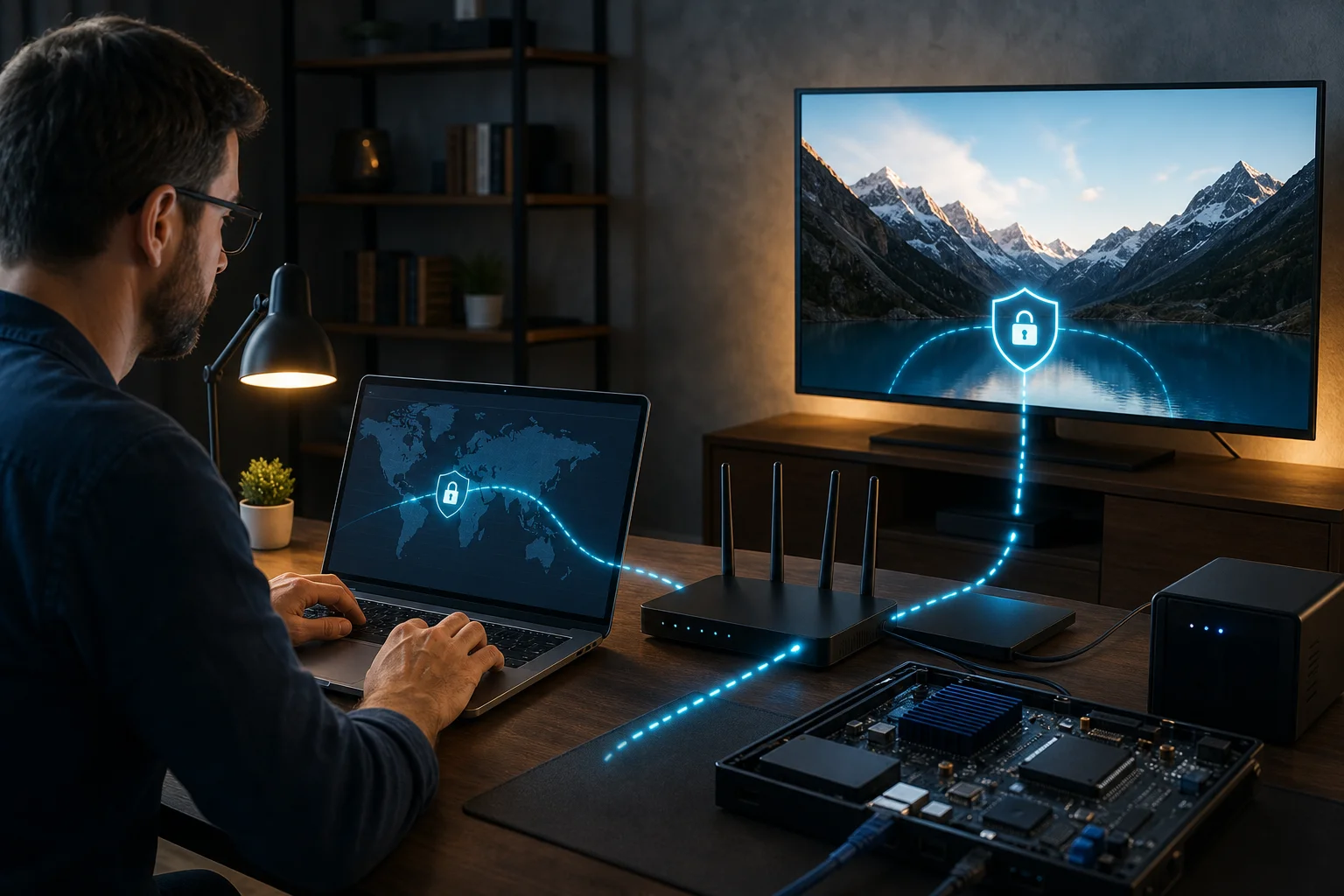
Quer desbloquear mais conteúdo na sua LG TV sem complicação? Descubra como um VPN gratuito e sem registro pode ajudá-lo a assistir a qualquer coisa, globalmente, com facilidade! Este guia de vpn para instalação da lg tv mostra a maneira prática de usar um VPN com uma LG Smart TV, embora a maioria das TVs webOS da LG não suporte aplicativos VPN nativos. Em vez disso, você irá conectar sua TV através de um hotspot protegido por VPN de um laptop ou smartphone.

Um VPN pode ajudar a melhorar a privacidade na sua rede doméstica e pode permitir que você acesse bibliotecas de streaming enquanto viaja ou usando serviços aos quais você já se inscreveu. No entanto, os resultados podem variar por aplicativo, região, servidor VPN e dispositivo. Siga sempre os termos dos serviços de streaming que você utiliza.
vpn para configuração da LG TV

Antes de começar: reúna suas ferramentas

Antes de configurar um VPN para a LG TV, reserve alguns minutos para se preparar. Isso torna a instalação mais tranquila e reduz problemas de conexão mais tarde.

Você vai precisar de:

  • Uma LG TV conectada à internet. A maioria das LG Smart TVs modernas utiliza webOS. Os passos abaixo se aplicam às configurações de rede do webOS, embora os nomes dos menus possam variar ligeiramente por modelo.
  • Um laptop ou smartphone para a conexão VPN. Como as TVs LG geralmente não podem instalar aplicativos VPN diretamente, esse dispositivo atua como a ponte entre o VPN e sua TV.
  • Um VPN gratuito que não requer registro. Por exemplo, o BeFreeVPN foi projetado para acesso rápido sem a necessidade de criar uma conta, o que ajuda a reduzir a fricção na configuração.
  • Uma rede Wi-Fi estável. Streaming por meio de um VPN pode usar mais largura de banda, então um sinal forte ajuda a evitar buffer.
  • O controle remoto da sua LG TV. Você vai precisar dele para selecionar a rede hotspot e testar a conexão.

É também útil saber qual dispositivo você usará como hotspot. Um laptop com Windows é muitas vezes a opção mais fácil, pois pode compartilhar uma conexão VPN através de seu recurso de hotspot móvel. Alguns smartphones também podem compartilhar uma conexão VPN, mas isso depende do sistema operacional e das configurações do dispositivo. Se o hotspot do seu telefone não redirecionar o tráfego através do VPN, tente um laptop em vez disso.

Passo 1: conectar-se a um VPN adequado

Comece configurando o VPN no dispositivo que irá compartilhar sua conexão de internet com sua LG TV.

1. Baixe o BeFreeVPN em um dispositivo compatível

Instale o aplicativo BeFreeVPN no seu laptop ou smartphone se estiver disponível para sua plataforma. Escolha a fonte de download oficial para seu dispositivo. Evite downloads de terceiros, pois podem ser inseguros ou desatualizados.

Se você usar outro VPN gratuito, verifique se ele suporta seu dispositivo, oferece uma localização de servidor que atenda às suas necessidades e não requer registro se você quiser a configuração mais rápida.

2. Abra o aplicativo e conecte-se a um servidor gratuito

Inicie o aplicativo VPN e escolha um servidor gratuito. Para streaming, um servidor próximo geralmente oferece melhor velocidade. Se você precisar de uma região específica para acesso de viagem, selecione um servidor nesse país.

Espere até que o aplicativo indique que o VPN está conectado. Não passe para o próximo passo até que a conexão esteja ativa.

3. Certifique-se de que o dispositivo está na mesma rede que sua LG TV

Seu laptop ou smartphone deve estar inicialmente conectado à mesma rede Wi-Fi doméstica que sua LG TV pode alcançar. Mais tarde, a TV irá se conectar ao hotspot criado por esse dispositivo.

Um simples pré-check ajuda:

  1. Abra um navegador no laptop ou telefone.
  2. Pesquise “qual é meu IP”.
  3. Confirme se a localização exibida corresponde ao servidor VPN, e não à sua localização real.
  4. Mantenha o aplicativo VPN aberto em segundo plano.

Se a localização do IP não mudar, desconecte e reconecte o VPN antes de continuar.

Passo 2: configure um hotspot para sua LG TV

Agora você precisa transformar seu laptop ou smartphone conectado ao VPN em um hotspot. Isso cria uma nova rede Wi-Fi para a LG TV.

Configuração recomendada em um relance

Dispositivo usado para hotspotDificuldadeNotas
Laptop WindowsFácil a moderadaMuitas vezes a maneira mais confiável de compartilhar uma conexão VPN
Telefone AndroidModeradaAlguns modelos compartilham tráfego VPN, outros não
iPhoneModerada a limitadaO Hotspot Pessoal pode não redirecionar o tráfego da TV através do VPN em todos os casos
Laptop MacModeradaPode exigir compartilhamento de internet e configuração de rede extra

Transforme seu laptop ou smartphone em um hotspot móvel

No Windows:

  1. Conecte-se ao BeFreeVPN.
  2. Abra Configurações.
  3. Vá para Rede e internet.
  4. Selecione Hotspot Móvel.
  5. Escolha compartilhar sua conexão de internet via Wi-Fi.
  6. Ative Hotspot Móvel.
  7. Anote o nome e a senha da rede hotspot.

Se seu aplicativo VPN criar um adaptador de rede separado, pode ser necessário permitir o compartilhamento a partir desse adaptador VPN. Essa configuração pode aparecer sob opções avançadas do adaptador no Windows.

No Android:

  1. Conecte-se ao VPN.
  2. Abra Configurações.
  3. Vá para Rede e internet ou Conexões.
  4. Escolha Hotspot e tethering.
  5. Ative Hotspot Wi-Fi.
  6. Verifique o nome e a senha do hotspot.

No iPhone:

  1. Conecte-se ao VPN.
  2. Abra Configurações.
  3. Toque em Hotspot Pessoal.
  4. Ative Permitir que outros se juntem.
  5. Use a senha de Wi-Fi exibida na sua LG TV.

Importante: os telefones nem sempre compartilham tráfego protegido por VPN via hotspot. Após conectar sua LG TV, teste a conexão como descrito abaixo.

Certifique-se de que o hotspot está ativo e que o compartilhamento de rede está habilitado

Mantenha o aplicativo VPN conectado enquanto o hotspot estiver ligado. Se seu laptop entrar em modo de espera, o VPN e o hotspot podem desconectar. Para uma longa sessão de streaming, conecte o dispositivo à energia e desative temporariamente o modo de espera.

Além disso, mantenha o hotspot próximo à sua TV. Um sinal fraco pode causar buffering, erros de aplicativo ou tentativas de login falhadas.

Conecte sua LG TV a esse novo hotspot

Na LG TV, você irá se conectar ao hotspot como qualquer outra rede Wi-Fi. Use a senha do hotspot do seu laptop ou smartphone. Se a rede não aparecer, desligue e ligue o Wi-Fi da TV novamente e, em seguida, atualize a lista.
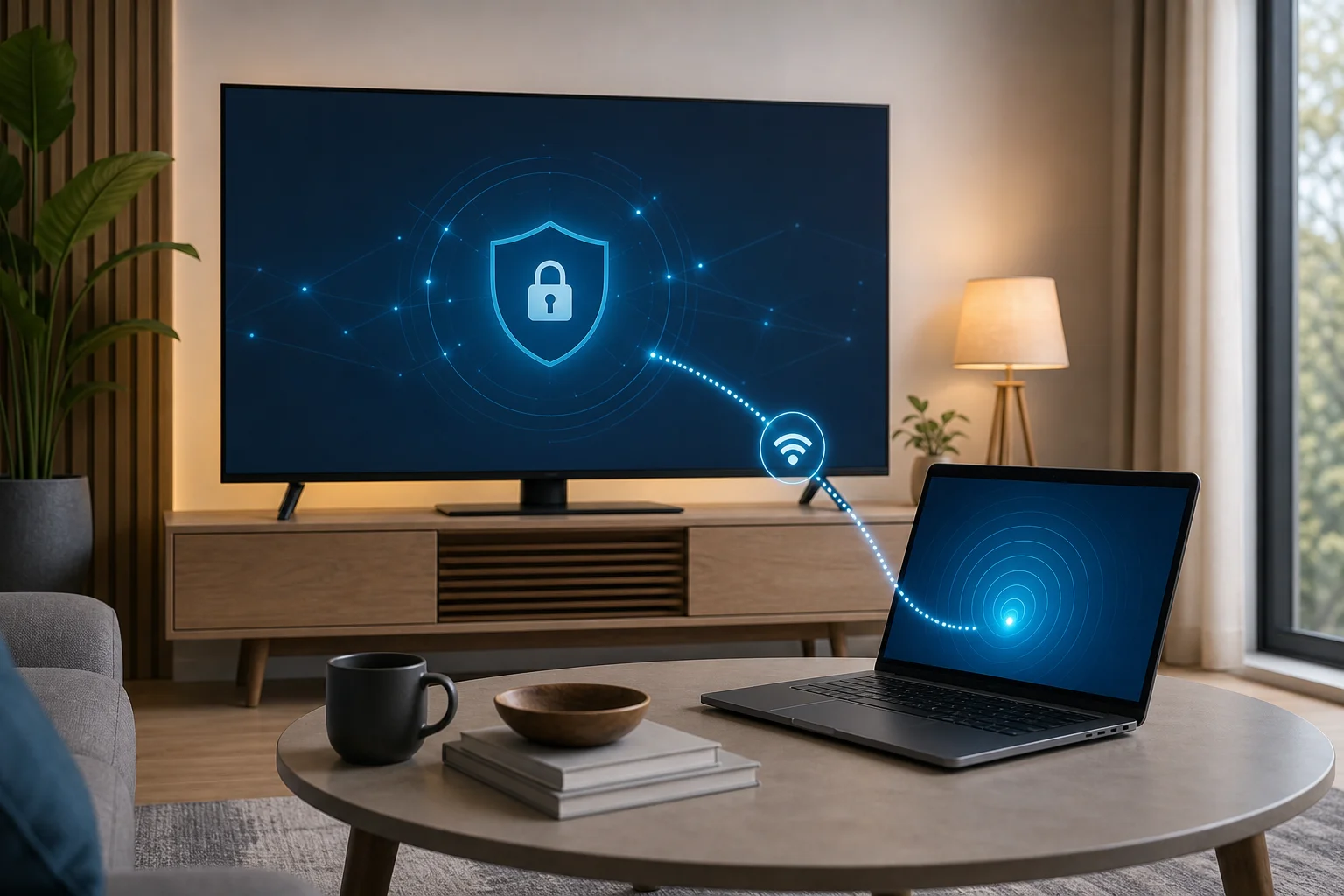
Conexão VPN hotspot LG TV

Passo 3: configure o VPN na sua LG TV

Não há instalação completa nativa de VPN na maioria das TVs LG, então a “configuração” acontece escolhendo o hotspot protegido por VPN como a rede da TV.

Usando seu controle remoto:

  1. Pressione o botão Configurações.
  2. Abra Todas as configurações.
  3. Vá para Geral.
  4. Selecione Rede.
  5. Escolha Conexão Wi-Fi.

Os nomes dos menus podem diferir por versão do webOS, mas a área de rede geralmente está sob configurações Gerais ou de Conexão.

Selecione seu novo hotspot como a rede

Encontre o nome do hotspot criado no seu laptop ou telefone. Selecione-o, digite a senha e aguarde a TV se conectar.

Uma vez conectada, abra um aplicativo de streaming ou o navegador da web da LG, se disponível. Carregue um site ou inicie um vídeo para confirmar se a conexão à internet está funcionando.

Valide a conexão para garantir que ela passe pelo VPN

Para verificar se o tráfego da sua LG TV está passando pelo VPN, use um destes métodos:

  • Abra o navegador da LG TV e pesquise “qual é meu IP”. A localização visível deve corresponder ao servidor VPN.
  • Abra um aplicativo de streaming e verifique se o conteúdo disponível corresponde à sua região selecionada.
  • Teste o mesmo aplicativo no dispositivo hotspot e compare os resultados.

Se sua LG TV ainda mostrar sua localização real, o hotspot pode não estar compartilhando o túnel VPN. Nesse caso, tente um laptop Windows, altere o protocolo VPN no aplicativo, se disponível, ou considere instalar o VPN no seu roteador, se o seu roteador suportá-lo.

Passo 4: solução de problemas de conexão VPN

Se sua instalação de VPN para LG TV não funcionar na primeira vez, não se preocupe. A maioria dos problemas vem do hotspot, roteamento VPN ou sinal Wi-Fi.

Certifique-se de que o VPN está conectado se surgirem problemas de streaming

Os aplicativos de streaming podem falhar se o VPN desconectar em segundo plano. Verifique o aplicativo VPN e reconecte se necessário. Então, reinicie o aplicativo de streaming na sua LG TV.

Se a qualidade do vídeo estiver ruim, experimente:

  • Um servidor VPN mais próximo da sua localização real.
  • Um servidor gratuito diferente.
  • Reiniciar o aplicativo VPN.
  • Reduzir a qualidade do vídeo no aplicativo de streaming.
  • Aproximar o dispositivo hotspot da TV.

Serviços VPN gratuitos podem ser muito utilizados em horários de pico, então mudar de servidor pode ajudar.

Redefina seu hotspot se ocorrerem problemas de conectividade

Se a TV se conectar ao hotspot, mas não tiver internet, redefina a cadeia de conexão:

  1. Desligue o Wi-Fi da LG TV.
  2. Desligue o hotspot.
  3. Desconecte o VPN.
  4. Reconecte o VPN.
  5. Ligue o hotspot novamente.
  6. Reconecte a LG TV ao hotspot.

Isso atualiza o túnel VPN e o compartilhamento de rede. Verifique também se seu laptop ou smartphone ainda tem acesso à internet enquanto o VPN estiver ligado.

Entre em contato com o suporte VPN ou verifique guias online para problemas complexos

Alguns problemas dependem do aplicativo VPN, roteador, sistema operacional ou modelo da LG TV. Se o hotspot não compartilhar o tráfego VPN, consulte os guias de ajuda do provedor de VPN. Você também pode procurar instruções para seu dispositivo específico, como “compartilhar VPN via hotspot Windows 11” ou “compartilhar VPN hotspot Android”.

Para usuários mais avançados, uma configuração de VPN em nível de roteador pode proteger a LG TV sem o uso de um hotspot. No entanto, isso requer um roteador compatível e mais configuração.

Perguntas frequentes sobre a instalação de VPN para LG TV

Posso instalar um aplicativo VPN diretamente em uma LG Smart TV?

Normalmente, não. A maioria das TVs LG webOS não suporta a instalação direta de aplicativos VPN padrão. A solução mais simples é conectar a TV a um hotspot protegido por VPN ou configurar o VPN em um roteador compatível.

Um VPN gratuito é suficiente para streaming na LG TV?

Pode ser suficiente para uso básico, especialmente se você quiser privacidade rápida ou acesso ocasional sem registro. No entanto, servidores gratuitos podem ter limites de velocidade, menos localizações ou demanda maior. Para longas sessões de streaming em 4K, o desempenho pode variar.

Um hotspot de telefone sempre compartilha a conexão VPN?

Não. Alguns telefones compartilham internet normal através do hotspot, mas não redirecionam dispositivos conectados através do túnel VPN. Teste a localização do IP na sua LG TV após a conexão. Se falhar, use um laptop Windows ou uma configuração de roteador em vez disso.

Um VPN corrigirá todos os erros de região em aplicativos de streaming?

Nem sempre. Plataformas de streaming usam vários métodos para detectar localização, incluindo região da conta, método de pagamento, GPS em dispositivos móveis, DNS e endereço IP. Um VPN pode ajudar, mas não é uma solução garantida para todos os aplicativos.

O uso de VPN é legal em muitos países, mas as regras variam por local. Você também deve seguir os termos de serviço de cada plataforma de streaming e evitar usar um VPN para atividades ilegais.

Considerações finais

Instalar um VPN em uma LG TV é menos sobre adicionar um aplicativo à TV e mais sobre redirecionar a TV através de um dispositivo conectado ao VPN. Uma vez que você conecta o BeFreeVPN em um laptop ou smartphone, cria um hotspot e se junta a esse hotspot a partir da sua LG TV, você pode transmitir com uma camada adicional de privacidade e mais flexibilidade de localização.

Aumente sua experiência de streaming usando o BeFreeVPN na sua LG TV gratuitamente, sem necessidade de registro. Comece a desfrutar de conteúdo global sem interrupções hoje mesmo!
Guia do iniciante: configuração de VPN para LG TV e privacidade de dados

· Leitura de 10 minutos

Curioso sobre como manter sua atividade de streaming na sua LG TV privada e segura? Este guia vpn para configuração de lg tv amigável para iniciantes explica as maneiras mais simples de proteger seus dados enquanto assiste a programas, filmes e conteúdo ao vivo. As LG TVs smart geralmente não suportam aplicativos VPN padrões diretamente, mas você ainda tem opções práticas. O método mais confiável é muitas vezes configurar a VPN no seu roteador, para que a conexão da sua TV seja protegida automaticamente.

Privacidade da VPN na LG TV

Por que usar uma VPN na sua LG TV?

Sua LG TV se conecta à internet toda vez que você abre um aplicativo de streaming, navega por conteúdo, atualiza o software ou usa recursos inteligentes. Essa conexão pode revelar informações como seu endereço de IP, localização geral, atividade do dispositivo e padrões de visualização para redes, aplicativos ou outras partes envolvidas na conexão.

Uma VPN, ou rede privada virtual, ajuda a reduzir essa exposição. Ela cria um túnel criptografado entre seu dispositivo ou roteador e o servidor da VPN. Como resultado, seu tráfego de internet se torna mais difícil de inspecionar na rede local.

Como uma VPN melhora a privacidade na LG TV

Usar uma VPN com uma LG TV pode ajudar você a:

  • Ocultar seu verdadeiro endereço de IP de sites e serviços online.
  • Reduzir o rastreamento ligado à sua conexão de internet em casa.
  • Proteger a atividade de streaming em redes compartilhadas ou menos confiáveis.
  • Adicionar uma camada de privacidade para aplicativos que se conectam pela internet.
  • Manter sua atividade de entretenimento mais separada de sua identidade.

Isso é importante porque as TVs não são mais apenas telas. Elas são dispositivos conectados com aplicativos, contas, recomendações, históricos de pesquisa e atividade na rede. Uma VPN não pode torná-lo completamente anônimo e não substituirá uma boa segurança de conta. No entanto, pode tornar seus dados de streaming menos expostos.

Por que a privacidade é importante para o entretenimento

Streaming parece pessoal. Seu histórico de visualização pode revelar interesses, rotinas, preferências de idioma, hábitos familiares e até quando você provavelmente estará em casa. Embora esses dados possam parecer inofensivos, ainda são informações pessoais.

Portanto, proteger a conexão da sua LG TV é um passo inteligente. Isso é especialmente útil se você se importa com a privacidade dos dados, mas deseja uma configuração que funcione silenciosamente em segundo plano.

Qual é a melhor maneira de instalar uma VPN na LG TV?

A melhor configuração de VPN para LG TV é geralmente uma configuração de VPN baseada em roteador. Isso ocorre porque a maioria das LG TVs utiliza webOS, e o webOS normalmente não permite que você instale um aplicativo VPN normal como você faria em um telefone, tablet ou laptop.

Quando a VPN é instalada em seu roteador, cada dispositivo compatível conectado através desse roteador pode usar a conexão protegida. Isso inclui sua LG TV, console de jogos, caixa de streaming e outros dispositivos inteligentes da casa.

Configuração de VPN no roteador para LG TV

Métodos comuns de configuração comparados

MétodoMelhor paraDificuldadeNotas
VPN no roteadorPrivacidade total em casa, incluindo LG TVMédioA opção mais completa se o seu roteador suportar configurações de VPN
Roteador de viagem com VPN habilitadaConfiguração simples apenas para TV ou apenas para um cômodoFácil a médioÚtil se você não quiser mudar seu roteador principal
Roteador virtual a partir do laptopConfiguração temporáriaMédioCompartilha uma conexão VPN de um computador para a TV
Smart DNSConfigurações de localização de streamingFácilNão é uma VPN e não criptografa o tráfego

Para privacidade e proteção de dados pessoais, escolha uma configuração de VPN real em vez de Smart DNS. Smart DNS pode ajudar com o roteamento DNS, mas não criptografa seu tráfego como uma VPN.

Passo a passo da configuração de VPN no roteador para LG TV

Use estes passos gerais. Os nomes exatos das configurações variam de acordo com o roteador e o provedor de VPN.

  1. Verifique se o seu roteador suporta conexões VPN.
    Faça login no painel de admin do seu roteador e procure as configurações do cliente VPN. Protocolos suportados comuns incluem OpenVPN e WireGuard.

  2. Escolha um serviço de VPN focado em privacidade.
    Procure guias de configuração claras, criptografia forte, uma política de não registro e suporte a roteadores.

  3. Baixe os arquivos de configuração da VPN.
    Seu provedor de VPN deve fornecer detalhes do servidor ou arquivos de configuração para o protocolo escolhido.

  4. Adicione os detalhes da VPN ao seu roteador.
    Faça o upload do arquivo de configuração ou insira manualmente o endereço do servidor, credenciais e configurações do protocolo.

  5. Conecte o roteador ao servidor VPN.
    Salve as configurações e inicie a conexão VPN a partir da interface do roteador.

  6. Conecte sua LG TV a esse roteador.
    Na sua LG TV, vá para as configurações de rede e conecte-se à rede Wi-Fi ou à conexão com fio do roteador protegido pela VPN.

  7. Teste a conexão.
    Abra um navegador ou use uma ferramenta confiável de verificação de IP de outro dispositivo na mesma rede. Confirme se o endereço IP visível corresponde ao servidor VPN, e não à sua conexão doméstica.

Esse método é popular porque sua LG TV não precisa executar o software de VPN em si. Uma vez que o roteador está configurado, a TV simplesmente usa a rede protegida como normalmente faria.

Como uma VPN protege seus dados de streaming?

Uma VPN protege seus dados de streaming de duas maneiras principais: criptografia e mascaramento de IP. Esses recursos trabalham juntos para tornar o tráfego da sua LG TV mais privado.

A criptografia dificulta a leitura dos dados

A criptografia embaralha seu tráfego de internet enquanto ele viaja entre sua rede e o servidor da VPN. Sem criptografia, certas atividades da rede podem ser mais fáceis de inspecionar, especialmente em redes compartilhadas ou mal seguras.

Com uma VPN, seu provedor de serviços de internet geralmente consegue ver que você está conectado a um servidor VPN, mas o conteúdo do seu tráfego é mais difícil de visualizar. Isso ajuda a proteger as informações relacionadas aos aplicativos e serviços que sua LG TV se conecta.

O mascaramento de IP reduz o rastreamento direto

Seu endereço IP é um identificador único para sua conexão de internet. Plataformas de streaming e sites podem usá-lo para estimar sua localização e vincular atividades à sua rede.

Uma VPN substitui seu endereço IP doméstico visível pelo endereço IP do servidor VPN. Isso não exclui todas as formas de rastreamento, porque aplicativos podem ainda usar logins de conta, cookies, IDs de dispositivo ou históricos de visualização. Mesmo assim, o mascaramento de IP é uma camada de privacidade importante.

Uma VPN ajuda a proteger hábitos de visualização

Seus hábitos de visualização podem ser sensíveis. Uma VPN ajuda a evitar que usuários não autorizados na mesma rede monitorem facilmente o que sua LG TV está fazendo online. Ela também limita o quanto a atividade da sua rede pode ser associada ao seu endereço IP doméstico.

Para melhor privacidade, combine uma VPN com hábitos sensatos. Use senhas fortes, revise permissões de aplicativos, mantenha o software da sua LG TV atualizado e saia dos aplicativos que você não usa mais.

Quais são os principais recursos a serem procurados em uma VPN para LG TV?

Nem toda VPN se encaixa bem em TVs smart. Como a instalação da VPN na LG TV geralmente depende de um roteador ou rede compartilhada, você deve escolher um serviço que seja fácil de configurar e forte em privacidade.

Recursos de privacidade e segurança fortes

Procure por estes essenciais:

  • Criptografia moderna: Escolha uma VPN que suporte protocolos seguros, como WireGuard ou OpenVPN.
  • Política de não registro: Uma VPN com política de não registro não deve armazenar registros da sua atividade de navegação ou streaming.
  • Suporte a roteadores: O provedor deve oferecer arquivos de configuração e instruções claras para o roteador.
  • Servidores estáveis: Uma conexão confiável ajuda a reduzir buffering e quedas na conexão.
  • Suporte a kill switch: Isso é útil em dispositivos que o suportam, embora o comportamento do roteador varie.
  • Política de privacidade transparente: O provedor deve explicar quais dados ele coleta e por quê.

Por que a política de não registro é importante

Uma VPN transfere a confiança de sua rede local e do provedor de internet para o serviço de VPN. É por isso que a política de privacidade do provedor é importante. Uma política de não registro significa que a VPN não deve manter registros de atividade que mostrem o que você assistiu, quais aplicativos você usou ou quais sites você visitou.

Leia a política em linguagem simples. Evite serviços que são vagos sobre a coleta de dados. Além disso, tenha cuidado com VPNs gratuitas que dependem muito da publicidade ou de práticas de dados pouco claras.

Compatibilidade e facilidade de uso

Para iniciantes, a melhor VPN para LG TV é aquela que você pode realmente configurar sem frustração. Antes de escolher, verifique se a VPN suporta seu modelo de roteador ou oferece uma alternativa, como uma configuração de roteador de viagem ou compartilhamento de laptop.

Se o seu roteador atual não suporta o modo cliente VPN, você ainda pode ter opções. Você pode usar um roteador compatível com VPN, instalar o firmware de roteador suportado se estiver confortável fazendo isso, ou criar um hotspot virtual a partir de um laptop conectado à VPN.

Perguntas comuns sobre a configuração de VPN para LG TV

Posso instalar um aplicativo VPN diretamente na minha LG TV?

Geralmente, não. A maioria das LG TVs utiliza webOS, que normalmente não suporta aplicativos VPN tradicionais. Uma configuração de VPN no roteador é a solução mais comum.

Uma VPN vai desacelerar o streaming na minha LG TV?

Pode, porque a criptografia e a distância do servidor adicionam processamento extra. No entanto, uma boa VPN, um servidor próximo e um roteador rápido podem manter o streaming suave.

O Smart DNS é o mesmo que uma VPN?

Não. O Smart DNS não criptografa seu tráfego nem oculta seu endereço IP da mesma forma que uma VPN faz. Para privacidade, use uma VPN real.

Preciso ter habilidades técnicas para configurar uma VPN na LG TV?

Um conhecimento básico sobre as configurações do roteador ajuda, mas muitos provedores oferecem guias. Se você quiser um caminho mais simples, um roteador de viagem pré-configurado ou compatível com VPN pode ser mais fácil.

Pensamentos finais

Uma configuração de VPN para LG TV não precisa ser complicada. Como as LG TVs geralmente não podem executar aplicativos VPN diretamente, o método do roteador é muitas vezes a escolha mais prática para iniciantes que desejam melhor privacidade. Ele protege sua conexão de TV, mascara seu endereço IP e criptografa dados de streaming sem alterar como você usa seus aplicativos favoritos.

Pronto para melhorar sua experiência na LG TV com proteção de privacidade? Experimente o BeFreeVPN para uma solução de VPN sem registro que mantenha seus dados de streaming seguros.

Como a BeFreeVPN transformou o streaming na Samsung TV: um estudo de caso

· Leitura de 12 minutos

Já se perguntou como Alex finalmente acessou seus programas favoritos globais na sua Samsung TV? Descubra o truque simples da VPN que mudou sua experiência de streaming para sempre. Este estudo de caso mostra como uma VPN para Samsung TV para streaming ajudou Alex a reduzir a frustração com geo-bloqueios, comparar opções de configuração e usar a BeFreeVPN para facilitar o acesso às bibliotecas de streaming internacionais a partir de sua casa na Alemanha.

Conheça Alex: ávido streamer e entusiasta da tecnologia

Alex vive na Alemanha, trabalha com suporte a produtos e gosta de testar novos gadgets após o expediente. Sua configuração na sala de estar é simples, mas capaz: uma Samsung Smart TV, uma conexão de fibra rápida, uma soundbar e assinaturas de vários serviços de streaming importantes. No papel, ele tinha tudo o que precisava para noites de filmes relaxantes.

Na prática, suas opções de streaming muitas vezes pareciam menores do que ele esperava. Amigos no Reino Unido falavam sobre programas que ele não conseguia encontrar. Podcasts baseados nos EUA recomendavam documentários que não apareciam em seu catálogo de aplicativos local. Mesmo quando um título tinha o mesmo nome, as temporadas disponíveis às vezes eram diferentes de uma região para outra.

Alex entendia por que isso acontece. As plataformas de streaming licenciam programas por país, e os aplicativos em uma Samsung TV geralmente determinam o catálogo disponível com base na localização, região da conta, informações de DNS, endereço IP e regras de serviço. No entanto, saber a razão não tornava a experiência menos irritante.

O que tornava o problema mais frustrante era que Alex não era um iniciante. Ele podia configurar um roteador, solucionar problemas de Wi-Fi e comparar configurações de rede sem se sentir perdido. No entanto, ele queria uma solução limpa, não um projeto de fim de semana. Seu objetivo era claro: acessar bibliotecas de streaming do Reino Unido e dos EUA mais facilmente a partir da Alemanha, mantendo a experiência da Samsung TV tão simples quanto usar um aplicativo normal.

vpn para configuração de streaming na Samsung TV

O desafio do streaming: geo-restrições na Samsung TV

Conteúdo com geo-restrições é uma das barreiras mais comuns para streamers internacionais. Um programa pode estar disponível em um país, mas escondido em outro, porque a plataforma possui direitos de distribuição apenas em determinados mercados. Como resultado, duas pessoas usando o mesmo aplicativo de streaming podem ver catálogos diferentes.

As TVs Samsung adicionam um desafio extra. Ao contrário de telefones ou laptops, muitas Samsung Smart TVs não suportam a instalação direta de um aplicativo padrão de VPN a partir da loja de aplicativos da TV. O sistema baseado em Tizen da Samsung é construído para aplicativos de mídia, nem sempre para clientes de VPN avançados. Isso significa que os usuários frequentemente precisam de uma solução alternativa em nível de rede.

Antes de escolher a BeFreeVPN, Alex tentou várias abordagens:

  • Buscar na loja de aplicativos da Samsung TV um aplicativo nativo de VPN, mas sem encontrar uma opção simples.
  • Transmitir de um laptop, o que funcionava às vezes, mas parecia complicado para visualização diária.
  • Alterar configurações do aplicativo, o que não mudava de forma confiável a biblioteca de streaming.
  • Testar ajustes de DNS, que ajudavam em alguns serviços, mas careciam dos benefícios de privacidade e roteamento de uma VPN.
  • Usar um navegador em outro dispositivo, o que derrotava o propósito de assistir confortavelmente na tela grande.

Essas soluções alternativas não eram inúteis, mas eram inconsistentes. Algumas exigiam muitos passos. Outras falhavam quando um aplicativo atualizava os dados de localização. Alex precisava de uma maneira mais suave de direcionar o tráfego da sua Samsung TV através de outra região quando queria explorar uma biblioteca de conteúdo diferente.

O que Alex precisava de uma configuração de VPN para Samsung TV

Alex fez uma breve lista de verificação antes de escolher uma ferramenta:

RequisitoPor que importava para streaming
Configuração fácilEle não queria uma configuração manual complexa toda vez que assistisse à TV.
Opções de acesso ao Reino Unido e EUAEssas eram as principais bibliotecas que ele queria explorar da Alemanha.
Sem atrito na inscriçãoEle queria testar rapidamente sem um longo processo de cadastro.
Suporte a múltiplos dispositivosSeu celular, laptop e configuração da TV precisavam de flexibilidade.
Desempenho estávelStreaming precisa de velocidade confiável e poucas interrupções.
Troca simplesEle queria mudar entre regiões sem ter que reconstruir a configuração.

Esta lista de verificação o levou à BeFreeVPN, pois ela se concentrava em acesso rápido, fácil uso e uma experiência sem registro.

Encontrando a solução: BeFreeVPN ao resgate

Alex descobriu a BeFreeVPN enquanto procurava uma VPN prática para streaming na Samsung TV. O detalhe importante era que ele não precisava de um aplicativo nativo de VPN da Samsung TV para se beneficiar dele. Em vez disso, ele podia executar a BeFreeVPN através de um dispositivo suportado ou método de rede e então conectar a Samsung TV através dessa rota.

Porque os modelos de TV Samsung e as configurações do roteador variam, Alex considerou duas rotas realistas de configuração.

Passo a passo: como Alex configurou a BeFreeVPN para streaming na Samsung TV

  1. Ele verificou as configurações da rede da sua Samsung TV. Alex confirmou se a TV estava conectada por Wi-Fi ou Ethernet e anotou o nome da rede atual.
  2. Ele escolheu o método de conexão da VPN. Como sua TV não suportava um aplicativo direto de VPN, ele usou um método de conexão compartilhada de um dispositivo com a BeFreeVPN. Uma configuração baseada em roteador também pode funcionar quando o roteador suporta a configuração de VPN.
  3. Ele abriu a BeFreeVPN e selecionou uma região. Para programas do Reino Unido, ele escolheu uma localização no Reino Unido. Para bibliotecas dos EUA, ele mudou para uma localização nos EUA.
  4. Ele conectou a Samsung TV à rede roteada pela VPN. Isso fez com que o tráfego de streaming da TV usasse a rota selecionada.
  5. Ele reiniciou o aplicativo de streaming. Fechar e reabrir o aplicativo ajudou a atualizar os dados relacionados à localização.
  6. Ele testou a reprodução com um título familiar. Alex verificou se o catálogo mudava e se a reprodução continuava suave.
  7. Ele salvou a configuração para uso repetido. Uma vez que a conexão funcionou, ele manteve os passos simples para que pudesse repeti-los em noites de cinema.

Esse processo foi mais rápido do que suas experiências anteriores, porque a BeFreeVPN reduziu o atrito habitual. O fluxo sem registro tornou mais fácil começar. A interface não exigia que ele ficasse vasculhando por configurações avançadas. Além disso, como a BeFreeVPN podia ser usada em vários dispositivos, Alex não estava limitado à TV. Ele podia testar a mesma região em seu laptop ou celular antes de assistir na tela da Samsung.

Por que a BeFreeVPN se encaixou no caso de uso

Para Alex, a BeFreeVPN não era apenas sobre mudar um endereço IP. Ela resolveu um problema prático na sala de estar. Ele queria se sentar, abrir um aplicativo e assistir. Os recursos que mais importavam eram:

  • Nenhum registro necessário: Alex podia começar rapidamente sem criar outra conta.
  • Seleção simples de região: Ele podia escolher acesso ao Reino Unido ou aos EUA dependendo do que queria assistir.
  • Flexibilidade de dispositivos: Ele podia usar a BeFreeVPN com mais de um dispositivo em sua configuração residencial.
  • Controles amigáveis para iniciantes: O aplicativo evitava fazer uma tarefa simples parecer administração de rede.
  • Um fluxo de trabalho na TV mais suave: Uma vez configurada, a Samsung TV se sentia mais próxima de uma experiência normal de streaming.

Alex também manteve as expectativas realistas. O acesso à VPN pode depender do serviço de streaming, da região selecionada e dos próprios sistemas de detecção da plataforma. Ele usou a BeFreeVPN para melhorar o acesso e reduzir o atrito, enquanto entendia que nenhuma VPN pode garantir cada título em cada serviço o tempo todo.

Resultados: desbloqueando um mundo de conteúdo

Após configurar a BeFreeVPN, Alex notou a maior mudança imediatamente: sua Samsung TV não se sentia mais presa a apenas um catálogo local. Quando ele escolheu uma rota para o Reino Unido, as opções de conteúdo nos aplicativos suportados alinharam-se mais com o que ele esperava da disponibilidade no Reino Unido. Quando ele mudou para uma rota dos EUA, pôde explorar uma gama mais ampla de programas e documentários americanos.

A melhoria não se resumia apenas a mais títulos. Era sobre conveniência. Em vez de conectar um laptop à TV ou alternar entre sessões de transmissão, Alex podia usar a interface da Samsung TV que já gostava. Ele podia navegar com o controle remoto, usar os aplicativos de streaming instalados na TV e manter sua rotina na sala de estar intacta.

Streaming na Samsung TV com BeFreeVPN

O que mudou na rotina de streaming de Alex

Antes da BeFreeVPN, a rotina de Alex envolvia tentativas e erros. Ele ouvia sobre um programa, procurava por ele, não conseguia encontrá-lo, e depois tentava outro dispositivo. Às vezes, ele desistia e assistia a outra coisa.

Depois da BeFreeVPN, o processo se tornou mais direto:

  • Ele escolheu a região de conteúdo que queria explorar.
  • Ele se conectou através da BeFreeVPN usando seu método de configuração escolhido.
  • Ele reabriu o aplicativo de streaming na Samsung TV.
  • Ele navegou em um conjunto maior de programas disponíveis.
  • Ele assistiu na tela grande sem trocar de dispositivos durante a sessão.

A qualidade de streaming também parecia mais consistente do que sua solução de transmissão. A transmissão dependia tanto do dispositivo de origem quanto da conexão da TV. Com a TV usando uma rede roteada pela VPN, a reprodução era mais fácil de gerenciar. Como acontece com qualquer VPN, a velocidade pode variar de acordo com o servidor, distância e condições da rede doméstica. No entanto, Alex achou a experiência mais suave do que seu conserto anterior.

Mais importante ainda, Alex podia acessar tanto bibliotecas de streaming do Reino Unido quanto dos EUA com menos dificuldades. Isso atendia ao seu objetivo original. Ele não precisava se tornar um engenheiro de rede, e não precisava abrir mão do conforto de assistir diretamente na sua Samsung TV.

Lições: o poder da BeFreeVPN para streamers

O caso de Alex mostra por que a configuração certa de VPN é importante para os proprietários de Samsung TV. Uma TV não é a mesma que um telefone. Você pode não conseguir instalar uma VPN diretamente nela, mas ainda pode usar uma conexão roteada por VPN para melhorar o acesso ao conteúdo global.

Os principais benefícios que Alex experimentou foram diretos:

  • Mais descoberta de conteúdo: A BeFreeVPN ajudou-o a explorar os catálogos de streaming do Reino Unido e dos EUA a partir da Alemanha.
  • Menos frustração na configuração: A abordagem sem registro tornou os testes mais rápidos.
  • Melhor usabilidade na sala de estar: Ele podia continuar usando a interface da Samsung TV em vez de depender da transmissão.
  • Suporte flexível a dispositivos: Ele podia testar regiões em outros dispositivos antes de assistir na TV.
  • Um processo reaproveitável: Uma vez que a configuração funcionou, era fácil usá-la novamente.

Para usuários intermediários, este é frequentemente o ponto ideal. Você entende os conceitos básicos de VPNs e geo-restrições, mas ainda assim deseja uma solução que respeite seu tempo. A BeFreeVPN deu a Alex uma maneira de desbloquear mais opções de visualização sem transformar cada sessão de streaming em uma tarefa de resolução de problemas.

FAQ: usando uma VPN para streaming na Samsung TV

Posso instalar uma VPN diretamente em uma Samsung TV?

Normalmente, não. Muitas Samsung Smart TVs não suportam aplicativos padrão de VPN diretamente. A maioria dos usuários conecta a TV através de um roteador habilitado para VPN, um hotspot compartilhado ou outro método de rede suportado.

A BeFreeVPN é útil se minha Samsung TV não tiver um aplicativo de VPN?

Sim. Você ainda pode usar a BeFreeVPN roteando a conexão da Samsung TV através de um dispositivo suportado ou configuração de rede. Isso permite que a TV use a conexão VPN sem instalar um aplicativo de VPN na própria TV.

Uma VPN garante acesso a todas as bibliotecas de streaming?

Não. O acesso depende da plataforma de streaming, regras de licenciamento, configurações da conta e sistemas de detecção de VPN. Uma VPN pode ajudar a contornar barreiras de localização, mas os resultados podem variar de acordo com o serviço e a região.

Quais locais devo escolher para programas do Reino Unido e dos EUA?

Escolha uma localização no Reino Unido quando quiser navegar pelas bibliotecas focadas no Reino Unido e uma localização nos EUA para catálogos americanos. Após trocar de regiões, reinicie o aplicativo de streaming para que ele possa atualizar os dados de localização.

Uma VPN diminuirá a velocidade do streaming na Samsung TV?

Qualquer VPN pode afetar a velocidade porque o tráfego leva uma rota extra. Para o melhor resultado, use uma conexão doméstica estável, escolha um servidor adequado próximo quando possível e evite redes Wi-Fi sobrecarregadas.

Conclusão: um caminho mais simples para streaming global

A experiência de Alex prova que uma VPN para Samsung TV para streaming pode ser prática quando configurada corretamente. A BeFreeVPN ajudou-o a ir além dos limites do catálogo local, explorar conteúdo do Reino Unido e dos EUA mais facilmente e manter o conforto de assistir em sua Samsung TV. Desbloqueie todo o potencial de sua experiência de streaming na Samsung TV com a BeFreeVPN—acessando facilmente programas com geo-restrições sem registro.

O guia definitivo para usar uma VPN para Samsung TV com conexão rápida

· Leitura de 18 minutos

Por que pagar por uma VPN quando você pode desfrutar de streaming rápido e seguro na sua Samsung TV sem custo com BeFreeVPN? Se você está procurando uma vpn para samsung tv com conexão rápida, este guia explica o que uma VPN pode e não pode fazer em uma Samsung Smart TV, como configurar o BeFreeVPN usando métodos práticos e como manter o streaming suave sem pagar por recursos que você pode não precisar.

Uma Samsung TV é ótima para Netflix, YouTube, Prime Video, Disney+, aplicativos de TV ao vivo, visualização baseada em navegador e espelhamento de tela. No entanto, como muitas smart TVs, ela nem sempre oferece os mesmos controles de privacidade que um laptop ou telefone. Uma VPN pode ajudar a proteger sua conexão, reduzir a exposição em redes compartilhadas e tornar o tráfego da sua TV menos visível para seu provedor de internet. A chave é escolher uma configuração que seja rápida o suficiente para streaming em HD ou 4K.

Introdução à VPN para Samsung TV

Samsung Smart TVs usam o Tizen OS, um sistema operacional focado em TVs, projetado para aplicativos de streaming, reprodução de mídia, controle por voz e recursos de casa conectada. É fácil de usar, mas tem uma grande limitação para usuários de VPN: a maioria das Samsung TVs não permite que você instale um aplicativo VPN padrão diretamente da loja de aplicativos da TV.

Isso não significa que você não pode usar uma VPN com uma Samsung TV. Significa que geralmente você precisa de uma dessas rotas:

  • Conectar a TV através de um roteador habilitado para VPN.
  • Compartilhar uma conexão protegida por VPN a partir de um computador.
  • Usar um ponto de acesso móvel ou roteador virtual onde suportado.
  • Usar recursos de DNS ou Smart DNS quando um túnel VPN completo não é necessário.

Para streaming, a velocidade importa tanto quanto a privacidade. Uma conexão VPN lenta pode causar buffering, redução da qualidade do vídeo, erros de aplicativo ou longos tempos de carregamento. Uma configuração de VPN rápida deve manter sua conexão estável, evitar servidores sobrecarregados e adicionar o mínimo de atraso possível.

Use a tabela de conteúdos abaixo como uma dica rápida de navegação:

  • Resposta rápida: você precisa de uma VPN paga?
  • Passos de configuração para BeFreeVPN na Samsung TV
  • Dicas de otimização de velocidade
  • Principais recursos a serem observados
  • Alternativas e comparação
  • Principais aprendizados e respostas a perguntas frequentes

Configuração de VPN para streaming em Samsung TV

Uma boa configuração não precisa ser complicada. Na maioria das casas, a opção mais simples é proteger a conexão no roteador ou compartilhar uma conexão de Wi-Fi protegida a partir de um laptop. Uma vez que a Samsung TV se conecta a essa rede, os aplicativos na TV usam a rota VPN automaticamente.

Resposta rápida: você precisa de uma VPN paga para Samsung TV?

Não, nem sempre. Uma VPN paga não é necessária para cada usuário de Samsung TV. Se o seu objetivo principal é adicionar privacidade ao streaming na TV, evitar expor seu tráfego de visualização no Wi-Fi compartilhado ou testar uma conexão VPN sem uma assinatura, o BeFreeVPN pode ser uma alternativa gratuita prática.

O ponto importante é o método de configuração. Como as TVs Samsung geralmente não suportam aplicativos de VPN diretos, o BeFreeVPN funciona melhor quando ele protege a rede que sua TV usa. Por exemplo, você pode conectar o BeFreeVPN em um telefone, computador ou configuração de roteador compatível e, em seguida, conectar a Samsung TV através daquela conexão protegida.

O BeFreeVPN é rápido o suficiente para streaming?

Uma VPN só pode ser tão rápida quanto sua conexão de internet base, qualidade do Wi-Fi e rota do servidor selecionada permitem. O BeFreeVPN é projetado como uma opção sem custo, portanto é mais útil quando você escolhe um servidor próximo, usa um sinal Wi-Fi forte e evita operar muitos dispositivos na mesma rede ao mesmo tempo.

Para streaming suave, busque estas velocidades de download aproximadas após a VPN estar conectada:

Qualidade do StreamingVelocidade de download recomendada após a VPN
Vídeo SD3 Mbps ou mais
Vídeo HD5 a 10 Mbps ou mais
Vídeo 4K25 Mbps ou mais

Estas são diretrizes gerais para streaming. Aplicativos individuais podem precisar de mais ou menos velocidade, dependendo da compressão, reprodução ao vivo e desempenho do dispositivo.

Por que escolher uma VPN gratuita em vez de uma paga?

Uma VPN paga pode fazer sentido se você precisar de opções de servidor avançadas, gerenciamento de múltiplos dispositivos, suporte dedicado ao roteador ou recursos de nível empresarial. No entanto, muitos usuários de Samsung TV simplesmente desejam uma conexão rápida e segura para streaming do dia a dia. Neste caso, pagar todo mês pode ser desnecessário.

O BeFreeVPN se destaca porque foca no fácil acesso. Sem registro necessário, você pode começar sem criar outra conta, compartilhar detalhes pessoais extras ou se comprometer a uma assinatura. Isso é especialmente útil se você só precisa de uma VPN para sessões de streaming ocasionais ou em viagens.

Como isso funciona com Samsung TV se não há um aplicativo nativo para TV?

Pense na VPN como uma proteção da estrada que sua TV usa para acessar a internet. Se a VPN estiver rodando no roteador ou em uma conexão compartilhada, a Samsung TV não precisa de seu próprio aplicativo de VPN. Ela simplesmente se conecta ao Wi-Fi como de costume. O dispositivo que fornece esse Wi-Fi cuida da parte VPN nos bastidores.

Essa abordagem é muitas vezes mais suave do que tentar sideload aplicativos ou mudar configurações de TV não suportadas. Ela também protege outros dispositivos na mesma rota de rede, dependendo de como você a configurar.

Configurando o BeFreeVPN na Samsung TV: passo a passo

Antes de começar, verifique três coisas:

  1. Sua Samsung TV está conectada ao seu Wi-Fi doméstico.
  2. O BeFreeVPN está disponível no dispositivo que você planeja usar como gateway da VPN.
  3. Você tem permissão para mudar as configurações do roteador ou da rede se não for o proprietário da rede.

A configuração abaixo evita jargões técnicos e se concentra nos métodos mais práticos.

Método 1: use um ponto de acesso Wi-Fi protegido por VPN de um computador

Esta é, muitas vezes, a rota mais fácil se você não deseja mudar as configurações do roteador.

  1. Instale ou abra o BeFreeVPN no seu computador.
  2. Conecte o BeFreeVPN e escolha um servidor próximo para melhor velocidade.
  3. Ative o ponto de acesso móvel ou o compartilhamento de internet no computador.
  4. Compartilhe a conexão de internet do computador via Wi-Fi.
  5. Na sua Samsung TV, abra Configurações.
  6. Vá para Geral ou Conexão, depois escolha Rede.
  7. Selecione Abrir configurações de rede.
  8. Escolha a rede Wi-Fi criada pelo seu computador.
  9. Insira a senha do Wi-Fi.
  10. Abra um aplicativo de streaming e teste a reprodução.

Este método funciona melhor quando o computador fica próximo da TV e tem uma conexão de internet forte. Se o computador entrar em modo de espera, desconectar ou alterar redes Wi-Fi, a TV pode perder o acesso.

Passos de configuração do BeFreeVPN na Samsung TV

Método 2: conectar através de um roteador habilitado para VPN

Uma configuração de roteador é conveniente porque a Samsung TV se conecta normalmente, enquanto o roteador cuida da proteção VPN. Esta pode ser a melhor opção a longo prazo para salas de estar, domicílios compartilhados e múltiplos dispositivos.

  1. Verifique se o seu roteador suporta configurações de cliente VPN.
  2. Abra a página de administração do seu roteador em um navegador.
  3. Procure por VPN, cliente VPN ou configurações avançadas de internet.
  4. Adicione os detalhes de configuração do BeFreeVPN se suportado.
  5. Salve as configurações e reinicie o roteador se necessário.
  6. Conecte sua Samsung TV ao Wi-Fi desse roteador.
  7. Execute um teste de velocidade a partir de um navegador da TV ou outro dispositivo na mesma rede.
  8. Abra seu aplicativo de streaming e confirme que o vídeo reproduz normalmente.

Nem todo roteador suporta modo cliente VPN. Alguns roteadores suportam servidores VPN, que são diferentes. Se o seu roteador não suporta configurações de cliente VPN, use o método de ponto de acesso do computador em vez disso.

Método 3: use o compartilhamento do ponto de acesso do telefone onde suportado

Alguns usuários preferem usar um smartphone como ponto de acesso. Isso pode ajudar durante viagens, em dormitórios ou em aluguéis temporários. No entanto, nem todos os telefones roteiam o tráfego do ponto de acesso através da VPN. Alguns apenas protegem o tráfego no próprio telefone.

Para testar:

  1. Conecte o BeFreeVPN no seu telefone.
  2. Ative o ponto de acesso do telefone.
  3. Conecte sua Samsung TV ao ponto de acesso.
  4. Teste o streaming.
  5. Use um site de verificação de IP em um segundo dispositivo conectado ao mesmo ponto de acesso para confirmar se a rota da VPN está ativa.

Se o ponto de acesso não usar a rota da VPN, mude para um ponto de acesso de computador ou configuração de roteador.

Problemas comuns de configuração e soluções rápidas

ProblemaCausa provávelSolução rápida
A TV não encontra o Wi-Fi compartilhadoO ponto de acesso está desligado ou muito distanteMova o computador para mais perto e reinicie o compartilhamento do ponto de acesso
O aplicativo de streaming demora a carregarO servidor está muito longe ou o Wi-Fi está fracoEscolha um servidor VPN mais próximo e reduza a congestão da rede
A TV diz que está conectada, mas sem internetAs configurações de compartilhamento estão incompletasDesative e ative o compartilhamento e reconecte a TV
A opção VPN do roteador está faltandoO roteador não suporta modo cliente VPNUse um ponto de acesso de computador em vez disso
O local do aplicativo parece imutávelA VPN não está aplicada ao tráfego da TVConfirme se a TV está conectada à rede protegida pela VPN

FAQ: posso instalar o BeFreeVPN diretamente em uma Samsung TV?

Na maioria dos casos, não. As TVs Samsung geralmente não suportam instalação direta de aplicativos padrão de VPN. A solução prática é rodar o BeFreeVPN em um roteador, computador ou dispositivo suportado que compartilha a conexão protegida com sua TV.

Otimizando a velocidade de conexão da sua VPN

Uma VPN rápida para Samsung TV não diz respeito apenas ao serviço de VPN. Sua configuração de Wi-Fi, plano de internet, posicionamento do dispositivo e escolha do servidor afetam todos o desempenho. Comece com correções simples primeiro.

Escolha o servidor adequado mais próximo

A distância importa. Um servidor VPN próximo geralmente oferece menor latência e maior velocidade. Se seu objetivo é privacidade geral enquanto faz streaming, selecione a localização disponível mais próxima. Se um aplicativo específico requer uma região em particular, escolha o servidor mais próximo nessa região.

Use Wi-Fi de 5 GHz quando possível

Muitas Samsung TVs suportam tanto 2.4 GHz quanto 5 GHz de Wi-Fi. A banda de 5 GHz geralmente é mais rápida a curta distância, enquanto 2.4 GHz alcança mais longe através de paredes. Se sua TV estiver próxima ao roteador, 5 GHz é frequentemente a melhor escolha para streaming em HD ou 4K.

Reduza a congestão da rede

O streaming através de uma VPN pode desacelerar se vários dispositivos estiverem baixando, jogando, fazendo backup de fotos ou executando atualizações. Antes de uma noite de filme, pause grandes downloads e feche aplicativos não usados no dispositivo que está executando o BeFreeVPN.

Reinicie a parte fraca

Se a velocidade de repente cair, reinicie nesta ordem:

  1. A Samsung TV.
  2. O dispositivo que está executando o BeFreeVPN.
  3. O roteador.
  4. O aplicativo de streaming.

Isso limpa erros temporários de rede e atualiza as conexões.

Compreender os resultados do teste de velocidade da internet

Quando você testa a velocidade, foque em três números:

  • Velocidade de download: Isso afeta a qualidade do vídeo e o buffering.
  • Velocidade de upload: Isso importa menos para assistir a vídeo, mas ajuda em chamadas de vídeo e compartilhamento de tela.
  • Ping ou latência: Quanto menor, melhor para streams ao vivo, aplicativos de esportes e navegação responsiva.

Sempre teste a velocidade após a VPN estar conectada. Um teste de velocidade sem a VPN apenas mostra sua conexão normal, não seu desempenho de streaming através da VPN.

Configurações avançadas para usuários experientes em tecnologia

Se você se sente confortável com configurações de rede, experimente estas melhorias:

  • Use Ethernet do roteador para a TV, se possível.
  • Mantenha o firmware do roteador atualizado.
  • Coloque o roteador em uma localização central aberta.
  • Evite roteamento duplo de VPN, a menos que você precise.
  • Use o tunelamento dividido no dispositivo gateway, se suportado, para que apenas a TV ou o tráfego de streaming utilize a VPN.
  • Teste diferentes protocolos de VPN, se o BeFreeVPN oferecer opções de protocolo em seu dispositivo.

Faça uma alteração de cada vez. Depois, teste novamente. Isso ajuda você a saber o que realmente melhorou o desempenho.

Principais características do BeFreeVPN para Samsung TV

O BeFreeVPN é uma boa opção para usuários que desejam uma VPN sem custo sem deixar a configuração da Samsung TV mais difícil do que o necessário. Os recursos mais úteis são aqueles que reduzem a fricção.

Sem registro necessário para fácil acesso

Muitos serviços de VPN pedem endereços de e-mail, senhas, cartões de pagamento ou assinaturas de teste. A abordagem sem registro do BeFreeVPN torna mais fácil começar rapidamente. Para usuários de Samsung TV, isso é importante porque a configuração já envolve um roteador, computador ou conexão compartilhada. Remover etapas de conta torna o processo mais simples.

Compatibilidade com vários modelos de Samsung TV

Como o BeFreeVPN é utilizado através da conexão de rede e não de um aplicativo nativo da TV, ele pode funcionar com muitos modelos de Samsung Smart TV que suportam Wi-Fi ou Ethernet. Isso inclui novas TVs baseadas no Tizen e modelos mais antigos que podem se conectar a um roteador ou ponto de acesso protegido.

A compatibilidade depende mais do seu dispositivo de gateway do que da própria TV. Se sua TV puder se conectar à rede Wi-Fi que transporta a VPN, poderá usar essa conexão.

Recursos de segurança para proteger os dados do usuário

Uma VPN cria um túnel criptografado entre seu dispositivo ou gateway de rede e o servidor VPN. Isso pode ajudar a reduzir a exposição em redes públicas ou compartilhadas e dificultar a inspeção do seu tráfego por observadores da rede local.

Para uma Samsung TV, isso é útil quando:

  • Você faz streaming em Wi-Fi de apartamento, hotel ou dormitório.
  • Você deseja reduzir a visibilidade do tráfego dos aplicativos da TV em redes locais.
  • Você compartilha uma conexão com muitos dispositivos.
  • Você prefere não expor atividades de DNS ou navegação desprotegidas da TV.

Uma VPN não é uma solução de segurança completa. Você ainda deve atualizar o firmware da sua TV, usar senhas Wi-Fi fortes e evitar inserir informações sensíveis em páginas de navegador desconhecidas da TV.

Conexão VPN rápida para Samsung TV

Acesso simples para usuários ocasionais

Nem todo mundo precisa de uma VPN rodando o dia todo. Alguns usuários só precisam dela durante viagens, ao usar Wi-Fi compartilhado ou quando querem privacidade extra para uma sessão de streaming específica. O BeFreeVPN é útil nesses casos porque você pode começar sem um plano pago.

Alternativas de VPN: por que o BeFreeVPN se destaca

Existem várias maneiras de mudar ou proteger uma conexão de Samsung TV. A escolha certa depende do que você precisa: privacidade, velocidade, simplicidade ou economia de custos.

OpçãoMelhor paraLimitação principalPerfil de custo
BeFreeVPN através de roteador ou ponto de acesso compartilhadoProteção VPN gratuita para streaming em Samsung TVRequer configuração de gateway porque a Samsung TV geralmente não possui aplicativos nativos de VPNGrátis
Serviço VPN pagoOpções avançadas de servidor e recursos extrasAssinatura mensal ou anualPago
Smart DNSRoteamento DNS mais rápido baseado em localização para alguns aplicativosNão criptografa o tráfego como uma VPNMuitas vezes pago ou agrupado
DNS padrão do ISPAcesso básico à internetSem benefícios de privacidade da VPNIncluído no plano de internet
Proxy para navegadorNavegação limitada em dispositivos suportadosNormalmente não protege aplicativos de TVGratuito ou pago

Benefícios de custo de usar BeFreeVPN

O benefício mais claro é o custo. Se seu objetivo é testar uma VPN para Samsung TV com desempenho de conexão rápida, o BeFreeVPN permite que você comece sem pagar primeiro. Isso é valioso porque cada rede doméstica é diferente. Você pode confirmar se seu roteador, ponto de acesso de computador ou configuração móvel funciona antes de considerar qualquer alternativa paga.

Uma solução gratuita também faz sentido para:

  • Estudantes que usam acomodações compartilhadas.
  • Viajantes que usam Wi-Fi temporário.
  • Famílias que só fazem streaming ocasionalmente.
  • Usuários que desejam privacidade sem outra assinatura.

Cenários de usuários e estudos de caso práticos

Em vez de confiar em alegações amplas, considere estes cenários realistas.

Cenário 1: Streaming em apartamento com Wi-Fi compartilhado
Um usuário em um prédio de apartamentos deseja privacidade extra ao fazer streaming em uma Samsung TV. Ele roda o BeFreeVPN em um laptop, compartilha um ponto de acesso Wi-Fi e conecta a TV a esse ponto de acesso. O resultado é uma conexão protegida sem mudar o roteador do prédio.

Cenário 2: Noite de filmes em família com configuração de roteador
Uma família deseja que a TV, tablet e caixa de mídia usem a mesma conexão protegida. Eles configuram um roteador compatível com VPN com os detalhes do BeFreeVPN onde suportado. A TV se conecta como de costume, e ninguém precisa mudar as configurações antes de cada streaming.

Cenário 3: Aluguel de viagem com internet temporária
Um viajante traz um laptop compacto e o usa como gateway. O BeFreeVPN roda no laptop, e a Samsung TV no aluguel se conecta ao ponto de acesso compartilhado. Isso evita a inserção dos detalhes da VPN em uma TV que não suporta aplicativos de VPN.

FAQ: o BeFreeVPN é melhor do que uma VPN paga para Samsung TV?

Depende das suas necessidades. O BeFreeVPN é melhor se você deseja uma opção sem custo e de baixa fricção para privacidade no streaming do dia a dia. Uma VPN paga pode ser melhor se você precisa de suporte dedicado ao roteador, muitas escolhas de região, servidores de streaming especializados ou suporte prioritário.

FAQ: uma VPN sempre fará o streaming na Samsung TV mais rápido?

Não. Uma VPN pode melhorar a privacidade, mas não garante streaming mais rápido. Em alguns casos, pode desacelerar o tráfego, pois a criptografia e o roteamento adicionam etapas extras. Para a melhor velocidade, escolha um servidor próximo, use um Wi-Fi forte e teste sua conexão após a configuração.

Em muitos lugares, usar uma VPN é legal para privacidade e segurança. No entanto, as regras variam por país e serviço. Sempre siga as leis locais e os termos dos aplicativos de streaming que você usa.

Principais aprendizados: maximizando sua experiência na Samsung TV

Uma VPN pode ser útil na Samsung TV, mas a melhor configuração geralmente é indireta. Como a maioria das TVs Samsung não instala aplicativos de VPN nativamente, você obtém os melhores resultados conectando a TV através de um roteador habilitado para VPN, um ponto de acesso de computador ou outra conexão compartilhada suportada.

Aqui estão os principais pontos a lembrar:

  • Uma conexão VPN rápida é importante para streaming em HD e 4K.
  • O BeFreeVPN pode ajudá-lo a evitar assinaturas pagas quando você só precisa de proteção básica de VPN.
  • A compatibilidade da Samsung TV depende do gateway de rede, não de um aplicativo nativo de VPN da TV.
  • A configuração mais fácil para muitos usuários é um ponto de acesso de computador protegido por VPN.
  • Uma configuração de roteador é mais conveniente para uso a longo prazo, se seu roteador suportar modo cliente VPN.
  • A velocidade melhora quando você escolhe servidores próximos, usa Wi-Fi forte e reduz a congestão da rede.
  • Uma VPN acrescenta privacidade, mas não substitui a navegação segura, atualizações de firmware ou segurança robusta em casa.

Se você deseja uma vpn para samsung tv com conexão rápida, comece com a configuração mais simples primeiro. Teste sua velocidade normal, conecte o BeFreeVPN, teste novamente e, em seguida, faça streaming por pelo menos 10 minutos. Isso lhe dará uma visão real do desempenho em sua própria rede.

Explore o BeFreeVPN, a solução gratuita perfeita para streaming na Samsung TV sem comprometer a velocidade ou segurança.

vpn para instalar samsung tv: suas perguntas respondidas

· Leitura de 10 minutos

Quer proteger os hábitos de streaming da sua família na sua Samsung TV? Descubra a maneira fácil de instalar um VPN e manter sua casa segura. Se você está procurando por um vpn para instalar samsung tv, a principal coisa a saber é que a maioria das Samsung Smart TVs não permite que você instale um aplicativo VPN diretamente. No entanto, você ainda pode garantir a segurança do streaming configurando um VPN no seu roteador, usando Smart DNS ou conectando-se através de um dispositivo de streaming compatível com VPN.

Este FAQ explica as opções mais seguras para famílias, incluindo como proteger vários dispositivos em casa sem gerenciar configurações de VPN separadas em cada telefone, laptop, tablet e TV.

Configuração de VPN para Samsung TV

Como instalo um VPN na minha Samsung TV?

As TVs Samsung geralmente executam o Tizen OS, que não suporta aplicativos VPN padrão da mesma forma que Android, Windows, macOS, iOS ou dispositivos Fire TV. Portanto, na maioria dos casos, você não pode abrir a loja de aplicativos da Samsung TV, baixar um aplicativo VPN e se conectar diretamente.

Em vez disso, você tem três opções práticas.

Opção 1: Configurar o VPN no seu roteador

Uma configuração de VPN no roteador protege todos os dispositivos conectados ao seu Wi-Fi doméstico, incluindo sua Samsung TV. Este é muitas vezes o melhor método para famílias, pois funciona em segundo plano e não requer que crianças ou outros membros da casa se lembrem de ligar o VPN.

Aqui está o processo geral:

  1. Verifique se o seu roteador suporta conexões VPN. Procure nas configurações do roteador as opções OpenVPN, WireGuard, L2TP ou cliente VPN.
  2. Escolha um serviço VPN que suporte configuração no roteador. Baixe os arquivos de configuração corretos do seu provedor de VPN.
  3. Faça login no painel de administração do seu roteador. Isso geralmente é feito através de um navegador usando um endereço como 192.168.1.1 ou um aplicativo de roteador.
  4. Adicione a configuração do VPN. Insira os detalhes do servidor, credenciais e arquivo de configuração, se necessário.
  5. Conecte o roteador ao VPN. Uma vez ativo, todos os dispositivos naquela rede Wi-Fi usam a conexão VPN.
  6. Reinicie sua Samsung TV. Depois, abra um aplicativo de streaming e teste se tudo carrega conforme esperado.

Se o seu roteador atual não suportar configurações de VPN, você pode precisar de um firmware compatível, de um roteador pronto para VPN ou de um segundo roteador configurado apenas para dispositivos de streaming.

Opção 2: Usar Smart DNS com sua Samsung TV

Alguns serviços de VPN incluem Smart DNS. Esta não é uma VPN completa, pois não criptografa seu tráfego. No entanto, pode ajudar a redirecionar verificações de localização para certos serviços de streaming através de servidores DNS.

Smart DNS pode ser útil quando:

  • Seu roteador não suporta configuração de VPN.
  • Você quer principalmente acessar bibliotecas de streaming específicas de região.
  • Você deseja menos perda de velocidade do que uma conexão VPN completa pode causar.

Para usá-lo, você geralmente ativa o Smart DNS na sua conta VPN, copia os endereços DNS e os insere nas configurações de rede da sua Samsung TV. Os nomes exatos dos menus variam de acordo com o modelo da TV, mas você geralmente pode encontrar as configurações DNS em Rede ou Configurações de IP.

Opção 3: Usar um dispositivo de streaming que funcione com VPNs

Outra opção simples é conectar um dispositivo de streaming. Amazon Fire TV Stick e dispositivos com Android TV comumente suportam aplicativos VPN. Apple TV pode suportar aplicativos VPN dependendo da versão do software e da disponibilidade do provedor. Roku geralmente não suporta aplicativos VPN nativos, mas pode funcionar através de um roteador VPN ou Smart DNS.

Essa abordagem é útil se você não quiser mudar as configurações do roteador para toda a casa.

MétodoMelhor paraCriptografiaCobre Samsung TVConfiguração familiar amigável
VPN no roteadorProteção completa em casaSimSimAlta
Smart DNSAcesso a locais de streamingNãoSimMédia
Aplicativo VPN para Firestick ou Android TVConfiguração fácil baseada em aplicativoSimIndiretamente, através do dispositivoMédia
Hotspot móvel com VPNTestes temporáriosGeralmente simSim, se a TV se conecta ao hotspotBaixa

Posso usar um VPN gratuito na Samsung TV?

Sim, mas com limites. Como as TVs Samsung geralmente não suportam a instalação direta de aplicativos VPN, um VPN gratuito ainda precisa funcionar através de um roteador, Smart DNS, hotspot móvel, ou dispositivo de streaming. É aí que muitos serviços gratuitos se tornam difíceis de usar.

VPNs gratuitas são frequentemente não confiáveis para streaming porque podem ter:

  • Velocidades mais baixas durante períodos de pico.
  • Limites mensais ou diários de dados.
  • Menos localidades de servidores.
  • Suporte limitado para roteadores.
  • Acesso menos consistente às plataformas de streaming.

A segurança também é importante, especialmente para famílias. Um VPN lida com dados de navegação e conexão sensíveis, então você deve escolher um com práticas de privacidade claras. Algumas VPNs gratuitas podem mostrar anúncios, restringir recursos, ou coletar mais dados de uso do que serviços pagos. Sempre leia a política de privacidade antes de redirecionar o tráfego da casa através de qualquer provedor.

BeFreeVPN oferece uma opção gratuita sem necessidade de registro, que pode ser útil para testes iniciais. Por exemplo, você pode testar se um VPN funciona bem com sua conexão doméstica antes de configurar uma proteção familiar mais ampla. Se você planeja proteger cada dispositivo em casa, verifique se a opção gratuita suporta o método de configuração que você precisa, como uso de roteador ou um dispositivo de streaming compatível.

Streaming familiar com VPN

Um VPN melhora a qualidade do streaming na Samsung TV?

Um VPN pode melhorar a qualidade do streaming em algumas situações, mas não é um acelerador de velocidade garantido.

Pode ajudar se seu provedor de serviço de internet estiver diminuindo certos tipos de tráfego. Isso é frequentemente chamado de throttling. Como um VPN criptografa sua conexão, pode dificultar para um ISP identificar atividade de streaming específica. Como resultado, algumas famílias podem notar uma reprodução mais suave.

Um VPN também pode ajudar com restrições de geolocalização. Ao se conectar a um servidor em outra região, pode ser que você consiga acessar diferentes versões de bibliotecas de streaming enquanto viaja ou quando a disponibilidade de conteúdo varia por localização. No entanto, você deve sempre seguir os termos dos serviços de streaming que você utiliza.

Por outro lado, um VPN pode diminuir sua conexão se você se conectar a um servidor distante ou sobrecarregado. A criptografia também adiciona um pouco de sobrecarga de processamento. Para os melhores resultados em uma Samsung TV:

  • Escolha um servidor VPN próximo quando você não precisar de uma região específica.
  • Use uma conexão Ethernet com fio, se possível.
  • Reinicie seu roteador após mudanças de configuração.
  • Evite servidores gratuitos sobrecarregados durante horários de pico de visualização.
  • Teste vários servidores para encontrar o mais estável para streaming.

Em resumo, um VPN pode reduzir o buffering nas condições certas, mas a escolha do servidor e a velocidade da internet ainda são importantes.

Os VPNs são seguros para a visualização de crianças na Samsung TV?

VPNs podem adicionar uma camada valiosa de privacidade para a visualização de crianças, mas não são uma ferramenta completa de segurança infantil por conta própria.

Um VPN protege os dados criptografando a conexão entre sua casa e o servidor VPN. Isso ajuda a reduzir o rastreamento por redes e pode adicionar privacidade quando crianças usam aplicativos de streaming, sites educacionais ou dispositivos conectados. Quando instalado em um roteador, a mesma proteção pode se estender a tablets, telefones, laptops e dispositivos inteligentes conectados ao Wi-Fi doméstico.

Um VPN também pode ajudar as famílias a acessar conteúdos educacionais e amigáveis para crianças que estão restritos por região, especialmente ao viajar. Por exemplo, sua família pode precisar de acesso a recursos de aprendizado familiares enquanto estiver longe de casa.

No entanto, um VPN não substitui o controle parental. Não bloqueará automaticamente vídeos inadequados, não limitará o tempo de tela ou filtrará cada site inadequado. Para uma visualização mais segura, use um VPN junto com:

  • Controles parentais da Samsung TV.
  • Perfis infantis nos aplicativos de streaming.
  • Classificações de conteúdo e bloqueios por PIN.
  • Configurações de segurança familiar a nível de roteador.
  • Regras claras de casa para tempo de tela e uso de aplicativos.

Essa combinação oferece às famílias uma configuração de segurança mais forte do que usar qualquer ferramenta isoladamente.

Preciso instalar um VPN em cada dispositivo em casa para segurança?

Não. Você não precisa instalar um VPN separadamente em cada dispositivo se você o configurar no seu roteador. Um VPN no roteador cobre dispositivos conectados automaticamente, incluindo sua Samsung TV, smartphones, tablets, laptops, consoles de jogos e outros dispositivos inteligentes.

Essa configuração é especialmente útil para famílias, pois reduz erros. As crianças não precisam abrir um aplicativo antes de transmitir. Convidados na sua Wi-Fi também podem usar a conexão protegida, dependendo de como sua rede está configurada. Além disso, dispositivos que não suportam aplicativos VPN, como muitas TVs Samsung e consoles de jogos, ainda podem se beneficiar.

Dito isso, a configuração de VPN no roteador tem algumas compensações:

  • Todos os dispositivos podem usar o mesmo servidor VPN, a menos que você crie redes separadas.
  • Alguns serviços bancários, de jogos ou locais podem se comportar de maneira diferente por trás de um VPN.
  • Mudar as localizações dos servidores geralmente é menos conveniente do que pressionar um aplicativo VPN.
  • Roteadores mais antigos podem ter desempenho mais lento com criptografia.

Uma boa configuração familiar é muitas vezes uma mistura. Use um VPN no roteador para proteção constante em casa e instale aplicativos VPN em dispositivos individuais que saem de casa, como telefones e laptops. Isso mantém a proteção ativa no Wi-Fi público, além de em casa.

A configuração do roteador da BeFreeVPN pode simplificar esse processo para famílias com vários dispositivos. É uma rota prática se seu objetivo é streaming seguro na Samsung TV e maior privacidade para o lar.

Resposta final: qual é a configuração de VPN para Samsung TV mais fácil?

Para a maioria das famílias, o método mais fácil e completo é configurar o VPN no roteador. Ele protege a Samsung TV e outros dispositivos domésticos sem precisar de um aplicativo VPN nativo na Samsung TV. Se a configuração do roteador não for possível, Smart DNS ou um dispositivo de streaming compatível com VPN ainda pode ajudar com o acesso ao streaming.

Proteja as atividades online da sua família com a BeFreeVPN, um VPN sem complicações e sem necessidade de registro, perfeito para Samsung TV e outros dispositivos domésticos.

Como configurar um VPN na Samsung TV: uma análise técnica profunda

· Leitura de 19 minutos

Está vivendo em uma região restritiva e precisa de um método infalível para contornar a censura na sua Samsung TV? Esta análise técnica explica as opções práticas para uma configuração de vpn para samsung tv, incluindo tunelamento em nível de roteador, Smart DNS, seleção de protocolo, testes de segurança e ajuste de desempenho. Como as Samsung TVs normalmente não suportam aplicativos VPN nativos, o caminho mais confiável é mover a função VPN para a borda da sua rede: o roteador.

Para usuários avançados, a questão-chave não é apenas “Como mudo a localização da minha TV?” Mas também “Como faço isso sem vazar solicitações DNS, degradar o streaming demais ou expor minha rede doméstica?” As seções abaixo abordam esses trade-offs de uma maneira técnica, mas prática.

Entendendo a compatibilidade do VPN com a Samsung TV

As TVs smart da Samsung rodam o sistema operacional Tizen da Samsung. Ao contrário dos dispositivos Android TV ou Google TV, o Tizen geralmente não permite que você instale aplicativos clientes VPN padrão de provedores comerciais de VPN. Essa limitação molda toda configuração séria de VPN para Samsung TV.

Na prática, você tem três opções principais:

MétodoCriptografiaCobre o tráfego da Samsung TVMelhor caso de usoPrincipal limitação
Aplicativo VPN nativo na TVGeralmente nãoGeralmente nãoApenas raros casos extremosTVs Samsung normalmente não suportam
Smart DNSNãoSim, para serviços roteados por DNSTroca de localização para streamingNão oculta o tráfego do ISP ou firewall
VPN baseada em roteadorSimSim, todo o tráfego roteadoResistência à censura e cobertura de toda a casaRequer roteador compatível e ajuste

Limitações embutidas das TVs Samsung

As TVs Samsung são otimizadas como aparelhos de mídia, não como computadores de uso geral. Isso significa:

  • Normalmente, você não pode instalar clientes OpenVPN, WireGuard ou IKEv2 diretamente na TV.
  • Você não pode configurar túneis VPN em todo o sistema nas configurações Tizen.
  • O tráfego do aplicativo pode usar DNS hard-coded ou roteamento de rede de entrega de conteúdo em alguns casos.
  • A disponibilidade de aplicativos regionais depende da região da conta Samsung, configurações regionais da TV, resolução DNS, endereço IP e verificações a nível de aplicativo.

Como resultado, um cliente VPN instalado no seu telefone ou laptop não protege a Samsung TV a menos que você compartilhe essa conexão VPN através de um hotspot, bridge Ethernet ou roteador. Para uso a longo prazo, a VPN baseada em roteador é mais limpa.

Métodos alternativos: Smart DNS e configuração baseada em roteador

Smart DNS muda como determinadas consultas de domínio se resolvem. Ele pode ajudar a redirecionar requisições de streaming através de infraestrutura de proxy específica da região. No entanto, não criptografa a conexão e não cria um túnel de privacidade.

Uma VPN baseada em roteador funciona de maneira diferente. O roteador autentica com um provedor de VPN e envia o tráfego selecionado através de um túnel criptografado. Sua Samsung TV simplesmente se conecta ao Wi-Fi ou Ethernet como de costume. A TV não precisa saber que uma VPN existe.

Configuração de roteador VPN para Samsung TV

Por que a VPN baseada em roteador é frequentemente a opção mais forte

Uma VPN no roteador pode proteger todos os dispositivos atrás dele, incluindo TVs Samsung, consoles de jogos, set-top boxes e dispositivos inteligentes mais antigos. Ela também centraliza a configuração. Em vez de gerenciar clientes VPN separados, você gerencia um túnel e uma política de roteamento.

Para ambientes restritivos, a VPN em nível de roteador tem vantagens claras:

  • Pode encapsular todo o tráfego da Samsung TV, não apenas consultas DNS.
  • Pode reduzir a exposição a filtragens da rede local.
  • Pode cobrir aplicativos que não fornecem configurações de proxy.
  • Pode impor servidores DNS controlados pelo provedor de VPN.
  • Pode evitar conexões diretas acidentais se as regras do firewall forem configuradas corretamente.

No entanto, essa abordagem também cria um ponto único de falha. Se o túnel VPN cair e o roteador permitir a queda para a rota WAN normal, seu endereço IP real e resolvedor DNS podem ser expostos. Portanto, regras de kill-switch e prevenção de vazamento de DNS são importantes.

Escolhendo os protocolos VPN certos para Samsung TV

A escolha do protocolo afeta a velocidade, confiabilidade, resistência a bloqueios e segurança. Como o VPN é executado no roteador, você deve escolher um protocolo que seu firmware e provedor suportem.

OpenVPN

OpenVPN é amplamente suportado por provedores de VPN para consumidores e firmware de roteador de terceiros, como DD-WRT, Tomato, FreshTomato, OpenWrt e Asuswrt-Merlin. Ele pode rodar sobre UDP ou TCP.

  • OpenVPN UDP é geralmente mais rápido e melhor para streaming.
  • OpenVPN TCP pode funcionar melhor em redes que bloqueiam ou limitam o UDP, mas pode sofrer de problemas de desempenho de TCP sobre TCP.
  • OpenVPN sobre TCP 443 pode se misturar com padrões de tráfego semelhantes ao HTTPS, embora firewalls sofisticados ainda possam identificá-lo.

Para resistência à censura, o OpenVPN continua sendo uma base prática, pois é maduro e configurável. No entanto, em roteadores de baixo desempenho, pode ser limitado pela CPU e reduzir a largura de banda.

L2TP/IPsec

L2TP/IPsec é mais antigo e amplamente suportado, mas não é a melhor escolha inicial para regiões restritivas. Ele usa portas reconhecíveis e pode ser mais fácil de bloquear. Também pode ser menos flexível que o OpenVPN para ofuscação.

Use L2TP/IPsec apenas quando seu roteador não suportar opções melhores e seu modelo de ameaça for moderado. Pode funcionar para alterações básicas de localização IP, mas não é ideal onde existe censura ativa.

IKEv2/IPsec

IKEv2 é rápido, estável e bom em re-conectar quando a rede muda. É comum em plataformas móveis e alguns roteadores. Seu desempenho pode ser forte, mas a disponibilidade no firmware de roteadores de consumidores varia.

Para uma Samsung TV atrás de um roteador, o IKEv2 pode ser atraente se o seu roteador o suportar bem. No entanto, como muitos sistemas de censura podem identificar e bloquear tráfego padrão de IPsec, pode exigir opções de fallback.

Velocidade versus segurança para streaming

Streaming precisa de throughput sustentado, baixa perda de pacotes e resolução DNS estável. Segurança precisa de criptografia forte, sem vazamentos e resistência a filtragens de tráfego. Esses objetivos podem entrar em conflito.

Uma hierarquia prática é:

  1. Use OpenVPN UDP para o melhor equilíbrio de compatibilidade e velocidade de streaming.
  2. Tente IKEv2 se seu roteador o suportar e sua rede não bloquear IPsec.
  3. Use OpenVPN TCP 443 quando UDP for bloqueado ou estiver instável.
  4. Evite L2TP/IPsec a menos que não exista melhor opção de roteador.

Para contornar a censura, a escolha ideal é frequentemente o OpenVPN com UDP primeiro, depois TCP 443 como fallback. Se seu provedor suportar servidores ofuscados ou modos stealth em roteadores, isso pode melhorar a acessibilidade em ambientes fortemente filtrados.

Configuração passo a passo de VPN baseada em roteador para Samsung TV

Uma configuração de VPN baseada em roteador é a abordagem mais completa tecnicamente para a Samsung TV. A interface exata varia conforme o firmware, mas o fluxo de trabalho é consistente.

Antes de começar

Você precisará:

  • De um provedor de VPN que suporte arquivos de configuração para roteador.
  • De um roteador que suporte o modo cliente VPN.
  • DD-WRT, Tomato, FreshTomato, OpenWrt, Asuswrt-Merlin ou firmware do fornecedor com suporte a cliente VPN.
  • Arquivos de configuração OpenVPN do seu provedor.
  • Credenciais de VPN, certificados e detalhes do servidor DNS.
  • Acesso admin ao roteador.

Se o roteador do seu ISP não suportar o modo cliente VPN, adicione um segundo roteador atrás dele. Nesse modelo, o roteador do ISP permanece como modem/gateway, enquanto o roteador VPN cria uma sub-rede protegida para a Samsung TV.

Configuração passo a passo em um roteador compatível

  1. Faça backup da configuração do roteador
    Exporte suas configurações atuais do roteador antes de fazer alterações. Se algo falhar, você pode restaurar um estado conhecido.

  2. Atualize ou instale firmware compatível com VPN
    Instale DD-WRT, Tomato, FreshTomato, OpenWrt ou Asuswrt-Merlin somente se o modelo do seu roteador for explicitamente suportado. Flashar a imagem errada pode danificar o dispositivo.

  3. Baixe arquivos de configuração VPN
    Do painel do seu provedor de VPN, baixe o arquivo OpenVPN .ovpn para a região do servidor que você deseja. Para contornar a censura, escolha um país próximo com acesso à internet aberto e boa conexão.

  4. Abra as configurações do cliente VPN
    No DD-WRT, vá a Services > VPN e habilite o cliente OpenVPN. No Tomato ou FreshTomato, vá para VPN tunneling > OpenVPN client.

  5. Insira servidor e parâmetros de túnel
    Adicione o hostname do servidor, porta, protocolo, cifra, digestão de autenticação, modo TLS e configuração de compressão exatamente como seu provedor definir. Evite habilitar compressão a menos que necessário, pois pode introduzir preocupações de segurança.

  6. Cole certificados e chaves
    Adicione o certificado CA, certificado do cliente, chave privada e chave de autenticação TLS ou chave criptografada TLS se fornecidos. Mantenha as chaves privadas seguras.

  7. Configure DNS
    Use resolvedores DNS fornecidos pela VPN ou resolvers que respeitem a privacidade disponíveis através do túnel. Desative o fallback de DNS do ISP. No DD-WRT, opções como "Usar DNSMasq para DNS" e regras de firewall podem ajudar a forçar o DNS pelo túnel.

  8. Adicione regras de firewall de kill-switch
    Bloqueie o tráfego da Samsung TV de usar a interface WAN se a VPN cair. Em firmware de roteador baseado em Linux, isso geralmente é feito com regras iptables que rejeitam o encaminhamento do endereço IP da TV para a interface WAN, a menos que passe pela interface do túnel da VPN.

  9. Atribua um IP estático à Samsung TV
    Crie uma reserva DHCP para a TV. Isso torna o roteamento de políticas e a solução de problemas muito mais fáceis.

  10. Conecte a Samsung TV ao roteador VPN
    Use Ethernet, se possível. Se estiver usando Wi-Fi, conecte-se ao SSID transmitido pelo roteador VPN.

  11. Verifique o IP externo e o caminho DNS
    Abra o navegador da TV, se disponível, ou teste a partir de outro dispositivo na mesma sub-rede VPN. Confirme que o IP público corresponde à região do servidor VPN e que o DNS não está resolvendo através do seu ISP.

Configuração de roteador VPN para Samsung TV

Configurando firmware DD-WRT ou Tomato

No DD-WRT, os campos mais importantes são o IP/nome do servidor, porta, dispositivo de túnel, protocolo de túnel, cifra de criptografia, algoritmo de hash, autenticação de usuário/senha, opções avançadas, certificado CA e chave de autenticação TLS. Muitos provedores também exigem opções personalizadas, como remote-cert-tls server, auth-nocache ou persist-tun.

No Tomato ou FreshTomato, a configuração geralmente é dividida entre guias Básica, Avançada e Chaves. Corresponda cada campo ao arquivo .ovpn. Se o arquivo contiver certificados embutidos, copie cada bloco no campo de certificado correto.

Para roteamento baseado em políticas, roteie apenas a Samsung TV através da VPN adicionando seu endereço IP estático ao campo de política de roteamento, se suportado. Isso reduz a carga no roteador e mantém outros dispositivos na rota WAN normal.

Passos comuns de solução de problemas se a VPN não conectar

Se a VPN falhar, trabalhe das camadas inferiores para cima:

  • Verifique a sincronização do tempo. A validação do certificado TLS pode falhar se o relógio do roteador estiver errado.
  • Confirme as credenciais. Alguns provedores utilizam credenciais separadas para roteadores, não sua senha do site.
  • Tente outra porta ou protocolo. O UDP pode estar bloqueado. O TCP 443 pode conectar onde o UDP falha.
  • Inspecione os logs. Os logs do DD-WRT e Tomato geralmente mostram erros de certificado, autenticação ou rota.
  • Desative configurações conflitantes. A compressão, aceleração NAT ou descarregamento de hardware podem romper alguns caminhos de VPN.
  • Teste sem roteamento de políticas. Primeiro, confirme que a VPN de túnel completo funciona, depois adicione o roteamento seletivo.
  • Reduza o MTU. Se os streams carregarem, mas travarem, tente um MTU em torno de 1400 ou use a orientação do provedor.

Usando Smart DNS como uma alternativa para Samsung TV

Smart DNS não é um VPN, mas pode ser útil quando a velocidade é mais importante que a privacidade. Ele muda as respostas DNS para serviços selecionados, de modo que seu aplicativo de streaming alcance pontos de proxy específicos da região.

Como o Smart DNS funciona em comparação aos serviços de VPN

Uma VPN criptografa o tráfego entre seu roteador e o servidor VPN. Ela muda seu endereço IP aparente e pode proteger dados de observadores locais da rede.

Smart DNS geralmente não criptografa o tráfego. Ele muda a forma como certos nomes de domínio se resolvem, enquanto a maioria do tráfego ainda viaja através da sua rota normal do ISP. Isso significa que Smart DNS é frequentemente mais rápido, mas não fornece a mesma resistência à censura ou proteção de privacidade.

Passos para configurar Smart DNS na Samsung TV

  1. Abra Configurações na Samsung TV.
  2. Vá para Geral > Rede > Status da rede.
  3. Escolha Configurações de IP.
  4. Defina Configuração DNS como manual.
  5. Insira o endereço do servidor Smart DNS do seu provedor.
  6. Salve a configuração e reinicie a TV.
  7. No painel do seu provedor de Smart DNS, registre seu endereço IP público atual, se necessário.
  8. Reabra o aplicativo de streaming e teste a região-alvo.

Os nomes dos menus variam conforme o modelo e a versão do Tizen, mas a configuração de DNS geralmente fica dentro do status de rede ou configurações avançadas de rede.

Limitações do Smart DNS

Smart DNS vale a pena considerar quando:

  • Seu objetivo principal é a seleção de região de streaming.
  • Sua rede local não bloqueia conteúdo de forma agressiva.
  • Você precisa máximo de velocidade e carga mínima na CPU do roteador.

Não é ideal quando:

  • Você enfrenta vigilância ou risco legal.
  • Seu ISP bloqueia serviços-alvo por filtragem de IP ou SNI.
  • Você precisa ocultar o tráfego de um firewall local.
  • Você precisa de um kill switch ou túnel criptografado.

Em regiões restritivas, o Smart DNS pode ser uma alternativa útil, mas não deve ser tratado como uma ferramenta de privacidade.

Conceitos errôneos comuns sobre VPNs em TVs Samsung

Mal-entendidos são comuns porque “VPN na Samsung TV” pode significar várias arquiteturas diferentes. As respostas abaixo esclarecem as consultas de busca mais frequentes.

Posso instalar um VPN diretamente em uma Samsung TV?

Normalmente, não. As TVs Samsung que rodam Tizen normalmente não suportam aplicativos clientes VPN nativos. A solução comum é instalar o VPN em um roteador, compartilhar uma conexão VPN de um computador ou usar Smart DNS.

Um VPN sempre melhora a qualidade do streaming?

Não. Um VPN pode melhorar o acesso quando o roteamento ou a censura são o problema, mas também pode reduzir a velocidade devido à sobrecarga de criptografia e caminhos de rede mais longos. O melhor resultado vem de escolher um servidor próximo, um protocolo rápido, e um roteador com capacidade de CPU suficiente.

Smart DNS é o mesmo que um VPN?

Não. Smart DNS pode mudar o comportamento de localização para alguns serviços, mas não criptografa tráfego e não oculta toda a atividade do seu ISP ou operador de rede. Um VPN é a melhor opção para privacidade e resistência à censura.

Depende da legislação local e da aplicação. Em alguns países, o uso de VPN é legal. Em outros, apenas VPNs aprovados são permitidos, ou o uso de VPN pode ser restrito. Você deve compreender as leis e riscos na sua jurisdição antes de usar qualquer ferramenta de contorno.

Um VPN desbloqueará todos os aplicativos de streaming na Samsung TV?

Não. As plataformas de streaming usam muitos sinais, incluindo reputação de IP, comportamento de DNS, região da conta, região de pagamento, GPS em dispositivos acompanhantes, e região da loja de aplicativos. Um VPN pode ajudar, mas não é uma garantia universal.

Considerações de segurança ao usar VPNs em regiões restritivas

Quando a censura está ativa, o modelo de ameaça é diferente do streaming comum. Você deve assumir que a rede pode inspecionar solicitações DNS, bloquear pontos de extremidade VPN conhecidos, limitar fluxos suspeitos e registrar metadados de conexão.

Riscos de firewalls governamentais e vigilância

Firewalls governamentais ou em nível de ISP podem usar:

  • Envenenamento de DNS ou bloqueio de DNS.
  • Bloqueio de IP de servidores VPN.
  • Filtragem baseadas em SNI.
  • Inspeção profunda de pacotes.
  • Impressão digital de tráfego.
  • Probing ativo de pontos de proxy suspeitos.

Um VPN padrão pode ainda funcionar, mas também pode ser bloqueado ou sinalizado. A VPN baseada em roteador ajuda a centralizar a proteção, mas não torna você invisível. O ISP pode frequentemente ver que você está conectando a um servidor VPN, mesmo que não possa ler o conteúdo criptografado.

Melhores práticas para anonimato e privacidade

Para uma configuração de VPN para Samsung TV mais forte em ambientes restritivos:

  • Use um provedor de VPN com suporte a roteador e criptografia moderna.
  • Prefira servidores em jurisdições abertas próximas para reduzir a latência.
  • Habilite regras de firewall de kill-switch no roteador.
  • Force o DNS através do túnel da VPN.
  • Desative o IPv6 no roteador a menos que a VPN suporte IPv6 com segurança.
  • Mantenha o firmware do roteador atualizado.
  • Evite fazer login em contas que revelem sua verdadeira identidade se o anonimato for necessário.
  • Separe o tráfego de alto risco do tráfego normal da casa usando VLANs ou um roteador VPN dedicado.

Uma Samsung TV em si não é um dispositivo de anonimato. Pode usar contas, telemetria, identificadores de aplicativo e identificadores de dispositivo. Trate o VPN como uma camada, não como todo o modelo de segurança.

Como testar a segurança do VPN na configuração da sua Samsung TV

Testar pela TV pode ser limitado, então teste a partir de outro dispositivo conectado à mesma política de roteador da TV.

Verifique o seguinte:

  1. Endereço IP público: Ele deve corresponder ao servidor VPN, não ao seu ISP.
  2. Status de vazamento de DNS: Resolvedores DNS devem pertencer ao provedor de VPN ou ao resolvedor seguro escolhido.
  3. Exposição ao IPv6: Se seu VPN não suporta IPv6, verifique se o IPv6 está desativado ou bloqueado.
  4. Comportamento do kill-switch: Pare o cliente VPN e confirme que a Samsung TV não pode acessar a internet diretamente.
  5. Comportamento do aplicativo de streaming: Teste vários aplicativos, pois cada um pode impor verificações regionais de maneira diferente.
  6. Logs do roteador: Confirme que pacotes da TV estão roteando pela interface do túnel.

Teste de segurança VPN para Samsung TV

Otimizando o desempenho do VPN para melhor streaming

Mesmo a configuração mais segura é frustrante se os streams bufferizam. O ajuste de desempenho é, portanto, parte da configuração, não um pensamento posterior.

Selecione as localizações de servidor mais rápidas

Escolha o servidor mais próximo que atenda ao seu objetivo de acesso. Por exemplo, se você estiver em uma região restritiva e precisar de acesso à internet aberto, um país próximo com forte conectividade internacional é geralmente melhor do que um servidor distante. Menor distância geralmente significa menor latência e menos problemas de roteamento.

Teste vários servidores no mesmo horário do dia em que você normalmente faz streaming. Padrões de congestionamento importam. Um servidor que é rápido pela manhã pode estar sobrecarregado à noite.

Use tunelamento dividido ou roteamento baseado em políticas

Em roteadores, o tunelamento dividido geralmente é implementado como roteamento baseado em políticas. Em vez de enviar todos os dispositivos pela VPN, roteie apenas a Samsung TV ou dispositivos de streaming selecionados através do túnel.

Isso melhora o desempenho porque:

  • O roteador criptografa menos tráfego.
  • Outros dispositivos domésticos não consomem largura de banda da VPN.
  • Serviços sensíveis à latência podem permanecer na rota WAN normal.
  • A solução de problemas é mais simples porque a TV tem uma rota estática conhecida.

Para configurações avançadas, coloque a Samsung TV em uma VLAN dedicada ou SSID que sempre use a VPN. Mantenha dispositivos locais confiáveis em uma rede separada sem VPN.

Monitore e melhore a velocidade e a confiabilidade da VPN

Use medições práticas em vez de suposições:

  • Execute testes de velocidade a partir de um laptop na mesma rota da VPN que a TV.
  • Monitore a utilização da CPU do roteador durante o streaming.
  • Verifique a perda de pacotes com testes contínuos de ping.
  • Compare o desempenho de UDP e TCP.
  • Revise os logs da VPN para reconexões ou falhas de autenticação.
  • Ajuste o MTU se os streams começarem, mas congelarem.
  • Prefira Ethernet para a Samsung TV sempre que possível.

O hardware do roteador é frequentemente o gargalo. O OpenVPN é intensivo em CPU em muitos roteadores de consumidores. Se sua linha de internet é rápida, mas o throughput da VPN é ruim, faça um upgrade para um roteador com melhor desempenho em VPN ou use um pequeno dispositivo de firewall dedicado.

Conclusão

Uma configuração confiável de VPN para Samsung TV geralmente não é instalada na própria TV. É construída em torno da rede: um roteador compatível com VPN, cuidadosa seleção de protocolos, controle de vazamento de DNS, regras de kill-switch e ajuste de desempenho. O Smart DNS pode ajudar em trocas simples de localização, mas não substitui o tunelamento criptografado em ambientes restritivos. Para o melhor equilíbrio, comece com uma configuração de OpenVPN baseada em roteador, teste para vazamentos e depois otimize a escolha do servidor e o roteamento de políticas.

Experimente streaming de vídeo sem interrupções e contorne a censura na sua Samsung TV configurando o BeFreeVPN — uma solução VPN gratuita, sem registro, que suporta configurações de roteador.

Desbloqueie streaming rápido na sua smart TV com o VPN certo

· Leitura de 10 minutos

Já tentou assistir seu programa favorito na sua smart TV apenas para ser interrompido por buffering? Se você está procurando um VPN para smart TV com conexão rápida, provavelmente deseja duas coisas ao mesmo tempo: streaming mais suave e melhor privacidade. A boa notícia é que um VPN não precisa arruinar sua velocidade. Quando você escolhe um serviço criado para conexões rápidas e simples, como o BeFreeVPN, você pode reduzir frustrações comuns de streaming enquanto mantém sua visualização mais privada.

Este guia explica por que o streaming em smart TVs fica lento, como um VPN rápido pode ajudar e como configurá-lo de maneira prática.

O problema: buffering e streaming lento em smart TVs

As smart TVs tornam o streaming parecer sem esforço até que a imagem congele, a roda de carregamento apareça ou o vídeo caia de HD para uma resolução baixa e borrada. É frustrante porque o problema frequentemente aparece no pior momento: durante um evento ao vivo, uma noite de filme em família ou o episódio final de uma série.

O buffering geralmente significa que sua smart TV não está recebendo dados de vídeo rapidamente ou de forma consistente o suficiente. Mesmo que o plano de internet da sua casa pareça rápido no papel, o desempenho do streaming ainda pode variar. As smart TVs dependem de largura de banda estável, baixa latência e uma rota limpa entre seu dispositivo e o serviço de streaming. Quando qualquer parte dessa cadeia enfrenta dificuldades, sua experiência de visualização sofre.

Sinais comuns incluem:

  • Vídeo pausando a cada poucos minutos para carregar.
  • Tempos longos de inicialização antes de um programa começar.
  • Qualidade caindo de 4K para HD ou SD.
  • Aplicativos congelando ou falhando em carregar conteúdo.
  • Reprodução suave em um telefone, mas reprodução ruim na TV.

Esse último ponto é especialmente confuso. Sua smart TV pode estar mais distante do roteador, conectada através de Wi-Fi mais fraco ou usando um aplicativo que lida com problemas de rede de forma menos eficaz do que seu telefone ou laptop.

buffering da smart TV durante o streaming

O resultado é o mesmo: em vez de relaxar, você começa a solucionar problemas. Um VPN rápido para smart TV é uma parte possível da solução, especialmente quando as lentidões estão ligadas a shaping de tráfego, rotas congestionadas ou preocupações de privacidade.

Por que isso acontece: as causas comuns de conexões lentas

O streaming lento em smart TVs pode ter mais de uma causa. Antes de culpar um aplicativo ou um dispositivo, é útil entender o que pode estar acontecendo nos bastidores.

Throttling do ISP durante períodos de streaming pesado

Alguns provedores de serviço de internet gerenciam o tráfego da rede durante horários de pico. Em alguns casos, atividades que consomem muita largura de banda, como streaming, podem ser despriorizadas. Isso é frequentemente chamado de throttling do ISP ou shaping de tráfego.

Um VPN criptografa seu tráfego, o que pode dificultar para seu provedor identificar atividades de streaming específicas. Isso não significa que um VPN aumenta magicamente a velocidade do seu plano de internet. No entanto, se o throttling é a razão pela qual seu streaming fica lento, usar um VPN pode ajudar sua conexão a se manter mais consistente.

Rotas padrão da internet nem sempre são ideais para streaming

Seus dados de streaming viajam por vários pontos da rede antes de chegar à sua TV. Às vezes, a rota está congestionada ou ineficiente. Isso pode levar a atrasos, velocidades instáveis ou buffering repentino.

Um VPN bem projetado pode direcionar seu tráfego através de servidores otimizados. Em algumas situações, essa rota pode ser mais estável do que seu caminho padrão. A chave é escolher um VPN que se concentre no desempenho, e não um sobrecarregado com servidores lentos.

Smart TVs têm ferramentas de conexão limitadas

Telefones e computadores geralmente oferecem mais controles de rede, melhores atualizações em segundo plano e opções de VPN mais flexíveis. As smart TVs podem ser mais limitadas. Alguns modelos suportam aplicativos VPN diretamente, enquanto outros requerem configuração através de um roteador, hotspot móvel ou dispositivo de streaming compatível.

Além disso, as smart TVs estão frequentemente conectadas via Wi-Fi em salas de estar, quartos ou porões. Muros, distância e interferência podem enfraquecer o sinal. Mesmo o melhor VPN não pode corrigir uma conexão Wi-Fi ruim por conta própria, portanto, a saúde básica da rede ainda importa.

A solução: escolher um VPN rápido para smart TV

O VPN certo deve ajudá-lo a transmitir com menos atrito, e não adicionar outra ferramenta complicada para gerenciar. Para a maioria das pessoas, a melhor escolha é um VPN rápido e leve que é fácil de iniciar e não requer etapas desnecessárias.

Configuração passo a passo para streaming mais rápido em smart TVs

  1. Selecione um VPN que prioriza velocidade e desempenho de streaming.
    Procure tempos de conexão rápidos, servidores estáveis e controles simples. Evite serviços que parecem sobrecarregados, confusos ou lentos para conectar. O BeFreeVPN é projetado para acesso rápido e uso sem registro, o que ajuda se você quiser menos configuração e mais visualização.

  2. Verifique como sua smart TV suporta o uso de VPN.
    Alguns modelos Android TV ou Google TV podem suportar aplicativos VPN diretamente. Outras smart TVs, incluindo muitos modelos de marcas de TV populares, podem não permitir a instalação direta de VPN. Se a instalação direta não estiver disponível, você pode configurar o VPN no seu roteador, se suportado, ou usar um dispositivo compatível com VPN conectado à TV.

  3. Instale o VPN diretamente ou configure-o através do seu roteador.
    A instalação direta é geralmente a opção mais fácil quando disponível. A configuração do roteador pode proteger todos os dispositivos na sua rede doméstica, incluindo a TV, mas pode exigir mais etapas técnicas. Sempre siga as instruções de configuração do fornecedor de VPN e as instruções do seu roteador.

  4. Escolha um servidor VPN próximo para velocidade.
    Um servidor mais próximo geralmente significa menor latência e melhor desempenho. Se seu objetivo é uma reprodução suave, comece com a localização confiável mais próxima, em vez de escolher um servidor distante.

  5. Teste seu streaming e ajuste se necessário.
    Abra seu aplicativo de streaming e reproduza um vídeo de alta qualidade. Se o buffering continuar, tente outro servidor VPN, reinicie o aplicativo na TV ou mude sua TV de Wi-Fi para Ethernet, se possível.

Aplicativo direto versus configuração do roteador

Opção de configuraçãoMelhor paraPrincipal vantagemO que considerar
Aplicativo VPN na smart TVAndroid TV, Google TV, dispositivos compatíveisControle simples na TVNão disponível em todas as smart TVs
VPN no roteadorCobertura em toda a casaProtege a TV e outros dispositivosA configuração depende do suporte do roteador
VPN em dispositivo de streamingTVs sem suporte de aplicativo VPNSolução fácil com hardware compatívelRequer um dispositivo extra

Um VPN para smart TV com conexão rápida deve ser simples o suficiente para que você realmente o utilize. Se a configuração se tornar muito complexa, ele pode acabar sem uso. É por isso que uma opção sem registro, como BeFreeVPN, pode ser atraente para os espectadores que desejam velocidade sem um longo processo de inscrição.

Configuração do VPN para smart TV com conexão rápida

Resultados e benefícios: aproveite o streaming sem buffering com BeFreeVPN

Uma vez que seu VPN esteja configurado corretamente, o streaming deve parecer menos frágil. O objetivo não é prometer velocidades impossíveis. Em vez disso, é ajudar sua smart TV a fazer uma conexão estável, privada e eficiente.

Com BeFreeVPN, os principais benefícios são práticos:

  • Sessões de streaming mais suaves. Uma conexão VPN rápida pode ajudar a reduzir interrupções quando as lentidões estão relacionadas a throttling ou roteamento ruim.
  • Privacidade ao assistir. Seu tráfego de internet é criptografado, o que ajuda a manter sua atividade online mais privada dos observadores da rede.
  • Acesso sem registro. BeFreeVPN remove uma das barreiras comuns ao uso de um VPN: criar uma conta antes de poder conectar.
  • Uso focado em desempenho. Uma experiência de VPN leve é útil em smart TVs, onde a conveniência importa.
  • Velocidades mais consistentes. Quando a rota do VPN é estável e sua conexão de internet de base é forte, você pode ficar mais próximo do desempenho que seu plano já fornece.

Para os melhores resultados, combine o VPN com bons hábitos de rede doméstica. Coloque seu roteador em um local aberto, reduza a interferência, atualize seus aplicativos de smart TV e use Ethernet quando possível. Essas pequenas mudanças podem fazer uma grande diferença, especialmente para streaming em 4K.

FAQ: usando um VPN para streaming em smart TV

Um VPN vai deixar minha smart TV lenta?

Um VPN pode adicionar um certo overhead porque criptografa seu tráfego. No entanto, um VPN rápido ainda pode oferecer streaming suave, especialmente se sua conexão usual for afetada por throttling ou roteamento ineficiente. O resultado depende do seu plano de internet, escolha de servidor, qualidade do Wi-Fi e desempenho do VPN.

Posso instalar um VPN em qualquer smart TV?

Nem sempre. Algumas smart TVs suportam aplicativos VPN diretamente, especialmente modelos Android TV e Google TV. Outros podem exigir configuração de roteador ou um dispositivo de streaming habilitado para VPN. Verifique primeiro a loja de aplicativos e as configurações da sua TV.

Qual é a configuração de VPN mais rápida para uma smart TV?

A configuração mais rápida é frequentemente um aplicativo VPN direto em uma TV ou dispositivo de streaming compatível, conectado a um servidor próximo. Se sua TV não suportar aplicativos VPN, um roteador devidamente configurado pode ser uma forte alternativa.

O BeFreeVPN requer registro?

O BeFreeVPN oferece uma abordagem sem registro, o que significa que você pode começar mais rápido sem um extenso processo de inscrição. Isso é útil quando você deseja uma conexão VPN rápida para streaming em smart TV.

Um VPN pode resolver todos os problemas de buffering?

Não. Um VPN pode ajudar em casos específicos, como throttling ou roteamento instável. Ele não pode corrigir um sinal de Wi-Fi fraco, um aplicativo de TV desatualizado, um plano de internet lento ou uma falha no serviço de streaming. Para os melhores resultados, aborde tanto a configuração do VPN quanto a qualidade da rede doméstica.

Considerações finais: faça seu streaming em smart TV mais rápido e mais privado

O buffering pode fazer até a melhor smart TV parecer decepcionante. Felizmente, você não precisa aceitar interrupções constantes como normais. Compreendendo a causa, melhorando sua conexão doméstica e escolhendo um VPN rápido projetado para streaming simples, você pode criar uma melhor experiência de visualização.

Pronto para eliminar o buffering na sua smart TV? Experimente o BeFreeVPN para uma solução rápida e sem registro que aprimora sua experiência de streaming hoje.

VPN para streaming em Smart TV: Mitos vs. Fatos — qual você deve escolher?

· Leitura de 13 minutos

Você ainda está lidando com mitos de que todos os VPNs são iguais para Smart TVs? É hora de desmistificar essas concepções erradas e encontrar a combinação perfeita para suas necessidades de streaming. Escolher um vpn para smart tv para streaming não se trata apenas de escolher o nome mais rápido que você vê. Depende da sua plataforma de TV, do seu método de configuração, das suas necessidades de privacidade e de quanto tempo você deseja gastar configurando dispositivos.

Este guia compara opções comuns de VPN através de uma lente de mitos vs. fatos, para que você possa decidir o que funciona para aplicativos estilo Netflix, serviços de TV ao vivo, streaming de esportes, visualizações em viagens e privacidade diária em uma tela grande.

vpn para configuração de streaming em smart TV

Compreendendo os mitos de VPN para streaming em Smart TV

VPNs podem ser úteis para streaming em Smart TVs, mas muitas expectativas estão desatualizadas ou são muito amplas. Vamos separar os mitos mais comuns dos fatos práticos.

Mito 1: Qualquer VPN funciona perfeitamente com Smart TVs

Nem todo VPN funciona suavemente em todas as Smart TVs. Dispositivos Android TV, Google TV e Fire TV geralmente suportam aplicativos de VPN nativos, o que torna a configuração mais fácil. No entanto, TVs Samsung Tizen, TVs LG webOS, dispositivos Roku e algumas configurações de Apple TV podem precisar de instalação de roteador, Smart DNS, soluções de AirPlay/streaming ou uma conexão VPN compartilhada de um laptop.

Portanto, o melhor VPN para streaming em Smart TV é aquele que suporta seu dispositivo real. A compatibilidade é mais importante do que a propaganda da marca.

Mito 2: VPNs diminuem significativamente a velocidade de streaming

Um VPN pode reduzir a velocidade porque criptografa o tráfego e o roteia por outro servidor. No entanto, isso não significa que o streaming sempre vai apresentar interrupções. Um VPN bem otimizado com servidores próximos, protocolos modernos e largura de banda estável pode lidar com streams em HD e até 4K, se sua conexão básica à internet for forte o suficiente.

Em alguns casos, a rota correta do VPN pode parecer mais suave do que uma rota padrão congestionada. No entanto, nenhum VPN pode corrigir um sinal de Wi-Fi fraco, uma rede doméstica sobrecarregada ou um plano de provedor de internet lento.

Mito 3: Configurar um VPN em uma Smart TV é complicado

A configuração pode ser simples ou técnica, dependendo da TV. Se sua Smart TV suporta aplicativos de VPN, a configuração pode levar apenas alguns minutos. Se não, a configuração do roteador pode levar mais tempo, mas costuma ser um processo único.

A questão real não é a complexidade. É escolher o método de configuração antes de escolher o VPN. A configuração baseada em aplicativo se adequa a usuários casuais. A configuração baseada em roteador atende pessoas que desejam proteção para toda a casa.

Fato: VPNs específicas são otimizadas para diferentes Smart TVs

Alguns VPNs se concentram na simplicidade de aplicativos para Android TV e Fire TV. Outros oferecem arquivos de configuração do roteador, protocolos manuais ou ferramentas de Smart DNS. Um VPN focado em privacidade pode ser excelente em um laptop, mas inconveniente em uma Smart TV Samsung se não tiver orientação de roteador.

Antes de assinar, verifique se o VPN suporta:

  • Aplicativos Android TV ou Google TV
  • Aplicativos Fire TV
  • Instalação de roteador
  • Smart DNS, se você precisar
  • Múltiplos dispositivos simultâneos
  • Guias de ajuda claras para a sua marca de TV

Fato: Usar o VPN certo pode melhorar a velocidade de streaming

O VPN certo pode aprimorar sua experiência de streaming ao oferecer uma rota mais estável, reduzindo a exposição em redes públicas ou compartilhadas e ajudando você a gerenciar a privacidade entre dispositivos. Para viagens, acomodações compartilhadas, residências estudantis ou Wi-Fi temporário, um VPN pode adicionar uma camada útil de controle.

Para melhores resultados, escolha servidores próximos, use protocolos leves quando disponíveis e conecte sua TV por Ethernet ou Wi-Fi forte de 5 GHz sempre que possível.

Explorando opções populares de VPN para Smart TVs

Em vez de presumir que um produto se adapta a todos, compare os VPNs por caso de uso. Abaixo estão três tipos práticos de VPN que você verá com mais frequência ao procurar um VPN para streaming em Smart TV.

Opção 1: VPN A — conhecida por sua velocidade e facilidade de uso em Smart TVs

VPN A representa a opção de aplicativo em primeiro lugar. É projetada para pessoas que desejam instalar, conectar e fazer streaming com o mínimo de atrito. Este tipo de VPN é mais forte em Android TV, Google TV e Fire TV, pois essas plataformas geralmente podem baixar aplicativos de VPN diretamente.

É uma boa escolha se você:

  • Prefere um aplicativo simples para TV
  • Quer mudança rápida de servidor
  • Faz streaming com frequência e não gosta de configuração manual
  • Necessita de suporte para vários dispositivos
  • Valoriza a conveniência em vez de controles avançados de rede

A desvantagem é que VPNs focadas no aplicativo podem ser menos flexíveis para usuários de roteadores. Se sua Smart TV não suporta aplicativos de VPN, você deve verificar se esta opção também fornece suporte para roteadores.

Opção 2: VPN B — oferece segurança robusta, mas pode exigir configuração técnica

VPN B é a opção focada em segurança. Pode oferecer escolhas de protocolos fortes, configuração detalhada de roteador, controles avançados de DNS e configurações de privacidade mais granulares. Isso é útil para usuários intermediários ou avançados que desejam proteger vários dispositivos através do roteador.

É uma boa opção se você:

  • Usa Samsung, LG, Roku ou outra TV sem aplicativos nativos de VPN
  • Está confortável em alterar configurações do roteador
  • Quer proteção de VPN para toda a casa
  • Necessita de opções avançadas de protocolo
  • Se preocupa profundamente com a privacidade em nível de rede

A desvantagem é o tempo de configuração. A configuração de roteador pode ser confiável, mas pode exigir verificação da compatibilidade do roteador, instalação de firmware ou seguir manualmente as instruções de configuração.

Opção 3: VPN C — opção balanceada com velocidade decente e configuração amigável

VPN C se coloca entre opções focadas em velocidade e segurança. Geralmente oferece uma interface limpa, velocidades aceitáveis e guias de configuração para aplicativos de TV, roteadores e, às vezes, Smart DNS.

É uma boa escolha se você:

  • Quer um VPN flexível sem uma curva de aprendizado acentuada
  • Usa mais de um dispositivo de streaming
  • Necessita de velocidades sólidas, mas não de controles avançados
  • Prefere configuração guiada em vez de configuração manual

Esta opção é muitas vezes o meio-termo mais seguro. No entanto, “balanceado” também pode significar que não é o mais rápido ou o mais configurável. Verifique a compatibilidade real do dispositivo antes de decidir.

Tabela rápida de comparação das opções de VPN para Smart TV

O melhor VPN para streaming em Smart TV depende de desempenho, compatibilidade, esforço de configuração e valor. Use esta tabela como um atalho prático.

Comparação de VPNs para Smart TV

RecursoVPN A: opção de streaming com aplicativo em primeiro lugarVPN B: opção com foco em segurançaVPN C: opção equilibrada
VelocidadeGeralmente forte para HD e 4K quando servidores próximos estão disponíveisPode ser rápida, mas depende fortemente do protocolo e do hardware do roteadorGeralmente estável para streaming em HD e 4K casual
CompatibilidadeMelhor para Android TV, Google TV e Fire TVMelhor para roteadores, lares mistos e TVs sem aplicativos de VPNBoa em aplicativos, roteadores e algumas configurações manuais
Facilidade de configuraçãoMais fácil se sua TV suportar aplicativos de VPNMaior complexidade, especialmente em roteadoresModerada; geralmente guiada e amigável para iniciantes
SegurançaBoa para streaming criptografado cotidianoMais forte para controles de privacidade avançadosSólida para uso normal em casa
Desempenho em Smart TVCaminho mais rápido para TVs suportadasMelhor para cobertura em toda a casa, mas a velocidade do roteador importaConfiável para lares com dispositivos mistos
Melhor valor para streamingMelhor para streamers casuais que querem velocidade e simplicidadeMelhor para usuários avançados com muitos dispositivosMelhor para usuários que querem flexibilidade sem muita configuração

Para conveniência total de streaming, o VPN A geralmente oferece o melhor valor se sua TV suporta instalação direta de aplicativos. Para Samsung, LG, Roku, ou lares com muitos dispositivos, o VPN B pode oferecer melhor valor a longo prazo por meio da cobertura de roteador. O VPN C é ideal se você quer um serviço que possa se adaptar conforme seus dispositivos mudam.

Desmistificando mitos de instalação em Smart TVs: Passo a passo

O maior mito sobre a configuração é que instalar um VPN em uma Smart TV é sempre tedioso. Na realidade, a configuração depende da plataforma. Aqui estão caminhos práticos para VPN A, VPN B e VPN C.

Como configurar o VPN A em uma Smart TV

Use este método quando sua TV ou dispositivo de streaming suportar aplicativos de VPN.

  1. Abra a loja de aplicativos na sua Android TV, Google TV ou Fire TV.
  2. Procure pelo aplicativo do provedor de VPN.
  3. Instale o aplicativo e abra-o.
  4. Faça login se o provedor exigir uma conta, ou continue diretamente se suportar acesso sem registro.
  5. Escolha um servidor próximo para melhor velocidade.
  6. Conecte o VPN.
  7. Abra seu aplicativo de streaming e teste a reprodução.

Esta é geralmente a configuração mais rápida. Pode levar apenas alguns minutos se sua plataforma de TV suportar o aplicativo.

Como configurar o VPN B em uma Smart TV

Use este método quando sua TV não suportar aplicativos de VPN ou quando você quiser que todos os dispositivos em sua casa usem o VPN.

  1. Verifique se seu roteador suporta o modo cliente de VPN.
  2. Baixe os arquivos de configuração corretos do provedor de VPN.
  3. Faça login no painel de administração do seu roteador.
  4. Adicione os detalhes do servidor VPN, nome de usuário ou chave, e configurações de protocolo.
  5. Salve a configuração e conecte.
  6. Reinicie sua Smart TV ou reconecte-a ao Wi-Fi.
  7. Execute um teste de streaming e ajuste os servidores, se necessário.

Este método leva mais tempo, mas protege dispositivos que não podem instalar aplicativos de VPN diretamente. Também é eficiente para lares com várias Smart TVs ou caixas de streaming.

Como configurar o VPN C em uma Smart TV

Use este método quando você quiser flexibilidade e não tiver certeza de qual método de configuração é o melhor.

  1. Verifique se sua TV suporta um aplicativo de VPN.
  2. Se sim, instale o aplicativo e conecte-se diretamente.
  3. Se não, revise o guia do roteador do provedor.
  4. Se a configuração do roteador for demais, considere compartilhar uma conexão VPN de um computador ou hotspot móvel onde for suportado.
  5. Conecte sua Smart TV à rede protegida.
  6. Teste a qualidade do streaming.
  7. Salve seu servidor preferido para uso futuro.

Esta configuração é útil para lares mistos. Você pode começar de maneira simples e passar para a configuração do roteador mais tarde.

Qual VPN você deve escolher para sua Smart TV?

Sua melhor escolha depende de como você faz streaming, que TV você possui e quão confortável você está com a configuração.

Escolha com base nas necessidades de streaming

Se você assiste principalmente a programas e filmes sob demanda, priorize velocidade, estabilidade e troca rápida de servidores. Se assiste a esportes ao vivo ou TV ao vivo, baixa latência e desempenho consistente são mais importantes. Se você viaja com frequência, procure suporte simples a dispositivos e reconexões rápidas.

Considere também a qualidade da imagem. Para streaming em 4K, sua conexão base deve ser forte antes que o VPN seja adicionado. Um VPN não pode criar largura de banda que seu ISP não fornece.

Escolha com base na compatibilidade da Smart TV

Para Android TV, Google TV e Fire TV, um aplicativo nativo de VPN é a opção mais simples. Para Samsung Tizen, LG webOS, Roku e algumas TVs Smart mais antigas, a configuração do roteador ou o compartilhamento de conexão podem ser necessários.

Antes de escolher um VPN, confirme três coisas:

  • Sua plataforma de TV é suportada.
  • Seu método de configuração preferido está disponível.
  • O VPN permite dispositivos suficientes para o seu lar.

Escolha com base na experiência do usuário

Usuários casuais devem escolher um VPN que seja rápido, simples e com pouco atrito. Usuários avançados podem preferir controle do roteador, DNS personalizado e protocolos manuais.

Para streaming casual, BeFreeVPN é uma boa opção porque foca em acesso fácil, uso gratuito e conveniência sem registro em vários dispositivos. Para rede em nível de roteador mais avançada, um VPN mais técnico pode ser melhor se você precisar de opções de configuração profundas.

Perguntas comuns sobre VPNs para Smart TV

Posso instalar um VPN diretamente em qualquer Smart TV?

Não. Android TV, Google TV e Fire TV frequentemente suportam aplicativos de VPN. Samsung, LG, Roku e outras plataformas geralmente precisam de configuração de roteador, Smart DNS ou compartilhamento de conexão.

Um VPN sempre melhorará a qualidade do streaming?

Não. Um VPN pode melhorar a privacidade e pode ajudar com a estabilidade da rota, mas também pode reduzir a velocidade se o servidor estiver longe ou sobrecarregado. Escolha servidores próximos e use uma conexão forte de Wi-Fi ou Ethernet.

Um VPN gratuito para streaming em Smart TV é uma boa ideia?

Pode ser, se o serviço for transparente, fácil de usar e adequado para streaming. Evite VPNs desconhecidos com práticas de privacidade pouco claras. BeFreeVPN vale a pena considerar para usuários casuais que desejam acesso gratuito e sem registro sem uma configuração complicada.

Veredito final

Se você quer a configuração de streaming mais fácil, escolha um VPN com aplicativo em primeiro lugar, como o VPN A. Se você quer proteção para toda a casa e não se importa com trabalho técnico, escolha uma opção focada em segurança como o VPN B. Se você deseja flexibilidade, o VPN C é um meio-termo prático.

Para a maioria dos streamers casuais de Smart TV, no entanto, a melhor escolha é aquela que remove o atrito. BeFreeVPN é ideal para usuários casuais que buscam acesso gratuito e sem registro em vários dispositivos sem comprometer a qualidade.

Pronto para aprimorar sua experiência de streaming com facilidade? Experimente BeFreeVPN para streaming sem interrupções, gratuito e sem registro em sua Smart TV hoje.