Stai cercando di bypassare le restrizioni regionali e garantire la tua privacy durante lo streaming su Google TV? Questa guida approfondita esamina i passaggi tecnici necessari per configurare un VPN in modo efficace. Se hai bisogno di una configurazione vpn per google tv in una regione restrittiva, l'obiettivo non è solo un accesso più fluido ad app e contenuti. Si tratta anche di ridurre l'esposizione alla sorveglianza della rete, al throttling da parte dell'ISP, al filtraggio DNS e al blocco dei contenuti, mantenendo il tuo dispositivo di streaming stabile e veloce.
Google TV è basato su Android TV, il che rende il deployment di un VPN più flessibile rispetto a molte piattaforme di smart TV. Tuttavia, reti con forti censure, router deboli, restrizioni nei negozi di app e blocco dei protocolli possono complicare il processo. Questa guida copre le scelte tecniche, i percorsi di configurazione, la messa a punto delle prestazioni, i controlli della privacy, i luoghi comuni e i metodi avanzati di bypass che dovresti comprendere prima di fare affidamento su un VPN per lo streaming o l'elusione della censura.
1. Introduzione ai VPN per Google TV
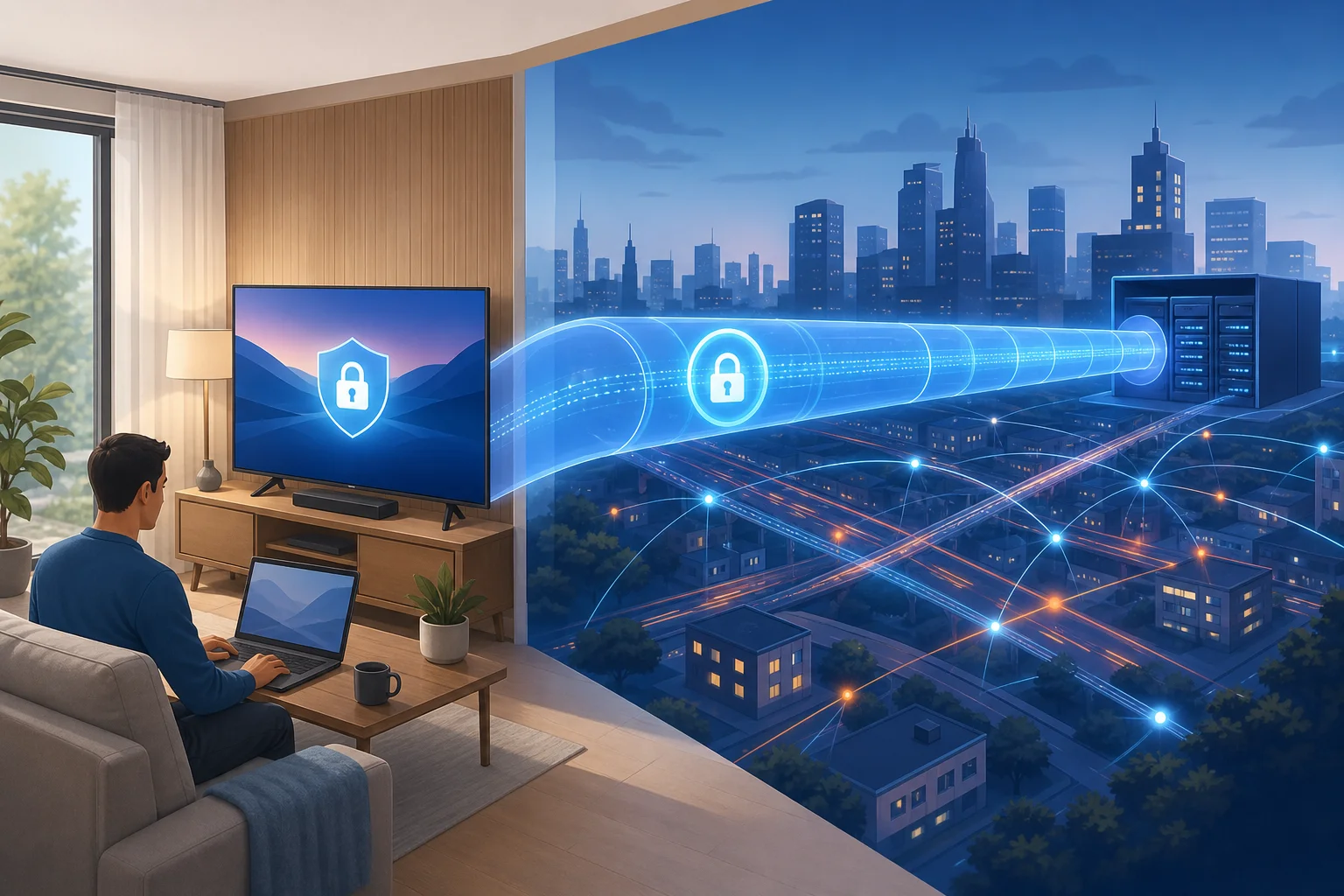
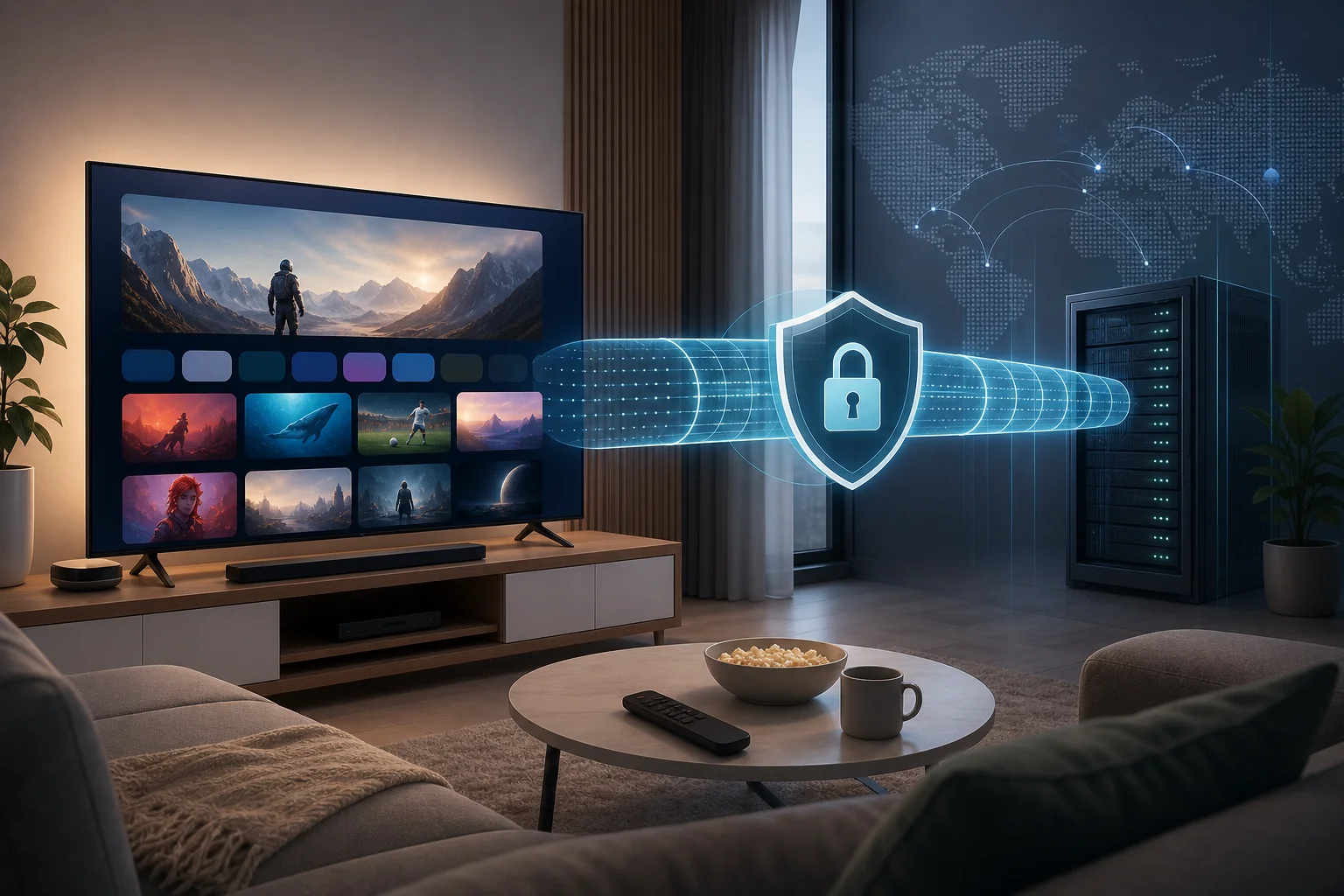
Un VPN, o rete privata virtuale, crea un tunnel criptato tra il tuo dispositivo Google TV e un server VPN remoto. Invece di inviare il traffico direttamente tramite il tuo ISP o operatore di rete locale, il tuo traffico è avvolto all'interno di una connessione criptata e esce attraverso il server del provider VPN.
Per gli utenti di Google TV in ambienti con Internet aperto, questo può principalmente migliorare la privacy o aiutare ad accedere a librerie di streaming specifiche per regione. In regioni restrittive, il ruolo è più serio. Un VPN può aiutare a reindirizzare il traffico attorno ai blocchi, ridurre la manipolazione DNS e rendere più difficile per gli intermediari locali ispezionare quali servizi stai utilizzando.
Perché utilizzare un VPN su Google TV in regioni restrittive
Le reti restrittive spesso utilizzano una combinazione di metodi di blocco. Questi possono includere avvelenamento DNS, blocco IP, ispezione approfondita dei pacchetti, filtraggio nei negozi di app o throttling di endpoint di streaming noti. Google TV dipende dai servizi cloud, dagli aggiornamenti delle app, dalle API di streaming e dalle query DNS, quindi anche una censura parziale può compromettere l'esperienza.
Un VPN può aiutare a:
- Crittografare il traffico tra Google TV e il server VPN.
- Sostituire la risoluzione DNS locale con DNS controllato dal VPN.
- Mascherare il tuo indirizzo IP visibile da piattaforme di streaming e siti web.
- Reindirizzare il traffico attorno ai blocchi dell'ISP locale e ai firewall di rete.
- Ridurre alcune forme di classificazione del traffico e throttling.
Tuttavia, un VPN non è magia. Se il protocollo VPN stesso è bloccato, se l'app VPN viene rimossa dal negozio Play locale, o se i servizi di streaming segnalano un server VPN sovraffollato, potrebbe essere necessaria una configurazione avanzata.
Benefici dei VPN per lo streaming e la privacy
I principali benefici di un VPN su Google TV sono pratici:
- Accesso allo streaming: Puoi connetterti tramite un server in un paese supportato per accedere ad app o librerie disponibili in quella regione.
- Privacy di rete: Il tuo ISP vede che sei connesso a un server VPN, ma non i domini di streaming esatti o le richieste multimediali all'interno del tunnel criptato.
- Reti pubbliche o condivise più sicure: Se il tuo Google TV è connesso in un hotel, dormitorio, appartamento da ufficio o in una sistemazione condivisa, un VPN riduce l'esposizione alla rete locale.
- Integrità DNS: Un buon VPN forza le query DNS attraverso risolutori criptati o controllati dal provider, aiutando a prevenire il dirottamento DNS.
- Coerenza: Con un server e un protocollo stabili, puoi evitare un instradamento incoerente causato dal filtraggio ISP locale.
Sfide affrontate senza un VPN
Senza un VPN, il traffico di Google TV è solitamente visibile a più parti: l'ISP, l'amministratore del Wi-Fi, il fornitore DNS e, in alcuni casi, ai gateway di rete regionali. In regioni restrittive, ciò può portare a app bloccate, flussi interrotti, accessi falliti e problemi di accesso ai negozi delle app.
Potresti anche vedere sintomi che sembrano problemi con il dispositivo, ma sono in realtà interferenze di rete:
- Le app di streaming si caricano, ma i video non partono mai.
- I risultati di ricerca nel Play Store sono incompleti.
- I servizi Google funzionano in modo intermittente.
- Gli errori DNS appaiono solo su alcune app.
- I flussi degradano la qualità nonostante una connessione veloce.
- App specifiche di notizie, istruzione o intrattenimento straniere falliscono.
Una corretta configurazione VPN può risolvere molti di questi problemi, ma il protocollo e il metodo di configurazione sono importanti.
2. Comprendere i protocolli e i meccanismi VPN
Il protocollo VPN controlla come il tuo tunnel criptato viene creato, autenticato, mantenuto e trasportato attraverso la rete. In regioni restrittive, la scelta del protocollo può determinare se il VPN si connette o meno.
Protocolli VPN comuni per Google TV
| Protocollo | Punti di forza | Punti deboli | Miglior caso d'uso su Google TV |
|---|
| OpenVPN UDP | Maturo, ampiamente supportato, configurabile | Può essere rilevato o limitato; può richiedere ulteriore offuscamento | Configurazione flessibile, configurazione manuale, reti restrittive con porte personalizzate |
| OpenVPN TCP | Più affidabile su reti instabili; può usare la porta 443 | Più lento dell'UDP a causa del sovraccarico TCP su TCP | Reti che bloccano l'UDP o consentono solo traffico simile al web |
| IKEv2/IPsec | Riconnessione veloce, buona per reti mobili | Più facile da bloccare in alcune regioni; supporto delle app variabile | Reti domestiche stabili o connessioni ISP senza filtraggio aggressivo |
| WireGuard | Molto veloce, crittografia moderna, basso sovraccarico | Modello di traffico distinto; può essere bloccato senza offuscamento | Streaming ad alta velocità dove la censura è moderata |
| Protocolli stealth proprietari | Progettati per nascondere le firme VPN | Meno trasparenti; dipende dall'implementazione del fornitore | Ambienti con alta censura dove i protocolli standard falliscono |
Per una configurazione VPN per Google TV, OpenVPN e WireGuard sono comuni perché molte app VPN per Android TV li supportano. Tuttavia, modalità stealth o offuscate potrebbero essere necessarie dove il blocco VPN è aggressivo.
Come i protocolli aiutano a bypassare la censura
I sistemi di censura di solito cercano uno o più segnali:
- Indirizzi IP di destinazione collegati a servizi vietati.
- Richieste DNS per domini bloccati.
- Firme del traffico che corrispondono ai protocolli VPN.
- Metadati di handshake TLS o indicazioni relative al nome del server.
- Tempi di pacchetto o comportamento di connessione insoliti.
I protocolli VPN aiutano crittografando il contenuto e tunnelando le richieste attraverso un altro server. L'offuscamento va oltre. Tenta di far sembrare il traffico VPN come HTTPS ordinario o un altro protocollo consentito. Ad esempio, OpenVPN sulla porta TCP 443 può sembrare traffico web criptato standard a un livello base di firewall. I sistemi stealth più avanzati avvolgono o mascherano i pacchetti VPN per ridurre l'impronta dei protocolli.
Considerazioni per la scelta del protocollo giusto
Scegli in base al tuo modello di minaccia e ai vincoli di rete:
- Per velocità: Inizia con WireGuard o OpenVPN UDP.
- Per affidabilità: Prova IKEv2 o OpenVPN TCP.
- Per reti restrittive: Usa OpenVPN TCP sulla porta 443, modalità stealth o un protocollo obfuscated specifico del provider.
- Per la privacy: Preferisci fornitori con crittografia forte, protezione contro le perdite e politiche chiare di no-logs.
- Per la compatibilità: Conferma che il provider abbia un'app per Android TV o Google TV, o supporti la configurazione a livello di router.
Considera anche se il tuo dispositivo Google TV ha sufficiente spazio di elaborazione. I dispositivi di base possono avere difficoltà con lo streaming 4K ad alto bitrate attraverso una crittografia pesante, specialmente con OpenVPN.
3. Procedura di configurazione passo dopo passo di un VPN per Google TV
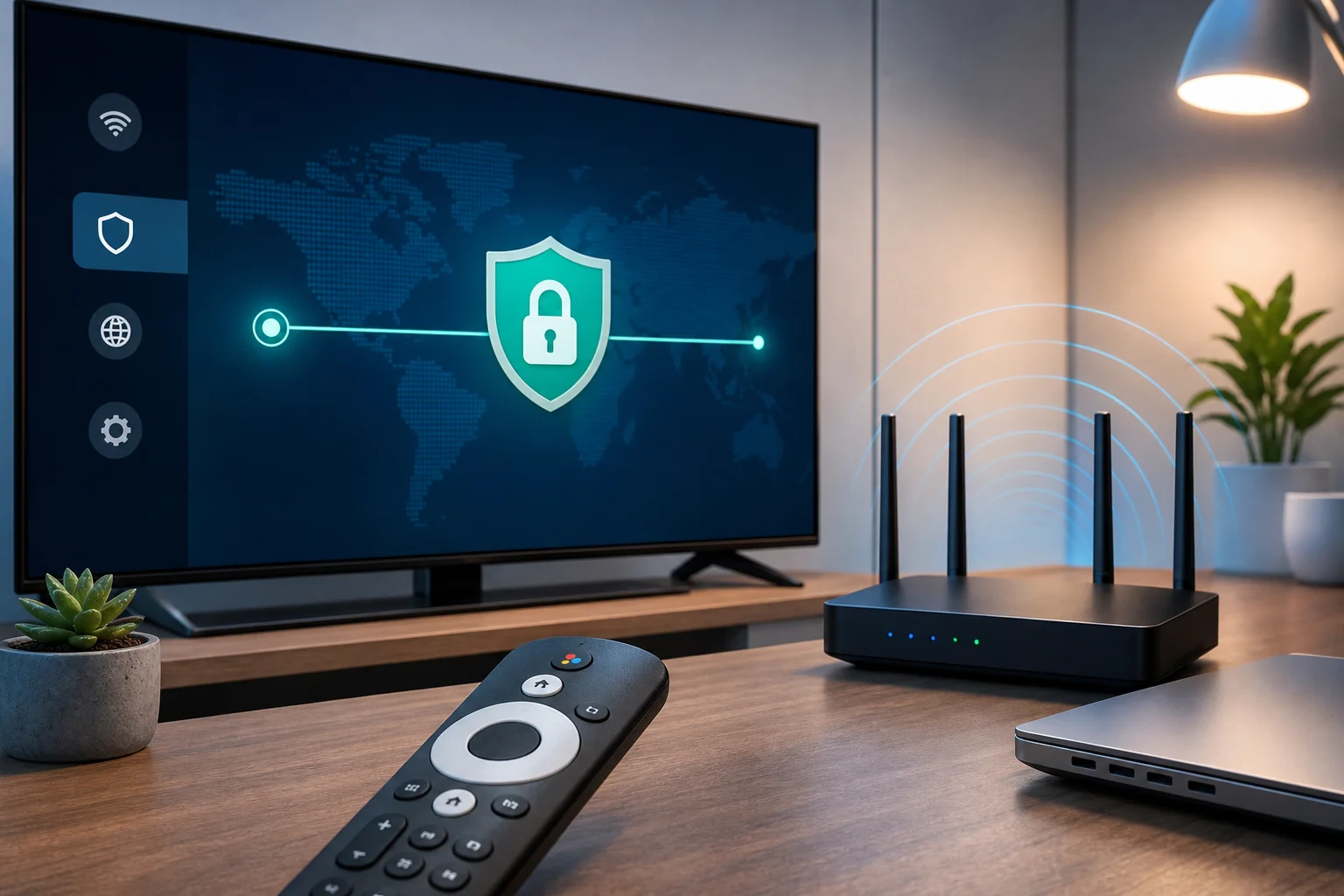
Ci sono tre modi principali per configurare un VPN su Google TV: installare direttamente un'app VPN, sideloadare un APK Android o configurare il VPN sul router. L'installazione diretta è la più semplice. La configurazione del router è più forte quando il dispositivo non può eseguire l'app VPN o quando desideri che tutto il traffico sia coperto.
Requisiti e considerazioni preliminari
Prima di iniziare, verifica quanto segue:
- Il tuo dispositivo Google TV è aggiornato all'ultima versione di sistema disponibile.
- Hai una connessione Internet stabile.
- Il tuo account Google può accedere al Play Store o hai una fonte APK sicura.
- Il tuo provider VPN supporta Android TV, Google TV, OpenVPN, WireGuard o la configurazione del router.
- Sai quale regione o server ti serve.
- Comprendi le regole e i rischi locali relativi all'uso del VPN nella tua giurisdizione.
Se sei in una regione restrittiva, scarica le app richieste, i file di configurazione e gli APK di backup prima di viaggiare o prima che diventino attivi i blocchi. Conserva i file .ovpn di OpenVPN e le credenziali in modo sicuro.
Metodo 1: Installa un'app VPN da Google Play su Google TV
Questo è il metodo preferito quando disponibile.
- Apri Google TV Home. Usa il telecomando per navigare al menu in alto.
- Vai a App. Apri la funzione di ricerca delle app.
- Cerca il tuo provider VPN. Usa il nome esatto del provider per evitare cloni.
- Installa l'app ufficiale. Controlla il nome dello sviluppatore prima di installare.
- Apri l'app VPN. Accedi o attiva secondo il processo del provider.
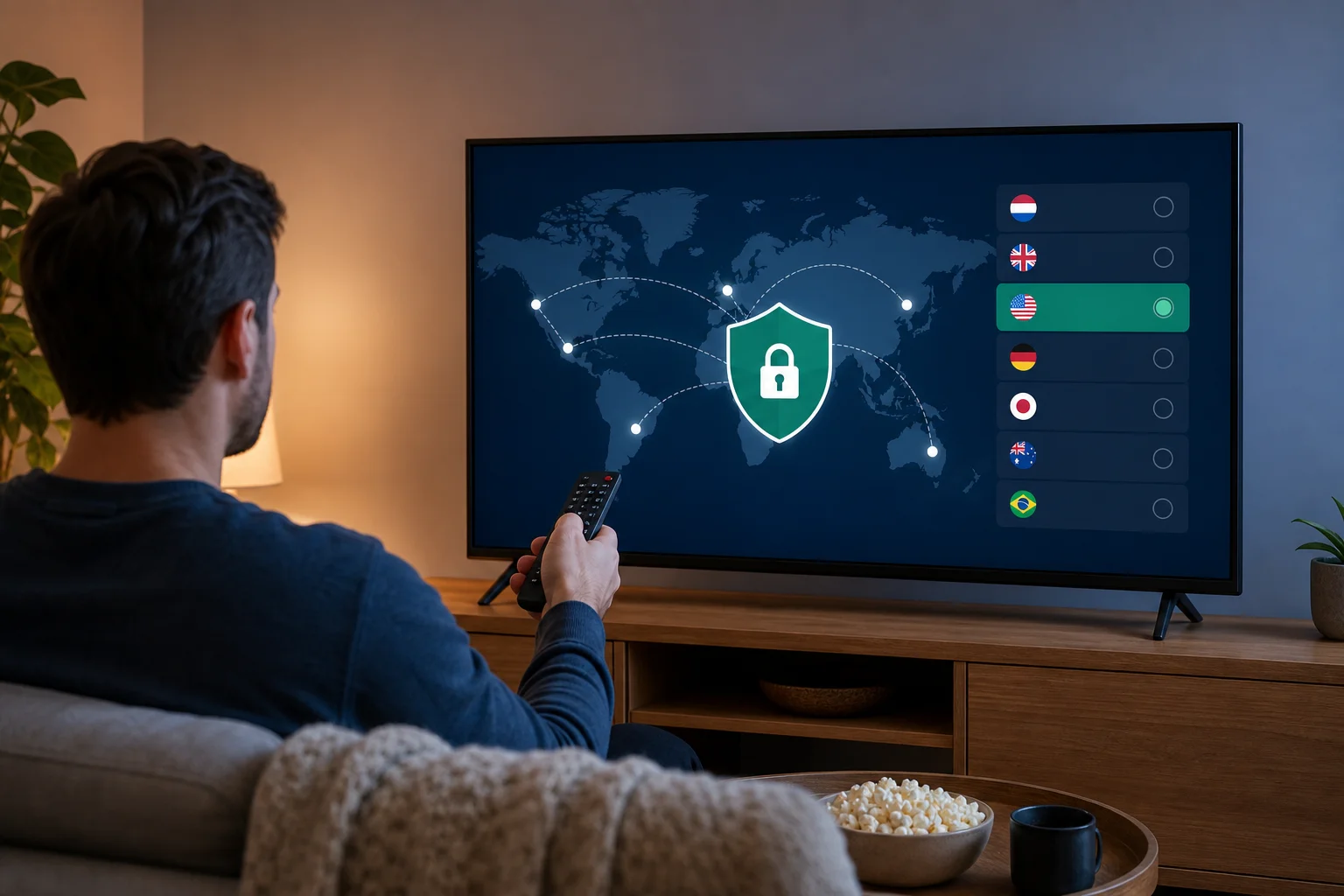
- Scegli un server. Seleziona una posizione vicina alla regione dei contenuti che desideri o un server con bassa latenza vicino.
- Seleziona un protocollo. Inizia con WireGuard o OpenVPN UDP. Se bloccato, passa a OpenVPN TCP o modalità stealth.
- Approva la richiesta di connessione VPN. Android TV mostrerà un prompt di sistema.
- Testa lo streaming e il DNS. Apri la tua app di destinazione e controlla se i contenuti si caricano correttamente.
Questa configurazione ti offre protezione a livello di dispositivo. Solo il traffico di Google TV passa attraverso il VPN, non l'intera rete domestica.
Metodo 2: Sideload di un APK VPN
Se l'app VPN non è disponibile nella tua regione del Play Store, il sideloading potrebbe funzionare. Usa cautela perché gli APK malevoli sono comuni.
- Installa un gestore di file affidabile dal Play Store.
- Scarica l'APK dal sito ufficiale del provider VPN su un altro dispositivo.
- Trasferiscilo tramite unità USB, cloud storage o condivisione di rete locale.
- Su Google TV, abilita l'installazione da fonti sconosciute per il gestore di file.
- Apri l'APK e installalo.
- Disabilita l'autorizzazione per fonti sconosciute dopo l'installazione.
- Avvia l'app VPN e connettiti.
Sideloada solo APK da fonti ufficiali. Evita app modificate, client VPN crackati o mirror non ufficiali. Possono divulgare dati o contenere malware.
Metodo 3: Configura il VPN sul tuo router
VPN a livello di router è utile quando l'app Google TV non può connettersi, quando desideri una copertura su tutta la rete o quando vuoi utilizzare configurazioni OpenVPN/WireGuard personalizzate.
Passaggi generali:
- Conferma che il tuo router supporti la modalità client VPN. Molti router ISP non lo fanno.
- Installa firmware compatibile se necessario, come OpenWrt, DD-WRT, AsusWRT-Merlin o firmware VPN del fornitore.
- Scarica i file di configurazione VPN dal tuo provider.
- Carica le impostazioni OpenVPN o WireGuard sul router.
- Inserisci credenziali, certificati, chiavi e impostazioni DNS.
- Reindirizza il tuo Google TV attraverso il tunnel VPN.
- Effettua test per rilevare perdite IP e DNS da un altro dispositivo sulla stessa rete.
- Connetti Google TV a quel router o a una rete Wi-Fi abilitata per il VPN.
Gli utenti avanzati possono preferire il routing basato su policy. Questo invia solo Google TV attraverso il VPN mantenendo console di gioco, dispositivi smart home o servizi locali al di fuori del tunnel.
Risoluzione dei problemi delle problematiche comuni di configurazione
L'app VPN si installa ma non si connette. Cambia protocollo. Prova OpenVPN TCP sulla porta 443, modalità stealth o un altro server. Controlla se la tua rete blocca l'UDP.
L'app di streaming rileva il VPN. Cambia server, cancella la cache dell'app, riavvia Google TV ed evita posizioni sovraffollate. Alcune piattaforme bloccano intervalli IP VPN noti.
Internet si ferma dopo la connessione. Controlla le impostazioni DNS, il comportamento dell'interruttore di blocco e le regole del firewall del router. Se utilizzi un VPN sul router, verifica le regole di gateway predefinito e NAT.
Il VPN si connette ma la posizione non cambia. Ferma forzatamente l'app di streaming. Pulisci la cache. Conferma che l'IP del server VPN si trovi nel paese previsto.
La navigazione remota non funziona nell'app sideloaded. Alcune app VPN Android mobile non sono ottimizzate per la TV. Usa un mouse Bluetooth, un'app di controllo remoto o un provider con supporto per Android TV.
Il portale captive blocca il VPN. Hotel e reti condivise potrebbero richiedere la login attraverso il browser prima che il traffico VPN sia consentito. Autenticati prima, poi connettiti al VPN.
4. Ottimizzare le prestazioni del VPN su Google TV
Un VPN funzionante non è sempre un VPN ottimizzato. Lo streaming richiede throughput coerente, bassa perdita di pacchetti e DNS stabile. In regioni restrittive, una connessione stealth lenta ma stabile può essere migliore di un protocollo veloce che si disconnette spesso.
Tecniche per migliorare la velocità e la qualità della connessione VPN
Inizia con le basi:
- Usa Ethernet invece di Wi-Fi quando possibile.
- Se utilizzi Wi-Fi, preferisci 5 GHz o 6 GHz rispetto a congestioni a 2.4 GHz.
- Posiziona il router vicino al dispositivo Google TV.
- Chiudi le app in background non utilizzate.
- Riavvia l'app VPN dopo aver cambiato protocollo.
- Tieni aggiornati il firmware di Google TV e l'app VPN.
Poi ottimizza il VPN:
- Prova WireGuard per la velocità se non è bloccato.
- Prova OpenVPN UDP per un equilibrio di compatibilità e prestazioni.
- Riduci il sovraccarico di crittografia solo se l'app lo supporta in sicurezza; non disabilitare la crittografia.
- Usa il tunneling a divisione per app non sensibili, se disponibile.
- Evita server lontani a meno che non sia necessario per una regione di contenuto specifica.
Regolazione delle impostazioni per un'esperienza di streaming ottimale
Per lo streaming 4K, la stabilità conta più della velocità massima. Un VPN che aumenta a larghezza di banda elevata ma perde pacchetti causerà buffering. Utilizza queste impostazioni dove disponibili:
- Connessione automatica all'avvio: Assicura che Google TV sia protetto prima che le app vengano avviate.
- Interruttore di blocco VPN: Blocca il traffico se il tunnel si interrompe, riducendo l'esposizione accidentale.
- Protezione dalle perdite DNS: Forza il DNS attraverso il VPN.
- Ritorno tra i protocolli: Consente all'app di passare a un protocollo diverso se uno fallisce.
- Tunneling a divisione: Rende solo alcune app selezionate attraverso il VPN.
Se il tuo provider supporta il tunneling a divisione basato su app, indirizza app di streaming, app browser e servizi bloccati attraverso il VPN. Lascia i server multimediali locali o le app LAN al di fuori del tunnel se necessitano di scoperta locale.
Impatto della selezione del server sulle prestazioni
La selezione del server influisce su latenza, throughput, rischio di rilevamento e affidabilità. Un server vicino è solitamente più veloce, ma potrebbe essere necessario un server nel paese di destinazione per contenuti regionali. In aree restrittive, alcuni paesi vicini hanno un peering migliore e meno perdita di pacchetti rispetto a posizioni lontane popolari.
Usa questo percorso decisionale:
- Hai bisogno di una regione di streaming specifica? Scegli prima quel paese.
- Più città disponibili? Testa la città meno affollata o più vicina.
- Connessione bloccata? Passa a server supportati da stealth.
- Velocità instabili? Prova un paese vicino con un routing migliore.
- VPN rilevato? Ruota su un altro server o località in stile residenziale se offerto.
Evita di assumere che il server più popolare sia il migliore. I server popolari possono essere sovraccarichi e più soggetti a comparire nelle liste di blocco.
5. Garantire Privacy e Sicurezza su Google TV
Un VPN protegge il percorso di rete, ma la privacy su Google TV dipende anche dalle impostazioni dell'account, dai permessi delle app, dal comportamento DNS e dalla pulizia del dispositivo. Gli utenti avanzati dovrebbero trattare il VPN come un livello all'interno di un modello di sicurezza più ampio.
Come i VPN proteggono dati e identità
Un VPN può proteggere contro l'osservazione della rete locale crittografando il traffico da Google TV al server VPN. Questo aiuta a nascondere i modelli di traffico dell'app agli operatori Wi-Fi e agli ISP. Sostituisce anche il tuo indirizzo IP pubblico con l'indirizzo IP del server VPN quando accedi ai servizi remoti.
Tuttavia, un VPN non ti rende anonimo da solo. Gli account di streaming, l'attività dell'account Google, gli identificatori del dispositivo, i cookie e i metodi di pagamento possono comunque identificarti. Se accedi a un account personale, il servizio sa che sei tu, anche se la tua posizione di rete cambia.
Impostazioni di sicurezza aggiuntive su Google TV
Rivedi queste impostazioni di Google TV:
- Disabilita l'installazione da fonti sconosciute dopo il sideloading.
- Rimuovi app non utilizzate e vecchi installer APK.
- Rivedi i permessi delle app, in particolare posizione, microfono e archivio.
- Disabilita le raccomandazioni personalizzate se la privacy è più importante della comodità.
- Mantieni abilitati gli aggiornamenti automatici quando possibile.
- Usa un account Google separato per viaggi ad alto rischio o ambienti restrittivi.
- Disabilita il pairing Bluetooth quando non necessario.
Se la tua app VPN ha un interruttore di blocco o un'opzione sempre attiva, abilitalo. Su alcune versioni di Android TV, le opzioni di VPN sempre attive possono essere limitate rispetto ai telefoni. Testa il comportamento disconnettendo il VPN e confermando se il traffico è bloccato o consentito.
Migliori pratiche per mantenere la privacy
Usa una routine di privacy:
- Connetti il VPN prima di aprire app ristrette.
- Verifica la posizione del server se l'accesso è importante.
- Cancella la cache delle app dopo aver cambiato regione.
- Evita di accedere a account sensibili su reti sconosciute senza protezione VPN.
- Tieni pronti server di backup e protocolli.
- Non installare app di streaming o VPN non ufficiali da fonti casuali.
- Ricontrolla le impostazioni dopo aggiornamenti del firmware.
Inoltre, separa gli obiettivi. Se il tuo obiettivo è eludere la censura, dai priorità a stealth e affidabilità. Se il tuo obiettivo è la qualità dello streaming, dai priorità a bassa latenza e reputazione del server. Se il tuo obiettivo è la privacy, dai priorità alla protezione delle perdite e alla compartmentalizzazione degli account.
6. Concezioni Errate Comuni sui VPN su Google TV
I VPN sono strumenti potenti, ma sovrastimarli può creare falsa sicurezza. È meglio comprendere i loro limiti prima di fare affidamento su di essi in una regione restrittiva.
Falsi miti sull'efficacia dei VPN in regioni restrittive
Falso mito: Qualsiasi VPN bypasserà la censura.
Non è vero. Alcuni VPN utilizzano protocolli facilmente rilevabili o intervalli di server bloccati. In reti rigide, potresti aver bisogno di offuscamento, rotazione dei server, supporto TCP 443 o configurazione basata sul router.
Falso mito: Un VPN garantisce accesso a ogni servizio di streaming.
Le piattaforme di streaming possono bloccare gli IP dei data center o imporre regole di regione dell'account. Un VPN migliora le opzioni di instradamento, ma non garantisce disponibilità.
Falso mito: Una volta installato, funzionerà sempre.
I sistemi di censura cambiano. I server vengono bloccati. Le app si aggiornano. Tieni pronti più protocolli e posizioni server.
Spiegazione dei problemi di larghezza di banda e carico del server
Quando gli utenti incolpano il VPN per lo streaming lento, la causa potrebbe essere uno di diversi livelli:
- Interferenza locale di Wi-Fi.
- Throttling o congestione dell'ISP.
- Instradamento a lunga distanza verso il server VPN.
- Server VPN sovraccarico.
- Hardware debole di Google TV.
- Alto sovraccarico di crittografia.
- Limitazioni di tariffa della piattaforma di streaming.
Testa in modo sistematico. Confronta le velocità con e senza VPN. Testa diversi server. Prova Ethernet. Cambia protocolli. Se solo un'app di streaming è lenta, il problema potrebbe essere specifico della piattaforma anziché del VPN.
Chiarimento del mito che l'uso dei VPN sia illegale
La legalità dei VPN dipende dalla giurisdizione. In molti paesi, l'uso di VPN è legale per privacy, lavoro remoto e sicurezza. In alcune regioni restrittive, l'accesso ai VPN potrebbe essere regolamentato, limitato a fornitori approvati o rischioso in determinati contesti.
Il punto chiave è questo: la tecnologia VPN stessa non è intrinsecamente illegale, ma come e dove viene utilizzata può avere importanza. Prima di utilizzare un VPN per bypassare la censura, rivedi le leggi locali e comprendi le potenziali conseguenze. Questo articolo fornisce informazioni tecniche, non consigli legali.
FAQ: Domande comuni sulla configurazione del VPN per Google TV
Posso installare un VPN direttamente su Google TV?
Sì. Se il provider VPN offre un'app per Android TV o Google TV, installala dal Play Store, accedi, scegli un server e approva il prompt di connessione VPN.
Qual è il miglior protocollo VPN per lo streaming su Google TV?
WireGuard è spesso il più veloce, mentre OpenVPN UDP è ampiamente compatibile. In regioni restrittive, OpenVPN TCP sulla porta 443 o un protocollo stealth possono funzionare meglio.
Dovrei usare un VPN sul router invece di un'app per Google TV?
Usa un VPN sul router se l'app non è disponibile, è bloccata o instabile. La configurazione del router protegge anche tutti i dispositivi selezionati, ma richiede una configurazione tecnica più complessa.
Un VPN fermerà il buffering su Google TV?
Non sempre. Un VPN può ridurre il throttling o i problemi di instradamento, ma può anche aggiungere sovraccarico. Scegli server vicini, usa Ethernet e testa i protocolli per il miglior risultato.
7. Suggerimenti Avanzati per Bypassare la Censura
Il bypass della censura avanzato richiede flessibilità. Non dipendere da un solo protocollo, un solo server o un solo metodo di installazione. Prepara opzioni di riserva prima di averne bisogno.

Utilizzare funzionalità stealth del VPN per evitare il rilevamento
Le funzionalità stealth del VPN sono progettate per ridurre l'impronta del VPN. A seconda del provider, potrebbero chiamarsi offuscamento, modalità camouflage, modalità stealth, modalità ponte o modalità anti-censura.
Tattiche utili includono:
- Eseguire OpenVPN sulla porta TCP 443.
- Utilizzare server offuscati progettati per reti restrittive.
- Passare a protocolli stealth specifici del provider.
- Evitare porte VPN predefinite che sono facili da bloccare.
- Utilizzare la protezione dalle perdite DNS per prevenire l’esposizione ai resolver locali.
In aree con alta censura, testa i server stealth a diversi orari della giornata. Alcune reti applicano filtrazioni più pesanti durante eventi politici, esami, proteste o trasmissioni importanti.
Approfondimenti sul tunneling a divisione e i suoi benefici
Il tunneling a divisione ti consente di scegliere quali app utilizzano il VPN. Su Google TV, questo può migliorare le prestazioni e ridurre il rischio di rilevamento. Ad esempio, puoi instradare un'app di streaming e un browser attraverso il VPN lasciando la riproduzione multimediale locale all'esterno.
I benefici includono:
- Minore utilizzo di larghezza di banda del VPN.
- Migliori prestazioni per app che non necessitano il VPN.
- Meno problemi con la scoperta della rete locale.
- Ridotta possibilità di attivare controlli antifrode su app non correlate.
Tuttavia, il tunneling a divisione può anche creare perdite se configurato in modo errato. Se la privacy è fondamentale, instrada tutto il traffico attraverso il VPN e abilita un interruttore di blocco. Se le prestazioni sono la priorità, dividi solo le app a basso rischio al di fuori del tunnel.
Casi studio di utilizzo del VPN con successo in zone restrittive
Considera questi scenari realistici:
Scenario 1: Filtraggio nel negozio delle app.
Un viaggiatore in una regione restrittiva non riesce a trovare l'app VPN nel Play Store su Google TV. Scarica l'APK ufficiale prima di partire, la sideloada, abilita la modalità stealth e si connette tramite TCP 443. L'app quindi funziona senza dover fare affidamento sulla disponibilità locale nel negozio delle app.
Scenario 2: Blocco UDP.
Un ISP domestico blocca o limita il traffico VPN UDP. WireGuard e OpenVPN UDP falliscono. Passando a OpenVPN TCP si risolvono i fallimenti di connessione, anche se la velocità diminuisce leggermente. Per lo streaming di contenuti HD, il tunnel TCP stabile funziona meglio dell'UDP instabile.
Scenario 3: Rilevamento VPN da parte del servizio di streaming.
Un utente si connette a un server popolare e l'app di streaming blocca la riproduzione. Cancella la cache dell'app, passa a una città meno affollata nello stesso paese e si riconnette prima di avviare l'app. La riproduzione riprende perché il nuovo IP del server non è stato segnalato.
Scenario 4: Resilienza a livello di router.
Un dispositivo Google TV non può eseguire affidabilmente un'app VPN dopo un aggiornamento. L'utente configura WireGuard su un router OpenWrt e utilizza il routing basato su policy solo per la TV. Questo ripristina la copertura del VPN mantenendo altri dispositivi domestici sulla connessione normale.
Questi esempi mostrano perché una configurazione vpn per google tv forte non riguarda solo l'installazione di un'app. Si tratta di costruire una configurazione resistente con più percorsi di backup.
Conclusione: Costruisci una configurazione VPN resiliente per Google TV
Un VPN affidabile per Google TV richiede il protocollo giusto, un metodo di installazione pulito, una scelta attenta dei server e una disciplina continua della privacy. In regioni restrittive, aggiungi funzionalità stealth, server di backup, accesso APK, opzioni per il router e tunneling a divisione dove appropriato. Inizia semplice con l'app ufficiale Google TV se disponibile, poi passa al sideloading o alla configurazione del router quando censura, rilevamento o problemi di prestazioni lo richiedono.
Scopri la semplicità e la sicurezza di BeFreeVPN, un VPN gratuito e senza registrazione che funziona senza problemi con Google TV per aiutarti a bypassare la censura senza sforzo.