انتقل إلى المحتوى الرئيسي

إعداد VPN لجهاز التلفاز الذكي: دليل المبتدئين

· 8 دقائق قراءة

هل تعلم أن إعداد VPN على جهاز التلفاز الذكي الخاص بك يمكن أن يحمي بياناتك الشخصية ويعزز الخصوصية دون الحاجة لأي خبرة تقنية؟ يشرح هذا الدليل المناسب للمبتدئين كيفية إعداد vpn لجهاز التلفاز الذكي، وما هي وظيفة VPN، ولماذا هو مهم للبث، وأسهل طرق لتوصيل جهاز التلفاز الخاص بك. ستتعلم كيف تتحقق مما إذا كان جهاز التلفاز الخاص بك يدعم تطبيقات VPN، ومتى يجب استخدام إعداد الموجه، وكيفية اختيار خيار بسيط مثل BeFreeVPN.

ما هو VPN ولماذا يجب استخدامه على جهاز التلفاز الذكي الخاص بك؟

VPN، أو الشبكة الافتراضية الخاصة، تنشئ اتصالاً آمناً بين جهازك والإنترنت. بدلاً من إرسال نشاطك على الإنترنت مباشرةً عبر مزود خدمة الإنترنت، يقوم VPN بتوجيهه عبر خادم VPN مشفر. هذا يجعل اتصالك أكثر خصوصية وأصعب على المتطفلين لقراءته.

على جهاز التلفاز الذكي، يمكن أن يكون هذا مفيدًا لأن جهاز التلفاز الخاص بك متصل بالإنترنت تمامًا مثل هاتفك أو الكمبيوتر المحمول. قد يقوم بتشغيل تطبيقات البث، وتخزين تفاصيل الحساب، والاتصال بشبكة Wi-Fi المنزلية الخاصة بك، ومشاركة المعلومات مع الخدمات التي تستخدمها. يضيف VPN طبقة من الخصوصية في هذا الاتصال.

هناك ثلاثة أسباب شائعة يبحث من خلالها المبتدئون عن VPN لإعداد جهاز التلفاز الذكي:

  • حماية البيانات الشخصية: يساعد VPN في تأمين حركة المرور الخاصة بك على الإنترنت، مما يكون مفيدًا بشكل خاص على الشبكات المشتركة أو الأقل أمانًا.
  • تحسين الخصوصية: يمكن أن يقلل من كمية النشاط الخاص بك على الإنترنت التي تتعرض لجهات خارجية.
  • الوصول إلى المحتوى المقيد حسب المنطقة: من خلال إخفاء موقعك، قد يساعدك VPN في مشاهدة مكتبات المحتوى المتاحة في مناطق أخرى، اعتمادًا على قواعد الخدمة والقوانين المحلية.

من المهم أن تكون واقعيًا. لا يجعل VPN منك مجهول الهوية في كل حالة، ولن يزيل الحاجة إلى كلمات مرور قوية أو عادات حساب آمنة. ومع ذلك، فإنه خطوة عملية أولى لتحسين الخصوصية على جهاز التلفاز المتصل.

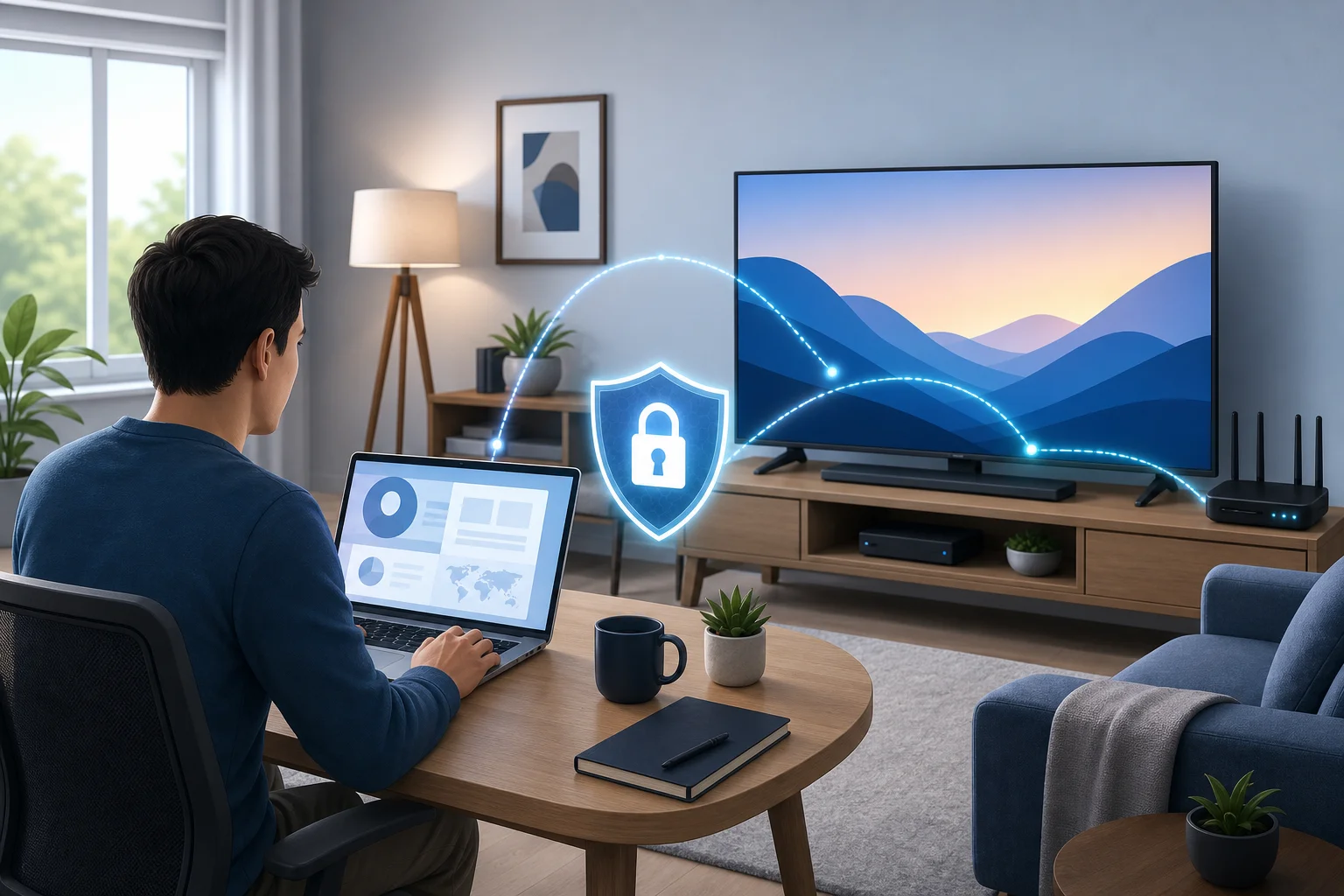
VPN لإعداد تلفاز ذكي للخصوصية

كيف يعزز VPN الخصوصية على أجهزة التلفاز الذكية؟

يمكن أن يكشف جهاز التلفاز الذكي عن أكثر مما يتوقعه الكثير من الناس. قد تجمع تطبيقات البث تاريخ المشاهدة، ويمكن لمزود الإنترنت الخاص بك غالبًا رؤية الخدمات التي تتصل بها، ويمكن أن expose الشبكات غير الآمنة حركة المرور للخطر. يساعد VPN من خلال تغيير كيفية اتصال جهاز التلفاز الخاص بك بالإنترنت.

يقوم VPN بتشفير حركة المرور الخاصة بك على الإنترنت

يحول التشفير حركة المرور الخاصة بك على الإنترنت إلى بيانات غير قابلة للقراءة أثناء سفرها بين جهاز التلفاز الذكي الخاص بك وخادم VPN. هذا يجعل من الصعب جدًا على المتطفلين فحص ما يتم إرساله. على سبيل المثال، إذا كان جهاز التلفاز الخاص بك متصلًا عبر شبكة مشتركة، يساعد التشفير على حماية نشاط الحساب واتصالات التطبيقات من التطفل غير المراقب.

يقوم VPN بإخفاء عنوان IP الخاص بك

عنوان IP الخاص بك يشبه عنوان العودة الرقمي لاتصالك بالإنترنت. يمكن لمواقع الويب والتطبيقات والخدمات عبر الإنترنت استخدامه لتقدير موقعك وربط النشاط بشبكتك. عندما تستخدم VPN، ترى الخدمات عنوان IP لخدمة VPN بدلاً من عنوان IP المنزلي الخاص بك.

هذا يمنحك طبقة إضافية من الخصوصية. كما يمكن أن يجعل موقعك يبدو مختلفًا، وهذا هو السبب في استخدام VPN غالبًا للوصول إلى البث المعتمد على المنطقة.

يساعد VPN على تقليل تتبع عادات المشاهدة

تجمع العديد من منصات وأجهزة التلفاز الذكية البيانات حول ما تشاهده، ومتى تشاهده، وأي الخدمات التي تفتحها. لا يمكن أن يتوقف VPN عن كل شكل من أشكال تتبع التطبيقات، خاصة إذا كنت مسجلاً في حساب البث. ومع ذلك، يمكن أن يساعد في الحد من تتبع الشبكة من خلال إخفاء عنوان IP الخاص بك وتشفير الحركة.

لتحقيق خصوصية أقوى، قم بدمج VPN مع هذه العادات البسيطة:

  • مراجعة إعدادات الخصوصية على جهاز التلفاز الذكي الخاص بك.
  • إيقاف تشغيل التعرف التلقائي على المحتوى إذا كان جهاز التلفاز الخاص بك يقدم ذلك.
  • الحفاظ على تحديث برنامج التلفاز وتطبيقات البث.
  • استخدام كلمات مرور قوية وفريدة من نوعها لحسابات البث.

ما هي الخطوات لإعداد VPN على جهاز التلفاز الذكي؟

يعتمد الإعداد الدقيق على طراز جهاز التلفاز الخاص بك. يمكن لبعض أجهزة التلفاز الذكية تثبيت تطبيقات VPN مباشرة. يحتاج البعض الآخر إلى VPN يتم تكوينه على موجه الشبكة أو مشترك من جهاز آخر. قبل أن تبدأ، تحقق من نظام تشغيل جهاز التلفاز ومتجر التطبيقات.

إعداد VPN خطوة بخطوة لجهاز التلفاز الذكي

  1. تحديد منصة جهاز التلفاز الذكي الخاص بك
    تحقق مما إذا كان جهاز التلفاز الخاص بك يستخدم Android TV أو Google TV أو Fire TV أو Samsung Tizen أو LG webOS أو Roku TV أو نظام آخر. من المرجح أن تدعم Android TV وGoogle TV وFire TV تطبيقات VPN مباشرة.

  2. تحقق مما إذا كانت تطبيقات VPN متاحة
    افتح متجر التطبيقات الخاص بجهاز التلفاز الخاص بك وابحث عن مزود VPN الخاص بك. إذا كان التطبيق مدرجًا، فغالبًا ما يكون التثبيت هو أسهل خيار.

  3. تثبيت تطبيق VPN المتوافق
    قم بتنزيل التطبيق، افتحه، واتبع تعليمات الإعداد التي تظهر على الشاشة. اختر موقع الخادم، ثم اتصل. إذا كان VPN يتطلب حسابًا، فسجل الدخول أولاً. إذا كان يقدم وصولاً بدون تسجيل، فقد يكون الإعداد أسرع.

  4. اختبر اتصالك
    افتح تطبيق البث أو المتصفح إذا كان جهاز التلفاز الخاص بك يحتوي على واحد. تحقق من أن الاتصال يعمل بسلاسة. إذا كان البث بطيئًا، جرب خادم VPN أقرب.

  5. استخدام إعداد موجه الشبكة إذا كان جهاز التلفاز الخاص بك لا يدعم تطبيقات VPN
    إذا كان جهاز التلفاز الذكي الخاص بك لا يمكنه تثبيت تطبيق VPN، قم بتكوين VPN على موجه الشبكة الخاص بك. هذا يحمي كل جهاز متصل بهذا الموجه، بما في ذلك جهاز التلفاز الذكي الخاص بك.

  6. إعادة تشغيل جهاز التلفاز والموجه إذا لزم الأمر
    بعد الإعداد، أعد تشغيل جهاز التلفاز والموجه. هذا يساعد جهاز التلفاز على إعادة الاتصال عبر الشبكة المحمية بواسطة VPN.

إعداد التطبيق المباشر مقابل إعداد الموجه

طريقة الإعدادالأفضل لـالفائدة الرئيسيةالعيب المحتمل
تطبيق VPN على جهاز التلفاز الذكيAndroid TV، Google TV، Fire TVبسيط وسريعغير متاح على كل جهاز تلفاز
VPN على الموجهSamsung، LG، Roku، أجهزة التلفاز الأقدميغطي جميع الأجهزة المتصلةيستغرق المزيد من الوقت للإعداد
اتصال VPN مشترك من الكمبيوترللاستخدام المؤقت أو الاختبارلا تغييرات على الموجه المطلوبةيجب أن يبقى الكمبيوتر قيد التشغيل

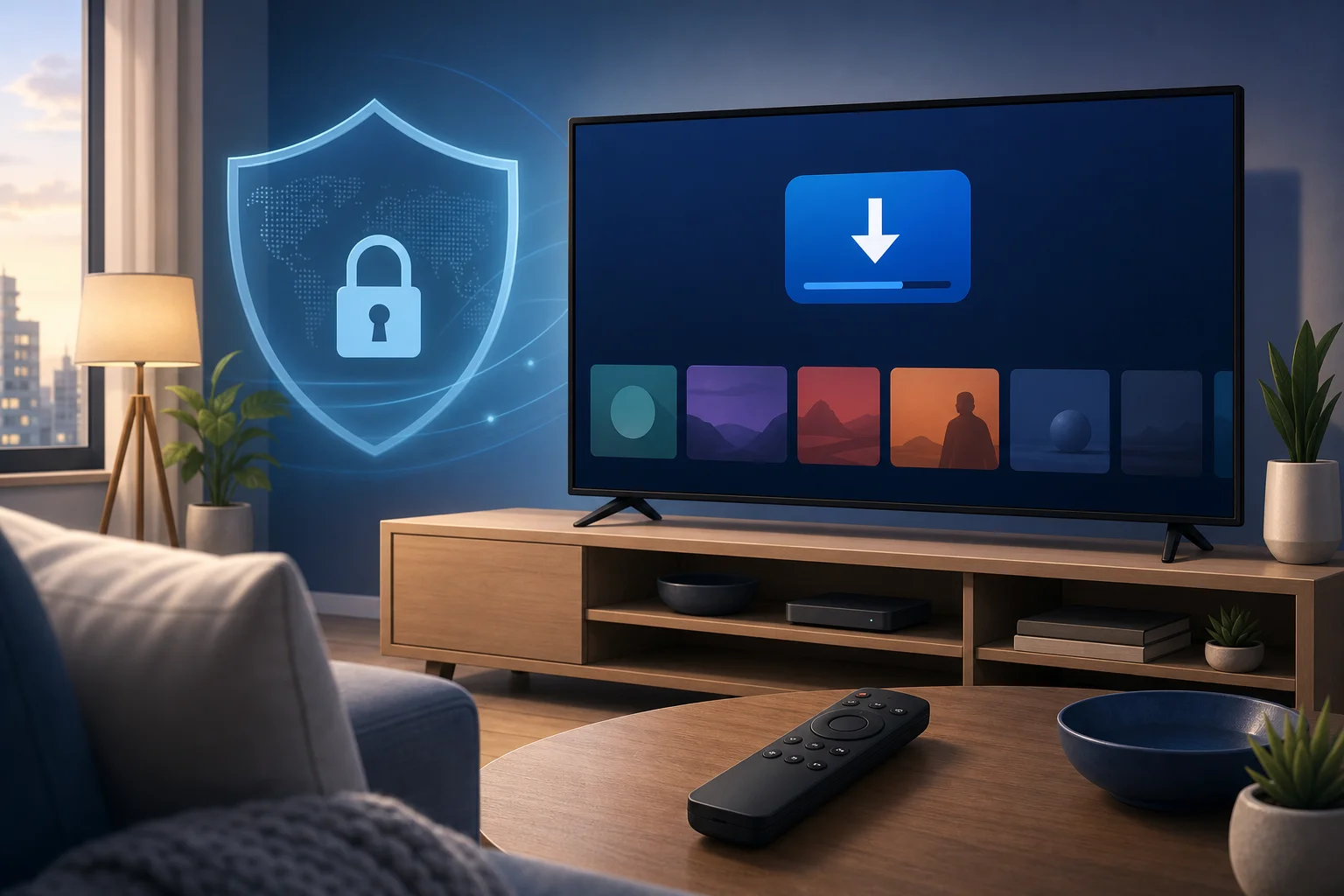
خطوات إعداد VPN لجهاز التلفاز الذكي

كيفية إعداد VPN من خلال موجه الشبكة

يبدو إعداد الموجه تقنيًا، لكن الفكرة الأساسية بسيطة. بدلاً من وضع VPN على التلفاز، تضعه على شبكة Wi-Fi التي يستخدمها التلفاز.

أولاً، تحقق مما إذا كان موجه الشبكة الخاص بك يدعم وضع عميل VPN. هذا يختلف عن وضع خادم VPN. تحتاج إلى وضع العميل حتى يتمكن الموجه من الاتصال بالخارج بمزود VPN. بعد ذلك، افتح لوحة إدارة الموجه الخاصة بك في متصفح الويب. غالبًا ما يتم ذلك عن طريق إدخال عنوان مثل 192.168.1.1، على الرغم من أن العنوان الدقيق يعتمد على موجهك.

ثم، أدخل إعدادات VPN من مزودك. قد تشمل هذه عنوان الخادم، اسم المستخدم، كلمة المرور، وتفاصيل البروتوكول مثل OpenVPN أو WireGuard. احفظ الإعدادات، اتصل بـ VPN، ثم قم بتوصيل جهاز التلفاز الذكي الخاص بك بتلك الشبكة.

إذا كان موجه الشبكة الخاص بك لا يدعم اتصالات VPN، يمكنك استخدام موجه متوافق مع VPN أو إعداد موجه سفر منفصل لجهاز البث فقط.

أين يمكنك العثور على VPNs سهلة لإعداد جهاز التلفاز الذكي؟

بالنسبة للمبتدئين، أفضل VPN هو ما يمكنك إعداده بالفعل بدون ارتباك. ابحث عن خدمة تحتوي على تعليمات واضحة، واجهة بسيطة، ودعم للأجهزة التي تملكها. إذا كنت ترغب في خيار سريع، فكر في خدمات VPN سهلة التثبيت ولا تتطلب خطوات تسجيل معقدة، مثل BeFreeVPN.

عند مقارنة VPNs لاستخدامها مع جهاز التلفاز الذكي، ركز على الميزات العملية:

  • التوافق مع أجهزة التلفاز الذكية: تحقق من الدعم لـ Android TV وGoogle TV وFire TV أو تكوين الموجه.
  • تطبيقات سهلة الاستخدام: زر الاتصال النظيف وقائمة الخوادم البسيطة تسهل الإعداد.
  • خيارات بدون تسجيل أو بدء سريع: تقلل هذه من وقت الإعداد للمبتدئين.
  • تجربة مجانية أو نسخة مجانية: يساعد الاختبار أولاً على تأكيد أن جهاز التلفاز الخاص بك وتطبيقات البث تعمل بشكل جيد.
  • أدلة موجه واضحة: إذا كان جهاز التلفاز الخاص بك لا يدعم التطبيقات، فإن تعليمات الموجه ضرورية.
  • سرعات مستقرة: يحتاج البث إلى اتصال موثوق، خاصة عند مشاهدة فيديو HD أو 4K.

قبل اختيار أي VPN، راجع سياسة الخصوصية وصفحات دعم الأجهزة الخاصة بالمزود. تذكر أيضًا أن منصات البث لها شروط الخدمة الخاصة بها. استخدم VPN بمسؤولية واتبع القواعد المطبقة في موقعك.

الأسئلة الشائعة حول VPNs لأجهزة التلفاز الذكية

هل يمكنني تثبيت VPN مباشرةً على أي جهاز تلفاز ذكي؟

لا. بعض أجهزة التلفاز الذكية تدعم تطبيقات VPN، وخاصة طرازات Android TV وGoogle TV وFire TV. العديد من أجهزة تلفاز Samsung وLG وRoku لا تدعم التثبيت المباشر لـ VPN، لذا قد تحتاج إلى إعداد موجه بدلاً من ذلك.

هل سيؤدي VPN إلى إبطاء البث على جهاز التلفاز الذكي الخاص بي؟

يمكن أن يحدث، لأن حركة المرور الخاصة بك مشفرة وموجهة عبر خادم VPN. ومع ذلك، غالبًا ما يكون الخادم السريع القريب جيدًا للبث. إذا كان الفيديو يتوقف، جرب موقع خادم آخر أو أعد تشغيل الموجه الخاص بك.

هل أحتاج إلى VPN على كل جهاز؟

إذا قمت بتثبيت VPN على موجه الشبكة الخاص بك، يمكن تغطية كل جهاز يستخدم ذلك الموجه. إذا قمت بتثبيت تطبيق VPN فقط على جهاز التلفاز الذكي الخاص بك، فإنه يحمي ذلك الجهاز فقط.

هل يكفي VPN مجاني لخصوصية جهاز التلفاز الذكي؟

يمكن أن يكون VPN مجاني مفيدًا للاختبار، لكن تحقق من حدوده. بعض الخطط المجانية تحتوي على حدود السرعة، وحدود الخوادم، أو قيود على البيانات. اختر مزودًا شفافًا بشأن الخصوصية والأداء.

احمِ بياناتك الشخصية اليوم من خلال إعداد BeFreeVPN على جهاز التلفاز الذكي الخاص بك. استمتع بخصوصية سلسة دون الحاجة للتسجيل، مما يضمن أن تجربة المشاهدة الخاصة بك ستكون آمنة وغير مقيدة.

كيفية استخدام VPN مجاني على Google TV لتأمين اتصال مكتب منزلي

· 10 دقائق قراءة

هل تساءلت يومًا كيف تحافظ على أمان اتصال Google TV الخاص بك أثناء العمل من المنزل؟ اكتشف كيف يمكن أن يكون VPN مجاني هو الحل البسيط الذي تحتاجه. إذا كنت تبحث عن vpn لـ google tv مجاني، تشرح هذه الدليل لماذا هو مهم، وكيف تختار خيارًا آمنًا، وكيف تقوم بإعداده دون أن تضيع في المصطلحات التقنية.

عادةً ما يُنظر إلى Google TV كجهاز ترفيهي. ومع ذلك، فإنه يتواجد على نفس الشبكة المنزلية مثل الكمبيوتر المحمول والهاتف ومكبر الصوت الذكي، وأحيانًا أجهزة العمل الخاصة بك. هذا يعني أن الخصوصية والأمان لا يزالان مهمين. يمكن أن يساعد VPN في تقليل التعرض، وحماية اتصالك على الشبكات المشتركة، وإضافة طبقة خصوصية إضافية لإعداد مكتبك المنزلي.

vpn مجاني لترتيب مكتب منزلي على google tv

لماذا تحتاج إلى VPN لـ Google TV

يبث Google TV الأفلام، ويعمل على التطبيقات، ويتصل بالحسابات، ويتواصل مع الخدمات عبر الإنترنت. خلال الاستخدام العادي، قد يشارك جهازك معلومات مثل عنوان IP الخاص بك، ونشاط التطبيقات، والموقع التقريبي، وبيانات الشبكة مع المواقع، أو التطبيقات، أو مزودي الخدمة.

يعمل VPN، أو الشبكة الخاصة الافتراضية، من خلال توجيه حركة الإنترنت الخاصة بك عبر اتصال مشفر. إنه يخفي عنوان IP الخاص بك بطريقة تشبه إلى حد ما ارتداء النظارات الشمسية: يمكن للناس رؤية أن هناك شخصًا ما، ولكن لا يمكنهم رؤية عينيك بسهولة. في مصطلحات VPN، ترى المواقع والتطبيقات عنوان IP الخاص بخادم VPN بدلاً من عنوان IP الخاص بك في المنزل.

بالنسبة للبث، يمكن أن يحسن هذا الخصوصية. بالنسبة للعمل عن بُعد، يمكن أن يدعم أيضًا عادات أكثر أمانًا. قد لا يكون Google TV هو جهاز العمل الرئيسي الخاص بك، ولكنه لا يزال جزءًا من شبكتك المنزلية. إذا كنت تستخدم بث الشاشة، أو تطبيقات المتصفح، أو أدوات الاجتماعات عبر الفيديو، أو الوسائط السحابية المتصلة بحسابات العمل، يصبح الاتصال الآمن أكثر أهمية.

يمكن أن تساعد VPN لـ Google TV في:

  • إخفاء عنوان IP: يقلل من التعرض المباشر لعنوان شبكتك المنزلية.
  • حركة المرور المشفرة: تجعل البيانات أكثر صعوبة للفحص على الشبكات غير الآمنة.
  • استخدام التطبيقات بشكل آمن: تضيف الخصوصية عندما تتصل التطبيقات بالخوادم الخارجية.
  • حماية أثناء السفر: مفيدة إذا كنت تأخذ جهاز Google TV إلى فندق، أو تأجير، أو مكتب شقق مشترك.
  • تحسين نظافة مكتبك المنزلي: يحافظ على حركة المرور الخاصة بتلفازك الذكي مفصولة عن التطفل العابر في Wi-Fi اللPublic أو المشترك.

ومع ذلك، فإن VPN ليست سحرًا. فهي لا تحل محل كلمات المرور القوية، أو تحديثات الجهاز، أو أدوات الأمان المطلوبة من قبل صاحب العمل. بدلًا من ذلك، اعتبرها طبقة واحدة مفيدة في إعداد الخصوصية الأوسع.

كيفية اختيار VPN مجاني مناسب لـ Google TV

اختيار VPN مجاني يشبه إلى حد ما اختيار قفل لباب منزلك. لن تختار اللمعان إذا كانت ضعيفة. الأمان يأتي أولاً. يجب أن يكون VPN مجاني لـ Google TV سهل الاستخدام، ولكنه يجب أيضًا أن يحترم خصوصيتك ويحافظ على اتصالك مستقرًا.

إليك مقارنة بسيطة لمساعدتك على اختيار بحكمة:

الميزةلماذا هي مهمة على Google TVما يجب أن يبحث عنه المبتدئون
عدم التسجيل أو الحد الأدنى من الاشتراكيقلل من البيانات الشخصية التي تشاركهامزود لا يطلب تفاصيل غير ضرورية
سياسة خصوصية واضحةتشرح كيف يتم التعامل مع بياناتكلغة بسيطة دون وعود غامضة
سرعة جيدةتمنع التخزين المؤقت وجودة الفيديو السيئةخوادم قريبة وأداء مستقر
اتصال موثوقيتجنب الانقطاع المتكرر أثناء البثإعادة الاتصال التلقائي أو إعادة الاتصال اليدوي السهل
دعم Google TVيسهل الإعدادتطبيق أندرويد TV أو Google TV الأصلي عند الإمكان
حدود البياناتقد تحد الخطط المجانية من الاستخدامبيانات كافية لاحتياجات البث المعتادة لديك
عدم وجود إعلانات مشبوهةيتجنب التجارب المتطفلة أو الخطرةتصميم تطبيق نظيف وحدود شفافة

غالبًا ما تحتوي VPNs المجانية على مفاضلات. بعضها يحد من السرعة، أو خيارات الخادم، أو البيانات الشهرية. قد تظهر أخرى إعلانات. هذا لا يعني أن كل VPN مجاني سيء، ولكنه يعني أنه يجب عليك قراءة التفاصيل قبل الوثوق بأحدها.

في بيئة المكتب المنزلي، يجب أن تأتي الخصوصية والموثوقية في المرتبة الأولى قبل الميزات الجديدة. إذا كان VPN الخاص بك يتقطع كثيرًا، فقد لا تلاحظ على الفور. إذا كانت ممارسات البيانات غير واضحة، قد يأتي "التكلفة المجانية" مع مخاطر الخصوصية.

قبل تثبيت أي VPN مجاني على Google TV، اطرح هذه الأسئلة السريعة:

  1. هل يدعم Google TV أو Android TV مباشرة؟
  2. هل يشرح كيف يتعامل مع السجلات والبيانات الشخصية؟
  3. هل يوفر سرعة كافية للبث؟
  4. هل يمكنك الاتصال بدون تكوين معقد؟
  5. هل التطبيق متاح من مصدر موثوق، مثل Google Play؟

إذا كانت الإجابة "لا" على معظم هذه الأسئلة، تابع البحث.

دليل التثبيت: إعداد VPN على Google TV

أسهل طريقة لإعداد VPN على Google TV هي استخدام تطبيق أصلي من متجر Google Play. يعتمد Google TV على Android TV، لذا يمكن أن تعمل العديد من تطبيقات VPN المصممة لـ Android TV بشكل جيد. التحميل الجانبي هو خيار آخر، ولكن يجب على المبتدئين أن يستخدموه بعناية لأنه ينطوي على تثبيت تطبيق من خارج المتجر الرسمي.

خطوة بخطوة: تثبيت تطبيق VPN أصلي على Google TV

  1. قم بتشغيل Google TV وتأكد من أنه متصل بالإنترنت.
  2. افتح علامة التبويب التطبيقات من الشاشة الرئيسية لـ Google TV.
  3. اختر البحث عن التطبيقات أو استخدم زر البحث الصوتي على جهاز التحكم عن بُعد.
  4. ابحث عن مزود VPN الخاص بك بالاسم.
  5. اختر التطبيق الرسمي من النتائج. تحقق من اسم المطور قبل التثبيت.
  6. اختر تثبيت وانتظر حتى يتم تنزيل التطبيق.
  7. افتح تطبيق VPN من قائمة التطبيقات الخاصة بك.
  8. اتبع تعليمات الإعداد. بعض VPNs تتطلب حسابًا، بينما قد تسمح لك أخرى بالاتصال دون تسجيل.
  9. وافق على طلب اتصال VPN عندما يطلب Google TV الإذن.
  10. اختر خادمًا أو استخدم أسرع خيار متاح.
  11. اتصل واختبر البث للتأكد من أن سرعتك مستقرة.

التطبيقات الأصلية مقابل التطبيقات المحملة جانبيًا

التطبيق الأصلي مصمم لـ Android TV أو Google TV. يجب أن يعمل مع جهاز التحكم عن بُعد الخاص بك، ويعرض بشكل صحيح على شاشة التلفاز، ويحدث عبر متجر Play.

التطبيق المحمل جانبيًا يتم تثبيته يدويًا باستخدام ملف APK. قد يكون هذا مفيدًا عندما لا تقدم VPN تطبيق تلفاز، ولكن له عيوب. قد لا يتناسب التطبيق مع شاشتك، أو قد يحتاج إلى وحدة تحكم بطراز الماوس، أو قد لا يحدث تلقائيًا. والأهم من ذلك، يمكن أن تحتوي ملفات APK من مواقع ويب غير معروفة على برامج ضارة.

إذا كنت تقوم بالتحميل الجانبي، استخدم فقط الموقع الرسمي لمزود VPN وتجنب مواقع التحميل العشوائية. بالنسبة لمعظم المبتدئين، فإن التطبيق الأصلي هو الخيار الأكثر أمانًا.

مشاكل الإعداد الشائعة والحلول السريعة

  • لا يظهر التطبيق في البحث: تحقق مما إذا كان المزود يدعم Android TV أو Google TV.
  • جهاز التحكم لا يعمل داخل التطبيق: قد يكون التطبيق مصممًا للهواتف، وليس للتلفزيونات.
  • يتخزن البث بعد الاتصال: جرب خادم VPN أقرب أو خفف من جودة الفيديو قليلاً.
  • لن يتصل VPN: أعد تشغيل Google TV، تحقق من Wi-Fi الخاص بك، وقم بتحديث التطبيق.
  • تتصرف التطبيقات بشكل غريب بعد الاتصال: افصل، قم بتفريغ ذاكرة التخزين المؤقت للتطبيق، ثم إعادة الاتصال بخادم مختلف.

أيضًا، تذكر أن بعض خدمات البث تقيد استخدام VPN. اتبع دائمًا شروط الخدمات التي تستخدمها.

تأمين مكتبك المنزلي: تناظر العمل عن بُعد

اعتبر VPN كالنفق الآمن خلال مدينة مزدحمة. بدون النفق، تتحرك حركة مرورك عبر شوارع مزدحمة حيث يمكن للعديد من الأنظمة رؤية وجهتها. باستخدام النفق، يتم درع حركة مرورك حتى تصل إلى خادم VPN.

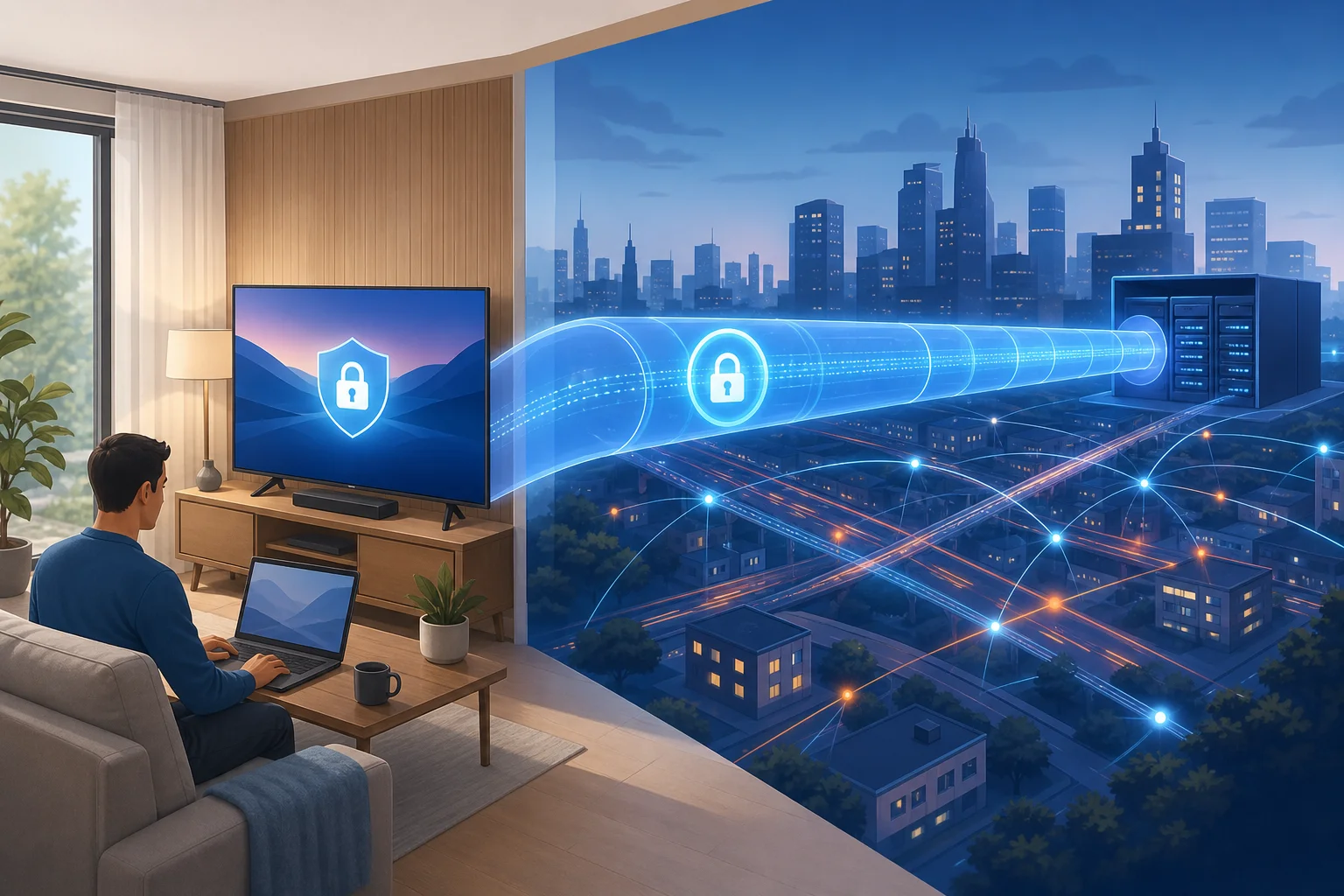
نفق VPN الآمن لـ google tv

هذا مهم في مكتب منزلي لأن المنازل الحديثة مليئة بالأجهزة المتصلة. قد يكون الكمبيوتر المحمول الخاص بك آمنًا، لكن تلفازك، وهاتفك، وجهازك اللوحي، والأجهزة الذكية تشترك جميعها في نفس الموجه. يمكن أن تجعل نقطة ضعف واحدة حياتك الرقمية أكثر فوضى مما ينبغي.

يمكن أن تساعد VPN على Google TV في حماية العادات الحساسة وتقليل التعرض عندما:

  • تبث علامة تبويب المتصفح أو عرض تقديمي من جهاز العمل.
  • تصل إلى التخزين السحابي أو الوسائط المرتبطة بحسابات احترافية.
  • تنضم إلى فيديو تدريبي أو ندوة عبر الإنترنت على التلفاز.
  • تستخدم Google TV بينما تكون متصلاً بشبكة Wi-Fi في فندق أو مساحة عمل مشتركة.
  • تريد الحفاظ على حركة مرور الترفيه أكثر خصوصية من المراقبين على الشبكة.

بدون VPN، قد يكون مزود خدمة الإنترنت الخاص بك، أو مسؤول الشبكة المشتركة، أو مشغل Wi-Fi العام قادرًا على رؤية بيانات تعريف الاتصال، مثل الخدمات التي تتصل بها جهازك. لا تزال التشفيرات المستخدمة من قبل المواقع والتطبيقات تحمي جزءًا كبيرًا من المحتوى، لكن VPN يمكن أن تخفي المزيد من المسار ومصدر IP.

بالنسبة للعمل عن بُعد، فإن الإعداد الأقوى هو الطبقات. استخدم VPN الخاص بصاحب العمل على الكمبيوتر المحمول الخاص بك إذا كان مطلوبًا. احتفظ بتحديث Google TV. استخدم كلمات مرور حساب قوية والمصادقة الثنائية. ثم أضف VPN مجاني موثوق لـ Google TV كأداة خصوصية إضافية، خاصة عندما تكون خارج شبكتك المنزلية العادية.

أسئلة شائعة حول VPNs وGoogle TV

هل يمكنني حقًا استخدام VPN لـ Google TV مجانًا؟

نعم، يمكنك استخدام VPN مجاني على Google TV إذا كان المزود يدعم Google TV، أو Android TV، أو الإعداد القائم على الموجه. ومع ذلك، غالبًا ما تتضمن VPNs المجانية حدودًا مثل عدد أقل من مواقع الخادم، أو سرعات أقل، أو حدود لاستخدام البيانات. المفتاح هو اختيار واحد مع ممارسات خصوصية واضحة وإعداد بسيط.

هل ستؤدي VPN إلى إبطاء البث على Google TV؟

يمكن. تضيف VPN خطوة إضافية بين جهازك والإنترنت، لذا فإن بعض فقدان السرعة هو أمر طبيعي. يجب أن تظل VPN جيدة سريعة بما يكفي للبث السلس. للحصول على أداء أفضل، اختر خادمًا قريبًا وتجنب المواقع المزدحمة.

هل تجعل VPN Google TV خاصًا تمامًا؟

لا. تخفي VPN عنوان IP الخاص بك عن العديد من المواقع وتشفّر حركة المرور بين جهازك وخادم VPN. لكن التطبيقات قد لا تزال تجمع البيانات بناءً على حسابك، وإعدادات الجهاز، وملفات تعريف الارتباط، أو أذونات التطبيق. راجع إعدادات الخصوصية داخل Google TV والتطبيقات التي تستخدمها.

هل VPN مجاني آمن للعمل عن بُعد؟

يمكن أن يساعد VPN مجاني في حماية تصفح البيانات العامة وحركة المرور الخاصة بالبث، لكنه لا يجب أن يحل محل أدوات الأمان الرسمية لشركتك. إذا كان صاحب العمل يقدم VPN للأعمال أو برامج أمان نقطة النهاية، فاستخدم ذلك على أجهزة العمل لديك. بالنسبة لـ Google TV، اختر VPN مجاني يكون شفافًا، وموثوقًا، وسهل الفصل عند الحاجة.

هل يمكنني تثبيت VPN على الموجه الخاص بي بدلًا من ذلك؟

نعم، بعض أجهزة التوجيه تدعم اتصالات VPN. هذا يمكن أن يحمي كل جهاز متصل بالموجه، بما في ذلك Google TV. ومع ذلك، تكون إعدادات الموجهات أكثر تعقيدًا وتعتمد على طراز جهاز التوجيه ومزود VPN. يجد المبتدئون عادة أن تطبيق Google TV أسهل.

لماذا لا تعمل بعض التطبيقات عندما تكون VPN قيد التشغيل؟

تحظر بعض التطبيقات حركة مرور VPN، أو تتطلب منطقة معينة، أو تكتشف نشاط خادم غير عادي. إذا حدث هذا، جرب خادمًا آخر، أعد الاتصال، أو قم بإيقاف VPN عن تلك التطبيق. احترم دائمًا قواعد التطبيقات والقوانين المحلية.

أفكار ختامية

VPN مجاني لـ Google TV هي طريقة عملية لتحسين الخصوصية على جهاز ي overlookه العديد من الناس. يمكن أن يخفي عنوان IP الخاص بك، ويضيف تشفيرًا، ويجعل شبكة مكتبك المنزلي تبدو أكثر تحكمًا. اختر مزودًا بعناية، وثبت تطبيقًا أصليًا عندما يكون ذلك ممكنًا، واعتبر VPN كطبقة واحدة في إعداد العمل عن بُعد الآمن.

هل أنت مستعد لتأمين Google TV الخاص بك وضمان اتصال مكتب منزلي أكثر أمانًا؟ جرب BeFreeVPN اليوم. إنه مجاني، ولا يتطلب تسجيلًا، وسهل الإعداد على أي جهاز، بما في ذلك Google TV.

VPN لجوجل TV: إجابات لأسئلتك الأكثر شيوعاً

· 7 دقائق قراءة

هل تبحث لتأمين الأنشطة الأونلاين لعائلتك على جوجل TV؟ اكتشف كيف يمكن أن يكون VPN هو المفتاح لتجربة ترفيه منزلي آمنة. يشرح هذا VPN لجوجل TV FAQ كيفية إعداد تطبيق VPN، وما يمكنه وما لا يمكنه فعله من أجل سلامة الأطفال، وكيف يساعد في حماية الخصوصية عبر إعدادات البث المنزلي.

غالبًا ما يتم مشاركة جوجل TV من قِبل جميع أفراد الأسرة. وهذا يجعل الخصوصية، وعادات المشاهدة الآمنة، وإعداد بسيط مهمة. يمكن أن يقوم VPN بتشفير الحركة القادمة من التلفاز الخاص بك، والمساعدة في تقليل التتبع، ودعم استخدام أكثر أمانًا عبر أجهزة متعددة عند تكوينه بشكل صحيح.

كيف أقوم بتثبيت VPN على جوجل TV؟

تثبيت VPN على جوجل TV عادة ما يكون بسيطًا إذا كان موفر VPN الخاص بك يقدم تطبيقًا يدعم جوجل TV أو Android TV. ابدأ بالاشتراك في خدمة VPN متوافقة مثل BeFreeVPN. ثم استخدم متجر Google Play على تلفازك للعثور على التطبيق وتثبيته.

خطوات تثبيت VPN على جوجل TV

  1. اختر موفر VPN متوافق
    اختر خدمة VPN تدعم جوجل TV. ابحث عن تطبيق مصمم لشاشات التلفاز، تسجيل دخول بسيط، وأداء بث مستقر.

  2. افتح متجر Google Play على جوجل TV
    من الشاشة الرئيسية لجوجل TV، انتقل إلى منطقة التطبيقات وافتح متجر Google Play.

  3. ابحث عن تطبيق VPN
    اكتب اسم موفر VPN، مثل BeFreeVPN، في شريط البحث. اختر التطبيق الرسمي عند ظهوره.

  4. قم بتثبيت التطبيق
    اختر تثبيت وانتظر حتى يكتمل التنزيل. يجب أن يظهر التطبيق بعد ذلك مع التطبيقات الأخرى على جوجل TV لديك.

  5. افتح VPN واتبع التعليمات لإعداد الاتصال
    قم بتشغيل التطبيق. اتبع التعليمات المعروضة على الشاشة لتكوين الإذونات، اختيار موقع الخادم، والاتصال.

  6. أكد أن VPN متصل
    معظم تطبيقات VPN تُظهر حالة متصلة. بمجرد التنشيط، يجب أن تمر حركة البيانات على جوجل TV عبر اتصال VPN المشفر.

vpn لجوجل tv install steps

إذا لم يكن تطبيق VPN المفضل لديك متاحًا في متجر Play لجوجل TV، قد لا تزال لديك خيارات. يقوم بعض الأسر بتثبيت VPN على أجهزة التوجيه بحيث تكون كل جهاز متصل بشبكة Wi-Fi محميًا. ومع ذلك، يمكن أن يختلف إعداد أجهزة التوجيه حسب النموذج، لذا تحقق من أدلة جهاز التوجيه وموفر VPN الخاص بك قبل تغيير الإعدادات.

هل يمكن للأطفال استخدام جوجل TV بأمان مع VPN؟

نعم، يمكن للأطفال استخدام جوجل TV مع VPN، ولكن يجب أن يُنظر إلى VPN كجزء من إعداد أمان أوسع. يقوم VPN بتشفير حركة الإنترنت، مما يضيف طبقة من الخصوصية ويساعد في تقليل تعرض بيانات تصفح المنزل أو بيانات البث لأطراف خارجية.

ومع ذلك، لا يعوض VPN الإشراف الأبوية أو تحكم المحتوى. لا يمنع تلقائيًا البرامج، التطبيقات، الإعلانات، أو نتائج البحث غير الملائمة. بالنسبة للأطفال، تُعد الإعدادات الأكثر أمانًا تلك التي تجمع بين حماية الخصوصية والقيود المناسبة للعمر.

استخدام VPN مع أدوات التحكم الأبوية

لتجربة جوجل TV أكثر أماناً، اعتبر استخدام:

  • ملفات التعريف للأطفال في جوجل TV للرقابة على المشاهدة حسب العمر.
  • قيود التطبيقات لتحديد خدمات البث التي يمكن للأطفال فتحها.
  • مرشحات المحتوى داخل كل منصة بث.
  • تحكمات الشراء لمنع عمليات الإيجار، الاشتراكات، أو تنزيلات التطبيقات غير المرغوبة.
  • VPN للمساعدة في حماية خصوصية البيانات وتشفير حركة الإنترنت.

تعتبر هذه المقاربة متعددة الطبقات أكثر فعالية من الاعتماد على أي أداة واحدة. بالإضافة إلى ذلك، تحدث مع الأطفال عن سبب تقييد بعض المحتوى، كيفية طلب المساعدة، ولماذا تهم الخصوصية عبر الإنترنت.

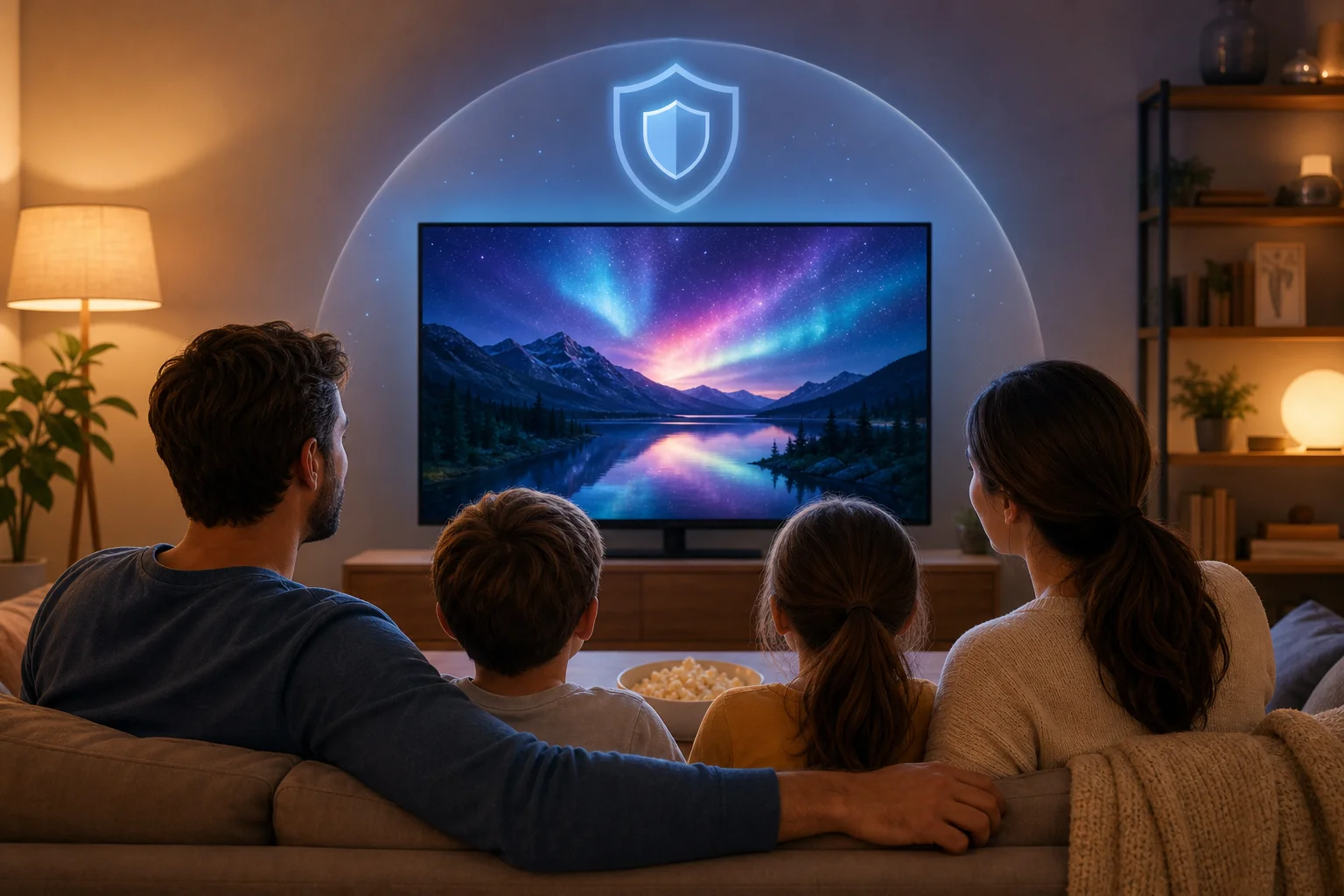
family safety مع جوجل tv vpn

ما هي فوائد استخدام VPN لمشاهدة الأفلام العائلية على جوجل TV؟

يمكن أن يحسن VPN لجوجل TV الخصوصية والمرونة لجميع أفراد الأسرة. بالنسبة لمشاهدة العائلة، فإن الفوائد الأكبر لا تقتصر فقط على الجوانب التقنية. بل تدعم أيضًا محادثات أفضل حول استخدام الإنترنت بشكل آمن ومسؤول.

أولاً، يقوم VPN بإخفاء عنوان IP الخاص بأسرتك. يمكن أن يقلل هذا من كمية بيانات الموقع الظاهرة للمواقع، التطبيقات، وبعض المراقبين على الشبكة. كما أنه يقوم بتشفير الحركة بين جهازك وخادم VPN، مما يساعد على حماية البيانات من القراءة أثناء النقل.

ثانيًا، قد يوفر VPN إمكانية الوصول إلى المحتوى المقيد جغرافيًا عندما تكون تسافر أو عندما يقدم خدمة مكتبات مختلفة حسب المنطقة. تأكد دائمًا من اتباع شروط الخدمة لمنصات البث الخاصة بك والقوانين المحلية.

ثالثًا، يمكن أن يدعم VPN الخصوصية الأكثر اتساقًا عبر الأجهزة المشتركة. تستخدم الأسر غالبًا تلفاز واحدًا لبرامج الأطفال، الأفلام، الأحداث المباشرة، ومقاطع الفيديو التعليمية. عندما تُبنى أدوات الخصوصية في تلك الروتين، يتعلم الأطفال أن السلامة الرقمية هي أمر طبيعي.

فوائد سريعة للأسر

الفائدةكيف يساعد في جوجل TV
حركة مشفرةتضيف الخصوصية لنشاط البث والتطبيقات
عنوان IP مخفييقلل من تعرض هوية شبكة أسرتك
مرونة السفريساعد على الوصول إلى الخدمات المؤهلة أثناء الابتعاد عن المنزل
عادات سلامة الأسرةتشجع النقاش حول الخصوصية والمشاهدة المسؤولة
التخطيط المتعدد الأجهزةيمكن أن يتناسب مع إعداد الخصوصية المنزلية الأوسع

لا يُعتبر VPN مفتاح أمان سحري. ومع ذلك، يمكن أن يكون جزءًا عمليًا من نظام ترفيه منزلي أكثر أمانًا وخصوصية.

هل من الصعب إعداد VPN لجميع أجهزتي؟

معظم الناس، إعداد VPN ليس صعبًا. تقدم معظم موفري VPN تطبيقات سهلة الاستخدام للأجهزة الشائعة، بما في ذلك الهواتف الذكية، الأجهزة اللوحية، اللابتوبات، وأجهزة التلفاز الذكية. عادةً ما يعني التثبيت تنزيل تطبيق، وفتحه، وتسجيل الدخول أو بدء الخدمة. لا تحتاج إلى مهارات تقنية متقدمة للإعداد الأساسي.

غالبًا ما يكون جوجل TV واحدًا من أسهل الأجهزة للحماية لأنه يستخدم متجر Google Play. إذا كان تطبيق VPN يدعم جوجل TV، يمكنك تثبيته مثل أي تطبيق بث آخر.

إعداد التطبيق مقابل إعداد جهاز التوجيه

هناك طريقتان شائعتان لحماية أجهزة الأسرة:

  • تثبيت تطبيق VPN على كل جهاز. هذا بسيط ومرن. يمكنك اختيار أي الأجهزة تستخدم VPN وتغيير الإعدادات لكل جهاز.
  • تثبيت VPN على جهاز التوجيه. بمجرد تكوينه، يمكنه حماية جميع الأجهزة على الشبكة المنزلية، بما في ذلك الأجهزة التي لا تدعم تطبيقات VPN. ومع ذلك، يتطلب إعداد أجهزة التوجيه مهارات تقنية أكثر ويعتمد على توافق الجهاز.

بالنسبة لمعظم الأسر، أفضل نقطة بداية هي التثبيت القائم على التطبيق. ابدأ بجوجل TV، ثم أضف VPN إلى الهواتف، الأجهزة اللوحية، واللابتوب حسب الحاجة. إذا كنت ترغب فيما بعد بحماية المنزل بالكامل، اعتبر إعداد جهاز التوجيه بعد مراجعة تعليمات الموفر.

هل أحتاج إلى VPN إذا كنت أستخدم جوجل TV في المنزل فقط؟

يعتقد الكثير من الناس أن VPN مفيدة فقط على شبكات Wi-Fi العامة. هذه خرافة. يمكن أن تكون الشبكات العامة خطرة، ولكن الشبكات المنزلية تتضمن أيضًا مخاوف تتعلق بالخصوصية. قد يتمكن مزود خدمة الإنترنت الخاص بك من رؤية بعض بيانات الاتصال، وقد تجمع التطبيقات أو الخدمات معلومات مرتبطة بعنوان IP الخاص بك.

يساعد VPN في تقليل هذا التعرض عن طريق تشفير الحركة وإخفاء عنوان IP الخاص بأسرتك. يمكن أن يكون هذا مفيدًا حتى عند البث من غرفتك المعيشية.

هناك أيضًا مشكلة خنق النطاق الترددي. يختار بعض المستخدمين استخدام VPN لأنهم يريدون تقليل فرصة حدوث بطء في الاتصال بناءً على حركة المرور. لا يمكن أن يضمن VPN بثًا أسرع، وتعتمد الأداء على موقع الخادم، سرعة الشبكة، وجودة الموفر. ومع ذلك، يمكن أن يساعد في حماية نشاط البث من أن يتم تصنيفه بسهولة من قبل المراقبين الخارجيين على الشبكة.

أسئلة شائعة حول استخدام VPN في المنزل

هل يجعل VPN جوجل TV أكثر أمانًا للأطفال؟

يمكن أن يجعله جوجل TV أكثر خصوصية من خلال تشفير الحركة، ولكن يجب أن يُستخدم مع أدوات التحكم الأبوية، مرشحات المحتوى، وقواعد واضحة للعائلة.

هل يمكنني ترك VPN متصلًا طوال الوقت؟

في العديد من الحالات، نعم. إذا عملت تطبيقات البث بشكل صحيح وظلت السرعات مستقرة، فإن ترك VPN متصلاً يمكن أن يوفر حماية خصوصية مستمرة.

هل سيمنع VPN المحتوى غير المناسب؟

لا. VPN هو بشكل أساسي أداة للخصوصية والأمان. استخدم أدوات التحكم الأبوية على مستوى المنصة وقيود المحتوى لإدارة ما يمكن للأطفال مشاهدته.

هل إعداد VPN لجهاز التوجيه مطلوب؟

لا. عادةً ما يكون تثبيت تطبيق VPN مباشرةً على جوجل TV كافيًا لذلك الجهاز. إعداد جهاز التوجيه مفيد إذا كنت ترغب في حماية العديد من الأجهزة دفعة واحدة.

أفكار نهائية

تثبيت VPN لجوجل TV لا يحتاج إلى أن يكون معقدًا. اختر موفرًا متوافقًا، قم بتنزيل التطبيق من متجر Google Play، اتبع التعليمات لإعداد الاتصال، وتصل. بالنسبة للعائلات، تأتي القيمة الحقيقية من دمج خصوصية VPN مع أدوات التحكم الأبوية، مرشحات المحتوى، والمحادثات المفتوحة حول المشاهدة الآمنة.

احمِ أنشطة عائلتك الأونلاين على أجهزة متعددة من خلال تثبيت BeFreeVPN بسهولة على جوجل TV لديك. استمتع بالوصول المجاني بدون الحاجة لتسجيل.

إعداد VPN لجوجل TV: غوص عميق

· 19 دقائق قراءة

هل تبحث عن تجاوز القيود الإقليمية وتأمين تدفقك على جوجل TV؟ توضح هذه الدليل المتعمق الخطوات الفنية اللازمة لإعداد VPN بشكل فعّال. إذا كنت بحاجة إلى إعداد VPN لجوجل TV في منطقة مقيدة، فإن الهدف ليس فقط الوصول السلس إلى التطبيقات والوسائط. بل هو أيضًا تقليل التعرض لمراقبة الشبكة، وتقليل تقليل السرعة من مزود الخدمة، وتصفية DNS، وحجب المحتوى مع الحفاظ على جهازك القائم على التدفق مستقرًا وسريعًا.

جوجل TV مبنية على أندرويد TV، مما يجعل نشر VPN أكثر مرونة من العديد من منصات التلفاز الذكي. ومع ذلك، يمكن أن تعقد الشبكات المثقلة بالرقابة، والموجهات الضعيفة، وقيود متجر التطبيقات، وطرق الحجب العملية. يغطي هذا الدليل الخيارات الفنية، ومسارات الإعداد، وضبط الأداء، والتحكم في الخصوصية، والمفاهيم الخاطئة، وطرق التجاوز المتقدمة التي يجب عليك فهمها قبل الاعتماد على VPN للبث أو تجاوز الرقابة.
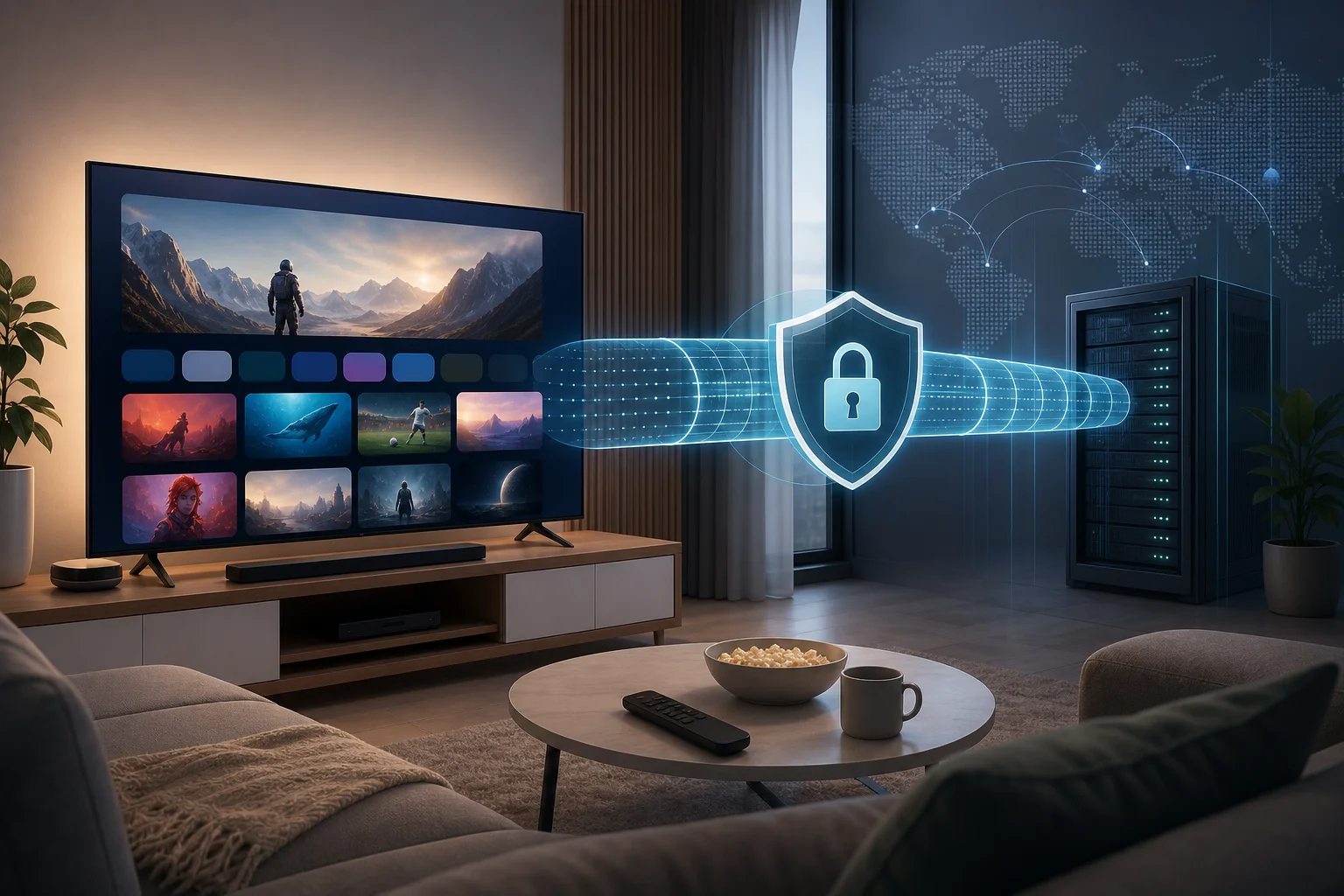
نظرة عامة على إعداد VPN لجوجل TV

1. مقدمة عن VPN لجوجل TV

تقوم VPN، أو الشبكة الخاصة الافتراضية، بإنشاء نفق مشفر بين جهاز جوجل TV الخاص بك وخادم VPN بعيد. بدلاً من إرسال الحركة مباشرة عبر مزود خدمة الانترنت أو مشغل الشبكة المحلي، يتم تغليف حركتك داخل اتصال مشفر وتخرج عبر خادم مزود VPN.

بالنسبة لمستخدمي جوجل TV في بيئات الانترنت المفتوحة، قد يُحسن هذا بشكل رئيسي الخصوصية أو يساعد في الوصول إلى مكتبات البث الخاصة بالمنطقة. في المناطق المقيدة، تكون الوظيفة أكثر جدية. يمكن أن تساعد VPN في توجيه الحركة حول الحجب، وتقليل التلاعب في DNS، وجعل من الصعب على الوسطاء المحليين فحص الخدمات التي تستخدمها.

لماذا استخدام VPN على جوجل TV في المناطق المقيدة

غالبًا ما تستخدم الشبكات المقيدة مزيجًا من طرق الحجب. قد تشمل هذه طرق مثل تسميم DNS، حجب IP، فحص الحزمة العميقة، تصفية متجر التطبيقات، أو تقليل السرعة لنقاط البث المعروفة. يعتمد جوجل TV على خدمات السحابة، وتحديثات التطبيقات، وواجهة برمجة التطبيقات للبث، واستعلامات DNS، لذا يمكن أن يؤدي حتى الحجب الجزئي إلى كسر التجربة.

يمكن أن تساعد VPN من خلال:

  • تشفير الحركة بين جوجل TV وخادم VPN.
  • استبدال حل DNS المحلي بـ DNS يتحكم به VPN.
  • إخفاء عنوان IP المرئي لديك عن منصات البث ومواقع الويب.
  • توجيه الحركة حول حجب مزود الخدمة المحلي وجدران الشبكة.
  • تقليل بعض أشكال تصنيف الحركة وتقليل السرعة.

ومع ذلك، فإن VPN ليست سحرًا. إذا كان بروتوكول VPN نفسه محجوبًا، إذا تمت إزالة تطبيق VPN من متجر Play المحلي، أو إذا قامت خدمات البث بالإشارة إلى خادم VPN مزدحم، قد تحتاج إلى تكوين متقدم.

فوائد VPN للبث والخصوصية

الفوائد الرئيسية لـ VPN على جوجل TV هي عملية:

  1. الوصول إلى البث: يمكنك الاتصال بخادم في بلد مدعوم للوصول إلى التطبيقات أو المكتبات المتاحة في تلك المنطقة.
  2. خصوصية الشبكة: يرى مزود الخدمة أنك متصل بخادم VPN، ولكن ليس المجالات المحددة للبث أو طلبات الوسائط داخل النفق المشفر.
  3. شباكات عامة أو مشتركة أكثر أمانًا: إذا تم توصيل جوجل TV الخاص بك في فندق، أو سكن طلاب، أو شقة مكتبية، أو إعداد سكن مشترك، تقلل VPN من التعرض للشبكة المحلية.
  4. سلامة DNS: تجبر VPN جيدة استعلامات DNS عبر محللين مشفرين أو يتحكم بهم المزود، مما يساعد على منع حجب DNS.
  5. الاستمرارية: مع خادم وبروتوكول مستقرين، يمكنك تجنب التوجيه غير المتسق الذي يسببه تصفية مزود الخدمة المحلي.

التحديات التي تواجه عدم استخدام VPN

بدون VPN، تكون حركة جوجل TV مرئية عادةً لعدة أطراف: مزود الخدمة، مدير Wi-Fi، موفر DNS، وفي بعض الحالات بوابات الشبكة الإقليمية. في المناطق المقيدة، يمكن أن يؤدي ذلك إلى حجب التطبيقات، وتقطيع البث، وفشل تسجيل الدخول، ومشاكل في الوصول إلى متجر التطبيقات.

يمكن أن ترى أيضًا أعراضًا تبدو وكأنها مشكلات في الجهاز ولكنها في الواقع تتعلق بتداخل الشبكة:

  • تحميل تطبيقات البث لكن الفيديوهات لا تبدأ أبدًا.
  • نتائج البحث في متجر Play غير مكتملة.
  • تعمل خدمات جوجل بشكل متقطع.
  • تظهر أخطاء DNS فقط على تطبيقات معينة.
  • تنخفض جودة البث على الرغم من وجود اتصال سريع.
  • تفشل تطبيقات الأخبار الأجنبية أو التعليم أو الترفيه المحددة.

يمكن لتكوين VPN الصحيح حل العديد من هذه القضايا، لكن البروتوكول وطريقة الإعداد مهمان.

2. فهم بروتوكولات وآليات VPN

يتحكم بروتوكول VPN في كيفية بناء النفق المشفر، والمصادقة عليه، وصيانته، ونقله عبر الشبكة. في المناطق المقيدة، يمكن أن يحدد اختيار البروتوكول ما إذا كان VPN سيتصل على الإطلاق.

بروتوكولات VPN الشائعة لجوجل TV

البروتوكولنقاط القوةنقاط الضعفأفضل حالة استخدام على جوجل TV
OpenVPN UDPناضج، مدعوم على نطاق واسع، قابل للتكوينيمكن اكتشافه أو تقليل السرعة؛ قد يحتاج إلى تشويش إضافيإعداد مرن، تكوين يدوي، شبكات مقيدة بمنافذ مخصصة
OpenVPN TCPأكثر موثوقية على الشبكات غير المستقرة؛ يمكن أن يستخدم المنفذ 443أبطأ من UDP بسبب تحميل TCP على TCPالشبكات التي تحجب UDP أو تسمح بحركة المرور الشبيهة بالويب فقط
IKEv2/IPsecإعادة الاتصال السريع، جيدة لشبكات الجوالأسهل للحجب في بعض المناطق؛ دعم التطبيق يختلفالشبكات المنزلية المستقرة أو اتصالات ISP بدون تصفية عدوانية
WireGuardسريع جدًا، تشفير حديث، حمل منخفضنمط حركة مرور متميز؛ يمكن حجزه بدون تشويشبث بسرعة عالية حيث تكون الرقابة معتدلة
بروتوكولات التخفي الاحتكاريةمصممة لإخفاء توقيعات VPNأقل شفافية؛ تعتمد على تنفيذ المزودبيئات عالية الرقابة حيث تفشل البروتوكولات القياسية

لإعداد VPN لجوجل TV، يُعتبر OpenVPN وWireGuard شائعين لأن العديد من تطبيقات VPN لأندرويد TV تدعمهم. ومع ذلك، قد تكون الوضعيات المتخفية أو المشوشة ضرورية حيث يكون حجب VPN عدوانيًا.

كيف تساعد البروتوكولات في تجاوز الرقابة

نظم الرقابة عادةً تبحث عن إشارة واحدة أو أكثر:

  • عناوين IP الوجهة المرتبطة بالخدمات المحظورة.
  • طلبات DNS للنطاقات المحجوبة.
  • توقيعات الحركة التي تتطابق مع بروتوكولات VPN.
  • بيانات التعريف أو مؤشرات اسم الخادم الخاصة بعملية TLS.
  • توقيت الحزم أو سلوك الاتصال غير المعتاد.

تساعد بروتوكولات VPN من خلال تشفير المحتوى ونقل الطلبات عبر خادم آخر. يذهب التشويش إلى أبعد من ذلك. إنه يحاول جعل حركة VPN تبدو مثل HTTPS عادية أو بروتوكولات أخرى مسموح بها. على سبيل المثال، قد يبدو OpenVPN عبر المنفذ TCP 443 مثل حركة مرور ويب مشفرة قياسية على مستوى جدار الحماية الأساسي. تتغلف أنظمة التخفي الأكثر تقدمًا أو تخفي حزم VPN لتقليل بصمات البروتوكول.

اعتبارات لاختيار البروتوكول المناسب

اختر بناءً على نموذج التهديد والقيود الشبكية:

  • للسرعة: ابدأ بـ WireGuard أو OpenVPN UDP.
  • للموثوقية: جرب IKEv2 أو OpenVPN TCP.
  • للشبكات المقيدة: استخدم OpenVPN TCP على المنفذ 443، أو وضع التخفي، أو بروتوكول مشوش خاص بالمزود.
  • للخصوصية: تفضل المزودين ذوي التشفير القوي، وحماية التسريبات، وسياستهم الواضحة فيما يتعلق بعدم الاحتفاظ بالسجلات.
  • للتوافق: تأكد من أن المزود لديه تطبيق لأندرويد TV أو جوجل TV، أو يدعم إعداد على مستوى الموجه.

اعتبر أيضًا ما إذا كان جهاز جوجل TV لديك يحتوي على مساحة كافية لوحدة المعالجة المركزية. قد تكافح الأجهزة الأساسية مع التدفق بدقة 4K عبر تشفير ثقيل، خاصة مع OpenVPN.

3. خطوات إعداد VPN لجوجل TV

هناك ثلاث طرق رئيسية لإعداد VPN على جوجل TV: تثبيت تطبيق VPN مباشرة، أو تثبيت APK لأندرويد، أو تكوين VPN على موجهك. التثبيت المباشر هو الأيسر. يعد تكوين الموجه أقوى عندما لا يستطيع الجهاز تشغيل تطبيق VPN أو عندما تريد تغطية كل الحركة.
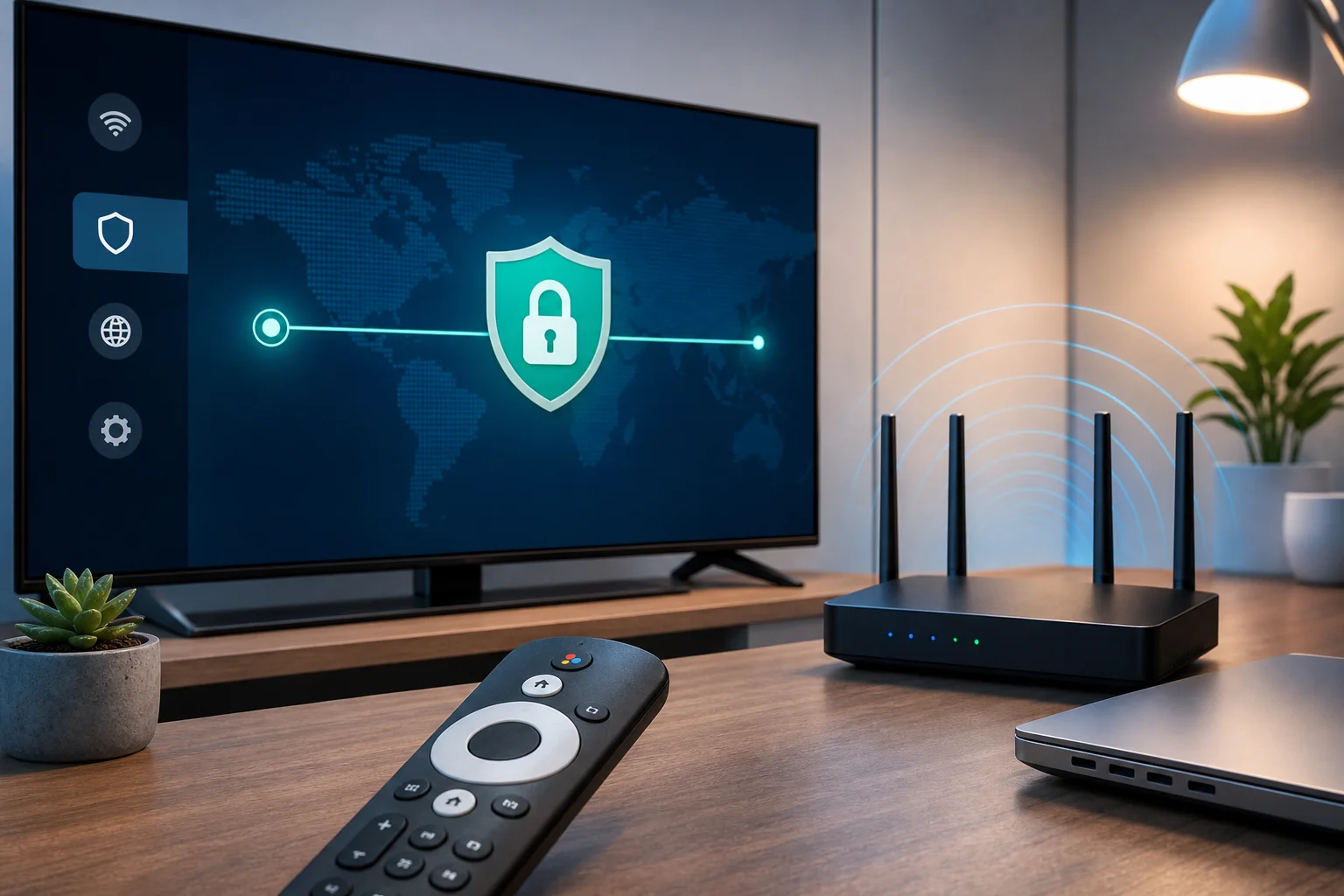
خطوات تكوين VPN لجوجل TV

متطلبات وإعتبارات قبل التثبيت

قبل أن تبدأ، تحقق مما يلي:

  • تم تحديث جهاز جوجل TV لديك إلى أحدث إصدار متاح من النظام.
  • لديك اتصال إنترنت مستقر.
  • يمكنك الوصول إلى متجر Play عن طريق حساب جوجل الخاص بك، أو لديك مصدر APK آمن.
  • يدعم مزود VPN الخاص بك أندرويد TV، جوجل TV، OpenVPN، WireGuard، أو إعداد الموجه.
  • تعرف أي منطقة أو خادم تحتاج.
  • تفهم القوانين المحلية والمخاطر المتعلقة باستخدام VPN في ولايتك.

إذا كنت في منطقة مقيدة، قم بتنزيل التطبيقات المطلوبة، وملفات التكوين، وملفات APK الاحتياطية قبل السفر أو قبل أن تصبح الكتل نشطة. احتفظ بملفات OpenVPN .ovpn وبيانات الاعتماد بشكل آمن.

الطريقة 1: تثبيت تطبيق VPN من متجر جوجل Play على جوجل TV

هذه هي الطريقة المفضلة عندما تكون متاحة.

  1. افتح الصفحة الرئيسية لجوجل TV. استخدم الريموت للتنقل إلى القائمة العلوية.
  2. اذهب إلى التطبيقات. افتح وظيفة بحث التطبيق.
  3. ابحث عن مزود VPN الخاص بك. استخدم اسم المزود بالضبط لتجنب النسخ.
  4. قم بتثبيت التطبيق الرسمي. تحقق من اسم المطور قبل التثبيت.
  5. افتح تطبيق VPN. قم بتسجيل الدخول أو تفعيل العملية حسب إجراءات المزود.
  6. اختر خادمًا. حدد موقعًا قريبًا من منطقة المحتوى المستهدفة أو خادماً منخفض الكمون قريباً.
  7. حدد بروتوكولًا. ابدأ بـ WireGuard أو OpenVPN UDP. إذا تم حظره، انتقل إلى OpenVPN TCP أو وضع التخفي.
  8. وافق على طلب الاتصال بـ VPN. ستظهر رسالة النظام على أندرويد TV.
  9. اختبر البث وDNS. افتح التطبيق المستهدف وتحقق مما إذا كانت المحتويات يتم تحميلها بشكل صحيح.

يوفر لك هذا الإعداد حماية على مستوى الجهاز. فقط حركة جوجل TV تمر عبر VPN، وليس الشبكة المنزلية بالكامل.

الطريقة 2: تثبيت APK لـ VPN

إذا كان تطبيق VPN غير متاح في منطقتك في متجر Play، فقد تنجح عملية التثبيت الجانبي. استخدم الحذر لأن APKs الضارة شائعة.

  1. قم بتثبيت مدير ملفات موثوق من متجر Play.
  2. قم بتنزيل APK من الموقع الرسمي لمزود VPN على جهاز آخر.
  3. قم بنقلها عبر محرك USB، أو تخزين سحابي، أو مشاركة شبكة محلية.
  4. على جوجل TV، قم بتمكين التثبيت من مصادر غير معروفة لمدير الملفات.
  5. افتح APK وقم بتثبيتها.
  6. قم بإلغاء إذن المصدر الغير معروف بعد التثبيت.
  7. قم بتشغيل تطبيق VPN واتصل.

ثبّت APKs فقط من مصادر رسمية. تجنب التطبيقات المعدلة، أو عملاء VPN المكسرين، أو المرايا غير الرسمية. قد تسرب هذه بيانات أو تحتوي على برامج ضارة.

الطريقة 3: تكوين VPN على موجهك

تعتبر VPN على مستوى الموجه مفيدة عندما لا يمكن لتطبيق جوجل TV الاتصال، عندما تريد تغطية على مستوى الشبكة، أو عندما تريد استخدام تكوينات OpenVPN/WireGuard مخصصة.

الخطوات العامة:

  1. تأكد من دعم موجهك لوضع عميل VPN. العديد من موجهات مزود الخدمة لا تدعم ذلك.
  2. قم بتثبيت برنامج ثابت متوافق إذا لزم الأمر، مثل OpenWrt، DD-WRT، AsusWRT-Merlin، أو البرنامج الثابت الخاص بالمزود.
  3. قم بتنزيل ملفات تكوين VPN من مزودك.
  4. قم بتحميل إعدادات OpenVPN أو WireGuard إلى الموجه.
  5. أدخل بيانات الاعتماد، والشهادات، والمفاتيح، وإعدادات DNS.
  6. مرور جوجل TV الخاص بك عبر نفق VPN.
  7. اختبار تسرب IP وDNS من جهاز آخر على نفس الشبكة.
  8. قم بتوصيل جوجل TV بهذا الموجه أو شبكة Wi-Fi التي تدعم VPN.

يفضل المستخدمون المتقدمون التوجيه القائم على السياسة. هذا يرسل جوجل TV فقط عبر VPN مع إبقاء أجهزة الألعاب، والأجهزة الذكية المنزلية، أو الخدمات المحلية خارج النفق.

اصلاح مشكلات الإعداد الشائعة

تثبيت تطبيق VPN لكن لا يتصل. قم بتغيير البروتوكولات. جرب OpenVPN TCP المنفذ 443، وضع التخفي، أو خادم آخر. تحقق مما إذا كانت شبكتك تحجب UDP.

تطبيق البث يكتشف VPN. قم بتغيير الخوادم، مسح ذاكرة التخزين المؤقت للتطبيق، إعادة تشغيل جوجل TV، وتجنب المواقع المزدحمة. تقوم بعض المنصات بحجب نطاقات IP المعروفة لـ VPN.

تتوقف الإنترنت بعد الاتصال. تحقق من إعدادات DNS، سلوك إيقاف التشغيل التلقائي، وقواعد جدار حماية الموجه. إذا كنت تستخدم VPN عبر الموجه، تحقق من بوابة الشبكة الافتراضية وقواعد NAT.

يتصل VPN لكن الموقع لا يتغير. اجبر على إيقاف تشغيل تطبيق البث. مسح ذاكرة التخزين المؤقت. تأكد من أن عنوان IP لخادم VPN يوضع في البلد المتوقع.

إصلاح التنقل عن بُعد مع تطبيق مثبت بشكل جانبي. بعض تطبيقات VPN للأندرويد المخصصة للجوال ليست محسنة للتلفاز. استخدم ماوس بلوتوث، أو تطبيق للتحكم عن بُعد، أو مزود يدعم أندرويد TV.

الحماية المتقدمة تمنع VPN. قد تتطلب الفنادق والشبكات المشتركة تسجيل الدخول عبر المتصفح قبل السماح بحركة VPN. تحقق من الهوية أولاً، ثم اتصل بـ VPN.

4. تحسين أداء VPN على جوجل TV

VPN تعمل ليست دائمًا VPN محسّنة. يتطلب البث تدفقًا مستمرًا، وفقدان حزم低، وDNS مستقر. في المناطق المقيدة، قد يكون الاتصال البطيء لكن المستقر أفضل من البروتوكول السريع الذي يتقطع كثيرًا.

تقنيات لتعزيز سرعة VPN وجودة الاتصال

ابدأ بالأساسيات:

  • استخدم Ethernet بدلاً من Wi-Fi حيثما كان ممكنًا.
  • إذا كنت تستخدم Wi-Fi، تفضل 5 GHz أو 6 GHz بدلاً من 2.4 GHz المزدحم.
  • ضع الموجه بالقرب من جهاز جوجل TV.
  • أغلق التطبيقات غير المستخدمة في الخلفية.
  • أعد تشغيل تطبيق VPN بعد تغيير البروتوكول.
  • احتفظ ببرنامج جوجل TV الثابت وتطبيق VPN في تحديث.

ثم قم بضبط VPN:

  • جرب WireGuard للسرعة إذا لم يتم حجبه.
  • جرب OpenVPN UDP لتحقيق توازن بين التوافق والأداء.
  • قلل الحمل الناتج عن التشفير فقط إذا كانت التطبيق يدعم ذلك بأمان؛ لا تُعطل التشفير.
  • استخدم نفق مقسم للتطبيقات غير الحساسة إذا كانت متاحة.
  • تجنب الخوادم البعيدة ما لم يكن مطلوبًا لمنطقة محتوى معينة.

ضبط الإعدادات لتجربة بث مثالية

لبث 4K، تهم الاستقرار أكثر من قمة السرعة. VPN التي تصل إلى عرض نطاق مرتفع ولكن تقلص الحزم ستنكسر. استخدم هذه الإعدادات عندما تكون متاحة:

  • الاتصال التلقائي عند الإقلاع: يضمن أن يكون جوجل TV محميًا قبل بدء التطبيقات.
  • إيقاف تشغيل VPN: يمنع حركة المرور إذا انقطع النفق، مما يقلل من التعرض العرضي.
  • حماية تسرب DNS: يجبر DNS على المرور عبر VPN.
  • احتياطي البروتوكول: يسمح للتطبيق بالتبديل إذا فشل بروتوكول واحد.
  • توجيه محلي: يمرر فقط التطبيقات المحددة عبر VPN.

إذا كان مزودك يدعم توجيه التطبيقات المستند إلى VPN، اجعل تطبيقات البث، وتطبيقات المتصفح، والخدمات المحجوبة تمر عبر VPN. اترك خوادم الوسائط المحلية أو تطبيقات LAN خارج النفق إذا كانت بحاجة إلى اكتشاف محلي.

تأثير اختيار الخادم على الأداء

يؤثر اختيار الخادم على الكمون، وتدفق البيانات، ومخاطر الكشف، والموثوقية. يكون الخادم القريب عادةً أسرع، ولكن قد يكون مطلوبًا خادم بلد محدد لمحتوى إقليمي. في المناطق المقيدة، تتمتع بعض البلدان القريبة بتبادل أفضل وأقل فقدان للحزم من المواقع الشعبية البعيدة.

استخدم هذا المسار لاتخاذ القرار:

  1. تحتاج إلى منطقة بث محددة؟ اختر تلك البلد أولاً.
  2. تتوفر مدن متعددة؟ اختبر المدينة الأقل ازدحامًا أو الأقرب.
  3. تم حجب الاتصال؟ انتقل إلى خوادم مدعومة التخفي.
  4. السرعات غير مستقرة؟ جرب بلداً قريبًا مع توجيه أفضل.
  5. تم كشف VPN؟ قم بالتبديل إلى خادم آخر أو موقع يشبه الموقع السكني إذا تم توفيره.

تجنب الافتراض بأن الخادم الأكثر شهرة هو الأفضل. يمكن أن تكون الخوادم الشائعة overloaded ومن المحتمل أن تظهر في قوائم الحجب.

5. ضمان الخصوصية والأمان على جوجل TV

تحمي VPN مسار الشبكة، ولكن تعتمد خصوصية جوجل TV أيضًا على إعدادات الحساب، وأذونات التطبيقات، وسلوك DNS، ونظافة الجهاز. يجب على المستخدمين المتقدمين اعتبار VPN كطبقة واحدة في نموذج امني واسع.

كيف تحمي VPN البيانات والهوية

يمكن أن تحمي VPN ضد مراقبة الشبكة المحلية من خلال تشفير الحركة من جوجل TV إلى خادم VPN. يساعد ذلك على إخفاء أنماط حركة المرور للتطبيقات عن مشغلي Wi-Fi ومزودي الخدمة. كما أنه يستبدل عنوان IP العام الخاص بك بعنوان IP لخادم VPN عند الوصول إلى الخدمات البعيدة.

ومع ذلك، فإن VPN لا تجعلك مجهولاً بمفردها. تظل معلومات حسابات البث، ونشاط حساب جوجل، ومعرفات الأجهزة، وملفات تعريف الارتباط، وطرق الدفع قادرة على تحديد هويتك. إذا قمت بتسجيل الدخول إلى حساب شخصي، فإن الخدمة تعرف أنك أنت، حتى لو تغير موقع الشبكة الخاص بك.

إعدادات الأمان الإضافية على جوجل TV

قم بمراجعة إعدادات جوجل TV هذه:

  • يمكنك تعطيل التثبيت من مصادر غير معروفة بعد التثبيت الجانبي.
  • قم بإزالة التطبيقات غير المستخدمة ومثبتات APK القديمة.
  • راجع أذونات التطبيقات، خاصة الموقع، والميكروفون، والتخزين.
  • قم بتعطيل التوصيات المخصصة إذا كانت الخصوصية ذات أهمية أكبر من الراحة.
  • احتفظ بالتحديثات التلقائية مفعلّة عندما يكون ذلك ممكنًا.
  • استخدم حساب جوجل منفصل للسفر عالي المخاطر أو البيئات المقيدة.
  • قم بإلغاء ربط تقنية Bluetooth عند عدم الحاجة.

إذا كان تطبيق VPN لديك يحتوي على إيقاف تشغيل أو خيار VPN دائم، قم بتمكينه. في بعض إصدارات أندرويد TV، قد تكون خيارات VPN الدائمة محدودة مقارنة بالهاتف. اختبر السلوك من خلال قطع الاتصال بـ VPN وتأكيد ما إذا كانت حركة المرور محجوبة أو مسموح بها.

أفضل الممارسات للحفاظ على الخصوصية

تستخدم روتين الخصوصية:

  1. قم بتوصيل VPN قبل فتح التطبيقات المحظورة.
  2. تحقق من موقع الخادم إذا كانت الوصول مهمًا.
  3. مسح ذاكرة التخزين المؤقت للتطبيق بعد تغيير المناطق.
  4. تجنب تسجيل الدخول إلى حسابات حساسة عبر الشبكات غير المعروفة دون حماية VPN.
  5. احتفظ بالخوادم الاحتياطية والبروتوكولات جاهزة.
  6. لا تثبت تطبيقات البث غير الرسمية أو تطبيقات VPN من مصادر عشوائية.
  7. تحقق من الإعدادات بعد تحديثات البرنامج الثابت.

أيضًا، افصل الأهداف. إذا كان هدفك هو تجاوز الرقابة، فعليك إعطاء الأولوية للتخفي والموثوقية. إذا كان هدفك هو جودة البث، فأعطِ الأولوية للكمون المنخفض وسمعة الخادم. إذا كان هدفك هو الخصوصية، فعليك إعطاء الأولوية لحماية التسريبات وتجزئة الحسابات.

6. المفاهيم الخاطئة الشائعة حول VPNs على جوجل TV

تُعتبر VPN أدوات قوية، ولكن تقديرها بشكل مفرط يمكن أن يخلق ثقة زائفة. من الأفضل فهم حدودها قبل الاعتماد عليها في منطقة مقيدة.

المفاهيم الخاطئة حول فعالية VPN في المناطق المقيدة

المفهوم الخاطئ: أي VPN سيتجاوز الرقابة.
هذا غير صحيح. بعض خدمات VPN تستخدم بروتوكولات يمكن اكتشافها أو نطاقات خوادم محجوبة. في الشبكات الصارمة، قد تحتاج إلى تشويش، وتبديل الخوادم، ودعم TCP 443، أو تكوين على مستوى الموجه.

المفهوم الخاطئ: تضمن VPN الوصول إلى كل خدمة بث.
يمكن أن تقوم منصات البث بحجب عنوان IP لمراكز البيانات أو تنفيذ قواعد منطقة الحساب. تُحسن VPN الخيارات التوجيهية، لكنها لا تضمن التوفر.

المفهوم الخاطئ: بمجرد التثبيت، ستعمل دائمًا.
تتغير نظم الرقابة. يتم حجب الخوادم. يتم تحديث التطبيقات. احتفظ بالعديد من البروتوكولات ومواقع الخوادم جاهزة.

شرح مشكلات عرض النطاق وحمولة الخادم

عندما يلوم المستخدمون VPN على البث البطيء، قد تكون السبب في واحدة من عدة طبقات:

  • تداخل Wi-Fi المحلي.
  • تقليل السرعة من مزود الخدمة أو الازدحام.
  • توجيه طويل المسافة إلى خادم VPN.
  • خادم VPN مزدحم.
  • أجهزة جوجل TV ضعيفة.
  • حمل تشفير ثقيل.
  • حدود معدل منصة البث.

اختبر بشكل منهجي. قارن السرعات مع وبدون VPN. اختبر عدة خوادم. جرب Ethernet. غير البروتوكولات. إذا كان تطبيق بث واحد فقط هو البطيء، فإن المشكلة قد تكون خاصة بالمنصة بدلاً من أن تكون على مستوى VPN.

توضيح أسطورة أن استخدام VPN غير قانوني

تتوقف قانونية VPN على التخصص. في العديد من البلدان، فإن استخدام VPN قانوني للخصوصية، والعمل عن بُعد، والأمان. في بعض المناطق المقيدة، قد يتم تنظيم وصول VPN، أو يقتصر على المزودين المعتمدين، أو أن يكون محفوفًا بالمخاطر في بعض السياقات.

النقطة الأساسية هي: لا تعتبر تكنولوجيا VPN غير قانونية ذاتيًا، ولكن كيفية ومكان استخدامها يمكن أن يكونا مهمين. قبل استخدام VPN لتجاوز الرقابة، راجع القوانين المحلية وافهم العواقب المحتملة. يقدم هذا المقال معلومات تقنية، وليس نصائح قانونية.

الأسئلة الشائعة: الأسئلة الشائعة حول إعداد VPN لجوجل TV

هل يمكنني تثبيت VPN مباشرة على جوجل TV؟

نعم. إذا كان مزود VPN يقدم تطبيقًا لأندرويد TV أو جوجل TV، قم بتثبيته من متجر Play، وقم بتسجيل الدخول، واختر خادمًا، ووافق على موجه اتصال VPN.

ما هو أفضل بروتوكول VPN لبث جوجل TV؟

عادةً ما يكون WireGuard هو الأسرع، في حين أن OpenVPN UDP متوافق على نطاق واسع. في المناطق المقيدة، قد يعمل OpenVPN TCP على المنفذ 443 أو بروتوكول التخفي بشكل أفضل.

هل ينبغي لي استخدام VPN على مستوى الموجه بدلاً من تطبيق جوجل TV؟

استخدم VPN على مستوى الموجه إذا كان التطبيق غير متاح، أو محجوب، أو غير مستقر. يوفر إعداد الموجه أيضًا حماية لجميع الأجهزة المحددة، ولكن يتطلب المزيد من التكوين الفني.

هل ستتوقف VPN عن تقطيع البث على جوجل TV؟

ليس دائماً. قد تقلل VPN من تقليل السرعة أو مشاكل التوجيه، لكنها قد تضيف أيضًا حملًا. اختر خوادم قريبة، واستخدم Ethernet، وجرب البروتوكولات لتحقيق أفضل نتيجة.

7. نصائح متقدمة لتجاوز الرقابة

يتطلب تجاوز الرقابة المتقدمة مرونة. لا تعتمد على بروتوكول واحد، أو خادم واحد، أو طريقة تثبيت واحدة. تحضر خيارات احتياطية قبل الحاجة إليها.
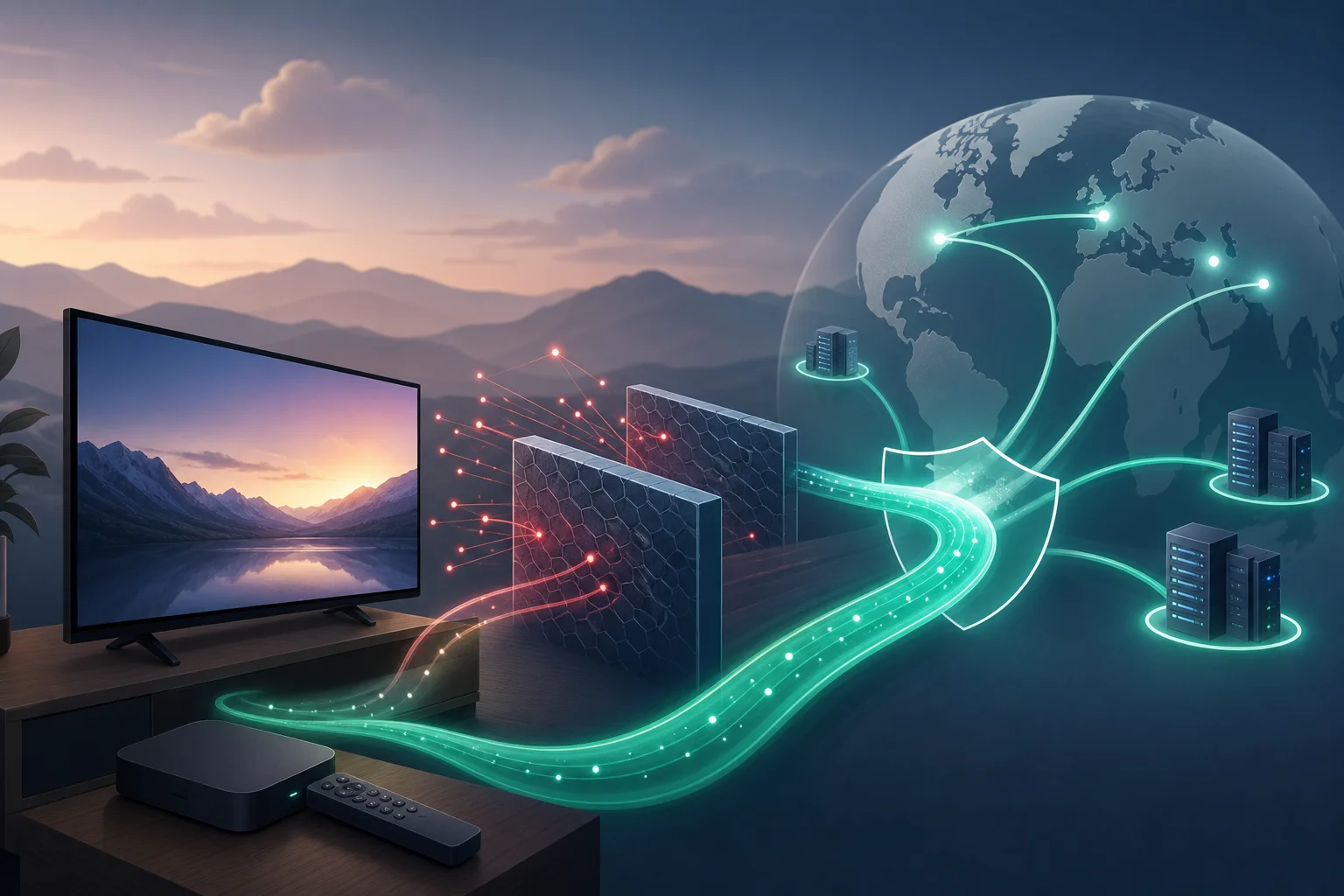
تجاوز رقابة VPN التخفي

استخدام ميزات VPN المتخفية لتجنب الكشف

تم تصميم ميزات VPN المتخفية لتقليل بصمات VPN. اعتمادًا على المزود، قد تُسمى هذه بالتشويش، أو وضع التمويه، أو وضع التخفي، أو وضع الجسر، أو وضع مكافحة الرقابة.

تشمل التكتيكات المفيدة:

  • تشغيل OpenVPN عبر المنفذ TCP 443.
  • استخدام خوادم مشوشة مصممة للشبكات المقيدة.
  • التبديل إلى بروتوكولات التخفي الخاصة بالمزود.
  • تجنب المنافذ الافتراضية VPN التي يسهل حجبها.
  • استخدام حماية تسرب DNS لمنع التعرض لمحللات محلية.

في المناطق ذات الرقابة العالية، اختبر الخوادم المتخفية في أوقات مختلفة من اليوم. تقوم بعض الشبكات بتطبيق تصفية أكثر كثافة خلال الأحداث السياسية، أو الامتحانات، أو الاحتجاجات، أو البث الكبير.

رؤى حول النفق المقسم وفوائده

يتيح لك النفق المقسم اختيار التطبيقات التي تستخدم VPN. على جوجل TV، يمكن أن يُحسّن ذلك من الأداء ويقلل من خطر الكشف. على سبيل المثال، يمكنك توجيه تطبيق بث ومتصفح عبر VPN مع ترك تشغيل الوسائط المحلية خارجه.

تشمل الفوائد:

  • تقليل استخدام عرض النطاق لـ VPN.
  • أداء أفضل للتطبيقات التي لا تحتاج لـ VPN.
  • تقليل المشكلات مع اكتشاف الشبكة المحلية.
  • تقليل فرصة تحفيز فحوصات الاحتيال على التطبيقات غير المرتبطة.

ومع ذلك، يمكن أن يخلق النفق المقسم تسريبات أيضًا إذا تم تكوينه بشكل غير صحيح. إذا كانت الخصوصية حرجة، قم بتوجيه كل الحركة عبر VPN وتمكين مفتاح القتل. إذا كانت الأداء هي الأولوية، قسم فقط التطبيقات ذات المخاطر المنخفضة خارج النفق.

دراسات حالات لاستخدام VPN الناجح في المناطق المقيدة

تعتبر هذه السيناريوهات الواقعية:

السيناريو 1: تصفية متجر التطبيقات.
لا يستطيع مسافر في منطقة مقيدة العثور على تطبيق VPN في متجر Play على جوجل TV. يقوم بتنزيل APK الرسمي قبل السفر، ويقوم بتثبيت التطبيق الجانبي، ويقوم بتمكين وضع التخفي، ويتصل عبر TCP 443. يعمل التطبيق دون الاعتماد على توافر متجر التطبيقات المحلي.

السيناريو 2: حجب UDP.
يقوم مزود خدمة الإنترنت بحجب أو تقليل سرعة حركة مرور VPN UDP. تفشل WireGuard وOpenVPN UDP. Switching إلى OpenVPN TCP يحل مشكلات الاتصال، على الرغم من انخفاض السرعة قليلاً. للبث محتوى بدقة عالية، فإن نفق TCP الثابت يؤدي بشكل أفضل من UDP غير المستقر.

السيناريو 3: كشف خدمة البث لـ VPN.
يتصل مستخدم بخادم شهير ويحجب تطبيق البث التشغيل. يقوم بمسح ذاكرة التخزين المؤقت للتطبيق، ويتنقل إلى مدينة أقل ازدحامًا في نفس البلد، ويتصل مجددًا قبل تشغيل التطبيق. يستأنف التشغيل لأن عنوان IP للخادم الجديد غير علامة.

السيناريو 4: مقاومة على مستوى الموجه.
لا يمكن لجهاز جوجل TV تشغيل تطبيق VPN بشكل موثوق بعد التحديث. يقوم المستخدم بتكوين WireGuard على موجه OpenWrt ويستخدم التوجيه القائم على السياسة لجوجل TV فقط. يُستعاد تغطية VPN مع الحفاظ على بقية الأجهزة المنزلية على الاتصال العادي.

تظهر هذه الأمثلة لماذا فإن إعداد قوي لـ VPN لجوجل TV ليست مجرد تثبيت تطبيق. يتعلق الأمر ببناء تكوين مرن مع مسارات احتياطية متعددة.

الخلاصة: بناء إعداد VPN مرن لجوجل TV

تتطلب VPN موثوقة لجوجل TV البروتوكول الصحيح، وطريقة تثبيت نظيفة، واختيار خادم دقيق، وانضباط مستمر في الخصوصية. في المناطق المقيدة، أضف ميزات التخفي، وخوادم احتياطية، ووصول APK، وخيارات الموجه، والنفق المقسم حيثما كان مناسبًا. ابدأ ببساطة مع تطبيق جوجل TV الرسمي إذا كان متاحًا، ثم انتقل إلى التثبيت الجانبي أو تكوين الموجه عندما تتطلب قضايا الرقابة أو الاكتشاف أو الأداء ذلك.

اكتشف بساطة وأمان BeFreeVPN، وهي VPN مجانية، بدون تسجيل، تعمل بسلاسة مع جوجل TV لمساعدتك على تجاوز الرقابة بسهولة.
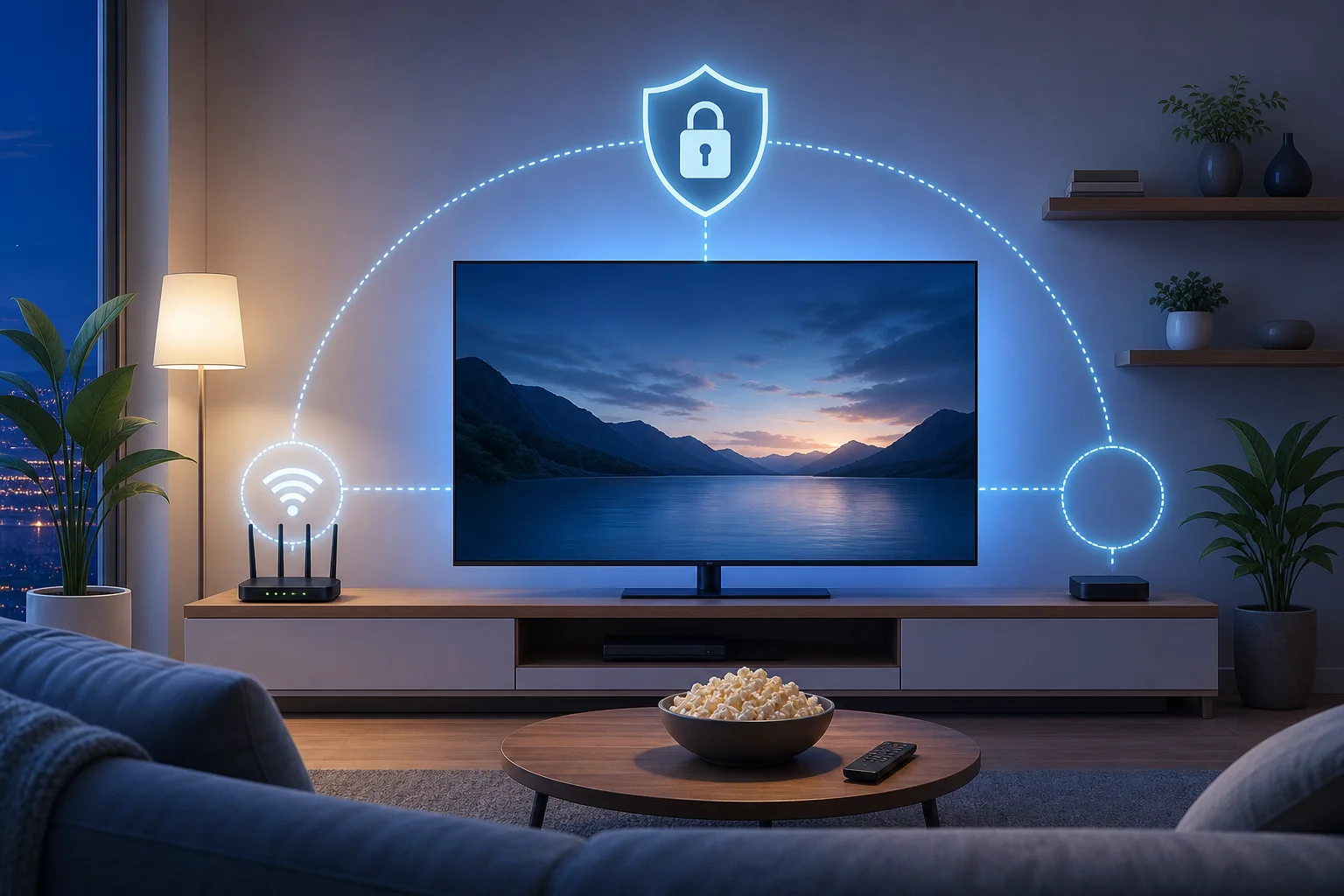
حل مشكلة الاتصال البطيء: أفضل VPN لتلفزيون أندرويد مع اتصال سريع

· 9 دقائق قراءة

هل أصابك الإحباط بسبب تأخر البث والتحميل أثناء الاستمتاع بعروضك المفضلة على تلفزيون أندرويد؟ هناك حل يوفر السرعة دون المساومة. إذا كنت تبحث عن vpn لتلفزيون أندرويد مع اتصال سريع، فالهدف بسيط: الحفاظ على استقرار البث، وتقليل التباطؤ، وتجنب إعدادات معقدة. تشرح هذه الدليل سبب بطء البث على تلفزيون أندرويد، وكيف يمكن أن يساعد VPN سريع، وكيفية إعداد BeFreeVPN لمشاهدة أكثر سلاسة.

1. المشكلة: بطء البث على تلفزيون أندرويد

تم تصميم تلفزيون أندرويد للراحة. تفتح تطبيقًا، تختار فيلمًا، وتتوقع أن يبدأ التشغيل. ومع ذلك، يواجه العديد من المستخدمين مشاكل مثل التحميل، وانخفاض الجودة المفاجئ، والشاشات المتجمدة، والدوائر الطويلة للتحميل، خاصة في المساء أو خلال عطلات نهاية الأسبوع.

وهذا محبط لأن المشكلة تظهر غالبًا في أسوأ الأوقات. قد يبدأ عرض بجودة عالية HD، ثم يتقلص إلى صورة مشوشة. قد يتأخر بث رياضي مباشر. قد يتوقف الفيلم كل بضع دقائق، حتى عندما يبدو أن خطة الإنترنت الخاصة بك سريعة بما يكفي.

تشمل الأعراض الشائعة:

  • البث الذي يتوقف أثناء أوقات الذروة
  • تبديل جودة الفيديو من HD أو 4K إلى دقة منخفضة
  • تحميل التطبيقات ببطء أو انتهاء الوقت
  • تشغيل سلس على الهاتف لكن أداء ضعيف على تلفزيون أندرويد
  • أداء أفضل في الليل أو في الصباح الباكر مقارنة بالأوقات المزدحمة

بالنسبة للعديد من الأشخاص، المشكلة الكبرى ليست مجرد السرعة. إنه عدم اليقين. قد لا تعرف ما إذا كان السبب هو مزود الإنترنت الخاص بك، أو Wi-Fi، أو تطبيق البث، أو جهاز تلفزيون أندرويد نفسه. ونتيجة لذلك، يحاول المستخدمون عادةً إصلاحات عشوائية: إعادة تشغيل جهاز التوجيه، مسح ذاكرة التخزين المؤقت للتطبيق، تغيير منافذ HDMI، أو تقليل جودة الفيديو.

بعض هذه الخطوات قد تساعد. ومع ذلك، فإنها لا تحل دائمًا المشكلة الأساسية. والأسوأ، أن العديد من الحلول تبدو فنية جدًا. ليس الجميع يريد ضبط برنامج تشغيل جهاز التوجيه، أو تغيير إعدادات DNS، أو توصيل أجهزة إضافية فقط لمشاهدة التلفزيون.

حل البث البطيء لتلفزيون أندرويد

لهذا السبب، يمكن أن يكون نهج VPN بسيط يركز على الأداء مفيدًا. المفتاح هو اختيار VPN مصمم للاتصالات السريعة، وليس واحدًا يضيف تأخيرات إضافية.

2. لماذا يحدث ذلك: فهم انخفاض السرعة

يمكن أن يكون البث البطيء على تلفزيون أندرويد ناتجًا عن أكثر من مصدر واحد. قبل اختيار حل، من المفيد فهم ما قد يحدث في الخلفية.

تقليل مزود خدمة الإنترنت أثناء البث المكثف

قد يدير مزودو خدمات الإنترنت حركة مرور الشبكة خلال الفترات المزدحمة. في بعض الحالات، يمكن أن تقلل حركة مرور البث عندما يكون العديد من المستخدمين متصلين في نفس الوقت. وغالبًا ما يسمى هذا بتخفيض السرعة أو تشكيل المرور.

قد تلاحظ هذا النمط إذا كانت اتصالك سريعًا أثناء التصفح العام لكنه بطيء عند بث الفيديو. قد يحدث هذا أيضًا بشكل أكثر تكرارًا في المساء، عندما تشاهد المزيد من الأسر المحتوى.

يمكن أن يساعد VPN لأنه يشفر حركة مرورك. هذا يجعل من الصعب على مزودك رؤية نوع حركة المرور التي تستخدمها. ونتيجة لذلك، قد يصبح اتصالك بالبث أكثر استقرارًا عندما يكون التخفيض هو السبب.

مشكلات تكوين الشبكة لتلفزيون أندرويد

أجهزة تلفزيون أندرويد مريحة، لكنها ليست دائمًا مضبوطة بشكل مثالي لكل شبكة منزلية. يمكن أن تعاني السرعة بسبب:

  • إشارة Wi-Fi ضعيفة خلف التلفزيون
  • عدد كبير جدًا من الأجهزة المتصلة بنفس جهاز التوجيه
  • برامج تلفزيون أندرويد قديمة
  • إصدارات تطبيقات البث القديمة
  • موقع جهاز التوجيه بعيدًا عن التلفزيون
  • ازدحام الشبكات اللاسلكية 2.4 GHz

إذا أمكن، استخدم اتصال Wi-Fi 5 GHz أو كابل Ethernet. أيضًا، حافظ على تحديث نظام تلفزيون أندرويد الخاص بك وتطبيقات البث. يمكن أن تعمل هذه الفحوصات الأساسية على تحسين الأداء قبل حتى أن تقوم بتثبيت VPN.

لماذا تجعل بعض VPNs البث أبطأ

يقوم VPN بتوجيه حركة مرورك عبر خادم مشفر. هذا يضيف خطوات إضافية بين تلفزيون أندرويد وخدمة البث. إذا كان خادم VPN مثقلًا، أو بعيدًا، أو غير مُحسّن بشكل جيد، فإن النتيجة قد تكون سرعات أبطأ والمزيد من التحميل.

لهذا السبب، فإن اختيار أي VPN عشوائية ليس كافياً. تحتاج إلى VPN سريع لتلفزيون أندرويد يركز على الحد الأدنى من فقدان السرعة، وأداء التطبيق البسيط، والاتصالات الخادمة الموثوقة. خيار خفيف وسهل الاستخدام مثل BeFreeVPN مصمم لجعل هذه العملية أسهل لمستخدمي اليوم.

3. الحل: استخدام VPN سريع لتلفزيون أندرويد

يمكن أن يحل VPN الصحيح عدة مشكلات في وقت واحد. يمكن أن يقلل من تأثير تقليل مزود خدمة الإنترنت، ويحسن اتساق الاتصال، ويضيف الخصوصية أثناء البث. ومع ذلك، ينبغي أن تكون السرعة هي الأولوية الرئيسية لتلفزيون أندرويد.

ما الذي يجب البحث عنه في VPN لتلفزيون أندرويد مع اتصال سريع

استخدم هذا المقارنة السريعة عند اختيار VPN للبث:

الميزةلماذا تهم لتلفزيون أندرويد
خوادم سريعةتساعد في تقليل التحميل وانخفاض الجودة
الحد الأدنى من فقدان السرعةيحافظ على استقرار البث HD و 4K
تطبيق تلفزيون أندرويد بسيطيتجنب إعداد معقد أو تغييرات في جهاز التوجيه
عدم وجود عائق تسجيليسمح لك بالتبديل بشكل أسرع مع أقل احتكاك
سهولة تبديل الخوادمتساعدك على العثور على أفضل اتصال بسرعة
أداء مستقريمنع الانفصالات أثناء جلسات المشاهدة الطويلة

إن BeFreeVPN يناسب هذه الحالة من استخدام المشكلة والحل لأنه يركز على تجربة بسيطة: تثبيت، الاتصال، والبث دون خطوات غير ضرورية.

دليل خطوة بخطوة: تثبيت BeFreeVPN على تلفزيون أندرويد

اتبع هذه الخطوات للبدء:

  1. افتح متجر Google Play على تلفزيون أندرويد الخاص بك.
    استخدم جهاز التحكم عن بُعد للذهاب إلى قسم التطبيقات، ثم افتح متجر Play.

  2. ابحث عن BeFreeVPN.
    اكتب اسم التطبيق في شريط البحث. إذا كان جهاز التحكم الخاص بك يحتوي على إدخال صوتي، يمكنك استخدام ذلك لتسريع البحث.

  3. ثبت التطبيق.
    اختر BeFreeVPN من النتائج واختر تثبيت. انتظر حتى يكتمل التنزيل.

  4. افتح BeFreeVPN.
    أطلق التطبيق من متجر Play أو قائمة تطبيقات تلفزيون أندرويد الخاصة بك.

  5. اسمح بإذن VPN.
    سيطلب منك تلفزيون أندرويد الموافقة على اتصال VPN. هذا أمر طبيعي. أكد الطلب حتى يتمكن VPN من حماية وتوجيه حركة مرورك.

  6. اتصل بخادم.
    اختر خادم قريب أو موصى به لأفضل سرعة. بشكل عام، كلما كان الخادم أقرب، كانت التأخيرات أقل.

  7. افتح تطبيق البث الخاص بك.
    عد إلى خدمة البث المفضلة لديك واختبر التشغيل.

تتجنب هذه الإعدادات تكوين جهاز التوجيه المعقد وتعمل مباشرة على تلفزيون أندرويد.

إعداد VPN سريع لتلفزيون أندرويد

تكوين BeFreeVPN لأداء البث الأمثل

بعد التثبيت، يمكن أن تحدث خيارات صغيرة فرقًا كبيرًا. للحصول على اتصال الأسرع، جرب هذه الإعدادات والعادات:

  • اختر خادم قريب أولاً. غالبًا ما يعني القرب الأفضل سرعة.
  • قم بتغيير الخوادم إذا استمر التحميل. قد يكون خادم آخر أقل انشغالًا.
  • استخدم Wi-Fi 5 GHz عندما يكون متاحًا. إنه عادةً أسرع من 2.4 GHz على المدى القصير.
  • قم بإغلاق التطبيقات غير المستخدمة. قد تستخدم التطبيقات الخلفية النطاق الترددي والذاكرة.
  • أعد تشغيل تلفزيون أندرويد بعد الإعداد. يمكن أن يؤدي ذلك إلى تجديد سلوك الشبكة.
  • حافظ على تحديث BeFreeVPN. التحديثات قد تحسن الاستقرار والتوافق.

إذا كنت لا تزال ترى التحميل، اختبر اتصالك بدون VPN، ثم باستخدام VPN. سيساعدك هذا في فهم ما إذا كانت المشكلة هي التخفيض، قوة Wi-Fi، أو خدمة البث نفسها.

4. النتائج والفوائد: تجربة مشاهدة محسنة

يجب ألا يشعر VPN السريع وكأنه طبقة تقنية أخرى. يجب أن يبدو غير مرئي. بمجرد الاتصال، يجب أن يقوم تلفزيون أندرويد لديك بالبث مع تقليل انقطاعات النظام وصورة أكثر اتساقًا.

بث خالي من التحميل مع اتساق أفضل

عندما يكون اتصالك مستقرًا، يمكن لتطبيق البث الخاص بك الحفاظ على جودة أعلى لفترات أطول. مما يعني انخفاض في الانخفاضات من HD إلى دقة منخفضة وتوقفات أقل أثناء المشاهدات المهمة.

بالطبع، لا يمكن لأي VPN إصلاح كل قضية شبكة محتملة. إذا كانت سرعة اتصال الإنترنت الأساسية لديك بطيئة جدًا أو كانت إشارة Wi-Fi ضعيفة، قد تحتاج إلى تحسين شبكتك المنزلية. لكن عندما يكون التخفيض أو التوجيه غير المستقر جزءًا من المشكلة، يمكن أن يحدث VPN سريع فرقًا ملحوظًا.

تجاوز تخفيض مزود خدمة الإنترنت للحصول على اتصال أكثر استقرارًا

لأن VPN يشفر حركة مرورك، يمكن أن يساعد في منع مزود خدمة الإنترنت الخاص بك من التعرف بسهولة على النشاطات البث المحددة وإبطائها. قد يؤدي ذلك إلى تجربة أكثر استقرارًا خلال الأوقات المزدحمة.

تكون هذه الفائدة مفيدة بشكل خاص إذا كان الإنترنت الخاص بك يعمل بشكل جيد للتصفح ولكنه يعاني مع البث. في تلك الحالة، قد لا تكون السرعة الخام هي المشكلة. قد تكون المسار الذي تأخذه حركة مرورك هو المشكلة.

إعداد بدون متاعب للمستخدمين العاديين

يتجنب العديد من الأشخاص VPNs لأنه يتوقعون إعدادًا صعبًا. مستخدمو تلفزيون أندرويد، على وجه الخصوص، لا يريدون كتابة كلمات مرور طويلة، أو تغيير إعدادات جهاز التوجيه، أو اتباع أدلة الشبكات المتقدمة.

تجعل BeFreeVPN العملية بسيطة. ثبّت التطبيق، وافق على الاتصال، اختر خادمًا، وابدأ في المشاهدة. يجعل هذا الأمر عمليًا للعائلات، والمشاهدين العاديين، وأي شخص يريد حلاً سريعًا دون منحنى تعليمي تقني.

الأسئلة الشائعة: VPNs السريعة لتلفزيون أندرويد

هل سيجعل VPN دائمًا تلفزيون أندرويد أسرع؟

لا. VPN ليس معزز سرعة سحري. يمكن أن يساعد عندما يكون التخفيض، أو سوء التوجيه، أو قيود الشبكة تتسبب في التباطؤ. للحصول على أفضل النتائج، استخدم خادم VPN سريع وتأكد من أن إشارة Wi-Fi لديك قوية.

ما هو أفضل موقع للخادم VPN للبث؟

عادةً، يكون الخيار الأفضل هو خادم قريب لأنه يقلل من زمن التأخير. إذا كان الخادم القريب بطيئًا، قم بالتبديل إلى موقع آخر واختبر مرة أخرى.

هل يمكنني استخدام VPN على تلفزيون أندرويد دون تغيير إعدادات جهاز التوجيه؟

نعم. إذا كان خادم VPN يقدم تطبيقًا لتلفزيون أندرويد، يمكنك تثبيته مباشرة من متجر Play. تم تصميم BeFreeVPN لإعداد قائم على التطبيق السهل، لذا لا تحتاج إلى تغييرات متقدمة في جهاز التوجيه.

لماذا يتأخر تلفزيون أندرويد الخاص بي حتى مع إنترنت سريع؟

الإنترنت السريع لا يعني دائمًا بث مستقر. يمكن أن يسبب التوقف تقليل مزود خدمة الإنترنت، ضعف Wi-Fi، الشبكات المزدحمة، التطبيقات القديمة، أو خوادم البث المثقلة.

هل BeFreeVPN مناسب للمبتدئين؟

نعم. تم بناء BeFreeVPN للاستخدام السهل، مما يجعله خيارًا عمليًا إذا كنت ترغب في VPN سريع لتلفزيون أندرويد دون عملية إعداد معقدة.

الخاتمة: إصلاح بث تلفزيون أندرويد البطيء بطريقة بسيطة

يمكن أن يتسبب البث البطيء في إحباط ليلة مريحة، لكن لا يتعين عليك قبول التحميل المستمر. ابدأ بالأساسيات: حسّن Wi-Fi، قم بتحديث تطبيقاتك، وأعد تشغيل جهازك. ثم استخدم VPN يركز على السرعة والبساطة. يمكن أن يساعد VPN سريع لتلفزيون أندرويد في تقليل التخفيض، واستقرار التشغيل، وجعل البث يبدو سلسًا مرة أخرى.

قم بالتبديل إلى BeFreeVPN لتلفزيون أندرويد الخاص بك اليوم واستمتع ببث سريع وخالي من التحميل دون الحاجة إلى تسجيل.

أفضل 5 شبكات VPN مجانية لتلفاز أندرويد يمكنك استخدامها اليوم

· 8 دقائق قراءة

هل تبحث عن تحسين تجربة البث الخاصة بك على تلفاز أندرويد مجانًا؟ اكتشف الشبكات الافتراضية الخاصة المثالية التي تتناسب بسلاسة مع إعدادك دون تكلفتك أي شيء. إذا كنت تبحث عن VPN لتلفاز أندرويد مجانًا، فإن الخيار الأفضل يعتمد على مقدار البيانات التي تحتاجها، سواء كنت تريد تطبيقًا محليًا للتلفاز، ومدى بساطة الإعداد.

يمكن أن تساعدك شبكة VPN مجانية لتلفاز أندرويد في حماية اتصالك على شبكة Wi-Fi المشتركة، وتقليل التتبع من التطبيقات والشبكات، وجعل إعداد تلفازك أكثر خصوصية. ومع ذلك، غالبًا ما تأتي الخطط المجانية مع حدود، مثل عدد أقل من مواقع الخوادم، وحدود للسرعة، أو حصة بيانات شهرية. فيما يلي خمسة خيارات عملية يجب مراعاتها اليوم.

تطبيقات VPN مجانية لتلفاز أندرويد

مقارنة سريعة: أفضل شبكات VPN المجانية لتلفاز أندرويد

الشبكة الافتراضية الخاصةالأفضل لـبيانات مجانيةالتسجيلملائمة لتلفاز أندرويد
ProtonVPNتصفح غير محدودغير محدودةعادةً ما يتطلب حسابًاقوية إذا كنت تريد بلا حدود للبيانات
Windscribeبث عرضي10 جيجابايت/شهر مع حسابمطلوب للحصول على المخصص الكاملأدلة جيدة وإعداد مرن
Hotspot Shieldاتصال سريع وبسيطخطة مجانية محدودةقد تختلف حسب النظام الأساسيسهل لجعل الخصوصية أسهل
TunnelBearاستخدام خفيفحصة شهرية صغيرةمطلوبتصميم سهل للمبتدئين
BeFreeVPNإعداد بدون تسجيلمُعلن عنه على أنه غير محدودلا يتطلب تسجيلمصمم للاستخدام السلس للتلفاز

1. ProtonVPN: بيانات غير محدودة لتلفاز أندرويد

ProtonVPN هو واحد من أكثر خدمات الشبكات الافتراضية الخاصة المجانية شعبيةً لأن خطته المجانية تشمل بيانات غير محدودة. وهذا يجعله خيارًا قويًا لمستخدمي تلفاز أندرويد الذين يريدون الاحتفاظ بشبكة VPN متصلة لجلسات طويلة دون القلق من نفاد حصتهم الشهرية.

واجهة المستخدم نظيفة وبسيطة، مما يساعد عند التنقل باستخدام جهاز التحكم عن بُعد بدلاً من لوحة المفاتيح. كما أن ProtonVPN معروف بسياسة خصوصية قوية وعدم تسجيل الأنشطة، لذا فإن تصفحك واستخدام التطبيقات الخاصة بك لا يتم تسجيله بالطريقة التي قد تتبعك بها العديد من الأدوات المجانية.

ومع ذلك، هناك شيئين يجب معرفتهما. أولًا، يتطلب ProtonVPN عادةً حسابًا مجانيًا. ثانيًا، تحتوي الخطة المجانية على خيارات خوادم أقل وقد لا تقوم بإلغاء حظر كل كتالوج بث بشكل موثوق. ومع ذلك، بالنسبة للمستخدمين الذين يركزون على الخصوصية ويقدرون البيانات غير المحدودة، فإنه يُعتبر واحدًا من أفضل الشبكات الافتراضية الخاصة المجانية لتلفاز أندرويد.

لماذا تختاره:

  • بيانات غير محدودة لجلسات مشاهدة طويلة.
  • تجربة تطبيق بسيطة تعمل بشكل جيد على شاشات التلفاز.
  • نهج خصوصية قوي مع عدم وجود سجلات للأنشطة.

2. Windscribe: ممتاز للبث على التلفاز

Windscribe هو خيار جيد إذا كنت تريد توازنًا بين البيانات المجانية، وأدوات الخصوصية، وميزات ملائمة للبث. غالبًا ما تقدم خطته المجانية ما يصل إلى 10 جيجابايت شهريًا عند إنشاء حساب وتأكيد بريدك الإلكتروني، وهو ما يكفي للبث العرضي، وتصفح التطبيقات، واختبار الخدمات المختلفة.

واحدة من الميزات الإضافية المفيدة هي R.O.B.E.R.T.، وهو حظر الإعلانات المدمج في Windscribe، والذي يحظر الإعلانات، والمتعقبين، وبعض النطاقات الخبيثة. على تلفاز أندرويد، يمكن أن تجعل التجربة تبدو أنظف، خاصة عند استخدام التطبيقات أو المتصفحات التي تعرض الكثير من المحتوى الترويجي.

الإعداد أيضًا سهل. يوفر Windscribe أدلة لأجهزة أندرويد وأجهزة تلفاز أندرويد، وغالبًا ما يمكنك تثبيته من متجر بلاي إذا كان متاحًا في منطقتك. إذا لم يكن الأمر كذلك، فقد تحتاج إلى تحميل التطبيق يدويًا أو تكوين VPN يدويًا.

لماذا تختاره:

  • حصة بيانات مجانية قدرها 10 جيجابايت شهريًا مع حساب.
  • أدوات حظر مدمجة للإعلانات والمتعقبين.
  • أدلة إعداد واضحة لأجهزة تلفاز أندرويد والأجهزة ذات الصلة.

3. Hotspot Shield: اتصال سريع وموثوق

تُعرف Hotspot Shield بسرعة، ويمكن أن تكون نسختها المجانية الأساسية مفيدة عندما تريد اتصال VPN سريع على تلفاز أندرويد. إنها خيار معقول للمستخدمين الذين يهتمون أكثر باتصال سهل بدلاً من تكوين متقدم.

تم تصميم التطبيق ليكون سهل الاستخدام، وقد يتوفر التثبيت مباشرةً من خلال أجهزة تلفاز أندرويد المدعومة أو من خلال طرق تطبيق أندرويد. بمجرد التثبيت، يمكنك الاتصال بنقرات قليلة من جهاز التحكم، وهو مثالي للمستخدمين الذين لا يريدون إدارة الإعدادات الفنية.

لأمان الشبكة، تستخدم Hotspot Shield بروتوكولات VPN مشفرة للمساعدة في حماية بياناتك من التطفل على الشبكات العامة أو المشتركة. ومع ذلك، قد تتضمن النسخة المجانية حدودًا مثل الإعلانات، أو قيود البيانات، أو حدود السرعة، أو خيارات خوادم أقل، اعتمادًا على موقعك والنظام الأساسي لك.

لماذا تختاره:

  • اتصال سريع أساسي للاستخدام اليومي.
  • تصميم تطبيق بسيط للتثبيت المباشر حيثما كان ذلك مدعومًا.
  • حركة مرور مشفرة لخصوصية أفضل على تلفاز أندرويد الخاص بك.

إعداد بث VPN لتلفاز أندرويد

4. TunnelBear: VPN سهل وغريب

TunnelBear هو واحد من أسهل الشبكات الافتراضية الخاصة المجانية لفهمها. تصميمه ذو طابع الدب ممتع، ولكنه أيضًا عملي للمبتدئين الذين يريدون شبكة VPN دون تعلم المصطلحات الفنية.

الخطة المجانية هي الأفضل للاستخدام الخفيف. يعرف العديد من المستخدمين TunnelBear على أنه يقدم حصة صغيرة من البيانات مجانًا شهريًا، وغالبًا ما يتم تصنيفها في حوالي 500 ميغابايت، على الرغم من أن الحصة الدقيقة يمكن أن تختلف حسب العرض أو حالة الحساب. بسبب ذلك، لا يُعتبر الخيار الأفضل لجلسات البث بتقنية HD الطويلة. بدلاً من ذلك، فإنه يعمل بشكل جيد لتفقد التطبيقات، والتصفح، أو اختبار كيفية تصرف شبكة VPN على تلفاز أندرويد الخاص بك.

يتضمن TunnelBear أيضًا ميزات أمان VPN القياسية التي تشفر اتصالك. يمكن أن يساعد ذلك في تقليل التعرض على الشبكات المشتركة وقد يساعد في تجنب بعض أشكال التقييد الشبكي، رغم أنه لا توجد شبكة VPN يمكن أن تضمن بثًا أسرع في كل حالة.

لماذا تختاره:

  • سهل جدًا للمبتدئين.
  • واجهة ممتعة وبسيطة غير مخيفة.
  • مفيد للبث الخفيف، والاختبار، والخصوصية الأساسية.

5. BeFreeVPN: مجاني حقًا بدون تسجيل

BeFreeVPN هو خيار قوي إذا كانت هدفك الأساسي هو إعداد سريع وسهل. على عكس العديد من الشبكات الافتراضية الخاصة المجانية التي تطلب عنوان بريد إلكتروني قبل أن تتمكن من الاتصال، تم تصميم BeFreeVPN للعمل بدون تسجيل. وهذا يجعله شبكة VPN مجانية مريحة لمستخدمي تلفاز أندرويد الذين يريدون التثبيت، والاتصال، وبدء المشاهدة بأقل جهد.

كما أنه مصنف على أنه مجاني تمامًا بدون تكاليف خفية، مما يساعد إذا كنت لا تريد التعامل مع مؤقتات تجريبية أو نظرات ترقية مفاجئة. بالنسبة لتلفاز أندرويد، فإن أكبر ميزة هي الراحة. يمكنك استخدامه على نماذج مختلفة من تلفاز أندرويد وصناديق التلفاز، مما يجعله خيارًا عمليًا للأسر التي لديها أجهزة مختلفة.

كما هو الحال مع أي شبكة VPN مجانية، قد تعتمد الأداء على شبكتك، موقعك، والخادم الذي تتصل به. ومع ذلك، إذا كنت تريد شبكة VPN بدون تسجيل تشعر بالبساطة على الشاشة الكبيرة، فإن BeFreeVPN يستحق التجربة أولاً.

لماذا تختاره:

  • لا يتطلب تسجيلًا لإعداد تلفاز أندرويد بسرعة.
  • مجاني للاستخدام بدون تكاليف خفية.
  • متوافق مع العديد من نماذج تلفاز أندرويد لبث سلس.

كيفية إعداد VPN مجانية على تلفاز أندرويد

تتبع معظم تطبيقات VPN لجهاز تلفاز أندرويد عملية إعداد مشابهة:

  1. افتح متجر Google Play على تلفاز أندرويد الخاص بك.
  2. ابحث عن VPN التي اخترتها، مثل ProtonVPN، Windscribe، Hotspot Shield، TunnelBear، أو BeFreeVPN.
  3. قم بتثبيت التطبيق إذا كان متاحًا لجهازك.
  4. قم بتسجيل الدخول إذا كانت مطلوبة. تحتاج بعض الشبكات الافتراضية الخاصة إلى حساب، بينما لا تتطلب BeFreeVPN تسجيلًا.
  5. اختر خادمًا أو استخدم الخيار التلقائي الموصى به.
  6. قم بتوصيل VPN، ثم افتح تطبيق البث أو التصفح الخاص بك.
  7. اختبر جودة التشغيل. إذا كان الفيديو يعاني من التقطيع، جرب خادمًا أقرب أو أعد الاتصال.

إذا لم يكن التطبيق متاحًا في متجر بلاي، تحقق من التعليمات الرسمية للموفر على تلفاز أندرويد. تجنب تحميل ملفات APK من المواقع غير المعروفة.

الأسئلة الشائعة: شبكات VPN المجانية لتلفاز أندرويد

هل يمكنني استخدام شبكة VPN مجانية على تلفاز أندرويد؟

نعم. تدعم العديد من الشبكات الافتراضية الخاصة تلفاز أندرويد من خلال تطبيق محلي، أو تطبيق أندرويد تم تحميله يدويًا، أو إعداد جهاز التوجيه. عادةً ما يكون تطبيق تلفاز أندرويد المحلي هو الخيار الأسهل.

ما هي أفضل شبكة VPN مجانية لتلفاز أندرويد مع بيانات غير محدودة؟

ProtonVPN هو خيار قوي للبيانات غير المحدودة، بينما يعتبر BeFreeVPN جذابًا إذا كنت تريد وصولًا مجانيًا بدون تسجيل. اختر بناءً على ما إذا كنت تفضل خدمة قائمة على الحساب مركزّة على الخصوصية أو إعداد بدون تسجيل.

هل ستقوم شبكة VPN مجانية بإلغاء حظر كل خدمة بث؟

ليس دائمًا. غالبًا ما تحتوي الشبكات الافتراضية الخاصة المجانية على خوادم أقل وقد تُحظر من بعض المنصات. إنها الأفضل للخصوصية، والوصول العارض، والاختبار قبل اختيار خيار طويل المدى.

هل شبكة VPN مجانية لتلفاز أندرويد آمنة؟

يمكن أن تكون آمنة إذا اخترت مزودًا موثوقًا به لديه ممارسات خصوصية واضحة. تجنب الشبكات الافتراضية الخاصة المجهولة التي تطلب أذونات غير ضرورية أو لديها سياسات بيانات غامضة.

الخلاصة النهائية

أفضل شبكة VPN مجانية لتلفاز أندرويد تعتمد على عادات المشاهدة الخاصة بك. ProtonVPN رائع للبيانات غير المحدودة، تقدم Windscribe حصة مفيدة قدرها 10 جيجابايت، Hotspot Shield بسيط وسريع، TunnelBear سهل الاستخدام للمبتدئين، وBeFreeVPN مثالية إذا كنت تريد شبكة VPN مجانية بدون تسجيل. هل أنت مستعد لفتح عالم من المحتوى على تلفاز أندرويد الخاص بك؟ جرب BeFreeVPN اليوم - إنها مجانية، لا تتطلب تسجيلًا، وتعمل بسلاسة على جهازك.

الشبكة الافتراضية الخاصة (VPN) لتلفاز Android للبث: الأساطير مقابل الحقائق

· 12 دقائق قراءة

هل تعتقد أنك تعرف كيفية عمل الشبكات الافتراضية الخاصة (VPN) على تلفاز Android للبث؟ دعنا نفند الأساطير ونفصل الحقائق عن الخيال. الشبكة الافتراضية الخاصة (VPN) لتلفاز Android للبث يمكن أن تحسن الخصوصية، وتساعد في حماية حركة المرور على الشبكات المشتركة، وأحيانًا تجعل البث أكثر استقرارًا. ومع ذلك، فهي ليست معزز سرعة سحري أو ترخيص لتجاهل شروط البث. يوضح هذا المقارنة ماذا يمكن وما لا يمكن أن تفعله الشبكات الافتراضية الخاصة، ثم يقارن الخيارات الشائعة مثل NordVPN وExpressVPN وBeFreeVPN.

إعداد VPN لتلفاز Android للبث

1. فهم الشبكات الافتراضية الخاصة للبث على تلفاز Android: فصل الأساطير عن الحقائق

تم تصميم أجهزة تلفاز Android وGoogle TV للتطبيقات: Netflix وYouTube وDisney+ وPrime Video وIPTV وخدمات الخوادم الوسائط ومنصات التلفاز المباشر. تضيف الشبكة الافتراضية الخاصة نفقًا مشفرًا بين تلفاز Android الخاص بك وخادم VPN بعيد. ببساطة، يتصل تطبيق البث الخاص بك من خلال الشبكة الافتراضية الخاصة بدلًا من الاتصال مباشرة بمزود الإنترنت الخاص بك.

هذا يخلق فوائد مفيدة، لكنه أيضًا يسبب بعض الارتباك. دعنا نفصل بين أكثر الأساطير شيوعًا والحقائق العملية.

الأسطورة مقابل الحقيقة: ماذا يمكن أن تفعله VPN فعليًا

أسطورة: الشبكة الافتراضية الخاصة (VPN) تفتح كل شيء تلقائيًا.
حقيقة: قد تغير الشبكة الافتراضية الخاصة (VPN) عنوان IP الذي تراه المواقع والتطبيقات، لكن منصات البث تستخدم العديد من الإشارات، بما في ذلك منطقة الحساب ووسيلة الدفع وإعدادات الجهاز ونظام تحديد المواقع (GPS) على الأجهزة المحمولة، وقوائم خوادم VPN المعروفة. يمكن أن تختلف النتائج حسب الخدمة والموقع.

أسطورة: الشبكة الافتراضية الخاصة (VPN) دائمًا تحسن جودة الصورة.
حقيقة: يمكن أن تساعد الشبكة الافتراضية الخاصة (VPN) إذا كان مزود الإنترنت الخاص بك يحد من سرعة أو يوجه حركة المرور بشكل سيئ. لكن إذا كانت اتصال الإنترنت الأساسي لديك بطيئًا، فلا يمكن للشبكة الافتراضية الخاصة (VPN) أن تخلق عرض نطاق ترددي غير موجود.

أسطورة: الشبكات الافتراضية الخاصة (VPN) مخصصة فقط للمستخدمين المتقدمين.
حقيقة: تستخدم معظم تطبيقات VPN لتلفاز Android زر اتصال بسيط. إذا كان التطبيق متاحًا في متجر Google Play على تلفازك، فإن الإعداد غالبًا ما يكون سهلًا مثل تثبيت أي تطبيق بث.

كيف تؤثر الشبكات الافتراضية الخاصة (VPN) على جودة وسرعة البث

تضيف الشبكة الافتراضية الخاصة (VPN) خطوات إضافية. يتم تشفير بياناتك، ثم تُرسل إلى خادم VPN، ثم تُعاد إلى منصة البث. يمكن أن يؤدي هذا إلى زيادة التأخير قليلاً وتقليل السرعة القصوى. ومع ذلك، تعتمد النتيجة الفعلية على عدة عوامل:

  • المسافة إلى خادم VPN
  • تحميل الخادم في وقت البث
  • بروتوكول VPN المستخدم، مثل بروتوكولات WireGuard أو OpenVPN
  • جهاز التوجيه الخاص بك ومعدات تلفاز Android
  • سرعة الإنترنت الأصلية لديك
  • ما إذا كان مزود الخدمة (ISP) يوجه حركة مرور البث بكفاءة

من أجل بث بدقة HD، تحتاج عمومًا إلى اتصال مستقر أكثر من سرعة قصوى عالية جدًا. لبث بدقة 4K، تحتاج إلى عرض نطاق ترددي أعلى، لكن الاتساق لا يزال مهمًا. يمكن أن تقلل VPN مع خوادم قريبة وتطبيق خفيف من التخزين المؤقت مقارنة بالاتصال المكتظ أو المصاب بالخطأ.

الاعتبارات القانونية والسياسية

استخدام VPN قانوني في العديد من الدول، ولكن القوانين تختلف. يعد VPN أداة للخصوصية، وليس وسيلة لتجاوز القواعد بدون عواقب. قد تحتوي خدمات البث أيضًا على شروط تحد من تغييرات المنطقة، ومشاركة الحسابات، أو الوصول إلى المحتوى خارج المناطق المرخصة.

في الممارسة العملية، فإن النهج الأكثر أمانًا هو بسيط: استخدم VPN لحماية الخصوصية، وتأمين حركة المرور على الشبكات المشتركة، وتقليل تتبع مزود الخدمة (ISP). اتبع دائماً القوانين المحلية وشروط خدمات البث التي تستخدمها.

2. جدول المقارنات السريع: أفضل الشبكات الافتراضية الخاصة (VPN) للبث على تلفاز Android

أفضل VPN للبث على تلفاز Android يعتمد على ما تقدّره أكثر. يريد بعض المستخدمين الأداء الأقصى والإعدادات المتقدمة. بينما يريد الآخرون VPN مجاني لتلفاز Android بدون تسجيل وسير عمل بسيط.

خيار VPNالسرعة للبثسهولة الاستخدام على تلفاز Androidالتوافقالتكلفةالأنسب
NordVPNسريع على الخوادم القريبة؛ جيد لبث HD و4K عند توفير الظروف المناسبةتطبيق تلفزيون مصقول مع اتصال سريعتطبيق لتلفاز Android، أجهزة التوجيه، الهواتف، أجهزة الكمبيوتراشتراك مدفوعالمستخدمون الذين يريدون شبكة خوادم كبيرة وميزات خصوصية متقدمة
ExpressVPNسريع ومتسق؛ سمعة قوية لاستقرار البثواجهة بسيطة جدًا ودعم أجهزة التوجيهتطبيق لتلفاز Android، أجهزة التوجيه، المنصات الرئيسيةاشتراك مدفوعالمستخدمون الذين يريدون دعم متميز وسهولة الاستخدام عبر الأجهزة
BeFreeVPNمصمم للبث البسيط اليومي؛ تعتمد أفضل النتائج على المسافة من الخادم وجودة الشبكةنهج بسيط مع وصول بدون تسجيلدعم لتلفاز Android قد يعتمد على مدى توفر التطبيق أو طريقة التثبيت الرسميةمجاني بالكاملالمستخدمون الذين يريدون خيار VPN مجاني، بدون تسجيل، وخالٍ من المتاعب

تتميز BeFreeVPN لأنها تركز على تقليل الاحتكاك. لا تحتاج إلى إنشاء حساب، أو تذكر كلمة مرور أخرى، أو الالتزام بخطة مدفوعة قبل تجربتها على تلفاز Android الخاص بك. بالنسبة للعديد من المستخدمين، هذا هو الاختلاف الكبير بين "قد أجرّب VPN يومًا ما" و"يمكنني إعدادها خلال ليلة سينمائية."

ومع ذلك، غالبًا ما تقدم الشبكات الافتراضية الخاصة المدفوعة المزيد من مواقع الخوادم، والمزيد من الإعدادات، وقنوات دعم مخصصة. إذا كنت بحاجة إلى بلد معين، أو إعداد أجهزة توجيه متقدمة، أو أدوات تحكم خصوصية من الدرجة التجارية، قد تناسبك خيار مدفوع أفضل.

3. الأسطورة 1: جميع الشبكات الافتراضية الخاصة (VPN) تبطئ سرعات البث

توجد هذه الأسطورة لأنها مبنية جزئيًا على الحقيقة. بعض الشبكات الافتراضية الخاصة (VPN) تبطئ البث. لكن الحقيقة الحقيقية أكثر دقة: يمكن أن تبطئ VPN، أو خادم، أو بروتوكول مختار بشكل سيئ سرعات البث.

لماذا تقلل بعض الشبكات الافتراضية الخاصة (VPN) من السرعة

يمكن أن تبطئ الشبكة الافتراضية الخاصة (VPN) اتصالك لعدة أسباب:

  1. الخادم بعيد جدًا. يضيف خادم عبر العالم مسافة وزمن التأخير.
  2. الخادم مزدحم. عدد كبير جدًا من المستخدمين على خادم واحد يمكن أن يقلل من عرض النطاق الترددي المتاح.
  3. البروتوكول غير فعال لجهازك. تستخدم بعض طرق التشفير قوة معالجة أكبر.
  4. معدة تلفاز Android لديك محدودة. قد تكافح صناديق التلفاز منخفضة التكلفة مع التشفير الثقيل.
  5. إشارة Wi-Fi لديك ضعيفة. لا يمكن أن تصلح الشبكة الافتراضية الخاصة (VPN) التغطية اللاسلكية السيئة.

لذا، إذا تسببت الشبكة الافتراضية الخاصة في التخزين المؤقت، فإن الإصلاح الأول ليس دائمًا "إيقافها". جرب خادمًا أقرب، أعد تشغيل التطبيق، بدّل البروتوكول إذا كان متاحًا، أو حرك جهازك بالقرب من جهاز التوجيه.

عندما يمكن أن تحسن الشبكة الافتراضية الخاصة (VPN) استقرار البث

يمكن أن تجعل الشبكة الافتراضية الخاصة (VPN) أحيانًا البث يشعر بسلاسة أكبر. قد يحدث هذا عندما يقوم مزود الإنترنت الخاص بك بتوجيه حركة المرور بشكل سيئ، أو يشكل الحركة خلال ساعات الذروة، أو يعامل بعض اتصالات البث بشكل مختلف. تخفي الشبكة الافتراضية الخاصة (VPN) النوع الدقيق من الحركة من مزود الخدمة (ISP)، مما قد يساعد في تجنب بعض أشكال التمييز في الحركة.

ومع ذلك، هذا ليس مضمونًا. الشبكة الافتراضية الخاصة (VPN) هي جزء واحد من سلسلة الاتصال. إذا كان الإنترنت المنزلي لديك مشغولًا، أو كانت شبكة Wi-Fi لديك غير مستقرة، أو كانت خدمة البث تواجه مشاكل، فلا يمكن لأي VPN حل المشكلة بالكامل.

كيف تتعامل BeFreeVPN مع سرعة البث على تلفاز Android

تتميز BeFreeVPN بأنها شبكة افتراضية خاصة (VPN) بسيطة ومجانية للمستخدمين الذين يريدون الوصول السريع إلى الخصوصية والبث بدون تسجيل. ميزتها الرئيسية في السرعة هي الراحة: قلة خطوات الإعداد تعني أن المستخدمين يمكن أن يتصلوا بسرعة ويختبروا ما إذا كانت الشبكة الافتراضية الخاصة (VPN) تحسن مسار بثهم الخاص.

للحصول على أفضل النتائج مع BeFreeVPN على تلفاز Android:

  • اختر أقرب خادم VPN مناسب عند توفر الخيارات.
  • استخدم شبكة Wi-Fi على تردد 5 جيجاهرتز أو Ethernet إذا كان تلفاز Android يدعم ذلك.
  • أغلق التطبيقات الخلفية غير المستخدمة قبل البث.
  • أعد تشغيل اتصال الشبكة الافتراضية الخاصة (VPN) إذا بدأ التخزين المؤقت.
  • اختبر تطبيق بث واحد في المرة قبل تغيير عدة إعدادات.

الهدف الواقعي ليس "سرعة قصوى في كل الأوقات". الهدف هو تشغيل مستقر مع الحد الأدنى من الإعداد.

سرعة البث عبر VPN لتلفاز Android

4. الأسطورة 2: إعداد الشبكات الافتراضية الخاصة (VPN) على تلفاز Android معقد

كان هذا أكثر صحة في الماضي. قبل عدة سنوات، كان على العديد من المستخدمين إعداد الشبكات الافتراضية الخاصة (VPN) على جهاز التوجيه، أو تحميل ملفات APK، أو استخدام إعدادات شبكة معقدة. اليوم، عادةً ما يكون الإعداد أسهل بكثير.

تدعم معظم أجهزة تلفاز Android الحديثة تطبيقات VPN مباشرة. إذا كانت مزود VPN الخاص بك تقدم تطبيقًا لتلفاز Android، يمكنك تثبيته من متجر Play على التلفاز نفسه. إذا لم يكن الأمر كذلك، فقد لا تزال قادرًا على استخدام إعداد جهاز التوجيه أو APK رسميًا، ولكن تثبيت التطبيق مباشرة هو الحل الأكثر نظافة.

خطوة بخطوة: كيفية تثبيت VPN مثل BeFreeVPN على تلفاز Android

استخدم هذه العملية العامة. قد تختلف الشاشات الدقيقة حسب علامة التلفاز وإصدار Android.

  1. افتح متجر Google Play على تلفاز Android.
    استخدم جهاز التحكم عن بعد وانتقل إلى قسم التطبيقات.

  2. ابحث عن تطبيق VPN.
    اكتب اسم VPN، مثل BeFreeVPN أو NordVPN أو ExpressVPN.

  3. ثبت التطبيق الرسمي.
    اختر القائمة الرسمية فقط. تجنب النسخ المجهولة أو التطبيقات التي تحتوي على أذونات مشبوهة.

  4. افتح تطبيق VPN.
    إذا كنت تستخدم مزودًا مدفوعًا، قم بتسجيل الدخول. إذا كنت تستخدم BeFreeVPN، اتبع سير العمل بدون تسجيل إذا كان متاحًا على جهازك.

  5. اسمح بطلب اتصال VPN.
    سيطلب تلفاز Android إذنًا لإنشاء اتصال VPN. وافق عليه إذا كنت تثق في التطبيق.

  6. اختر خادمًا أو استخدم الاتصال السريع.
    للبث، ابدأ بخادم قريب للحصول على سرعة أفضل.

  7. افتح تطبيق البث الخاص بك.
    اختبر التشغيل. إذا كانت هناك مشكلة في الفيديو، جرب خادمًا آخر أو أعد تشغيل VPN.

  8. احفظ الإعداد للاستخدام في المرة القادمة.
    تتذكر العديد من تطبيقات VPN آخر موقع لك ويمكن أن تعيد الاتصال بسرعة.

ميزات سهولة الاستخدام المهمة

عند مقارنة تطبيقات الشبكات الافتراضية الخاصة (VPN) لتلفاز Android، ابحث عن الميزات التي تقلل من إحباط جهاز التحكم عن بعد:

  • زر اتصال كبير وواضح
  • اتصال سريع أو اختيار خادم ذكي
  • الخوادم المفضلة
  • إعادة الاتصال التلقائي
  • مؤشرات الحالة البسيطة
  • أداء جيد على معدات التلفاز

هذا هو المكان الذي يكون فيه نموذج عدم التسجيل الخاص بـ BeFreeVPN مفيدًا بشكل خاص. على جهاز التحكم عن بعد للتلفاز، يعد إدخال البريد الإلكتروني وكلمات المرور بطيئًا. تتيح لك VPN التي تسمح لك بالاتصال دون إنشاء حساب إزالة واحدة من أكبر حواجز الإعداد.

5. أيهما يجب أن تختار؟ الحكم النهائي

لا توجد شبكة افتراضية خاصة (VPN) واحدة الأفضل لجميع إعدادات البث على تلفاز Android. يعتمد الاختيار الصحيح على ميزانيتك، وعادات البث الخاصة بك، ومدى التحكم الذي تريده.

NordVPN: مجموعة قوية من الميزات للمستخدمين المدفوعين

تعد NordVPN اختيارًا قويًا إذا كنت تريد شبكة كبيرة، ونظام تطبيقات ناضج، وأدوات خصوصية متقدمة. إنها مناسبة تمامًا للمستخدمين الذين يبثون بشكل متكرر ويريدون شبكة افتراضية خاصة (VPN) واحدة عبر التلفازات، وأجهزة الكمبيوتر المحمولة، والهواتف، وأجهزة التوجيه. العيب هو التكلفة. قد تتضمن أيضًا ميزات أكثر من ما يحتاجه مستخدم تلفاز Android العادي.

ExpressVPN: بساطة ودعم متميز

تشتهر ExpressVPN بواجهة بسيطة ودعم واسع الأجهزة. إنها مناسبة للمستخدمين الذين يقدرون السهولة، وخيارات جهاز التوجيه، والدعم المتميز. مثل NordVPN، تتطلب اشتراكًا، لذا فهي ليست مثالية إذا كان هدفك الرئيسي هو VPN مجاني لبث غير متكرر.

BeFreeVPN: بسيطة، مجانية، ودون تسجيل

تعد BeFreeVPN الأفضل للمستخدمين الذين يريدون VPN قليل الاحتكاك للبث على تلفاز Android. نقاط البيع الأكثر وضوحًا هي: إنها مجانية تمامًا ولا تتطلب تسجيلًا. هذا يجعلها عملية للمستخدمين الذين يريدون تجربة VPN بدون إدخال تفاصيل الدفع أو إدارة حساب آخر.

الفرق هو أن الخدمات المجانية قد تقدم أدوات تحكم أقل تقدمًا من الشبكات الافتراضية الخاصة المدفوعة. إذا كنت بحاجة إلى العديد من مناطق الخوادم، أو إعدادات أمان متقدمة، أو إدارة متعددة الأجهزة، قارن الخيارات المدفوعة بعناية. إذا كنت تريد حماية بسيطة وسرعة بث سريعة، فإن BeFreeVPN هي الخيار الأكثر سهولة في هذا المقارنة.

الأسئلة الشائعة: أسئلة حول الشبكة الافتراضية الخاصة (VPN) لبث تلفاز Android

هل أحتاج إلى تطبيق VPN مصنوع خصيصًا لتلفاز Android؟

ليس دائمًا، لكن ذلك مفيد. تطبيق Android TV المخصص أسهل في الاستخدام مع جهاز التحكم عن بعد وأقل احتمالًا ليحتاج إعدادًا يدويًا. يمكن أن تحمي الشبكات الافتراضية الخاصة (VPN) المعتمدة على جهاز التوجيه أيضًا تلفاز Android، ولكنها أكثر تعقيدًا.

هل ستجعل الشبكة الافتراضية الخاصة (VPN) Netflix أو YouTube أو IPTV أسرع؟

أحيانًا، لكن ليس دائمًا. يمكن أن تحسن الشبكة الافتراضية الخاصة (VPN) الاستقرار إذا كان توجيه مزود الخدمة لديك سيئًا أو إذا كانت الحركة تتشكل. قد تقلل أيضًا من السرعة إذا كان خادم الشبكة الافتراضية الخاصة (VPN) بعيدًا أو مزدحمًا. اختبر الخوادم القريبة أولاً.

هل الشبكة الافتراضية الخاصة (VPN) المجانية لتلفاز Android آمنة للبث؟

يعتمد ذلك على المزود. اختر VPN بسياسات واضحة، ومصدر تطبيق رسمي، وأذونات قليلة. تعتبر BeFreeVPN جذابة للمستخدمين الذين يريدون خيارًا مجانيًا بدون تسجيل، ولكن يجب عليك مراجعة تفاصيل التطبيق ومعلومات الخصوصية قبل استخدام أي VPN.

هل يمكنني استخدام VPN على Chromecast مع Google TV؟

نعم. يدعم Chromecast مع Google TV العديد من تطبيقات Android TV، بما في ذلك تطبيقات VPN من متجر Play. عملية الإعداد مشابهة: تثبيت التطبيق، السماح للاتصال الشبكة الافتراضية الخاصة (VPN)، الاتصال بخادم، ثم فتح تطبيق البث الخاص بك.

ما هو أفضل موقع VPN للبث على تلفاز Android؟

من أجل السرعة، عادةً ما يكون أفضل موقع هو أقرب خادم يناسب احتياجات البث الخاصة بك. غالبًا ما تعني المسافة القصيرة زمن تأخير أقل وتشغيلًا أكثر استقرارًا.

الخلاصة النهائية

لا تُعد الشبكة الافتراضية الخاصة (VPN) لتلفاز Android للبث آلة أسطورة. لن تصلح كل اتصال بطيء أو تضمن الوصول إلى كل عنوان. لكنها يمكن أن تحسن الخصوصية، تساعد في تأمين حركة مرور البث الخاصة بك، وأحيانًا تخلق مسارًا أكثر استقرارًا إلى الخدمات التي تستخدمها بالفعل. تعد NordVPN وExpressVPN خيارات مدفوعة قوية للمستخدمين المتقدمين. بينما تعتبر BeFreeVPN التوصية الأسهل لأي شخص يريد بداية بسيطة، مجانية، وخالية من المتاعب.

جرب BeFreeVPN على تلفاز Android الخاص بك اليوم للحصول على تجربة بث مجانية وسلسة بدون أي متاعب تسجيل.

كيفية تثبيت VPN على Android TV: دليل خطوة بخطوة

· 8 دقائق قراءة

هل كنت تعلم أنه يمكنك تعزيز تجربتك مع Android TV باستخدام VPN مجاني تمامًا ولا يتطلب أي تسجيل؟ يرشدك هذا الدليل لتثبيت VPN على Android TV إلى كيفية تثبيت BeFreeVPN من متجر Google Play، فتح التطبيق، اختيار الخادم، والاتصال دون إنشاء حساب. العملية بسيطة، ملائمة للتحكم عن بعد، ومناسبة حتى إذا لم تستخدم VPN على التلفاز من قبل.

يمكن أن يساعد VPN على Android TV في توجيه اتصالك من خلال خادم VPN، مما يضيف طبقة خصوصية مفيدة لتصفح الإنترنت اليومي وتطبيقات البث. قد يساعد أيضًا في الحفاظ على اتصال أكثر استقرارًا عند استخدام الشبكات العامة أو المشتركة. استخدم خدمات VPN دائمًا بمسؤولية واتبع شروط التطبيقات والمنصات التي تستخدمها.

قبل أن تبدأ: جمع أدواتك

قبل تثبيت VPN على Android TV، خذ دقيقة للتحقق من أن جهازك جاهز. هذا يتجنب مشاكل الإعداد الشائعة ويجعل عملية التثبيت أسرع.

إليك قائمة سريعة للتحضير:

ما الذي يجب التحقق منهلماذا هو مهمماذا تفعل
اتصال الإنترنتيجب تنزيل التطبيق من Google Playقم بتوصيل Android TV بـ Wi-Fi أو Ethernet
الوصول إلى متجر Google Playيتم تثبيت BeFreeVPN من المتجرقم بتسجيل الدخول بحساب Google إذا طُلب منك
مساحة التخزينتحتاج التطبيقات لمساحة خالية للتثبيتقم بإزالة التطبيقات غير المستخدمة إذا كانت المساحة منخفضة
برنامج Android TVيمكن أن تحسن التحديثات توافق التطبيقاتقم بتثبيت التحديثات النظامية إذا كانت متاحة
تفاصيل حساب BeFreeVPNالتسجيل ليس مطلوبًالا تحتاج إلى اسم مستخدم أو كلمة مرور أو إعداد حساب

أولاً، تأكد من أن Android TV متصل بالإنترنت. افتح أي تطبيق بث أو تطبيق YouTube للتأكيد على أن الاتصال يعمل. إذا تم تحميل الفيديوهات بشكل طبيعي، فإن التلفاز متصل بالإنترنت.

بعد ذلك، تحقق من إمكانية الوصول إلى متجر Google Play. تتضمن معظم أجهزة Android TV المتجر بشكل افتراضي. إذا لم ترَ أيقونته على الشاشة الرئيسية، افتح قسم التطبيقات وابحث عن أيقونة متجر Play. قد تحتاج إلى تسجيل الدخول بحساب Google قبل تنزيل التطبيقات.

أخيرًا، استعد لإعداد BeFreeVPN. على الرغم من أن بعض تطبيقات VPN تطلب تفاصيل الحساب، تم تصميم BeFreeVPN لتوفير تجربة بدون تسجيل. وهذا يعني أنك لا تحتاج إلى إنشاء حساب، تذكر كلمة مرور، أو إدخال تفاصيل الدفع لتبدأ.

قائمة التحقق من إعداد VPN لـ Android TV

الخطوة 1: العثور على BeFreeVPN في متجر Google Play

بمجرد أن يصبح Android TV جاهزًا، أول خطوة هي العثور على التطبيق الرسمي BeFreeVPN في متجر Google Play. استخدام متجر Play هو الأسهل والأكثر أمانًا لأنه يقوم بتثبيت التطبيق مباشرة على Android TV.

اتبع هذه الخطوات:

  1. على الشاشة الرئيسية لـ Android TV، افتح متجر Google Play.
  2. اختر أيقونة البحث، التي تظهر عادةً كعدسة مكبرة.
  3. استخدم جهاز التحكم عن بُعد أو البحث الصوتي أو لوحة المفاتيح على الشاشة للبحث عن BeFreeVPN.
  4. راجع نتائج البحث بعناية.
  5. افتح صفحة التطبيق التي تطابق BeFreeVPN.

قبل التثبيت، تأكد من تفاصيل التطبيق. تحقق من اسم التطبيق، الأيقونة، ومعلومات المطور المعروضة على صفحة متجر Play. يساعد هذا على ضمان أنك تقوم بتنزيل النسخة الرسمية بدلاً من تطبيق يحمل اسمًا مشابهًا.

إذا كنت تستخدم البحث الصوتي، تحدث بوضوح وقل "BeFreeVPN." إذا لم تظهر النتيجة على الفور، حاول كتابة الاسم يدويًا. يمكن أن تظهر نتائج البحث عن VPN العامة أولاً، لذا قد يساعد التمرير عبر القائمة.

الخطوة 2: تثبيت BeFreeVPN على Android TV الخاص بك

بعد فتح صفحة التطبيق الرسمي BeFreeVPN، يستغرق تثبيته بضع نقرات فقط.

استخدم هذه العملية خطوة بخطوة:

  1. اختر تثبيت على صفحة تطبيق BeFreeVPN.
  2. انتظر أثناء تنزيل Android TV للتطبيق.
  3. ابق التلفاز متصلاً بالإنترنت أثناء التثبيت.
  4. عندما يتحول الزر إلى فتح، يكون التطبيق جاهزًا.
  5. افتح BeFreeVPN من متجر Play أو عد إلى الشاشة الرئيسية وافتحه من قائمة التطبيقات لديك.

وقت التنزيل يعتمد على سرعة الإنترنت لديك. في معظم الحالات، لا تكون تطبيقات VPN كبيرة جدًا، لذا يجب أن تكون عملية التثبيت سريعة. ومع ذلك، إذا كانت سرعتك بطيئة، امنحها بضع دقائق قبل المحاولة مرة أخرى.

إذا طلبت Android TV الإذن أثناء الإعداد، اقرأ الطلب بعناية. تحتاج تطبيقات VPN عادةً إلى إذن لإنشاء اتصال VPN على جهازك. هذه جزء طبيعي من كيفية تعامل Android مع خدمات VPN. يجب أن توافق فقط على هذا الطلب عندما تكون متأكدًا أنك تستخدم التطبيق الرسمي.

بمجرد تثبيته، قد ترغب في نقل BeFreeVPN إلى مكان مناسب على الشاشة الرئيسية لـ Android TV. على العديد من الأجهزة، يمكنك الضغط مع الاستمرار على أيقونة التطبيق باستخدام جهاز التحكم عن بُعد، ثم اختيار خيار لنقلها أو إضافتها إلى المفضلات. هذا يجعل الأمر أسهل للاتصال لاحقًا.

الخطوة 3: الاتصال بـ VPN بدون تسجيل

الآن بعد تثبيت BeFreeVPN، يمكنك الاتصال بخادم VPN. الميزة الرئيسية لهذا الإعداد هي أنه يمكنك البدء دون تسجيل. لا حاجة لإنشاء ملف تعريف، تأكيد عنوان بريد إلكتروني، أو إدخال بيانات اعتماد الحساب.

إليك كيفية الاتصال:

  1. افتح تطبيق BeFreeVPN على Android TV الخاص بك.
  2. تصفح مواقع الخوادم المتاحة في التطبيق.
  3. اختر موقع خادم من القائمة.
  4. اختر زر الاتصال.
  5. إذا عرضت Android TV طلب إذن VPN، فقم بالموافقة عليه.
  6. انتظر حتى يظهر التطبيق أن VPN متصل.

شاشة اتصال VPN على Android TV

بعد الاتصال، سيتم توجيه حركة المرور عبر Android TV الخاصة بك من خلال خادم VPN المختار. يمكنك بعدها فتح تطبيقات البث، الوسائط، أو التصفح المفضلة لديك كالمعتاد.

للحصول على أفضل تجربة، اختر موقع خادم بالقرب من موقعك الفعلي عندما تكون السرعة مهمة. غالبًا ما يكون للخادم الأقرب زمن استجابة أقل. إذا كانت تقنية البث بطيئة أو تتوقف، قم بفصل الاتصال وجرب خادمًا مختلفًا.

نظرًا لأن BeFreeVPN لا تتطلب التسجيل، فإن الإعداد بسيط بشكل خاص لغرف المعيشة المشتركة، والأجهزة الضيفية، والمستخدمين الذين يريدون تجنب نماذج التسجيل الطويلة. يمكنك تثبيت التطبيق، اختيار خادم، والاتصال في بضع دقائق فقط.

استكشاف الأخطاء وإصلاحها: مشاكل التثبيت الشائعة

معظم مشاكل تثبيت VPN على Android TV سهلة الحل. إذا لم يتم تثبيت BeFreeVPN أو لم يفتح أو يتصل، ابدأ بأساسيات أدناه.

لا يظهر BeFreeVPN في متجر Google Play

أولاً، تأكد من أن جهازك هو جهاز تلفاز Android أو Google TV مع دعم متجر Play. تستخدم بعض أجهزة التلفاز الذكية أنظمة تشغيل مختلفة وقد لا تدعم تطبيقات Android TV.

إذا كان جهازك متوافقًا، جرب هذه الحلول:

  • تحقق من تسجيل دخول حساب Google الخاص بك.
  • أعد تشغيل تطبيق متجر Google Play.
  • ابحث عن BeFreeVPN مرة أخرى باستخدام الكتابة اليدوية.
  • أعد تشغيل Android TV الخاص بك.
  • تحقق من وجود تحديثات النظام في الإعدادات.

فشل تطبيق في التثبيت

إذا توقف التثبيت أو فشل، قد يكون تلفازك يواجه مشكلة في الاتصال، التخزين، أو البرنامج.

جرب ما يلي:

  1. أعد تشغيل Android TV الخاص بك.
  2. تحقق من اتصال Wi-Fi أو Ethernet الخاص بك.
  3. حرر مساحة التخزين بإزالة التطبيقات غير المستخدمة.
  4. افتح الإعدادات وتحقق من تحديثات البرمجيات لـ Android TV.
  5. عد إلى متجر Google Play واختر تثبيت مرة أخرى.

من المهم الحفاظ على تحديث برامج تلفازك. غالبًا ما تشمل التحديثات تحسينات توافق التطبيقات وإصلاحات لمتجر Play.

يفتح BeFreeVPN ولكن لا يتصل

إذا تم تثبيت التطبيق لكن لا يمكنه الاتصال بخادم، تحقق أولاً من اتصال الإنترنت لديك. افتح تطبيقًا آخر وتأكد من أن تلفازك يمكنه تحميل المحتوى.

ثم جرب هذه الخطوات:

  • افصل وأعد الاتصال بشبكة Wi-Fi الخاصة بك.
  • أعد تشغيل جهاز التوجيه إذا كانت الأجهزة الأخرى أيضًا بطيئة.
  • اختر موقع خادم VPN آخر.
  • أعد تشغيل تطبيق BeFreeVPN.
  • أعد تشغيل Android TV الخاص بك وحاول مرة أخرى.

إذا كان خادم واحد مشغولًا أو غير متاح مؤقتًا، قد يتصل موقع آخر بشكل طبيعي. تبديل الخوادم غالبًا ما يكون الحل الأسرع.

التطبيقات البث بطيئة بعد الاتصال

قد تؤثر VPN على السرعة لأن اتصالك يتم توجيهه عبر خادم إضافي. إذا انخفضت جودة الفيديو، حاول موقع خادم قريب. يمكنك أيضًا إغلاق التطبيقات في الخلفية، إعادة تشغيل التلفاز، أو اختبار سرعتك بالإنترنت بدون VPN لمقارنة الأداء.

الأسئلة الشائعة: أسئلة تثبيت VPN لـ Android TV

هل يمكنني تثبيت VPN مباشرة على Android TV؟

نعم. إذا كان لديك وصول إلى متجر Google Play على Android TV، يمكنك البحث عن تطبيق VPN متوافق مثل BeFreeVPN وتثبيته مباشرة على الجهاز.

هل أحتاج إلى التسجيل لاستخدام BeFreeVPN على Android TV؟

لا. يتم تقديم BeFreeVPN كخيار VPN بدون تسجيل، لذا يمكنك الاتصال دون إنشاء حساب أو إدخال تفاصيل تسجيل الدخول.

هل متجر Google Play هو أفضل وسيلة لتثبيت VPN على Android TV؟

بالنسبة لمعظم المستخدمين، نعم. التثبيت من متجر Google Play بسيط ويقلل من مخاطر تنزيل ملف خاطئ أو نسخة غير رسمية.

ماذا يجب أن أفعل إذا لم يكن لدى Android TV الخاص بي متجر Google Play؟

تحقق مما إذا كان جهازك هو Android TV حقًا أو منصة تلفاز ذكي أخرى. إذا كان لا يدعم متجر Google Play، قد لا يتوفر التثبيت المباشر. قد تحتاج إلى استخدام جهاز تلفاز Android TV متوافق أو صندوق بث.

أي موقع خادم يجب أن أختار؟

للبث العام وأداء أكثر سلاسة، ابدأ بخادم قريب. إذا كانت السرعة بطيئة، جرب موقعًا آخر من قائمة الخوادم.

الخاتمة

لا يجب أن يكون تثبيت VPN على Android TV معقدًا. مع BeFreeVPN، يمكنك فتح متجر Google Play، البحث عن التطبيق، تثبيته، والاتصال بخادم دون تسجيل. إذا واجهت مشاكل، قم بتحديث التلفاز، وأعد تشغيل الجهاز، وتحقق من اتصال الإنترنت لديك قبل المحاولة مرة أخرى.

قم بتثبيت BeFreeVPN على Android TV الخاص بك واستمتع بتجربة بث سلسة مع خدمة VPN مجانية دون تسجيل. قم بتحسين تجربة الترفيه الخاصة بك اليوم!