Passa al contenuto principale

4 post etichettati con "google-tv"

Guarda tutte le etichette

Come BeFreeVPN ha Trasformato lo Streaming su Google TV: Un Caso Studio

· 13 minuti di lettura

Incontra Alex, un appassionato di cinema frustrato dalle opzioni di streaming limitate sul suo Google TV a causa delle restrizioni regionali. Ecco come una soluzione semplice ha trasformato la sua esperienza di visione. In questo caso studio, vediamo come l'uso di un vpn per google tv per streaming ha aiutato Alex a esplorare più film internazionali, ridurre le difficoltà e sfruttare meglio il dispositivo già al centro del suo salotto.

La storia di Alex non è questione di inseguire scorciatoie. Si tratta di risolvere un problema pratico di streaming: la disponibilità dei contenuti varia a seconda della regione, e gli utenti di Google TV spesso scoprono che il titolo che desiderano è bloccato, mancante o presente solo nel catalogo di un altro Paese. Per Alex, BeFreeVPN è diventato un modo semplice per testare se un VPN potesse inserirsi nella sua routine di visione normale senza conti aggiuntivi, impostazioni complesse o problemi continui.
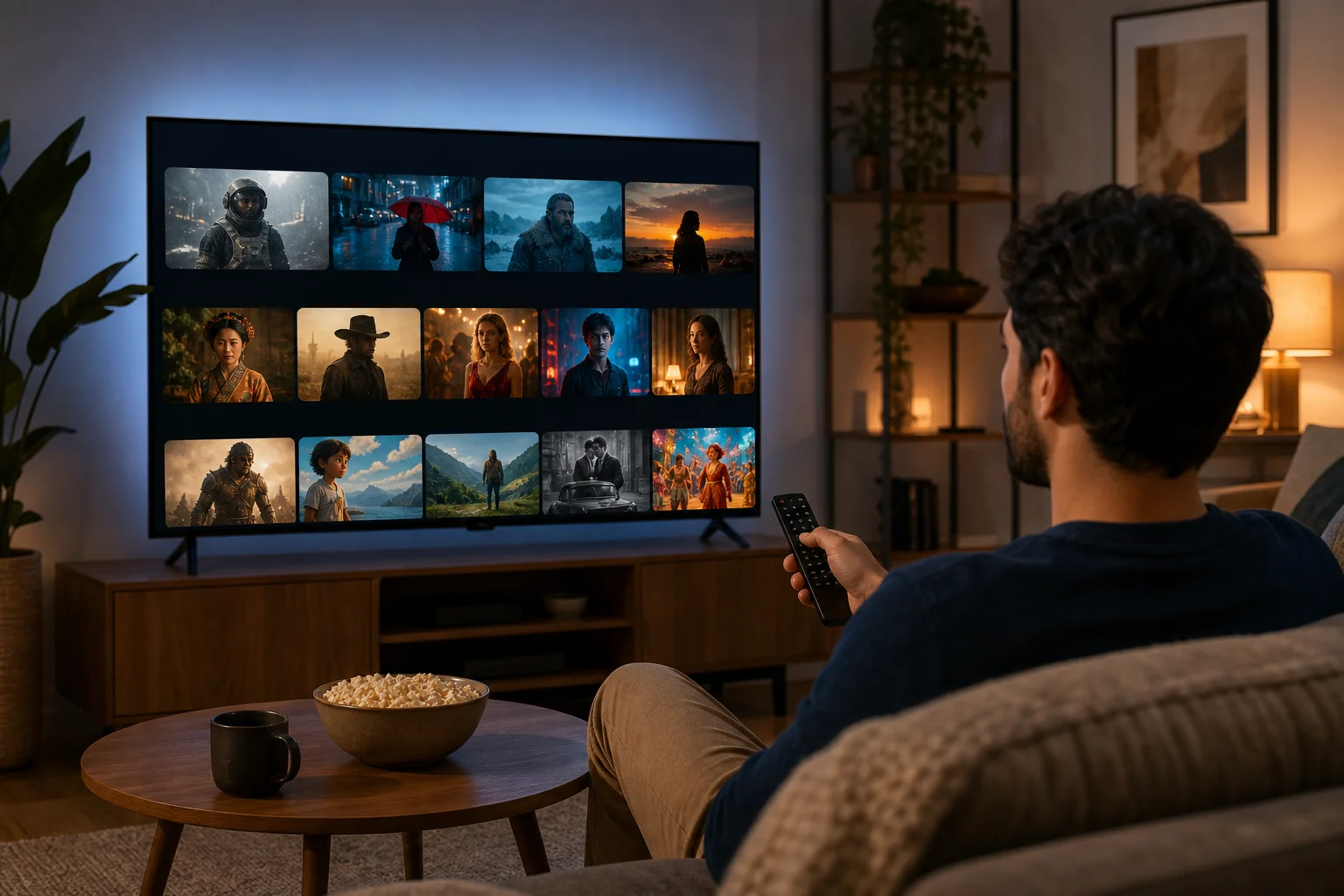
vpn per google tv streaming setup

1. Incontra Alex: Un Appassionato di Streaming

Alex è il tipo di spettatore che tiene una lista di visione per ogni umore. Durante i giorni feriali, ama i drammi a ritmo lento. Nei fine settimana, cerca thriller internazionali, classici film europei, serie coreane, documentari e film da festival che raramente appaiono sulle homepage locali.

Google TV è la sua principale fonte di intrattenimento. Riunisce le sue app, raccomandazioni, noleggi e abbonamenti in un'unica interfaccia. Per questo motivo, Alex si aspetta che sia il luogo più semplice per scoprire cosa guardare dopo.

Tuttavia, la sua posizione spesso determinava cosa potesse effettivamente guardare. Alcuni titoli apparivano in articoli, trailer o raccomandazioni di amici, ma non erano disponibili nella sua regione. Altri apparivano nei risultati di ricerca solo per portare a un vicolo cieco: non disponibile, non incluso o bloccato su un catalogo diverso.

Per un utente intermedio come Alex, il problema non era la mancanza di interesse o di dispositivi. Aveva già l'hardware. Già pagava per i servizi di streaming. Quello di cui aveva bisogno era un modo più flessibile di accedere alle librerie di contenuti disponibili per lui quando viaggiava digitalmente tra regioni, mantenendo comunque l'esperienza abbastanza semplice per il salotto.

Perché Google TV contava nell'impostazione di Alex

Alex usava Google TV perché rendeva lo streaming unificato. Invece di aprire ogni app una alla volta, poteva cercare attraverso i servizi e continuare a guardare da una home screen centrale. Questa comodità era importante.

Tuttavia, la convenienza ha dei limiti quando i cataloghi di streaming sono basati sulla regione. Un'interfaccia intelligente può aiutare gli utenti a trovare contenuti, ma non può sempre superare da sola le restrizioni di licenza. È qui che Alex ha iniziato a ricercare se un VPN per Google TV streaming potesse aiutare.

2. La Sfida: Geo-Restrizioni su Google TV

La principale sfida era il geo-blocco. Molte piattaforme di streaming organizzano le loro librerie per Paese o regione perché gli accordi di licenza variano. Di conseguenza, gli spettacoli e i film preferiti di Alex non erano sempre disponibili dove viveva.

Questo ha creato tre frustrazioni pratiche:

  • Mancanza di uscite internazionali: Alex leggeva di una nuova serie, solo per trovarla assente dal suo catalogo locale.
  • Risultati di ricerca inconsistenti: Google TV poteva mostrare un titolo, ma le opzioni di fornitore disponibili erano limitate o non disponibili.
  • Abitudini di visione frammentate: Invece di guardare ciò che gli interessava, Alex passava tempo a controllare forum, cataloghi di app e note di rilascio.

Col tempo, questo ha cambiato il modo in cui usava Google TV. Ha smesso di fare affidamento sulle funzionalità di scoperta e ha iniziato ad assumere che molte raccomandazioni non avrebbero funzionato. Questo ha fatto sentire il dispositivo meno potente di quanto avrebbe dovuto essere.

La sua preoccupazione: Puoi davvero usare un VPN su Google TV?

Alex aveva già usato app VPN su telefoni e laptop. Google TV sembrava diverso. Si trova nel soggiorno, si connette a più app di streaming e dipende da un'interfaccia a telecomando. Non era sicuro se un VPN sarebbe stato facile da installare, se avrebbe rallentato i flussi e se cambiare posizione avrebbe interrotto la riproduzione.

Aveva tre domande chiave:

  1. Un'app VPN funzionerebbe senza problemi su Google TV?
  2. L'impostazione richiederebbe modifiche avanzate al router?
  3. La qualità di streaming ne risentirebbe a causa della connessione VPN?

Queste sono preoccupazioni comuni. Molte persone presumono che i VPN per TV richiedano configurazioni complicate del router. In alcuni casi, potrebbe essere vero. Ma per piattaforme TV basate su Android come Google TV, l'impostazione basata sull'app può essere molto più diretta quando il VPN supporta il dispositivo.

3. La Soluzione: Implementare BeFreeVPN su Google TV

Alex ha scoperto BeFreeVPN mentre cercava un'opzione VPN gratuita che non richiedesse registrazione. L'appeal è stato immediato: voleva testare un VPN per lo streaming su Google TV senza creare un altro conto o impegnarsi in un'impostazione che potesse non adattarsi alle sue esigenze.

BeFreeVPN si è distinto per tre motivi:

  • Era gratuito da provare.
  • Non richiedeva registrazione.
  • Offriva un'interfaccia semplice che corrispondeva a ciò che Alex voleva da un'app per TV.

Il suo obiettivo non era ricostruire la sua rete domestica. Voleva un'impostazione VPN per lo streaming pratica che funzionasse direttamente su Google TV e potesse essere controllata con un telecomando.

Passo dopo passo: Come Alex ha impostato BeFreeVPN su Google TV

L'impostazione è stata semplice. Anche se i passaggi esatti possono variare a seconda del modello di dispositivo e della regione, il processo di Alex ha seguito questo semplice percorso:

  1. Apri la home screen di Google TV
    Alex ha iniziato dall'interfaccia principale di Google TV e si è assicurato che il dispositivo fosse connesso al Wi-Fi.

  2. Vai alla sezione delle app
    Ha aperto l'area di ricerca delle app dal menu di Google TV.

  3. Cerca BeFreeVPN
    Usando il telecomando, ha cercato l'app VPN per nome.

  4. Installa l'app
    Una volta trovata, ha selezionato installa e ha aspettato che il download fosse completato.

  5. Apri BeFreeVPN
    Dopo l'installazione, ha lanciato l'app direttamente da Google TV.

  6. Scegli una posizione VPN
    Ha selezionato una regione del server in base ai contenuti che voleva accedere.

  7. Connetti il VPN
    Con un'azione, si è connesso e ha permesso al VPN di stabilire un tunnel sicuro.

  8. Torna alle app di streaming
    Infine, ha riaperto le sue app di streaming e ha controllato i cataloghi disponibili.

Questo flusso passo dopo passo era importante perché ha mantenuto il processo all'interno di Google TV. Alex non ha dovuto configurare un router, caricare file sconosciuti o gestire un'app desktop separata.
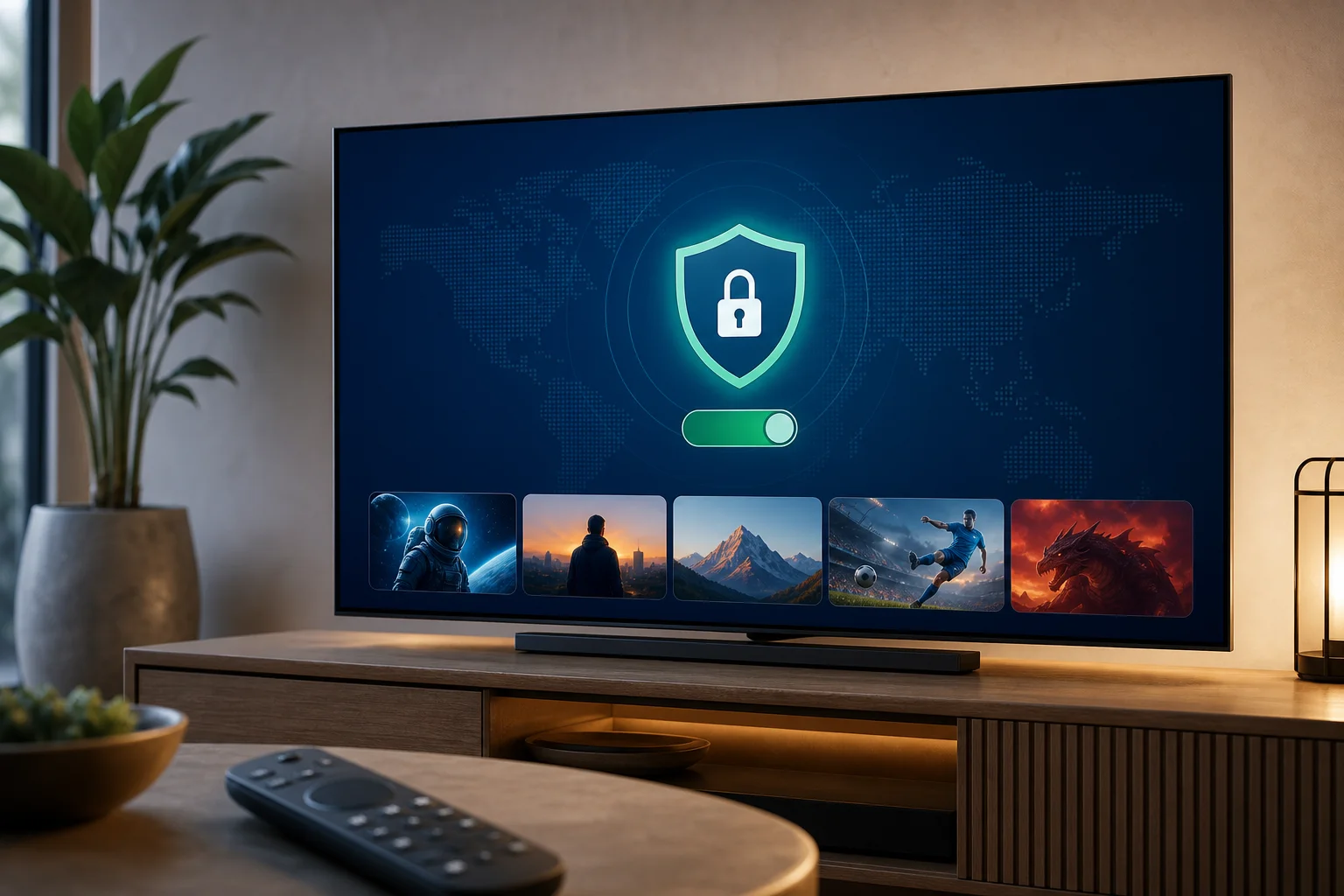
BeFreeVPN su Google TV streaming

Esperienza di configurazione: abbastanza semplice per l'uso quotidiano

L'interfaccia user-friendly ha fatto la differenza più grande. Su una TV, ogni menu extra sembra più pesante rispetto a quando si usa un telefono. Alex aveva bisogno di scelte ampie e chiare e di un processo di connessione che non richiedesse di digitare lunghe credenziali.

Poiché BeFreeVPN non richiedeva registrazione, c'era meno frizione. Alex non doveva inserire un indirizzo email usando il telecomando della TV o controllare un messaggio di conferma su un altro dispositivo. Poteva installare, aprire, connettere e testare.

Quella semplicità ha fatto sentire BeFreeVPN come parte del flusso di visione piuttosto che un compito tecnico separato.

Confronto rapido: prima e dopo BeFreeVPN

AreaPrima di BeFreeVPNDopo BeFreeVPN
Accesso ai contenutiLimitato dalla disponibilità del catalogo localeAccesso più ampio a biblioteche basate su regione
Sforzo di configurazionePoco chiaro e intimidatorioConfigurazione basata su app su Google TV
Routine di visioneRicerca frequente e delusioneScoperta e riproduzione più diretta
Frizione dell'accountPreoccupazione per registrazioni extraNessuna registrazione richiesta
Fiducia nello streamingNon sicuro se il VPN avrebbe funzionato sulla TVA proprio agio nell'usare il VPN quando necessario

Questo confronto mostra perché la soluzione ha funzionato per Alex. Non ha solo sbloccato più opzioni di contenuto. Ha anche ridotto lo sforzo mentale coinvolto nell'iniziare.

4. Risultati: Streaming Sbloccato senza Confini

Dopo aver impostato BeFreeVPN, Alex ha notato il cambiamento principale immediatamente: aveva più controllo su cosa poteva esplorare. Invece di accettare un catalogo locale ristretto, poteva controllare la disponibilità dei contenuti da diverse regioni e scoprire titoli che erano stati fuori portata.

Ciò non significava che ogni titolo diventasse disponibile ovunque. L'accesso allo streaming dipende ancora dalla piattaforma, dallo stato dell'abbonamento, dalle regole di licenza e dalla posizione del VPN selezionata. Tuttavia, BeFreeVPN ha dato ad Alex un modo pratico per ridurre le barriere regionali e prendere decisioni più informate su dove e come guardava.

Accesso più ampio ai media globali

La vittoria più grande è stata la varietà. Alex ha potuto esplorare più film e serie internazionali da diverse regioni. Questo ha cambiato le sue abitudini di visione in modo salutare. Invece di rivedere le stesse raccomandazioni locali, ha iniziato a esplorare:

  • Drammi internazionali e serie poliziesche
  • Documentari provenienti da altre regioni
  • Film in lingua straniera
  • Cataloghi di streaming regionali mentre viaggiava o ricercava contenuti
  • Generi di nicchia che erano più difficili da trovare localmente

Per qualcuno che ama il cinema globale, questo è sembrato come ripristinare la promessa dello streaming. Google TV è tornato a essere uno strumento di scoperta.

Qualità di streaming e esperienza di buffering

Alex era particolarmente preoccupato per il buffering. Un VPN può influenzare la velocità perché il traffico è deviato attraverso un server remoto. Tuttavia, nella sua esperienza, BeFreeVPN ha funzionato abbastanza bene per sessioni di streaming normali.

Diversi fattori hanno aiutato:

  • Ha utilizzato una connessione Wi-Fi domestica stabile.
  • Ha selezionato posizioni VPN che corrispondevano ai suoi obiettivi di streaming.
  • Ha evitato di cambiare regione durante la riproduzione attiva.
  • Ha chiuso le app inutilizzate quando le performance sembravano pesanti.

Di conseguenza, non ha sentito che il VPN rendesse difficile lo streaming. Invece, è diventato uno strumento di sottofondo che usava quando necessario.

Un rapporto migliore con Google TV

Il risultato più interessante non era solo tecnico. Era comportamentale. Alex ha iniziato a usare Google TV con maggiore sicurezza.

Prima di BeFreeVPN, spesso smetteva di cercare dopo uno o due titoli non disponibili. Dopo l'impostazione, era più disposto a esplorare raccomandazioni, confrontare cataloghi e provare nuovi generi. Il dispositivo sembrava meno limitato e più in linea con i suoi interessi.

Questo è il vero valore di un VPN per Google TV per lo streaming: può trasformare un'esperienza passiva e limitata in un processo di scoperta attivo.

5. Takeaways: Il Cambiamento di Gioco per gli Utenti di Google TV

Il caso di Alex offre diverse lezioni utili per chiunque affronti restrizioni di streaming simili.

Per prima cosa, un VPN può essere pratico su Google TV quando è facile da installare e utilizzare. Molti utenti evitano i VPN perché immaginano passaggi avanzati di rete. Nel caso di Alex, l'impostazione basata sull'app ha reso il processo gestibile.

In secondo luogo, l'accesso senza registrazione è importante su un dispositivo TV. Digitare email, password e codici di verifica con un telecomando può essere fastidioso. BeFreeVPN ha ridotto questa frizione, il che ha reso più semplice il test.

In terzo luogo, la libertà di streaming non riguarda solo l'accesso. Riguarda il divertimento. Quando Alex ha smesso di preoccuparsi tanto dei titoli non disponibili, ha passato più tempo a guardare e meno tempo a risolvere problemi.

Benefici chiave che Alex ha sperimentato

  • Più opzioni di streaming: Poteva esplorare una gamma più ampia di contenuti regionali.
  • Configurazione più semplice: L'installazione è avvenuta direttamente su Google TV.
  • Nessuna barriera di registrazione: Poteva provare BeFreeVPN senza creare un conto.
  • Utilizzo quotidiano fluido: L'app si integrava naturalmente nella sua routine di visione.
  • Migliore scoperta di contenuti: Google TV è diventato più utile per i media internazionali.

Cosa dovrebbero considerare gli altri utenti di Google TV

Se stai pensando di usare un VPN per lo streaming su Google TV, tieni a mente alcune buone pratiche:

  • Usa una connessione internet affidabile.
  • Scegli la posizione VPN in base alla regione dei contenuti di cui hai bisogno.
  • Controlla i termini di servizio delle tue piattaforme di streaming.
  • Tieni aggiornato il software e le app di Google TV.
  • Testa le performance con diversi server se la riproduzione sembra lenta.

Queste abitudini aiutano a rendere l'esperienza VPN più fluida e prevedibile.

FAQ: VPN per Google TV per Streaming

Posso usare un VPN su Google TV per lo streaming?

Sì. Molti dispositivi Google TV supportano app VPN, rendendo possibile installare e eseguire un VPN direttamente sul dispositivo. Questo può aiutare con la privacy e con l'accesso a cataloghi di streaming specifici per regione, a seconda del servizio e delle regole di licenza.

BeFreeVPN è gratuito su Google TV?

BeFreeVPN è posizionato come un'opzione VPN gratuita senza registrazione richiesta. Questo lo ha reso utile per Alex perché poteva testare rapidamente l'impostazione senza creare un altro conto.

Un VPN migliorerà la qualità di streaming?

Un VPN non è progettato per aumentare la tua velocità internet di base. In alcuni casi, può leggermente ridurre la velocità perché il traffico è indirizzato attraverso un altro server. Tuttavia, con una connessione stabile e un server adatto, Alex è riuscito a streammare senza problemi di buffering significativi.

Devo cambiare le impostazioni del mio router per usare un VPN su Google TV?

Non sempre. Se l'app VPN è disponibile per il tuo dispositivo Google TV, potresti essere in grado di installarla direttamente. L'impostazione del router è solitamente necessaria solo quando un dispositivo non supporta app VPN o quando vuoi una copertura VPN per ogni dispositivo sulla rete.

È legale usare un VPN per lo streaming?

L'uso di VPN è legale in molti Paesi, ma le leggi variano a seconda della posizione. Inoltre, le piattaforme di streaming possono avere termini che governano l'accesso alla regione. Segui sempre le leggi locali e rivedi i termini dei servizi che usi.

Conclusione: Un Aggiornamento di Streaming Pratico per Google TV

L'esperienza di Alex mostra come una semplice configurazione di VPN possa cambiare il modo in cui qualcuno usa Google TV. Ha iniziato con frustrante: spettacoli non disponibili, cataloghi limitati e incertezze su se un VPN sarebbe stato troppo tecnico. Utilizzando BeFreeVPN, ha trovato un modo pratico per esplorare più contenuti globali, mantenere l'impostazione semplice e godere di Google TV come un hub di streaming più flessibile.

Pronto a trasformare la tua esperienza di streaming su Google TV come Alex? Prova BeFreeVPN gratuitamente — nessuna registrazione richiesta, e goditi i tuoi contenuti preferiti senza interruzioni ovunque tu sia.
Come Utilizzare una VPN Gratuita su Google TV per una Connessione Sicura in Ufficio

· 11 minuti di lettura

Ti sei mai chiesto come mantenere sicura la tua connessione Google TV mentre lavori da casa? Scopri come una VPN gratuita può essere la semplice soluzione di cui hai bisogno. Se stai cercando una vpn per google tv gratuita, questa guida spiega perché è importante, come scegliere un'opzione sicura e come configurarla senza perderti nel gergo tecnico.

Google TV è solitamente visto come un dispositivo di intrattenimento. Tuttavia, si trova sulla stessa rete domestica del tuo laptop, telefono, altoparlante intelligente e, a volte, dei tuoi dispositivi di lavoro. Ciò significa che la privacy e la sicurezza sono comunque importanti. Una VPN può aiutare a ridurre l'esposizione, proteggere la tua connessione su reti condivise e aggiungere un ulteriore strato di privacy alla tua configurazione per l'ufficio domestico.

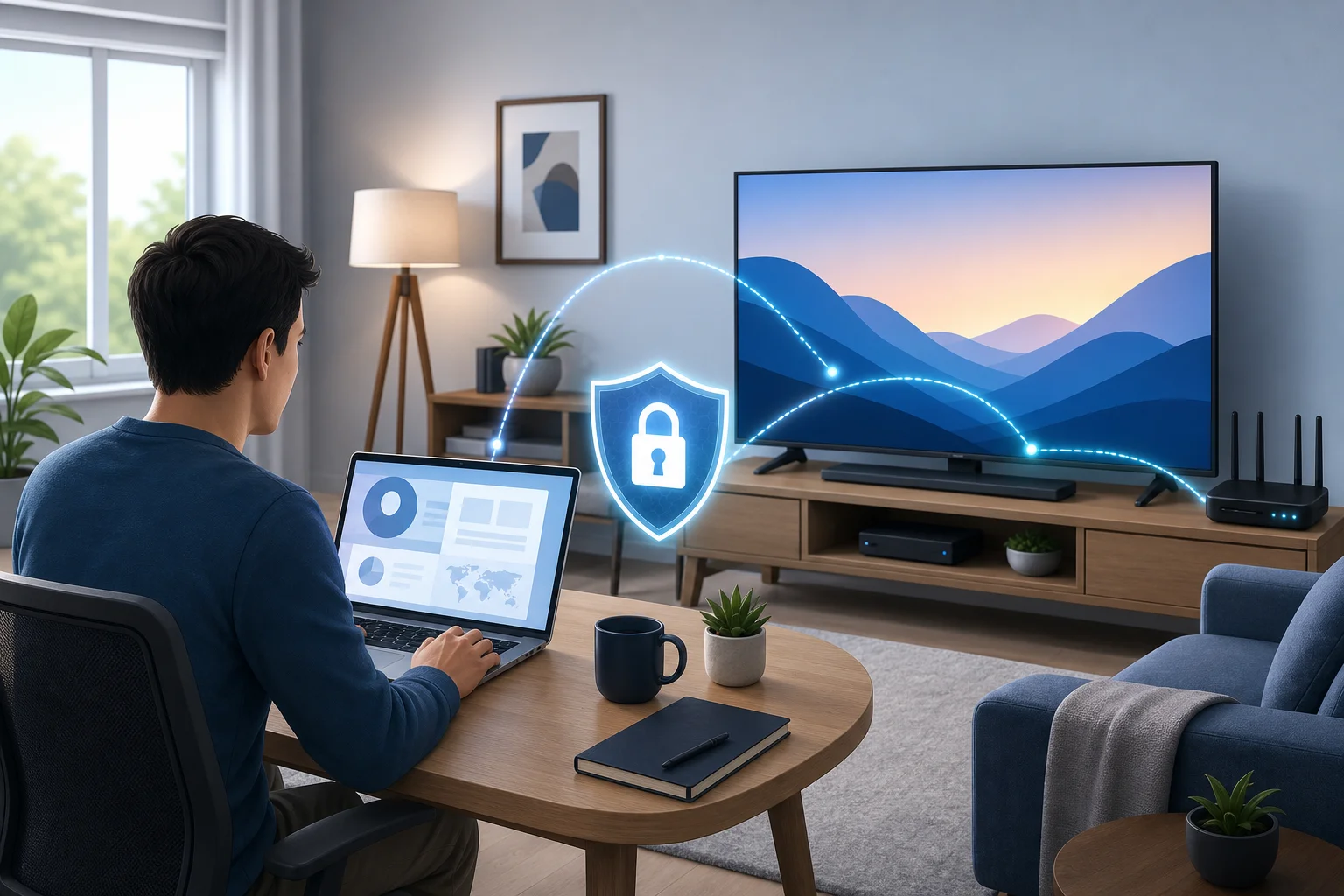
vpn gratuita per la configurazione dell'ufficio domestico su google tv

Perché Hai Bisogno di una VPN per Google TV

Google TV trasmette film, esegue app, si connette a account e comunica con servizi online. Durante l'uso normale, il tuo dispositivo può condividere informazioni come il tuo indirizzo IP, attività delle app, posizione approssimativa e dettagli di rete con siti web, app o fornitori di servizi.

Una VPN, o rete privata virtuale, aiuta instradando il tuo traffico internet attraverso una connessione crittografata. Maschera il tuo indirizzo IP in un modo simile a indossare occhiali da sole: le persone possono ancora vedere che qualcuno è lì, ma non possono vedere facilmente i tuoi occhi. In termini di VPN, i siti web e le app vedono l'indirizzo IP del server VPN invece del tuo indirizzo IP domestico.

Per lo streaming, questo può migliorare la privacy. Per il lavoro a distanza, può anche supportare abitudini più sicure. La tua Google TV potrebbe non essere il tuo principale dispositivo di lavoro, ma fa comunque parte della tua rete domestica. Se utilizzi il casting dello schermo, app browser, strumenti di videoconferenza o media cloud collegati a account di lavoro, una connessione sicura diventa più importante.

Una VPN per Google TV può aiutare con:

  • Mascheramento dell'indirizzo IP: Riduce l'esposizione diretta del tuo indirizzo di rete domestica.
  • Traffico crittografato: Rende i dati più difficili da ispezionare su reti non sicure.
  • Uso più sicuro delle app: Aggiunge privacy quando le app si collegano a server esterni.
  • Protezione in viaggio: Utile se porti un dispositivo Google TV in un hotel, affitto o appartamento condiviso.
  • Migliore igiene dell'ufficio domestico: Mantiene il traffico della tua smart TV separato dalle spiate casuali su Wi-Fi pubblici o condivisi.

Tuttavia, una VPN non è magia. Non sostituisce password forti, aggiornamenti dei dispositivi o gli strumenti di sicurezza richiesti dal tuo datore di lavoro. Pensa ad essa come a uno strato utile in una configurazione più ampia di privacy.

Come Scegliere la Giusta VPN Gratuita per Google TV

Scegliere una VPN gratuita è un po' come scegliere una serratura per la tua porta d'ingresso. Non sceglieresti quella più lucida se fosse debole. La sicurezza viene prima. Una VPN gratuita per Google TV dovrebbe essere facile da usare, ma dovrebbe anche rispettare la tua privacy e mantenere stabile la tua connessione.

Ecco un semplice confronto per aiutarti a scegliere saggiamente:

CaratteristicaPerché è importante su Google TVCosa cercare per principianti
Nessuna registrazione o registrazione minimaRiduce i dati personali che condividiUn fornitore che non richiede dettagli inutili
Chiara politica sulla privacySpiega come vengono gestiti i tuoi datiLingua semplice e nessuna promessa vaga
Buona velocitàPreviene buffering e scarsa qualità videoServer vicini e prestazioni stabili
Connessione affidabileEvita disconnessioni frequenti durante lo streamingAuto-riconnessione o semplice riconnessione manuale
Supporto per Google TVRende la configurazione più sempliceApp native per Android TV o Google TV quando possibile
Limiti di datiI piani gratuiti possono limitare l'usoDati sufficienti per le tue esigenze di streaming abituali
Niente pubblicità sospetteEvita esperienze invasive o rischioseDesign pulito dell'app e limiti trasparenti

Le VPN gratuite spesso hanno compromessi. Alcune limitano la velocità, le scelte dei server o i dati mensili. Altre potrebbero mostrare pubblicità. Ciò non significa che ogni VPN gratuita sia cattiva, ma significa che dovresti leggere i dettagli prima di fidarti di una.

Per un ambiente di ufficio domestico, privacy e affidabilità dovrebbero essere prioritari rispetto alle funzionalità nuove. Se la tua VPN si disconnette spesso, potresti non accorgertene subito. Se ha pratiche sui dati poco chiare, il costo "gratuito" potrebbe comportare rischi per la privacy.

Prima di installare qualsiasi VPN gratuita su Google TV, fai queste rapide domande:

  1. Supporta Google TV o Android TV direttamente?
  2. Spiega come gestisce i log e i dati personali?
  3. Offre una velocità sufficiente per lo streaming?
  4. Puoi connetterti senza configurazioni complesse?
  5. L'app è disponibile da una fonte affidabile, come Google Play?

Se la risposta è "no" alla maggior parte di queste, continua a cercare.

Guida all'Installazione: Configurazione di una VPN su Google TV

Il modo più semplice per configurare una VPN su Google TV è utilizzare un'app nativa dal Google Play Store. Google TV è basato su Android TV, quindi molte app VPN progettate per Android TV possono funzionare bene. Sideloading è un'altra opzione, ma i principianti dovrebbero usarla con cautela poiché implica l'installazione di un'app da fuori dello store ufficiale.

Passo-passo: installare un'app VPN nativa su Google TV

  1. Accendi la tua Google TV e assicurati che sia connessa a internet.
  2. Apri la scheda App dalla schermata principale di Google TV.
  3. Seleziona Cerca app o usa il pulsante di ricerca vocale sul tuo telecomando.
  4. Cerca il tuo fornitore VPN per nome.
  5. Scegli l'app ufficiale dai risultati. Controlla il nome dello sviluppatore prima di installare.
  6. Seleziona Installa e aspetta che l'app venga scaricata.
  7. Apri l'app VPN dalla tua lista di app.
  8. Segui le istruzioni di configurazione. Alcune VPN richiedono un account, mentre altre potrebbero consentirti di connetterti senza registrazione.
  9. Approva la richiesta di connessione VPN quando Google TV chiede il permesso.
  10. Scegli un server o usa l'opzione più veloce disponibile.
  11. Connettiti e testa lo streaming per assicurarti che la tua velocità sia stabile.

App native vs app sideloaded

Un'app nativa è progettata per Android TV o Google TV. Dovrebbe funzionare con il tuo telecomando, visualizzarsi correttamente sullo schermo della TV e aggiornarsi tramite il Play Store.

Un'app sideloaded è installata manualmente utilizzando un file APK. Questo può essere utile quando una VPN non offre un'app per TV, ma presenta degli svantaggi. L'app potrebbe non adattarsi allo schermo, necessitare di un controller stile mouse, o non aggiornarsi automaticamente. Più importante, i file APK provenienti da siti sconosciuti possono contenere malware.

Se decidi di fare sideload, utilizza solo il sito web ufficiale del fornitore VPN e evita specchi di download casuali. Per la maggior parte dei principianti, un'app nativa è la scelta più sicura.

Problemi comuni di configurazione e soluzioni rapide

  • L'app non appare nella ricerca: Controlla se il fornitore supporta Android TV o Google TV.
  • Il telecomando non funziona all'interno dell'app: L'app potrebbe essere stata realizzata per telefoni, non per TV.
  • Lo streaming si interrompe dopo la connessione: Prova a connetterti a un server VPN più vicino o abbassa leggermente la qualità video.
  • La VPN non si connette: Riavvia Google TV, controlla il tuo Wi-Fi e aggiorna l'app.
  • Le app si comportano in modo strano dopo la connessione: Disconnetti, cancella la cache dell'app, quindi riconnettiti a un server diverso.

Inoltre, ricorda che alcuni servizi di streaming limitano l'uso delle VPN. Segui sempre i termini dei servizi che utilizzi.

Sicurezza del Tuo Ufficio Domestico: Un'Analogia sul Lavoro Remoto

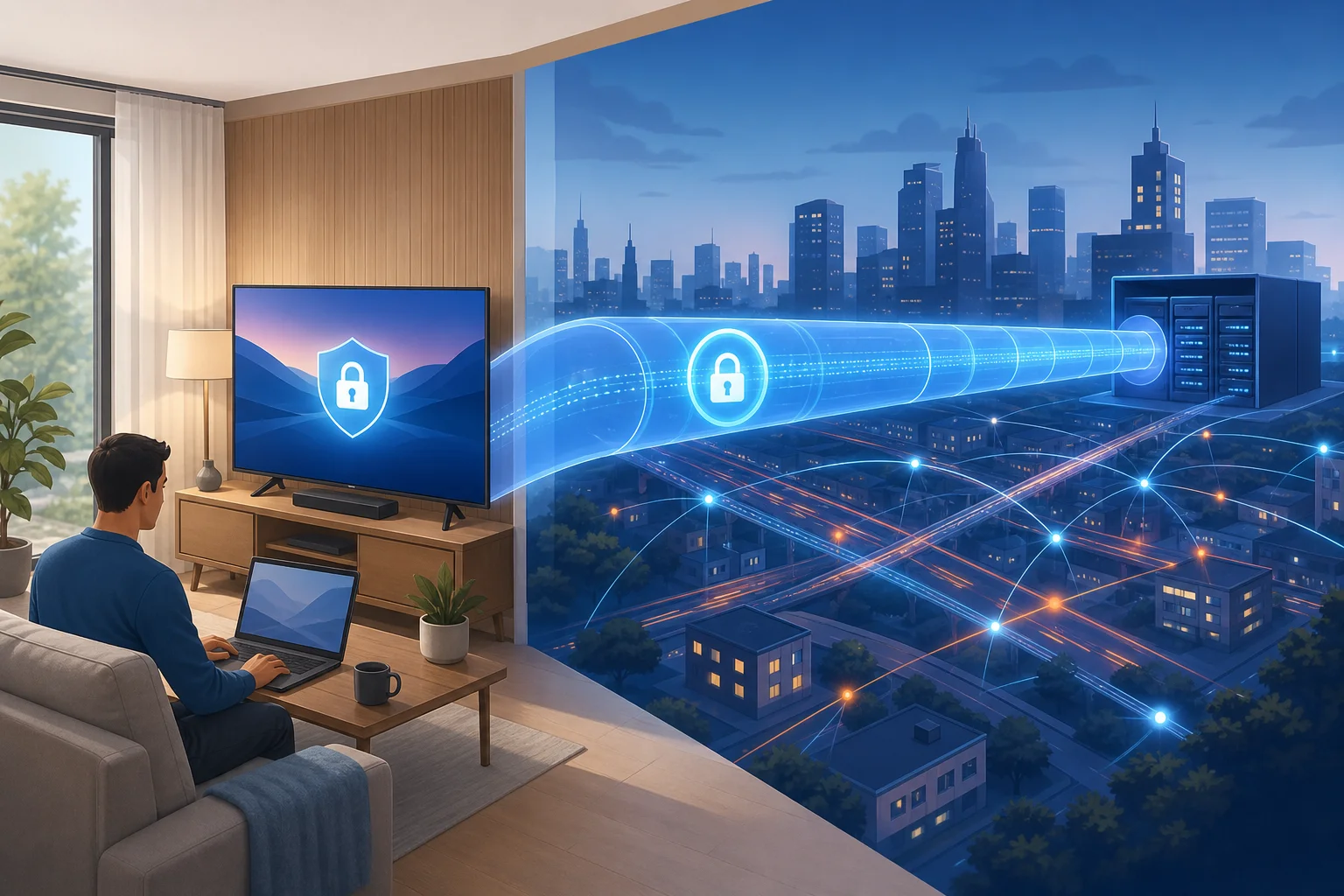
Pensa a una VPN come a un tunnel sicuro attraverso una città affollata. Senza il tunnel, il tuo traffico si muove attraverso strade affollate dove molti sistemi possono osservare dove sta andando. Con il tunnel, il tuo traffico è protetto fino a quando non raggiunge il server VPN.

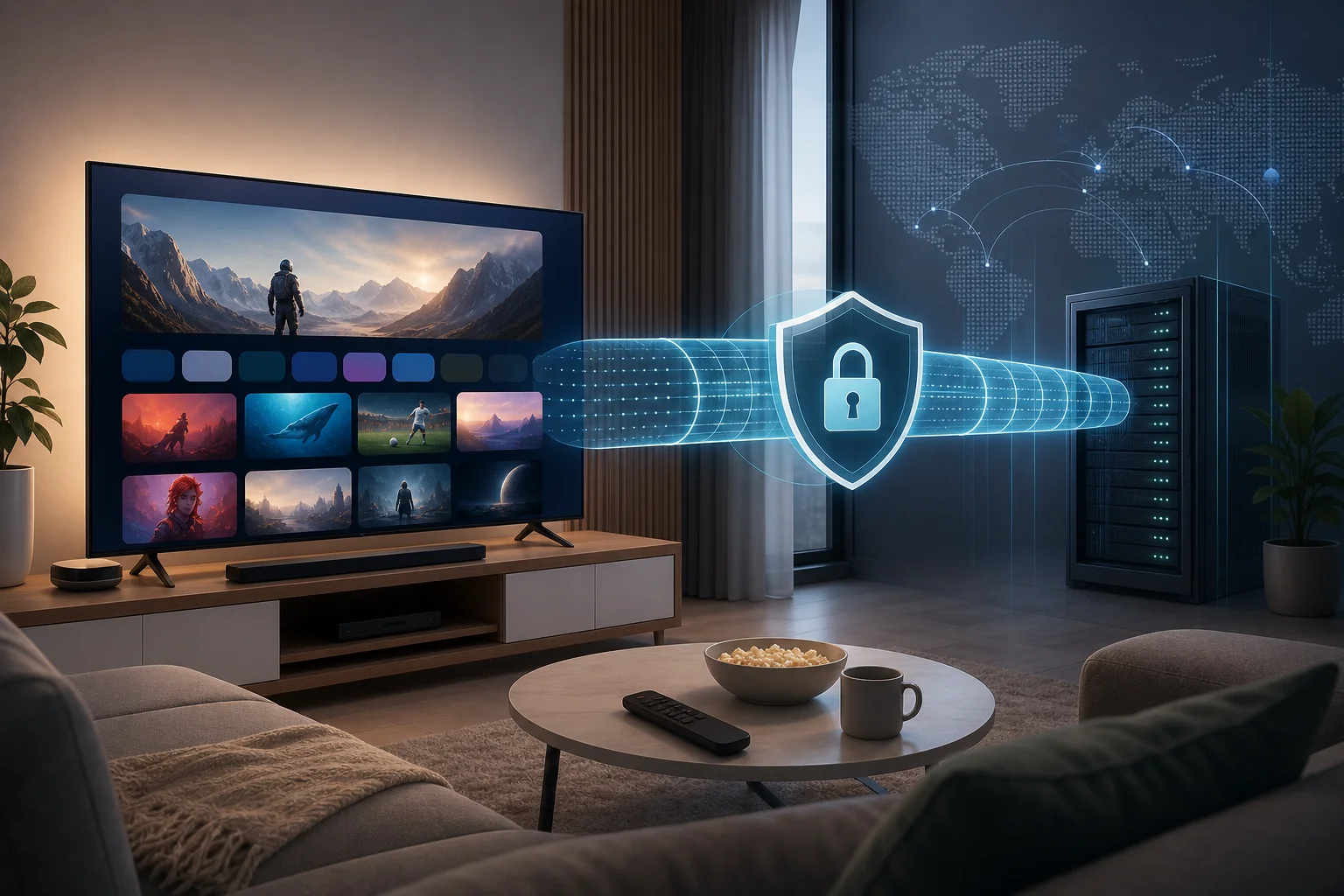
tunnel sicuro vpn per google tv

Questo è importante in un ufficio domestico perché le case moderne sono piene di dispositivi connessi. Il tuo laptop di lavoro potrebbe essere sicuro, ma la tua TV, telefono, tablet e dispositivi intelligenti condividono tutti lo stesso router. Un punto debole può rendere la tua vita digitale più caotica di quanto non debba essere.

Una VPN su Google TV può aiutare a proteggere abitudini sensibili e ridurre l'esposizione quando:

  • Esegui il casting di una scheda del browser o di una presentazione da un dispositivo di lavoro.
  • Accedi a spazio di archiviazione o media cloud collegati a conti professionali.
  • Partecipa a un video di formazione o a un webinar sulla TV.
  • Utilizzi Google TV mentre sei connesso a Wi-Fi di hotel o coworking.
  • Vuoi mantenere il traffico di intrattenimento più privato dagli osservatori di rete.

Senza una VPN, il tuo fornitore di servizi internet, l'amministratore di rete condivisa o l'operatore di Wi-Fi pubblico potrebbe essere in grado di vedere i metadati della connessione, come i servizi a cui il tuo dispositivo contatta. La crittografia utilizzata dai siti web e dalle app protegge ancora gran parte del contenuto, ma una VPN può nascondere di più il percorso e l'IP sorgente.

Per il lavoro remoto, la configurazione più forte è stratificata. Usa la VPN del tuo datore di lavoro sul tuo laptop di lavoro se richiesto. Mantieni Google TV aggiornato. Usa password di account forti e l'autenticazione a due fattori. Poi aggiungi una VPN gratuita e affidabile per Google TV come strumento extra di privacy, specialmente quando sei fuori dalla tua normale rete domestica.

Domande Frequenti su VPN e Google TV

Posso davvero usare una VPN gratuita per Google TV?

Sì, puoi utilizzare una VPN gratuita su Google TV se il fornitore supporta Google TV, Android TV o la configurazione basata su router. Tuttavia, le VPN gratuite spesso includono limiti come meno posizioni server, velocità ridotte o limiti di utilizzo. La chiave è scegliere una con pratiche di privacy chiare e una configurazione semplice.

Una VPN rallenta lo streaming su Google TV?

Può farlo. Una VPN aggiunge un passaggio extra tra il tuo dispositivo e internet, quindi una certa perdita di velocità è normale. Una buona VPN dovrebbe comunque essere abbastanza veloce per uno streaming fluido. Per migliorare le prestazioni, scegli un server vicino e evita località sovraccariche.

Una VPN rende Google TV completamente privata?

No. Una VPN nasconde il tuo indirizzo IP da molti siti web e crittografa il traffico tra il tuo dispositivo e il server VPN. Ma le app possono ancora raccogliere dati in base al tuo account, impostazioni del dispositivo, cookie o permessi delle app. Rivedi le impostazioni sulla privacy all'interno di Google TV e delle app che utilizzi.

Una VPN gratuita è sicura per il lavoro remoto?

Una VPN gratuita può aiutare a proteggere il traffico di navigazione e streaming generale, ma non dovrebbe sostituire gli strumenti di sicurezza ufficiali della tua azienda. Se il tuo datore di lavoro fornisce una VPN aziendale o software di sicurezza per endpoint, utilizzalo sui tuoi dispositivi di lavoro. Per Google TV, scegli una VPN gratuita che sia trasparente, rispettabile e facile da disconnettere quando necessario.

Posso installare una VPN sul mio router invece?

Sì, alcuni router supportano le connessioni VPN. Questo può proteggere ogni dispositivo connesso al router, inclusa Google TV. Tuttavia, la configurazione del router è più avanzata e dipende dal modello del router e dal fornitore VPN. I principianti di solito trovano più facile un'app Google TV.

Perché alcune app non funzionano quando la mia VPN è attiva?

Alcune app bloccano il traffico VPN, richiedono una regione specifica o rilevano attività server insolite. Se ciò accade, prova un altro server, riconnettiti o disattiva la VPN per quell'app. Rispetta sempre le regole delle app e le leggi locali.

Considerazioni Finali

Una VPN gratuita per Google TV è un modo pratico per migliorare la privacy su un dispositivo che molte persone trascurano. Può mascherare il tuo indirizzo IP, aggiungere crittografia e rendere la tua rete dell'ufficio domestico un po' più controllata. Scegli un fornitore con attenzione, installa un'app nativa quando possibile e considera la VPN come uno strato della configurazione sicura per il lavoro remoto.

Pronto a proteggere la tua Google TV e garantire una connessione più sicura per l'ufficio domestico? Prova BeFreeVPN oggi. È gratuita, non richiede registrazione ed è semplice da configurare su qualsiasi dispositivo, inclusa Google TV.

VPN per l'installazione di Google TV: le tue domande principali risposte

· 8 minuti di lettura

Stai cercando di proteggere le attività online della tua famiglia su Google TV? Scopri come un VPN può essere la chiave per un'esperienza di intrattenimento domestico sicura. Questo FAQ sull'installazione di VPN per Google TV spiega come impostare un'app VPN, cosa può e non può fare per la sicurezza dei bambini e come aiuta a proteggere la privacy nel tuo setup di streaming domestico.

Google TV è spesso condiviso da tutto il nucleo familiare. Questo rende la privacy, le abitudini di visualizzazione sicure e una configurazione semplice importanti. Un VPN può crittografare il traffico proveniente dalla tua TV, aiutare a ridurre il tracciamento e supportare un uso più sicuro su più dispositivi se configurato correttamente.

Come installo un VPN su Google TV?

Installare un VPN su Google TV è di solito semplice se il tuo fornitore di VPN offre un'app che supporta Google TV o Android TV. Inizia abbonandoti a un servizio VPN compatibile come BeFreeVPN. Poi usa il Google Play Store sulla tua TV per trovare e installare l'app.

Procedura passo dopo passo per l'installazione di un VPN su Google TV

  1. Scegli un fornitore di VPN compatibile
    Seleziona un servizio VPN che supporta Google TV. Cerca un'app progettata per schermi TV, accesso semplice e prestazioni di streaming stabili.

  2. Apri Google Play Store su Google TV
    Dalla schermata principale di Google TV, vai all'area app e apri il Google Play Store.

  3. Cerca l'app VPN
    Digita il nome del fornitore di VPN, come BeFreeVPN, nella barra di ricerca. Seleziona l'app ufficiale quando appare.

  4. Installa l'app
    Scegli Installa e attendi che il download sia completato. L'app dovrebbe quindi apparire con le altre app di Google TV.

  5. Apri il VPN e segui le istruzioni di configurazione
    Avvia l'app. Segui le istruzioni sullo schermo per configurare i permessi, scegliere una posizione del server e connetterti.

  6. Conferma che il VPN è connesso
    La maggior parte delle app VPN mostra uno stato di connessione. Una volta attivo, il traffico di Google TV dovrebbe passare attraverso la connessione VPN crittografata.

vpn per l'installazione di google tv

Se la tua app VPN preferita non è disponibile nel Play Store per Google TV, potresti ancora avere opzioni. Alcuni nuclei familiari installano un VPN sul router in modo che ogni dispositivo connesso a Wi-Fi sia protetto. Tuttavia, la configurazione del router può variare a seconda del modello, quindi controlla le guide del tuo router e del fornitore di VPN prima di modificare le impostazioni.

I bambini possono usare Google TV in sicurezza con un VPN?

Sì, i bambini possono usare Google TV con un VPN, ma un VPN dovrebbe essere visto come una parte di un sistema di sicurezza più ampio. Un VPN crittografa il traffico Internet, il che aggiunge uno strato di privacy e aiuta a ridurre l'esposizione dei dati di navigazione o streaming della famiglia a parti esterne.

Tuttavia, un VPN non sostituisce la supervisione parentale o i controlli sui contenuti. Non blocca automaticamente programmi, app, annunci o risultati di ricerca inappropriati. Per i bambini, la configurazione più sicura combina la protezione della privacy con restrizioni appropriate all'età.

Usa un VPN insieme ai controlli parentali

Per un'esperienza più sicura su Google TV, considera di usare:

  • Profili per bambini di Google TV per controlli di visualizzazione in base all'età.
  • Restrizioni delle app per limitare quali servizi di streaming i bambini possono aprire.
  • Filtri dei contenuti all'interno di ciascuna piattaforma di streaming.
  • Controlli sugli acquisti per prevenire noleggi, abbonamenti o download di app non desiderati.
  • Un VPN per aiutare a proteggere la privacy dei dati e crittografare il traffico Internet.

Questo approccio stratificato è più efficace che affidarsi a un singolo strumento. Inoltre, parla con i bambini del perché alcuni contenuti sono ristretti, come chiedere aiuto e perché la privacy è importante online.

sicurezza della famiglia con google tv vpn

Quali sono i benefici di usare un VPN per la visione in famiglia su Google TV?

Un VPN per Google TV può migliorare la privacy e la flessibilità per l'intero nucleo familiare. Per la visione in famiglia, i maggiori benefici non sono solo tecnici. Supportano anche conversazioni migliori su un uso sicuro e responsabile di Internet.

Primo, un VPN maschera l'indirizzo IP della tua famiglia. Questo può ridurre la quantità di dati basati sulla posizione visibili a siti web, app e alcuni osservatori di rete. Crittografa anche il traffico tra il tuo dispositivo e il server VPN, il che aiuta a proteggere i dati dalla lettura in transito.

In secondo luogo, un VPN può fornire accesso a contenuti geo-restrizioni quando sei in viaggio o quando un servizio offre diverse librerie per regione. Segui sempre i termini di servizio delle tue piattaforme di streaming e le leggi locali.

In terzo luogo, un VPN può supportare una privacy più consistente su dispositivi condivisi. Le famiglie spesso usano una TV per programmi per bambini, film, eventi live e video educativi. Quando gli strumenti di privacy sono integrati in questa routine, i bambini imparano che la sicurezza digitale è normale.

Benefici rapidi per le famiglie

BeneficioCome aiuta su Google TV
Traffico crittografatoAggiunge privacy alle attività di streaming e app
Indirizzo IP mascheratoRiduce l'esposizione dell'identità di rete della tua famiglia
Flessibilità in viaggioAiuta ad accedere a servizi idonei mentre sei lontano da casa
Abitudini di sicurezza familiareIncoraggia la discussione sulla privacy e sulla visione responsabile
Pianificazione multi-dispositivoPuò inserirsi in un sistema di privacy domestica più ampio

Un VPN non è un interruttore di sicurezza magico. Eppure, può essere una parte pratica di un sistema di intrattenimento domestico più sicuro e privato.

È difficile configurare un VPN per tutti i miei dispositivi?

Per la maggior parte delle persone, configurare un VPN non è difficile. La maggior parte dei fornitori di VPN offre app facili da usare per dispositivi comuni, inclusi telefoni, tablet, laptop e smart TV. L'installazione di solito significa scaricare un'app, aprirla e accedere o avviare il servizio. Non sono necessarie competenze tecniche avanzate per la configurazione di base.

Google TV è spesso uno dei dispositivi più facili da proteggere poiché utilizza il Google Play Store. Se l'app VPN supporta Google TV, puoi installarla come qualsiasi altra app di streaming.

Configurazione dell'app vs. configurazione del router

Ci sono due modi comuni per proteggere i dispositivi della famiglia:

  • Installa l'app VPN su ciascun dispositivo. Questo è semplice e flessibile. Puoi scegliere quali dispositivi usano il VPN e modificare le impostazioni per dispositivo.
  • Installa il VPN sul router. Una volta configurato, può coprire tutti i dispositivi della rete domestica, inclusi quelli che non supportano le app VPN. Tuttavia, la configurazione del router è più tecnica e dipende dalla compatibilità del router.

Per la maggior parte delle famiglie, il miglior punto di partenza è l'installazione basata su app. Inizia con Google TV, quindi aggiungi il VPN a telefoni, tablet e laptop secondo necessità. Se in seguito desideri una copertura totale per la casa, considera la configurazione del router dopo aver esaminato le istruzioni del fornitore.

Ho bisogno di un VPN se uso solo Google TV a casa?

Molte persone pensano che i VPN siano utili solo su Wi-Fi pubblico. Questo è un mito. Le reti pubbliche possono essere rischiose, ma le reti domestiche comportano anche preoccupazioni relative alla privacy. Il tuo provider di servizi Internet può essere in grado di vedere determinati dati di connessione e applicazioni o servizi possono raccogliere informazioni collegate al tuo indirizzo IP.

Un VPN aiuta a ridurre questa esposizione crittografando il traffico e mascherando l'indirizzo IP della tua famiglia. Questo può essere utile anche quando stai solo trasmettendo dal tuo salotto.

C'è anche il problema del throttling della larghezza di banda. Alcuni utenti scelgono un VPN perché vogliono ridurre il rischio di rallentamenti basati sul traffico. Un VPN non può garantire streaming più veloce, e le prestazioni dipendono dalla posizione del server, dalla velocità della rete e dalla qualità del fornitore. Anche così, può aiutare a proteggere l'attività di streaming dall'essere facilmente categorizzata da osservatori esterni della rete.

Domande comuni sull'uso di VPN a casa

Un VPN renderà Google TV più sicuro per i bambini?

Può rendere Google TV più privata crittografando il traffico, ma dovrebbe essere usato insieme a controlli parentali, filtri sui contenuti e regole familiari chiare.

Posso tenere il VPN attivo tutto il tempo?

Nella maggior parte dei casi, sì. Se le app di streaming funzionano correttamente e le velocità rimangono stabili, mantenere il VPN connesso può fornire protezione della privacy continuativa.

Un VPN bloccherà contenuti inappropriati?

No. Un VPN è principalmente uno strumento di privacy e sicurezza. Usa controlli parentali a livello di piattaforma e restrizioni sui contenuti per gestire cosa possono guardare i bambini.

È necessaria la configurazione del router VPN?

No. Installare un'app VPN direttamente su Google TV è di solito sufficiente per quel dispositivo. La configurazione del router è utile se vuoi proteggere molti dispositivi contemporaneamente.

Pensieri finali

Un'installazione di VPN per Google TV non deve essere complicata. Scegli un fornitore compatibile, scarica l'app dal Google Play Store, segui le istruzioni di configurazione e connettiti. Per le famiglie, il reale valore deriva dal combinare la privacy del VPN con controlli parentali, filtri sui contenuti e conversazioni aperte sulla visualizzazione sicura.

Proteggi le attività online della tua famiglia su più dispositivi installando facilmente BeFreeVPN su Google TV. Approfitta dell'accesso gratuito senza registrazione necessaria.

Configurare un VPN per Google TV: Un Approfondimento

· 22 minuti di lettura

Stai cercando di bypassare le restrizioni regionali e garantire la tua privacy durante lo streaming su Google TV? Questa guida approfondita esamina i passaggi tecnici necessari per configurare un VPN in modo efficace. Se hai bisogno di una configurazione vpn per google tv in una regione restrittiva, l'obiettivo non è solo un accesso più fluido ad app e contenuti. Si tratta anche di ridurre l'esposizione alla sorveglianza della rete, al throttling da parte dell'ISP, al filtraggio DNS e al blocco dei contenuti, mantenendo il tuo dispositivo di streaming stabile e veloce.

Google TV è basato su Android TV, il che rende il deployment di un VPN più flessibile rispetto a molte piattaforme di smart TV. Tuttavia, reti con forti censure, router deboli, restrizioni nei negozi di app e blocco dei protocolli possono complicare il processo. Questa guida copre le scelte tecniche, i percorsi di configurazione, la messa a punto delle prestazioni, i controlli della privacy, i luoghi comuni e i metodi avanzati di bypass che dovresti comprendere prima di fare affidamento su un VPN per lo streaming o l'elusione della censura.

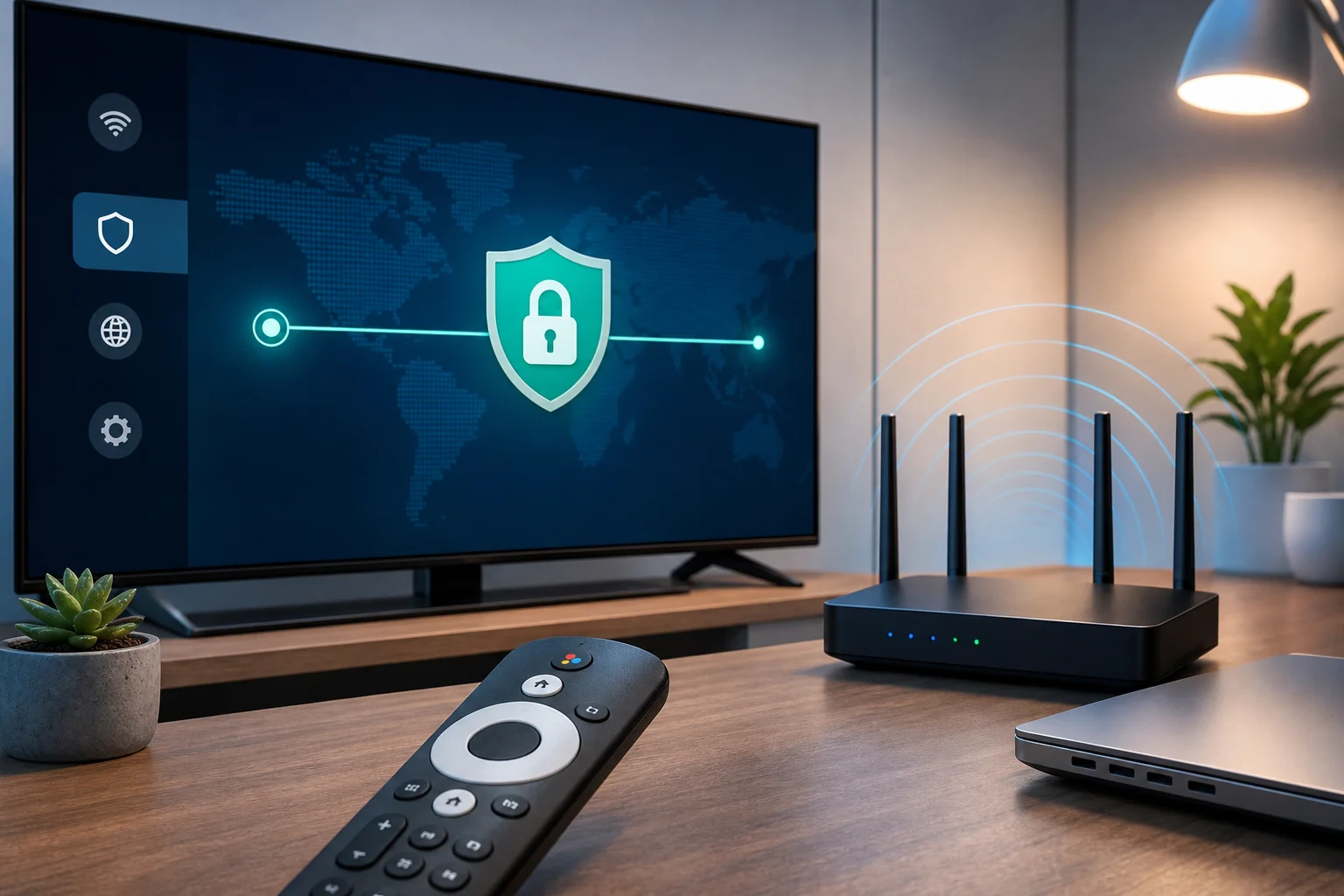
panoramica configurazione vpn per google tv

1. Introduzione ai VPN per Google TV

Un VPN, o rete privata virtuale, crea un tunnel criptato tra il tuo dispositivo Google TV e un server VPN remoto. Invece di inviare il traffico direttamente tramite il tuo ISP o operatore di rete locale, il tuo traffico è avvolto all'interno di una connessione criptata e esce attraverso il server del provider VPN.

Per gli utenti di Google TV in ambienti con Internet aperto, questo può principalmente migliorare la privacy o aiutare ad accedere a librerie di streaming specifiche per regione. In regioni restrittive, il ruolo è più serio. Un VPN può aiutare a reindirizzare il traffico attorno ai blocchi, ridurre la manipolazione DNS e rendere più difficile per gli intermediari locali ispezionare quali servizi stai utilizzando.

Perché utilizzare un VPN su Google TV in regioni restrittive

Le reti restrittive spesso utilizzano una combinazione di metodi di blocco. Questi possono includere avvelenamento DNS, blocco IP, ispezione approfondita dei pacchetti, filtraggio nei negozi di app o throttling di endpoint di streaming noti. Google TV dipende dai servizi cloud, dagli aggiornamenti delle app, dalle API di streaming e dalle query DNS, quindi anche una censura parziale può compromettere l'esperienza.

Un VPN può aiutare a:

  • Crittografare il traffico tra Google TV e il server VPN.
  • Sostituire la risoluzione DNS locale con DNS controllato dal VPN.
  • Mascherare il tuo indirizzo IP visibile da piattaforme di streaming e siti web.
  • Reindirizzare il traffico attorno ai blocchi dell'ISP locale e ai firewall di rete.
  • Ridurre alcune forme di classificazione del traffico e throttling.

Tuttavia, un VPN non è magia. Se il protocollo VPN stesso è bloccato, se l'app VPN viene rimossa dal negozio Play locale, o se i servizi di streaming segnalano un server VPN sovraffollato, potrebbe essere necessaria una configurazione avanzata.

Benefici dei VPN per lo streaming e la privacy

I principali benefici di un VPN su Google TV sono pratici:

  1. Accesso allo streaming: Puoi connetterti tramite un server in un paese supportato per accedere ad app o librerie disponibili in quella regione.
  2. Privacy di rete: Il tuo ISP vede che sei connesso a un server VPN, ma non i domini di streaming esatti o le richieste multimediali all'interno del tunnel criptato.
  3. Reti pubbliche o condivise più sicure: Se il tuo Google TV è connesso in un hotel, dormitorio, appartamento da ufficio o in una sistemazione condivisa, un VPN riduce l'esposizione alla rete locale.
  4. Integrità DNS: Un buon VPN forza le query DNS attraverso risolutori criptati o controllati dal provider, aiutando a prevenire il dirottamento DNS.
  5. Coerenza: Con un server e un protocollo stabili, puoi evitare un instradamento incoerente causato dal filtraggio ISP locale.

Sfide affrontate senza un VPN

Senza un VPN, il traffico di Google TV è solitamente visibile a più parti: l'ISP, l'amministratore del Wi-Fi, il fornitore DNS e, in alcuni casi, ai gateway di rete regionali. In regioni restrittive, ciò può portare a app bloccate, flussi interrotti, accessi falliti e problemi di accesso ai negozi delle app.

Potresti anche vedere sintomi che sembrano problemi con il dispositivo, ma sono in realtà interferenze di rete:

  • Le app di streaming si caricano, ma i video non partono mai.
  • I risultati di ricerca nel Play Store sono incompleti.
  • I servizi Google funzionano in modo intermittente.
  • Gli errori DNS appaiono solo su alcune app.
  • I flussi degradano la qualità nonostante una connessione veloce.
  • App specifiche di notizie, istruzione o intrattenimento straniere falliscono.

Una corretta configurazione VPN può risolvere molti di questi problemi, ma il protocollo e il metodo di configurazione sono importanti.

2. Comprendere i protocolli e i meccanismi VPN

Il protocollo VPN controlla come il tuo tunnel criptato viene creato, autenticato, mantenuto e trasportato attraverso la rete. In regioni restrittive, la scelta del protocollo può determinare se il VPN si connette o meno.

Protocolli VPN comuni per Google TV

ProtocolloPunti di forzaPunti deboliMiglior caso d'uso su Google TV
OpenVPN UDPMaturo, ampiamente supportato, configurabilePuò essere rilevato o limitato; può richiedere ulteriore offuscamentoConfigurazione flessibile, configurazione manuale, reti restrittive con porte personalizzate
OpenVPN TCPPiù affidabile su reti instabili; può usare la porta 443Più lento dell'UDP a causa del sovraccarico TCP su TCPReti che bloccano l'UDP o consentono solo traffico simile al web
IKEv2/IPsecRiconnessione veloce, buona per reti mobiliPiù facile da bloccare in alcune regioni; supporto delle app variabileReti domestiche stabili o connessioni ISP senza filtraggio aggressivo
WireGuardMolto veloce, crittografia moderna, basso sovraccaricoModello di traffico distinto; può essere bloccato senza offuscamentoStreaming ad alta velocità dove la censura è moderata
Protocolli stealth proprietariProgettati per nascondere le firme VPNMeno trasparenti; dipende dall'implementazione del fornitoreAmbienti con alta censura dove i protocolli standard falliscono

Per una configurazione VPN per Google TV, OpenVPN e WireGuard sono comuni perché molte app VPN per Android TV li supportano. Tuttavia, modalità stealth o offuscate potrebbero essere necessarie dove il blocco VPN è aggressivo.

Come i protocolli aiutano a bypassare la censura

I sistemi di censura di solito cercano uno o più segnali:

  • Indirizzi IP di destinazione collegati a servizi vietati.
  • Richieste DNS per domini bloccati.
  • Firme del traffico che corrispondono ai protocolli VPN.
  • Metadati di handshake TLS o indicazioni relative al nome del server.
  • Tempi di pacchetto o comportamento di connessione insoliti.

I protocolli VPN aiutano crittografando il contenuto e tunnelando le richieste attraverso un altro server. L'offuscamento va oltre. Tenta di far sembrare il traffico VPN come HTTPS ordinario o un altro protocollo consentito. Ad esempio, OpenVPN sulla porta TCP 443 può sembrare traffico web criptato standard a un livello base di firewall. I sistemi stealth più avanzati avvolgono o mascherano i pacchetti VPN per ridurre l'impronta dei protocolli.

Considerazioni per la scelta del protocollo giusto

Scegli in base al tuo modello di minaccia e ai vincoli di rete:

  • Per velocità: Inizia con WireGuard o OpenVPN UDP.
  • Per affidabilità: Prova IKEv2 o OpenVPN TCP.
  • Per reti restrittive: Usa OpenVPN TCP sulla porta 443, modalità stealth o un protocollo obfuscated specifico del provider.
  • Per la privacy: Preferisci fornitori con crittografia forte, protezione contro le perdite e politiche chiare di no-logs.
  • Per la compatibilità: Conferma che il provider abbia un'app per Android TV o Google TV, o supporti la configurazione a livello di router.

Considera anche se il tuo dispositivo Google TV ha sufficiente spazio di elaborazione. I dispositivi di base possono avere difficoltà con lo streaming 4K ad alto bitrate attraverso una crittografia pesante, specialmente con OpenVPN.

3. Procedura di configurazione passo dopo passo di un VPN per Google TV

Ci sono tre modi principali per configurare un VPN su Google TV: installare direttamente un'app VPN, sideloadare un APK Android o configurare il VPN sul router. L'installazione diretta è la più semplice. La configurazione del router è più forte quando il dispositivo non può eseguire l'app VPN o quando desideri che tutto il traffico sia coperto.

passi per configurare un vpn su google tv

Requisiti e considerazioni preliminari

Prima di iniziare, verifica quanto segue:

  • Il tuo dispositivo Google TV è aggiornato all'ultima versione di sistema disponibile.
  • Hai una connessione Internet stabile.
  • Il tuo account Google può accedere al Play Store o hai una fonte APK sicura.
  • Il tuo provider VPN supporta Android TV, Google TV, OpenVPN, WireGuard o la configurazione del router.
  • Sai quale regione o server ti serve.
  • Comprendi le regole e i rischi locali relativi all'uso del VPN nella tua giurisdizione.

Se sei in una regione restrittiva, scarica le app richieste, i file di configurazione e gli APK di backup prima di viaggiare o prima che diventino attivi i blocchi. Conserva i file .ovpn di OpenVPN e le credenziali in modo sicuro.

Metodo 1: Installa un'app VPN da Google Play su Google TV

Questo è il metodo preferito quando disponibile.

  1. Apri Google TV Home. Usa il telecomando per navigare al menu in alto.
  2. Vai a App. Apri la funzione di ricerca delle app.
  3. Cerca il tuo provider VPN. Usa il nome esatto del provider per evitare cloni.
  4. Installa l'app ufficiale. Controlla il nome dello sviluppatore prima di installare.
  5. Apri l'app VPN. Accedi o attiva secondo il processo del provider.
  6. Scegli un server. Seleziona una posizione vicina alla regione dei contenuti che desideri o un server con bassa latenza vicino.
  7. Seleziona un protocollo. Inizia con WireGuard o OpenVPN UDP. Se bloccato, passa a OpenVPN TCP o modalità stealth.
  8. Approva la richiesta di connessione VPN. Android TV mostrerà un prompt di sistema.
  9. Testa lo streaming e il DNS. Apri la tua app di destinazione e controlla se i contenuti si caricano correttamente.

Questa configurazione ti offre protezione a livello di dispositivo. Solo il traffico di Google TV passa attraverso il VPN, non l'intera rete domestica.

Metodo 2: Sideload di un APK VPN

Se l'app VPN non è disponibile nella tua regione del Play Store, il sideloading potrebbe funzionare. Usa cautela perché gli APK malevoli sono comuni.

  1. Installa un gestore di file affidabile dal Play Store.
  2. Scarica l'APK dal sito ufficiale del provider VPN su un altro dispositivo.
  3. Trasferiscilo tramite unità USB, cloud storage o condivisione di rete locale.
  4. Su Google TV, abilita l'installazione da fonti sconosciute per il gestore di file.
  5. Apri l'APK e installalo.
  6. Disabilita l'autorizzazione per fonti sconosciute dopo l'installazione.
  7. Avvia l'app VPN e connettiti.

Sideloada solo APK da fonti ufficiali. Evita app modificate, client VPN crackati o mirror non ufficiali. Possono divulgare dati o contenere malware.

Metodo 3: Configura il VPN sul tuo router

VPN a livello di router è utile quando l'app Google TV non può connettersi, quando desideri una copertura su tutta la rete o quando vuoi utilizzare configurazioni OpenVPN/WireGuard personalizzate.

Passaggi generali:

  1. Conferma che il tuo router supporti la modalità client VPN. Molti router ISP non lo fanno.
  2. Installa firmware compatibile se necessario, come OpenWrt, DD-WRT, AsusWRT-Merlin o firmware VPN del fornitore.
  3. Scarica i file di configurazione VPN dal tuo provider.
  4. Carica le impostazioni OpenVPN o WireGuard sul router.
  5. Inserisci credenziali, certificati, chiavi e impostazioni DNS.
  6. Reindirizza il tuo Google TV attraverso il tunnel VPN.
  7. Effettua test per rilevare perdite IP e DNS da un altro dispositivo sulla stessa rete.
  8. Connetti Google TV a quel router o a una rete Wi-Fi abilitata per il VPN.

Gli utenti avanzati possono preferire il routing basato su policy. Questo invia solo Google TV attraverso il VPN mantenendo console di gioco, dispositivi smart home o servizi locali al di fuori del tunnel.

Risoluzione dei problemi delle problematiche comuni di configurazione

L'app VPN si installa ma non si connette. Cambia protocollo. Prova OpenVPN TCP sulla porta 443, modalità stealth o un altro server. Controlla se la tua rete blocca l'UDP.

L'app di streaming rileva il VPN. Cambia server, cancella la cache dell'app, riavvia Google TV ed evita posizioni sovraffollate. Alcune piattaforme bloccano intervalli IP VPN noti.

Internet si ferma dopo la connessione. Controlla le impostazioni DNS, il comportamento dell'interruttore di blocco e le regole del firewall del router. Se utilizzi un VPN sul router, verifica le regole di gateway predefinito e NAT.

Il VPN si connette ma la posizione non cambia. Ferma forzatamente l'app di streaming. Pulisci la cache. Conferma che l'IP del server VPN si trovi nel paese previsto.

La navigazione remota non funziona nell'app sideloaded. Alcune app VPN Android mobile non sono ottimizzate per la TV. Usa un mouse Bluetooth, un'app di controllo remoto o un provider con supporto per Android TV.

Il portale captive blocca il VPN. Hotel e reti condivise potrebbero richiedere la login attraverso il browser prima che il traffico VPN sia consentito. Autenticati prima, poi connettiti al VPN.

4. Ottimizzare le prestazioni del VPN su Google TV

Un VPN funzionante non è sempre un VPN ottimizzato. Lo streaming richiede throughput coerente, bassa perdita di pacchetti e DNS stabile. In regioni restrittive, una connessione stealth lenta ma stabile può essere migliore di un protocollo veloce che si disconnette spesso.

Tecniche per migliorare la velocità e la qualità della connessione VPN

Inizia con le basi:

  • Usa Ethernet invece di Wi-Fi quando possibile.
  • Se utilizzi Wi-Fi, preferisci 5 GHz o 6 GHz rispetto a congestioni a 2.4 GHz.
  • Posiziona il router vicino al dispositivo Google TV.
  • Chiudi le app in background non utilizzate.
  • Riavvia l'app VPN dopo aver cambiato protocollo.
  • Tieni aggiornati il firmware di Google TV e l'app VPN.

Poi ottimizza il VPN:

  • Prova WireGuard per la velocità se non è bloccato.
  • Prova OpenVPN UDP per un equilibrio di compatibilità e prestazioni.
  • Riduci il sovraccarico di crittografia solo se l'app lo supporta in sicurezza; non disabilitare la crittografia.
  • Usa il tunneling a divisione per app non sensibili, se disponibile.
  • Evita server lontani a meno che non sia necessario per una regione di contenuto specifica.

Regolazione delle impostazioni per un'esperienza di streaming ottimale

Per lo streaming 4K, la stabilità conta più della velocità massima. Un VPN che aumenta a larghezza di banda elevata ma perde pacchetti causerà buffering. Utilizza queste impostazioni dove disponibili:

  • Connessione automatica all'avvio: Assicura che Google TV sia protetto prima che le app vengano avviate.
  • Interruttore di blocco VPN: Blocca il traffico se il tunnel si interrompe, riducendo l'esposizione accidentale.
  • Protezione dalle perdite DNS: Forza il DNS attraverso il VPN.
  • Ritorno tra i protocolli: Consente all'app di passare a un protocollo diverso se uno fallisce.
  • Tunneling a divisione: Rende solo alcune app selezionate attraverso il VPN.

Se il tuo provider supporta il tunneling a divisione basato su app, indirizza app di streaming, app browser e servizi bloccati attraverso il VPN. Lascia i server multimediali locali o le app LAN al di fuori del tunnel se necessitano di scoperta locale.

Impatto della selezione del server sulle prestazioni

La selezione del server influisce su latenza, throughput, rischio di rilevamento e affidabilità. Un server vicino è solitamente più veloce, ma potrebbe essere necessario un server nel paese di destinazione per contenuti regionali. In aree restrittive, alcuni paesi vicini hanno un peering migliore e meno perdita di pacchetti rispetto a posizioni lontane popolari.

Usa questo percorso decisionale:

  1. Hai bisogno di una regione di streaming specifica? Scegli prima quel paese.
  2. Più città disponibili? Testa la città meno affollata o più vicina.
  3. Connessione bloccata? Passa a server supportati da stealth.
  4. Velocità instabili? Prova un paese vicino con un routing migliore.
  5. VPN rilevato? Ruota su un altro server o località in stile residenziale se offerto.

Evita di assumere che il server più popolare sia il migliore. I server popolari possono essere sovraccarichi e più soggetti a comparire nelle liste di blocco.

5. Garantire Privacy e Sicurezza su Google TV

Un VPN protegge il percorso di rete, ma la privacy su Google TV dipende anche dalle impostazioni dell'account, dai permessi delle app, dal comportamento DNS e dalla pulizia del dispositivo. Gli utenti avanzati dovrebbero trattare il VPN come un livello all'interno di un modello di sicurezza più ampio.

Come i VPN proteggono dati e identità

Un VPN può proteggere contro l'osservazione della rete locale crittografando il traffico da Google TV al server VPN. Questo aiuta a nascondere i modelli di traffico dell'app agli operatori Wi-Fi e agli ISP. Sostituisce anche il tuo indirizzo IP pubblico con l'indirizzo IP del server VPN quando accedi ai servizi remoti.

Tuttavia, un VPN non ti rende anonimo da solo. Gli account di streaming, l'attività dell'account Google, gli identificatori del dispositivo, i cookie e i metodi di pagamento possono comunque identificarti. Se accedi a un account personale, il servizio sa che sei tu, anche se la tua posizione di rete cambia.

Impostazioni di sicurezza aggiuntive su Google TV

Rivedi queste impostazioni di Google TV:

  • Disabilita l'installazione da fonti sconosciute dopo il sideloading.
  • Rimuovi app non utilizzate e vecchi installer APK.
  • Rivedi i permessi delle app, in particolare posizione, microfono e archivio.
  • Disabilita le raccomandazioni personalizzate se la privacy è più importante della comodità.
  • Mantieni abilitati gli aggiornamenti automatici quando possibile.
  • Usa un account Google separato per viaggi ad alto rischio o ambienti restrittivi.
  • Disabilita il pairing Bluetooth quando non necessario.

Se la tua app VPN ha un interruttore di blocco o un'opzione sempre attiva, abilitalo. Su alcune versioni di Android TV, le opzioni di VPN sempre attive possono essere limitate rispetto ai telefoni. Testa il comportamento disconnettendo il VPN e confermando se il traffico è bloccato o consentito.

Migliori pratiche per mantenere la privacy

Usa una routine di privacy:

  1. Connetti il VPN prima di aprire app ristrette.
  2. Verifica la posizione del server se l'accesso è importante.
  3. Cancella la cache delle app dopo aver cambiato regione.
  4. Evita di accedere a account sensibili su reti sconosciute senza protezione VPN.
  5. Tieni pronti server di backup e protocolli.
  6. Non installare app di streaming o VPN non ufficiali da fonti casuali.
  7. Ricontrolla le impostazioni dopo aggiornamenti del firmware.

Inoltre, separa gli obiettivi. Se il tuo obiettivo è eludere la censura, dai priorità a stealth e affidabilità. Se il tuo obiettivo è la qualità dello streaming, dai priorità a bassa latenza e reputazione del server. Se il tuo obiettivo è la privacy, dai priorità alla protezione delle perdite e alla compartmentalizzazione degli account.

6. Concezioni Errate Comuni sui VPN su Google TV

I VPN sono strumenti potenti, ma sovrastimarli può creare falsa sicurezza. È meglio comprendere i loro limiti prima di fare affidamento su di essi in una regione restrittiva.

Falsi miti sull'efficacia dei VPN in regioni restrittive

Falso mito: Qualsiasi VPN bypasserà la censura.
Non è vero. Alcuni VPN utilizzano protocolli facilmente rilevabili o intervalli di server bloccati. In reti rigide, potresti aver bisogno di offuscamento, rotazione dei server, supporto TCP 443 o configurazione basata sul router.

Falso mito: Un VPN garantisce accesso a ogni servizio di streaming.
Le piattaforme di streaming possono bloccare gli IP dei data center o imporre regole di regione dell'account. Un VPN migliora le opzioni di instradamento, ma non garantisce disponibilità.

Falso mito: Una volta installato, funzionerà sempre.
I sistemi di censura cambiano. I server vengono bloccati. Le app si aggiornano. Tieni pronti più protocolli e posizioni server.

Spiegazione dei problemi di larghezza di banda e carico del server

Quando gli utenti incolpano il VPN per lo streaming lento, la causa potrebbe essere uno di diversi livelli:

  • Interferenza locale di Wi-Fi.
  • Throttling o congestione dell'ISP.
  • Instradamento a lunga distanza verso il server VPN.
  • Server VPN sovraccarico.
  • Hardware debole di Google TV.
  • Alto sovraccarico di crittografia.
  • Limitazioni di tariffa della piattaforma di streaming.

Testa in modo sistematico. Confronta le velocità con e senza VPN. Testa diversi server. Prova Ethernet. Cambia protocolli. Se solo un'app di streaming è lenta, il problema potrebbe essere specifico della piattaforma anziché del VPN.

Chiarimento del mito che l'uso dei VPN sia illegale

La legalità dei VPN dipende dalla giurisdizione. In molti paesi, l'uso di VPN è legale per privacy, lavoro remoto e sicurezza. In alcune regioni restrittive, l'accesso ai VPN potrebbe essere regolamentato, limitato a fornitori approvati o rischioso in determinati contesti.

Il punto chiave è questo: la tecnologia VPN stessa non è intrinsecamente illegale, ma come e dove viene utilizzata può avere importanza. Prima di utilizzare un VPN per bypassare la censura, rivedi le leggi locali e comprendi le potenziali conseguenze. Questo articolo fornisce informazioni tecniche, non consigli legali.

FAQ: Domande comuni sulla configurazione del VPN per Google TV

Posso installare un VPN direttamente su Google TV?

Sì. Se il provider VPN offre un'app per Android TV o Google TV, installala dal Play Store, accedi, scegli un server e approva il prompt di connessione VPN.

Qual è il miglior protocollo VPN per lo streaming su Google TV?

WireGuard è spesso il più veloce, mentre OpenVPN UDP è ampiamente compatibile. In regioni restrittive, OpenVPN TCP sulla porta 443 o un protocollo stealth possono funzionare meglio.

Dovrei usare un VPN sul router invece di un'app per Google TV?

Usa un VPN sul router se l'app non è disponibile, è bloccata o instabile. La configurazione del router protegge anche tutti i dispositivi selezionati, ma richiede una configurazione tecnica più complessa.

Un VPN fermerà il buffering su Google TV?

Non sempre. Un VPN può ridurre il throttling o i problemi di instradamento, ma può anche aggiungere sovraccarico. Scegli server vicini, usa Ethernet e testa i protocolli per il miglior risultato.

7. Suggerimenti Avanzati per Bypassare la Censura

Il bypass della censura avanzato richiede flessibilità. Non dipendere da un solo protocollo, un solo server o un solo metodo di installazione. Prepara opzioni di riserva prima di averne bisogno.

bypass della censura con vpn stealth

Utilizzare funzionalità stealth del VPN per evitare il rilevamento

Le funzionalità stealth del VPN sono progettate per ridurre l'impronta del VPN. A seconda del provider, potrebbero chiamarsi offuscamento, modalità camouflage, modalità stealth, modalità ponte o modalità anti-censura.

Tattiche utili includono:

  • Eseguire OpenVPN sulla porta TCP 443.
  • Utilizzare server offuscati progettati per reti restrittive.
  • Passare a protocolli stealth specifici del provider.
  • Evitare porte VPN predefinite che sono facili da bloccare.
  • Utilizzare la protezione dalle perdite DNS per prevenire l’esposizione ai resolver locali.

In aree con alta censura, testa i server stealth a diversi orari della giornata. Alcune reti applicano filtrazioni più pesanti durante eventi politici, esami, proteste o trasmissioni importanti.

Approfondimenti sul tunneling a divisione e i suoi benefici

Il tunneling a divisione ti consente di scegliere quali app utilizzano il VPN. Su Google TV, questo può migliorare le prestazioni e ridurre il rischio di rilevamento. Ad esempio, puoi instradare un'app di streaming e un browser attraverso il VPN lasciando la riproduzione multimediale locale all'esterno.

I benefici includono:

  • Minore utilizzo di larghezza di banda del VPN.
  • Migliori prestazioni per app che non necessitano il VPN.
  • Meno problemi con la scoperta della rete locale.
  • Ridotta possibilità di attivare controlli antifrode su app non correlate.

Tuttavia, il tunneling a divisione può anche creare perdite se configurato in modo errato. Se la privacy è fondamentale, instrada tutto il traffico attraverso il VPN e abilita un interruttore di blocco. Se le prestazioni sono la priorità, dividi solo le app a basso rischio al di fuori del tunnel.

Casi studio di utilizzo del VPN con successo in zone restrittive

Considera questi scenari realistici:

Scenario 1: Filtraggio nel negozio delle app.
Un viaggiatore in una regione restrittiva non riesce a trovare l'app VPN nel Play Store su Google TV. Scarica l'APK ufficiale prima di partire, la sideloada, abilita la modalità stealth e si connette tramite TCP 443. L'app quindi funziona senza dover fare affidamento sulla disponibilità locale nel negozio delle app.

Scenario 2: Blocco UDP.
Un ISP domestico blocca o limita il traffico VPN UDP. WireGuard e OpenVPN UDP falliscono. Passando a OpenVPN TCP si risolvono i fallimenti di connessione, anche se la velocità diminuisce leggermente. Per lo streaming di contenuti HD, il tunnel TCP stabile funziona meglio dell'UDP instabile.

Scenario 3: Rilevamento VPN da parte del servizio di streaming.
Un utente si connette a un server popolare e l'app di streaming blocca la riproduzione. Cancella la cache dell'app, passa a una città meno affollata nello stesso paese e si riconnette prima di avviare l'app. La riproduzione riprende perché il nuovo IP del server non è stato segnalato.

Scenario 4: Resilienza a livello di router.
Un dispositivo Google TV non può eseguire affidabilmente un'app VPN dopo un aggiornamento. L'utente configura WireGuard su un router OpenWrt e utilizza il routing basato su policy solo per la TV. Questo ripristina la copertura del VPN mantenendo altri dispositivi domestici sulla connessione normale.

Questi esempi mostrano perché una configurazione vpn per google tv forte non riguarda solo l'installazione di un'app. Si tratta di costruire una configurazione resistente con più percorsi di backup.

Conclusione: Costruisci una configurazione VPN resiliente per Google TV

Un VPN affidabile per Google TV richiede il protocollo giusto, un metodo di installazione pulito, una scelta attenta dei server e una disciplina continua della privacy. In regioni restrittive, aggiungi funzionalità stealth, server di backup, accesso APK, opzioni per il router e tunneling a divisione dove appropriato. Inizia semplice con l'app ufficiale Google TV se disponibile, poi passa al sideloading o alla configurazione del router quando censura, rilevamento o problemi di prestazioni lo richiedono.

Scopri la semplicità e la sicurezza di BeFreeVPN, un VPN gratuito e senza registrazione che funziona senza problemi con Google TV per aiutarti a bypassare la censura senza sforzo.